Indbakke
Indbakken viser de kommentarer, folk efterlader på dit brands opslag, fra alle forbundne kanaler, der tillader det, samlet på ét sted. Hver kommentar og svarene under den danner én samtale, så du kan læse og besvare dem uden at skulle åbne hvert enkelt netværk.
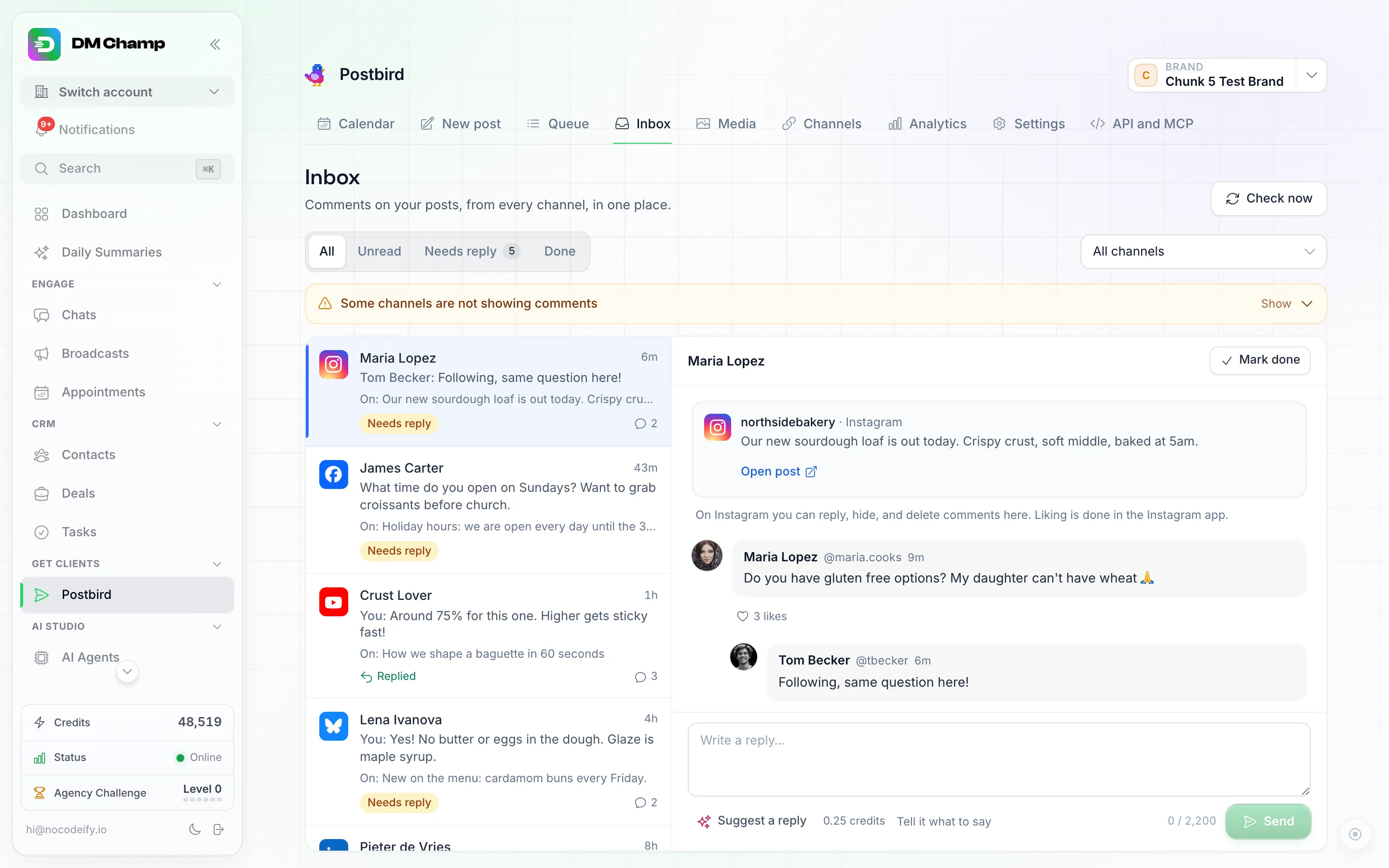
Indbakke: hver kommentar på dine opslag som en samtale, med det opslag den hører til og et svarfelt.
Læs og besvar kommentarer
- Klik på Indbakke i menuen (mellem Kø og Medier) og tjek brandet øverst.
- Brug Vis til at vælge Alle, Ulæste, Kræver svar (den nyeste kommentar er fra en anden) eller Udført, og Kanal for at se én kanal eller Alle kanaler.
- Klik på en samtale. Den åbner med det opslag, den hører til (Åbn opslag viser det på netværket) og alle svar under kommentaren.
- Skriv dit svar i svarfeltet og klik på Send. Det sendes ud som dit brand under den første kommentar; for at svare på et specifikt svar, skal du først klikke på Svar under det. Ctrl eller Cmd sammen med Enter sender også.
- Brug Synes godt om, Skjul eller Slet på en kommentar, hvor netværket tillader det. En skjult kommentar kan vises igen med Vis igen; en slettet kommentar kan ikke gendannes.
- Klik på Markér som udført, når du er færdig. Samtalen flyttes til Udført, og en ny kommentar åbner den igen. Genåbn bringer den tilbage manuelt.
Nye kommentarer kommer ind af sig selv. Tjek nu leder efter nye med det samme.
Foreslå et svar
Foreslå et svar skriver et svar på kommentaren med AI, som dit brand og på kommentarens sprog. Det udfylder kun svarfeltet: tjek det, ret det du ønsker, og klik derefter på Send. Intet sendes ud, før du gør det.
Klik på Fortæl hvad der skal siges først, hvis du vil styre det, for eksempel “tak dem og nævn weekendtilbuddet”. Hvis du allerede har skrevet noget i svarfeltet, erstatter forslaget det, efter du har bekræftet.
Hvad det koster
Hvert forslag koster 0,25 credits fra din credit-saldo, det samme som en runde AI-opslagsudkast. Du betaler kun, når et forslag returneres. Hvis din konto bruger sin egen AI-nøgle, kører forslagene på den nøgle i stedet, og der trækkes ingen credits.
Hvad du kan gøre på hvert netværk
| Netværk | Se kommentarer | Svar | Synes godt om | Skjul | Slet |
|---|---|---|---|---|---|
| Facebook-sider | Ja | Ja | Ja | Ja | Ja |
| Instagram (virksomheds- og creator-konti) | Ja | Ja | Nej | Ja | Ja |
| YouTube | Ja | Ja | Nej | Ja | Ja |
| Bluesky | Ja | Ja | Ja | Nej | Kun dine egne svar |
| Mastodon | Offentlige svar | Ja | Nej | Nej | Kun dine egne svar |
| LinkedIn via en SDR Pilot-plads | Ja | Ja | Nej | Nej | Nej |
| Threads | Kommer så snart Threads godkender det | ||||
| LinkedIn-virksomhedssider | Kommer så snart LinkedIn godkender det | ||||
| LinkedIn-personlige profiler forbundet direkte | Ikke tilgængelig: LinkedIn deler ikke disse kommentarer. Brug en SDR Pilot-plads i stedet |
Andre kanaler viser ikke kommentarer. Det, et netværk ikke tillader, gøres i netværkets egen app; samtalen angiver dette.
Bliv underrettet og automatiser
Notifikationer. Nye kommentarer sender dig en notifikation. Slå det til eller fra under Indstillinger, Notifikationer, Nye sociale kommentarer.
Automatiseringer. Udløseren Ny kommentar på et socialt opslag (under Apps i udløservælgeren) starter en automatisering for hver ny kommentar, for eksempel for at give dit team besked eller logge kommentaren i et ark. Lad indstillingerne stå tomme for at høre alle kommentarer, eller indsnæv det til et Brand-id, nogle Netværk, nogle Kanal-id’er, kommentarer der indeholder et af dine Nøgleord, og om Inkluder svar på kommentarer også skal tælle svar under en kommentar. Se automatiseringsudløsere.
Fra din AI-assistent eller API’en
En AI-assistent forbundet via MCP-adressen kan læse samtalerne, svare, synes godt om, skjule eller slette, markere dem som læst eller udført, og foreslå et svar, ligesom i Indbakken. Bed den for eksempel om at “besvare de Instagram-kommentarer, der kræver et svar”. Værktøjerne er postbird_list_comments, postbird_get_comment_thread, postbird_mark_comments_read, postbird_mark_comment_done, postbird_reply_to_comment, postbird_like_comment, postbird_hide_comment, postbird_delete_comment, postbird_draft_comment_reply og postbird_check_comments_now, og hvert af dem er også en simpel webanmodning med din API-nøgle.
Godt at vide
- Kommentarer efterladt før du forbandt en kanal vises som allerede læst og starter ikke automatiseringer.
- Kommentarer på opslag du har lavet uden for Postbird vises også på Facebook, Instagram, YouTube, Bluesky, Mastodon og LinkedIn via en SDR Pilot-plads.
- På Facebook vises en kommentators navn kun, når Facebook deler det; ellers står der Facebook-bruger.
- På YouTube vil det at skjule en kommentar holde den tilbage til gennemsyn.
- Hvis et netværk afviser et svar, vises årsagen under det med en Prøv igen-knap, der sætter din tekst tilbage i svarfeltet.
- Hvis Indbakken siger, at en kanal skal genforbindes, skal du klikke på Genforbind, eller genforbinde den på siden Kanaler.
- Direkte beskeder er ikke en del af Indbakken.
- Alle på dit team, der kan se brandet, kan læse dets Indbakke. At svare, synes godt om, skjule, slette, markere som udført og foreslå kræver en rolle, der må publicere: ejeren, administratorer og redaktører. Se Teamroller.