Kotak Masuk
Kotak Masuk menampilkan komentar yang ditinggalkan orang di postingan merek Anda, dari setiap saluran terhubung yang mengizinkannya, di satu tempat. Setiap komentar dan balasan di bawahnya membentuk satu percakapan, sehingga Anda dapat membaca dan menjawabnya tanpa harus membuka setiap jaringan.
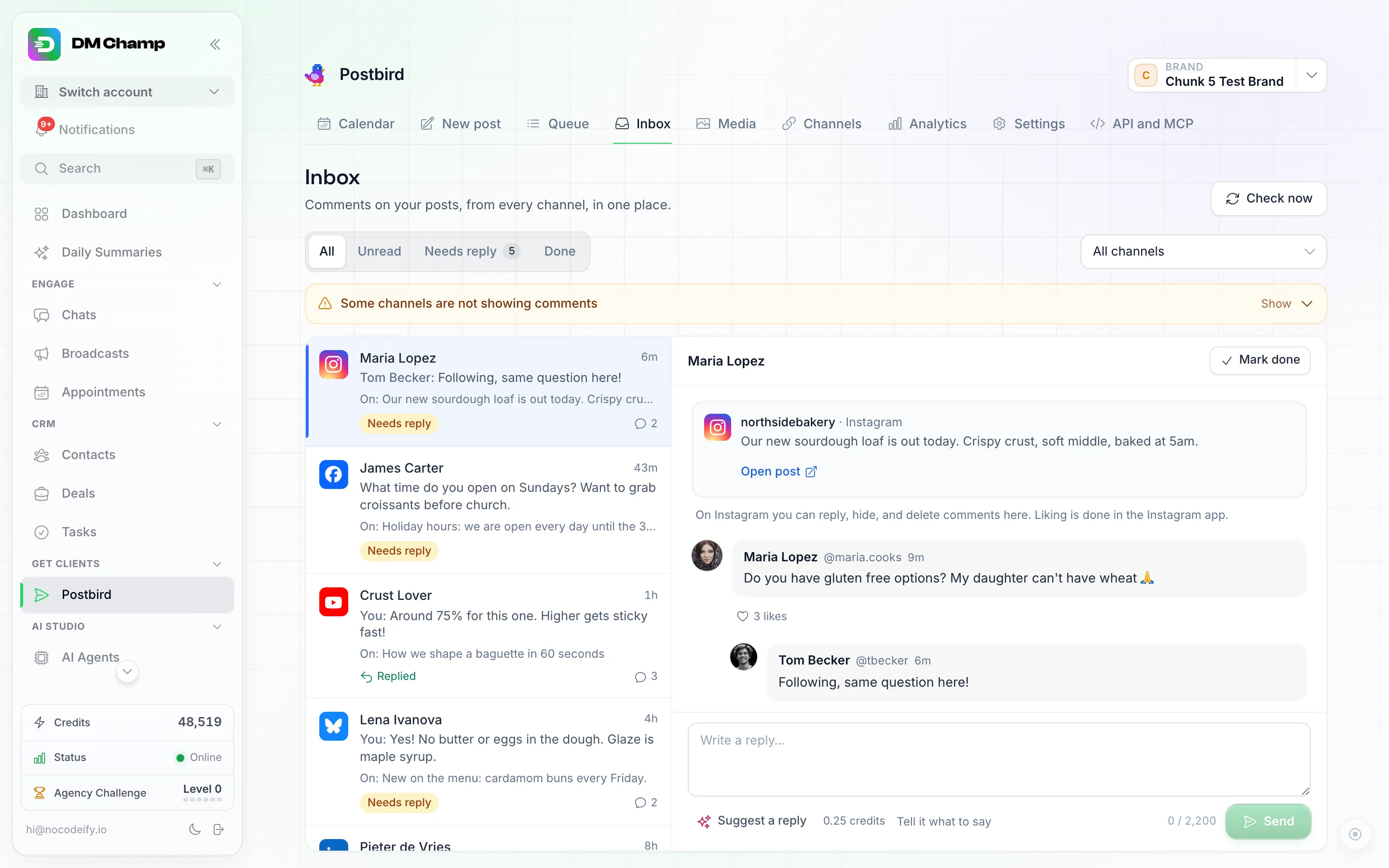
Kotak Masuk: setiap komentar pada postingan Anda sebagai percakapan, dengan postingan tempat komentar berada dan kotak balasan.
Membaca dan menjawab komentar
- Klik Kotak Masuk di menu (di antara Antrean dan Media) dan periksa merek di bagian atas.
- Gunakan Tampilkan untuk memilih Semua, Belum dibaca, Perlu dibalas (komentar terbaru adalah milik orang lain), atau Selesai, dan Saluran untuk melihat satu saluran atau Semua saluran.
- Klik sebuah percakapan. Percakapan akan terbuka dengan postingan tempat komentar tersebut berada (Buka postingan akan menampilkannya di jaringan) dan setiap balasan di bawah komentar tersebut.
- Tulis jawaban Anda di kotak balasan dan klik Kirim. Jawaban akan terkirim sebagai merek Anda di bawah komentar pertama; untuk menjawab satu balasan tertentu, klik Balas di bawahnya terlebih dahulu. Ctrl atau Cmd dengan Enter juga dapat digunakan untuk mengirim.
- Gunakan Suka, Sembunyikan, atau Hapus pada komentar jika jaringan mengizinkannya. Komentar yang disembunyikan dapat ditampilkan kembali dengan Tampilkan lagi; komentar yang dihapus tidak dapat dikembalikan.
- Klik Tandai selesai saat Anda sudah selesai. Percakapan akan berpindah ke Selesai, dan komentar baru akan membukanya kembali. Buka kembali akan mengembalikannya secara manual.
Komentar baru akan masuk dengan sendirinya. Periksa sekarang akan mencari komentar baru secara langsung.
Sarankan balasan
Sarankan balasan akan menulis jawaban untuk komentar tersebut menggunakan AI, sebagai merek Anda dan dalam bahasa komentar tersebut. Fitur ini hanya mengisi kotak balasan: periksa, ubah sesuai keinginan Anda, lalu klik Kirim. Tidak ada yang terkirim sampai Anda melakukannya.
Klik Beri tahu apa yang harus dikatakan terlebih dahulu jika Anda ingin mengarahkannya, misalnya “berterima kasih kepada mereka dan sebutkan penawaran akhir pekan”. Jika Anda sudah mengetik sesuatu di kotak balasan, saran tersebut akan menggantikannya setelah Anda mengonfirmasi.
Berapa biayanya
Setiap saran memakan biaya 0,25 kredit dari saldo kredit Anda, sama seperti satu putaran draf postingan AI. Anda hanya membayar saat saran diberikan. Jika akun Anda menggunakan kunci AI sendiri, saran akan dijalankan menggunakan kunci tersebut dan tidak ada kredit yang terpotong.
Apa yang dapat Anda lakukan di setiap jaringan
| Jaringan | Lihat komentar | Balas | Suka | Sembunyikan | Hapus |
|---|---|---|---|---|---|
| Facebook Pages | Ya | Ya | Ya | Ya | Ya |
| Instagram (akun bisnis dan kreator) | Ya | Ya | Tidak | Ya | Ya |
| YouTube | Ya | Ya | Tidak | Ya | Ya |
| Bluesky | Ya | Ya | Ya | Tidak | Balasan Anda sendiri saja |
| Mastodon | Balasan publik | Ya | Tidak | Tidak | Balasan Anda sendiri saja |
| LinkedIn melalui kursi SDR Pilot | Ya | Ya | Tidak | Tidak | Tidak |
| Threads | Akan hadir segera setelah disetujui Threads | ||||
| Halaman perusahaan LinkedIn | Akan hadir segera setelah disetujui LinkedIn | ||||
| Profil pribadi LinkedIn yang terhubung langsung | Tidak tersedia: LinkedIn tidak membagikan komentar ini. Gunakan kursi SDR Pilot sebagai gantinya |
Saluran lain tidak menampilkan komentar. Apa yang tidak diizinkan oleh suatu jaringan harus dilakukan di aplikasi jaringan tersebut; percakapan akan memberi tahu Anda.
Dapatkan notifikasi dan otomatisasi
Notifikasi. Komentar baru akan mengirimkan notifikasi kepada Anda. Aktifkan atau nonaktifkan di bawah Pengaturan, Notifikasi, Komentar sosial baru.
Otomatisasi. Pemicu Komentar baru pada postingan sosial (di bawah Aplikasi dalam pemilih pemicu) memulai otomatisasi untuk setiap komentar baru, misalnya untuk memberi tahu tim Anda atau mencatat komentar tersebut di lembar kerja. Biarkan pengaturannya kosong untuk mendengar setiap komentar, atau persempit ke satu ID Merek, beberapa Jaringan, beberapa ID Saluran, komentar yang berisi salah satu Kata Kunci Anda, dan apakah Sertakan balasan ke komentar juga menghitung balasan di bawah komentar. Lihat pemicu otomatisasi.
Dari asisten AI atau API Anda
Asisten AI yang terhubung melalui alamat MCP dapat membaca percakapan, membalas, menyukai, menyembunyikan atau menghapus, menandai sudah dibaca atau selesai, dan menyarankan balasan, sama seperti Kotak Masuk. Mintalah, misalnya, “jawab komentar Instagram yang perlu dibalas”. Alat-alatnya adalah postbird_list_comments, postbird_get_comment_thread, postbird_mark_comments_read, postbird_mark_comment_done, postbird_reply_to_comment, postbird_like_comment, postbird_hide_comment, postbird_delete_comment, postbird_draft_comment_reply dan postbird_check_comments_now, dan masing-masing juga merupakan permintaan web biasa dengan kunci API Anda.
Hal yang perlu diketahui
- Komentar yang ditinggalkan sebelum Anda menghubungkan saluran akan muncul sebagai sudah dibaca dan tidak memulai otomatisasi.
- Komentar pada postingan yang Anda buat di luar Postbird juga muncul di Facebook, Instagram, YouTube, Bluesky, Mastodon, dan LinkedIn melalui kursi SDR Pilot.
- Di Facebook, nama pemberi komentar hanya muncul jika Facebook membagikannya; jika tidak, akan tertulis Pengguna Facebook.
- Di YouTube, menyembunyikan komentar akan menahannya untuk ditinjau.
- Jika jaringan menolak balasan, alasannya akan muncul di bawahnya, dengan tombol Coba lagi yang mengembalikan teks Anda ke kotak balasan.
- Jika Kotak Masuk mengatakan saluran perlu dihubungkan kembali, klik Hubungkan kembali, atau hubungkan kembali di halaman Saluran.
- Pesan langsung bukan bagian dari Kotak Masuk.
- Siapa pun di tim Anda yang dapat melihat merek tersebut dapat membaca Kotak Masuknya. Membalas, menyukai, menyembunyikan, menghapus, menandai selesai, dan menyarankan memerlukan peran yang dapat memublikasikan: pemilik, Admin, dan Editor. Lihat Peran tim.