Tugas
Tasks adalah pengelola tugas bergaya CRM bawaan (perangkat lunak CRM adalah apa yang digunakan bisnis untuk melacak kontak dan daftar tugas mereka di satu tempat). Gunakan fitur ini untuk melacak daftar tugas, tindak lanjut, panggilan, email, laporan bug, dan item tindakan lainnya yang muncul dari percakapan Anda atau pekerjaan harian tim Anda. Tugas dapat dibuat secara manual, otomatis oleh AI, atau melalui API — cara bagi perangkat lunak lain untuk terhubung ke akun Anda dan membuat tugas secara otomatis.
Prefer to see it? Click through the whole flow:
Cara membuka Tugas. Di bilah sisi, di bawah grup CRM, klik Tugas. (Di ponsel, menu disembunyikan — ketuk ikon menu ☰ di sudut atas terlebih dahulu, lalu ketuk Tugas.)
Mengaktifkan atau menonaktifkan Tugas. Tugas aktif secara default untuk setiap akun. Jika Anda tidak melihatnya di bilah sisi Anda, berarti fitur tersebut telah dimatikan untuk ruang kerja Anda: aktifkan kembali di bawah Pengaturan → Profil → Fitur (lihat Fitur opsional). Saat Tugas dimatikan, papan, tab Tugas pada kontak dan kesepakatan, daftar tugas Dasbor, dan setiap pintasan buat-tugas akan disembunyikan secara bersamaan. Pada akun yang dikelola, tombol tersebut mungkin berada di penyedia Anda — mintalah mereka untuk mengaktifkan Tugas jika kartu Fitur tidak menampilkannya.
Tempat Menemukannya
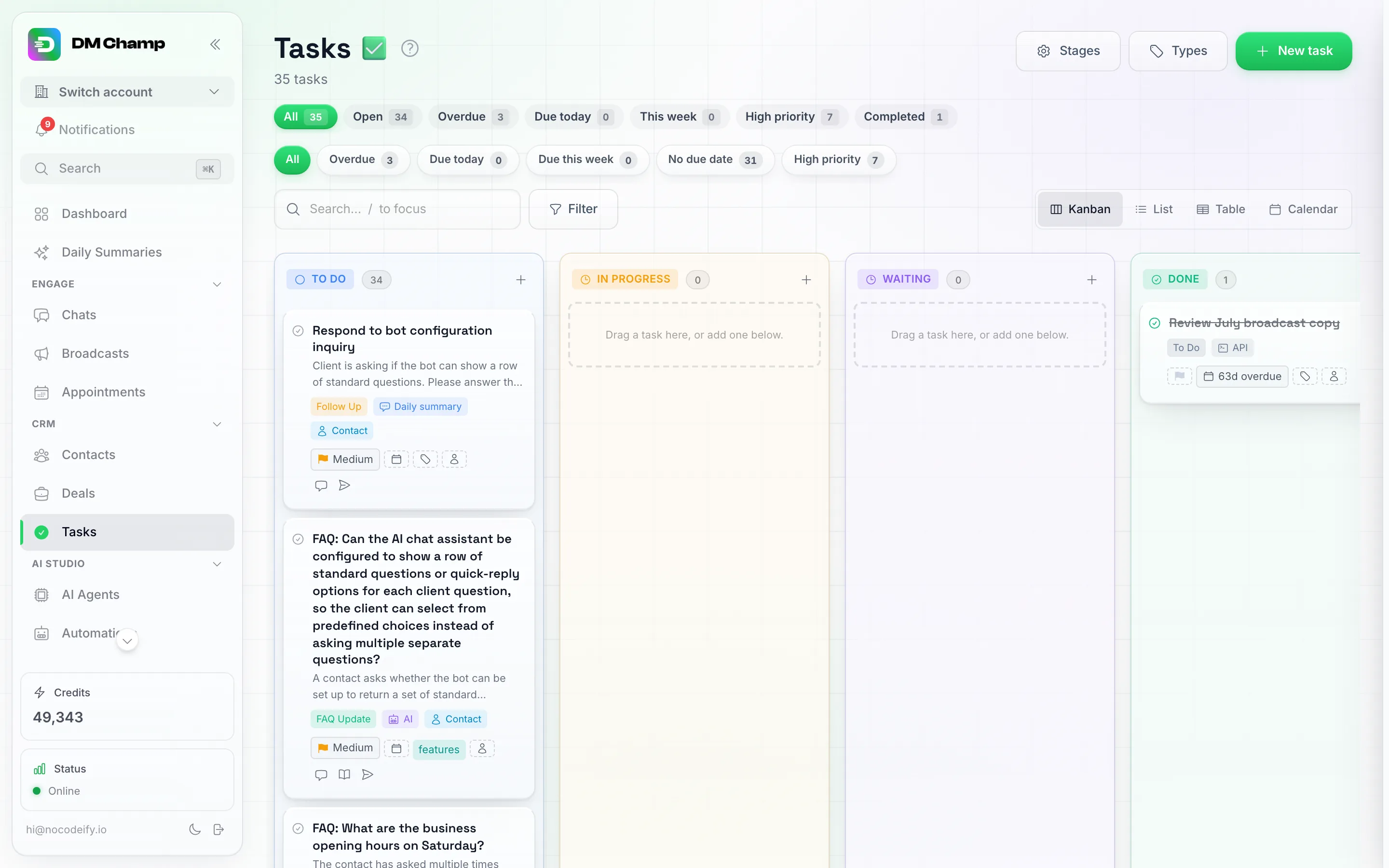
Papan Tugas. Sebuah kartu menampilkan judul lengkapnya tidak peduli seberapa panjang, jenis dan tag sumbernya, prioritas, tanggal jatuh tempo, setiap tag di dalamnya, dan baris tindakan sekali klik di bagian bawah. Dua baris chip di atas papan adalah tampilan tersimpan dan filter cerdas (lihat "Tampilan dan Pemfilteran" di bawah).
Header menampilkan jumlah total tugas Anda, dengan tombol Stages dan New task di kanan atas.
Apa yang Dapat Dilakukan Tugas untuk Anda
- Lacak segalanya di satu tempat — Tugas, panggilan, email, tindak lanjut, laporan bug, dan permintaan fitur di seluruh tim Anda
- Tautkan tugas ke kontak, kesepakatan, atau pesan obrolan tertentu — Agar Anda selalu tahu tentang apa tugas tersebut dan dapat kembali ke percakapan sumbernya
- Berbagai tampilan — Papan Kanban (kartu diurutkan ke dalam kolom, satu kolom per tahap), daftar, tabel, dan tampilan kalender. Pilih yang paling sesuai dengan pekerjaan Anda.
- Tugas yang dibuat AI — Saat bot memerlukan perhatian manusia, bot dapat secara otomatis membuat tugas (tanpa penugasan) agar rekan tim dapat mengambilnya
- Integrasi Webhook + API — Tugas memicu webhook saat dibuat/diperbarui agar alat eksternal tetap sinkron, dan Anda dapat membuat atau meminta tugas melalui API publik
Jenis Tugas
Tugas dilengkapi dengan serangkaian jenis default dan Anda dapat menambahkan jenis Anda sendiri. Setiap jenis memiliki ikon dan warna sendiri sehingga Anda dapat memindai papan dengan cepat.
| Tipe Default | Kegunaan |
|---|---|
| To Do | Tugas umum yang tidak termasuk dalam kategori lain |
| Call | Panggilan telepon yang perlu dilakukan atau ditindaklanjuti |
| Email keluar yang perlu dikirim | |
| Follow Up | Pengingat untuk menghubungi kembali kontak |
| FAQ Update | Catatan bahwa FAQ harus diperbarui berdasarkan percakapan nyata |
| Human Alert | Dibuat otomatis saat AI menandai obrolan untuk perhatian manusia. Tugas ini selesai secara otomatis segera setelah seseorang di tim Anda membalas obrolan tersebut (dari kotak masuk atau dari aplikasi yang terhubung), dan menyelesaikannya secara manual akan menghapus tanda perhatian pada obrolan tersebut |
| User Feedback | Umpan balik pelanggan untuk ditinjau |
| Bug Report | Bug yang dilaporkan oleh pelanggan Anda |
| Feature Request | Ide fitur dari pelanggan atau tim |
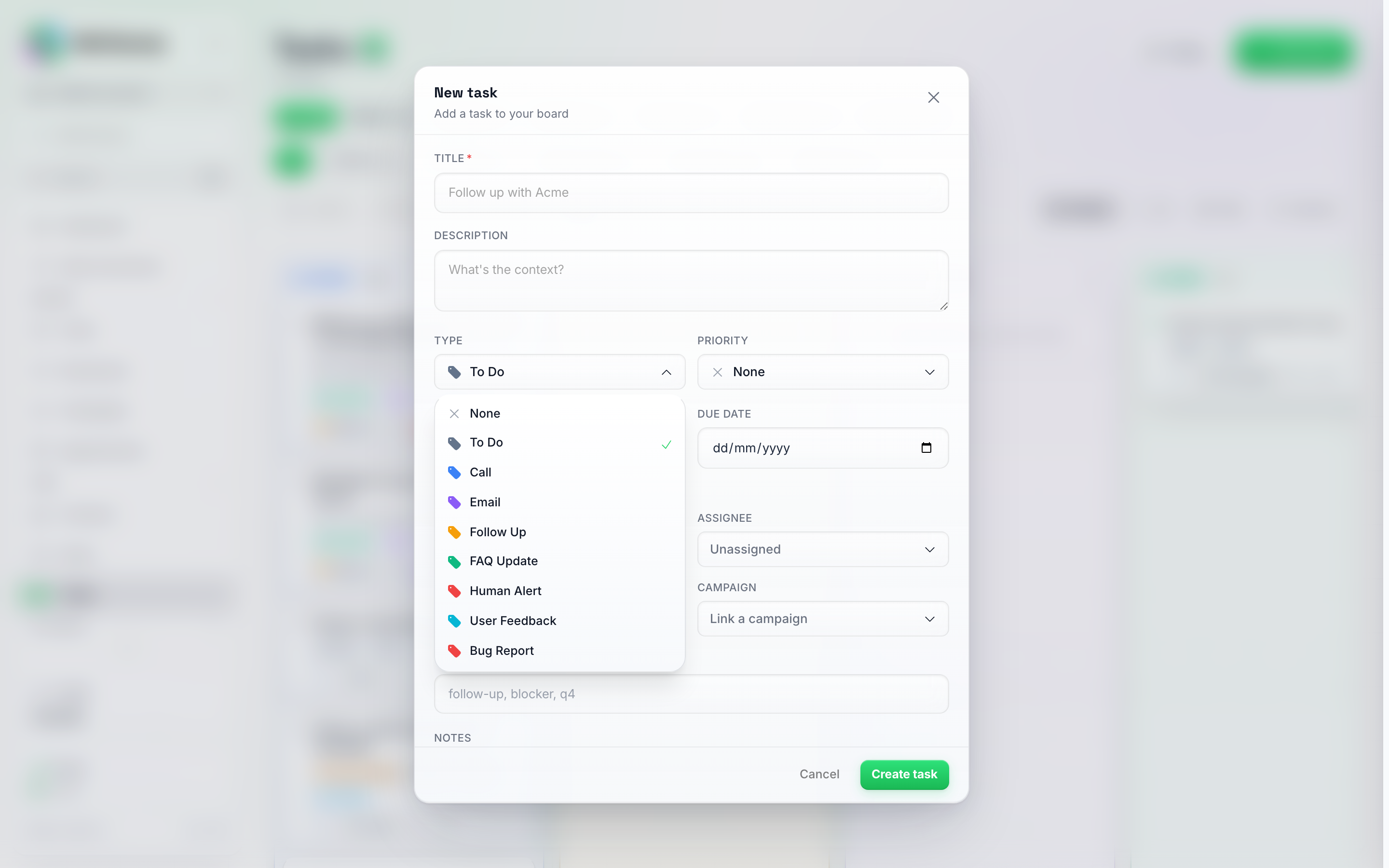
Pemilih jenis pada formulir Tugas baru — setiap jenis mendapatkan ikon berwarna sendiri.
Anda dapat menambahkan jenis tugas kustom secara langsung dari kolom Jenis pada formulir Tugas Baru (atau formulir edit-tugas) — buka pemilih Jenis dan pilih + Buat jenis baru di bagian bawah daftar, lalu beri nama. Jenis tersebut dibuat tepat di tempat Anda menggunakannya.
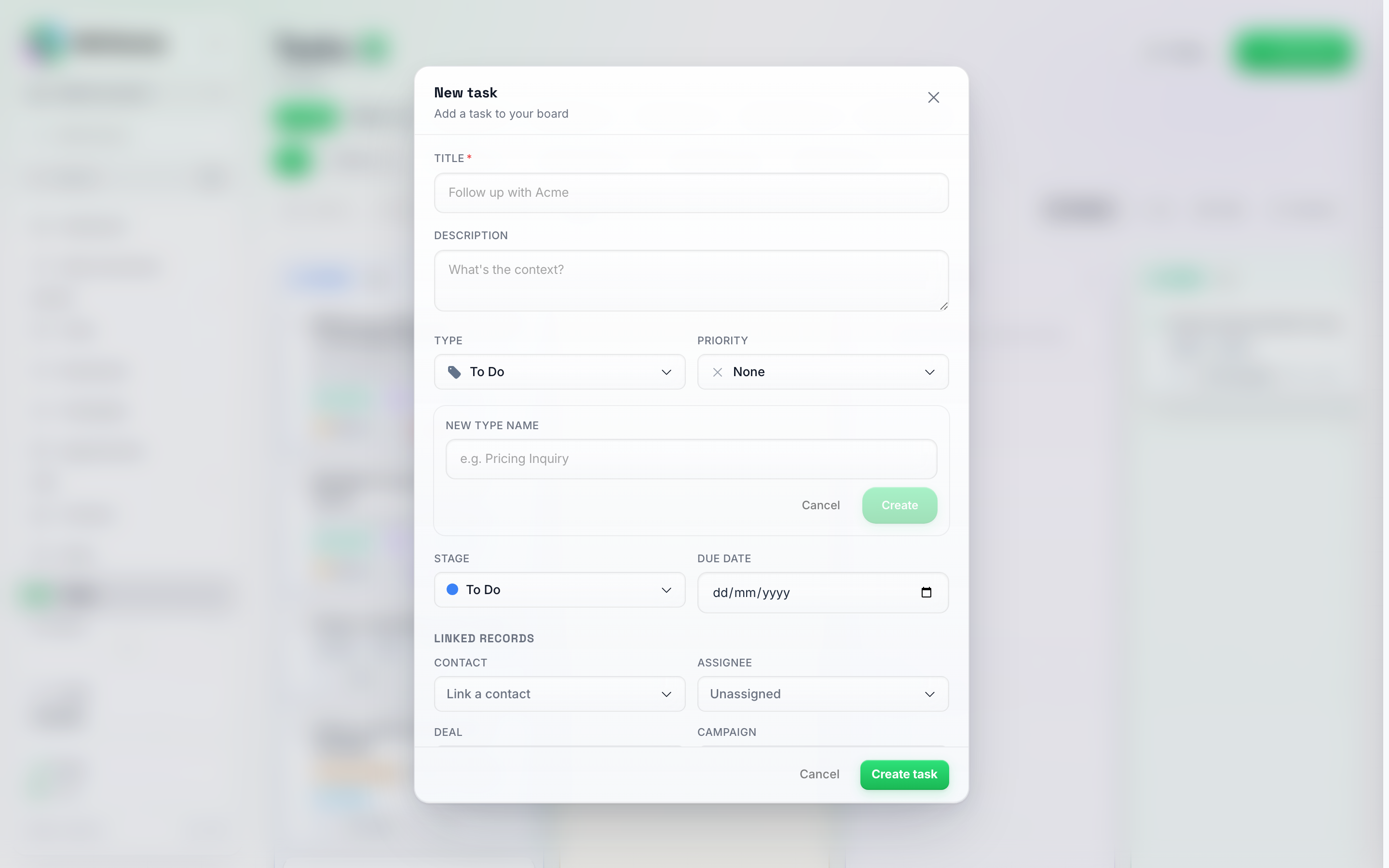
Memilih "+ Buat jenis baru" akan membuka kolom nama inline — jenis tersebut dibuat (dengan warna yang ditetapkan otomatis) saat Anda mengeklik Buat.
Mengedit, menyusun ulang, dan menghapus jenis
Untuk mengganti nama, mengubah warna, menyusun ulang, atau menghapus jenis, buka Tugas dan klik Jenis di bagian atas papan (di sebelah Tahapan). Ini akan membuka dialog Edit jenis tugas: ganti nama jenis dengan mengetik langsung di barisnya, klik ikon tag untuk memilih warna baru, seret gagang untuk menyusun ulang, gunakan + untuk menambahkan jenis, dan gunakan menu baris untuk Menghapus salah satu. Tidak ada yang disimpan sampai Anda mengeklik Terapkan perubahan.
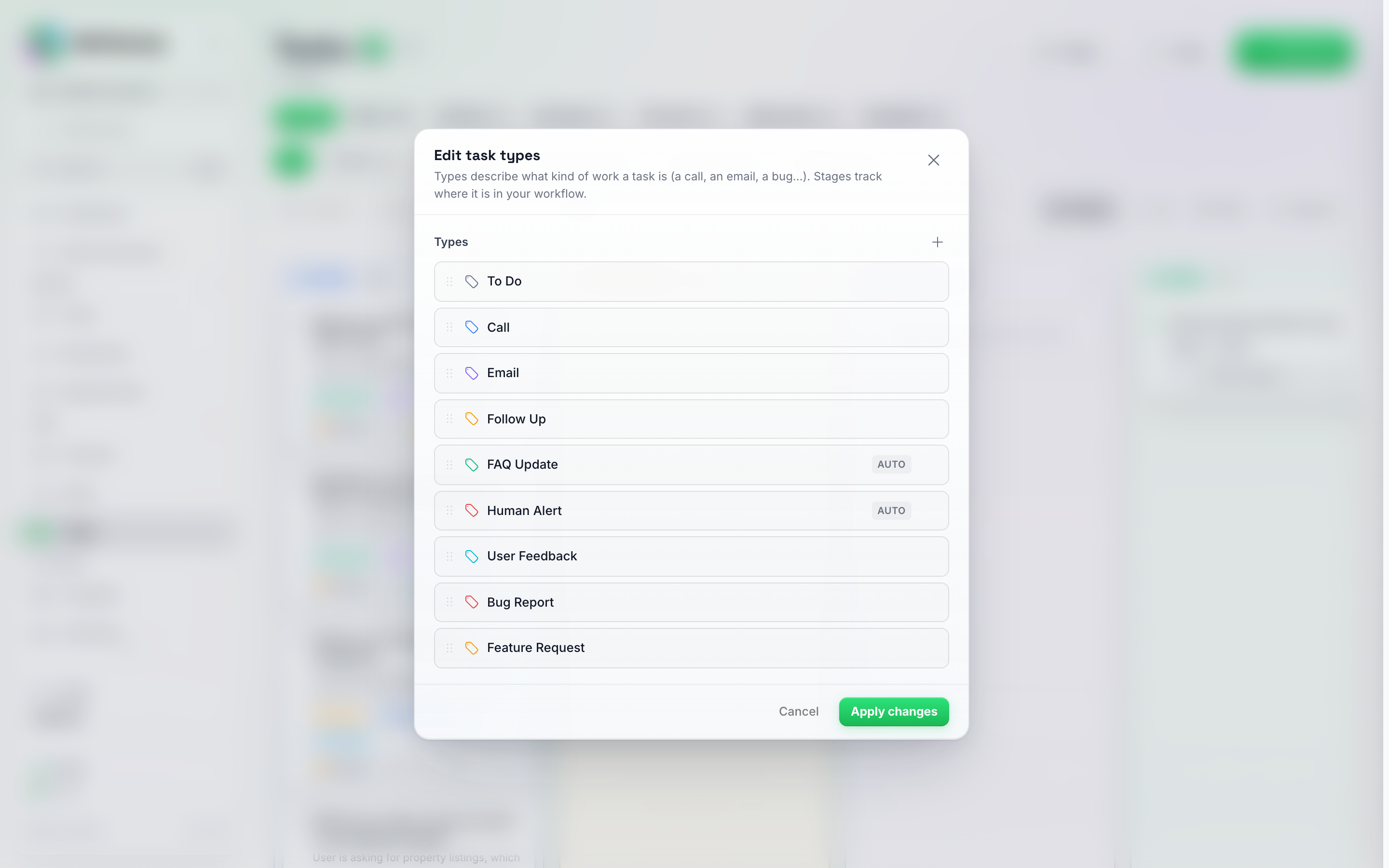
Dialog Jenis. Ketik ke dalam baris untuk mengganti nama, klik ikon tag untuk mewarnai ulang, seret gagang untuk menyusun ulang.
Beberapa hal yang perlu diketahui:
- Menghapus jenis tidak menghapus tugasnya. Tugas yang memiliki jenis tersebut hanya akan kehilangan label jenisnya; buka tugas tersebut dan pilih jenis lain kapan pun Anda mau. Jika suatu jenis masih digunakan pada tugas apa pun, dialog akan memberi tahu Anda berapa jumlahnya sebelum Anda mengonfirmasi.
- Dua jenis dibuat oleh AI dan tidak dapat dihapus — Pembaruan FAQ dan Peringatan Manusia (ditandai Otomatis dalam dialog). AI membuat tugas dengan jenis ini secara mandiri dan akan membuat ulang jenis tersebut pada peringatan berikutnya, jadi jenis ini tetap ada; Anda masih dapat mengganti nama dan mengubah warnanya.
- Pertahankan setidaknya satu jenis. Jika daftar dikosongkan, set default akan muncul kembali dengan sendirinya.
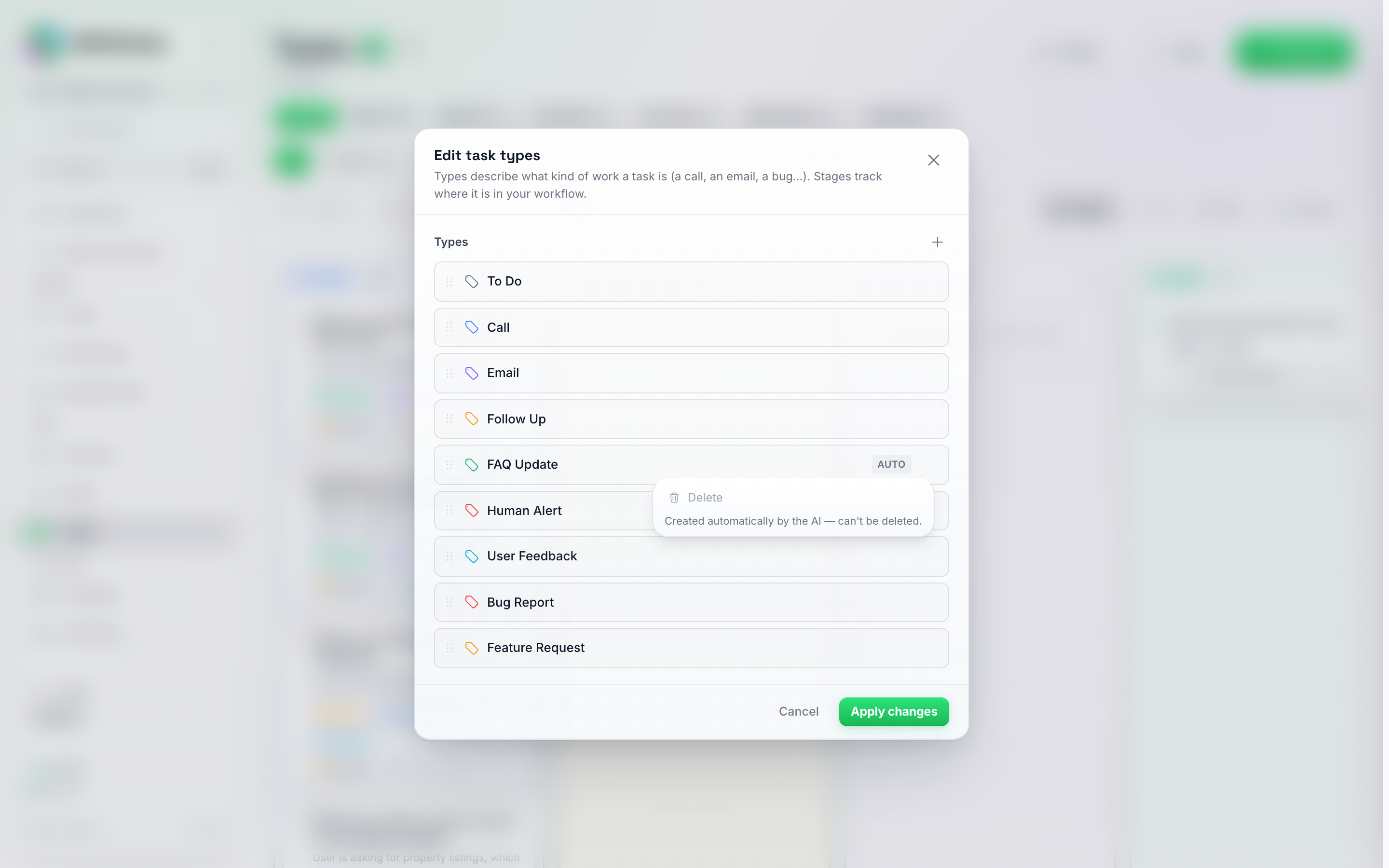
Menu jenis Otomatis — Hapus berwarna abu-abu, ganti nama dan warna ulang masih berfungsi.
Tahap Tugas (Papan Kanban)
Setiap tugas bergerak melalui tahapan — kolom di papan kanban Anda, masing-masing dengan ikon status berwarna dan jumlah langsung. Default biasanya seperti “To Do”, “In Progress”, “Done”, tetapi Anda dapat mengganti nama, mengubah warna, menyusun ulang, menambah, dan menghapus tahapan agar sesuai dengan alur kerja Anda.
Anda juga dapat membuat templat papan dengan rangkaian tahap yang sudah dibuat sebelumnya sehingga tim atau kasus penggunaan yang berbeda masing-masing mendapatkan papan mereka sendiri.
Untuk mengonfigurasi tahapan, buka Tugas dan klik Tahapan di bagian atas papan. Ini akan membuka dialog Edit status tugas, dengan status yang dibagi menjadi dua grup — Aktif dan Selesai — ditambah pemilih templat status (Umum, Penjualan, Dukungan, atau Kustom) di sebelah kiri. Ubah nama status dengan mengetik langsung di barisnya, gunakan panah atas dan bawah (atau seret gagang) untuk menyusun ulang di dalam grupnya, klik titik warna untuk mengubah warna, dan gunakan menu baris untuk memindahkan status antara Aktif/Selesai atau menghapusnya. Tidak ada yang disimpan sampai Anda mengeklik Terapkan perubahan.
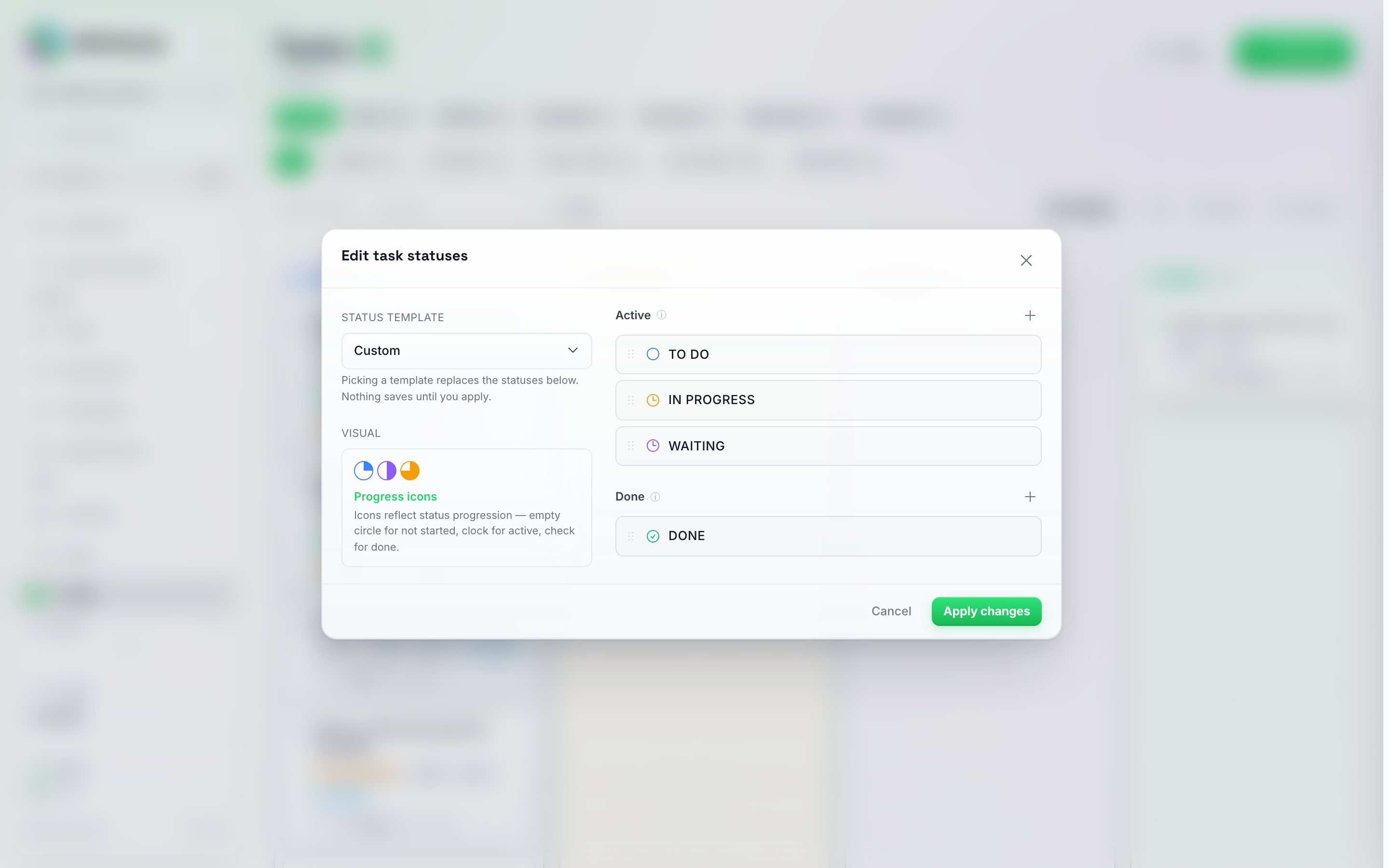
Dialog Tahapan. Menghapus status tidak menghapus tugas di dalamnya — tugas tersebut hanya berhenti muncul di papan sampai dipindahkan ke status yang masih ada.
Anda dapat memiliki lebih dari satu status Selesai — misalnya, “Selesai” dan “Kesepakatan ditutup”. Keduanya dihitung sebagai selesai: tugas di salah satu status tersebut akan ditampilkan dengan judul yang dicoret, dan jumlah pada setiap kolom dihitung secara terpisah. Jika Anda memiliki beberapa status, tindakan Tandai selesai akan menyebutkan masing-masing status tersebut, sehingga Anda dapat memilih status yang dimaksud alih-alih tugas langsung masuk ke status mana pun yang muncul lebih dulu.
Tampilan dan Pemfilteran
Dua baris chip berada di atas papan:
- Tampilan tersimpan — Semua, Terbuka, Terlambat, Jatuh tempo hari ini, Minggu ini, Prioritas tinggi, Selesai, dan Pribadi saya, dan satu klik akan mengubah seluruh papan ke irisan tersebut. Tugas terbuka pada Terbuka, sehingga tugas yang selesai tidak menghalangi dan halaman hanya memuat apa yang masih harus dikerjakan. Saat Anda berada di Terbuka atau Terlambat, hanya keduanya yang menampilkan jumlah; beralihlah ke Semua (atau tampilan lainnya) untuk memuat setiap tugas dan melihat setiap jumlah. Pribadi saya mencantumkan tugas pribadi Anda sendiri (lihat Tugas pribadi di bawah).
- Chip filter cerdas — aktifkan kombinasi apa pun dari Terlambat, Jatuh tempo hari ini, Jatuh tempo minggu ini, Tanpa tanggal jatuh tempo, atau Prioritas tinggi di atas tampilan tersimpan untuk mempersempit hasil lebih lanjut.
Di bawahnya, terdapat kotak pencarian, tombol Filter untuk membuat aturan Anda sendiri, dan pengalih tampilan antara Kanban, List, Table, dan Calendar (kisi bulan yang menampilkan tugas pada tanggal jatuh temponya).
Tampilan Tabel terbuka dengan urutan berdasarkan Dibuat, tugas terbaru di bagian atas; klik header kolom mana pun untuk mengurutkannya. Tampilan ini juga memiliki kolom Balasan cepat: kolom teks dan tombol kirim di setiap baris. Pada tugas Pembaruan FAQ, kolom ini menerima jawaban (yang dipublikasikan ke basis pengetahuan Anda dan dikirim ke kontak); pada tugas lain dengan kontak, kolom ini menerima instruksi tindak lanjut dalam bahasa yang lugas. Ini adalah cara tercepat untuk menyelesaikan antrean pertanyaan — ketik, tekan Enter, pindah ke baris berikutnya. Pada baris Pembaruan FAQ juga terdapat ikon buku kecil yang membuka dialog Selesaikan FAQ lengkap, untuk saat Anda lebih memilih memeriksa apakah Anda sudah memiliki jawaban daripada menulis yang baru. Gunakan tombol Kolom untuk menyembunyikan seluruh kolom jika Anda lebih suka tidak melihatnya.
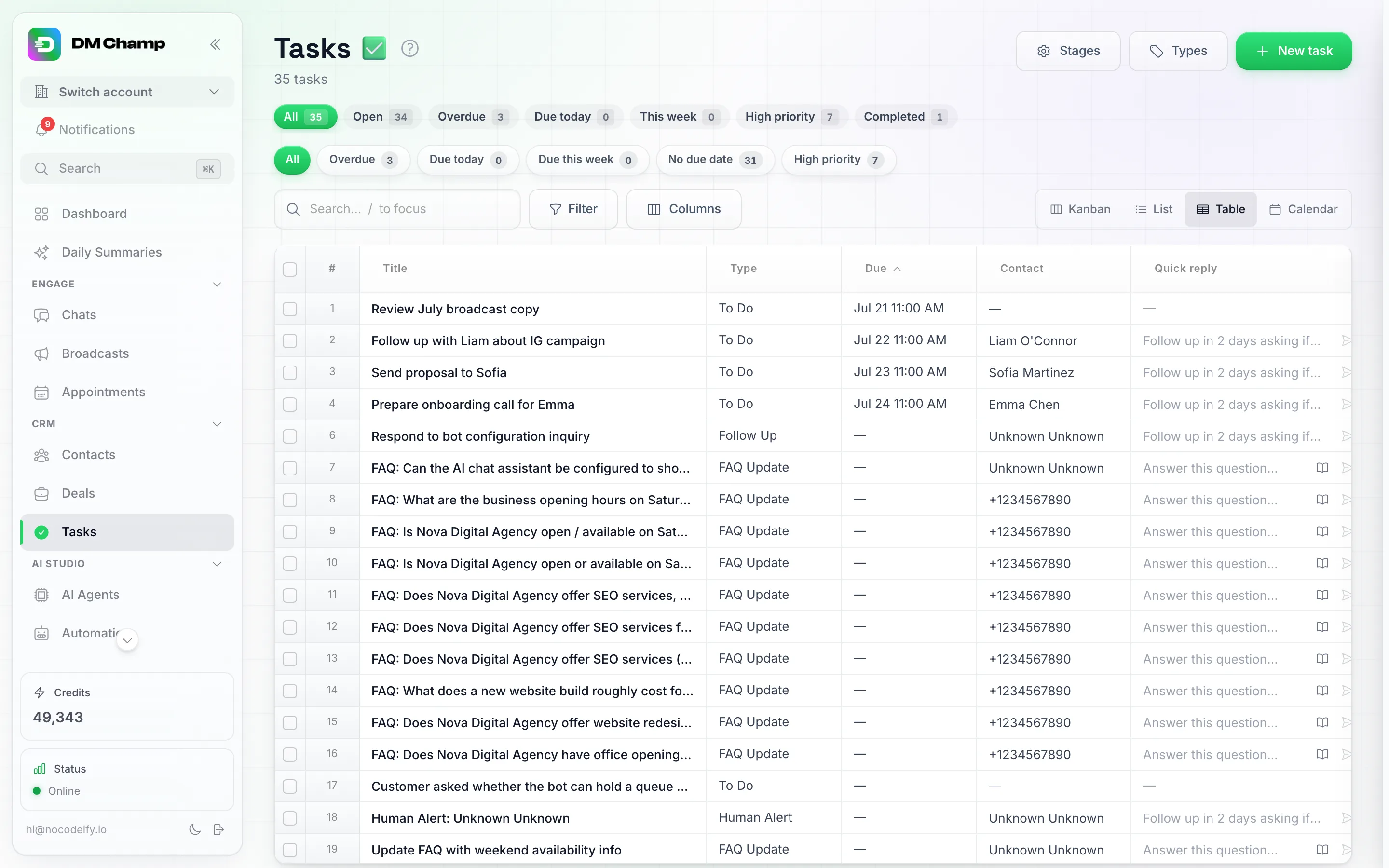
Tampilan tabel. Kolom Balasan cepat berada di akhir setiap baris: jawaban pada baris Pembaruan FAQ, instruksi tindak lanjut pada baris mana pun dengan kontak. Ikon buku kecil membuka dialog Selesaikan FAQ lengkap. Gunakan Kolom untuk menyembunyikan kolom yang tidak Anda perlukan, seperti di sini.
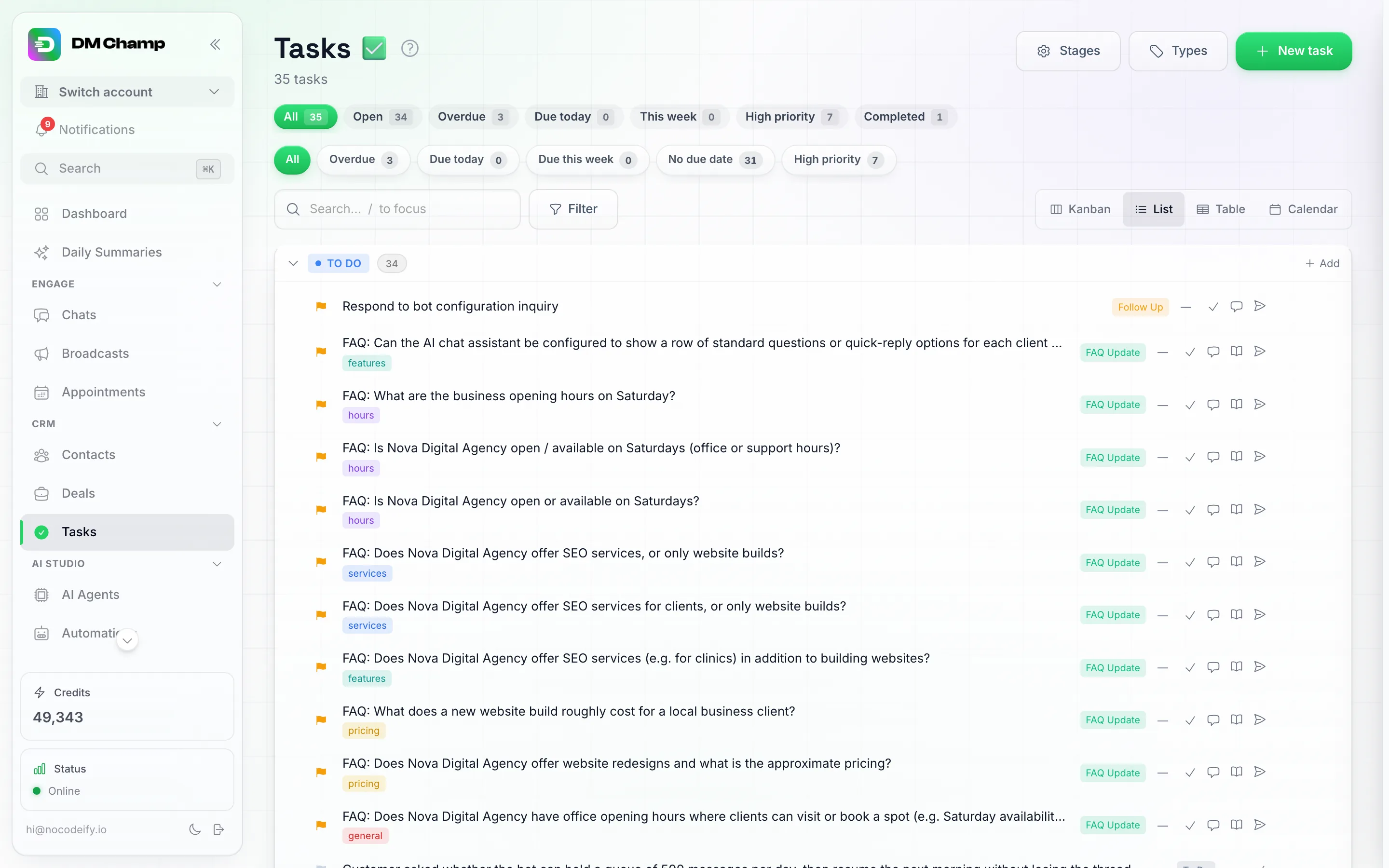
Tampilan daftar mengelompokkan tugas berdasarkan tahap sebagai baris, masing-masing membawa tindakan cepat yang sama seperti kartu papan.
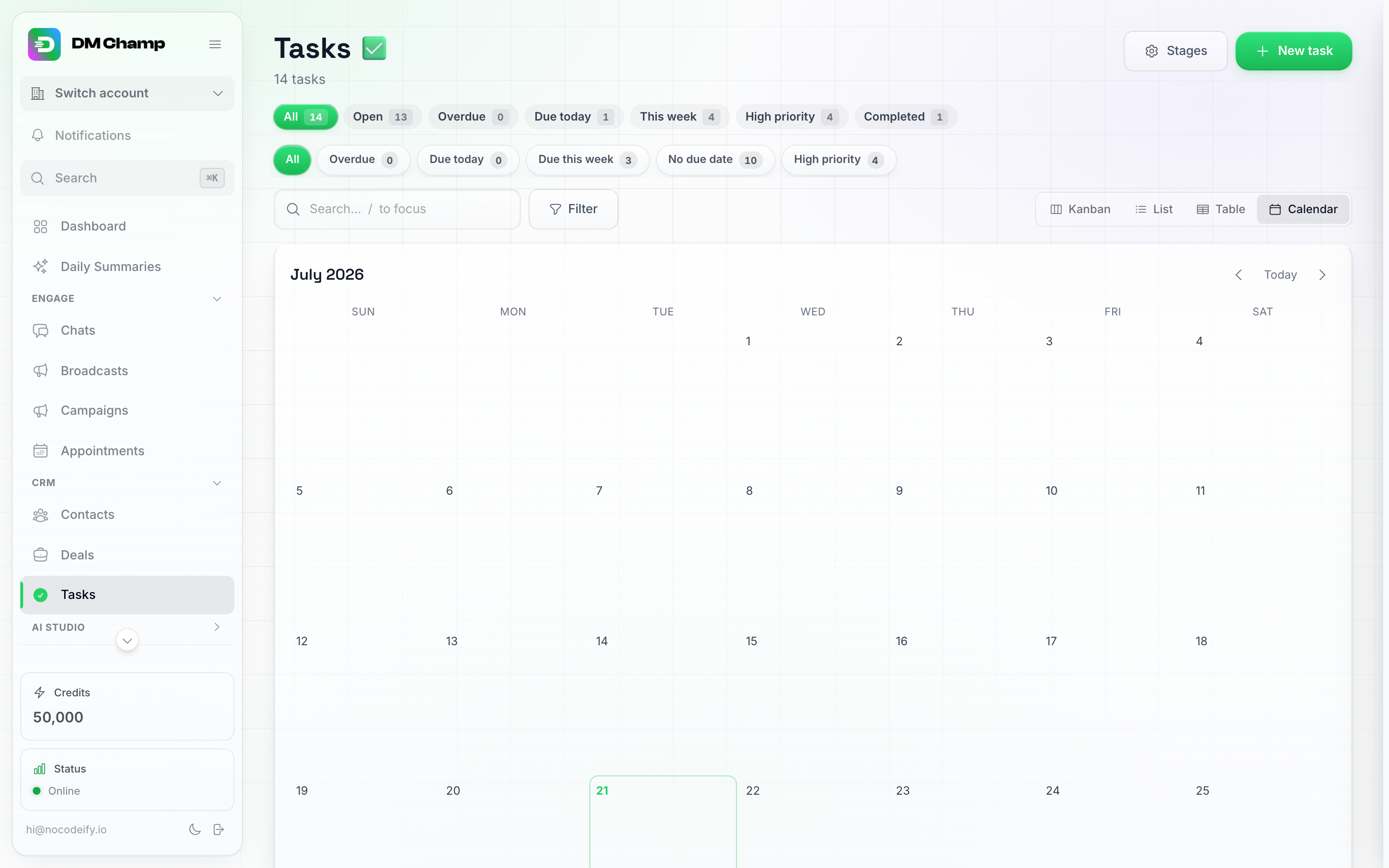
Tampilan kalender — klik hari untuk melihat tugas yang jatuh tempo pada hari tersebut.
Anda dapat memfilter berdasarkan tipe, tahapan, prioritas, sumber, penanggung jawab (lihat “Menugaskan Tugas ke Anggota Tim” di bawah), dan kontak yang ditautkan. Anda juga dapat memfilter berdasarkan:
- Saluran — Hanya tampilkan tugas untuk saluran pesan tertentu (WhatsApp, WhatsApp Web, SMS, Instagram, Messenger, Telegram, LINE, Email, Widget Obrolan, dan sebagainya). Saluran diambil dari kontak yang ditautkan ke tugas tersebut.
Setiap aturan yang Anda buat memiliki tombol Adalah / Bukan di samping kolom, sehingga Anda dapat mengecualikan semudah menyertakan — Prioritas bukan Rendah, atau Tipe bukan Tindak Lanjut. Setiap menu tarik-turun juga memiliki opsi Tidak ada untuk tugas yang tidak memiliki pengaturan apa pun untuk kolom tersebut. Tipe → Tidak ada akan menemukan tugas yang tidak memiliki tipe, yang mencakup tugas apa pun yang kehilangan labelnya karena Anda menghapus tipe yang terpasang padanya.
Filter Kontak dan Saluran hanya muncul jika tugas Anda saat ini benar-benar memiliki sesuatu untuk difilter, sehingga bilah alat tetap rapi. Filter ini digabungkan dengan filter lain dan pencarian, jadi pilih saluran dan prioritas secara bersamaan untuk mempersempit hasil dengan cepat. Filter berlaku untuk setiap tampilan (kanban, daftar, tabel, kalender) dan untuk jumlah tugas di setiap tahap.
Papan
Setiap kolom adalah salah satu tahap tugas Anda. Kartu tugas menampilkan judul lengkapnya (judul yang panjang akan terbungkus, bukan terpotong) dan deskripsi singkat, tag berwarna untuk jenisnya (seperti Pembaruan FAQ atau Tindak Lanjut) dan sumbernya (tag AI untuk tugas yang dibuat bot, atau Peringatan Manusia untuk percakapan yang ditandai oleh bot), ditambah bendera prioritas, tanggal jatuh tempo, semua tag-nya, dan ikon penanggung jawab di bagian bawah.
Seret kartu antar kolom untuk memindahkannya melalui alur kerja Anda, atau di dalam kolom untuk menyusun ulang. Tanda + di bagian atas kolom membuka formulir Tugas Baru lengkap yang telah diatur ke tahapan tersebut; kolom tambah cepat di bagian bawah setiap kolom menambahkan tugas hanya dengan judul. Klik kartu untuk membuka detailnya.
Tindakan cepat
Di sepanjang bagian bawah setiap kartu — dan di setiap baris dalam tampilan Daftar dan Tabel — terdapat deretan kecil tindakan sekali klik. Tindakan mana yang muncul bergantung pada tugasnya:
- Tandai selesai — memindahkan tugas ke status selesai Anda tanpa membukanya. Pada kartu papan, ini adalah lingkaran di sebelah judul; pada baris Daftar atau Tabel, ini berada bersama tindakan lainnya. Jika Anda memiliki lebih dari satu status selesai (misalnya Selesai dan Kesepakatan ditutup), sistem akan menanyakan yang mana, alih-alih memilihkan untuk Anda.
- Buka obrolan — membuka percakapan kontak yang ditautkan langsung di sana, sehingga Anda dapat membaca apa yang dikatakan tanpa meninggalkan papan. Hanya muncul saat tugas memiliki kontak.
- Tambahkan ke FAQ — membuka kotak kecil dengan kolom Jawaban dan tombol Publikasikan & kirim. Ketik jawaban, publikasikan, dan FAQ akan ditambahkan ke basis pengetahuan Anda, tugas ditandai selesai, dan jawaban dikirim kembali ke kontak. Opsi lainnya, di sebelah kiri tombol tersebut, membuka dialog Selesaikan FAQ lengkap (saran FAQ serupa, menelusuri pustaka Anda) jika Anda lebih suka menautkan jawaban yang sudah ada, dan membawa jawaban yang sudah Anda ketik ke dalamnya. Hanya muncul pada tugas Pembaruan FAQ.
- Kirim tindak lanjut — membuka kotak kecil tempat Anda mendeskripsikan tindak lanjut dalam bahasa yang lugas (“tindak lanjut dalam 2 hari menanyakan apakah mereka sempat melihatnya”). AI akan menentukan waktu dan kata-katanya serta menjadwalkannya di obrolan kontak. Hanya muncul saat tugas memiliki kontak.
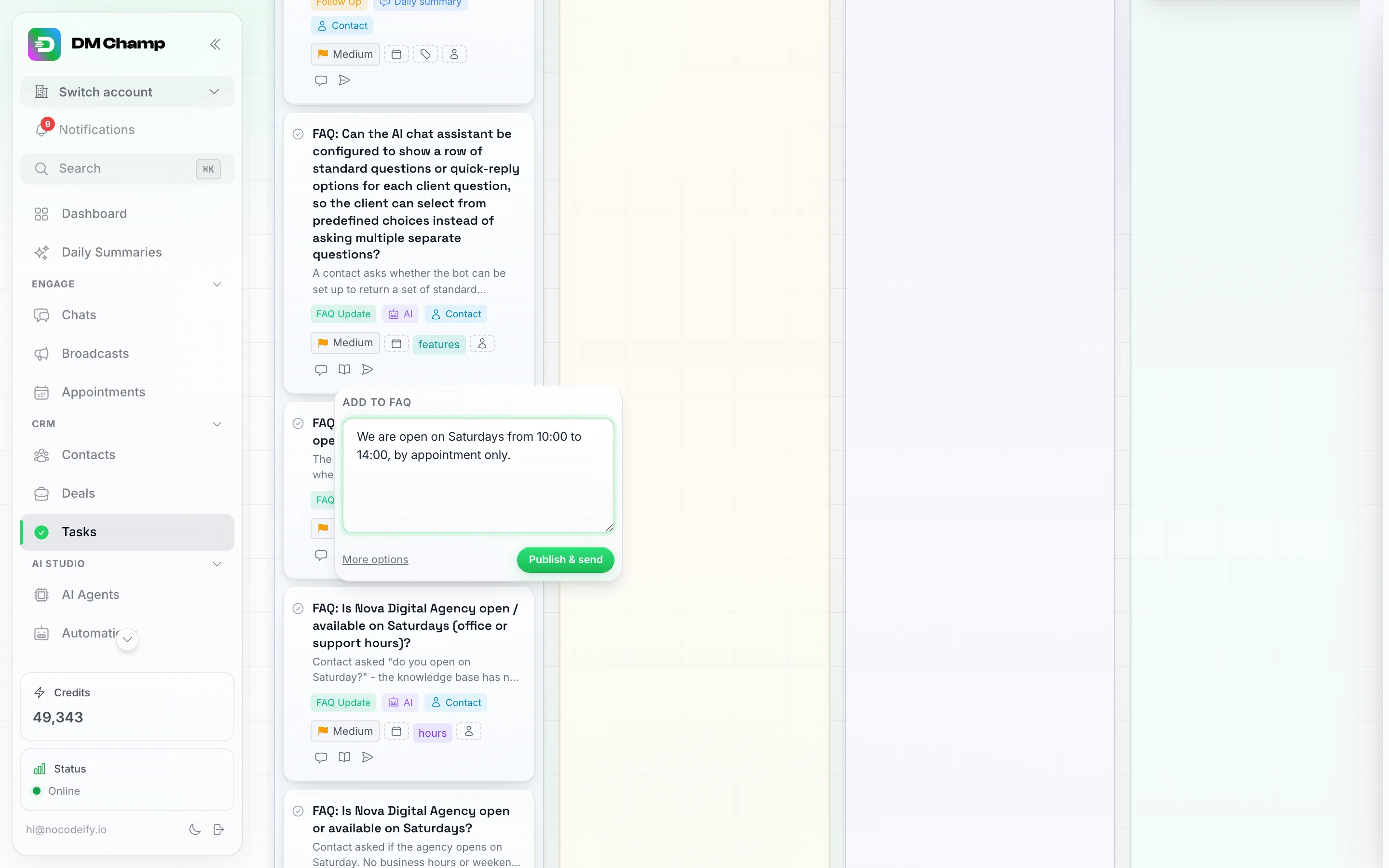
Tambahkan ke FAQ pada kartu: ketik jawaban, tekan Publikasikan & kirim, dan FAQ akan disimpan, tugas diselesaikan, dan jawaban dikirim kembali ke kontak. Opsi lainnya membuka dialog Selesaikan FAQ lengkap dengan apa yang sudah Anda ketik di dalamnya.
Membuat Tugas
Secara Manual
- Pada halaman Tugas, klik Tugas baru di kanan atas (atau gunakan + / tambah cepat pada kolom, seperti di atas).
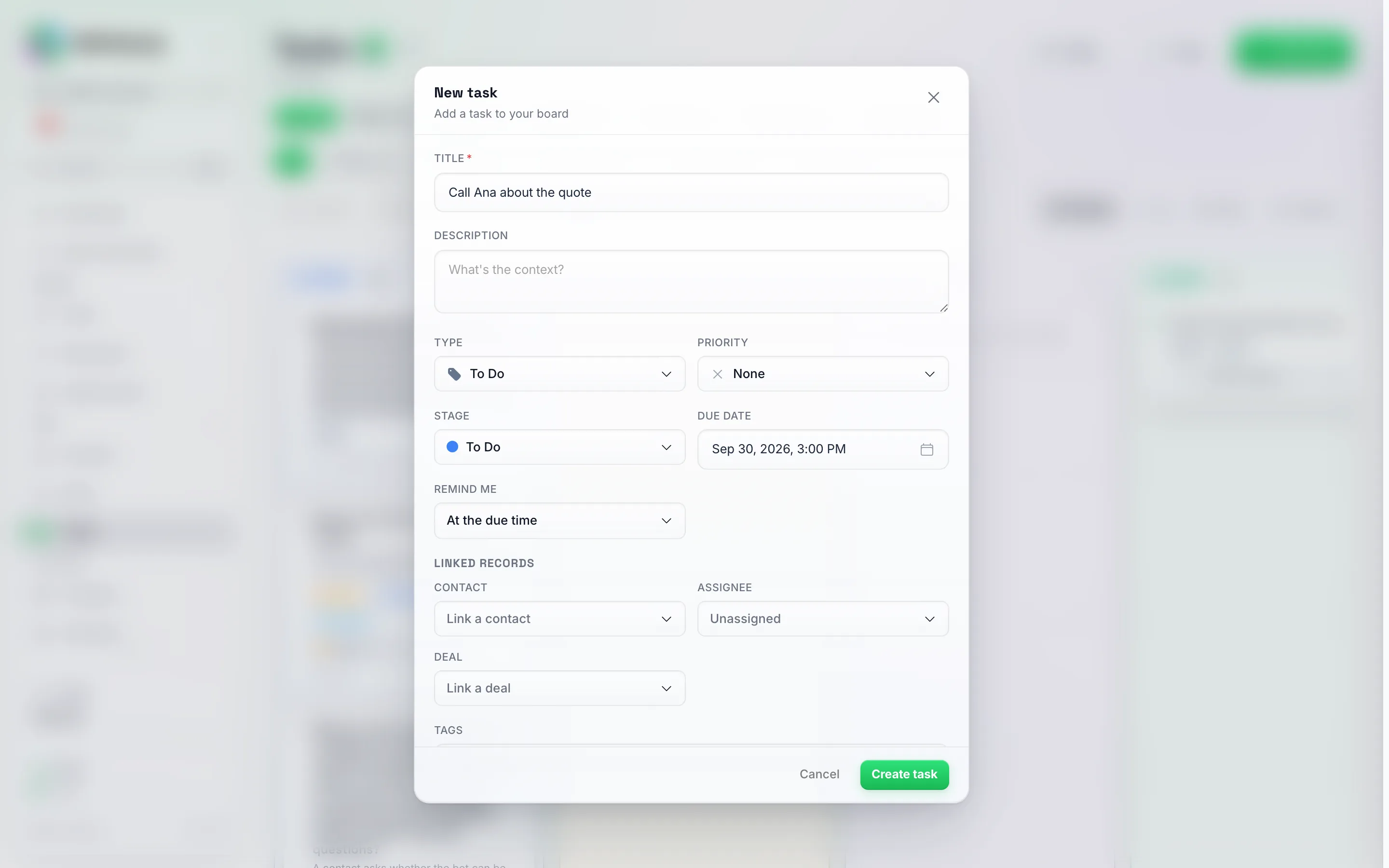
Formulir Tugas baru. Hanya judul yang wajib diisi — yang lainnya hanyalah konteks opsional. Tanggal jatuh tempo memerlukan waktu dan tanggal, dan memilih salah satunya akan menampilkan Ingatkan saya di bawahnya.
- Isi:
- Judul (wajib)
- Deskripsi — catatan bentuk bebas
- Tipe — pilih dari tipe tugas Anda
- Prioritas — Tidak ada / Rendah / Sedang / Tinggi / Mendesak
- Tahap — kolom tempat tugas dimulai
- Tanggal jatuh tempo — opsional, dan memerlukan waktu serta tanggal, sehingga Anda dapat mengatur “telepon pukul 15:00” alih-alih hanya “suatu waktu di hari Selasa”. Pemilih waktu mengikuti pengaturan jam Anda (12 jam dengan AM/PM, atau 24 jam) dari Pengaturan Akun
- Ingatkan saya — muncul setelah Anda menetapkan tanggal jatuh tempo, dan dimulai pada, diatur ke Pada waktu jatuh tempo. Hal ini berlaku di mana pun Anda menambahkan tanggal jatuh tempo: dalam formulir ini, pada panel detail tugas, atau di panel samping kontak dalam obrolan. Ubah ke 15 menit sebelumnya, 1 jam sebelumnya, 1 hari sebelumnya, atau Tanpa pengingat jika Anda lebih suka tidak diingatkan. Saat waktunya tiba, Anda akan mendapatkan notifikasi (bel, email, dan push mengikuti pengaturan notifikasi Tugas Anda, jadi jika Anda telah mematikan kategori tersebut, Anda tidak akan mendapatkan apa pun). Notifikasi ditulis dalam bahasa akun Anda dan menampilkan waktu jatuh tempo di zona waktu Anda sendiri; agensi dapat menulis ulang kata-kata email pengingat di bawah Pengaturan → Templat Email (lihat Bahasa & Templat Email). Menjadwalkan ulang tugas akan memindahkan pengingatnya, dan tugas yang Anda seret ke kolom selesai akan berhenti mengingatkan Anda.
- Penanggung jawab — anggota tim mana yang memiliki tugas tersebut. Ketuk kolom untuk membuka pemilih anggota tim (yang sama dengan yang digunakan untuk menetapkan obrolan), pilih anggota, atau biarkan Tanpa penugasan.
- Kontak / kesepakatan yang ditautkan: opsional, tetapi sangat berguna agar tugas memiliki konteks
- Tag — tag bentuk bebas untuk pemfilteran nanti
- Pribadi, hanya terlihat oleh saya — nonaktif secara default. Aktifkan untuk tugas pribadi yang tidak boleh dilihat orang lain di tim (lihat Tugas pribadi di bawah)
- Klik Buat tugas.
Dari Obrolan
Sebagian besar tugas berasal dari percakapan, jadi Anda dapat membuatnya tanpa meninggalkan Obrolan. Ada empat cara untuk melakukannya:
- Header obrolan — ikon centang di sebelah bintang, di header percakapan yang terbuka.
- Baris obrolan — arahkan kursor ke baris dalam daftar obrolan dan klik ikon centang di tepi kanannya.
- Panel kontak — Tambah tugas pada bagian Tugas di panel di sebelah kanan percakapan.
- Kotak pesan — yang tercepat. Aktifkan tombol to-do kecil di samping kotak pesan, beri judul pada to-do tersebut (satu judul sudah diisi untuk Anda — “Tindak lanjuti dengan Ana”), tanggal jatuh tempo dari pilihan cepat (Nanti hari ini, Besok, Dalam 3 hari, Minggu depan, atau tanggal pilihan Anda sendiri) dan, jika Anda mau, waktu yang tepat serta kesepakatan (tautkan kesepakatan terbuka kontak, atau buat satu kesepakatan dengan tugas tersebut). Kemudian klik Buat tugas — atau kirim balasan seperti biasa dan tugas akan dibuat saat pesan terkirim.
Tiga cara pertama membuka formulir Tugas baru yang sama seperti di papan, dengan kontak yang sudah ditautkan dan jenis yang diatur ke To Do. Semua hal lainnya berfungsi persis seperti di sini.
Tugas yang dibuat dari kotak pesan saat mengirim balasan juga ditautkan ke pesan yang dikirim, sehingga membuka tugas tersebut nantinya akan membawa Anda langsung kembali ke apa yang dikatakan. (Tugas dapat mereferensikan satu atau beberapa pesan dengan cara ini — tugas otomatis AI menggunakan tautan yang sama.)
Bagian Tugas pada panel kontak mencantumkan tugas terbuka kontak tersebut beserta tanggal jatuh temponya, tugas yang terlambat akan berwarna merah, dan mengeklik salah satunya akan membukanya di sini pada halaman Tugas.
Tombol tugas hanya muncul di Obrolan saat Tugas diaktifkan untuk akun Anda dan izin tim Anda memungkinkan Anda untuk mengedit kontak — lihat Izin di bawah.
Untuk panduan lengkap mengenai sisi obrolan, lihat Antarmuka Obrolan.
Dari Kesepakatan
Jika tindak lanjut berkaitan dengan kesepakatan, buat tugas dari kesepakatan tersebut sebagai gantinya: ikon centang di baris tindakan cepat kartu pada papan, bagian Tugas di laci kesepakatan, atau tab Tugas pada catatan kesepakatan. Masing-masing menampilkan strip satu baris — judul, tanggal jatuh tempo cepat, waktu yang tepat, Buat tugas — dan tugas tersebut akan tersimpan dengan tertaut ke kesepakatan dan kontaknya. Lihat Menambahkan Tugas ke Kesepakatan.
Secara Otomatis
Tugas dapat dibuat secara otomatis oleh:
- Peringatan manusia — Saat bot AI menandai percakapan untuk perhatian manusia, bot tersebut membuat tugas prioritas tinggi
Human Alertyang ditautkan ke percakapan tersebut di kolom pertama papan Anda (belum ditetapkan — ambil atau tetapkan dari papan). - Pemanggilan alat AI — AI dapat membuat tugas selama percakapan saat menentukan bahwa tindakan diperlukan (misalnya, “jadwalkan panggilan tindak lanjut dengan prospek ini minggu depan”). Tugas yang Anda minta untuk dibuat oleh pembantu dalam aplikasi, atau yang dibuat oleh klien AI yang terhubung melalui server MCP, membawa tag AI yang sama.
- API — Sistem eksternal dapat membuat tugas melalui API publik
Setiap sumber tugas dicatat sehingga Anda dapat memfilter berdasarkan asal tugas tersebut.
Menetapkan Tugas kepada Anggota Tim
Setiap tugas dapat ditetapkan ke satu anggota tim (atau dibiarkan tidak ditugaskan), persis seperti menetapkan obrolan. Penanggung jawab akan muncul sebagai avatar kecil pada tugas sehingga seluruh tim dapat melihat sekilas siapa yang bertanggung jawab atas apa.
Ada dua cara untuk menetapkan atau menetapkan ulang:
- Dari tugas itu sendiri — Buka tugas (atau formulir Tugas Baru) dan gunakan kolom Penanggung jawab untuk membuka pemilih anggota tim. Pilih anggota atau pilih Tidak ditetapkan.
- Langsung dari papan — Setiap kartu tugas memiliki tindakan penetapan cepat. Klik untuk membuka pemilih yang sama dan menetapkan ulang dalam satu langkah, tanpa membuka tugas. Ini berfungsi dalam tampilan kanban, daftar, dan tabel.
Pemilih hanya mencantumkan pemilik akun dan anggota tim yang aktif, sehingga Anda tidak dapat secara tidak sengaja menetapkan tugas kepada seseorang yang telah dihapus atau ditangguhkan.
Filter penanggung jawab hanya muncul setelah akun Anda memiliki lebih dari satu anggota tim.
Tugas Pribadi
Beberapa tugas adalah milik Anda sendiri: pengingat untuk menagih faktur, catatan untuk bersiap melakukan panggilan. Aktifkan Pribadi, hanya terlihat oleh saya di formulir Tugas baru (atau saat mengedit tugas) dan tugas tersebut menjadi tugas pribadi.
- Hanya Anda yang melihatnya. Tugas pribadi hanya terlihat oleh orang yang membuatnya. Itu termasuk pemilik akun: jika anggota tim membuat tugas pribadi, pemilik tidak melihatnya di papan, dalam pencarian, atau dalam tampilan apa pun.
- Hanya Anda yang dapat mengubah tombolnya. Pada tugas yang sudah ada, orang yang membuatnya adalah satu-satunya yang dapat mengaktifkan atau menonaktifkan Pribadi. Orang lain melihat tombol tersebut terkunci, dengan catatan “Hanya orang yang membuat tugas ini yang dapat mengubah ini.”
- Gembok menandainya. Ikon gembok kecil berada di depan judul tugas pribadi di papan, dalam tampilan Daftar dan Tabel, serta di laci detail tugas, sehingga Anda selalu tahu tugas mana yang tidak dapat dilihat orang lain.
- Temukan di satu tempat. Tampilan Pribadi saya di atas papan mencantumkan tugas pribadi Anda sendiri.
- Tugas dari sebelum tombol ini ada dihitung sebagai milik pemilik akun. Tidak ada yang berubah mengenai siapa yang dapat melihatnya.
Tugas pribadi tetap tidak disertakan dalam semua hal yang dibagikan:
- Agen AI tidak melihat tugas pribadi saat mereka berbicara dengan kontak Anda.
- Tugas pribadi tidak memicu webhook tugas dan tidak mengirim notifikasi Tugas baru.
- Pengingat jatuh tempo dikirim ke saluran notifikasi pemilik akun, sehingga pengingat untuk tugas pribadi anggota tim tidak dikirim. Tugas pribadi pemilik sendiri tetap memberikan pengingat seperti biasa.
- Kunci API dan alat AI yang terhubung bertindak sebagai pemilik akun, sehingga mereka melihat dan membuat tugas persis seperti yang dilakukan pemilik, termasuk tugas pribadi pemilik tetapi tidak tugas anggota tim.
- Ekspor data mencakup setiap tugas pribadi di akun, termasuk milik anggota tim. Tugas-tugas di akun adalah data pemilik akun, sehingga ekspor pemilik memuat semuanya.
Tugas Pembaruan FAQ
Ketika AI menemukan celah dalam basis pengetahuan Anda di tengah percakapan — pertanyaan yang tidak dapat dijawab dengan yakin — AI akan membuat tugas Pembaruan FAQ alih-alih menebak. Buka tugas tersebut dan Anda akan melihat pertanyaan persis yang diajukan kontak ditambah catatan celah pengetahuan, dengan tindakan cepat untuk Tandai selesai, Tambahkan ke FAQ, dan Kirim tindak lanjut.
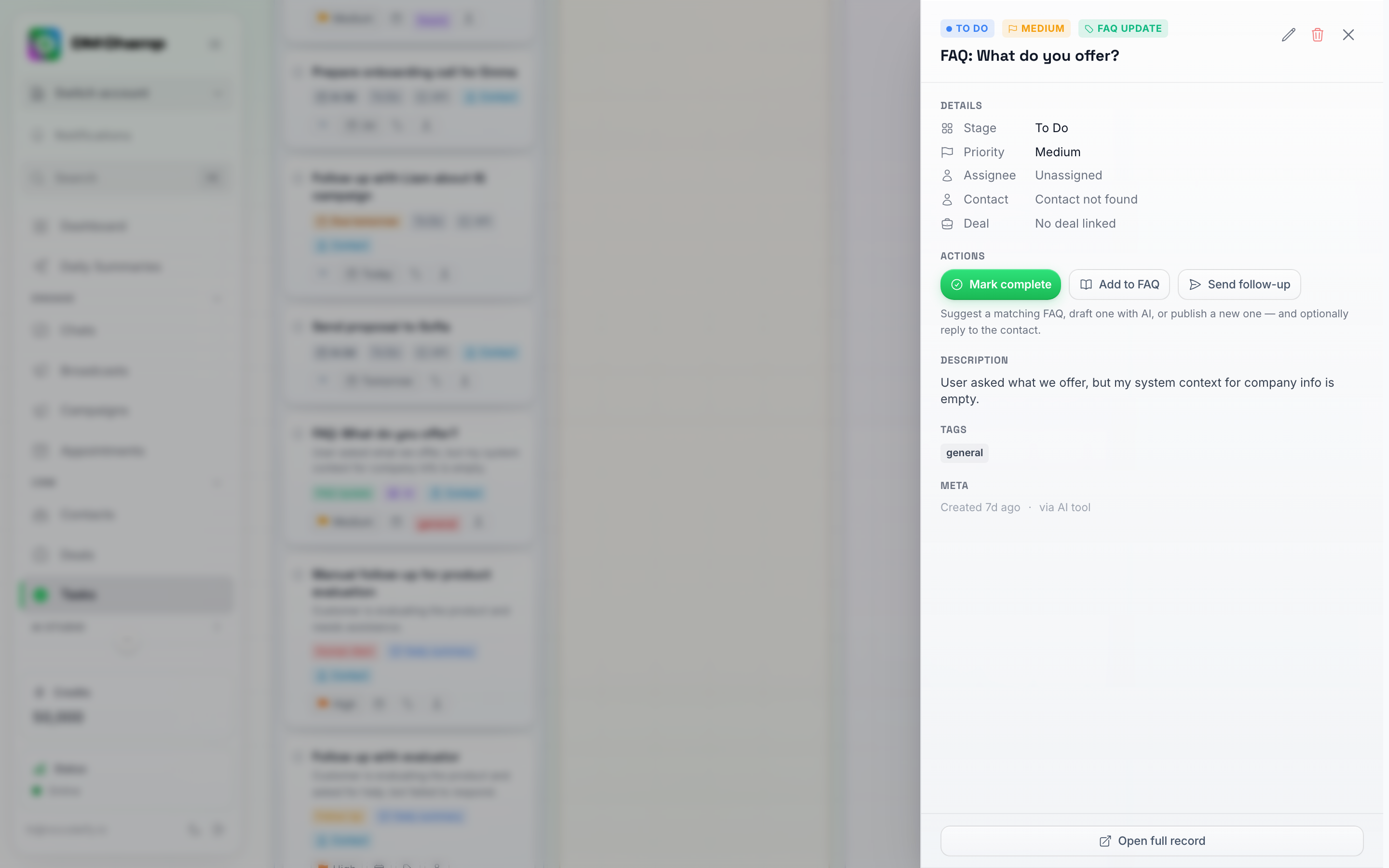
Tugas Pembaruan FAQ — deskripsinya adalah kesenjangan pengetahuan yang ditemukan AI, bukan jawaban.
Tiga tindakan yang sama terdapat pada kartu tugas di papan dan pada barisnya di tampilan Daftar dan Tabel, sehingga Anda tidak perlu membuka tugas sama sekali (lihat “Tindakan cepat” di atas). Dari papan, Tambahkan ke FAQ memberi Anda kolom Jawaban di tempat; Opsi lainnya di samping tombol tersebut membuka dialog lengkap yang dijelaskan di bawah.
Klik Tambahkan ke FAQ pada laci tugas untuk menyelesaikannya dengan alur lengkap. Ini membuka satu dialog Selesaikan FAQ dengan semua yang Anda butuhkan:
- Jika FAQ serupa sudah ada — dialog akan memeriksa basis pengetahuan Anda untuk kecocokan yang mendekati dan menampilkan yang teratas dengan tombol Gunakan ini, sehingga Anda dapat menautkan tugas ke FAQ yang sudah ada dalam satu klik alih-alih mengetik ulang jawabannya. Anda juga dapat mengeklik Telusuri FAQ yang ada sebagai gantinya untuk mencari di seluruh pustaka sendiri dan menggunakan Tautkan FAQ yang dipilih & selesaikan.
- Publikasikan sebagai FAQ baru — tulis jawaban di kolom Jawaban. FAQ baru disimpan ke dalam basis pengetahuan agen AI Anda, sehingga AI menangani pertanyaan yang sama dengan benar di lain waktu. Saat tugas memiliki kontak yang ditautkan, tombol Kirim jawaban ke kontak sekarang akan muncul — tombol ini aktif secara default, sehingga AI membalas pertanyaan asli kontak segera setelah Anda memublikasikan; matikan terlebih dahulu jika Anda lebih suka memperbarui basis pengetahuan secara diam-diam. Klik Publikasikan FAQ & selesaikan.
Salah satu dari ketiga tindakan ini (menautkan kecocokan yang disarankan, menautkan FAQ yang ditelusuri, atau mempublikasikan yang baru) akan menandai tugas selesai secara otomatis.
Mengirim jawaban tidak mengaktifkan AI untuk obrolan tersebut. Jika Anda telah menjeda AI pada kontak tersebut, AI akan mengirimkan satu balasan ini dan tetap terjeda; jika sebelumnya aktif, AI akan tetap aktif.
Jika tugas ditautkan ke kontak, Buka obrolan pada kartu (atau baris) akan langsung melompat ke percakapan asli dalam modal, sehingga Anda dapat melihat apa yang dikatakan dan memutuskan dari sana. Hal yang sama tersedia melalui Buka catatan lengkap pada laci tugas, lalu Buka Obrolan pada halaman tugas lengkap.
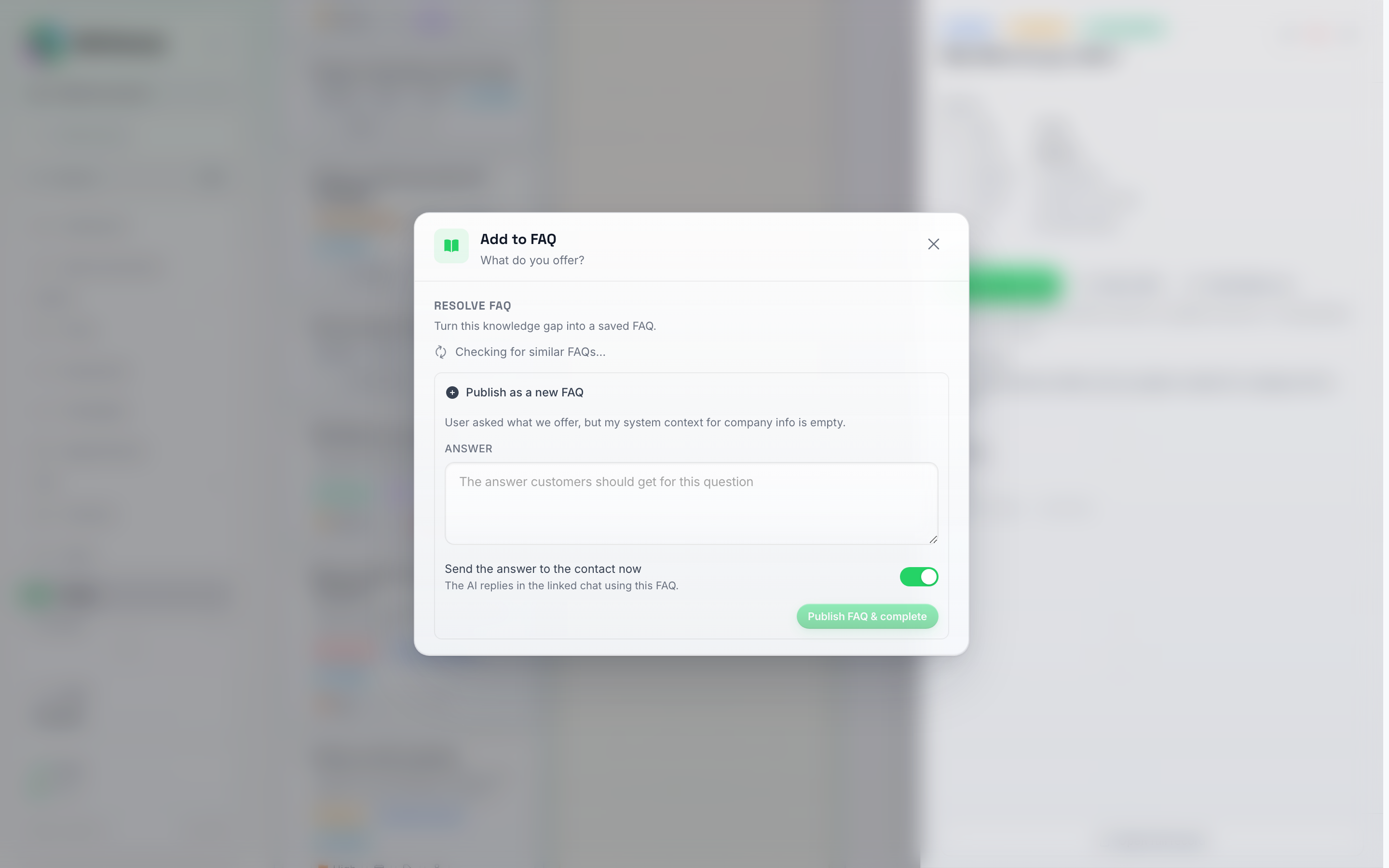
Dialog Selesaikan FAQ. Tombol "Kirim jawaban ke kontak sekarang" aktif secara default saat tugas memiliki kontak yang ditautkan.
Riwayat Aktivitas
Tab Aktivitas pada halaman tugas lengkap mencantumkan apa yang terjadi pada tugas tersebut. Setiap pengeditan mendapatkan barisnya sendiri dengan keterangan apa yang berubah, contohnya “Tahap: Untuk Dikerjakan → Sedang Berlangsung”, “Prioritas: Rendah → Tinggi”, atau “Tanggal jatuh tempo: 2 Okt → 4 Okt”. Perubahan pada judul, tahap, prioritas, tipe, tanggal jatuh tempo, penanggung jawab, kontak atau kesepakatan yang ditautkan, dan penyelesaian dicantumkan beserta nilai lama dan nilai baru. Deskripsi atau catatan yang diedit akan ditampilkan sebagai “diedit”. Memindahkan kartu di dalam kolom yang sama tidak akan dicantumkan.
Pengeditan yang dilakukan sebelum 29 September 2026 ditampilkan sebagai satu baris “diperbarui” tanpa detail.
Izin
Akses tugas menggunakan izin Kontak tim Anda (tidak ada izin Tugas terpisah). Anggota dengan Kontak diatur ke Edit atau Penuh dapat membuat, mengedit, memindahkan, menghapus, dan menetapkan tugas; anggota yang diatur ke Lihat dapat melihat papan tetapi tidak dapat mengubah apa pun; anggota yang diatur ke Tidak Ada sama sekali tidak mendapatkan Tugas. Setiap orang yang dapat melihat Tugas akan melihat semua tugas pada kontak yang dapat mereka akses, kecuali tugas pribadi orang lain (lihat Tugas pribadi di atas). Untuk memberikan seseorang hanya tugas yang ditetapkan kepada mereka, atur Visibilitas tugas mereka ke Hanya tugas yang ditetapkan kepada mereka (lihat Membatasi Anggota ke Tugas Mereka Sendiri). Anda juga dapat mempersempit papan ke satu orang dengan filter Penanggung Jawab (lihat “Menetapkan Tugas ke Anggota Tim” di atas). Sesuaikan izin di bawah Pengaturan → Tim.
Webhook dan API
Pada paket yang menyertakan webhook dan akses API, Tugas terintegrasi sepenuhnya:
- Peristiwa webhook dipicu pada tugas dibuat, diperbarui, dan diselesaikan (3 peristiwa). Tugas pribadi tidak pernah memicunya. Menetapkan ulang atau memindahkan tugas memicu Tugas Diperbarui; memindahkan tugas ke tahap penyelesaian memicu Tugas Selesai.
- Endpoint API memungkinkan Anda membuat, membaca, memperbarui, dan menghapus tugas secara terprogram
- Lihat Webhook dan Referensi API untuk detail teknis (bagian API dibagikan — ini berlaku untuk kedua antarmuka)
Praktik Terbaik
- Jangan mencoba menggunakan Tugas untuk segalanya sejak hari pertama. Mulailah dengan satu jenis tugas yang sesuai dengan masalah nyata (misalnya, tindak lanjut). Biasakan diri Anda. Tambahkan lebih banyak lagi.
- Tautkan tugas ke kontak. Tugas tanpa kontak yang ditautkan akan cepat kehilangan konteks. Selalu tautkan jika ada orang yang relevan.
- Gunakan tag untuk filter lintas fungsi. Tahapan memberi tahu Anda “di mana posisi saya dalam alur kerja”; tag memberi tahu Anda “apa jenisnya”. Jangan mencampuradukkannya.
- Biarkan AI membuat tugas untuk Anda. Intinya adalah untuk menghilangkan pekerjaan yang menyibukkan. Jika bot dapat mendeteksi “prospek ini meminta panggilan balik hari Selasa pukul 2 siang,” biarkan bot membuat tugas tersebut.
- Tinjau antrean peringatan manusia setiap hari. Apa pun yang tidak dapat ditangani oleh AI akan berakhir di sini. Jika jenis pertanyaan yang sama terus muncul, perbaiki di tingkat FAQ atau instruksi agar AI dapat menanganinya di lain waktu.