White-Labeling dan Domain Kustom
Apa Itu White-Labeling?
White-labeling memungkinkan Anda menempatkan merek Anda sendiri pada platform ini, sehingga klien Anda melihat nama perusahaan ANDA, bukan nama kami. Klien Anda mengakses platform di alamat web Anda sendiri (seperti app.youragency.com), melihat nama dan logo perusahaan Anda di mana-mana, dan tidak akan tahu bahwa mereka menggunakan platform kami di balik layar. Ini sangat ideal bagi agensi dan pengecer yang ingin menawarkan platform pesan dengan merek penuh kepada pelanggan mereka.
Prefer to see it? Click through the whole flow:
White-labeling dibuka oleh fitur White labeling pada paket Anda, bukan berdasarkan nama paket. Fitur ini disertakan dalam paket Agency dan Agency Unlimited serta pada AppSumo tier 3, 4, 5, dan 6. Fitur ini tidak disertakan dalam paket Business atau AppSumo tier 1 dan 2. Untuk memeriksa, buka Settings → Billing dan cari White labeling di bawah What’s included in your plan.
White-labeling juga membuka akses ke penjualan kembali kredit (diberi merek sebagai Mode SaaS), yang memungkinkan Anda menjual kredit ke sub-akun Anda dengan harga Anda sendiri. Lihat Akun Agensi untuk detailnya.
Baru di sini? Halaman ini adalah referensi lengkap untuk setiap pengaturan di panel White Labeling. Jika Anda hanya menginginkan panduan langkah demi langkah yang membawa Anda dari “Saya telah meningkatkan ke Agency” hingga “klien pertama saya masuk”, baca Panduan Cepat White-Label terlebih dahulu.
Di Mana Menemukan White-Labeling
- Di bilah sisi utama, klik Pengaturan (di dekat bagian bawah, di bawah Sub Akun).
- Di menu Pengaturan di sebelah kiri, gulir ke grup Lanjutan.
- Klik White Labeling. Area utama sekarang menampilkan panel White Labeling.
Jika Anda tidak melihat White Labeling di bawah Advanced, paket Anda tidak menyertakan fitur White labeling — lihat Persyaratan Paket untuk White-Labeling di bawah.
“Tambahkan domain Anda untuk mengaktifkan white labeling”
Jika panel menampilkan Tambahkan domain Anda untuk mengaktifkan white labeling alih-alih kartu di bawah ini, paket Anda sudah menyertakan white-labeling — Anda hanya belum menambahkan domain, dan tidak ada yang perlu ditampilkan oleh panel sampai Anda melakukannya. Ini adalah langkah pengaturan, bukan fitur yang terkunci, jadi tidak ada peningkatan yang perlu dibeli.
Ketik subdomain yang ingin Anda gunakan untuk menjalankan aplikasi (misalnya app.yourbrand.com) dan klik Tambahkan domain. Itu saja pengaturannya: kartu yang dijelaskan di sisa halaman ini akan langsung muncul, dan kartu Domain kustom akan memberikan CNAME untuk ditambahkan di penyedia DNS Anda. Anda dapat mengubah domain tersebut nanti, jadi tidak harus bersifat final.
Dua hal yang perlu diketahui tentang domain yang Anda masukkan:
- Gunakan subdomain yang Anda kelola, bukan domain telanjang, dan masukkan subdomain tersebut saja — tanpa
https://dan tanpa garis miring di akhir. - Setiap domain hanya dapat dimiliki oleh satu akun. Jika Anda mendapatkan pesan Domain tersebut sudah digunakan, pilih domain yang berbeda.
Pesan yang berbeda — White labeling isn’t included on your plan — berarti fitur White labeling memang tidak disertakan dalam paket Anda. Lihat Persyaratan Paket untuk White-Labeling di bawah.

Kartu Brand — satu kartu per bagian pada panel ini, masing-masing dengan tombol Simpan sendiri. Kedua kolom URL tersebut mengisi halaman pendaftaran di domain Anda.
Setiap kartu pada panel ini disimpan secara independen — tidak ada satu tombol Simpan untuk seluruh halaman. Isi kartu, klik Simpan pada kartu tersebut, lalu lanjutkan ke kartu berikutnya.
Status White-Label
Di bagian atas panel, kartu status menunjukkan apakah white-label Anda Aktif dan mengingatkan Anda bahwa branding Anda berlaku di seluruh aplikasi, email, dan semua sub-akun Anda. Aktivasi itu sendiri ditangani selama penyediaan — tidak ada yang perlu diaktifkan di sini; setelah paket Anda menyertakan fitur White labeling, status ini akan menunjukkan Aktif dan kartu-kartu di bawahnya siap untuk Anda konfigurasi. Aktif di sini hanya berarti white labeling telah dinyalakan untuk akun Anda. Ini tidak berarti domain Anda sendiri sudah disiapkan atau berfungsi: domain aplikasi Anda (misalnya app.yourdomain.com) hanya berfungsi setelah Anda menambahkannya di bawah Domain Kustom dan catatan CNAME-nya mengarah ke kami, serta domain email terkelola dan pengiriman email masing-masing memiliki kartu dan statusnya sendiri di bagian bawah.
Merek
Kartu konfigurasi pertama. Tujuh kolom teks:
| Bidang | Fungsi |
|---|---|
| Nama aplikasi | Nama merek yang ditampilkan di header, email, dan bilah alamat browser. Gunakan nama merek agensi Anda (misalnya “AgensiAnda”), bukan slogan. Wajib — kartu tidak akan tersimpan tanpanya. Sebelum diatur, email, judul halaman, dan pintasan layar beranda akan menampilkan “DM Champ”, sebuah placeholder netral, sehingga klien Anda tidak akan pernah melihat nama kami. |
| Nama perusahaan | Nama hukum/perusahaan Anda, digunakan di footer dan email. |
| Email dukungan | Alamat kontak yang dilihat klien Anda: alamat balasan pada email yang mereka terima dari aplikasi, dan alamat di balik tautan “Hubungi Dukungan” di bagian bawah setiap artikel di domain dokumentasi bermerek Anda. Email login Anda sendiri tidak akan pernah diperlihatkan kepada klien Anda. Jika Anda membiarkannya kosong, klien tidak akan melihat alamat kontak: balasan ke email mereka tidak akan sampai kepada Anda dan dokumentasi Anda akan menampilkan alamat generik, serta kartu Merek akan menampilkan peringatan sampai Anda menambahkannya. Di bawah bidang tersebut, Anda dapat melihat alamat persis yang akan dilihat klien Anda. |
| URL ketentuan layanan | Halaman ketentuan Anda sendiri, dihosting di mana pun Anda suka (misalnya terms.yourbrand.com atau halaman di situs web Anda). Halaman pendaftaran di domain Anda akan menautkannya dari baris “Saya setuju dengan Ketentuan”. Biarkan kosong dan baris tersebut hanya akan menampilkan teks biasa tanpa tautan; ketentuan platform sendiri tidak akan pernah ditampilkan di domain Anda. |
| URL kebijakan privasi | Halaman kebijakan privasi Anda sendiri, dengan aturan yang sama seperti tautan ketentuan. Untuk menampilkannya di email juga, tambahkan sebagai tautan footer di bawah Branding Email. |
Belum memiliki ketentuan atau kebijakan privasi sendiri? Kartu Halaman hukum tepat di bawah Brand menyediakan Ketentuan, Kebijakan Privasi, halaman Keamanan Data, dan DPA klien yang sudah jadi di domain Anda, diisi dengan detail perusahaan Anda, dan dapat mengisi dua bidang URL ini untuk Anda. Lihat Halaman Hukum yang Dihosting untuk White Label Anda. | Judul SEO | Judul tab browser dan judul pratinjau tautan. Jaga agar tetap di bawah 60 karakter. | | Deskripsi SEO | Deskripsi pratinjau tautan yang ditampilkan saat URL Anda dibagikan. Jaga agar tetap di bawah 160 karakter. |
Klik Simpan pada kartu Merek setelah selesai.
Logo & Favicon
Empat slot unggah, masing-masing dengan pratinjau sendiri dan tombol Unggah (ikon panah ke atas). Mengunggah akan segera mengganti gambar saat ini.
| Slot | Kegunaan |
|---|---|
| Logo | Logo horizontal utama Anda. Ditampilkan di bilah sisi dan pada latar belakang terang. |
| Logo (mode gelap) | Versi logo Anda yang tetap terbaca saat dasbor dalam mode gelap. Biarkan kosong jika ingin logo utama Anda digunakan di mana saja. |
| Favicon | Ikon kecil di tab peramban, pada dasbor, dan di situs dokumentasi bermerek Anda. Gambar persegi (256×256 adalah ukuran yang aman) berfungsi paling baik. Menggantinya akan memperbarui keduanya dalam waktu satu jam. |
| Ikon aplikasi (persegi) | Tanda persegi Anda. Digunakan saat klien menginstal dasbor ke layar beranda ponsel mereka (lihat Instal sebagai Aplikasi Seluler di bawah), dan di bilah sisi saat diciutkan. Ponsel akan menyimpan ikon yang digunakan saat penginstalan, jadi klien yang menginstal aplikasi sebelum Anda mengunggah atau mengubahnya perlu menghapusnya dari layar beranda dan menambahkannya kembali. |
Format yang didukung: kedua slot logo menerima PNG, WebP, SVG, atau JPG. Favicon dan ikon aplikasi menerima PNG, WebP, atau SVG — tidak mendukung JPG. Ukuran maksimum: 5 MB masing-masing.
Mengapa dua logo? Logo yang dirancang untuk latar belakang putih sering kali tidak terlihat pada latar belakang gelap. Mengunggah logo mode gelap terpisah menjaga merek Anda tetap tajam baik saat klien menggunakan mode terang maupun gelap.
Unggah ikon aplikasi persegi meskipun tidak ada yang memasang aplikasi tersebut. Bilah sisi yang diciutkan adalah strip sempit, sehingga logo yang lebar harus diperkecil agar pas dan menjadi tidak terbaca. Saat Anda telah mengunggah ikon persegi, bilah sisi yang diciutkan akan menampilkan ikon tersebut — sama seperti cara sebagian besar aplikasi menampilkan tanda ringkas. Tanpa ikon tersebut, logo utama Anda akan dipaksa masuk ke ruang yang sempit.

Empat slot unggahan, dengan ukuran Logo di bawahnya. Baris di bawah penggeser diperbarui saat Anda menggesernya, sehingga Anda selalu tahu ukuran render untuk setiap permukaan — di sini 48px di menu. Logo (mode gelap) dan Ikon aplikasi menampilkan "Tidak ada": sampai Anda mengunggah satu, logo utama dan ikon default akan digunakan sebagai gantinya.
Nama aplikasi di halaman masuk
Di bawah slot unggahan terdapat tombol Tampilkan nama aplikasi di samping logo pada halaman masuk. Secara default tombol ini nonaktif: halaman masuk hanya menampilkan logo Anda saja, karena sebagian besar logo sudah mencantumkan nama. Aktifkan tombol ini untuk menampilkan nama aplikasi Anda di bawah logo. Pengaturan ini akan tersimpan segera setelah Anda mengaktifkannya. Tanpa logo, halaman masuk akan selalu menampilkan nama aplikasi.
Ukuran logo
Di bawah slot unggahan terdapat penggeser Ukuran logo, dengan kotak di sebelahnya jika Anda lebih suka mengetikkan angka yang tepat. Penggeser ini mengatur seberapa tinggi logo Anda di menu, dalam piksel — mulai dari 20 hingga 72, dengan 34 sebagai ukuran standar.
Bagian lainnya akan menyesuaikan secara otomatis, jadi Anda cukup menetapkan satu angka dan sisanya akan mengikuti. Saat Anda menggeser penggeser tersebut, kartu akan memberi tahu Anda apa yang akan Anda dapatkan, contohnya:
- 48px di menu aplikasi — bilah sisi yang dilihat klien Anda sepanjang hari
- 68px di halaman masuk — halaman masuk, daftar, dan halaman pemesanan publik Anda
- 56px di email — header setiap email yang dikirim dari merek Anda
- Dokumen bantuan Anda — jika Anda telah menghubungkan domain dokumen, logo di header dan menu dokumen juga akan menyesuaikan ukurannya
Pratinjau di bawah penggeser menampilkan logo Anda sendiri pada ukuran yang telah Anda pilih, dan jika Anda menggunakan alamat white-label Anda sendiri, menu akan mengubah ukuran saat Anda menariknya sehingga Anda dapat menilainya secara langsung. Tidak ada yang disimpan sampai Anda mengeklik Simpan di bagian atas kartu, dan Reset ke default (34px) akan mengembalikannya ke pengaturan awal.
Berapa ukuran gambar yang harus saya unggah? Kartu akan memberi tahu Anda saat Anda menggeser penggeser — targetkan sekitar dua kali lipat tinggi yang ditampilkan, agar logo tetap tajam di layar beresolusi tinggi. Logo yang lebar juga memiliki batas lebar pada setiap permukaan: setelah titik tertentu, membuatnya lebih tinggi tidak akan membuatnya lebih besar, karena lebar akan habis terlebih dahulu. Jika logo Anda terlihat kecil bahkan pada pengaturan besar, biasanya logo tersebut terlalu lebar — memangkas ruang kosong di sekitarnya, atau menggunakan versi tanda Anda yang lebih ringkas, akan memberikan hasil lebih daripada penggeser.
Menu yang diciutkan tidak berubah. Saat klien menciutkan bilah sisi menjadi strip sempit, hanya ada ruang untuk kotak kecil, sehingga slot tersebut tetap — unggah App icon (square) untuk slot tersebut di Logo & Favicon.
Warna
Empat pemilih warna, ditambah enam palet siap pakai yang dapat Anda terapkan dengan satu klik.
- Warna Utama — warna utama yang digunakan untuk tombol dan tautan di seluruh dasbor. Standarnya adalah hijau WhatsApp (
#25D366). - Warna Aksen — warna sekunder yang digunakan untuk sorotan dan gradien.
- Sukses — digunakan untuk status positif dan konfirmasi.
- Bahaya — digunakan untuk kesalahan dan tindakan destruktif.
Klik kotak berwarna untuk membuka pemilih, atau ketik kode hex langsung ke kolom di sampingnya. Klik Simpan pada kartu Warna setelah selesai.

Kartu Warna: empat pemilih warna ditambah preset sekali klik (Default Hijau, Indigo, Zamrud, Mawar, Sian, Batu Tulis).
Font
Dua menu tarik-turun — Font judul dan Font isi — pilih dari daftar pilihan font profesional, keduanya dimuat secara otomatis (tidak perlu menginstal apa pun). Pratinjau langsung di bawahnya menunjukkan dengan tepat bagaimana tampilan judul dan teks isi Anda sebelum disimpan. Biarkan keduanya pada pengaturan default platform untuk tetap menggunakan font bawaan. Klik Simpan pada kartu Font untuk menerapkannya di mana saja.
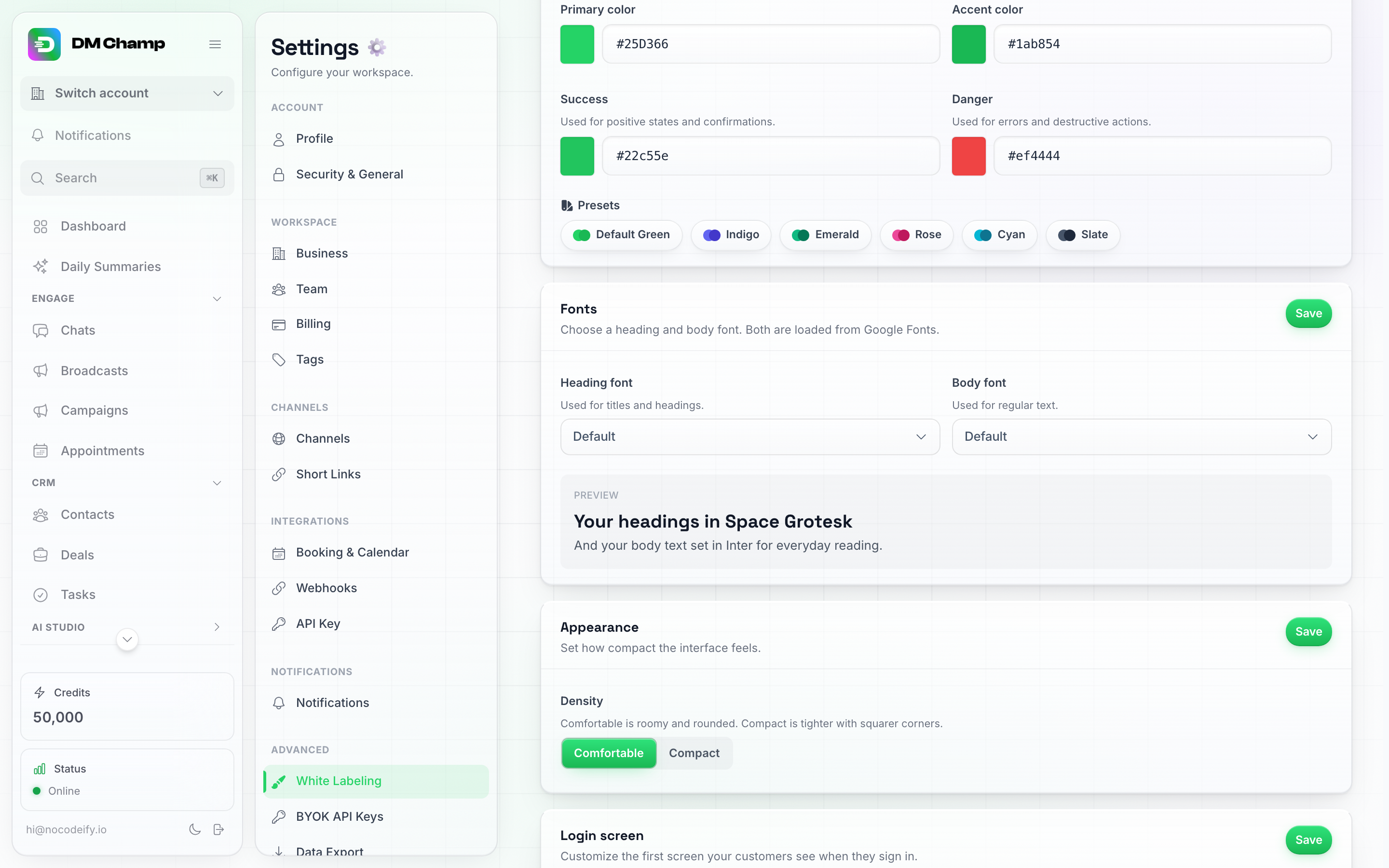
Kartu Font: dropdown Judul dan Isi dengan pratinjau langsung di bawahnya.
Tema gaya
Tampilan siap pakai yang mengatur warna, font, latar belakang, kartu, dan sudut Anda sekaligus: Original, Nebula, Bloom, Ember, Tidal, dan Mono.
Klik tema dan halaman yang sedang Anda buka akan langsung menampilkannya, sehingga Anda dapat menilainya secara nyata alih-alih menebak-nebak. Belum ada perubahan bagi klien Anda — sebuah bilah akan muncul dengan opsi Terapkan tema (menyimpannya untuk semua orang) dan Batalkan (mengembalikan semuanya seperti semula). Logo, halaman masuk, dan pengaturan lainnya Anda tidak akan terpengaruh dalam kedua kondisi tersebut.
Beberapa contoh bagaimana nuansa yang berbeda dirasakan: Nebula menempatkan warna nila pada kartu kertas yang lembut dan menonjol, Ember adalah warna kuning hangat pada kartu datar dengan bingkai tebal, Tidal adalah garis tepi tipis berwarna biru langit yang tajam pada kisi, dan Mono adalah minimalisme hitam-putih dengan sudut tajam dan tanpa dekorasi latar belakang sama sekali.
Tema hanyalah titik awal: terapkan satu tema, lalu ubah pengaturan individual apa pun di bawahnya. Kartu tema menampilkan tanda centang pada tema yang sedang Anda gunakan, dan tanda tersebut akan hilang setelah Anda menyesuaikan sesuatu.
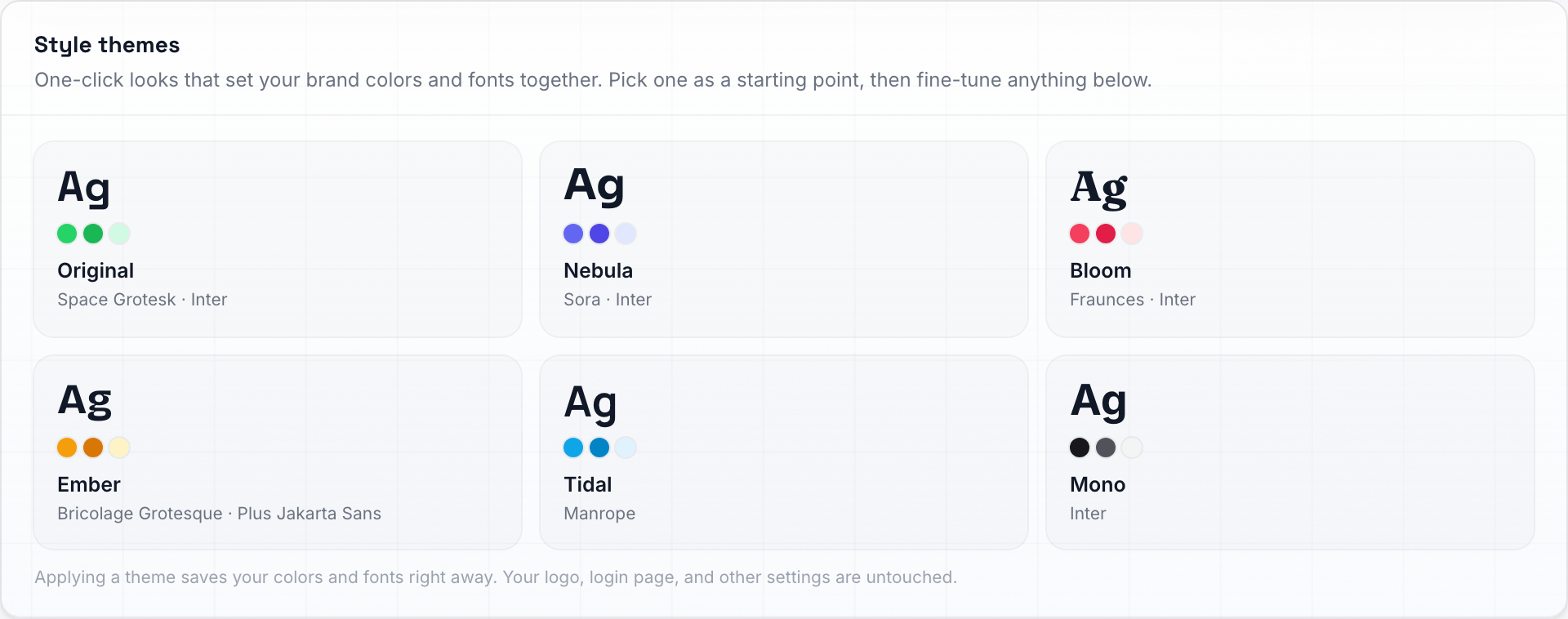
Tema gaya — satu klik mengatur warna, font, dan keseluruhan tampilan Anda sekaligus.
Tampilan
Tampilan keseluruhan aplikasi bermerek Anda. Setiap pilihan akan langsung muncul sebagai pratinjau di halaman saat Anda mengekliknya — klik Simpan untuk menjadikannya aktif bagi semua orang, atau navigasikan ke halaman lain untuk membatalkannya.
| Pengaturan | Fungsi |
|---|---|
| Latar belakang halaman | Apa yang ada di belakang konten dalam mode terang: Glow + grid (default), Glow, Bloom, Top glow, Grid, Lines, Zigzag, Dots, Ruled, Grain, atau Plain. |
| Gerakan latar belakang | Latar belakang bergerak perlahan secara default. Matikan untuk latar belakang yang benar-benar diam. |
| Gaya kartu | Material panel Anda dibuat: Glass (default), Paper, Flat, atau Hairline. |
| Sudut | Seberapa melengkung panel dan tombol: Rounded (default), Soft, atau Sharp. |
| Dekorasi | Gambar aksen yang menarik di sekitar aplikasi — status kosong, dan lambaian tangan di layar masuk. Pilih Emoji (default emoji 3D), Ikon garis, Ikon isi, atau Ikon duotone (semuanya dalam warna merek Anda), atau Tidak ada untuk menghapusnya sepenuhnya. |
| Kepadatan | Nyaman (default, spasi lega) atau Kompak (spasi lebih rapat, lebih banyak yang muat di layar). |
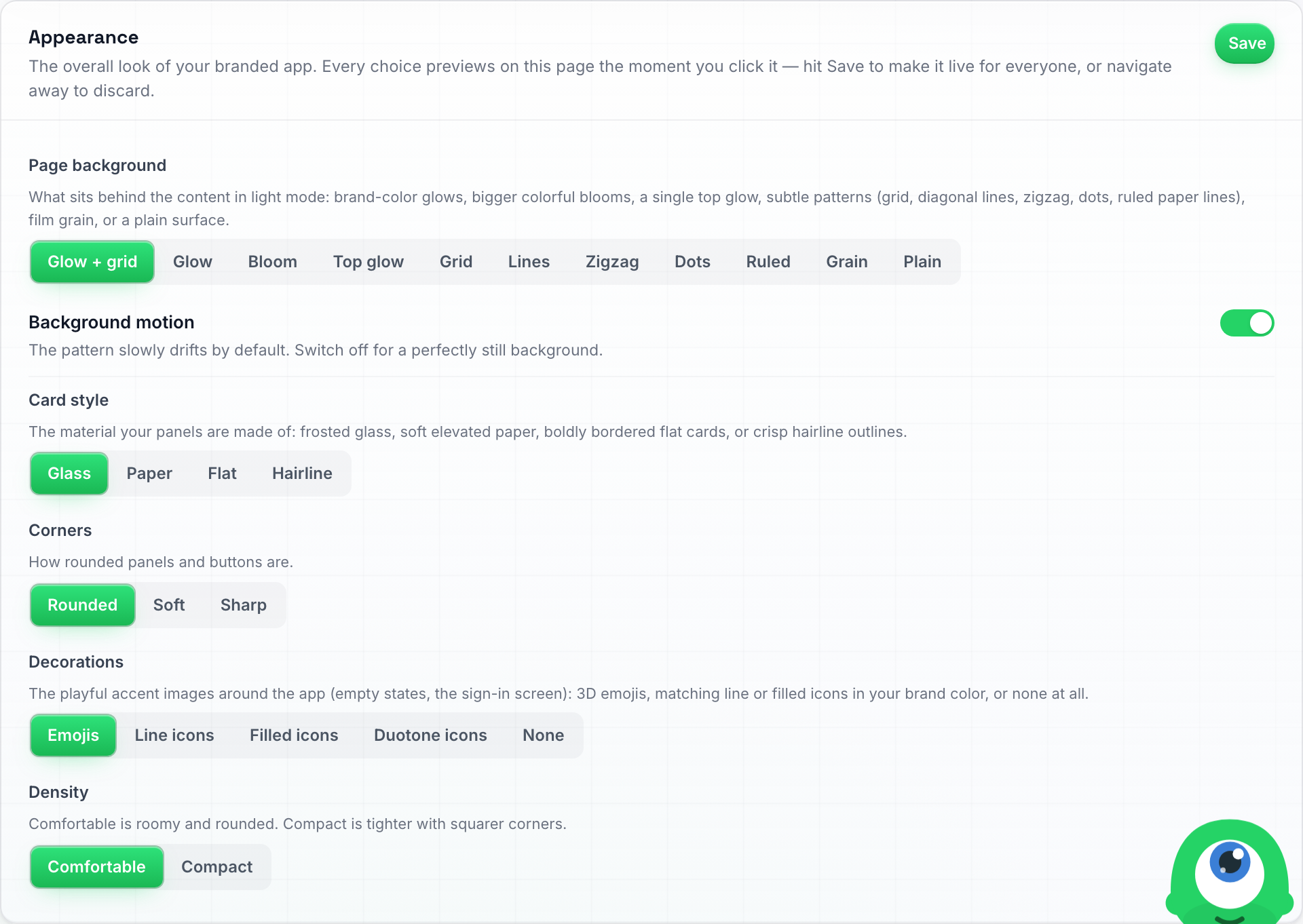
Kartu Tampilan — tampilan lengkap aplikasi bermerek Anda, satu pilihan per baris.
Untuk menghapus lambaian tangan dari layar masuk Anda, atur Dekorasi ke Tidak ada dan klik Simpan. Itu akan menyembunyikan setiap gambar dekoratif di seluruh aplikasi Anda, untuk semua klien Anda.
Klien Anda juga dapat mengganti pengaturan ini untuk diri mereka sendiri di bawah Pengaturan → Profil → Dekorasi — pilihan tersebut hanya memengaruhi browser mereka sendiri, bukan default domain Anda.
Layar Masuk
Sesuaikan layar pertama yang dilihat klien Anda saat mereka masuk.
| Pengaturan | Fungsi |
|---|---|
| Tagline | Baris singkat yang ditampilkan di bawah nama Anda pada layar masuk (contoh: “Selamat datang kembali”). Biarkan kosong untuk menggunakan default. |
| Latar Belakang | Pilih Default, Gradien, atau Gambar. Untuk gradien, tempelkan gradien CSS (contoh linear-gradient(135deg, #4f46e5, #06b6d4)). Untuk gambar, klik Unggah gambar dan pilih file (PNG, JPG, atau WebP, maksimal 5 MB) — pratinjau langsung akan muncul, dengan opsi Ganti dan Hapus yang selalu tersedia. |
| ID Meta Pixel | ID Meta (Facebook) Pixel Anda, hanya angka. Saat klien mendaftar melalui salah satu tautan pembayaran Anda, halaman masuk yang mereka tuju akan memicu piksel ini dengan peristiwa konversi. Lihat Melacak konversi iklan Meta di bawah. Biarkan kosong jika tidak ingin memicu apa pun. |

Kolom Slogan dan Latar belakang kartu Layar Masuk (Latar belakang ditampilkan di sini pada pengaturan defaultnya).
Klik Simpan pada kartu Layar Masuk setelah Anda selesai.
Melacak konversi iklan Meta
Jika Anda menjalankan iklan Meta (Facebook / Instagram) untuk produk Anda sendiri, Anda pasti ingin mengetahui iklan mana yang mendatangkan klien berbayar. Seluruh proses pendaftaran terjadi di halaman yang tidak Anda host — tautan pembayaran Anda, halaman checkout, lalu halaman masuk di domain Anda sendiri — sehingga Anda tidak dapat menambahkan piksel sendiri. Tempelkan ID Pixel Anda ke kolom ID Meta Pixel sebagai gantinya, dan halaman masuk di domain Anda akan memicunya untuk Anda.
Apa yang dipicu, dan kapan:
- Hanya saat klien tiba di halaman masuk langsung dari checkout yang selesai melalui salah satu tautan pembayaran atau kartu harga tertanam Anda, di Stripe atau PayPal. Kunjungan biasa ke halaman masuk tidak memicu apa pun.
- Sebuah
PageView, kemudian peristiwaStartTrialjika paket memulai uji coba gratis, atau peristiwaPurchasedengan jumlah dan mata uang jika klien membayar. Setiap checkout dilaporkan satu kali, meskipun klien menyegarkan halaman. - Hanya ID Pixel Anda yang disimpan. Kami memuat skrip piksel Meta dengan ID tersebut; tidak ada tempat untuk menempelkan kode kustom.
Atribusi bekerja paling baik jika situs pemasaran dan domain label putih (white-label) Anda berbagi domain yang sama (contoh youragency.com dan app.youragency.com): piksel di situs pemasaran Anda dan piksel di halaman masuk kemudian berbagi cookie browser yang sama, dan Meta akan mengaitkan konversi kembali ke klik iklan secara otomatis. Selain itu, ID klik iklan (fbclid) yang ditambahkan Meta ke URL halaman landas Anda akan diteruskan melalui checkout saat halaman Anda meneruskannya: tambahkan &fbclid=... ke tautan pembayaran, atau gunakan cuplikan Salin Kode Sematan dari tab Pembayaran Mode SaaS, yang meneruskannya secara otomatis. Lihat Bagikan tautan pembayaran Anda.
Temukan ID Pixel Anda di Meta Events Manager: buka piksel (sumber data) Anda dan salin angka di bawah namanya. Anda dapat memeriksa apakah peristiwa telah masuk dengan tab Uji peristiwa Meta atau ekstensi browser Meta Pixel Helper dengan melakukan uji checkout sendiri.

Apa yang dilihat klien Anda: halaman masuk di domain Anda sendiri, dengan nama dan logo Anda — tanpa jejak kami.
CSS Kustom
Untuk tampilan yang tidak bisa diberikan oleh kartu di atas, kartu CSS Kustom menerima aturan lembar gaya (stylesheet) Anda sendiri. Aturan tersebut berlaku untuk setiap halaman aplikasi label putih Anda, bagi Anda dan bagi setiap klien yang masuk di domain Anda.
- Buka Pengaturan → Label Putih dan gulir ke kartu CSS Kustom.
- Tempel atau ketik aturan Anda, contohnya
.btn-primary { border-radius: 4px; }. Penghitung di bawah kotak menunjukkan seberapa banyak dari batas 20.000 karakter yang telah Anda gunakan. - Klik Simpan pada kartu tersebut. Muat ulang halaman untuk melihat hasilnya.
Apa yang diizinkan:
- Hanya gaya. Skrip, tautan
@import,javascript:,expression(), danbehavior:ditolak. Jika CSS Anda mengandung salah satunya, penyimpanan akan berhenti dan pesan akan menyebutkan bagian yang harus dihapus. - Aturan yang tidak valid akan diabaikan begitu saja oleh peramban, jadi kesalahan ketik tidak akan merusak aplikasi.
- Anda tidak dapat menambahkan JavaScript atau HTML Anda sendiri. Skrip pelacakan, alat obrolan atau orientasi, dan cuplikan serupa tidak dapat disuntikkan ke dalam aplikasi. Untuk pelacakan iklan Meta, gunakan kolom ID Meta Pixel sebagai gantinya.
Setiap domain label putih memiliki CSS Kustomnya sendiri, sehingga domain kedua bisa terlihat berbeda. Untuk kembali ke tampilan standar, kosongkan kotak tersebut dan klik Simpan.
Nama kelas di dalam aplikasi dapat berubah saat kami memperbarui antarmuka, jadi buatlah aturan Anda tetap ringkas dan periksa domain Anda setelah pembaruan besar.
Branding Email
Di bawah pengaturan visual, kartu Branding email mengontrol tampilan email transaksional yang diterima klien Anda — pengaturan ulang kata sandi, peringatan, konfirmasi janji temu, ringkasan harian. Ini berlaku untuk akun Anda sendiri maupun semua sub-akun Anda.
Email Anda secara otomatis menggunakan logo dan Warna Utama yang Anda tetapkan di atas — tidak ada yang perlu dimasukkan kembali, dan logo akan menyesuaikan dengan Ukuran logo yang Anda pilih di sana. Pengaturan khusus email adalah bahasa default dan catatan kaki:
| Bidang | Fungsi |
|---|---|
| Bahasa default | Bahasa yang ditampilkan domain Anda sebelum klien memilih bahasanya sendiri: halaman masuk, pengaturan ulang kata sandi, dan pendaftaran, serta email pertama (pendaftaran dan checkout). Setelah itu, pengaturan masing-masing klien akan digunakan. Biarkan pada None (English) untuk tetap menggunakan bahasa Inggris pada halaman masuk dan email-email awal tersebut. Lihat Bahasa default untuk halaman masuk di bawah dan Bahasa & Templat Email. |
| Tagline footer | Baris singkat yang ditampilkan di bawah nama merek Anda di footer email — misalnya, slogan Anda. Biarkan kosong jika tidak ingin menggunakan tagline. |
| Tautan footer | Hingga empat tautan yang ditampilkan di footer email (misalnya “Bantuan” dan “Privasi”). Klik Tambahkan tautan, beri label pada masing-masing tautan, dan masukkan URL https:// lengkap. Biarkan daftar kosong jika tidak ingin menggunakan tautan footer. |
Kartu branding Email: pengingat bahwa logo/warna berasal dari Brand dan Warna di atas, lalu bahasa email default, slogan footer, dan tautan footer.
Klik Simpan pada kartu Branding Email setelah selesai — ini disimpan secara terpisah dari kartu lainnya. Email berikutnya yang dikirim oleh akun atau sub-akun Anda akan langsung menggunakan branding baru tersebut.
Bahasa default untuk halaman masuk
Jika klien Anda sebagian besar menggunakan satu bahasa, atur Bahasa default pada kartu Branding Email ke bahasa tersebut dan domain bermerek Anda akan menyapa mereka dalam bahasa itu sebelum mereka masuk: halaman masuk (“Selamat datang kembali”), halaman atur ulang kata sandi dan kata sandi baru, serta wizard pendaftaran. Ini adalah pengaturan yang sama yang memilih bahasa untuk email pertama, jadi satu pilihan mencakup keduanya.
Beberapa hal yang perlu diketahui:
- Ini hanya berlaku untuk peramban yang belum pernah memilih bahasa di domain Anda. Seseorang yang pernah masuk sebelumnya, atau memilih bahasa dari menu bilah sisi atau profil mereka, akan tetap menggunakan bahasa mereka sendiri di halaman masuk, dan setiap klien yang masuk akan selalu melihat bahasa dari profil mereka sendiri.
- Setiap domain bermerek memiliki pengaturannya sendiri, sehingga domain yang ditujukan untuk negara lain dapat menyapa pengunjung dalam bahasa yang berbeda.
- Jika Anda memeriksa domain Anda sendiri dan masih melihat bahasa Inggris, kemungkinan besar karena peramban Anda sudah memiliki bahasanya sendiri dari proses masuk sebelumnya. Buka halaman tersebut di jendela pribadi untuk melihat apa yang didapatkan oleh pengunjung baru.
- Klien yang belum pernah memilih bahasa mereka sendiri juga akan mendapatkan ringkasan harian mereka dalam bahasa ini.
- Biarkan pada None (English) dan halaman masuk akan tetap dalam bahasa Inggris sampai klien masuk.
Tips: Jika Anda telah menghubungkan penyedia email Anda sendiri (Mailgun atau SMTP — lihat Penyedia Email Kustom), pengaturan branding ini tetap akan diterapkan di atasnya. Penyedia tersebut mengontrol kotak surat mana yang digunakan untuk mengirim email; Branding Email mengontrol tampilan email tersebut.
Domain Kustom
Kartu Domain kustom adalah tempat Anda mengarahkan alamat web Anda sendiri ke platform.

Kartu domain kustom. Dokumen dan API di sini sudah diverifikasi — baris Terhubung berwarna hijau dengan alamatnya. MCP belum, jadi ia menampilkan kolomnya: label mcp. bersifat tetap dan hanya domain dasar yang perlu Anda isi, yang telah diisi sebelumnya dari domain aplikasi.
Menambahkan domain Anda
- Di bidang Domain aplikasi, ketik domain yang Anda inginkan (misalnya
app.youragency.com) — tanpahttps://dan tanpa garis miring di akhir. - Klik Simpan.
Mengarahkan DNS
Setelah disimpan, kartu akan menampilkan catatan CNAME yang perlu ditambahkan:
app.youragency.com → tenants.youraiconnector.com
Masuk ke registrar domain Anda (GoDaddy, Cloudflare, Namecheap, dll.), temukan pengaturan DNS-nya, dan tambahkan catatan CNAME dengan domain Anda sebagai host dan tenants.youraiconnector.com sebagai target. Biarkan TTL pada pengaturan default.
Menggunakan Cloudflare? Anda dapat membiarkan proksi (tombol awan oranye) tetap aktif — verifikasi dan sertifikat tetap berfungsi bagaimanapun kondisinya. Namun, ada satu pengaturan yang penting: buka SSL/TLS → Overview dan atur mode enkripsi ke Full (strict), bukan Flexible. Pada mode Flexible, Cloudflare dan server kami akan terus saling mengoper pengunjung, dan halaman akan gagal dengan kesalahan “too many redirects”.
Setelah CNAME terpasang, platform akan mendeteksinya secara otomatis, memverifikasi kepemilikan, dan menyediakan sertifikat keamanan (TLS/SSL) — itulah yang memberikan ikon gembok dan https://. Anda tidak perlu membeli atau menginstal apa pun, dan sertifikat akan diperbarui secara otomatis selamanya. Proses ini biasanya memakan waktu mulai dari beberapa menit hingga satu jam; propagasi DNS sendiri terkadang bisa memakan waktu lebih lama tergantung pada registrar Anda.
Jangan kunjungi domain Anda sebelum aktif. Membuka alamat tersebut di browser sebelum DNS dan sertifikat selesai diproses dapat menyebabkan halaman yang rusak tersimpan dalam cache. Jika itu terjadi, coba lagi di jendela penyamaran/pribadi setelah domain teratasi secara normal.
Domain Anda menampilkan halaman pemberitahuan alih-alih dasbor? Domain yang disiapkan beberapa waktu lalu mungkin masih mengarah ke host kami sebelumnya, yang melayani aplikasi klasik — dan aplikasi tersebut telah dimatikan pada 15 Agustus 2026. Alamat yang tertinggal di host lama tidak lagi membuka dasbor untuk Anda atau klien mana pun di dalamnya; setiap orang yang mengunjunginya akan melihat halaman pemberitahuan netral sebagai gantinya. Perbaikannya sama dengan CNAME di atas: arahkan
app.youragency.comketenants.youraiconnector.com. Tidak ada hal lain yang berubah — akun, data, dan login tetap tidak tersentuh, dan alamat tersebut akan mulai berfungsi kembali dengan sendirinya dalam beberapa menit setelah perubahan diterapkan. Kami telah mengirim email ke setiap agensi yang masih berada di host lama dengan domain yang tepat untuk diubah.
Jika domain Anda berhenti mengarah ke kami
Kami memeriksa setiap aplikasi yang terhubung dan domain API setiap satu jam sekali. Ketika salah satunya tidak lagi dapat menjangkau kami (catatan DNS dihapus atau diubah, atau domain kedaluwarsa), pemilik akun akan mendapatkan email yang menyebutkan domain tersebut, dengan tautan ke pengaturan Label Putih. Email dikirim sekali saat masalah dimulai, dan paling banyak seminggu sekali selama masalah berlangsung. Tidak ada yang dikirim untuk gangguan singkat: domain harus gagal dalam dua pemeriksaan berturut-turut.
Selama domain rusak, tautan yang kami kirim ke klien Anda (undangan tim, tautan obrolan, halaman pembayaran) tetap menggunakan domain Anda. Kami tidak pernah mengalihkannya ke salah satu alamat kami sendiri, karena itu akan menunjukkan kepada klien Anda platform siapa yang berada di balik merek Anda. Tautan tersebut akan berfungsi kembali segera setelah domain diperbaiki. Untuk memperbaikinya, pasang kembali catatan CNAME untuk domain tersebut di registrar Anda, arahkan ke tenants.youraiconnector.com, lalu klik Verifikasi pada kartu Domain kustom jika diminta.
Saat langganan Anda berakhir
Domain aplikasi Anda hanya berfungsi selama akun agensi Anda aktif. Jika langganan Anda dibatalkan, lisensi Anda dinonaktifkan, atau akun Anda diblokir karena faktur yang belum dibayar, siapa pun yang membuka domain aplikasi Anda akan melihat halaman “Ruang kerja ini telah ditutup” alih-alih halaman masuk. Klien yang sudah masuk akan melihat halaman yang sama. Branding Anda tidak lagi ditampilkan di sana: halaman tersebut menyebutkan platform tempat ruang kerja Anda dibangun dan mengarahkan klien Anda ke paket-paketnya agar mereka dapat melanjutkannya secara langsung. Domain dokumen Anda mengikuti domain aplikasi: siapa pun yang membukanya akan diarahkan ke halaman yang sama.
Tidak ada perubahan pada domain Anda, jadi Anda tidak perlu mengulang pengaturan DNS apa pun. Segera setelah Anda berlangganan kembali, kedua domain akan kembali menampilkan aplikasi dan dokumen bermerek Anda dalam waktu sekitar satu menit.
Domain Dokumen, API, dan MCP
Di bawah domain aplikasi, kartu yang sama memuat tiga alamat lagi yang dapat Anda gunakan dengan merek Anda sendiri:
- Domain dokumen (contohnya
docs.youragency.com) — pusat bantuan yang dibaca oleh klien Anda. Domain ini memuat nama dan logo Anda di seluruh bagian, dan artikel-artikelnya mengikuti pilihan bahasa pembaca. Tangkapan layar dan panduan langkah demi langkah interaktif (dengan sulih suara dalam bahasa Inggris, Prancis, Jerman, Spanyol, Portugis, dan Belanda) juga menampilkan branding Anda: setiap layar dirender dengan warna, font, dan logo Anda, sehingga klien Anda tidak akan pernah melihat antarmuka kami. Beberapa layar yang belum dapat kami ubah branding-nya akan tetap disembunyikan di domain Anda daripada menampilkan branding kami. Blok “Butuh bantuan? Hubungi Dukungan” di bagian bawah setiap artikel tetap menggunakan kata-katanya, tetapi tautan di baliknya akan mengirim email ke Email dukungan Anda dari kartu Brand (atau email akun Anda selama kolom tersebut kosong). Segala sesuatu tentang kami sebagai platform — komunitas kami, paket dan harga kami — akan dihapus alih-alih diubah kata-katanya, sehingga halaman-halaman tersebut tidak ada di domain Anda. Yang tetap ada adalah hal-hal yang juga dilihat klien Anda di dasbor mereka sendiri, seperti tingkat kualitas AI dan kredit yang digunakan setiap tindakan. - Domain API (contohnya
api.youragency.com) — alamat API dan webhook yang dituju oleh integrasi apa pun milik klien Anda. - Domain MCP (asisten AI) (contohnya
mcp.youragency.com) — alamat yang Anda atau klien Anda tempelkan ke Claude atau Cursor. Lihat Hubungkan Asisten AI untuk mengetahui fungsi koneksi tersebut. Alamat MCP bermerek Anda dibuat untuk klien Anda: alamat ini memuat alat akun tetapi bukan alat agensi (mengelola akun klien, harga, snapshot, pengaturan white-label). Untuk itu, hubungkan dengan alamat standar sebagai gantinya. Jika Anda juga memiliki domain dokumen, dokumen bantuan bawaan asisten di alamat MCP Anda akan membaca situs dokumen Anda sendiri, di bawah merek Anda dan hanya dengan fitur-fitur yang disertakan dalam paket Anda.
Masing-masing bekerja dengan cara yang sama, dan setiap domain disiapkan secara terpisah:
- Di registrar Anda, tambahkan CNAME untuk subdomain tersebut yang mengarah ke
tenants.youraiconnector.com— target yang sama dengan domain aplikasi Anda. - Periksa alamat di kolom blok tersebut dan klik Verifikasi. Bagian
docs./api./mcp.bersifat tetap dan ditampilkan di sebelah kiri kolom — label tersebut adalah yang memberi tahu kami ke mana harus mengirim lalu lintas, jadi tidak dapat diubah. Anda hanya perlu mengisi domain setelahnya, dan kolom tersebut sudah terisi sebelumnya dari domain aplikasi Anda, jadi jika Anda tetap menggunakan satu merek, tidak ada yang perlu diketik. Baris CNAME di bawah kolom selalu menampilkan alamat lengkap yang akan Anda verifikasi. - Setelah diverifikasi, blok tersebut akan menampilkan Terhubung beserta alamatnya, ditambah tombol Ubah dan Hapus. Baris hijau tersebut adalah cara Anda mengetahui bahwa domain sudah aktif — jika blok masih menampilkan kolom, berarti alamat tersebut belum disiapkan.
Sampai domain API Anda diverifikasi, alamat API dan webhook yang disalin klien dari akun mereka akan menggunakan domain aplikasi Anda sebagai gantinya (sebagai contoh app.youragency.com/api/v1/webhooks/automation/...), dan alamat tersebut berfungsi. Blok API akan menampilkan catatan kuning selama belum terhubung. Jika klien menempelkan alamat yang dimulai dengan api.youragency.com di suatu tempat sebelum domain tersebut diverifikasi, panggilan ke alamat tersebut akan gagal, biasanya dengan kesalahan TLS atau sertifikat seperti “tlsv1 alert internal error”. Anda dapat memverifikasi domain api. di sini, atau meminta klien untuk menyalin kembali alamat tersebut dari akun mereka dan menempelkannya untuk menggantikan yang lama.

Subdomain docs. yang terverifikasi — klien Anda melihat merek Anda di seluruh bagian, bukan merek kami.
Setiap etalase memiliki tiga alamatnya sendiri. Jika Anda menjalankan lebih dari satu merek, beralihlah ke etalase yang tepat terlebih dahulu, kemudian lakukan verifikasi — alamat tersebut didaftarkan ke etalase mana pun yang sedang Anda lihat.
Domain LinkedIn Outreach juga memiliki baris domain Docs dan domain MCP, tetapi tidak memiliki baris domain API: API-nya berada di domain LinkedIn Outreach itu sendiri. Domain docs menyajikan dokumen bantuan LinkedIn Outreach di bawah merek domain tersebut, dan domain MCP adalah alamat yang dihubungkan oleh asisten AI klien Anda untuk ruang kerja LinkedIn mereka. Keduanya bersifat opsional: tanpanya, klien Anda tetap mendapatkan dokumen bantuan dan alamat MCP di bawah merek Anda, yang disediakan secara otomatis. Lihat API, asisten AI, dan dokumen bantuan untuk klien Anda.
Domain API Anda juga melayani widget obrolan. Saat Anda menyalin kode sematan widget sementara domain bermerek Anda aktif, cuplikan tersebut mengarah ke api.youragency.com — dan semua yang dimuat widget setelahnya (kodenya, pengaturan, gambar avatar dan peluncur, suara notifikasi, serta pesan itu sendiri) berasal dari alamat yang sama. Tidak ada satu pun di dalamnya yang mengarah kembali ke kami, jadi klien yang memeriksa halaman tersebut hanya akan melihat domain Anda.
Hal yang sama berlaku untuk halaman pemesanan Anda: tautan pemesanan yang dibuka pada domain aplikasi bermerek Anda memuat ketersediaannya melalui domain API Anda. Jika alamat tersebut belum diverifikasi, halaman tersebut secara diam-diam akan menggunakan alamat bersama netral kami sebagai gantinya, sehingga tautan tetap berfungsi — memverifikasi api. hanya akan memastikan semuanya tetap menggunakan nama Anda sendiri.
Mengubah domain Anda di kemudian hari
Anda dapat memindahkan white-label Anda ke alamat yang berbeda kapan saja — untuk rebranding, domain baru, atau sekadar subdomain yang lebih baik.
- Tambahkan CNAME untuk domain baru di registrar Anda terlebih dahulu, yang mengarah ke
tenants.youraiconnector.com, persis seperti yang Anda lakukan pertama kali. - Kembali ke kartu Custom domain, ganti nilai App domain dengan alamat baru dan klik Save.
- Tunggu sertifikat baru — prosesnya sama, memakan waktu beberapa menit hingga satu jam seperti pertama kali. Domain API, Docs, dan MCP Anda akan ikut berpindah bersamanya.
Beberapa hal yang perlu diketahui:
- Semua branding Anda ikut serta. Nama aplikasi, logo, warna, font, dan layar masuk akan terbawa — Anda tidak perlu memasukkan apa pun lagi.
- Alamat lama akan berhenti berfungsi. Siapa pun yang menyimpan alamat domain sebelumnya sebagai bookmark akan memerlukan alamat yang baru, jadi beri tahu klien Anda sebelum Anda beralih.
- Login klien Anda tidak terpengaruh. Akun yang sama, kata sandi yang sama, alamat baru.
- Jangan hapus CNAME lama sampai domain baru aktif, agar tidak ada jeda waktu di mana kedua alamat tersebut tidak berfungsi.
Mengubah domain API Anda di kemudian hari
Domain API Anda adalah satu-satunya alamat yang diketahui oleh sistem lain, jadi memindahkannya memerlukan sedikit waktu untuk memperbaruinya. Verifikasi alamat api. yang baru terlebih dahulu (CNAME yang sama, tombol Verify yang sama seperti saat pertama kali), kemudian selesaikan daftar ini.
Webhook pembayaran Anda. Stripe tetap terhubung karena berjalan menggunakan kunci terbatas Anda sendiri, dan tidak ada paket, harga, atau langganan Anda yang terpengaruh. Yang perlu diedit adalah endpoint webhook yang Anda tempelkan ke Stripe: buka di dasbor Stripe Anda, ganti host dengan domain API baru Anda, lalu simpan. Mengedit endpoint akan mempertahankan rahasia penandatanganannya (signing secret), jadi tidak ada yang perlu dimasukkan kembali di sisi kami. Hal yang sama berlaku untuk PayPal jika Anda telah menghubungkannya. Sampai Anda melakukan ini, pembayaran tetap akan diproses tetapi akun tidak akan menerima notifikasinya, sehingga kredit dan perubahan paket tidak akan masuk.
Di mana pun alamat API lama Anda ditempelkan. Alamat ini akan tetap menggunakan host lama sampai seseorang mengubahnya:
- Cuplikan widget obrolan yang sudah ada di situs web klien Anda. Kode yang Anda salin dari halaman widget mengarah ke domain API Anda. Cuplikan yang sudah ada akan tetap mengarah ke domain lama, jadi salin ulang cuplikan tersebut dan kirimkan ke klien, atau minta mereka untuk melakukannya.
- Webhook penyedia yang diatur sendiri oleh klien Anda, yang berarti nomor Twilio bawaan sendiri untuk SMS, WhatsApp melalui Cloud API Meta, Viber, dan iMessage. Masing-masing memiliki URL webhook atau callback di konsol penyedia itu sendiri, dan masing-masing memerlukan host yang baru.
Tidak perlu melakukan apa pun untuk layanan ini. Google Calendar, Telegram, dan WhatsApp Web semuanya akan tetap berfungsi selama perubahan ini, jadi biarkan saja.
Luangkan waktu sekitar setengah jam. Alamat lama akan tetap merespons selama kurang lebih 30 menit setelah Anda menyimpan, yang merupakan waktu bagi Anda untuk memindahkan webhook sebelum ada yang mulai gagal.
Hingga Tiga White Label
Halaman White Label Anda dimulai dengan Domain white label Anda — deretan kartu, satu untuk setiap domain bermerek, dengan ubin Tambahkan white label di bagian akhir. Sebagian besar agensi memiliki satu. Anda dapat menjalankan hingga tiga, masing-masing dengan domainnya sendiri, brandingnya sendiri, dan pengiriman emailnya sendiri — merek kedua untuk pasar yang berbeda, atau domain Lead Finder untuk klien Anda.
Domain white label tambahan (di luar yang pertama) disertakan dengan Champions Circle.
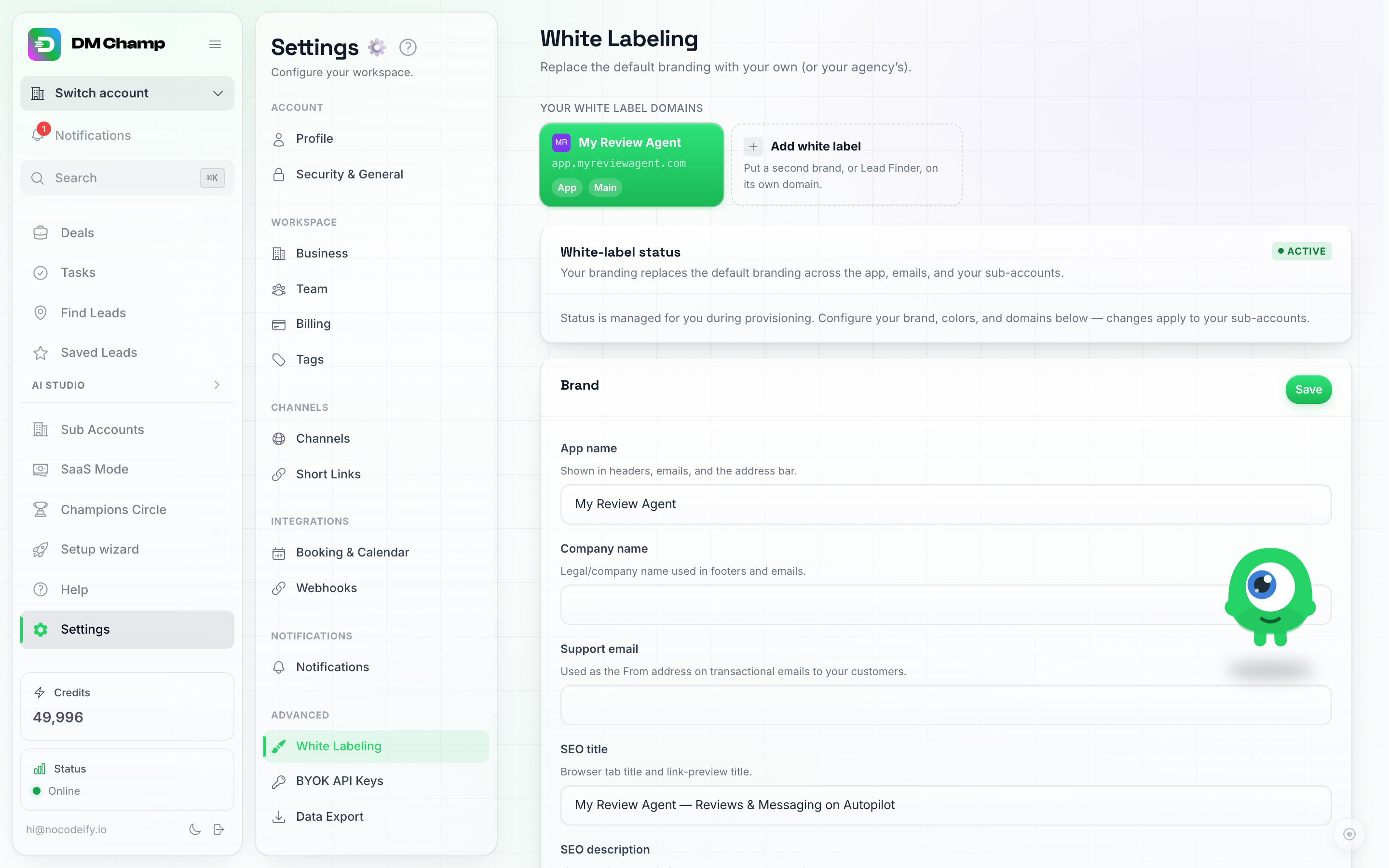
Baris domain di bagian atas White Labeling: domain utama Anda, ditambah ubin Tambah white label untuk merek kedua atau Lead Finder.
Klik kartu mana pun untuk mengedit domain tersebut — semua yang ada di bawah baris (merek, warna, layar masuk, domain kustom, pengiriman email) berlaku untuk domain yang telah Anda pilih. Domain utama Anda ditandai Main dan selalu menjadi yang terakhir yang dapat Anda hapus.
Dengan dua domain atau lebih, setiap akun klien termasuk ke salah satunya. Pilih domain tersebut dengan White label saat Anda membuat atau mengedit sub-akun (lihat Sub-Accounts); klien baru akan dimulai pada brand domain yang sedang Anda kerjakan.
Mengubah domain utama
Domain utama Anda adalah domain yang digunakan akun Anda secara default: email yang dikirim akun Anda, tautan aplikasi di dalamnya, dan paket apa pun dalam Mode SaaS yang tidak terikat pada domain tertentu. Untuk menjadikan domain lain sebagai domain utama, klik Tetapkan sebagai utama pada kartu domain tersebut lalu konfirmasi.
Dua hal akan terjadi saat Anda melakukannya:
- Lencana Utama berpindah ke domain baru, dan branding default Anda akan mengikutinya.
- Paket dalam Mode SaaS yang Dijual di-nya adalah Domain utama akan disematkan ke domain utama yang lama, sehingga paket yang Anda jual hari ini tetap dijual di domain tempat paket tersebut dibuat. Pesan setelah peralihan akan memberi tahu Anda berapa banyak paket yang disematkan dengan cara ini. Ingin salah satu paket tersebut dijual di domain utama yang baru? Buka paket tersebut di Mode SaaS dan atur kembali pemilih Dijual di ke Domain utama.
Akun klien yang ditetapkan ke domain tertentu (secara manual pada sub-akun, atau melalui paket yang mereka beli) akan tetap menggunakan domain tersebut. Akun klien tanpa penetapan akan mengikuti domain utama Anda, sehingga email dan tautan aplikasi mereka akan beralih ke domain yang baru. Akun, data, login, dan DNS setiap domain akan tetap sama persis.
Menambahkan white label lain
- Klik ubin Add white label.
- Pilih apa yang ditampilkan domain ini. Setiap area aplikasi dimulai dengan kondisi tercentang — biarkan semuanya tetap aktif untuk aplikasi lengkap dengan branding Anda, atau hapus centang pada area tertentu untuk membatasi domain. Centang hanya Find Leads dan Anda akan memiliki domain Pencari Prospek; simpan, misalnya, Obrolan dan Kontak dan Anda akan memiliki kotak masuk ringan untuk klien yang tidak memerlukan fitur lainnya.
- Masukkan subdomain yang Anda kontrol (sebagai contoh
leads.yourbrand.com) dan klik Add domain. - Tambahkan catatan CNAME yang ditampilkan (target yang sama dengan domain utama Anda:
tenants.youraiconnector.com). Sertifikat dan perutean akan disediakan secara otomatis dalam beberapa menit.
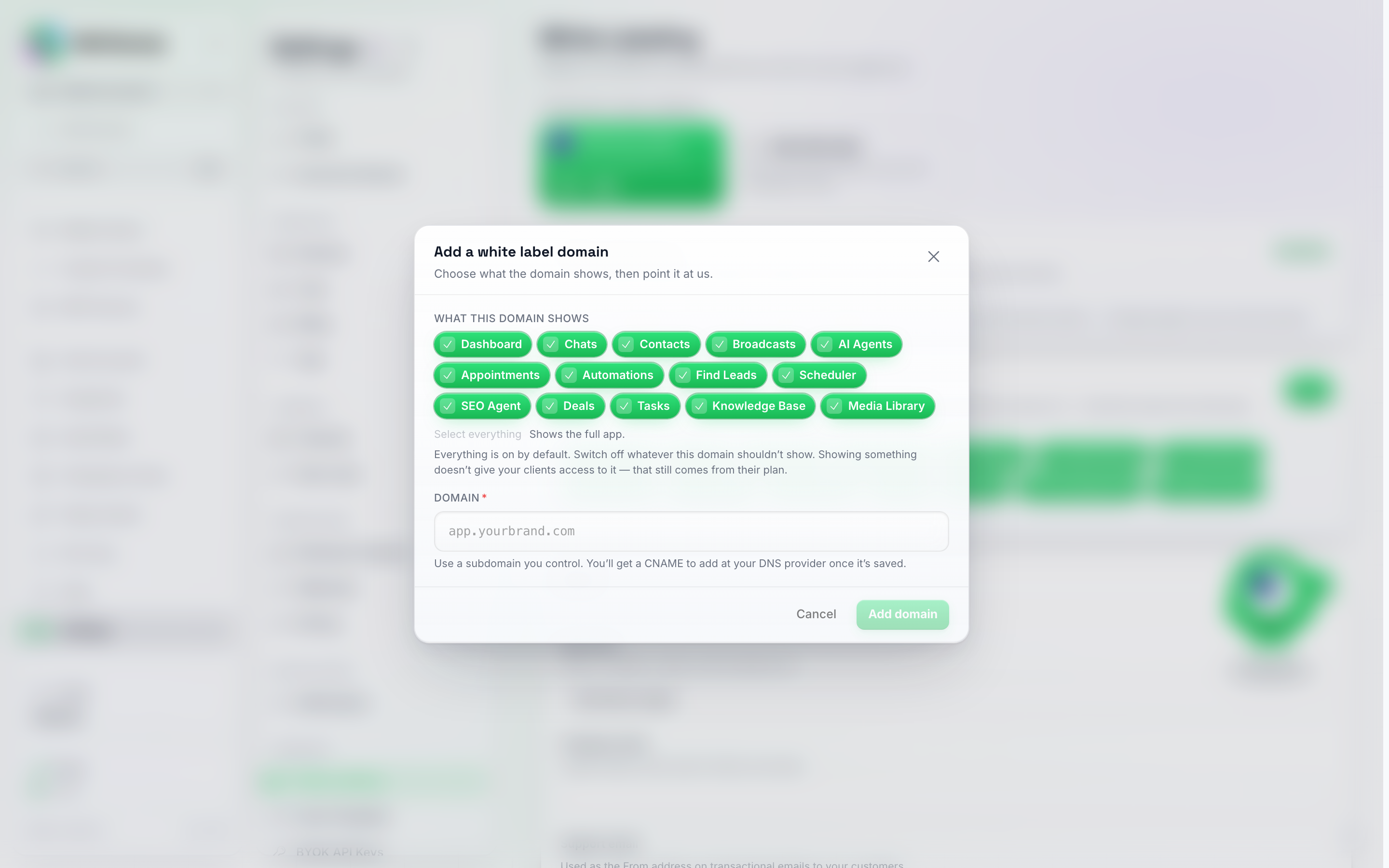
Menambahkan white label: centang area yang harus ditampilkan domain, masukkan subdomain, selesai.
Apa arti “menampilkan” suatu area
Klien yang masuk ke domain yang dibatasi hanya akan melihat area yang Anda centang — navigasi, halaman, dan segalanya tidak akan ada. Dua hal yang perlu diketahui:
- Menampilkan area tidak berarti memberikannya. Apa yang sebenarnya dapat digunakan klien masih ditentukan oleh fitur paket mereka. Domain menentukan apa yang terlihat, paket menentukan apa yang berfungsi.
- Anda dapat mengubahnya nanti. Pilih kartu domain dan kartu Apa yang ditampilkan domain ini memungkinkan Anda untuk mencentang atau menghapus centang area kapan saja. Klien akan melihat perubahan tersebut pada pemuatan halaman berikutnya.
- Ini tidak akan pernah mempersempit tampilan Anda sendiri. Alat agensi Anda — Sub-Akun, Mode SaaS, Snapshot, Champions Circle — tetap ada di menu Anda pada domain Anda sendiri apa pun yang Anda hapus centangnya di sini. Kartu ini hanya untuk klien Anda.
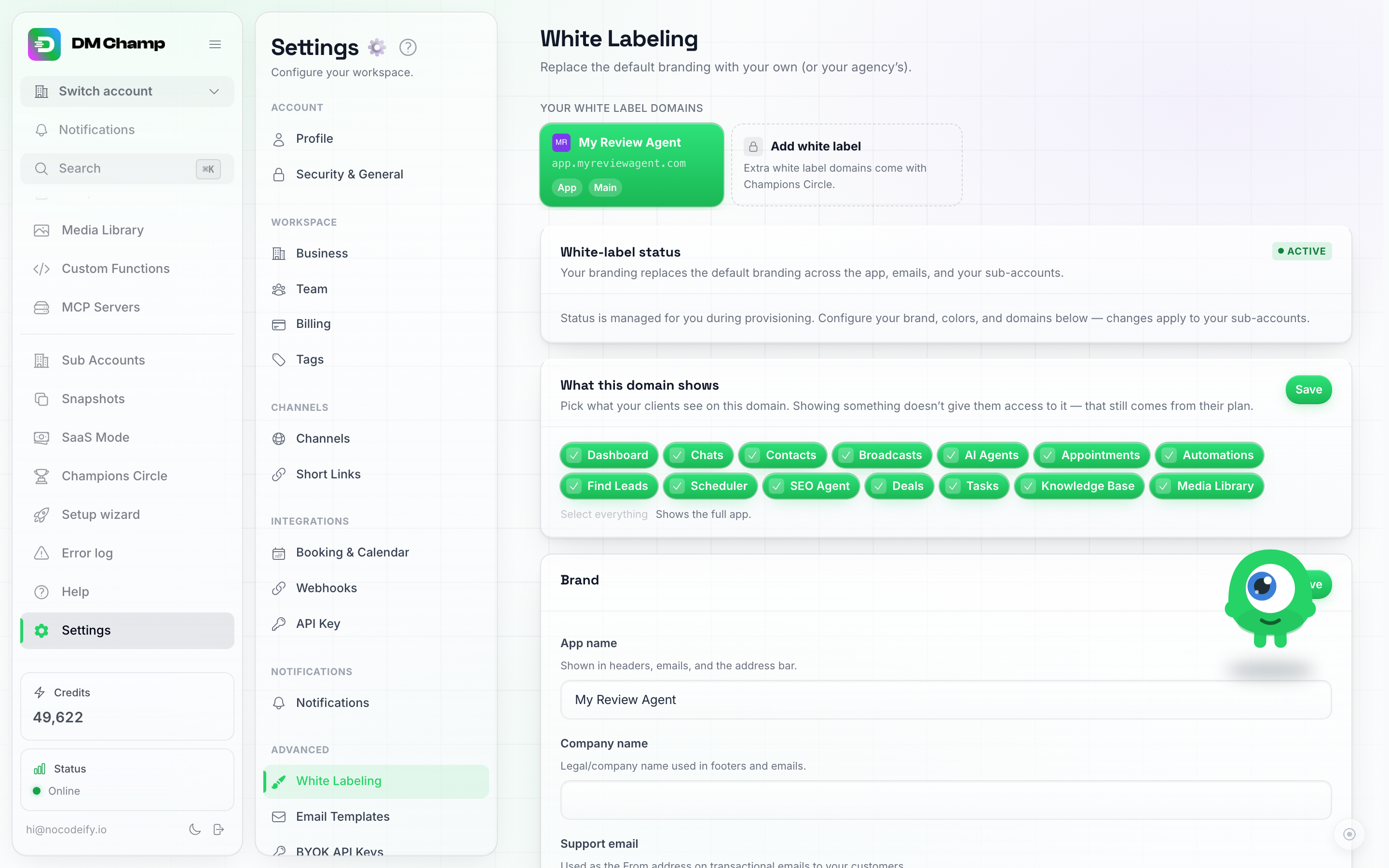
Kartu What this domain shows pada domain yang dipilih — centang atau hapus centang area kapan saja dan klik Save.
White Label Lead Finder
Jika akun Anda memiliki Lead Finder (melalui Champions Circle atau hibah Find Leads), sebuah domain dapat menampilkan Lead Finder saja — klien Anda masuk di sana dengan akun mereka yang sudah ada dan tidak melihat apa pun selain itu: tidak ada obrolan, tidak ada agen AI. Dengan logo, warna, dan halaman masuknya sendiri, ini terbaca sebagai produk yang sepenuhnya terpisah.
Tambahkan seperti white label lainnya (di atas), dengan hanya mencentang Find Leads sebagai apa yang ditampilkan domain. Branding-nya diedit dengan cara yang sama seperti domain utama Anda — pilih kartunya di baris domain terlebih dahulu. Branding pada satu domain tidak akan pernah memengaruhi domain lainnya.
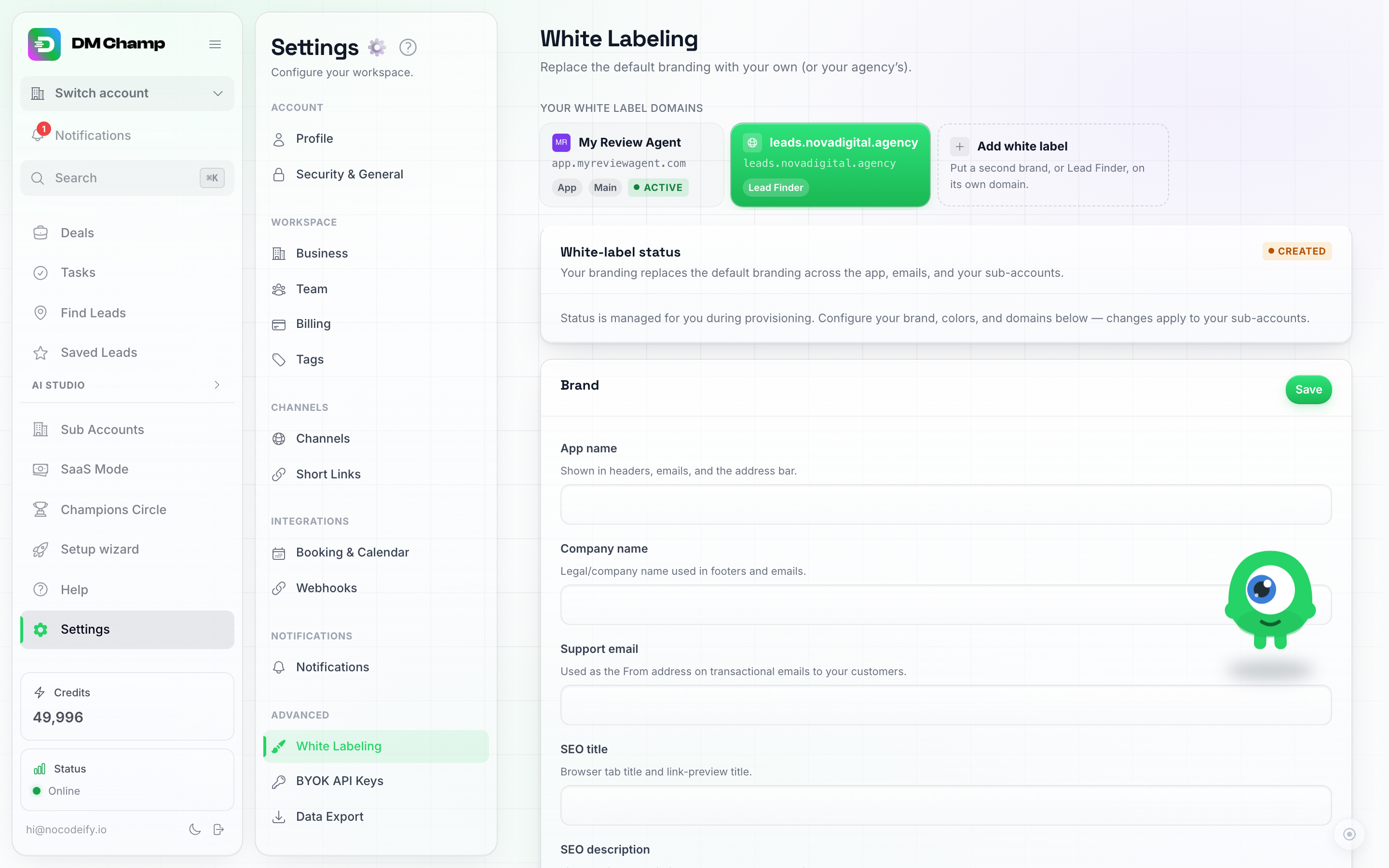
Domain Lead Finder dipilih di baris: semua yang ada di bawah sekarang mengonfigurasi branding domain tersebut sendiri.
Siapa yang bisa masuk ke sana
Siapa pun yang masuk ke domain Lead Finder Anda harus memiliki akses Lead Finder di akun mereka. Bagi klien Anda, ini berarti mengaktifkan Find Leads untuk sub-akun mereka (Sub Akun, Edit, Fitur) atau menyertakannya dalam salah satu paket Anda. Akun tanpa akses akan dikembalikan ke layar masuk.
Anda juga dapat menjual paket secara langsung di domain ini: atur Dijual di pada tingkat paket ke domain Lead Finder Anda, maka proses checkout, branding, dan penetapan sub-akun pembeli akan mengikuti domain tersebut — klien di sana akan melihat paket-paket tersebut di halaman Kredit mereka.
Beberapa hal yang perlu diketahui:
- Prospek dan kredit tersimpan di akun, bukan di domain. Prospek yang disimpan dan saldo kredit klien tetap sama baik mereka masuk melalui domain utama Anda maupun domain Lead Finder Anda.
- Menghapus domain tidak menghapus apa pun. Klien tetap memiliki akun, prospek, dan kredit mereka — mereka hanya tidak bisa lagi masuk melalui alamat tersebut. Anda dapat mengaturnya kembali nanti.
Pengiriman Email Per Domain
Setiap domain white label memiliki kartu Pengiriman email sendiri: pengaturan email mana yang digunakan untuk mengirim email transaksional domain tersebut (undangan, pengaturan ulang kata sandi, pemberitahuan).
- Default (pengaturan utama Anda) — email dikirim seperti biasanya. Jika Anda belum menghubungkan apa pun, email dikirim dari server kami dengan membawa branding Anda.
- Hubungkan pengaturan email — hubungkan Mailgun atau server SMTP Anda sendiri (penyedia transaksional apa pun bisa digunakan: Postmark, SES, SendGrid, Resend, atau kotak surat Anda sendiri) agar email dikirim dari alamat Anda sendiri, dengan reputasi domain Anda sendiri.
- Gunakan kembali di berbagai domain — beri nama pada pengaturan dan pilih pengaturan yang sama pada lebih dari satu domain jika mereka harus berbagi alamat pengirim. Pemilih akan menunjukkan domain Anda yang lain mana yang sudah menggunakan setiap pengaturan.
Domain mana yang diikuti oleh email klien ditentukan oleh penugasan White label sub-akun mereka (lihat Sub Akun) — klien yang ditugaskan ke domain Lead Finder Anda akan mendapatkan branding dan pengirim domain tersebut.
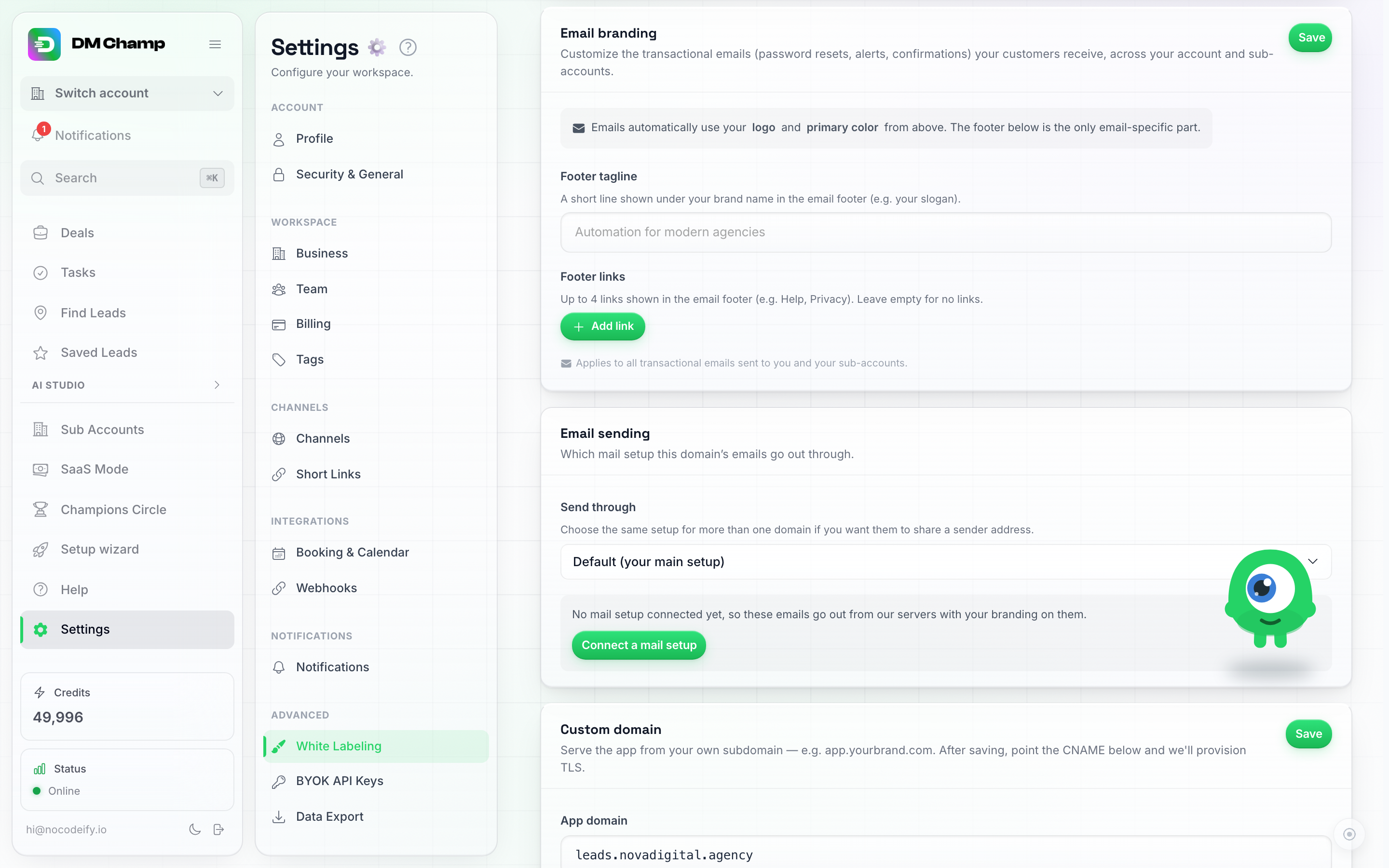
Pengiriman email, per domain: gunakan pengaturan utama Anda, hubungkan yang baru, atau bagikan satu pengaturan antar domain.
Domain Email Terkelola (Saluran Email)
Opsi alamat terkelola pada saluran Email memberikan kotak masuk yang dijawab oleh AI secara instan kepada akun tanpa perlu menghubungkan kotak surat — namun secara default alamat tersebut berada di domain email bersama platform, yang merupakan satu-satunya tempat di mana pengaturan label putih (white label) Anda masih bisa terlihat: yaitu pada formulir koneksi dan pada alamat yang diberikan klien Anda kepada pelanggan mereka.
Kartu Domain email terkelola (tepat di bawah Pengiriman email pada panel setiap domain label putih) mengatasi hal tersebut: hubungkan domain email Anda sendiri, dan setiap kotak masuk terkelola yang dibuat oleh klien Anda di domain tersebut akan dibuat sebagai [email protected].
Dua cara untuk mengaturnya:
- Gunakan kembali pengaturan Mailgun yang sudah Anda hubungkan. Jika kartu Pengiriman email Anda berjalan melalui Mailgun milik Anda sendiri, domain pengiriman yang sama dapat menampung kotak masuk terkelola tersebut — kami hanya meminta Anda untuk menambahkan catatan penerimaan (MX), karena pengiriman sudah diverifikasi.
- Host untuk Anda. Masukkan subdomain baru (contohnya
mail.yourdomain.com) dan kami akan meng-host-nya di infrastruktur email kami atas nama Anda. Anda menambahkan catatan DNS yang ditampilkan kartu tersebut kepada Anda — MX untuk penerimaan, ditambah SPF dan DKIM agar balasan dari kotak masuk tersebut terkirim dengan benar.
Bagaimanapun, kartu tersebut mencantumkan setiap catatan DNS dengan tombol salin dan tanda centang setelah terlihat, serta tombol Verifikasi catatan untuk memeriksa ulang setelah Anda menambahkannya di penyedia DNS Anda. Kartu tersebut menunjukkan Aktif setelah penyedia email memverifikasi catatan pengiriman (SPF dan DKIM) dan setiap catatan MX penerima telah diperiksa, dan status ini hanya diperiksa saat Anda mengeklik Verifikasi catatan, bukan berdasarkan jadwal, jadi catatan yang Anda ubah atau hapus nantinya tidak akan terdeteksi sampai Anda memverifikasinya lagi. Aktif hanya mencakup domain email terkelola ini: sejak saat itu, kotak masuk terkelola baru yang dibuat oleh klien yang ditetapkan ke domain white label tersebut akan mendapatkan alamat di domain Anda. Status ini tidak menjelaskan apa pun tentang domain aplikasi white label Anda (misalnya app.yourdomain.com), yang disiapkan secara terpisah dengan catatan CNAME-nya sendiri dan pemeriksaan tersendiri (lihat Domain Kustom), maupun tentang kartu Pengiriman email di atas.
Biaya yang dikenakan. Mengizinkan kami untuk menghosting domain tersebut dikenakan biaya 100 kredit per bulan untuk setiap domain email, yang diambil dari saldo kredit Anda sendiri. Penagihan dimulai pada 1 Oktober 2026, jadi tidak ada biaya yang harus dibayar sebelum tanggal tersebut. Menjalankan kotak masuk terkelola melalui akun Mailgun Anda sendiri tetap gratis.
Beberapa hal yang perlu diketahui:
- Gunakan subdomain, bukan domain root Anda. Mengarahkan catatan MX domain root Anda ke sini akan mengalihkan email normal perusahaan Anda. Subdomain khusus seperti
mail.atauinbox.akan membiarkan kotak surat Anda yang sudah ada tetap tidak terganggu. - Kotak masuk terkelola yang ada tetap menggunakan alamatnya. Menghubungkan domain akan mengubah tempat pembuatan kotak masuk baru; kotak masuk yang sudah dibagikan oleh klien akan tetap berfungsi pada alamat aslinya sampai mereka memutuskannya.
- Menghapus domain diblokir selama masih ada kotak masuk klien yang berada di dalamnya — putuskan koneksi kotak masuk tersebut terlebih dahulu.
Layar Persetujuan Google Kalender
Saat klien menghubungkan Google Kalender, Google akan membuka jendela masuk yang menyebutkan nama aplikasi yang meminta akses. Secara default, aplikasi tersebut adalah aplikasi milik platform, yang menggunakan nama netral “DM Champ” alih-alih merek kami, sehingga itulah yang dilihat klien di domain Anda pada saat itu. Kartu layar persetujuan Google Kalender, di bagian bawah halaman White Labeling, memungkinkan Anda untuk memasukkan klien OAuth Google Anda sendiri di sana: setelah disimpan, setiap koneksi kalender di akun agensi Anda dan di semua sub-akun Anda akan menampilkan nama dan logo proyek Anda. Tidak ada hal lain yang berubah bagi klien Anda — tombol yang sama, sinkronisasi dua arah yang sama.
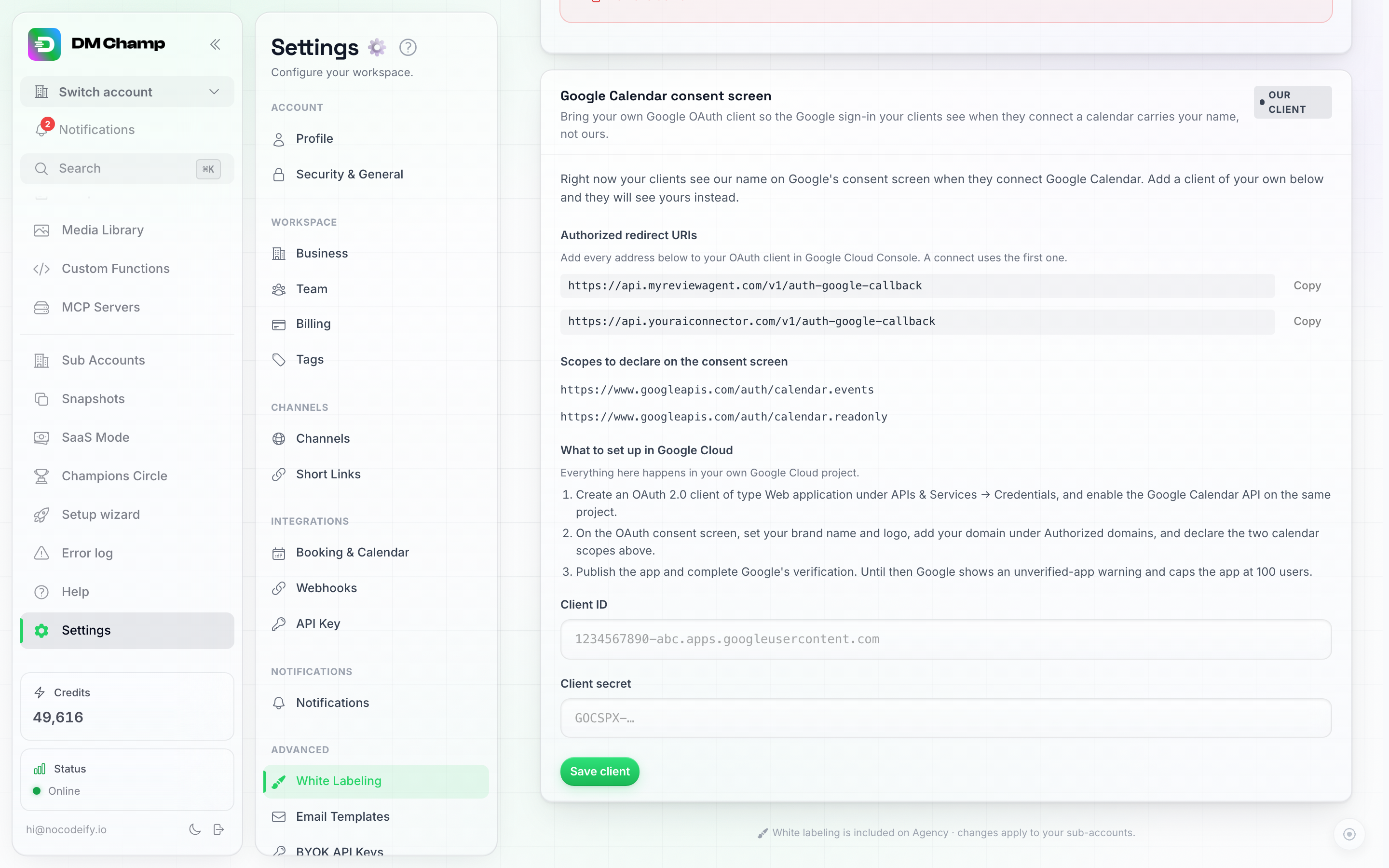
Kartu ini mencantumkan alamat pengalihan untuk ditempelkan ke Google terlebih dahulu, kemudian mengambil ID Klien dan rahasia Anda.
Lencana pada kartu memberi tahu Anda klien mana yang sedang digunakan: Klien kami sampai Anda menambahkan satu, Klien Anda setelahnya.
Menyiapkannya
Semua yang ada di sisi Google terjadi di proyek Google Cloud Anda sendiri, dan kartu ini akan memandu Anda melaluinya:
- Verifikasi domain
api.Anda terlebih dahulu (lihat Dokumen, API, dan domain MCP). Google hanya memverifikasi merek yang alamat pengalihannya berada di domain milik Anda, jadi koneksi harus kembali melaluiapi.yourdomain.com. Jika kartu hanya mencantumkan alamat netral kami, hal itu akan ditunjukkan dengan warna oranye: tambahkan dan verifikasi domainapi.Anda di etalase di atas, dan alamat bermerek akan muncul dengan sendirinya. - Salin alamat pengalihan. Kartu tersebut menampilkan setiap alamat yang perlu ditambahkan di bawah URI pengalihan resmi pada klien OAuth Anda, masing-masing dengan tombol Salin. Alamat pertama adalah alamat yang digunakan oleh koneksi.
- Di Google Cloud Console, buat klien OAuth 2.0 dengan jenis Aplikasi web di bawah API & Layanan → Kredensial, tempel alamat pengalihan, dan aktifkan Google Calendar API pada proyek yang sama.
- Pada layar persetujuan OAuth (di Google Cloud Console sekarang berada di bawah Google Auth Platform), tetapkan nama dan logo merek Anda, lalu tambahkan domain Anda di bawah Domain resmi pada tab Branding, kemudian deklarasikan dua cakupan kalender yang tercantum di kartu pada tab Akses Data: klik Tambahkan atau hapus cakupan dan tempel kedua baris tersebut ke dalam Tambahkan cakupan secara manual. Alamat pengalihan tidak dimasukkan di sini; alamat tersebut milik klien Anda (tab Klien, langkah 3).
- Tempel ID Klien dan Rahasia klien ke dalam kartu lalu klik Simpan klien. Kami memeriksa pasangan tersebut dengan Google sebelum menyimpannya, jadi rahasia yang salah atau ID yang salah ketik akan langsung ditolak dengan alasan dari Google.
Verifikasi Google
Klien OAuth yang baru dimulai dalam mode Pengujian Google: jendela masuk membawa peringatan “aplikasi tidak diverifikasi” dan Google membatasinya hingga 100 pengguna. Untuk menghilangkan keduanya, publikasikan aplikasi di layar persetujuan dan kirimkan untuk verifikasi. Cakupan kalender dianggap sensitif, jadi Google meninjau kebijakan privasi aplikasi, beranda, dan domain tempat pengalihan berada; domain tersebut harus merupakan domain yang dapat Anda verifikasi di Google Search Console, itulah sebabnya langkah 1 penting. Verifikasi biasanya memakan waktu beberapa hari hingga beberapa minggu dan merupakan urusan antara Anda dan Google.
Hal yang perlu diketahui
- Koneksi yang ada tetap berfungsi. Kalender yang dihubungkan sebelum Anda menambahkan klien Anda tetap menggunakan milik kami dan terus disinkronkan; hanya koneksi baru (dan koneksi ulang) yang melalui milik Anda.
- Menghapus atau mengganti klien akan mengirim koneksi baru kembali ke klien kami, tetapi kalender yang dihubungkan melalui klien yang dihapus akan berhenti disinkronkan: hanya klien yang membuat koneksi yang dapat menjaganya tetap aktif. Klien tersebut akan melihat perintah koneksi ulang di halaman Pemesanan & Kalender mereka.
- Hanya Kalender. Menghubungkan kotak surat Gmail untuk saluran Email akan tetap menggunakan klien kami.
Nama Integrasi
Beberapa integrasi berjalan pada akun yang Anda jual kembali di bawah merek Anda sendiri — misalnya, paket white-label Trafft, di mana klien Anda mengenal Trafft sebagai produk Anda. Kartu Integrasi memungkinkan Anda memberikan nama Anda sendiri pada integrasi tersebut sehingga nama vendor tidak akan pernah muncul di hadapan klien Anda.
- Di kartu Integrasi, isi Nama penyedia pemesanan (Trafft) — misalnya, nama produk Anda.
- Klik Simpan.
Sejak saat itu, pada domain label putih Anda, nama tersebut akan menggantikan “Trafft” di mana pun klien Anda melihatnya: kartu pada Booking & Calendar (termasuk dialog Connect), pemilih penyedia pemesanan pada kartu Bookings Agen AI, lencana penyedia pada halaman Appointments, chip alat di Chats (contohnya “Dipesan melalui
Hal yang perlu diketahui:
- Nama tersebut berlaku pada domain white-label Anda. Pada domain DM Champ sendiri, nama vendor akan ditampilkan.
- Nama dibatasi hingga 40 karakter. Biarkan kolom kosong untuk menampilkan kembali nama vendor.
- Koneksi itu sendiri tidak berubah. Klien Anda tetap terhubung dengan kredensial Trafft mereka sendiri (lihat Trafft).
- Dengan nama yang telah diatur, dialog Hubungkan pada domain Anda akan meminta alamat
.admin.wlbookings.com— alamat yang diberikan paket white-label Trafft kepada klien Anda — alih-alih.admin.trafft.com. Klien yang hanya mengetik bagian perusahaan, misalacme, akan terhubung sebagaiacme.admin.wlbookings.com. Pesan kesalahan dari koneksi juga akan menggunakan nama Anda.
Visibilitas Menu Bantuan
Kartu terakhir pada panel, dengan tiga tombol pengalih:
| Pengalih | Efek saat nonaktif |
|---|---|
| Tampilkan menu bantuan | Menyembunyikan entri navigasi “Bantuan” dari sub-akun Anda. Anda akan selalu melihatnya. |
| Tampilkan referensi API | Menyembunyikan halaman Referensi API dan tautan bilah sisinya dari situs dokumentasi bermerek Anda. |
| Tampilkan log perubahan | Menyembunyikan bagian Log Perubahan dari situs dokumentasi bermerek Anda. |
Kebanyakan agensi menonaktifkan dua opsi terakhir — klien tidak perlu melihat umpan fitur internal atau dokumentasi pengembang. Tombol pengalih ini tersimpan secara otomatis; tidak ada tombol Simpan terpisah untuk kartu ini.
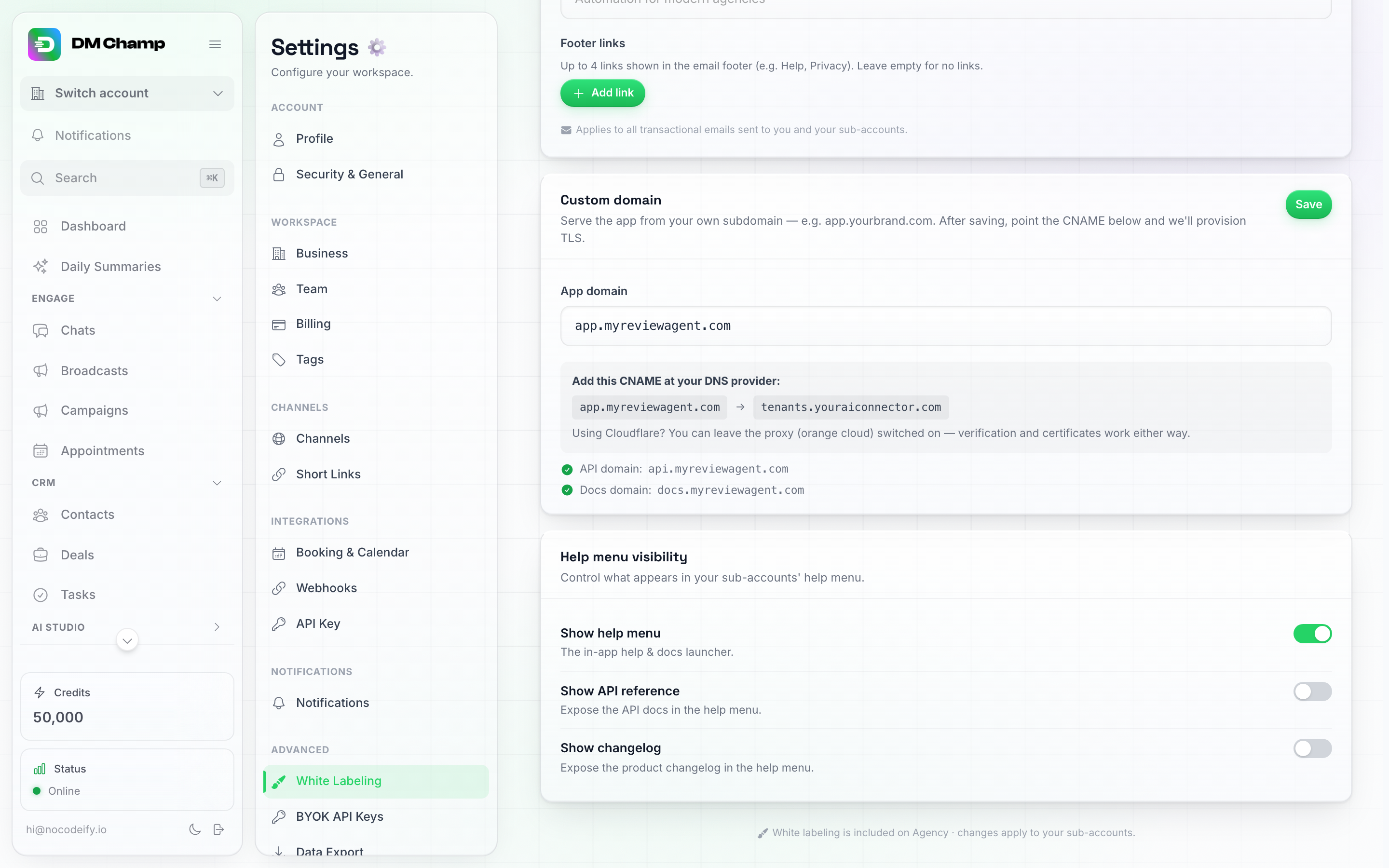
Kartu Help Menu Visibility agensi yang aktif: menu bantuan aktif, referensi API dan changelog dinonaktifkan — pengaturan yang umum.
Tautan Kustom
Menambahkan tombol Anda sendiri ke bilah sisi sub-akun Anda. Tombol ini membuka halaman yang Anda pilih, misalnya portal penagihan atau area klien Anda sendiri, di tab peramban baru. Berguna jika Anda menagih klien di luar platform dan ingin mereka menemukan halaman isi ulang Anda dari dalam aplikasi.
Kartu ini terletak tepat di bawah Visibilitas Menu Bantuan dan memiliki tiga pengaturan:
| Pengaturan | Fungsi |
|---|---|
| Label tombol | Teks pada tombol, maksimal 40 karakter. Jika dikosongkan, tombol akan bertuliskan “Buka portal”. |
| URL Tautan | Halaman yang dibuka oleh tombol. Harus dimulai dengan https:// atau http://. Kosongkan untuk menyembunyikan tombol. |
| Gunakan sebagai tautan penagihan | Jika diaktifkan, kartu Kredit di bagian bawah bilah sisi sub-akun Anda akan membuka halaman yang sama, bukan halaman penagihan dalam aplikasi. |
Klik Simpan pada kartu untuk menerapkan perubahan.
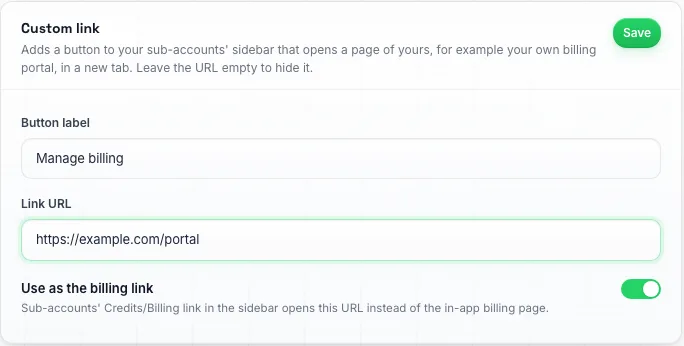
Kartu Tautan kustom, disiapkan untuk mengarahkan klien ke portal penagihan agensi Anda sendiri.
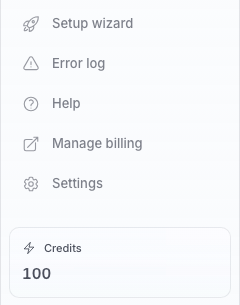
Apa yang dilihat sub-akun: tombol terletak tepat di bawah Bantuan dan terbuka di tab baru.
Hal yang perlu diketahui:
- Hanya sub-akun Anda yang melihat tombol dan kartu Kredit yang dialihkan tersebut. Anda tetap melihat bilah sisi dan halaman penagihan Anda sendiri seperti biasa.
- Tombol muncul di domain white-label Anda. Sub-akun yang masuk di domain DM Champ sendiri tidak akan melihatnya.
- Tombol terletak tepat di bawah Bantuan di bilah sisi, atau di akhir menu jika Anda telah menonaktifkan menu bantuan.
- Mengaktifkan “Gunakan sebagai tautan penagihan” tidak mengubah apa yang dapat dilakukan klien Anda di dalam aplikasi. Pengaturan ini hanya mengubah ke mana kartu Kredit mengarahkan mereka.
Obrolan Dukungan untuk Klien Anda
Memungkinkan klien Anda mengirim pesan kepada Anda dari dalam dasbor mereka. Anda memilih salah satu widget obrolan Anda sendiri, dan sub-akun Anda akan melihatnya sebagai gelembung obrolan di sudut kanan bawah aplikasi pada domain white-label Anda. Pesan mereka akan masuk ke kotak masuk Anda sendiri, seperti obrolan lainnya di widget Anda.
Kartu ini terletak tepat di bawah Tautan Kustom dan memiliki satu pengaturan:
| Pengaturan | Fungsi |
|---|---|
| Widget obrolan | Widget obrolan yang dilihat klien Anda. Pilih widget Anda untuk mengaktifkannya, atau Nonaktif untuk menyembunyikannya. Widget ini nonaktif sampai Anda mengaktifkannya. |
Klik Simpan pada kartu untuk menerapkan perubahan. Klien Anda akan melihat gelembung tersebut saat mereka membuka atau menyegarkan aplikasi di lain waktu.
Hal yang perlu diketahui:
- Anda harus memiliki widget obrolan sendiri terlebih dahulu. Jika Anda belum memilikinya, buatlah di akun Anda sendiri di bawah Pengaturan → Saluran, pada kartu Widget Obrolan, lalu kembali ke sini untuk memilihnya. Lihat Widget Obrolan.
- Hanya sub-akun Anda dan anggota tim mereka yang melihat gelembung tersebut, dan hanya di domain white-label Anda. Anda sendiri tidak akan pernah melihatnya, bahkan saat Anda masuk ke akun klien.
- Saat klien masuk, nama dan email mereka akan diisi secara otomatis di obrolan, sehingga Anda tahu siapa yang menulis.
- Gelembung tersebut tetap mempertahankan tampilan, salam, dan agen AI dari widget Anda. Apa pun yang menjawab obrolan di widget Anda juga akan menjawab klien Anda di sini.
- Gelembung tersebut disembunyikan di halaman Obrolan dan di dalam pembuat otomatisasi, karena akan menutupi tombol di sudut yang sama. Gelembung tersebut akan muncul kembali di setiap halaman lainnya.
Asisten Klien untuk Klien Anda
Memberikan klien Anda asisten AI di dalam akun mereka sendiri yang menjawab pertanyaan “bagaimana cara saya…” atas nama Anda, dengan warna Anda, dan maskot Anda. Asisten ini menunjukkan petunjuk di menu sebelah kiri, dapat membuka halaman untuk mereka, dan menjawab dalam bahasa mereka. Jika asisten tidak dapat menyelesaikan sesuatu, ia akan mengalihkan kepada Anda. Fitur ini nonaktif sampai Anda mengaktifkannya, dan tidak ada biaya yang dikenakan sebelum itu.
Kartu ini terletak tepat setelah Obrolan Dukungan untuk Klien Anda dan memiliki pengaturan berikut:
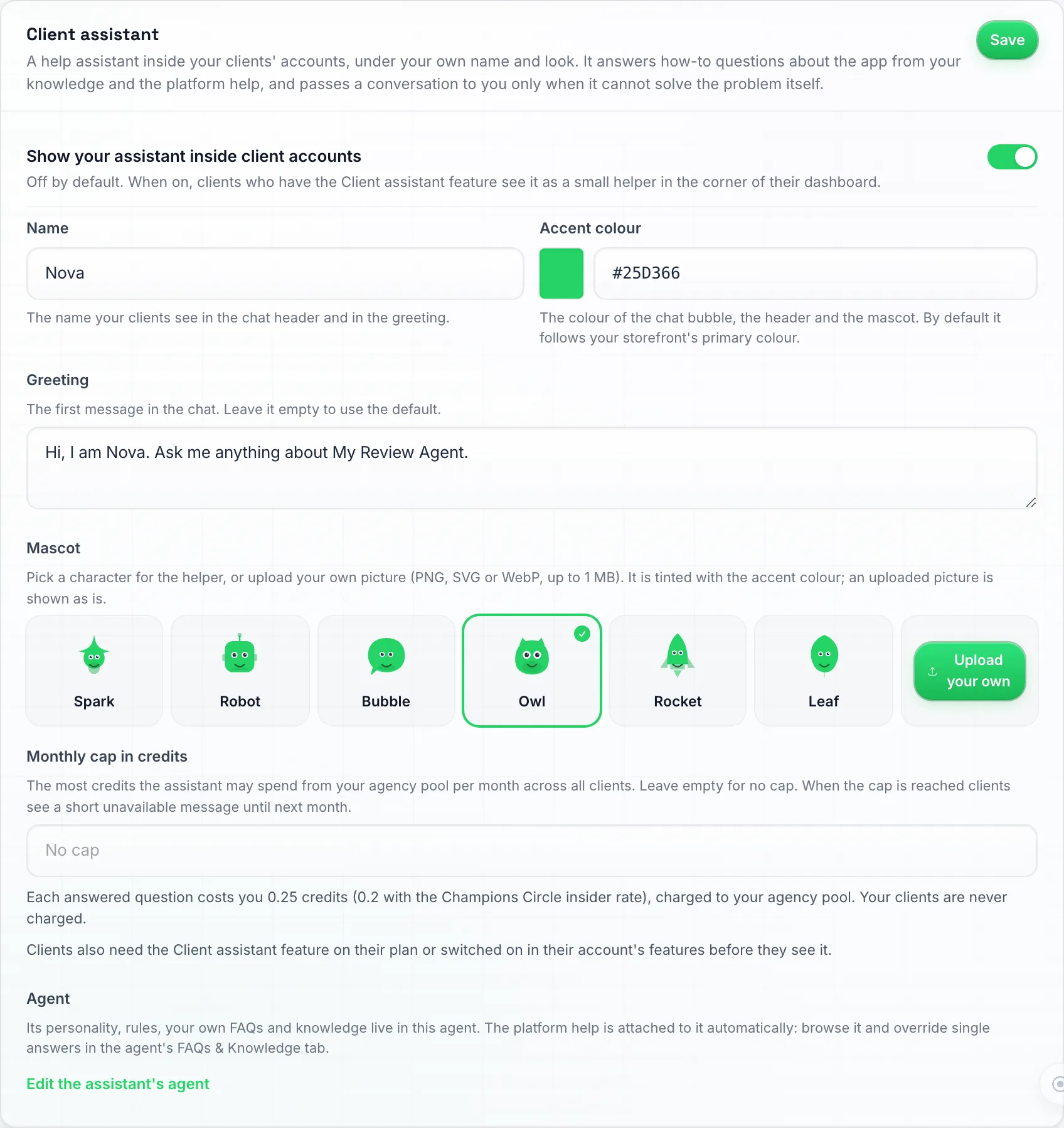
Kartu Asisten klien: tombol pengalih, nama, warna aksen, salam, enam maskot bawaan atau unggahan Anda sendiri, dan batas bulanan. Tombol Simpan ada di kanan atas.
| Pengaturan | Fungsi |
|---|---|
| Tampilkan asisten Anda di dalam akun klien | Mengaktifkan asisten untuk etalase Anda. Nonaktif secara default. |
| Nama | Nama yang digunakan asisten untuk dirinya sendiri, maksimal 40 karakter. Default: “Assistant”. |
| Salam | Pesan pertama yang dilihat klien Anda, maksimal 200 karakter. Biarkan kosong untuk salam default dengan nama tersebut. |
| Warna aksen | Warna gelembung, header, dan maskot. Default: warna utama etalase Anda. |
| Maskot | Pilih satu dari enam karakter bawaan (Spark, Robot, Bubble, Owl, Rocket, Leaf), yang diberi warna aksen Anda, atau unggah gambar Anda sendiri (PNG, SVG, atau WebP, maksimal 1 MB). Gambar yang diunggah akan ditampilkan sebagai gambar diam; hanya maskot bawaan yang dapat menggerakkan matanya. |
| Batas bulanan dalam kredit | Jumlah maksimum yang boleh dihabiskan asisten dari kumpulan kredit Anda dalam sebulan, dihitung untuk semua klien Anda secara keseluruhan (satu batas, bukan per klien). Biarkan kosong jika tidak ingin menetapkan batas. |
| Edit agen asisten | Membuka agen asisten di akun Anda sendiri, tempat Anda menentukan cara asisten menjawab. |
Klik Simpan pada kartu untuk menerapkan perubahan.
Tentukan cara asisten menjawab
Pertama kali Anda menyimpan dengan sakelar aktif, agen Asisten klien akan dibuat di akun Anda sendiri di bawah Agen AI dari templat netral. Edit agen tersebut seperti agen lainnya: kepribadian, tujuan, aturan, panjang balasan, kapan harus mengalihkan ke manusia, FAQ-nya sendiri, dan sumber pengetahuan (paket dan harga Anda, langkah-langkah orientasi, jam dukungan). Perubahan melalui proses draf dan publikasi, dengan versi dan obrolan uji coba.
Asisten Klien hanya menjawab di dalam akun klien Anda. Asisten ini tidak pernah menjawab kontak di saluran mana pun, sehingga tidak memiliki titik masuk dan tidak dapat dipilih sebagai saluran atau agen kontak. Anda dapat mengaktifkannya per klien di fitur sub-akun tersebut, di bawah Produktivitas.
Asisten menjawab dari dua lapisan pengetahuan:
- Bantuan Platform: jawaban panduan tentang setiap bagian aplikasi, yang diperbarui untuk Anda dan bersifat baca-saja. Anda dapat menelusuri dan mencari daftar tersebut di editor agen.
- FAQ dan sumber pengetahuan agen Anda sendiri. Jika keduanya menjawab pertanyaan yang sama, jawaban Anda yang akan digunakan.
Untuk mengubah satu jawaban platform, klik Ganti pada entri tersebut di daftar Bantuan Platform. Tindakan ini akan membuat FAQ Anda sendiri sebagai gantinya, yang kemudian dapat Anda edit. Jika jawaban platform berubah di kemudian hari, penggantian Anda akan menampilkan Jawaban platform telah berubah sejak Anda menggantinya, sehingga Anda dapat memeriksa apakah jawaban Anda masih relevan.
Aktifkan per klien
Sakelar etalase saja tidak akan menampilkan asisten kepada siapa pun. Setiap klien juga memerlukan fitur Asisten klien, yang diatur dalam fitur tingkat harga (grup Produktivitas) atau pada Edit → Fitur klien. Fitur kedua, Asisten klien dapat membuat perubahan, memungkinkan asisten mengubah akun klien untuk mereka (agen, pengetahuan, kontak, pengaturan) setelah klien mengonfirmasi setiap perubahan. Tanpa fitur ini, asisten hanya akan menjawab dan menunjukkan kepada klien di mana harus mengeklik. Kedua fitur ini nonaktif secara default, dan daftar fitur tingkat harga berlaku saat pembelian dan perpanjangan seperti fitur lainnya. Lihat Sub-Akun.
Apa yang dilihat klien Anda
Asisten muncul sebagai pembantu mengambang dengan nama, salam, warna, dan maskot Anda, di dalam akun klien hanya pada domain label putih Anda. Asisten tidak pernah menyebutkan platform di balik aplikasi, dan hanya menautkan ke dokumen bantuan Anda sendiri (domain dokumen Anda, atau situs bantuan netral jika Anda tidak memilikinya). Asisten hanya menjelaskan fitur yang disertakan dalam paket klien dan halaman yang Anda tampilkan di menu mereka. Ketika klien bertanya tentang sesuatu di luar paket mereka, asisten akan mengatakan bahwa itu bukan bagian dari paket mereka dan menyarankan untuk menghubungi Anda.
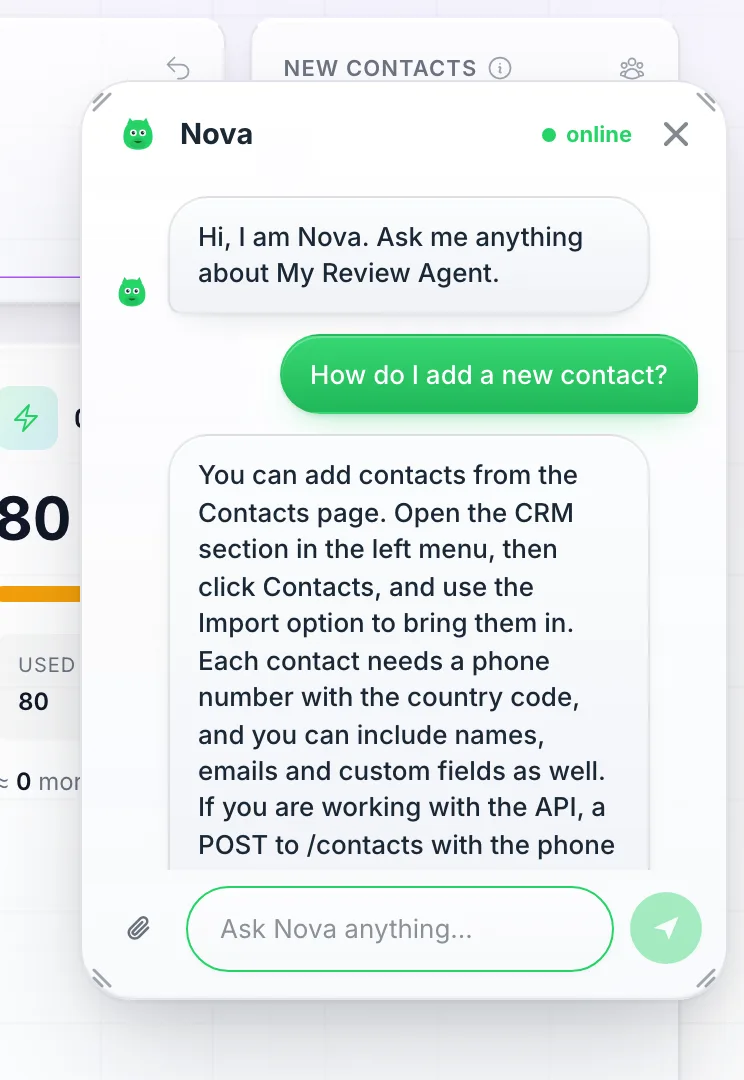
Apa yang dilihat klien: panel tersebut menampilkan nama dan maskot asisten Anda, memberikan jawaban dengan petunjuk di menu mereka, dan menawarkan untuk membuka halaman tersebut.
Saat asisten mengalihkan kepada Anda
Asisten akan mengerjakan masalahnya sendiri terlebih dahulu, bahkan ketika klien meminta bantuan orang. Hanya jika asisten mengalami kendala setelah upaya nyata, asisten akan menawarkan dua pilihan kepada klien: meninggalkan catatan untuk Anda sementara obrolan tetap terbuka, atau menjeda obrolan sampai seseorang dari tim Anda membalas. Bagaimanapun, percakapan tersebut akan masuk ke kotak masuk Obrolan Anda sebagai percakapan widget obrolan di bawah agen asisten Klien Anda, yang dinamai sesuai nama klien, dan Anda akan mendapatkan pemberitahuan Manusia melalui email, push, atau dalam aplikasi, sesuai dengan pengaturan notifikasi Anda. Sebuah catatan juga akan membuat tugas di papan tugas Anda. Pesan tunggu yang dilihat klien Anda akan mencantumkan nama aplikasi dan email dukungan Anda dari White Labeling → Brand, jadi pastikan untuk mengisinya.
Berapa biayanya
Setiap pertanyaan yang dijawab akan memotong 0,25 kredit dari kumpulan kredit Anda, atau 0,2 kredit untuk agensi Champions Circle melalui tarif insider, yang diterapkan secara otomatis. Itu adalah satu biaya per pertanyaan yang dijawab. Klien Anda tidak akan pernah dikenakan biaya dan tidak ada tarif klien untuk hal ini. Biaya tersebut akan muncul di laporan penggunaan agensi Anda, per klien, sebagai Pertanyaan asisten klien.
Klien juga dapat menyeret maskot ke bagian halaman tertentu untuk mendapatkan penjelasan. Setiap tindakan melepas (drop) dihitung sebagai satu pertanyaan yang dijawab dan dikenakan biaya dengan cara yang sama. Klien tidak akan pernah melihat saldo kredit atau sisa batas penggunaan Anda.
Ketika kumpulan kredit Anda kosong atau batas bulanan telah tercapai, klien Anda akan melihat “Asisten Anda sedang tidak tersedia saat ini, silakan hubungi
Hal yang perlu diketahui:
- Saat asisten aktif untuk seorang klien, klien tersebut tidak akan melihat gelembung Obrolan Dukungan untuk Klien Anda. Asisten adalah pintu masuknya, dan pengalihannya akan mendarat di kotak masuk yang sama.
- Saat Anda beralih ke akun klien yang memiliki asisten, Anda akan melihat asisten bermerek milik klien tersebut, persis seperti yang mereka lihat, bukan Champ. Champ tetap menjadi milik Anda di akun Anda sendiri.
Persyaratan Paket untuk White-Labeling
White-labeling dibuka oleh fitur White labeling pada paket Anda, bukan berdasarkan nama paket. Fitur ini disertakan dalam paket Agency dan Agency Unlimited serta pada AppSumo tier 3, 4, 5, dan 6. Fitur ini tidak disertakan dalam paket Business atau AppSumo tier 1 dan 2. Untuk memeriksa, buka Settings → Billing dan cari White labeling di bawah What’s included in your plan.
Jika paket Anda tidak menyertakan White labeling dan Anda ingin melakukan white-label pada platform ini:
- Di bilah sisi, klik Settings.
- Di menu Settings, klik Billing (di bawah Workspace).
- Klik Get Started pada ubin Agency atau Agency Unlimited dan selesaikan pembayaran.
- White Labeling sekarang muncul di bawah Advanced di menu Settings.
Cara Kerjanya untuk Klien Anda
Setelah white-labeling aktif:
- Klien Anda mengakses platform di domain kustom Anda (misalnya,
app.youragency.com). - Mereka melihat nama perusahaan, favicon, dan branding Anda di seluruh antarmuka.
- Mereka tidak memiliki indikasi mengenai platform dasar yang mendukung pengalaman mereka.
- Semua fungsionalitas berfungsi sama — obrolan, siaran, janji temu, dan fitur AI semuanya tersedia.
- Anda mengelola akun mereka sebagai sub-akun dari halaman Sub Accounts Anda.
Instal sebagai Aplikasi Seluler (PWA)
Domain white-label Anda juga berfungsi sebagai aplikasi seluler white-label sepenuhnya. Klien dapat menginstalnya ke layar beranda ponsel mereka hanya dengan beberapa ketukan — tidak perlu App Store, tidak perlu lisensi pengembang — dan aplikasi akan terbuka seperti aplikasi asli dengan logo dan nama agensi Anda.
💡 Aplikasi seluler ini adalah Progressive Web App (PWA), bukan aplikasi App Store. Untuk menerbitkan daftar App Store / Play Store yang sebenarnya di bawah merek Anda sendiri, Anda perlu membayar lisensi pengembang Apple dan Google serta mengirimkan build Anda sendiri. Instalasi PWA adalah alternatif praktis — memberikan 95% nilai, tanpa kerumitan lisensi.
Sebelum Anda Memulai
- Pastikan domain kustom Anda terhubung dan aktif (lihat Domain Kustom di atas).
- Atur logo agensi dan nama aplikasi Anda di kartu Merek — inilah yang dilihat klien Anda di layar instalasi dan di layar beranda mereka.
Instal di Android (Chrome)
- Buka domain white-label Anda (
app.youragency.com) di Chrome pada ponsel — bukanapp.dmchamp.com. Domain white-label adalah hal yang membuat instalasi tersebut memiliki branding. - Anda mungkin melihat perintah instalasi muncul secara otomatis. Jika muncul, ketuk Instal dan selesai.
- Jika tidak ada perintah yang muncul, ketuk menu tiga titik di kanan atas Chrome → Tambahkan ke ponsel (atau Instal aplikasi).
- Konfirmasi dengan Instal di bagian bawah layar.
- Ikon sekarang muncul di layar beranda dengan logo dan nama agensi Anda.
Instal di iPhone (Safari)
- Buka domain white-label Anda di Safari — bukan
app.dmchamp.com. - Ketuk tombol Bagikan (kotak dengan panah ke atas di bagian bawah layar).
- Gulir lembar bagikan ke bawah/kanan hingga Anda melihat Tambahkan ke Layar Utama lalu ketuk.
- Konfirmasi dengan Tambahkan.
- Ikon sekarang muncul di layar utama dengan logo dan nama agensi Anda.
Aktifkan Notifikasi Push
Setelah aplikasi diinstal dan dibuka dari layar utama, Anda dapat mengaktifkan notifikasi push bawaan:
- Buka aplikasi yang terinstal dari layar beranda.
- Buka Pengaturan → Notifikasi.
- Aktifkan Push Web untuk kategori apa pun yang ingin Anda terima notifikasinya (Peringatan Manusia, Kontak Baru, Peringatan Kredit, dll.).
- Setujui permintaan izin peramban saat muncul.
- Klik Kirim Notifikasi Uji untuk memastikan fitur tersebut berfungsi. Anda akan menerima notifikasi push di layar kunci dalam beberapa detik, dengan logo agensi Anda sebagai ikon notifikasi.
⚠️ Selalu uji dari domain white-label, bukan
app.dmchamp.com. Langganan push terikat pada domain tempat Anda mendaftarkannya, jadi pengujian dari domain utama tidak akan memicu push untuk aplikasi white-label yang diinstal dan dapat menampilkan kesalahan yang menyesatkan.
Apa yang Dapat Dilakukan Klien di Dalam Aplikasi Saat Ini
Aplikasi yang diinstal saat ini mendukung pengalaman obrolan secara menyeluruh (membalas kontak, pengalihan bot AI, notifikasi push). Lebih banyak fitur akan ditambahkan ke pengalaman seluler seiring berjalannya waktu. Untuk hal lainnya, klien masih dapat membuka dasbor lengkap di domain white-label Anda melalui peramban apa pun.
Pemecahan Masalah
Domain saya tidak aktif
- Periksa kembali apakah catatan CNAME di registrar Anda sama persis dengan yang ditampilkan di kartu Domain kustom — host yang sama, target yang sama (
tenants.youraiconnector.com). - Berikan waktu bagi DNS untuk menyebar — biasanya kurang dari satu jam dengan registrar modern (Cloudflare, Namecheap), terkadang lebih lama di tempat lain.
- Jika domain Anda ada di Cloudflare dengan proksi (awan oranye) diaktifkan, itu tidak masalah — biarkan tetap aktif. Namun, periksa SSL/TLS → Overview dan pastikan mode enkripsi adalah Full (strict). Flexible adalah penyebab umum kesalahan “too many redirects” pada domain yang DNS-nya sudah benar.
- Jika Anda mengunjungi domain sebelum proses penyediaan selesai, browser Anda mungkin telah menyimpan halaman yang rusak dalam cache — coba gunakan jendela penyamaran/pribadi.
- Masih terkendala setelah 24 jam? Hubungi dukungan dengan menyertakan nama domain dan tangkapan layar kartu Domain kustom.
Saya mengubah domain saya dan sekarang tidak ada yang dimuat
Periksa apakah CNAME untuk alamat baru sudah ada di registrar Anda dan mengarah ke tenants.youraiconnector.com — domain yang diganti namanya memerlukan catatannya sendiri, catatan lama tidak akan terbawa. Jika catatannya sudah benar dan alamat tersebut masih tidak dapat dimuat setelah satu jam (muncul peringatan sertifikat, atau halaman tidak pernah muncul), hubungi dukungan dengan menyertakan nama domain lama dan baru.
Logo tidak muncul di halaman login saya
Unggah logo di kartu Logo & Favicon dan lakukan hard-refresh pada domain kustom Anda (Ctrl+Shift+R / Cmd+Shift+R) — sampai logo diunggah, halaman login akan menampilkan ikon gambar rusak di tempat yang seharusnya.
Email bertuliskan “DM Champ” alih-alih merek saya
Bidang Nama aplikasi pada kartu Merek kosong. Email, judul halaman, dan pintasan layar beranda akan menampilkan placeholder netral “DM Champ” sampai Anda mengisinya. Ketik nama merek Anda, klik Simpan pada kartu Merek, lalu kirim email uji coba baru dari Templat email — nama pengirim, footer, dan logo mode gelap semuanya akan mengikuti Nama aplikasi.
Jendela masuk Google masih menampilkan nama platform saat klien menghubungkan kalender
Belum ada klien Google OAuth milik Anda yang disimpan, atau klien dihubungkan sebelum Anda menambahkannya. Tambahkan klien Anda pada kartu Layar persetujuan Google Kalender di bagian bawah halaman White Labeling (lihat Layar Persetujuan Google Kalender); koneksi yang dibuat sebelum itu akan tetap menggunakan klien kami sampai klien memutuskan dan menghubungkan kembali.
Header email menampilkan logo saya tetapi footer terlihat umum
Penyebabnya sama seperti di atas: Nama aplikasi kosong. Isi bidang tersebut dan simpan kartu Merek.
Butuh Bantuan?
Jika Anda memerlukan bantuan untuk menyiapkan white-label atau mengonfigurasi domain kustom Anda, hubungi kami melalui dukungan email.