White-Labeling und benutzerdefinierte Domains
Was ist White-Labeling?
Mit White-Labeling können Sie die Plattform mit Ihrer eigenen Marke versehen, sodass Ihre Kunden IHREN Firmennamen anstelle unseres sehen. Ihre Kunden greifen über Ihre eigene Webadresse (wie app.youragency.com) auf die Plattform zu, sehen überall Ihren Firmennamen und Ihr Logo und wissen nicht, dass sie im Hintergrund unsere Plattform nutzen. Dies ist ideal für Agenturen und Wiederverkäufer, die ihren Kunden eine vollständig gebrandete Messaging-Plattform anbieten möchten.
Prefer to see it? Click through the whole flow:
White-Labeling wird durch die Funktion White labeling in Ihrem Plan freigeschaltet, nicht durch einen Plannamen. Sie ist in den Plänen Agency und Agency Unlimited sowie in den AppSumo-Stufen 3, 4, 5 und 6 enthalten. Sie ist nicht im Business-Plan oder in den AppSumo-Stufen 1 und 2 enthalten. Um dies zu überprüfen, öffnen Sie Settings → Billing und suchen Sie unter What’s included in your plan nach White labeling.
White-Labeling ermöglicht außerdem den Zugriff auf Credit-Reselling (gebrandet als SaaS-Modus), wodurch Sie Credits an Ihre Unterkonten zu Ihren eigenen Preisen verkaufen können. Weitere Informationen finden Sie unter Agentur-Konten.
Neu hier? Diese Seite ist die vollständige Referenz für alle Einstellungen im White-Labeling-Bereich. Wenn Sie eine Schritt-für-Schritt-Anleitung suchen, die Sie von „Ich habe auf Agency aktualisiert“ bis „Mein erster Kunde hat sich eingeloggt“ führt, lesen Sie zuerst den White-Label-Schnellstart.
Wo Sie White-Labeling finden
- Klicken Sie in der Hauptseitenleiste auf Einstellungen (unten, unter Unterkonten).
- Scrollen Sie im Einstellungsmenü auf der linken Seite zur Gruppe Erweitert.
- Klicken Sie auf White-Labeling. Der Hauptbereich zeigt nun das White-Labeling-Panel an.
Wenn Sie White Labeling nicht unter Advanced sehen, ist die Funktion White labeling nicht in Ihrem Plan enthalten — siehe Plan Requirements for White-Labeling weiter unten.
„Fügen Sie Ihre Domain hinzu, um White-Labeling zu aktivieren“
Wenn das Panel anstelle der untenstehenden Karten Fügen Sie Ihre Domain hinzu, um White-Labeling zu aktivieren anzeigt, ist White-Labeling bereits in Ihrem Plan enthalten – Sie haben lediglich noch keine Domain hinzugefügt, weshalb das Panel noch nichts anzeigen kann. Dies ist ein Einrichtungsschritt und keine gesperrte Funktion; es muss also kein Upgrade erworben werden.
Geben Sie die Subdomain ein, unter der die App laufen soll (zum Beispiel app.yourbrand.com), und klicken Sie auf Domain hinzufügen. Das ist die gesamte Einrichtung: Die auf dem Rest dieser Seite beschriebenen Karten erscheinen sofort, und die Karte Benutzerdefinierte Domain zeigt Ihnen den CNAME, den Sie bei Ihrem DNS-Anbieter hinzufügen müssen. Sie können die Domain später ändern, sie muss also nicht endgültig sein.
Zwei Dinge, die Sie bezüglich der von Ihnen eingegebenen Domain wissen sollten:
- Verwenden Sie eine Subdomain, die Sie kontrollieren, keine nackte Domain (Bare Domain), und geben Sie sie für sich allein ein – ohne
https://und ohne nachgestellten Schrägstrich. - Jede Domain kann nur zu einem Konto gehören. Wenn Sie die Meldung Diese Domain wird bereits verwendet erhalten, wählen Sie eine andere.
Eine andere Meldung — White labeling isn’t included on your plan — bedeutet, dass die Funktion White labeling tatsächlich nicht in Ihrem Plan enthalten ist. Siehe Plan Requirements for White-Labeling weiter unten.

Die Marken-Karte — eine Karte pro Abschnitt auf diesem Bedienfeld, jeweils mit eigener Speichern-Schaltfläche. Die beiden URL-Felder speisen die Anmeldeseite auf Ihrer Domain.
Jede Karte in diesem Panel wird unabhängig gespeichert – es gibt keine seitenweite Speichern-Schaltfläche. Füllen Sie eine Karte aus, klicken Sie auf das zugehörige Speichern und gehen Sie zur nächsten.
White-Label-Status
Oben im Panel zeigt eine Statuskarte an, ob Ihr White-Label Aktiv ist, und erinnert Sie daran, dass Ihr Branding für die gesamte App, E-Mails und alle Ihre Unterkonten gilt. Die Aktivierung selbst erfolgt während der Bereitstellung – hier gibt es nichts einzuschalten; sobald Ihr Plan die Funktion White Labeling enthält, wird dies als Aktiv angezeigt und die Karten darunter können von Ihnen konfiguriert werden. Aktiv bedeutet hier nur, dass White Labeling für Ihr Konto eingeschaltet ist. Es bedeutet nicht, dass Ihre eigene Domain eingerichtet ist oder funktioniert: Ihre App-Domain (zum Beispiel app.yourdomain.com) funktioniert erst, wenn Sie sie unter Benutzerdefinierte Domain hinzugefügt haben und ihr CNAME-Eintrag auf uns verweist. Die verwaltete Mail-Domain und der E-Mail-Versand haben jeweils ihre eigene Karte und ihren eigenen Status weiter unten.
Marke
Die erste Konfigurationskarte. Sieben Textfelder:
| Feld | Funktion |
|---|---|
| App-Name | Der Markenname, der in Kopfzeilen, E-Mails und der Adresszeile des Browsers angezeigt wird. Verwenden Sie den Markennamen Ihrer Agentur (z. B. “IhreAgentur”), keinen Slogan. Erforderlich – die Karte wird ohne diesen Eintrag nicht gespeichert. Bis er festgelegt ist, zeigen E-Mails, Seitentitel und die Verknüpfung auf dem Startbildschirm “DM Champ” an, einen neutralen Platzhalter, damit Ihre Kunden unseren Namen nie sehen. |
| Firmenname | Ihr rechtlicher Firmenname, der in Fußzeilen und E-Mails verwendet wird. |
| Support-E-Mail | Die Kontaktadresse, die Ihre Kunden sehen: die Antwortadresse für E-Mails, die sie von der App erhalten, und die Adresse hinter dem Link “Support kontaktieren” am Ende jedes Artikels auf Ihrer gebrandeten Dokumentations-Domain. Ihre eigene Anmelde-E-Mail wird Ihren Kunden niemals angezeigt. Wenn Sie dieses Feld leer lassen, sehen Kunden keine Kontaktadresse: Antworten auf ihre E-Mails erreichen Sie nicht, Ihre Dokumentation zeigt eine allgemeine Adresse an und die Marken-Karte zeigt eine Warnung, bis Sie eine Adresse hinzufügen. Unter dem Feld sehen Sie die genaue Adresse, die Ihre Kunden sehen werden. |
| URL der Nutzungsbedingungen | Ihre eigene Seite mit Nutzungsbedingungen, gehostet, wo immer Sie möchten (zum Beispiel terms.yourbrand.com oder eine Seite auf Ihrer Website). Die Anmeldeseite auf Ihrer Domain verlinkt von der Zeile “Ich stimme den Bedingungen zu” darauf. Lassen Sie das Feld leer, zeigt diese Zeile nur einfachen Text ohne Link an; die eigenen Bedingungen der Plattform werden auf Ihrer Domain niemals angezeigt. |
| URL der Datenschutzrichtlinie | Ihre eigene Seite mit der Datenschutzrichtlinie, es gelten dieselben Regeln wie für den Link zu den Nutzungsbedingungen. Um sie auch in E-Mails anzuzeigen, fügen Sie sie als Fußzeilen-Link unter E-Mail-Branding hinzu. |
Sie haben noch keine eigenen Nutzungsbedingungen oder Datenschutzrichtlinien? Die Karte Rechtliche Seiten direkt unter “Marke” hostet fertige Nutzungsbedingungen, eine Datenschutzrichtlinie, eine Datensicherheitsseite und eine Auftragsverarbeitungsvereinbarung (DPA) für Kunden auf Ihrer Domain, ausgefüllt mit Ihren Firmendaten, und kann diese beiden URL-Felder für Sie ausfüllen. Siehe Gehostete rechtliche Seiten für Ihr White Label. | SEO-Titel | Titel des Browser-Tabs und Titel der Link-Vorschau. Halten Sie ihn unter 60 Zeichen. | | SEO-Beschreibung | Die Beschreibung der Link-Vorschau, die angezeigt wird, wenn Ihre URL geteilt wird. Halten Sie sie unter 160 Zeichen. |
Klicken Sie auf der Markenkarte auf Speichern, wenn Sie fertig sind.
Logo & Favicon
Vier Upload-Slots, jeder mit eigener Vorschau und einer Hochladen-Schaltfläche (ein Symbol mit einem Pfeil nach oben). Das Hochladen ersetzt das aktuelle Bild sofort.
| Slot | Verwendungszweck |
|---|---|
| Logo | Ihr horizontales Hauptlogo. Wird in der Seitenleiste und auf hellem Hintergrund angezeigt. |
| Logo (Dunkelmodus) | Eine Version Ihres Logos, die auch im Dunkelmodus des Dashboards gut lesbar bleibt. Wenn Sie dieses Feld leer lassen, wird überall Ihr Hauptlogo verwendet. |
| Favicon | Das kleine Symbol im Browser-Tab, im Dashboard und auf Ihrer gebrandeten Dokumentationsseite. Ein quadratisches Bild (256×256 ist sicher) funktioniert am besten. Ein Austausch wird innerhalb einer Stunde übernommen. |
| App-Symbol (quadratisch) | Ihr quadratisches Markenzeichen. Wird verwendet, wenn ein Kunde das Dashboard auf dem Startbildschirm seines Telefons installiert (siehe Als mobile App installieren weiter unten) sowie in der eingeklappten Seitenleiste. Telefone behalten das Symbol, mit dem sie installiert wurden. Ein Kunde, der die App vor dem Hochladen oder Ändern des Symbols installiert hat, muss sie daher vom Startbildschirm entfernen und erneut hinzufügen. |
Unterstützte Formate: Die beiden Logo-Slots akzeptieren PNG, WebP, SVG oder JPG. Das Favicon und das App-Icon akzeptieren PNG, WebP oder SVG – kein JPG. Maximale Größe: jeweils 5 MB.
Warum zwei Logos? Ein für einen weißen Hintergrund entworfenes Logo verschwindet oft auf einem dunklen. Das Hochladen eines separaten Logos für den Dunkelmodus sorgt dafür, dass Ihre Marke scharf bleibt, egal ob ein Kunde den hellen oder dunklen Modus verwendet.
Laden Sie ein quadratisches App-Symbol hoch, auch wenn niemand die App installiert. Eine eingeklappte Seitenleiste ist ein schmaler Streifen; ein breites Logo muss daher verkleinert werden, um hineinzupassen, und wird dadurch unleserlich. Wenn Sie ein quadratisches Symbol hochgeladen haben, zeigt die eingeklappte Seitenleiste stattdessen dieses an – genau wie die meisten Apps ein kompaktes Symbol verwenden. Ohne ein solches Symbol wird Ihr Hauptlogo in den Bereich gequetscht.

Die vier Upload-Felder mit der Logogröße darunter. Die Zeile unter dem Schieberegler aktualisiert sich, während Sie ihn bewegen, sodass Sie immer wissen, wie die Darstellung auf den jeweiligen Oberflächen aussieht – hier 48px im Menü. Logo (Dunkelmodus) und App-Symbol zeigen "Keine": Bis Sie eines hochladen, werden stattdessen das Hauptlogo und ein Standardsymbol verwendet.
App-Name auf der Anmeldeseite
Unter den Upload-Slots befindet sich der Schalter App-Namen neben dem Logo auf der Anmeldeseite anzeigen. Er ist standardmäßig deaktiviert: Die Anmeldeseite zeigt Ihr Logo allein, da die meisten Logos den Namen bereits enthalten. Aktivieren Sie diese Option, um Ihren App-Namen unter dem Logo anzuzeigen. Die Einstellung wird sofort gespeichert, sobald Sie den Schalter umlegen. Ohne Logo zeigt die Anmeldeseite immer den App-Namen an.
Logogröße
Unter den Upload-Feldern befindet sich ein Schieberegler für die Logogröße sowie ein Feld daneben, falls Sie lieber einen exakten Wert eingeben möchten. Damit legen Sie die Höhe Ihres Logos im Menü in Pixeln fest – zwischen 20 und 72, wobei 34 die Standardgröße ist.
Alle anderen Bereiche skalieren automatisch mit, sodass Sie nur eine Zahl festlegen müssen und der Rest angepasst wird. Während Sie den Schieberegler bewegen, zeigt Ihnen die Karte genau an, was Sie erhalten, zum Beispiel:
- 48px im App-Menü — die Seitenleiste, die Ihre Kunden den ganzen Tag sehen
- 68px auf Anmeldeseiten — Anmelden, Registrieren und Ihre öffentlichen Buchungsseiten
- 56px in E-Mails — die Kopfzeile jeder E-Mail, die von Ihrer Marke gesendet wird
- Ihre Hilfedokumente — wenn Sie eine Dokumentations-Domain verbunden haben, wächst das Logo in der Kopfzeile und im Menü der Dokumente ebenfalls mit
Eine Vorschau unter dem Schieberegler zeigt Ihr eigenes Logo in der von Ihnen gewählten Größe. Wenn Sie Ihre eigene White-Label-Adresse verwenden, wird das Menü beim Ziehen des Reglers in der Größe angepasst, sodass Sie es direkt an Ort und Stelle beurteilen können. Es wird nichts gespeichert, bis Sie oben auf der Karte auf Speichern klicken, und Auf Standard zurücksetzen (34px) stellt den ursprünglichen Wert wieder her.
Welche Bildgröße sollte ich hochladen? Die Karte zeigt es Ihnen an, während Sie den Schieberegler bewegen – zielen Sie auf etwa die doppelte Höhe des angezeigten Wertes ab, damit das Logo auf hochauflösenden Bildschirmen scharf bleibt. Ein breites Logo hat zudem auf jeder Oberfläche ein Breitenlimit: Ab einem gewissen Punkt wird es durch eine Vergrößerung der Höhe nicht mehr größer, da die Breite zuerst begrenzt ist. Wenn Ihr Logo selbst bei einer großen Einstellung klein aussieht, ist es meist sehr breit – das Zuschneiden des leeren Raums darum herum oder die Verwendung einer kompakteren Version Ihres Markenzeichens bringt mehr als der Schieberegler.
Das eingeklappte Menü ändert sich nicht. Wenn ein Kunde die Seitenleiste auf einen schmalen Streifen einklappt, ist nur Platz für ein kleines Quadrat, daher bleibt dieser Bereich fixiert — laden Sie dafür ein App icon (square) unter Logo & Favicon hoch.
Farben
Vier Farbwähler sowie sechs vorgefertigte Paletten, die Sie mit einem Klick anwenden können.
- Primärfarbe — die Hauptfarbe für Schaltflächen und Links im gesamten Dashboard. Standardmäßig WhatsApp-Grün (
#25D366). - Akzentfarbe — eine Sekundärfarbe für Hervorhebungen und Verläufe.
- Erfolg — wird für positive Zustände und Bestätigungen verwendet.
- Gefahr — wird für Fehler und destruktive Aktionen verwendet.
Klicken Sie auf ein farbiges Quadrat, um den Farbwähler zu öffnen, oder geben Sie einen Hex-Code direkt in das Feld daneben ein. Klicken Sie auf Speichern auf der Farbkarte, wenn Sie fertig sind.

Die Farbekarte: vier Farbwähler plus Voreinstellungen mit einem Klick (Standardgrün, Indigo, Smaragd, Rose, Cyan, Schiefer).
Schriftarten
Zwei Dropdown-Menüs — Überschriftenschriftart und Textschriftart — wählen Sie aus einer kuratierten Liste professioneller Schriftarten, die beide automatisch geladen werden (keine Installation erforderlich). Eine Live-Vorschau darunter zeigt genau, wie Ihre Überschriften und Ihr Fließtext aussehen werden, bevor Sie speichern. Belassen Sie beide auf dem Plattform-Standard, um die integrierte Schriftart beizubehalten. Klicken Sie auf Speichern auf der Schriftartenkarte, um die Änderungen überall anzuwenden.
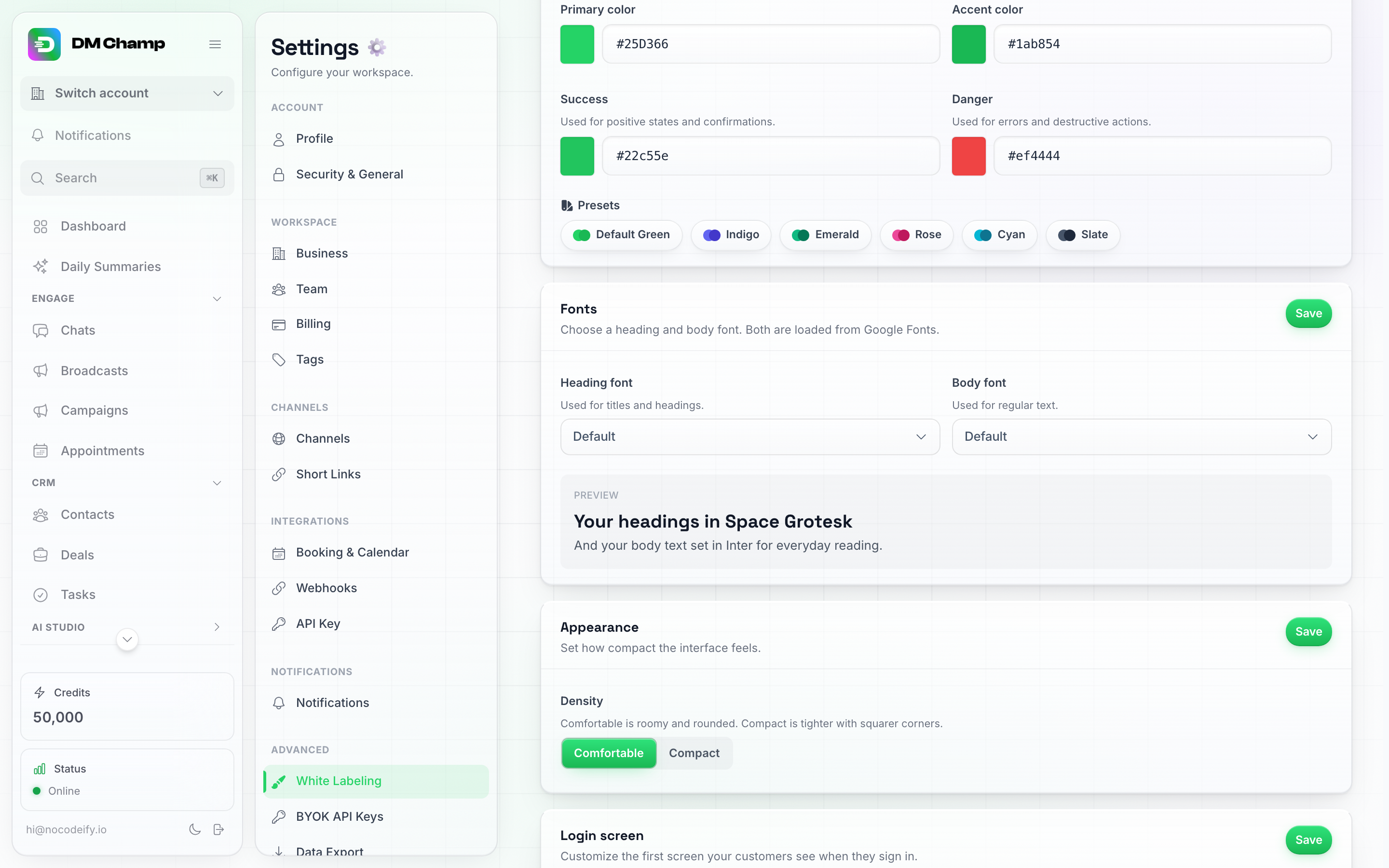
Die Schriftartenkarte: Dropdown-Menüs für Überschriften und Fließtext mit einer Live-Vorschau darunter.
Design-Themen
Vorgefertigte Designs, die Farben, Schriftarten, Hintergrund, Karten und Ecken auf einmal festlegen: Original, Nebula, Bloom, Ember, Tidal und Mono.
Klicken Sie auf ein Thema, und die Seite, auf der Sie sich befinden, zeigt es sofort an, sodass Sie es direkt beurteilen können, anstatt zu raten. Für Ihre Kunden ändert sich noch nichts – es erscheint eine Leiste mit Thema anwenden (speichert es für alle) und Verwerfen (macht alles rückgängig). Ihr Logo, Ihre Anmeldeseite und andere Einstellungen bleiben in jedem Fall unverändert.
Einige Beispiele für die unterschiedliche Wirkung: Nebula setzt Indigo auf weiche, hervorgehobene Papierkarten, Ember verwendet warmes Bernstein auf flachen Karten mit kräftigen Rändern, Tidal bietet klare, himmelblaue, haardünne Umrisse auf einem Raster, und Mono ist ein schwarz-weißer Minimalismus mit scharfen Ecken und ganz ohne Hintergrunddekoration.
Ein Design ist nur ein Ausgangspunkt: Wenden Sie eines an und ändern Sie dann jede einzelne Einstellung darunter. Die Designkarte zeigt ein Häkchen bei dem Design, das Sie gerade verwenden; es verschwindet, sobald Sie etwas anpassen.
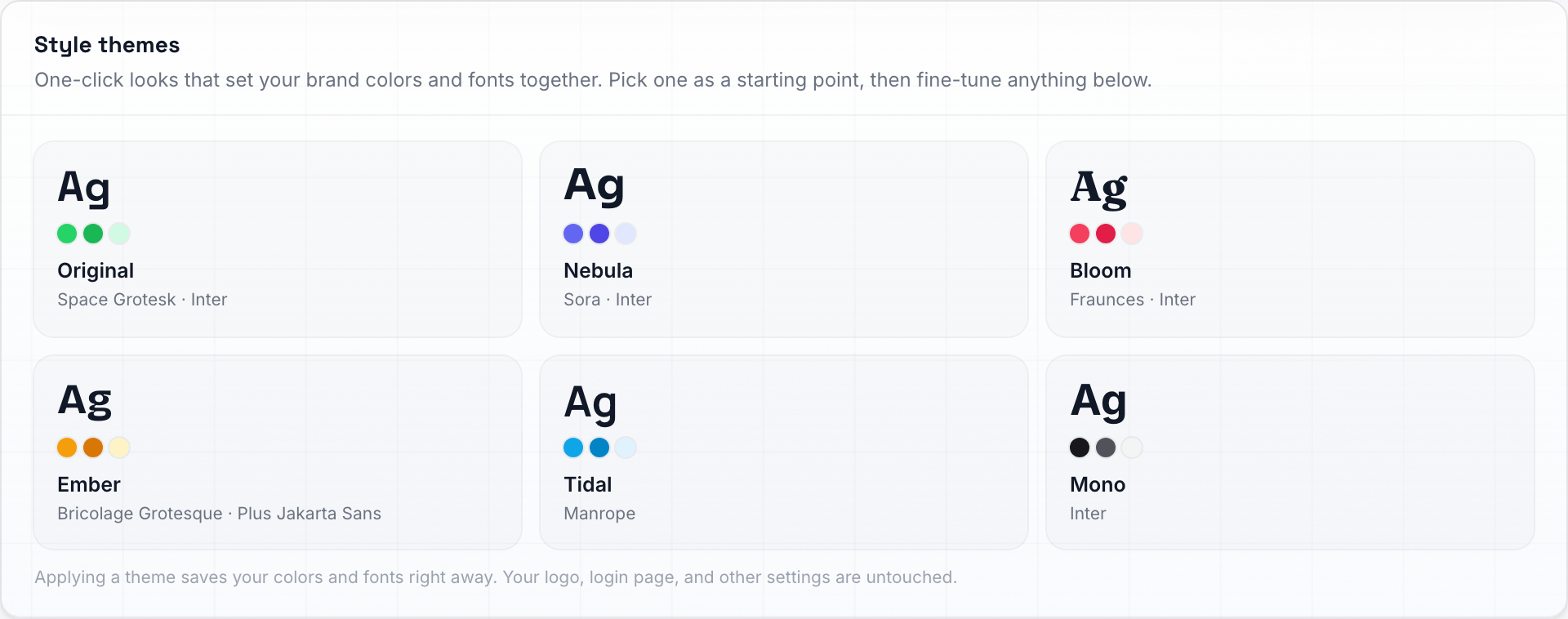
Design-Themen – mit einem Klick legen Sie Farben, Schriftarten und das gesamte Erscheinungsbild fest.
Erscheinungsbild
Das allgemeine Aussehen Ihrer gebrandeten App. Jede Auswahl wird sofort auf der Seite in der Vorschau angezeigt, sobald Sie darauf klicken – klicken Sie auf Speichern, um sie für alle live zu schalten, oder navigieren Sie weg, um die Änderungen zu verwerfen.
| Einstellung | Funktion |
|---|---|
| Seitenhintergrund | Was sich im hellen Modus hinter dem Inhalt befindet: Glow + Raster (Standard), Glow, Bloom, Top Glow, Raster, Linien, Zickzack, Punkte, Liniert, Körnung oder Einfach. |
| Hintergrundbewegung | Hintergründe driften standardmäßig langsam. Schalten Sie dies für einen völlig statischen Hintergrund aus. |
| Kartenstil | Das Material, aus dem Ihre Panels bestehen: Glas (Standard), Papier, Flach oder Haarlinie. |
| Ecken | Wie abgerundet Panels und Schaltflächen sind: Abgerundet (Standard), Weich oder Scharf. |
| Dekorationen | Die verspielten Akzentbilder in der App – leere Zustände und die winkende Hand auf dem Anmeldebildschirm. Wählen Sie Emojis (Standard 3D-Emojis), Linien-Icons, Gefüllte Icons oder Duotone-Icons (alle in Ihrer Markenfarbe) oder Keine, um sie vollständig zu entfernen. |
| Dichte | Komfortabel (Standard, großzügiger Abstand) oder Kompakt (engerer Abstand, mehr passt auf den Bildschirm). |
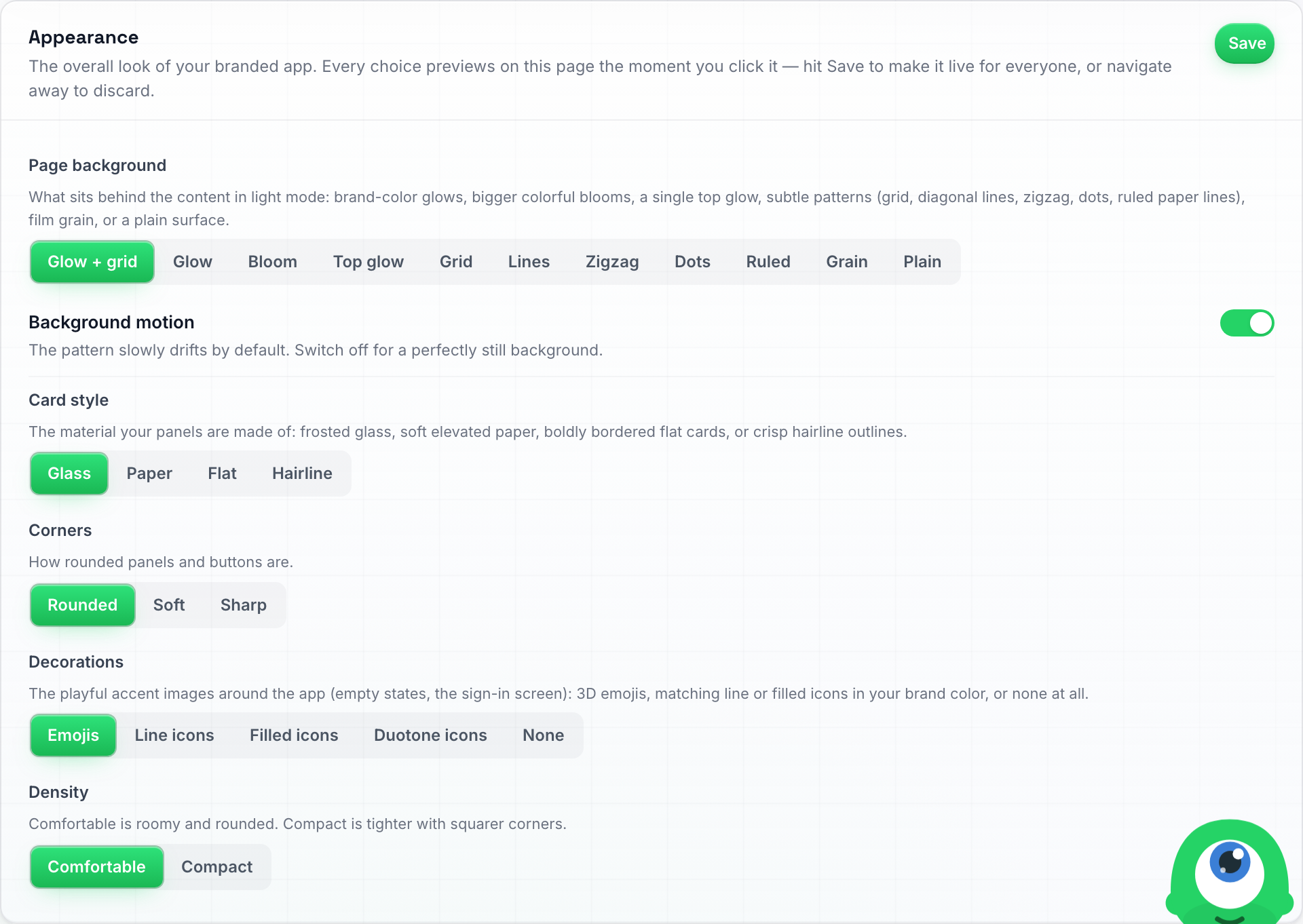
Die Erscheinungsbild-Karte — das vollständige Aussehen Ihrer gebrandeten App, eine Auswahl pro Zeile.
Um die winkende Hand von Ihrem Anmeldebildschirm zu entfernen, setzen Sie Dekorationen auf Keine und klicken Sie auf Speichern. Dies blendet jedes dekorative Bild in Ihrer gesamten App für alle Ihre Kunden aus.
Ihre Kunden können dies auch selbst unter Einstellungen → Profil → Dekorationen überschreiben – diese Wahl betrifft nur ihren eigenen Browser, nicht den Standard Ihrer Domain.
Anmeldebildschirm
Passen Sie den allerersten Bildschirm an, den Ihre Kunden bei der Anmeldung sehen.
| Einstellung | Funktion |
|---|---|
| Tagline | Eine kurze Zeile, die unter Ihrem Namen auf dem Anmeldebildschirm angezeigt wird (zum Beispiel „Willkommen zurück“). Lassen Sie das Feld leer, um den Standardwert zu verwenden. |
| Hintergrund | Wählen Sie Standard, Verlauf oder Bild. Fügen Sie für einen Verlauf einen CSS-Verlauf ein (zum Beispiel linear-gradient(135deg, #4f46e5, #06b6d4)). Klicken Sie für ein Bild auf Bild hochladen und wählen Sie eine Datei aus (PNG, JPG oder WebP, bis zu 5 MB) — eine Live-Vorschau wird angezeigt, wobei Ersetzen und Entfernen jederzeit verfügbar sind. |
| Meta Pixel ID | Ihre Meta (Facebook) Pixel ID, nur Ziffern. Wenn sich ein Kunde über einen Ihrer Zahlungslinks anmeldet, löst die Anmeldeseite, auf der er landet, dieses Pixel mit einem Conversion-Ereignis aus. Siehe Meta-Anzeigen-Conversions nachverfolgen weiter unten. Lassen Sie das Feld leer, um nichts auszulösen. |

Die Tagline- und Hintergrundfelder der Anmeldebildschirm-Karte (Hintergrund hier in der Standardeinstellung gezeigt).
Klicken Sie auf der Karte „Anmeldebildschirm“ auf Speichern, wenn Sie fertig sind.
Meta-Anzeigen-Conversions nachverfolgen
Wenn Sie Meta-Anzeigen (Facebook / Instagram) für Ihr eigenes Produkt schalten, möchten Sie wissen, welche Anzeigen zahlende Kunden bringen. Der gesamte Anmeldevorgang findet auf Seiten statt, die Sie nicht hosten — Ihr Zahlungslink, die Checkout-Seite und dann die Anmeldeseite auf Ihrer eigenen Domain —, daher können Sie dort kein Pixel selbst hinzufügen. Fügen Sie stattdessen Ihre Pixel-ID in das Feld Meta Pixel ID ein, und die Anmeldeseite auf Ihrer Domain löst es für Sie aus.
Was wird wann ausgelöst:
- Nur wenn ein Kunde direkt nach einem abgeschlossenen Checkout über einen Ihrer Zahlungslinks oder Ihre eingebetteten Preiskarten (Stripe oder PayPal) auf der Anmeldeseite ankommt. Ein normaler Besuch der Anmeldeseite löst nichts aus.
- Ein
PageView, dann einStartTrial-Ereignis, wenn der Plan eine kostenlose Testversion gestartet hat, oder einPurchase-Ereignis mit dem Betrag und der Währung, wenn der Kunde bezahlt hat. Jeder Checkout wird einmal gemeldet, auch wenn der Kunde die Seite aktualisiert. - Nur Ihre Pixel-ID wird gespeichert. Wir laden Metas eigenes Pixel-Skript mit dieser ID; es gibt keine Möglichkeit, benutzerdefinierten Code einzufügen.
Die Attribution funktioniert am besten, wenn Ihre Marketing-Website und Ihre White-Label-Domain dieselbe Domain teilen (zum Beispiel youragency.com und app.youragency.com): Das Pixel auf Ihrer Marketing-Website und das auf der Anmeldeseite teilen sich dann dieselben Browser-Cookies, und Meta verknüpft die Conversion von selbst mit dem Anzeigenklick. Darüber hinaus wird die Anzeigenklick-ID (fbclid), die Meta an Ihre Landingpage-URL anhängt, durch den Checkout weitergereicht, wenn Ihre Seite sie übergibt: Fügen Sie &fbclid=... zum Zahlungslink hinzu oder verwenden Sie das Embed-Code kopieren-Snippet aus dem SaaS-Modus-Zahlungs-Tab, welches dies automatisch weiterleitet. Siehe Ihre Zahlungslinks teilen.
Sie finden Ihre Pixel-ID im Meta Events Manager: Öffnen Sie Ihr Pixel (Datenquelle) und kopieren Sie die Nummer unter dem Namen. Sie können überprüfen, ob Ereignisse ankommen, indem Sie den Tab Test-Events von Meta oder die Browser-Erweiterung „Meta Pixel Helper“ verwenden und selbst einen Test-Checkout durchführen.

Was Ihre Kunden sehen: die Anmeldeseite auf Ihrer eigenen Domain mit Ihrem Namen und Logo — ohne jegliche Spur von uns.
Benutzerdefiniertes CSS
Für ein Erscheinungsbild, das die oben genannten Karten nicht bieten können, akzeptiert die Karte Benutzerdefiniertes CSS Ihre eigenen Stylesheet-Regeln. Diese gelten für jede Seite Ihrer White-Label-App, für Sie und für jeden Kunden, der sich auf Ihrer Domain anmeldet.
- Öffnen Sie Einstellungen → White Labeling und scrollen Sie zur Karte Benutzerdefiniertes CSS.
- Fügen Sie Ihre Regeln ein oder geben Sie sie ein, zum Beispiel
.btn-primary { border-radius: 4px; }. Der Zähler unter dem Feld zeigt an, wie viel von dem Limit von 20.000 Zeichen Sie bereits verbraucht haben. - Klicken Sie auf der Karte auf Speichern. Laden Sie die Seite neu, um das Ergebnis zu sehen.
Was ist erlaubt:
- Nur Styles. Skripte,
@import,javascript:-Links,expression()undbehavior:werden abgelehnt. Wenn Ihr CSS eines davon enthält, wird der Speichervorgang gestoppt und die Meldung benennt den Teil, der entfernt werden muss. - Ungültige Regeln werden vom Browser einfach ignoriert, sodass ein Tippfehler die App nicht beschädigen kann.
- Sie können kein eigenes JavaScript oder HTML hinzufügen. Tracking-Skripte, Chat- oder Onboarding-Tools und ähnliche Snippets können nicht in die App injiziert werden. Verwenden Sie für das Meta-Ads-Tracking stattdessen das Feld Meta Pixel ID.
Jede White-Label-Domain hat ihr eigenes benutzerdefiniertes CSS, sodass eine zweite Domain anders aussehen kann. Um zum Standard-Erscheinungsbild zurückzukehren, leeren Sie das Feld und klicken Sie auf Speichern.
Klassennamen innerhalb der App können sich ändern, wenn wir die Benutzeroberfläche aktualisieren. Halten Sie Ihre Regeln daher kurz und überprüfen Sie Ihre Domain nach größeren Updates.
E-Mail-Branding
Unterhalb der visuellen Einstellungen steuert die Karte E-Mail-Branding das Aussehen der transaktionalen E-Mails, die Ihre Kunden erhalten — Passwort-Resets, Benachrichtigungen, Terminbestätigungen, tägliche Zusammenfassungen. Dies gilt sowohl für Ihr eigenes Konto als auch für alle Ihre Unterkonten.
Ihre E-Mails verwenden automatisch das Logo und die Primärfarbe, die Sie oben festgelegt haben – Sie müssen nichts erneut eingeben, und das Logo skaliert mit der dort gewählten Logogröße. Die E-Mail-spezifischen Einstellungen sind die Standardsprache und die Fußzeile:
| Feld | Funktion |
|---|---|
| Standardsprache | Die Sprache, die Ihre Domain anzeigt, bevor ein Kunde eine eigene gewählt hat: die Anmelde-, Passwort-zurücksetzen- und Registrierungsseiten sowie die allerersten E-Mails (Registrierung und Kaufabschluss). Danach wird die Einstellung des jeweiligen Kunden verwendet. Belassen Sie es auf Keine (Englisch), um die Anmeldeseite und diese ersten E-Mails auf Englisch zu halten. Siehe Standardsprache für die Anmeldeseite unten und E-Mail-Sprache & Vorlagen. |
| Fußzeilen-Slogan | Eine kurze Zeile, die unter Ihrem Markennamen in der E-Mail-Fußzeile angezeigt wird – zum Beispiel Ihr Slogan. Lassen Sie das Feld leer, wenn kein Slogan angezeigt werden soll. |
| Fußzeilen-Links | Bis zu vier Links, die in der E-Mail-Fußzeile angezeigt werden (zum Beispiel “Hilfe” und “Datenschutz”). Klicken Sie auf Link hinzufügen, geben Sie jedem eine Bezeichnung und eine vollständige https:// URL. Lassen Sie die Liste leer, wenn keine Fußzeilen-Links angezeigt werden sollen. |
Die E-Mail-Branding-Karte: ein Hinweis darauf, dass Logo/Farbe von Marke und Farben oben übernommen werden, dann die E-Mail-Standardsprache, der Footer-Slogan und die Footer-Links.
Klicken Sie auf Speichern auf der E-Mail-Branding-Karte, wenn Sie fertig sind – dies wird unabhängig von den anderen Karten gespeichert. Die nächste E-Mail, die Ihr Konto oder ein Unterkonto versendet, verwendet sofort das neue Branding.
Standardsprache für die Anmeldeseite
Wenn Ihre Kunden hauptsächlich eine Sprache sprechen, stellen Sie die Standardsprache auf der E-Mail-Branding-Karte darauf ein. Ihre gebrandete Domain begrüßt sie dann in dieser Sprache, bevor sie sich angemeldet haben: die Anmeldeseite (“Willkommen zurück”), die Seiten zum Zurücksetzen des Passworts und für neue Passwörter sowie der Registrierungsassistent. Es ist dieselbe Einstellung, die die Sprache der ersten E-Mails bestimmt, sodass eine Auswahl beides abdeckt.
Ein paar Dinge, die Sie wissen sollten:
- Dies gilt nur für Browser, die noch nie eine Sprache auf Ihrer Domain ausgewählt haben. Wer sich bereits angemeldet oder eine Sprache über das Seitenleistenmenü oder das eigene Profil ausgewählt hat, behält seine eigene Sprache auf der Anmeldeseite bei, und jeder angemeldete Client sieht immer die Sprache aus seinem eigenen Profil.
- Jede gebrandete Domain hat ihre eigene Einstellung, sodass eine Domain, die auf ein anderes Land ausgerichtet ist, Besucher in einer anderen Sprache begrüßen kann.
- Wenn Sie Ihre eigene Domain überprüfen und immer noch Englisch sehen, liegt das höchstwahrscheinlich daran, dass Ihr Browser aufgrund früherer Anmeldungen bereits eine eigene Sprache gespeichert hat. Öffnen Sie die Seite in einem privaten Fenster, um zu sehen, was ein neuer Besucher erhält.
- Ein Client, der noch nie eine eigene Sprache ausgewählt hat, erhält auch seine täglichen Zusammenfassungen in dieser Sprache.
- Belassen Sie es auf Keine (Englisch), dann bleibt die Anmeldeseite auf Englisch, bis sich der Client anmeldet.
Tipp: Wenn Sie Ihren eigenen E-Mail-Anbieter verbunden haben (Mailgun oder SMTP – siehe Benutzerdefinierter E-Mail-Anbieter), gelten diese Branding-Einstellungen weiterhin zusätzlich. Der Anbieter steuert, von welchem Postfach die E-Mail gesendet wird; das E-Mail-Branding steuert, wie die E-Mail aussieht.
Benutzerdefinierte Domain
Auf der Karte Benutzerdefinierte Domain verknüpfen Sie Ihre eigene Webadresse mit der Plattform.

Die Karte für benutzerdefinierte Domains. Docs und API sind hier bereits verifiziert – eine grüne Verbunden-Zeile mit der Adresse. MCP ist es noch nicht, daher wird das Feld angezeigt: Das mcp.-Label ist fest und nur die Basis-Domain muss von Ihnen ausgefüllt werden, vorausgefüllt aus der App-Domain.
Hinzufügen Ihrer Domain
- Geben Sie im Feld App-Domain die gewünschte Domain ein (zum Beispiel
app.youragency.com) – ohnehttps://und ohne abschließenden Schrägstrich. - Klicken Sie auf Speichern.
DNS-Konfiguration
Nach dem Speichern zeigt die Karte den CNAME-Eintrag an, den Sie hinzufügen müssen:
app.youragency.com → tenants.youraiconnector.com
Melden Sie sich bei Ihrem Domain-Registrar an (GoDaddy, Cloudflare, Namecheap usw.), suchen Sie dessen DNS-Einstellungen und fügen Sie einen CNAME-Eintrag mit Ihrer Domain als Host und tenants.youraiconnector.com als Ziel hinzu. Belassen Sie die TTL auf dem Standardwert.
Verwenden Sie Cloudflare? Sie können den Proxy (den orangefarbenen Wolken-Schalter) eingeschaltet lassen – die Verifizierung und die Zertifikate funktionieren in beiden Fällen. Eine Einstellung ist jedoch wichtig: Gehen Sie zu SSL/TLS → Übersicht und stellen Sie den Verschlüsselungsmodus auf Full (strict), nicht auf Flexible. Bei Flexible leiten Cloudflare und unsere Server den Besucher immer wieder gegenseitig weiter, und die Seite schlägt mit einem Fehler „zu viele Weiterleitungen“ fehl.
Sobald der CNAME-Eintrag vorhanden ist, erkennt die Plattform ihn automatisch, verifiziert die Inhaberschaft und stellt ein Sicherheitszertifikat (TLS/SSL) bereit – das ist es, was Ihnen das Vorhängeschloss-Symbol und https:// verleiht. Sie müssen nichts kaufen oder installieren, und die Zertifikate werden automatisch und dauerhaft erneuert. Dies dauert normalerweise einige Minuten bis zu einer Stunde; die DNS-Propagierung selbst kann je nach Registrar gelegentlich länger dauern.
Besuchen Sie Ihre Domain nicht, bevor sie live ist. Das Öffnen der Adresse in einem Browser, bevor DNS und Zertifikat vollständig bereitgestellt wurden, kann dazu führen, dass eine fehlerhafte Seite zwischengespeichert wird. Falls dies passiert, versuchen Sie es erneut in einem Inkognito-/privaten Fenster, sobald die Domain normal aufgelöst wird.
Ihre Domain zeigt eine Hinweisseite anstelle eines Dashboards? Domains, die vor längerer Zeit eingerichtet wurden, verweisen möglicherweise noch auf unseren früheren Host, der die klassische App bereitgestellt hat – diese App wurde am 15. August 2026 abgeschaltet. Eine Adresse, die auf dem alten Host verbleibt, öffnet kein Dashboard mehr für Sie oder Ihre Kunden; jeder, der sie besucht, sieht stattdessen eine neutrale Hinweisseite. Die Lösung ist derselbe CNAME wie oben: Verweisen Sie
app.youragency.comauftenants.youraiconnector.com. Nichts anderes ändert sich – Konten, Daten und Logins bleiben unberührt, und die Adresse funktioniert innerhalb weniger Minuten nach der Aktivierung der Änderung von selbst wieder. Wir haben jede Agentur, die noch auf dem alten Host war, per E-Mail mit der genauen zu ändernden Domain benachrichtigt.
Wenn Ihre Domain nicht mehr auf uns verweist
Wir überprüfen jede verbundene App- und API-Domain einmal pro Stunde. Wenn eine davon uns nicht mehr erreicht (der DNS-Eintrag wurde gelöscht oder geändert, oder die Domain ist abgelaufen), erhält der Kontoinhaber eine E-Mail mit dem Namen der Domain und einem Link zu den White-Labeling-Einstellungen. Die E-Mail wird einmalig gesendet, wenn das Problem auftritt, und höchstens einmal pro Woche, solange es andauert. Bei einem kurzen Ausfall wird nichts gesendet: Eine Domain muss zwei Überprüfungen hintereinander nicht bestehen.
Während die Domain defekt ist, verwenden die Links, die wir an Ihre Kunden senden (Teameinladungen, Chat-Links, Checkout-Seiten), weiterhin Ihre Domain. Wir stellen sie niemals auf eine unserer eigenen Adressen um, da dies Ihren Kunden zeigen würde, welche Plattform hinter Ihrer Marke steht. Diese Links funktionieren wieder, sobald die Domain repariert ist. Um dies zu beheben, setzen Sie den CNAME-Eintrag für die Domain bei Ihrem Registrar zurück, sodass er auf tenants.youraiconnector.com verweist, und klicken Sie dann auf der Karte Benutzerdefinierte Domain auf Überprüfen, falls Sie dazu aufgefordert werden.
Wenn Ihr Abonnement endet
Ihre App-Domain funktioniert nur, solange Ihr Agentur-Konto aktiv ist. Wenn Ihr Abonnement gekündigt wird, Ihre Lizenz deaktiviert wird oder Ihr Konto wegen einer unbezahlten Rechnung gesperrt ist, sehen alle, die Ihre App-Domain aufrufen, anstelle der Anmeldeseite eine “Dieser Arbeitsbereich wurde geschlossen”-Seite. Kunden, die bereits angemeldet waren, sehen dieselbe Seite. Ihr Branding wird dort nicht mehr angezeigt: Die Seite nennt die Plattform, auf der Ihr Arbeitsbereich erstellt wurde, und verweist Ihre Kunden auf deren Pläne, damit sie direkt fortfahren können. Ihre Dokumentations-Domain folgt der App-Domain: Jeder, der sie aufruft, wird auf dieselbe Seite weitergeleitet.
An Ihren Domains ändert sich nichts, Sie müssen also keine DNS-Einstellungen erneut vornehmen. Sobald Sie das Abonnement wieder aktivieren, werden beide Domains innerhalb von etwa einer Minute wieder Ihre gebrandete App und Ihre Dokumentation anzeigen.
Docs-, API- und MCP-Domains
Unterhalb der App-Domain enthält dieselbe Karte drei weitere Adressen, die Sie unter Ihrer eigenen Marke führen können:
- Dokumentations-Domain (zum Beispiel
docs.youragency.com) – das Hilfe-Center, das Ihre Kunden lesen. Es trägt durchgehend Ihren Namen und Ihr Logo, und die Artikel folgen der Sprachwahl des Lesers. Screenshots und die interaktiven Schritt-für-Schritt-Anleitungen (mit Voiceover in Englisch, Französisch, Deutsch, Spanisch, Portugiesisch und Niederländisch) zeigen ebenfalls Ihr eigenes Branding: Jeder Bildschirm wird in Ihren Farben, Schriftarten und mit Ihrem Logo gerendert, sodass Ihre Kunden unsere Benutzeroberfläche nie sehen. Einige wenige Bildschirme, die wir noch nicht umgestalten können, bleiben auf Ihrer Domain verborgen, anstatt unser Branding zu zeigen. Der Block „Brauchen Sie Hilfe? Kontaktieren Sie den Support“ am Ende jedes Artikels behält seinen Wortlaut bei, aber der Link dahinter sendet eine E-Mail an Ihre Support-E-Mail-Adresse aus der Marken-Karte (oder Ihre Konto-E-Mail-Adresse, solange dieses Feld leer ist). Alles, was uns als Plattform betrifft – unsere Community, unsere eigenen Pläne und Preise – wird entfernt, anstatt umformuliert zu werden, sodass diese Seiten auf Ihrer Domain einfach nicht existieren. Was bleibt, sind die Dinge, die Ihre Kunden auch in ihrem eigenen Dashboard sehen, wie z. B. die KI-Qualitätsstufen und die Credits, die jede Aktion verbraucht. - API-Domain (zum Beispiel
api.youragency.com) – die API- und Webhook-Adressen, auf die alles verweist, was Ihre Kunden integrieren. - MCP-Domain (KI-Assistenten) (zum Beispiel
mcp.youragency.com) – die Adresse, die Sie oder Ihre Kunden in Claude oder Cursor einfügen. Siehe KI-Assistenten verbinden, um zu erfahren, was diese Verbindung bewirkt. Ihre gebrandete MCP-Adresse ist für Ihre Kunden konzipiert: Sie enthält die Kontowerkzeuge, aber nicht die Agenturwerkzeuge (Verwaltung von Kundenkonten, Preisgestaltung, Snapshots, White-Label-Einstellungen). Verwenden Sie dafür stattdessen die Standardadresse. Wenn Sie auch eine Dokumentations-Domain haben, lesen die integrierten Hilfedokumente des Assistenten auf Ihrer MCP-Adresse Ihre eigene Dokumentationsseite, unter Ihrer Marke und nur mit den Funktionen, die Ihr Plan enthält.
Jede davon funktioniert auf die gleiche Weise und wird separat eingerichtet:
- Fügen Sie bei Ihrem Registrar einen CNAME für diese Subdomain hinzu, der auf
tenants.youraiconnector.comzeigt – das gleiche Ziel wie Ihre App-Domain. - Überprüfen Sie die Adresse im Feld des Blocks und klicken Sie auf Überprüfen. Der Teil
docs./api./mcp.ist fest vorgegeben und wird links neben dem Feld angezeigt – dieses Label teilt uns mit, wohin der Datenverkehr gesendet werden soll, daher kann es nicht geändert werden. Sie geben nur die Domain dahinter ein, und diese ist bereits mit Ihrer App-Domain vorausgefüllt. Wenn Sie also alles unter einer Marke halten, müssen Sie nichts eingeben. Die CNAME-Zeile unter dem Feld zeigt immer die vollständige Adresse an, die Sie gerade überprüfen möchten. - Sobald sie verifiziert ist, zeigt der Block Verbunden mit der Adresse sowie die Schaltflächen Ändern und Entfernen an. An dieser grünen Zeile erkennen Sie, dass die Domain aktiv ist – wenn ein Block noch ein Feld anzeigt, ist diese Adresse noch nicht eingerichtet.
Bis Ihre API-Domain verifiziert ist, verwenden die API- und Webhook-Adressen, die Ihre Kunden aus ihren Konten kopieren, stattdessen Ihre App-Domain (zum Beispiel app.youragency.com/api/v1/webhooks/automation/...), und diese funktionieren. Der API-Block zeigt einen gelben Hinweis an, solange er nicht verbunden ist. Wenn ein Kunde eine Adresse, die mit api.youragency.com beginnt, irgendwo eingefügt hat, bevor diese Domain verifiziert wurde, schlagen Aufrufe daran fehl, normalerweise mit einem TLS- oder Zertifikatsfehler wie “tlsv1 alert internal error”. Verifizieren Sie entweder die api.-Domain hier oder lassen Sie den Kunden die Adresse erneut aus seinem Konto kopieren und anstelle der alten einfügen.

Eine verifizierte docs.-Subdomain – Ihre Kunden sehen durchgehend Ihre Marke, niemals unsere.
Jeder Storefront verfügt über seine eigenen drei Adressen. Wenn Sie mehr als eine Marke betreiben, wechseln Sie zuerst zum richtigen Storefront und führen Sie dann die Überprüfung durch – die Adresse wird für den Storefront registriert, den Sie gerade betrachten.
Eine LinkedIn Outreach-Domain verfügt ebenfalls über eine Docs-Domain- und eine MCP-Domain-Zeile, jedoch über keine API-Domain-Zeile: Ihre API befindet sich auf der LinkedIn Outreach-Domain selbst. Die Docs-Domain stellt die LinkedIn Outreach-Hilfedokumentation unter der Marke dieser Domain bereit, und die MCP-Domain ist die Adresse, mit der sich die KI-Assistenten Ihrer Kunden für ihren LinkedIn-Arbeitsbereich verbinden. Beide sind optional: Ohne sie erhalten Ihre Kunden die Hilfedokumentation und eine MCP-Adresse unter Ihrer Marke, die automatisch bereitgestellt werden. Siehe API, KI-Assistenten und Hilfedokumentation für Ihre Kunden.
Ihre API-Domain dient auch dem Chat-Widget. Wenn Sie den Einbettungscode des Widgets kopieren, während Ihre gebrandete Domain aktiv ist, verweist das Snippet auf api.youragency.com – und alles, was das Widget danach lädt (seinen Code, Einstellungen, Avatar- und Launcher-Bilder, Benachrichtigungstöne sowie die Nachrichten selbst), stammt von derselben Adresse. Nichts darin verweist auf uns zurück, sodass ein Kunde, der die Seite untersucht, immer nur Ihre Domain sieht.
Dasselbe gilt für Ihre Buchungsseiten: Ein Buchungslink, der auf Ihrer gebrandeten App-Domain geöffnet wird, lädt seine Verfügbarkeit über Ihre API-Domain. Wenn diese Adresse noch nicht verifiziert ist, verwendet die Seite im Hintergrund unsere neutrale, gemeinsam genutzte Adresse, sodass der Link weiterhin funktioniert – die Verifizierung von api. sorgt lediglich dafür, dass alles unter Ihrem eigenen Namen läuft.
Ändern Ihrer Domain zu einem späteren Zeitpunkt
Sie können Ihr White-Label jederzeit an eine andere Adresse verschieben – sei es für ein Rebranding, eine neue Domain oder einfach eine bessere Subdomain.
- Fügen Sie zuerst den CNAME für die neue Domain bei Ihrem Registrar hinzu und lassen Sie ihn auf
tenants.youraiconnector.comverweisen, genau wie beim ersten Mal. - Ersetzen Sie im Bereich Benutzerdefinierte Domain den Wert für App-Domain durch die neue Adresse und klicken Sie auf Speichern.
- Warten Sie auf das neue Zertifikat – das dauert genauso lange wie beim ersten Mal (einige Minuten bis zu einer Stunde). Ihre API-, Docs- und MCP-Domains ziehen damit um.
Ein paar Dinge, die Sie wissen sollten:
- Ihr gesamtes Branding zieht mit um. App-Name, Logos, Farben, Schriftarten und Anmeldebildschirm werden übernommen – Sie müssen nichts neu eingeben.
- Die alte Adresse funktioniert nicht mehr. Jeder, der die vorherige Domain als Lesezeichen gespeichert hat, benötigt die neue. Informieren Sie daher Ihre Kunden, bevor Sie wechseln.
- Die Logins Ihrer Kunden sind nicht betroffen. Gleiche Konten, gleiche Passwörter, neue Adresse.
- Entfernen Sie den alten CNAME erst, wenn die neue Domain live ist, damit es kein Zeitfenster gibt, in dem keine der beiden Adressen funktioniert.
Nachträgliches Ändern Ihrer API-Domain
Ihre API-Domain ist die Adresse, die anderen Systemen bekannt ist. Ein Umzug erfordert daher eine kurze Aktualisierungsrunde. Überprüfen Sie zuerst die neue api.-Adresse (gleicher CNAME, gleiche Verify-Schaltfläche wie beim ersten Mal) und arbeiten Sie dann diese Liste ab.
Ihre Zahlungs-Webhooks. Stripe bleibt verbunden, da es mit Ihrem eigenen eingeschränkten Schlüssel läuft und keiner Ihrer Pläne, Preise oder Abonnements angetastet wird. Was jedoch bearbeitet werden muss, ist der Webhook-Endpunkt, den Sie in Stripe eingefügt haben: Öffnen Sie ihn in Ihrem Stripe-Dashboard, ersetzen Sie den Host durch Ihre neue API-Domain und speichern Sie. Durch das Bearbeiten eines Endpunkts bleibt dessen Signaturgeheimnis erhalten, sodass auf unserer Seite nichts neu eingegeben werden muss. Dasselbe gilt für PayPal, falls Sie es verbunden haben. Bis Sie dies tun, werden Zahlungen zwar weiterhin verarbeitet, aber das Konto erhält keine Benachrichtigungen darüber, sodass Gutschriften und Planänderungen nicht mehr ankommen.
Überall sonst, wo Ihre alte API-Adresse eingefügt wurde. Diese enthalten den alten Host, bis jemand sie ändert:
- Chat-Widget-Snippets, die bereits auf den Websites Ihrer Kunden eingebunden sind. Der Code, den Sie von der Widget-Seite kopieren, verweist auf Ihre API-Domain. Bestehende Snippets verweisen weiterhin auf die alte Domain. Kopieren Sie das Snippet daher erneut und senden Sie es an den Kunden oder bitten Sie ihn darum.
- Provider-Webhooks, die Ihre Kunden selbst eingerichtet haben, wie z. B. eine eigene Twilio-Nummer für SMS, WhatsApp über die Cloud API von Meta, Viber und iMessage. Jeder dieser Dienste hat eine Webhook- oder Callback-URL in der eigenen Konsole des Providers, und jeder benötigt den neuen Host.
Für diese Dienste ist nichts zu tun. Google Kalender, Telegram und WhatsApp Web funktionieren auch nach der Änderung weiterhin, lassen Sie diese also unverändert.
Planen Sie etwa eine halbe Stunde ein. Die alte Adresse antwortet nach dem Speichern noch etwa 30 Minuten lang. Dies ist Ihr Zeitfenster, um die Webhooks umzustellen, bevor es zu Fehlern kommt.
Bis zu drei White Labels
Ihre White-Labeling-Seite beginnt mit Ihre White-Label-Domains — einer Reihe von Karten, eine pro gebrandeter Domain, mit einer White Label hinzufügen-Kachel am Ende. Die meisten Agenturen haben eine. Sie können bis zu drei betreiben, jede mit eigener Domain, eigenem Branding und eigenem E-Mail-Versand — eine zweite Marke für einen anderen Markt oder eine Lead-Finder-Domain für Ihre Kunden.
Zusätzliche White-Label-Domains (über die erste hinaus) sind im Champions Circle enthalten.
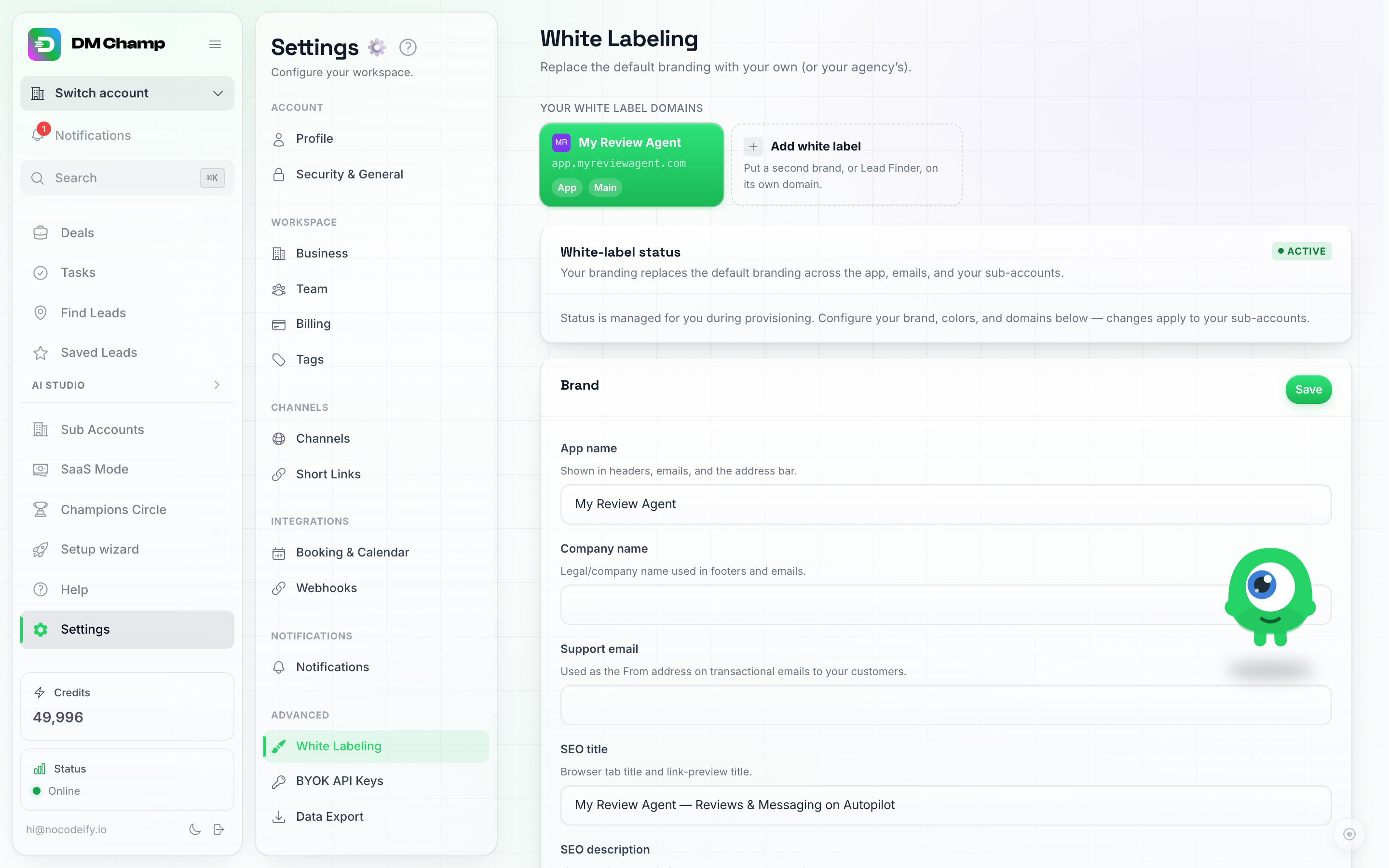
Die Domain-Zeile oben im White-Labeling: Ihre Haupt-Domain sowie eine Kachel zum Hinzufügen eines White-Labels für eine zweite Marke oder Lead Finder.
Klicken Sie auf eine beliebige Karte, um diese Domain zu bearbeiten — alles unterhalb der Zeile (Marke, Farben, Anmeldebildschirm, benutzerdefinierte Domain, E-Mail-Versand) gilt für die von Ihnen ausgewählte Domain. Ihre Hauptdomain ist als Haupt gekennzeichnet und ist immer die letzte, die Sie entfernen können.
Bei zwei oder mehr Domains gehört jedes Kundenkonto zu einer von ihnen. Wählen Sie diese mit White Label aus, wenn Sie ein Unterkonto erstellen oder bearbeiten (siehe Unterkonten); ein neuer Kunde beginnt mit der Marke der Domain, an der Sie gerade arbeiten.
Ändern der Hauptdomain
Ihre Hauptdomain ist die Domain, mit der Ihr Konto standardmäßig gebrandet ist: die E-Mails, die Ihr Konto versendet, die App-Links darin sowie alle Tarife im SaaS-Modus, die nicht an eine bestimmte Domain gebunden sind. Um eine andere Domain als Hauptdomain festzulegen, klicken Sie auf deren Karte auf Als Hauptdomain festlegen und bestätigen Sie den Vorgang.
Wenn Sie dies tun, geschehen zwei Dinge:
- Das Haupt-Badge wechselt zur neuen Domain, und Ihr Standard-Branding folgt ihr.
- Tarife im SaaS-Modus, deren Verkauft über auf Hauptdomain eingestellt war, werden an die alte Hauptdomain gebunden, sodass die Tarife, die Sie heute verkaufen, weiterhin über die Domain verkauft werden, für die sie erstellt wurden. Die Meldung nach dem Wechsel zeigt Ihnen an, wie viele Tarife auf diese Weise gebunden wurden. Möchten Sie stattdessen, dass einer dieser Tarife über die neue Hauptdomain verkauft wird? Öffnen Sie ihn im SaaS-Modus und stellen Sie die Auswahl unter Verkauft über wieder auf Hauptdomain zurück.
Kundenkonten, die einer bestimmten Domain zugewiesen sind (manuell im Unterkonto oder über den gekauften Tarif), behalten diese Domain bei. Kundenkonten ohne Zuweisung folgen Ihrer Hauptdomain, sodass deren E-Mails und App-Links auf die neue Domain umgestellt werden. Konten, Daten, Logins und das DNS jeder Domain bleiben exakt so, wie sie sind.
Ein weiteres White Label hinzufügen
- Klicken Sie auf die Kachel White Label hinzufügen.
- Wählen Sie aus, was diese Domain anzeigt. Jeder Bereich der App ist standardmäßig aktiviert – lassen Sie alle aktiviert für die vollständige App mit Ihrem Branding, oder deaktivieren Sie Bereiche, um die Domain einzuschränken. Aktivieren Sie nur Leads finden, und Sie erhalten eine Lead-Finder-Domain; behalten Sie z. B. Chats und Kontakte bei, und Sie erhalten einen schlanken Posteingang für Kunden, die den Rest nicht benötigen.
- Geben Sie eine Subdomain ein, die Sie kontrollieren (zum Beispiel
leads.yourbrand.com), und klicken Sie auf Domain hinzufügen. - Fügen Sie den angezeigten CNAME-Eintrag hinzu (gleiches Ziel wie Ihre Hauptdomain:
tenants.youraiconnector.com). Das Zertifikat und das Routing werden innerhalb weniger Minuten automatisch bereitgestellt.
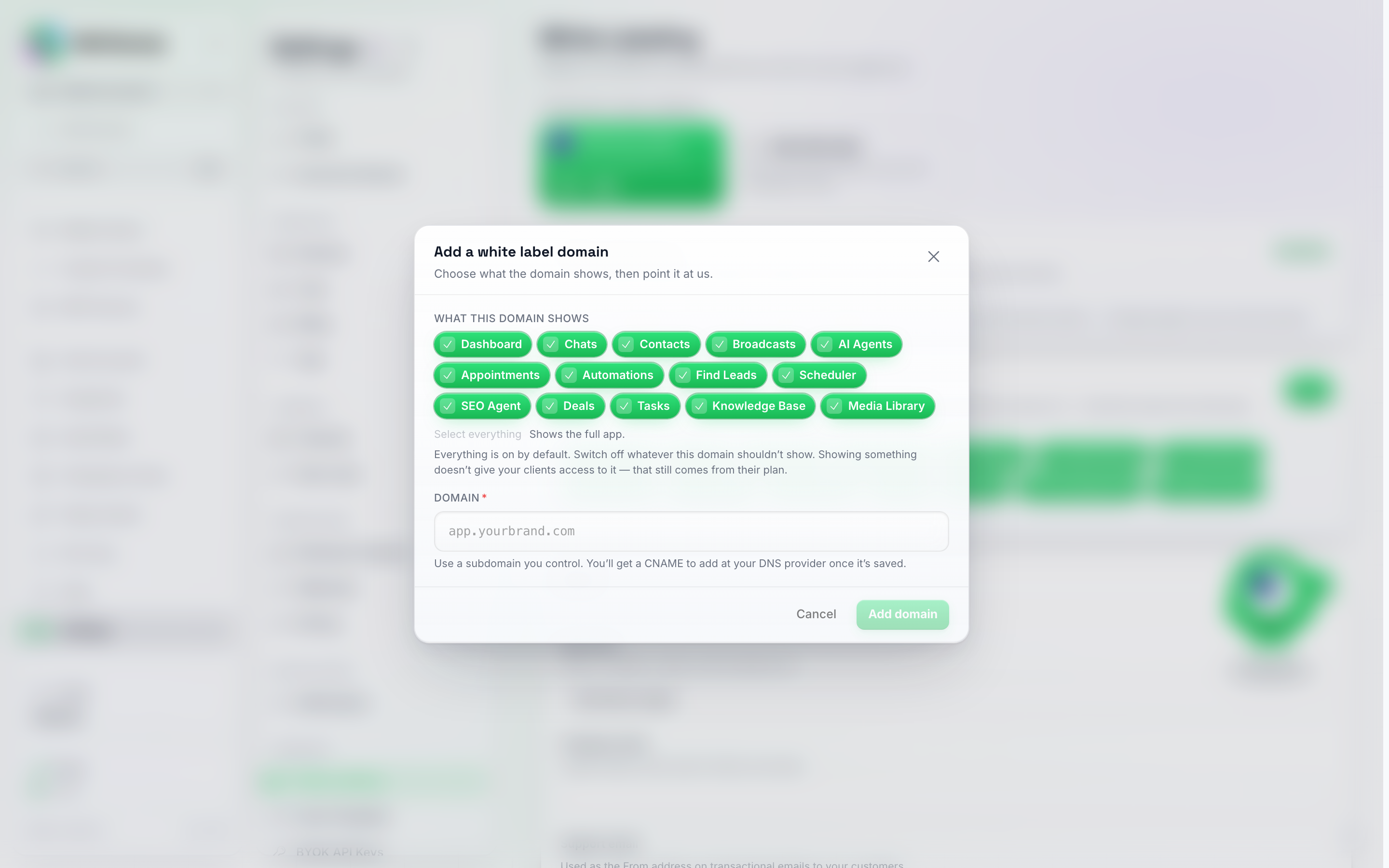
Hinzufügen eines White-Labels: Markieren Sie die Bereiche, die die Domain anzeigen soll, geben Sie die Subdomain ein, fertig.
Was es bedeutet, einen Bereich „anzuzeigen“
Kunden, die sich über eine eingeschränkte Domain anmelden, sehen nur die Bereiche, die Sie aktiviert haben – die Navigation, die Seiten, alles andere ist einfach nicht vorhanden. Zwei Dinge, die Sie wissen sollten:
- Das Anzeigen eines Bereichs gewährt keinen Zugriff darauf. Was ein Kunde tatsächlich nutzen kann, wird weiterhin durch die Funktionen seines Tarifs bestimmt. Die Domain entscheidet, was sichtbar ist, der Tarif entscheidet, was funktioniert.
- Sie können dies später ändern. Wählen Sie die Karte der Domain aus, und über die Karte Was diese Domain anzeigt können Sie jederzeit Bereiche aktivieren oder deaktivieren. Kunden sehen die Änderung beim nächsten Laden der Seite.
- Dies schränkt Ihre eigene Ansicht niemals ein. Ihre Agentur-Tools – Unterkonten, SaaS-Modus, Snapshots, der Champions Circle – bleiben in Ihrem Menü auf Ihrer eigenen Domain erhalten, unabhängig davon, was Sie hier deaktivieren. Diese Karte betrifft nur Ihre Kunden.
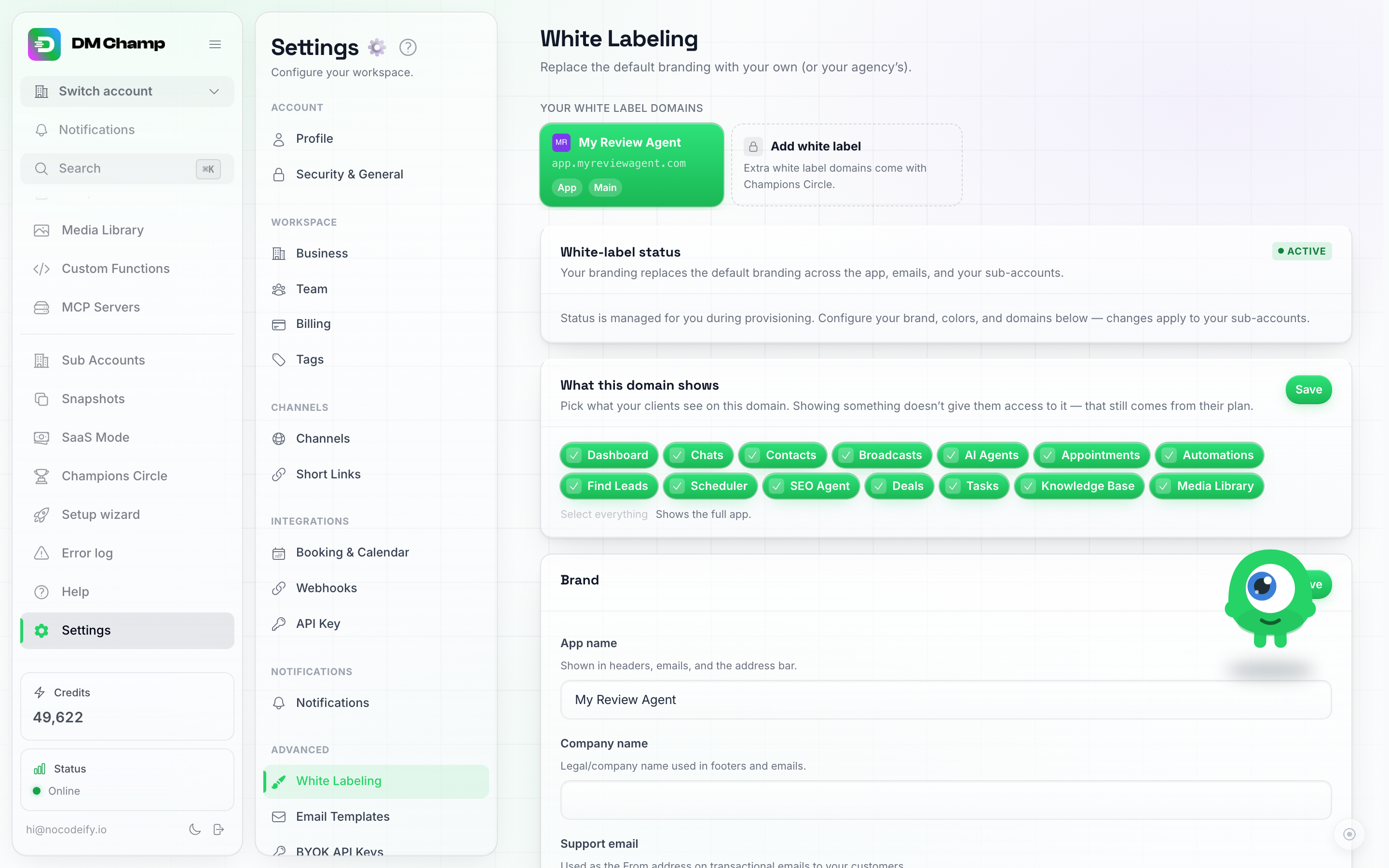
Die Karte 'Was diese Domain anzeigt' bei einer ausgewählten Domain – Bereiche jederzeit an- oder abwählen und Speichern.
Lead Finder White Label
Wenn Ihr Konto über Lead Finder verfügt (durch den Champions Circle oder ein Find Leads-Stipendium), kann eine Domain so eingestellt werden, dass sie nur Lead Finder anzeigt – Ihre Kunden melden sich dort mit ihren bestehenden Konten an und sehen nichts anderes: keine Chats, keine KI-Agenten. Mit eigenem Logo, eigenen Farben und einer eigenen Anmeldeseite wirkt es wie ein völlig eigenständiges Produkt.
Fügen Sie sie wie jedes andere White Label (oben) hinzu und aktivieren Sie nur Leads finden als das, was die Domain anzeigt. Das Branding wird auf die gleiche Weise bearbeitet wie bei Ihrer Hauptdomain – wählen Sie zuerst deren Karte in der Domain-Zeile aus. Das Branding auf einer Domain wirkt sich niemals auf eine andere aus.
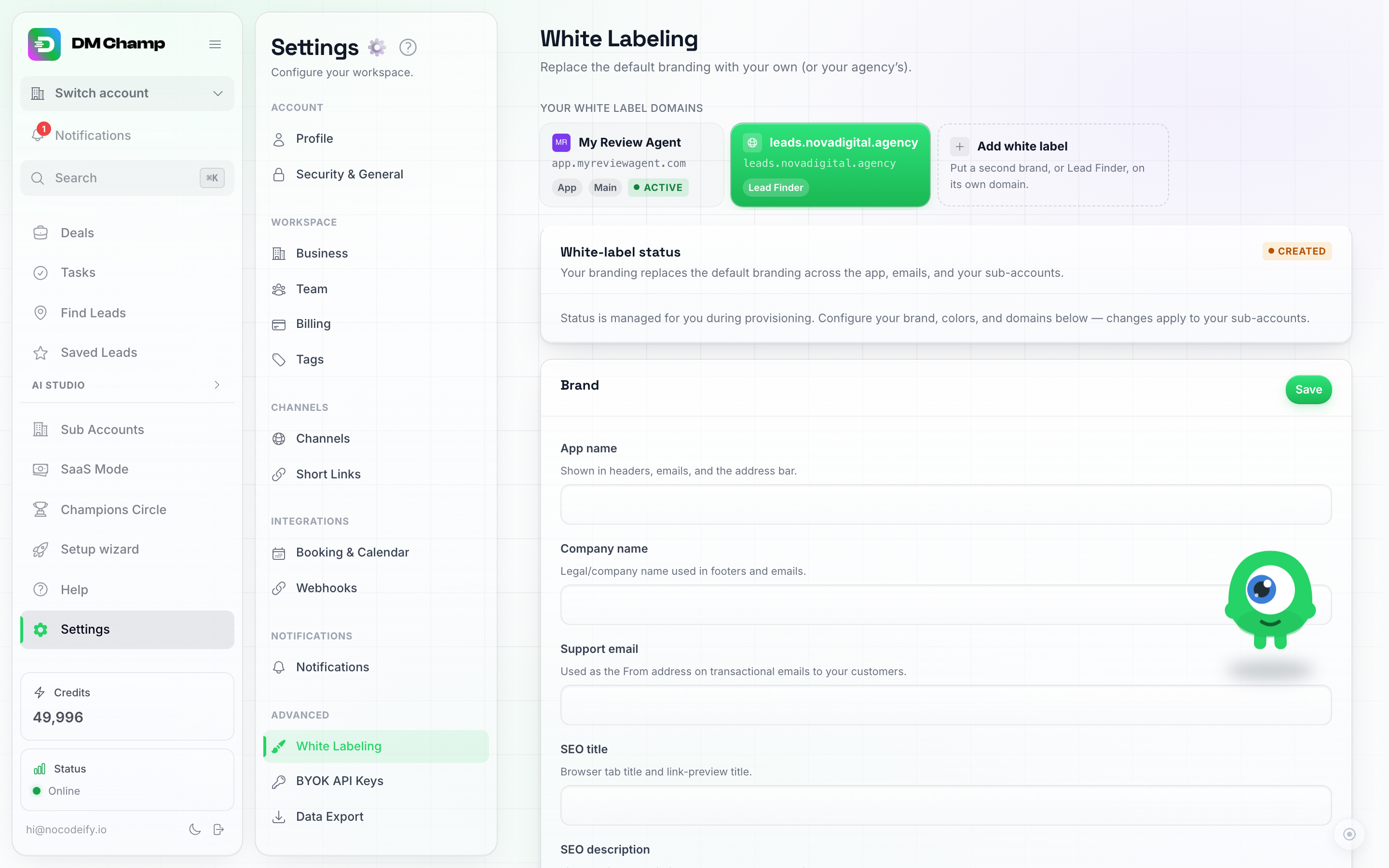
Eine in der Zeile ausgewählte Lead-Finder-Domain: Alles darunter konfiguriert nun das eigene Branding dieser Domain.
Wer kann sich dort anmelden
Jeder, der sich auf Ihrer Lead-Finder-Domain anmeldet, benötigt Lead-Finder-Zugriff auf seinem Konto. Für Ihre Kunden bedeutet das, Find Leads für ihr Unterkonto zu aktivieren (Unterkonten, Bearbeiten, Funktionen) oder es in einen Ihrer Pläne aufzunehmen. Konten ohne Zugriff werden zurück zum Anmeldebildschirm geleitet.
Sie können Pläne auch direkt auf dieser Domain verkaufen: Stellen Sie bei einem Tarif unter Verkauft auf Ihre Lead Finder-Domain ein. Checkout, Branding und die Zuweisung des Unterkontos des Käufers folgen dann dieser Einstellung – Kunden sehen diese Pläne dort auf ihrer Credits-Seite.
Ein paar Dinge, die Sie wissen sollten:
- Leads und Credits sind an das Konto gebunden, nicht an die Domain. Die gespeicherten Leads und das Guthaben eines Kunden sind identisch, egal ob er sich über Ihre Hauptdomain oder Ihre Lead-Finder-Domain anmeldet.
- Das Entfernen der Domain löscht nichts. Kunden behalten ihre Konten, Leads und Credits — sie können sich nur nicht mehr unter dieser Adresse anmelden. Sie können sie später jederzeit wieder einrichten.
E-Mail-Versand pro Domain
Jede White-Label-Domain hat ihre eigene E-Mail-Versand-Karte: Hier legen Sie fest, über welches Mail-Setup die transaktionalen E-Mails dieser Domain (Einladungen, Passwort-Resets, Benachrichtigungen) versendet werden.
- Standard (Ihr Haupt-Setup) — E-Mails werden wie gewohnt versendet. Wenn Sie nichts verbunden haben, werden sie von unseren Servern mit Ihrem Branding versendet.
- Mail-Setup verbinden — Verbinden Sie Mailgun oder Ihren eigenen SMTP-Server (jeder transaktionale Anbieter funktioniert: Postmark, SES, SendGrid, Resend oder Ihr eigenes Postfach), damit E-Mails von Ihrer eigenen Adresse und mit der Reputation Ihrer eigenen Domain versendet werden.
- Wiederverwendung über Domains hinweg — Geben Sie einem Setup einen Namen und wählen Sie dasselbe für mehrere Domains aus, wenn diese sich eine Absenderadresse teilen sollen. Die Auswahl zeigt an, welche Ihrer anderen Domains bereits welches Setup verwenden.
Welche Domain die E-Mails eines Kunden verwenden, wird durch die White-Label-Zuweisung seines Unterkontos bestimmt (siehe Unterkonten) – Kunden, die Ihrer Lead-Finder-Domain zugewiesen sind, erhalten das Branding und den Absender dieser Domain.
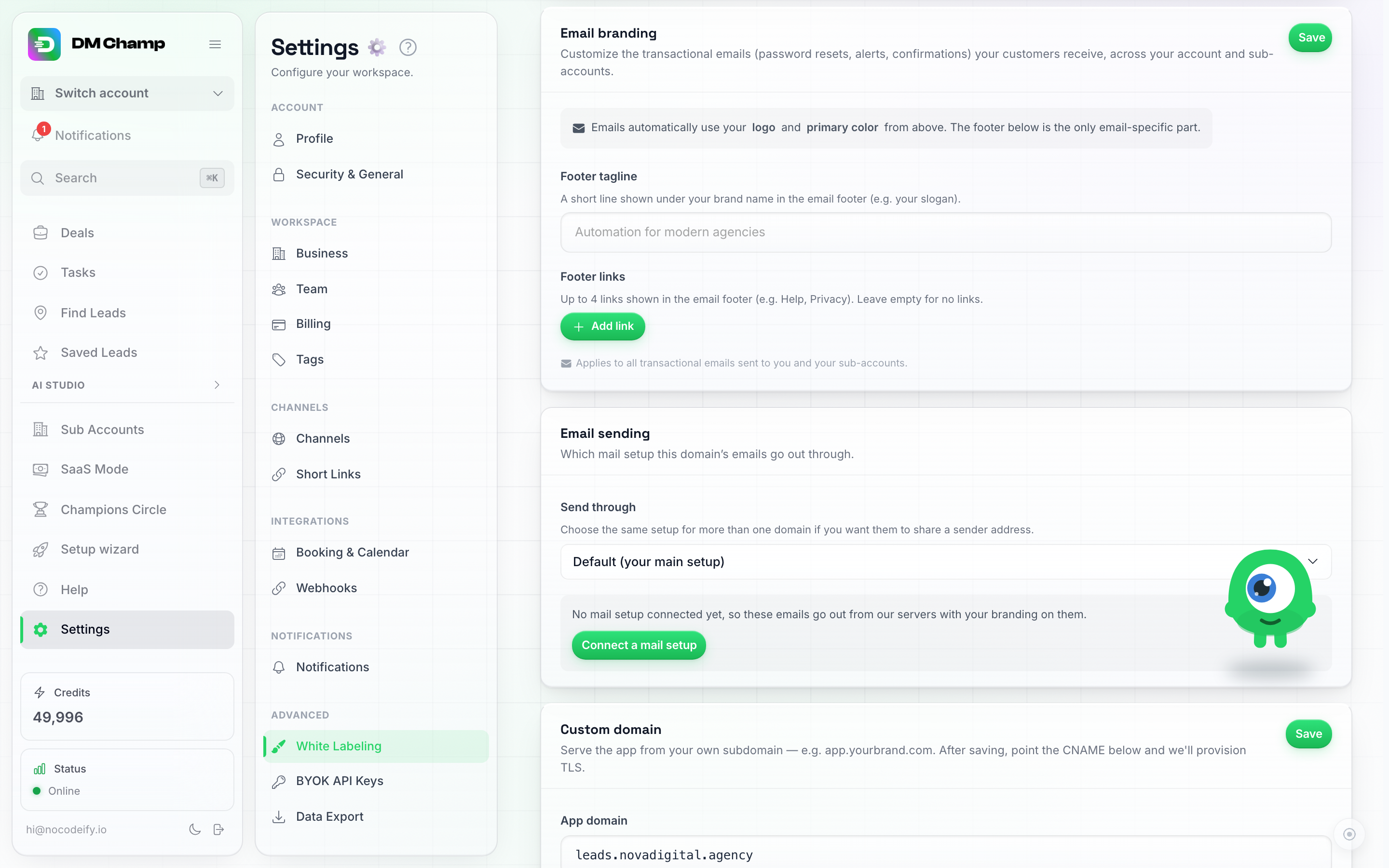
E-Mail-Versand pro Domain: Verwenden Sie Ihr Haupt-Setup, verbinden Sie ein neues oder teilen Sie ein Setup zwischen Domains.
Verwaltete E-Mail-Domain (E-Mail-Kanal)
Die Option Verwaltete Adresse des E-Mail-Kanals bietet einem Konto einen sofortigen, KI-gestützten Posteingang, ohne dass ein Postfach verbunden werden muss. Standardmäßig befindet sich diese Adresse jedoch auf der gemeinsam genutzten E-Mail-Domain der Plattform. Dies ist die einzige Stelle, an der Ihr White-Label-Setup noch sichtbar sein könnte: im Verbindungsformular und in der Adresse selbst, die Ihre Kunden an ihre eigenen Kunden weitergeben.
Die Karte Verwaltete E-Mail-Domain (direkt unter E-Mail-Versand im Bereich jeder White-Label-Domain) löst dieses Problem: Verbinden Sie Ihre eigene E-Mail-Domain, und jeder verwaltete Posteingang, den Ihre Kunden auf dieser Domain erstellen, wird stattdessen als [email protected] angelegt.
Es gibt zwei Möglichkeiten für die Einrichtung:
- Wiederverwendung eines bereits verbundenen Mailgun-Setups. Wenn Ihr E-Mail-Versand über Ihr eigenes Mailgun-Konto läuft, kann dieselbe Versand-Domain auch die verwalteten Posteingänge hosten – wir bitten Sie lediglich, die Empfangs-Einträge (MX) hinzuzufügen, da der Versand bereits verifiziert wurde.
- Hosting durch uns. Geben Sie eine neue Subdomain ein (zum Beispiel
mail.yourdomain.com), und wir hosten diese unter Ihrem Namen auf unserer E-Mail-Infrastruktur. Sie fügen die DNS-Einträge hinzu, die Ihnen auf der Karte angezeigt werden – MX für den Empfang sowie SPF und DKIM, damit Antworten aus diesen Posteingängen korrekt zugestellt werden.
In jedem Fall listet die Karte jeden DNS-Eintrag mit einer Kopier-Schaltfläche und einem Häkchen auf, sobald er erkannt wurde, sowie eine Schaltfläche Einträge überprüfen, um sie erneut zu prüfen, nachdem Sie sie bei Ihrem DNS-Anbieter hinzugefügt haben. Die Karte zeigt Aktiv an, sobald der Mail-Anbieter die Versandeinträge (SPF und DKIM) verifiziert hat und jeder empfangende MX-Eintrag korrekt ist. Dies wird nur überprüft, wenn Sie auf Einträge überprüfen klicken, nicht nach einem Zeitplan. Ein Eintrag, den Sie später ändern oder entfernen, wird also erst erkannt, wenn Sie erneut überprüfen. Aktiv bezieht sich nur auf diese verwaltete Mail-Domain: Von da an erhalten neue verwaltete Posteingänge, die von Kunden erstellt werden, die dieser White-Label-Domain zugewiesen sind, eine Adresse auf Ihrer Domain. Dies sagt nichts über Ihre White-Label-App-Domain (zum Beispiel app.yourdomain.com) aus, die separat mit einem eigenen CNAME-Eintrag und einer eigenen Überprüfung eingerichtet wird (siehe Benutzerdefinierte Domain), noch über die Karte E-Mail-Versand weiter oben.
Was es kostet. Wenn wir die Domain hosten, kostet das 100 Credits pro Monat und Mail-Domain, die von Ihrem eigenen Guthaben abgezogen werden. Die Abrechnung beginnt am 1. Oktober 2026, sodass vor diesem Datum keine Kosten anfallen. Das Betreiben der verwalteten Posteingänge über Ihr eigenes Mailgun-Konto bleibt weiterhin kostenlos.
Ein paar Dinge, die Sie wissen sollten:
- Verwenden Sie eine Subdomain, nicht Ihre Root-Domain. Das Umleiten der MX-Einträge Ihrer Root-Domain an dieser Stelle würde den normalen E-Mail-Verkehr Ihres Unternehmens umleiten. Eine dedizierte Subdomain wie
mail.oderinbox.lässt Ihre bestehenden Postfächer unberührt. - Bestehende verwaltete Posteingänge behalten ihre Adresse. Das Verbinden einer Domain ändert nur die Basis für neu erstellte Posteingänge; ein Posteingang, den ein Kunde bereits geteilt hat, funktioniert weiterhin unter seiner ursprünglichen Adresse, bis der Kunde die Verbindung trennt.
- Das Entfernen der Domain ist blockiert, solange noch ein Kunden-Posteingang darauf existiert – trennen Sie diese zuerst.
Google Kalender-Zustimmungsbildschirm
Wenn ein Kunde Google Kalender verbindet, öffnet Google ein Anmeldefenster, in dem die App genannt wird, die um Zugriff bittet. Standardmäßig ist dies die eigene App der Plattform, die den bewusst neutralen Namen „DM Champ“ trägt und nicht unsere Marke. Genau das sieht ein Kunde in Ihrer Domain in diesem Moment. Die Karte Google Kalender-Zustimmungsbildschirm unten auf der Seite „White Labeling“ ermöglicht es Ihnen, stattdessen Ihren eigenen Google OAuth-Client einzufügen: Sobald dieser gespeichert ist, werden bei jeder Kalenderverbindung in Ihrem Agenturkonto und in allen Ihren Unterkonten der Name und das Logo Ihres Projekts angezeigt. Für Ihre Kunden ändert sich sonst nichts – dieselbe Schaltfläche, dieselbe bidirektionale Synchronisierung.
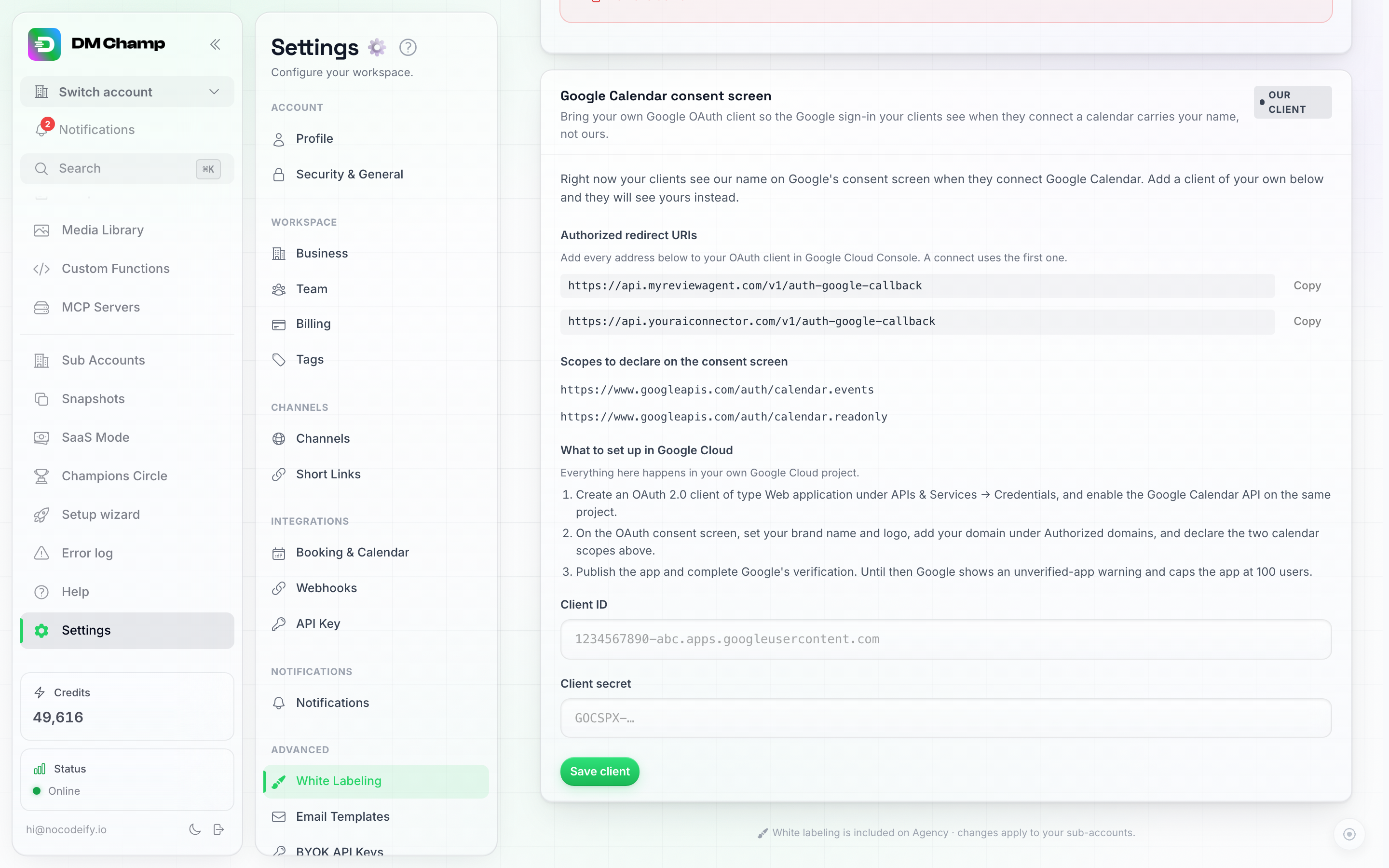
Die Karte listet die Weiterleitungsadressen auf, die zuerst in Google eingefügt werden müssen, und nimmt dann Ihre Client-ID und Ihr Geheimnis entgegen.
Das Badge auf der Karte zeigt Ihnen, welcher Client verwendet wird: Unser Client, bis Sie einen hinzufügen, danach Ihr Client.
Einrichtung
Alles auf der Seite von Google geschieht in Ihrem eigenen Google Cloud-Projekt, und die Karte führt Sie durch den Prozess:
- Verifizieren Sie zuerst Ihre
api.-Domain (siehe Docs, API und MCP-Domains). Google verifiziert nur eine Marke, deren Weiterleitungsadresse auf einer Domain liegt, die Ihnen gehört. Daher muss die Verbindung überapi.yourdomain.comzurückkehren. Wenn die Karte nur unsere neutrale Adresse auflistet, wird dies in Orange angezeigt: Fügen Sie Ihreapi.-Domain im oben genannten Storefront hinzu und verifizieren Sie sie; dann erscheint die gebrandete Adresse von selbst. - Kopieren Sie die Weiterleitungsadressen. Die Karte zeigt jede Adresse an, die Sie unter Autorisierte Weiterleitungs-URIs in Ihrem OAuth-Client hinzufügen müssen, jeweils mit einer Kopieren-Schaltfläche. Die erste ist die Adresse, die eine Verbindung verwendet.
- Erstellen Sie in der Google Cloud Console einen OAuth 2.0-Client vom Typ Webanwendung unter APIs & Dienste → Anmeldedaten, fügen Sie die Weiterleitungsadressen ein und aktivieren Sie die Google Calendar API für dasselbe Projekt.
- Auf dem OAuth-Zustimmungsbildschirm (in der Google Cloud Console befindet er sich jetzt unter Google Auth Platform) legen Sie Ihren Markennamen und Ihr Logo fest und fügen Sie Ihre Domain unter Autorisierte Domains auf dem Tab Branding hinzu. Deklarieren Sie dann die zwei Kalender-Scopes, die auf der Karte auf dem Tab Datenzugriff aufgelistet sind: Klicken Sie auf Scopes hinzufügen oder entfernen und fügen Sie beide Zeilen unter Scopes manuell hinzufügen ein. Die Weiterleitungsadressen gehören nicht hierher; sie gehören zu Ihrem Client (der Tab Clients, Schritt 3).
- Fügen Sie die Client-ID und das Client-Geheimnis in die Karte ein und klicken Sie auf Client speichern. Wir überprüfen das Paar vor dem Speichern bei Google. Ein falsches Geheimnis oder eine falsch eingegebene ID wird daher sofort mit der Begründung von Google abgelehnt.
Googles Verifizierung
Ein brandneuer OAuth-Client startet im Testmodus von Google: Das Anmeldefenster enthält eine Warnung vor einer “nicht verifizierten App” und Google begrenzt die Nutzung auf 100 Benutzer. Um beides zu vermeiden, veröffentlichen Sie die App auf dem Zustimmungsbildschirm und reichen Sie sie zur Verifizierung ein. Die Kalender-Scopes gelten als sensibel, daher prüft Google die Datenschutzrichtlinie der App, die Homepage und die Domain, auf der die Weiterleitung liegt; diese Domain muss eine sein, die Sie in der Google Search Console verifizieren können, weshalb Schritt 1 wichtig ist. Die Verifizierung dauert in der Regel einige Tage bis einige Wochen und ist eine Angelegenheit zwischen Ihnen und Google.
Gut zu wissen
- Bestehende Verbindungen funktionieren weiterhin. Kalender, die vor dem Hinzufügen Ihres Clients verbunden wurden, verbleiben bei unserem Client und werden weiterhin synchronisiert; nur neue Verbindungen (und erneute Verbindungen) laufen über Ihren Client.
- Das Entfernen oder Ersetzen des Clients führt dazu, dass neue Verbindungen wieder über unseren Client laufen, aber Kalender, die über den entfernten Client verbunden wurden, hören auf zu synchronisieren: Nur der Client, der eine Verbindung hergestellt hat, kann diese aufrechterhalten. Diese Kunden sehen eine Aufforderung zur erneuten Verbindung auf ihrer Seite „Buchung & Kalender“.
- Nur Kalender. Das Verbinden eines Gmail-Postfachs für den E-Mail-Kanal verwendet weiterhin unseren Client.
Integrationsnamen
Einige Integrationen laufen über ein Konto, das Sie unter Ihrer eigenen Marke weiterverkaufen — zum Beispiel der White-Label-Plan von Trafft, bei dem Ihre Kunden Trafft als Ihr Produkt kennen. Über die Karte Integrationen können Sie einer solchen Integration einen eigenen Namen geben, sodass der Name des Anbieters für Ihre Kunden niemals sichtbar ist.
- Geben Sie in der Karte Integrationen den Namen des Buchungsanbieters (Trafft) ein — zum Beispiel den Namen Ihres Produkts.
- Klicken Sie auf Speichern.
Von diesem Zeitpunkt an ersetzt dieser Name auf Ihrer White-Label-Domain überall dort “Trafft”, wo Ihre Kunden es sehen würden: auf der Karte unter Booking & Calendar (einschließlich des Connect-Dialogs), in der Auswahl des Buchungsanbieters auf der Bookings-Karte eines KI-Agenten, im Anbieter-Badge auf der Appointments-Seite, in den Tool-Chips in Chats (zum Beispiel “Gebucht über
Gut zu wissen:
- Der Name gilt für Ihre White-Label-Domain. Auf der eigenen Domain von DM Champ wird der Name des Anbieters angezeigt.
- Namen sind auf 40 Zeichen begrenzt. Lassen Sie das Feld leer, um wieder den Namen des Anbieters anzuzeigen.
- Die Verbindung selbst ändert sich nicht. Ihre Kunden verbinden sich weiterhin mit ihren eigenen Trafft-Anmeldedaten (siehe Trafft).
- Wenn ein Name festgelegt ist, fragt der Verbindungsdialog auf Ihrer Domain nach der
.admin.wlbookings.com-Adresse — derjenigen, die der White-Label-Plan von Trafft Ihren Kunden bereitstellt — anstelle von.admin.trafft.com. Ein Kunde, der nur den Firmennamen eingibt, z. B.acme, wird alsacme.admin.wlbookings.comverbunden. Fehlermeldungen der Verbindung verwenden ebenfalls Ihren Namen.
Sichtbarkeit des Hilfemenüs
Die letzte Karte im Bereich mit drei Umschaltern:
| Umschalter | Effekt bei Deaktivierung |
|---|---|
| Hilfemenü anzeigen | Blendet den Navigationspunkt “Hilfe” für Ihre Unterkonten aus. Sie selbst sehen ihn immer. |
| API-Referenz anzeigen | Blendet die API-Referenzseite und den dazugehörigen Link in der Seitenleiste Ihrer gebrandeten Dokumentationsseite aus. |
| Changelog anzeigen | Blendet den Bereich “Changelog” auf Ihrer gebrandeten Dokumentationsseite aus. |
Die meisten Agenturen deaktivieren die letzten beiden Optionen – Kunden müssen keine internen Funktions-Feeds oder Entwicklerdokumentationen sehen. Diese Umschalter werden sofort gespeichert; es gibt keine separate Speichern-Schaltfläche für diese Karte.
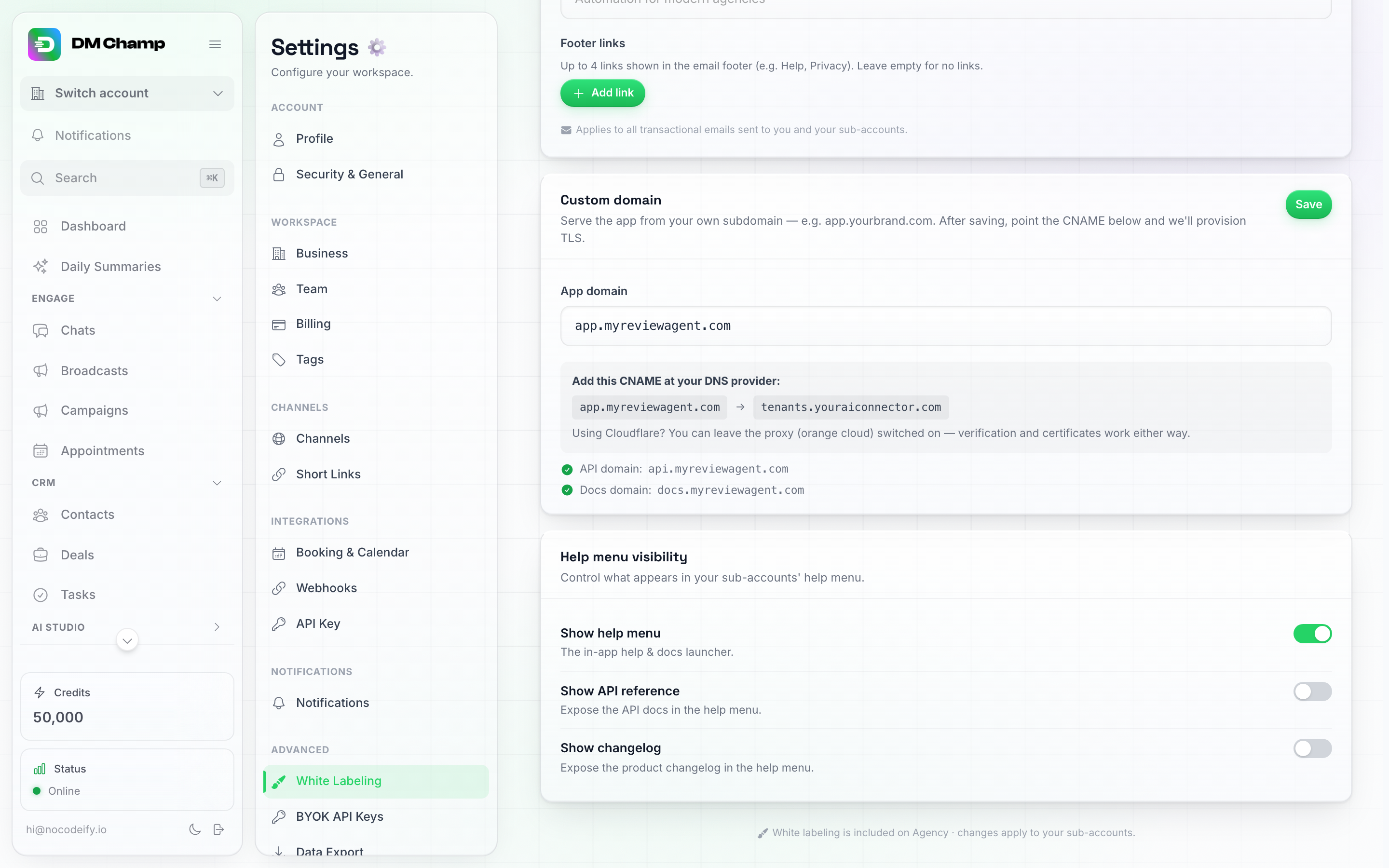
Die Karte zur Sichtbarkeit des Hilfemenüs einer aktiven Agentur: Hilfemenü an, API-Referenz und Changelog aus — die übliche Konfiguration.
Benutzerdefinierter Link
Fügt der Seitenleiste Ihrer Unterkonten eine eigene Schaltfläche hinzu. Sie öffnet eine Seite Ihrer Wahl, zum Beispiel Ihr eigenes Abrechnungsportal oder Ihren Kundenbereich, in einem neuen Browser-Tab. Dies ist nützlich, wenn Sie Ihre Kunden außerhalb der Plattform abrechnen und möchten, dass diese Ihre Aufladeseite direkt aus der App heraus finden.
Die Karte befindet sich direkt unter der Sichtbarkeit des Hilfemenüs und verfügt über drei Einstellungen:
| Einstellung | Funktion |
|---|---|
| Schaltflächenbeschriftung | Der Text auf der Schaltfläche, bis zu 40 Zeichen. Wenn das Feld leer bleibt, lautet die Schaltfläche “Portal öffnen”. |
| Link-URL | Die Seite, die durch die Schaltfläche geöffnet wird. Sie muss mit https:// oder http:// beginnen. Lassen Sie das Feld leer, um die Schaltfläche auszublenden. |
| Als Abrechnungslink verwenden | Wenn diese Option aktiviert ist, öffnet die Guthaben-Karte am unteren Rand der Seitenleiste Ihrer Unterkonten dieselbe Seite anstelle der In-App-Abrechnungsseite. |
Klicken Sie auf der Karte auf Speichern, um die Änderungen zu übernehmen.
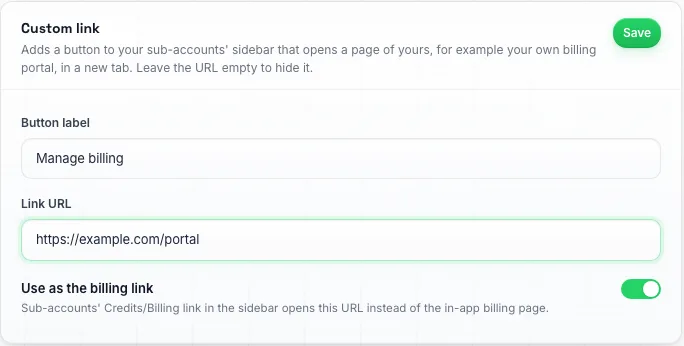
Die Karte für benutzerdefinierte Links, konfiguriert, um Kunden zum eigenen Abrechnungsportal der Agentur weiterzuleiten.
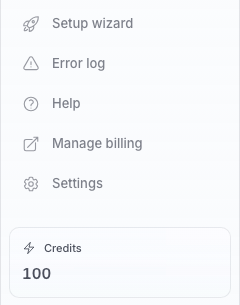
Was ein Unterkonto sieht: Die Schaltfläche befindet sich direkt unter Hilfe und öffnet sich in einem neuen Tab.
Gut zu wissen:
- Nur Ihre Unterkonten sehen die Schaltfläche und die weitergeleitete Guthaben-Karte. Sie sehen weiterhin Ihre eigene Seitenleiste und Abrechnungsseite wie gewohnt.
- Die Schaltfläche erscheint auf Ihrer White-Label-Domain. Ein Unterkonto, das sich auf der eigenen Domain von DM Champ anmeldet, sieht sie nicht.
- Die Schaltfläche befindet sich direkt unter Hilfe in der Seitenleiste oder am Ende des Menüs, wenn Sie das Hilfemenü deaktiviert haben.
- Das Aktivieren von “Als Abrechnungslink verwenden” ändert nichts an den Funktionen, die Ihren Kunden in der App zur Verfügung stehen. Es ändert lediglich das Ziel, zu dem die Guthaben-Karte führt.
Support-Chat für Ihre Kunden
Ermöglicht es Ihren Kunden, Ihnen direkt aus ihrem Dashboard heraus Nachrichten zu senden. Sie wählen eines Ihrer eigenen Chat-Widgets aus, und Ihre Unterkonten sehen es als Chat-Blase in der unteren rechten Ecke der App auf Ihrer White-Label-Domain. Die Nachrichten landen in Ihrem eigenen Posteingang, genau wie bei jedem anderen Chat über Ihr Widget.
Die Karte befindet sich direkt unter „Benutzerdefinierter Link“ und verfügt über eine Einstellung:
| Einstellung | Funktion |
|---|---|
| Chat-Widget | Das Chat-Widget, das Ihre Kunden sehen. Wählen Sie Ihr Widget aus, um es zu aktivieren, oder Aus, um es auszublenden. Es ist standardmäßig deaktiviert, bis Sie es einschalten. |
Klicken Sie auf der Karte auf Speichern, um die Änderung zu übernehmen. Ihre Kunden sehen die Chat-Blase, sobald sie die App das nächste Mal öffnen oder neu laden.
Gut zu wissen:
- Sie benötigen zuerst ein eigenes Chat-Widget. Falls Sie noch keines haben, erstellen Sie es in Ihrem eigenen Konto unter Einstellungen → Kanäle auf der Karte „Chat-Widget“ und kehren Sie dann hierher zurück, um es auszuwählen. Siehe Chat-Widget.
- Nur Ihre Unterkonten und deren Teammitglieder sehen die Chat-Blase, und zwar ausschließlich auf Ihrer White-Label-Domain. Sie selbst sehen sie nie, auch nicht, wenn Sie im Konto eines Kunden angemeldet sind.
- Wenn ein Kunde angemeldet ist, werden Name und E-Mail-Adresse automatisch im Chat ausgefüllt, sodass Sie wissen, wer Ihnen schreibt.
- Die Chat-Blase behält das Aussehen, die Begrüßung und den KI-Agenten Ihres Widgets bei. Alles, was Chats in Ihrem Widget beantwortet, antwortet hier auch Ihren Kunden.
- Die Chat-Blase wird auf der Chats-Seite und innerhalb des Automatisierungs-Builders ausgeblendet, da sie dort Schaltflächen in derselben Ecke verdecken würde. Auf allen anderen Seiten wird sie wieder angezeigt.
Client-Assistent für Ihre Kunden
Bietet Ihren Kunden einen KI-Helfer in ihrem eigenen Konto, der „Wie mache ich das?“-Fragen unter Ihrem Namen, in Ihren Farben und mit Ihrem Maskottchen beantwortet. Er zeigt Anleitungen im linken Menü an, kann Seiten für sie öffnen und antwortet in ihrer Sprache. Wenn er etwas nicht lösen kann, zieht er Sie hinzu. Er ist deaktiviert, bis Sie ihn einschalten, und vorher fallen keine Kosten an.
Die Karte befindet sich direkt nach dem Support-Chat für Ihre Kunden und enthält diese Einstellungen:
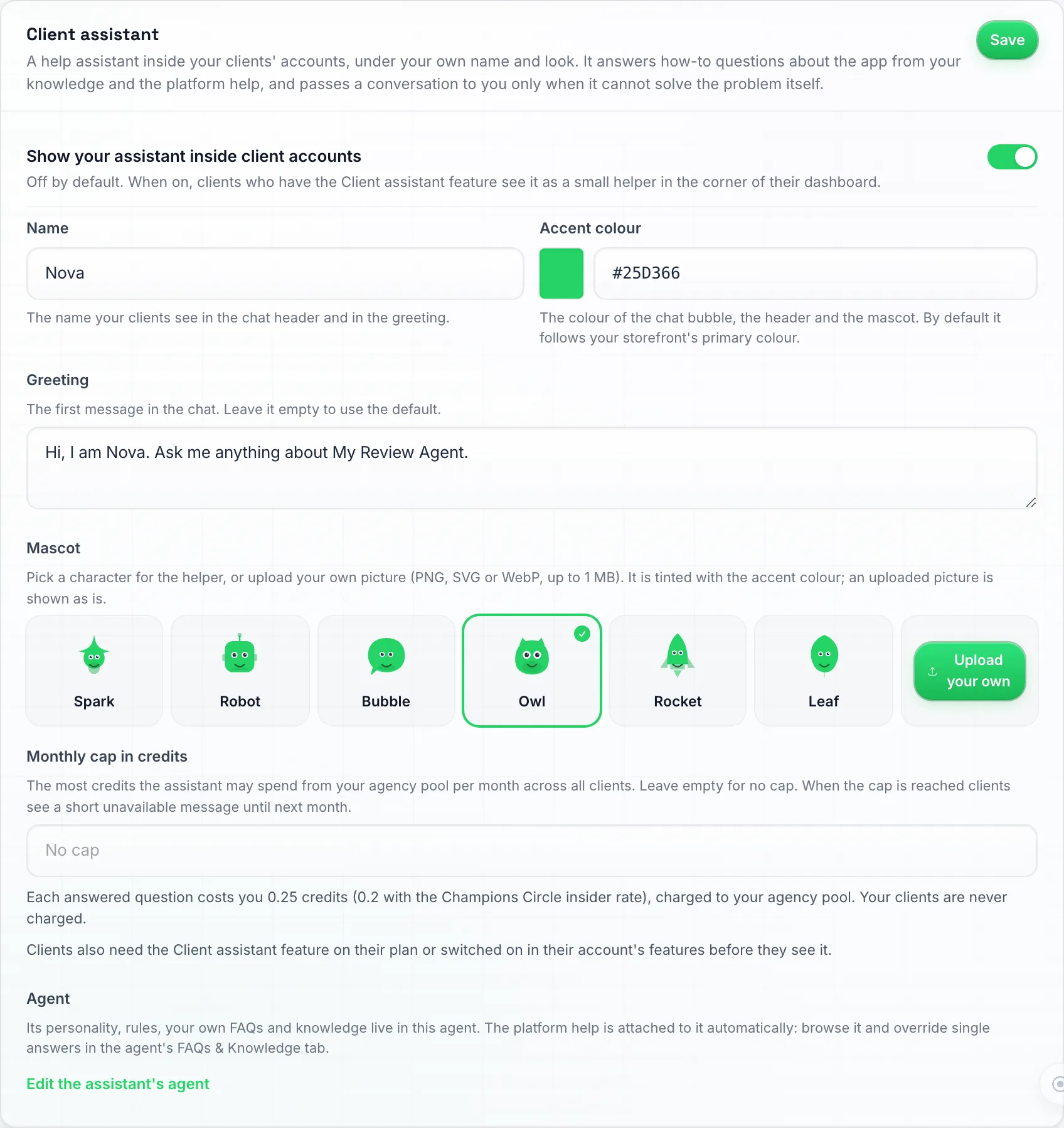
Die Client-Assistent-Karte: Schalter, Name, Akzentfarbe, Begrüßung, die sechs integrierten Maskottchen oder ein eigener Upload sowie das monatliche Limit. Speichern befindet sich oben rechts.
| Einstellung | Funktion |
|---|---|
| Assistent in Kundenkonten anzeigen | Schaltet den Assistenten für Ihren Storefront ein. Standardmäßig deaktiviert. |
| Name | Wie sich der Assistent nennt, bis zu 40 Zeichen. Standard: “Assistent”. |
| Begrüßung | Die erste Nachricht, die Ihre Kunden sehen, bis zu 200 Zeichen. Lassen Sie das Feld leer für eine Standardbegrüßung mit dem Namen. |
| Akzentfarbe | Die Farbe der Sprechblase, der Kopfzeile und des Maskottchens. Standard: die Primärfarbe Ihres Storefronts. |
| Maskottchen | Wählen Sie eine von sechs integrierten Figuren (Spark, Robot, Bubble, Owl, Rocket, Leaf), die in Ihrer Akzentfarbe eingefärbt wird, oder laden Sie Ihr eigenes Bild hoch (PNG, SVG oder WebP, bis zu 1 MB). Ein hochgeladenes Bild wird als Standbild angezeigt; nur die integrierten Maskottchen bewegen ihre Augen. |
| Monatliches Limit in Credits | Der Höchstbetrag, den der Assistent pro Monat aus Ihrem Guthaben verbrauchen darf, berechnet über alle Ihre Kunden hinweg (ein Limit, nicht pro Kunde). Lassen Sie das Feld für kein Limit leer. |
| Agent des Assistenten bearbeiten | Öffnet den Agenten des Assistenten in Ihrem eigenen Konto, wo Sie festlegen können, wie er antwortet. |
Klicken Sie auf der Karte auf Speichern, um die Änderungen zu übernehmen.
Festlegen, wie er antwortet
Wenn Sie zum ersten Mal mit eingeschaltetem Schalter speichern, wird ein Client-Assistent-Agent in Ihrem eigenen Konto unter KI-Agenten auf Basis einer neutralen Vorlage erstellt. Bearbeiten Sie ihn wie jeden anderen Agenten: Persönlichkeit, Ziel, Regeln, Antwortlänge, wann an eine Person übergeben werden soll, eigene FAQs und Wissensquellen (Ihre Pläne und Preise, Onboarding-Schritte, Support-Zeiten). Änderungen durchlaufen den Entwurfs- und Veröffentlichungsprozess mit Versionierung und einem Test-Chat.
Der Client-Assistent antwortet nur innerhalb der Konten Ihrer Kunden. Er antwortet niemals auf Kontakte über einen Kanal, hat also keine Einstiegspunkte und kann nicht als Kanal oder Kontakt-Agent ausgewählt werden. Sie aktivieren ihn pro Kunde in den Funktionen des jeweiligen Unterkontos unter Produktivität.
Der Assistent antwortet auf Basis von zwei Wissensebenen:
- Plattform-Hilfe: Anleitungen zu jedem Teil der App, die für Sie aktuell gehalten werden und schreibgeschützt sind. Sie können die Liste im Agenten-Editor durchsuchen.
- Die eigenen FAQs und Wissensquellen Ihres Agenten. Wenn beide dieselbe Frage beantworten, hat Ihre Antwort Vorrang.
Um eine einzelne Plattform-Antwort zu ändern, klicken Sie auf Überschreiben bei dem entsprechenden Eintrag in der Liste der Plattform-Hilfe. Dies erstellt an dieser Stelle Ihre eigene FAQ, die Sie anschließend bearbeiten können. Wenn sich die Plattform-Antwort später ändert, zeigt Ihre Überschreibung den Hinweis Plattform-Antwort hat sich seit Ihrer Überschreibung geändert an, damit Sie prüfen können, ob Ihre Antwort noch gültig ist.
Pro Kunde einschalten
Der Schalter im Storefront allein zeigt den Assistenten noch niemandem an. Jeder Kunde benötigt zusätzlich die Funktion Client-Assistent, die in den Funktionen eines Preisplans (Gruppe Produktivität) oder unter Bearbeiten → Funktionen beim Kunden festgelegt wird. Eine zweite Funktion, Client-Assistent kann Änderungen vornehmen, erlaubt es dem Assistenten, das Konto des Kunden für diesen zu ändern (Agenten, Wissen, Kontakte, Einstellungen), nachdem der Kunde jede Änderung bestätigt hat. Ohne diese Funktion antwortet der Assistent nur und zeigt dem Kunden, wo er klicken muss. Beide Funktionen sind standardmäßig deaktiviert, und die Funktionsliste eines Plans gilt bei Kauf und Verlängerung wie jede andere Funktion. Siehe Unterkonten.
Was Ihre Kunden sehen
Der Assistent erscheint als schwebender Helfer mit Ihrem Namen, Ihrer Begrüßung, Farbe und Ihrem Maskottchen innerhalb des Kundenkontos, ausschließlich auf Ihrer White-Label-Domain. Er nennt niemals die Plattform hinter der App und verlinkt nur auf Ihre eigenen Hilfedokumente (Ihre Dokumentations-Domain oder die neutrale Hilfeseite, falls Sie keine haben). Er erklärt nur Funktionen, die im Plan des Kunden enthalten sind, und Seiten, die Sie in deren Menü anzeigen. Wenn ein Kunde nach etwas außerhalb seines Plans fragt, weist er darauf hin, dass dies nicht Teil seines Plans ist und er Sie kontaktieren soll.
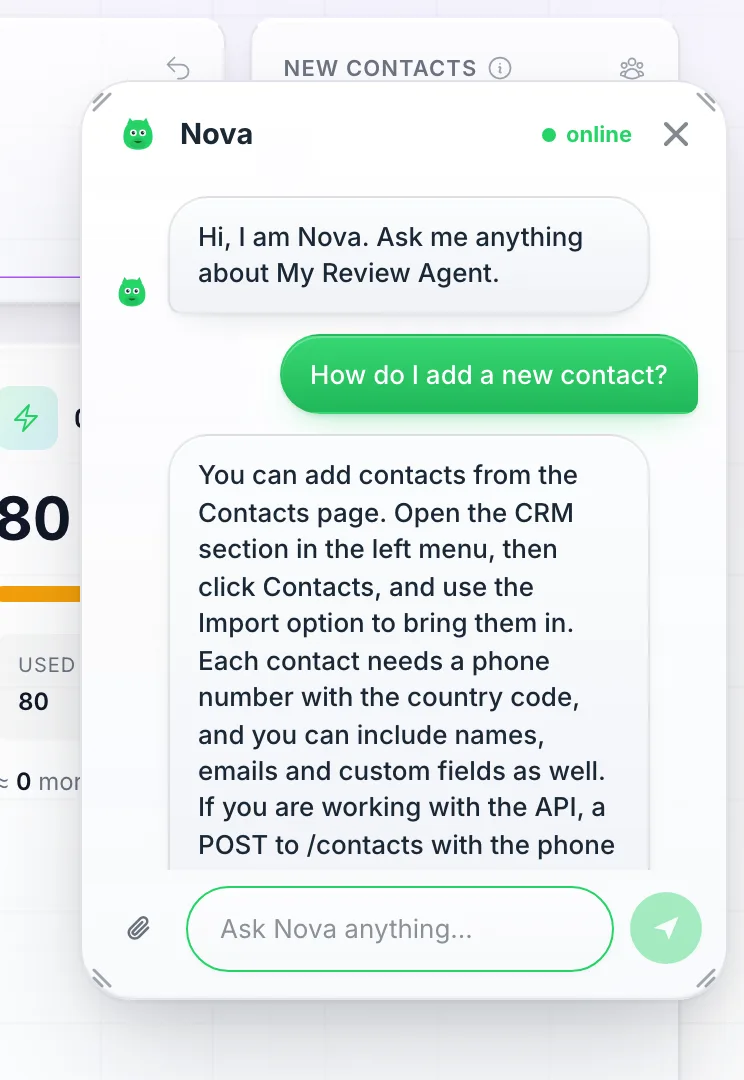
Was ein Kunde sieht: Das Panel trägt den Namen und das Maskottchen Ihres Assistenten, antwortet mit Anweisungen in dessen Menü und bietet an, die Seite zu öffnen.
Wenn der Assistent Sie hinzuzieht
Der Assistent bearbeitet das Problem zunächst selbst, auch wenn ein Kunde nach einer Person fragt. Erst wenn er nach einem echten Versuch nicht weiterkommt, bietet er dem Kunden zwei Wege an: eine Notiz für Sie zu hinterlassen, während der Chat geöffnet bleibt, oder den Chat zu pausieren, bis jemand aus Ihrem Team antwortet. In jedem Fall landet die Unterhaltung in Ihrem eigenen Chats-Posteingang als Chat-Widget-Konversation unter Ihrem Client-Assistant-Agenten, benannt nach dem Kunden, und Sie erhalten eine Benachrichtigung für menschliche Unterstützung per E-Mail, Push oder In-App, gemäß Ihren Benachrichtigungseinstellungen. Eine Notiz erstellt außerdem eine Aufgabe auf Ihrem Aufgabenboard. Die Wartemeldung, die Ihr Kunde sieht, nennt Ihren App-Namen und die Support-E-Mail aus White Labeling → Marke, füllen Sie diese also aus.
Was es kostet
Jede beantwortete Frage kostet Sie 0,25 Credits aus Ihrem Pool oder 0,2 Credits für Champions Circle-Agenturen durch den Insider-Tarif, der automatisch angewendet wird. Dies ist eine Gebühr pro beantworteter Frage. Ihren Kunden werden niemals Gebühren berechnet und es gibt keinen Kundentarif dafür. Die Gebühren werden in Ihrem Agentur-Nutzungsbericht pro Kunde als Client assistant question angezeigt.
Kunden können das Maskottchen auch auf einen Teil der Seite ziehen, um diesen erklären zu lassen. Jedes Ablegen zählt als eine beantwortete Frage und wird auf die gleiche Weise berechnet. Kunden sehen niemals ein Guthaben oder wie viel von Ihrem Limit noch übrig ist.
Wenn Ihr Pool leer ist oder das monatliche Limit erreicht wurde, sehen Ihre Kunden “Ihr Assistent ist derzeit nicht verfügbar, bitte kontaktieren Sie
Gut zu wissen:
- Wenn der Assistent für einen Kunden aktiviert ist, sieht dieser Kunde nicht die Support-Chat-Blase für Ihre Kunden. Der Assistent ist der Zugangsweg, und seine Übergaben landen im selben Posteingang.
- Wenn Sie in ein Kundenkonto wechseln, das den Assistenten nutzt, sehen Sie den gebrandeten Assistenten des Kunden, genau das, was er sieht, nicht Champ. Champ bleibt in Ihrem eigenen Konto Ihnen vorbehalten.
Plananforderungen für White-Labeling
White-Labeling wird durch die Funktion White labeling in Ihrem Plan freigeschaltet, nicht durch einen Plannamen. Sie ist in den Plänen Agency und Agency Unlimited sowie in den AppSumo-Stufen 3, 4, 5 und 6 enthalten. Sie ist nicht im Business-Plan oder in den AppSumo-Stufen 1 und 2 enthalten. Um dies zu überprüfen, öffnen Sie Settings → Billing und suchen Sie unter What’s included in your plan nach White labeling.
Wenn Ihr Plan kein White-Labeling enthält und Sie die Plattform mit einem White-Label versehen möchten:
- Klicken Sie in der Seitenleiste auf Settings.
- Klicken Sie im Menü „Settings“ auf Billing (unter „Workspace“).
- Klicken Sie auf der Kachel Agency oder Agency Unlimited auf Get Started und schließen Sie den Bezahlvorgang ab.
- White Labeling erscheint nun unter Advanced im Menü „Settings“.
Wie es für Ihre Kunden funktioniert
Sobald White-Labeling aktiv ist:
- Ihre Kunden greifen über Ihre benutzerdefinierte Domain auf die Plattform zu (z. B.
app.youragency.com). - Sie sehen Ihren Firmennamen, Ihr Favicon und Ihr Branding auf der gesamten Benutzeroberfläche.
- Es gibt keinen Hinweis auf die zugrunde liegende Plattform, die ihre Erfahrung ermöglicht.
- Alle Funktionen funktionieren identisch – Chats, Broadcasts, Termine und KI-Funktionen sind alle verfügbar.
- Sie verwalten deren Konten als Unterkonten über Ihre Unterkonten-Seite.
Als mobile App installieren (PWA)
Ihre White-Label-Domain fungiert gleichzeitig als vollständig gebrandete mobile App. Kunden können sie mit wenigen Klicks auf dem Startbildschirm ihres Telefons installieren – kein App Store, keine Entwicklerlizenz erforderlich – und sie öffnet sich wie eine native App mit dem Logo und Namen Ihrer Agentur.
💡 Die mobile App ist eine Progressive Web App (PWA), keine App-Store-App. Um einen echten App-Store-/Play-Store-Eintrag unter Ihrer eigenen Marke zu veröffentlichen, müssten Sie für die Entwicklerlizenzen von Apple und Google bezahlen und Ihre eigenen Builds einreichen. Die PWA-Installation ist die praktische Alternative – 95 % des Nutzens ohne den Lizenzierungsaufwand.
Bevor Sie beginnen
- Stellen Sie sicher, dass Ihre benutzerdefinierte Domain verbunden und aktiv ist (siehe Benutzerdefinierte Domain oben).
- Legen Sie Ihr Agentur-Logo und den App-Namen in der Marken-Karte fest – diese sehen Ihre Kunden auf dem Installationsbildschirm und auf ihrem Startbildschirm.
Auf Android installieren (Chrome)
- Öffnen Sie Ihre White-Label-Domain (
app.youragency.com) in Chrome auf dem Telefon – nichtapp.dmchamp.com. Die White-Label-Domain sorgt dafür, dass die Installation gebrandet ist. - Möglicherweise erscheint automatisch eine Installationsaufforderung. Wenn dies der Fall ist, tippen Sie auf Installieren und Sie sind fertig.
- Wenn keine Aufforderung erscheint, tippen Sie auf das Drei-Punkte-Menü oben rechts in Chrome → Zum Telefon hinzufügen (oder App installieren).
- Bestätigen Sie mit Installieren im unteren Bereich.
- Das Symbol erscheint nun auf dem Startbildschirm mit dem Logo und Namen Ihrer Agentur.
Installation auf dem iPhone (Safari)
- Öffnen Sie Ihre White-Label-Domain in Safari — nicht
app.dmchamp.com. - Tippen Sie auf die Teilen-Schaltfläche (das Quadrat mit dem Pfeil nach oben am unteren Bildschirmrand).
- Scrollen Sie im Teilen-Menü nach unten/rechts, bis Sie Zum Home-Bildschirm sehen, und tippen Sie darauf.
- Bestätigen Sie mit Hinzufügen.
- Das Symbol erscheint nun auf dem Home-Bildschirm mit dem Logo und Namen Ihrer Agentur.
Push-Benachrichtigungen aktivieren
Sobald die App installiert und vom Home-Bildschirm aus geöffnet wurde, können Sie native Push-Benachrichtigungen aktivieren:
- Öffnen Sie die installierte App vom Startbildschirm aus.
- Gehen Sie zu Einstellungen → Benachrichtigungen.
- Aktivieren Sie Web-Push für alle Kategorien, über die Sie benachrichtigt werden möchten (Menschliche Warnungen, Neue Kontakte, Kreditwarnungen usw.).
- Bestätigen Sie die Browser-Berechtigungsanfrage, wenn sie erscheint.
- Klicken Sie auf Testbenachrichtigung senden, um zu bestätigen, dass es funktioniert. Sie sollten innerhalb weniger Sekunden eine Push-Benachrichtigung auf dem Sperrbildschirm erhalten, mit dem Logo Ihrer Agentur als Benachrichtigungssymbol.
⚠️ Testen Sie immer über die White-Label-Domain, nicht über
app.dmchamp.com. Push-Abonnements sind an die Domain gebunden, auf der Sie sie registriert haben. Tests über die Haupt-Domain lösen daher keine Push-Benachrichtigungen für die installierte White-Label-App aus und können zu irreführenden Fehlermeldungen führen.
Was Kunden aktuell in der App tun können
Die installierte App unterstützt derzeit das Chat-Erlebnis vollständig (Antworten auf Kontakte, Übergabe an KI-Bots, Push-Benachrichtigungen). Weitere Funktionen werden nach und nach in das mobile Erlebnis integriert. Für alles andere können Kunden weiterhin das vollständige Dashboard unter Ihrer White-Label-Domain in jedem beliebigen Browser öffnen.
Fehlerbehebung
Meine Domain wird nicht aktiv
- Überprüfen Sie, ob der CNAME-Eintrag bei Ihrem Registrar exakt mit dem übereinstimmt, was auf der Karte für die benutzerdefinierte Domain angezeigt wird – gleicher Host, gleiches Ziel (
tenants.youraiconnector.com). - Geben Sie dem DNS etwas Zeit zur Verbreitung – bei modernen Registraren (Cloudflare, Namecheap) dauert dies normalerweise weniger als eine Stunde, andernorts gelegentlich länger.
- Wenn Ihre Domain bei Cloudflare mit aktiviertem Proxy (orangefarbene Wolke) liegt, ist das in Ordnung – lassen Sie ihn eingeschaltet. Überprüfen Sie jedoch SSL/TLS → Übersicht und stellen Sie sicher, dass der Verschlüsselungsmodus Full (strict) ist. Flexible ist die häufigste Ursache für einen Fehler „zu viele Weiterleitungen“ bei einer Domain, deren DNS ansonsten korrekt ist.
- Wenn Sie die Domain besucht haben, bevor die Bereitstellung abgeschlossen war, hat Ihr Browser möglicherweise eine fehlerhafte Seite zwischengespeichert – versuchen Sie es in einem Inkognito-/privaten Fenster.
- Kommen Sie nach 24 Stunden immer noch nicht weiter? Kontaktieren Sie den Support mit dem Domainnamen und einem Screenshot der Karte für die benutzerdefinierte Domain.
Ich habe meine Domain geändert und jetzt lädt nichts mehr
Überprüfen Sie, ob der CNAME für die neue Adresse bei Ihrem Registrar existiert und auf tenants.youraiconnector.com verweist – eine umbenannte Domain benötigt einen eigenen Eintrag, der alte wird nicht übernommen. Wenn der Eintrag korrekt ist und die Adresse nach einer Stunde immer noch nicht lädt (eine Zertifikatswarnung oder eine Seite, die nie erscheint), wenden Sie sich mit dem alten und dem neuen Domainnamen an den Support.
Das Logo wird auf meiner Anmeldeseite nicht angezeigt
Laden Sie ein Logo in der Karte Logo & Favicon hoch und führen Sie eine harte Aktualisierung Ihrer benutzerdefinierten Domain durch (Strg+Umschalt+R / Cmd+Umschalt+R) – bis ein Logo hochgeladen ist, zeigt die Anmeldeseite ein Symbol für ein defektes Bild an der entsprechenden Stelle.
E-Mails zeigen “DM Champ” anstelle meiner Marke
Das Feld App-Name auf der Marken-Karte ist leer. E-Mails, Seitentitel und die Verknüpfung auf dem Startbildschirm zeigen den neutralen Platzhalter “DM Champ” an, bis Sie ihn ausfüllen. Geben Sie Ihren Markennamen ein, klicken Sie auf Speichern auf der Marken-Karte und senden Sie eine neue Test-E-Mail über E-Mail-Vorlagen – der Absendername, die Fußzeile und das Logo im Dark-Mode richten sich alle nach dem App-Namen.
Das Google-Anmeldefenster zeigt immer noch den Namen der Plattform, wenn ein Kunde einen Kalender verbindet
Es ist noch kein eigener Google OAuth-Client gespeichert, oder der Client wurde verbunden, bevor Sie einen hinzugefügt haben. Fügen Sie Ihren Client auf der Karte Google Kalender-Zustimmungsbildschirm unten auf der White-Labeling-Seite hinzu (siehe Google Kalender-Zustimmungsbildschirm); Verbindungen, die davor hergestellt wurden, verwenden weiterhin unseren Client, bis der Client die Verbindung trennt und erneut herstellt.
Die E-Mail-Kopfzeile zeigt mein Logo, aber die Fußzeile sieht generisch aus
Gleiche Ursache wie oben: ein leerer App-Name. Füllen Sie ihn aus und speichern Sie die Marken-Karte.
Benötigen Sie Hilfe?
Wenn Sie Unterstützung bei der Einrichtung von White-Labeling oder der Konfiguration Ihrer benutzerdefinierten Domain benötigen, kontaktieren Sie uns bitte per E-Mail-Support.