KI-Agenten
Ein KI-Agent ist das Gehirn hinter Ihrem Bot – seine Persönlichkeit, sein Wissen, seine Hauptsprache und sein Verhalten in einem Gespräch. Während eine Kampagne früher „wer der Bot ist“ mit „wen er wann anschreibt“ bündelte, enthält ein Agent nur den Teil „wer der Bot ist“ – Sie erstellen ihn also einmal und verwenden ihn überall wieder. Kampagnen wurden eingestellt; ein Agent plus ein Broadcast ist das, was sie ersetzt hat.
Stellen Sie sich einen Agenten wie ein Teammitglied vor, das Sie einarbeiten: Geben Sie ihm einen Namen, eine Persönlichkeit, Produktwissen und eine Reihe von Tools, und er kann dann Antworten auf jedem Kanal und für jeden Broadcast, der auf ihn verweist, bearbeiten.
Prefer to see it? Click through the whole flow:
Wohin Ihre alten Kampagnen-Bots verschwunden sind
Jeder Bot einer Kampagne ist jetzt ein Agent – es ist nichts verloren gegangen und Sie mussten nichts tun. Wenn Sie Kampagnen mit einem konfigurierten Bot hatten, hat jede davon einen entsprechenden Agenten, der genau dieselben Anweisungen, FAQs und Einstellungen enthält. Dieser Agent ist nun der Ort, an dem der Bot bearbeitet wird.
Der Agent ist die einzige Quelle der Wahrheit. Veröffentlichen Sie eine Änderung an seinen Anweisungen, und die Änderung erreicht sofort jede Konversation, die er beantwortet, auf jedem Kanal. Es gibt nichts, das an einen zweiten Ort kopiert werden muss.
Stellen Sie sich Folgendes vor: Sie aktualisieren die Anweisungen Ihres Agenten, um eine neue Rückgaberichtlinie zu erwähnen. Jedes Gespräch, das dieser Agent führt, übernimmt dies sofort.
Alte Kampagnen-Links funktionieren weiterhin: Wenn Sie einen öffnen, gelangen Sie zum Agenten-Editor dieser Kampagne. Siehe Kampagnen wurden zu Broadcasts & Agenten verschoben.
Wo Sie KI-Agenten finden
Klicken Sie im Hauptmenü auf der linken Seite des Bildschirms unter AI Studio auf AI Agents. (Auf einem Smartphone ist das Menü ausgeblendet – tippen Sie zuerst auf das Menüsymbol ☰ in der oberen Ecke und dann auf AI Agents.)
Die Seite „KI-Agenten“ listet jeden Agenten in Ihrem Konto auf, einschließlich eines Agenten, der automatisch nach jedem Ihrer alten Kampagnen-Bots benannt wurde. Darüber befindet sich das Panel Wer beantwortet neue Gespräche – eine einzeilige Zusammenfassung oder eine Zeile pro verbundenem Kanal, die zeigt, welcher Agent einen brandneuen Kontakt auf diesem Kanal übernimmt. Siehe Einstiegspunkte → Wer beantwortet neue Gespräche, um zu erfahren, wie dieses Panel funktioniert und was es für Ihre Live-Weiterleitung bedeutet.
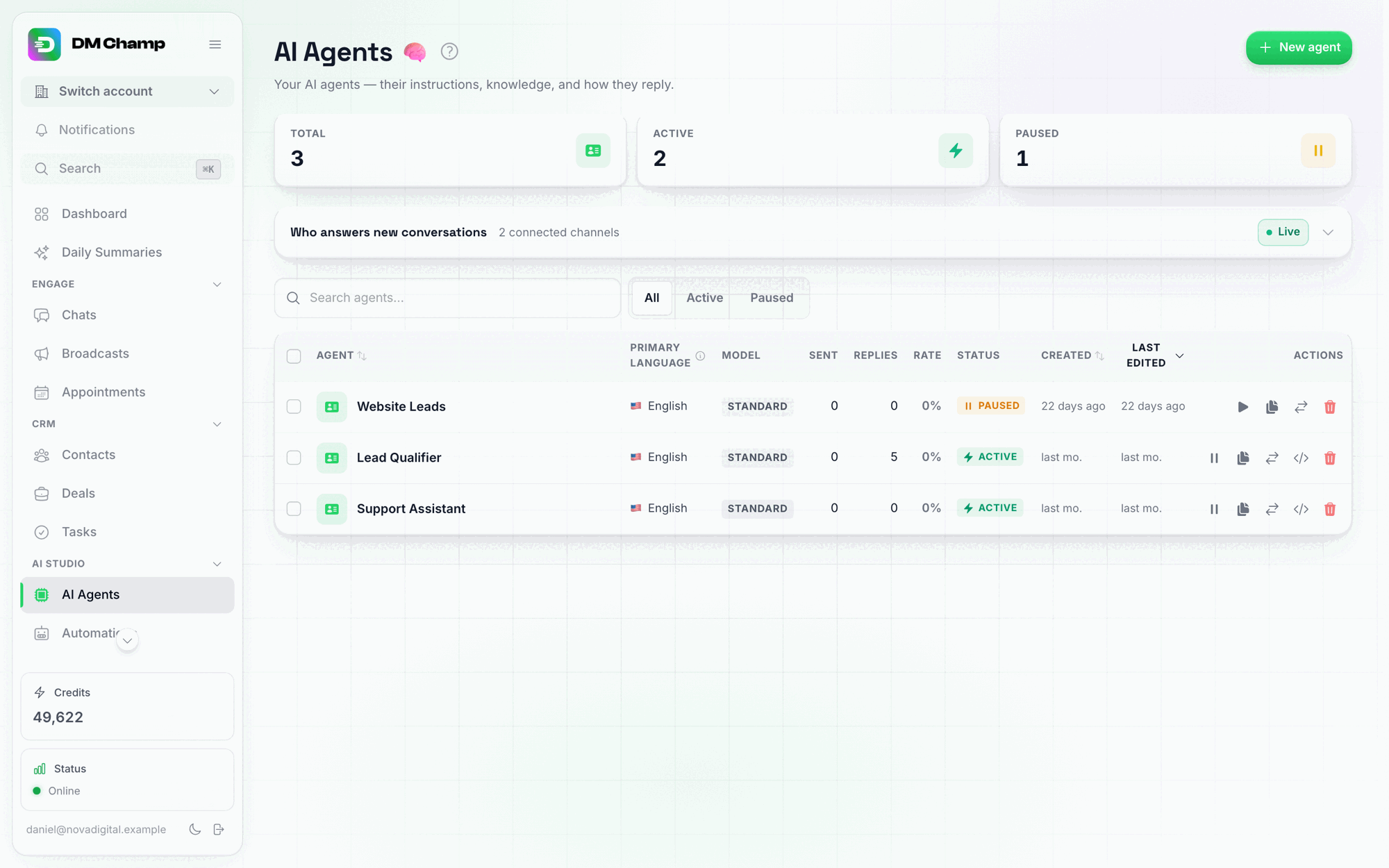
Die Liste der KI-Agenten – jeder Agent in Ihrem Konto, mit Modellstufe, Sprache und Status auf einen Blick.
Was ein Agent enthält
Ein Agent gruppiert alles, was bestimmt, wie der Bot denkt und spricht:
| Gruppe | Was sie abdeckt |
|---|---|
| KI-Anweisungen | Das Regelwerk und die Einstellungen des Bots zusammen – Persona, Ziel, Geschäftskontext, Regeln, Eskalation, Antwortgeschwindigkeit, Nachrichtenlimits sowie die Modelleinstellungen für KI-Geschwindigkeit/KI-Qualität. Siehe KI-Bot-Einrichtung für den vollständigen Leitfaden zu jedem Feld. |
| Wissen | FAQs, hochgeladene Dateien und Wissensquellen, aus denen der Bot Antworten bezieht. Siehe FAQs verwalten. |
| Fähigkeiten | Benutzerdefinierte Funktionen, MCP-Server-Tools, Tagging, Aufgabenerstellung und die Berechtigung des Bots, Kontaktnamen oder E-Mails zu aktualisieren. Siehe Benutzerdefinierte Funktionen und MCP-Server mit Ihrem Bot verbinden. |
| Medien | Die Bilder, Videos, GIFs, Sprachnachrichten und PDF-Dokumente, die der Bot senden kann. Siehe Medienbibliothek. |
| Aktive Zeiten | Der Wochenplan, der steuert, wann der Bot antwortet. Siehe Bot-Verfügbarkeitsplan. |
| Follow-ups | Wie der Agent Kontakte anspricht, die nicht mehr reagieren – kurze Stupser, Zyklen für warme Leads und Nachrichten für kalte Leads, mit einer Schaltfläche KI-Vorlagen generieren, die die Nachrichten für Sie schreibt. Siehe Automatisierte Follow-ups. |
| Einstiegspunkte | Die Routing-Regeln, die entscheiden, wann dieser Agent ein neues Gespräch übernimmt. Siehe Einstiegspunkte. |
| Status | Ein Ein-/Aus-Schalter für den Agenten. Das Ausschalten ist ein harter Stopp – der Bot antwortet nirgendwo, wo er eingebunden ist, selbst bei einem Kontakt, für den KI individuell aktiviert ist. |
| Übersicht | Das Dashboard des Agenten – seine Zahlen für einen gewählten Zeitraum, sein Bereitschafts-Scorecard (ein Wert von 0 bis 100 mit einer roten, gelben oder grünen Ampel und der genauen Lösung für jede Lücke), wo er antwortet und was aus seinen Gesprächen hervorgegangen ist. Siehe Agenten-Übersicht und Bereitschafts-Score. |
Ein Agent führt keine Kontaktliste, keine Eröffnungsnachricht, keinen Kanal und keinen Sendeplan – dafür ist ein Broadcast zuständig. Die Terminbuchung wird für den Agenten auf dessen Tab KI-Fähigkeiten festgelegt – siehe Buchungssystem.
Erstellen eines Agenten
Klicken Sie oben auf der Seite „KI-Agenten“ auf Neuer Agent und wählen Sie zunächst Was soll dieser Agent tun?:
- Vertrieb (Standard): Der Agent spricht mit Personen, die sich für Ihre Produkte interessieren, beantwortet deren Fragen und führt sie zum Kauf oder zur Buchung.
- Kundensupport: Der Agent hilft Personen, die bereits Ihre Kunden sind. Er antwortet auf Basis Ihrer eigenen Unternehmensinformationen, arbeitet das Problem gemeinsam mit ihnen durch, prüft, ob es gelöst wurde, und übergibt den Chat an Ihr Team, wenn er die Frage nicht beantworten kann. Er betreibt keine Verkaufsförderung oder Upselling; er hilft nur dann beim Kauf oder bei der Buchung, wenn der Kunde danach fragt.
Diese Auswahl bestimmt die Anweisungen, die für den Agenten erstellt werden, und wie Mit KI optimieren diese später verbessert. Kunden mit einem White-Label-Konto, die ihre eigenen Agenten erstellen, erhalten dieselbe Auswahlmöglichkeit. Sie können die Anweisungen nachträglich jederzeit ändern oder „Mit KI optimieren“ anweisen: „Mache daraus einen Kundensupport-Agenten“.
Wählen Sie dann einen Ausgangspunkt:
-
Von Ihrer Website erstellen (die Standardeinstellung und der schnellste Weg zu einem funktionierenden Agenten): Geben Sie Ihre Website-Adresse ein, und wir erstellen den Agenten für Sie. Klicken Sie auf Seiten finden, um eine Liste der Seiten auf Ihrer Website anzuzeigen, und markieren Sie die nützlichen Seiten — eine Handvoll relevanter Seiten ist bereits für Sie vorausgewählt — oder überspringen Sie diesen Schritt, und wir lesen die von Ihnen eingegebene Adresse. Sie können auch Dokumente (Preislisten, Broschüren, FAQs) hinzufügen, aus denen der Agent lernen soll. Geben Sie ihm einen Namen — einer wird von Ihrer Website vorgeschlagen —, überprüfen Sie die Sprache und klicken Sie auf Agent erstellen.
Der Dialog bleibt dann auf dem Bildschirm, während Ihr Agent erstellt wird: Er zeigt an, was gerade passiert (Lesen Ihrer Website, dann Schreiben der Anweisungen) und dauert normalerweise ein oder zwei Minuten. Wenn er fertig ist, gelangen Sie in den Editor des Agenten, in dem die Anweisungen und das Wissen bereits ausgefüllt sind — überprüfen Sie diese, passen Sie an, was Sie möchten, und Sie sind fertig. Möchten Sie nicht warten? Klicken Sie auf Im Hintergrund fortfahren und arbeiten Sie weiter — der Agent zeigt in Ihrer Liste ein Wird erstellt…-Badge an, bis er bereit ist, und öffnet sich, sobald der Schreibvorgang abgeschlossen ist.
Das Erstellen des Agenten dauert ein oder zwei Minuten, aber das Importieren jeder von Ihnen ausgewählten Seite kann länger dauern. Wenn Sie mehr als 25 Seiten oder Dateien auswählen, weist das Dialogfeld mit einer ungefähren Zeitangabe darauf hin. Sie können den Agenten bereits öffnen und testen, bevor der Import abgeschlossen ist: Er antwortet auf Basis der bereits importierten Seiten, und der Rest wird hinzugefügt, sobald die jeweilige Seite fertiggestellt ist.
Wenn ein Build nicht abgeschlossen werden kann, teilt Ihnen der Dialog den Grund in einfachen Worten mit, anstatt Sie nur einen Ladebildschirm betrachten zu lassen – die Website konnte nicht gelesen werden, es war nicht genug Text auf den Seiten vorhanden, um einen Agenten daraus zu erstellen, oder das Konto hat keine Credits mehr. Beheben Sie das genannte Problem und starten Sie den Build erneut.
-
Leer starten: Geben Sie dem Agenten einen Namen und wählen Sie seine Hauptsprache aus, klicken Sie dann auf Agent erstellen. Sie gelangen direkt in den Editor, um Anweisungen und Wissen selbst einzugeben.
Hier gibt es keine Wahl zwischen eingehend/ausgehend – das ist kein fehlender Schritt. Bei klassischen Kampagnen mussten Sie sich im Voraus für Eingehend, Ausgehend oder Kombiniert entscheiden. Ein Agent tut dies nicht, da diese Trennung vom Agenten selbst entfernt wurde: Ein Agent ist die Seite, die Leuten antwortet, die Ihnen schreiben, und das erste Anschreiben erledigt ein Broadcast. Die alte „Kombiniert“-Einrichtung ist also jetzt ein Agent plus ein Broadcast, der ihn als Antwort-Handler auswählt – Sie erstellen den Agenten hier und dann den Broadcast, wenn Sie bereit zum Senden sind.
Hinweis: Die Sprache, die Sie hier auswählen, ist die Hauptsprache des Agenten – die Sprache, in der seine Anweisungen verfasst sind. Sie legt den Bot nicht auf diese Sprache fest: Wenn ein Kontakt in einer anderen Sprache schreibt, antwortet der Bot automatisch in der Sprache des Kontakts. Wenn Sie möchten, dass er ungeachtet dessen bei einer Sprache bleibt, geben Sie dies in seinen KI-Anweisungen an (zum Beispiel: „Antworte immer auf Niederländisch“). Sie sind auch nicht an diese Wahl gebunden – Sie können sie jederzeit unter Hauptsprache oben im Tab „KI-Anweisungen“ des Agenten ändern.
Englisch oder Englisch (UK). Beide sind in der Sprachliste enthalten. Englisch verwendet die amerikanische Rechtschreibung. Englisch (UK) verwendet die britische Rechtschreibung und das entsprechende Vokabular (colour, organise, mobile, flat) für Unternehmen, deren Kunden keine amerikanische Aussprache hören sollen. Wie bei jeder Primärsprache schränkt dies den Agenten nicht ein: Ein Kontakt, der in einer anderen Sprache schreibt, erhält weiterhin eine Antwort in seiner eigenen Sprache. Alles, was Sie darüber schreiben, wie der Agent sprechen soll (Tonfall, zu verwendende oder zu vermeidende Wörter, regionaler Stil), gehört in Persona & Ziel oder Konversationsverhalten auf der Registerkarte „KI-Anweisungen“, und der Agent befolgt dies zusätzlich zu der von Ihnen gewählten Sprache.
Ein regionaler Dialekt, der nicht in der Liste enthalten ist (zum Beispiel marokkanisches Darija). Wählen Sie die nächstgelegene Sprache (Arabisch für Darija) und geben Sie unter Konversationsverhalten an, in welchem Dialekt geschrieben werden soll, zum Beispiel „Antworte auf marokkanischem Darija, so wie Menschen in Marokko im Chat schreiben“. Der Agent befolgt dies zusätzlich zur Primärsprache. Wie natürlich ein Dialekt klingt, variiert. Testen Sie daher einige echte Kundennachrichten im Tab Ausprobieren, bevor Sie den Agenten live schalten.
Mischsprachen in lateinischen Buchstaben. Wählen Sie für Kontakte, die ihre eigene Sprache in lateinischen Buchstaben gemischt mit Englisch schreiben, die passende Option: Singlish (Singhalesisch + Englisch), Hinglish (Hindi + Englisch), Taglish (Filipino + Englisch), Roman Urdu (Urdu + Englisch), Roman Marathi (Marathi + Englisch), Banglish (Bengalisch + Englisch), Tanglish (Tamil + Englisch), Manglish (Malaiisch + Englisch) oder Arabizi (Arabisch in lateinischen Buchstaben). Der Agent antwortet dann in der Schreibweise dieser Kontakte, zum Beispiel „June 26 wala room rates oya select karana room category eka anuwa wenas wenawa“, immer in lateinischen Buchstaben und niemals in der Originalschrift, und folgt dabei der individuellen Mischung des jeweiligen Kontakts. Ein Kontakt, der einfaches Englisch schreibt, erhält weiterhin einfaches Englisch. Für jede Option außer Taglish werden Chat-Zusammenfassungen, Benachrichtigungen und generierte FAQs auf Englisch verfasst.
Hindi und Marathi. Beide Sprachen sind in der Sprachliste enthalten und werden in Devanagari-Schrift (हिन्दी, मराठी) geschrieben. Wählen Sie Marathi, wenn Ihre Kontakte Marathi schreiben, damit der Agent Unterhaltungen auf Marathi eröffnet und Lücken auf Marathi statt auf Hindi füllt. Für Kontakte, die Hindi in lateinischen Buchstaben gemischt mit Englisch schreiben, wählen Sie Hinglish (Hindi + Englisch); für Kontakte, die Marathi auf diese Weise schreiben („price kiti aahe“), wählen Sie Roman Marathi (Marathi + Englisch).
Filipino, Taglish und Cebuano. Alle drei sind in der Sprachliste enthalten. Filipino schreibt korrektes Filipino; Taglish (Filipino + Englisch) schreibt den alltäglichen Tagalog-Englisch-Mix, den die Leute tatsächlich im Chat verwenden. Wenn Ihre Kunden Ihnen auf Taglish schreiben, wählen Sie Taglish – ein auf Filipino eingestellter Agent antwortet zwar korrekt, aber in einem formelleren Tonfall, als es dem Gespräch angemessen wäre. Cebuano (Bisaya) ist für Kunden in Cebu, den restlichen Visayas und weiten Teilen Mindanaos gedacht, die eher auf Bisaya als auf Tagalog schreiben – wählen Sie dies aus, damit der Agent auf alltäglichem Cebuano antwortet, anstatt ins Filipino abzugleiten.

Der Dialog „Neuer Agent“: Wählen Sie „Vertrieb“ oder „Kundensupport“ und dann einen Ausgangspunkt. Wenn „Von Ihrer Website erstellen“ ausgewählt ist, geben Sie Ihre Adresse ein, wählen Sie optional Seiten aus, fügen Sie Dokumente hinzu und klicken Sie dann auf „Agent erstellen“.
Suchen Sie nach „Aus einer Kampagne extrahieren“? Das gibt es nicht mehr – es gibt keine klassischen Kampagnen mehr, aus denen man extrahieren könnte. Jeder Kampagnen-Bot wurde automatisch zu einem Agenten.
Bearbeiten eines Agenten
Öffnen Sie einen beliebigen Agenten aus der Liste der KI-Agenten, um dessen Editor aufzurufen. Die Schritte verlaufen auf der linken Seite, und jeder ist eine kurze Station – hier ist der Rundgang in der richtigen Reihenfolge. Ein Agent, der bereits aktiv ist, öffnet sich mit seiner Übersicht (seinen Zahlen); ein pausierter oder brandneuer Agent öffnet sich mit den KI-Anweisungen, da dort seine Arbeit definiert wird.
1. Übersicht – das Dashboard des Agenten: KI-Antworten, Antworten und Antwortrate, neue Kontakte, gebuchte Termine und verbrauchte Credits für die letzten 7, 30 oder 90 Tage, jeweils mit einer kleinen Trendlinie und, sofern eine Basislinie vorhanden ist, der Veränderung gegenüber dem vorherigen Zeitraum; seine vollständige Bereitschafts-Scorecard mit der Lösung für jede Lücke; die Kanäle, auf denen er antwortet, seine mittlere Erstantwortzeit und der Anteil seiner Nachrichten, die von der KI statt von Ihrem Team beantwortet wurden; sowie die gleichen Bereiche für Gesprächsergebnisse, KI vs. Mensch und Aktivität, die das Dashboard anzeigt, jedoch auf diesen Agenten begrenzt. Siehe Agenten-Übersicht.
2. KI-Anweisungen – die primäre Sprache, Persona, das Regelwerk, Antwortgeschwindigkeit, Nachrichtenlimits und die Modelleinstellungen (KI-Geschwindigkeit/KI-Qualität), alles auf einem Tab. Hier lebt die Persönlichkeit Ihres Agenten – siehe KI-Bot-Einrichtung für jedes Feld.
Testmodus ist das erste Bedienfeld auf diesem Tab: Schalten Sie ihn ein, und die KI antwortet nur den Kontakten auf ihrer Testliste. So können Sie den Agenten sicher auf einem echten Kanal ausprobieren. Siehe Testmodus.
Die Hauptsprache befindet sich oben auf dieser Registerkarte. Ändern Sie sie, und sie wird sofort gespeichert – Sie müssen sie nicht wie den Rest der Registerkarte veröffentlichen, und sie wird sofort in Ihren Live-Gesprächen wirksam. Sie ändert die Sprache, in der Ihr Agent von nun an schreibt; alles, was bereits geschrieben wurde (seine Anweisungen, seine FAQs), bleibt in der Sprache, in der es geschrieben wurde. Übersetzen Sie diese also selbst neu, wenn der gesamte Agent wechseln soll.
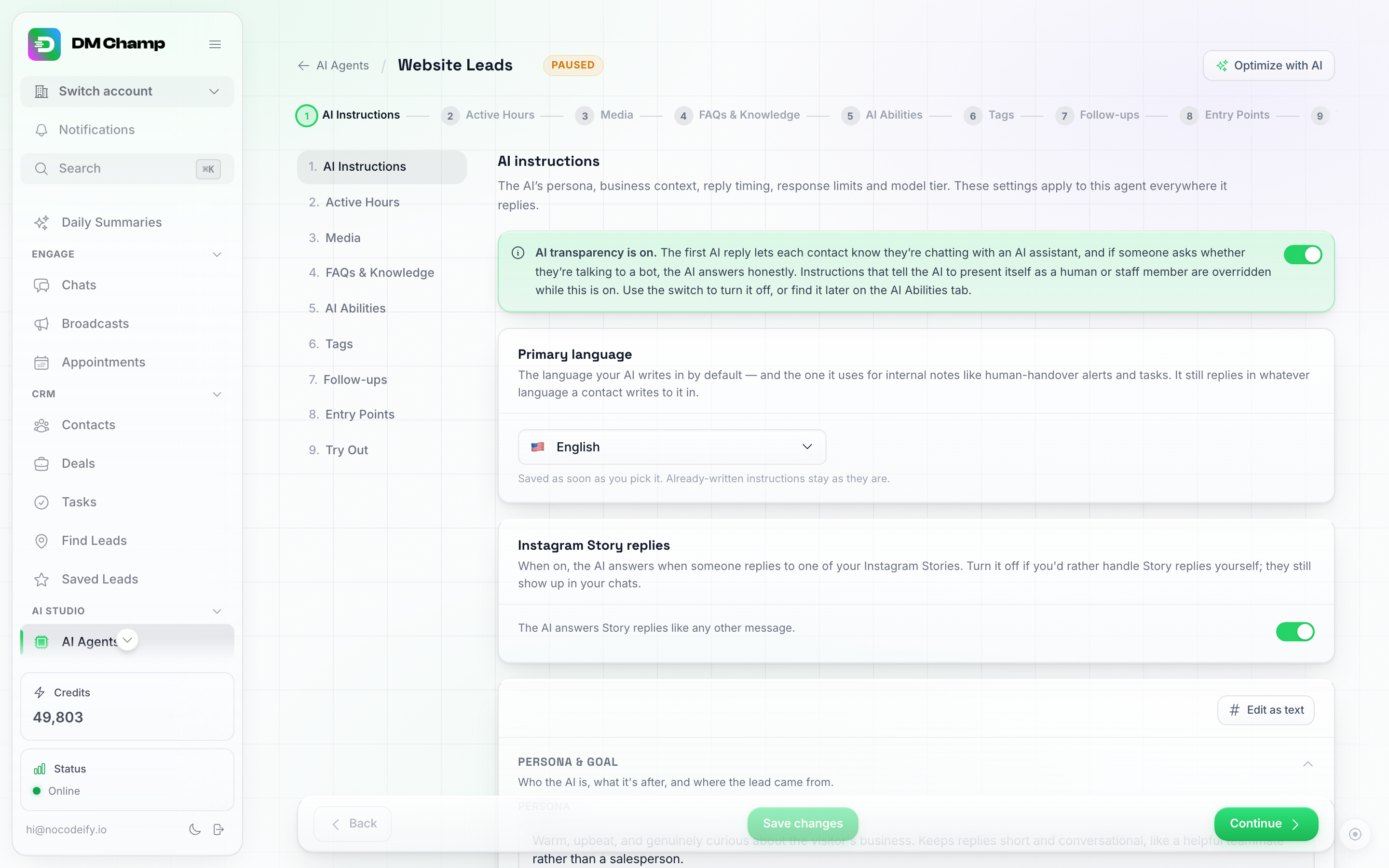
Der Editor eines Agenten – der Tab „KI-Anweisungen“ mit der Primärsprache oben und den restlichen Schritten, die links aufgelistet sind.
3. Aktive Zeiten – wann der Agent antworten darf. Er startet als 24/7 aktiv; schalten Sie dies aus, um einen Wochenplan festzulegen. Außerhalb der von Ihnen gewählten Zeiten bleibt der Agent ruhig, und alles, was eingeht, wird automatisch beantwortet, sobald das nächste Zeitfenster beginnt – diese Chats warten bis dahin unter dem Filter Außerhalb der Zeiten in den Chats. Siehe Bot-Verfügbarkeitsplan.
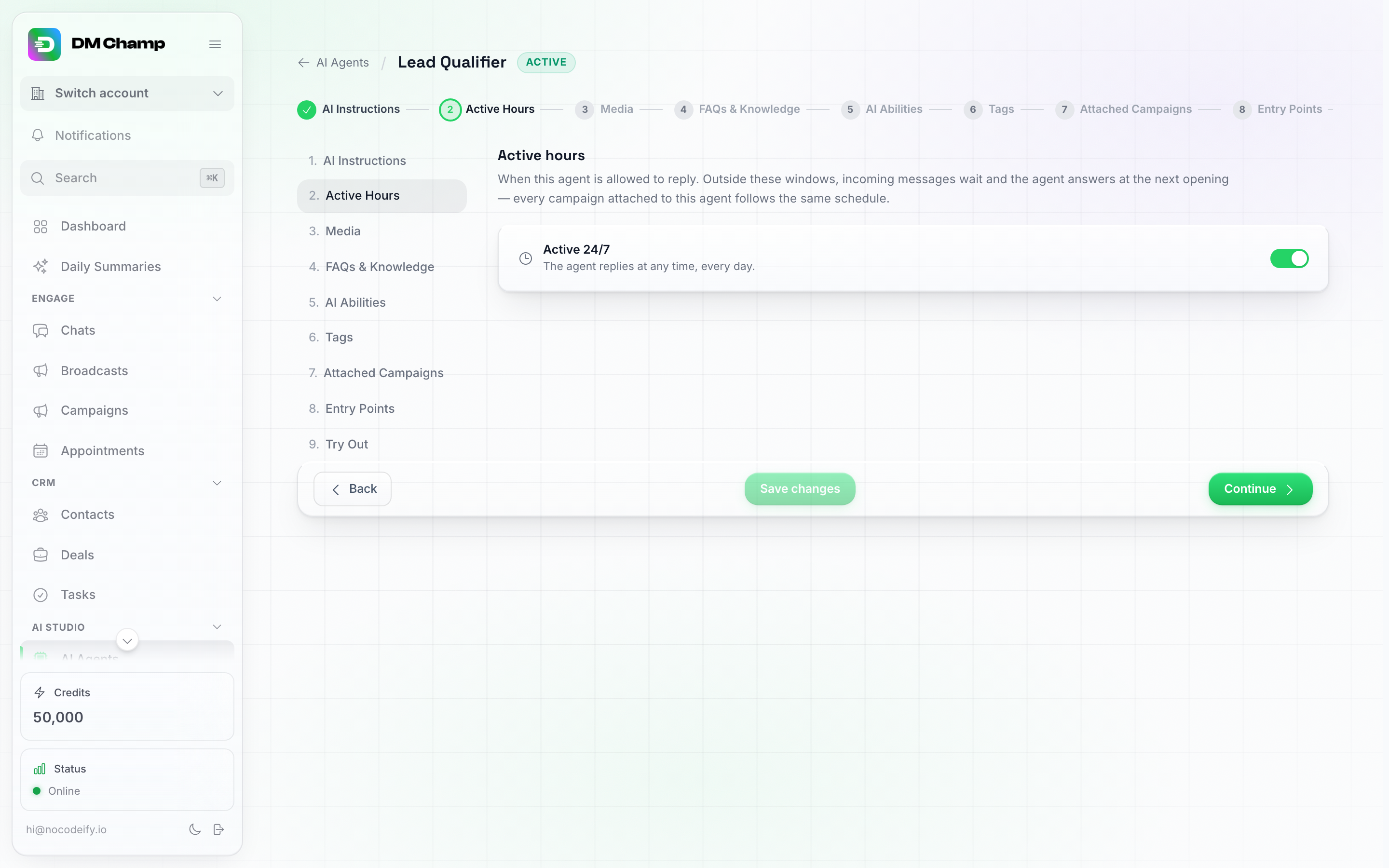
Aktive Zeiten – standardmäßig rund um die Uhr aktiviert. Schalten Sie den Schalter aus, um stattdessen Tage und Zeiten auszuwählen.
4. Medien – die Bilder, Videos, Sprachnachrichten und PDF-Dokumente, die der Agent mitten im Gespräch senden kann. Der Tab öffnet sich mit den Medien dieses Agenten und funktioniert bei einem brandneuen Agenten genauso wie bei einem etablierten: Laden Sie hier eine Datei hoch, und sie gehört sofort zu diesem Agenten, ohne dass sie vorher angehängt werden muss. Siehe Medienbibliothek.
5. FAQs & Wissen – was der Agent weiß: seine FAQs, verknüpfte Wissensquellen (Websites und Dateien), Live-Websuche und jeglicher zusätzlicher Kontext. Dies ist der wichtigste Hebel für die Antwortqualität – siehe FAQs verwalten.
Sobald ein Agent mit einigen hundert Seiten verknüpft ist, können Sie das Suchfeld über der Liste der Wissensquellen verwenden, um eine bestimmte Seite zu finden: Es durchsucht die Website, die darin enthaltenen Ordner und die einzelnen Seiten gleichzeitig. Wenn Sie also einen Teil einer Adresse eingeben (z. B. alternatives oder pricing), wird die gesamte Baumstruktur auf die Treffer eingegrenzt und die entsprechenden Ordner werden geöffnet. Bei jeder Website wird dann angezeigt, wie viele ihrer Seiten übereinstimmen. Ein wichtiger Hinweis: Während eine Suche aktiv ist, wird die Schaltfläche Alle verknüpften Elemente entfernen einer Website oder eines Ordners zu Übereinstimmende Elemente entfernen. Dabei werden nur die Seiten entfernt, die Sie tatsächlich sehen – die durch Ihre Suche ausgefilterten Seiten bleiben unberührt.
Um mehrere Seiten zu entknüpfen, die sich nicht im selben Ordner befinden, verwenden Sie die Kontrollkästchen: Jede Seitenzeile verfügt über ein solches, und jede Website- sowie Ordnerüberschrift bietet eine „Alle auswählen“-Funktion, die alle darin enthaltenen Elemente markiert (ein Bindestrich im Kästchen bedeutet, dass nur ein Teil ausgewählt ist). Sobald etwas markiert ist, erscheint am unteren Bildschirmrand eine Leiste, die Ihre Auswahl zählt, zusammen mit einer einzelnen Entknüpfen-Schaltfläche – Sie bestätigen einmal und die gesamte Auswahl wird gemeinsam getrennt. Die Entfernen-Schaltfläche pro Seite und Alle entknüpfen funktionieren weiterhin genau wie zuvor.

FAQs & Wissen – markieren Sie Seiten über Websites und Ordner hinweg, und die Leiste am unteren Rand entknüpft die gesamte Auswahl auf einmal.
6. KI-Fähigkeiten – was der Agent tun darf: Termine buchen, Ihre eigenen Systeme über Benutzerdefinierte Funktionen aufrufen, MCP-Server-Tools verwenden, Kontaktdaten aktualisieren und Aufgaben erstellen. Im Bereich Buchungen können Sie dem Agenten erlauben, Meetings zu planen und auszuwählen, welche Ereignistypen er buchen kann – einen oder mehrere, sodass ein Agent jeden von Ihnen angebotenen Service abwickeln kann – siehe Buchungssystem.
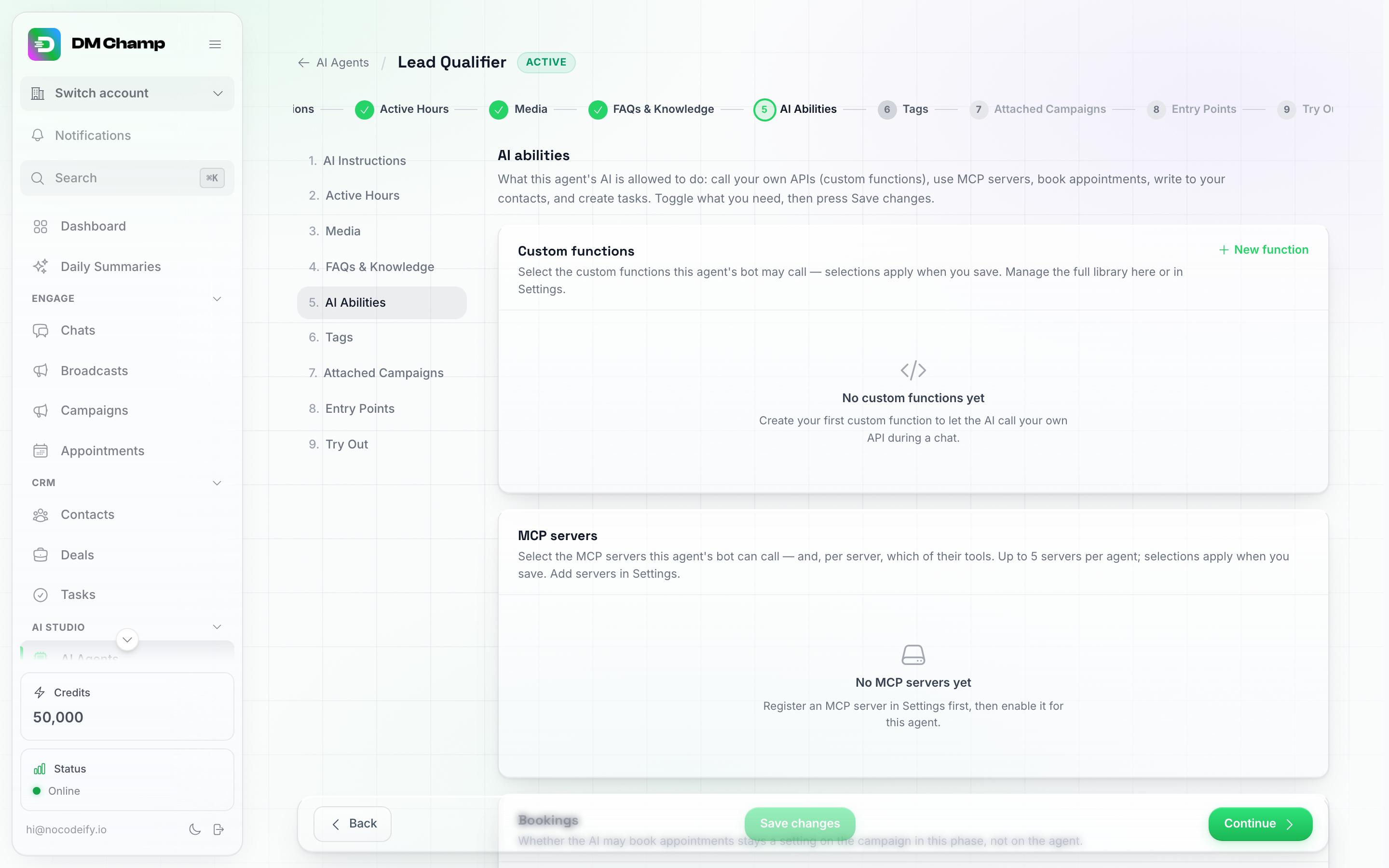
KI-Fähigkeiten – verbinden Sie den Agenten mit Ihren eigenen Systemen oder lassen Sie ihn leer, damit er einfach nur chattet.
7. Tags – lassen Sie den Agenten Kontakte während des Chats markieren (zum Beispiel „Interessiert“, „Gebucht“, „Passt nicht“). Beschreiben Sie, wann das jeweilige Tag angewendet werden soll, und der Agent erledigt den Rest – Sie können Kontakte später anhand dieser Tags filtern und segmentieren. Jedes Tag, das die KI anwendet, verbraucht Credits, genau wie eine Antwort: 1 Credit pro Tag im Pro-Tarif (kostenlos mit Ihrem eigenen Anthropic-Schlüssel), 0,25 bei Max und 0,10 bei Mini, die auch mit einem eigenen Schlüssel berechnet werden; das Entfernen eines Tags ist kostenlos. Ein Tag, dessen Regel auf fast jede Nachricht zutrifft, summiert sich also schnell. Beschränken Sie die Liste auf Tags, nach denen Sie tatsächlich filtern oder die Sie automatisieren. Siehe Tags erstellen. Regeln werden nur ausgeführt, während der Agent antwortet. Daher werden Unterhaltungen, die bereits stattgefunden haben – oder die Ihr Team bei pausierter KI geführt hat – nicht automatisch markiert: Klicken Sie auf dieser Registerkarte auf Auf bestehende Unterhaltungen anwenden, um die Regeln auf diese anzuwenden. Siehe Eine Unterhaltung bei Bedarf markieren.
Sie möchten die Tag-Regeln nicht selbst schreiben? Klicken Sie auf dem Tab „Tags“ auf Mit KI generieren: Die Plattform liest die Anweisungen dieses Agenten sowie den Geschäftskontext und schlägt eine Reihe von Tags (typischerweise drei bis acht) mit einer fertigen „Anwendungsregel“ für jedes vor – Lebenszyklusphasen wie Interessiert oder Nicht passend, Fakten, die sich aus dem Gespräch ergeben, und Gründe für eine Übergabe. Sie prüft zuerst Ihre bestehende Tag-Bibliothek und verwendet ein Tag wieder, wenn eines bereits dasselbe bedeutet, damit Sie keine Duplikate erhalten. Wählen Sie Zu meinen Tags hinzufügen, um die vorhandenen beizubehalten und nur neue hinzuzufügen, oder Alle Tags ersetzen, um von vorne zu beginnen. Ein Durchlauf kostet 1 Credit (0,25 in der Max-Stufe, kostenlos mit Ihrem eigenen KI-Schlüssel), und von der KI geschriebene Zeilen tragen eine kleine KI-Markierung, bis Sie sie bearbeiten. Agenten, die aus einer Website oder Dokumenten erstellt wurden – im Einrichtungsassistenten oder mit Neuer Agent –, erhalten ihre Tags automatisch als Teil des Builds, sodass dieser Tab normalerweise bereits ausgefüllt ist, wenn Sie ihn zum ersten Mal öffnen.
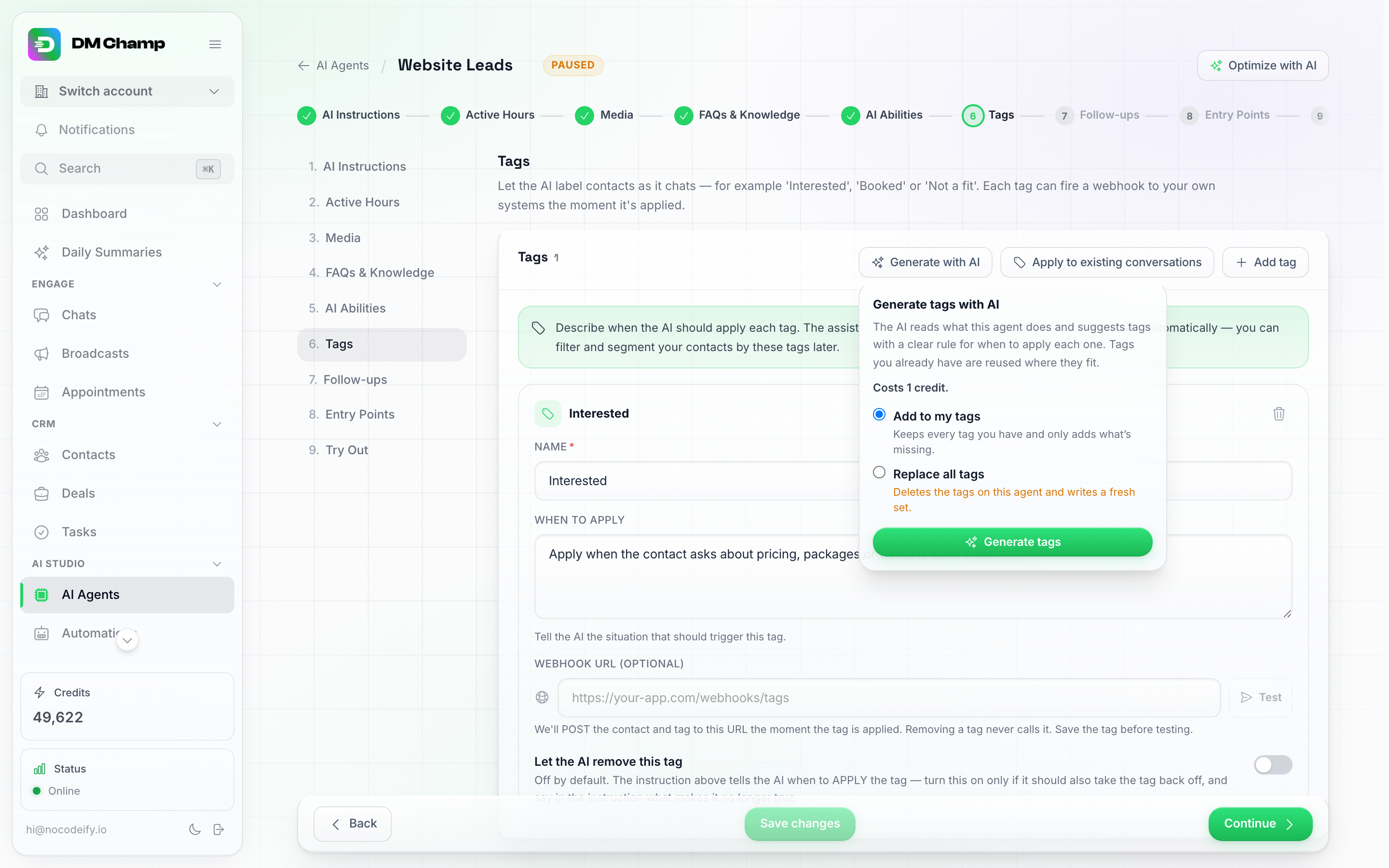
Tags — klicken Sie auf „Add tag“ und beschreiben Sie, wann diese gelten, oder klicken Sie auf „Generate with AI“, damit die Plattform die Tags und deren Regeln vorschlägt. Jede Zeile kann eine Webhook-URL mit einer „Test“-Schaltfläche enthalten, um das Tag mit Ihren eigenen Systemen zu verknüpfen.
Mitglieder des Champions Circle zahlen den Insider-Tarif für die Max-Stufe: 0,20 statt 0,25 pro angewendetem Tag und pro „Generate with AI“-Ausführung. Siehe Champions Circle
8. Follow-ups – wie dieser Agent Kontakte anspricht, die nicht mehr reagieren: kurze Stupser innerhalb der ersten 24 Stunden, Zyklen für warme Leads bei Kontakten, die interagiert haben und dann verstummt sind, und Nachrichten für kalte Leads bei Kontakten, die nie geantwortet haben. Standardmäßig deaktiviert. Wählen Sie die WhatsApp-Vorlage für jeden Follow-up-Slot aus Ihrer Vorlagenbibliothek. Siehe Automatisierte Follow-ups für die Funktion der einzelnen Typen und wie Sie diese zeitlich planen.
Sie möchten diese Nachrichten nicht selbst schreiben? Aktivieren Sie die Follow-ups und klicken Sie auf KI-Vorlagen generieren: Die Plattform schreibt eine Reihe von Follow-up-Nachrichten basierend auf den Anweisungen und dem Geschäftskontext dieses Agenten, zeigt Ihnen den Fortschritt währenddessen an und sendet sie zur Genehmigung an WhatsApp. Dies funktioniert bei jedem Agenten – egal, ob Sie ihn gerade erst erstellt haben, es sich um eine Kopie handelt oder er bereits fertig in Ihrem Konto vorhanden war. Siehe Automatisch generierte Vorlagen.
9. Einstiegspunkte – Routing-Regeln für diesen Agenten; siehe Einstiegspunkte für deren Funktion und Aktivierungszeitpunkt.
10. Ausprobieren — ein Sandbox-Chat, in dem Sie die Rolle des Kunden übernehmen und die Antworten des Agenten testen können, bevor echte Kontakte sie sehen. Er läuft direkt auf diesem Agenten, sodass Sie nichts anhängen müssen, bevor Sie testen können, und jeder Agent behält seine eigene Testunterhaltung. Siehe Chat-Spielwiese. Ausprobieren ist nicht dasselbe wie der Testmodus: Ausprobieren sendet niemals etwas über einen echten Kanal, während der Testmodus den Agenten auf Ihren echten Kanälen ausführt, die KI aber nur auf die Kontakte auf ihrer Testliste antworten lässt.
Agenten-Übersicht
Jeder Agent hat einen Übersicht-Schritt – den ersten Schritt in seinem Editor, der sich öffnet, wenn Sie in der Liste der KI-Agenten auf einen aktiven Agenten klicken. Es ist die Version des Dashboards pro Agent, ähnlich wie eine Broadcast-Nachricht ihre eigene Statistikseite hat.
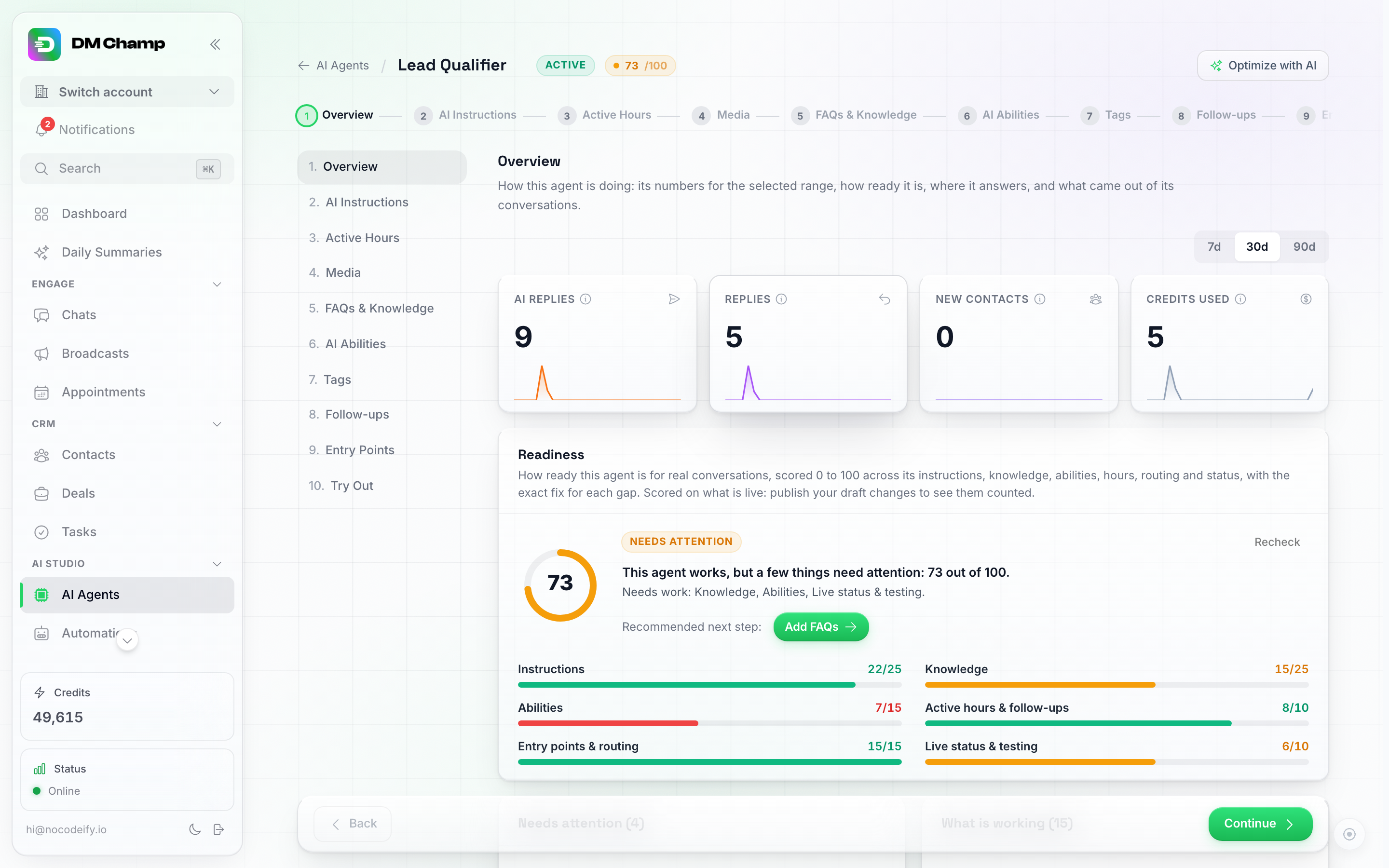
Der Übersicht-Schritt – ein aktiver Agent öffnet sich hier: seine Zahlen für den Zeitraum, dann seine Bereitschafts-Scorecard, wo er antwortet und seine Gesprächsergebnisse weiter unten.
- Die Zahlen. Wählen Sie oben Letzte 7 Tage, Letzte 30 Tage oder Letzte 90 Tage. Die Karten zeigen KI-Antworten, Antworten (mit der Antwortrate darunter), neue Kontakte, gebuchte Termine (nur wenn dieser Agent im Zeitraum welche gebucht hat) und verbrauchte Credits. Jede Karte enthält eine kleine Trendlinie und, falls ein Vergleichszeitraum vorhanden ist, die Veränderung seitdem. Nur die Aktivität dieses Agenten zählt – ein Kontakt, der später zu einem anderen Agenten verschoben wird, behält seine Historie dort, wo sie stattgefunden hat. Was jede Karte zählt: KI-Antworten ist jede Nachricht, die die KI über diesen Agenten gesendet hat, gezählt pro Sprechblase; eine Antwort, die die KI in drei Blasen aufteilt, zählt also drei. Antworten sind die Nachrichten, die Kontakte zurückgeschickt haben. Neue Kontakte sind Kontakte, die durch die Gespräche dieses Agenten erstellt wurden. Gebuchte Termine sind die Buchungen, die er getätigt hat. Verbrauchte Credits sind das, was seine Antworten und Tool-Aufrufe gekostet haben. KI-Antworten sind normalerweise ein Vielfaches der Antworten, da eine eingehende Nachricht meist eine Antwort mit mehreren Blasen erhält und auch Follow-ups mitzählen. Fahren Sie mit der Maus über das kleine i auf einer Karte, um die genaue Definition zu sehen.
- Bereitschaft. Die vollständige Scorecard: der Score-Ring, die Ampel, die sechs Abschnittsbalken und jede Prüfung unter Benötigt Aufmerksamkeit oder Was funktioniert, jeweils mit der Schaltfläche, die das Problem behebt. Siehe Bereitschafts-Score für das, was bewertet wird.
- Wo er antwortet. Die Kanäle, zu denen seine aktivierten Einstiegspunkte führen, seine mittlere Erstantwortzeit über den Zeitraum und der Anteil seiner Nachrichten, die die KI statt Ihres Teams beantwortet hat. Einstiegspunkte öffnet den Routing-Schritt.
- Gesprächsergebnisse, KI vs. Mensch, Aktivität. Die gleichen drei Bereiche wie auf dem Dashboard, begrenzt auf diesen Agenten: Gespräche, die ohne Mensch gelöst wurden, Eskalationen, unzufriedene Kunden, Fragen, die er nicht beantworten konnte, und offene Verkäufe, die Aufteilung KI vs. Mensch sowie die neuesten Antworten, Buchungen und Warnungen.
Nichts in diesem Schritt verbraucht Credits; es sind alles reine Zählungen über Daten, die Ihr Konto bereits speichert. Ein Block, dessen Quelle nicht verfügbar ist, zeigt dies an, anstatt Nullen anzuzeigen.
Bereitschaftsbewertung
Jeder Agent hat eine Bereitschaftsbewertung von 0 bis 100 – eine schnelle Antwort auf die Frage: „Ist dieser Agent gut genug eingerichtet, um mit echten Kunden zu sprechen?“, ohne jeden Schritt öffnen und manuell prüfen zu müssen. Sie sehen sie an drei Stellen:
- Die Liste der KI-Agenten enthält eine Spalte Bereitschaft, die den Punktestand jedes Agenten mit einem farbigen Punkt anzeigt. Klicken Sie auf einen Punktestand, um direkt zur Scorecard dieses Agenten zu gelangen. Über der Liste filtern die Auswahlfelder Jede Bereitschaft / Bereit / Erfordert Aufmerksamkeit / Aktion erforderlich die Liste nach Farbe (mit einer Anzahl für jeden Status). Der daneben befindliche Problem-Auswähler grenzt die Liste auf eine spezifische Lücke ein – Agenten ohne Einstiegspunkt, ohne FAQs, pausiert, nie getestet, Buchungen nicht eingerichtet, unvollständige Follow-ups, ein nicht verbundener Kanal oder fehlende Anweisungen. Agenturen, die viele Kunden-Agenten verwalten, können so in Sekundenschnelle die Agenten finden, die Arbeit benötigen.
- Der Kopfbereich des Agenten-Editors zeigt den Punktestand neben dem Status-Chip „Aktiv/Pausiert“ an. Klicken Sie darauf, um die Übersicht zu öffnen, in der sich die Scorecard befindet.
- Der Schritt „Übersicht“ (der erste Schritt im Editor) enthält die vollständige Scorecard unter den Zahlen.
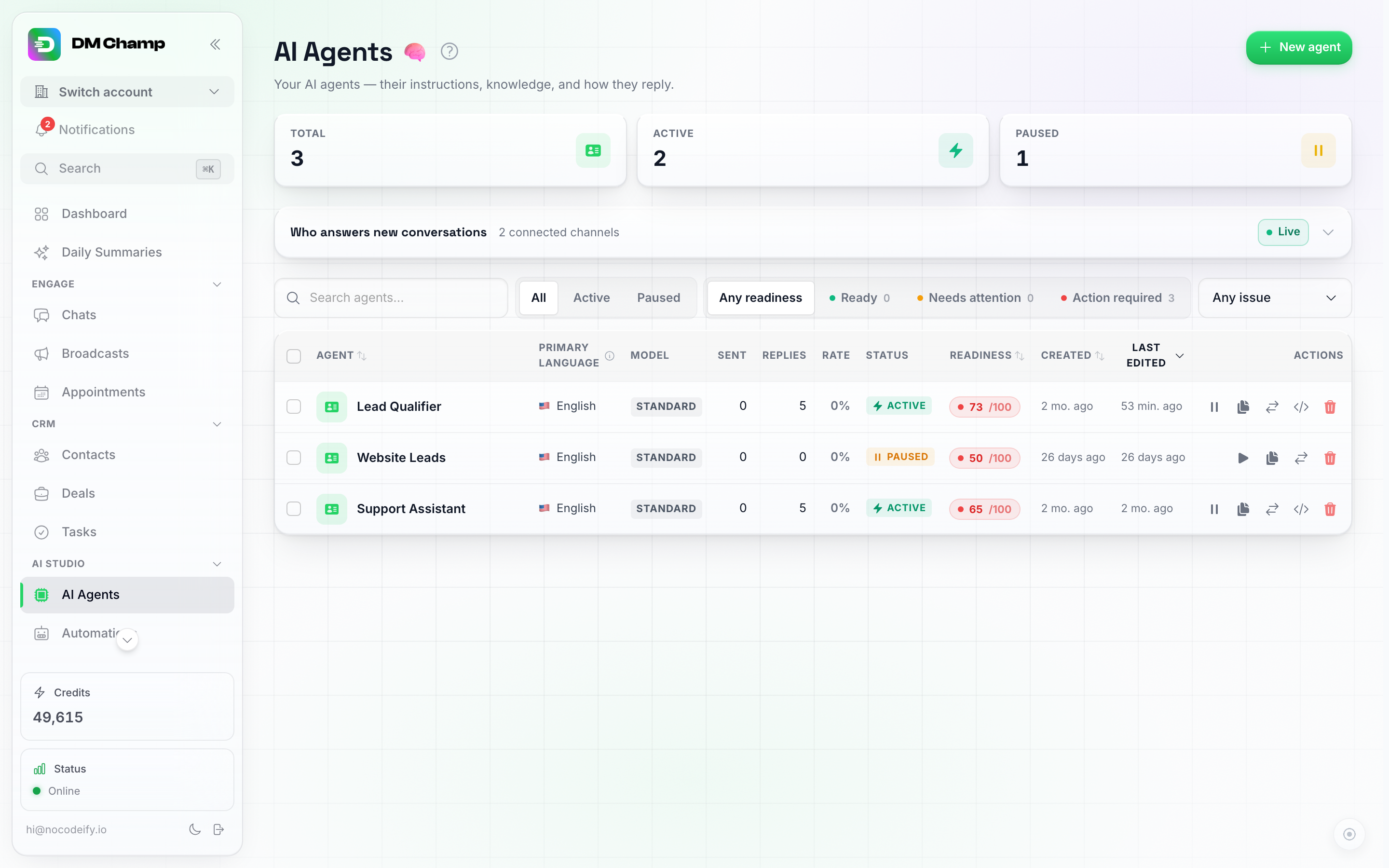
Die Liste der KI-Agenten — ein Bereitschafts-Score pro Agent, mit Farb- und Problemfiltern über der Tabelle.
Was die Farben bedeuten
- Grün — Bereit (80 und höher, nichts fehlerhaft): Der Agent ist konfiguriert, verbunden und antwortet.
- Gelb — Erfordert Aufmerksamkeit (50 bis 79 oder eine Prüfung schlägt fehl): Der Agent funktioniert, aber etwas fehlt oder ist nur halb fertig.
- Rot — Aktion erforderlich (unter 50 oder eine kritische Prüfung schlägt fehl): Der Agent kann seine Arbeit nicht erledigen. Eine kritische Prüfung ist eine, die den Agenten sofort stoppt — kein Einstiegspunkt, pausiert, während noch Konversationen an ihn weitergeleitet werden, Buchungen eingeschaltet mit Buchungstext, aber ohne Ziel, ein weitergeleiteter Kanal, der nicht verbunden ist, oder überhaupt keine Anweisungen.
Was bewertet wird
Die Bewertung setzt sich aus sechs Abschnitten zusammen, von denen jeder eine feste Anzahl von Punkten wert ist:
| Abschnitt | Punkte | Was geprüft wird |
|---|---|---|
| Anweisungen | 25 | Eine Persona und ein Ziel, Geschäftskontext, Gesprächsregeln, eine „Benachrichtige einen Menschen, wenn“-Regel und ein Nachrichtenlimit. |
| Wissen | 25 | Verknüpfte FAQs (fünf oder mehr ergeben die volle Punktzahl; FAQs, die von einer verknüpften Website-Seite oder einer hochgeladenen Datei generiert wurden, zählen ebenfalls), eine verknüpfte Website oder Datei, jede verknüpfte Quelle wurde verarbeitet und die Preisgestaltung ist irgendwo abgedeckt. Ein Agent, dessen Wissen aus einem manuell erstellten FAQ-Satz ohne zu verknüpfende Website besteht, kann Keine Website oder Datei verknüpft als Für diesen Agenten nicht relevant markieren und erhält die volle Punktzahl. |
| Fähigkeiten | 15 | Buchungen: Wenn die Anweisungen Buchungen oder Termine erwähnen, müssen Buchungen aktiviert sein und ein Ereignistyp (oder ein Anbieter) verknüpft sein. Buchungen, die ohne Verknüpfung aktiviert sind, oder bei einem Agenten, dessen Anweisungen keine Buchungen erwähnen, führen nur zu einer Warnung – die Schaltfläche zur Behebung lautet Buchungen deaktivieren. Angehängte benutzerdefinierte Funktionen und MCP-Server existieren weiterhin und sind aktiviert. Wenn die Anweisungen nach einer E-Mail-Adresse, Telefonnummer oder einem Namen fragen, darf der Agent diese speichern. |
| Aktive Zeiten & Follow-ups | 10 | Rund um die Uhr oder ein Zeitplan mit ausreichend offenen Stunden, eine gültige Zeitzone für das Konto und – falls Follow-ups aktiviert sind – dafür ausgewählte genehmigte WhatsApp-Vorlagen. |
| Einstiegspunkte & Routing | 15 | Mindestens ein aktivierter Einstiegspunkt leitet Konversationen an den Agenten weiter, und jeder Kanal, auf dem er antwortet, ist verbunden. |
| Live-Status & Tests | 10 | Der Agent ist aktiv und wurde getestet, entweder über „Ausprobieren“ oder durch die Beantwortung echter Konversationen in den letzten 90 Tagen. |
Jede Prüfung zeigt an, wie viele Punkte sie eingebracht hat, eine kurze Erklärung und — wenn etwas nicht stimmt — eine Schaltfläche, die Sie zu dem Schritt führt, in dem Sie das Problem beheben (oder den Agenten sofort aktivieren). Die Scorecard nennt auch die wichtigste nächste Maßnahme. Klicken Sie auf einen Punktestand in der KI-Agenten-Liste oder auf das Abzeichen im Kopfbereich des Editors, um dorthin zu gelangen. Prüfungen, die nicht auf Ihren Agenten zutreffen (Buchungen nicht verwendet, keine externen Tools angehängt), werden der Vollständigkeit halber angezeigt und kosten keine Punkte.
Ein paar Dinge, die Sie wissen sollten:
- Die Bewertung bezieht sich auf den Live-Status. Entwurfsänderungen, die Sie noch nicht veröffentlicht haben, zählen erst, wenn Sie auf Veröffentlichen klicken; die Scorecard weist darauf hin, und Erneut prüfen führt die Prüfung nach der Veröffentlichung erneut aus.
- Die Routing-Prüfung zählt nur Einstiegspunkte. Ein Agent, der einen Kanal nur deshalb beantwortet, weil er Ihr einziger aktiver Agent ist (z. B. bei einem neuen Kundenkonto), zeigt weiterhin Kein Einstiegspunkt an, bis Sie einen hinzufügen: Öffnen Sie den Agenten, gehen Sie zum Tab Einstiegspunkte und fügen Sie einen Kanal-Standard für den Kanal hinzu, den er beantworten soll.
- Ein Agent, der nur über seinen Website-Einbettungscode verwendet wird, hat keine Zeile für Einstiegspunkte, daher markiert die Routing-Prüfung ihn. Die Einbettung routet von selbst, daher können Sie diese eine Prüfung für einen solchen Agenten ignorieren.
- Der Client-Assistent-Agent (der In-App-Helfer, den Agenturen ihren Kunden zur Verfügung stellen, eingerichtet unter Einstellungen, White Label) wird nie an einen Kanal geroutet, daher wird er nicht hinsichtlich Einstiegspunkten, verbundenen Kanälen, aktiven Stunden, Follow-ups, Fähigkeiten, dem Nachrichtenlimit oder dem Pausenschalter bewertet. Diese Prüfungen werden als bestanden angezeigt mit dem Hinweis, dass sie nicht zutreffen, und seine Bewertung ergibt sich aus seinen Anweisungen und seinem Wissen.
- Ein Agent, der nicht buchen sollte, bei dem aber der Buchungsschalter aktiviert ist (ein Überbleibsel einer älteren Einrichtung), zeigt “Buchungen sind aktiviert, aber nicht eingerichtet” mit einer Schaltfläche Buchungen deaktivieren an. Klicken Sie darauf, und die Prüfung ist abgeschlossen; der Agent hat in diesem Zustand ohnehin nichts gebucht.
- Einige Prüfungen sind fundierte Vermutungen, und Sie können sie übersteuern. “Buchung wird erwähnt, ist aber nicht aktiviert” sucht nach Buchungsanweisungen im Text – “einen Anruf buchen”, “ihnen einen Slot anbieten”, “plan een afspraak” – und ignoriert Buchungsbegriffe für sich allein, Beschreibungen dessen, was das Produkt tut (“die KI bucht Termine”) und verneinte Regeln (“biete niemals einen Anruf an”); es kann dennoch ungewöhnliche Formulierungen falsch interpretieren. Dasselbe gilt für “fragt nach Details, die nicht gespeichert werden können” und “Preise nicht erwähnt”. Diese drei enthalten eine Schaltfläche Für diesen Agenten nicht relevant: Klicken Sie darauf, und die Prüfung zählt von da an als bestanden, zeigt ein Ignoriert-Tag unter “Was funktioniert” an und bietet einen Erneut prüfen-Link, falls Sie Ihre Meinung ändern. Keine dieser drei kann einen Agenten von sich aus rot markieren.
- Eine rote Bewertung schaltet nichts ab. Es ist ein Bericht, keine Sperre – der Agent antwortet weiterhin genau wie zuvor.
- Über die API ist derselbe Bericht als
GET /v1/agents/health(jeder Agent) undGET /v1/agents/{agentId}/health(ein Agent) verfügbar, sodass auch ein Agentur-Dashboard oder ein Assistent ihn lesen kann.
Suchen Sie nach dem Schritt „Angehängte Kampagnen“? Er ist weg. Es war eine schreibgeschützte Liste der Kampagnen, für die ein Agent antwortete, und es gab dort nie etwas einzustellen – was entscheidet, welche Gespräche einen Agenten erreichen, sind seine Einstiegspunkte, und ein Broadcast wählt seinen eigenen Antwort-Handler, wenn Sie ihn erstellen. Das Veröffentlichen einer Änderung am Agenten erreicht weiterhin sofort jedes Gespräch, auf das er antwortet, genau wie zuvor.
Änderungen an der Art und Weise, wie der Agent kommuniziert, d. h. seine Anweisungen und Antwort-Einstellungen (die KI-Qualitätsstufe, KI-Geschwindigkeit, Tippgeschwindigkeit, Antwortverzögerungen, maximale Nachrichtenanzahl usw.) sowie seine aktiven Stunden, werden als Entwurf gespeichert: Der Test-Chat verwendet diese sofort, aber echte Unterhaltungen laufen weiterhin mit Ihrer vorherigen Konfiguration. Solange ein Entwurf existiert, zeigt ein gelbes Banner oben im Editor an, was noch nicht veröffentlicht wurde – klicken Sie auf Live veröffentlichen, wenn Sie mit den Antworten des Agenten zufrieden sind, oder auf Verwerfen, um den Entwurf zu löschen und zur Live-Konfiguration zurückzukehren. Dies bedeutet, dass Sie die Formulierungen eines Live-Agenten sicher anpassen und testen können, ohne dass Kunden jemals eine halbfertige Änderung sehen. Das Wechseln der KI-Qualitätsstufe (Max, Pro oder Mini) funktioniert auf die gleiche Weise: Der Test-Chat verwendet die neue Stufe sofort, und echte Unterhaltungen werden darauf umgestellt, sobald Sie die Änderungen veröffentlichen.
Alles andere wird sofort gespeichert und ist für Ihre Kunden live, sobald Sie es speichern: der Name des Agenten, das Ein- oder Ausschalten, die Sprache, der Testmodus und die Kontaktliste, verknüpfte FAQs, Wissensquellen, Wissensgruppen, benutzerdefinierte Funktionen, MCP-Server, Buchungen und Odoo, Follow-ups, Tags, die Medienbibliothek sowie die Einstellungen für Instagram Story und Share-Antworten. Diese Tabs und Bereiche tragen neben ihrer Überschrift ein kleines Speichert sofort-Tag, sodass Sie immer erkennen können, welche Art von Änderung Sie vornehmen. Die KI-Websuche auf dem Tab FAQs & Wissen nimmt eine Sonderstellung ein: Das Ein- oder Ausschalten oder das Bearbeiten der Links erfordert das Klicken auf die Schaltfläche Änderungen speichern des jeweiligen Tabs. Sobald dies geschehen ist, ist die Änderung sofort live, ohne dass eine Veröffentlichung erforderlich ist. Das Banner bestätigt dies: Entwürfe betreffen Anweisungen und Antwort-Einstellungen, während die mit Speichert sofort gekennzeichneten Bereiche direkt live gehen.
Um genau zu sehen, was der Entwurf ändert, klicken Sie im Banner auf Änderungen anzeigen. Jede geänderte Einstellung wird mit dem aktuellen Wortlaut im Vergleich zum Entwurf aufgelistet: entfernter Text in Rot und durchgestrichen, hinzugefügter Text in Grün und Schalter als Ein oder Aus. Live veröffentlichen öffnet dieselbe Liste mit einem Änderungen anzeigen-Umschalter bei jeder Einstellung, sodass Sie ein letztes Mal vor der Bestätigung das Vorher und Nachher überprüfen können.
Mit KI optimieren befindet sich in der Kopfzeile des Chat-Bereichs „Ausprobieren“ und ist für jeden Agenten verfügbar – eine Kopie, die Sie gerade erstellt haben, eine, die bereits fertig in Ihrem Konto vorhanden war, oder eine, die Sie schon seit einem Jahr betreiben. Beschreiben Sie, was verbessert werden soll (oder klicken Sie auf den „Daumen runter“ unter einer Antwort, die nicht gepasst hat), und die Anweisungen des Agenten werden für Sie umgeschrieben, wobei Sie jede vorgeschlagene Änderung im direkten Vergleich prüfen können, bevor etwas übernommen wird. Was Sie akzeptieren, wird wie jede andere Bearbeitung als Entwurf gespeichert, sodass es erst dann echte Konversationen erreicht, wenn Sie auf Live veröffentlichen klicken – keinen Moment früher. Siehe Chat-Spielwiese.
Versionsverlauf und Rückgängigmachen einer Änderung
Jedes Mal, wenn Sie auf Live veröffentlichen klicken, speichert DM Champ eine Version: welche Einstellungen geändert wurden, wie sie vorher lauteten und wie sie nachher lauten. Ein Durchlauf von Mit KI optimieren wird ebenfalls aufgezeichnet, zusammen mit den vorgeschlagenen Änderungen. Gewöhnliche Speichervorgänge werden nicht aufgezeichnet, da ein Speichervorgang nur Ihren Entwurf betrifft. So bleibt die Liste ein kurzes Protokoll der Änderungen, die von Bedeutung waren.
Öffnen Sie diese über die Schaltfläche Versionsverlauf oben rechts im Agent-Editor, neben Mit KI optimieren. Die Schaltfläche ist unabhängig davon vorhanden, ob Sie unveröffentlichte Änderungen haben oder nicht. Jeder Eintrag zeigt, ob er aus einer Veröffentlichung oder einer KI-Optimierung stammt, wann dies geschah und welche Teile des Agenten davon betroffen waren. Klicken Sie bei einem Eintrag auf Änderungen anzeigen, um zu sehen, was sich Feld für Feld in verständlicher Sprache geändert hat. Langer Text, wie z. B. Anweisungen oder die Persona, zeigt den alten und den neuen Wortlaut Zeile für Zeile an. Schalter werden als Ein oder Aus angezeigt, und eine leere Einstellung wird als Nicht festgelegt bezeichnet. Bei einer Gruppe von Einstellungen, wie z. B. den Nachfass-Einstellungen, werden nur die Einstellungen aufgelistet, die sich tatsächlich geändert haben, jeweils mit ihrem alten und neuen Wert (zum Beispiel Wartezeiten für kalte Leads: 72h → 72h, 168h). Klicken Sie bei einer solchen Gruppe auf Rohdaten anzeigen, um genau zu sehen, was gespeichert wurde, was hilfreich sein kann, wenn Sie mit dem Support sprechen. Die neuesten 20 Einträge werden zuerst geladen; klicken Sie unten in der Liste auf Ältere Versionen laden, um die davor liegenden Einträge anzuzeigen.
Um zu einer früheren Konfiguration zurückzukehren, klicken Sie bei dem gewünschten Eintrag auf Als Entwurf wiederherstellen. Die Werte von vor dieser Änderung werden in Ihren Entwurf geladen, und es geht noch nichts live. Von dort aus folgt der normale Ablauf: Testen Sie den Agenten unter Ausprobieren, klicken Sie dann auf Live veröffentlichen, wenn Sie zufrieden sind, oder auf Verwerfen, um den wiederhergestellten Entwurf zu löschen und den aktuellen Live-Stand beizubehalten.
Einstellungen, die als Speichert sofort gekennzeichnet sind, durchlaufen niemals den Entwurfsprozess. Wenn eine dieser Einstellungen geändert wird, erhält die Liste einen Eintrag mit der Kennzeichnung Live geändert, damit Sie sehen können, was wann geändert wurde. Diese Einträge haben keine Schaltfläche Als Entwurf wiederherstellen, da es keinen Entwurf gibt, der wiederhergestellt werden könnte; ändern Sie die Einstellung stattdessen direkt im Editor zurück.
Änderungen, die der In-App-Helfer für Sie an einem Agenten vornimmt, landen ebenfalls im Entwurf. Sie erscheinen also im gelben Banner und warten darauf, dass Sie sie veröffentlichen, genau wie eine Bearbeitung, die Sie selbst eingegeben haben.
Änderungen, die über die API vorgenommen werden, funktionieren anders: Ein Feld, das über die API an einen Agenten gesendet wird, ist sofort live und wird nicht als Version gespeichert, es sei denn, es wird als Entwurfsänderung gesendet und anschließend veröffentlicht. Das API-Handbuch erklärt, wie das funktioniert.
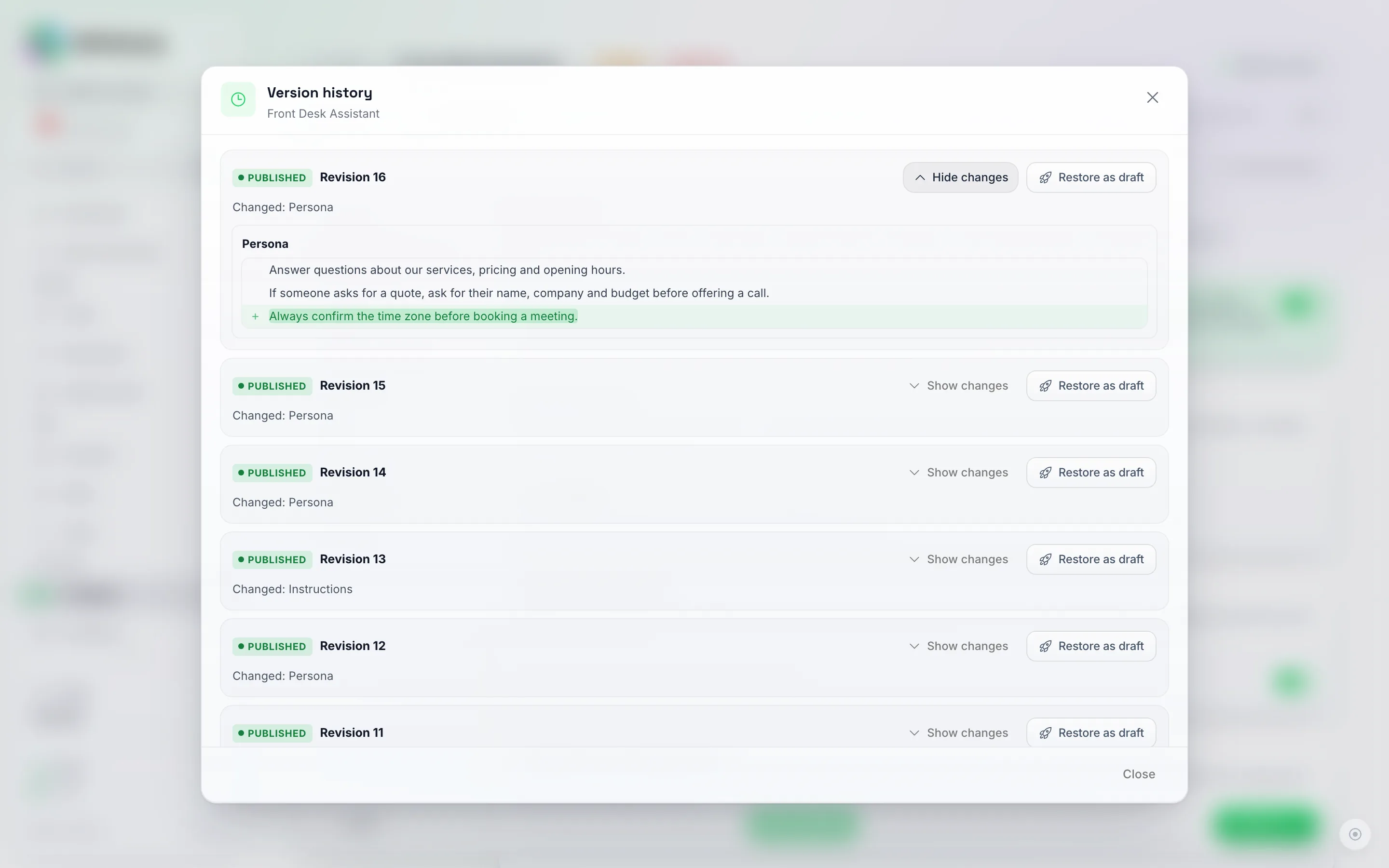
Versionsverlauf – eine Zeile pro Veröffentlichung. 'Änderungen anzeigen' öffnet den alten und den neuen Wortlaut nebeneinander, 'Als Entwurf wiederherstellen' lädt die älteren Werte in Ihren Entwurf.
Einen Agenten ein- oder ausschalten
Jeder Agent wird als Aktiv oder Pausiert angezeigt – in der Liste der KI-Agenten (siehe Screenshot oben) ist es eine Pause/Play-Schaltfläche in den Zeilenaktionen, und im Editor des Agenten selbst ist es ein Status-Badge neben dem Namen. Es ist ein harter Kill-Switch: Wenn ein Agent ausgeschaltet ist, hört er überall auf zu antworten, wo er verwendet wird – dies kann nicht durch eine „KI an“-Einstellung pro Kontakt außer Kraft gesetzt werden. Es gilt überall dort, wo dieser Agent verwendet wird: auf jedem Kanal, auf dem er antwortet, und bei jedem Broadcast, der auf ihn verweist.
Testmodus: Lassen Sie die KI nur Ihren Testkontakten antworten
Mit dem Testmodus können Sie einen Agenten auf einer echten WhatsApp-Nummer, einem Instagram-Konto oder einem anderen Kanal ausprobieren, ohne ein Risiko für Ihre echten Kunden einzugehen. Während er eingeschaltet ist, bleibt der Agent mit seinen Kanälen verbunden, aber die KI antwortet nur den Kontakten, die Sie auf die Testliste gesetzt haben. Alle anderen werden von der KI komplett ignoriert.
Was weiterhin für Kontakte gilt, die nicht auf der Liste stehen:
- Ihre Nachrichten kommen wie gewohnt in Chats an, sodass nichts verloren geht.
- Sie und Ihr Team können ihnen selbst antworten.
- Die KI antwortet nicht, sendet keine Follow-ups und beantwortet keine Instagram- oder Facebook-Kommentare.
Broadcasts, WhatsApp-Vorlagen und Nachrichten, die Sie selbst senden, sind vom Testmodus nicht betroffen.
Testmodus einschalten
- Öffnen Sie den Agenten aus der Liste KI-Agenten.
- Gehen Sie zum Schritt KI-Anweisungen. Der Testmodus ist das erste Bedienfeld oben.
- Schalten Sie den Testmodus ein.
- Wählen Sie unter Kontakte, denen die KI antworten darf, den Kanal aus, geben Sie die Telefonnummer, E-Mail-Adresse oder das Handle ein und klicken Sie auf Hinzufügen. Sie können mehrere Kontakte gleichzeitig einfügen, getrennt durch Kommas.
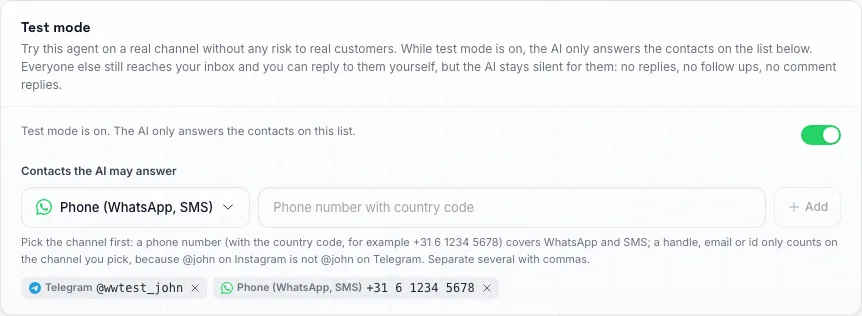
Testmodus, eingeschaltet mit einem Telegram-Handle und einer Testnummer. Die KI antwortet nur den Kontakten auf dieser Liste, jeweils auf ihrem eigenen Kanal.
Jede Änderung wird sofort gespeichert, und es gibt nichts zu veröffentlichen. Jede Änderung fügt außerdem einen Live geändert-Eintrag zum Versionsverlauf des Agenten hinzu, sodass Sie sehen können, wann der Testmodus aktiviert oder die Liste geändert wurde. Der Agent zeigt dann neben seinem Status in der Liste der KI-Agenten und im Editor ein blaues Testmodus-Abzeichen an, damit niemand vergisst, dass er eingeschaltet ist.
Wenn Sie den Testmodus mit einer leeren Liste einschalten, antwortet die KI niemandem, bis Sie einen Kontakt hinzufügen.
Was auf die Liste gehört
Wählen Sie zuerst den Kanal aus und fügen Sie dann die Kennung hinzu, die den Kontakt auf diesem Kanal identifiziert:
- Telefon (WhatsApp, SMS): die Telefonnummer mit Ländervorwahl, zum Beispiel
+31 6 1234 5678. Leerzeichen, Bindestriche und Klammern spielen keine Rolle, und0031...funktioniert ebenfalls. Eine Nummer ohne Ländervorwahl wird nicht erkannt. Eine Telefonnummer zählt nur für WhatsApp und SMS. Ein WhatsApp-Kontakt, der seine Nummer verbirgt, kann stattdessen unter Telefon über seine WhatsApp-Benutzer-ID hinzugefügt werden (zwei Buchstaben, ein Punkt und ein langer Code, zum BeispielUS.13491208655302741918). - Instagram, Messenger, Telegram, LinkedIn und die anderen Kanäle: der Handle (mit oder ohne
@), die E-Mail-Adresse oder die Konto-ID, die Sie beim Kontakt sehen.
Jeder Eintrag zählt nur für den Kanal, den Sie dafür ausgewählt haben, da @john auf Instagram und @john auf Telegram zwei verschiedene Personen sind. Um dieselbe Person auf zwei Kanälen zu testen, fügen Sie sie einmal pro Kanal hinzu. Die Liste zeigt den Kanal neben jedem Eintrag an.
Einträge, die hinzugefügt wurden, bevor Kanäle existierten, zeigen Jeder Kanal an. Sie funktionieren weiterhin auf jedem Kanal außer WhatsApp und SMS; entfernen Sie einen solchen Eintrag und fügen Sie ihn erneut mit einem Kanal hinzu, um ihn einzuschränken.
Ein Kontakt stimmt überein, wenn seine Telefonnummer, E-Mail-Adresse, sein Handle oder seine ID auf der Liste für den Kanal steht, über den er geschrieben hat. Die Liste fasst bis zu 200 Einträge.
Live gehen
Wenn Sie mit dem Agenten zufrieden sind, schalten Sie den Testmodus aus. Von diesem Moment an antwortet die KI wieder jedem, genau wie zuvor. Ihre Testliste bleibt erhalten, sodass Sie den Testmodus später wieder einschalten können, ohne sie erneut eingeben zu müssen.
Der Testmodus wird pro Agent gespeichert. Beim Duplizieren eines Agenten bleibt dessen Testmodus erhalten, während ein Snapshot ihn niemals in ein anderes Konto überträgt.
Nur Entwürfe: Sie senden jede KI-Nachricht selbst
„Nur Entwürfe“ macht aus einem Agenten einen Schreiber, der niemals auf „Senden“ drückt. Die KI liest weiterhin jede Konversation und schreibt ihre Antwort genau so, wie sie sie senden würde, aber die Nachricht bleibt als KI-Entwurf im Chat, der auf Sie wartet. Sie lesen sie, senden sie unverändert ab, bearbeiten sie vorher oder verwerfen sie. Nichts, was der Agent schreibt, erreicht einen Kontakt, bevor eine Person aus Ihrem Team auf Senden drückt.
Verwenden Sie diese Funktion, wenn eine menschliche Person jede Nachricht vor dem Versand genehmigen soll – zum Beispiel, wenn Sie einen Agenten auf einem Kanal einführen und sehen möchten, wie er schreibt, bevor er eigenständig mit Personen kommuniziert, oder wenn Ihre internen Richtlinien vorschreiben, dass jede Nachricht von einer Person freigegeben werden muss.
Was als Entwurf gespeichert wird:
- Die Antwort der KI auf jede eingehende Nachricht, auf jedem Kanal: WhatsApp, Instagram, Messenger, SMS, Telegram, LinkedIn, Skool, E-Mail, das Chat-Widget und benutzerdefinierte Kanäle.
- KI-Follow-ups und KI-Opener, einschließlich derer, die eine Automatisierung mit KI-Follow-up senden oder KI-Opener senden auslöst.
- KI-Antworten in WhatsApp-Gruppen und auf Skool-Kommentare in einem Post-Chat.
- Die Nachricht, die eine benutzerdefinierte KI-Funktion sendet, wenn ihr Ergebnis später eintrifft.
Was nicht als Entwurf gespeichert wird:
- Nachrichten, die Sie oder Ihr Team selbst schreiben, Broadcasts, WhatsApp-Vorlagen und manuelle Follow-ups: Diese stammen bereits von Ihnen.
- Antwort generieren im Editor, was schon immer ein Entwurf war.
- Öffentliche Antworten auf Instagram- und Facebook-Kommentare. Da es keinen Chat gibt, in dem diese gespeichert werden könnten, überspringt der Agent diese, während „Nur Entwürfe“ aktiviert ist.
- Der Ausprobieren-Tab des Agenten, der weiterhin sofort antwortet, damit Sie den Agenten testen können.
Ein paar Dinge, die Sie wissen sollten:
- Jeder Entwurf verbraucht Credits wie eine Antwort, egal ob Sie ihn senden oder verwerfen. Die KI hat in beiden Fällen die gleiche Arbeit geleistet.
- Der Agent führt seine anderen Aufgaben weiterhin aus. Das Nachschlagen von Informationen, das Anwenden von Tags, das Buchen von Terminen und das Ausführen benutzerdefinierter Funktionen erfolgen während die KI den Entwurf schreibt, genau wie bei einer gesendeten Antwort. Nur der Nachrichtentext wartet auf Sie.
- Ein Entwurf pro Chat. Wenn der Kontakt erneut schreibt, bevor Sie den Entwurf senden, schreibt die KI einen neuen Entwurf, der den alten ersetzt. Ein Follow-up wird nicht als Entwurf erstellt, solange noch ein Antwortentwurf wartet, sodass sich nie eine Benachrichtigung über einer nicht gesendeten Antwort stapelt.
- Das Senden eines Entwurfs lässt die KI aktiv. Die KI fährt damit fort, die nächste Antwort in diesem Chat zu entwerfen. Das Schreiben einer eigenen Nachricht pausiert die KI für diesen Chat weiterhin, wie es immer der Fall war.
- Ihre Einstellung zur KI-Transparenz wird auf den Entwurf genauso angewendet wie auf eine gesendete Antwort, sodass das, was Sie lesen, auch das ist, was der Kontakt erhält.
„Nur Entwürfe“ aktivieren
- Öffnen Sie den Agenten aus der Liste KI-Agenten.
- Gehen Sie zum Schritt KI-Anweisungen und suchen Sie den Schalter Nur Entwürfe neben Testmodus.
- Schalten Sie ihn ein. Die Einstellung wird sofort gespeichert; es muss nichts veröffentlicht werden.
Sie erhalten jedes Mal eine Benachrichtigung, wenn ein neuer Entwurf wartet, unter der Kategorie KI-Entwurf wartet in Einstellungen → Benachrichtigungen. In Chats listet der Filter Wartende Entwürfe jeden Chat mit einem Entwurf auf, und jeder dieser Chats zeigt ein Entwurf wartet-Badge in der Liste an. Wie der Entwurf im Chat aussieht und wie Sie ihn senden, erfahren Sie unter Chats.
Schalten Sie Nur Entwürfe aus, und der Agent sendet ab der nächsten Antwort wieder seine eigenen Nachrichten. Ein Entwurf, der noch wartet, bleibt im Chat, bis Sie ihn senden oder verwerfen.
Antworte nicht auf Personen, mit denen du bereits vor der Verbindung gesprochen hast
Wenn deine Instagram- oder Facebook-Seite bereits vor der Verbindung Unterhaltungen geführt hat, zum Beispiel mit Freunden oder bestehenden Kunden, möchtest du vielleicht nicht, dass die KI diesen Personen antwortet. Aktiviere Antworte nicht auf Personen, mit denen du bereits vor der Verbindung gesprochen hast im Schritt KI-Anweisungen des Agenten, neben dem Testmodus. Diese Option ist standardmäßig deaktiviert und wird gespeichert, sobald du sie einschaltest.
Wenn diese Option aktiviert ist, prüft die App beim ersten Mal, wenn Ihnen jemand auf Instagram oder Messenger eine Nachricht sendet, ob in diesem Gespräch bereits eine frühere Nachricht vorhanden war, bevor die neue Nachricht die App erreichte. Nachrichten von beiden Seiten zählen: ihre, Ihre von vor der Verbindung und Nachrichten, die Sie nach dem Verbinden über die Instagram- oder Messenger-App gesendet haben (ein selbst verfasster Einstieg, eine Antwort auf ihre Story).
- Eine brandneue Unterhaltung: Die KI antwortet wie gewohnt.
- Jemand, mit dem du bereits gesprochen hast: Die KI antwortet nicht und wird für diesen Chat deaktiviert. Im Chat wird ein Hinweis angezeigt, dass du bereits vor der Verbindung mit dieser Person gesprochen hast. Ihre Nachricht erscheint weiterhin im Posteingang und deine Automatisierungen laufen wie gewohnt weiter.
Um der KI doch zu erlauben, einer dieser Personen zu antworten, schalte die KI in diesem Chat wieder ein. Die App wird sie für diese Person nicht erneut ausschalten.
Gut zu wissen:
- Es funktioniert nur auf Instagram und Messenger.
- Es überprüft jemanden nur beim ersten Mal, wenn er Ihnen als neuer Kontakt schreibt. Personen, die sich bereits in Ihrem Posteingang befinden, sind nicht betroffen, egal wie alt ihr Gespräch ist; um die KI von einem von ihnen fernzuhalten, pausieren Sie die KI in deren Chat.
- Wenn die Überprüfung nicht abgeschlossen werden kann, antwortet die KI wie gewohnt, sodass ein echter neuer Lead niemals verpasst wird.
Nachrichten, die nicht zählen
Wenn Ihr Konto jedem neuen Follower eine automatische Willkommensnachricht sendet, würde jede Person, die darauf antwortet, so aussehen, als hätten Sie bereits mit ihr gesprochen, und die KI würde sich zurückhalten. Fügen Sie diese Willkommensnachricht unter Nachrichten, die nicht zählen hinzu, eine Nachricht pro Eintrag. Eine von Ihnen gesendete Nachricht, die exakt mit einer dieser Nachrichten übereinstimmt (Großbuchstaben und zusätzliche Leerzeichen werden ignoriert), wird nicht als früheres Gespräch behandelt, sodass die KI weiterhin auf Personen antwortet, die darauf reagieren. Eine Nachricht, die sich auch nur geringfügig im Wortlaut unterscheidet, zählt weiterhin. Fügen Sie den Text daher exakt so ein, wie er versendet wird.
Wenn sich Ihre Begrüßungsnachricht im Laufe der Zeit geändert hat oder mit etwas Persönlichem wie dem Namen der Person endet, stellen Sie den Eintrag auf Beginnt mit anstatt auf Exakte Nachricht ein und behalten Sie nur den Teil bei, der sich nie ändert. Jede von Ihnen gesendete Nachricht, die mit diesem Text beginnt, zählt dann als Begrüßung. Ein Beginnt mit-Eintrag benötigt mindestens 20 Zeichen, sodass ein kurzer Einstieg wie „Hallo“ Ihre handgeschriebenen Chats niemals verbergen kann. Sie können bis zu 20 Einträge hinzufügen.
Über die API sind dies skip_existing_conversations (der Schalter) und skip_existing_conversations_ignore_messages (die Liste) beim Agenten. Jeder Eintrag ist entweder ein Text, der exakt übereinstimmen muss, oder {"text": "...", "match": "starts_with"}.
Umbenennen, Duplizieren und Löschen eines Agenten
- Umbenennen eines Agenten: Klicken Sie auf den Namen oben im Agenten-Editor, geben Sie den neuen Namen ein und drücken Sie die Eingabetaste. Die Umbenennung wird sofort überall dort wirksam, wo der Agent angezeigt wird.
- Duplizieren eines Agenten: Verwenden Sie das Kopieren-Symbol (Quickinfo Agent duplizieren) in der entsprechenden Zeile der KI-Agenten-Liste, um einen neuen Agenten auf Basis der aktuellen Einstellungen zu erstellen. Die Kopie behält den Status (ein oder aus) des Originals bei; eine Kopie eines aktiven Agenten ist also ebenfalls aktiv. Dateien in der Medienbibliothek des Originals werden nicht kopiert: Laden Sie die Dateien hoch, die die Kopie versenden soll. Die Kopie wird im Editor mit dem Namen „(Kopie)“ geöffnet – klicken Sie auf den Namen, um ihr einen eigenen zu geben. Die Kopie beginnt mit einem eigenen, leeren Ausprobieren-Chat, sodass Tests der Kopie niemals im Test-Chat des Originals erscheinen (und umgekehrt).
- Löschen ist blockiert, solange ein Agent noch von einer Broadcast-Nachricht oder einem Einstiegspunkt verwendet wird – weisen Sie diese zuerst einem anderen Agenten zu (oder entfernen Sie sie) und löschen Sie dann. Ein Agent, der von nichts verwendet wird, wird sofort gelöscht. Ein Agent, der zusammen mit einer gleichnamigen Broadcast-Nachricht aus einer alten Kampagne übernommen wurde, ist ein Sonderfall: Diese Broadcast-Nachricht ist eine Ansicht derselben Kampagne und blockiert daher das Löschen nicht. Sie können die Broadcast-Nachricht auch selbst auf der Seite „Broadcasts“ löschen (sofern sie nicht gerade gesendet wird oder geplant ist). Achten Sie auf Einstiegspunkte, die Sie nicht manuell hinzugefügt haben: Die Auswahl des Anwendungsfalls Kommentar zu DM im Einrichtungsassistenten erstellt eine Instagram- und eine Facebook-Kommentarregel für den neuen Agenten. Diese gelten als „in Verwendung“, bis Sie sie auf dem Tab Einstiegspunkte des Agenten entfernen.
„Agent nicht gefunden“ beim Öffnen eines Agents. Der Link verweist auf einen Agent, den dieses Konto nicht sehen kann: Er wurde gelöscht oder gehört zu einem anderen Konto. Bei einem Agenturkonto bedeutet dies normalerweise, dass sich der Agent im Unterkonto eines Kunden befindet: Wechseln Sie zuerst in dieses Unterkonto (über den Kontowechsler oder „Als Benutzer anmelden“ auf der Seite „Unterkonten“) und öffnen Sie ihn dann erneut.
Einen Agenten über die Liste ein- oder ausschalten
Das Play- und Pause-Symbol in den Aktionen einer Zeile schaltet den jeweiligen Agenten ein oder aus, ohne ihn öffnen zu müssen. Das Pausieren erfolgt sofort. Wenn Sie einen pausierten Agenten einschalten, werden Sie zunächst um eine Bestätigung gebeten, da er sofort beginnt, echte Kontakte auf seinen Kanälen zu beantworten; bei einer WhatsApp-Web-Leitung ist dies Ihre eigene Nummer. Testen Sie dies unter Ausprobieren, bevor Sie live gehen.
Arbeiten mit mehreren Agenten gleichzeitig
Jede Zeile auf der Agenten-Seite verfügt über ein Kontrollkästchen (das Kontrollkästchen in der Kopfzeile wählt alle aktuell angezeigten Elemente aus). Wenn Agenten ausgewählt sind, erscheint unten eine Leiste mit den Optionen Aktivieren, Pausieren und Löschen – bei jeder Aktion werden Sie vor der Ausführung um eine Bestätigung gebeten. Beim Löschen werden alle Agenten übersprungen, die noch von einer Broadcast-Nachricht oder einem Einstiegspunkt verwendet werden; geben Sie diese frei, damit sie beim nächsten Löschvorgang ebenfalls entfernt werden können. Drücken Sie die Escape-Taste, um eine Auswahl aufzuheben.
Nächste Schritte
- Broadcasts – senden Sie eine einmalige oder fortlaufende Nachricht und wählen Sie aus, welcher Agent die Antworten bearbeitet.
- Entry Points – Routing-Regeln, die entscheiden, welcher Agent eine eingehende Konversation übernimmt und ob diese für Ihr Konto bereits live sind.
- Setting Up Your AI Bot – das vollständige Handbuch zum Schreiben von Anweisungen, Regelwerken und Antwort-Einstellungen.
- Managing FAQs – geben Sie Ihrem Agenten vorgefertigte Antworten.