ホワイトラベルとカスタムドメイン
ホワイトラベルとは?
ホワイトラベル機能を使用すると、プラットフォームに独自のブランドを適用できるため、クライアントには当社の名前ではなく、貴社の社名が表示されるようになります。クライアントは貴社独自のWebアドレス(app.youragency.comなど)からプラットフォームにアクセスし、至る所で貴社の社名やロゴを目にするため、裏側でこのプラットフォームが使用されているとは気づきません。これは、完全にブランド化されたメッセージングプラットフォームを顧客に提供したい代理店やリセラーに最適です。
Prefer to see it? Click through the whole flow:
ホワイトラベル機能は、プラン名ではなく、ご契約プランのホワイトラベル機能によって有効になります。この機能は、AgencyプランおよびAgency Unlimitedプラン、ならびにAppSumoティア3、4、5、6に含まれています。BusinessプランやAppSumoティア1および2には含まれていません。確認するには、設定 → 請求を開き、プランに含まれるものの下にあるホワイトラベルをご確認ください。
ホワイトラベル機能では、クレジットの再販(SaaSモードとしてブランド化)へのアクセスも可能になります。これにより、独自の価格設定でサブアカウントにクレジットを販売できるようになります。詳細はエージェンシーアカウントをご覧ください。
初めての方へ このページは、ホワイトラベルパネルのすべての設定に関する完全なリファレンスです。「Agencyプランにアップグレードした」状態から「最初のクライアントがログインした」状態までの手順を追ったガイドが必要な場合は、まずホワイトラベル・クイックスタートをお読みください。
ホワイトラベルの設定場所
- メインサイドバーの(サブアカウントの下、下部付近にある)設定をクリックします。
- 左側の設定メニューで、詳細グループまでスクロールします。
- ホワイトラベルをクリックします。メインエリアにホワイトラベルパネルが表示されます。
「詳細(Advanced)」の下にホワイトラベル(White Labeling)が表示されない場合、ご利用のプランにはホワイトラベル機能が含まれていません。以下のホワイトラベルのプラン要件を参照してください。
“ホワイトラベルを有効にするためにドメインを追加してください”
パネルに以下のカードではなくホワイトラベルを有効にするためにドメインを追加してくださいと表示されている場合、ご利用のプランにはすでにホワイトラベル機能が含まれています。まだドメインが追加されていないため、表示する情報がない状態です。これは設定手順であり、機能がロックされているわけではないため、アップグレードを購入する必要はありません。
アプリを実行したいサブドメインを入力し(例: app.yourbrand.com)、ドメインを追加をクリックします。設定はこれだけです。このページの残りの部分で説明されているカードがすぐに表示され、カスタムドメインカードにDNSプロバイダーで追加すべきCNAMEが表示されます。ドメインは後で変更できるため、最終的なものである必要はありません。
入力するドメインについて知っておくべきことが2つあります。
- 管理しているサブドメインを使用してください(ベアドメインは不可)。入力はサブドメインのみとし、
https://や末尾のスラッシュは含めないでください。 - 各ドメインは1つのアカウントにのみ関連付けられます。そのドメインは既に使用されていますというメッセージが表示された場合は、別のドメインを選択してください。
「ホワイトラベルはご利用のプランに含まれていません(White labeling isn’t included on your plan)」という別のメッセージが表示される場合は、ホワイトラベル機能がプランに含まれていないことを意味します。以下のホワイトラベルのプラン要件を参照してください。

「ブランド」カード — このパネルの各セクションには1枚のカードがあり、それぞれに独自の「保存」ボタンがあります。2つのURLフィールドは、お客様のドメイン上のサインアップページに反映されます。
このパネルの各カードは個別に保存されます。ページ全体を一度に保存するボタンはありません。カードに入力したらそのカードの保存をクリックし、次のカードへ進んでください。
ホワイトラベルのステータス
パネルの上部にあるステータスカードには、ホワイトラベルが有効かどうかが表示され、ブランディングがアプリ、メール、およびすべてのサブアカウントに適用されることが通知されます。有効化自体はプロビジョニング中に行われるため、ここで切り替える必要はありません。プランにホワイトラベル機能が含まれていれば、このステータスは「有効」と表示され、以下のカードを設定できるようになります。ここでの「有効」は、アカウントに対してホワイトラベル機能がオンになっていることを意味するだけです。 独自のドメインが設定されている、または機能していることを意味するわけではありません。アプリドメイン(例: app.yourdomain.com)は、カスタムドメインで追加し、そのCNAMEレコードが当社を指すように設定して初めて機能します。また、管理対象メールドメインとメール送信には、それぞれ個別のカードとステータスが下部に用意されています。
ブランド
最初の設定カードです。7つのテキストフィールドがあります:
| フィールド | 説明 |
|---|---|
| アプリ名 | ヘッダー、メール、ブラウザのアドレスバーに表示されるブランド名です。タグラインではなく、貴社のブランド名(例: “YourAgency”)を使用してください。必須 — これがないとカードは保存されません。設定されるまで、メール、ページタイトル、ホーム画面のショートカットには中立的なプレースホルダーである “DM Champ” と表示されるため、クライアントに当社の名前が見えることはありません。 |
| 会社名 | フッターやメールで使用される、貴社の正式名称または会社名です。 |
| サポートメールアドレス | クライアントに表示される連絡先アドレスです。アプリから送信されるメールの返信先となり、ブランド化されたドキュメントドメインの各記事の下部にある「サポートに連絡」リンクの宛先にもなります。貴社のログイン用メールアドレスがクライアントに表示されることはありません。この項目を空欄にすると、クライアントには連絡先アドレスが表示されません。その場合、クライアントからのメールへの返信が貴社に届かず、ドキュメントには一般的なアドレスが表示され、ブランドカードには追加するまで警告が表示されます。フィールドの下には、クライアントに表示される正確なアドレスが表示されます。 |
| 利用規約URL | 貴社の利用規約ページです(ホスティング先は任意。例: terms.yourbrand.com や貴社ウェブサイトのページなど)。貴社のドメイン上のサインアップページにある「利用規約に同意する」という行からリンクされます。空欄にした場合、その行はリンクのないプレーンテキストとして表示されます。プラットフォーム独自の利用規約が貴社のドメインに表示されることはありません。 |
| プライバシーポリシーURL | 貴社のプライバシーポリシーページです。利用規約リンクと同じルールが適用されます。メール内にも表示させるには、メールのブランド設定 の下でフッターリンクとして追加してください。 |
まだ独自の利用規約やプライバシーポリシーをお持ちではありませんか?「ブランド」のすぐ下にある 法務ページ カードでは、貴社の会社情報が記載された利用規約、プライバシーポリシー、データセキュリティページ、およびクライアント向けDPAを貴社のドメイン上でホストできます。また、これら2つのURLフィールドを自動的に入力することも可能です。ホワイトラベル用のホスト型法務ページ を参照してください。 | SEOタイトル | ブラウザのタブタイトルおよびリンクプレビューのタイトルです。60文字以内に収めてください。 | | SEOディスクリプション | URLが共有された際に表示されるリンクプレビューの説明文です。160文字以内に収めてください。 |
完了したら、ブランドカードの保存をクリックしてください。
ロゴとファビコン
4つのアップロードスロットがあり、それぞれにプレビューとアップロードボタン(上矢印アイコン)があります。アップロードすると、現在の画像がすぐに置き換わります。
| スロット | 用途 |
|---|---|
| ロゴ | メインの横長ロゴです。サイドバーや明るい背景色の上に表示されます。 |
| ロゴ(ダークモード) | ダッシュボードがダークモードの際にも視認性を保つためのロゴです。空欄にすると、メインのロゴがすべての場所で使用されます。 |
| ファビコン | ブラウザのタブ、ダッシュボード、およびブランド化されたドキュメントサイトに表示される小さなアイコンです。正方形の画像(256×256が推奨)が最適です。置き換えると1時間以内に両方に反映されます。 |
| アプリアイコン(正方形) | 正方形のマークです。クライアントがダッシュボードをスマートフォンのホーム画面にインストールする際(以下のモバイルアプリとしてインストールを参照)、およびサイドバーが折りたたまれた際に使用されます。スマートフォンはインストール時のアイコンを保持するため、アップロードや変更の前にアプリをインストールしたクライアントは、ホーム画面から一度削除して再度追加する必要があります。 |
サポートされている形式: 2つのロゴスロットは、PNG、WebP、SVG、JPGに対応しています。ファビコンとアプリアイコンは、PNG、WebP、SVGに対応しており、JPGは使用できません。最大サイズ: 各5 MB。
なぜロゴが2つ必要なのですか? 白い背景用にデザインされたロゴは、暗い背景では見えなくなることがよくあります。別のダークモード用ロゴをアップロードすることで、クライアントがライトモードとダークモードのどちらを使用していても、ブランドの鮮明さを保つことができます。
アプリをインストールする人がいなくても、正方形のアプリアイコンをアップロードしてください。 折りたたまれたサイドバーは幅が狭いため、横長のロゴでは縮小されて読み取れなくなります。正方形のアイコンをアップロードしておけば、多くのアプリがコンパクトなマークを表示するのと同じように、折りたたまれたサイドバーにもそのアイコンが表示されます。アップロードしない場合、メインのロゴがそのスペースに押し込まれて表示されます。

4つのアップロードスロットと、その下のロゴサイズ設定です。スライダーを動かすと下の行が更新されるため、各画面でどのように表示されるかを常に確認できます(ここではメニューで48px)。ロゴ(ダークモード)とアプリアイコンは「なし」と表示されています。アップロードするまでは、メインロゴとデフォルトのアイコンが代わりに使用されます。
サインインページのアプリ名
アップロードスロットの下に、サインインページのロゴの横にアプリ名を表示するスイッチがあります。デフォルトではオフになっています。ほとんどのロゴにはすでに名前が含まれているため、サインインページにはロゴのみが表示されます。オンにすると、ロゴの下にアプリ名が表示されます。スイッチを切り替えるとすぐに保存されます。ロゴがない場合、サインインページには常にアプリ名が表示されます。
ロゴのサイズ
アップロードスロットの下にはロゴのサイズスライダーがあり、その横にあるボックスに数値を直接入力することもできます。これにより、メニュー内でのロゴの高さがピクセル単位で設定されます(20から72の間で設定可能で、標準サイズは34です)。
他のすべての要素もこれに合わせて拡大・縮小されるため、1つの数値を設定するだけで全体に反映されます。スライダーを動かすと、以下のように適用されるサイズがカードに表示されます。
- アプリメニューで48px — クライアントが常に目にするサイドバー
- サインインページで68px — サインイン、サインアップ、および公開予約ページ
- メールで56px — 貴社ブランドから送信されるすべてのメールのヘッダー
- ヘルプドキュメント — ドキュメント用ドメインを接続している場合、ドキュメントのヘッダーやメニューのロゴもこれに合わせて拡大されます
スライダーの下にあるプレビューで、選択したサイズでのロゴの見た目を確認できます。独自のホワイトラベルアドレスを使用している場合は、ドラッグに合わせてメニューがリサイズされるため、実際の表示を確認しながら調整可能です。カード上部の保存をクリックするまで変更は保存されません。デフォルトに戻す (34px) をクリックすると、元の設定に戻ります。
どのサイズの画像をアップロードすべきですか? スライダーを動かすとカードに表示されます。高解像度スクリーンでもロゴが鮮明に表示されるよう、表示される高さの約2倍のサイズを目指してください。横長のロゴには各表示領域で幅の制限があります。ある一定のサイズを超えると、幅の制限に達するため、高さを上げてもロゴは大きくならなくなります。大きな設定にしてもロゴが小さく見える場合は、ロゴ自体が非常に横長であることが原因です。周囲の余白をトリミングするか、よりコンパクトなバージョンのロゴを使用する方が、スライダーで調整するよりも効果的です。
折りたたまれたメニューは変更されません。 クライアントがサイドバーを狭い帯状に折りたたむと、小さな正方形のスペースしか残らないため、そのスロットは固定されます。ロゴとファビコン(Logo & Favicon)で**アプリアイコン(正方形)**をアップロードしてください。
色
4つのカラーピッカーに加え、ワンクリックで適用できる6つの既製パレットが用意されています。
- プライマリカラー — ダッシュボード全体でボタンやリンクに使用されるメインカラーです。デフォルトはWhatsAppグリーン(
#25D366)です。 - アクセントカラー — ハイライトやグラデーションに使用されるセカンダリカラーです。
- 成功 — 肯定的な状態や確認に使用されます。
- 危険 — エラーや破壊的なアクションに使用されます。
色の付いた四角をクリックしてピッカーを開くか、横のフィールドに16進数コードを直接入力します。完了したら、[色]カードの保存をクリックしてください。

カラーカード:4つのカラーピッカーと、ワンクリックで適用できるプリセット(デフォルトのグリーン、インディゴ、エメラルド、ローズ、シアン、スレート)があります。
フォント
2つのドロップダウン(見出しフォントと本文フォント)から、厳選されたプロフェッショナルなフォントリストを選択できます。どちらも自動的に読み込まれるため、インストールは不要です。その下のライブプレビューで、保存前に見出しと本文の見た目を正確に確認できます。組み込みフォントをそのまま使用する場合は、プラットフォームのデフォルト設定のままにしてください。適用するには、[フォント]カードの保存をクリックします。
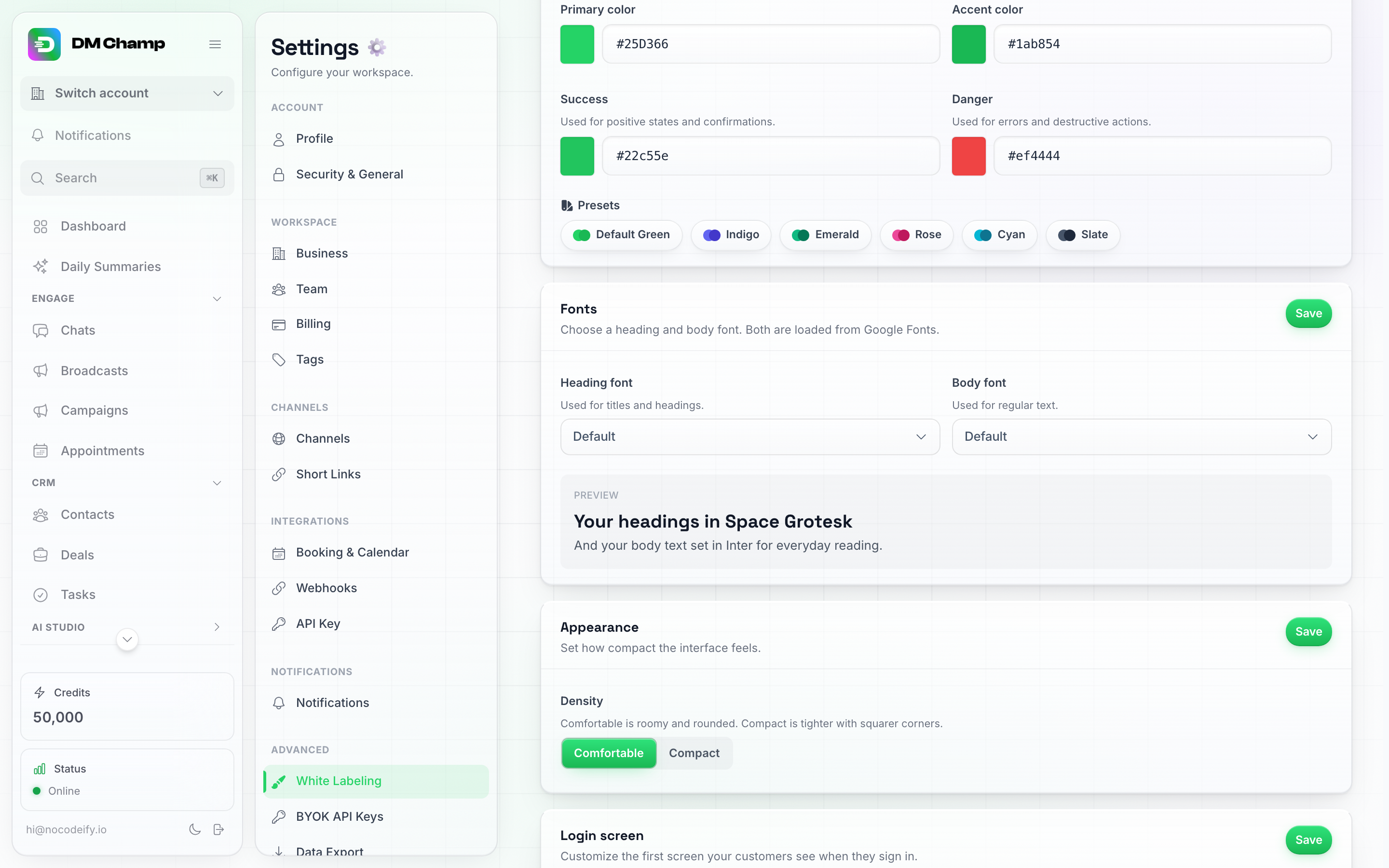
フォントカード:見出しと本文のドロップダウンメニューと、その下にライブプレビューが表示されます。
スタイルテーマ
色、フォント、背景、カード、角の形状を一括で設定できる既製のデザインです:Original、Nebula、Bloom、Ember、Tidal、Mono。
テーマをクリックすると、現在表示しているページに即座に反映されるため、推測ではなく実際の見た目で判断できます。この時点ではクライアント側には何も変更されません。テーマを適用(全員に保存)または破棄(すべて元に戻す)を選択できるバーが表示されます。ロゴ、ログインページ、その他の設定は、どちらを選択しても変更されません。
それぞれの雰囲気の違いをいくつか例に挙げます。Nebulaは柔らかな浮き出し感のあるペーパーカードにインディゴ色を合わせ、Emberは大胆な境界線を持つフラットなカードに温かみのあるアンバー色を、Tidalはグリッド上に鮮やかなスカイブルーの極細アウトラインを、Monoは角が鋭く背景装飾のない白黒のミニマリズムを特徴としています。
テーマはあくまで出発点です。テーマを適用した後、その下の個別の設定を変更できます。テーマカードには現在選択中のテーマにチェックマークが表示されますが、何かをカスタマイズするとそのチェックマークは消えます。
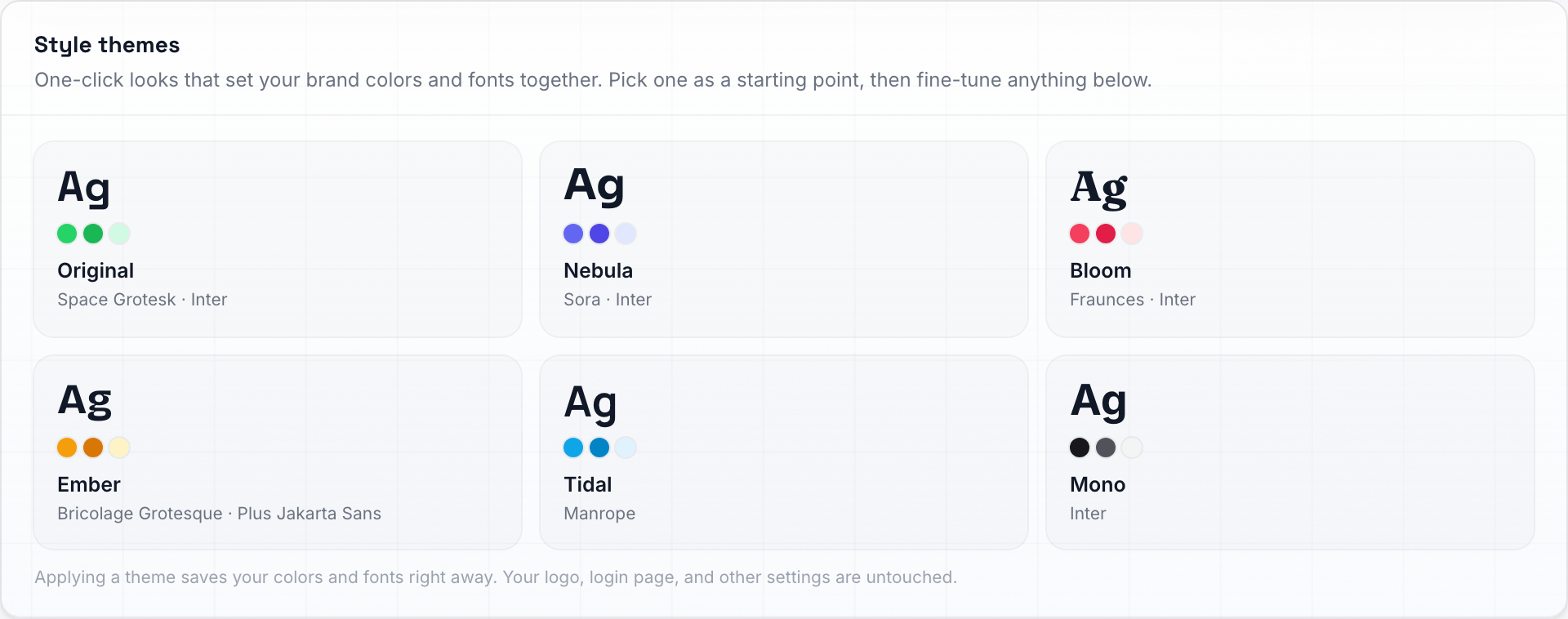
スタイルテーマ:ワンクリックで色、フォント、外観全体をまとめて設定できます。
外観
ブランド化されたアプリ全体の見た目です。選択した内容はクリックした瞬間にページ上でプレビューされます。保存をクリックすると全員に対して反映され、ページを移動すると破棄されます。
| 設定 | 説明 |
|---|---|
| ページ背景 | ライトモードでコンテンツの背後に表示される背景:Glow + grid(デフォルト)、Glow、Bloom、Top glow、Grid、Lines、Zigzag、Dots、Ruled、Grain、またはPlain。 |
| 背景の動き | デフォルトでは背景がゆっくりと流れます。オフにすると、完全に静止した背景になります。 |
| カードスタイル | パネルの素材:Glass(デフォルト)、Paper、Flat、またはHairline。 |
| 角の形状 | パネルやボタンの角の丸み:Rounded(デフォルト)、Soft、またはSharp。 |
| 装飾 | アプリ内の遊び心のあるアクセント画像(空の状態の表示や、サインイン画面の手を振るアイコンなど)。Emojis(デフォルトの3D絵文字)、Line icons、Filled icons、Duotone icons(すべてブランドカラーで表示)、または完全に削除する場合はNoneを選択します。 |
| 密度 | Comfortable(デフォルト、ゆとりのある間隔)またはCompact(間隔を詰め、画面により多くの情報を表示)。 |
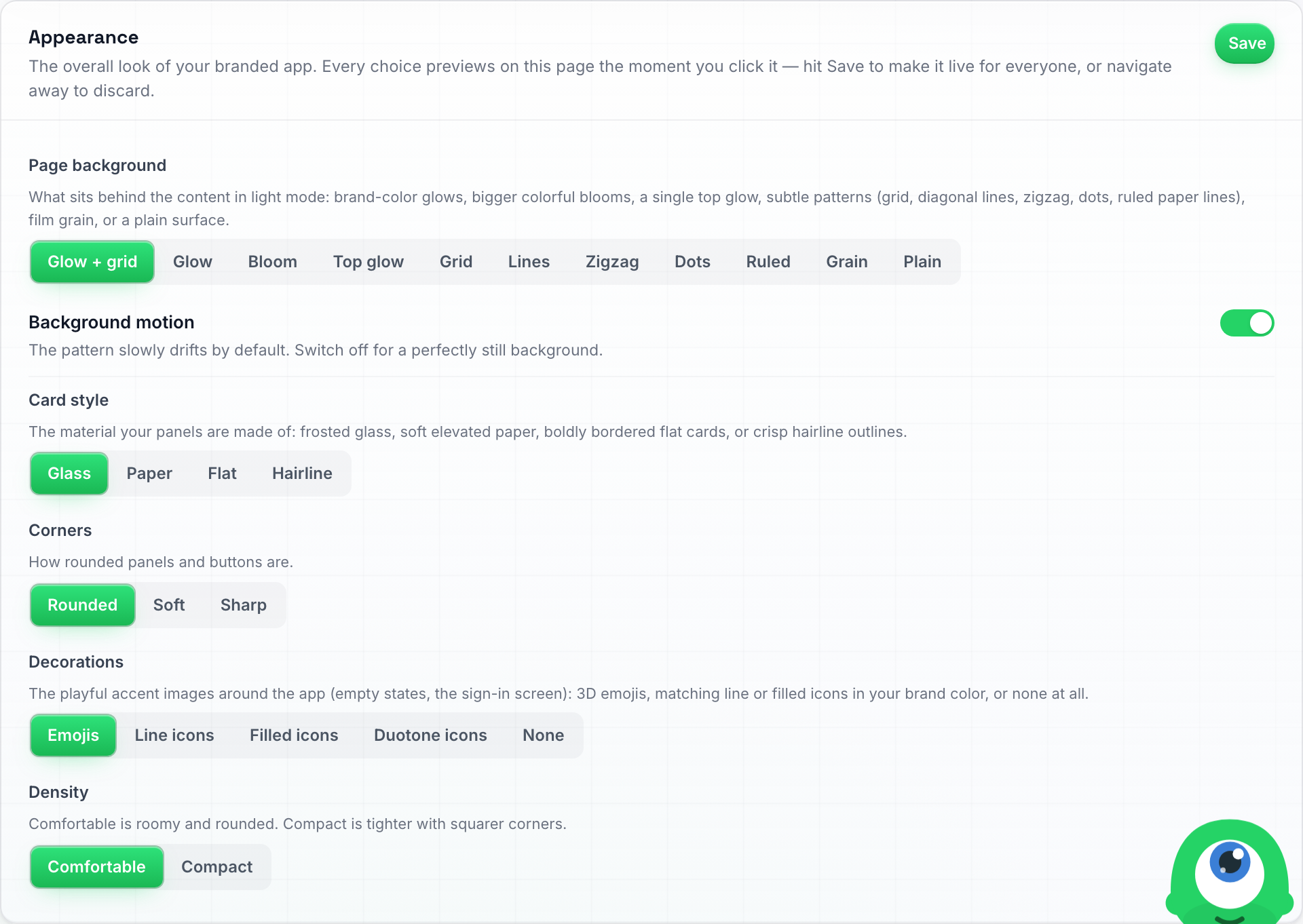
「外観」カード — ブランド化されたアプリの全体的な外観を、1行につき1つの選択肢で設定します。
サインイン画面から手を振るアイコンを削除するには、装飾をNoneに設定して保存をクリックします。これにより、アプリ全体のすべての装飾画像がすべてのクライアントに対して非表示になります。
クライアント自身が設定 → プロフィール → 装飾からこの設定を上書きすることも可能です。その選択はクライアント自身のブラウザにのみ影響し、ドメインのデフォルト設定には影響しません。
ログイン画面
クライアントがサインインする際に最初に目にする画面をカスタマイズします。
| 設定 | 説明 |
|---|---|
| キャッチコピー | サインイン画面で名前の下に表示される短い一文です(例:「おかえりなさい」)。空欄にするとデフォルトが使用されます。 |
| 背景 | デフォルト、グラデーション、または画像から選択します。グラデーションの場合は、CSSグラデーションを貼り付けます(例:linear-gradient(135deg, #4f46e5, #06b6d4))。画像の場合は、画像をアップロードをクリックしてファイル(PNG、JPG、またはWebP、最大5MB)を選択します。ライブプレビューが表示され、いつでも置き換えや削除が可能です。 |
| MetaピクセルID | Meta(Facebook)ピクセルID(数字のみ)。クライアントが支払いリンク経由でサインアップすると、到達先のサインインページでコンバージョンイベントが発生します。以下の「Meta広告のコンバージョンを追跡する」を参照してください。空欄にすると何も発生しません。 |

ログイン画面カードのタグラインフィールドと背景フィールド(背景はここではデフォルト設定で表示されています)。
完了したら、[ログイン画面] カードの 保存 をクリックします。
Meta広告のコンバージョンを追跡する
自社製品のMeta(Facebook / Instagram)広告を運用している場合、どの広告が有料クライアントの獲得につながっているかを知る必要があります。サインアップの全プロセスは、支払いリンク、チェックアウトページ、そして独自ドメインのサインインページといった、お客様がホストしていないページで行われるため、ご自身でピクセルを追加することはできません。代わりにMetaピクセルIDフィールドにピクセルIDを貼り付けることで、独自ドメインのサインインページが代わりにピクセルを発火させます。
発火するタイミングと内容:
- クライアントがStripeまたはPayPalの支払いリンクや埋め込み価格カードを通じてチェックアウトを完了し、直接サインインページに到達した場合のみ発火します。通常のサインインページへのアクセスでは何も発生しません。
PageViewが発火し、プランが無料トライアルを開始した場合はStartTrialイベントが、クライアントが支払いを行った場合は金額と通貨を含むPurchaseイベントが発火します。各チェックアウトは、クライアントがページを更新しても1回のみ報告されます。- 保存されるのはピクセルIDのみです。そのIDを使用してMetaのピクセルスクリプトを読み込みます。カスタムコードを貼り付ける場所はありません。
アトリビューションは、マーケティングサイトとホワイトラベルドメインが同じドメインを共有している場合に最も効果的に機能します(例:youragency.comとapp.youragency.com)。この場合、マーケティングサイトのピクセルとサインインページのピクセルが同じブラウザCookieを共有し、Metaが広告クリックとコンバージョンを自動的に紐付けます。さらに、MetaがランディングページのURLに追加する広告クリックID(fbclid)は、ページが引き継ぐことでチェックアウト時にも保持されます。支払いリンクに&fbclid=...を追加するか、SaaSモードの「支払い」タブにある埋め込みコードをコピースニペットを使用してください(自動的に転送されます)。「支払いリンクを共有する」を参照してください。
ピクセルIDはMetaイベントマネージャで確認できます。ピクセル(データソース)を開き、名前の下にある番号をコピーしてください。テストチェックアウトを実際に行うことで、MetaのテストイベントタブやMeta Pixel Helperブラウザ拡張機能を使用してイベントが到達しているかを確認できます。

クライアントに表示される画面:独自のドメイン上のログインページで、貴社の名前とロゴが表示されます。当社の痕跡は一切ありません。
カスタムCSS
上記のカードでは実現できない外観にするために、カスタムCSSカードを使用して独自のスタイルシートルールを適用できます。これらは、ホワイトラベルアプリのすべてのページに適用され、あなた自身およびあなたのドメインにサインインするすべてのクライアントに対して有効になります。
- 設定 → ホワイトラベルを開き、カスタムCSSカードまでスクロールします。
- ルールを貼り付けるか入力します(例:
.btn-primary { border-radius: 4px; })。ボックスの下にあるカウンターは、20,000文字の制限のうちどれだけ使用したかを示します。 - カードの保存をクリックします。ページを再読み込みして結果を確認してください。
許可される内容:
- スタイルのみ。 スクリプト、
@import、javascript:リンク、expression()、behavior:は拒否されます。CSSにこれらが含まれている場合、保存は停止され、削除すべき箇所がメッセージで通知されます。 - 無効なルールはブラウザによって単に無視されるため、タイプミスでアプリが壊れることはありません。
- 独自のJavaScriptやHTMLを追加することはできません。 トラッキングスクリプト、チャットツール、オンボーディングツールなどのスニペットをアプリに注入することはできません。Meta広告のトラッキングについては、代わりにMetaピクセルIDフィールドを使用してください。
各ホワイトラベルドメインには独自のカスタムCSSがあるため、2つ目のドメインで異なる外観にすることができます。標準の外観に戻すには、ボックスを空にして保存をクリックしてください。
アプリ内のクラス名はインターフェースの更新時に変更される可能性があるため、ルールは簡潔に保ち、大きなアップデートの後にはドメインを確認するようにしてください。
メールのブランディング
視覚設定の下にあるメールのブランディングカードでは、パスワードリセット、アラート、予約確認、日次サマリーなど、クライアントが受け取るトランザクションメールの外観を制御します。これは、あなたのアカウントとすべてのサブアカウントの両方に適用されます。
メールには、上記で設定したロゴとメインカラーが自動的に使用されます。再入力の必要はなく、ロゴはそこで選択したロゴのサイズに合わせて拡大・縮小されます。メール固有の設定には、デフォルト言語とフッターがあります。
| フィールド | 説明 |
|---|---|
| デフォルト言語 | クライアントが自身の言語を選択する前にドメインで表示される言語です。サインイン、パスワードリセット、サインアップの各ページ、および最初のメール(サインアップおよびチェックアウト)に適用されます。それ以降は、各クライアントの設定が使用されます。サインインページと最初のメールを英語のままにするには、None (English) のままにしてください。以下の「サインインページのデフォルト言語」および「メールの言語とテンプレート」を参照してください。 |
| フッターのタグライン | メールフッターのブランド名の下に表示される短い一行(スローガンなど)です。タグラインを表示しない場合は空白のままにします。 |
| フッターリンク | メールフッターに表示される最大4つのリンク(「ヘルプ」や「プライバシー」など)です。Add link をクリックし、各リンクにラベルと完全な https:// URL を指定します。フッターリンクを表示しない場合は、リストを空のままにします。 |
メールブランディングカード:ロゴと色は上記のブランドおよびカラー設定から引き継がれる旨の注意書き、デフォルトのメール言語、フッターのタグライン、フッターリンクの設定です。
完了したら、メールブランディングカードの保存をクリックしてください。これは他のカードとは独立して保存されます。アカウントまたはサブアカウントから送信される次のメールには、新しいブランディングが即座に適用されます。
サインインページのデフォルト言語
クライアントが主に特定の言語を使用している場合は、Email Branding(メールブランディング)カードの Default language をその言語に設定してください。これにより、クライアントがサインインする前に、ブランド化されたドメインがその言語で挨拶を表示します(サインインページの「おかえりなさい」、パスワードリセットおよび新規パスワード設定ページ、サインアップウィザードなど)。これは最初のメールの言語を選択する設定と同じであるため、1つの選択で両方をカバーできます。
いくつか知っておくべき点があります:
- これは、あなたのドメインで言語を選択したことがないブラウザにのみ適用されます。以前にサインインしたことがあるユーザーや、サイドバーメニューまたはプロフィールから言語を選択したユーザーは、サインインページでもその言語が維持されます。また、サインイン済みのすべてのクライアントには、常に自身のプロフィールで設定された言語が表示されます。
- 各ブランドドメインには個別の設定があるため、他国向けのドメインでは、訪問者を異なる言語で迎えることができます。
- 自分のドメインを確認しても英語のまま表示される場合は、以前のサインインによってブラウザに言語設定が保存されている可能性が高いです。プライベートウィンドウでページを開き、新規訪問者にどのように表示されるかを確認してください。
- 言語を選択したことがないクライアントには、日次サマリーもこの言語で送信されます。
- None (English) のままにしておくと、クライアントがサインインするまでサインインページは英語のままになります。
ヒント: 独自のメールプロバイダー(MailgunまたはSMTP — カスタムメールプロバイダーを参照)を接続している場合でも、これらのブランディング設定がその上に適用されます。プロバイダーはメールの「送信元メールボックス」を制御し、メールブランディングは「メールの見た目」を制御します。
カスタムドメイン
カスタムドメインカードでは、独自のWebアドレスをプラットフォームに向けることができます。

カスタムドメインカード。DocsとAPIはすでに検証済みで、アドレスとともに緑色の接続済みラインが表示されています。MCPは未検証のためフィールドが表示されています。mcp.ラベルは固定されており、ベースドメインのみを入力します(アプリドメインから自動入力されます)。
ドメインの追加
- アプリドメインフィールドに、希望するドメイン(例:
app.youragency.com)を入力します。https://や末尾のスラッシュは含めないでください。 - 保存をクリックします。
DNSの設定
保存すると、追加すべきCNAMEレコードがカードに表示されます:
app.youragency.com → tenants.youraiconnector.com
ドメイン登録業者(GoDaddy、Cloudflare、Namecheapなど)にログインし、DNS設定を見つけて、ホストに自分のドメイン、ターゲットに tenants.youraiconnector.com を指定した CNAME レコードを追加します。TTLはデフォルトのままにしてください。
Cloudflareをご利用ですか? プロキシ(オレンジ色の雲のトグル)はオンのままで問題ありません。検証や証明書はどちらの設定でも機能します。ただし、1つだけ重要な設定があります。SSL/TLS → Overview に移動し、暗号化モードを Flexible ではなく Full (strict) に設定してください。Flexibleに設定すると、Cloudflareと当社のサーバー間で訪問者のリクエストが相互に転送され続け、「リダイレクトが多すぎます」というエラーが発生してページが表示されなくなります。
CNAMEが設定されると、プラットフォームが自動的にそれを検出し、所有権を検証し、セキュリティ証明書(TLS/SSL)をプロビジョニングします。これにより、南京錠アイコンと https:// が有効になります。購入やインストールを行う必要はなく、証明書は永久に自動更新されます。通常、数分から1時間程度かかりますが、DNSの伝播自体は登録業者によっては時間がかかる場合があります。
有効になる前にドメインにアクセスしないでください。 DNSと証明書のプロビジョニングが完了する前にブラウザでアドレスを開くと、壊れたページがキャッシュされる可能性があります。その場合は、ドメインが正常に解決された後に、シークレットウィンドウまたはプライベートウィンドウで再度試してください。
ダッシュボードの代わりに通知ページが表示されますか? 以前に設定されたドメインは、クラシックアプリを提供していた旧ホストを指したままになっている可能性があります。そのアプリは2026年8月15日に終了しました。旧ホストに残されたアドレスでは、あなたやクライアントがダッシュボードを開くことはできず、アクセスした全員に中立的な通知ページが表示されます。修正方法は上記のCNAMEと同じで、
app.youragency.comをtenants.youraiconnector.comに向けてください。その他の変更は一切ありません。アカウント、データ、ログイン情報はそのまま保持され、変更が反映されてから数分以内にアドレスは自動的に再び機能するようになります。旧ホストを継続利用しているすべてのエージェンシーに対し、変更が必要なドメインをメールで通知済みです。
ドメインが弊社を指さなくなった場合
弊社では、接続されているすべてのアプリおよびAPIドメインを1時間ごとにチェックしています。いずれかのドメインが弊社に到達できなくなった場合(DNSレコードが削除または変更された、あるいはドメインの有効期限が切れた場合)、アカウント所有者にそのドメイン名を記載したメールが送信され、ホワイトラベル設定へのリンクが提供されます。このメールは問題が発生した際に1回送信され、問題が継続している間は最大で週に1回送信されます。一時的な不具合については何も送信されません。ドメインが2回連続でチェックに失敗した場合にのみ通知されます。
ドメインが機能していない間も、弊社がクライアントに送信するリンク(チームへの招待、チャットリンク、チェックアウトページなど)は引き続きお客様のドメインを使用します。弊社のアドレスに切り替えることはありません。切り替えてしまうと、お客様のブランドの背後にあるプラットフォームが弊社のものであることがクライアントに分かってしまうためです。これらのリンクは、ドメインが修正され次第、再び機能するようになります。修正するには、ドメインのCNAMEレコードをレジストラで元に戻し、tenants.youraiconnector.comを指すように設定してください。その後、求められた場合はカスタムドメインカードの確認をクリックしてください。
サブスクリプションが終了した場合
アプリドメインは、エージェンシーアカウントが有効な期間のみ機能します。サブスクリプションがキャンセルされた場合、ライセンスが無効になった場合、または未払いの請求書によりアカウントがブロックされた場合、アプリドメインにアクセスしたユーザーには、サインイン画面の代わりに「This workspace has closed(このワークスペースは終了しました)」というページが表示されます。すでにサインインしていたクライアントにも同じページが表示されます。そのページには貴社のブランディングは表示されず、ワークスペースの構築基盤となったプラットフォーム名が表示され、クライアントが直接継続利用できるよう同プラットフォームのプランへ誘導されます。ドキュメントドメインもアプリドメインと同様の扱いとなり、アクセスしたユーザーは同じページへ転送されます。
ドメインに関する設定は一切変更されないため、DNSの再設定は不要です。サブスクリプションを再開すると、約1分以内に両方のドメインで貴社のブランド名義のアプリとドキュメントが再び利用可能になります。
Docs、API、MCPドメイン
アプリドメインの下には、独自のブランドを適用できるアドレスがさらに3つあります。
- ドキュメントドメイン(例:
docs.youragency.com) — クライアントが閲覧するヘルプセンターです。全体に貴社の名前とロゴが表示され、記事は読者の言語設定に従います。スクリーンショットやインタラクティブなステップバイステップのウォークスルー(英語、フランス語、ドイツ語、スペイン語、ポルトガル語、オランダ語のナレーション付き)にも貴社のブランディングが反映されます。各画面は貴社のカラー、フォント、ロゴでレンダリングされるため、クライアントが当社のインターフェースを目にすることはありません。まだリブランドできない一部の画面は、当社のブランディングを表示するのではなく、貴社のドメイン上で非表示のままとなります。各記事の下部にある「ヘルプが必要ですか?サポートに連絡」ブロックの文言はそのままですが、そのリンク先はブランドカードのサポートメールアドレス(このフィールドが空の場合はアカウントのメールアドレス)へのメール送信となります。当社のプラットフォームに関する情報(コミュニティ、プラン、料金など)は、言い換えられるのではなく削除されるため、それらのページは貴社のドメインには存在しません。クライアントが自身のダッシュボードでも目にするAI品質ティアや各アクションで使用するクレジットなどの情報はそのまま残ります。 - APIドメイン(例:
api.youragency.com) — クライアントが統合するあらゆるものが参照するAPIおよびWebhookのアドレスです。 - MCPドメイン(AIアシスタント)(例:
mcp.youragency.com) — 貴社やクライアントがClaudeやCursorに貼り付けるアドレスです。この接続で何ができるかについては、AIアシスタントの接続を参照してください。貴社のブランド名が入ったMCPアドレスはクライアント向けに構築されており、アカウントツールは含まれますが、エージェンシーツール(クライアントアカウントの管理、料金設定、スナップショット、ホワイトラベル設定)は含まれません。それらについては、標準のアドレスで接続してください。ドキュメントドメインも設定している場合、MCPアドレス上のアシスタントに組み込まれたヘルプドキュメントは、貴社のブランドで、かつ貴社のプランに含まれる機能のみを表示する貴社のドキュメントサイトを参照します。
それぞれ仕組みは同じで、個別に設定します。
- ドメイン登録サービスで、そのサブドメインに対するCNAMEを追加し、
tenants.youraiconnector.com(Appドメインと同じターゲット)を指すように設定します。 - ブロックのフィールドにあるアドレスを確認し、確認をクリックします。
docs./api./mcp.の部分は固定されており、フィールドの左側に表示されます。このラベルによってトラフィックの送信先が決定されるため、変更することはできません。入力するのはその後のドメイン部分のみであり、Appドメインから自動的に入力されるため、すべてを同じブランドで運用する場合は特に入力する必要はありません。フィールドの下にあるCNAMEの行には、検証しようとしている完全なアドレスが常に表示されます。 - 検証が完了すると、ブロックにはアドレスとともに接続済みと表示され、変更ボタンと削除ボタンが表示されます。その緑色の行が表示されていれば、設定が有効になったことを意味します。ブロックにまだフィールドが表示されている場合は、そのアドレスはまだ設定されていません。
APIドメインが検証されるまで、クライアントがアカウントからコピーするAPIおよびWebhookアドレスには、代わりにアプリドメイン(例: app.youragency.com/api/v1/webhooks/automation/...)が使用されますが、これらは正常に機能します。接続されていない間、APIブロックには黄色の注記が表示されます。クライアントがドメインの検証前にapi.youragency.comで始まるアドレスをどこかに貼り付けていた場合、そのアドレスへの呼び出しは失敗し、通常は「tlsv1 alert internal error」のようなTLSまたは証明書エラーが発生します。ここでapi.ドメインを検証するか、クライアントにアカウントからアドレスを再度コピーしてもらい、古いアドレスと置き換えて貼り付けてもらってください。

検証済みの docs. サブドメイン — クライアントには当社のブランドではなく、貴社のブランドが常に表示されます。
各ストアフロントには、それぞれ3つのアドレスがあります。複数のブランドを運営している場合は、まず適切なストアフロントに切り替えてから検証を行ってください。アドレスは、現在表示しているストアフロントに登録されます。
LinkedIn Outreach ドメインには、Docs ドメインと MCP ドメインの行もありますが、API ドメインの行はありません。その API は LinkedIn Outreach ドメイン自体に存在するためです。Docs ドメインは LinkedIn Outreach のヘルプドキュメントをそのドメインのブランド名で提供し、MCP ドメインはクライアントの AI アシスタントが LinkedIn ワークスペースに接続するためのアドレスとなります。どちらもオプションです。これらを設定しなくても、クライアントは自動的に提供される貴社ブランドのヘルプドキュメントと MCP アドレスを利用できます。詳細は「クライアント向けの API、AI アシスタント、ヘルプドキュメント」を参照してください。
APIドメインはチャットウィジェットの配信にも使用されます。ブランドドメインが有効な状態でウィジェットの埋め込みコードをコピーすると、スニペットは api.youragency.com を指すようになります。その後ウィジェットが読み込むすべての要素(コード、設定、アバター、ランチャー画像、通知音、メッセージそのもの)も、同じアドレスから読み込まれます。弊社を指す要素は一切含まれないため、クライアントがページを調査しても、お客様のドメイン以外が表示されることはありません。
予約ページについても同様です。ブランド化されたアプリドメインで開かれた予約リンクは、APIドメインを通じて空き状況を読み込みます。そのアドレスがまだ検証されていない場合、ページは自動的に中立な共有アドレスを使用するため、リンクは引き続き機能します。api.を検証することで、すべてを自社ドメインで運用できるようになります。
後からドメインを変更する
ホワイトラベルはいつでも別のアドレスに移動できます。リブランディングや新しいドメインへの変更、あるいは単にサブドメインを変更したい場合などにご利用ください。
- まず、ドメイン登録業者で新しいドメインのCNAMEを追加し、初回と同様に
tenants.youraiconnector.comを指すように設定します。 - カスタムドメインカードに戻り、アプリドメインの値を新しいアドレスに置き換えて、保存をクリックします。
- 新しい証明書の発行を待ちます。初回と同様に数分から1時間程度かかります。API、ドキュメント、MCPの各ドメインもこれに伴って移行されます。
知っておくべきいくつかの点:
- すべてのブランディングが引き継がれます。 アプリ名、ロゴ、色、フォント、ログイン画面はそのまま引き継がれるため、再入力の必要はありません。
- 古いアドレスは機能しなくなります。 前のアドレスをブックマークしているユーザーは新しいアドレスが必要になるため、切り替え前にクライアントへ通知してください。
- クライアントのログイン情報には影響しません。 アカウントやパスワードはそのままに、アドレスのみが新しくなります。
- 新しいドメインが有効になるまで、古いCNAMEを削除しないでください。 そうすることで、どちらのアドレスも機能しない期間が発生するのを防げます。
後からAPIドメインを変更する場合
APIドメインは他のシステムに通知している唯一のアドレスであるため、変更するにはそれらのシステムを更新する短い作業が必要です。まず新しい api. アドレスを確認し(初回と同じCNAME、同じ Verify ボタンを使用)、その後、以下のリストに従って作業を進めてください。
決済用Webhook。 Stripeは独自の制限付きキーで動作しており、プラン、価格、サブスクリプションには一切影響がないため、接続は維持されます。編集が必要なのは、Stripeに貼り付けたWebhookエンドポイントです。Stripeダッシュボードで該当のエンドポイントを開き、ホストを新しいAPIドメインに置き換えて保存してください。エンドポイントを編集しても署名シークレットは保持されるため、当方側で再入力する必要はありません。PayPalを接続している場合も同様です。この作業を行うまで、支払いは処理されますがアカウント側で通知を受け取れないため、クレジットの付与やプラン変更が反映されなくなります。
古いAPIアドレスを貼り付けたその他の場所。 これらは誰かが変更するまで古いホストを保持し続けます:
- クライアントのWebサイトに既に設置済みのチャットウィジェットスニペット。 ウィジェットページからコピーしたコードは、APIドメインを参照しています。既存のスニペットは古いドメインを参照し続けるため、スニペットを再コピーしてクライアントに送付するか、クライアントに依頼して更新してください。
- クライアント自身が設定したプロバイダーのWebhook。 これには、SMS用の独自のTwilio番号、MetaのCloud API経由のWhatsApp、Viber、iMessageが含まれます。これらにはそれぞれプロバイダーのコンソール内にWebhookまたはコールバックURLがあり、それぞれ新しいホストへの変更が必要です。
これらの設定は変更不要です。 Googleカレンダー、Telegram、WhatsApp Webは変更後もそのまま動作し続けるため、手を加える必要はありません。
30分程度の時間を確保してください。 保存後、古いアドレスは約30分間応答し続けます。この間にWebhookの移行を完了させれば、エラーの発生を防ぐことができます。
最大3つのホワイトラベル
「ホワイトラベル」ページは、ホワイトラベルドメインのセクションから始まります。ここにはブランド化されたドメインごとにカードが並び、最後にホワイトラベルを追加タイルが表示されます。ほとんどの代理店は1つ利用しています。最大3つまで運用可能で、それぞれ独自のドメイン、ブランディング、メール送信設定を持つことができます。異なる市場向けのセカンドブランドや、クライアント向けのLead Finderドメインとして活用してください。
追加のホワイトラベルドメイン(2つ目以降)は、Champions Circleに含まれています。
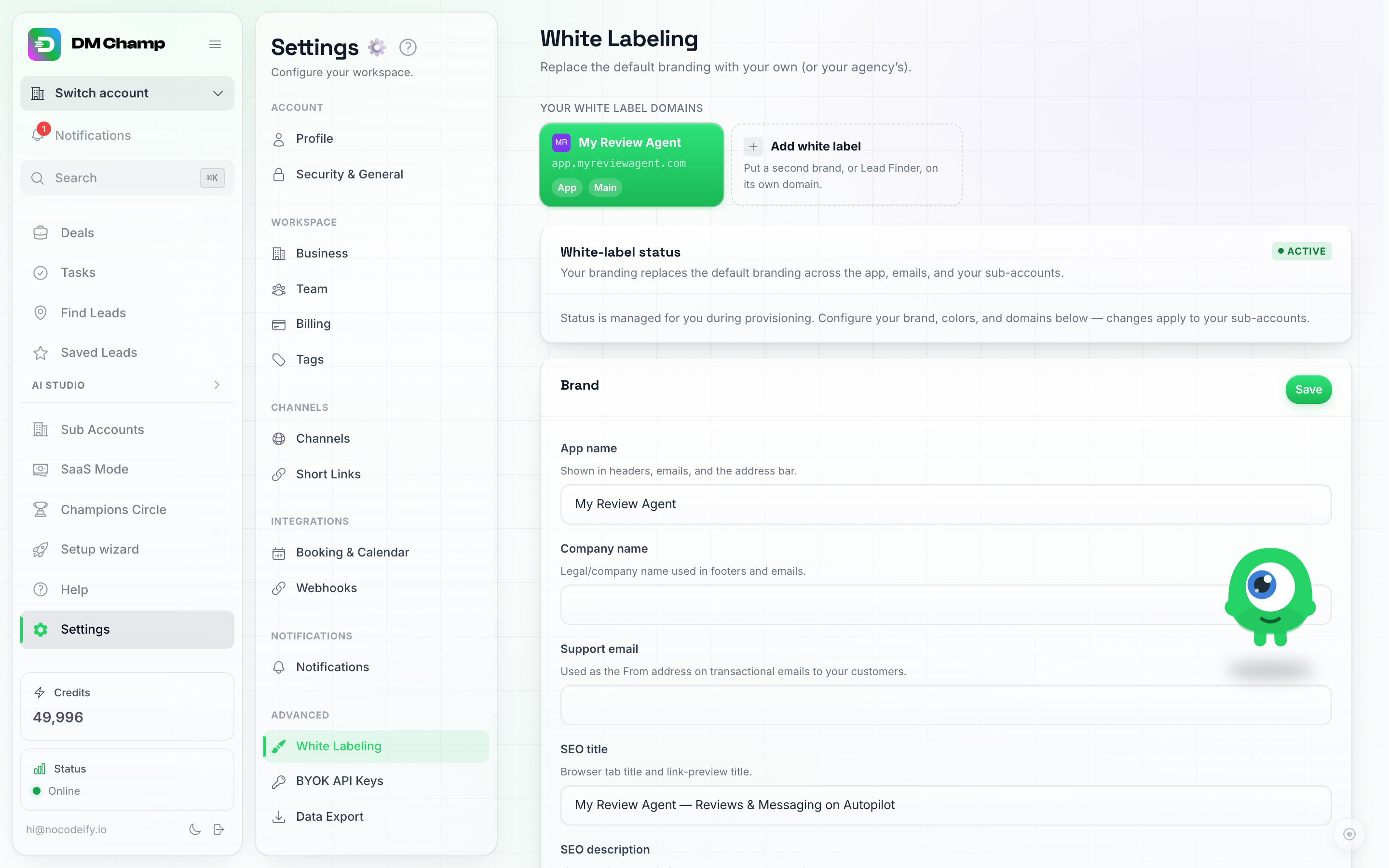
ホワイトラベルページ上部のドメイン行:メインドメインと、2つ目のブランドやLead Finder用のホワイトラベル追加タイルが表示されています。
いずれかのカードをクリックすると、そのドメインを編集できます。行の下に表示されるすべての設定(ブランド、カラー、ログイン画面、カスタムドメイン、メール送信)は、選択したドメインに適用されます。メインドメインにはMainと表示され、最後に削除できるドメインとなります。
2つ以上のドメインがある場合、各クライアントアカウントはいずれか1つに属します。サブアカウントを作成または編集する際に、ホワイトラベルでドメインを選択してください(サブアカウントを参照)。新しいクライアントは、作業中のドメインのブランドで開始されます。
メインドメインの変更
メインドメインは、アカウントのデフォルトのブランディングに使用されるドメインです。アカウントから送信されるメール、メール内のアプリリンク、および特定のドメインに紐付いていないSaaSモードのプランで使用されます。別のドメインをメインにするには、そのドメインのカードにあるメインに設定をクリックして確定します。
これを行うと、以下の2つのことが発生します。
- メインバッジが新しいドメインに移動し、デフォルトのブランディングもそれに従います。
- SaaSモードで販売先がメインドメインに設定されていたプランは、古いメインドメインに固定されます。これにより、現在販売中のプランは、構築時に指定されたドメインで引き続き販売されます。切り替え後のメッセージで、このように固定されたプランの数が表示されます。これらのプランを新しいメインドメインで販売したい場合は、SaaSモードでプランを開き、販売先の選択を再度メインドメインに設定してください。
特定のドメインが割り当てられているクライアントアカウント(サブアカウントで手動設定、または購入したプランによる設定)は、そのドメインを維持します。割り当てのないクライアントアカウントはメインドメインに従うため、メールやアプリリンクは新しいドメインに切り替わります。アカウント、データ、ログイン情報、および各ドメインのDNS設定はそのまま維持されます。
ホワイトラベルの追加
- ホワイトラベルを追加タイルをクリックします。
- このドメインで表示するものを選択します。アプリのすべてのエリアが最初からチェックされています。すべてのエリアをそのままにしておくと、ブランドを適用したフル機能のアプリになります。特定のエリアのチェックを外すと、ドメインの範囲を絞り込むことができます。例えば、リード検索のみにチェックを入れるとリード検索専用ドメインになり、チャットや連絡先などを残せば、他の機能が不要なクライアント向けの軽量なインボックスとして利用できます。
- 管理しているサブドメイン(例:
leads.yourbrand.com)を入力し、ドメインを追加をクリックします。 - 表示されたCNAMEレコードを追加します(メインドメインと同じターゲット:
tenants.youraiconnector.com)。証明書とルーティングは数分以内に自動的にプロビジョニングされます。
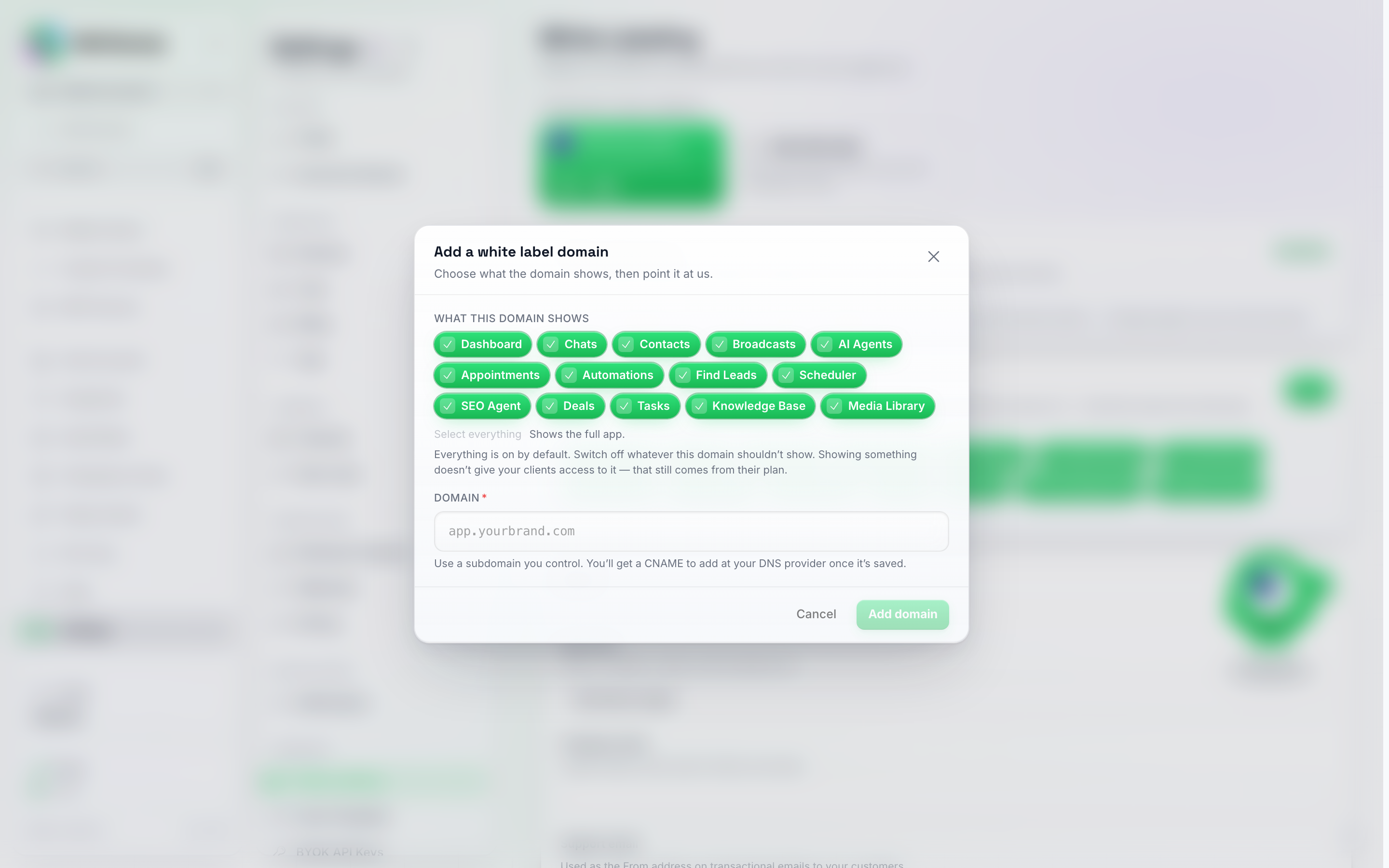
ホワイトラベルの追加:ドメインに表示する領域にチェックを入れ、サブドメインを入力して完了です。
エリアを「表示する」ことの意味
範囲を絞り込んだドメインでサインインしたクライアントには、チェックを入れたエリアのみが表示されます。ナビゲーションやページなど、それ以外の要素は一切表示されません。以下の2点にご注意ください。
- エリアを表示しても、その使用権限が付与されるわけではありません。 クライアントが実際に何を使用できるかは、引き続きプランの機能によって決定されます。ドメインは表示内容を決定し、プランは機能内容を決定します。
- 後から変更可能です。 ドメインのカードを選択し、**「このドメインの表示内容 (What this domain shows)」**カードでいつでもエリアのチェックをオン/オフできます。クライアントは、次回のページ読み込み時に変更を確認できます。
- あなた自身の表示が制限されることはありません。 サブアカウント (Sub-Accounts)、SaaSモード (SaaS Mode)、スナップショット (Snapshots)、チャンピオンズサークル (Champions Circle) といったエージェンシー向けツールは、ここで何をオフにしても、自身のドメイン上のメニューに表示され続けます。このカードはクライアントの表示設定のみを対象としています。
![ドメインが選択されたホワイトラベル設定ページ。[このドメインで表示するもの]カードが表示されており、チェックが入ったエリアチップ(ダッシュボード、チャット、連絡先、ブロードキャストなど)の行、[保存]ボタン、および[すべて選択]でアプリ全体が表示されるという注記がある](/_assets/v2-whitelabel-modules-card.png?v=7eb41141)
選択したドメインの[このドメインで表示するもの]カード — いつでもエリアのチェックをオン/オフして[保存]できます。
Lead Finder ホワイトラベル
アカウントにLead Finder(Champions CircleまたはFind Leads助成金を通じて)が含まれている場合、ドメインをLead Finderのみに設定できます。クライアントは既存のアカウントでサインインし、チャットやAIエージェントなどの他の機能は一切表示されません。独自のロゴ、カラー、サインインページを備えており、完全に独立した製品として機能します。
他のホワイトラベルと同様(上記参照)に追加し、表示するものとしてリード検索のみにチェックを入れます。ブランド設定はメインドメインと同じ方法で編集できます。まずドメイン行から該当するカードを選択してください。あるドメインのブランド設定が他のドメインに影響を与えることはありません。
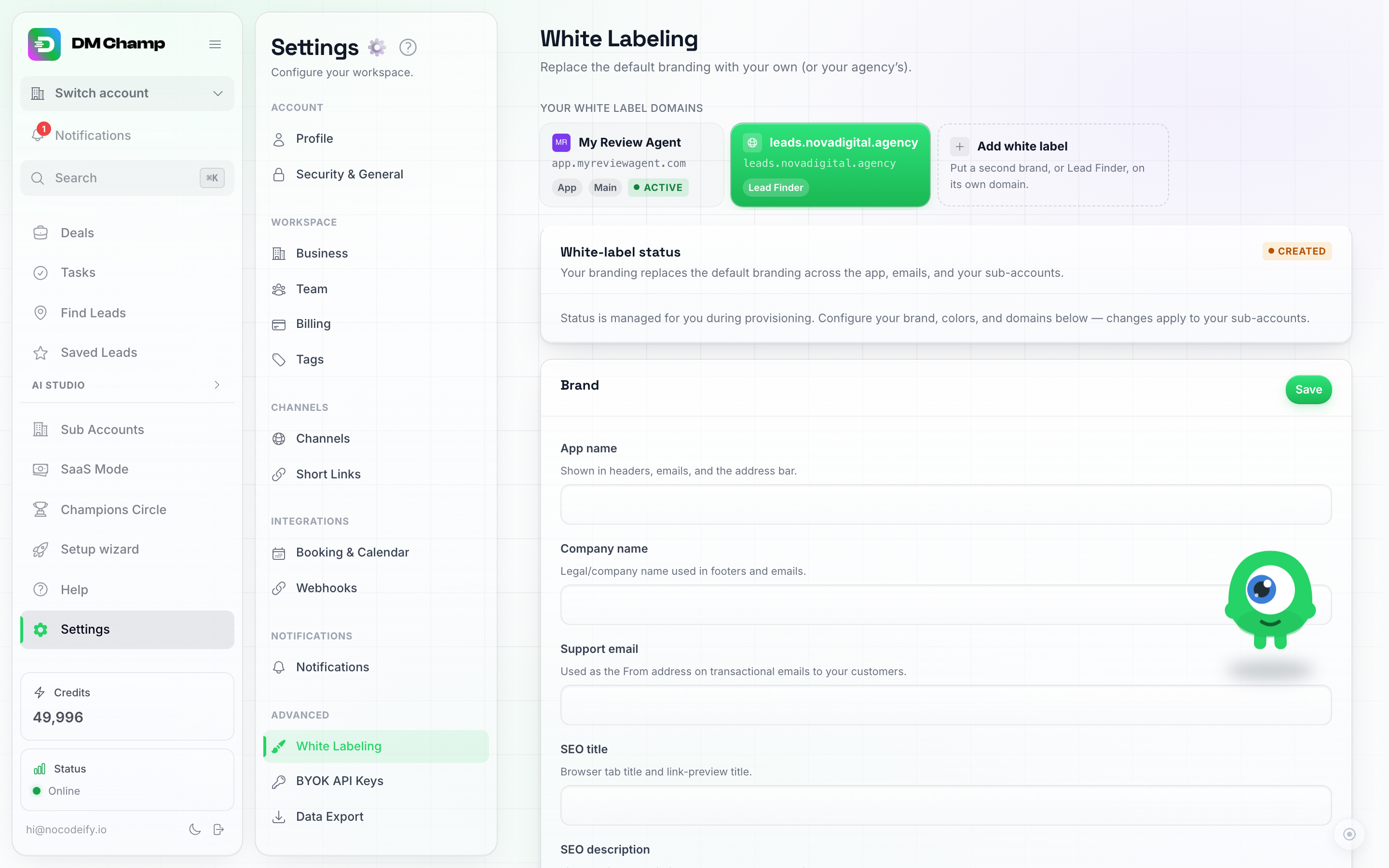
行でLead Finderドメインを選択した状態:その下のすべての設定が、そのドメイン独自のブランディングを構成するものになります。
サインインできるユーザー
Lead Finder ドメインでサインインするユーザーは、アカウントで Lead Finder へのアクセス権を持っている必要があります。クライアントの場合は、サブアカウントの「Find Leads」をオンにする(「サブアカウント」>「編集」>「機能」)、またはプランに含める必要があります。アクセス権のないアカウントは、サインイン画面に戻されます。
また、このドメインで直接プランを販売することも可能です。ティアの販売先 (Sold on) をLead Finderドメインに設定すると、チェックアウト、ブランディング、購入者のサブアカウント割り当てがすべてそのドメインに従うようになり、クライアントは「クレジット」ページでそれらのプランを確認できるようになります。
知っておくべきいくつかの点:
- リードとクレジットはドメインではなくアカウントに紐付きます。 クライアントが保存したリードやクレジット残高は、メインドメインからサインインしても、Lead Finderドメインからサインインしても同じです。
- ドメインを削除してもデータは削除されません。 クライアントのアカウント、リード、クレジットは保持されます。単にそのアドレスからサインインできなくなるだけです。後で再度設定することも可能です。
ドメインごとのメール送信
各ホワイトラベルドメインには、独自のメール送信カードがあります。これは、そのドメインのトランザクションメール(招待、パスワードリセット、通知)をどのメール設定経由で送信するかを決定するものです。
- デフォルト(メイン設定) — メールはこれまで通り送信されます。何も接続していない場合、弊社のサーバーからお客様のブランディングを付与して送信されます。
- メール設定を接続 — Mailgunや独自のSMTPサーバー(Postmark、SES、SendGrid、Resend、または独自のメールボックスなど、あらゆるトランザクションプロバイダーが利用可能)を接続することで、お客様自身のドメインの評価を使用して、独自のアドレスからメールを送信できます。
- ドメイン間で再利用 — 設定に名前を付け、複数のドメインで同じ設定を選択することで、送信元アドレスを共有できます。選択ツールには、各設定を現在どのドメインが使用しているかが表示されます。
クライアントのメールがどのドメインに従うかは、そのサブアカウントのホワイトラベル割り当てによって決定されます(サブアカウントを参照)。リードファインダーのドメインに割り当てられたクライアントは、そのドメインのブランディングと送信者を使用します。
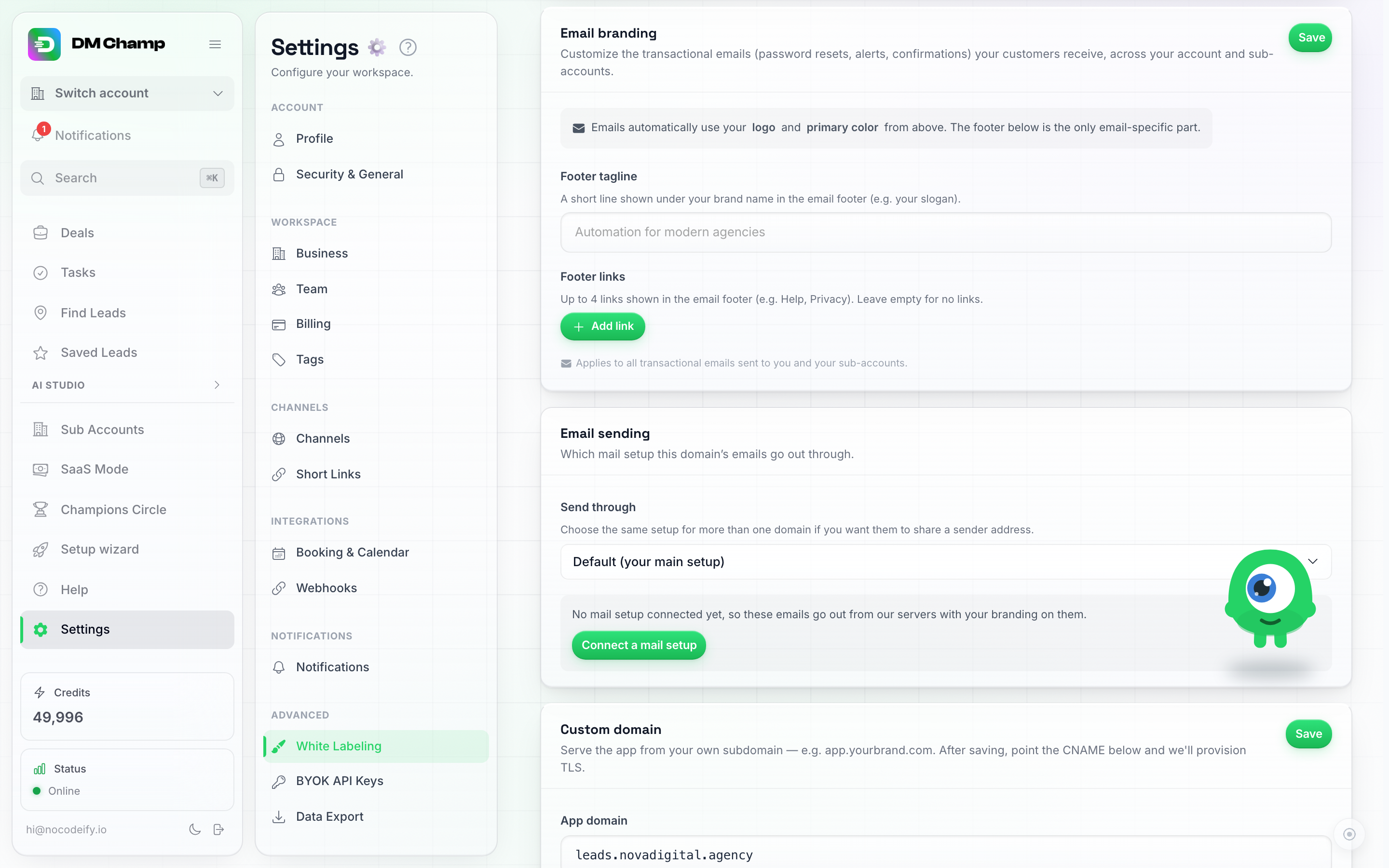
ドメインごとのメール送信:メイン設定の使用、新しい設定の接続、またはドメイン間での設定共有が可能です。
管理対象メールドメイン(メールチャネル)
メールチャネルの管理対象アドレスオプションを使用すると、メールボックスを接続することなく、AIが自動応答する受信トレイをアカウントですぐに利用できるようになります。ただし、デフォルトではそのアドレスはプラットフォームの共有メールドメイン上に配置されます。これは、ホワイトラベル設定において唯一、プラットフォーム名が露出する箇所であり、接続フォームやクライアントが顧客に伝えるアドレス自体に表示されてしまいます。
管理対象メールドメインカード(各ホワイトラベルドメインパネルのメール送信のすぐ下にあります)を使用すると、この問題を解決できます。独自のメールドメインを接続することで、そのドメインを使用するクライアントが作成するすべての管理対象受信トレイが、代わりに [email protected] として生成されるようになります。
設定方法は2通りあります。
- すでに接続済みのMailgun設定を再利用する。 メール送信カードが独自のMailgun経由で実行されている場合、同じ送信ドメインで管理対象受信トレイを運用できます。送信はすでに検証済みであるため、受信(MX)レコードを追加するだけで済みます。
- ホスティングを委託する。 新しいサブドメイン(例:
mail.yourdomain.com)を入力すると、当社のメールインフラストラクチャ上で貴社名義にてホスティングを行います。カードに表示されるDNSレコード(受信用のMX、およびその受信トレイからの返信が確実に届くようにするためのSPFとDKIM)を追加してください。
いずれの場合も、カードにはすべてのDNSレコードがコピーボタン付きで一覧表示され、確認されるとチェックマークが表示されます。DNSプロバイダーでレコードを追加した後に再確認するためのレコードを検証ボタンもあります。メールプロバイダーが送信レコード(SPFおよびDKIM)を検証し、すべての受信MXレコードが確認されると、カードは有効と表示されます。これはスケジュールではなく、レコードを検証をクリックしたときにのみチェックされるため、後で変更または削除したレコードは、再度検証するまで反映されません。有効というステータスはこの管理対象メールドメインのみを対象としています。それ以降、そのホワイトラベルドメインに割り当てられたクライアントによって作成された新しい管理対象インボックスには、お客様のドメイン上のアドレスが使用されます。これは、ホワイトラベルのアプリドメイン(例: app.yourdomain.com)については何も示していません。アプリドメインは、独自のCNAMEレコードと独自のチェック(カスタムドメインを参照)を使用して個別に設定されます。また、上記のメール送信カードについても同様です。
費用について。 ドメインのホスティングを弊社に委託する場合、メールドメイン1つにつき月額100クレジットがお客様のクレジット残高から差し引かれます。課金は2026年10月1日から開始されるため、それ以前に料金が発生することはありません。管理対象の受信ボックスを、お客様自身のMailgunアカウント経由で運用する場合は、引き続き無料です。
いくつか知っておくべき点があります:
- ルートドメインではなく、サブドメインを使用してください。 ルートドメインのMXレコードをこちらに向けると、貴社の通常のメールが転送されてしまいます。
mail.やinbox.のような専用のサブドメインを使用すれば、既存のメールボックスには影響しません。 - 既存の管理対象受信トレイのアドレスは維持されます。 ドメインを接続すると、新しく作成される受信トレイのドメインが変更されますが、クライアントがすでに共有している受信トレイは、切断するまで元のアドレスで動作し続けます。
- ドメインの削除は、そのドメイン上にクライアントの受信トレイが残っている間はブロックされます。先にそれらの受信トレイを切断してください。
Googleカレンダーの同意画面
クライアントがGoogleカレンダーを接続する際、Googleはアクセスを要求しているアプリ名を表示するサインインウィンドウを開きます。デフォルトではプラットフォーム独自のアプリが表示され、そこには当社のブランド名ではなく、意図的に中立的な「DM Champ」という名前が付けられているため、その時点でクライアントにはその名前が表示されます。ホワイトラベル設定ページの下部にあるGoogleカレンダーの同意画面カードを使用すると、独自のGoogle OAuthクライアントを設定できます。これを保存すると、エージェンシーアカウントおよびすべてのサブアカウントでのカレンダー接続時に、プロジェクト名とロゴが表示されるようになります。クライアント側での変更点はなく、ボタンや双方向同期の機能はそのまま維持されます。
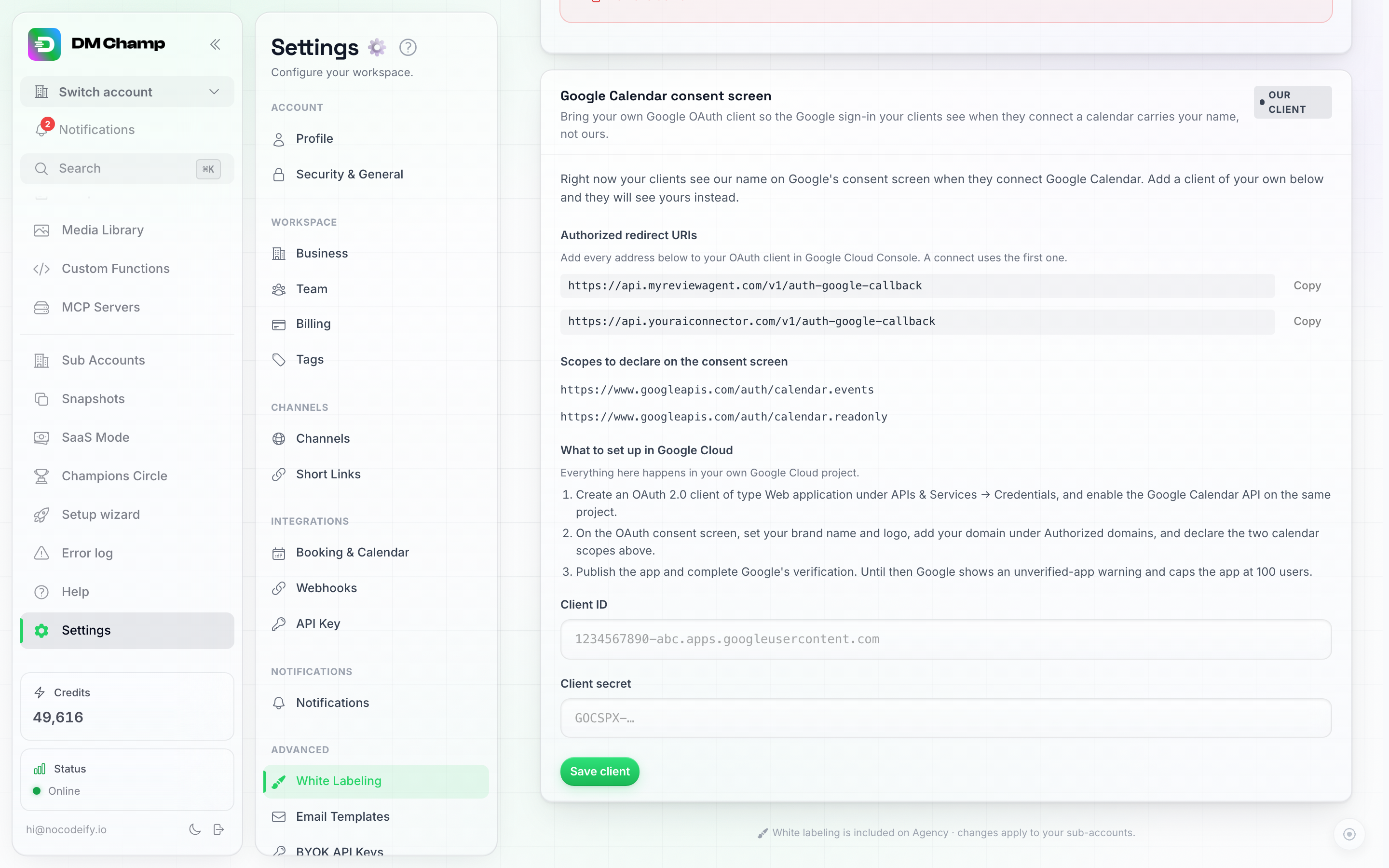
このカードには、まずGoogleに貼り付けるリダイレクトアドレスが記載されており、次にクライアントIDとシークレットを入力します。
カードのバッジには、現在使用中のクライアントが表示されます。追加前は私たちのクライアント、追加後はあなたのクライアントと表示されます。
設定方法
Google側のすべての設定は、お客様自身のGoogle Cloudプロジェクト内で行われます。カードの手順に従って進めてください。
- まず
api.ドメインを検証します (Docs, API and MCP domains を参照)。Google は、所有するドメイン上のリダイレクトアドレスを持つブランドのみを検証するため、接続はapi.yourdomain.comを経由する必要があります。カードに中立的なアドレスのみが表示されている場合は、オレンジ色でその旨が示されます。上記のストアフロントでapi.ドメインを追加して検証すると、ブランド化されたアドレスが自動的に表示されます。 - リダイレクトアドレスをコピーします。 カードには、OAuth クライアントの 承認済みのリダイレクト URI に追加すべきすべてのアドレスが、それぞれ コピー ボタン付きで表示されます。最初のアドレスが接続に使用されるアドレスです。
- Google Cloud コンソールで、API とサービス → 認証情報 の下で ウェブアプリケーション タイプの OAuth 2.0 クライアントを作成し、リダイレクトアドレスを貼り付けて、同じプロジェクトで Google Calendar API を有効にします。
- OAuth 同意画面で (Google Cloud コンソールでは現在 Google Auth Platform の下にあります)、ブランド名とロゴを設定し、ブランディング タブの 承認済みドメイン にドメインを追加します。次に、データアクセス タブでカードに記載されている2つのカレンダースコープを宣言します。スコープを追加または削除 をクリックし、両方の行を スコープを手動で追加 に貼り付けます。リダイレクトアドレスはここには入力しません。これらはクライアント(クライアント タブ、ステップ3)に属します。
- クライアント ID とクライアントシークレットを貼り付け、カードの クライアントを保存 をクリックします。保存前に Google との照合を行うため、シークレットが間違っている場合や ID の入力ミスがある場合は、Google からの理由とともにその場で拒否されます。
Googleによる検証
新規のOAuthクライアントは、Googleの「テスト」モードで開始されます。サインインウィンドウには「未確認のアプリ」という警告が表示され、ユーザー数は100人に制限されます。これらを解除するには、同意画面でアプリを公開し、検証を申請してください。カレンダースコープは機密情報とみなされるため、Googleはアプリのプライバシーポリシー、ホームページ、およびリダイレクト先ドメインを審査します。そのドメインはGoogle Search Consoleで検証可能である必要があり、手順1が重要となる理由はここにあります。検証には通常数日から数週間かかり、お客様とGoogleの間で直接行われます。
知っておくべきこと
- 既存の接続はそのまま機能します。 クライアントを追加する前に接続されたカレンダーは私たちのクライアントを使用し続け、同期も継続されます。新しい接続(および再接続)のみがお客様のクライアントを経由します。
- クライアントの削除や変更を行うと、新しい接続は私たちのクライアントに戻りますが、削除されたクライアントを通じて接続されていたカレンダーは同期を停止します。接続を維持できるのは、その接続を発行したクライアントのみです。該当するクライアントには、「予約とカレンダー」ページで再接続を促すメッセージが表示されます。
- カレンダーのみが対象です。 メールチャネル用のGmailメールボックスの接続には、引き続き私たちのクライアントが使用されます。
統合名
一部の統合機能は、お客様自身のブランドで再販するアカウント上で実行されます。たとえばTrafftのホワイトラベルプランでは、クライアントはTrafftを貴社の製品として認識します。統合カードを使用すると、そのような統合機能に独自の名前を付けることができるため、ベンダー名がクライアントに表示されることはありません。
- 統合カードで、**予約プロバイダー名(Trafft)**を入力します(例:貴社の製品名)。
- 保存をクリックします。
それ以降、ホワイトラベルドメイン上では、クライアントが目にするあらゆる場所でその名前が「Trafft」に置き換わります。具体的には、予約とカレンダーのカード(接続ダイアログを含む)、AIエージェントの予約カードにある予約プロバイダー選択、予約ページのプロバイダーバッジ、チャット内のツールチップ(例:「
知っておくべきこと:
- この名前は貴社のホワイトラベルドメインに適用されます。DM Champ自身のドメインでは、ベンダー名が表示されます。
- 名前の長さは40文字までです。空欄にすると、再びベンダー名が表示されます。
- 接続自体は変更されません。クライアントは引き続き自身のTrafft認証情報を使用して接続します(Trafftを参照)。
- 名前を設定すると、貴社のドメイン上の接続ダイアログでは、
.admin.trafft.comではなく、Trafftのホワイトラベルプランがクライアントに提供する.admin.wlbookings.comアドレスを求めるようになります。クライアントが会社名部分のみ(例:acme)を入力した場合、acme.admin.wlbookings.comとして接続されます。接続時のエラーメッセージにも貴社の名前が使用されます。
ヘルプメニューの表示設定
パネルの最後のカードには、3つのトグルがあります:
| トグル | オフにした場合の効果 |
|---|---|
| ヘルプメニューを表示 | サブアカウントから「ヘルプ」ナビゲーション項目を非表示にします。管理者には常に表示されます。 |
| APIリファレンスを表示 | ブランド化されたドキュメントサイトから、APIリファレンスページとそのサイドバーリンクを非表示にします。 |
| 変更履歴を表示 | ブランド化されたドキュメントサイトから「変更履歴」セクションを非表示にします。 |
多くの代理店では、後の2つをオフにしています。クライアントは内部機能のフィードや開発者向けドキュメントを見る必要がないためです。これらのトグルは即座に保存されます。このカードには個別の保存ボタンはありません。
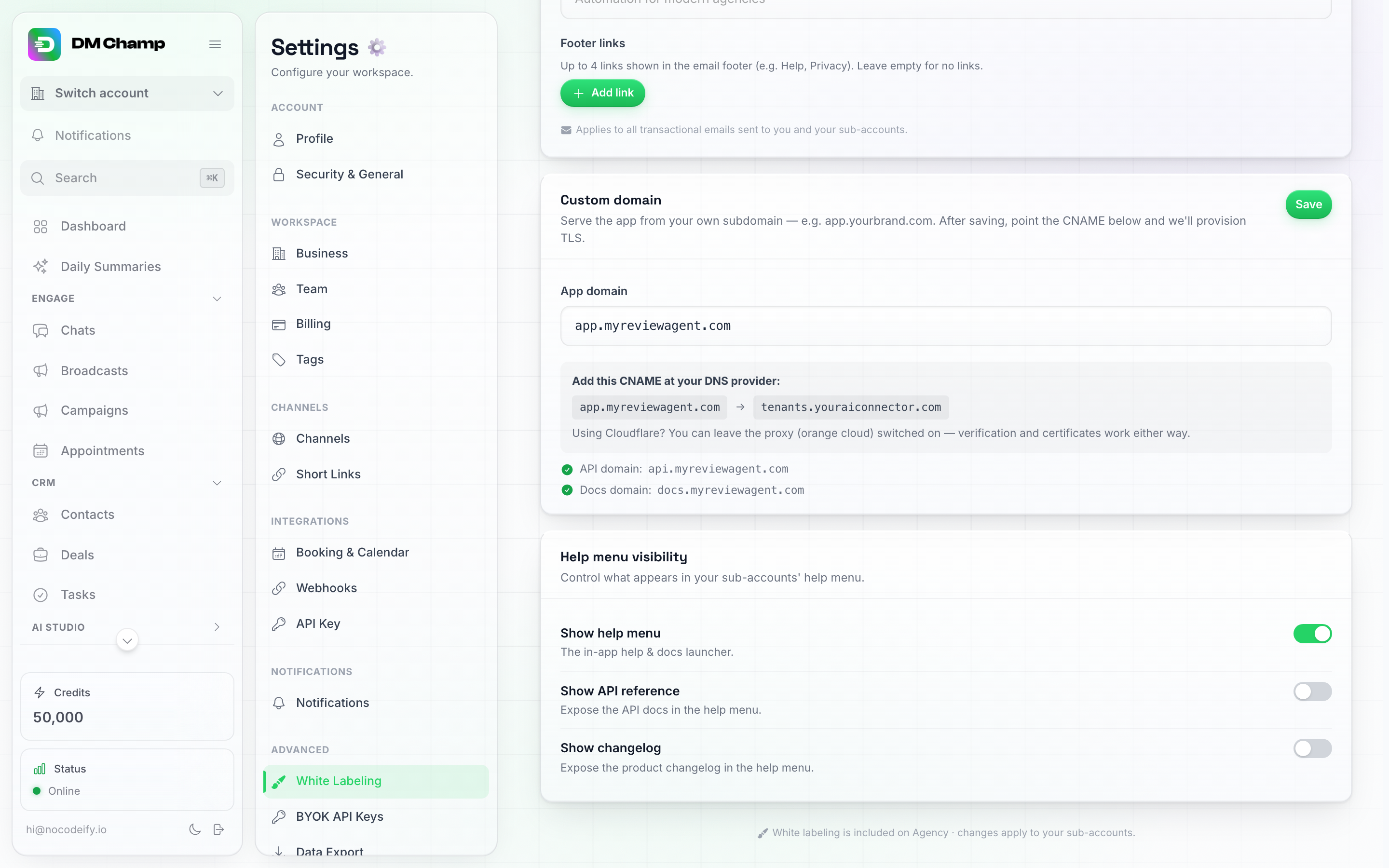
運用中のエージェンシーにおけるヘルプメニュー表示カードの例:ヘルプメニューはオン、APIリファレンスと変更履歴はオフという一般的な設定です。
カスタムリンク
サブアカウントのサイドバーに独自のボタンを追加します。このボタンをクリックすると、選択したページ(独自の請求ポータルやクライアントエリアなど)が新しいブラウザタブで開きます。プラットフォーム外でクライアントに請求を行っており、アプリ内からチャージページを見つけてもらいたい場合に便利です。
このカードは「ヘルプメニューの表示」のすぐ下に配置されており、3つの設定項目があります。
| 設定 | 説明 |
|---|---|
| ボタンのラベル | ボタンに表示されるテキスト(最大40文字)。空欄の場合、ボタンには「Open portal」と表示されます。 |
| リンクURL | ボタンをクリックしたときに開くページ。URLは https:// または http:// で始まる必要があります。空欄にするとボタンは非表示になります。 |
| 請求リンクとして使用 | オンにすると、サブアカウントのサイドバー下部にある「クレジット」カードが、アプリ内の請求ページではなく、指定したページを開くようになります。 |
カードの 保存 をクリックして変更を適用します。
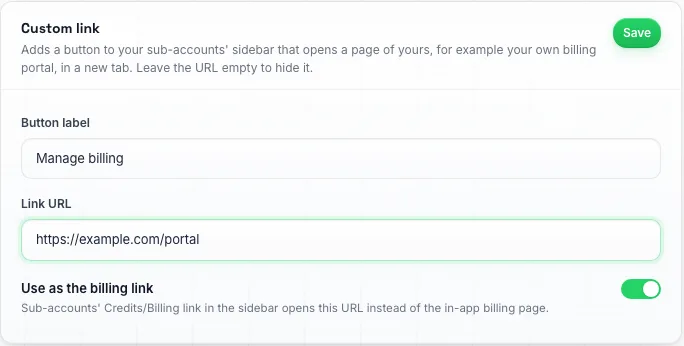
クライアントを代理店独自の請求ポータルへ誘導するように設定されたカスタムリンクカード。
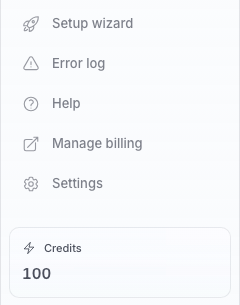
サブアカウント側の表示:ボタンは「ヘルプ」のすぐ下に配置され、新しいタブで開きます。
知っておくべきこと:
- ボタンとリダイレクトされた「クレジット」カードが表示されるのはサブアカウントのみです。管理者は引き続き通常のサイドバーと請求ページが表示されます。
- ボタンはホワイトラベルドメイン上に表示されます。DM Champ 独自のドメインでサインインするサブアカウントには表示されません。
- ボタンはサイドバーの「ヘルプ」のすぐ下、またはヘルプメニューをオフにしている場合はメニューの末尾に配置されます。
- 「請求リンクとして使用」をオンにしても、クライアントがアプリ内で実行できる操作は変わりません。変更されるのは「クレジット」カードのリンク先のみです。
クライアント向けサポートチャット
クライアントがダッシュボード内からあなたにメッセージを送れるようにします。所有しているチャットウィジェットを1つ選択すると、サブアカウントのユーザーには、ホワイトラベルドメイン上のアプリの右下にチャットバブルとして表示されます。彼らからのメッセージは、ウィジェット上の他のチャットと同様に、あなたの受信トレイに届きます。
このカードは「カスタムリンク」のすぐ下に配置されており、設定項目は1つだけです。
| 設定 | 説明 |
|---|---|
| チャットウィジェット | クライアントに表示されるチャットウィジェットです。ウィジェットを選択すると有効になり、オフを選択すると非表示になります。デフォルトではオフになっています。 |
カードの 保存 をクリックして変更を適用します。クライアントは、次にアプリを開くか更新した際にバブルが表示されるようになります。
知っておくべきこと:
- 事前に独自のチャットウィジェットを用意しておく必要があります。まだ作成していない場合は、自分のアカウントの 設定 → チャネル にある「チャットウィジェット」カードから作成し、戻ってきて選択してください。チャットウィジェット を参照してください。
- バブルが表示されるのはサブアカウントとそのチームメンバーのみで、ホワイトラベルドメイン上でのみ表示されます。あなた自身には表示されません(クライアントのアカウントにサインインしている場合でも表示されません)。
- クライアントがサインインしている場合、チャットにはそのクライアントの名前とメールアドレスが自動入力されるため、誰からのメッセージかを確認できます。
- バブルには、ウィジェットの外観、挨拶、AIエージェントの設定がそのまま引き継がれます。ウィジェットでチャットに回答するものはすべて、ここでもクライアントに対して回答します。
- バブルは「チャット」ページおよびオートメーションビルダー内では非表示になります(同じ隅にあるボタンを隠してしまうため)。それ以外のすべてのページでは表示されます。
クライアント向けクライアントアシスタント
クライアントのアカウント内にAIヘルパーを配置し、あなたの名前、カラー、マスコットを使用して、クライアントの「やり方を教えて」という質問に回答します。左側のメニューで操作方法を案内したり、ページを開いたり、クライアントの言語で回答したりできます。解決できない場合は、あなたに引き継ぎます。この機能はオンにするまでオフになっており、それまで料金は発生しません。
このカードは「クライアント向けサポートチャット」の直後に配置されており、以下の設定項目があります。
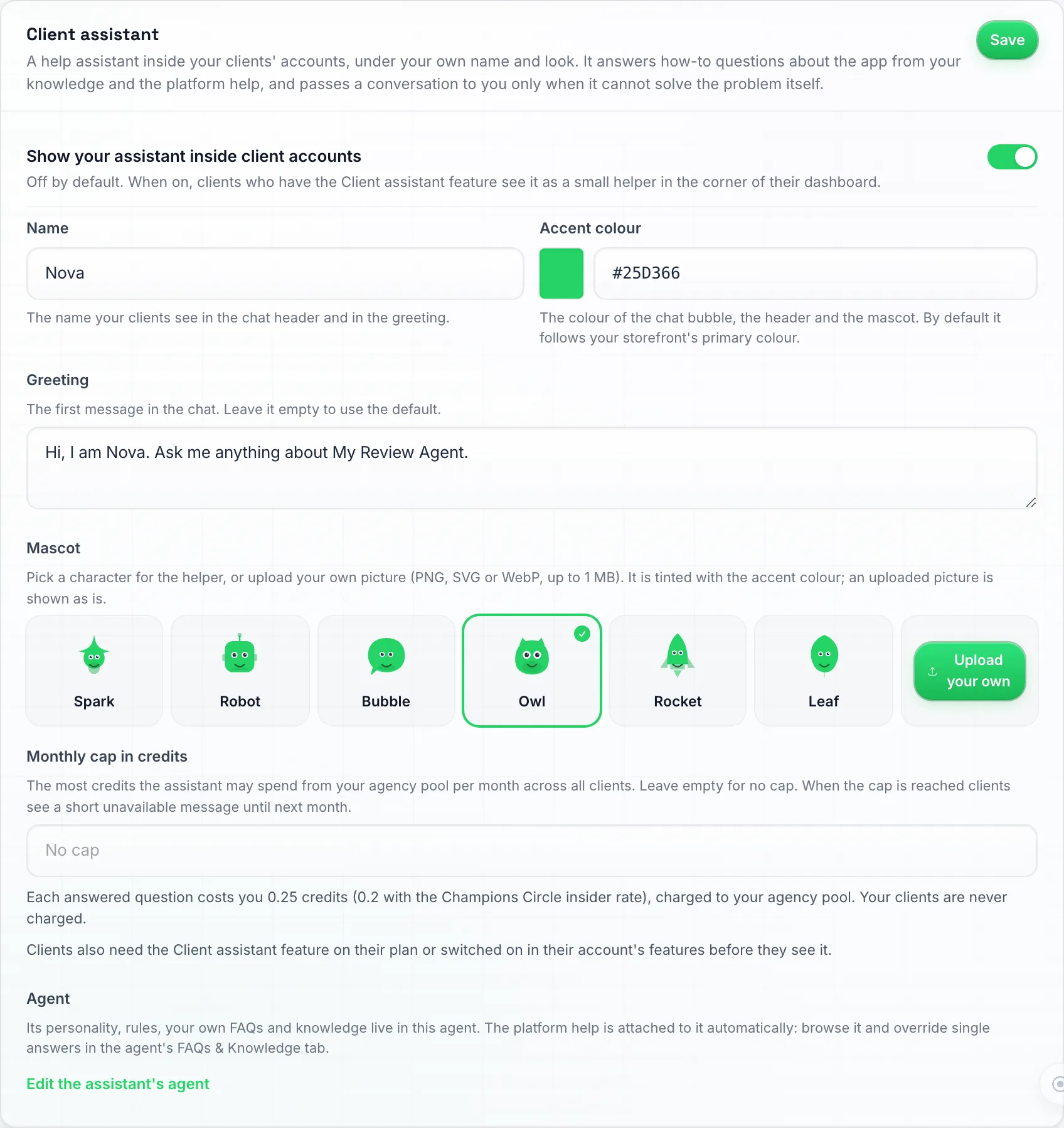
クライアントアシスタントカード:スイッチ、名前、アクセントカラー、挨拶、6種類の組み込みマスコットまたは独自のアップロード、および月間上限。右上に保存ボタンがあります。
| 設定 | 説明 |
|---|---|
| クライアントアカウントでアシスタントを表示 | ストアフロントのアシスタント機能をオンにします。デフォルトはオフです。 |
| 名前 | アシスタントの名称(最大40文字)。デフォルトは「Assistant」です。 |
| 挨拶 | クライアントに最初に表示されるメッセージ(最大200文字)。空欄にすると、名前を使用したデフォルトの挨拶が表示されます。 |
| アクセントカラー | バブル、ヘッダー、マスコットの色。デフォルトはストアフロントのプライマリカラーです。 |
| マスコット | 6種類の組み込みキャラクター(Spark、Robot、Bubble、Owl、Rocket、Leaf)から選択し、アクセントカラーで色付けするか、独自の画像(PNG、SVG、WebP、最大1MB)をアップロードします。アップロードした画像は静止画として表示されます。組み込みマスコットのみ、目が動くアニメーションに対応しています。 |
| 月間クレジット上限 | アシスタントが1ヶ月間に消費できるクレジットの最大値です。すべてのクライアントの合計で計算されます(クライアントごとではなく、全体で1つの上限)。制限を設けない場合は空欄にしてください。 |
| アシスタントのエージェントを編集 | アシスタントのエージェントを自分のアカウントで開き、回答内容をカスタマイズします。 |
カードの 保存 をクリックして変更を適用します。
回答方法の調整
スイッチをオンにして初めて保存した際、あなたのアカウントの AIエージェント 内に、中立的なテンプレートから「クライアントアシスタント」エージェントが作成されます。他のエージェントと同様に、性格、目標、ルール、回答の長さ、人間への引き継ぎ条件、独自のFAQやナレッジソース(プランや価格、オンボーディング手順、サポート時間など)を編集してください。変更はドラフトから公開というプロセスを経て、バージョン管理やテストチャットが利用可能です。
クライアントアシスタントは、クライアントのアカウント内でのみ回答します。チャネル上の連絡先に対して回答することはないため、エントリポイントを持たず、チャネルや連絡先エージェントとして選択することもできません。この機能は、サブアカウントの「生産性」設定から、クライアントごとに有効にすることができます。
アシスタントは以下の2つのナレッジ層に基づいて回答します。
- プラットフォームヘルプ: アプリのあらゆる部分に関する操作方法の回答。常に最新の状態に保たれ、読み取り専用です。エージェントエディターでリストの閲覧や検索が可能です。
- エージェント独自のFAQとナレッジソース。同じ質問に対して両方が回答する場合、あなたの設定が優先されます。
プラットフォームの回答を個別に変更するには、プラットフォームヘルプリストの該当項目で 上書き をクリックします。これにより独自のFAQが作成され、編集可能になります。後でプラットフォーム側の回答が変更された場合、上書きした項目に「上書き後にプラットフォームの回答が変更されました」と表示されるため、自分の回答がまだ有効かどうかを確認できます。
クライアントごとに有効化する
ストアフロントのスイッチだけでは、アシスタントは誰にも表示されません。各クライアントに対しても「クライアントアシスタント」機能を有効にする必要があります。これは価格ティアの機能(生産性グループ)またはクライアントの 編集 → 機能 で設定します。2つ目の機能である「クライアントアシスタントによる変更の実行」を有効にすると、クライアントが各変更を確認した後に、アシスタントがクライアントのアカウント(エージェント、ナレッジ、連絡先、設定など)を変更できるようになります。この機能がない場合、アシスタントは回答のみを行い、クリックすべき場所をクライアントに示します。どちらの機能もデフォルトではオフになっており、ティアの機能リストは他の機能と同様に購入時および更新時に適用されます。サブアカウントを参照してください。
クライアントへの表示
アシスタントは、あなたのホワイトラベルドメイン上のクライアントアカウント内に、あなたの名前、挨拶、カラー、マスコットを使用したフローティングヘルパーとして表示されます。アプリの背後にあるプラットフォーム名は一切表示されず、リンク先はあなた自身のヘルプドキュメント(またはドキュメントがない場合は中立的なヘルプサイト)のみとなります。クライアントのプランに含まれる機能や、メニューに表示されているページについてのみ説明します。クライアントがプラン外の機能について質問した場合、アシスタントはそれがプランに含まれていない旨を伝え、あなたに連絡するよう案内します。
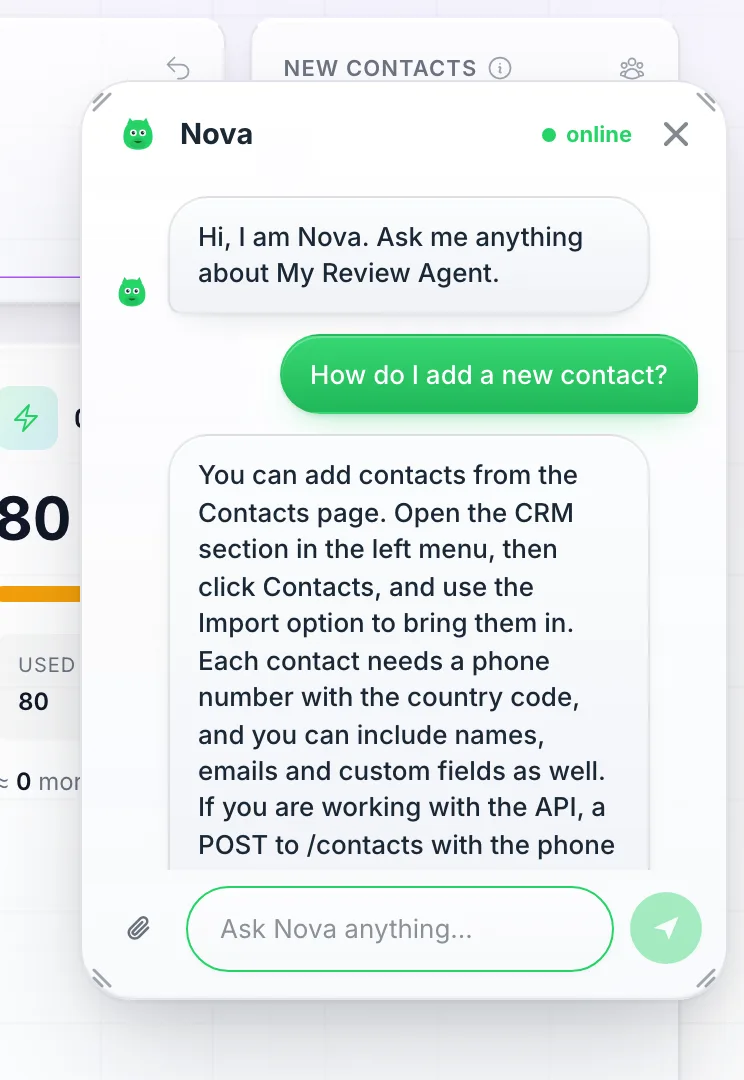
クライアント側の表示:パネルにはアシスタントの名前とマスコットが表示され、メニュー内の操作手順を回答し、ページを開く提案を行います。
アシスタントがあなたに引き継ぐ場合
アシスタントは、クライアントが人を求めた場合でも、まずは自分自身で問題の解決を試みます。実際に試行しても解決できない場合にのみ、クライアントに2つの選択肢を提示します。チャットを開いたままメモを残すか、チームの誰かが返信するまでチャットを一時停止するかのいずれかです。いずれの場合も、会話はクライアント名で作成されたクライアントアシスタントエージェントの下のチャットウィジェット会話として、あなたのチャット受信トレイに保存されます。また、通知設定に従って、メール、プッシュ通知、またはアプリ内通知で「人間による対応」のアラートが届きます。メモを作成すると、タスクボードにタスクも作成されます。クライアントに表示される保留メッセージには、ホワイトラベル → ブランドで設定したアプリ名とサポートメールアドレスが記載されますので、必ず入力しておいてください。
料金について
質問に回答するたびに、プールから0.25クレジットが消費されます。Champions Circleエージェンシーの場合は、インサイダーレートが自動的に適用され、0.2クレジットとなります。これは質問1件ごとの料金です。クライアントに料金が請求されることはなく、クライアント向けの料金設定もありません。料金は、エージェンシーの使用状況レポートに、クライアントごとに「クライアントアシスタントの質問」として表示されます。
クライアントは、マスコットをページ上の特定箇所にドラッグ&ドロップして説明を求めることもできます。ドロップするたびに1件の質問としてカウントされ、同様に課金されます。クライアントには、クレジット残高や上限の残り状況は一切表示されません。
クレジットのプールが空になった場合や月間上限に達した場合は、クライアントには*「現在アシスタントは利用できません。
知っておくべきこと:
- クライアントに対してアシスタントが有効になっている場合、そのクライアントには「クライアント向けサポートチャット」の吹き出しは表示されません。アシスタントが窓口となり、引き継ぎは同じ受信トレイに行われます。
- アシスタントが有効なクライアントアカウントに切り替えると、Champではなく、クライアントが目にしているものと全く同じ、クライアントのブランド化されたアシスタントが表示されます。Champはあなたのアカウント専用のままです。
ホワイトラベルのプラン要件
ホワイトラベル機能は、プラン名ではなく、ご契約プランのホワイトラベル機能によって有効になります。この機能は、AgencyプランおよびAgency Unlimitedプラン、ならびにAppSumoティア3、4、5、6に含まれています。BusinessプランやAppSumoティア1および2には含まれていません。確認するには、設定 → 請求を開き、プランに含まれるものの下にあるホワイトラベルをご確認ください。
ご利用のプランにホワイトラベル機能が含まれておらず、プラットフォームをホワイトラベル化したい場合は、以下を行ってください。
- サイドバーで設定をクリックします。
- 設定メニューで(ワークスペースの下にある)請求をクリックします。
- AgencyまたはAgency Unlimitedタイルの使ってみるをクリックし、チェックアウトを完了します。
- 設定メニューの詳細設定の下にホワイトラベルが表示されるようになります。
クライアントへの提供方法
ホワイトラベル設定が有効になると、以下のようになります。
- クライアントは、お客様のカスタムドメイン(例:
app.youragency.com)からプラットフォームにアクセスします。 - インターフェース全体で、お客様の会社名、ファビコン、ブランディングが表示されます。
- 基盤となっているプラットフォームに関する表示は一切ありません。
- チャット、ブロードキャスト、予約、AI機能など、すべての機能が同じように動作します。
- クライアントのアカウントは、サブアカウントページからサブアカウントとして管理します。
モバイルアプリ(PWA)としてインストールする
ホワイトラベルドメインは、完全にホワイトラベル化されたモバイルアプリとしても機能します。クライアントは数回のタップでスマートフォンのホーム画面にインストールでき(App Storeや開発者ライセンスは不要)、お客様のエージェンシーロゴと名前でネイティブアプリのように起動します。
💡 このモバイルアプリは プログレッシブウェブアプリ(PWA) であり、App Storeアプリではありません。独自のブランド名でApp Store / Play Storeに公開するには、AppleおよびGoogleの開発者ライセンス料を支払い、独自のビルドを提出する必要があります。PWAインストールは、ライセンスの手間をかけずに価値の95%を実現できる実用的な代替手段です。
開始する前に
- カスタムドメインが接続され、有効になっていることを確認してください(上記の「カスタムドメイン」を参照)。
- ブランドカードで 代理店のロゴとアプリ名 を設定します。これらは、インストール画面やクライアントのホーム画面に表示される内容となります。
Android(Chrome)へのインストール
- スマートフォンのChromeで ホワイトラベルドメイン (
app.youragency.com) を開きます。app.dmchamp.comではありません。ホワイトラベルドメインを使用することで、インストール時にブランド名が適用されます。 - 自動的にインストールプロンプトが表示される場合があります。その場合は インストール をタップすれば完了です。
- プロンプトが表示されない場合は、Chrome右上の 3点メニュー → ホーム画面に追加(または アプリをインストール)をタップします。
- 下部に表示されるシートで インストール をタップして確定します。
- これで、エージェンシーのロゴと名前が付いたアイコンがホーム画面に表示されます。
iPhone (Safari) へのインストール
- Safari でホワイトラベルドメインを開きます(
app.dmchamp.comではありません)。 - 共有ボタン(画面下部にある上矢印付きの四角形)をタップします。
- 共有シートをスクロールしてホーム画面に追加を見つけ、タップします。
- 追加をタップして確定します。
- これで、貴社のロゴと名前が付いたアイコンがホーム画面に表示されます。
プッシュ通知を有効にする
アプリをインストールし、ホーム画面から開いた後、ネイティブプッシュ通知を有効にできます:
- ホーム画面からインストールしたアプリを開きます。
- Settings → Notifications に移動します。
- 通知を受け取りたいカテゴリ(Human Alerts、New Contacts、Credit Alertsなど)の Web Push をオンにします。
- ブラウザの許可を求めるプロンプトが表示されたら、承認します。
- Send Test Notification をクリックして動作を確認します。数秒以内にロック画面にプッシュ通知が届き、通知アイコンとして あなたの代理店のロゴ が表示されるはずです。
⚠️ 必ずホワイトラベルドメインからテストしてください。
app.dmchamp.comからは行わないでください。 プッシュ通知のサブスクリプションは登録したドメインに紐付いているため、マスタードメインからテストしてもインストール済みのホワイトラベルアプリにはプッシュ通知が送信されず、誤ったエラーが表示される可能性があります。
現在アプリ内でクライアントができること
インストールされたアプリは現在、エンドツーエンドのチャット体験(連絡先への返信、AIボットの引き継ぎ、プッシュ通知)をサポートしています。今後、モバイル体験にさらに多くの機能が追加される予定です。その他の機能については、引き続き任意のブラウザでホワイトラベルドメインからフルダッシュボードを開くことができます。
トラブルシューティング
ドメインが有効にならない
- レジストラで設定したCNAMEレコードが、カスタムドメインカードに表示されている内容(ホストとターゲット)と完全に一致していることを再確認してください(
tenants.youraiconnector.com)。 - DNSの反映には時間がかかる場合があります。最新のレジストラ(Cloudflare、Namecheapなど)であれば通常1時間以内ですが、それ以外では時間がかかることもあります。
- ドメインでCloudflareのプロキシ(オレンジ色の雲)が有効になっていても問題ありません。そのままにしておいてください。ただし、SSL/TLS → Overview を確認し、暗号化モードが Full (strict) になっていることを確認してください。DNS設定が正しいにもかかわらず「リダイレクトが多すぎます」というエラーが発生する場合、その原因の多くは Flexible 設定にあります。
- プロビジョニングが完了する前にドメインにアクセスした場合、ブラウザが壊れたページをキャッシュしている可能性があります。シークレットウィンドウ(プライベートブラウズ)で試してください。
- 24時間経過しても解決しない場合は、ドメイン名とカスタムドメインカードのスクリーンショットを添えてサポートまでお問い合わせください。
ドメインを変更したところ、何も読み込まれなくなりました
新しいアドレスのCNAMEがドメイン登録業者で設定されており、tenants.youraiconnector.com を指しているか確認してください。ドメイン名を変更した場合は独自のレコードが必要であり、古いレコードは引き継がれません。レコードが正しいにもかかわらず、1時間経過してもアドレスが読み込まれない場合(証明書の警告が表示される、またはページが全く表示されないなど)、古いドメイン名と新しいドメイン名を添えてサポートまでお問い合わせください。
ログインページにロゴが表示されない
Logo & Favicon カードでロゴをアップロードし、カスタムドメインをハードリフレッシュ(Ctrl+Shift+R / Cmd+Shift+R)してください。ロゴがアップロードされるまで、ログインページには本来ロゴがあるべき場所に壊れた画像のアイコンが表示されます。
メールにブランド名ではなく “DM Champ” と表示される
ブランドカードの アプリ名 フィールドが空になっています。入力するまで、メール、ページタイトル、ホーム画面のショートカットには中立的なプレースホルダーである “DM Champ” が表示されます。ブランド名を入力してブランドカードの 保存 をクリックし、メールテンプレート から新しいテストメールを送信してください。送信者名、フッター、ダークモードのロゴはすべてアプリ名に従って更新されます。
カレンダー接続時にGoogleのサインインウィンドウでプラットフォーム名が表示される場合
独自のGoogle OAuthクライアントがまだ保存されていないか、クライアントが追加される前に接続が行われた可能性があります。ホワイトラベルページ下部の「Googleカレンダーの同意画面」カードでクライアントを追加してください(Googleカレンダーの同意画面を参照)。それ以前に行われた接続は、クライアントが切断して再接続するまで、私たちのクライアントを使用し続けます。
メールのヘッダーにはロゴが表示されるが、フッターが一般的すぎる
上記と同じ原因で、アプリ名 が空であることが理由です。入力してブランドカードを保存してください。
ヘルプが必要ですか?
ホワイトラベルの設定やカスタムドメインの構成についてサポートが必要な場合は、メールサポートまでお問い合わせください。