タスク
Tasksは、組み込み型のCRMスタイルのタスク管理機能です(CRMソフトウェアとは、企業が顧客情報やToDoを一元管理するために使用するものです)。これを使用して、ToDo、フォローアップ、通話、メール、バグ報告、その他会話やチームの日常業務から発生するあらゆるアクションアイテムを追跡できます。タスクは手動で作成できるほか、AIによる自動作成や、API(他のソフトウェアがアカウントに接続して自動的にタスクを作成するための仕組み)経由での作成も可能です。
Prefer to see it? Click through the whole flow:
タスクを開く方法。 サイドバーの CRM グループの下にある タスク をクリックします。(スマートフォンの場合はメニューが隠れているため、最初に上隅のメニューアイコン ☰ をタップしてから、タスク をタップしてください。)
タスクのオン/オフの切り替え。 タスクはすべてのアカウントでデフォルトでオンになっています。サイドバーに表示されない場合は、ワークスペースでオフに設定されています。設定 → プロフィール → 機能 から再度オンにしてください(オプション機能を参照)。タスクをオフにすると、ボード、連絡先や取引のタスクタブ、ダッシュボードのタスクリスト、およびすべてのタスク作成ショートカットがまとめて非表示になります。管理対象アカウントの場合、スイッチがプロバイダー側にある可能性があります。機能カードに表示されない場合は、プロバイダーにタスクを有効にするよう依頼してください。
どこにあるか
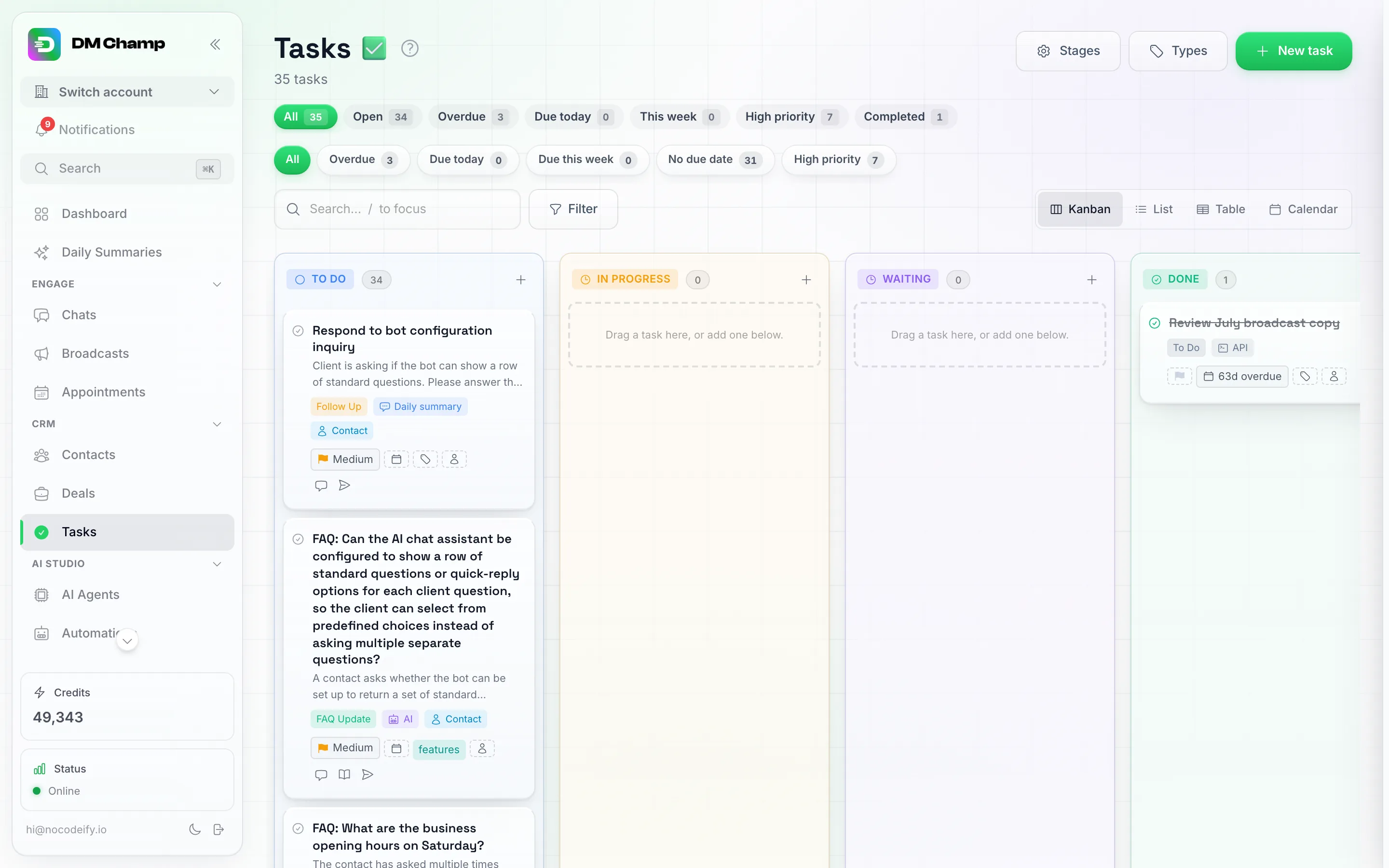
タスクボード。カードには、どれほど長くてもタイトル全体、タイプとソースのタグ、優先度、期限、すべてのタグ、および下部にワンクリックアクションの行が表示されます。ボード上部の2行のチップは、保存済みビューとスマートフィルターです(以下の「ビューとフィルタリング」を参照)。
ヘッダーにはタスクの合計数が表示され、右上には ステージ ボタンと 新しいタスク ボタンがあります。
タスクでできること
- すべてを1か所で追跡 — チーム全体のTo-Do、通話、メール、フォローアップ、バグ報告、機能リクエストを管理できます。
- タスクを連絡先、取引、特定のチャットメッセージにリンク — タスクの内容を常に把握し、元の会話にすぐに戻ることができます。
- 複数のビュー — かんばんボード(ステージごとに列を分けたカード形式)、リスト、テーブル、カレンダービューから、作業に適したものを選べます。
- AIによるタスク作成 — ボットが人間の対応を必要と判断した場合、自動的にタスクを作成(未割り当て)し、チームメンバーが対応できるようにします。
- Webhook + API連携 — タスクの作成や更新時にWebhookが発火するため外部ツールとの同期を維持できるほか、公開APIを使用してタスクの作成やクエリを行うことも可能です。
タスクタイプ
タスクにはデフォルトのタイプセットが用意されていますが、独自のタイプを追加することも可能です。各タイプには独自のアイコンと色が設定されているため、ボードを一目で把握できます。
| デフォルトのタイプ | 用途 |
|---|---|
| To Do | 他のカテゴリに当てはまらない一般的なタスク |
| Call | 電話をかける、または折り返す必要がある用件 |
| 送信が必要なアウトバウンドメール | |
| Follow Up | 連絡先へのフォローアップの通知 |
| FAQ Update | 実際の会話に基づいてFAQを更新する必要があるというメモ |
| Human Alert | AIがチャットを人間による対応が必要と判断した際に自動作成されます。チームメンバーがそのチャットに返信(インボックスまたは連携アプリから)すると自動的に完了し、手動で完了させることでチャットの注意フラグが解除されます |
| User Feedback | トリアージが必要な顧客からのフィードバック |
| Bug Report | 顧客から報告されたバグ |
| Feature Request | 顧客やチームからの機能リクエスト |
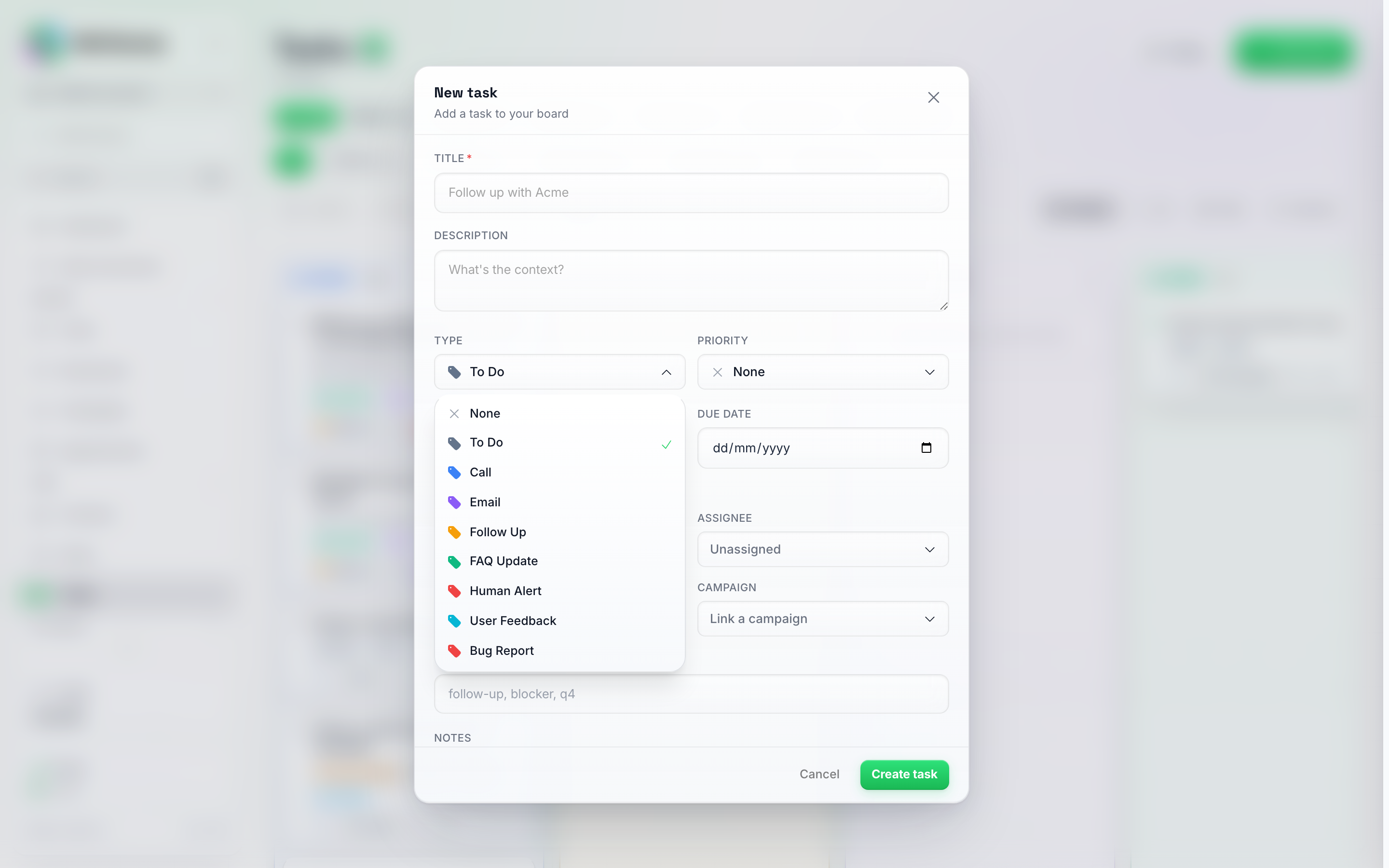
新しいタスクフォームのタイプピッカー — 各タイプには独自のカラーアイコンが割り当てられています。
新しいタスクフォーム(またはタスク編集フォーム)の タイプ フィールドから、その場でカスタムタスクタイプを追加できます。タイプピッカーを開き、リストの下部にある + 新しいタイプを作成 を選択して名前を付けます。タイプは使用しているその場所で作成されます。
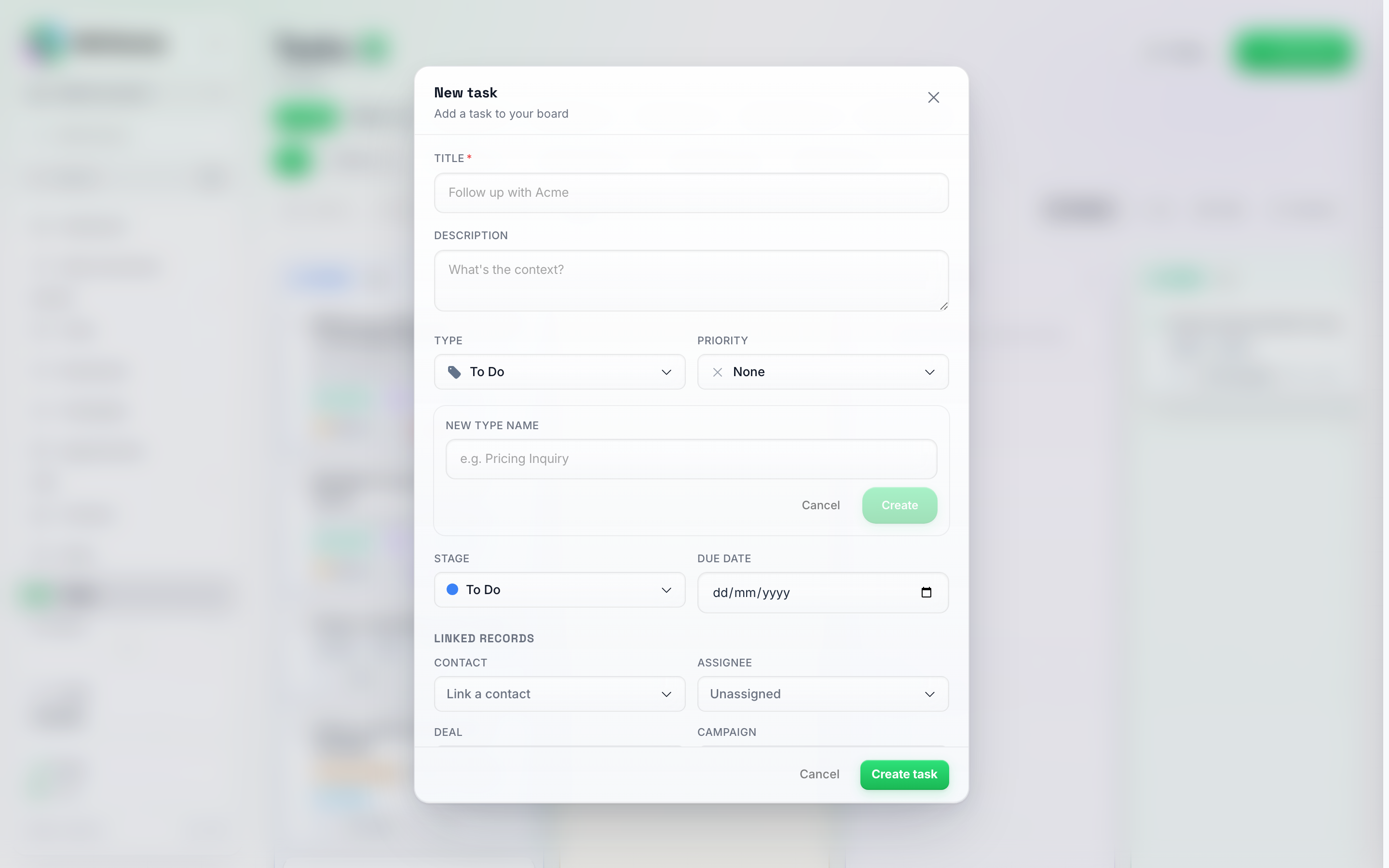
「+ 新しいタイプを作成」を選択すると、インラインの名前フィールドが開きます。「作成」をクリックした瞬間に(自動割り当てされた色で)タイプが作成されます。
タイプの編集、並べ替え、削除
タイプの名前変更、色変更、並べ替え、削除を行うには、タスク を開き、ボード上部(ステージ の横)にある タイプ をクリックします。これにより タスクタイプの編集 ダイアログが開きます。行に直接入力して名前を変更し、タグアイコンをクリックして新しい色を選択し、ハンドルをドラッグして並べ替え、+ を使用してタイプを追加し、行のメニューを使用して 削除 します。変更を適用 をクリックするまで、何も保存されません。
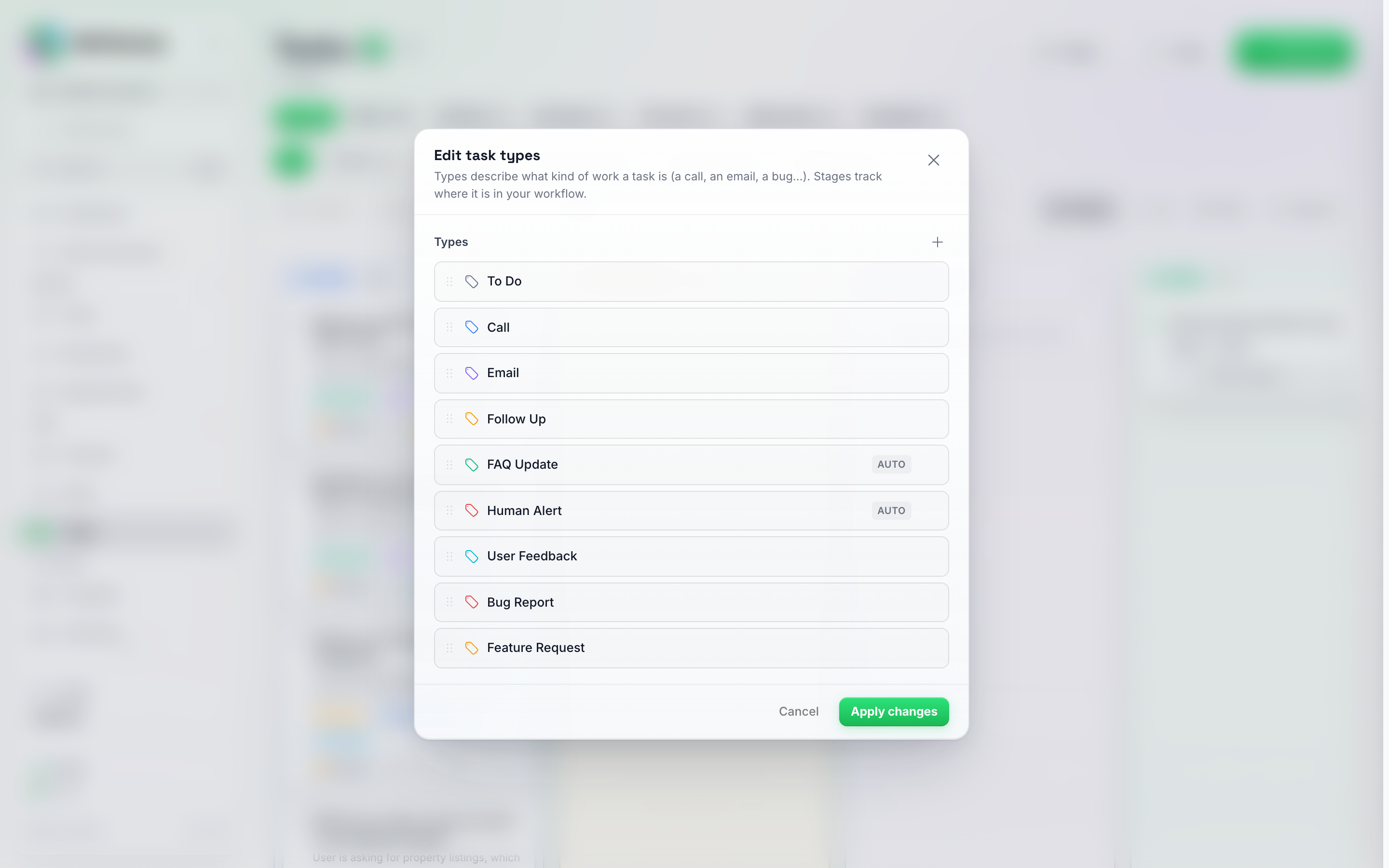
タイプダイアログ。行に入力して名前を変更、タグアイコンをクリックして色を変更、ハンドルをドラッグして並べ替えができます。
いくつか知っておくべき点があります:
- タイプを削除しても、そのタスクは削除されません。 そのタイプが設定されていたタスクは、単にタイプラベルが外れるだけです。タスクを開いて、いつでも別のタイプを選択できます。タイプがまだいずれかのタスクに設定されている場合、確認前にダイアログでその数が表示されます。
- AIによって作成された2つのタイプ(FAQ更新とヒューマンアラート)は削除できません(ダイアログで 自動 とマークされています)。AIがこれらのタイプのタスクを自身で作成し、次のアラート時にタイプを再作成するため、これらは保持されます。名前や色の変更は可能です。
- 少なくとも1つのタイプを残してください。 リストが空になると、デフォルトのセットが自動的に復元されます。
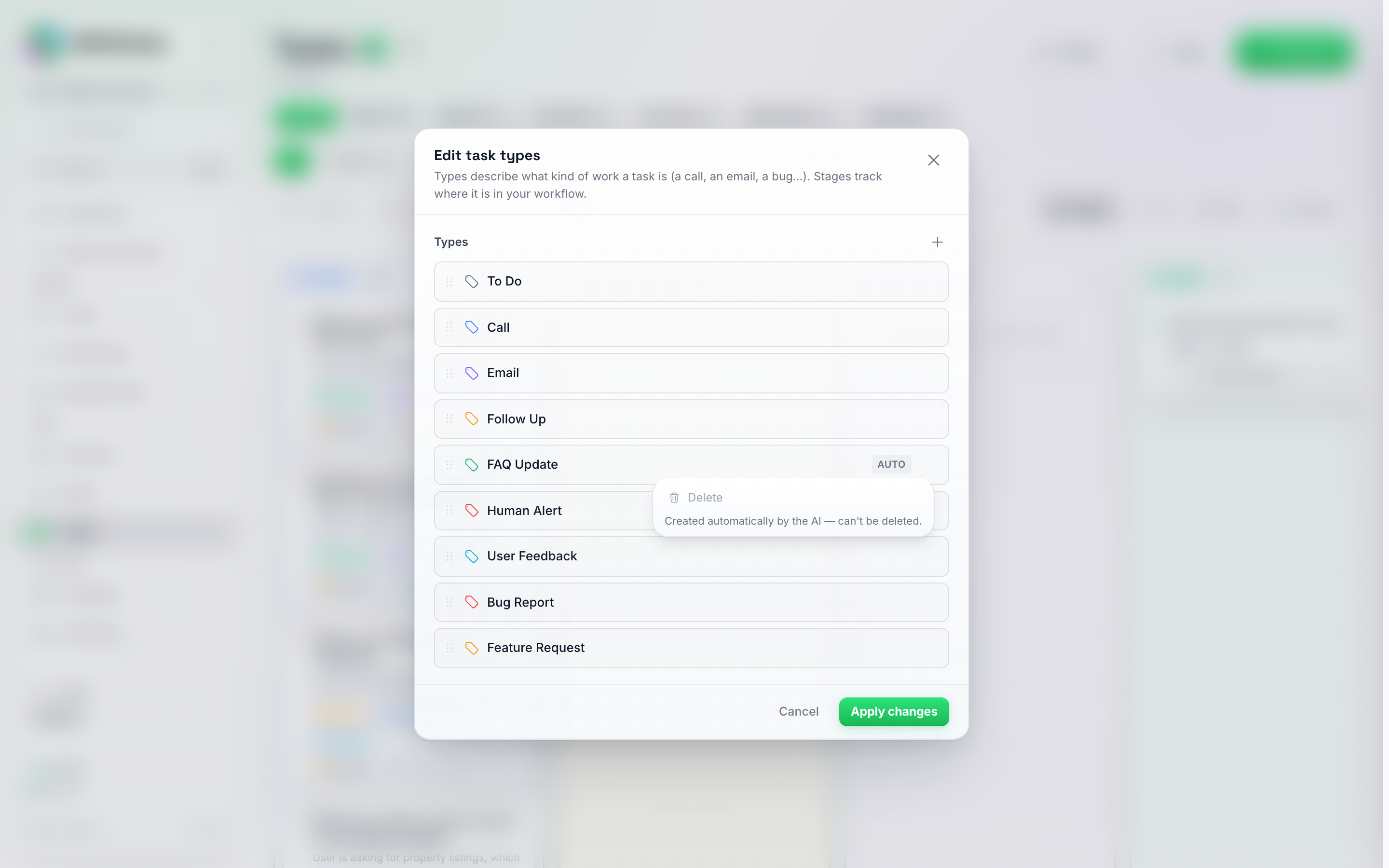
自動タイプのメニュー — 「削除」はグレーアウトされていますが、名前の変更と色の変更は引き続き可能です。
タスクステージ(かんばんボード)
各タスクは ステージ(かんばんボード上の列)を移動します。各ステージには独自のカラー付きステータスアイコンと現在のタスク数が表示されます。デフォルトでは通常「ToDo」、「進行中」、「完了」などが設定されていますが、ワークフローに合わせてステージの名前変更、色変更、並べ替え、追加、削除が可能です。
また、あらかじめ構築されたステージセットを持つ ボードテンプレート を作成し、チームや用途ごとに独自のボードを持たせることもできます。
ステージを設定するには、タスクを開き、ボード上部のステージをクリックします。これによりタスクステータスの編集ダイアログが開き、ステータスがアクティブと完了の2つのグループに分けられ、左側にステータステンプレートの選択(一般、セールス、サポート、またはカスタム)が表示されます。ステータスの名前を変更するには行に直接入力し、上矢印と下矢印(またはハンドルをドラッグ)を使用してグループ内での順序を変更し、カラードットをクリックして色を変更し、行のメニューを使用してステータスをアクティブ/完了間で移動または削除します。変更を適用をクリックするまで、何も保存されません。
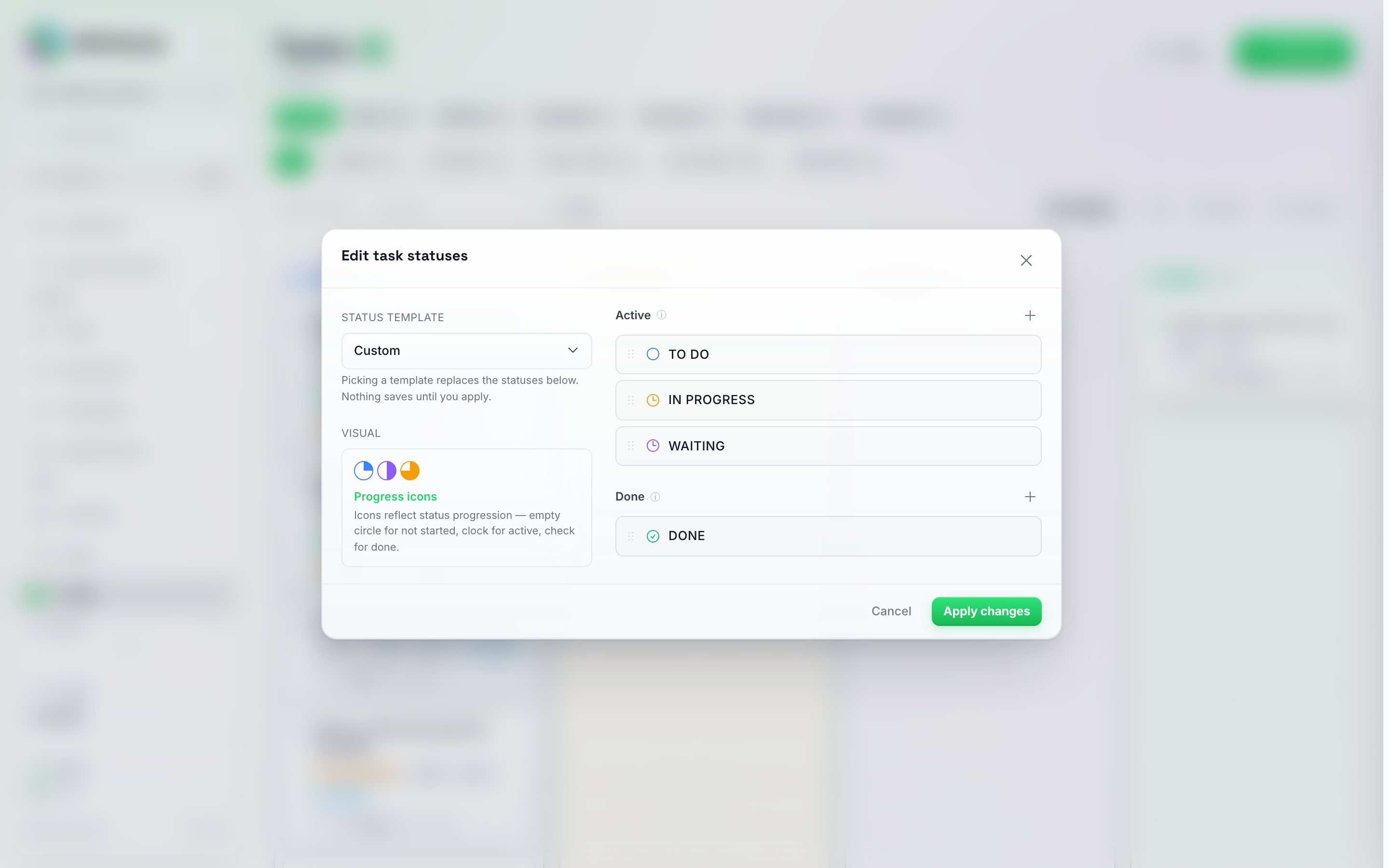
ステージダイアログ。ステータスを削除しても、そのステータスのタスクは削除されません。存在するステータスに移動されるまで、ボード上に表示されなくなるだけです。
完了ステータスを複数設定できます(例:「完了」や「取引成立」など)。どちらも終了とみなされ、いずれかのステータスにあるタスクはタイトルに取り消し線が引かれて表示され、各列の件数は個別にカウントされます。複数の完了ステータスがある場合、完了としてマークアクションでそれぞれの名前が表示されるため、タスクが最初に設定されたステータスに自動的に振り分けられるのではなく、どのステータスにするかを選択できます。
ビューとフィルタリング
ボードの上部には2列のチップが配置されています。
- 保存されたビュー — すべて、未完了、期限切れ、今日の期限、今週の期限、優先度:高、完了済み、個人用があり、ワンクリックでボード全体をそのスライスに切り替えられます。タスクはデフォルトで未完了で開くため、完了したタスクは表示されず、実行すべきタスクのみが読み込まれます。未完了または期限切れを表示している間は、その2つのみ件数が表示されます。すべて(または他のビュー)に切り替えると、すべてのタスクが読み込まれ、すべての件数が表示されます。個人用には、自分自身のプライベートタスクが表示されます(以下のプライベートタスクを参照)。
- スマートフィルターチップ — 期限切れ、今日の期限、今週の期限、期限なし、優先度:高を自由に組み合わせて、保存されたビュー上でさらに絞り込むことができます。
その下には、検索ボックス、独自のルールを作成するための フィルター ボタン、および かんばん、リスト、テーブル、カレンダー(期限に基づいた月間グリッド表示)を切り替えるビュー切り替えボタンがあります。
テーブルビューは作成日順でソートされて開き、最新のタスクが一番上に表示されます。列ヘッダーをクリックすると、その列でソートすることも可能です。また、クイック返信列もあり、各行にテキストフィールドと送信ボタンが配置されています。FAQ更新タスクでは、回答を入力すると(ナレッジベースに公開され、連絡先に送信されます)、連絡先が紐付いている他のタスクでは、平易な言葉でフォローアップの指示を入力できます。質問のキューを処理する最も速い方法です。入力してEnterキーを押し、次の行へ移動するだけです。FAQ更新の行には小さな本のアイコンもあり、これをクリックするとFAQを解決ダイアログが開き、新しい回答を作成する前に既存の回答がないか確認したい場合に便利です。この列が不要な場合は、列ボタンを使用して列全体を非表示にできます。
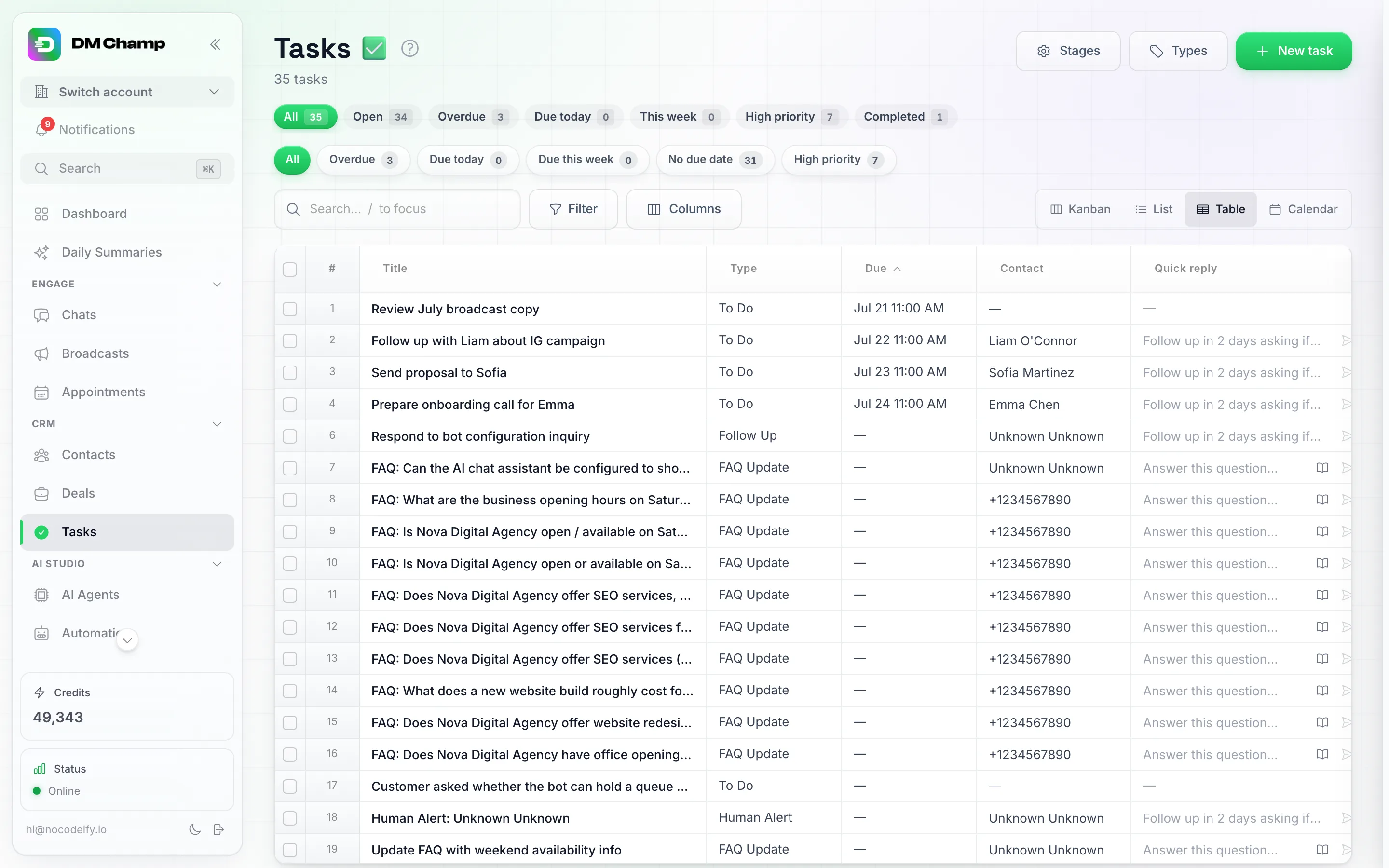
テーブルビュー。クイック返信列は各行の最後に配置されています。「FAQ更新」行には回答が、「連絡先」がある行にはフォローアップの指示が表示されます。小さな本のアイコンをクリックすると、完全な「FAQを解決」ダイアログが開きます。列を使用して、ここにあるように不要な列を非表示にできます。
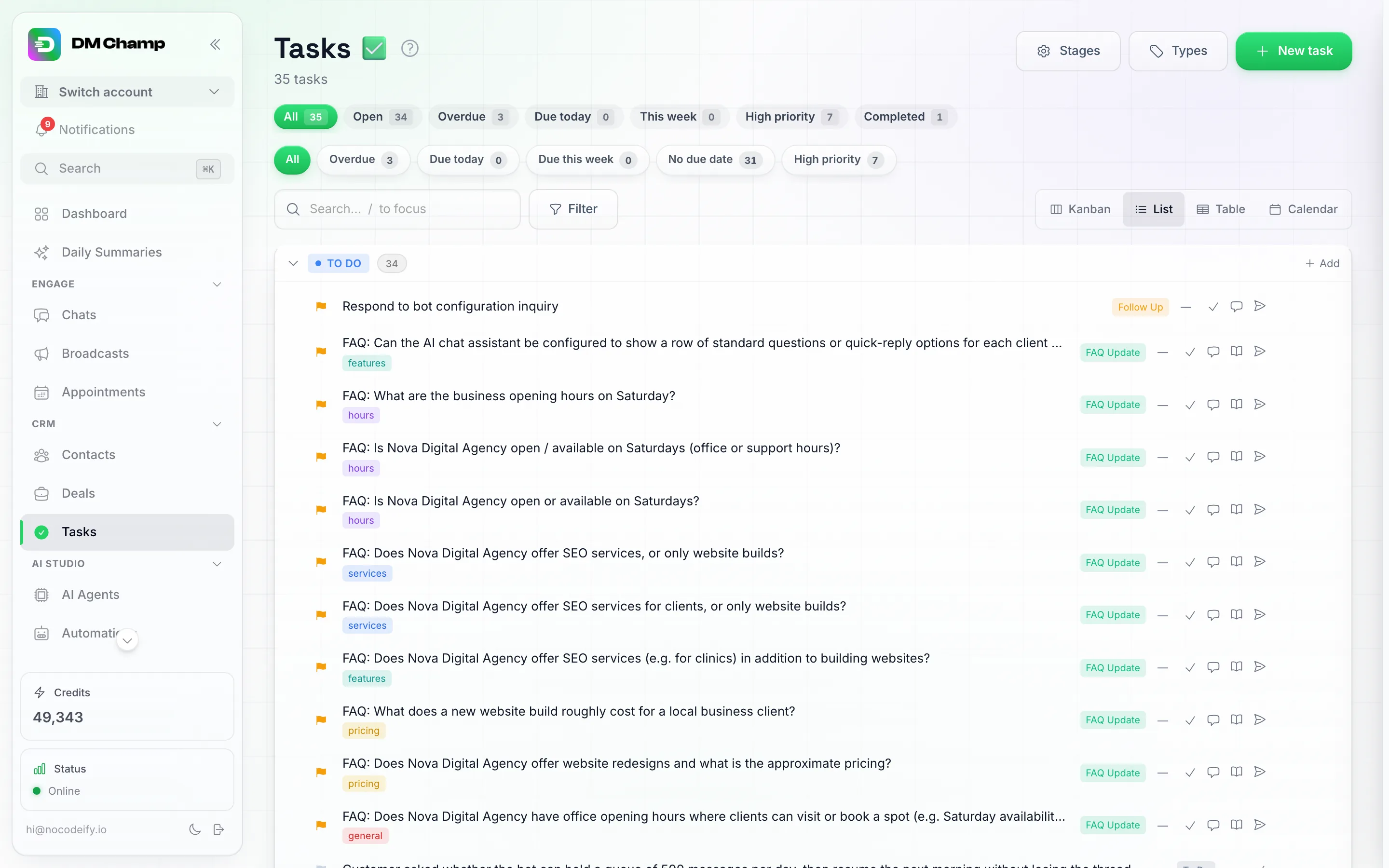
リストビューは、タスクをステージごとにグループ化して行として表示します。各行にはボードカードと同じクイックアクションが含まれています。
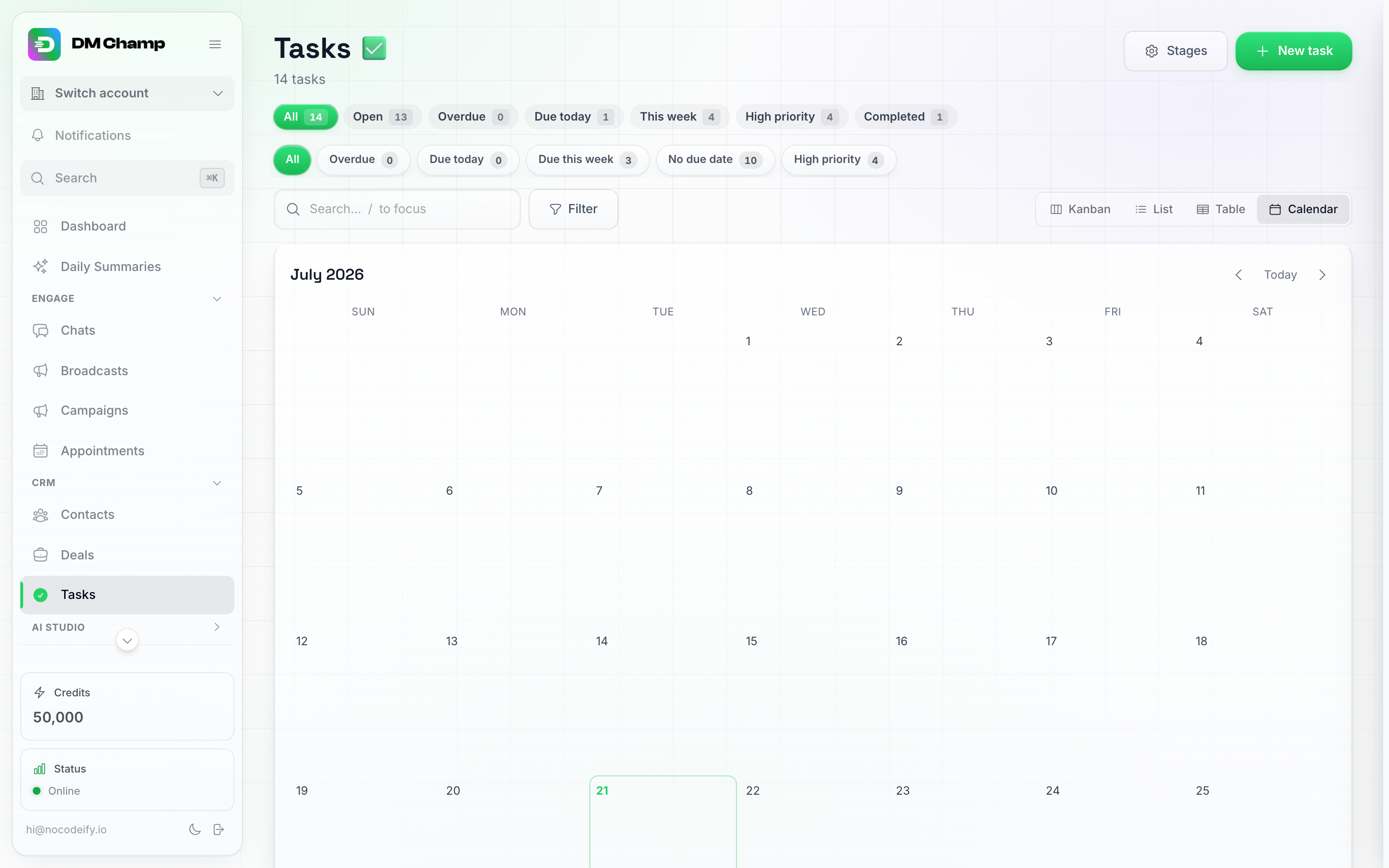
カレンダービュー — 日付をクリックすると、その日が期限のタスクを確認できます。
タイプ、ステージ、優先度、ソース、担当者(後述の「チームメンバーへのタスク割り当て」を参照)、リンクされた連絡先でフィルタリングできます。さらに、以下でもフィルタリング可能です。
- チャネル — 特定のメッセージングチャネル(WhatsApp、WhatsApp Web、SMS、Instagram、Messenger、Telegram、LINE、メール、チャットウィジェットなど)のタスクのみを表示します。チャネルはタスクにリンクされた連絡先から取得されます。
作成するすべてのルールには、フィールドの横に である / ではない の切り替えスイッチがあるため、含めるのと同じくらい簡単に除外することもできます。たとえば、優先度が低ではない、タイプがフォローアップではない などです。各ドロップダウンには、そのフィールドが設定されていないタスク用の なし オプションもあります。タイプ → なし を選択すると、タイプが設定されていないタスクが検索されます。これには、設定されていたタイプを削除したことでラベルが失われたタスクも含まれます。
「連絡先」および「チャネル」フィルターは、現在のタスクにフィルタリング対象が存在する場合にのみ表示されるため、ツールバーが煩雑になることはありません。これらは他のフィルターや検索と組み合わせることができるため、チャネルと優先度を同時に選択して素早く絞り込むことができます。フィルターはすべてのビュー(かんばん、リスト、テーブル、カレンダー)および各ステージのタスク数に適用されます。
ボード
各列はタスクのステージを表しています。タスクカードには、完全なタイトル(長いタイトルは切り捨てられずに折り返されます)と短い説明、タイプ(FAQ更新やフォローアップなど)とソース(ボットが作成したタスクにはAIタグ、ボットがフラグを立てた会話にはヒューマンアラートタグ)の色付きタグ、優先度フラグ、期限、すべてのタグ、および下部に担当者のアイコンが表示されます。
カードを列間でドラッグしてワークフローを進めたり、列内でドラッグして並べ替えたりできます。列の上部にある + をクリックすると、そのステージが事前に設定された「新規タスク」フォームが開き、各列の下部にあるクイック追加フィールドではタイトルのみでタスクを追加できます。カードをクリックすると詳細が開きます。
クイックアクション
すべてのカードの下部(リストビューやテーブルビューでは各行)には、ワンクリックで実行できるアクションの小さな列があります。表示されるアクションはタスクによって異なります。
- 完了としてマーク — タスクを開かずに「完了」ステータスに移動します。ボードカードではタイトルの横にある円、リストやテーブルの行では他のアクションと一緒に配置されます。「完了」ステータスが複数ある場合(例:「完了」と「取引成立」など)、自動的に選択するのではなく、どちらにするかを確認します。
- チャットを開く — リンクされた連絡先との会話をその場で開き、ボードを離れることなく内容を確認できます。タスクに連絡先が紐付いている場合にのみ表示されます。
- FAQに追加 — 回答フィールドと公開して送信ボタンを備えた小さなボックスを開きます。回答を入力して公開すると、FAQがナレッジベースに追加され、タスクが完了としてマークされ、回答が連絡先に送信されます。ボタンの左側にあるその他のオプションをクリックすると、完全な「FAQを解決」ダイアログ(類似FAQの提案、ライブラリの閲覧など)が開き、既存の回答をリンクしたい場合に便利です。入力済みの回答はそのまま引き継がれます。FAQ更新タスクでのみ表示されます。
- フォローアップを送信 — フォローアップの内容を自然言語で記述する小さなボックスを開きます(例:「2日後に確認したかどうかを尋ねるフォローアップをする」)。AIがタイミングと言い回しを判断し、連絡先のチャットにスケジュールを設定します。タスクに連絡先が紐付いている場合にのみ表示されます。
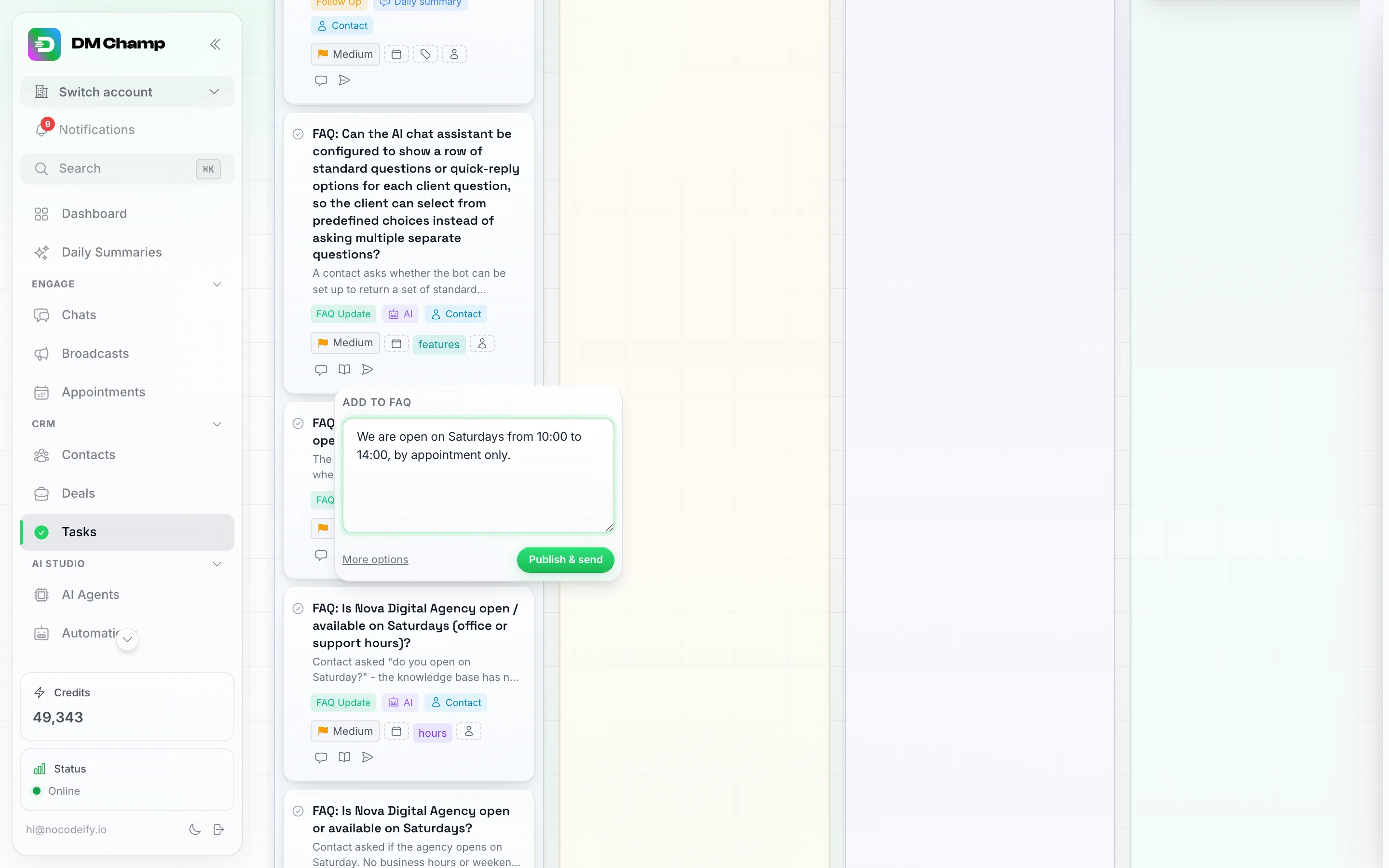
カード上の「FAQに追加」:回答を入力して公開して送信を押すと、FAQが保存され、タスクが完了し、回答が連絡先に送信されます。その他のオプションをクリックすると、入力した内容が引き継がれた状態で、完全な「FAQを解決」ダイアログが開きます。
タスクの作成
手動で作成する
- タスクページで、右上の 新しいタスク をクリックします(または上記のように、列にある + / クイック追加を使用します)。
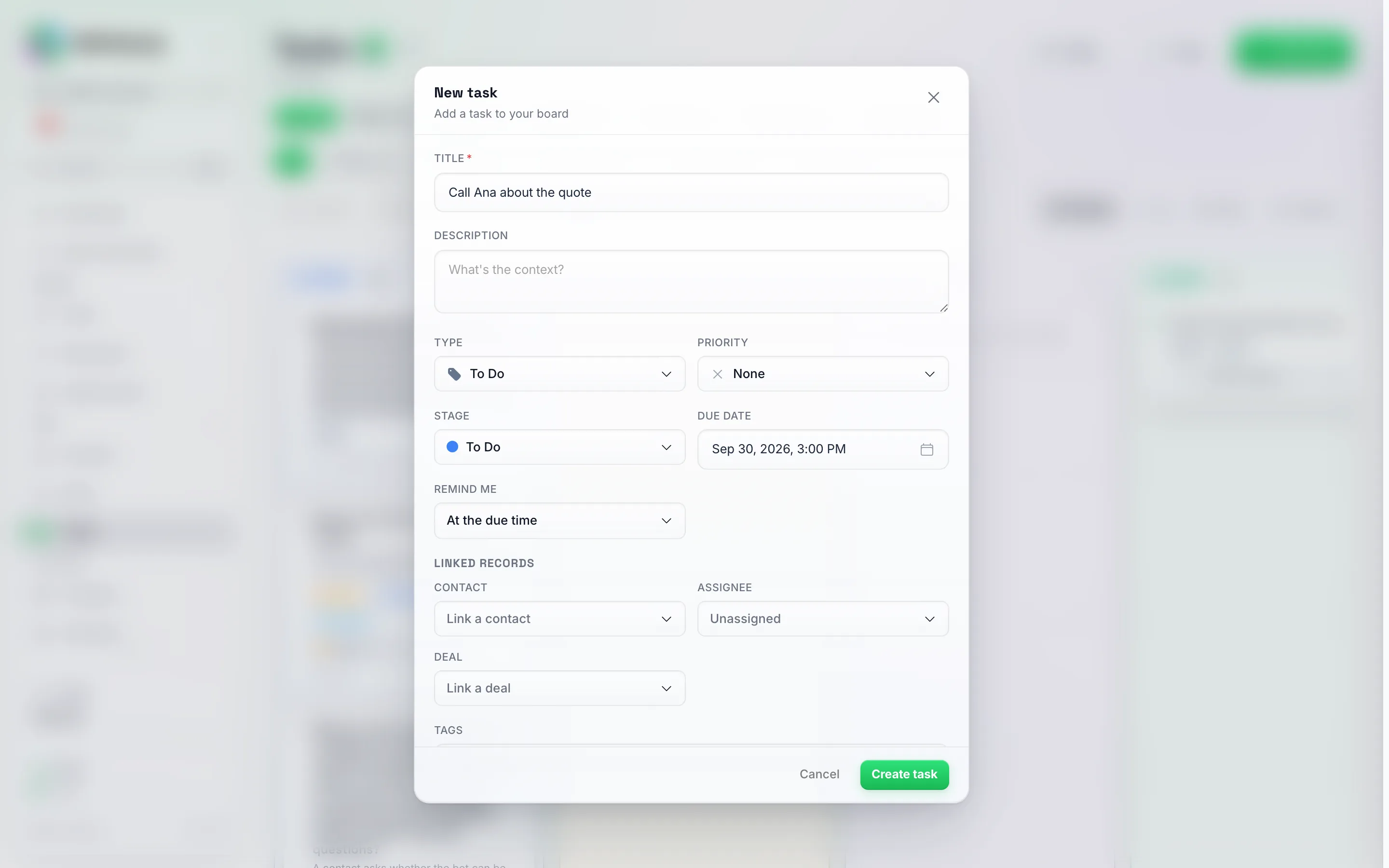
新しいタスクフォーム。タイトルのみが必須で、その他はすべてオプションのコンテキストです。期限には日付だけでなく時刻も指定でき、選択するとその下にリマインダーが表示されます。
- 以下を入力します:
- タイトル(必須)
- 説明 — 自由形式のメモ
- タイプ — タスクタイプから選択
- 優先度 — なし / 低 / 中 / 高 / 緊急
- ステージ — 開始時の列
- 期限 — オプション。日付だけでなく時間も指定できるため、「火曜日のどこか」ではなく「午後3時に電話」といった設定が可能です。時間選択ツールは、アカウント設定の時計設定(12時間制のAM/PM、または24時間制)に従います。
- リマインダー — 期限を設定すると表示され、デフォルトでは期限時刻に設定されます。これは、このフォーム、タスクの詳細パネル、チャットの連絡先サイドパネルなど、どこで期限を設定しても同様です。通知が不要な場合は、15分前、1時間前、1日前に変更するか、リマインダーなしを選択してください。時間になると通知が届きます(ベル、メール、プッシュ通知は「タスク」の通知設定に従うため、そのカテゴリをオフにしている場合は通知されません)。通知はアカウントの言語で作成され、自分のタイムゾーンの期限時刻が表示されます。代理店は「設定」→「メールテンプレート」からリマインダーメールの文言を書き換えることができます(メールの言語とテンプレートを参照)。タスクの日時を変更するとリマインダーもそれに合わせて移動し、完了列にドラッグしたタスクはリマインダーが停止します。
- 担当者 — タスクを担当するチームメンバー。フィールドをタップしてチームメンバー選択ツール(チャットの割り当てに使用するものと同じ)を開き、メンバーを選択するか、未割り当てのままにします。
- リンクされた連絡先 / 取引:オプションですが、タスクにコンテキストを持たせるために非常に便利です。
- タグ — 後でフィルタリングするための自由形式のタグ
- 非公開(自分のみ表示) — デフォルトはオフです。チームの他のメンバーに見せたくない個人的なTo-Doの場合はオンに切り替えてください(以下の非公開タスクを参照)。
- タスクを作成をクリックします。
チャットから作成する
ほとんどのタスクは会話から発生するため、チャットを離れることなくタスクを作成できます。作成方法は以下の4通りです。
- チャットヘッダー — 開いている会話のヘッダーにある、スターの横の チェック アイコン。
- チャット行 — チャットリストの行にカーソルを合わせ、右端にある チェック アイコンをクリックします。
- 連絡先パネル — 会話の右側にあるパネルの タスク セクションにある タスクを追加。
- メッセージボックス — 最も迅速な方法です。メッセージボックスの横にある小さな ToDo トグルをオンにし、ToDoのタイトル(「Anaにフォローアップ」などが自動入力されます)、クイック選択肢(今日中、明日、3日以内、来週、または独自の日付)から期限を設定します。必要に応じて、正確な時間や取引(連絡先の未完了の取引をリンクするか、タスクと一緒に作成する)を指定することもできます。その後、タスクを作成 をクリックするか、通常通り返信を送信すると、メッセージの送信と同時にタスクが作成されます。
最初の3つの方法は、ボードと同じ「新しいタスク」フォームを開きます。連絡先はすでにリンクされており、タイプは ToDo に設定されています。その他の操作はすべてボード上と同じです。
返信を送信する際にメッセージボックスから作成されたタスクは、送信されたメッセージにもリンクされるため、後でタスクを開くと、その内容に直接戻ることができます。(タスクはこの方法で1つ以上のメッセージを参照できます。AIの自動タスクも同じリンクを使用します。)
連絡先パネルの タスク セクションには、その連絡先の未完了タスクが期限付きで一覧表示されます。期限を過ぎたものは赤色で表示され、クリックするとタスクページで詳細が開きます。
タスクのボタンは、 アカウントでタスクが有効になっており、かつチームの権限で連絡先の編集が許可されている場合にのみチャットに表示されます。詳細は以下の 権限 を参照してください。
チャット側の詳細な操作手順については、チャットインターフェース を参照してください。
取引から作成する
フォローアップが取引に関連する場合は、代わりにその取引からタスクを作成してください。ボード上のカードのクイックアクション行にある チェック アイコン、取引ドロワーの タスク セクション、または取引レコードの タスク タブから作成できます。それぞれに1行のストリップ(タイトル、クイック期限、正確な時刻、タスクを作成)が表示され、作成されたタスクは取引およびその連絡先にリンクされます。取引へのタスクの追加を参照してください。
自動的に作成する
タスクは以下の方法で自動的に作成できます。
- ヒューマンアラート — AIボットが人間の対応が必要な会話にフラグを立てると、その会話にリンクされた優先度の高い
Human Alertタスクがボードの最初の列に作成されます(未割り当ての状態です。ボードから担当者を選択するか、割り当てを行ってください)。 - AIツール呼び出し — AIは、アクションが必要であると判断した場合(例:「来週、このリードとのフォローアップ通話をスケジュールする」)、会話中にタスクを作成できます。アプリ内のヘルパーに作成を依頼したタスクや、MCPサーバー経由で接続されたAIクライアントが作成したタスクには、同じ AI タグが付けられます。
- API — 外部システムはパブリックAPIを介してタスクを作成できます。
すべてのタスクの ソース が記録されるため、発生元でフィルタリングできます。
チームメンバーへのタスクの割り当て
すべてのタスクは、チャットの割り当てとまったく同じように、1人のチームメンバーに割り当てる(または未割り当てにする)ことができます。担当者はタスク上に小さなアバターとして表示されるため、チーム全体で誰が何を担当しているかを一目で確認できます。
割り当てまたは再割り当てには2つの方法があります。
- タスク自体から — タスク(または新規タスクフォーム)を開き、担当者フィールドを使用してチームメンバー選択画面を開きます。メンバーを選択するか、未割り当てを選択します。
- ボードから直接 — 各タスクカードにはクイック割り当てアクションがあります。これをクリックすると同じ選択画面が開き、タスクを開かずにワンステップで再割り当てが可能です。これはカンバン、リスト、テーブルの各ビューで機能します。 選択画面にはアカウント所有者とアクティブなチームメンバーのみが表示されるため、削除または停止されたメンバーに誤ってタスクを割り当てることはありません。
担当者フィルターは、アカウントに複数のチームメンバーがいる場合にのみ表示されます。
プライベートタスク
請求書の催促や電話の準備など、自分だけのタスクがある場合は、新しいタスクの作成フォーム(またはタスクの編集時)で**プライベート(自分のみ表示)**をオンに切り替えると、そのタスクは個人用になります。
- 自分のみが閲覧可能。 プライベートタスクは、作成した本人にのみ表示されます。これにはアカウント所有者も含まれます。チームメンバーがプライベートタスクを作成した場合、所有者であってもボード、検索、その他のビューでそのタスクを見ることはできません。
- 自分のみが切り替え可能。 既存のタスクにおいて、プライベートのオン/オフを切り替えられるのは作成者のみです。他のメンバーにはスイッチがロックされた状態で表示され、「このタスクの作成者のみが変更できます」という注釈が表示されます。
- 鍵アイコンで表示。 ボード、リストビュー、テーブルビュー、およびタスク詳細ドロワーにおいて、プライベートタスクのタイトルの前に小さな鍵アイコンが表示されるため、誰にも見られていないタスクを常に把握できます。
- 一箇所で確認可能。 ボード上部のマイタスクビューには、自分自身のプライベートタスクが一覧表示されます。
- このスイッチが存在する以前のタスクは、アカウント所有者のものとして扱われます。誰が閲覧できるかについては何も変更されていません。
プライベートタスクは、共有されるすべての機能から除外されます:
- AIエージェントは、連絡先とやり取りする際に非公開タスクを参照することはありません。
- 非公開タスクは、タスクのWebhookをトリガーせず、新しいタスクの通知も送信しません。
- 期日のリマインダーはアカウント所有者の通知チャンネルに送信されるため、チームメンバーの非公開タスクに関するリマインダーは送信されません。所有者自身の非公開タスクについては、通常通りリマインダーが通知されます。
- APIキーおよび接続されたAIツールはアカウント所有者として動作するため、所有者自身の非公開タスクを含め、所有者と同じ権限でタスクを参照および作成します(チームメンバーの非公開タスクは対象外です)。
- データエクスポートには、アカウント上のすべての非公開タスク(チームメンバーのものを含む)が含まれます。アカウント上のタスクはアカウント所有者のデータであるため、所有者のエクスポートにはそれらすべてが含まれます。
FAQ更新タスク
AIが会話の途中でナレッジベースの不足に直面し、自信を持って回答できない質問があった場合、推測する代わりに FAQ更新 タスクを作成します。タスクを開くと、連絡先が尋ねた正確な質問とナレッジの不足に関するメモが表示され、完了としてマーク、FAQに追加、フォローアップを送信 のクイックアクションが利用できます。
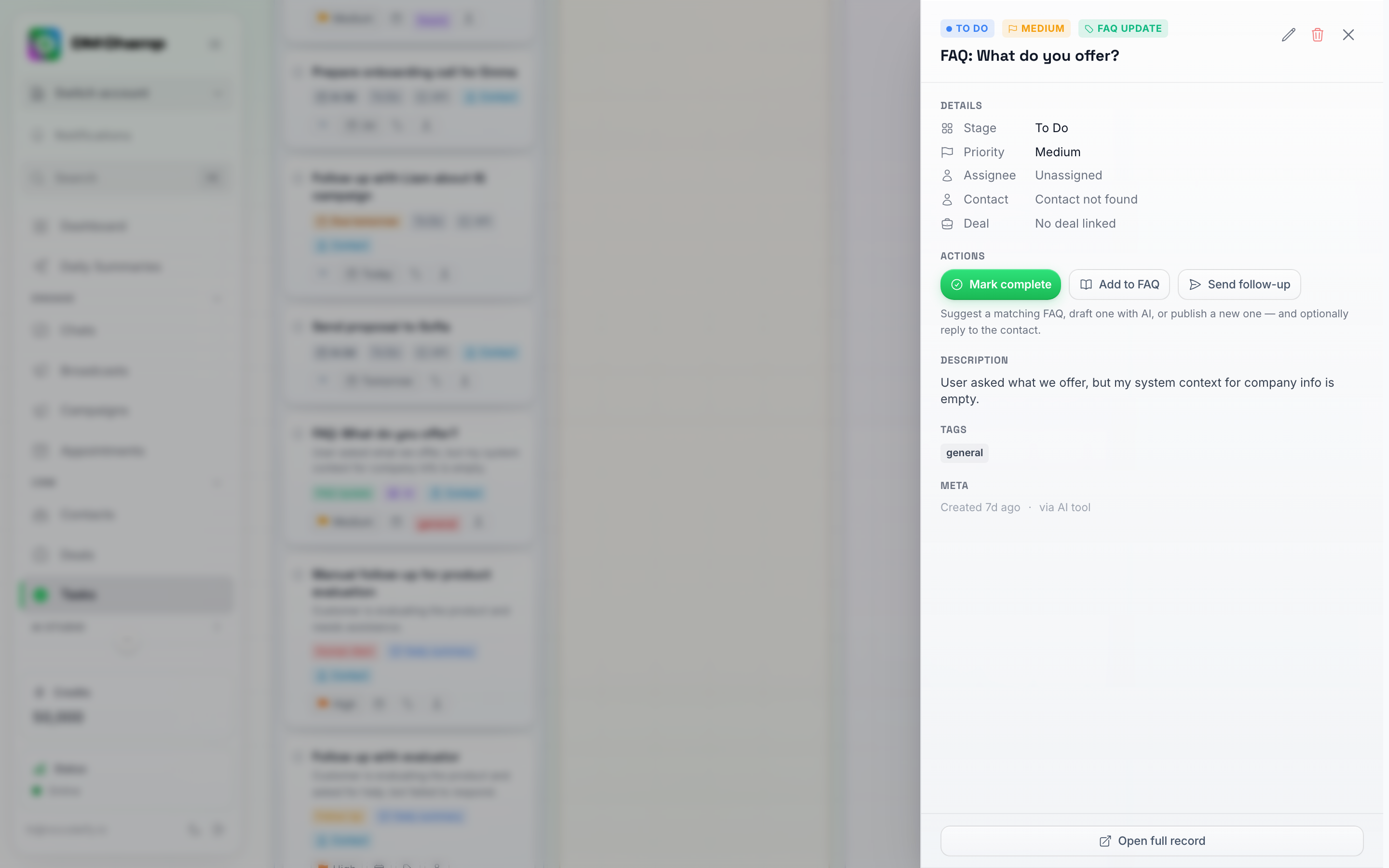
FAQ更新タスク — 説明欄には、AIが回答できなかった知識のギャップが表示されます(回答ではありません)。
ボード上のタスクカードと、リストおよびテーブルビューの行には同じ3つのアクションが配置されているため、タスクをわざわざ開く必要はありません(上記の「クイックアクション」を参照)。ボードからFAQに追加を選択すると、その場で回答フィールドが表示されます。ボタンの横にあるその他のオプションをクリックすると、以下で説明する完全なダイアログが開きます。
タスクドロワーでFAQに追加をクリックすると、完全なフローでタスクを解決できます。これにより、必要なすべてを備えたFAQを解決ダイアログが1つ開きます。
- 類似のFAQが既に存在する場合 — ダイアログがナレッジベースで近い一致をチェックし、これを使用 ボタンと共に上位のものを表示します。そのため、回答を再入力する代わりに、ワンクリックでタスクを既存のFAQにリンクできます。また、代わりに既存のFAQを参照 をクリックしてライブラリ全体を自分で検索し、選択したFAQをリンクして完了 を使用することもできます。
- 新しいFAQとして公開 — 回答 フィールドに回答を入力します。新しいFAQはAIエージェントのナレッジベースに保存されるため、次回以降はAIが同じ質問を正しく処理します。タスクにリンクされた連絡先がある場合、今すぐ連絡先に回答を送信する トグルが表示されます。これは デフォルトでオン になっているため、公開するとすぐにAIが連絡先の元の質問に返信します。静かにナレッジベースを更新したい場合は、先にオフにしてください。FAQを公開して完了 をクリックします。
これら3つのアクション(提案された一致のリンク、参照したFAQのリンク、新しいFAQの公開)のいずれかを行うと、タスクは自動的に完了としてマークされます。
回答を送信しても、そのチャットでAIが有効になることはありません。連絡先でAIを一時停止していた場合、この1件の返信を送信した後も一時停止状態が維持されます。AIが有効だった場合は、そのまま有効な状態が維持されます。
タスクが連絡先に紐付いている場合、カード(または行)のチャットを開くをクリックすると、モーダルウィンドウで元の会話に直接ジャンプできるため、内容を確認して判断を下すことができます。同様の機能は、タスクドロワーの完全なレコードを開くから、タスク詳細ページのチャットを開くをクリックすることでも利用可能です。
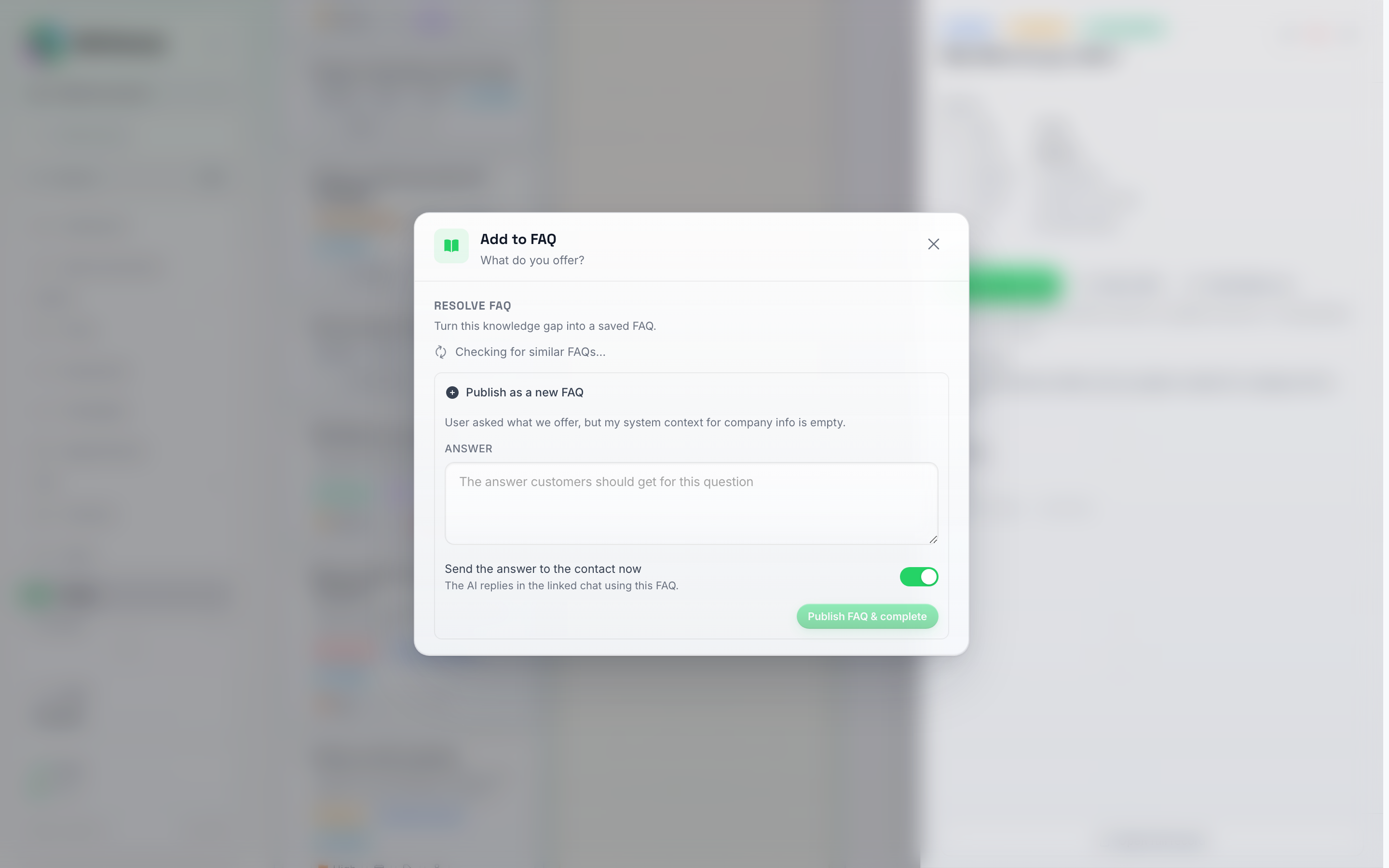
「FAQを解決」ダイアログ。タスクに連絡先がリンクされている場合、「今すぐ連絡先に回答を送信する」トグルはデフォルトでオンになります。
アクティビティ履歴
タスク詳細ページの アクティビティ タブには、タスクに対して行われた操作の履歴が表示されます。各編集内容は個別の行として記録され、「ステージ: 未着手 → 進行中」、「優先度: 低 → 高」、「期限: 10月2日 → 10月4日」のように変更内容が示されます。タイトル、ステージ、優先度、タイプ、期限、担当者、リンクされた連絡先や案件、完了ステータスの変更については、変更前と変更後の値が表示されます。説明やメモの編集は「編集済み」と表示されます。同じ列内でのカードの移動は記録されません。
2026年9月29日より前に行われた編集は、詳細が表示されず「更新済み」という1行の履歴として表示されます。
権限
タスクへのアクセスには、チームの連絡先権限が使用されます(タスク専用の権限はありません)。連絡先の権限が編集またはフルに設定されているメンバーは、タスクの作成、編集、移動、削除、割り当てを行うことができます。表示に設定されているメンバーはボードを閲覧できますが、変更はできません。なしに設定されているメンバーはタスクを一切利用できません。タスクを閲覧できるすべてのユーザーは、アクセス権を持つ連絡先に関連付けられたすべてのタスクを閲覧できます(ただし、他人の非公開タスクは除きます。上記の非公開タスクを参照してください)。特定のメンバーに自分に割り当てられたタスクのみを表示させるには、そのメンバーのタスクの表示範囲を自分に割り当てられたタスクのみに設定します(メンバーのタスク表示を自分のみに制限するを参照してください)。また、担当者フィルターを使用して、ボードを特定の1人に絞り込むこともできます(上記の「チームメンバーへのタスクの割り当て」を参照してください)。権限の調整は、設定 → チームから行えます。
WebhookとAPI
WebhookおよびAPIアクセスが含まれるプランでは、タスクは完全に統合されます:
- Webhookイベントは、タスク作成、更新、完了のタイミングで発生します(3つのイベント)。プライベートタスクではこれらは発生しません。タスクの再割り当てや移動はタスク更新をトリガーし、タスクを完了ステージに移動するとタスク完了がトリガーされます。
- APIエンドポイントを使用すると、プログラムでタスクの作成、読み取り、更新、削除が可能です。
- 技術的な詳細については、WebhooksおよびAPIリファレンスを参照してください(APIセクションは共通であり、両方のインターフェースに適用されます)。
ベストプラクティス
- 最初からすべてをタスクで管理しようとしないでください。 まずは、実際の課題(例:フォローアップ)に合致する1つのタスクタイプから始めましょう。慣れてきたら、徐々に追加していきます。
- タスクを連絡先に紐付けてください。 連絡先が紐付けられていないタスクは、すぐにコンテキスト(文脈)を失います。関連する人物がいる場合は、必ず紐付けてください。
- 横断的なフィルタリングにはタグを使用してください。 ステージは「ワークフローのどこにいるか」を示し、タグは「どのような種類か」を示します。これらを混同しないでください。
- AIにタスクを作成させましょう。 タスク機能の最大の目的は、煩雑な作業を減らすことです。ボットが「このリードが火曜日の午後2時にコールバックを求めている」と検知できるなら、AIにタスクを作成させましょう。
- 人間によるアラートキューを毎日確認してください。 AIが処理できなかったものはすべてここに集まります。同じような質問が繰り返し表示される場合は、FAQや指示レベルで修正し、次回からAIが処理できるようにしましょう。