サブアカウント管理
概要
サブアカウントは、貴社のエージェンシーの下で管理される個別のクライアントアカウントです。各サブアカウントは、独自のAIエージェント、連絡先、チャット、設定を備えた完全に機能するアカウントとして動作します。一方で、貴社はエージェンシーダッシュボードからそれらを監視・管理し続けることができます。
Prefer to see it? Click through the whole flow:
サブアカウントを管理できるのは誰ですか? エージェンシーのオーナーは常に管理できます。チームメンバーも、エージェンシーアカウントに切り替えていれば(サイドバー上部のアカウントの切り替えコントロールを使用)、管理可能です。デフォルトでは、チーム管理アクセス権を持つメンバー(管理者ロール、またはそれを付与するカスタムオーバーライドを持つメンバー)が該当します。その他のメンバーにはサブアカウントページは表示されません。また、特定のメンバーを管理者にすることなく、クライアントアカウントの一部またはすべてへのアクセス権を付与することもできます。詳しくはチームメンバーにクライアントアカウントへのアクセス権を付与するをご覧ください。
サブアカウントに独自のサブアカウントを持たせることはできますか?
いいえ。階層は1つだけです。すべてのクライアントアカウントはエージェンシーアカウントの直下に配置され、サブアカウントが独自のサブアカウントを作成することはできません。
クライアントが自身の顧客に対して再販を行う場合は、[サブアカウント]ページからそのクライアントのためにアカウントを作成します。そのようなクライアントには独自のホワイトラベルドメインを割り当てることができ(最大3つのホワイトラベルを参照)、SaaSモードを使用すれば、設定したクレジット単価でクレジットを購入させることができます(エージェンシーアカウントを参照)。
サブアカウントの場所
メインサイドバーのサブアカウントをクリックします。これはメニューの下部近く、設定のすぐ上に独立して配置されています。設定内から開く必要はなく、エージェンシーロールを持つアカウントでのみ表示されます。

サブアカウントページ:上部に統計タイル(右側の2つは、クレジットプールがクライアントの制限によってすでに使用されている分と、まだ利用可能な分に分割されています)、アカウント追加ボタン、およびSaaSモードへのショートカットがあります。
ページの上部には6つの統計タイルがあります。サブアカウント(下にプランの許容量が表示されます)、問題あり、エージェント稼働中、エージェント停止中(すべてのクライアントのAIエージェントのうち、現在オン/オフになっている数)、クライアント割り当て済みおよび未割り当て(最後の2つは、クライアントの利用制限によってすでに消費されているクレジットプールと、まだ利用可能なクレジットプールに分割されています。詳細はクレジットプールの使用状況を確認するには?を参照してください)、検索ボックス(名前またはメールアドレスでアカウントを検索…)、そして右側に2つのボタンがあります。SaaSモードへ直接移動するピルボタン(エージェンシーアカウントを参照)と、緑色のアカウント追加ボタンです。
サブアカウントをオンボードする2つの方法
最初のサブアカウントを作成する前に、どのような関係性に適したオンボーディングモデルかを選択してください。2つの異なるモードがあり、その後の動作が大きく異なります。
管理モード
サブアカウントページから直接サブアカウントを作成し、月間のクレジット許容量を設定して、一時的なパスワードを顧客と共有します。請求はプラットフォーム外で行われます。既存の請求設定(銀行振込、貴社が既に使用している会計ツールなど)を通じて顧客に請求書を発行してください。顧客がプラットフォーム上でプラン選択画面や支払いページを見ることはありません。
適しているケース:
- Stripeが利用できない国の代理店。
- 既存の請求インフラを継続して使用したい代理店。
- 顧客がプラン選択やチャージについて考える必要がない「おまかせ」設定。
再販モード
Stripe連携、SaaSモード経由。顧客は支払いリンクから自身でサインアップし、連携されたStripeアカウントを通じて支払い(あなたのマークアップが自動的に適用されます)を行い、支払いが完了するとすぐにオンボーディングへ移行します。新規サインアップごとに対応する必要はありません。また、あなたのチェックアウトを通じてサインアップしたクライアントは自動的にリセリングモードで作成されるため、初日から請求ページにあなたのプランとトップアップが表示されます。プランは月払いまたは年払いが可能で、プランに無料トライアルが含まれている場合、顧客は支払いをせずに開始し、トライアル終了時に自動的に課金されます。詳細は無料トライアルの運用を参照してください。
適しているケース:
- 大規模なセルフサービス展開。
- すべての顧客に同じオファーを提供するパッケージ化されたサービス。
- 顧客体験が独立した製品のように感じられるべきホワイトラベルSaaS。
最初に適切なモードを選択してください。 サブアカウントのモードを切り替えられるのはあなただけです(編集モーダルのクレジット管理設定、または
creditManagementModeからAPI経由で設定)。顧客自身で切り替えることはできません。今少し考えておくことで、後々のサポートチケット発行の手間を省くことができます。
無料トライアルの運用
トライアルを実行する最も簡単な方法は、プラン自体にトライアルを設定することです。SaaSモード → 料金プランにあるすべてのプランには、無料トライアル(日数)フィールド(1〜90日、0の場合はトライアルなし)と、デフォルトでそのプランの月間クレジット数に設定されるトライアルクレジット額があります。
プランにトライアルを設定すれば、すべてセルフサービスで完結するため、あなたが操作する必要はありません。
- クライアントが支払いリンクまたは埋め込みチェックアウトからサインアップし、プランを選択します。チェックアウト画面には “X日間の無料トライアル、その後は$…” と表示され、無料トライアルを開始ボタンが表示されます。
- 料金は請求されません。 サブアカウントが作成され、初日にトライアルクレジットが付与され、すぐにプランを利用できます。デフォルトではチェックアウト時にカード情報が求められますが(料金は請求されません)、プラン設定で トライアル開始時にカードを必須にする をオフにすると、カード情報の入力を完全にスキップでき、クライアントはメールアドレスのみで開始できます。
- トライアル終了時、Stripeが自動的にプラン料金を請求し、クライアントはそれ以降、月額のクレジット枠に移行します。手動で切り替える必要はありません。カード不要のトライアルの場合、クライアントがその時までにカードを追加していれば請求が行われます。追加していない場合はプランが終了し、サブアカウントはキャンセル扱いとなり、それ以上のクレジットは付与されません(プランで トライアル後の強制期限切れ がオンになっていない限り、残りのトライアルクレジットは保持されます。下記を参照)。
日数を設定する前に知っておくべきことがいくつかあります。
- トライアルクレジットは、他のプランのクレジットと全く同様に、エージェンシーのプールから消費されます。 広く宣伝するトライアルは実際のコストを伴うため、月額の全許容量のままにするのではなく、慎重に金額を設定してください。
- トライアルは新規登録者向けです。 支払いリンクや埋め込みチェックアウトからの登録には、プランで設定されたトライアルが適用されます。すでに存在するサブアカウント([サブアカウント]ページから自分で作成したもの、すでにサブスクリプションを利用したことがあるもの、またはすでにトライアルを使用したことがあるもの)は、自身の設定 → 請求ページからサブスクリプションを開始した時点で即座に課金されます。2回目のトライアルはありません。
- トライアル期間中のキャンセルは、クライアントに費用が発生しません。 課金は一切行われず、アカウントに残っているトライアルクレジットはそのまま保持されます。ただし、プランで「強制終了」が有効になっている場合は、トライアル終了時に未使用分がエージェンシーのプールに戻ります(次の項目を参照)。
- 未使用のトライアルクレジットの扱いは選択できます。 デフォルトでは、アップグレードせずにトライアルが終了した場合、クライアントはキャンセル状態になりますが、残っているトライアルクレジットは保持されるため、それらを使い切るまでAIは応答し続けます。プラン設定でトライアル終了後の強制終了(トライアル開始にカードを必須にするの横にあります)をオンにすると、その逆が起こります。トライアル終了と同時に未使用のトライアルクレジットはエージェンシーのプールに戻り、クライアントのアカウントはロックされます。メッセージ送信やAI応答は停止し、クライアントには*「無料トライアルが終了しました。継続するにはプロバイダーに連絡してください。」*と表示されます。消費されなかった分のみが戻ります。トライアル中にクライアントがプラットフォームを通じてレンタルした電話番号は、同じタイミングで解放されるため、月額料金の発生も止まります。これについてはクライアントとあなた双方にメールで通知され、一度解放された番号は復元できません(クライアントの電話番号を参照)。プランを購入するとアカウントは自動的にロック解除されます。また、サブアカウントの編集モーダルから手動でロックを解除または変更することも可能です(サブアカウントのブロック/一時停止を参照)。プランごとの設定はステップ3 — 料金プランの設定で行います。
- トライアル価格や安価なプランでは、繰り越し上限を設定してください。 製品をほとんど使用しないクライアントでも毎月許容量が付与され、繰り越し設定が有効だと、それが無期限に蓄積されてあなたのプールを圧迫します。プラン(または特定のクライアント)で最大保持数または未使用クレジットの有効期限を設定し、残高が膨れ上がらないようにしてください(繰り越し上限の設定を参照)。
- 支払いが開始されると、プランの機能リストが優先されます。トライアル中に手動で付与した追加機能は、次回の更新時にプランのリストにリセットされます。
手動トライアル(管理 → 再販)
特定の顧客に対してトライアル期間を延長したり、異なるクレジット量を付与したりするなど、ご自身でトライアルを管理したい場合は、2つのモードを組み合わせることで可能です。この場合、自動的に期限が切れることはありません。いつトライアルを終了するかは、お客様自身が決定します。
- サブアカウントを自分で作成します。 「サブアカウント」ページまたはAPIから作成してください。支払いは発生しません。最初は手動モードで開始され、あなたが設定した許容量と利用限度額の範囲内で、あなたのエージェンシープールから消費されます。クライアントに代わって運用する場合も同じ流れです。アカウントを作成し、スナップショットを適用して、クライアントがログインする前にエージェントを構築します。
- トライアル終了を決めたら、サブアカウントの編集モーダルを開き、クレジット管理を**再販(reselling)**に切り替えます(API経由の場合は、
{"creditManagementMode": "reselling"}を指定してPUT /v1/subaccounts/{uid}/limitsを実行します)。 - クライアントにサブスクリプションを契約してもらいます。 クライアントは自身の設定 → 請求ページから直接プランを選択できます(クライアントの請求ページに表示される内容を参照)。または、SaaSモード → 支払いから支払いリンクを送信(またはチェックアウトを埋め込み)することも可能です。
以下の2つの手順を正しい順序で行う必要があります。
クライアントが支払う前に、アカウントを再販モードに切り替えてください。 サブアカウントが手動モードのままチェックアウトで支払いが行われた場合、プランやクレジットがアカウントに付与されず、自動返金も行われません。また、クライアントのサブスクリプションはあなたのStripeアカウントで有効なままとなり、あなたがStripe側でキャンセルや返金を行わない限り、課金が継続されます。必ず先にモードを切り替えてから、リンクを送信してください。
- クライアントは、トライアル用サブアカウントで使用しているものと同じメールアドレスで支払う必要があります。 同じメールアドレスであれば、既存のアカウントがアップグレードされ、チャンネル、連絡先、チャット履歴が保持されます。異なるメールアドレスを使用すると、全く別の空のサブアカウントが作成されてしまいます。(あなたのエージェンシー外のアカウントに属するメールアドレスは拒否され、自動的に返金されます。)
- サブアカウントIDに紐付いたチェックアウトリンクや、アカウントにプランを適用するAPI呼び出しはありません。 メールアドレスが支払いを既存のアカウントに結びつける唯一の手段であるため、ステップ3で説明した2つのルートのいずれかを使用してください。
プランによって既存のサブアカウントで変更される内容:
- クレジットは繰り越されます。 プランのクレジットはアカウントの既存残高に追加され、リセットされることはありません。更新のたびに、プランのクレジットが再度追加されます。
- 月次の許容量は維持されます。 手動で設定した月次の許容量は、プランとは別に、毎月エージェンシープールから付与され続けます。プランのクレジットのみを付与したい場合は、編集モーダルで許容量をゼロに設定してください。
- 機能は追加され、置き換えられません。 プランの機能リストが有効になり、手動で付与した機能もそのまま維持されます。
- プランの制限が優先されます。 購入時に手動で設定したチームシート、エージェント、チャンネルの制限は、プランの制限によって上書きされます。
計画しておくべき点が1つあります。プランに組み込まれたトライアルは、支払いリンクやチェックアウトからの新規サインアップ専用です。自分で作成したサブアカウントが請求ページからサブスクリプションを開始しても、プランの無料トライアルは適用されません(すでに手動トライアルを終えているため)。そのため、即座に課金されます。手動トライアル中のクライアントがサブスクリプションの開始をためらっている場合は、プランを選択するまでカスタムロックメッセージを表示してサブアカウントをブロックすることができます。
サブアカウントの作成
緑色のアカウントを追加ボタン(サブアカウントページの右上、またはまだアカウントがない場合は空の状態からサブアカウントを作成)をクリックします。3ステップのモーダルが開きます:

サブアカウント追加モーダル。3つのステップ:アカウント → ビジネス → 機能。入力したメールアドレスがクライアントのログインアドレスになります。
ステップ 1 — アカウント
- 名および姓。
- メールアドレス — これがサブアカウントのログイン用メールアドレスになります。1つのメールアドレスにつき1つのアカウントしか所有できないため、複数の拠点を持つクライアントの場合は、拠点ごとに異なるアドレスが必要です。プラスアドレス(エイリアス)を使用するのが簡単です。
[email protected]と[email protected]は、GmailやMicrosoft 365ではどちらも同じ受信トレイに届きますが、それぞれが個別のログインとしてカウントされます。実際に拠点を運営する担当者は、設定 → チームから各自の実際のメールアドレスを使用してチームメンバーとして各アカウントに招待し、サイドバーのアカウント切り替え機能から拠点を切り替えることができます(チーム管理を参照)。
続行をクリックします。
ステップ 2 — ビジネス
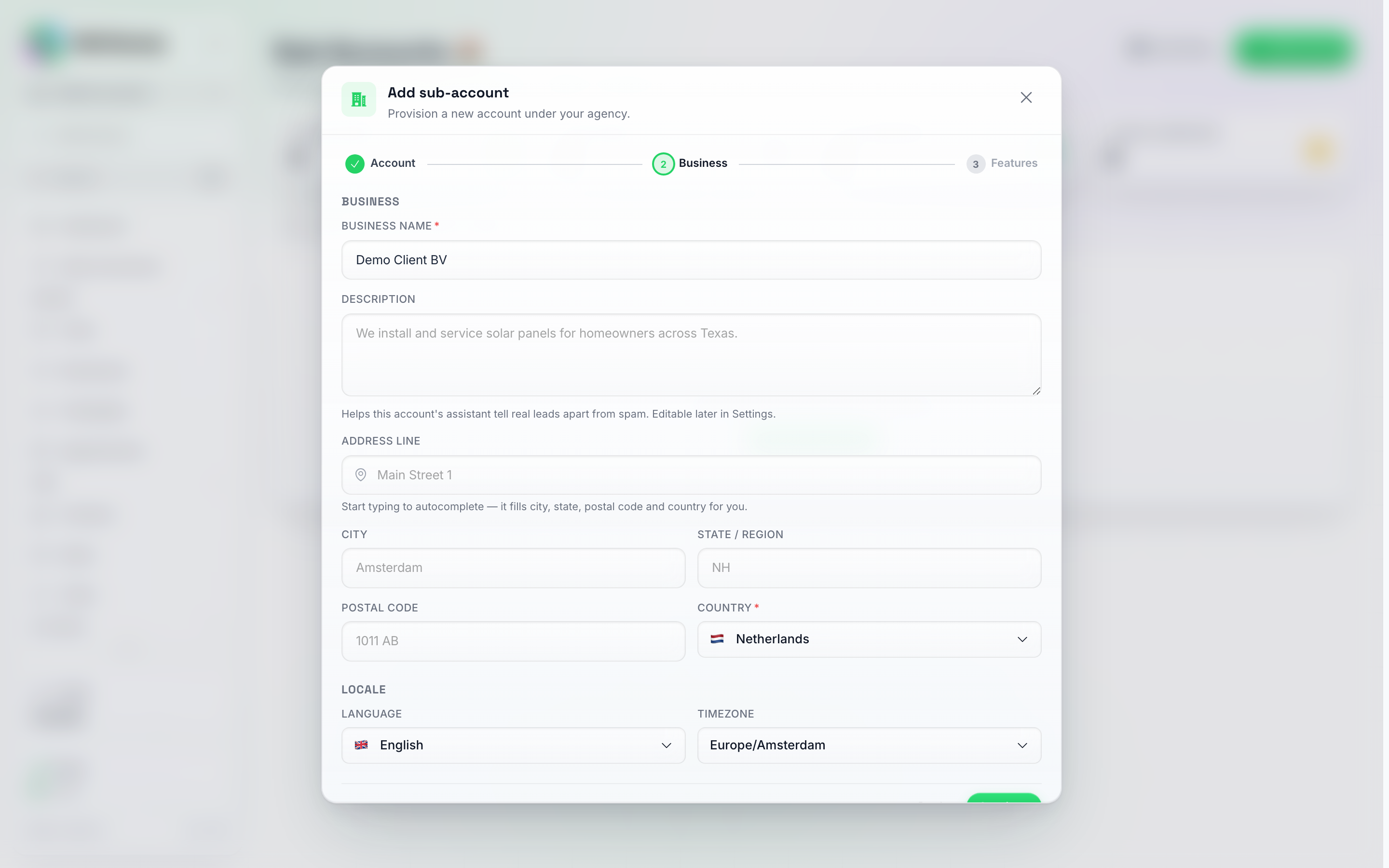
ビジネスステップ:住所の自動補完機能が市区町村、都道府県、郵便番号、国を自動入力します。すべてのフィールドは手動で編集可能です。
- ビジネス名 (必須)。
- 説明 (任意)。
- 住所 — 入力を開始して、オートコンプリートの候補から選択します。市区町村、都道府県、郵便番号、国が自動的に入力されます。すべてのフィールドは手動で編集可能です。
- 国 (必須) — 国旗付きの検索可能なリストです。これがアカウントの通貨とデフォルト設定を決定します。
- アカウントの言語とタイムゾーン。
続行をクリックします。
ステップ 3 — 機能
パッケージを保存している場合、このステップはパッケージピッカーで開き、自動的に入力されます。
スナップショットがある場合、次はテンプレートセクションです。ここでは、このクライアントの開始元となるスナップショットを選択します。アカウント作成直後に、そのスナップショットに含まれるAIエージェント、ナレッジ、ツール、自動化、パイプライン、カスタムフィールドがコピーされます。デフォルトのスナップショットには**(デフォルト)**と表示され、あらかじめ選択されています。別のスナップショットを選択して、ニッチごとに異なる設定を適用したり、テンプレートなしを選択して空のアカウントを作成したりすることも可能です。
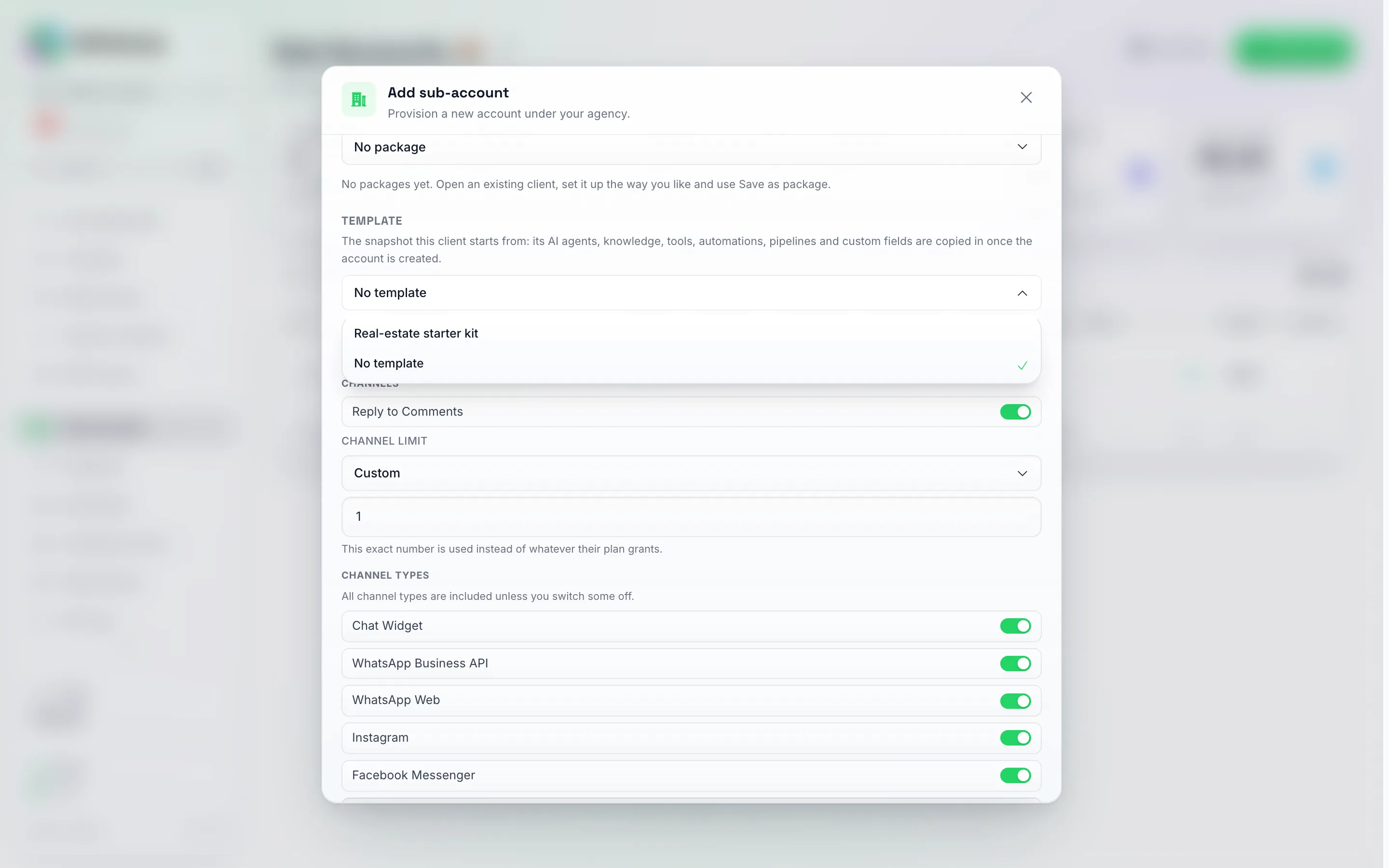
機能ステップの上部:テンプレートピッカーには、スナップショットとテンプレートなしが一覧表示され、その下にチャネル制限ピッカーとチャネルタイプのトグルがあります。下にスクロールすると、AIの理解、AI機能、連絡先とAIエージェントが表示されます。デフォルト設定のほとんどはオンになっています。
- カテゴリ別の機能エディタ — 独自のプランティアで使用しているものと同じ機能セット(チャネル、連絡先とAIエージェント、AI理解、開発者向け機能、AIエージェントのコンテキストサイズ、チームシートなど)です。すべてのサブアカウントには、あらかじめ適切なデフォルトバンドルが有効な状態で提供されます。クライアントに不要な機能があれば、オフに切り替えてください。連絡先とAIエージェントグループには、アカウントのAIエージェント制限も含まれています。これはトグルではなく数値で設定します。未設定のままにするか、無制限を選択するか、このクライアントが持てるAIエージェントの正確な数を入力してください。ここで設定した制限は手動オーバーライドとしてカウントされるため、プラン更新後も維持されます。同じグループには、オートメーションの作成と編集、ブロードキャストの送信、スマートリストの作成があります。これらをオフにすると、クライアントはあなたが作成したものは引き続き使用できますが、自分自身で作成、編集、削除することはできなくなります(価格ティアの設定を参照)。
- 生産性グループには、2つのクライアントアシスタントのスイッチがあります。クライアントアシスタントは、このクライアントのアカウント内にあなたのブランドのアシスタントを表示します。クライアントアシスタントによる変更を許可を有効にすると、クライアントが確認した後にアシスタントがクライアントのアカウントを変更できるようになります。無効な場合、アシスタントは回答のみを行い、クリックすべき場所を表示します。どちらもデフォルトではオフになっています。
- チャネルグループには、アカウントのチャネル制限が含まれています。これはAIエージェント制限と同様の数値で、このクライアントが同時に接続できるメッセージングチャネルの数を指定します。新規サブアカウントではデフォルトで1に設定されています。無制限を選択するか、任意の正確な数値を入力してください(あなたが完全に管理するクライアントの場合は0も可能です)。この制限は「どの」チャネルかではなく「いくつ」接続できるかを制御します。チャネルが1つに制限されているクライアントでも、チャネルメニュー全体を表示し、どれを接続するかを選択できます。これはチャネルの種類ではなく接続数をカウントします。WhatsApp番号はそれぞれ1つのスロットを占有しますが、InstagramとMessengerはMetaページの接続として1つのスロットを共有します。制限に達した状態で別のチャネルを接続しようとすると、上限に達したことを示す明確なメッセージが表示されます。すでに接続しているチャネルの再接続(WhatsAppのQRコードの再スキャンなど)がブロックされることはありません。ここで設定した制限は手動オーバーライドとしてカウントされるため、プラン更新後も維持されます。
- リスト内のチャネルタイプグループでは、このクライアントが接続できるメッセージングチャネル(チャットウィジェット、WhatsApp Business API、WhatsApp Web、Instagram、Facebook Messenger、Telegram、LINE、Viber、メール、SMS、iMessage)を決定します。チャネルタイプは、オフにしない限りデフォルトでオンになっています。オフにされたチャネルは、クライアントの「チャネル」ページでロックされた状態で表示され、プランのアップグレードを促す注記が表示されます。
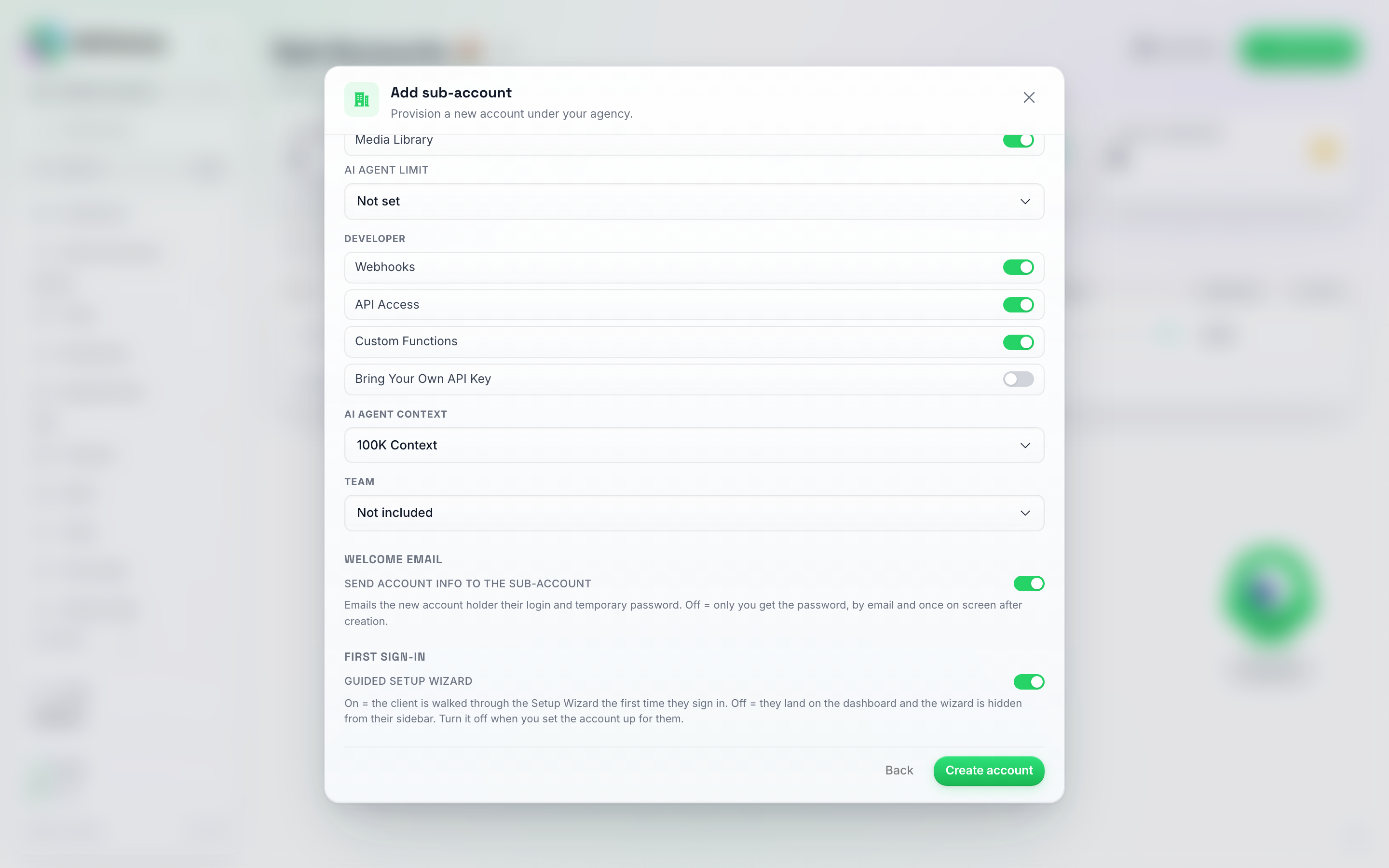
「機能」ステップの下部:「連絡先とAIエージェント」の末尾(デイリーサマリー、メディアライブラリ、AIエージェント制限の選択ツール)、開発者向け切り替えスイッチ、AIエージェントコンテキスト/チーム階層の選択ツール、そしてアカウントを作成ボタンのすぐ上にあるウェルカムメールとセットアップウィザードの切り替えスイッチ。
- ホワイトラベル — 複数のホワイトラベルドメインを運用している場合にのみ表示されます。このクライアントがどのブランドに属するかを選択します。これには、ロゴ、名前、サインインに使用するドメイン、送信されるメール(そのドメインのメール設定を通じて送信されます)、およびショートリンクが含まれます。作業中のドメインのブランドがデフォルトで選択されるため、2つ目のブランドのドメインにサインインした状態で作成したクライアントはそのブランドに属することになります。それ以外の場所では、メインドメインに従うメインがデフォルトとなります。後からサブアカウントの編集画面で変更することも可能で、そこでも同じ選択肢がホワイトラベルの下に表示されます。
- サブアカウントにアカウント情報を送信 — デフォルトでオンになっています。クライアントは自身のログイン情報が記載されたウェルカムメールを受け取ります。通常はこちらが推奨されます。パスワードはそのアカウントの持ち主のものであるためです。あなた宛の「新規サブアカウント」通知には、パスワードを繰り返さずにアカウントが作成されたことのみが記載されます。自分で資格情報を渡したい場合はオフにしてください。その場合、パスワードはあなた宛にメールで送信され、画面上にも一度だけ表示されます。
- ガイド付きセットアップウィザード — デフォルトでオンになっています。オンの場合、クライアントが初めてサインインした際にセットアップウィザードが案内されます。オフにすると、通常のホーム画面(PCではダッシュボード、スマートフォンではチャット)に直接移動し、サイドバーからセットアップウィザードの項目が非表示になります(セットアップウィザードをオフにするを参照)。
アカウントを作成をクリックします。
次のステップ
- 確認画面に生成された一時パスワードが表示されます。パスワードをコピーをクリックしてください。この画面を閉じると二度と表示されません。完了をクリックして閉じます。
- クライアントには、ログイン情報と、貴社のホワイトラベル化されたサインインページ(DM Champアプリではなく、貴社独自のドメインで完全にブランディングされたページ)へ直接移動するログインボタンが記載されたメールが届きます。アカウント情報をサブアカウントに送信をオフにした場合、このメールは送信されません。代わりに、貴社の「新しいサブアカウントが作成されました」という通知および上記の確認画面にパスワードが表示されます。
- サブアカウントは即座にサブアカウントリストに表示され、100クレジットの利用上限が設定されます。これにより、クライアントは貴社によるクレジットの追加を待たずに、すぐにAI返信やブロードキャストを試すことができます。この設定のために貴社のエージェンシー用プールからクレジットが消費されることはありません。詳細は利用上限は上限設定であり、ウォレットではありませんを参照してください。利用上限は、サブアカウントの編集モーダルからいつでも調整可能です。詳細はクレジットの割り当てと管理を参照してください。
クライアントがメールで受け取った認証情報で初めてサインインすると、セットアップウィザードが表示されます。このウィザードは、最初のAIエージェントの構築と、それを各チャネルに接続する手順を案内します。クライアントは、サイドバーの下部付近にある セットアップウィザード からいつでも再開できます。
セットアップウィザードをオフにする
クライアント自身でアカウントを設定してもらう場合は、ガイド付きセットアップウィザード をオンのままにしてください。これは、ログイン直後からAIエージェントを稼働させるまでの最短ルートであり、ほとんどのサブアカウントにとって推奨される設定です。
「おまかせ(done-for-you)」型のクライアントの場合は、この設定をオフにしてください。クライアントがログインする前に、貴社がAIエージェントの構築、チャネルの接続、ナレッジベースの読み込みを行います。これにより、クライアントはダッシュボードを開いた際、何かを設定するように求められるのではなく、完成したアカウントを利用できるようになります。
ウィザードをオフにした場合:
- 初回サインイン時は直接ダッシュボードに移動します。
- そのクライアントのサイドバーから Setup Wizard の項目が非表示になります。
- その他の変更はありません。機能、クレジット、その他すべては同じです。
クライアントに対していつでもウィザードを再表示できます。サブアカウントの編集モーダルを開き、メニューの表示設定リストからセットアップウィザードの項目を再度表示させてください。クライアントはいつでも好きな時にウィザードを実行できるようになります。
パッケージ:クライアント設定の再利用
ほとんどのクライアントで同じ設定を使用する場合、それをパッケージとして一度保存しておけば、次のクライアントを追加する際にそのパッケージを選択するだけで済みます。毎回手動ですべてのスイッチを設定する必要はありません。パッケージを保存できるのはエージェンシーアカウントのみで、最大20個まで保持できます。
パッケージの保存
- サブアカウントの編集モーダルを開き、パッケージとして保存したい状態に設定します。
- 保存ボタンのすぐ上にあるパッケージとして保存をクリックします。
- 名前を入力して確定します。
パッケージには、その時点でモーダルに表示されている設定が保存されます。これには、まだ保存していない変更も含まれます:
- 月間クレジットおよびクレジットモード(手動または再販)
- 機能
- チームシート、AIエージェント、およびチャネルの制限
- このクライアントが使用可能なAIモデル、および最大AIティアを許可スイッチ
- 非表示にするメニュー項目
- 非表示にするダッシュボードウィジェット、およびその順序
名前の横で、パッケージのテンプレートを選択することもできます。デフォルトテンプレート(クライアントを追加する際のデフォルトのスナップショット)、テンプレートなし、または独自のスナップショットから選択可能です。サブアカウントの追加でパッケージを選択すると、そのテンプレートも選択されます。選択したスナップショットがその後削除された場合は、代わりにデフォルトのテンプレートが選択され、その旨が注記されます。
既に使用されている名前で保存すると、そのパッケージが更新されます。
新規クライアントへのパッケージの適用
サブアカウントの追加において、機能ステップはパッケージセクションから始まります。ここにはパッケージなしと、保存済みのすべてのパッケージが表示されます。パッケージを選択すると、そのステップの機能と制限が即座に入力されます。また、その下の行には、アカウント作成時に適用されるその他の設定(クレジット、クレジットモード、AIモデル、最大ティア、非表示メニュー項目)がリスト表示されます。
アカウントを作成をクリックすると、それらの追加設定が新しいクライアントに適用されます。いずれかの設定が適用できない場合でもアカウントは作成されますが、完了画面にその部分に関する警告が表示されます。その場合は、クライアントの編集モーダルを開いて手動で設定してください。
パッケージなしを選択した場合は、これまで通りすべて手動で設定を行います。
再販モードにはホワイトラベルが必要です。 再販モードに設定されたパッケージは、エージェンシー側でホワイトラベル設定が有効になっている場合にのみ、新しいクライアントを再販モードに切り替えることができます。設定されていない場合、その部分は適用されず、完了画面に警告が表示されます。
パッケージの削除
機能ステップのパッケージセクションで対象のパッケージを選択し、その横にあるパッケージを削除をクリックして確定します。そのパッケージを使用して既に作成済みのクライアントの設定は変更されません。
パッケージが保存されていない場合、パッケージセクションには編集モーダルの パッケージとして保存 を案内するヒントが表示されます。
クライアントアカウントの処理を自動化する
クライアントアカウントは、エージェンシーアカウント上でオートメーションを開始できるため、オンボーディングや管理といったルーチン作業を自動化できます。仕組みは常に同じです。「サブアカウントが作成されました」トリガーを設定し、その後に、通常であればすべての新規クライアントに対して手動で行う作業をステップとして追加します。
- エージェンシーアカウントで、AI Studio → オートメーション → 新規オートメーションに移動し、キャンバス上のトリガーをクリックして、トリガーを変更を選択します。
- エージェンシーを開き、サブアカウントが作成されましたを選択します。
- 必要なステップを追加します。「サブアカウントを更新」アクションは作成されたばかりのアカウントを対象とするため、変更したい値のみを入力し、残りは空のままにします。保存し、有効をオンにします。
クライアント向けの組み込みオンボーディングメールシーケンスはありません。新しいアカウントには、ログイン詳細が記載されたウェルカムメールが1通送信され、初回サインイン時にセットアップウィザードが表示されます。ステップメールを作成したい場合は、ここで構築してください:サブアカウント作成をトリガーにし、次にクライアントのメールアドレス宛てにメール(ご自身のメールサーバー)ステップを追加します(+ボタンからトリガーのメールアドレスを挿入してください)。その後、1〜2日の遅延を追加し、次のメールを設定する、といった手順で進めてください。
ステップ3で何を設定するかは自由です。クライアントの担当者への挨拶、自社チームへの通知、アカウントの月間利用枠の設定、ボードやタグのセットアップなどが行えます(例:新規クライアントアカウントのパイプラインとタグをセットアップするを参照)。
販売方法によっては、例えば、新規クライアントアカウントに100クレジットの利用制限を設けるといった運用が可能です。サブアカウントを更新ステップで利用制限を0に設定すれば、手動で解除するまで新規アカウントの利用を停止できます。これはオプションであり、多くのエージェンシーは、クライアントがログインした瞬間に製品を試せるよう、初期制限をそのままにしています。
さらに10分ずつで設定できる組み合わせが2つあります。サブアカウントのアクティビティのクレジット残高不足をSlackメッセージやメールに送信することで、クライアントが残高不足に気づく前に把握できます(トリガーの低クレジットしきい値を通知を受け取りたい残高に設定し、自動チャージがオフであるという条件を追加することで、自動チャージ設定済みのクライアントを除外できます)。また、同じトリガーをチャネル切断に設定し、人間にアラートステップに繋げることで、WhatsAppの接続が切れた際に、クライアントから苦情が来るのを待つのではなく、その日のうちに気づいて対応できるようになります。
サブアカウントテーブル
アカウントを作成すると、ページには以下の列を持つテーブルが表示されます:ID、アカウント、ステータス、作成日、最終リセット、残クレジット、月間、使用済み、使用率、BYOK(少なくとも1つのアカウントが独自のAIキーを持ち込んでいる場合のみ表示)、エージェント、およびアクション。
ステータスを見ると、各アカウントを開かなくても、どのクライアントが稼働中で、どのクライアントが稼働していないかを一目で確認できます:
- アクティブ — アカウントは通常通り使用されています。管理アカウント(プラットフォーム外で請求されるもの)の場合、これが通常の状態です。再販クライアントの場合は、あなたとのサブスクリプション料金が支払われている間、この状態が表示されます。
- トライアル — 再販クライアントがあなたのプランの無料トライアル期間中であることを示します。
- 支払い問題 — 再販クライアントの最後の支払いが失敗したか、期限を過ぎており、Stripeが再試行中であることを示します。
- キャンセル済み — 再販クライアントのあなたとのサブスクリプションが終了したことを示します。新しい月間クレジットは付与されません。完全に停止させる必要がある場合は、アカウントをブロックしてください。
- 一時停止 — あなたがアカウントをソフトブロックに設定した状態です。送信はオフになりますが、AIは受信メッセージに対して応答します。
- ブロック済み — あなたがアカウントをハードブロックに設定した(またはハード期限切れのトライアルが発生した)状態です。送信とAIの応答はオフになり、クライアントにはロック画面が表示されます。
ピルにカーソルを合わせると、1行の説明が表示されます。「一時停止」および「ブロック済み」は、編集モーダルで設定したアカウントステータスに基づいています(サブアカウントのブロック/一時停止を参照)。他の4つは、クライアントのサブスクリプション状況に従います。
エージェントには、クライアントのAIエージェントのうち、オンになっているものとオフになっているものの数が表示されます(未完成の下書きはカウントされません。ホバーすると確認できます)。なしは、クライアントがまだエージェントを持っていないことを意味します。同じセルにある問題ありバッジは、確認が必要なアカウントを示しています。ホバーするとその理由が表示されます。エージェントがあるアカウントの場合、これはオンになっているエージェントの準備状況スコアに基づいています。設定済みだがオフラインのチャネル(QRスキャン待ちなど)、動作できないエージェント(指示がない、予約は約束されているが設定されていない、InstagramやMetaの接続解除後のMessengerなど、接続されていないチャネルにのみルーティングされている)、またはエントリーポイントに接続されているオンのエージェントが全くない場合などが該当します。オフのエージェントは、オフにすることはユーザーの選択であるため、このバッジを発生させることはありません。従来のキャンペーンを実行中でエージェントがいないアカウントでは、このセルには代わりにキャンペーン数が表示され、バッジは一時停止または停止されたキャンペーンにフラグを立てます。
UTMタグ付きの支払いリンクから自身で登録したクライアントには、メールアドレスの下にソース行が表示されます。例:Source: facebook / paid / spring_sale(ソース / メディア / キャンペーン。コンテンツタグやタームタグを確認するにはマウスオーバーしてください)。カードにも同じ行が表示されます。リンクのタグ付け方法については、支払いリンクの共有を参照してください。APIは、サブアカウントの acquisition フィールドに同じタグを返します。
行はビジネス名(「ビジネス」ステップで入力した会社名。その下に担当者名が表示されます)のアルファベット順に並べ替えられます。下部のページネーションバーには1ページあたりの行数セレクター(12、25、50、または100。選択内容はページに記憶されます)があり、クライアントが複数のホワイトラベルブランドにまたがっている場合は、検索ボックスの横にあるブランドドロップダウンでリストを1つのドメインに絞り込むことができます。
各行のアクション列には、以下の項目を含む3点リーダーの詳細メニューがあります:
- チャットを表示 — そのサブアカウントの読み取り専用インボックスです。
- クレジット使用詳細 — 詳細な使用状況の内訳です。
- 編集 — サブアカウント編集の全モーダル(クレジット、通知、機能、メニューの表示設定、アクセス権)です。
- エージェントをここにコピー — 貴社のAIエージェントの1つをこのサブアカウントにコピーします。AIエージェントをサブアカウントにコピーするを参照してください。
- ユーザーとしてサインイン — サブアカウントのダッシュボードに直接入ります。
- アカウントを削除 — サブアカウントとその中のすべてを完全に削除します。
カードビュー
テーブルを読むよりもクライアントを一覧で確認したいですか?検索バーの右端にある2つの小さなボタンを使用して、テーブルビューとカードビューを切り替えることができます。選択したビューはページに記憶されます。
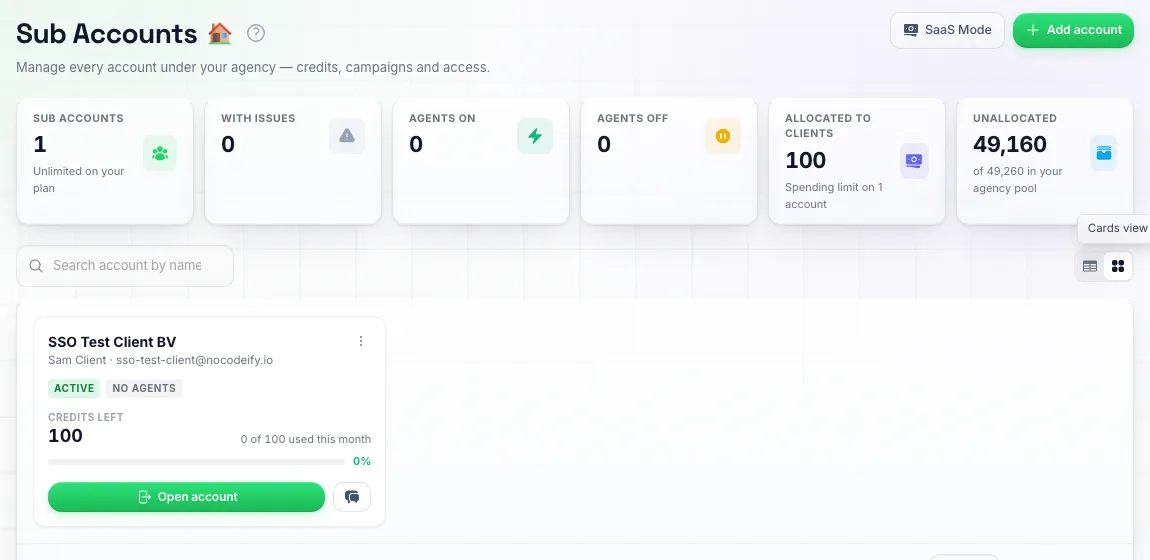
カードビュー:各クライアントが1枚のカードに表示され、アカウントを開くから直接アクセスできます。
各カードには、クライアント名と連絡先、テーブルと同じステータスおよびエージェントのバッジ、今月の使用状況バー付きの残クレジット、およびクライアントが独自のAIキーを持ち込んでいる場合のBYOK利用額が表示されます。確認が必要なクライアントには赤い枠線が表示され、問題の内容がカードに記載されるため、マウスオーバーしなくても何が問題なのかを確認できます。
各カードの下部には2つのボタンがあります:
- アカウントを開く:そのクライアントとしてサインインします(ユーザーとしてサインインと同じ機能です)。
- チャットボタン:そのクライアントのチャットを読み取り専用で開きます。
カードの隅にある3点メニューには、テーブル内の他のすべてのアクションが含まれています。
クライアントが複数のホワイトラベルブランドにまたがっており、ブランドドロップダウンでブランドが選択されていない場合、カードはブランドドメインごとの見出しの下にグループ化され、その横にクライアント数が表示されます。ドロップダウンでブランドを選択すると、そのブランドのクライアントのみが表示されます。
サブアカウントのチャットを表示する
行の詳細メニュー → チャットを表示をクリックすると、そのサブアカウントの読み取り専用受信トレイが開きます。連絡先で会話を検索し、開いてスレッド全体を読むことができます(履歴が長い場合は古いメッセージを読み込むボタンがあります)。ここでは編集や返信はできません。エージェンシーダッシュボードを離れることなく、クライアントの状況を確認するためのものです。実際にクライアントとして返信するには、代わりにユーザーとしてサインインを使用してください。
会話を共有せずにクライアントアカウントが有効であることを示す方法: ログのみのエクスポート機能はありません(チャット履歴のエクスポートと全データダウンロードには、どちらもメッセージテキストが含まれます)。「サブアカウント」テーブルのクライアントの行(ステータス、残りのクレジット、使用量、利用状況、エージェント)のスクリーンショット、または「ユーザーとしてサインイン」経由で表示したダッシュボードのスクリーンショットで対応可能です。
サブアカウントアクセスの管理
クライアントのログイン
各サブアカウントにはログイン認証情報が付属しています。以下の操作が可能です:
- クライアントと認証情報を共有する: クライアント自身にアカウントを管理してもらいます。
- 認証情報を自分だけで保持する: クライアントに代わってすべてを管理します。
- サインインモードを使用する: クライアントの認証情報なしで、クライアントであるかのように自身のダッシュボードからサブアカウントに入ります。サインインモード(サブアカウントとして操作)を参照してください。
サインインモード(サブアカウントとして操作)
サインインモードを使用すると、クライアントのログイン認証情報がなくても、クライアントになりすましてサブアカウントに直接アクセスできます。(他のプラットフォームでは「アシスト」や「なりすまし」と呼ばれることもあります。)これには2つの方法があります。
「サブアカウント」ページから:
- サイドバーの 「サブアカウント」 をクリックします。
- リストから該当するサブアカウントを探します。その行の 「その他」 メニュー(一番右の3つの点)をクリックします。
- 「ユーザーとしてサインイン」 をクリックします。
どこからでも、アカウント切り替えツール経由で:
- サイドバーの上部にある 「アカウントの切り替え」 をクリックします。
- 名前やメールアドレスでサブアカウントを検索するか、リストをスクロールします。
- サブアカウントをクリックします。
いずれの場合も、ダッシュボードはそのサブアカウントのIDで再読み込みされ、AIエージェント、連絡先、チャット、設定に完全にアクセスできるようになります。サブアカウント内にいる間、スイッチャーのピルは琥珀色になり、アシスト中:
サインインモードでは、クライアントに見える以上の情報が表示されます。 そのため、設定のオン/オフを切り替えずに問題を修正できるよう、サインインモードでは意図的にメニューの表示設定が無視されます。非表示にされているサイドバーや設定項目はすべて、セッション中のみ表示されます。機能でオフにされた項目は、表示設定ではなく実際の権限であるため、オフのままとなります。クライアントが実際に何を見ているかを確認したい場合は、サインインモードからではなく、クライアント自身のログインから判断してください。
クライアントのログイン用メールアドレスの変更
サブアカウントの編集画面では、メールアドレスを変更することはできません。代わりにアカウント内部から操作を行ってください。上記の手順でユーザーとしてサインインし、設定 → セキュリティと全般を開いてメールアドレスを変更をクリックします(アカウント設定を参照)。確認コードが現在のアカウントのメールアドレスと新しいメールアドレスの両方に送信されます。クライアントの現在の受信トレイを確認できない場合は、クライアントに最初のコードを教えてもらってください。この操作は代理店のオーナーのみが行えます。クライアントアカウントにサインインしているチームメンバーは実行できません。
チームメンバーにクライアントアカウントへのアクセス権を付与する
アカウントマネージャー、サポートエージェント、コピーライターなどの自社スタッフは、通常、複数のクライアントアカウント内で作業する必要があります。これを実現するには2つの方法があり、適切な方を選択することで管理の手間を大幅に省くことができます。
- エージェンシーのチームページからクライアントアカウントを付与する。 メンバーのシートに対する1つの設定で、必要な数のクライアントをカバーできます。これは自社スタッフに最適な選択肢です。
- クライアントのサブアカウントに直接招待する。 そのアカウントのメンバーとして招待します。これはクライアント側のスタッフに最適な選択肢です。クライアントアカウントに直接招待すべき場合をご覧ください。
アクセス権の付与設定
手順: エージェンシーアカウントに切り替え、[設定] → チームの順に進み、メンバーの行にあるスライダーアイコンをクリックします。権限エディターにはクライアントアカウントセクションがあります(これはエージェンシーアカウントでのみ表示されます)。
4つのオプションから1つを選択します。
| オプション | メンバーに付与される権限 |
|---|---|
| デフォルト(管理者のみ) | 従来の動作から変更はありません。チーム管理アクセス権を持つメンバーはすべてのクライアントアカウントにアクセスでき、それ以外のメンバーはアクセスできません。 |
| すべてのクライアント | 今後作成するものを含め、すべてのクライアントアカウントにアクセスできます。 |
| 選択したクライアント | リストでチェックを入れたアカウントのみにアクセスできます。名前やメールアドレスで検索できるため、クライアント数が多い場合に便利です。 |
| アクセス権なし | メンバーがエージェンシーの管理者であっても、クライアントアカウントには一切アクセスできません。マネージャーをクライアントの作業から完全に遠ざけたい場合に使用します。 |
次に、クライアントアカウント内での役割を管理者、編集者、または閲覧者から設定します。これは、メンバーが許可されたクライアントアカウントにアクセスした際に適用される役割であり、貴社のチーム内での役割設定とまったく同じように機能します(役割を参照)。例えば「閲覧者」の権限を与えられた場合、その人物は許可されたすべてのクライアントのチャットやAIエージェントを閲覧することはできますが、どこも変更することはできません。
権限を保存をクリックします。その後、メンバーの行に、アクセス権が付与されたクライアントの数が表示されます。
メンバー側の表示
- 付与されたクライアントアカウントは、サイドバー上部のアカウントの切り替えコントロールに、エージェンシーアカウントと並んで表示されます。
- クリックすると直接アカウントに移動できます。招待の承認や個別のログインは不要で、クライアントによる承認も必要ありません。
- アカウント内では、選択したロールで作業を行います。ロールの範囲外の領域は、自社チームと同様に非表示になるか、読み取り専用になります。
- サブアカウントページ自体は、引き続きチーム管理アクセス権に属します。アクセス権のみを付与されたメンバーはアカウントスイッチャーからクライアントにアクセスし、両方の権限を持つメンバーはページからも付与されたクライアントを管理できます。
知っておくべきいくつかの点:
- アクセス権の付与にクライアントのチームシートは消費されません。 その人物はエージェンシーのチームに所属しており、クライアント側のメンバーリストには何も追加されません。
- アクセス権の削除は即座に反映されます。 クライアントのチェックを外す、メンバーをアクセス権なしに変更する、あるいはエージェンシーチームから停止または削除すると、そのアカウントへのアクセスは直ちに遮断されます(現在開いているセッションも含まれます)。
- アクセス権はメンバーごとに設定されます。 2人のアカウントマネージャーが、それぞれ異なるクライアントリストを異なるロールで保持することができます。
- クライアントアカウントの作成には、引き続きチーム管理アクセス権が必要です。 アクセス権の付与により、割り当てられたクライアント内での作業は可能になりますが、新しいクライアントを追加することはできません。
クライアントアカウントに直接招待すべき場合
アクセス権の付与は、自社のスタッフが自社のクライアントにアクセスするためのものです。以下のような場合は、クライアントアカウント内([設定] → チーム)から直接招待してください。
- これらはあなたではなく、クライアントに帰属します。 クライアント自身のマネージャーやエージェントをクライアントのアカウントのメンバーにする必要があります。そうすることで、あなたの代理店チームとは独立してアクセス権が維持され、アカウントを引き継ぐ際にもアクセス権が残ります。
- クライアント内の特定の1人を微調整する必要があります。 直接メンバーシップを追加することで、エリアごとの上書き設定や、独自のチャットと連絡先の表示設定を適用できます。例えば、自分に割り当てられた会話のみを表示すべきクライアントのエージェントなどがこれに該当します。権限付与(Grant)では、対象となるすべてのアカウントに対して単一のロールが設定されます。
- クライアントはボットに触れることなく、独自のFAQを最新の状態に保つべきです。 クライアントをサブアカウントに招待し、権限を開き([設定] → [チーム] の行にあるスライダーアイコン)、[FAQ] を [編集] に、[AIエージェント] を [表示] に設定して保存します。これにより、クライアントはナレッジベースページやエージェントの [FAQとナレッジ] ステップでFAQを追加・編集できるようになりますが、エージェントの指示や設定は表示のみとなります。詳細は権限のカスタマイズを参照してください。
これら2つは共存可能です。ある人がアカウントへの権限を付与されており、かつそのアカウントのメンバーでもある場合、そのアカウント内にいる間は、その人自身のメンバーシップが優先されます。そのため、直接招待することは、特定のクライアントにおいて1人に異なるレベルのアクセス権を与える方法でもあります。
複数のビジネスを運営する1人のクライアント
クライアントが複数のビジネスを運営しており、それぞれを個別に管理したい(連絡先、AIエージェント、電話番号を分けたい)場合、一日中ログイン・ログアウトを繰り返す必要はありません。1つのログイン情報でそれらすべてにアクセスできるように設定できます。
- ビジネスごとにサブアカウントを作成し、それぞれに独自のメールアドレスを設定します(上記の「サブアカウントの作成」を参照)。
- 各サブアカウント内で [設定] > [チーム管理] に移動し、クライアントの個人用メールアドレスを 管理者 ロールのチームメンバーとして招待します。これをすべてのビジネスに対して繰り返します。
- クライアントは、受信した各メールから招待を承認します。
以降、クライアントは自身の個人用メールアドレスで一度ログインするだけで、左サイドバーの上部付近に表示される アカウントスイッチャー から、すべてのビジネスを切り替えることができます。いずれかを選択すれば、ログアウトすることなく直接そのアカウントに移動できます。
以下の2点にご注意ください。
- すでに独自のアカウントで使用されているメールアドレスは使用しないでください。 ある場所でチームメンバーとして登録されているメールアドレスでログインすると、常にその所属先のアカウントに移動するため、別のアカウントを所有しているメールアドレスを使用すると、そのアカウントにアクセスできなくなる可能性があります。
- 各ビジネスは、請求、クレジット、制限の面でそれぞれ独立したサブアカウントとして維持されます。 スイッチャーはあくまでユーザーの利便性を高めるためのものであり、ビジネス自体が統合されるわけではありません。
ロール、権限、および招待フローの詳細については、チーム管理をご覧ください。
これはクライアント自身のログイン情報であるため、招待が適切なツールとなります。 複数のクライアントを担当するあなた自身のスタッフについては、各アカウントに招待するのではなく、エージェンシーチームページからアカウントへの権限を付与してください(チームメンバーにクライアントアカウントへのアクセス権を付与するを参照)。
すべてのブランドで1つのWhatsApp番号を使うべきか、ブランドごとに分けるべきか?
判断の決め手となるのは技術的な側面ではなく、見込み客にどう映るかです。WhatsAppでは、表示名とビジネスプロフィールが番号に紐付いています。その番号にメッセージを送るすべてのユーザーは同じ名前、ロゴ、プロフィールを見ることになり、すべての会話は相手の電話上で同じチャットスレッドに集約されます。そのため、内部的にブランドを分けていたとしても、共有番号は常に単一の公開アイデンティティとして認識されます。
- 1つの番号で運用する場合: ブランドが実質的に複数のオファーを持つ単一のビジネスである場合に適しています。1つのアカウントにまとめ、ブランドごとに1つのAIエージェントを配置し、キーワードエントリーポイント(キーワードルールはチャネルのデフォルト設定よりも優先されます)や、異なる事前入力メッセージを設定したソースごとのショートリンクでルーティングします。タグ、リスト、カスタムフィールドを使用して連絡先をセグメント化してください。
- ブランドごとに独自の番号を持つサブアカウントを作成する場合: ブランドがそれぞれ独自の公開アイデンティティ(独自の表示名、プロフィール、承認済みメッセージテンプレート)を必要とする場合に適した構造です。各サブアカウントは独自の連絡先、チャット、エージェント、クレジット枠、チームアクセス権を保持するため、ブランドごとのレポート作成や支出制限の管理が明確になります。
2つの制約を考慮して計画してください。各アカウントまたはサブアカウントには、Meta側で独自のWhatsApp Businessアカウントが必要です(WABAは一度に1つのアカウントにしかリンクできません。詳細はWhatsApp Business APIを参照してください)。また、すべての番号には月額料金がかかるため、ブランドごとに番号を分ける場合は、明確な分離と引き換えにインフラコストが増加します。
サブアカウントのブロック / 一時停止
クライアントの支払いが滞った場合や、一時的にアカウントを停止する必要がある場合は、何も削除せずにサブアカウントのアクセスをブロックできます。データが失われることはありません。AIエージェント、連絡先、チャット履歴はすべてそのまま保持され、いつでもブロックを解除できます。
- サブアカウントの編集モーダルを開きます(行のその他メニュー → 編集)。
- アクセスセクションまでスクロールし、アカウントステータスを選択します:
- アクティブ — 通常のアクセス。
- ソフトブロック — サブアカウントによるメッセージ送信(ブロードキャスト、手動送信、フォローアップ)を停止します。AIボットは受信メッセージに対して通常通り返信し続け、クライアントはログインしてアプリを使用できます。
- ハードブロック — 送信を停止し、AIボットの返信も停止します。クライアントはログインできますが、アプリの代わりに全画面のロックメッセージが表示され、ログアウトボタンのみが選択可能になります。
- 必要に応じて、クライアントに表示される(ハードブロック時の)ブロックメッセージや状況を説明するメッセージを追加します。
- 保存をクリックします。ブロックをオンにすると、アクセスを制限する操作であるため、最初に確認を求められます。
知っておくべきいくつかの点:
- ご自身のサブスクリプションが終了すると、すべてのサブアカウントがロックされ、停止処理が行われます。 エージェンシーのサブスクリプションがキャンセルされると、キャンセルが有効になった瞬間にすべてのサブアカウントが自動的にハードブロックされます。送信やAIによる返信は停止し、ロック画面が表示されます。電話番号、チャネル、AIエージェントは30日間保持されます。この期間内に再度サブスクリプションを有効にすれば、すべてのサブアカウントは自動的にロックが解除され、元の状態に戻ります。30日を過ぎると、各サブアカウントはご自身のアカウントと同様に停止処理が行われます。プラットフォームを通じてレンタルしていた電話番号は解放され、レンタル料金の請求が停止します(解放された番号は復元できません。クライアントの電話番号を参照してください)。InstagramとMessengerの接続は切断され、実行中のAIエージェントは停止します。連絡先、チャット、エージェント、設定は保持されます。その後再度サブスクリプションを有効にすれば、すべてのサブアカウントのロックは自動的に解除されますが、チャネルの再接続とエージェントの再起動が必要になります。
- ご自身のサブスクリプションを一時停止すると、クライアントの補充と番号レンタルが凍結されます。 エージェンシーのサブスクリプションが一時停止されている間、クライアントアカウントの月間クレジット枠は補充されず、当社からレンタルしている番号のレンタル料金も請求されず、解放もされません。一時停止が終了するとすぐに補充が自動的に行われ、レンタル料金の請求も再開されます。
- クライアントには自動的にメールは送信されません。 クライアントにブロックされた理由を知らせたい場合は、ご自身で連絡してください。多くのエージェンシーがホワイトラベルサービスを提供しているため、この対応は各エージェンシーに委ねられています。
- 完全に元に戻すことができます。 ステータスを「アクティブ」に戻すと、すぐにフルアクセスが復元されます。
- 一時停止中のクライアントは、プランのカウント対象外となります。 「ハードブロック」に設定されたサブアカウントは、含まれているクライアントアカウント数としてカウントされず、追加アカウント料金も発生しません。変更は日割り計算されます。例えば10日にアカウントを一時停止し、20日にアクティブに戻した場合、その10日間分のみが請求されます。そのため、クライアントを入れ替えることは問題ありません。実際に稼働しているアカウント分のみをお支払いいただきます。「ソフトブロック」は異なります。AIによる応答が継続されるため、アカウントはカウント対象のままです。クライアントをブロックしてもご自身のサブスクリプションに変更はなく、クライアントへの請求額はエージェンシーとクライアント間での取り決めとなります。
- ご自身がロックアウトされることはありません。 ロック画面はクライアント自身のログイン用です。エージェンシーからハードブロックされたサブアカウントを(「ユーザーとしてサインイン」で)開くと、上部に「アシスト中」バーが表示された状態でアプリ全体にアクセスできます。設定の確認、連絡先のエクスポート、プランの修正などが行え、「メインアカウントに戻る」をクリックすればすぐに元の画面に戻り、ブロック解除やクレジットの割り当てが可能です。
- 請求とログインは常に利用可能です。 ハードブロック中でも、クライアントは請求画面やログイン/ログアウト画面にアクセスできます。アカウント自体から完全に締め出されることはありません。
- ハード期限切れのトライアルは、このロックを自動的に設定します。 「トライアル後のハード期限切れ」が有効なプランで、クライアントがサブスクリプションを購入せずにトライアルが終了した場合、アカウントは自動的にハードブロックされ、*「無料トライアルが終了しました。継続するにはプロバイダーに連絡してください。」*というメッセージが表示されます。プランを購入した瞬間にロックは解除されます。他のブロックと同様に、ここから変更や解除を行うことも可能です。手動で設定したブロックがこれによって上書きされたり解除されたりすることはないため、ご自身で設定した理由が常に優先されます。ハード期限切れが発生すると、プラットフォームを通じてクライアントがレンタルしていた番号も解放されます。ご自身で設定したブロックでは番号は解放されません。番号を削除したい場合は、同じモーダルの「電話番号」セクションから解放してください(クライアントの電話番号を参照)。無料トライアルの運営を参照してください。
- API経由で一時停止と解除を行うこともできます。
POST /v1/subaccounts/{subAccountUid}/pauseでハードブロック(クライアントのロック画面に表示するオプションメッセージ付き)を行い、POST /v1/subaccounts/{subAccountUid}/unpauseで解除します。クライアントが独自の請求システムでサブスクリプションを停止した際に、自動的に一時停止を反映させたい場合に便利です。同じ2つのアクションがMCPサーバーのpause_subaccount/unpause_subaccountとして利用可能です。エージェンシー向けAPIを参照してください。 - タイマーで実行したい場合は、エージェンシーアカウントからオートメーションとして構築してください。 「AI Studio」→「オートメーション」で、「手動実行」トリガー、「遅延」ステップ(例:30日)、「HTTPリクエスト」ステップを作成します。メソッドは
POST、アドレスはhttps://api.dmchamp.com/v1/subaccounts/{subAccountUid}/pause、ヘッダーはX-API-Key(エージェンシーのAPIキーを使用、「設定」→「API」)に設定します。クライアントのアクセス開始日に「実際に実行」をクリックすると、遅延期間終了後にアカウントが自動的にハードブロックされます。このオートメーションはご自身のアカウント内に存在するため、クライアントがこれを見ることはなく、削除することもできません。{subAccountUid}はサブアカウントページの「ID」列です。/unpauseを呼び出す2つ目のオートメーションで逆の操作が可能です。
クライアントの電話番号
クライアントのアカウントに接続されているすべての番号は、サブアカウントの編集モーダル(行のその他メニュー → 編集)の電話番号セクションに一覧表示されます。そのため、クライアントとしてサインインしなくても番号を解放できます:
- クライアントがプラットフォームを通じてレンタルした番号には、解放ボタンが表示されます。解放すると月額料金の発生が止まり、番号は通信事業者に返却されます。この操作は取り消せず、同じ番号を7日間は再購入できません。
- クライアントが自身で持ち込んだ番号(独自のWhatsApp Businessアカウント、Metaアプリ、Twilioアカウント)やWhatsApp Web接続には、代わりに削除が表示されます。この場合、ここでの接続が解除されるだけで、番号自体はプロバイダー側に残ります。
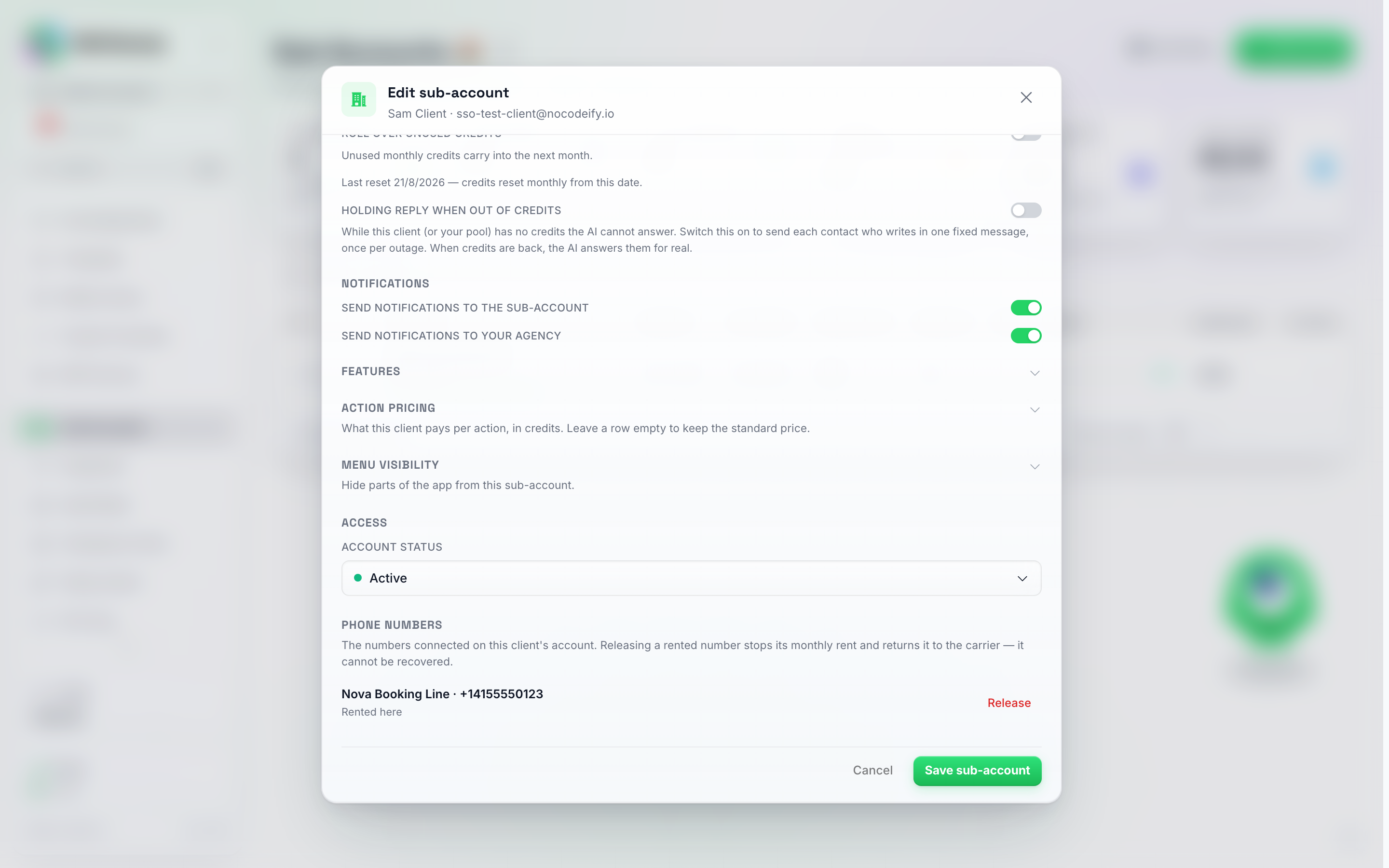
電話番号セクションは編集モーダルのアクセスの下にあります。プラットフォームを通じてレンタルされた番号には解放ボタンが、クライアントが持ち込んだ番号には削除ボタンが表示されます。
以下の2つの事象は自動的に発生するため、支払い能力のないアカウントでレンタル番号の料金が発生し続けることはありません:
- 強制終了されたトライアルは、レンタル番号を解放します。 トライアル終了後の強制終了が有効なプランで、アップグレードなしにトライアルが終了した場合、アカウントがロックされた瞬間にクライアントがレンタルしていたすべての番号が解放されます。クライアントとあなた双方に、該当する番号を記載したメールが送信されます。
- 2ヶ月連続で料金が回収できない場合、番号は解放されます。 クライアントの残高が番号の月額料金を下回っている場合、料金の引き落としはスキップされ、双方に警告メールが送信されます。約1ヶ月後の翌月の引き落とし時にも残高が不足している場合、番号は解放され、再度双方にメールが送信されます。それまでにクライアントがチャージを行えば、番号は維持されます。
手動で設定したブロックでは、何も解放されません。一時停止中のクライアントは、あなたまたはクライアント自身が解放するまで番号を保持し続けます。
プラットフォームのMetaアプリを通じて接続されたWhatsApp Web、Telegram、およびWhatsApp Business番号の月額接続料金は、次のように処理されます。料金の支払い日にクライアントの残高が不足している場合、その月の請求はスキップされ、あなたの取り分も請求されません。その逆も同様で、あなたの残高が自分の取り分をカバーできない場合、その月はクライアントに請求されません。いずれの場合も、約30日後に再度請求が試みられますが、スキップされた月分が後から請求されることはなく、接続も維持されます。
通知のルーティング
サブアカウントで注意が必要なイベント(連絡先が人間の対応を必要としている、ボットがメッセージ上限に達した、WhatsAppテンプレートが承認または拒否された、ブロードキャストの開始メッセージの送信が完了したなど)が発生した際、プラットフォームは貴社(エージェンシー)とサブアカウントのユーザーの両方にメールを送信できます。これらの通知を誰が受け取るかは、サブアカウントごとに設定できます。
サブアカウントの 「編集」 モーダルを開き、「通知」 の下にある2つのスイッチを確認します:
- サブアカウントに通知を送信 — オンにすると、サブアカウントのユーザー自身がこれらの通知メールを受け取ります。クライアントに運用上のアラートで煩わせたくない場合や、すべて自分で管理したい場合はオフにしてください。
- エージェンシーに通知を送信 — オンにすると、あなた(エージェンシー)がこのサブアカウントに関する通知メールを受け取ります。通知を受け取りたくないクライアントの場合はオフにしてください。
両方のスイッチは デフォルトでオン になっているため、新しいサブアカウントを作成すると、変更するまで両側に通知が届きます。これら2つは独立しており、アラートの送信先をサブアカウントのみ、エージェンシーのみ、両方、またはどちらにも送信しないように設定できます。
エージェンシー向けのコピーも、サブアカウント自身のカテゴリ別チャンネル設定に従います。サブアカウントの通知ページで特定のカテゴリのメール設定がオフになっている場合(例:一時停止中の連絡先からのメッセージやAI一時停止メッセージ)、エージェンシーに通知を送信がオンになっていても、サブアカウントにもエージェンシーにもメールは送信されません。ただし、常にオンになっている重要なアラート(クレジット、請求、予約、ヒューマンアラート、APIキーエラー)は、設定に関わらずエージェンシーに送信されます。
両方をオフにすると、誰もメールを受信しません。 両方のスイッチがオフの場合、サブアカウントのアラートメールは完全に抑制され、あなたもクライアントも通知を受け取りません。これらのアラートが重要な場合は、少なくとも一方をオンのままにしてください。
これら2つのスイッチは、サブアカウントの通知メール(連絡先が人間の対応を必要としている、ボットがメッセージ上限に達した、WhatsAppテンプレートが承認または拒否された、ブロードキャストの開始メッセージの送信が完了したなど)のみを制御します。これらはアプリ内の動作、請求に関する通知、またはエージェンシーとして貴社が受け取る「新しいサブアカウントが作成されました」という通知(これは常に送信されます)には影響しません。
サブアカウントからページを非表示にする
すべてのサブアカウントは、デフォルトでサイドバーと設定メニューのすべてを表示できます。クライアントに特定のページ(例:請求、または貴社がクライアントに代わって管理しているチャネルなど)へのアクセス権を与えたくない場合は、そのクライアントの編集モーダルを開き、メニューの表示設定を展開して、非表示にしたいサイドナビゲーションまたは設定ナビゲーションの項目のスイッチをオフにしてください。すべてのスイッチはデフォルトでオンになっており、クライアントはその項目を表示できます。スイッチをオフにすると、その項目は非表示になります。非表示にした項目はサブアカウントのメニューから消えますが、その背後にあるデータや権限には一切影響しません。
非表示設定は、サブアカウントがすでにアクセス権を持っている機能に対してのみ適用される外観上の設定であり、その機能セットに含まれていないものへのアクセス権を付与するものではありません。機能設定で機能がオフになっている場合、メニュー項目の表示・非表示を切り替えても意味はなく、どちらにしてもアクセスできないままです。
そのため、クライアントがまだ利用していない機能(オートメーション、タスク、または日次サマリー)を必要とするサイドナビゲーションの行はグレーアウトされ、どの機能を先に有効にする必要があるかを示す注記が表示されます。機能の下でその機能にチェックを入れると、保存する前であっても、その行はすぐにロック解除されます。
機能とメニューの表示設定の違い
編集モーダルには、クライアントがアカウント内で何を見つけるかについて2つの独立した制御項目がありますが、これらは互換性がありません:
- 機能 — アカウントに付与されている権限です。オフにするとその機能が削除され、それを設定するためだけに存在するページも一緒に消えます。**独自のAPIキーを使用(BYOK)**はここにあります。これをオフにすると、クライアントは自身のログイン画面でもサインインモードでも、設定 → 詳細設定 → BYOK APIキーページを見ることはできません。
- メニューの表示設定 — アカウントが保持している機能のうち、どのサイドバーや設定項目を表示するかを制御します。クライアントのナビゲーションを整理するために使用するものであり、機能を制限するためのものではありません。これは表示設定であり、サインインモード中には適用されません。
したがって、クライアントに製品の一部を一切触れさせたくない場合は、その機能をオフにしてください。単にメニューを短くしたいだけであれば、メニューの表示設定を使用してください。
ダッシュボードウィジェット
クライアントがメインのダッシュボードでどのパネルを表示するか、またその順序も選択できます。一般的な用途として、クライアントがクレジットパネルを見ないようにクレジット使用量を非表示にすることが挙げられます。
- サブアカウントの編集モーダルを開きます(行のその他メニュー → 編集)。
- ダッシュボードウィジェットセクションを見つけます。
- クライアントに見せたくないウィジェットをオフにします。すべてのスイッチはデフォルトでオンになっています。
- ウィジェットの横にある上下の矢印を使用して、ダッシュボード上での表示位置を調整します。
- 保存をクリックします。
表示、非表示、移動が可能なウィジェットは、KPIカード、パフォーマンスの推移、クレジット使用量、コンバージョンファネル、インボックススナップショット、会話の成果、チャネルの健全性、AIコスト、AI対人間、最もアクティブな時間帯、トップエージェント、国別の連絡先、最近のアクティビティ、およびタスクと取引です。
知っておくべきこと:
- 非表示にしたウィジェットは単純に消え、残りのウィジェットが上に詰められるため、ダッシュボードに隙間はできません。
- 一部のウィジェットは、ここでどのように設定しても、適用される場合にのみ表示されます。例えば、AIコストは独自のAIキーを使用しているアカウントでのみ表示され、インボックススナップショットは連絡先へのアクセスが必要であり、会話の成果はタグフィルターがオンの間は非表示になります。
- 設定はクライアント自身のログインおよびそのチームメンバーに適用されます。あなた自身の代理店ダッシュボードには影響しません。
- サインインモードでは、非表示のメニュー項目と同様にすべてのウィジェットが表示されるため、すべてを確認できます。クライアントが見ている内容を確認するには、クライアント自身のログイン情報を使用してください。
- クライアントには、次回のページ読み込み時に変更が反映されます。
- サブアカウントをパッケージとして保存すると、そのダッシュボードウィジェットの設定も保存されます。
クレジットの割り当てと管理
利用上限は上限額であり、ウォレットではありません
サブアカウントに設定する利用上限は、クライアントが貴社のクレジットプールから消費できる上限額です。クライアントに渡される別のクレジット枠ではありません。AIがアクションを実行するたびに、その瞬間にクライアントの利用上限から1クレジットが差し引かれ、同時に貴社のエージェンシー残高からも同額が差し引かれます。
そこから3つのことが導き出されますが、多くの代理店がこれを見落としています:
- クライアントの利用上限に余裕があっても、動作が停止することがあります。 代理店の残高がゼロであれば、上限設定がどれほど高くてもクレジットは使用できず、ボットは「クレジット不足(insufficient credits)」エラーで停止します。常に確認すべきは代理店の残高です。
- 上限を変更しても、クレジットは移動しません。 上限を引き上げてもプールからクレジットは減りませんし、引き下げてもプールに戻ることはありません。どちらの方向にもクレジットの移動は発生しないため、上限を引き下げても何も失われることはありません。コストを気にせず、好きな値に再設定してください。「クレジットを代理店に戻す」という操作が意図的に存在しないのは、移動させる対象のクレジットが存在しないためです。
- サブアカウントを削除しても、コストは一切かかりません。 サブアカウントの上限に残っていたクレジットは、元々プールから出ていたわけではないため、削除後もそのまま代理店の残高として残ります。
クライアントに発行した法人カードのようなものだと考えてください。利用上限はクライアントが貴社のお金をいくらまで使えるかを示すものであり、実際に使われるまでお金は貴社のアカウントに留まります。
クレジットプールの使用状況を確認するには?
制限額は残高から差し引かれるわけではないため、[請求]ページの数値では、クライアントにどれだけ割り当てられているかを把握できません。[サブアカウント]ページ上部にある右側の2つの統計タイルで確認できます。
- クライアントに割り当て済み — すべてのサブアカウントにわたる、各クライアントの現在の利用制限額の合計です。その下の行には、その合計に含まれるアカウント数が表示されます。
- 未割り当て — エージェンシーの残高からその合計を差し引いた額です。クライアントがまだ使用できないプールの一部であり、制限を引き上げたり、新しいクライアントを追加したりする前に確認すべき数値です。
クライアントの制限額の合計が残高を超えると、未割り当てがマイナスになり、赤色で表示されます。これはシステム上の不具合ではありません。すべてのクライアントが制限額まで使用した場合、プールが先に枯渇することを意味します。設定 > 請求から残高を追加するか、制限額を下げて、数値が緑色に戻るようにしてください。
クライアントが独自のチェックアウト(再販モード)を通じて購入したクレジットは、クライアントに割り当て済みには含まれません。これらは購入時に支払いが完了しており、プールから引き落とされることはないためです。再販クライアントの残高のうち、月間の許容量から付与された分のみがカウントされます。
その関係を可視化するため、編集モーダルのクレジット管理セクションには、モードセレクターのすぐ上にエージェンシー残高が表示されます。これは、このクライアントが利用するライブプールです。クライアントの利用枠を増やす必要がある場合は利用限度額を引き上げてください。プール自体の残高が少なくなっている場合は、その数値が設定 > 請求からチャージを行うタイミングの目安となります。クレジットはクライアントが使用するまでアカウントから引き落とされないため、その間に「転送」というステップは存在しません。
エージェンシープールを常に補充しておきましょう。 すべてのサブアカウントは貴社のプールから消費するため、クライアントのクレジットが不足した際の解決策は、ほとんどの場合、クライアントの利用上限を引き上げることではなく、貴社のエージェンシーアカウントにクレジットを補充することです。エージェンシーアカウントの設定 > 請求から自動リチャージを有効にして、クライアントのメッセージ送信が止まる前にプールが補充されるようにしてください。ライフタイムライセンスやAppSumoライセンスの場合、月々のクレジット付与はないため、クレジットを購入するか自動リチャージが作動した時にのみプールが補充されます。
これはデフォルトである手動モードについて説明しています。再販モードでは、クライアントが購入したクレジットは、購入の瞬間に貴社のプールから差し引かれます。クレジット管理モードを参照してください。
クレジット管理モード
各サブアカウントは、編集モーダルのクレジット管理で設定される2つのクレジットモードのいずれかを使用します。
手動モード(デフォルト):
- クレジットは貴社のエージェンシー用プールから共有されます。
- サブアカウントがクレジット(AI返信、ブロードキャストなど)を使用すると、貴社のアカウント残高から差し引かれます。
- サブアカウントにはクレジット残高は表示されません。クライアントはプラットフォームを利用するだけで、プールは貴社が管理します。
- 月間許容量を設定し、利用上限を直接調整し、未使用の許容量を翌月に繰り越すかどうかを選択します。
クライアントのクレジット購入およびクライアント向け請求ポータルは、再販モードでのみ機能します。 サブアカウントが手動モード(デフォルト)の間は、独自のクレジットを購入したり請求ポータルを開いたりすることはできません。代わりに、編集モーダルから残高を管理してください。クライアント自身に購入手続きを行わせたい場合は、まず再販モードに切り替えてください。
クレジット再販モード:
- 貴社がプランでホワイトラベル機能を利用している場合(またはサブアカウントがすでに再販モードになっている場合)のみ提供されます。
- サブアカウントは、貴社のカスタムチェックアウトページ(SaaSモードで設定)を通じて独自のクレジットを購入します。
- 購入されたクレジットはサブアカウントごとに個別に追跡され、購入時に貴社のエージェンシー用クレジットプールから差し引かれます。
- すべての操作(AI返信、ブロードキャスト、WhatsApp料金など)は、貴社のエージェンシー用プールから消費される前に、まず購入済みのクレジットから消費されます。
- 支払いはStripe、または貴社独自のカスタム決済プロバイダーへのWebhookを通じて処理されます。エージェンシーアカウント — カスタム決済プロバイダーを参照してください。
月間許容量は再販モードでも適用され続けます。 サブアカウントを再販モードに切り替えても、クライアントが独自のクレジットを購入できるようになるだけで、アカウントにすでに設定されていた月間許容量が無効になるわけではありません。毎月、許容量は新しいクレジットとして付与され、クライアントがそれを使用して消費した分は、手動モードと同様に貴社のエージェンシー用プールから差し引かれます。保護されるのはクライアントが購入したクレジットのみです。これらは購入時にすでにプールから差し引かれているため、それらを使用しても貴社のプールには影響しません。許容量を変更またはゼロにするには、サブアカウントの編集モーダルを開いてください。月間許容量フィールドは両方のモードで表示されます。許容量をゼロに設定し、クライアントが購入済みクレジットを保持していない場合、クライアントが貴社のチェックアウトページからクレジットを購入するまでAI返信は停止します。
代理店のBYOKキーを使用しても、サブアカウントのAI利用が無料になるわけではありません。 BYOKはワークスペースごとに設定されます。代理店アカウントに接続されたキーは、独自のキーを持たないサブアカウントのAIを実行するために使用されますが、それらのサブアカウントは引き続き通常のレートでクレジットを消費します。サブアカウントがAIをクレジット消費ゼロで利用できるのは、そのサブアカウント自体にAnthropicキーが接続されている場合のみです。サブアカウント独自のキーは、常に代理店のキーよりも優先されます。キーを追加するには、ユーザーとしてサインイン(行メニューまたはアカウントスイッチャー)を使用してサブアカウントに入り、設定 → 詳細設定 → BYOK APIキーに移動してください。これは多くの代理店が見落としがちな点ですので、独自のキーを持たないサブアカウントのクレジット割り当てを計画しておいてください。クライアントごとにキーを管理したくない場合は、Max AIティア(ご自身のプランにMaxが含まれている場合、すべてのサブアカウントでデフォルトでオンになり、編集モーダル → 機能でサブアカウントごとに切り替え可能です。Maxが含まれていないプランではこのトグルは提供されず、クライアントはProのままとなります)を利用することで、コストを最小限に抑えることができます。アクションごとに0.25クレジットとなり、Maxの完全な精度を必要としないエージェント向けに0.15クレジットのMiniティアも利用可能になります(Champions Circleメンバーシップをお持ちの場合、プール料金は0.20および0.12となります。詳細はクライアントのMaxおよびMini AIアクションのレート設定を参照してください)。BYOK自体の仕組みについては、AIモデルとBYOKを参照してください。
月間許容量が補充されるタイミング
サブアカウントの編集モーダル → クレジット管理にある更新日フィールドで、クライアントの月間許容量が適用される日付(1〜31日)を設定します。その月に存在しない日付(例:31日)に設定した場合、その月の最終日に補充されます(例:2月28日に補充)。空欄のままにすると、現在設定されている更新日が維持されます。
- 補充は、その日のUTC深夜0時に実行されます。 UTCより遅いタイムゾーンでは、時計上は前日の夜になります。例えば、サンパウロでは1日に更新されるアカウントは、前月末の21:00に補充されます。サブアカウントテーブルの最終リセット列には、お客様自身のタイムゾーンでの日付が表示されます。
- 「未使用クレジットの繰り越し」がオフの場合、残高は許容量にリセットされます。例えば、10クレジットが残っており、許容量が100のクライアントは、新しい月を100から開始します。クライアントがチェックアウトを通じて購入したクレジットは、これに上乗せして保持されます。
- 「未使用クレジットの繰り越し」がオンの場合、許容量が加算されます。同じクライアントは110から開始しますが、以下の制限が適用されます。
- 今月使用した金額は、どちらの設定でもゼロに戻ります。
繰り越し上限の設定
繰り越し機能自体には上限がありません。製品をほとんど使用しないクライアントは、毎月の許容量を積み重ねていくことになり、それらのクレジットはすべて、最終的に消費された際にあなたが負担することになります。これが、安価なプランやトライアル価格のプランが後々高コストになる理由です。サブアカウントの編集モーダル → クレジット管理(手動モードと再販モードの両方で表示)にある未使用クレジットを繰り越すスイッチのすぐ下に、上限を設定する2つのフィールドがあります:
- 最大保持数 — このクライアントが何ヶ月分の許容量を繰り越せるかを設定します。更新のたびに、未使用残高が「更新時に付与される許容量 × 設定値」に切り詰められ、その上に新しい期間のクレジットが追加されます。1は1ヶ月分、0.5は半月分、0は繰り越しなしを意味します。空欄にすると上限なしとなります。
- 未使用クレジットの有効期限 — 日数を指定します。その期間未使用のまま経過したクレジットは、有効期限に達した後の最初の更新時に削除されます。消費は常に古いクレジットから行われるため、毎月許容量を使い切るクライアントがクレジットを失うことはありません。純粋に期間中ずっと未使用だったクレジットのみが削除されます。空欄にすると有効期限は設定されません。
同じ2つのフィールドは、プランエディターの未使用クレジットグループにも存在します(ステップ3 — 料金プランの設定を参照)。ここで設定すると、そのプランを利用するすべてのクライアントに適用されます。クライアント側の設定値がプランの設定よりも優先されます。 サブアカウントでフィールドを入力すればそれが適用され、空欄にすればプランの設定に従います。
設定を行う前に知っておくべきことがいくつかあります:
- 更新がトリガーとなります。 つまり、繰り越しが有効な場合の月次許容量のリセットや、プランの更新(トライアルから有料プランへの移行、年払いプランの月次クレジット付与など)が該当します。その間には何も起こらず、許容量もプランもないクライアントには影響しません。期間の途中でクライアントを別のプランに変更してもトリガーされず、次回の更新時に適用されます。
- チャージ分は対象外です。 月次許容量やプランのクレジットといった「定期付与クレジット」のみが上限と有効期限の対象です。クライアントが購入したチャージ(トップアップ)、自動チャージ、またはあなたが手動やAPI経由で追加したクレジットは、使用されるまで残高に残り続けます。これらは最後に消費されるため、常に定期付与クレジットが先に消費されます。
- 切り詰めはすべて記録されます。 クライアントの設定 → 請求ページの利用履歴に「Rollover Cap Credit Adjustment(繰り越し上限によるクレジット調整)」または「Expired Credits Credit Adjustment(期限切れクレジットによるクレジット調整)」として表示され、利用量としてはカウントされません。
- 上限を有効にした時点で既に残高にあるクレジットは、クライアントの最終更新時に付与されたものとして扱われるため、その日付から有効期限がカウントされます。
クライアントのMaxおよびMini AIアクションのレート設定
サブアカウントでのMaxおよびMini AIアクションには2つの価格があります。クライアント自身のクレジット残高からアクションごとに消費される額と、貴社のエージェンシー用プールが実際に支払う額です。その差額がプラットフォームに組み込まれた貴社の利益となります。
- お支払い額: Maxアクション1回につき0.25クレジット、Miniアクション1回につき0.15クレジットです。貴社が Champions Circle メンバーシップを保有している場合、すべてのサブアカウントで自動的に 0.2 および 0.12 が適用されます(インサイダーレートがすべてのクライアントのプールに適用されるため、切り替え作業は不要です)。
- クライアントの消費額: デフォルトではプラットフォームレート(Maxは0.25、Miniは0.15)が適用されます。または、サブアカウントの 編集 モーダルにある アクション価格設定 セクションで、そのクライアント専用の価格を設定することも可能です(以下の モデルを問わず、アクションごとに一律の価格 を参照)。コストより高く設定してマークアップ(利益)を上乗せする(例:貴社のコストが0.2のところ、AI返信1回につき0.5クレジットと設定する)ことも、コストと同額に設定してそのまま転嫁することもできます。コストより低く設定することも可能ですが、その場合はアプリ側で確認を求められ、アクションごとに差額を貴社が負担することになります。価格をクリアすると、標準のプラットフォームレートに戻ります。
古いアカウントには、Maxに対する単一のクライアントレートが設定されている場合があります。 アクション価格設定テーブルが導入される前、サブアカウントには「Max AIアクションごとのクライアントレート」という項目が1つあり、Miniも同じブランチで課金されるため、これが適用されていました。この項目は編集モーダルから削除されています。古いレートが残っているクライアントには、テーブルに レガシーレート バッジが表示されます。このレートは、行を空欄にしたままのすべてのMaxおよびMiniアクションに引き続き適用され、行に入力した価格は、そのアクションに対してレガシーレートを上書きします。
モデルを問わず、アクションごとに一律の価格
アクション価格設定 のアクション行に入力する価格は、アクションごとの一律価格 です。Mini、Pro、MaxのどのAIモデルが回答したかにかかわらず、アクションが発生するたびにクライアントにはその金額が正確に請求されます。例えば、AI返信に0.6と入力した場合、クライアントはMiniでの返信でもMaxでの返信でも、1回につき0.6クレジットを支払うことになります。
- 「貴社のコスト」列は貴社側の負担のみを示します。 貴社のエージェンシー用プールが支払う金額はモデルによって異なるため(MiniはMaxより安価)、範囲で表示されます。この範囲はクライアントの支払額には影響しません。「利益」列には、最もコストの高いモデルで計算した場合の、最悪のケースでの利益額が表示されます。
- 行が空欄の場合は、実行されたモデルの標準価格が適用されます。 行を空欄にしておくと、クライアントは回答したモデルのプラットフォーム価格を支払うことになります。つまり、Maxの返信はMiniの返信よりも高くなります。
- 行に入力された価格は、古いMaxレートよりも優先されます。 クライアントに レガシーレート が残っている場合、行に入力した価格がすべてのモデルのそのアクションに適用され、レガシーレートは空欄のままにした行に対してのみ適用されます。
クライアントアシスタント への質問は、貴社のプールに対して同じMaxレート(0.25、Champions Circleの場合は0.2)で課金されます。クライアントレートは設定されず、クライアントに請求されることはありません。請求ページの利用履歴には、アクションごとに「クライアントの消費額」と「貴社のプールの支払額」の両方が表示されます。
クライアントに表示される価格は、お客様が設定した価格に基づきます。エージェントエディタ内のAI品質カードには、各ティアの1アクションあたりの価格(プラットフォーム料金や割引後の価格ではありません)が表示されます。また、請求ページにある各アクションのコストカードには、マークアップを含まないお客様の価格が表示されます。WhatsApp料金のマークアップは、通信事業者料金の倍数としてではなく、国によって異なるメッセージ単位の料金として表示されます。
クライアントを特定のAIモデルに固定する
デフォルトでは、各クライアントはエージェントエディタのAI品質カードで独自のAIモデルを選択します。より高価なモデルに切り替えたクライアントは、あなたのクレジットプールをより早く消費します。もしあなたが代わりにその決定を行いたい場合は、サブアカウントの編集モーダル → 機能 → このクライアントが使用可能なAIモデルを開き、選択を許可するモデルをオンにしてください。オンにしたモデルはクライアントが利用可能になり、オフにしたモデルは利用できなくなります。スイッチの下にあるヒントは、クライアントがオンにしたモデルのみに制限されていることを示しています。
- すべてのスイッチをオフのままにするとロックはかかりません。クライアントはプランに含まれる任意のモデルを選択できます。これがすべてのサブアカウントの初期状態です。
- 1つだけオンにする(例:Max)と、クライアントはそのモデルに固定されます。他のモデルはAI品質カードから消えます。唯一の例外は、ロックを設定した時点でクライアントが既に使用していたモデルです。そのカードは表示されたままとなり、エージェントがどのモデルを使用しているかを確認できます。
- 複数オンにすると、単一のモデルではなく、選択肢を絞り込んだリストをクライアントに提供できます。
このロックはインターフェース上で隠されるだけでなく、システム側で強制されます。クライアントが別の画面、モバイルアプリ、またはAPIからエージェントを編集して回避することはできません。保存しようとすると「このAIモデルはプランに含まれていません。アカウントプロバイダーにお問い合わせください。」というメッセージが表示され、拒否されます。
ここでMaxまたはMiniをオンにすると、上記のMax AIティアを許可もオンになります。これは、アカウントで許可されていないモデルにクライアントを固定することはできないためです。Max AIティアを許可をオフに戻すと、MaxとMiniはロックから解除されます。両方のスイッチは、自身のプランにMaxとMiniが含まれている場合にのみ表示されます。それらが含まれていないプランでは、クライアントにどちらのティアも提供できません。
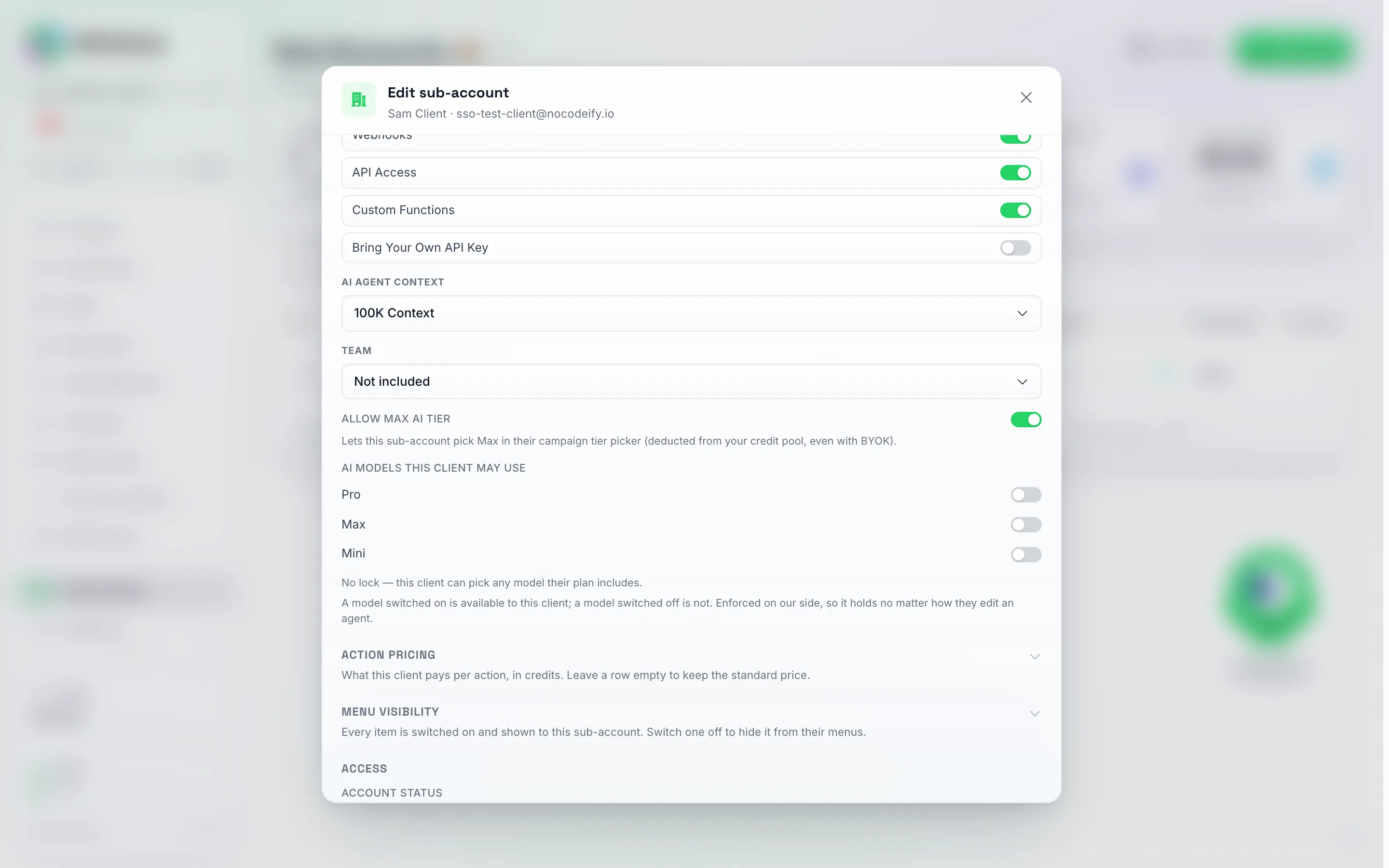
このクライアントが使用可能なAIモデル行は、Max AIティアを許可のすぐ下にあります。ここにあるようにすべてのスイッチがオフの場合、制限がないことを意味します。下の行に現在の状態が表示されます。
クライアントごとではなく、プランで一度設定します。 SaaSモードを通じてプランを販売する場合、同じ3つのスイッチが各プランの機能リスト内の連絡先とAIエージェントグループのAIモデル行に配置されています(ステップ3 — 料金プランを設定するを参照)。そこでオンにした設定は、クライアントがサブスクライブした瞬間に適用され、更新のたびにリフレッシュされるため、新規登録時に手動でロックする必要はありません。編集モーダルでは、そのようなクライアントの行の下にクライアントのプランによって設定されていますと表示されます。そこでスイッチを切り替えると、そのクライアントに対して手動設定のロックが優先され、プランによって上書きされることはなくなります。
すでに別のモデルを選択しているクライアントをロックしても、エージェントが壊れることはありません。 ロック対象となったモデルを使用しているエージェントも応答を続けますが、許可されたモデルのいずれかで実行されるようになります。エディター上では古いカードが表示されたままとなり、そのモデルが利用できなくなったことと、許可されたモデルから選択するように促す注記が表示されます。その間もクライアントはエージェントの編集や公開を続けることができ、機能が停止したり会話が途切れたりすることはありません。
クライアントのWhatsAppコストへのマークアップ
同じモーダルにはアクション価格設定セクション(デフォルトでは折りたたまれており、このクライアントが使用可能なAIモデルのすぐ下にあります)があり、WhatsApp料金マークアップ行が含まれています。これは、そのクライアントに対してWhatsAppが実際に請求するコスト(月額の番号レンタル料(標準番号で50クレジット)および2026年10月1日以降は、管理対象番号でのメッセージごとの通信事業者料金。テンプレートや各受信メッセージの料金を含む)に対する乗数です。1.5と入力すると、クライアントはそれらの各料金に対して当社のコストの1.5倍を消費しますが、あなたのプールはコストのみを支払います。差額は、Maxクライアントレートと全く同様に、各料金が発生するたびにあなたのプールにクレジットとして戻されます。これは1を下回ることはできません(クライアントにコスト未満の料金を請求することはできません)。また、値をクリアするとWhatsAppのコストがそのまま転送されます。これはクライアントが購入したクレジットを消費する場合でも、あなたの割り当てを消費する場合でも適用されます。返金(送信されなかったテンプレートなど)が発生した場合、クライアントには全額が返金されますが、あなたのプールには支払った分のみが戻されます。
同じセクションには、WhatsApp Web接続、30日あたりのクレジット行もあります。これは、マークアップの代わりに、クライアントが接続するWhatsApp Web番号ごとに固定価格を設定するものです。0と入力すると接続料金を既存の料金に含め、50と入力すると原価で転送し、最大2,500までの任意の金額を設定できます。設定に関わらず、プールからは番号あたり30日ごとに常に50が支払われるため、50を超える金額があなたの利益となります。この行に入力すると、WhatsApp Web番号のマークアップが置き換えられます(両者が重複することはありません)。空欄のままにすると、接続料金はこれまで通りマークアップに従います。クライアントは、番号が最初に請求される際および30日ごとの更新時にあなたの設定した価格を支払い、その価格がペアリング画面と番号カードに表示されます。
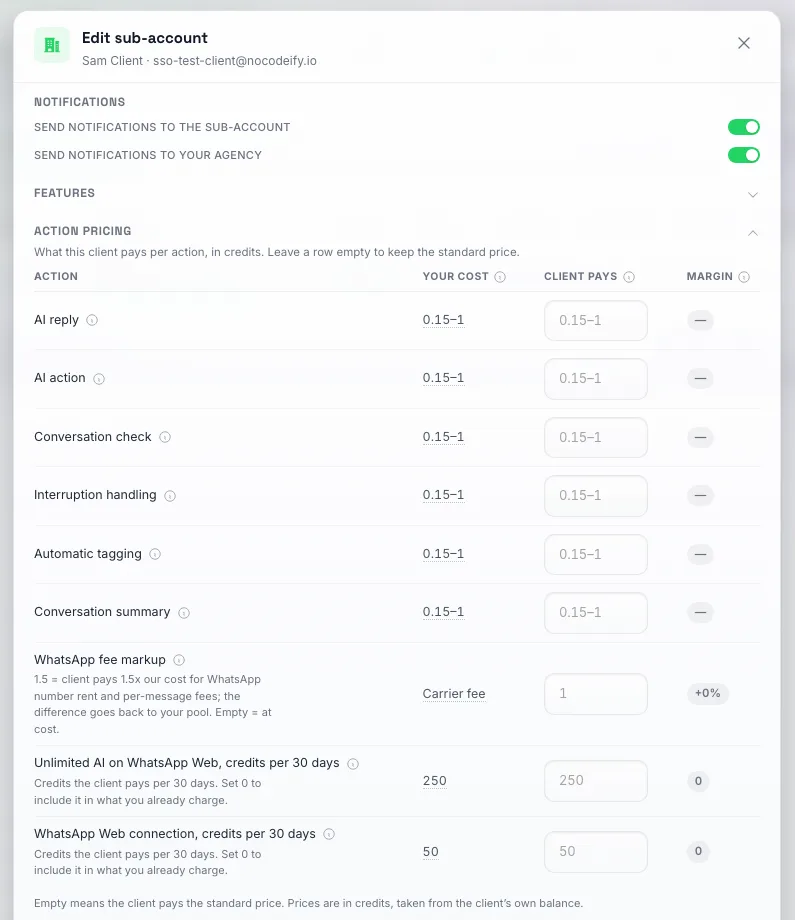
展開された「アクション価格設定」セクションです。各行は、そのアクションに対してこのクライアントに請求される金額です。行を空のままにすると標準価格で請求され、プールが支払う金額を上回る分があなたの利益となります。
クライアントごとに設定する必要はありません。SaaSモード → 新規クライアントのデフォルトアクション価格設定 は、エージェンシーレベルでの同じテーブルです。ここに入力した内容は、サブアカウントページからの追加、API経由での作成、クライアントが支払いリンクや埋め込みチェックアウトから登録した場合など、新しいサブアカウントが作成された瞬間にすべてコピーされます。デフォルト設定を変更しても、既存のクライアントの価格は再計算されません。ここで編集するまで、既存の価格が維持されます。デフォルト設定もクライアント個別の価格設定と同じように機能します。つまり、どのモデルが回答してもアクションごとに一律の価格が適用され、行を空欄にすると、新規クライアントには実行されたモデルの標準価格が適用されます。
このレートはクライアントのクレジット割り当ての消費速度を変更するものであり、クレジットの最終的な供給元を変更するものではありません。サブアカウントの利用料は常にエージェンシーのプールから引き落とされます。チェックアウト経由でクレジットを購入するクライアント(再販モード)の場合、マークアップ分は前払いクレジットが消費されるたびに、クレジット価格に設定したマージンとは別に、エージェンシーのプールへ還元されます。
WhatsApp Webでの無制限AIの販売
WhatsApp Web番号は、月額50クレジットの料金の代わりに、30日間で一律250クレジットとして請求できます。その番号でのAI返信には一切費用がかかりません。これをクライアントに提供し、独自の価格を設定することが可能です。 サブアカウントの編集モーダルにある2つの設定が必要です。どちらの設定も、お客様の代理店アカウントがChampions Circleのメンバーである場合にのみ提供されます。
- 機能 → WhatsApp Webでの無制限AI: これをオンにすると、クライアントがWhatsApp Web番号をペアリングする際に選択肢が表示され、各番号のカードにスイッチが表示されます。オフのままにすると、クライアントには何も表示されません。
- アクション価格 → WhatsApp Webでの無制限AI: クライアントが番号ごとに30日間で請求されるクレジット数です。デフォルトは250で、最大2,500まで設定可能です。0に設定すると、追加料金なしで提供することになります。設定値に関わらず、あなたのプールからは常に250が引き落とされるため、それを超える分はあなたの利益となり、下回る分はあなたのプールから差し引かれます。
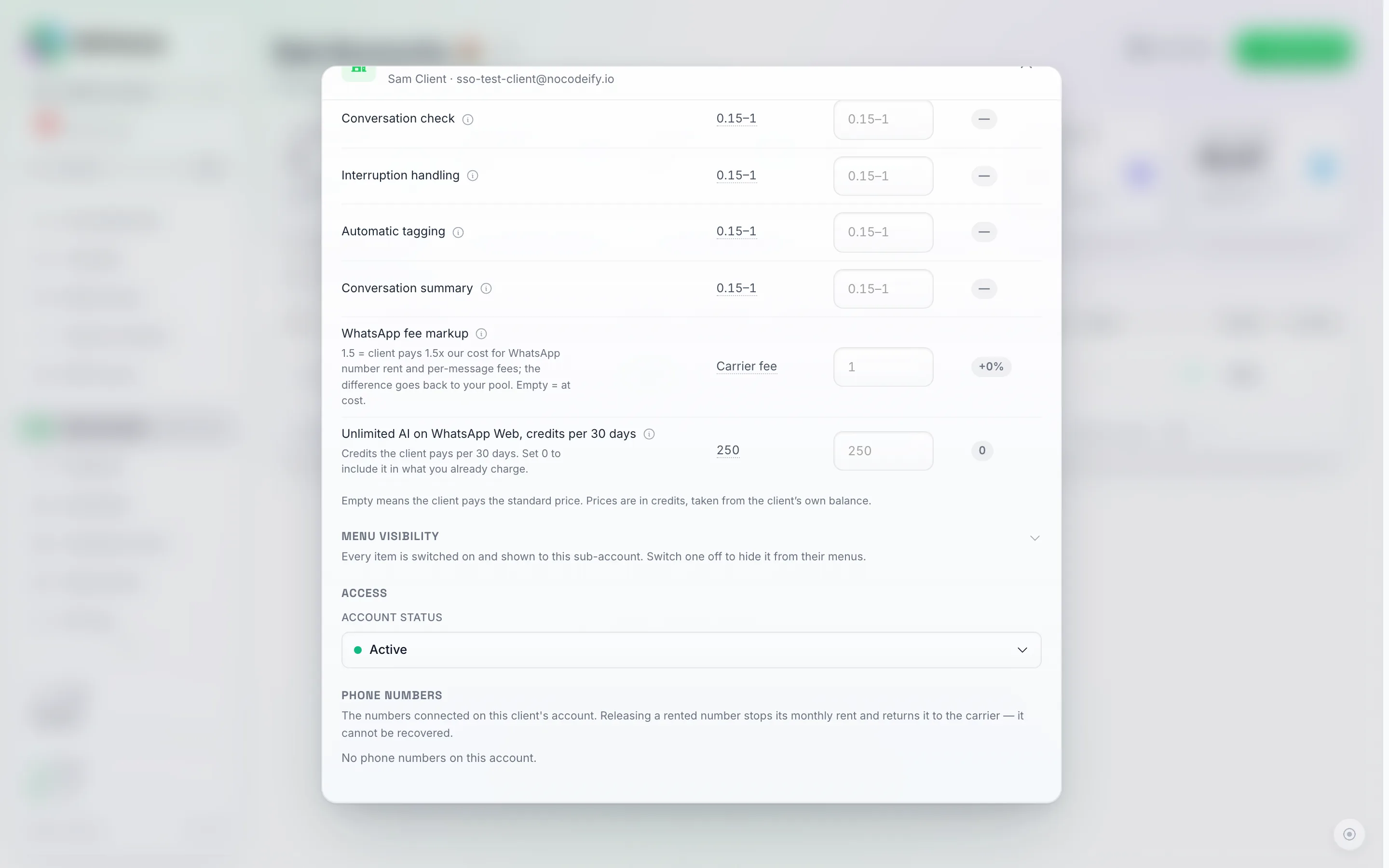
Action pricingの下にある「WhatsApp WebでのUnlimited AI、30日あたりのクレジット」の行です。ヒントには「クライアントが30日ごとに支払うクレジット。すでに請求している料金に含める場合は0に設定してください。」と記載されています。標準価格の250を請求する場合は、フィールドを空のままにしてください。
30日ごとの更新時や、クライアントが番号を元に戻した際の返金時にも同様の分割が適用されます。クライアントには支払った金額が日割りで返金され、あなたのプールにはあなたが支払った金額が戻ります。更新時に資金が不足している場合、その番号は50クレジットの従量課金制に戻り、あなたとクライアントの両方にメールが送信されます。接続が切断されることはありません。 このモードの対象範囲や切り替えにかかるコストについては、WhatsApp Web番号での無制限AIを参照してください。
クライアントのクレジットが不足した場合
クライアントのAIがクレジット不足(利用限度額に達した、またはプールが空になった)によりメッセージをスキップした初回に、「Your AI stopped replying: no credits left(AIが応答を停止しました:クレジットが残っていません)」という件名で、該当するクライアントアカウント名を記載したメールが1通送信されます。このメールはメッセージごとではなく、停止ごとに1回送信され、AIが再び応答可能になるとリセットされます。サブアカウントの編集モーダル → 通知でサブアカウントに通知を送信がオンになっている場合にのみ、クライアントにも貴社のブランド名で同じ通知が届きます。
クレジット不足時の保留返信
クライアントの利用上限に達した場合(またはご自身のプールが空の場合)、AIは回答できず、連絡先には何も届きません。受信トレイのチャットにはクレジット制限のマーカーが表示され、メッセージは送信されません。連絡先に何らかの返信をしたい場合は、サブアカウントの編集モーダルを開き、クレジットからクレジット不足時の保留返信をオンにしてください。表示される保留メッセージボックスにメッセージを入力します(最大500文字、すべてのチャネルで入力した通りに送信されます)。
- 停止期間中に連絡してきた各連絡先には、保留メッセージが1回送信されます。残高が空のまま同じ連絡先から2回目、3回目のメッセージが届いても追加の送信は行われないため、スパムになることはありません。
- メッセージは他の送信済みバブルと同様にチャットに表示され、AIによって送信されたものとしてマークされます。また、クレジットは消費されません。
- クレジットが回復すると(チャージ、月間割り当ての付与、または利用上限の引き上げ)、AIがそれらの会話を再開し、クレジット不足で中断されたチャットと同様に正式に回答します。その間にチームメンバーが手動で回答した連絡先については、AIは介入しません。
- 返信機能をオフにしても入力したテキストは保持されるため、再入力することなく後で再度オンにすることができます。
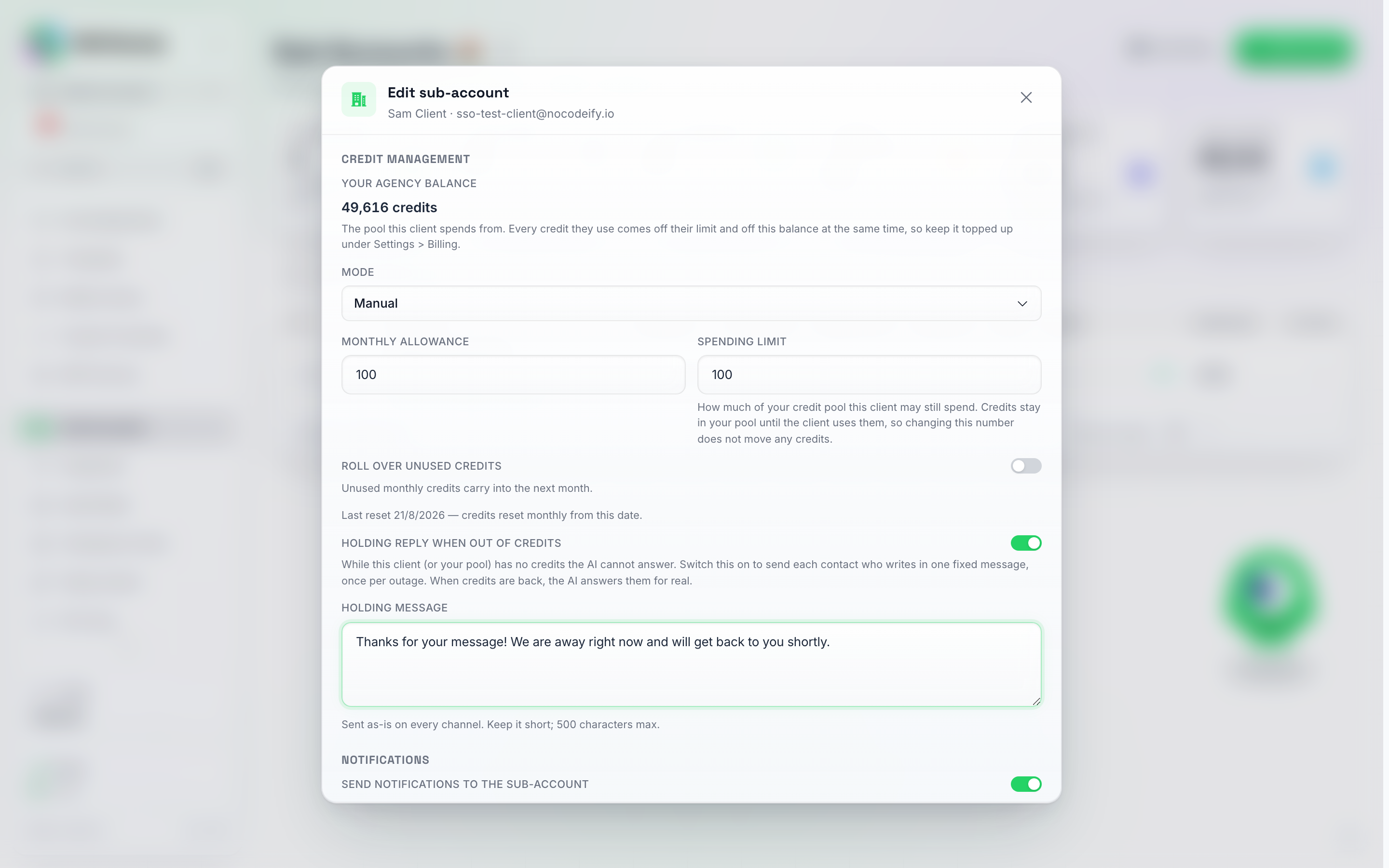
クレジット不足時の保留返信スイッチは、未使用クレジットの繰り越しの下にあります。これをオンにすると保留メッセージボックスが表示されます。「保存」をクリックするまでメッセージは送信されません。
同じスイッチは、エージェンシー向けAPIでも利用可能です:PUT /v1/subaccounts/{subAccountUid}/zero-credit-reply({ "enabled": true, "message": "…" }を使用)。
使用状況の追跡
- クレジット利用詳細(行のその他メニュー) — サブアカウントごとの内訳:合計使用クレジット、USDでのコスト(サブアカウントが貴社のBYOKキーで実行されている場合は非表示)、理由別の利用状況チャート、トップエージェントの支出リスト、および個別の請求と返金のフィルタリング可能な日付範囲テーブル。各請求行には請求対象のモデル(Pro、Economy、Max、またはMini)が表示されます。また、そのクライアントに対してアクションの価格を再設定している行では、クライアントへの請求額の行に、貴社のエージェンシープールが実際に支払った額と並んで、クライアントの残高から差し引かれた額が表示されます。
- 統計タイル(サブアカウントページ上部) — オン/オフになっているクライアントエージェントの数、および現在問題が発生しているサブアカウントの数。
サブアカウントごとのBYOK支出額
BYOK(独自のAIプロバイダーキー)をサブアカウントに再販する場合は、サブアカウントごとに月間の支出額(米ドル)を設定することで、各クライアントがあなたのキーでどれだけ消費しているかを追跡できます。設定または解除は、そのサブアカウントの編集モーダルから行います(BYOKキーがあるか、すでに制限が設定されている場合にのみ表示されます)。空欄にすると制限なしになります。この数値は、各請求月の開始時にリセットされます。
これは予算管理の指標であり、強制的な停止機能ではありません。 各クライアントの支出を監視するのに役立ちますが、サブアカウントがこの数値を超えても自動的に停止することはありません。
サブアカウントの請求
エージェンシーのカスタムチェックアウト
SaaSモードでクレジット再販を設定している場合、支払い処理には2つの方法があります。
Stripe(デフォルト): SaaSモードのセットアップウィザードでStripeアカウントを接続し、料金ティアを設定すると、クレジットが必要になったサブアカウントはあなたのブランドのチェックアウトページに誘導されます。支払いはあなたのStripeアカウントに入金され、クレジットは自動的に付与されます。
Webhook(カスタム決済プロバイダー): Stripeを接続する代わりに、SaaSモードでWebhook URLを入力します。サブアカウントのクレジットが自動リチャージのしきい値を下回ると、プラットフォームからWebhook URLに詳細が送信されます。あなたのサーバーで支払いを処理し、APIを呼び出してクレジットを付与してください。技術的な詳細については、サブアカウントの自動リチャージを参照してください。
クライアントの請求ページに表示される内容
サブアカウントが再販モードになると、クライアント自身の設定 → 請求ページ(ホワイトラベルドメイン上)に、直接支払いを行うために必要なすべての情報が表示されます。チェックアウトリンクは不要です。プランはお客様の残高や使用状況の下に表示されるため、そのドメインでプランを販売する場合、ページ上部のプランを選択ボタンからクライアントを直接プラン選択画面へ誘導できます(サブスクライブ後はプランを変更と表示されます)。
- プラン — SaaSモードで設定したプランです。独自の価格が設定され、ブランド化されたStripeチェックアウトを開くサブスクリプションボタンが表示されます。プランのクレジットは毎月更新されます。年払いに設定したプランには*「年額 · 月あたりNクレジット」と表示されるため、クライアントは年1回の支払いで毎月クレジットが付与されることを確認できます。無料トライアル付きのプランは、価格ボタンの代わりに「X日間の無料トライアル、その後$…」*と表示され、無料トライアルを開始ボタンが表示されます。これは、支払いリンクや埋め込みチェックアウトで使用されるものと同じ表記です。トライアルは新規登録者のみを対象としているため、既存のサブアカウント(作成済み、以前にサブスクリプション登録済み、またはトライアル済み)には即座に課金されます。詳細は無料トライアルの実行を参照してください。クライアントがいずれかのプランに加入すると、そのプランには現在のプランとマークされ、他のプランにはプランを変更と表示されます。これをクリックすると請求ポータルが開きます。クライアントがすでにサブスクリプションを持っている場合、その横に2つ目のサブスクリプションを作成することはできません。ページ上部の最初のタイルはプランクレジットに変わり、プランによって各請求期間に追加されるクレジットが表示されます(月間付与とは異なり、繰り越されます)。また、チェックアウト時にカードが保存されると、登録済みカードが「はい」と表示されます。
- 追加クレジットを購入 — クレジット単価に基づいた1回限りのチャージです。その下に設定した注釈(例:他通貨での参考価格など)が表示されます。これは単独で機能します。クライアントはプランに加入していなくてもクレジットを購入でき、購入したクレジットは繰り越されます。
- 自動チャージ — クライアントは支払い方法を保存し、残高が設定したしきい値を下回ったときに自動的にクレジットをチャージするように設定できます。
- 請求管理 — 初回購入後、請求書の表示、カード情報の更新、サブスクリプションの管理を行うためのポータルボタンが表示されます。
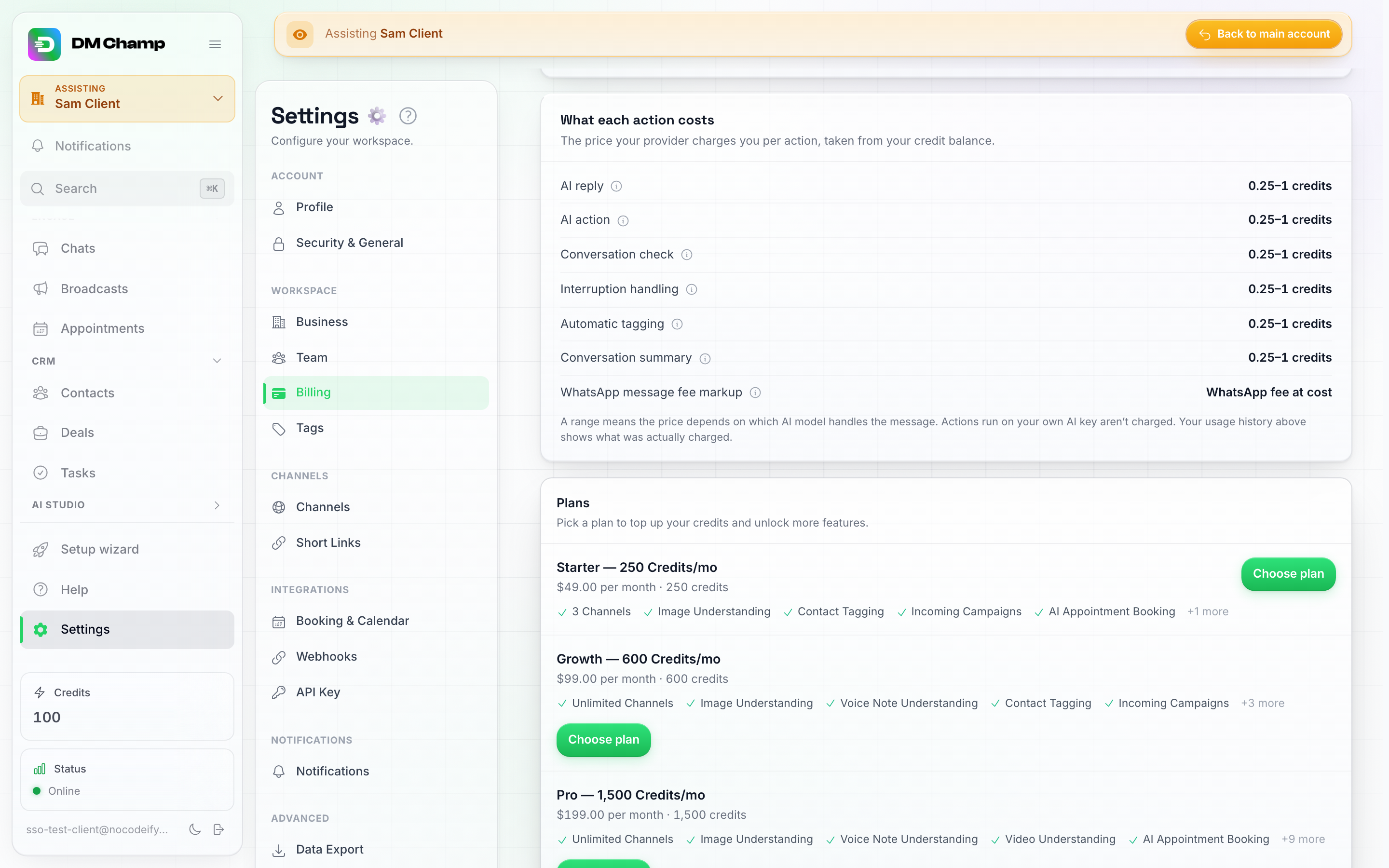
リセリングモードにおけるクライアントの 請求 ページ:あなたのプランがあなたの価格で表示され、それぞれにチェックアウト画面を開く プランを選択 ボタンがあります。
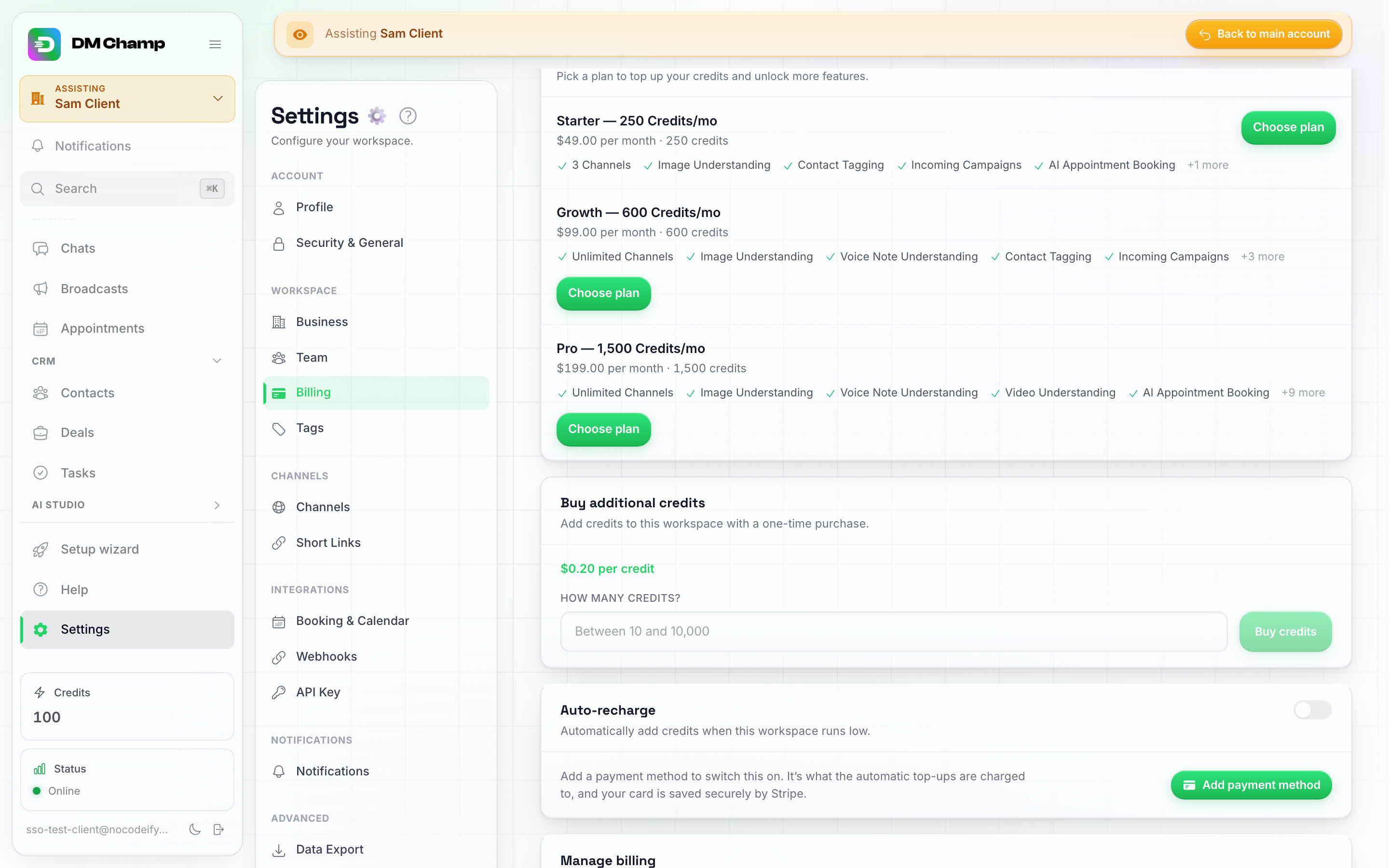
追加クレジットの購入 はプランに関係なく利用でき、設定したクレジット単価で1回限りの購入が可能です。自動チャージ は、クライアントが支払い方法を追加すると有効になります。
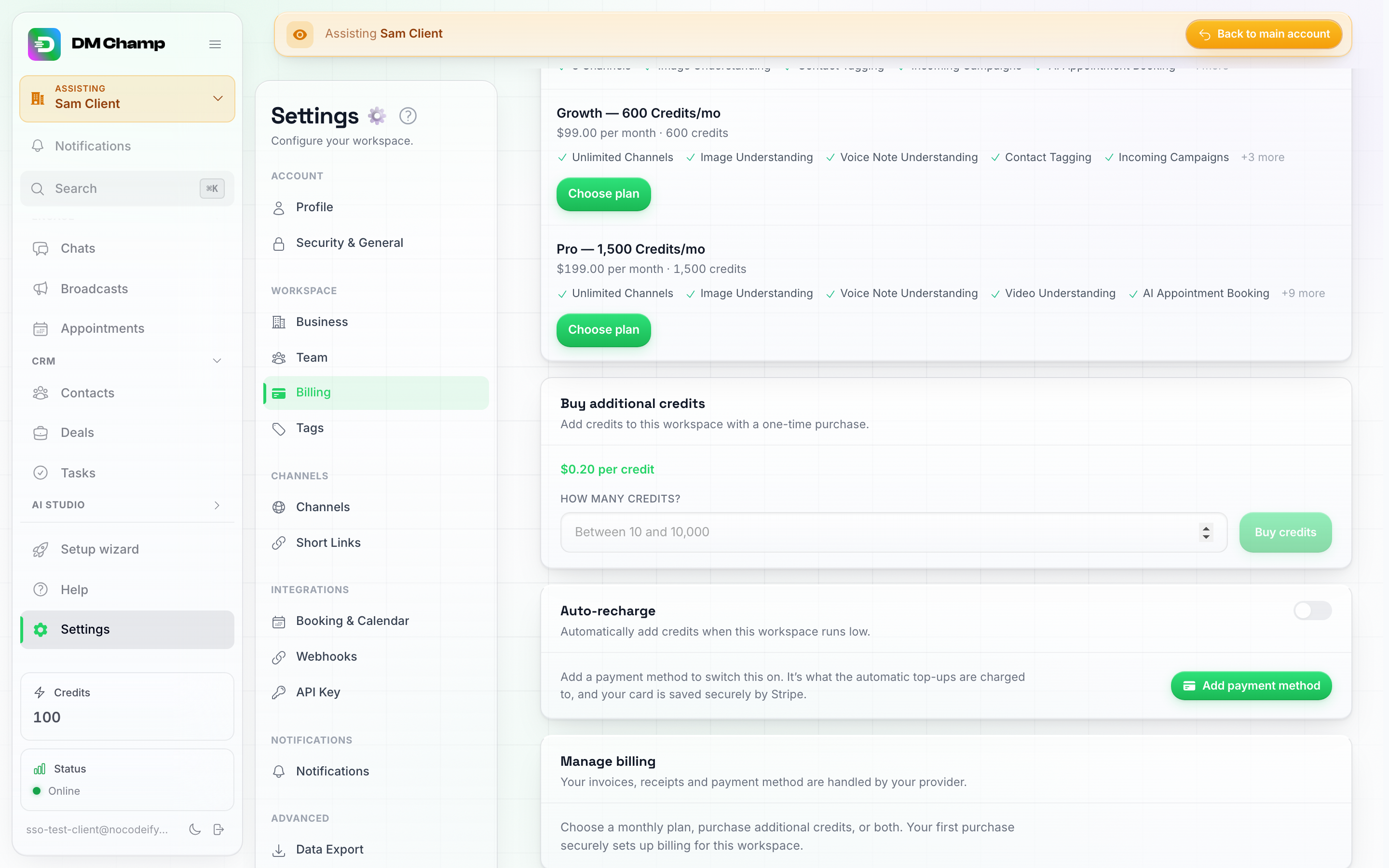
初回購入前は、請求の管理 に「購入を行うことでこのワークスペースの請求設定が完了する」旨が説明されています。購入後は、請求書やカード情報を変更するためのポータルボタンに変わります。
これは手動で作成したアカウントにも同様に適用されます。既存の手動サブアカウントを編集モーダルから再販モードに切り替えると、その請求ページに上記すべての機能が追加されます。アカウントの他の設定(セットアップ、チャネル、会話履歴など)は一切変更されず、クライアントが初回購入を行うと、裏側で請求情報が紐付けられます。サブアカウント内で請求権限を持つチームメンバーもワークスペースのために購入を行うことができます。購入は常に個人ではなくワークスペースに紐付けられます。
クライアント請求ポータル
クライアント向け請求ポータルは、再販モードのサブアカウントでのみ利用可能です。手動モードのままのサブアカウントはポータルを開くことができないため、代わりに編集モーダルから残高を管理してください。
エージェンシーを通じて購入を行ったサブアカウントは、自身の設定 → 請求ページから請求ポータルを開き、請求履歴の確認、支払い方法の更新、サブスクリプションの管理を行うことができます。また、SaaSモードからこのポータルへのリンクを生成し、クライアントと共有することも可能です。
クライアントがプランを解約する方法
アプリ内に解約ボタンはありません。解約は、クライアントがカード情報を更新する場所と同じ、Stripeのカスタマーポータルで行います。
- クライアントは、あなたのドメインの Settings → Billing を開き、一番下にある Manage billing カードまでスクロールします。
- Open billing portal をクリックすると、新しいタブでStripeのカスタマーポータルが開きます。
- そこで Cancel plan(Stripeの表記)を選択します。プランは支払い済みの期間終了まで有効となり、その後停止されます。サブアカウントは「Sub Accounts」ページで解約済みとしてマークされ、それ以降のクレジットは付与されません。
ポータルを利用するには、あらかじめStripeアカウントで設定を有効にする必要があります。 Stripeのカスタマーポータルは、設定を保存した後にのみ機能します。Stripeダッシュボードで Settings → Billing → Customer portal を開き、Subscriptions の下にある Cancel subscriptions が有効になっていることを確認して、Save をクリックしてください。これを行わない場合、Open billing portal ボタンをクリックしても “Couldn’t open the billing portal” というエラーが表示されます。また、解約オプションを有効にせずにポータルを保存した場合、クライアントは請求書やカード情報の確認はできますが、解約を行うことはできません。その他の重要なポータル設定については、クライアントのプラン変更を参照してください。
Stripeダッシュボード(顧客 → 対象のクライアント → そのサブスクリプション → サブスクリプションをキャンセル)から、クライアントのプランをあなた自身でキャンセルすることもできます。Webhookにはcustomer.subscription.deletedが含まれているため、Stripeが処理した瞬間にサブアカウントはここでキャンセル済みとしてマークされます。返金も同様に、同じStripe画面からあなた自身で行うことができます。プラットフォームがあなたに代わってクライアントに返金を行うのは、次に説明する1つのケースのみです。
すでにプランを持っているクライアントが別のプランを購入した場合
アプリ内のプランカードは、すでにプランに加入しているクライアントを請求ポータルへ誘導して切り替えを行います。公開チェックアウトリンクやチェックアウトAPIでは、Stripeがメールアドレスを取得するまで購入者が誰であるかを把握できないため、事前に確認することができません。すでに有効なプランを持つクライアントがそこで2つ目のプランの購入を完了した場合、新しいサブスクリプションはあなたのStripeアカウントで直ちにキャンセルされ、支払いは自動的に返金されます。クライアントは元のプランを保持し、クレジットは追加されず、あなたのエージェンシープールからも何も差し引かれません。クライアントにはその旨を伝えるメールが送信され、あなたには両方のサブスクリプションIDが記載されたメールが届きます。自動返金が失敗した場合は、その旨がメールで通知されますので、Stripe上であなた自身で返金を行ってください。
サブアカウントを削除するとプランもキャンセルされます
プランを通じて支払いを行っているサブアカウントを削除すると、あなたのStripeアカウント内のサブスクリプションも同時にキャンセルされます。日割り計算の請求書は発行されないため、クライアントに再度請求されることはありません。現在の期間の一部を返金するかどうかは、あなたのStripeダッシュボードから判断してください。クライアントが購入したクレジットは、あなたのプールには戻りません。クライアントが登録した後にStripeキーが変更された場合(テストキーからライブキーへの変更、または別のStripeアカウントへの変更など)、新しいキーでは古いサブスクリプションにアクセスできません。その場合は、サブスクリプションが作成されたStripeアカウントであなた自身がキャンセルを行ってください。
AIエージェントをサブアカウントにコピーする
AIエージェントが思い通りに応答するように調整するのに1週間かかりましたか?各クライアントのアカウントで手動で再構築する代わりに、1つまたは複数のサブアカウントにコピーしましょう。
コピーの手順
2つの入り口がありますが、どちらも同じウィンドウが開き、異なるフィールドが事前に入力されます:
- AIエージェントページから、エージェントの行にある「複製」の横にある2つの矢印アイコンをクリックします。ツールチップにはこのエージェントをサブアカウントにコピーと表示されます。エージェントはすでに選択されているため、コピー先を選択してください。
- サブアカウントページから、行のその他メニューを開き、エージェントをここにコピーを選択します。コピー先はすでに選択されているため、コピーするエージェントを選択してください。
ウィンドウでは以下の項目が求められます:
- エージェント(まだ選択されていない場合) — エージェントのドロップダウンリストです。
- FAQとナレッジの切り替え(デフォルトでオン) — エージェントのFAQ、アップロードされたファイル、ナレッジソースをターゲットアカウントにコピーします。
- カスタム関数と接続されたツールの切り替え(デフォルトでオフ) — エージェントのカスタム関数とMCPサーバーツールをコピーします。これらには通常、クライアントのアカウントではなくあなたのアカウントに属するアカウント固有の詳細(APIキー、エンドポイント)が含まれるため、デフォルトでオフになっています。
- 新しいエージェント名(オプション) — 空白のままにすると元の名前が保持されます。
- サブアカウント — 好きなだけチェックを入れられるリストです。1回のコピーで複数のクライアントアカウントに同時に配置できます。
コピーボタンをクリックすると、結果画面で各アカウントへのコピーが完了したか、エラーが発生した場合はその内容が表示されます。
コピーされる内容
エージェントがクライアントのアカウントで動作するために必要なすべての要素:
- AI指示 — ペルソナ、目標、ビジネスコンテキスト、ルール、エスカレーション、応答ペース、メッセージ制限、主要言語。
- FAQとナレッジベース(切り替えがオンの場合) — アップロードされたファイルやリンクされたWebソースを含みます。
- カスタム関数と接続されたツール(切り替えがオンの場合)。
- メディア — 送信可能な画像、動画、GIF、音声メモ、ドキュメント。
- 稼働時間、タグルール、フォローアップ設定(フォローアップメッセージの文言を含む)。
サブアカウントで行う必要があること
- クライアントのチャネルを接続する。 チャネル接続はコピーされません。コピーされたエージェントには、チャネルを割り当てるまで独自の電話番号、受信トレイ、ページはありません。
- WhatsAppメッセージテンプレートを再作成する。 テンプレートは各アカウント独自のWhatsApp設定に属しているため、フォローアップテンプレートはクライアントのアカウントで再度作成し、承認のために送信する必要があります。
- 連絡先はコピーされません。
コピーされたエージェントはオフの状態で到着します。 クライアントのアカウントには一時停止状態で配置されるため、確認を行い、チャネルを接続し、手動でオンにするまで、誰に対しても応答することはありません。
問題が発生したコピーは何も残しません。 ナレッジファイルが転送されないなど、途中で何らかの失敗が発生した場合、そのアカウントへのコピー全体が取り消されます。不完全なエージェントが残ることはありません。複数のアカウントへの同時コピーはアカウントごとに判断されるため、1つが失敗しても成功したアカウントには影響しません。
サブアカウントの制限
サブアカウントを作成できる数は、ご契約中のプランによって決まります。サブアカウントは「Agency」および「Agency Unlimited」プランに含まれており、「AppSumo」プランでは段階的に利用可能になります。
使用状況の確認方法: 「サブアカウント」ページ上部のサブアカウントタイルには、現在のアカウント数と、その下にプランの許容量が表示されます。プランに上限がある場合はプランの{limit}のうちと表示され、上限がない場合はプランで無制限と表示されます。「無制限」と表示されている場合、カウントダウンされる合計数はなく、いくつ追加しても上限に達することはありません。プランに含まれるすべての権利リストは、設定 → 請求のプランに含まれるものからも確認できます。
現在のプラン:
| プラン | サブアカウント上限 |
|---|---|
| Business | 0 |
| Agency | 10個まで無料、以降は1個追加ごとに月額$27 |
| Agency Unlimited | 無制限(アカウントごとの追加料金なし) |
注: Starter、Growth、Pro、および一部のアカウントで継続されているAgencyプランは2026年8月に廃止されており、現在の価格体系とは異なります。既存のサブスクライバーは、サブアカウントの許容数を含め、現在契約中のプランをそのまま継続してご利用いただけます。
一時停止中のクライアントはカウントされません。 ハードブロックに設定されたサブアカウントは合計数から除外されるため、一時停止中は含まれているアカウント数を使用せず、追加アカウント料金も発生しません。請求は日割りで行われるため、10日間一時停止したクライアントは、その10日間のみカウントから除外されます。ソフトブロックされたアカウントは、AIが応答を続けるため、カウント対象のままです。サブアカウントのブロック/一時停止を参照してください。
AppSumoライフタイムプラン:
| AppSumoプラン | サブアカウント制限 |
|---|---|
| Plan 1 | 0 |
| Plan 2 | 3 |
| Plan 3 | 10 |
| Plan 4 | 20 |
| Plan 5 | 100 |
| Plan 6 | 無制限 |
サブアカウントの上限に達し、さらに追加が必要な場合は、dmchamp.com/pricing にてAgencyプランまたはAgency Unlimitedプランへアップグレードするか、カスタム契約についてサポートまでお問い合わせください。AppSumoのライフタイムプランは2026年8月14日に終了したため、AppSumo経由でのプラン変更はご利用いただけません。
1つのサブアカウントは単一のAIエージェントではなく、独立したワークスペースです。アカウントまたはサブアカウント内には複数のAIエージェントを作成でき、それぞれが個別に動作します。そのため、20個のサブアカウントを持つプラン4では、合計で数十個の異なるエージェントを実行できます。
よくある質問
サイドバーに「サブアカウント」ページが表示されません。 サブアカウント管理はエージェンシープランの機能です。アカウントにエージェンシーの役割がない場合、表示されるものはありません。**「設定」→「ワークスペース」→「請求」**からプランを確認するか、アカウント所有者に問い合わせてください。
チームメンバー1人に、一部のクライアントへのアクセス権のみを与えることはできますか? はい。エージェンシーチームページでそのメンバーの権限エディターを開き、クライアントアカウントを選択したクライアントに設定して対象のクライアントにチェックを入れ、その中で適用するロールを選択してください。チームメンバーにクライアントアカウントへのアクセス権を付与するを参照してください。
毎回リストに戻らずにサブアカウントを切り替えることはできますか? はい。サイドバー上部にある**「アカウントの切り替え」**コントロールは、サブアカウントページだけでなくアプリ内のどこからでも機能し、検索も可能です。
間違ったサブアカウントを削除してしまいました。 削除は永続的な操作であり、そのアカウントのすべてのチャット、連絡先、AIエージェントが削除されます。元に戻すことができないため、削除には確認ステップが設けられています。このような事態が発生した場合は、待機せずに直ちにサポートへご連絡ください。
サブアカウントのクレジットが不足し、ボットが応答しなくなりました。 まず貴社のエージェンシー残高を確認してください。手動モードではクライアントは貴社のプールから消費するため、利用上限がどれほど高くてもプールが空であればすべてのサブアカウントが停止します(理由)。設定 > 請求からエージェンシーアカウントにクレジットを補充し、利用上限が制限の原因となっている場合は編集 → クレジット管理からクライアントの上限を引き上げてください。再販モードの場合は、クライアントが貴社のチェックアウトを通じて追加購入する必要があります。または、自動リチャージを設定して自動的に行われるようにすることも可能です。
ベストプラクティス
- エージェンシーアカウントで自動リチャージを設定(SaaSモード経由)し、クレジット不足によるサブアカウントのAI機能停止を防ぎます。
- エージェントコピー機能を使用して、すでに機能している設定で新しいクライアントを迅速にオンボーディングします。
- 各サブアカウントのクレジット利用詳細から定期的にクレジット使用状況を監視し、予期せぬ急増をプールが枯渇する前に把握します。
- サポート用のサインインモードを維持 — エージェンシーの認証情報を共有するのではなく、ユーザーとしてサインインを使用して、ダッシュボードから直接クライアントを支援します。
- サブアカウントに自身の利用料を支払わせ、エージェンシーの収益源を作りたい場合は、SaaSモードでクレジット再販を設定します。
- クライアントごとに適切なクレジットモードを選択 — エンドツーエンドで管理するクライアントには手動モードを、自身でクレジット購入を管理すべきクライアントには再販モードを選択します。
ヘルプが必要ですか?
サブアカウントの管理についてご不明な点がございましたら、メールサポートまでお問い合わせください。