Gestionarea sub-conturilor
Prezentare generală
Sub-conturile sunt conturi individuale ale clienților gestionate în cadrul agenției tale. Fiecare sub-cont funcționează ca un cont complet echipat cu proprii agenți AI, contacte, chat-uri și setări — în timp ce tu păstrezi supravegherea și controlul din tabloul de bord al agenției.
Prefer to see it? Click through the whole flow:
Cine poate gestiona sub-conturile? Proprietarul agenției poate întotdeauna. Membrii echipei pot și ei, atâta timp cât au trecut la contul de agenție (folosind controlul Schimbare cont din partea de sus a barei laterale). În mod implicit, acest lucru înseamnă membrii cu acces de Gestionare a echipei — rolul de Administrator sau o setare personalizată care acordă acest drept; ceilalți membri nu văd pagina Sub-conturi. De asemenea, puteți oferi unui anumit membru acces la unele sau la toate conturile clienților dvs. fără a-l face Administrator — consultați Acordarea membrilor echipei acces la conturile clienților.
Poate un sub-cont să aibă propriile sale sub-conturi?
Nu. Există un singur nivel. Fiecare cont de client se află direct sub agenția ta, iar un sub-cont nu poate crea niciodată propriile sale sub-conturi.
Dacă unul dintre clienții tăi revinde servicii către propriile sale afaceri, tu creezi acele conturi pentru ei din pagina Conturi secundare. Poți plasa un astfel de client pe propriul său domeniu white label (vezi Până la trei White Label-uri), iar cu Modul SaaS, aceștia își cumpără creditele la prețul per credit stabilit de tine (vezi Conturi de agenție).
Unde poți găsi sub-conturile
Dă clic pe Sub-conturi în bara laterală principală — se află separat, chiar deasupra Setărilor, aproape de partea de jos a meniului. Nu trebuie deschis din interiorul Setărilor și este vizibil doar în conturile cu rol de agenție.

Pagina de Subconturi: casetele de stare în partea de sus (cele două din dreapta împart fondul de credite în ceea ce limitele clienților ocupă deja și ceea ce este încă liber), un buton Adăugare cont și o scurtătură către Modul SaaS.
În partea de sus a paginii veți găsi șase casete de stare — Subconturi (cu alocarea planului dvs. dedesubt), Cu probleme, Agenți porniți, Agenți opriți (câți dintre Agenții AI ai clienților dvs. sunt porniți și opriți în acest moment, în toate conturile), Alocat clienților și Nealocat (ultimele două reprezintă fondul dvs. de credite împărțit în ceea ce limitele de cheltuieli ale clienților ocupă deja și ceea ce este încă liber — consultați Cât din fondul meu este deja rezervat?) — o casetă de căutare (Căutați contul după nume sau e-mail…), și două butoane în dreapta: o pastilă care duce direct la Modul SaaS (consultați Conturi de agenție), și butonul verde Adăugare cont.
Două moduri de a integra un sub-cont
Înainte de a crea primul tău sub-cont, decide ce model de integrare se potrivește relației tale. Există două moduri distincte, care se comportă foarte diferit ulterior:
Modul gestionat
Creezi sub-contul direct din pagina de Sub-conturi, setezi alocarea lunară de credite și partajezi o parolă temporară cu clientul. Facturarea are loc în afara platformei — tu facturezi clientul prin sistemul tău actual de facturare (transfer bancar, propriul instrument de contabilitate, orice folosești deja). Clientul nu vede niciodată un selector de planuri sau o pagină de plată pe platformă.
Potrivit pentru:
- Agenții din țări în care Stripe nu este disponibil.
- Agenții cu infrastructură de facturare existentă pe care doresc să o folosească în continuare.
- Configurări de tip „totul inclus” (done-for-you), unde clientul nu trebuie să se gândească niciodată la selectarea planului sau la reîncărcări.
Modul de revânzare
Conectat prin Stripe, prin Modul SaaS. Clientul se înregistrează singur printr-un link de plată, plătește prin contul tău Stripe conectat (cu adaosul tău aplicat automat) și este direcționat direct către procesul de onboarding imediat ce plata este confirmată. Nu trebuie să te ocupi de fiecare înregistrare nouă, iar un client care se înregistrează prin pagina ta de checkout este creat automat în modul de revânzare, astfel încât pagina sa de Facturare să afișeze planurile și reîncărcările tale încă din prima zi. Planurile pot fi facturate lunar sau anual, iar dacă planul include o perioadă de probă gratuită, clientul începe fără a plăti nimic și este taxat automat la finalul perioadei de probă — consultă Rularea unei perioade de probă gratuite.
Potrivit pentru:
- Autoservire la scară largă.
- Pachete de produse unde fiecare client primește aceeași ofertă.
- Strategii de tip SaaS white-label, unde experiența clientului trebuie să pară un produs independent.
Alegeți modul corect de la început. Doar dumneavoastră puteți comuta un sub-cont dintr-un mod în altul (setarea Gestionare credite din fereastra Editare, sau
creditManagementModeprin API); clientul nu poate face acest lucru. Un minut de gândire acum vă scutește de un tichet de asistență mai târziu.
Desfășurarea unei perioade de probă gratuite
Cea mai simplă modalitate de a rula o perioadă de probă este să o adaugi direct în plan. Fiecare plan din SaaS Mode → Pricing Tiers are un câmp Free trial (days) — orice valoare de la 1 la 90, sau 0 pentru a nu avea perioadă de probă — și o sumă de Trial credits care, în mod implicit, este egală cu creditele lunare ale planului.
Odată ce un plan are o perioadă de probă, tot procesul este automatizat și nu necesită intervenția ta:
- Clientul se înregistrează prin linkul tău de plată sau prin checkout-ul integrat și alege planul. Checkout-ul afișează acest lucru ca “Probă gratuită de X zile, apoi $…” cu un buton Începe proba gratuită.
- Nu li se percepe nicio taxă. Sub-contul lor este creat, primesc creditele de probă în prima zi și pot folosi planul imediat. În mod implicit, checkout-ul le solicită cardul (nu se percepe nicio taxă încă); dezactivează Solicită card pentru a începe proba în cadrul planului și se va omite complet cardul — clientul începe doar cu o adresă de e-mail.
- Când proba se termină, Stripe percepe automat prețul planului, iar clientul trece la alocarea completă de credite lunare de atunci înainte. Nu este nevoie de nicio modificare manuală. În cazul unei probe fără card, acest lucru se întâmplă doar dacă clientul a adăugat un card până atunci; în caz contrar, planul se încheie, sub-contul este marcat ca anulat și nu se mai acordă alte credite (ei păstrează ce a rămas din creditele de probă, cu excepția cazului în care planul are activată opțiunea Expirare strictă după probă — vezi mai jos).
Câteva aspecte de reținut înainte de a seta numărul de zile:
- Creditele de testare sunt deduse din fondul agenției tale, exact ca orice alte credite de plan. Un test pe care îl promovezi pe scară largă reprezintă un cost real — stabilește suma în mod deliberat în loc să o lași la valoarea alocației lunare complete.
- Un test este pentru înscrieri noi. O înscriere prin link-ul tău de plată sau checkout-ul încorporat aplică testarea conform configurației planului. Un sub-cont care există deja — unul creat de tine din pagina Sub-conturi, unul care a mai avut un abonament cu tine sau unul care a mai folosit un test — este taxat imediat când se abonează din propria pagină Setări → Facturare; nu există un al doilea test.
- Anularea în timpul testării nu costă nimic clientul. Aceștia nu sunt taxați niciodată și păstrează orice credite de testare rămase în cont — cu excepția cazului în care planul are activată expirarea strictă, caz în care creditele neutilizate se întorc în fondul tău la finalul testării (vezi punctul următor).
- Tu alegi ce se întâmplă cu creditele de testare neutilizate. În mod implicit, un test care se încheie fără un upgrade lasă clientul anulat, dar cu creditele de testare rămase, astfel încât AI-ul lor continuă să răspundă până la epuizarea acestora. Activează Expirare strictă după testare în plan (se află lângă Necesită card pentru a începe testarea) și se întâmplă opusul: creditele de testare neutilizate se întorc în fondul agenției tale în momentul în care testarea se încheie, iar contul clientului este blocat — trimiterea și răspunsurile AI se opresc, iar aceștia văd “Perioada ta de testare gratuită s-a încheiat. Contactează furnizorul pentru a continua.” Doar ceea ce nu au cheltuit se întoarce. Orice număr de telefon închiriat de client prin platformă în timpul testării este eliberat în același moment, astfel încât chiria lunară se oprește — atât clientul, cât și tu primiți un e-mail despre acest lucru, iar un număr eliberat nu poate fi recuperat (vezi Numerele de telefon ale unui client). Cumpărarea oricărui plan deblochează automat contul, iar tu poți ridica sau modifica blocarea din fereastra Editare a sub-contului (vezi Blocarea / Pauzarea unui sub-cont). Setează acest lucru pentru fiecare plan în Pasul 3 — Configurați nivelurile de preț.
- Pe un plan cu preț de testare sau ieftin, limitează ceea ce se reportează. Un client care abia folosește produsul primește în continuare alocația în fiecare lună, iar cu reportarea, aceasta se acumulează în fondul tău pe termen nelimitat. Setează Păstrează cel mult sau Expiră creditele neutilizate după în plan (sau pentru acel client) astfel încât soldul să nu scape de sub control — vezi Limitarea a ceea ce se reportează.
- Odată ce plătesc, lista de funcții a planului devine autoritară: orice funcții suplimentare acordate manual în timpul testării sunt resetate la lista planului la următoarea reînnoire.
Perioada de probă gestionată manual (gestionat → revânzare)
Dacă preferi să gestionezi singur perioada de probă — pentru a oferi unui anumit potențial client o durată mai lungă sau o sumă de credite diferită — poți face acest lucru combinând cele două moduri. Nimic nu expiră de la sine aici; tu decizi când se termină perioada de probă.
- Creați sub-contul dumneavoastră din pagina Sub-conturi sau prin API. Nu este implicată nicio plată; acesta începe în modul manual, consumând din fondul agenției dumneavoastră în limita alocației și a limitei de cheltuieli stabilite. Același flux funcționează și pentru clienții pentru care faceți totul: creați contul, aplicați un snapshot și construiți agentul înainte ca clientul să se conecteze vreodată.
- Când decideți că perioada de probă s-a încheiat, deschideți fereastra Editare a sub-contului și comutați Gestionare credite pe revânzare (prin API:
PUT /v1/subaccounts/{uid}/limitscu{"creditManagementMode": "reselling"}). - Solicitați clientului să se aboneze — aceștia pot alege un plan direct din propria pagină Setări → Facturare (consultați Ce vede clientul pe pagina sa de Facturare), sau le puteți trimite linkul de plată (sau puteți încorpora checkout-ul) din Mod SaaS → Plăți.
Două lucruri trebuie să se întâmple în ordinea corectă:
Comutați contul pe revânzare înainte ca clientul să plătească. O plată efectuată prin checkout-ul dumneavoastră în timp ce sub-contul este încă în modul manual nu poate fi livrată: platforma nu va acorda planul sau creditele sale unui cont în modul manual, nimic nu este rambursat automat, iar abonamentul clientului rămâne activ în contul dumneavoastră Stripe, astfel încât acesta va continua să fie taxat până când îl anulați sau îl rambursați acolo. Schimbați modul mai întâi, apoi trimiteți linkul.
- Clientul trebuie să plătească folosind aceeași adresă de e-mail pe care o folosește sub-contul său de probă. Același e-mail = abonamentul actualizează contul existent, iar aceștia își păstrează canalele, contactele și istoricul chat-ului. Un e-mail diferit creează în schimb un sub-cont nou-nouț și gol. (Un e-mail care aparține unui cont din afara agenției dumneavoastră este refuzat și rambursat automat.)
- Nu există niciun link de checkout legat de un ID de sub-cont și niciun apel API care să pună un cont pe un plan. Adresa de e-mail este cea care conectează plata la contul existent, așa că folosiți una dintre cele două rute de la pasul 3.
Ce modifică planul la un sub-cont existent:
- Creditele se reportează. Creditele planului sunt adăugate peste soldul pe care contul îl are deja; nimic nu este resetat. Fiecare reînnoire adaugă din nou creditele planului.
- Alocația dumneavoastră lunară rămâne. O alocație lunară pe care o setați manual continuă să fie acordată în fiecare lună din fondul agenției dumneavoastră, pe lângă plan. Setați-o la zero în fereastra Editare dacă planul ar trebui să fie singura sursă de credite.
- Funcționalitățile sunt adăugate, nu înlocuite. Lista de funcționalități a planului este activată, iar funcționalitățile pe care le-ați acordat manual rămân active.
- Limitele planului prevalează. Limitele planului privind locurile în echipă, agenții și canalele înlocuiesc limitele pe care le-ați setat manual la achiziție.
Un aspect de planificat: perioada de probă integrată într-un plan este doar pentru înregistrările noi prin link-ul tău de plată sau checkout. Un sub-cont creat de tine nu primește niciodată perioada de probă gratuită a planului atunci când se abonează din pagina de Facturare — acesta a beneficiat deja de perioada de probă gestionată manual — deci este taxat imediat. Dacă un client cu perioadă de probă gestionată manual întârzie cu abonarea, poți bloca sub-contul cu un mesaj de blocare personalizat până când alege un plan.
Crearea unui sub-cont
Dă clic pe butonul verde Adaugă cont (dreapta sus a paginii de Sub-conturi — sau Creează sub-cont din starea goală dacă nu ai niciunul încă). Se deschide o fereastră modală în 3 pași:

Fereastra modală Adăugare sub-cont. Trei pași: Cont → Afacere → Funcționalități. E-mailul pe care îl introduceți devine adresa de autentificare a clientului.
Pasul 1 — Cont
- Prenume și Nume.
- Adresă de e-mail — aceasta devine e-mailul de autentificare al sub-contului. O adresă de e-mail poate deține un singur cont, așadar un client cu mai multe locații are nevoie de o adresă diferită pentru fiecare locație. Adresele cu „plus” reprezintă o metodă simplă:
[email protected]și[email protected]ajung ambele în aceeași căsuță poștală pe Gmail și Microsoft 365, însă fiecare este considerată o autentificare separată. Persoanele care gestionează efectiv locațiile sunt apoi invitate în fiecare cont ca membri ai echipei din Setări → Echipă folosind adresa lor reală, iar aceștia pot comuta între locații din selectorul de conturi din bara laterală (consultați Gestionarea echipei).
Faceți clic pe Continuare.
Pasul 2 — Afacere
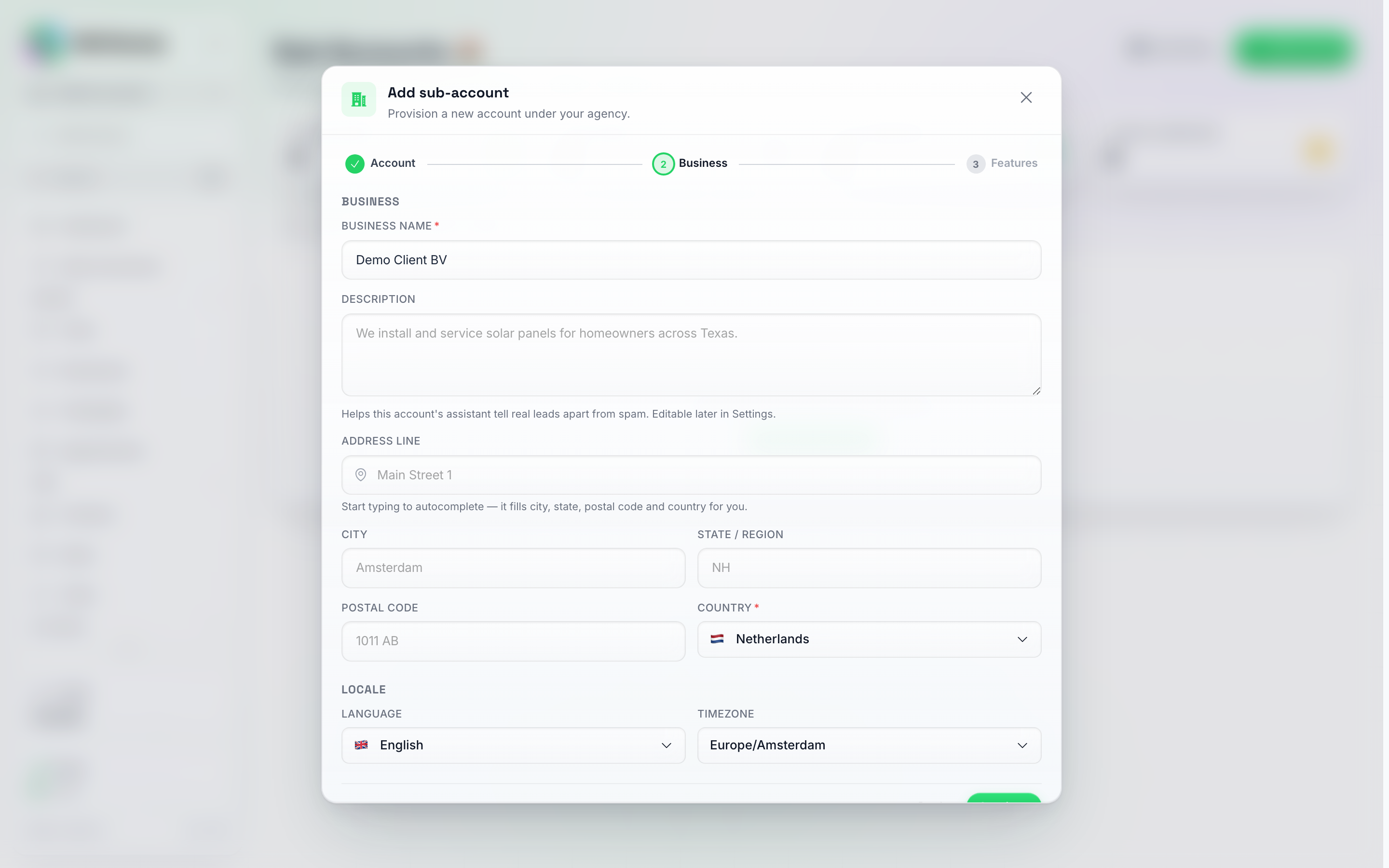
Pasul Afacere: completarea automată a adresei completează orașul, statul, codul poștal și țara pentru dvs.; fiecare câmp rămâne editabil manual.
- Numele afacerii (obligatoriu).
- Descriere (opțional).
- Adresă — începeți să tastați și alegeți din sugestiile de completare automată; orașul, statul, codul poștal și țara se completează automat. Fiecare câmp poate fi editat manual.
- Țară (obligatoriu) — listă cu căutare și steaguri; aceasta determină moneda și setările implicite ale contului.
- Limbă și Fus orar pentru cont.
Faceți clic pe Continuare.
Pasul 3 — Funcționalități
Dacă ați salvat pachete, pasul se deschide cu un selector de Pachet care completează acest pas pentru dumneavoastră.
Dacă aveți instantanee, urmează secțiunea Șablon. Aceasta alege instantaneul de la care pornește acest client: agenții săi AI, cunoștințele, instrumentele, automatizările, fluxurile de lucru și câmpurile personalizate sunt copiate imediat după crearea contului. Instantaneul implicit este marcat cu (implicit) și este selectat automat pentru dumneavoastră. Alegeți un alt instantaneu pentru a oferi acestui client o configurație diferită, de exemplu unul pentru fiecare nișă, sau Fără șablon pentru a crea contul gol.
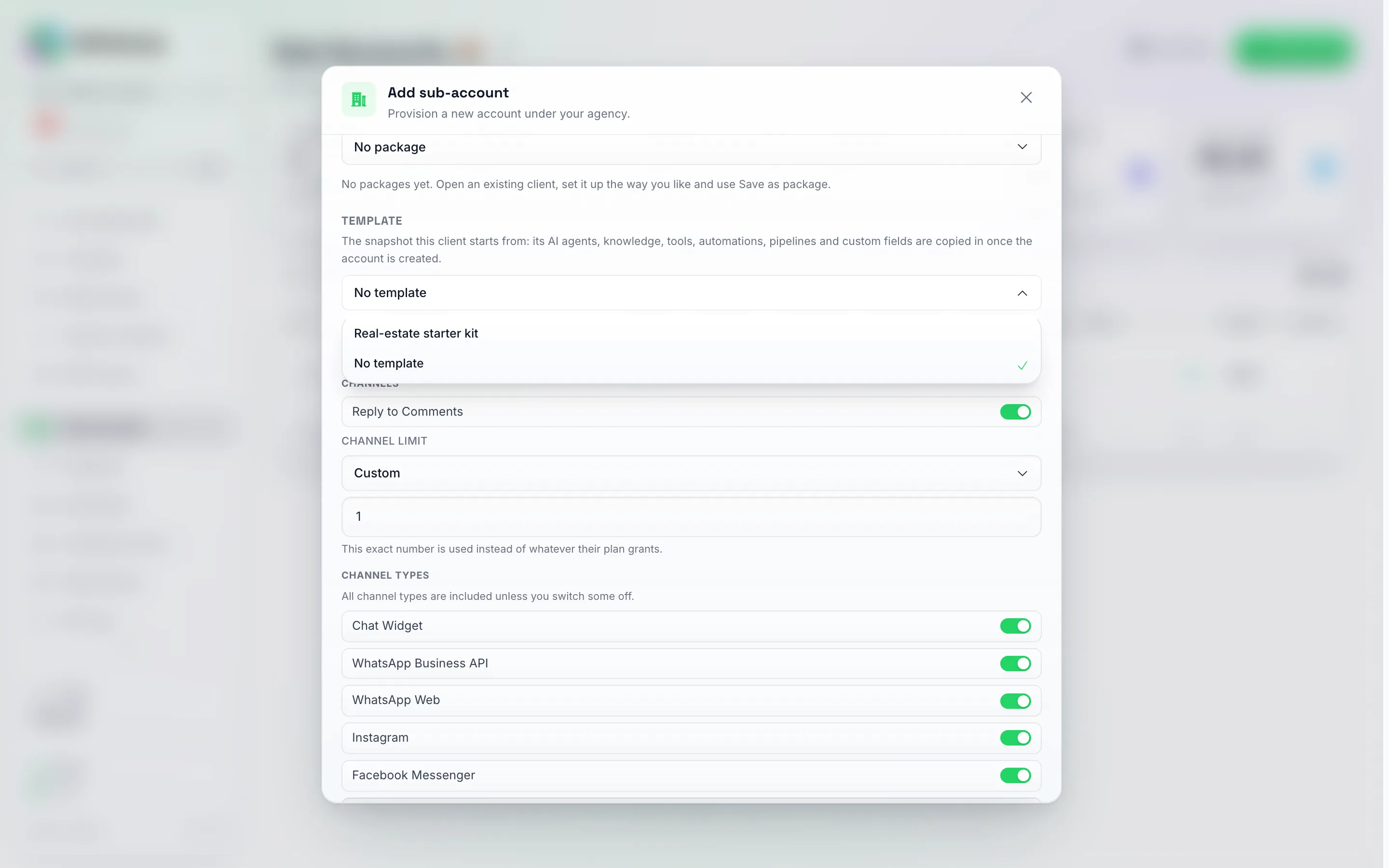
Pasul Funcționalități, sus: selectorul de Șablon listează instantaneele dumneavoastră plus Fără șablon, cu selectorul de limită de canale și comutatoarele pentru Tipuri de canale dedesubt. Derularea în jos dezvăluie înțelegerea AI, funcționalitățile AI și Contacte & Agenți AI. Majoritatea setărilor implicite sunt activate.
- Un editor de funcționalități pe categorii — același set de funcționalități pe care îl folosesc propriile tale niveluri de abonament (canale, contacte și agenți AI, înțelegere AI, funcționalități pentru dezvoltatori, dimensiunea contextului agentului AI, locuri pentru echipă și așa mai departe). Fiecare sub-cont începe cu un pachet implicit rezonabil deja activat; dezactivează orice nu dorești ca acest client să aibă. Grupul Contacte și Agenți AI conține, de asemenea, limita de Agenți AI a contului — un număr, nu un comutator: lasă-l pe Nespecificat, alege Nelimitat sau introdu numărul exact de agenți AI pe care acest client îi poate avea. O limită setată aici reprezintă o suprascriere manuală, deci va fi păstrată la reînnoirea abonamentului. Același grup conține Creare și editare automatizări, Trimitere mesaje difuzate și Creare liste inteligente: dezactivează una dintre acestea, iar clientul va continua să folosească ceea ce ai creat pentru el, dar nu va putea crea, edita sau șterge propriile elemente (vezi Configurarea nivelurilor de preț).
- Grupul Productivitate conține cele două comutatoare pentru asistentul clientului. Asistentul clientului afișează asistentul tău cu branding în contul acestui client. Asistentul clientului poate efectua modificări îi permite, de asemenea, să modifice contul clientului în numele acestuia după ce acesta confirmă; fără această opțiune, asistentul oferă răspunsuri și arată unde să facă clic. Ambele sunt dezactivate implicit.
- Grupul Canale conține limita de canale a contului — un număr, la fel ca limita pentru Agenții AI: câte canale de mesagerie poate avea acest client conectate în același timp. Aceasta începe de la 1 pentru un sub-cont nou; alege Nelimitat sau introdu orice număr exact (inclusiv 0, pentru clienții ale căror canale le gestionezi în întregime tu). Limita controlează câte, nu care — un client limitat la un singur canal vede în continuare meniul complet de canale și alege pe care să îl conecteze. Aceasta contorizează conexiunile, nu tipurile de canale: fiecare număr WhatsApp ocupă propriul slot, în timp ce Instagram și Messenger împart același slot pentru conexiunea paginii lor Meta. Când ating limita, conectarea unui alt canal afișează un mesaj clar care indică plafonul; reconectarea unui canal deja existent (de exemplu, scanarea din nou a unui cod QR WhatsApp) nu este niciodată blocată. O limită setată aici reprezintă o suprascriere manuală, deci va fi păstrată la reînnoirea abonamentului.
- Grupul Tipuri de canale din acea listă decide ce canale de mesagerie poate conecta acest client — Chat Widget, WhatsApp Business API, WhatsApp Web, Instagram, Facebook Messenger, Telegram, LINE, Viber, Email, SMS și iMessage. Tipurile de canale sunt activate implicit, cu excepția cazului în care dezactivezi unele dintre ele; un canal dezactivat apare ca blocat pe pagina de Canale a clientului, cu o notă de a face upgrade la abonament.
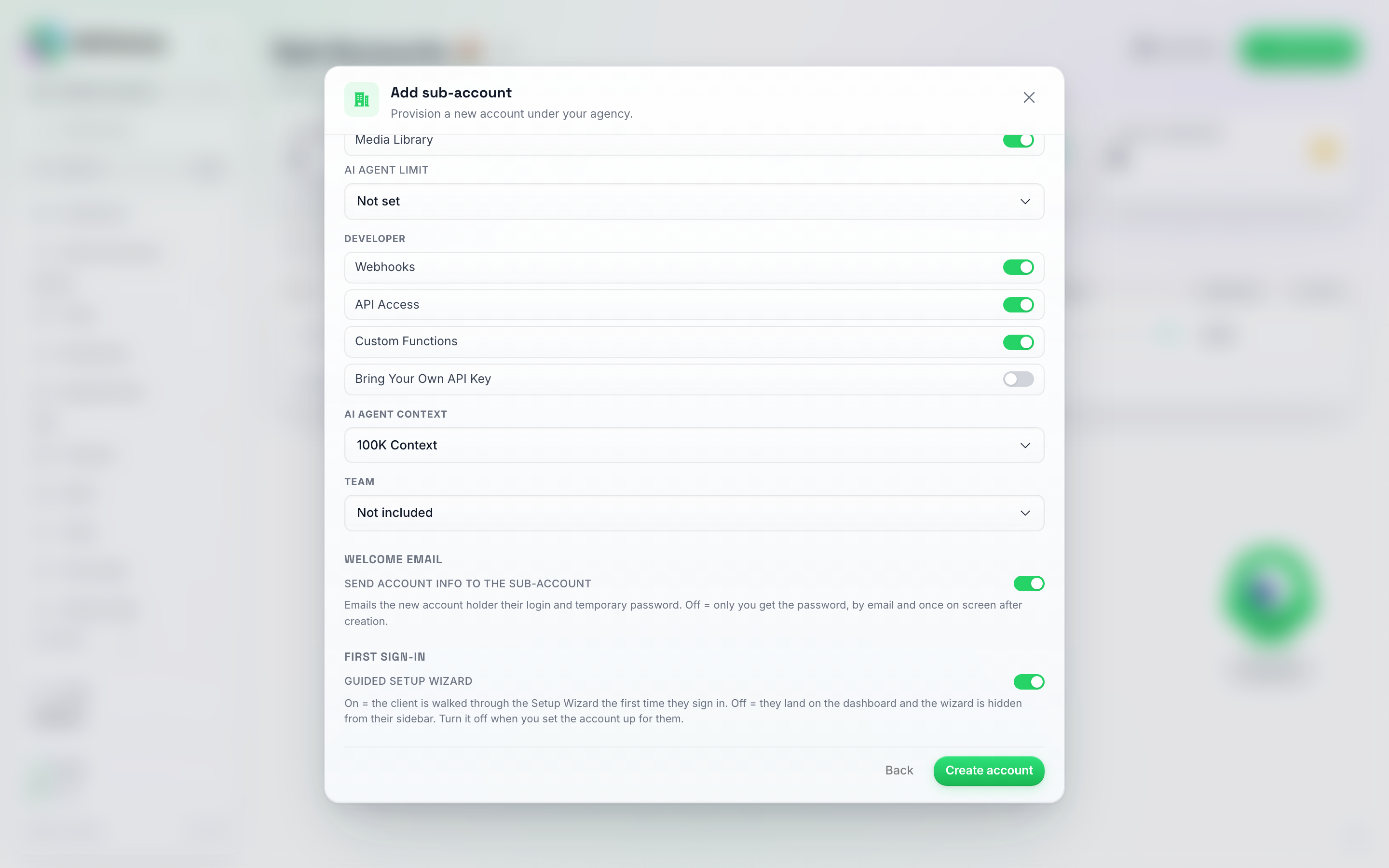
Partea de jos a pasului Caracteristici: finalul secțiunii Contacte & Agenți AI (Rezumate zilnice, Biblioteca media, selectorul pentru limita de agenți AI), comutatoarele pentru dezvoltatori, selectorul pentru contextul agentului AI / nivelul echipei și comutatoarele pentru e-mailul de bun venit și asistentul de configurare chiar deasupra butonului Creare cont.
- White label — se afișează doar când rulați mai mult de un domeniu white label. Alege cărei mărci îi aparține acest client: logo-ul, numele și domeniul pe care se conectează, e-mailurile pe care le primește (trimise prin configurarea e-mailului acelui domeniu) și linkurile scurte ale acestuia. Începe cu marca domeniului pe care lucrați, deci un client creat în timp ce sunteți conectat pe domeniul celei de-a doua mărci va aparține acelei mărci; pe orice altă adresă, începe cu Principal, care urmează domeniul setat ca principal. Puteți modifica acest lucru ulterior din ecranul Editare al sub-contului, unde aceeași opțiune se află sub White label.
- Trimite informațiile contului către sub-cont — activat implicit. Clientul primește un e-mail de bun venit cu propriile detalii de conectare, ceea ce este de obicei ceea ce doriți: parola aparține persoanei pentru care este contul. Notificarea proprie de „sub-cont nou” confirmă apoi doar că a fost creat contul, fără a repeta parola. Dezactivați această opțiune dacă preferați să înmânați personal credențialele — parola vă va fi trimisă prin e-mail și va fi afișată o singură dată pe ecran.
- Expert de configurare ghidată — activat implicit. Când este activat, clientul este ghidat prin Expertul de configurare prima dată când se conectează. Dezactivați-l și aceștia vor ajunge direct pe ecranul principal — tabloul de bord pe computer, conversațiile pe telefon — cu intrarea Expert de configurare ascunsă din bara laterală (consultați Dezactivarea expertului de configurare).
Dă clic pe Creează cont.
Ce urmează
- Un ecran de confirmare afișează parola temporară generată — dă clic pe Copiază parola acum, nu o vei mai vedea din nou. Dă clic pe Terminat pentru a închide.
- Clientul primește un e-mail cu datele sale de autentificare și un buton Conectare care îl direcționează direct către pagina ta de autentificare white-label (propriul tău domeniu, complet personalizat — nu aplicația DM Champ). Dacă ai dezactivat Trimite informațiile contului către sub-cont, acest e-mail nu este trimis deloc — parola ajunge la tine, în notificarea ta de „sub-cont nou creat” și pe ecranul de confirmare de mai sus.
- Sub-contul apare imediat în lista de Sub-conturi, cu o limită de cheltuieli de 100 de credite, astfel încât clientul să poată testa imediat răspunsurile AI și transmisiunile fără a aștepta să îi alimentezi contul. Nimic nu este retras din fondul agenției tale pentru această configurare — vezi Limita de cheltuieli este un plafon, nu un portofel. Ajustează limita de cheltuieli oricând din fereastra Editare a acelui sub-cont — vezi Alocarea și gestionarea creditelor.
Când clientul se conectează pentru prima dată cu credențialele primite prin e-mail, acesta ajunge în Expertul de configurare, care îl ghidează prin crearea primului său agent AI și conectarea acestuia la canalele sale. Îl pot redeschide oricând din intrarea Expert de configurare de lângă partea de jos a propriei bare laterale.
Dezactivarea expertului de configurare
Lăsați Expertul de configurare ghidată activat pentru clienții care își vor configura singuri contul — este cea mai rapidă cale de la o primă conectare la un agent AI funcțional și este ceea ce ar trebui să primească majoritatea sub-conturilor.
Dezactivează această opțiune pentru clienții „done-for-you”, unde tu construiești agentul AI, conectezi canalele și încarci baza de cunoștințe înainte ca respectivul client să se conecteze vreodată. Acei clienți deschid tabloul de bord și găsesc un cont finalizat, în loc să fie rugați să configureze ceva ce tu ai făcut deja.
Cu expertul dezactivat:
- Prima autentificare duce direct la tabloul de bord.
- Intrarea Expert de configurare este ascunsă din bara laterală a acelui client.
- Nimic altceva nu se schimbă — aceleași funcționalități, aceleași credite, totul rămâne la fel.
Puteți reactiva expertul pentru un client în orice moment: deschideți fereastra Editare a sub-contului, găsiți lista de vizibilitate a meniului și afișați din nou elementul Expert de configurare. Aceștia îl vor putea rula singuri oricând doresc.
Pachete: reutilizarea unei configurări de client
Dacă majoritatea clienților dumneavoastră au aceeași configurare, salvați-o o singură dată ca pachet și selectați-o când adăugați următorul client, în loc să setați manual fiecare comutator de fiecare dată. Doar conturile de agenție pot salva pachete și puteți păstra până la 20.
Salvarea unui pachet
- Deschideți fereastra Editare a unui sub-cont și configurați-l așa cum doriți să arate pachetul.
- Faceți clic pe Salvare ca pachet, chiar deasupra butonului Salvare.
- Introduceți un nume și confirmați.
Pachetul preia setările afișate în fereastră în acel moment, inclusiv modificările pe care nu le-ați salvat încă:
- creditele lunare și modul de creditare (manual sau revânzare)
- funcționalități
- limitele pentru locurile echipei, agentul AI și canale
- modelele AI pe care acest client le poate utiliza și comutatorul Permite nivelul AI maxim
- ce elemente de meniu sunt ascunse
- ce widgeturi de tablou de bord sunt ascunse și ordinea acestora
Lângă nume, puteți alege și un șablon pentru pachet: Șablon implicit (oricare ar fi instantaneul dumneavoastră implicit atunci când adăugați clientul), Fără șablon sau unul dintre instantaneele dumneavoastră. Alegerea pachetului în Adăugare sub-cont selectează apoi și acel șablon. Dacă acel instantaneu a fost șters între timp, va fi selectat șablonul dumneavoastră implicit și va apărea o notificare în acest sens.
Salvarea sub un nume pe care l-ați folosit deja actualizează acel pachet.
Utilizarea unui pachet pentru un client nou
În Adăugare sub-cont, pasul Funcționalități se deschide cu o secțiune Pachet: Fără pachet plus fiecare pachet pe care l-ați salvat. Selectarea unui pachet completează imediat funcționalitățile și limitele la acel pas, iar o linie de sub acesta enumeră ce altceva este aplicat odată ce contul este creat: credite, modul de creditare, modelele AI, nivelul maxim și elementele de meniu ascunse.
După ce faceți clic pe Creare cont, acele setări suplimentare sunt aplicate noului client. Dacă una dintre ele nu poate fi aplicată, contul este totuși creat, iar ecranul de succes afișează un avertisment pentru acea parte; deschideți fereastra Editare a clientului și setați-o acolo.
Fără pachet funcționează exact ca înainte: setați totul singur.
Modul de revânzare necesită white label. Un pachet setat pe modul de revânzare poate comuta un client nou la revânzare doar atunci când agenția dumneavoastră are configurat white labeling. În caz contrar, acea parte nu este aplicată, iar ecranul de succes afișează un avertisment în acest sens.
Ștergerea unui pachet
Selectați pachetul în secțiunea Pachet a pasului Funcționalități și faceți clic pe Ștergere pachet lângă acesta, apoi confirmați. Clienții deja creați cu acesta își păstrează setările.
Fără pachete salvate, secțiunea Pachete afișează un indiciu care vă direcționează către Salvare ca pachet în fereastra modală Editare.
Automatizați ce se întâmplă cu conturile clienților
Conturile clienților pot iniția o Automatizare în contul agenției tale, astfel încât partea de rutină a procesului de onboarding și monitorizare să se desfășoare fără intervenția ta. Structura este întotdeauna aceeași: declanșatorul Sub-cont creat, urmat de orice altă acțiune pe care ai fi făcut-o manual pentru fiecare client nou.
- În contul tău de agenție, mergi la AI Studio → Automatizări → Automatizare nouă, dă clic pe declanșator în spațiul de lucru și apoi pe Schimbă declanșatorul.
- Deschide Agenție și alege Sub-cont creat.
- Adaugă pașii doriți. O acțiune de Actualizare sub-cont indică deja contul care tocmai a fost creat, așa că trebuie doar să completezi valorile pe care vrei să le modifici și să le lași pe restul goale. Salvează, apoi activează comutatorul Activat.
Nu există o secvență de e-mailuri de onboarding încorporată pentru clienți: un cont nou primește un singur e-mail de bun venit cu detaliile de conectare și Asistentul de configurare la prima autentificare. Dacă doriți o secvență automată (drip), creați-o aici: Sub-account created, apoi un pas Email (your mail server) către adresa de e-mail a clientului (introduceți-o din declanșator cu butonul +), o Întârziere de o zi sau două, următorul e-mail și așa mai departe.
Ceea ce introduci la pasul 3 depinde de tine: urează bun venit persoanei de contact a clientului, anunță propria echipă, setează alocația lunară a contului sau configurează panoul și etichetele acestuia (vezi Exemplu: configurarea pipeline-ului și a etichetelor pentru un cont de client nou).
Un exemplu, dacă se potrivește modului tău de vânzare: conturile clienților noi sosesc cu o limită de cheltuieli de 100 de credite, deci un pas de Actualizare sub-cont cu Limită de cheltuieli setată la 0 menține fiecare cont nou la zero până când o modifici tu. Acest lucru este opțional, iar multe agenții preferă să lase limita inițială așa cum este, pentru ca un client să poată testa produsul imediat ce se autentifică.
Încă două asocieri care merită zece minute fiecare: Activitate sub-cont pe Credite reduse într-un mesaj Slack sau un e-mail către tine, astfel încât să afli despre un client care rămâne fără credite înainte ca acesta să o facă (setează Pragul de credit scăzut al declanșatorului la soldul despre care vrei să fii notificat și adaugă o Condiție pe Reîncărcare automată activată ca fiind falsă pentru a omite clienții care se reîncarcă singuri); și același declanșator pe Canal deconectat într-un pas de Alertare operator uman, astfel încât o conexiune WhatsApp care se întrerupe să fie remediată în aceeași zi, în loc să aștepți până când clientul se plânge.
Tabelul de sub-conturi
După ce aveți conturi, pagina afișează un tabel cu următoarele coloane: ID, Cont, Stare, Creat, Ultima resetare, Credite rămase, Lunar, Utilizat, Utilizare, BYOK (doar când cel puțin un cont își aduce propria cheie AI), Agenți și Acțiuni.
Starea vă indică dintr-o privire care clienți sunt activi și care nu, fără a deschide fiecare cont:
- Activ — contul este în uz normal. Pentru un cont gestionat (facturat de dvs. în afara platformei), aceasta este starea normală; un client revânzător o afișează cât timp abonamentul său la dvs. este plătit.
- Probă — un client revânzător care se află încă în perioada de probă gratuită a planului dvs.
- Problemă de plată — un client revânzător a cărui ultimă plată a eșuat sau este restantă, iar Stripe reîncearcă taxarea.
- Anulat — un client revânzător al cărui abonament la dvs. s-a încheiat. Nu se mai acordă credite lunare noi; blocați contul dacă acesta ar trebui să înceteze complet.
- Suspendat — ați setat contul pe Blocare parțială (Soft blocked): trimiterea este oprită, AI-ul încă răspunde la mesajele primite.
- Blocat — ați setat contul pe Blocare totală (Hard blocked) (sau o perioadă de probă expirată a făcut acest lucru): trimiterea și răspunsurile AI sunt oprite, iar clientul vede ecranul de blocare.
Treceți cu mouse-ul peste o pastilă pentru explicația pe scurt. Stările Suspendat și Blocat provin din Starea contului pe care o setați în fereastra de editare (consultați Blocarea / Suspendarea unui subcont); celelalte patru urmează abonamentul clientului la dvs.
Agenți arată câți dintre Agenții AI ai clientului sunt activați și câți sunt dezactivați (ciornele care nu au fost finalizate nu sunt numărate; treceți cu cursorul peste pentru a le vedea). Niciunul înseamnă că respectivul client nu are încă agenți. Insigna Cu probleme din aceeași celulă semnalează un cont care necesită atenție; treceți cu cursorul peste ea pentru a vedea motivul. În cazul unui cont cu agenți, aceasta provine din scorul de pregătire al agenților activați: un canal care este configurat, dar offline (care așteaptă o scanare QR, de exemplu), un agent care nu poate funcționa (fără instrucțiuni, rezervări promise dar neconfigurate, rutat doar pe canale care nu sunt conectate, cum ar fi Instagram sau Messenger după ce Meta a fost deconectat) sau niciun agent activat conectat la un punct de intrare. Agenții care sunt dezactivați nu declanșează niciodată acest lucru, deoarece dezactivarea unuia este alegerea dumneavoastră. Pe un cont care rulează încă campanii clasice și nu are agenți, celula afișează în schimb numărul de campanii, iar insigna semnalează campaniile întrerupte sau oprite.
Un client care s-a înscris singur printr-un link de plată cu etichete UTM afișează o linie Sursă sub adresa sa de e-mail, de exemplu Sursă: facebook / paid / spring_sale (sursă / mediu / campanie; treceți cu cursorul peste pentru a vedea și etichetele de conținut și termen). Cardurile afișează aceeași linie. Consultați Partajați linkurile de plată pentru a afla cum să etichetați un link. API-ul returnează aceleași etichete în câmpul acquisition al sub-contului.
Rândurile sunt sortate alfabetic după numele afacerii (numele companiei din pasul Afacere; numele persoanei de contact apare dedesubt). Bara de paginare din partea de jos are un selector Rânduri pe pagină (12, 25, 50 sau 100; pagina reține alegerea ta), iar dacă clienții tăi sunt distribuiți pe mai mult de un brand white-label, un meniu derulant Brand de lângă caseta de căutare restrânge lista la un singur domeniu.
Coloana Acțiuni a fiecărui rând are un meniu Mai multe cu trei puncte care conține:
- Vizualizare chat-uri — o căsuță de primire doar pentru citire pentru acel sub-cont.
- Detalii utilizare credite — o defalcare detaliată a utilizării.
- Editare — fereastra completă de Editare Sub-cont (credite, notificări, funcții, vizibilitatea meniului, acces).
- Copiază agentul aici — copiază unul dintre agenții tăi AI în acest sub-cont. Vezi Copierea unui agent AI într-un sub-cont.
- Conectează-te ca utilizator — intră direct în tabloul de bord al sub-contului.
- Șterge contul — elimină permanent sub-contul și tot ce conține acesta.
Vizualizare tip card
Preferi să scanezi clienții în loc să citești un tabel? Folosește cele două butoane mici din capătul drept al barei de căutare pentru a comuta între Vizualizare tabel și Vizualizare carduri. Pagina reține opțiunea aleasă de tine.
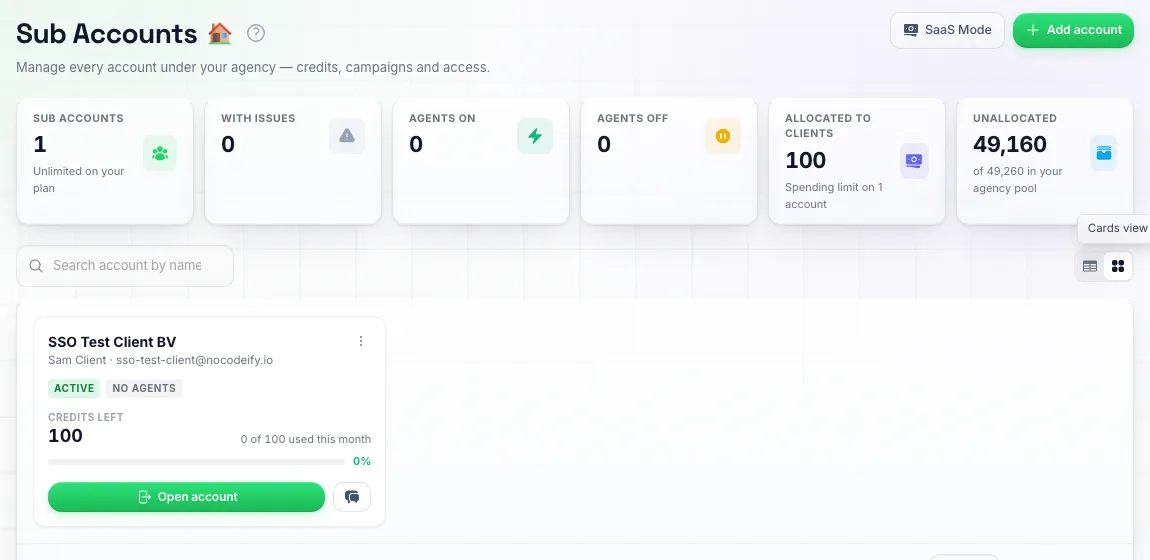
Vizualizare tip card: fiecare client pe un card, cu Deschide contul pentru a accesa direct contul respectiv.
Fiecare card afișează numele și datele de contact ale clientului, aceleași etichete de Stare și Agenți ca în tabel, creditele rămase împreună cu bara de utilizare pentru luna curentă și cheltuielile BYOK atunci când clientul își aduce propria cheie AI. Un client care necesită atenție primește un contur roșu, iar problemele sale sunt menționate pe card, astfel încât să poți vedea ce este în neregulă fără a plasa cursorul deasupra.
În partea de jos a fiecărui card se află două butoane:
- Deschide contul te autentifică în contul clientului respectiv (la fel ca Autentificare ca utilizator).
- Butonul de chat deschide conversațiile clientului, în mod doar citire.
Meniul cu trei puncte din colțul cardului conține toate celelalte acțiuni disponibile în tabel.
Dacă clienții tăi sunt distribuiți pe mai multe mărci white-label și nu este selectată nicio marcă în meniul vertical Marcă, cardurile sunt grupate sub un titlu pentru fiecare domeniu de marcă, cu numărul de clienți afișat alături. Selectează o marcă din meniul vertical pentru a vedea doar clienții acelei mărci.
Vizualizarea chat-urilor unui sub-cont
Faceți clic pe meniul Mai multe al rândului → Vizualizare chat-uri pentru a deschide o căsuță de primire cu acces doar pentru citire pentru acel sub-cont — căutați conversațiile lor după contact, apoi deschideți una pentru a citi întregul fir de discuție (cu un buton Încarcă mai vechi pentru istorice lungi). Nimic de aici nu poate fi editat sau nu se poate răspunde; este pentru a verifica un client fără a părăsi tabloul de bord al agenției. Pentru a răspunde efectiv în numele clientului, utilizați Conectați-vă ca utilizator.
Demonstrarea faptului că un cont de client este activ, fără a partaja conversațiile: nu există o opțiune de export doar pentru jurnal (atât exportul transcrierii chat-ului, cât și descărcarea completă a datelor includ textul mesajelor). O captură de ecran a rândului clientului din tabelul Subconturi (Stare, Credite rămase, Utilizat, Utilizare, Agenți) sau a tabloului de bord al acestuia prin Conectați-vă ca utilizator este suficientă.
Gestionarea accesului la subconturi
Autentificarea clientului
Fiecare subcont vine cu date de autentificare. Puteți:
- Partajează datele de autentificare cu clientul pentru ca acesta să își gestioneze propriul cont.
- Păstrează datele de autentificare pentru tine și gestionează totul în numele lor.
- Folosește modul Autentificare pentru a accesa sub-contul din propriul tău tablou de bord ca și cum ai fi clientul, fără a avea nevoie de datele lor de autentificare — vezi Modul Autentificare (acționând ca un sub-cont).
Modul de conectare (acționând ca un subcont)
Modul Sign In vă permite să accesați un sub-cont direct — ca și cum ați fi clientul — fără a avea nevoie de datele sale de autentificare. (Unele platforme numesc acest lucru „asistență” sau „impersonare”.) Există două moduri de a face acest lucru:
Din pagina Sub Accounts:
- Faceți clic pe Sub Accounts în bara laterală.
- Găsiți sub-contul în listă. Pe acel rând, faceți clic pe meniul More (trei puncte, în extrema dreaptă).
- Faceți clic pe Sign in as user.
De oriunde, prin intermediul selectorului de conturi:
- În partea de sus a barei laterale, faceți clic pe Switch account.
- Căutați sub-contul după nume sau e-mail, sau parcurgeți lista.
- Faceți clic pe sub-cont.
În ambele cazuri, tabloul de bord se reîncarcă sub identitatea acelui sub-cont — acces complet la agenții lor AI, contacte, chat-uri și setări. În timp ce ești în interiorul unui sub-cont, pastila de comutare devine portocalie și afișează Asistență:
Modul Conectare vă arată mai multe decât vede clientul dvs. Astfel, pentru a putea remedia orice fără a activa sau dezactiva setările, modul Conectare ignoră în mod deliberat comutatoarele de Vizibilitate meniu — fiecare bară laterală ascunsă și element de setări reapare pe durata sesiunii dvs. Elementele dezactivate în Funcționalități rămân oprite, deoarece acestea sunt drepturi reale, nu o setare de afișare. Dacă verificați ce vede efectiv un client, evaluați acest lucru din propria sa autentificare, nu din modul Conectare.
Modificarea adresei de e-mail de autentificare a unui client
Ecranul Editare al sub-contului nu modifică adresa de e-mail a acestuia. Faceți acest lucru din interiorul contului: utilizați Conectați-vă ca utilizator (de mai sus), deschideți Setări → Securitate și General și faceți clic pe Modificare e-mail (consultați Setări cont). Un cod de confirmare este trimis la adresa actuală a contului și un al doilea cod la noua adresă, așadar, dacă nu puteți accesa căsuța poștală actuală a clientului, solicitați-i acestuia primul cod. Doar proprietarul agenției poate face acest lucru; un membru al echipei conectat la contul clientului nu poate.
Acordarea membrilor echipei acces la conturile clienților
Propriul personal — un manager de cont, un agent de asistență, un copywriter — trebuie de obicei să lucreze în interiorul mai multor conturi ale clienților dvs. Există două moduri de a organiza acest lucru, iar alegerea celei potrivite economisește multă muncă administrativă:
- Acordați-le conturi de clienți din pagina echipei agenției dvs. O singură setare pe locul lor din agenție, care acoperă câți clienți doriți. Aceasta este alegerea potrivită pentru propriul personal.
- Invitați-i direct într-un sub-cont de client, ca membru al acelui cont. Aceasta este alegerea potrivită pentru personalul clientului — consultați Când să invitați pe cineva într-un cont de client în schimb.
Configurarea unei acordări de acces
Cum ajungeți acolo: treceți la contul dvs. de agenție, mergeți la Setări → Echipă și faceți clic pe pictograma glisoarelor de pe rândul membrului. Editorul de permisiuni are o secțiune Conturi clienți (apare doar în conturile de agenție).
Alegeți una dintre cele patru opțiuni:
| Opțiune | Ce primește membrul |
|---|---|
| Implicit (doar administratori) | Nicio schimbare față de modul în care au funcționat lucrurile dintotdeauna: membrii cu acces de Gestionare a echipei ajung la fiecare cont de client, ceilalți nu ajung la niciunul. |
| Toți clienții | Fiecare dintre conturile clienților dvs., inclusiv cele pe care le creați ulterior. |
| Clienți selectați | Doar conturile pe care le bifați în listă. Căutați-le după nume sau e-mail — util când aveți mulți clienți. |
| Fără acces | Niciun cont de client, chiar dacă membrul este Administrator în agenția dvs. Folosiți acest lucru pentru a împiedica un manager să acceseze complet munca clienților. |
Apoi setează Acționează în interiorul conturilor clienților — Administrator, Editor sau Vizualizator. Acesta este rolul pe care membrul îl are odată ce se află în interiorul unui cont de client acordat și funcționează exact ca rolurile din propria ta echipă (vezi Roluri). Un drept de Vizualizator, de exemplu, înseamnă că persoana poate citi chat-urile și agenții AI ai fiecărui client acordat, dar nu poate schimba nimic nicăieri.
Faceți clic pe Salvare permisiuni. Rândul membrului va arăta apoi câți clienți i-au fost acordați.
Ce vede membrul
- Conturile de clienți acordate apar în controlul lor Schimbare cont din partea de sus a barei laterale, alături de contul agenției dvs.
- Făcând clic pe unul, sunt duși direct în interior — nicio invitație de acceptat, nicio autentificare separată, nimic de aprobat de către client.
- În interior, lucrează cu rolul pe care l-ați ales. Zonele pe care rolul lor nu le acoperă sunt ascunse sau doar pentru citire, exact ca în propria echipă.
- Pagina Sub-conturi aparține în continuare accesului de Gestionare a echipei. Un membru care are doar o acordare ajunge la clienții săi prin intermediul selectorului de cont; un membru care le are pe ambele poate gestiona clienții care i-au fost acordați și din pagină.
Câteva lucruri care merită știute:
- Acordările nu consumă locurile din echipa clientului dvs. Persoana face parte din echipa agenției dvs.; nimic nu este adăugat la lista de membri a clientului.
- Eliminarea unei acordări intră în vigoare imediat. Debifați un client, setați membrul la Fără acces sau suspendați/eliminați-l din echipa agenției dvs., iar calea lor către acele conturi se închide imediat — inclusiv sesiunea pe care o au deja deschisă.
- Acordările sunt per membru. Doi manageri de cont pot avea liste de clienți complet diferite, cu roluri diferite.
- Crearea conturilor de clienți necesită în continuare acces de Gestionare a echipei. O acordare permite cuiva să lucreze în clienții pe care i-ați oferit; nu le permite să adauge unii noi.
Când să invitați pe cineva într-un cont de client în schimb
O acordare se referă la personalul dvs. care accesează clienții dvs. Invitați o persoană direct într-un sub-cont (din interiorul acelui cont, Setări → Echipă) atunci când:
- Acestea aparțin clientului, nu ție. Managerul sau agentul propriu al clientului ar trebui să fie membru al contului clientului, astfel încât accesul acestuia să rămână independent de echipa agenției tale și să fie păstrat dacă transferi contul.
- Trebuie să configurezi fin o persoană din cadrul unui client. O apartenență directă poate include suprascrieri pe fiecare zonă și propria vizibilitate pentru chat și contacte — de exemplu, agentul unui client care ar trebui să vadă doar conversațiile care îi sunt alocate. O acordare de drepturi stabilește un singur rol pentru toate conturile pe care le acoperă.
- Clientul ar trebui să își mențină propriile întrebări frecvente (FAQ) actualizate fără a atinge botul. Invită-l în sub-contul său, deschide permisiunile acestuia (pictograma cu glisoare de pe rândul său din Setări → Echipă), setează Întrebări frecvente pe Editare și Agenți AI pe Vizualizare, apoi salvează. Aceștia pot adăuga și edita întrebări frecvente pe pagina Bazei de cunoștințe și la pasul Întrebări frecvente și cunoștințe al agentului, în timp ce instrucțiunile și setările agentului rămân doar pentru vizualizare pentru ei. Vezi Personalizarea permisiunilor.
Cele două pot coexista. Dacă cineva are atât acces acordat (grant) la cont, cât și apartenență la acesta, propria apartenență la acel cont are prioritate cât timp persoana se află în interiorul acestuia — așadar, o invitație directă este, de asemenea, metoda prin care poți oferi unei persoane un nivel diferit de acces într-un anumit cont de client.
Un singur client cu mai multe afaceri
Uneori, un singur client administrează mai multe afaceri și dorește ca fiecare să fie păstrată separat (contacte, agenți AI și numere separate) fără a se conecta și deconecta toată ziua. Le poți oferi o singură autentificare care le accesează pe toate:
- Creează un sub-cont pentru fiecare afacere, fiecare cu propria adresă de e-mail (vezi Crearea unui sub-cont mai sus).
- În interiorul fiecărui sub-cont, mergi la Setări > Gestionarea echipei și invită adresa de e-mail personală a clientului ca membru al echipei cu rolul de Administrator. Repetă acest proces pentru fiecare afacere.
- Clientul acceptă fiecare invitație din e-mailurile primite.
De atunci înainte, clientul se autentifică o singură dată cu e-mailul său personal și va avea un comutator de cont lângă partea de sus a barei laterale stângi, care listează toate afacerile sale. Alegerea uneia îl va direcționa direct în acea afacere, fără a fi nevoie de deconectare.
Două aspecte de reținut:
- Folosește un e-mail care nu are deja propriul său cont. Odată ce un e-mail este membru al unei echipe undeva, autentificarea îl va direcționa întotdeauna către un cont căruia îi aparține, astfel încât un e-mail care deține și un cont separat ar putea ajunge în imposibilitatea de a accesa acel cont.
- Fiecare afacere rămâne propriul său sub-cont pentru facturare, credite și limite. Comutatorul este o facilitate pentru persoană, nu o fuziune a afacerilor.
Rolurile, permisiunile și fluxul de invitații sunt acoperite pe deplin în Gestionarea echipei.
Aceasta este autentificarea proprie a clientului, deci invitațiile sunt instrumentul potrivit aici. Pentru propriul tău personal care lucrează cu mai mulți clienți, nu îi invita în fiecare cont — acordă-le acces la conturi din pagina echipei agenției tale (vezi Oferirea accesului membrilor echipei la conturile clienților).
Un număr WhatsApp pentru toate mărcile sau unul pentru fiecare marcă?
Factorul decisiv este ceea ce vede potențialul client, nu tehnologia. Pe WhatsApp, numele afișat și profilul de afaceri sunt atașate numărului: oricine trimite un mesaj vede același nume, logo și profil, iar fiecare conversație ajunge în același fir de chat pe telefonul lor — deci un număr partajat prezintă întotdeauna o singură identitate publică, chiar dacă separi mărcile intern.
- Un număr funcționează atunci când mărcile sunt, de fapt, o singură afacere cu mai multe oferte. Păstrează-l într-un singur cont și separă ofertele cu un Agent AI per marcă, direcționat prin Puncte de intrare cu cuvinte cheie (regulile pentru cuvinte cheie sunt verificate înainte de setarea implicită a canalului) și linkuri scurte per sursă cu mesaje de deschidere precompletate diferite. Etichetele, listele și câmpurile personalizate mențin contactele segmentate.
- Un sub-cont cu propriul număr pentru fiecare marcă este structura corectă în momentul în care mărcile au nevoie de identități publice distincte — propriul nume afișat, profil și propriile șabloane de mesaje aprobate. Fiecare sub-cont își păstrează apoi propriile contacte, chat-uri, agenți, alocare de credite și acces pentru echipă, astfel încât raportarea și plafoanele de cheltuieli rămân clare pentru fiecare marcă.
Planifică în funcție de două constrângeri: fiecare cont sau sub-cont are nevoie de propriul Cont WhatsApp Business pe partea Meta (un WABA poate fi legat la un singur cont la un moment dat — vezi WhatsApp Business API), și fiecare număr implică propria chirie lunară, deci numerele per marcă costă mai mult în infrastructură în schimbul unei separări clare.
Blocarea / Suspendarea unui sub-cont
Dacă un client întârzie cu plățile către tine sau pur și simplu trebuie să îi suspendezi contul temporar, blochează accesul unui sub-cont fără a șterge nimic. Nu se pierde nimic. Agenții AI, contactele și istoricul chat-urilor rămân exact așa cum sunt, iar tu poți debloca oricând.
- Deschide fereastra de Editare a sub-contului (meniul Mai multe al rândului → Editare).
- Derulează la secțiunea Acces și alege o Stare cont:
- Activ — acces normal.
- Blocare parțială — oprește sub-contul din trimiterea de mesaje (transmisiuni, trimiteri manuale, follow-up-uri). Botul lor AI continuă să răspundă la mesajele primite în mod normal, iar clientul se poate conecta și utiliza aplicația.
- Blocare totală — oprește trimiterea și oprește botul AI din a răspunde. Clientul se poate conecta în continuare, dar vede un mesaj de blocare pe tot ecranul în loc de aplicație, cu un buton Deconectare ca singură opțiune.
- Opțional, adaugă un mesaj de blocare pe care clientul îl va vedea (în cazul unei blocări totale) sau care explică situația.
- Dă clic pe Salvare. Activarea unei blocări îți cere mai întâi confirmarea, deoarece este o acțiune care restricționează accesul.
Câteva lucruri care merită știute:
- Încheierea propriului tău abonament blochează toate sub-conturile și le închide treptat. Dacă abonamentul agenției tale este anulat, toate sub-conturile tale sunt blocate automat în momentul în care anularea intră în vigoare — trimiterea mesajelor și răspunsurile AI se opresc, iar utilizatorii văd ecranul de blocare. Numerele lor de telefon, canalele și agenții AI sunt păstrate timp de 30 de zile: dacă te abonezi din nou în acest interval, fiecare sub-cont se deblochează automat, cu totul la locul lui. După 30 de zile, fiecare sub-cont este închis treptat, la fel ca propriul tău cont: orice număr de telefon închiriat prin platformă este eliberat, astfel încât plata chiriei încetează (un număr eliberat nu poate fi recuperat, vezi Numerele de telefon ale unui client), conexiunile Instagram și Messenger sunt deconectate, iar agenții AI care rulează sunt opriți. Contactele, chaturile, agenții și setările rămân. Abonarea din nou după această perioadă elimină blocarea fiecărui sub-cont în mod automat; canalele trebuie apoi reconectate, iar agenții reporniți.
- Suspendarea propriului tău abonament îngheață reîncărcările și chiria numerelor pentru clienții tăi. Cât timp abonamentul agenției tale este suspendat, alocarea lunară de credite a conturilor clienților tăi nu se reînnoiește, iar pentru numerele închiriate de la noi nu se percepe chirie și acestea nu sunt eliberate. Reîncărcarea se efectuează automat la scurt timp după ce suspendarea încetează, moment în care și chiria reîncepe.
- Clientul nu este notificat automat prin e-mail. Dacă dorești ca aceștia să știe că au fost blocați și de ce, informează-i personal — acest aspect îți revine ție, deoarece multe agenții își oferă serviciile sub formă de white-label.
- Este complet reversibil. Schimbarea stării înapoi la Activ restabilește accesul complet imediat.
- Un client suspendat nu mai este luat în calcul pentru planul tău. Un sub-cont setat pe Blocare dură nu mai ocupă unul dintre conturile de client incluse și nu ești taxat cu taxa suplimentară pentru cont. Modificarea este calculată zilnic: dacă suspendi un cont suplimentar pe data de 10 și îl treci înapoi la Activ pe data de 20, plătești doar pentru acele zece zile. Așadar, rotirea clienților este permisă — plătești doar pentru cei care sunt activi. Blocarea ușoară este diferită: AI-ul lor continuă să răspundă, deci contul rămâne în calcul. Nimic altceva legat de propriul tău abonament nu se schimbă atunci când blochezi un client, iar ceea ce le ceri lor este o chestiune între tine și ei.
- Tu nu ești niciodată blocat. Ecranul de blocare este destinat autentificării clientului. Când deschizi un sub-cont blocat dur din contul tău de agenție (Conectează-te ca utilizator), primești aplicația completă cu bara Asistență în partea de sus, astfel încât să poți verifica setările, să exporți contacte sau să le corectezi planul, iar Înapoi la contul principal te duce direct înapoi pentru a-i debloca sau a le aloca credite.
- Facturarea și autentificarea rămân mereu accesibile. Chiar și în cazul unei blocări dure, clientul poate accesa în continuare ecranele de facturare și autentificare/deconectare — nu sunt niciodată complet blocați de contul în sine.
- Un trial expirat dur setează această blocare pentru tine. Dacă un plan are activată opțiunea Expirare dură după trial și perioada de probă a unui client se încheie fără ca acesta să se aboneze, contul său este blocat dur automat cu mesajul “Perioada ta de probă gratuită s-a încheiat. Contactează furnizorul pentru a continua.” — și deblocat imediat ce achiziționează un plan. Poți oricând să modifici sau să elimini acest lucru aici, ca orice altă blocare. O blocare aplicată manual de tine nu este niciodată suprascrisă sau ștearsă de acest proces, deci motivul tău are prioritate. O expirare dură eliberează, de asemenea, orice număr închiriat de client prin platformă; o blocare aplicată de tine nu face acest lucru — eliberează-l din secțiunea Numere de telefon a aceluiași modal dacă dorești să dispară (vezi Numerele de telefon ale unui client). Vezi Rularea unei perioade de probă gratuite.
- Poți suspenda și reactiva și prin API.
POST /v1/subaccounts/{subAccountUid}/pauseaplică blocarea dură (cu un mesaj opțional pentru ecranul de blocare al clientului), iarPOST /v1/subaccounts/{subAccountUid}/unpauseo elimină — util atunci când un client își suspendă abonamentul în propriul tău sistem de facturare și dorești ca suspendarea să se aplice automat. Aceleași două acțiuni sunt disponibile capause_subaccount/unpause_subaccountîn serverul MCP. Vezi API pentru agenții. - Îl dorești pe un cronometru? Construiește-l ca o Automatizare din contul tău de agenție. În AI Studio → Automatizări, creează una cu un declanșator Rulare manuală, un pas Întârziere (de exemplu, 30 de zile) și un pas Cerere HTTP: metoda
POST, adresahttps://api.dmchamp.com/v1/subaccounts/{subAccountUid}/pause, antetulX-API-Keycu cheia API a agenției tale (Setări → API). Dă clic pe Rulează acum în ziua în care începe accesul clientului, iar contul se va bloca dur automat când întârzierea expiră. Deoarece automatizarea trăiește în contul tău, clientul nu o vede niciodată și nu o poate elimina —{subAccountUid}este coloana ID din pagina Sub-conturi. O a doua automatizare care apelează/unpauseface inversul.
Numerele de telefon ale unui client
Fiecare număr conectat în contul unui client este listat în secțiunea Numere de telefon a ferestrei de Editare a sub-contului (meniul Mai multe al rândului → Editare), astfel încât să poți renunța la unul fără a te autentifica ca și client:
- Un număr pe care clientul l-a închiriat prin platformă afișează un buton Eliberează. Eliberarea acestuia oprește chiria lunară, returnează numărul operatorului și nu poate fi anulată; același număr nu poate fi cumpărat din nou timp de 7 zile.
- Un număr pe care clientul l-a adus singur (propriul cont WhatsApp Business, aplicația Meta sau contul Twilio) și o conexiune WhatsApp Web afișează în schimb Elimină: linia este eliminată doar aici și rămâne la furnizorul său.
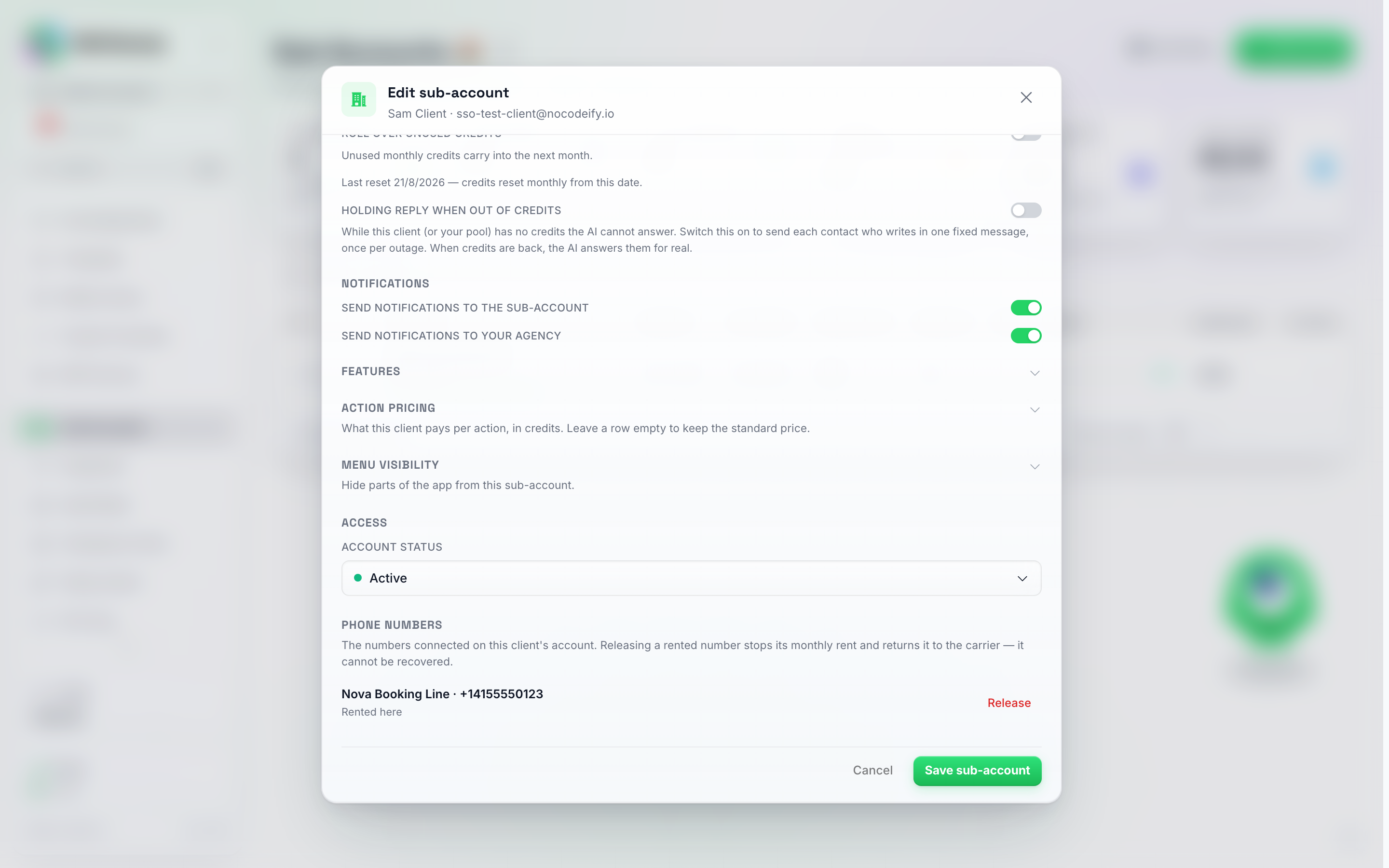
Secțiunea Numere de telefon se află sub Acces în fereastra de editare — un număr închiriat prin platformă primește un buton Eliberează, un număr adus de client primește Elimină.
Două lucruri se întâmplă automat, astfel încât un număr închiriat să nu mai genereze costuri de chirie într-un cont care nu poate plăti pentru el:
- Un test expirat strict eliberează numerele închiriate. Când un plan cu Expirare strictă după testare se încheie fără un upgrade, fiecare număr pe care clientul l-a închiriat este eliberat în momentul în care contul este blocat. Atât clientul, cât și tu primiți un e-mail care menționează numărul.
- Chiria care nu poate fi colectată timp de două luni consecutive eliberează numărul. Dacă soldul unui client este prea mic pentru chiria lunară a unui număr, chiria este omisă și amândoi primiți un e-mail de avertizare. Dacă soldul este încă prea mic la următoarea încercare lunară, aproximativ o lună mai târziu, numărul este eliberat și amândoi primiți din nou un e-mail. Alimentarea contului clientului înainte de acel moment păstrează numărul.
O blocare plasată de tine nu eliberează niciodată nimic — un client pauzat își păstrează numerele până când tu sau ei le eliberați.
Taxele lunare de conectare pentru numerele WhatsApp Web, Telegram și WhatsApp Business conectate prin aplicația Meta a platformei funcționează diferit: atunci când soldul clientului este prea mic în ziua în care taxa este scadentă, acea lună este omisă pentru client și nici cota ta nu este taxată. Același lucru este valabil și invers: dacă propriul tău sold nu poate acoperi cota ta, clientul nu este taxat pentru acea lună. În ambele cazuri, se încearcă din nou taxarea lunii respective după aproximativ 30 de zile, o lună omisă nu este niciodată taxată ulterior, iar conexiunea rămâne activă.
Rutarea notificărilor
Când se întâmplă ceva într-un sub-cont care necesită o alertă — un contact are nevoie de un om, un bot atinge limita de mesaje, un șablon WhatsApp este aprobat sau respins, o transmisiune termină trimiterea mesajelor de deschidere — platforma poate trimite e-mailuri atât ție (agenția), cât și utilizatorului sub-contului. Tu decizi cine primește aceste alerte pentru fiecare sub-cont.
Deschideți fereastra Edit a sub-contului și găsiți cele două comutatoare sub Notifications:
- Trimiteți notificări către sub-cont — când este activată, utilizatorul sub-contului primește aceste e-mailuri de alertă. Dezactivați-o dacă clientul dumneavoastră nu ar trebui să fie deranjat de alerte operaționale și preferați să gestionați totul singur.
- Trimiteți notificări către agenția dumneavoastră — când este activată, dumneavoastră (agenția) primiți aceste e-mailuri de alertă pentru acest sub-cont. Dezactivați-o pentru clienții care preferă să nu fie implicați și despre care nu doriți să primiți alerte.
Ambele comutatoare sunt activate implicit, astfel încât un sub-cont nou notifică ambele părți până când modificați setarea. Cele două sunt independente: direcționați alertele doar către sub-cont, doar către agenția dumneavoastră, către ambele sau către niciuna.
Copia pentru agenție respectă, de asemenea, setările canalului pe categorii ale sub-contului. Dacă coloana E-mail este dezactivată pentru o categorie pe pagina Notificări a sub-contului (de exemplu, Mesaje de la contacte întrerupte sau Mesaje AI întrerupte), nici sub-contul, nici agenția nu vor primi e-mailuri pentru aceasta, chiar dacă Trimiteți notificări către agenția dumneavoastră este activată. Alertele critice care sunt mereu active (credite, facturare, programări, alerte umane, erori de cheie API) ajung în continuare la agenție, indiferent de setări.
Dezactivează ambele opțiuni și nimeni nu va primi acel e-mail. Dacă ambele comutatoare sunt oprite, e-mailurile de alertă ale sub-contului sunt suprimate complet — nici tu, nici clientul nu veți fi notificați. Lasă cel puțin unul activat dacă aceste alerte sunt importante pentru tine.
Aceste două comutatoare controlează doar e-mailurile de alertă ale sub-contului — un contact care are nevoie de un om, un bot care atinge limita de mesaje, un șablon WhatsApp aprobat sau respins, o transmisiune care termină mesajele de deschidere. Acestea nu modifică comportamentul în aplicație, alertele de facturare sau notificarea de „sub-cont nou creat” pe care o primești ca agenție (aceea este trimisă întotdeauna).
Ascunderea paginilor dintr-un sub-cont
Fiecare sub-cont poate vedea bara laterală completă și meniul Setări în mod implicit. Dacă un client nu ar trebui să aibă acces la anumite pagini — Facturare, de exemplu, sau un canal pe care îl gestionezi în numele său — deschide fereastra Editare, extinde Vizibilitate meniu și dezactivează orice element din Navigare laterală sau Navigare setări pe care dorești să îl ascunzi. Fiecare comutator este activat implicit, ceea ce înseamnă că respectivul client vede acel element; un comutator dezactivat îl ascunde. Elementele ascunse dispar pur și simplu din meniurile acelui sub-cont; nimic din datele sau permisiunile lor nu se modifică în fundal.
Un element ascuns este pur cosmetic pentru o funcționalitate la care sub-contul are deja acces — acesta nu oferă acces la ceva ce setul lor de funcționalități nu include. Dacă o funcționalitate este dezactivată în secțiunea Funcționalități, ascunderea sau afișarea intrării sale în meniu nu face nicio diferență; aceasta rămâne inaccesibilă oricum.
Din acest motiv, un rând din Navigarea laterală a cărui pagină necesită o funcționalitate pe care clientul nu o are încă — Automatizări, Sarcini sau Rezumate zilnice — este estompat, cu o notă care vă indică ce funcționalitate trebuie să activați mai întâi. Bifați acea funcționalitate în secțiunea Funcționalități și rândul se va debloca imediat, chiar înainte de a salva.
Funcționalități vs vizibilitatea meniului
Fereastra modală Editare vă oferă două controale separate asupra a ceea ce găsește un client în contul său, iar acestea nu sunt interschimbabile:
- Funcționalități — la ce are dreptul contul. Dezactivarea uneia elimină capacitatea, iar orice pagină care există doar pentru a o configura dispare odată cu ea. Aduceți propria cheie API (BYOK) se află aici: lăsați-o dezactivată și clientul nu va vedea niciodată pagina Setări → Avansat → Chei API BYOK, nici în propria autentificare, nici în modul Conectare.
- Vizibilitate meniu — ce intrări din bara laterală și din setări sunt afișate, pentru capacitățile pe care contul le are în continuare. Folosiți-o pentru a ordona navigarea clientului, nu pentru a restricționa ceva: este o setare de afișare și nu se aplică în timp ce sunteți în modul Conectare.
Așadar, dacă doriți ca un client să nu acceseze niciodată o parte a produsului, dezactivați funcționalitatea. Dacă doriți doar ca meniul acestuia să fie mai scurt, utilizați vizibilitatea meniului.
Widgeturi tablou de bord
De asemenea, poți alege ce panouri vede un client pe Tabloul de bord principal și în ce ordine. O utilizare comună este ascunderea Utilizării creditelor, astfel încât clienții să nu vadă panoul de credite.
- Deschide fereastra Editare a sub-contului (meniul Mai multe de pe rând → Editare).
- Găsește secțiunea Widgeturi tablou de bord.
- Dezactivează orice widget pe care clientul nu ar trebui să îl vadă. Fiecare comutator este activat implicit.
- Folosește săgețile sus și jos de lângă un widget pentru a-l muta mai sus sau mai jos pe tabloul lor de bord.
- Apasă pe Salvare.
Widgeturile pe care le poți afișa, ascunde și muta sunt Carduri KPI, Performanță în timp, Utilizarea creditelor, Pâlnia de conversie, Instantaneu inbox, Rezultatele conversațiilor, Sănătatea canalului, Cost AI, AI vs om, Cele mai active momente, Top agenți, Contacte după țară, Activitate recentă și Sarcini și oferte.
Bine de știut:
- Widgeturile ascunse dispar pur și simplu, iar restul se mută în sus, astfel încât tabloul de bord să nu aibă spații goale.
- Unele widgeturi apar doar atunci când sunt aplicabile, indiferent de setările de aici. De exemplu, Cost AI apare doar în conturile care își folosesc propria cheie AI, Instantaneu inbox necesită acces la contacte, iar Rezultatele conversațiilor este ascuns în timp ce un filtru de etichete este activ.
- Setările tale se aplică propriei autentificări a clientului și membrilor echipei sale. Propriul tău tablou de bord de agenție nu este afectat.
- În modul de autentificare (Sign In), fiecare widget este afișat, la fel ca elementele de meniu ascunse, astfel încât să poți verifica totul. Pentru a vedea ce vede clientul, folosește propria sa autentificare.
- Clientul vede modificarea la următoarea încărcare a paginii sale.
- Salvarea sub-contului ca pachet salvează, de asemenea, setările widgeturilor tabloului de bord.
Alocarea și gestionarea creditelor
Limita de cheltuieli este un plafon, nu un portofel
Limita de cheltuieli pe care o setezi pentru un sub-cont reprezintă un plafon pentru cât de mult din fondul tău de credite poate cheltui acel client. Nu este un set separat de credite care îi este oferit. Fiecare acțiune AI consumă un credit din limita clientului și aceeași cantitate din soldul agenției tale, în momentul utilizării.
Din acest lucru decurg trei aspecte, care adesea iau agențiile prin surprindere:
- Un client poate afișa o limită generoasă și totuși să înceteze să mai funcționeze. Dacă soldul agenției tale este gol, limita nu poate fi utilizată, iar botul clientului se va opri cu o eroare de credite insuficiente, indiferent cât de mare este numărul afișat. Soldul agenției tale este cel pe care trebuie să îl urmărești.
- Modificarea limitei nu transferă niciun credit. Creșterea acesteia nu extrage nimic din soldul tău; reducerea ei nu adaugă nimic înapoi. Nu există niciun transfer în nicio direcție, așa că nu se pierde nimic atunci când reduci o limită — seteaz-o la ce valoare dorești, fără niciun cost. În mod deliberat, nu există nicio acțiune de „mutare a creditelor înapoi în agenție”, deoarece nu există nimic de mutat.
- Ștergerea unui sub-cont nu te costă nici ea nimic. Orice a rămas din limita acestuia nu a părăsit niciodată soldul tău, deci rămâne în balanța agenției tale și după ștergere.
Gândește-te la el ca la un card de companie pe care l-ai emis pentru client: limita indică cât din banii tăi pot cheltui aceștia, iar banii rămân în contul tău până când sunt cheltuiți.
Cât din fondul meu este deja rezervat?
Deoarece limitele nu părăsesc niciodată soldul dumneavoastră, numărul de pe pagina de Facturare nu vă spune cât din acesta este deja promis clienților. Cele două casete de statistici din dreapta, din partea de sus a paginii Sub-conturi, fac acest lucru:
- Alocate clienților — limita actuală de cheltuieli a fiecărui client adunată, pentru toate sub-conturile dumneavoastră. Linia de dedesubt indică numărul de conturi incluse în acea sumă.
- Nealocate — soldul agenției dumneavoastră minus acel total: partea din fondul dumneavoastră pe care niciun client nu o poate accesa încă și numărul pe care trebuie să îl verificați înainte de a mări o limită sau de a înrola un alt client.
Dacă limitele clienților dumneavoastră însumate depășesc soldul disponibil, Nealocate devine negativ și se colorează în roșu. Nu s-a stricat nimic când se întâmplă acest lucru — înseamnă doar că, dacă fiecare client și-ar cheltui limita maximă, fondul s-ar epuiza înainte. Reîncărcați soldul din Setări > Facturare sau reduceți unele limite până când valoarea revine la verde.
Creditele pe care un client le-a cumpărat prin propriul proces de finalizare a comenzii (modul de revânzare) sunt excluse din Alocate clienților: acestea au fost plătite în momentul achiziției și nu mai consumă niciodată din fondul dumneavoastră. Doar partea din soldul unui client de revânzare care provine din alocarea lunară este luată în calcul.
Pentru a face acea relație vizibilă, secțiunea Gestionare credite din fereastra Editare afișează Soldul agenției tale chiar deasupra selectorului de mod: fondul activ din care cheltuiește acest client. Dacă clientul are nevoie de mai mult spațiu, mărește-i Limita de cheltuieli; dacă fondul în sine este pe sfârșite, acel număr este semnalul tău pentru a suplimenta soldul din Setări > Facturare. Nu există niciun pas de „transfer” între ele, deoarece creditele nu părăsesc niciodată contul tău până când clientul nu le utilizează.
Menține fondul agenției alimentat. Deoarece fiecare sub-cont cheltuiește din fondul tău, soluția pentru un client care a rămas fără credite este aproape întotdeauna să suplimentezi contul agenției tale, nu să crești limita clientului. Activează Reîncărcarea automată din Setări > Facturare în contul agenției tale, astfel încât fondul să se reîncarce înainte ca clienții să înceapă să piardă mesaje. Pe o licență pe viață sau AppSumo nu există o alocare lunară de credite, deci fondul se reîncarcă doar atunci când cumperi credite sau când se declanșează reîncărcarea automată.
Aceasta descrie modul manual, cel implicit. În modul de revânzare, creditele achiziționate de client sunt scăzute din fondul tău în momentul achiziției — vezi Moduri de gestionare a creditelor.
Moduri de gestionare a creditelor
Fiecare sub-cont utilizează unul dintre cele două moduri de credit, setate din fereastra Editare, sub Gestionare credite:
Modul manual (implicit):
- Creditele sunt partajate din fondul agenției tale.
- Când un sub-cont utilizează credite (răspunsuri AI, transmisiuni etc.), deducerea se face din soldul agenției tale.
- Sub-conturile nu văd soldul de credite — ele pur și simplu utilizează platforma, iar tu gestionezi fondul.
- Setează Alocația lunară, ajustează direct Limita de cheltuieli și alege dacă o alocație neutilizată se reportează pentru luna următoare.
Achizițiile de credite de către clienți și portalul de facturare al clienților funcționează doar în modul de revânzare. În timp ce un sub-cont este în modul manual (implicit), acesta nu își poate cumpăra propriile credite și nici nu poate deschide un portal de facturare — în schimb, tu îi gestionezi soldul din fereastra Editare. Comută-l mai întâi în modul de revânzare dacă dorești ca clientul să își gestioneze singur achizițiile.
Modul de revânzare a creditelor:
- Oferit doar după ce agenția ta are white-labeling în planul său (sau sub-contul este deja în modul de revânzare).
- Sub-conturile își achiziționează propriile credite prin pagina ta personalizată de finalizare a comenzii (configurată în Modul SaaS).
- Creditele achiziționate sunt urmărite separat pentru fiecare sub-cont și deduse din fondul de credite al agenției tale în momentul achiziției.
- Toate operațiunile (răspunsuri AI, transmisiuni, taxe WhatsApp etc.) consumă mai întâi creditele achiziționate înainte de a utiliza fondul agenției tale.
- Plățile sunt procesate prin Stripe sau printr-un webhook către propriul tău furnizor de plăți personalizat — vezi Conturi de agenție — Furnizor de plăți personalizat.
Alocația lunară continuă să se aplice în modul de revânzare. Comutarea unui sub-cont la revânzare adaugă o modalitate prin care clientul își poate cumpăra propriile credite — nu dezactivează alocația lunară pe care contul o avea deja. În fiecare lună, alocația ajunge sub formă de credite noi, iar tot ceea ce cheltuiește clientul din aceasta este retras din fondul agenției tale, exact ca în modul manual. Doar creditele achiziționate de client sunt protejate: acestea au fost deja deduse din fondul tău când au fost cumpărate, deci cheltuirea lor nu mai afectează niciodată fondul tău. Pentru a modifica sau a anula alocația, deschide fereastra de Editare a sub-contului — câmpul Alocație lunară este afișat în ambele moduri. Dacă o setezi la zero și clientul nu deține credite achiziționate, răspunsurile lor AI se opresc până când cumpără credite prin pagina ta de finalizare a comenzii.
Cheia BYOK a agenției tale NU face ca AI-ul pentru sub-conturi să fie gratuit. BYOK este setat per spațiu de lucru. O cheie conectată la contul de agenție este utilizată pentru a rula AI-ul pentru sub-conturile care nu au propria cheie, dar acele sub-conturi consumă în continuare credite la rata normală. Un sub-cont beneficiază de AI cu zero credite doar după ce propria sa cheie Anthropic este conectată pe acel sub-cont. Cheia proprie a unui sub-cont are întotdeauna prioritate față de cheia agenției. Pentru a adăuga una, folosește Conectează-te ca utilizator (meniul rândului sau comutatorul de cont) pentru a accesa sub-contul, apoi mergi la Setări → Avansat → Chei API BYOK. Acest lucru ia prin surprindere multe agenții, așa că planifică alocarea creditelor pentru orice sub-cont care nu are propria cheie. Dacă preferi să nu gestionezi o cheie per client, nivelul Max AI (activat implicit pentru fiecare sub-cont atunci când propriul tău plan include Max și comutabil per sub-cont în fereastra Editare → Caracteristici; pe un plan fără Max, comutatorul nu este oferit și clienții tăi rămân pe Pro) menține costul cât mai scăzut posibil: 0,25 credite per acțiune și aduce cu sine nivelul Mini la 0,15 pentru Agenții care nu au nevoie de acuratețea completă a Max (cu un abonament Champions Circle, pool-ul tău plătește 0,20 și 0,12, vezi Setarea ratei unui client pentru acțiunile AI Max și Mini). Pentru detalii despre cum funcționează BYOK, vezi Model AI & BYOK.
Când se reînnoiește alocația lunară
Câmpul Ziua de reînnoire din fereastra Editare a sub-contului → Gestionare credite stabilește ziua din lună în care se acordă Alocația lunară a clientului, de la 1 la 31. O zi pe care o lună mai scurtă nu o are va genera reînnoirea în ultima zi a acelei luni, deci 31 se reînnoiește pe 28 februarie. Lăsați câmpul gol pentru a păstra ziua în care contul se reînnoiește deja.
- Reînnoirea are loc la miezul nopții UTC în acea zi. Într-un fus orar situat în urma orei UTC, aceasta este seara precedentă conform ceasului dumneavoastră: un cont care se reînnoiește pe data de 1 se va reînnoi la ora 21:00 în ultima zi a lunii precedente în São Paulo, de exemplu. Coloana Ultima resetare din tabelul Sub-conturi afișează data în fusul dumneavoastră orar.
- Cu opțiunea Reportare credite neutilizate dezactivată, soldul este setat la valoarea alocației: un client cu 10 credite rămase și o alocație de 100 începe noua lună cu 100. Creditele pe care clientul le-a cumpărat prin intermediul paginii de plată sunt păstrate suplimentar.
- Cu opțiunea Reportare credite neutilizate activată, alocația este adăugată: același client începe cu 110, sub rezerva limitelor de mai jos.
- Suma utilizată în această lună revine la zero în ambele cazuri.
Limitarea a ceea ce se reportează
Reportarea în sine nu are un plafon. Un client care abia folosește produsul continuă să stivuiască alocație peste alocație, iar fiecare dintre acele credite este în continuare responsabilitatea ta de a le acoperi ori de câte ori sunt cheltuite în cele din urmă — ceea ce face ca un plan ieftin sau cu preț de testare să devină costisitor ulterior. Două câmpuri impun o limită, și se află chiar sub comutatorul Reportează creditele neutilizate în fereastra Editare a sub-contului → Gestionare credite (ambele sunt afișate în modul manual și în modul de revânzare):
- Păstrează cel mult — câte luni de alocație poate reporta acest client. La fiecare reînnoire, soldul neutilizat este redus la cel mult acel număr de ori alocația pe care o oferă reînnoirea, iar apoi creditele noii perioade se adaugă peste. 1 păstrează valoarea unei luni, 0.5 jumătate de lună, 0 înseamnă că nimic nu se reportează. Lasă gol pentru a nu avea nicio limită.
- Expiră creditele neutilizate după — un număr de zile. Creditele care au rămas neutilizate atât de mult timp sunt eliminate la prima reînnoire după ce ating acea vechime. Consumul se scade întotdeauna din cele mai vechi credite, deci un client care își folosește alocația în fiecare lună nu pierde niciodată nimic: doar creditele care au rămas neutilizate pe întreaga perioadă dispar. Lasă gol și nimic nu expiră vreodată.
Aceleași două câmpuri există pe un plan, în grupul Credite neutilizate al editorului de plan (vezi Pasul 3 — Configurați nivelurile de preț), unde se aplică fiecărui client din acel plan. O valoare setată pe client are prioritate față de cea a planului — completează un câmp în sub-cont și acesta se va aplica; lasă-l gol și vor urma ceea ce spune planul.
Câteva lucruri care merită știute înainte de a seta oricare dintre ele:
- O reînnoire este cea care declanșează procesul. Aceasta înseamnă resetarea alocației lunare când reportarea este activată, sau o reînnoire a planului — inclusiv transformarea unui test într-un plan plătit și acordarea lunară de credite pe un plan anual. Nimic nu se întâmplă între timp, iar un client fără alocație și fără plan nu este niciodată afectat. Mutarea unui client pe un alt plan la mijlocul perioadei nu declanșează nici ea procesul; următoarea lor reînnoire o va face.
- Alimentările (Top-ups) nu sunt niciodată atinse. Doar creditele recurente — alocația lunară și creditele unui plan — sunt supuse limitei și expirării. Creditele pe care clientul le-a cumpărat ca alimentare, reîncărcare automată sau credite adăugate de tine manual sau prin API rămân în sold atâta timp cât este nevoie pentru a fi utilizate și sunt cheltuite ultimele, deci creditele recurente se consumă întotdeauna primele.
- Fiecare ajustare este înregistrată. Aceasta apare în lista de utilizare din pagina Setări → Facturare a clientului ca Ajustare credit plafon reportare sau Ajustare credit credite expirate și nu este niciodată contorizată ca utilizare.
- Creditele deja existente în sold când activezi o limită sunt tratate ca și cum ar fi fost acordate la ultima reînnoire a clientului, deci aceasta este data de la care se calculează fereastra de expirare.
Setarea tarifului unui client pentru acțiunile AI Max și Mini
Acțiunile AI Max și Mini pe un sub-cont au două prețuri: cât consumă soldul de credite al clientului per acțiune și cât plătește efectiv fondul agenției tale pentru aceasta. Diferența reprezintă marja ta, integrată în platformă.
- Ce plătești: 0,25 credite per acțiune Max și 0,15 per acțiune Mini — sau 0,2 și 0,12 automat pentru fiecare sub-cont dacă agenția ta deține un abonament Champions Circle (Tariful Insider se aplică acum fondului tău pentru toți clienții, fără a fi nevoie de activare).
- Ce consumă clientul: tariful standard al platformei (0,25 pentru Max, 0,15 pentru Mini) sau prețul pe care îl stabilești pentru acel client în secțiunea Prețuri acțiuni din fereastra Editare a sub-contului (vezi Un preț per acțiune, indiferent de modelul care răspunde mai jos). Stabilește-l peste costul tău pentru a include o marjă de profit, de exemplu 0,5 credite per răspuns AI în timp ce fondul tău plătește 0,2, sau exact la nivelul costului tău pentru a transmite tariful direct. De asemenea, îl poți seta sub costul tău: aplicația îți va cere mai întâi confirmarea, iar tu vei plăti diferența pentru fiecare acțiune. Șterge prețul pentru a reveni la tariful standard al platformei.
Conturile mai vechi pot avea încă un tarif unic per client pentru Max. Înainte de tabelul de prețuri pentru acțiuni, un sub-cont avea un singur câmp, Tarif client per acțiune AI Max, care se aplica și pentru Mini, deoarece Mini este facturat pe aceeași ramură. Acel câmp a fost eliminat din fereastra de Editare. Un client care încă mai are un tarif vechi afișează o etichetă Tarif moștenit în tabel: acesta continuă să se aplice fiecărei acțiuni Max și Mini pentru care lași rândul gol, iar orice preț pe care îl introduci pe un rând îl va înlocui pentru acea acțiune.
Un preț per acțiune, indiferent de modelul care răspunde
Un preț pe care îl introduci pe un rând de acțiune în Prețuri acțiuni este un preț fix per acțiune. Clientul este taxat exact cu acea sumă de fiecare dată când acțiunea are loc, indiferent de modelul AI care a răspuns: Mini, Pro sau Max. Dacă introduci 0,6 pentru un răspuns AI, clientul plătește 0,6 credite per răspuns pe Mini și 0,6 pe Max.
- Coloana Costul tău reprezintă doar partea ta. Aceasta afișează un interval deoarece ceea ce plătește propriul fond al agenției tale diferă în funcție de model (Mini este mai ieftin pentru tine decât Max). Acest interval nu schimbă niciodată ceea ce plătește clientul; coloana Marjă arată ce păstrezi în cel mai rău caz, calculat în raport cu modelul care te costă cel mai mult.
- Un rând gol înseamnă prețul standard al modelului care a rulat. Lasă un rând necompletat și clientul va plăti prețul de platformă al modelului care a răspuns, deci un răspuns Max îi costă mai mult decât un răspuns Mini.
- Un preț pe un rând prevalează asupra vechiului tarif Max. Acolo unde un client are încă un Tarif moștenit, prețul de pe rând se aplică acelei acțiuni pe orice model, iar tariful moștenit acoperă doar rândurile pe care le-ai lăsat goale.
Întrebările adresate asistentului tău pentru clienți sunt taxate fondului tău la același tarif Max (0,25 sau 0,2 cu Champions Circle) și nu au un tarif pentru client: clientul nu este niciodată taxat pentru acestea. Istoricul de utilizare din pagina de facturare arată ambele părți pentru fiecare acțiune: ce a consumat clientul și ce a plătit fondul tău.
Ceea ce vede clientul corespunde prețului stabilit de tine: cardurile Calitate AI din editorul lor de agenți afișează prețul tău per acțiune pentru fiecare nivel (niciodată tariful platformei sau reducerea ta), iar cardul Cât costă fiecare acțiune de pe pagina lor de Facturare listează prețurile tale fără adaosul tău — un adaos la taxa WhatsApp apare acolo ca o taxă per mesaj care variază în funcție de țară, nu ca un multiplu al taxei operatorului.
Blocarea unui client la un singur model AI
În mod implicit, fiecare client își alege propriul model AI în cardurile Calitate AI din editorul de agenți, iar un client care trece la un model mai scump va consuma fondul tău de credite mai rapid. Dacă preferi să iei tu această decizie pentru ei, deschide fereastra Editare a sub-contului → Funcționalități → Modele AI pe care acest client le poate utiliza și activează modelele pe care aceștia le pot alege. Un model activat le este disponibil, un model dezactivat nu; sugestia de sub comutatoare confirmă faptul că respectivul client este limitat doar la cele activate.
- Lasă toate comutatoarele oprite și nu va exista nicio blocare — clientul poate alege orice model inclus în planul său. Astfel începe fiecare sub-cont.
- Activează exact unul (de exemplu Max) și clientul va fi fixat pe acesta. Celelalte modele vor dispărea din cardurile lor de Calitate AI. Singura excepție este un model pe care clientul îl folosea deja în momentul în care ai setat blocarea: acel card rămâne vizibil pentru ca aceștia să poată vedea în continuare ce model folosește agentul lor.
- Activează mai multe pentru a le oferi o listă scurtă în loc de un singur model.
Blocarea este aplicată de partea noastră, nu este doar ascunsă în interfață. Un client nu o poate ocoli editând un agent dintr-un alt ecran, din aplicația mobilă sau prin API — salvarea va fi refuzată cu mesajul “Acest model AI nu este disponibil în planul tău. Contactează furnizorul contului tău.”
Activarea Max sau Mini aici activează, de asemenea, Permite nivelul Max AI de mai sus, deoarece un client nu poate fi blocat pe un model pe care contul său nu are permisiunea să îl vadă. Dezactivarea Permite nivelul Max AI elimină din nou Max și Mini din blocare. Ambele comutatoare apar doar atunci când propriul tău plan include Max și Mini; pe un plan fără acestea, unui client nu i se poate oferi niciunul dintre niveluri.
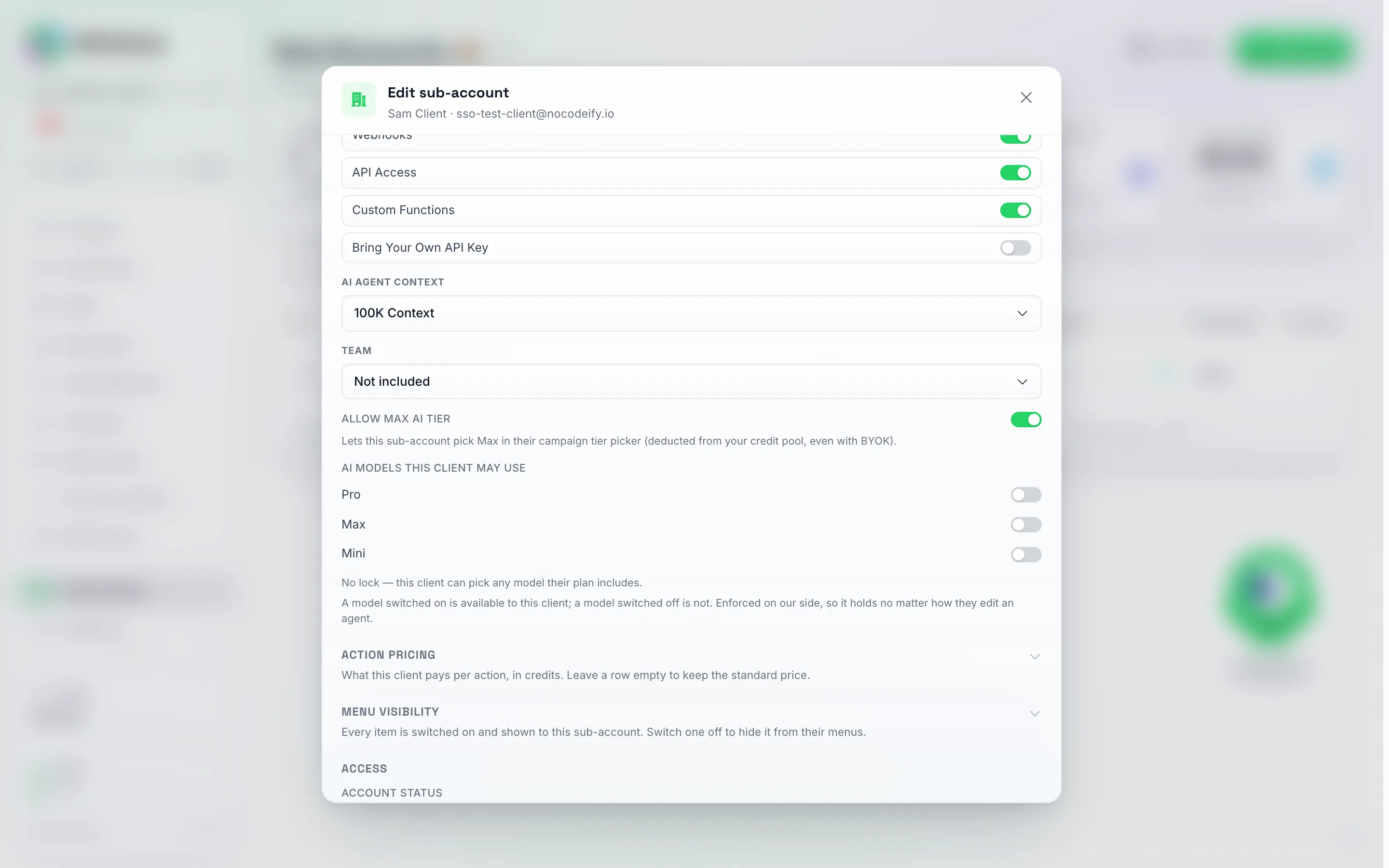
Rândul Modele AI pe care acest client le poate utiliza, direct sub Permite nivelul AI Max. Fiecare comutator oprit, ca în acest caz, înseamnă nicio limită: linia de dedesubt îți indică starea în care te afli.
Setează o singură dată în plan, în loc de per client. Dacă vinzi planuri prin Modul SaaS, aceleași trei comutatoare se află în lista de caracteristici a fiecărui plan, în rândul Modele AI din grupul Contacte & Agenți AI (Pasul 3 — Setarea nivelurilor de preț). Orice activezi acolo este aplicat fiecărui client în momentul în care se abonează și reîmprospătat la fiecare reînnoire, astfel încât o înregistrare nouă nu necesită niciodată o blocare manuală. Fereastra de editare afișează Setat de planul clientului sub rândul pentru un astfel de client; dacă modifici un comutator acolo, blocarea setată manual de tine preia controlul pentru acel client și nu mai este niciodată suprascrisă de plan.
Blocarea unui client care a ales deja altceva nu le strică agenții. Un agent care folosește un model pe care l-ai blocat ulterior va continua să răspundă — va rula pur și simplu pe unul dintre modelele pe care le-ai permis. Cardul său vechi rămâne vizibil în editor, cu o notă care informează clientul că acesta nu mai este disponibil și să aleagă unul dintre modelele pe care le-ai permis. Aceștia pot continua să editeze și să publice acel agent între timp; nimic nu încetează să funcționeze și nicio conversație nu este întreruptă.
Marcarea costurilor WhatsApp ale unui client
Aceeași fereastră conține o secțiune Prețuri Acțiuni (restrânsă implicit, chiar sub Modele AI pe care acest client le poate utiliza) cu un rând Marjă taxă WhatsApp. Acesta este un multiplicator aplicat costului real pe care WhatsApp îl percepe pentru acel client — chiria lunară a numărului (50 de credite pentru un număr standard) și, începând cu 1 octombrie 2026, taxele operatorului per mesaj pe un număr gestionat, inclusiv șabloanele și taxa pentru fiecare mesaj primit. Introdu 1.5 și clientul va consuma de 1,5 ori costul nostru pentru fiecare dintre aceste taxe, în timp ce fondul tău plătește în continuare doar costul; diferența este creditată înapoi în fondul tău pe măsură ce fiecare taxă este aplicată, exact ca în cazul tarifului pentru clienții Max. Aceasta nu poate fi mai mică de 1 (nu poți factura niciodată un client mai puțin decât te costă taxa), iar ștergerea valorii va trece costurile WhatsApp mai departe la prețul de cost. Se aplică indiferent dacă clientul cheltuiește credite achiziționate sau alocația ta, iar o rambursare (de exemplu, un șablon care nu a fost trimis niciodată) returnează clientului întreaga taxă, în timp ce fondul tău primește înapoi doar ceea ce a plătit.
Aceeași secțiune are, de asemenea, un rând conexiune WhatsApp Web, credite la 30 de zile: un preț fix pentru fiecare număr WhatsApp Web pe care clientul îl conectează, în locul marjei de profit. Introduceți 0 pentru a include conexiunea în ceea ce taxați deja, 50 pentru a o transmite la preț de cost sau orice sumă de până la 2.500. Fondul dumneavoastră plătește întotdeauna 50 per număr la 30 de zile, indiferent de ce setați, deci orice sumă peste 50 reprezintă marja dumneavoastră. Când acest rând este completat, acesta înlocuiește marja pentru numerele WhatsApp Web (cele două nu se cumulează niciodată); lăsați-l gol și taxa de conexiune va urma marja ca înainte. Clientul plătește prețul dumneavoastră atunci când numărul este facturat pentru prima dată și la fiecare reînnoire la 30 de zile, iar prețul este cel afișat de ecranul de asociere și de cardul numărului.
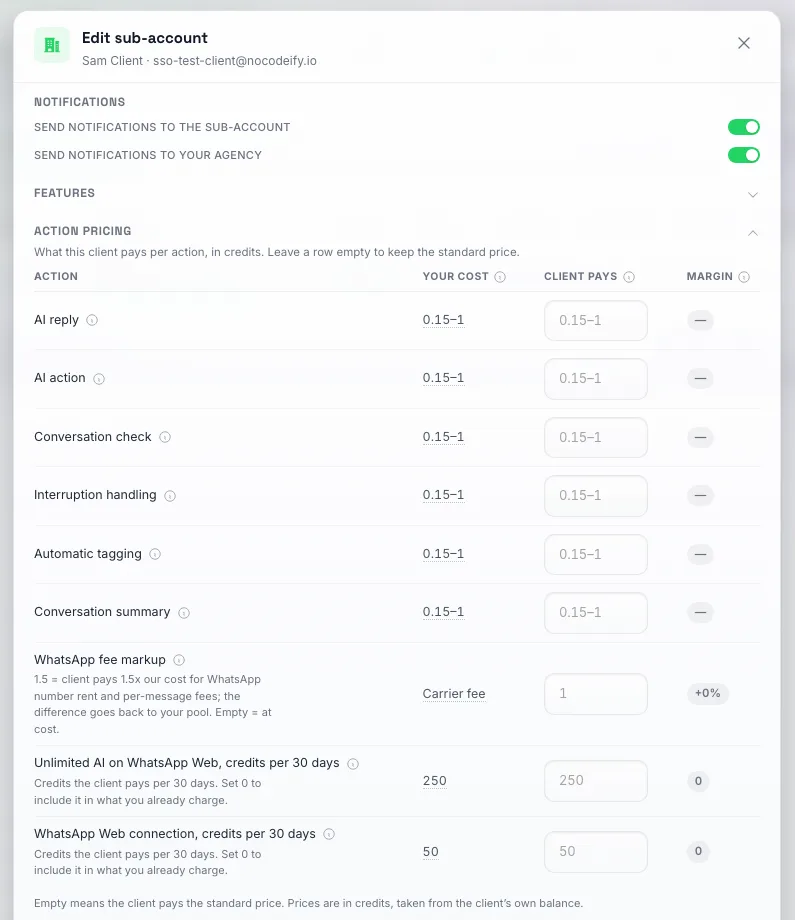
Secțiunea Prețuri acțiune, extinsă. Fiecare rând reprezintă suma facturată acestui client pentru acțiunea respectivă; lăsați un rând gol pentru a se factura la prețul standard, iar orice sumă peste ceea ce plătește fondul dvs. reprezintă marja dvs. de profit.
Nu trebuie să completezi acest lucru pentru fiecare client. Mod SaaS → Prețuri acțiuni implicite pentru clienți noi este același tabel la nivel de agenție: tot ce introduci acolo este copiat pe fiecare sub-cont nou în momentul creării sale, indiferent dacă îl adaugi din pagina Sub-conturi, îl creezi prin API sau clientul se înregistrează prin link-ul tău de plată sau checkout-ul integrat. Clienții existenți nu sunt re-tarifați atunci când modifici setările implicite; ei păstrează prețurile deja existente în contul lor până când le editezi aici. O valoare implicită pe care o completezi funcționează la fel ca un preț pe client: un preț fix per acțiune indiferent de modelul care răspunde, iar un rând gol lasă clienții noi la prețul standard al modelului care a rulat.
Tariful modifică viteza cu care se epuizează alocarea de credite a clientului, nu sursa finală a creditelor — cheltuielile sub-contului sunt întotdeauna susținute de fondul agenției tale. Pentru clienții care cumpără credite prin checkout-ul tău (modul revânzare), adaosul este creditat înapoi în fondul tău pe măsură ce fiecare credit preplătit este consumat, pe lângă marja pe care ai stabilit-o deja pentru prețul creditului.
Vânzarea de AI nelimitat pe WhatsApp Web
Un număr WhatsApp Web poate fi facturat la o rată fixă de 250 de credite la fiecare 30 de zile, în loc de taxa lunară de 50 de credite, fiecare răspuns AI de pe acel număr fiind gratuit. Poți transmite acest lucru unui client și îți poți stabili propriul preț pentru acest serviciu.
Este nevoie de două setări în fereastra modală Edit a sub-contului, iar ambele sunt oferite doar atunci când propriul tău cont de agenție este membru Champions Circle:
- Features → Unlimited AI on WhatsApp Web. Activează această opțiune și clientul va vedea alegerea atunci când conectează un număr WhatsApp Web, precum și comutatorul de pe cardul fiecărui număr. Dacă o lași dezactivată, clientul nu va vedea nimic despre acest lucru.
- Action pricing → Unlimited AI on WhatsApp Web. Numărul de credite cu care este taxat clientul la fiecare 30 de zile, pentru fiecare număr pe care îl adaugă. Valoarea implicită este 250, poate ajunge până la 2.500, iar 0 înseamnă că îl incluzi gratuit. Fondul tău plătește întotdeauna 250, indiferent de ce setezi, așa că orice sumă peste aceasta reprezintă marja ta, iar orice sumă sub aceasta este dedusă din fondul tău.
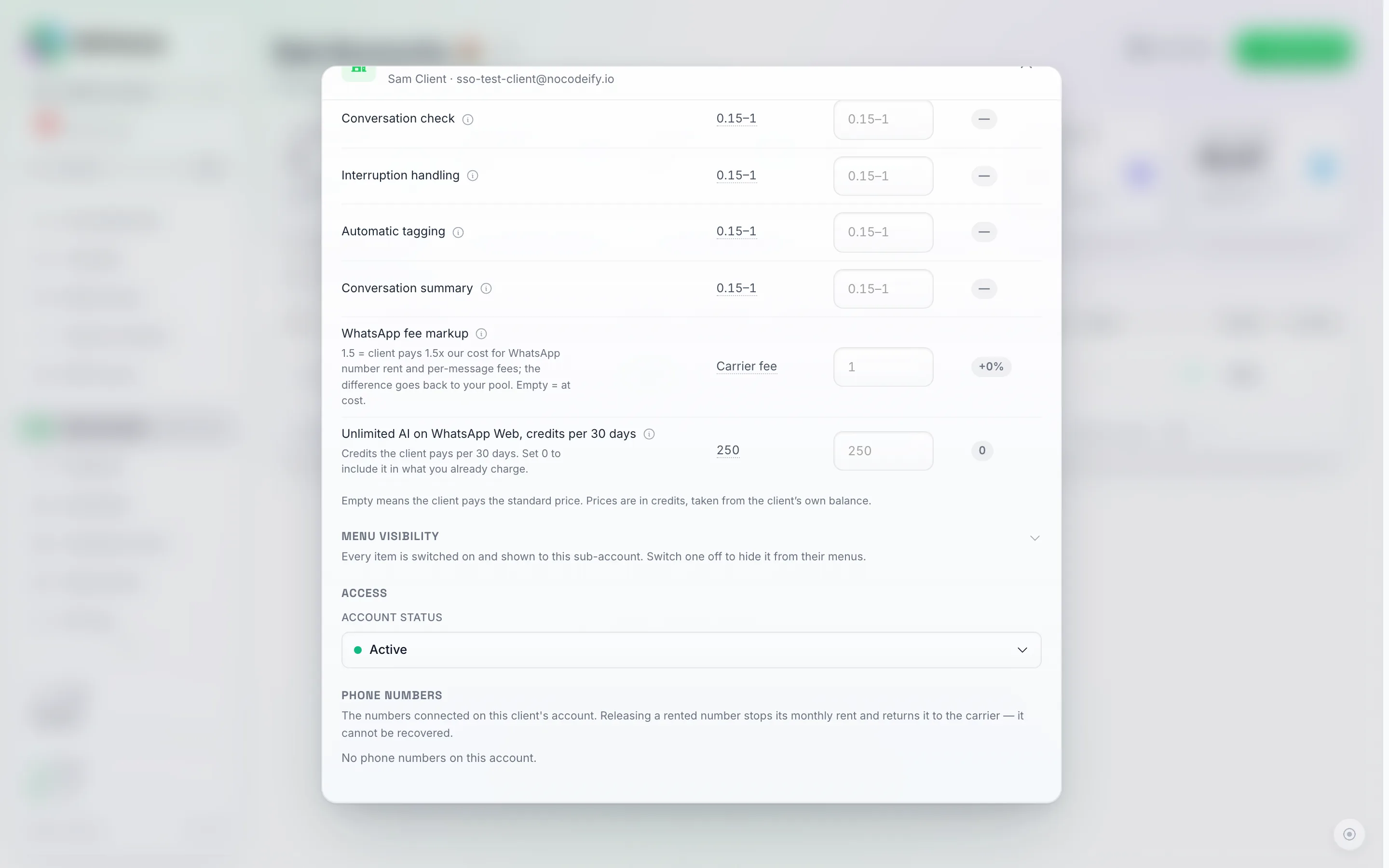
Rândul „Unlimited AI on WhatsApp Web, credits per 30 days” din secțiunea de prețuri pentru acțiuni. Sugestia sa indică „Credite pe care clientul le plătește la fiecare 30 de zile. Setează 0 pentru a-l include în ceea ce taxezi deja.” Lasă câmpul gol pentru a taxa prețul standard de 250.
Aceeași împărțire se aplică reînnoirii la fiecare 30 de zile și rambursării atunci când un client elimină un număr: clientul primește înapoi ceea ce a plătit, pro-rata, iar fondul tău primește înapoi ceea ce a plătit fondul tău. Dacă o reînnoire nu poate fi finanțată, numărul revine la taxa contorizată de 50 de credite și atât tu, cât și clientul veți primi un e-mail; nu se deconectează nimic.
Consultă AI nelimitat pe un număr WhatsApp Web pentru a vedea ce acoperă acest mod și cât costă o modificare.
Când un client rămâne fără credite
Prima dată când AI-ul unui client omite un mesaj din lipsă de credite (limita de cheltuieli a fost atinsă sau fondul tău este epuizat), primești un e-mail care menționează contul clientului: “AI-ul tău a încetat să mai răspundă: nu mai sunt credite”. Acesta este trimis o singură dată per întrerupere, nu per mesaj, și se reactivează imediat ce AI-ul răspunde din nou. Clientul primește aceeași alertă în brandingul tău doar atunci când opțiunea Trimite notificări către sub-cont este activată în fereastra Editare a sub-contului → Notificări.
Un răspuns de așteptare atunci când un client nu mai are credite
Atunci când limita de cheltuieli a unui client este epuizată (sau propriul tău fond este gol), AI-ul nu poate răspunde și contactul nu primește nimic: chat-ul din inbox afișează un indicator de limită de credit și niciun mesaj nu este trimis. Dacă preferi ca persoana de contact să primească totuși un răspuns, deschide fereastra Edit a sub-contului → Credits și activează Holding reply when out of credits, apoi scrie mesajul în căsuța Holding message care apare (până la 500 de caractere, trimis exact așa cum este scris pe fiecare canal).
- Fiecare contact care scrie în timpul indisponibilității primește mesajul de așteptare o singură dată. Un al doilea sau al treilea mesaj de la același contact, în timp ce soldul este încă zero, nu primește nimic suplimentar, astfel încât nimeni nu este spammat.
- Mesajul apare în chat ca orice altă bulă de ieșire, marcat ca fiind trimis de AI, și nu costă niciun credit.
- Odată ce creditele sunt disponibile din nou (o reîncărcare, alocarea lunară sau o limită de cheltuieli mai mare), AI-ul preia acele conversații și răspunde în mod real, la fel cum face deja pentru chat-urile întrerupte în timpul unei indisponibilități de credit. Un contact căruia un membru al echipei i-a răspuns manual între timp este lăsat în pace.
- Dezactivarea răspunsului păstrează textul pe care l-ai scris, astfel încât să îl poți reactiva mai târziu fără a-l rescrie.
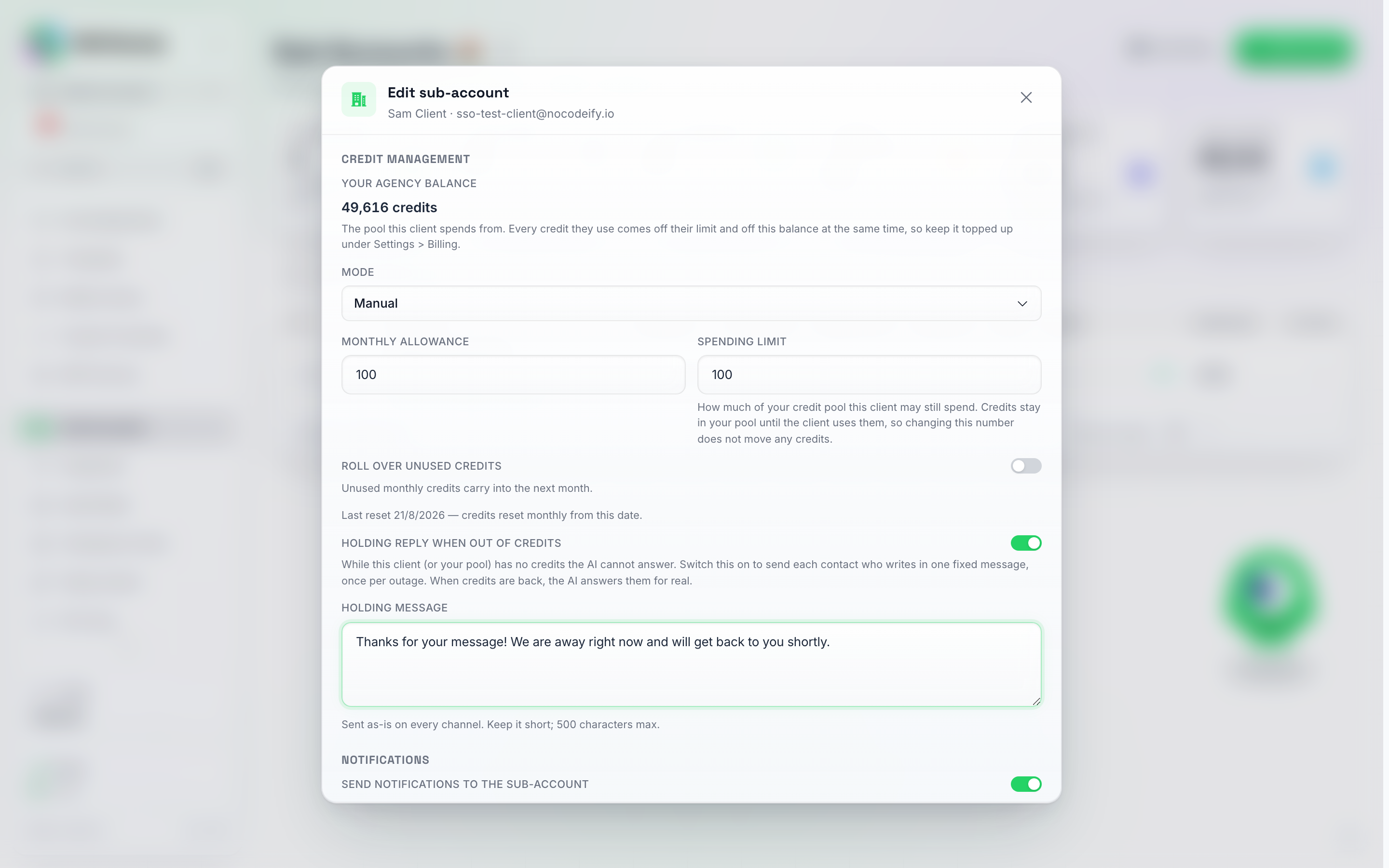
Comutatorul Holding reply when out of credits se află sub Roll over unused credits; activarea acestuia dezvăluie căsuța Holding message. Nimic nu este trimis până când nu apeși pe Save.
Același comutator este disponibil prin API pentru agenții: PUT /v1/subaccounts/{subAccountUid}/zero-credit-reply cu { "enabled": true, "message": "…" }.
Urmărirea utilizării
- Detalii utilizare credite (meniul Mai multe al rândului) — o defalcare per sub-cont: total credite utilizate, cost în USD (ascuns când sub-contul rulează pe cheia ta BYOK), un grafic de utilizare pe motive, lista de cheltuieli Top agenți și un tabel cu interval de date filtrabil pentru fiecare taxare și rambursare individuală. Fiecare rând de taxare arată modelul la care a fost facturat (Pro, Economy, Max sau Mini), iar pe rândurile unde ai re-stabilit prețul acțiunii pentru acel client, o linie Facturat clientului arată cât a fost debitat din soldul clientului, alături de cât a plătit efectiv fondul agenției tale.
- Dale statistice în partea de sus a paginii Sub-conturi — câți agenți ai clienților sunt activi și inactivi și câte sub-conturi au probleme în prezent.
Cifră de cheltuieli BYOK per sub-cont
Dacă revinzi BYOK (propria cheie de furnizor AI) către sub-conturi, setează o cifră de cheltuieli lunare — în dolari americani — per sub-cont, astfel încât să poți urmări cât cheltuiește fiecare client folosind cheia ta. Setează sau șterge această cifră din fereastra Editare a acelui sub-cont (afișată doar după ce sub-contul are o cheie BYOK sau are deja o limită setată); las-o necompletată pentru a nu avea nicio cifră. Cifra se resetează la începutul fiecărei luni de facturare.
Acesta este un indicator bugetar, nu o limită strictă. Te ajută să monitorizezi cheltuielile fiecărui client — nu oprește automat un sub-cont odată ce depășește cifra setată.
Facturarea sub-conturilor
Checkout personalizat pentru agenție
Dacă ai configurat revânzarea de credite în Mod SaaS, există două moduri de a gestiona plățile:
Stripe (implicit): conectează-ți contul Stripe în expertul de configurare Mod SaaS, configurează nivelurile de preț, iar sub-conturile sunt direcționate către checkout-ul tău personalizat atunci când au nevoie de credite. Plățile merg către contul tău Stripe, iar creditele sunt livrate automat.
Webhook (furnizor de plăți personalizat): introdu un URL de webhook în Mod SaaS în loc să conectezi Stripe. Când creditele unui sub-cont scad sub pragul de reîncărcare automată, platforma trimite detaliile către URL-ul tău de webhook; serverul tău procesează plata și apelează API-ul pentru a acorda credite. Vezi Reîncărcare automată sub-cont pentru detalii tehnice.
Ce vede clientul în pagina sa de Facturare
Odată ce un sub-cont este în modul de revânzare, pagina proprie a clientului Setări → Facturare (pe domeniul tău white-label) afișează tot ce este necesar pentru a te plăti direct — nu este necesar niciun link de finalizare a comenzii. Planurile tale se află mai jos pe pagină, sub soldul și utilizarea lor, astfel încât, atunci când vinzi planuri pe acel domeniu, un buton Alege-ți planul din partea de sus a paginii duce clientul direct la ele (acesta devine Schimbă-ți planul odată ce sunt abonați):
- Planurile tale — planurile pe care le-ai configurat în modul SaaS, la prețurile tale, cu un buton Abonare care deschide pagina ta de checkout Stripe personalizată. Creditele planului se reînnoiesc lunar. Un plan setat pentru facturare anuală este marcat cu “pe an · N credite pe lună”, astfel încât clientul să poată vedea că plătește o dată pe an și primește în continuare alocarea lunară. Un plan cu perioadă de probă gratuită apare ca “Perioadă de probă gratuită de X zile, apoi $…” cu un buton Începe perioada de probă gratuită în loc de un buton de preț — aceeași formulare pe care o folosesc linkul tău de plată și checkout-ul încorporat. O perioadă de probă este doar pentru înregistrările noi, așa că un sub-cont care există deja (creat de tine, abonat anterior sau care a mai beneficiat de o perioadă de probă) este taxat imediat — vezi Rularea unei perioade de probă gratuite. Odată ce clientul este pe unul dintre planurile tale, acel plan este marcat ca Plan curent, iar celelalte afișează Schimbă planul, care deschide portalul de facturare — un client nu poate deschide niciodată un al doilea abonament pe lângă cel pe care îl are deja. În partea de sus a paginii, prima secțiune devine Credite plan și afișează creditele pe care planul lor le adaugă în fiecare perioadă de facturare (acestea se reportează, spre deosebire de o alocare lunară), iar Card salvat va afișa Da odată ce un card a fost salvat la checkout.
- Cumpără credite suplimentare — o reîncărcare unică la prețul tău per credit, cu nota pe care ai setat-o sub acesta (dacă există — de exemplu, un preț de referință în altă monedă). Aceasta funcționează independent: un client nu are nevoie de un plan înainte de a cumpăra credite, iar creditele achiziționate se reportează.
- Reîncărcare automată — clientul poate salva o metodă de plată și poate avea creditele reîncărcate automat ori de câte ori soldul lor scade sub un prag stabilit de ei.
- Gestionare facturare — după prima achiziție, un buton de portal de unde pot vizualiza facturile, își pot actualiza cardul și își pot gestiona abonamentul.
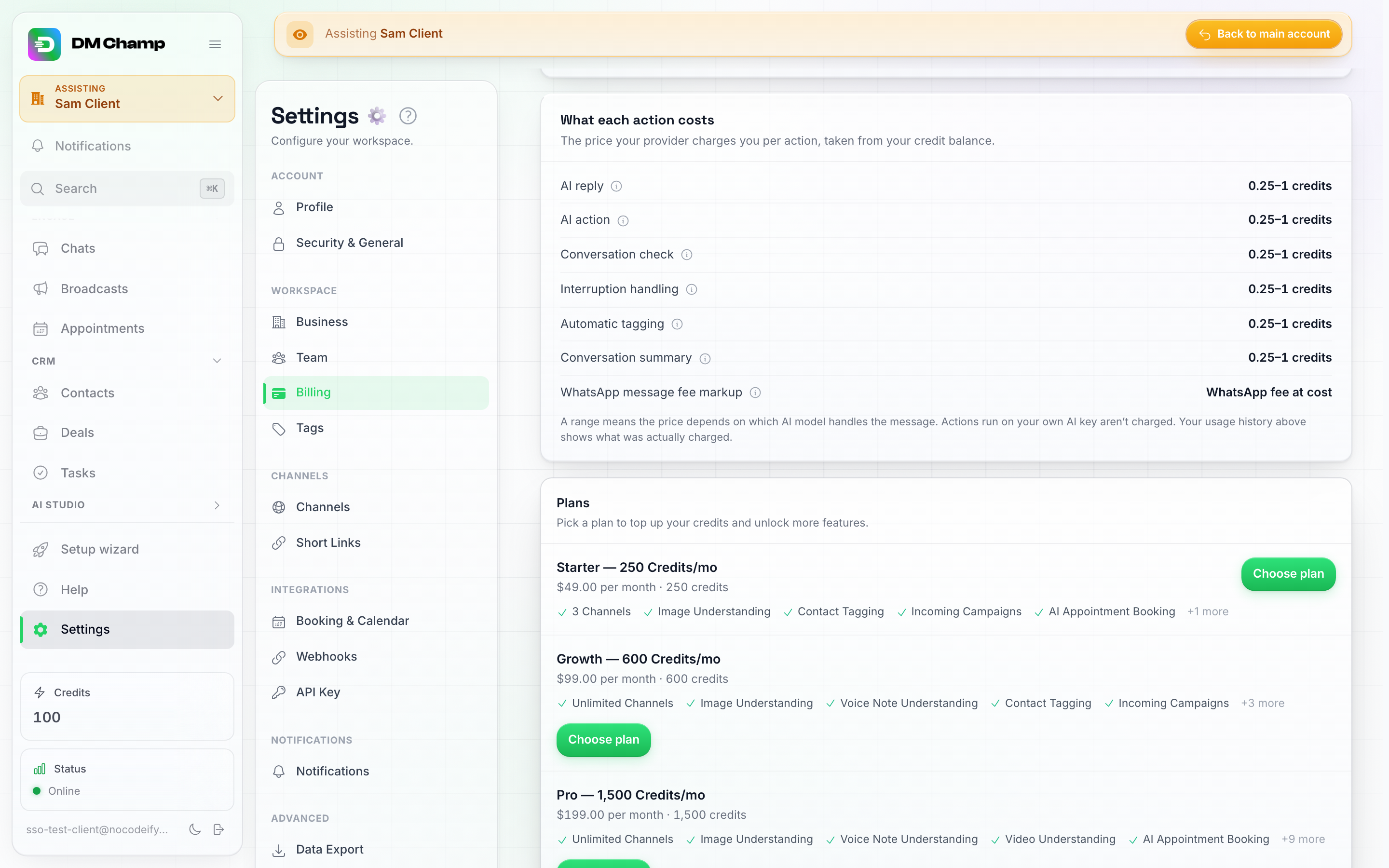
Pagina de Facturare a clientului în modul de revânzare: planurile tale, la prețurile tale, fiecare cu un buton Alege planul care deschide pagina ta de finalizare a comenzii.
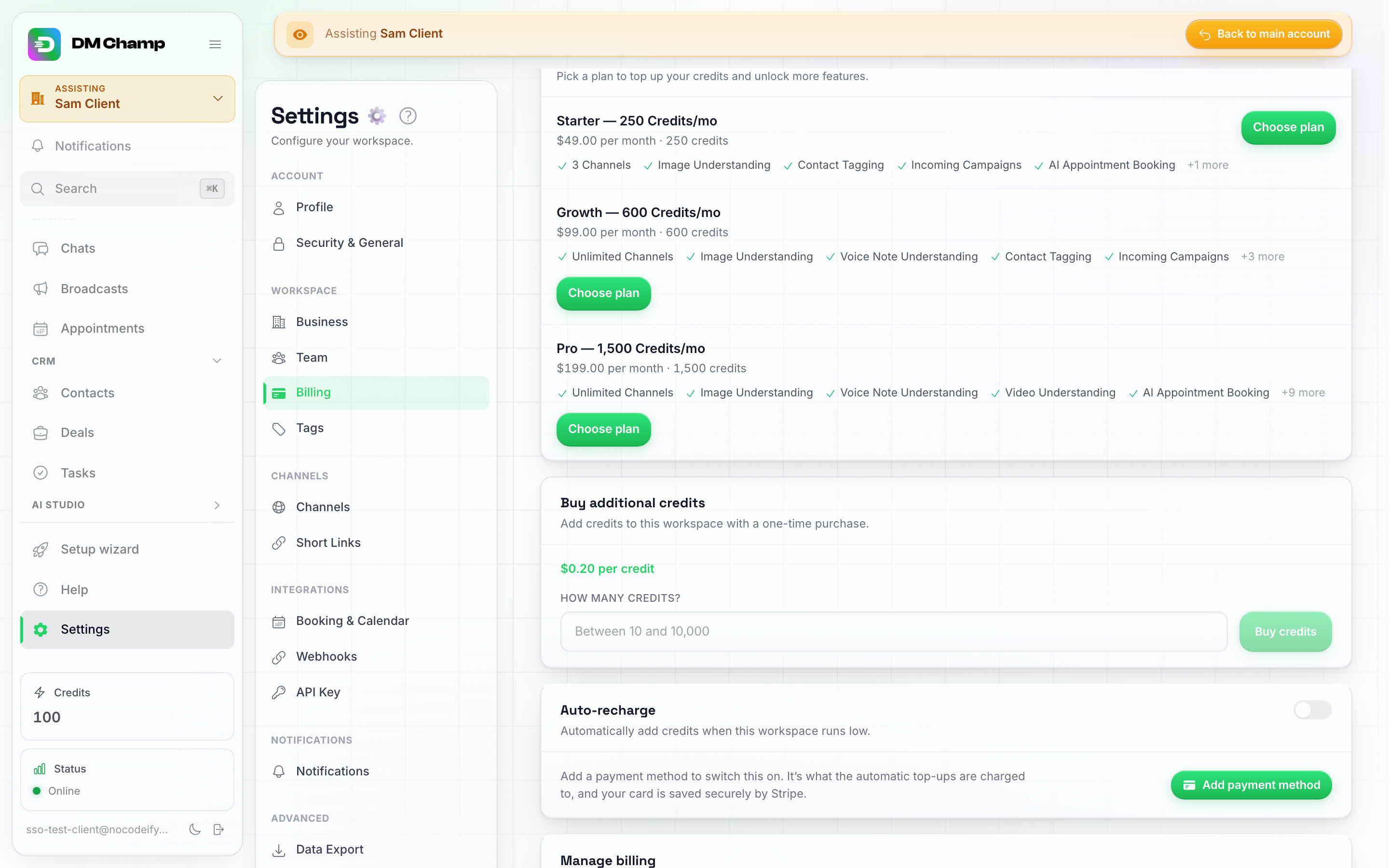
Cumpără credite suplimentare funcționează fără niciun plan — achiziții unice la prețul tău per credit. Reîncărcarea automată se activează odată ce clientul adaugă o metodă de plată.
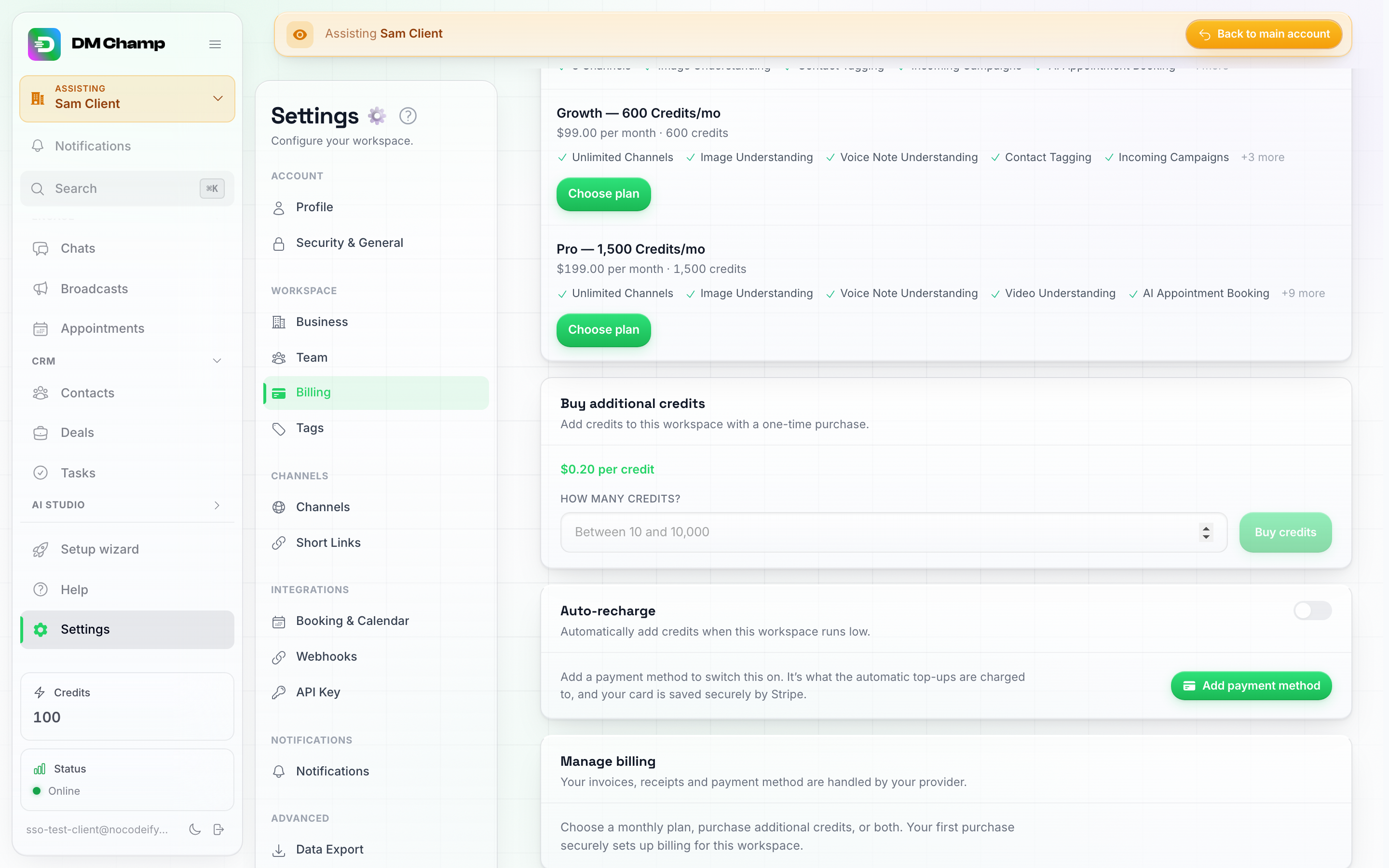
Înainte de prima achiziție, Gestionare facturare explică faptul că orice cumpărare configurează facturarea; ulterior, acesta devine un buton de portal pentru facturi și modificări ale cardului.
Acest lucru se aplică în egală măsură conturilor create manual: comutați un sub-cont manual existent în modul de revânzare din fereastra sa de Editare și pagina sa de Facturare va primi toate funcționalitățile de mai sus. Nimic altceva despre cont nu se schimbă — configurarea, canalele și istoricul conversațiilor rămân exact așa cum au fost, iar prima achiziție a clientului conectează facturarea acestuia în fundal. Membrii echipei sub-contului cu permisiuni de facturare pot face achiziții și pentru spațiul de lucru — achiziția este întotdeauna atașată spațiului de lucru, nu persoanei care plătește.
Portal de facturare clienți
Portalul de facturare al clienților este disponibil doar pentru sub-conturile aflate în modul de revânzare. Un sub-cont care este încă în modul manual nu poate deschide un portal — în schimb, tu îi gestionezi soldul din fereastra Editare.
Sub-conturile care au efectuat o achiziție prin intermediul agenției dvs. pot deschide portalul de facturare din propria pagină Setări → Facturare pentru a vizualiza istoricul facturării, a actualiza metodele de plată și a gestiona abonamentul. De asemenea, puteți genera un link către acest portal din Modul SaaS și să îl partajați cu clientul.
Cum își anulează un client abonamentul
Nu există un buton de anulare în interiorul aplicației — anularea se face în portalul pentru clienți Stripe, același loc în care clientul își actualizează cardul:
- Clientul deschide Setări → Facturare pe domeniul tău și derulează până la cardul Gestionare facturare din partea de jos.
- Deschidere portal facturare deschide portalul pentru clienți Stripe într-o filă nouă.
- Acolo, aceștia aleg Anulare abonament (formularea Stripe). Abonamentul rămâne activ până la sfârșitul perioadei pentru care au plătit deja, apoi se oprește; sub-contul este marcat ca anulat în pagina ta de Sub-conturi și nu se mai acordă credite suplimentare.
Portalul trebuie mai întâi activat în contul tău Stripe. Stripe oferă un portal pentru clienți doar după ce ai salvat setările acestuia: în tabloul de bord Stripe, deschide Setări → Facturare → Portal clienți, asigură-te că Anulare abonamente este activat sub Abonamente și dă clic pe Salvare. Până când acest lucru este făcut, butonul Deschidere portal facturare va eșua cu mesajul “Nu s-a putut deschide portalul de facturare”, iar un portal salvat fără opțiunea de anulare va afișa clientului facturile și cardul, dar nicio modalitate de a anula. Celelalte setări importante ale portalului se află în Clienții care schimbă abonamentele.
De asemenea, poți anula singur planul unui client din tabloul de bord Stripe (Customers → clientul respectiv → abonamentul său → Cancel subscription). Deoarece webhook-ul tău conține customer.subscription.deleted, sub-contul este marcat ca anulat aici în momentul în care Stripe îl procesează. Rambursările sunt, de asemenea, la latitudinea ta, din același ecran Stripe. Platforma rambursează un client în numele tău doar într-un singur caz, descris în continuare.
Un client care are deja un plan cumpără un altul
Cardurile de plan din aplicație trimit un client care are deja un plan către portalul de facturare pentru a face o schimbare. Linkul tău public de checkout și API-ul de checkout nu pot verifica acest lucru mai întâi, deoarece află cine este cumpărătorul abia după ce Stripe a preluat adresa de e-mail. Atunci când un client care are deja un plan activ finalizează un al doilea plan acolo, noul abonament este anulat imediat în Stripe-ul tău, iar plata acestuia este rambursată automat. Clientul păstrează planul pe care îl avea, nu se adaugă credite și nu se scade nimic din fondul agenției tale. Clientul primește un e-mail în acest sens, iar tu primești unul cu ambele ID-uri de abonament. Dacă rambursarea automată eșuează, e-mailul tău va specifica acest lucru, iar rambursarea rămâne să fie efectuată de tine în Stripe.
Ștergerea unui sub-cont anulează planul acestuia
Atunci când ștergi un sub-cont care te plătește printr-un plan, abonamentul său din contul tău Stripe este anulat în același timp, fără o factură de prorată, astfel încât clientul nu mai este facturat din nou. Decizia de a rambursa o parte din perioada curentă îți aparține, din tabloul de bord Stripe. Creditele pe care clientul le-a cumpărat nu sunt returnate în fondul tău. Dacă cheia ta Stripe s-a schimbat de când clientul s-a abonat (de exemplu, de la o cheie de test la o cheie live, sau la un cont Stripe diferit), vechiul abonament nu poate fi accesat cu noua cheie: anulează-l singur în contul Stripe în care a fost creat.
Copierea unui Agent AI într-un Sub-cont
Ai petrecut o săptămână configurând un Agent AI să răspundă exact așa cum îți dorești? Copiază-l în unul sau mai multe dintre sub-conturile tale în loc să îl reconstruiești manual în contul fiecărui client.
Cum să copiezi
Există două puncte de intrare, care deschid aceeași fereastră cu câmpuri diferite precompletate:
- De pe pagina Agenți AI, pe rândul agentului, faceți clic pe pictograma cu două săgeți de lângă Duplicare — descrierea acesteia este Copiază acest agent într-un sub-cont. Agentul este deja selectat; dumneavoastră alegeți destinația/destinațiile.
- De pe pagina Sub-conturi, deschideți meniul Mai multe al unui rând și alegeți Copiază agentul aici. Destinația este deja selectată; dumneavoastră alegeți ce agent să copiați.
Fereastra solicită apoi:
- Agent (dacă nu este deja selectat) — un meniu derulant cu agenții tăi.
- Comutator pentru Întrebări frecvente și cunoștințe (activat implicit) — copiază întrebările frecvente, fișierele încărcate și sursele de cunoștințe ale agentului în contul țintă.
- Comutator pentru funcții personalizate și instrumente conectate (dezactivat implicit) — copiază funcțiile personalizate și instrumentele serverului MCP ale agentului. Este dezactivat implicit deoarece acestea conțin de obicei detalii specifice contului (chei API, endpoint-uri) care aparțin contului tău, nu celui al clientului.
- Nume nou pentru agent (opțional) — lasă gol pentru a păstra numele original.
- Sub-conturi — o listă în care poți bifa câte intrări dorești, astfel încât o copie să poată ajunge în mai multe conturi de client simultan.
Dă clic pe butonul de copiere, iar un ecran cu rezultate va confirma fiecare cont copiat sau va afișa eroarea dacă transferul nu a reușit.
Ce se copiază
Tot ce are nevoie agentul pentru a funcționa în contul clientului:
- Instrucțiunile sale AI — personalitate, obiectiv, context de afaceri, reguli, escaladare, ritmul răspunsurilor, limite de mesaje și limba principală.
- Întrebările frecvente și baza de cunoștințe (când comutatorul este activat), inclusiv fișierele încărcate și sursele web conectate.
- Funcțiile sale personalizate și instrumentele conectate (când comutatorul este activat).
- Media sa — imaginile, videoclipurile, GIF-urile, notele vocale și documentele pe care le poate trimite.
- Programul de lucru, regulile pentru etichete și setările de follow-up, inclusiv formularea mesajelor de follow-up.
Ce va trebui să faci în sub-cont
- Conectează canalele clientului. Conexiunile canalelor nu sunt niciodată copiate — copia nu are propriul număr de telefon, căsuță de primire sau pagină până când nu îi aloci una.
- Recreează șabloanele de mesaje WhatsApp. Șabloanele aparțin configurării WhatsApp a fiecărui cont, deci șabloanele de follow-up trebuie generate și trimise din nou pentru aprobare în contul clientului.
- Contactele nu sunt niciodată copiate.
Copia ajunge dezactivată. Aceasta ajunge în contul clientului ca un agent întrerupt, astfel încât nimic nu răspunde nimănui până când nu îl revizuiești, nu conectezi canalele și nu îl activezi tu însuți.
O copie care întâmpină probleme nu lasă nimic în urmă. Dacă ceva eșuează pe parcurs — de exemplu, un fișier de cunoștințe care nu se transferă — întreaga copie pentru acel cont este anulată, în loc să lase un agent construit pe jumătate pe care să îl descoperi mai târziu. Copierea în mai multe conturi simultan este evaluată per cont: eșecul unuia nu anulează conturile care au funcționat.
Limite sub-conturi
Planul tău determină câte sub-conturi poți crea. Sub-conturile sunt incluse în planurile Agency și Agency Unlimited și se deblochează progresiv în planurile AppSumo.
Unde puteți verifica ce ați utilizat: caseta Subconturi din partea de sus a paginii Subconturi arată câte aveți în prezent, cu limita planului dvs. dedesubt — fie din {limit} în planul dvs., fie Nelimitat în planul dvs. dacă nu există o limită maximă. Dacă scrie Nelimitat, nu există un total de la care să se scadă și nu veți atinge nicio limită, indiferent câte adăugați. Lista completă a drepturilor dvs. apare, de asemenea, la Setări → Facturare în Ce este inclus în planul dvs..
Planuri actuale:
| Plan | Limită sub-cont |
|---|---|
| Business | 0 |
| Agency | 10 incluse, apoi 27 $ pe lună pentru fiecare suplimentar |
| Agency Unlimited | Nelimitat, fără taxă per cont |
Notă: planurile Starter, Growth, Pro și Agency pe care se află încă unele conturi au fost retrase în august 2026 și nu mai reprezintă prețurile actuale. Abonații existenți își păstrează planul actual, inclusiv alocația de sub-conturi.
Clienții suspendați nu sunt luați în calcul. Un sub-cont setat pe Blocare dură este exclus din total, deci nu ocupă unul dintre conturile incluse și nu te costă taxa pentru cont suplimentar cât timp este suspendat. Facturarea se calculează zilnic, astfel încât un client suspendat timp de zece zile este exclus din calcul doar pentru acele zece zile. Un cont cu Blocare ușoară este încă luat în calcul, deoarece AI-ul său continuă să răspundă. Vezi Blocarea / Suspendarea unui sub-cont.
Planuri pe viață AppSumo:
| Plan AppSumo | Limită sub-conturi |
|---|---|
| Plan 1 | 0 |
| Plan 2 | 3 |
| Plan 3 | 10 |
| Plan 4 | 20 |
| Plan 5 | 100 |
| Plan 6 | Nelimitat |
Dacă atingi limita și ai nevoie de mai multe sub-conturi, treci la planul Agency sau Agency Unlimited la dmchamp.com/pricing sau contactează echipa de asistență pentru un acord personalizat. Oferta pe viață AppSumo s-a încheiat pe 14 august 2026, așa că modificările de nivel prin AppSumo nu mai sunt disponibile.
Un sub-cont este un spațiu de lucru separat, nu un singur agent AI. În interiorul oricărui cont sau sub-cont poți crea mai mulți Agenți AI, iar fiecare funcționează pe cont propriu. Așadar, un Plan 4 cu 20 de sub-conturi poate rula zeci de agenți distincți în total.
Întrebări frecvente
Nu văd pagina Sub-conturi în bara laterală. Gestionarea sub-conturilor este o funcționalitate a planului de Agenție. Dacă contul tău nu are rolul de agenție, nu există nimic de afișat — verifică-ți planul la Setări → Spațiu de lucru → Facturare sau întreabă proprietarul contului.
Pot oferi unui membru al echipei acces doar la unii dintre clienții mei? Da — deschide editorul de Permisiuni din pagina echipei agenției tale, setează Conturi client la Clienți selectați și bifează-i pe cei la care ar trebui să aibă acces, apoi alege rolul pe care îl vor avea în cadrul acestora. Vezi Oferirea accesului membrilor echipei la conturile clienților.
Pot comuta între sub-conturi fără a reveni la listă de fiecare dată? Da — controlul Comută contul din partea de sus a barei laterale funcționează de oriunde din aplicație, nu doar din pagina Sub-conturi, și permite căutarea.
Am șters sub-contul greșit. Ștergerea este permanentă și elimină toate conversațiile, contactele și agenții AI ai acelui cont — există un pas de confirmare tocmai pentru că acțiunea nu poate fi anulată. Dacă se întâmplă acest lucru, contactează imediat asistența; nu aștepta.
Creditele unui sub-cont s-au epuizat și botul a încetat să mai răspundă. Verifică mai întâi soldul propriei agenții — în modul manual, clientul cheltuiește din fondul tău, deci un fond gol oprește orice sub-cont, indiferent cât de mare este Limita de cheltuieli a acestuia (de ce). Suplimentează contul agenției tale din Setări > Facturare și crește limita clientului din Editare → Gestionare credite dacă aceasta este ceea ce îi limitează. În modul de revânzare, clientul trebuie să achiziționeze mai multe prin checkout-ul tău sau poți configura reîncărcarea automată pentru ca acest lucru să se întâmple automat.
Cele mai bune practici
- Configurează reîncărcarea automată în contul tău de agenție (prin Modul SaaS), astfel încât sub-conturile să nu piardă niciodată funcționalitatea AI din cauza epuizării creditelor.
- Folosește copierea agenților pentru a integra rapid clienți noi cu setări care funcționează deja.
- Monitorizează regulat utilizarea creditelor prin Detalii utilizare credite ale fiecărui sub-cont pentru a detecta creșteri neașteptate înainte ca acestea să îți golească fondul.
- Păstrează modul de autentificare pentru asistență — în loc să partajezi credențialele agenției, folosește Conectare ca utilizator pentru a ajuta clienții direct din tabloul tău de bord.
- Configurează revânzarea creditelor în Modul SaaS dacă dorești ca sub-conturile să își plătească propria utilizare, creând o sursă de venit pentru agenția ta.
- Alege modul de credit potrivit pentru fiecare client — manual pentru clienții pe care îi gestionezi cap-la-cap, revânzare pentru clienții care ar trebui să își gestioneze singuri achizițiile de credite.
Ai nevoie de ajutor?
Dacă ai întrebări despre gestionarea sub-conturilor, contactează-ne prin e-mailul de asistență.