Pipeline de vânzări
Ce sunt oportunitățile (Deals)?
Tranzacțiile vă permit să urmăriți oportunitățile de vânzare pe măsură ce avansează de la primul contact până la vânzarea finalizată. Fiecare tranzacție reprezintă o potențială vânzare sau un rezultat de afaceri legat de un anumit contact. Organizând tranzacțiile în etape, obțineți o imagine clară a stadiului fiecărei oportunități și a ceea ce necesită atenția dumneavoastră în continuare.
Prefer to see it? Click through the whole flow:
De ce să folosești un pipeline de vânzări? Fără acesta, este ușor să pierzi evidența persoanelor cu care ai vorbit, a ofertelor făcute și a clienților potențiali care necesită o revenire. Un pipeline îți oferă o privire de ansamblu vizuală asupra întregului tău proces de vânzare, astfel încât nimic să nu fie omis.
Exemplu: Imaginați-vă că gestionați o agenție de marketing. Discutați cu 30 de potențiali clienți pe WhatsApp și Instagram. Unii sunt clienți noi, unii au primit o ofertă săptămâna trecută, iar alții sunt gata să semneze. Fără un flux de lucru (pipeline), ar trebui să țineți minte toate aceste detalii. Cu tranzacțiile, puteți vedea dintr-o privire că aveți 10 clienți noi, 8 cu oferte trimise și 3 gata de finalizare — și știți exact unde să vă concentrați eforturile.
Unde găsiți tranzacțiile
În bara laterală, sub grupul CRM, faceți clic pe Tranzacții.
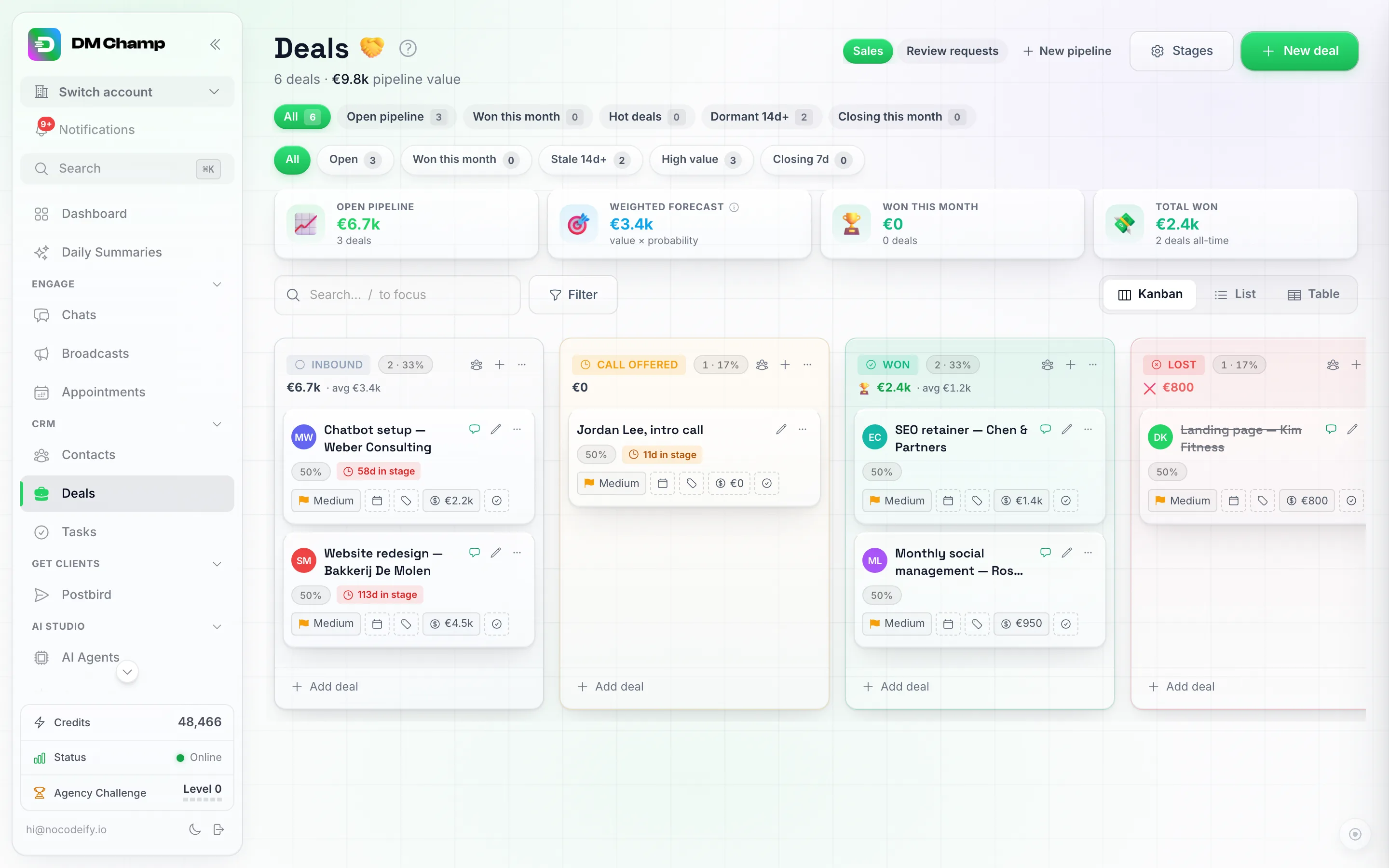
Pagina Tranzacții în fluxul de Vânzări. Pastilele de flux, Etapele și Tranzacție nouă se află în antet; vizualizările salvate și filtrele inteligente se află deasupra celor patru dale de rezumat, care se află deasupra panoului kanban propriu-zis.
Antetul afișează numărul de tranzacții și valoarea totală a fluxului, cu Flux nou, Etape și Tranzacție nouă în partea dreaptă sus. După ce aveți mai mult de un flux, apare o pastilă pentru fiecare lângă acestea (consultați „Mai multe fluxuri” mai jos).
Configurarea etapelor pipeline-ului tău
Spre deosebire de sistemele rigide cu etape fixe, platforma îți permite să creezi propriile etape de pipeline care se potrivesc exact procesului tău de vânzare. Tu decizi ce etape să folosești, ordinea în care apar și ce culori să le atribui.
Cum să configurezi etapele pipeline-ului
- Faceți clic pe Deals (Oportunități) în bara laterală.
- Faceți clic pe Stages (Etape) în partea de sus a paginii pentru a deschide fereastra Edit pipeline (Editare pipeline) (titlul acesteia conține numele pipeline-ului, de exemplu „Edit pipeline: Sales”).
- Etapele sunt grupate în trei secțiuni — Open (Deschise), Won (Câștigate) și Lost (Pierdute) — cu numele pipeline-ului în stânga (îl puteți redenumi aici). De aici puteți:
- Adăuga o etapă nouă — Faceți clic pe + de lângă antetul unei secțiuni și dați etapei un nume și o culoare. O etapă deschisă nouă este plasată la sfârșitul grupului Open, astfel încât să apară întotdeauna înaintea etapelor Won și Lost pe tablă. Pentru a o plasa imediat într-un loc specific, deschideți meniul ⋯ al etapei după care doriți să apară și alegeți Add stage below (Adăugare etapă dedesubt).
- Edita o etapă existentă — Modificați numele sau culoarea oricărei etape direct în rând; faceți clic pe Advanced (Avansat) pe rândul unei etape pentru a afișa câmpurile Trigger tags (Etichete declanșatoare) și Default value (Valoare implicită) (consultați „Automatizarea bazată pe etichete” de mai jos).
- Reordona etapele — Folosiți săgețile sus și jos de pe rândul unei etape pentru a o muta cu un loc mai devreme sau mai târziu pe tablă, sau trageți rândul folosind mânerul acestuia. Această funcție funcționează și pe telefon sau tabletă. O etapă se mută în cadrul propriului grup: etapele deschise rămân înaintea celor Won și Lost. Noua ordine este salvată când faceți clic pe Apply changes (Aplicare modificări).
- Șterge o etapă — Folosiți meniul rândului etapei și alegeți Delete (Ștergere).
- Faceți clic pe Apply changes (Aplicare modificări) când ați terminat.
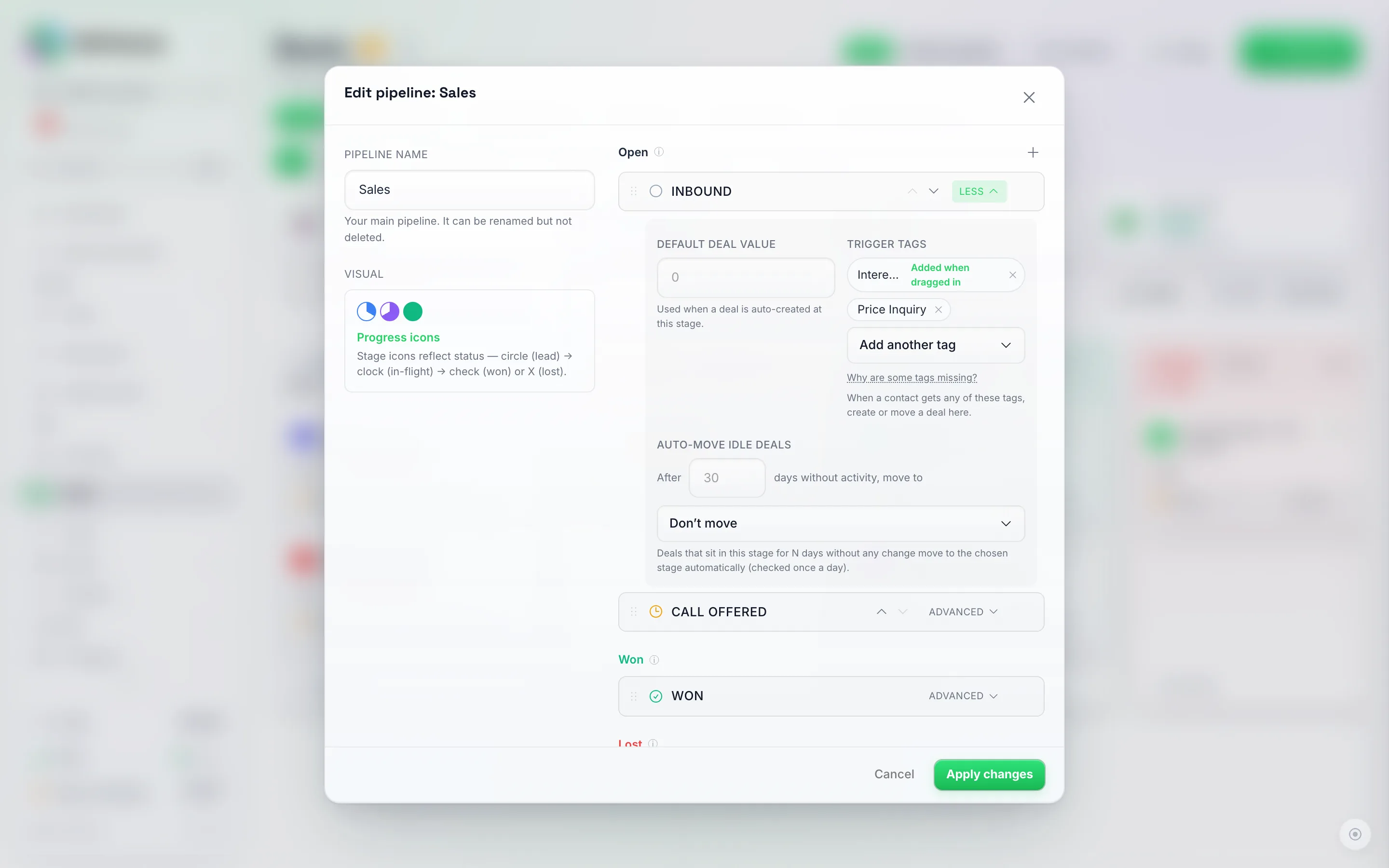
Fereastra „Edit pipeline: Sales”. Faceți clic pe „Advanced” pe rândul unei etape pentru a seta etichetele declanșatoare și valoarea implicită.
Limite de etape și ce se întâmplă când ștergeți. Fiecare pipeline poate avea până la 20 de etape, iar numele unei etape poate avea până la 80 de caractere. Când ștergeți o etapă, orice tranzacție (deal) aflată în ea nu este ștearsă — dar nici nu este mutată nicăieri, așa că dispare de pe panou — și din vizualizările List și Table — până când nu o realocați. Mutați tranzacțiile dintr-o etapă înainte de a o șterge. Ștergerea unei etape goale nu are efecte secundare.
Dacă nu aveți încă etape configurate, pagina de Tranzacții afișează o stare goală, solicitându-vă să configurați etapele fluxului de lucru înainte de a putea începe crearea tranzacțiilor.
Ce conține fiecare etapă
| Proprietate | Ce face |
|---|---|
| Name (Nume) | Eticheta afișată în coloana Kanban (de exemplu, „Lead nou”, „Ofertă trimisă”, „Câștigat”). |
| Color (Culoare) | O culoare vizuală pentru coloana etapei, facilitând distingerea etapelor dintr-o privire. |
| Position (Poziție) | Ordinea etapei în pipeline-ul dvs., de la stânga (cea mai timpurie) la dreapta (cea mai recentă). |
| Trigger Tags (Etichete declanșatoare) | Până la 10 etichete opționale care automatizează crearea și mutarea oportunităților (consultați „Automatizarea bazată pe etichete” de mai jos). |
| Default Value (Valoare implicită) | Valoarea monetară atribuită automat oricărei oportunități create de un declanșator de etichetă pentru această etapă. De exemplu, dacă setați o valoare implicită de 1.000 $ pentru etapa „Calificat”, fiecare oportunitate creată automat în acea etapă va începe de la 1.000 $. |
| Auto-move idle deals (Mutare automată oportunități inactive) | Opțional. „După N zile fără activitate, mută în [etapă]”. O oportunitate care a rămas în această etapă timp de N zile fără nicio modificare este mutată în etapa aleasă de dvs., verificarea făcându-se o dată pe zi. Util pentru a muta lead-urile învechite într-o coloană „Rece” sau „De urmărit ulterior” atunci când echipa dvs. gestionează tabla manual. Ambele părți sunt necesare: un număr de zile (1 la 365) și o etapă țintă. Ștergerea oricăreia dintre ele dezactivează regula. |
Exemple de pipeline-uri
Agenție de marketing: Client nou > Apel de descoperire > Propunere trimisă > Negociere > Câștigat > Pierdut
Magazin e-commerce: Cerere > Ofertă trimisă > Așteptare plată > Plătit > Finalizat
Imobiliare: Cerere nouă > Vizionare programată > Ofertă făcută > Sub contract > Închis
Firmă de consultanță: Contact inițial > Evaluarea nevoilor > Ofertă > Revizuirea contractului > Angajat
Nu sunteți limitat la aceste exemple. Creați orice etape care au sens pentru afacerea dumneavoastră.
Mai multe pipeline-uri
Un singur panou este suficient pentru majoritatea echipelor, dar unele procese nu trebuie să fie împreună: un pipeline de vânzări, un flux de solicitare a recenziilor și un flux de confirmare a programărilor au nevoie fiecare de propriile coloane. Puteți rula până la 10 pipeline-uri într-un singur cont, fiecare cu propriile etape, propriile coloane de câștigat (won) și pierdut (lost) și propria automatizare prin etichete.
Adăugarea unui pipeline
- Pe pagina Deals, faceți clic pe New pipeline în antet.
- Dați-i un nume. Se deschide cu patru etape inițiale (Lead, Qualified, Won, Lost) — redenumiți-le, recolorați-le, adăugați-le sau eliminați-le ca pe orice alt pipeline.
- Faceți clic pe Apply changes. Noul pipeline apare ca o pastilă în antet, lângă cel principal.
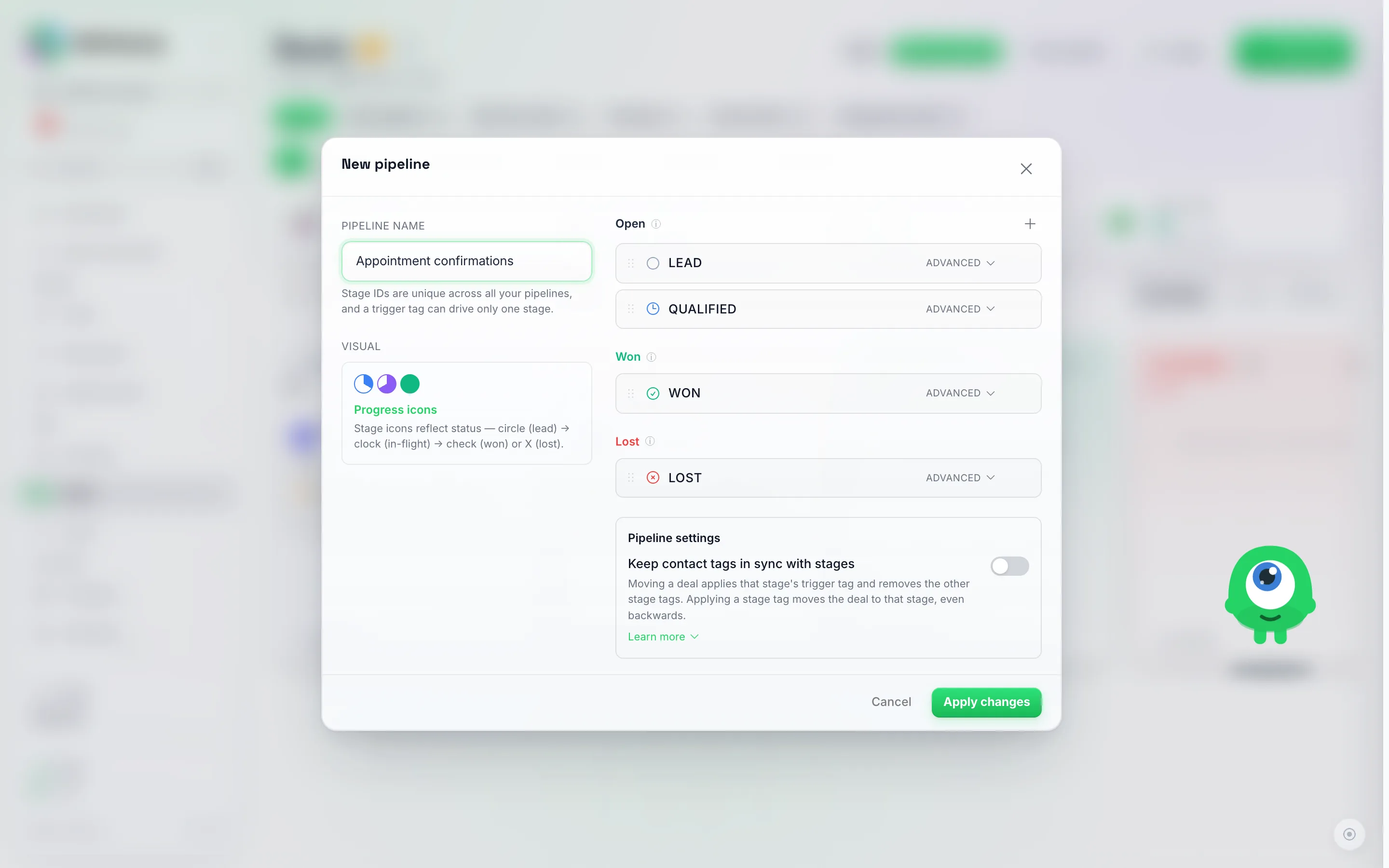
Fereastra „Flux nou”. Denumiți-l și ajustați cele patru etape inițiale, apoi faceți clic pe Aplicare modificări.
Odată ce aveți mai mult de un pipeline, antetul afișează o pastilă pentru fiecare. Faceți clic pe o pastilă pentru a comuta panoul; tot ce se află pe pagină — coloane, adăugare rapidă, glisare și plasare, casetele de rezumat, vizualizările salvate și filtrele — urmează pipeline-ul ales, iar alegerea este reținută în acest browser. Partajarea unui link cu ?pipeline= deschide direct acel panou.
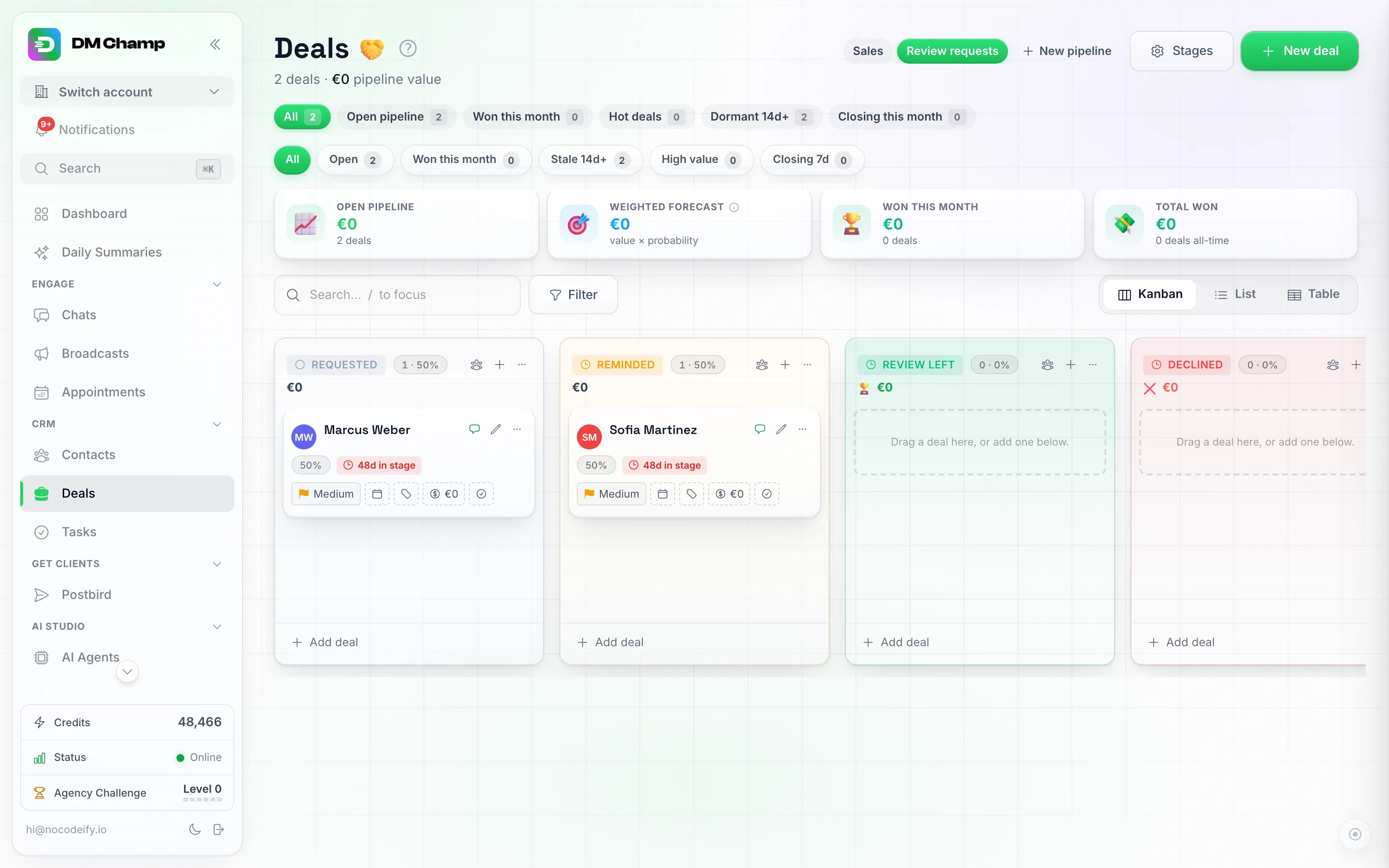
După ce faceți clic pe pastila „Cereri de recenzii”, întreaga pagină urmează acel flux: propriile coloane, numărul de tranzacții și dalele de rezumat.
Cărui pipeline îi aparține o tranzacție?
O tranzacție aparține pipeline-ului în a cărui etapă se află. ID-urile etapelor sunt unice în toate pipeline-urile, deci nu trebuie să se schimbe nimic altceva: automatizările, listele de contacte și API-ul continuă să facă referire la o etapă prin ID-ul său, iar tranzacția pur și simplu urmează. Când creați o tranzacție și aveți mai mult de un pipeline, formularul de tranzacție afișează mai întâi un câmp Pipeline și apoi etapele acelui pipeline; o tranzacție creată dintr-un chat ajunge în pipeline-ul principal.
Un contact poate avea o tranzacție în fiecare pipeline — o conversație pe LinkedIn și o oportunitate de vânzare pentru aceeași persoană sunt două carduri pe două panouri, iar etichetarea uneia nu o elimină niciodată pe cealaltă.
Câștigate și pierdute per pipeline
Fiecare pipeline are propriile coloane Won și Lost (câte una din fiecare). Marcarea unei tranzacții ca fiind câștigată de pe cardul său, de pe pagina tranzacției sau de pe panou utilizează coloana de câștigat a pipeline-ului în care se află.
Redenumirea și ștergerea unui pipeline
Deschideți Stages pe panoul pe care doriți să îl modificați: numele pipeline-ului se află în stânga, iar pipeline-urile suplimentare au un buton Delete pipeline sub acesta. Pipeline-ul principal poate fi redenumit, dar nu poate fi șters. Ștergerea unui pipeline care conține încă tranzacții vă va cere să confirmați, iar apoi va șterge acele tranzacții odată cu el — mutați-le mai întâi într-un alt pipeline dacă doriți să le păstrați.
Declanșarea etichetelor în toate fluxurile de lucru
O etichetă declanșatoare poate gestiona o singură etapă în toate pipeline-urile dvs., astfel încât selectorul de etichete oferă doar etichete care nu sunt încă utilizate de nicio altă etapă. Dacă o etichetă este deja utilizată de un alt pipeline, salvarea este refuzată, iar mesajul va specifica acel pipeline. Comutatorul Keep tags in sync with stages (Sincronizare etichete contact cu etapele) este per pipeline, iar sincronizarea afectează doar etichetele de etapă ale acelui pipeline.
Crearea tranzacțiilor
Pentru a crea o tranzacție nouă:
- Faceți clic pe Deals (Oportunități) în bara laterală.
- Faceți clic pe New deal (Oportunitate nouă) în partea dreaptă sus — sau faceți clic pe butonul + din partea de sus a oricărei coloane kanban, care preselectează etapa acelei coloane. Există, de asemenea, un câmp de adăugare rapidă în partea de jos a fiecărei coloane pentru a adăuga o oportunitate doar prin titlu.
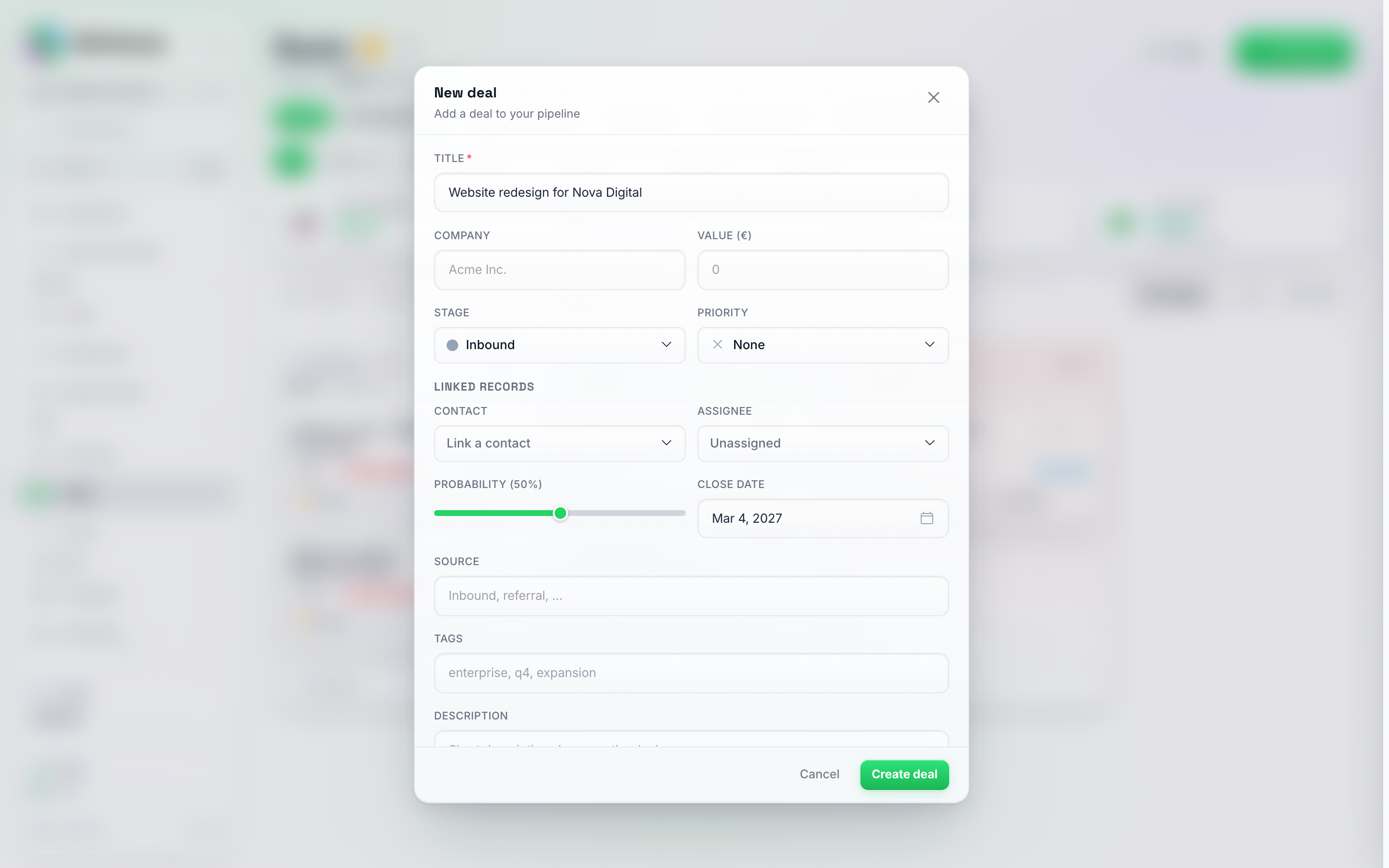
Formularul Tranzacție nouă. Doar titlul este obligatoriu; glisorul de probabilitate este setat implicit la 50%.
- Completează detaliile tranzacției:
- Titlu — Un nume descriptiv pentru oportunitate (de exemplu, „Redesign site web - Acme Corp” sau „Retainer lunar - Brutăria Sarah”).
- Valoare — Valoarea monetară estimată a tranzacției (de exemplu, 5.000 $). Acest lucru te ajută să estimezi veniturile. Valoarea utilizează moneda contului tău (Setări → Profil → Preferințe → Monedă) și este introdusă ca număr întreg. Modificarea ulterioară a monedei doar redenumește numerele pe care le ai deja — 5.000 rămâne 5.000 și este pur și simplu afișat cu noul simbol. Nu se convertește nimic, așa că, dacă schimbi moneda, reintrodu orice valoare care a fost stabilită în vechea monedă.
- Probabilitate (%) — Cât de probabil este ca această tranzacție să se încheie, de la 0 la 100 la sută (vezi „Probabilitatea tranzacției și prognozele ponderate” de mai jos).
- Flux de lucru — Afișat doar când ai mai mult de un flux de lucru: panoul căruia îi aparține această tranzacție. Implicit, este panoul din care ai deschis formularul.
- Etapă — Etapa curentă a tranzacției în acel flux de lucru.
- Prioritate — Nivelul de prioritate al tranzacției (Scăzută, Medie sau Ridicată).
- Contact — Selectează contactul cu care este asociată această tranzacție.
- Responsabil — Membrul echipei care deține această tranzacție (sau lasă-l Neatribuit).
- Companie — Compania sau organizația de care este legată tranzacția.
- Data închiderii — Când estimezi că se va încheia tranzacția.
- Sursă — De unde provine tranzacția (de exemplu, site web, recomandare, campanie).
- Etichete — Etichete cu format liber pentru filtrare ulterioară.
- Descriere — Un rezumat al tranzacției și orice context care merită păstrat.
- Apasă pe Creează tranzacție.
Sfat: Creați o tranzacție imediat ce o conversație se transformă într-o oportunitate reală de vânzare. Cu cât începeți mai devreme monitorizarea, cu atât este mai puțin probabil să uitați de follow-up-uri importante.
Asocierea tranzacțiilor cu contactele
Fiecare tranzacție este legată de un contact în aplicație. Această conexiune vă oferă un context puternic:
- Istoricul complet al conversației — Istoricul chat-ului și contextul comunicării sunt disponibile chiar lângă detaliile tranzacției, astfel încât să nu pierdeți niciodată urma a ceea ce s-a discutat.
- Răspunsuri AI mai inteligente — Când agentul dumneavoastră AI interacționează cu un contact, acesta poate fi conștient de etapa tranzacției și poate adapta răspunsurile în consecință.
Pentru a asocia o tranzacție cu un contact, pur și simplu selectați contactul atunci când creați sau editați tranzacția — sau conectați una direct din secțiunea Tranzacție a panoului de chat al contactului.
Adăugarea unei sarcini la o tranzacție
O acțiune de follow-up aparține de obicei unei tranzacții: „sună-i mâine la ora 3 în legătură cu oferta”. Poți crea acea sarcină direct din tranzacție, într-un singur rând, fără a deschide formularul complet de sarcini:
- Pe panou — plasează cursorul peste un card și dă clic pe pictograma bifă din rândul de acțiuni rapide. Va apărea o bandă mică.
- În sertarul tranzacției — dă clic pe un card pentru a-i deschide sertarul; secțiunea Sarcini are aceeași bandă, cu sarcinile deschise ale tranzacției listate sub ea.
- În fișa tranzacției — deschide fila Sarcini a tranzacției; banda se află deasupra sarcinilor asociate. Butonul Sarcină nouă este în continuare disponibil pentru momentele în care ai nevoie de formularul complet (tip, etapă, persoană responsabilă, descriere).
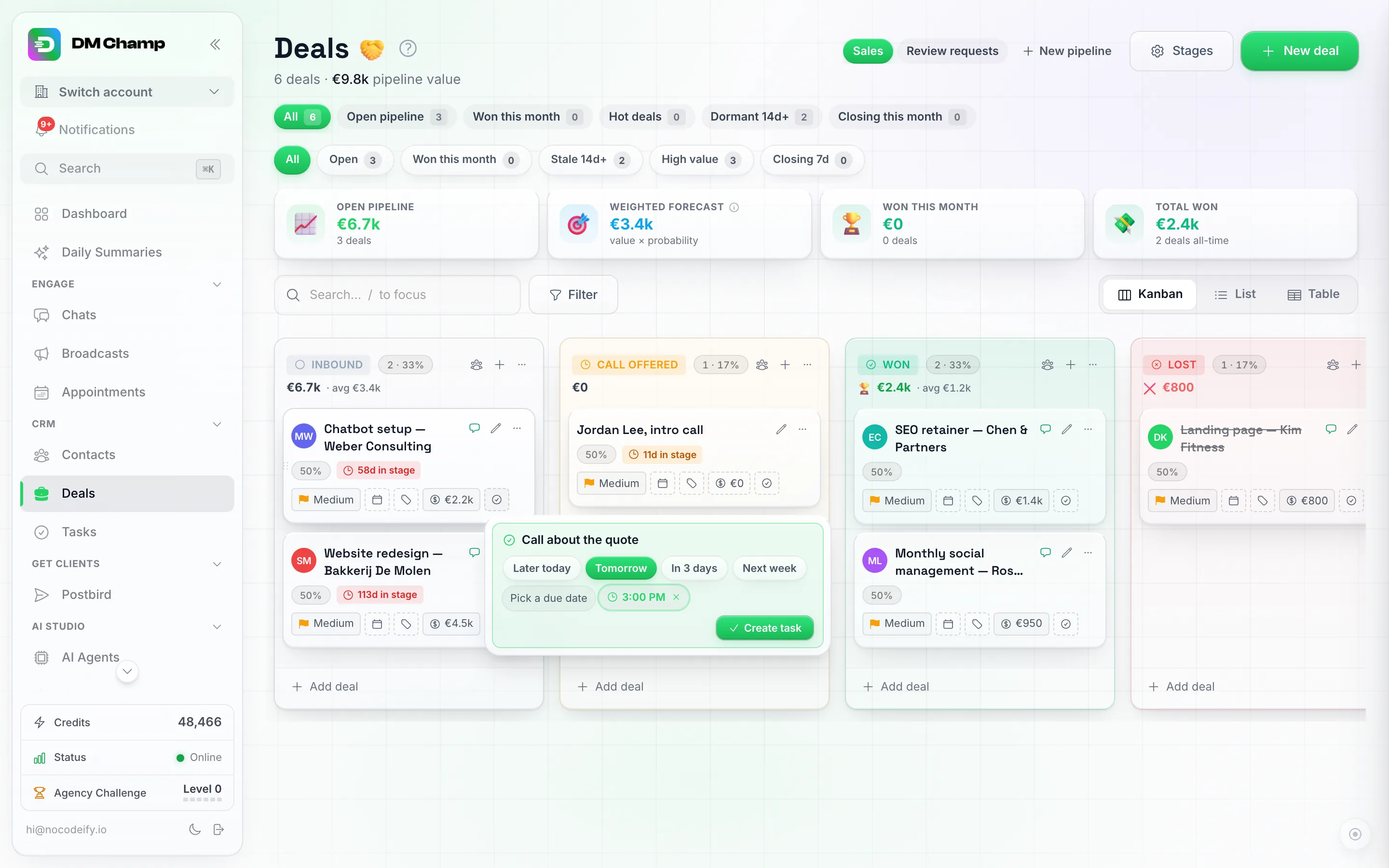
Dă clic pe pictograma bifă de pe un card și banda va apărea: titlu, dată scadentă, oră, Creează sarcina.
Banda funcționează la fel peste tot:
- Titlul este completat automat pentru tine — „Follow up pentru reproiectarea site-ului” — și poți scrie peste el.
- Alege o dată scadentă din opțiunile rapide: Mai târziu astăzi, Mâine, În 3 zile sau Săptămâna viitoare. Sau dă clic pe butonul de dată pentru a alege propria dată. Ai nevoie de o oră exactă? Seteaz-o în câmpul oră de lângă dată.
- Dă clic pe Creează sarcina (sau apasă Enter în câmpul titlului).
Sarcina este de tip De făcut, fiind legată de tranzacție și de contactul tranzacției, astfel încât apare pe tranzacție, în panoul de chat al contactului și pe pagina Sarcini. Opțiunea de dată scadentă pe care ai folosit-o ultima dată este reținută pentru data viitoare.
Nu vezi banda? Aceasta apare doar atunci când funcția Sarcini este activată pentru contul tău și permisiunile echipei tale îți permit să editezi contacte. Vezi Sarcini.
Vizualizări și filtrare
Două rânduri de jetoane se află deasupra panoului:
- Vizualizări salvate — presetări rapide precum Toate, Flux deschis, Câștigate luna aceasta, Tranzacții fierbinți, Inactive 14z+ și Finalizare luna aceasta, fiecare cu un număr actualizat în timp real. Un singur clic schimbă întregul panou la acea selecție.
- Jetoane de filtrare inteligentă — activați orice combinație de Deschise, Câștigate luna aceasta, Învechite 14z+, Valoare ridicată sau Finalizare 7z peste o vizualizare salvată pentru a restrânge și mai mult rezultatele.
Sub acestea, o casetă de căutare găsește tranzacții după titlu sau companie, iar un buton Filtru deschide un generator de reguli care acoperă etapa, prioritatea, etichetele, data creării, data finalizării, compania, persoana responsabilă și valoarea — incluzând filtrarea pe intervale de date:
- Interval de date de creare — Afișați doar tranzacțiile create între două date. Util pentru rapoartele lunare sau trimestriale.
- Interval de date de închidere — Afișați doar tranzacțiile cu o dată de închidere estimată într-un interval ales. Util pentru rapoarte de tipul „ce se închide luna aceasta?”.
Exemple:
- „Arată-mi toate tranzacțiile create în T1 pentru a putea analiza evoluția pipeline-ului meu.”
- „Arată-mi tranzacțiile create săptămâna aceasta pentru a putea analiza cele mai recente oportunități.”
Sfat: Filtrele de dată includ întreaga zi. Alegerea aceleiași date de început și de sfârșit vă oferă tot ce a fost creat (sau închis) în acea zi, de la miezul nopții până la miezul nopții.
Un comutator de vizualizare vă permite să alternați între Kanban (un panou cu carduri sortate pe coloane, o coloană per etapă), Listă și Tabel pentru același set filtrat de tranzacții.

Vizualizare tabel: coloane sortabile pentru o scanare de tip foaie de calcul a fluxului selectat.
Gestionarea fluxului de lucru (Pipeline)
- Tablă stil Kanban — Oportunitățile sunt afișate sub formă de carduri organizate pe etape în coloane. Fiecare coloană corespunde uneia dintre etapele personalizate ale pipeline-ului, de la stânga la dreapta, în ordinea definită de dvs. Puteți vedea întregul pipeline dintr-o privire.
- Tragere și plasare între etape — Mutați oportunitățile între etape trăgându-le dintr-o coloană în alta. De exemplu, trageți o oportunitate din „Ofertă trimisă” în „Negociere” când clientul începe să discute termenii.
- Mutare în etapă — Deschideți meniul ⋯ al unui card și alegeți Move to stage (Mutare în etapă), apoi atingeți etapa dorită. Panoul lateral al oportunității are aceeași opțiune sub Stage (Etapă). Aceasta este cea mai rapidă metodă de a muta o oportunitate pe telefon.
- Tragerea pe telefon sau tabletă — Apăsați și mențineți apăsat un card până când se ridică, apoi trageți-l. Mențineți-l aproape de marginea stângă sau dreaptă a ecranului și tabla se va derula către următoarele coloane; eliberați-l deasupra coloanei dorite. O glisare rapidă va derula doar tabla.
- Mutarea unei coloane întregi — Meniul ⋯ din partea de sus a unei coloane conține opțiunile Move stage left (Mutare etapă la stânga) și Move stage right (Mutare etapă la dreapta), care schimbă locul coloanei pe tablă pentru toți utilizatorii contului, și Edit stages (Editare etape) pentru a deschide editorul de etape. Etapele Won și Lost rămân întotdeauna la sfârșit.
- Ascunderea unei coloane — Meniul ⋯ al coloanei conține și Hide column (Ascundere coloană), care elimină etapa de pe tablă fără a o șterge. Un buton N coloană(e) ascunsă(e) va apărea pe tablă; faceți clic pe el pentru a vedea coloanele ascunse și a Afișa una din nou. Această setare este salvată pentru întregul cont. Oportunitățile dintr-o coloană ascunsă nu sunt modificate și sunt în continuare luate în calcul la totaluri, iar etapa rămâne vizibilă în vizualizarea Listă, în selectorii de etape și în Stages.
- Numărul de oportunități și ponderea per coloană — Fiecare antet de coloană arată câte oportunități se află în acea etapă și ce pondere au în pipeline, de exemplu 12 · 24%. Treceți cu mouse-ul peste acesta pentru a citi detaliile complete: „24% din oportunitățile din acest pipeline sunt în această etapă (12 din 50).”
- Tragere și plasare în cadrul unei etape — Puteți, de asemenea, să reordonați cardurile în interiorul aceleiași coloane. Acest lucru este util pentru a menține cele mai importante sau urgente oportunități în partea de sus a fiecărei etape, astfel încât să fie primele pe care le vedeți. Ordinea este salvată pentru contul dvs.
- Dale de rezumat — Deasupra tablei, patru dale arată Open pipeline (Pipeline deschis - valoarea totală a tot ce este activ), Weighted forecast (Prognoză ponderată - valoarea fiecărei oportunități deschise înmulțită cu probabilitatea sa, apoi adunată — consultați Probabilitatea oportunităților și prognozele ponderate), Won this month (Câștigate luna aceasta) și Total won (Total câștigate).
- Faceți clic pe un card pentru a deschide detaliile sale — Un panou lateral arată valoarea oportunității, probabilitatea, data închiderii, prioritatea, sursa, proprietarul și data creării, plus acțiunile Mark won (Marcare ca și câștigat), Edit (Editare) și Delete (Ștergere).
- Fotografia contactului, în fiecare vizualizare — O oportunitate legată de un contact arată fotografia de profil a acelui contact: în stânga sus a cardului pe tablă, în propria coloană în vizualizarea Listă și în fața titlului în vizualizarea Tabel. Un pipeline este citit ca o listă de persoane, nu ca o listă de titluri. Acolo unde nu avem o fotografie, veți vedea inițialele acestuia, iar un contact pentru care nu am aflat niciodată un nume păstrează eticheta simplă Contact ca și până acum.
- Deschideți chat-ul direct dintr-un card — Pentru orice oportunitate legată de un contact, faceți clic pe pictograma de chat din dreapta sus a cardului (sau la sfârșitul rândului în vizualizarea Listă) pentru a trece direct la conversația cu acel contact, fără a părăsi pipeline-ul. Pictograma apare doar atunci când oportunitatea are un contact asociat.
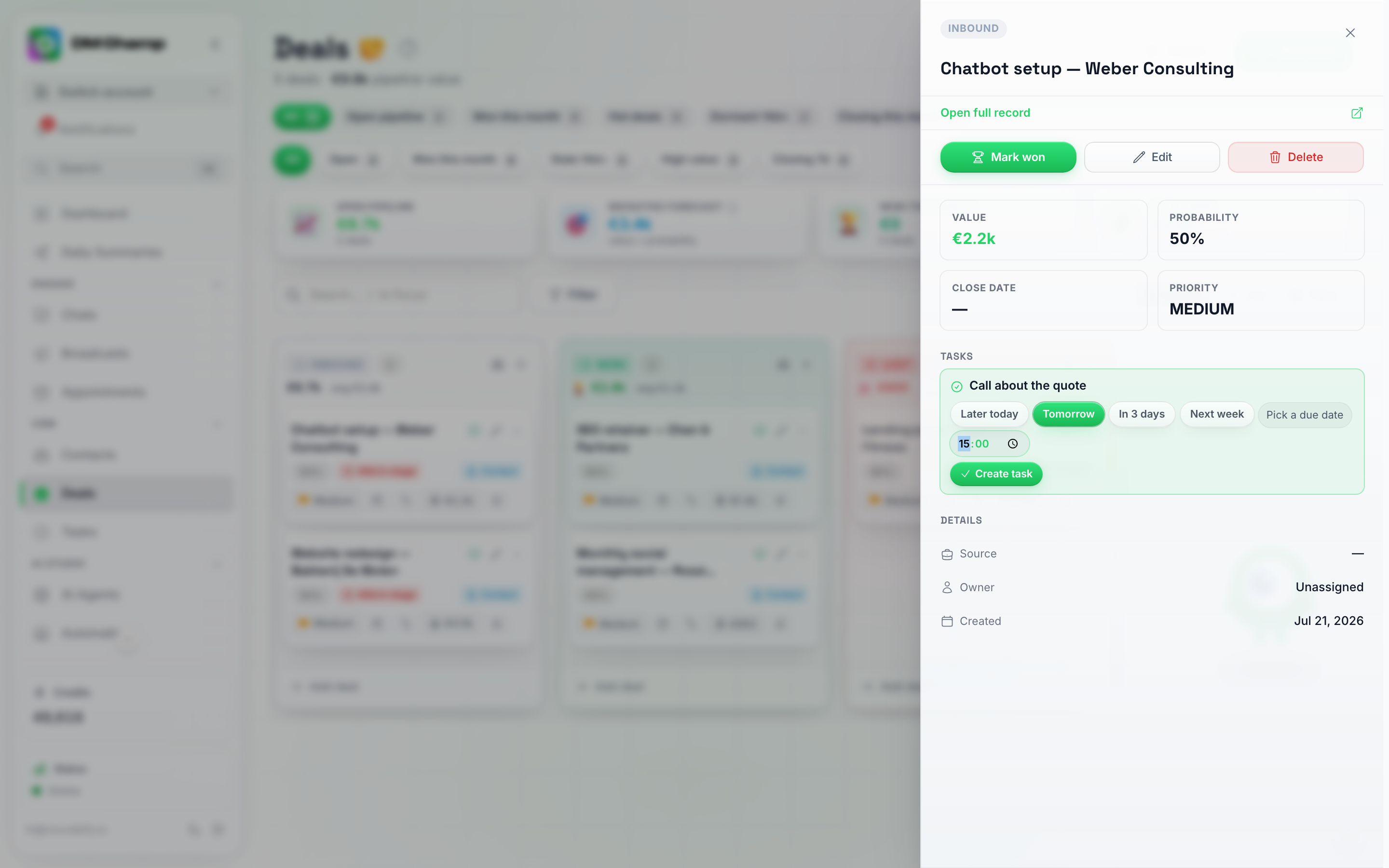
Sertarul cu detalii despre tranzacție, deschis de pe un card de pe panou. Secțiunea Sarcini permite crearea unui follow-up într-un singur rând.
De ce contează această vizualizare: Panoul fluxului de lucru te ajută să identifici blocajele dintr-o privire. Dacă vezi 15 oportunități blocate în „Ofertă trimisă” și niciuna nu trece în „Negociere”, știi că este timpul să dai curs acelor oferte. Dacă prima coloană de etapă este goală, știi că trebuie să generezi mai multe oportunități de vânzare (lead-uri).
Transformă o etapă într-o listă de contacte
Identificarea blocajului este un lucru, dar trimiterea de mesaje tuturor celor blocați în el este altceva. Fiecare antet de coloană are o pictogramă cu persoane lângă +: dă clic pe ea și vei obține o nouă listă inteligentă deja configurată cu o regulă: Etapa tranzacției este oricare dintre acea etapă. Dă-i un nume (îți sugerează unul bazat pe etapă) și salvează.
Rezultatul este o listă de contacte care rămâne sincronizată cu coloana: oricine are o tranzacție în acea etapă este inclus, iar în momentul în care o tranzacție este mutată în sau din etapă, contactul său intră sau iese automat din listă. Direcționează o difuzare către aceasta și „urmărirea tuturor celor din etapa Propunere Trimisă” devine o audiență accesibilă printr-un singur clic — fără exporturi, fără selectarea manuală a contactelor, iar luna viitoare aceeași listă va fi în continuare corectă.
Poți extinde regulile și după crearea listei — deschide Editare reguli a listei și adaugă mai multe etape sau condiții suplimentare, cum ar fi „fără răspuns în 14 zile”.
Ordonarea tranzacțiilor în cadrul unei etape
Cum să reordonezi:
- Deschide pagina Oportunități (vizualizare Kanban).
- Dă clic și menține apăsat pe un card de oportunitate.
- Trage-l în sus sau în jos în interiorul aceleiași coloane de etapă.
- Eliberează-l pentru a-l plasa în noua poziție.
Sfaturi pentru o ordonare eficientă:
- Păstrează cele mai importante oportunități în partea de sus a fiecărei etape, astfel încât să le vezi primele.
- Împinge oportunitățile stagnante sau cu prioritate scăzută spre partea de jos, astfel încât să nu te distragă, dar să le poți găsi în continuare.
- Oportunitățile nou create sunt adăugate automat în partea de sus a etapei lor, astfel încât cele mai recente oportunități să apară imediat.
- Când tragi o oportunitate într-o etapă nouă, în mod implicit, aceasta ajunge în partea de sus a acelei etape. O poți reordona ulterior în interiorul acelei coloane.
Istoricul activității
Tab-ul Activitate de pe pagina completă a unei tranzacții listează evenimentele care au avut loc în legătură cu aceasta. Fiecare modificare primește propriul rând în care este specificat ce s-a schimbat, de exemplu „Etapă: Calificat → Ofertă trimisă”. Modificările aduse titlului, etapei, stării, priorității, valorii, probabilității, datei de închidere, persoanei alocate, contactului și companiei asociate sunt listate cu vechea și noua valoare. O descriere sau note editate apar ca „editat”.
Modificările efectuate înainte de 29 septembrie 2026 apar ca un singur rând „actualizat” fără detalii.
Probabilitatea oportunității și prognoze ponderate
Fiecare oportunitate are un câmp Probabilitate, exprimat ca procent de la 0 la 100. Acesta reprezintă probabilitatea ca oportunitatea să fie finalizată cu succes.
Ce înseamnă probabilitatea:
- 0% — Această tranzacție este practic pierdută sau imposibilă.
- 25% — Interes inițial, dar multe lucruri trebuie să se desfășoare corect.
- 50% — O oportunitate reală, șanse egale.
- 75% — Probabil să se închidă, se finalizează doar detaliile.
- 100% — Tranzacția este ca și câștigată.
De ce contează probabilitatea:
Valoarea unei tranzacții luată separat poate fi înșelătoare. O tranzacție de 10.000 $ cu o probabilitate de 10% nu este aceeași cu o tranzacție de 10.000 $ cu o probabilitate de 90%. Probabilitatea vă permite să construiți o prognoză mai onestă prin ponderarea valorii fiecărei tranzacții în funcție de probabilitatea ca aceasta să se închidă — exact acest lucru îl arată dala Prognoză ponderată de deasupra panoului.
Exemplu:
| Oportunitate | Valoare | Probabilitate | Valoare ponderată |
|---|---|---|---|
| Site web Acme Corp | 5.000 $ | 80% | 4.000 $ |
| Retainer brutărie | 2.000 $ | 50% | 1.000 $ |
| Pilot Big Box Co | 20.000 $ | 10% | 2.000 $ |
| Total flux de lucru | 27.000 $ | — | 7.000 $ |
Totalul neponderat (27.000 $, corespunzător dalei Flux de lucru deschis) arată cifra principală. Totalul ponderat (7.000 $, corespunzător dalei Prognoză ponderată) arată la ce vă puteți aștepta în mod realist să obțineți, pe baza probabilității ca fiecare tranzacție să se închidă efectiv.

Cele patru casete de rezumat de deasupra panoului — Prognoza ponderată reprezintă valoarea × probabilitatea, însumată doar pentru tranzacțiile deschise.
Setarea probabilității:
Puteți seta probabilitatea atunci când creați o tranzacție și o puteți edita oricând din detaliile tranzacției. Multe echipe aleg să standardizeze probabilitatea pe etapă (de exemplu, „Descoperire = 25%, Ofertă = 50%, Negociere = 75%”) astfel încât prognoza să devină consecventă în cadrul echipei.
Totalurile pe etapă — valoarea și numărul de tranzacții — sunt, de asemenea, vizibile în partea de sus a fiecărei coloane kanban și respectă orice vizualizare salvată, filtru inteligent sau regulă din panoul de filtrare pe care le aveți aplicate în prezent.
Automatizare bazată pe etichete
Una dintre cele mai puternice funcții ale sistemului de oportunități este automatizarea bazată pe etichete. Fiecare etapă a pipeline-ului poate avea până la 10 etichete declanșatoare. Când un contact primește oricare dintre acestea — fie prin agentul AI, un webhook sau manual — platforma automat:
- Creează o tranzacție nouă pentru acel contact în etapa declanșată, sau
- Mută o tranzacție existentă în acea etapă dacă respectivul contact are deja o tranzacție în pipeline-ul dumneavoastră.
Configurarea declanșatoarelor prin etichete
- Mergeți la Deals (Oportunități) în bara laterală.
- Faceți clic pe Stages (Etape) pentru a deschide Edit pipeline stages (Editare etape pipeline).
- Pe etapa pe care doriți să o automatizați, faceți clic pe Advanced (Avansat) pentru a afișa câmpul Trigger tags (Etichete declanșatoare). Alegeți etichetele care ar trebui să creeze sau să mute o oportunitate în acea etapă, până la 10. Etichetele deja utilizate de o altă etapă nu sunt oferite, deoarece o etichetă poate aparține unei singure etape. Prima etichetă pe care o alegeți poartă insigna Added when dragged in (Adăugată la tragere) (consultați „Sincronizarea etichetelor cu etapele” de mai jos).
- Opțional, setați o Default value (Valoare implicită) pentru etapă — această valoare va fi atribuită oricărei oportunități create automat de declanșatorul de etichetă.
- Faceți clic pe Apply changes (Aplicare modificări).
Contactele deja etichetate sunt și ele preluate. Când legați o etichetă declanșatoare de o etapă (sau mutați o etichetă declanșatoare într-o altă etapă) și faceți clic pe Apply changes, oportunitățile contactelor care poartă deja acea etichetă sunt create sau mutate imediat — nu este nevoie să reaplicați eticheta.
Mutarea manuală a unei oportunități nu schimbă etichetele, decât dacă activați sincronizarea etichetelor. În mod implicit, tragerea unei oportunități într-o altă coloană mută doar oportunitatea; etichetele contactului rămân neschimbate. Dacă doriți ca etapele și etichetele să se oglindească reciproc, activați Keep contact tags in sync with stages (Sincronizare etichete contact cu etapele) (consultați mai jos).
Etapele configurate cu o singură etichetă continuă să funcționeze ca înainte. Adăugarea mai multor etichete este opțională.
Ștergerea unei etichete o elimină din etapele dvs. Dacă o etichetă pe care o ștergeți este una dintre etichetele declanșatoare ale unei etape, aceasta este eliminată din acea etapă, în toate pipeline-urile. Alegeți o nouă etichetă declanșatoare pentru etapă în Edit pipeline stages dacă doriți în continuare să fie automatizată.
Sincronizarea etichetelor cu etapele (opțional)
În partea de jos a ferestrei Editează etapele fluxului de lucru există un card de Setări flux de lucru cu un comutator pentru Păstrează etichetele contactului sincronizate cu etapele. Acesta este dezactivat în mod implicit. Când îl activezi:
- Mutarea unei oportunități aplică eticheta etapei. Trageți o oportunitate într-o etapă care are etichete declanșatoare, iar contactul primește prima etichetă a acelei etape (cea marcată Added when dragged in); celelalte etichete declanșatoare ale etapei sunt eliminate de pe contact.
- Aplicarea unei etichete de etapă mută oportunitatea în acea etapă, chiar și înapoi. Indiferent dacă agentul AI, un membru al echipei sau API-ul aplică o etichetă declanșatoare de etapă, oportunitatea urmează eticheta care a fost aplicată cel mai recent, iar celelalte etichete declanșatoare ale etapei sunt eliminate. Etichetele de etapă nu coexistă niciodată pe un singur contact.
- Etapele fără o etichetă declanșatoare nu sunt afectate în niciun fel.
Lasă-l dezactivat dacă preferi regula implicită, în care un contact poate deține mai multe etichete de etapă, iar tranzacția este întotdeauna plasată în cea mai avansată etapă.
Atenție înainte de a activa acest lucru pentru un flux de lucru bazat pe AI. Cu sincronizarea activată, un agent care reaplică o etichetă de etapă anterioară va muta tranzacția înapoi în acea etapă. Acesta este scopul setării, dar verifică mai întâi instrucțiunile de etichetare ale agentului tău.
Exemplu: Agentul tău AI etichetează contactele ca „interesat” atunci când întreabă despre prețuri. Aloci eticheta „interesat” ca declanșator pentru etapa „Calificat”, cu o valoare implicită de 1.000 $. Acum, de fiecare dată când agentul etichetează un contact ca „interesat”, o tranzacție în valoare de 1.000 $ este creată automat în coloana „Calificat” a fluxului tău de lucru — fără a fi nevoie de muncă manuală.
Cum arată o oportunitate creată automat: O oportunitate creată automat poartă numele contactului (numele acestuia sau adresa de e-mail/numărul de telefon, dacă nu este stocat niciun nume), începe cu o probabilitate de 50% și prioritate medie și este etichetată cu Sursa „tag-trigger”. Valoarea sa provine din Valoarea implicită a etapei (sau 0 dacă nu ai setat una). Poți edita oricare dintre acestea ulterior.
Ce se întâmplă când sunt adăugate mai multe etichete
Dacă un contact primește mai multe etichete simultan care corespund unor etape diferite ale fluxului de vânzări, platforma plasează oportunitatea în cea mai avansată etapă (cea mai îndepărtată din fluxul tău). Acest lucru previne crearea oportunităților într-o etapă anterioară atunci când o etapă ulterioară este deja relevantă.
Etichetele de declanșare funcționează și invers. Dacă eliminați ultima etichetă de declanșare de pe un contact, platforma șterge automat tranzacția acelui contact, presupunând că acesta a părăsit pâlnia de vânzări — inclusiv o tranzacție care a fost creată automat sau mutată deja prin mai multe etape, fără posibilitatea de a anula acțiunea. Dacă un contact ajunge vreodată să aibă mai mult de o tranzacție, sistemul o păstrează pe cea mai avansată în fluxul de lucru și le șterge pe celelalte. Pentru oportunitățile pe care nu doriți să le gestionați automat, creați tranzacția manual și nu vă bazați pe o etichetă de declanșare.
Combinarea declanșatoarelor de etichete cu etichetele agentului AI
Această funcționalitate funcționează perfect cu etichetarea automată a agentului tău AI (configurată în fila Etichete a agentului). Un flux de lucru tipic arată astfel:
- Configurează etichetele agentului cu descrieri care îi spun agentului când să le aplice (de exemplu, eticheta „programat” cu descrierea „Contactul a confirmat o programare”).
- Alocă acele etichete ca declanșatoare pentru etapele corespunzătoare ale fluxului de lucru.
- Agentul se ocupă de restul — pe măsură ce poartă conversații cu contactele, acesta aplică etichete pe baza conversației, iar tranzacțiile sunt create și mutate automat prin fluxul tău de lucru.
Un scenariu de vânzări: Punând totul cap la cap
Iată cum funcționează oportunitățile în practică pentru o agenție de design web care utilizează platforma. În acest exemplu, agenția a configurat etape personalizate ale fluxului de vânzări: Lead nou > Apel de descoperire > Ofertă trimisă > Negociere > Câștigat > Pierdut, cu etichete de declanșare pe fiecare etapă.
-
Luni: Un nou lead pe nume Maria vă trimite un mesaj pe WhatsApp întrebând despre designul site-ului web. Agentul AI o etichetează ca „new-lead”, iar o tranzacție numită „Redesign site web - Restaurantul Mariei” este creată automat în etapa Lead nou, cu o valoare implicită de 3.000 $.
-
Marți: Aveți o conversație pe WhatsApp despre nevoile și bugetul ei. Trageți tranzacția în Apel de descoperire, sau agentul o etichetează ca „discovery-scheduled” și tranzacția se mută automat.
-
Miercuri: După ce confirmi că Maria are bugetul și calendarul necesare, îi trimiți o ofertă. Muți oportunitatea în Ofertă trimisă și actualizezi valoarea la 3.500 $ în funcție de amploarea discutată.
-
Lunea viitoare: Maria răspunde spunând că îi place oferta, dar întreabă despre un plan de plată. Muți oportunitatea în Negociere.
-
Miercurea viitoare: Maria este de acord cu planul de plată și confirmă proiectul. Muți oportunitatea în Câștigat!
Pe tot parcursul acestui proces, fiecare conversație de pe WhatsApp este legată de tranzacție, astfel încât oricine din echipa dvs. poate deschide tranzacția și poate vedea contextul complet al celor discutate. Și pentru că ați configurat etichete de declanșare, o mare parte din mutarea între etape s-a realizat automat pe baza conversației agentului AI cu Maria.
Cele mai bune practici
- Concepe etape care se potrivesc procesului tău real. Nu copia un flux de lucru generic. Gândește-te la pașii reali prin care trece o tranzacție în afacerea ta și creează etape pentru fiecare dintre aceștia.
- Folosește etichete declanșatoare pentru automatizare. Cu cât automatizezi mai mult folosind declanșatoare de etichete, cu atât mai puțină muncă manuală va trebui să depui. Lasă agentul AI să mute tranzacțiile prin fluxul tău de lucru pe măsură ce conversațiile avansează.
- Păstrează tranzacțiile actualizate — Revizuiește-ți fluxul de lucru în mod regulat (cel puțin săptămânal) și actualizează etapele tranzacțiilor. Tranzacțiile învechite pot face ca fluxul tău de lucru să pară mai sănătos decât este în realitate — filtrul inteligent Învechit 14z+ și vizualizarea salvată Inactiv 14z+ facilitează identificarea acestora.
- Adaugă notițe — Documentează conversațiile importante, deciziile și pașii următori pentru fiecare tranzacție. Acest lucru este deosebit de valoros dacă mai mulți membri ai echipei lucrează la aceleași conturi.
- Folosește valori realiste pentru tranzacții — Alocă valori monetare oneste tranzacțiilor, astfel încât totalurile fluxului tău de lucru să fie relevante. Valorile umflate duc la prognoze inexacte.
- Revizuiește tranzacțiile pierdute — Analizează periodic tranzacțiile pe care le-ai pierdut pentru a identifica tipare. Pierzi tranzacții în etapa de propunere? Poate că prețurile tale au nevoie de ajustări. Clienții potențiali devin reci după primul contact? Poate că momentul urmăririi necesită îmbunătățiri.
- Combină cu difuzări (broadcasts): contactează persoanele care au tranzacții active. De exemplu, creează o listă inteligentă de contacte aflate în etapa de propunere (regula Etapă tranzacție) și trimite-le o Difuzare.
- Urmărește rata de succes — În timp, compară numărul de tranzacții câștigate cu totalul tranzacțiilor pentru a înțelege rata de conversie. Acest lucru te ajută să stabilești obiective realiste și să identifici unde poți aduce îmbunătățiri.
Ai nevoie de ajutor?
Dacă aveți întrebări despre funcția de oferte sau despre fluxul de vânzări, contactați-ne prin asistența noastră prin e-mail.