Roluri în echipă
Oricine din echipa contului tău poate deschide Postbird. Tu decizi ce poate face fiecare acolo și la ce branduri poate lucra. Persoanele în sine sunt adăugate, eliminate și suspendate pe pagina Echipă a contului tău; Postbird doar le atribuie rolul.
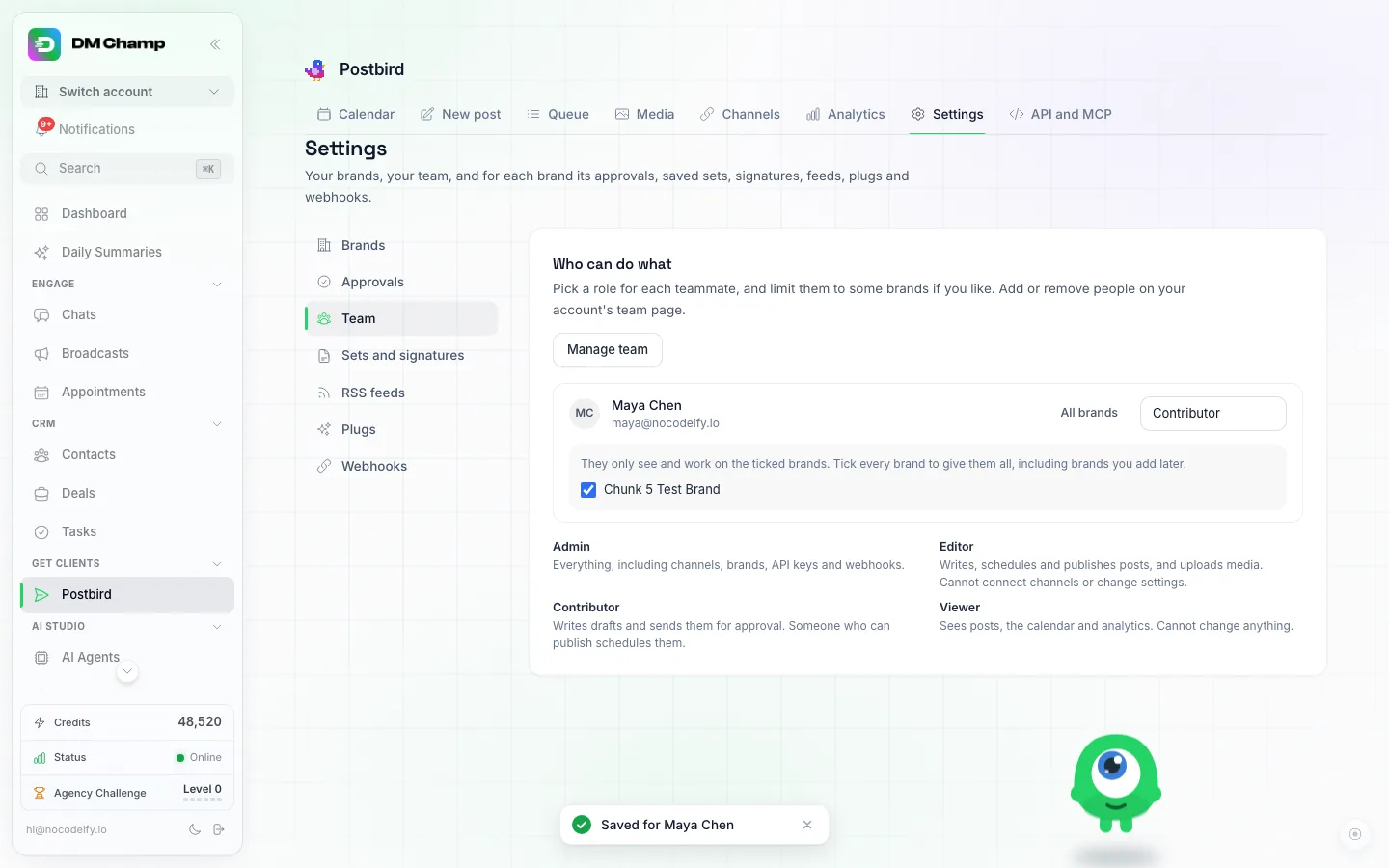
Setări, Echipă: un rol și o listă de branduri pentru fiecare coleg.
Cele patru roluri
| Rol | Ce poate face |
|---|---|
| Administrator | Totul: postări, media, canale, branduri, chei API și webhook-uri. |
| Editor | Scrie, programează și publică postări, încarcă media, folosește Scrie cu AI, seturi, semnături, fluxuri RSS și module. Nu poate conecta sau schimba canale, adăuga branduri sau vedea chei API și webhook-uri. |
| Contributor | Scrie ciorne și le trimite spre aprobare. Nu poate programa sau publica și poate modifica sau șterge doar propriile ciorne. |
| Vizualizator | Vede postările, calendarul, coada de așteptare și analizele. Nu poate modifica nimic. |
Doar tu, proprietarul contului, poți schimba rolurile sau șterge contul Postbird.
Până când alegi un rol, un coleg primește rolul care corespunde celui din echipa contului tău: un Administrator de cont este Administrator aici, un Editor este Editor, un Vizualizator este Vizualizator.
Setează rolul unui coleg
- Deschide Setări și alege Echipă din lista de secțiuni.
- Lângă coleg, alege un rol din meniu. Acesta este salvat imediat.
- Pentru a-i limita la anumite branduri, dă clic pe Toate brandurile lângă numele lor și debifează brandurile pe care nu ar trebui să le vadă. Lasă toate brandurile bifate pentru a le oferi acces la toate, inclusiv la cele pe care le vei adăuga ulterior.
Un coleg care este limitat la anumite branduri vede doar acele branduri în selectorul de branduri și nu poate adăuga branduri noi.
Cum funcționează aprobarea pentru un Contributor
Un Contributor scrie postarea în editor și dă clic pe Trimite spre aprobare în loc de Programează. Postarea afișează Așteaptă aprobarea și nu este publicată.
Oricine poate publica (tu, un Administrator sau un Editor) deschide apoi postarea și o programează sau o publică, ceea ce o aprobă. De asemenea, pot da clic pe Obține link de aprobare în caseta Aprobare a postării pentru a permite unui client să o aprobe, așa cum este descris în Linkuri de aprobare. Contributorul nu primește niciodată linkul propriu-zis.
Chei API și asistenți AI
O cheie API pe care un coleg o creează pe pagina API și MCP funcționează cu rolul și brandurile acelui coleg și continuă să le urmeze: dacă îi reduci rolul sau îi elimini din echipă, cheia se modifică odată cu ei sau încetează să mai funcționeze. Cheile pe care le creezi tu pot face totul. Doar Administratorii și tu puteți crea chei. Vezi Chei API și asistenți AI.