Sistem de rezervări
Prezentare generală
Platforma include un sistem integrat de rezervare a programărilor care permite agentului tău AI să planifice întâlniri, consultații și evenimente direct în cadrul conversațiilor. Când un contact dorește să rezerve un interval orar, AI-ul verifică disponibilitatea, oferă sloturi libere și confirmă programarea — totul fără ca tu să miști un deget.
Pentru cine este acesta? Orice afacere care preia programări sau rezervări. De exemplu:
- Un salon de coafură care face programări prin WhatsApp
- O agenție imobiliară care programează vizionări de proprietăți prin mesaje directe pe Instagram
- Un restaurant care preia rezervări de mese printr-un widget de chat
- O firmă de consultanță care programează apeluri de inițiere direct dintr-un chat
- O clinică medicală care le permite pacienților să-și facă programări prin SMS
Sistemul de rezervări se integrează cu Google Calendar pentru sincronizare bidirecțională (consultați Integrarea Google Calendar) și cu platforme de rezervare externe: Formitable, Zenchef, OpenTable și TheFork pentru restaurante, și Trafft pentru afaceri bazate pe programări, cum ar fi saloane, clinici și consultanți.
Google Calendar este opțional. Sistemul de rezervări integrat funcționează complet independent. Stabilești orele în care ești disponibil pentru un tip de eveniment, iar AI-ul oferă și rezervă acele ore fără a fi conectat niciun calendar. Conectarea Google Calendar adaugă trei avantaje suplimentare: fiecare rezervare apare și în calendarul tău, tot ce este deja în calendar este considerat ocupat, deci nu va fi oferit niciodată, și pot fi create link-uri Google Meet pentru tine. Dacă sari peste acest pas, tot restul paginii funcționează exact așa cum este descris.
Prefer to see it? Click through the whole flow:
Sfat: Poți configura rezervările asistate de AI în timpul expertului de onboarding ghidat — acesta include pași pentru alegerea opțiunii de rezervare, conectarea Google Calendar și setarea disponibilității, astfel încât să fii gata să accepți programări din prima zi. Vezi Onboarding ghidat.
Configurarea programărilor necesită trei pași, iar această pagină îi parcurge pe fiecare cu o captură de ecran:
- Creează un tip de eveniment — tipul de programare pe care oamenii îl pot rezerva (de exemplu, „Consultație gratuită de 30 de minute”).
- Activează rezervările pentru AI-ul tău — astfel încât să ofere acele programări în chat.
- Urmărește cum sosesc rezervările pe pagina Programări (și în Google Calendar, dacă este conectat).
Pasul 1 — Deschide pagina Programări
Dă clic pe Programări (Appointments) în bara laterală, sub grupul Implicare (Engage). Pagina are două file:
- Programări viitoare — fiecare programare care a fost rezervată, cu carduri de statistici pentru Total, Săptămâna aceasta, Confirmate și În așteptare, plus căutare, un filtru de timp și un filtru de stare.
- Tipuri de evenimente — serviciile rezervabile pe care AI-ul tău le poate oferi.
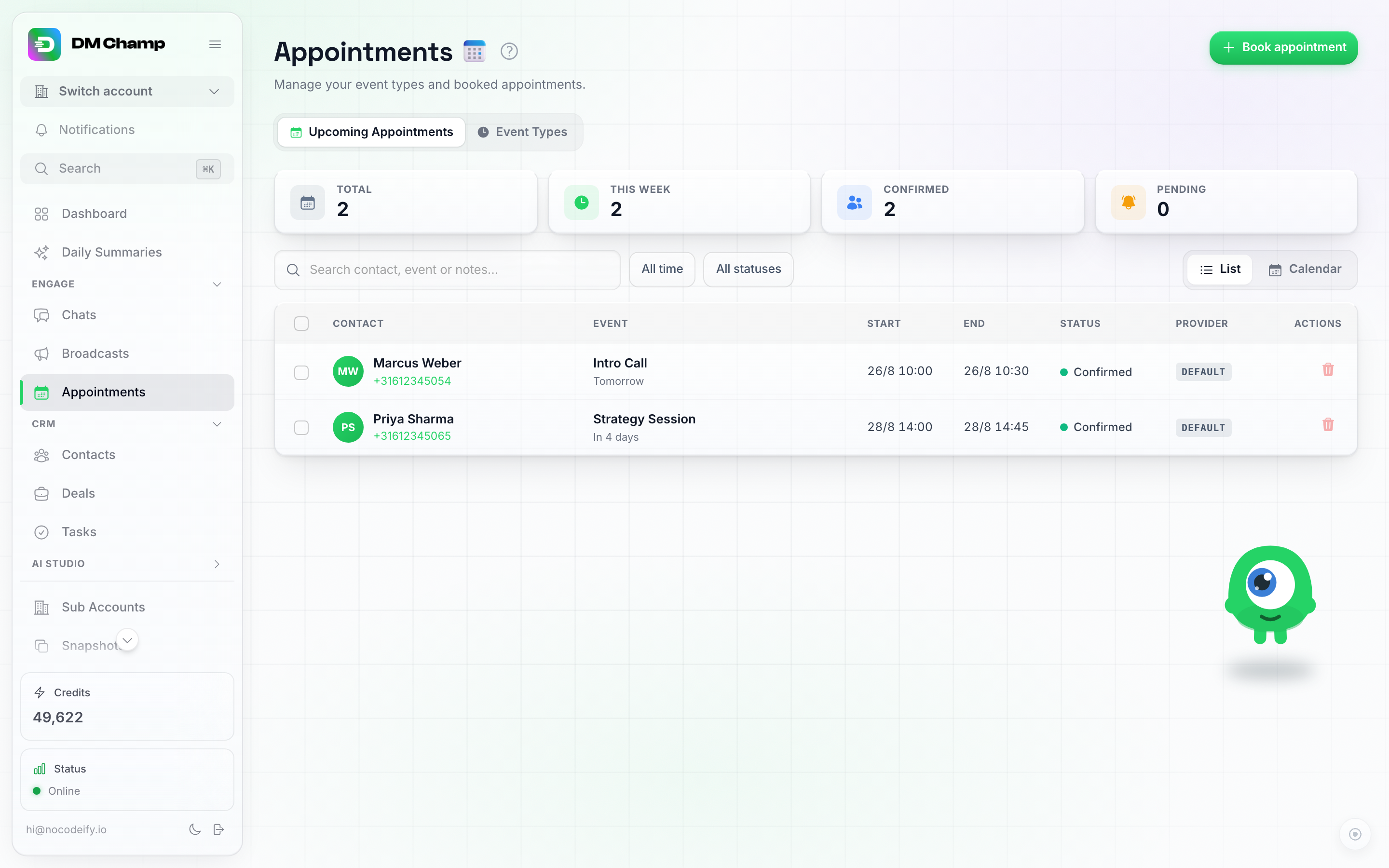
Fila Programări viitoare. Fiecare rezervare afișează contactul, evenimentul, ora de început și de sfârșit, starea și furnizorul rezervării.
Vizualizarea programului sub formă de calendar
Tab-ul Programări viitoare poate afișa rezervările în două moduri — comutați folosind butonul Listă / Calendar din partea dreaptă a rândului de filtrare:
- Listă — tabelul afișat mai sus: un rând per rezervare, ideal pentru a vedea rapid ce urmează și pentru acțiuni în masă.
- Calendar — o grilă săptămânală sau lunară, ideală pentru a vedea ziua sau săptămâna dintr-o privire și pentru a identifica intervalele libere.
În vizualizarea calendar, aveți la dispoziție un comutator Săptămână / Lună (săptămâna este setarea implicită), săgeți pentru a naviga înainte și înapoi în timp și un buton Astăzi pentru a reveni la săptămâna sau luna curentă. Fiecare programare apare în ziua respectivă sub forma unui mic card cu ora, numele contactului și un punct colorat de stare. Căutarea și filtrele se aplică și aici, astfel încât să puteți, de exemplu, să afișați în calendar doar programările confirmate.
- Dă clic pe o programare pentru a deschide același panou de detalii ca în vizualizarea listă — de acolo poți reprograma, anula, deschide chat-ul sau șterge.
- Dă clic pe un spațiu liber dintr-o zi pentru a rezerva o nouă programare în acea zi — formularul de rezervare se deschide cu data deja completată.
- În vizualizarea lunară, o zi aglomerată afișează primele câteva programări și o linie +N mai multe — dă clic pe ea pentru a mări vizualizarea pentru săptămâna acelei zile.
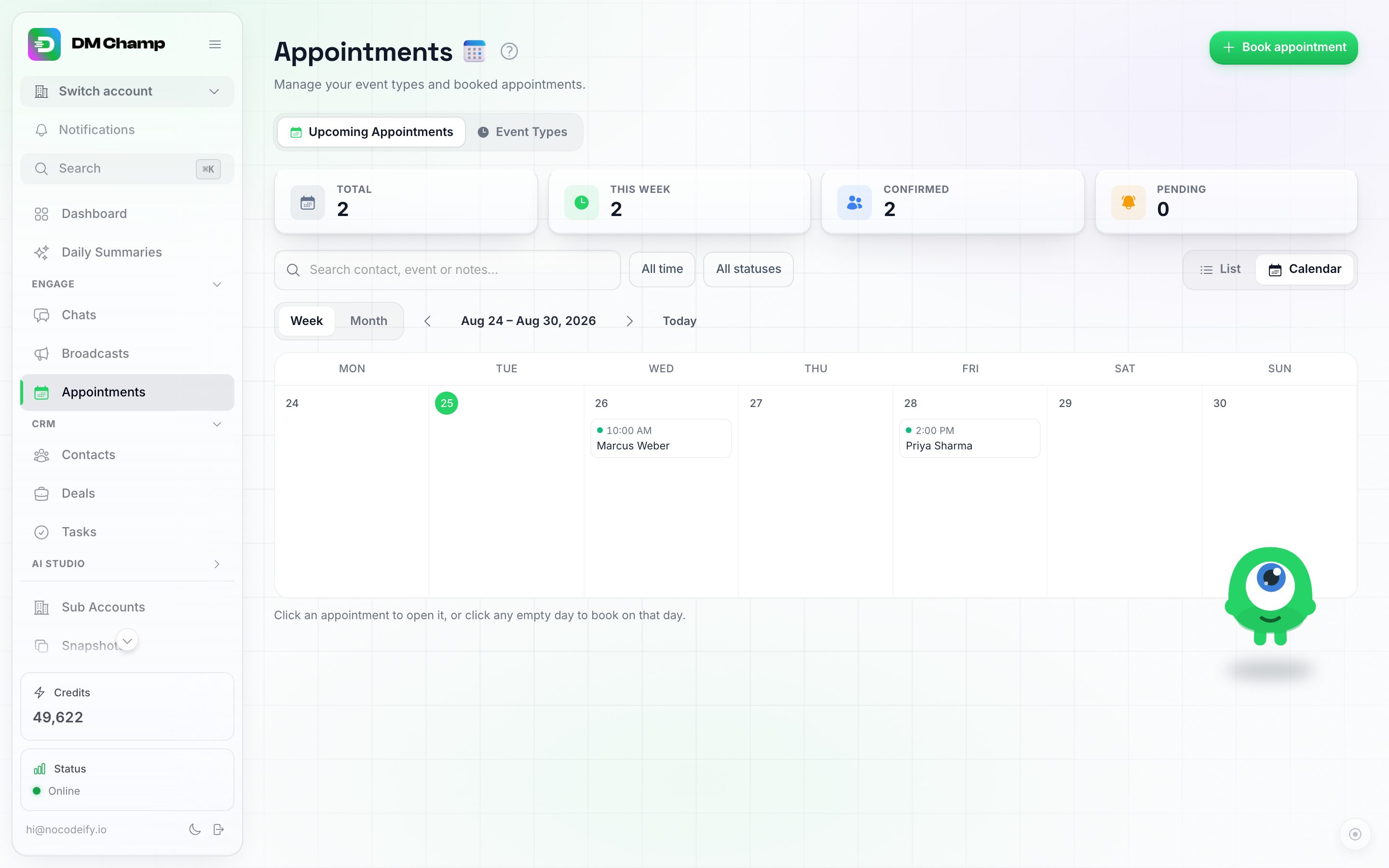
Vizualizarea calendar în modul săptămână. Faceți clic pe o programare pentru a o deschide sau faceți clic pe un spațiu liber dintr-o zi pentru a face o rezervare acolo.
Efectuarea manuală a unei programări
Majoritatea programărilor sunt efectuate de AI-ul dumneavoastră în chat, dar puteți face una și manual — pentru un apel telefonic sau o vizită neprogramată — folosind butonul Rezervă programare din partea dreaptă sus a paginii (sau făcând clic pe o zi liberă în vizualizarea calendar). Alegeți contactul, tipul evenimentului, o dată și unul dintre intervalele orare disponibile; disponibilitatea este verificată în același mod ca atunci când AI-ul face rezervări, astfel încât să nu puteți rezerva același interval de două ori.
Dă clic pe orice rând pentru a deschide panoul de detalii al acelei programări, în mod citire, afișând contactul, evenimentul, data și ora, locația întâlnirii și butoane pentru a deschide chat-ul, a reprograma, a anula sau a șterge:

Faceți clic pe un rând pentru a deschide acest panou. Reprogramare deschide un selector de dată/oră în linie, Retrimitere trimite din nou confirmarea rezervării către contact, Anulare păstrează programarea marcată ca Anulată, iar pictograma coș de gunoi o șterge.
Anulare sau ștergere? Dă clic pe Anulare în partea de jos a panoului și confirmă cu Anulează programarea atunci când programarea nu mai are loc, dar dorești să păstrezi o evidență a acesteia. Aceasta rămâne în listă marcată ca Anulată, este eliminată din Google Calendar, iar orice element configurat să reacționeze la o anulare (cum ar fi o automatizare pe declanșatorul Programare anulată sau mementourile aferente) se comportă exact ca și cum contactul ar fi anulat-o. Pictograma coș de gunoi șterge programarea: aceasta dispare complet din listă. Anulare apare doar pentru programările viitoare făcute în propriul calendar. Este ascunsă odată ce o programare a trecut sau este deja anulată, precum și pentru rezervările făcute printr-un sistem de restaurant sau de rezervări (Zenchef, Formitable, OpenTable, TheFork, Trafft), pe care le anulezi în acel sistem.
Retrimiterea confirmării rezervării
Atunci când un contact spune că nu a primit confirmarea, că aceasta a ajuns în spam sau a fost ștearsă, deschideți programarea și faceți clic pe Retrimite în partea de jos a panoului. Contactul va primi același e-mail de confirmare pe care l-a primit în momentul rezervării și, dacă programarea se află în Google Calendar, din nou invitația Google Calendar. Ambele sunt trimise la adresa de e-mail salvată în datele contactului, iar un mesaj în partea de jos a ecranului vă va informa ce a fost trimis și unde.
- Contactul trebuie să aibă o adresă de e-mail. Dacă nu există niciuna, adăugați-o mai întâi la contact, apoi faceți clic pe Retrimite.
- Nu se trimite nimic atunci când opțiunea Trimite e-mail de programare către contact este dezactivată pentru tipul de eveniment respectiv.
- Retrimite apare pentru aceleași programări ca și Anulează: cele viitoare, create în propriul calendar. O rezervare făcută prin Zenchef, Formitable, OpenTable, TheFork sau Trafft primește confirmarea din acel sistem, deci retrimiteți-o de acolo.
Dezvoltatorii pot face același lucru prin intermediul API-ului: consultați Retrimiterea confirmării rezervării.
Ștergerea mai multor programări simultan
În fila Programări, fiecare rând are o casetă de selectare, iar caseta de selectare din antet le selectează pe toate cele afișate în prezent. Selectați programările pe care doriți să le eliminați și va apărea o bară în partea de jos cu un buton Ștergere — confirmați o singură dată și acestea vor fi eliminate împreună cu evenimentele din calendar asociate. Apăsați Escape pentru a anula o selecție.
Pasul 2 — Creează un tip de eveniment
Tipurile de evenimente definesc tipurile de programări pe care contactele tale le pot rezerva. Gândește-te la fiecare tip de eveniment ca la un serviciu diferit pe care îl oferi — „Consultație gratuită de 30 de minute”, „Demo produs”, „Programare tuns”, „Rezervare restaurant pentru 2 persoane”.
- Pe pagina Programări, treci la fila Tipuri de evenimente.
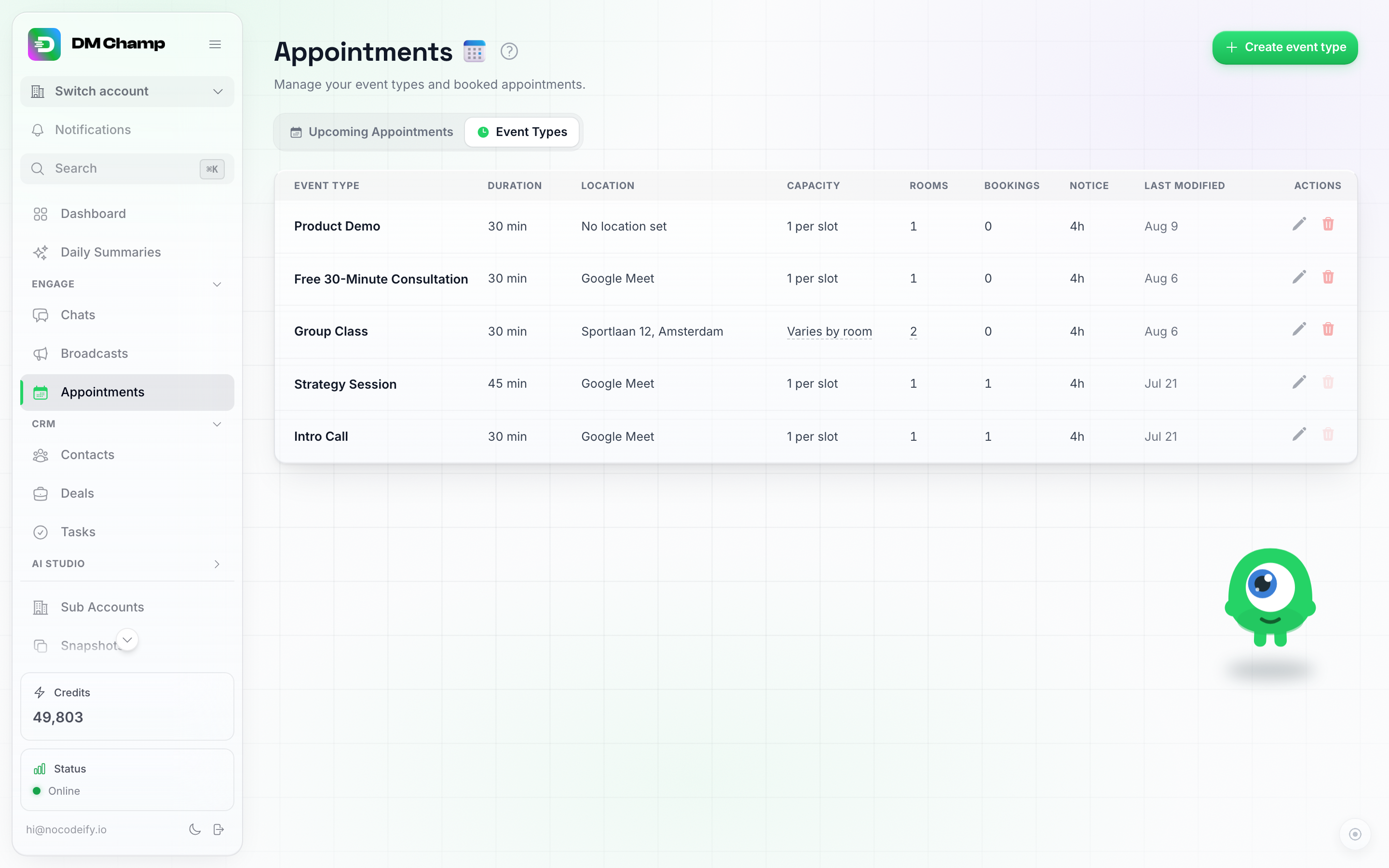
Tab-ul Tipuri de evenimente. Fiecare rând arată durata evenimentului, tipul de întâlnire, câte rezervări acceptă simultan, câte rezervări are, perioada de notificare și când a fost modificat ultima dată. Capacitate afișează 1 per interval, cu excepția cazului în care ați mărit-o, sau Variază în funcție de sală atunci când sălile evenimentului au capacități diferite. O coloană Săli apare imediat ce un tip de eveniment are mai mult de o sală. Butoanele de editare și ștergere ale fiecărui rând se află în partea dreaptă a acestuia.
- Dă clic pe butonul verde Creează tip de eveniment din dreapta sus. Se va deschide o fereastră intitulată Tip de eveniment nou:
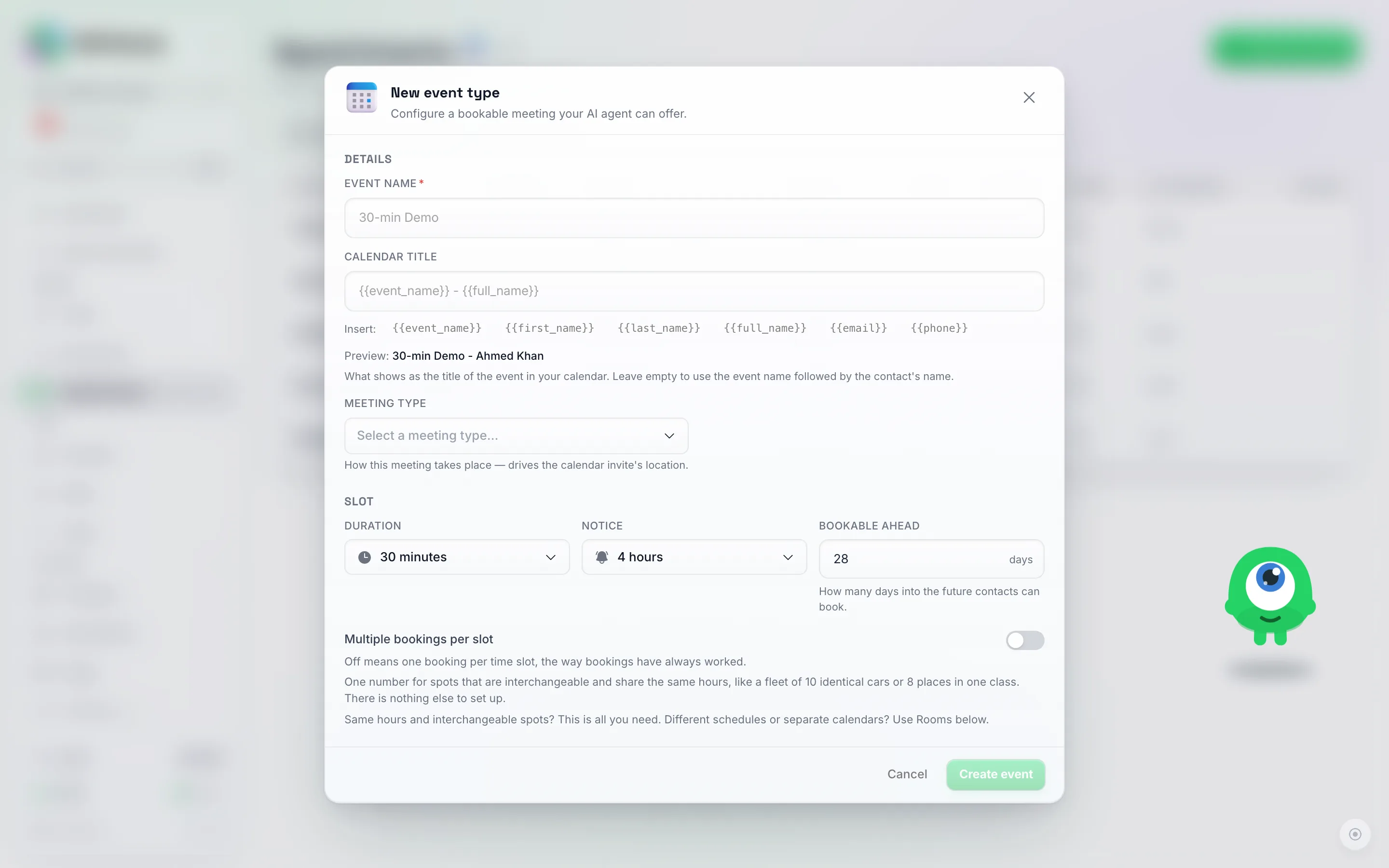
Fereastra Tip de eveniment nou. Totul într-un singur formular: detaliile în partea de sus (inclusiv Titlul din calendar opțional), setările slotului la mijloc (inclusiv comutatorul Rezervări multiple per slot, dezactivat implicit), orele săptămânale mai jos, apoi Camere și Notificări mai jos.
- Sub Detalii, introduceți un Nume eveniment. Alegeți un nume prietenos pentru clienți — contactele dvs. îl pot vedea în timpul rezervării, așa că „Apel de strategie gratuit de 30 de minute” este mai bun decât „Consultare inițială v2”.
- Titlu calendar (opțional, chiar dedesubt) stabilește titlul pe care îl primește fiecare rezervare în calendarul dvs. Lăsați-l gol, iar titlul va fi numele evenimentului urmat de numele contactului, de exemplu „Apel de descoperire - John Doe”. Pentru a scrie propriul titlu, introduceți textul și faceți clic pe etichetele de sub câmp pentru a insera detalii din contact:
{{event_name}},{{first_name}},{{last_name}},{{full_name}},{{email}}și{{phone}}. De exempluIntake: {{full_name}} ({{phone}}). De asemenea, puteți introduce singur un câmp de contact, cum ar fi{{company}}sau cheia unuia dintre câmpurile dvs. personalizate. Linia Previzualizare de dedesubt arată cum va arăta cu un contact eșantion. Dacă un contact nu are nicio valoare pentru o etichetă, aceasta este omisă împreună cu liniuța sau separatorul de lângă ea; pentru a afișa altceva în schimb, adăugați după o bară verticală, cum ar fi{{first_name|New client}}.
- Titlu calendar (opțional, chiar dedesubt) stabilește titlul pe care îl primește fiecare rezervare în calendarul dvs. Lăsați-l gol, iar titlul va fi numele evenimentului urmat de numele contactului, de exemplu „Apel de descoperire - John Doe”. Pentru a scrie propriul titlu, introduceți textul și faceți clic pe etichetele de sub câmp pentru a insera detalii din contact:
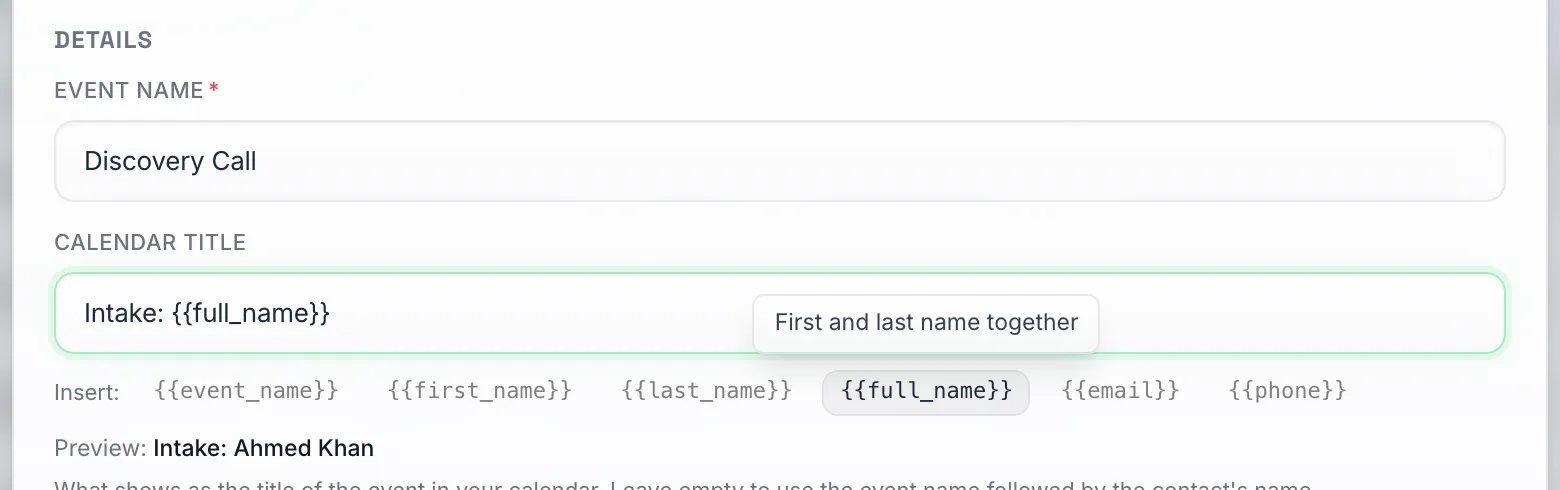
Un Titlu din calendar personalizat: introduceți textul, faceți clic pe o etichetă pentru a insera un detaliu de contact, iar linia Previzualizare arată titlul pe care l-ar primi o rezervare.
- Alegeți un Tip de întâlnire — modul în care are loc întâlnirea. Aceasta determină ce apare ca locație în invitația din calendar:
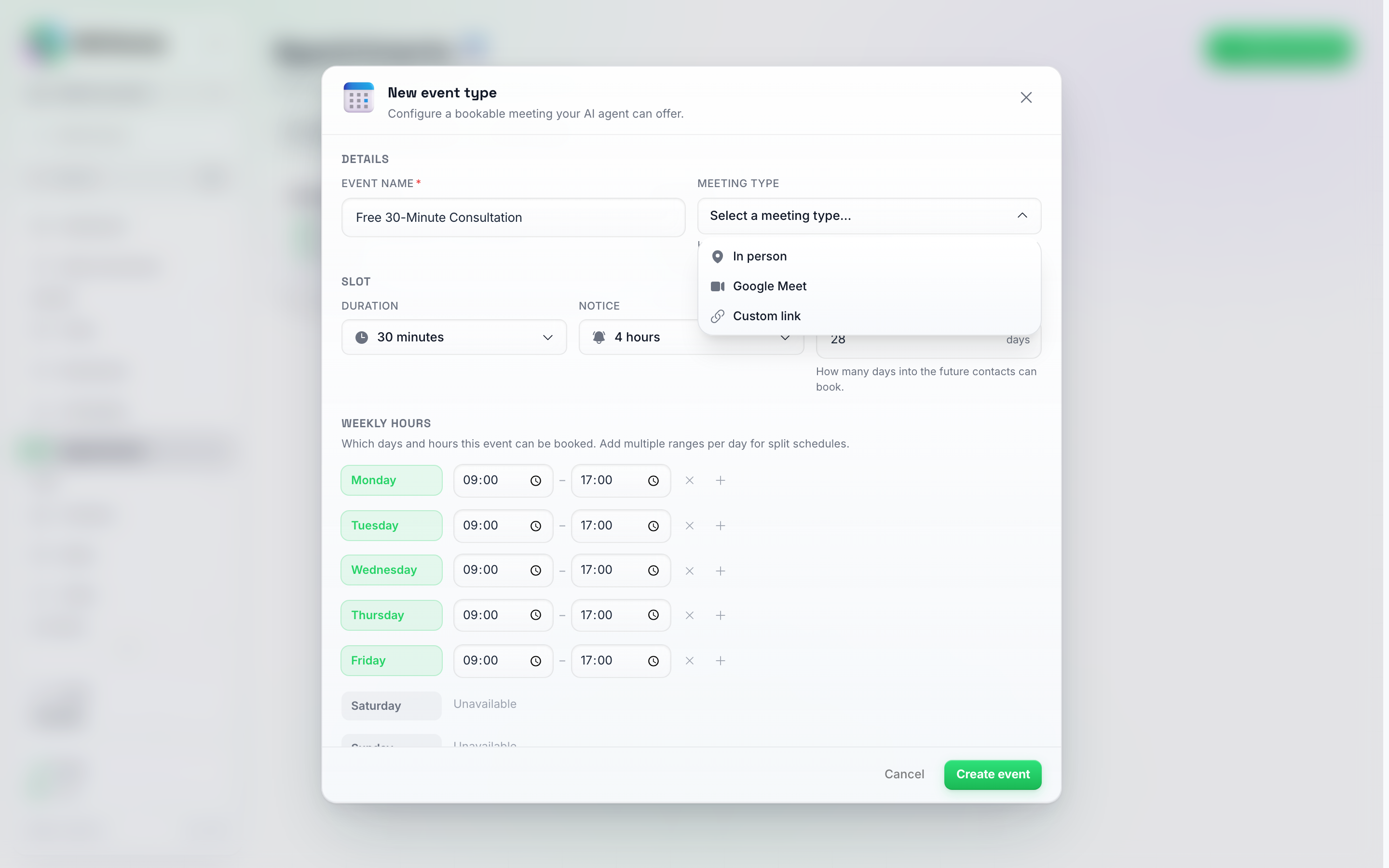
Lista Tip întâlnire. Această imagine arată În persoană, Google Meet și Link personalizat; lista are acum și o a patra opțiune, Apel telefonic.
-
În persoană — programarea are loc într-o locație fizică. Introduceți adresa, iar aceasta va apărea în evenimentul din calendar (de exemplu, “Strada Principală nr. 123, Apartament 4”).
-
Google Meet — un link video Google Meet este creat automat pentru fiecare rezervare și adăugat la evenimentul din calendar. Contactul este, de asemenea, adăugat la eveniment ca invitat, astfel încât, dacă adresa sa de e-mail este cunoscută (de exemplu, AI-ul a solicitat-o în timpul conversației), acesta primește invitația Google Calendar cu linkul Meet prin e-mail. Canalele de chat precum WhatsApp și Instagram nu conțin o adresă de e-mail, așa că adăugați o linie în instrucțiunile agentului prin care să o solicite înainte de rezervare; fără un e-mail real în evidență, evenimentul este creat fără un invitat și nimeni nu este invitat. Acest lucru necesită conectarea Google Calendar — dacă nu este încă conectat, formularul afișează un avertisment cu un link Conectați Google Calendar chiar acolo (consultați Integrarea Google Calendar).
-
Link personalizat — lipiți propriul link de întâlnire o singură dată (de exemplu, linkul camerei dvs. personale Zoom), iar același link este utilizat pentru fiecare rezervare a acestui tip de eveniment. Linkul apare ca locație în evenimentul din calendar și în invitația Google Calendar pe care o primește contactul, este afișat în e-mailul de confirmare a rezervării, iar agentul dvs. AI îl poate partaja în chat atunci când un contact întreabă unde să se alăture. Lipiți linkul pe care oamenii îl folosesc pentru a se alătura apelului, nu o pagină de rezervare precum Calendly sau Cal.com: programarea este deja rezervată în momentul în care contactul vede linkul, deci o pagină de rezervare i-ar solicita să rezerve a doua oară. Formularul afișează un avertisment atunci când linkul arată ca o pagină de rezervare.
-
Apel telefonic — programarea este un apel telefonic, fără link video. Un câmp numit Numărul dvs. de telefon (opțional) apare sub acesta:
- Lăsați-l gol și dvs. veți efectua apelul: sunați persoana care a rezervat la numărul de telefon pe care l-a furnizat.
- Completați-l și aceștia vă vor suna pe dvs. la acel număr.
Evenimentul din calendar afișează numărul de apelat ca locație, astfel încât să puteți vedea dintr-o privire cine pe cine sună. E-mailul de confirmare precizează clar: “Apel telefonic: vă vom suna la …” atunci când îi sunați dvs., sau “Apel telefonic: sunați la …” cu numărul dvs. atunci când vă sună ei. Pe pagina de rezervare partajabilă, câmpul pentru numărul de telefon devine obligatoriu atunci când dvs. sunteți cel care efectuează apelul, astfel încât să aveți întotdeauna un număr la care să sunați. Când AI-ul dvs. rezervă un apel telefonic într-un chat, acesta informează contactul că programarea este un apel telefonic (niciodată un link video) și solicită numărul de telefon al acestuia dacă nu există deja unul în evidență.
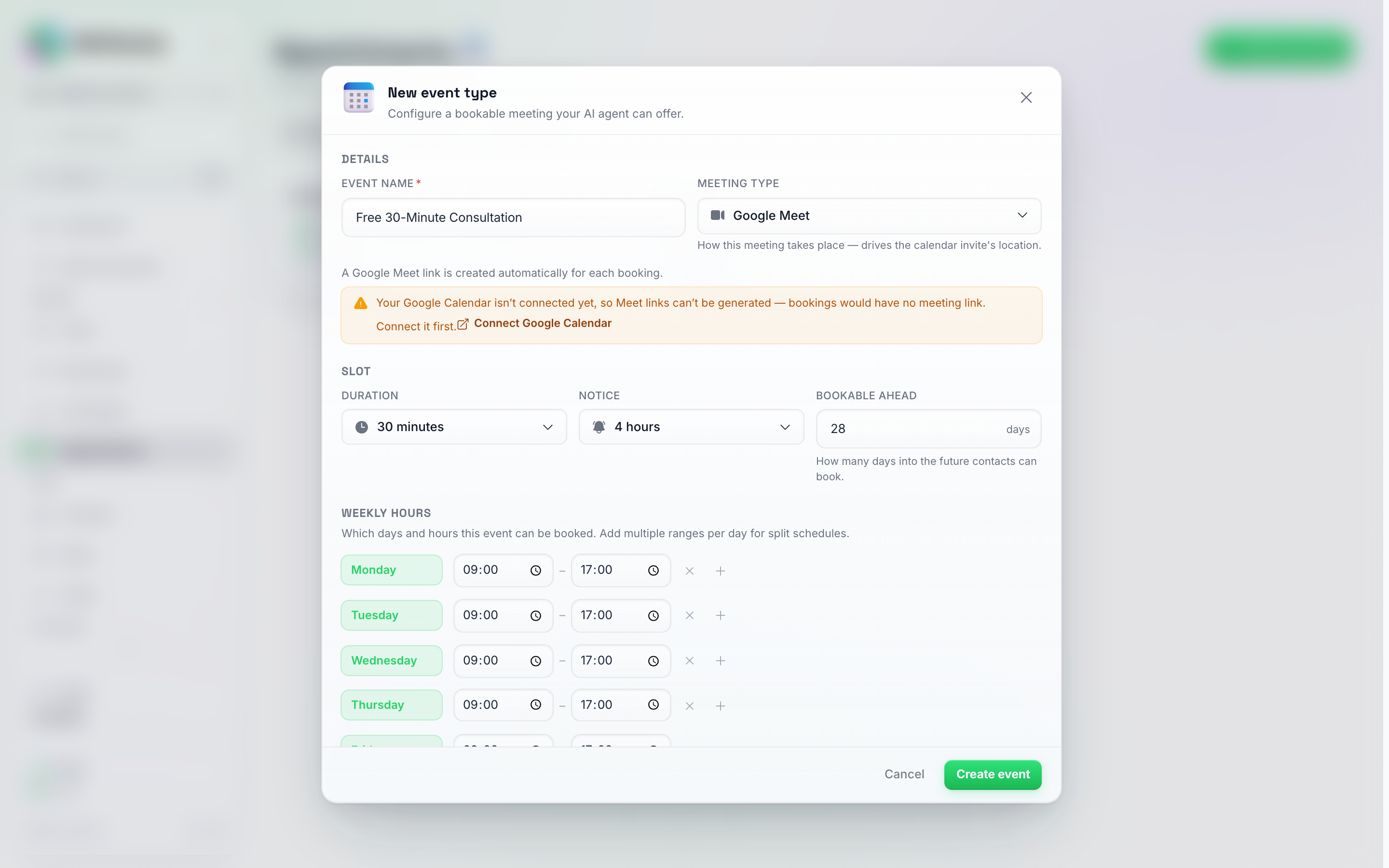
Ați ales Google Meet fără un calendar conectat? Formularul vă avertizează și vă oferă un link Conectare Google Calendar cu un singur clic.
- La Slot, stabilește cum funcționează intervalele tale de timp:
- Durată — cât durează fiecare programare, de la 15 minute până la 12 ore (de exemplu, 30 de minute pentru un apel sau 5 ore pentru un serviciu de o zi întreagă).
- Timp de pregătire înainte și Timp de pregătire după: timp liber păstrat disponibil în jurul fiecărei rezervări de acest tip de eveniment, astfel încât programările să nu se suprapună niciodată. Alege de la niciun timp de pregătire până la 4 ore. Nimeni nu poate face o rezervare în interiorul unui interval de pregătire, iar rezervările pe care le ai deja păstrează aceeași pauză: cu un interval de pregătire de 15 minute după, un apel care se termină la 10:00 înseamnă că următorul poate începe cel mai devreme la 10:15. Intervalul de pregătire este, de asemenea, păstrat în jurul perioadelor ocupate din calendarul tău conectat. Ambele încep fără timp de pregătire.
- Notificare — avertizarea minimă în avans de care ai nevoie înainte ca o rezervare să poată începe (de exemplu, 4 ore înseamnă că nimeni nu poate rezerva o programare care începe peste 30 de minute). Alege între nicio notificare, 30 de minute, 1, 2, 4, 6, 24 sau 48 de ore, 5 zile sau 10 zile.
- Rezervabil în avans — cu câte zile în viitor pot face rezervări persoanele de contact (de exemplu, 28 de zile).
- Rezervări multiple per slot — dezactivat în mod implicit. Așa cum spune descrierea de sub acesta, „Dezactivat înseamnă o singură rezervare per interval orar, modul în care au funcționat întotdeauna rezervările.” Activează-l atunci când același interval poate găzdui mai mult de o rezervare și va apărea un număr de Rezervări per slot. Este destinat locurilor care sunt interschimbabile și împart aceleași ore; dacă resursele tale au programe diferite sau propriile calendare, folosește Camere în schimb. Vezi Permiterea mai multor persoane să rezerve același slot și Camere mai jos.
- La Ore săptămânale, stabilește în ce zile și ore poate fi rezervat acest eveniment. Fiecare zi marcată cu verde este rezervabilă în intervalele orare afișate; dă clic pe × de lângă un interval orar pentru a face acea zi indisponibilă și pe + pentru a adăuga un al doilea interval în aceeași zi (pentru programe fracționate, cum ar fi 9:00–12:00 și 14:00–17:00).
Sfat: Setează-ți orele puțin mai restrâns decât ziua ta de lucru reală. Acest lucru îți oferă o marjă de manevră la începutul și la sfârșitul programului.
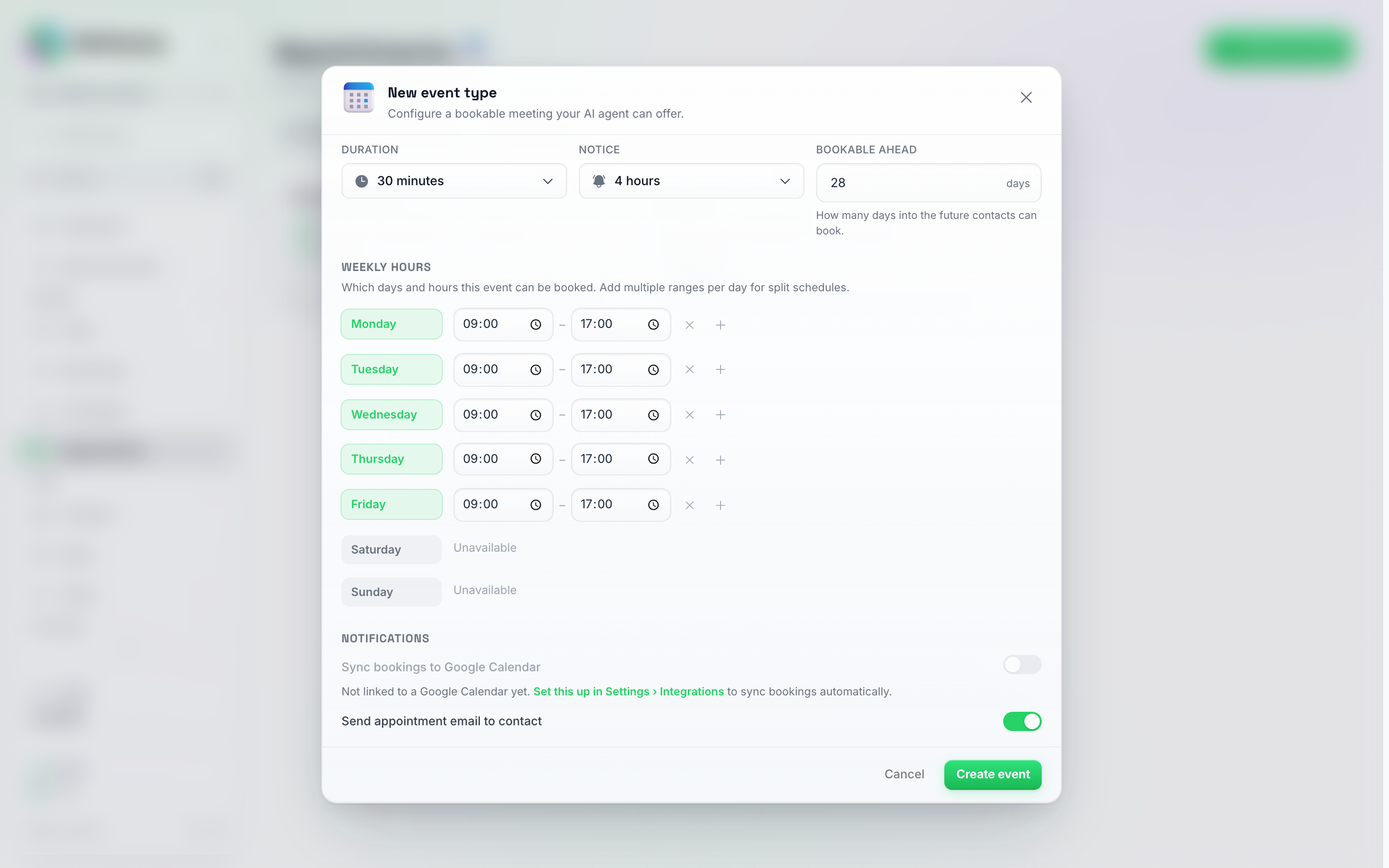
Orele săptămânale și cele două comutatoare din partea de jos: sincronizare cu Google Calendar și e-mailul de confirmare.
- La Camere, nu modifica nimic decât dacă ai mai mult de o resursă rezervabilă. Fiecare tip de eveniment are deja o cameră și utilizează orele săptămânale pe care tocmai le-ai setat. Dacă două persoane, scaune sau mașini lucrează în intervale orare diferite, adaugă o cameră pentru fiecare. Vezi Camere mai jos.
- La Notificări, există trei comutatoare:
- Sincronizează rezervările cu Google Calendar — adaugă fiecare rezervare în Google Calendar și o verifică pentru conflicte. Este inactiv până când Google Calendar este conectat (nota de mai jos te direcționează către pagina de setări corespunzătoare).
- Trimite e-mail de programare către contact — activat implicit. Trimite contactului un e-mail de confirmare atunci când o programare este rezervată. Când rezervarea se sincronizează și cu Google Calendar, același comutator controlează invitația Google Calendar pe care contactul o primește ca invitat la eveniment. Dezactivează-l dacă nu dorești ca persoana de contact să primească e-mailuri deloc.
- Oferă doar intervale orare, nu rezerva: dezactivat implicit. Când este activat, AI-ul tău verifică și partajează în continuare intervalele disponibile pentru acest tip de eveniment, dar nu efectuează niciodată rezervarea. Vezi Oferirea de intervale orare fără rezervare mai jos.
- Apasă pe Creează eveniment. Vei reveni la fila Tipuri de evenimente, unde noul tău eveniment va fi adăugat ca un rând nou, însoțit de un mesaj de confirmare:
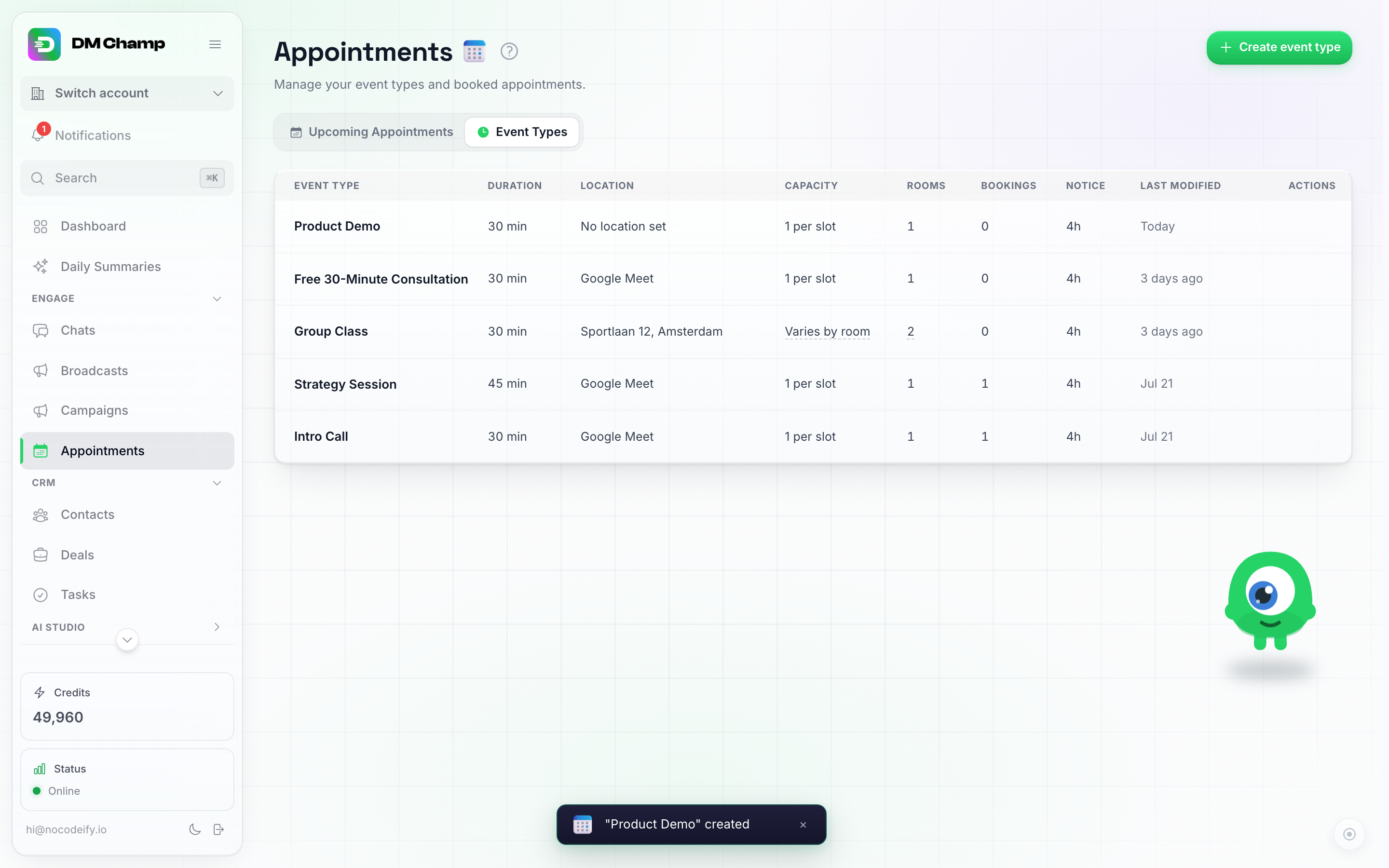
Gata — noul tip de eveniment apare în listă, pregătit pentru ca agenții tăi să facă programări pe baza lui.
Pentru a modifica ulterior un tip de eveniment, faceți clic pe rândul acestuia — sau folosiți pictograma creion din partea dreaptă a rândului:
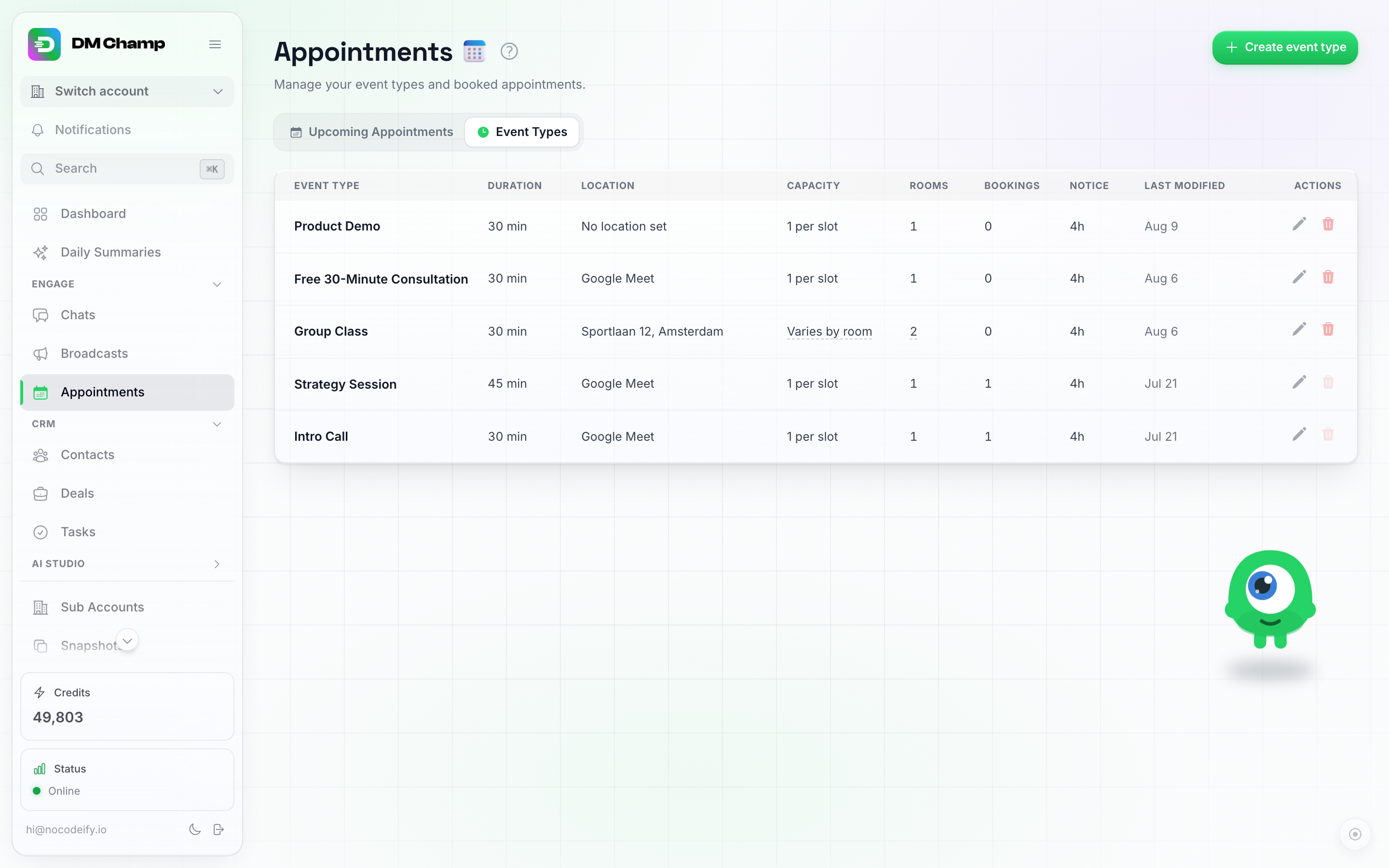
Fiecare rând afișează pictogramele de editare și ștergere în partea dreaptă. De asemenea, făcând clic oriunde pe rând, acesta se deschide pentru editare.
În ambele cazuri, veți primi același formular precompletat cu setările curente ale evenimentului, intitulat de această dată Editează tipul de eveniment, cu un buton Salvează evenimentul în loc de Creează eveniment. Secțiunea de program săptămânal rămâne exact așa cum a fost salvată, cu excepția cazului în care o modificați:
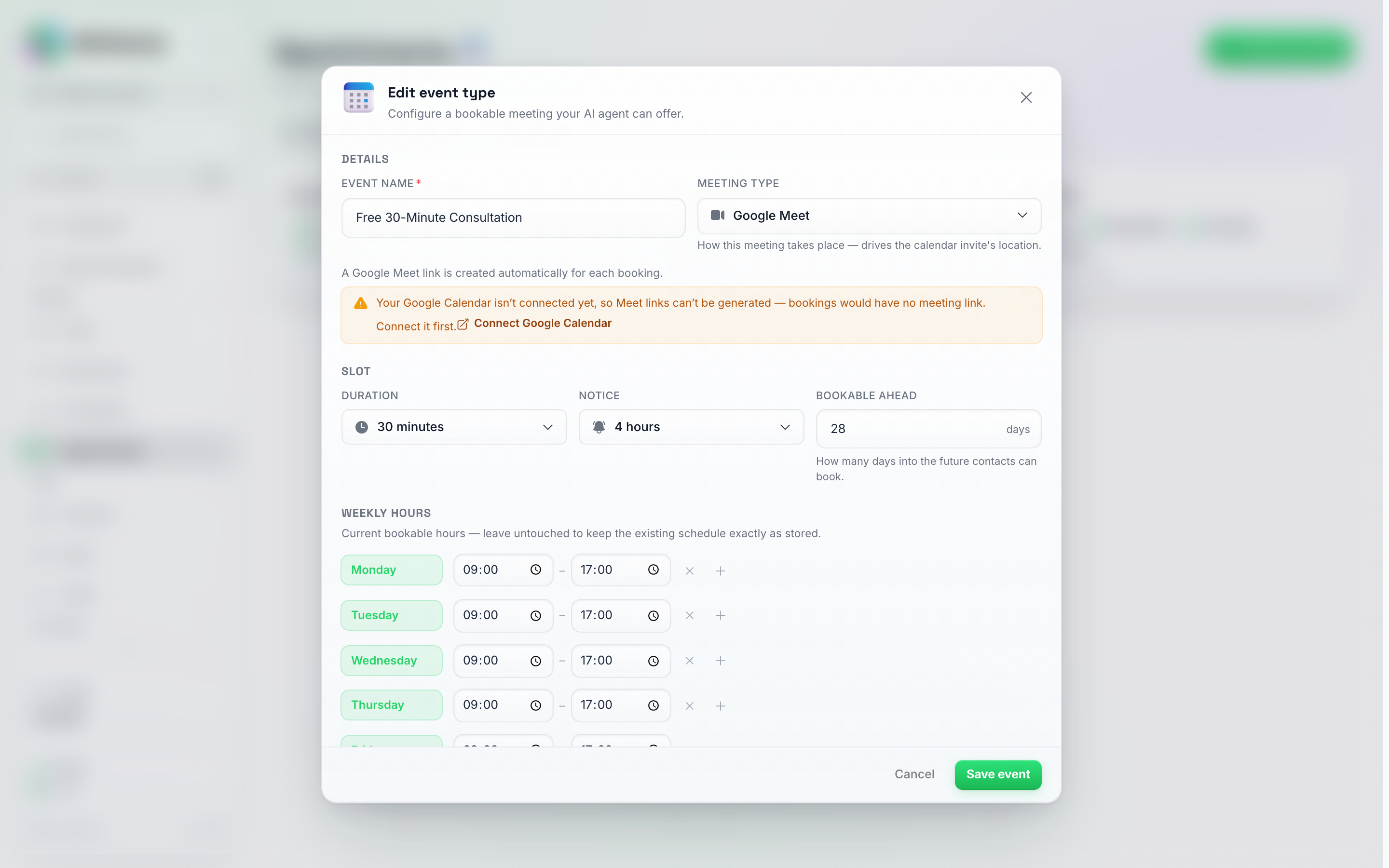
Editarea "Consultație gratuită de 30 de minute". Același formular ca la creare, precompletat, cu Salvare eveniment în loc de Creare eveniment.
Găsirea ID-ului tipului de eveniment. Fereastra de editare afișează, de asemenea, ID-ul tipului de eveniment (Event type ID) împreună cu un buton Copiere ID (Copy ID), sub setările paginii de rezervări. Aveți nevoie de acesta doar dacă efectuați rezervări prin API: acel ID este cel pe care îl apelează API-ul event_id.
Ștergerea este posibilă doar dacă evenimentul nu are programări atașate.
Dacă unul dintre agenții tăi AI face o programare cu acest tip de eveniment, fereastra de ștergere îți indică ce agenți îl folosesc înainte ca orice să fie eliminat, astfel încât să nu fii luat prin surprindere. Poți continua oricum, dar acei agenți nu vor mai prelua programări până când nu alegi un alt tip de eveniment pentru ei în secțiunea Programări.
Despre fusurile orare: orele tale sunt citite în fusul orar al contului tău, setat în Setări → Profil, pe cardul Preferințe (meniul derulant Fus orar). Dacă intervalele oferite de tine apar la ore neobișnuite, verifică mai întâi acea setare.
Potențiali clienți într-un alt fus orar: AI-ul este informat în ce fus orar își desfășoară activitatea afacerea ta. Atunci când numărul de telefon al unui contact provine dintr-o țară cu un alt fus orar, acesta vede și o estimare a orei locale a contactului (pe baza prefixului țării sau a fusului orar salvat în contact), astfel încât știe dacă pentru acea persoană este dimineață sau miezul nopții. Pentru țările cu mai multe fusuri orare, acea estimare poate avea o eroare de câteva ore, iar AI-ul va continua să specifice intervalele tale în fusul tău orar, cu excepția cazului în care îi transmiți altceva. Dacă programezi persoane din străinătate (de exemplu, ești în Madrid și vinzi în SUA), introdu orele tale în fusul tău orar și adaugă o linie în instrucțiunile agentului, de exemplu: “Potențialii clienți sunt în SUA. Întreabă-i în ce fus orar se află, menționează fiecare interval în fusul lor orar și confirmă ora în ambele.” Un potențial client care alege ora 9:00 Eastern va apărea apoi la ora 15:00 în calendarul tău din Madrid. Conversia este efectuată de AI, nu printr-o setare, așa că testează funcționalitatea în Try Out cu un contact din fiecare zonă înainte de a trece la varianta live. Pagina publică de programări face conversia automat și afișează intervalele în fusul orar al vizitatorului.
Pasul 3 — Activează rezervările pentru AI-ul tău
Crearea unui tip de eveniment nu înseamnă că AI-ul îl va oferi imediat. Este un singur comutator, pe agent.
-
Faceți clic pe AI Agents în bara laterală și deschideți agentul dumneavoastră.
-
Mergeți la pasul AI Abilities.
-
Găsiți panoul Bookings și activați Let this agent book appointments.
-
Lăsați furnizorul pe Built-in calendar (oricine face o rezervare prin Formitable, Zenchef, OpenTable, TheFork sau Trafft o alege pe a sa aici), apoi specificați ce pot rezerva oamenii sub Choose what people can book.
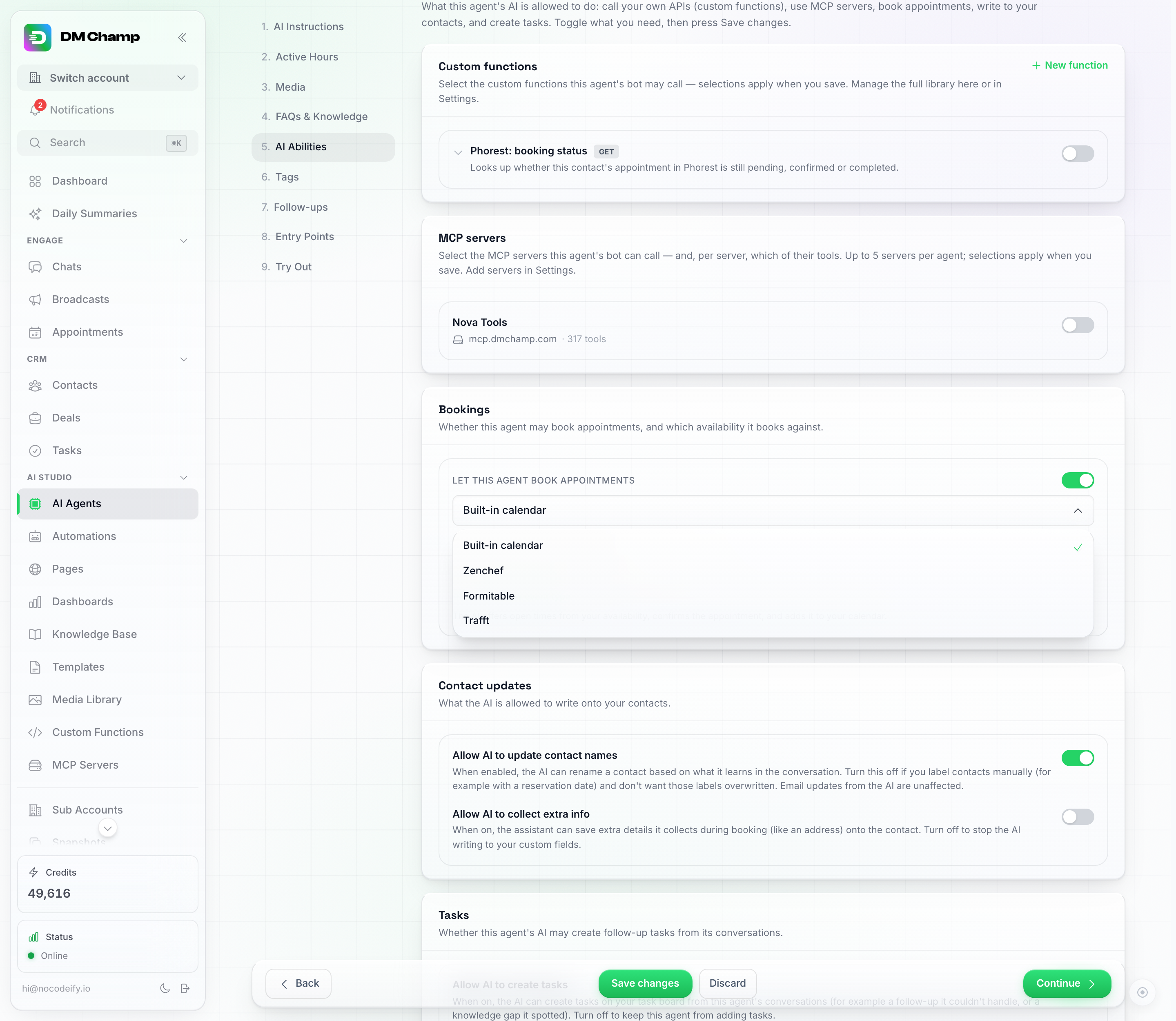
Selectorul de furnizor: Built-in calendar pentru programări obișnuite, Zenchef sau Formitable pentru rezervări la restaurant, Trafft pentru un program pe care îl gestionați deja acolo.
Poți alege mai mult de unul. Dă clic pe selector și alege un tip de eveniment — acesta apare mai jos sub forma unui mic cip cu numele evenimentului. Selectorul va afișa apoi Add another event type, așa că continuă până când fiecare serviciu pe care agentul ar trebui să îl poată rezerva este pe listă. Primul pe care îl alegi este cel implicit al agentului, iar odată ce două sau mai multe sunt legate, acesta poartă o etichetă default pentru a vedea care este acesta. Pentru a elimina unul de pe listă, dă clic pe × de pe cipul său. Nu ai încă un tip de eveniment? Create a new event type chiar acolo fără a părăsi pagina — tot ce creezi este adăugat imediat la listă.
Linia de sub selector rezumă ce obții: “Agentul poate rezerva oricare dintre tipurile de evenimente selectate în chat. Numește personalul sau camerele în cadrul fiecărui tip de eveniment, astfel încât AI-ul să poată rezerva cu o anumită persoană.”
-
Dă clic pe Save changes.
Rezervarea este o setare activă — se aplică imediat ce salvezi și nu așteaptă Publicarea, așa cum fac modificările instrucțiunilor și ale bazei de cunoștințe.
Dacă selectorul este gol sau nu este selectat nimic, AI-ul nu are ore de oferit și va reveni la a spune contactului că cineva îl va contacta. Alege cel puțin un tip de eveniment înainte de a te baza pe el.
Cum arată acest lucru într-o conversație. AI-ul cunoaște fiecare tip de eveniment pe care l-ai legat, după nume și după durata acestuia. Când cineva cere să facă o rezervare, acesta întreabă ce serviciu dorește (sau își dă seama din ceea ce a spus deja — “Am nevoie de o vopsire” alege programarea pentru vopsit), apoi verifică orele pentru acel serviciu și îl rezervă. Reprogramarea și anularea funcționează pentru orice a rezervat contactul, deci nu există nimic suplimentar de explicat acestuia.
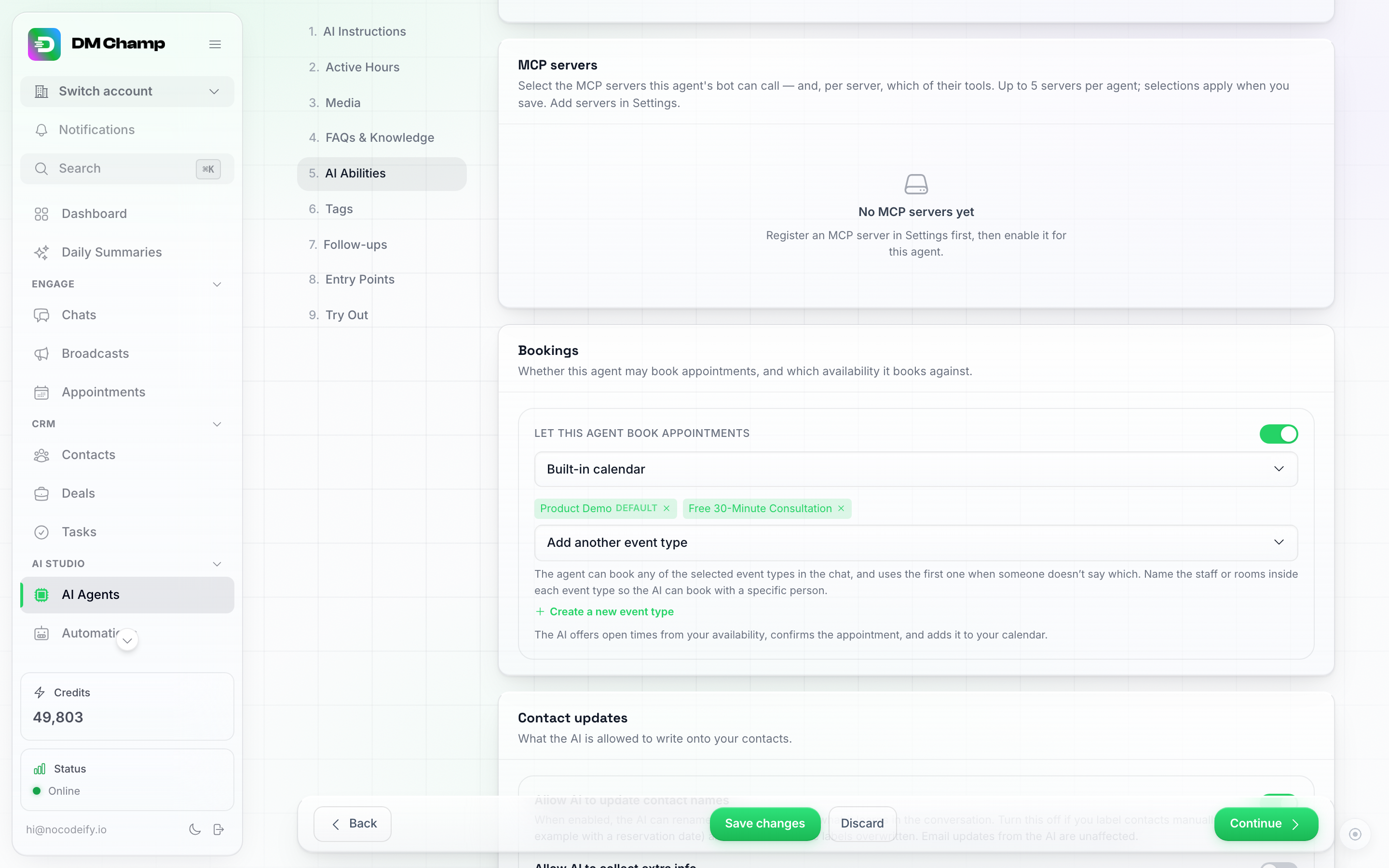
Panoul Bookings cu două tipuri de evenimente legate. Primul cip poartă eticheta default, selectorul afișează acum Add another event type, iar linia de dedesubt explică faptul că numirea personalului sau a camerelor în cadrul fiecărui tip de eveniment permite AI-ului să rezerve cu o anumită persoană.
Legi mai mult de unul? Vezi Rezervarea când oferi mai multe servicii mai jos.
Odată salvat, AI-ul oferă automat intervale orare disponibile în timpul conversațiilor și gestionează întregul flux de rezervare — de la verificarea disponibilității până la confirmarea programării.
Exemplu: Un contact scrie „Aș dori să programez o consultație.” AI-ul răspunde cu intervalele orare disponibile pe baza setărilor evenimentului tău (și a Google Calendar, dacă este sincronizat). Contactul alege o oră, iar AI-ul confirmă rezervarea — totul automat.
AI-ul rezervă doar un interval orar pe care contactul l-a menționat sau cu care a fost de acord în timpul conversației. Dacă încearcă să rezerve un interval care nu a fost menționat de nimeni (de exemplu, după „vineri dimineață” fără o oră exactă), rezervarea este refuzată, iar AI-ul afișează intervalele disponibile și solicită contactului să aleagă unul dintre acestea.
Solicită o adresă de e-mail înainte ca AI-ul să efectueze rezervarea
Dacă dorești ca o invitație în calendar să ajungă la fiecare contact (de exemplu, un link Google Meet), AI-ul are nevoie de adresa lor de e-mail înainte de a efectua rezervarea. Activează Solicită e-mail înainte de rezervare în același panou Rezervări, sub tipurile tale de evenimente. Această opțiune apare odată ce Permite acestui agent să programeze întâlniri este activată, având Calendar încorporat ca furnizor.
Cu această opțiune activată, AI-ul va solicita adresa de e-mail a contactului înainte de a confirma o oră și nu va efectua rezervarea până când o adresă validă nu este salvată pentru contactul respectiv. Dacă persoana de contact și-a oferit deja e-mailul anterior în conversație, AI-ul îl va salva și va efectua rezervarea imediat. Rezervările pe care le faci tu personal în aplicație nu sunt niciodată blocate de acest comutator.
Dă clic pe Salvează modificările, apoi Publică agentul pentru ca setarea să devină activă.
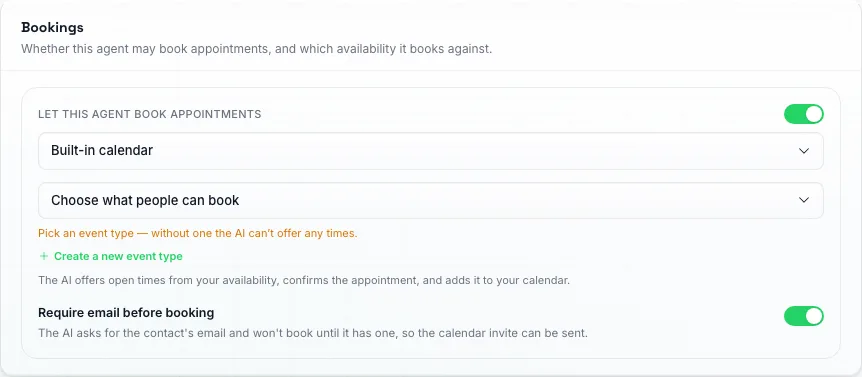
Comutatorul Solicită e-mail înainte de rezervare se află în partea de jos a panoului Rezervări.
Permiteți oamenilor să își facă singuri rezervări (Pagină de rezervare partajabilă)
Pașii de mai sus se referă la rezervările făcute într-o conversație, unde AI-ul tău oferă intervalele orare. Fiecare tip de eveniment poate avea și o pagină publică de rezervare: un link pe care oricine îl poate deschide pentru a face o rezervare, fără a avea nevoie de un cont sau de o conversație prealabilă. Plasează-l în spatele unui buton „Rezervă acum”, în biografia ta, într-o semnătură de e-mail sau pe un pliant sub formă de cod QR.
Activează această opțiune în secțiunea Pagină de rezervare din partea de jos a formularului pentru tipul de eveniment. Deoarece pagina solicită un nume și o adresă de e-mail sau un număr de telefon înainte de a afișa calendarul, persoanele care încep procesul de rezervare, dar nu aleg un interval orar, vor fi totuși salvate în contactele tale, fiind pregătite pentru o urmărire ulterioară.
Vezi Pagină de rezervare partajabilă.
Utilizarea unui link extern de programare (Calendly, Cal.com etc.)
Ai deja un programator pe care îl preferi, cum ar fi Calendly sau Cal.com? Nu trebuie să treci la sistemul de rezervări integrat — poți pur și simplu să permiți AI-ului să partajeze linkul tău existent, astfel încât contactele să își facă singure programările.
Nu există o setare separată pentru acest lucru: linkul este inclus pur și simplu în instrucțiunile AI-ului tău.
- Deschide Agenți AI în bara laterală și deschide agentul tău.
- Mergi la tab-ul Instrucțiuni AI.
- În secțiunea Reguli, adaugă o linie precum: Când cineva dorește să facă o programare, distribuie acest link de programare pentru a se putea programa singur: https://calendly.com/numele-tau
- Opțional, adaugă un pas corespunzător în secțiunea Fluxul conversației, de exemplu: Odată ce sunt interesați, distribuie link-ul de programare.
- Dă clic pe Salvează modificările, apoi pe Publică live pentru ca instrucțiunile actualizate să ajungă la contactele tale. Tab-ul Testare testează întotdeauna ciorna, astfel încât să poți verifica dacă AI-ul distribuie link-ul imediat după salvare — chiar și înainte de publicare.
Asta este tot — ori de câte ori se discută despre programări într-o conversație, AI-ul va trimite linkul tău. Păstrează comutatorul Bookings (din fila AI Abilities) dezactivat în această configurație: cu el oprit, AI-ul nu va încerca să ofere singur intervale orare, iar cu linkul tău în reguli, știe exact ce să facă în schimb. Dacă alegi External booking link în timpul expertului de configurare ghidată, această regulă este adăugată automat pentru tine.
Dezavantajul în comparație cu sistemul de rezervări integrat: contactul părăsește chatul pentru a face programarea, iar întâlnirea apare doar în programatorul tău extern — nu va fi afișată pe pagina Appointments.
Rezervări atunci când oferiți mai multe servicii
Oferi o duzină de tratamente diferite? Agentul tău le poate rezerva pe toate în chat. În fila AI Abilities, sub Choose what people can book, continuă să adaugi tipuri de evenimente până când fiecare serviciu este pe listă — nu există nicio limită, iar primul pe care îl adaugi este cel implicit. Vezi Pasul 3 pentru selectorul în sine.
- Creează un tip de eveniment pentru fiecare serviciu în fila Event Types, cu un nume pe care clienții tăi l-ar folosi (“Tuns”, “Vopsit și șuvițe”, “Aranjat barbă”).
- Deschide fila AI Abilities a agentului tău, activează Let this agent book appointments și adaugă-le pe toate sub Choose what people can book.
- Dă clic pe Save changes. Asta este tot — AI-ul întreabă ce serviciu dorește contactul (sau îl deduce din ceea ce i-a spus deja), oferă orele pentru acel serviciu și îl rezervă.
Fiecare tip de eveniment își păstrează propria durată, program, camere și calendar, deci nimic despre tipurile de evenimente în sine nu se schimbă — doar le legi pe toate la același agent. Două lucruri ajută AI-ul să facă acest lucru corect:
- Ordinea contează puțin. Primul tip de eveniment din listă este cel implicit: este cel la care AI-ul revine atunci când contactul nu a spus ce serviciu dorește și nu există nimic în conversație pe care să se bazeze. Pune cel mai comun serviciu pe primul loc.
- Dă-le nume pe care un client le-ar recunoaște. AI-ul potrivește ceea ce spune contactul cu numele evenimentului, așa că “Vopsit și șuvițe” funcționează mult mai bine decât “Serviciul B”.
Preferi să trimiți linkuri? Poți face asta în continuare, în loc sau pe lângă. Activează pagina de rezervare partajabilă pentru fiecare tip de eveniment, astfel încât fiecare serviciu să aibă propriul link, apoi adaugă o regulă în instrucțiunile AI-ului tău care să le enumere, de exemplu: Când cineva dorește să facă o rezervare, partajează linkul de rezervare pentru serviciul de care este interesat: Tuns — https://yourlink/tuns, Vopsit — https://yourlink/vopsit. Deoarece acestea sunt propriile tale pagini de rezervare, mai degrabă decât un programator extern, vizitatorul este salvat ca și contact înainte chiar de a vedea calendarul, iar fiecare rezervare ajunge în continuare pe pagina ta de Programări (și în Google Calendar, dacă este conectat).
Și dacă oamenii cer o anumită persoană? Adaugă fiecare membru al personalului ca o cameră numită în cadrul tipului de eveniment și AI-ul îi poate rezerva pe nume — vezi Rezervarea cu o anumită persoană.
Oferirea de intervale orare fără rezervare
Unele servicii sunt confirmate doar după ce clientul a efectuat plata sau sunt rezervate de propria ta echipă ori prin finalizarea comenzii. Pentru acestea, deschide tipul de eveniment și activează Oferă doar intervale orare, nu rezerva din secțiunea Notificări.
Cu acest comutator activat, AI-ul tău verifică calendarul și comunică contactului ce intervale sunt libere pentru acel tip de eveniment, dar nu va crea programarea propriu-zisă. Odată ce contactul alege un interval, AI-ul trece la pasul următor pe care l-ai configurat, de exemplu, o funcție personalizată care trimite un link de plată sau transferă conversația către echipa ta. Menționează acel pas în instrucțiunile agentului tău, astfel încât acesta să știe ce are de făcut.
Dacă un agent are mai multe tipuri de evenimente, comutatorul afectează doar pe cele pentru care l-ai activat. Celelalte vor fi rezervate de AI în mod obișnuit.
Colectarea de informații suplimentare în timpul rezervării
Uneori ai nevoie de puțin mai mult decât o simplă oră. Poți pune AI-ul să colecteze detalii suplimentare de la contact înainte de a confirma o rezervare — de exemplu, o adresă de livrare sau de domiciliu, numărul de persoane, un număr de referință sau orice câmp personalizat pe care îl folosești.
Exemple de situații în care acest lucru este util:
- Un serviciu mobil de detailing auto care are nevoie de adresa de domiciliu a clientului pentru a ști unde să se deplaseze.
- Un restaurant care are nevoie de numărul de persoane înainte de a rezerva masa potrivită.
- Un serviciu de reparații care are nevoie de un număr de comandă sau de referință pentru a căuta lucrarea.
Cum funcționează
- Dă clic pe Agenți AI în bara laterală, deschide Agentul, mergi la pasul Abilități AI și activează Permite AI-ului să colecteze informații suplimentare (sub Actualizări contact). Va apărea apoi un card Colectează informații suplimentare în timpul programării unde poți alege care dintre câmpurile personalizate trebuie să fie solicitate de AI și poți marca fiecare ca obligatoriu sau opțional. Câmpurile obligatorii trebuie completate înainte ca programarea să fie confirmată — AI-ul va continua să întrebe până când le obține.
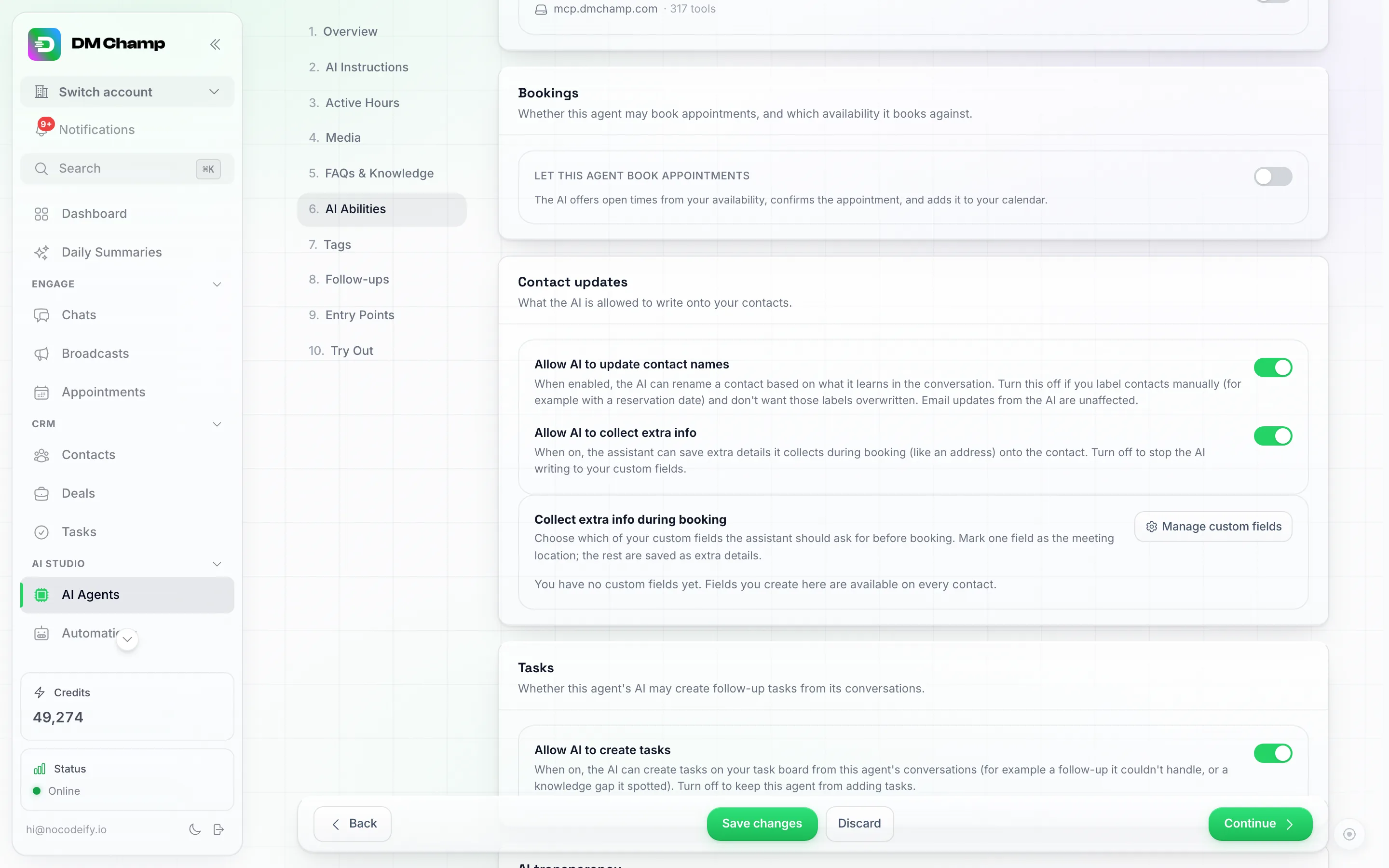
Activați Permite AI să colecteze informații suplimentare și va apărea selectorul de câmpuri. Nu aveți încă câmpuri personalizate? Gestionare câmpuri personalizate pe card le creează fără a părăsi Agentul.
- Răspunsurile colectate sunt salvate pe contact (astfel încât să le aveți în fișa de contact), adăugate la evenimentul din Google Calendar și listate în e-mailul de notificare a rezervării pe care îl primiți, astfel încât să puteți vedea totul dintr-o privire fără a deschide aplicația.
- Puteți marca unul dintre aceste câmpuri ca locație a întâlnirii. Când faceți acest lucru, răspunsul clientului (de exemplu, adresa sa) devine locația evenimentului din calendar — ideal pentru serviciile care se deplasează la client. Această funcție lucrează împreună cu tipul de întâlnire În persoană pe care îl alegeți pentru tipul de eveniment.
Înainte de a începe
- Câmpurile din care alegi sunt aceleași câmpuri personalizate pe care le gestionezi pentru contacte (vezi Câmpuri personalizate pentru contacte). Dacă un câmp pe care dorești să îl colectezi nu există încă, creează-l mai întâi, apoi va fi disponibil pentru a fi selectat aici.
- Asigură-te că Actualizarea numelor/câmpurilor de contact este permisă în același pas de Abilități AI. AI-ul are nevoie de acea permisiune pentru a salva informațiile pe care le colectează; dacă este dezactivată, răspunsurile nu vor fi stocate.
- Acest lucru nu este doar pentru programări. Aceleași două setări permit AI-ului să salveze detalii pe care le preia oriunde într-o conversație — o zi de naștere, o cerință dietetică, o preferință — chiar și atunci când nu este implicată nicio programare. Vezi Permite AI-ului să completeze câmpuri personalizate pentru tine.
Exemplu: Ai o afacere mobilă de îngrijire a animalelor de companie. Creezi un câmp personalizat numit „Adresă de domiciliu”, spui AI-ului să îl colecteze ca un câmp obligatoriu și îl marchezi ca locație a întâlnirii. Acum, când un contact face o rezervare, AI-ul cere adresa, o salvează pe contact și o introduce ca locație în evenimentul din Google Calendar — astfel încât îngrijitorul tău să știe exact unde să meargă.
Punerea unor întrebări diferite în funcție de răspuns
Nu ești obligat să pui tuturor aceeași listă de întrebări. Alege fiecare câmp pe care AI-ul are voie să îl colecteze în cardul Colectează informații suplimentare în timpul programării, apoi descrie în instrucțiunile tale AI când se aplică fiecare (pasul Instrucțiuni AI al agentului). AI-ul citește acele instrucțiuni în limbaj natural, astfel încât o întrebare poate depinde de ceea ce tocmai i-a spus contactul.
Exemplu: un serviciu de transfer aeroportuar. Creează câmpuri personalizate pentru „Număr zbor” și „Meet & Greet”, bifează-le pe amândouă în selectorul de câmpuri și scrie în instrucțiunile tale: „Întreabă întotdeauna adresa de preluare. Dacă adresa de preluare este un aeroport, întreabă și numărul zborului și dacă dorește un serviciu Meet & Greet.” Cineva care rezervă o cursă prin oraș nu va fi întrebat niciodată despre zboruri; cineva care rezervă o preluare de la aeroport va fi întrebat ambele lucruri înainte ca rezervarea să fie confirmată.
Cum sunt oferite intervalele orare
Câteva lucruri utile de știut despre modul în care AI-ul transformă setările tale în intervale orare oferite:
- Intervalele sunt oferite consecutiv în cadrul orelor tale săptămânale: un eveniment de 30 de minute este oferit la 9:00, 9:30, 10:00 și așa mai departe.
- Odată ce un interval este rezervat, acesta nu mai este oferit, astfel încât AI-ul nu va face niciodată rezervări duble.
- Tipurile de evenimente care permit rezervări multiple per interval reprezintă excepția: acele intervale continuă să fie oferite până când sunt ocupate, iar AI-ul poate comunica unui contact câte locuri au mai rămas (de exemplu, „ora 17:00 mai are 3 locuri disponibile”). Vezi Permiterea mai multor persoane să rezerve același interval chiar mai jos.
- Tipurile de evenimente cu mai mult de o sală sunt gestionate pe rând: fiecare sală are propriul program, poate avea propriul calendar și poate avea propriul număr de rezervări per interval. Vezi Săli.
- Orice element din Google Calendar sincronizat este tratat ca ocupat și eliminat din ceea ce oferă AI-ul, indiferent de ceea ce permite tipul de eveniment.
- Setarea Notificare elimină intervalele care încep prea curând; Rezervabil în avans limitează cât de departe în viitor va oferi AI-ul intervale orare.
- Zilele în care ești închis sunt tratate ca fiind închise, nu ca fiind ocupate. Dacă cineva întreabă despre o sâmbătă și tipul tău de eveniment nu are program sâmbăta, AI-ul va spune că ești închis în acea zi și va oferi următoarea zi disponibilă, în loc să spună că ești complet rezervat. Același lucru este valabil și pentru o zi în care pur și simplu s-a terminat timpul: odată ce a trecut ultima programare care mai putea începe astăzi, AI-ul va spune că ziua de azi s-a încheiat, în loc să spună că este ocupată. O zi primește un răspuns de „complet rezervată” doar atunci când are program, mai are timp disponibil, dar fiecare interval din ea este ocupat.
Permiterea mai multor persoane să rezerve același slot
În mod normal, o rezervare ocupă un interval orar: în momentul în care cineva a ales ora 17:00, nimănui altcuiva nu i se mai oferă ora 17:00. Multe afaceri funcționează invers, așa că un tip de eveniment poate fi setat să accepte mai multe rezervări în același timp.
Pentru cine este util:
- O companie de șoferi sau taxi cu o flotă de 10 mașini. Zece clienți diferiți pot fi preluați la ora 17:00, deoarece ai zece șoferi.
- Un studio de fitness sau atelier care desfășoară un curs cu 12 locuri.
- O clinică sau salon cu trei scaune, unde trei persoane pot fi tratate în aceeași oră.
- Un tur, degustare sau eveniment cu porți deschise unde un grup sosește la aceeași oră.
Activarea funcției
- Deschideți tipul de eveniment din tab-ul Tipuri de evenimente (faceți clic pe rândul acestuia sau pe creionul din partea dreaptă) sau creați unul nou.
- În secțiunea Interval, activați Rezervări multiple per interval. Linia de dedesubt explică setarea implicită: „Dezactivat înseamnă o singură rezervare per interval orar, modul în care au funcționat întotdeauna rezervările.”
- Va apărea un număr pentru Rezervări per interval. Introduceți câte rezervări poate accepta acel interval, orice valoare între 2 și 500. O flotă de zece mașini înseamnă 10; o clasă cu douăsprezece locuri înseamnă 12.
- Fără nicio limită? Activați comutatorul mic Nelimitat de lângă număr. Numărul va deveni gri și va afișa Nelimitat, iar intervalul va fi oferit în continuare indiferent de câte persoane l-au rezervat.
- Faceți clic pe Salvare eveniment (sau Creare eveniment pentru unul nou).
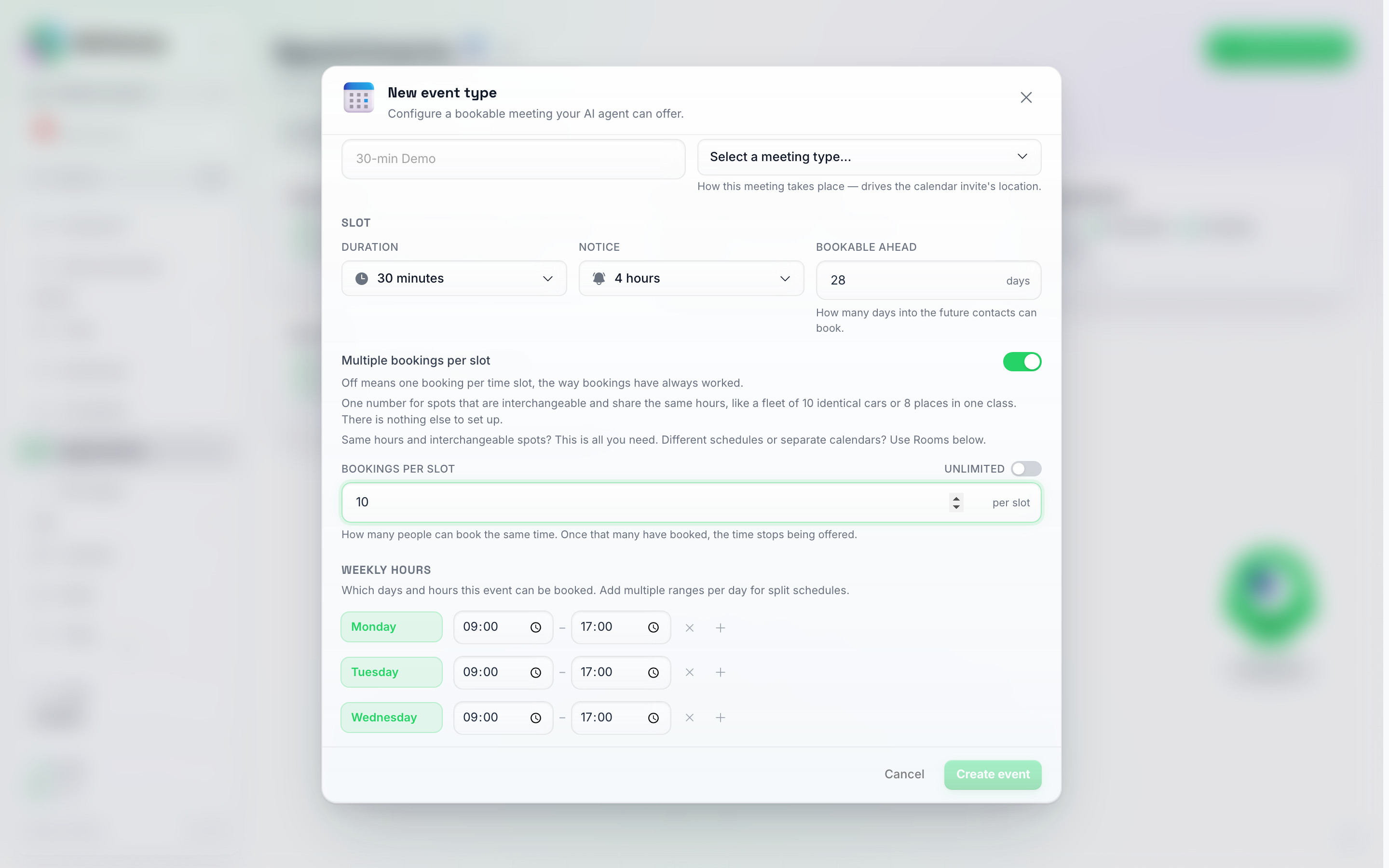
Activați Multiple bookings per slot și va apărea numărul Bookings per slot: „Câte persoane pot rezerva același interval orar. Odată ce s-a atins acel număr de rezervări, intervalul nu mai este oferit.” Comutatorul Unlimited de lângă acesta elimină complet limita.
Înapoi în tab-ul Tipuri de evenimente, coloana Capacitate va afișa: 10 per interval sau Nelimitat. Dacă tipul de eveniment are săli și uneia dintre ele i s-a atribuit un număr propriu, va afișa în schimb Variază în funcție de sală.
Ce se întâmplă odată ce este activat
- Intervalul continuă să fie oferit până când este plin. Cu 10 per interval, ora 17:00 este încă oferită celui de-al doilea contact care solicită, și celui de-al treilea, până la al zecelea. Celui de-al unsprezecelea i se oferă un interval diferit.
- AI-ul poate spune câte locuri au mai rămas, de exemplu „17:00 mai are 3 locuri libere”, atunci când acest lucru ajută contactul să decidă. Face acest lucru doar pentru tipurile de evenimente care acceptă rezervări multiple. Pentru un tip de eveniment normal cu o singură rezervare, nu spune nimic despre locuri și nu inventează niciodată un număr, iar pentru unul nelimitat nu există niciun număr de menționat.
- Anularea eliberează locul imediat. Dacă una dintre cele zece rezervări de la ora 17:00 se anulează, ora 17:00 este oferită din nou următorului contact care solicită. Același lucru este valabil și pentru mutarea unei rezervări la o altă oră.
- Fiecare rezervare este în continuare propria sa programare. Zece rezervări la ora 17:00 înseamnă zece rânduri în tabul Programări viitoare, fiecare cu propriul contact și zece evenimente separate în Google Calendar dacă aveți sincronizarea activată. Asta este ceea ce doriți: zece mașini, zece joburi.
- Rezervarea manuală arată același număr. Când faceți o programare manual, fiecare etichetă de oră poartă un mic ecuson cu locurile încă libere, astfel încât o etichetă de 9:00 la un eveniment cu două locuri per interval afișează 09:00 2 libere.
- Cu mai mult de o cameră, numărul se calculează per cameră. Două camere la un eveniment setat la 3 per interval înseamnă până la 6 rezervări în același timp, cu excepția cazului în care o cameră suprascrie acest lucru cu propriul număr.
- Timpul ocupat din calendar blochează în continuare întregul interval. Dacă ceva din Google Calendar sincronizat se suprapune cu ora 17:00, acel interval dispare pentru toată lumea, indiferent de câte rezervări permite tipul de eveniment. O întâlnire în calendarul dvs. înseamnă că nu sunteți disponibil deloc, nu că unul dintre locurile dvs. este ocupat.
- Dezactivarea acestei opțiuni readuce tipul de eveniment la o singură rezervare per interval orar. Rezervările deja făcute rămân exact acolo unde sunt.
Dacă două contacte ocupă ultimul loc liber în același moment, doar unul dintre ele îl va primi. Celuilalt i se va comunica faptul că ora tocmai a fost ocupată și i se vor oferi următoarele ore disponibile, astfel încât să nu ajungeți niciodată cu o a unsprezecea rezervare pe un interval de zece locuri.
Camere: Resurse separate cu propriile programe
O cameră este o resursă separată care poate fi rezervată. În ciuda numelui, nu trebuie să fie o cameră fizică: poate fi un membru al personalului, un scaun, o mașină, un teren sau o masă de tratament. Formularul o pune într-un singur rând: „Camerele sunt resurse separate care pot fi rezervate: un membru al personalului, un scaun, o mașină, un teren. Fiecare cameră are propriile ore săptămânale și poate avea propriul Google Calendar, astfel încât camerele pot diferi. Dr. A lucrează de luni până miercuri, Dr. B lucrează joi și vineri.”
Fiecare tip de eveniment are deja o cameră, deci nu este nimic de făcut aici până când o a doua resursă nu lucrează în ore diferite sau are nevoie de propriul calendar. Camerele au propria secțiune Camere în formularul tipului de eveniment, între Ore săptămânale și Notificări.
Dă camerelor tale nume reale — frizerul, doctorul, scaunul — și AI-ul poate rezerva un contact cu persoana pe care o cere. Vezi Rezervarea cu o anumită persoană mai jos.
Pentru cine este util:
- O clinică sau cabinet unde Dr. A lucrează de luni până miercuri și Dr. B lucrează joi și vineri.
- Un salon cu trei scaune, dintre care unul este deservit doar după-amiaza.
- O școală de șoferi sau închiriere unde fiecare mașină are propria disponibilitate.
- Un club cu două terenuri, fiecare păstrat în propriul calendar.
Adăugarea, redenumirea și eliminarea camerelor
- Deschideți tipul de eveniment din tab-ul Tipuri de evenimente (faceți clic pe rândul acestuia sau pe creionul din partea dreaptă) sau creați unul nou.
- Derulați în jos până la Săli. Sala 1 este deja acolo și este cea pentru care ați setat orele până acum. Nota acesteia spune exact acest lucru: „Această sală folosește orele săptămânale de mai sus. Sălile pe care le adăugați mai jos își setează propriile ore.”
- Faceți clic pe Adăugare sală. Apare un card nou cu propriul câmp pentru nume și propriul editor Ore pentru această sală, care funcționează exact ca orele săptămânale din partea de sus a formularului.
- Dați un nume fiecărei săli. Două săli nu pot împărți același nume: dacă o fac, formularul va afișa „Două săli au același nume. Dați fiecăreia un nume propriu, altfel rezervările destinate ambelor vor ajunge în aceeași sală.” Aceasta nu este doar o chestiune de ordine. Rezervările sunt alocate unei săli în funcție de numele acesteia, deci două săli cu același nume se comportă ca o singură resursă.
- Faceți clic pe Salvare eveniment (sau Creare eveniment pentru unul nou).
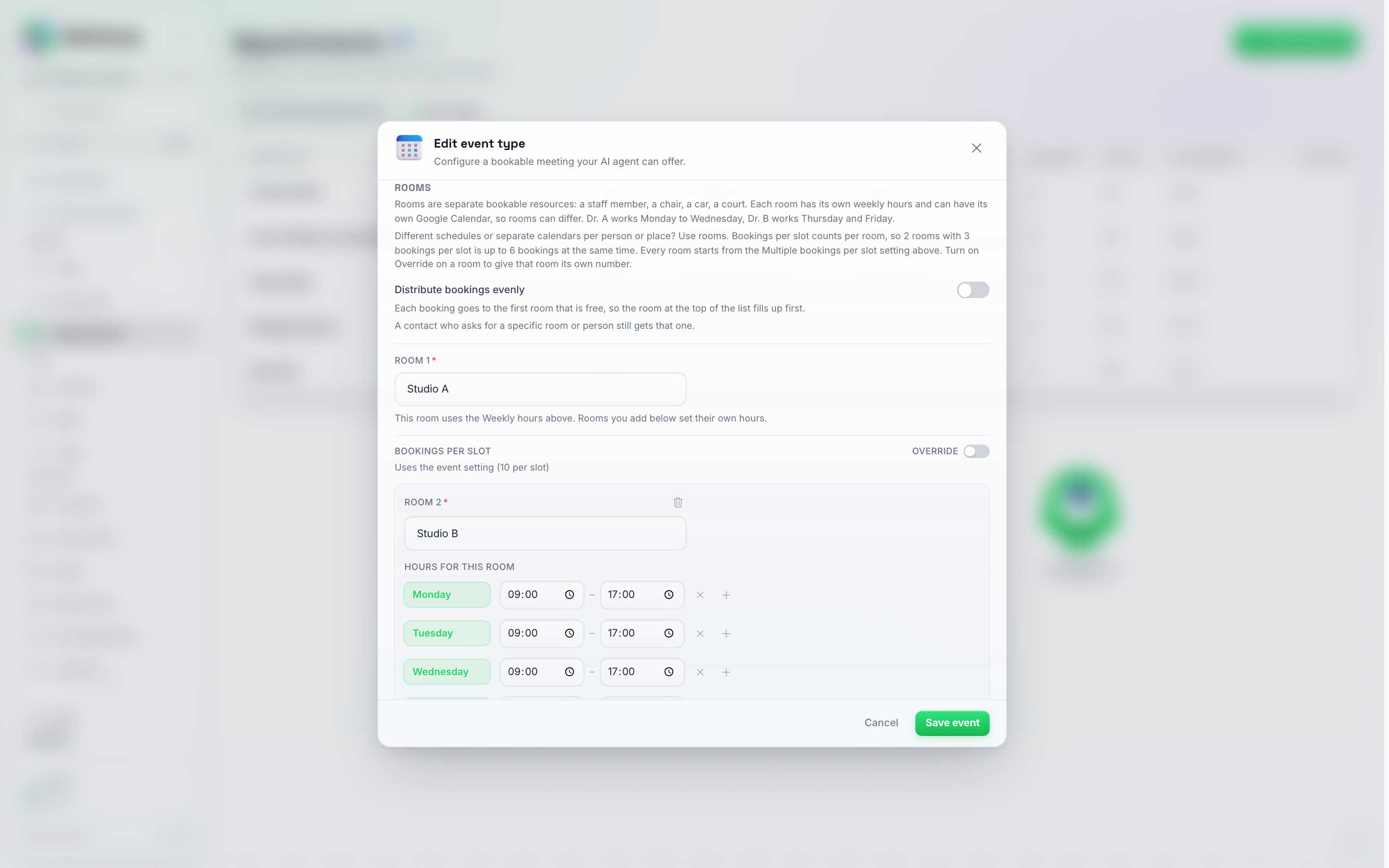
Secțiunea Camere. Comutatorul Distribuie rezervările uniform se află în partea de sus; Camera 1 utilizează Orele săptămânale din partea de sus a formularului, fiecare cameră pe care o adăugați mai jos își stabilește propriile ore, iar fiecare cameră se încheie cu propriul rând Rezervări per slot.
Pentru a redenumi o cameră, tastați peste numele acesteia. Un lucru de știut înainte de a face acest lucru: redenumirea unei camere nu redenumește rezervările care au fost deja făcute sub vechiul nume. Acele programări păstrează numele cu care au fost rezervate, iar camera redenumită începe să numere din nou de la zero. Redenumiți devreme sau lăsați numele așa cum este.
Pentru a elimina o cameră, dați clic pe pictograma coș de gunoi de pe cardul acesteia și confirmați. Confirmarea explică ce se întâmplă: „Această cameră nu va mai fi oferită pentru rezervări noi. Rezervările deja efectuate își păstrează numele camerei și rămân în calendarul dumneavoastră.” Camera 1 nu are pictogramă de coș de gunoi, deoarece orele sale sunt Orele săptămânale din partea de sus a formularului.
Înapoi în tab-ul Tipuri de evenimente, o coloană Săli apare imediat ce un tip de eveniment are mai mult de o sală, afișând numărul de săli pentru fiecare eveniment.
Un calendar pentru fiecare cameră
Odată ce Google Calendar este conectat, fiecare card de cameră primește și un selector Google Calendar, cu nota: „Timpul ocupat din acest calendar blochează această cameră, iar rezervările acestei camere sunt adăugate în el.” Direcționați camera Dr. A către calendarul Dr. A și camera Dr. B către calendarul Dr. B, iar fiecare cameră va fi verificată în raport cu propriul calendar și își va scrie propriile rezervări acolo. Lăsați o cameră pe Fără calendar dacă nu ar trebui să se sincronizeze deloc.
Sub selector, Verifică și aceste calendare pentru conflicte permite unei camere să verifice și calendare suplimentare, de exemplu calendarul personal al Dr. A pe lângă cel de serviciu. Timpul ocupat din orice calendar bifat blochează acea cameră, iar rezervările sunt adăugate în continuare doar în calendarul propriu al camerei. Consultați Verificarea mai multor calendare.
Selectorul apare doar după ce Google Calendar este conectat la cont (consultați Integrare Google Calendar). Până atunci, camerele funcționează exact la fel, pur și simplu nu există calendare din care să alegeți. Un cont Google poate găzdui mai multe calendare, așa că rareori aveți nevoie de mai mult de o conexiune.
Dacă calendarul unei săli nu poate fi citit. Calendarul unei săli trebuie să poată fi citit de contul Google pe care l-ați conectat. Dacă nu este cazul (calendarul a fost șters, nu a fost niciodată partajat cu acel cont sau a fost ales cel greșit), AI-ul nu poate verifica intervalele de indisponibilitate ale acelei săli, deci nu va oferi nicio oră pentru acel eveniment până când problema nu este remediată. Veți primi un e-mail și o alertă în aplicație care specifică evenimentul și calendarul (cel mult unul la fiecare șase ore). Pentru a remedia situația, partajați calendarul cu contul Google conectat sau deschideți evenimentul și alegeți un alt calendar pentru acea sală.
Distribuirea uniformă a rezervărilor între camere
Atunci când sosește o rezervare și nimeni nu a solicitat o anumită cameră sau persoană, aceasta a fost întotdeauna alocată primei camere din listă care este liberă în acel moment. Acesta este comportamentul corect pentru multe configurații — ordonați camerele în funcție de preferințe, iar cea de sus se va ocupa prima, celelalte fiind folosite pentru surplus. Însă, dacă camerele reprezintă colegi care ar trebui să primească o parte echitabilă din volumul de muncă, „primul din listă câștigă” înseamnă că persoana de sus rămâne complet ocupată, în timp ce ceilalți stau pe jumătate liberi.
Comutatorul Distribuie rezervările uniform rezolvă această problemă. Acesta se află în partea de sus a secțiunii Camere și apare doar atunci când tipul de eveniment are două sau mai multe camere:
- Oprit (cum începe fiecare tip de eveniment): fiecare rezervare merge la prima cameră din listă care este liberă, astfel încât camera de sus se ocupă prima.
- Pornit: fiecare rezervare merge la camera cu cele mai puține rezervări, numărând programările recente și viitoare — astfel, rezervările sunt distribuite uniform între toți.
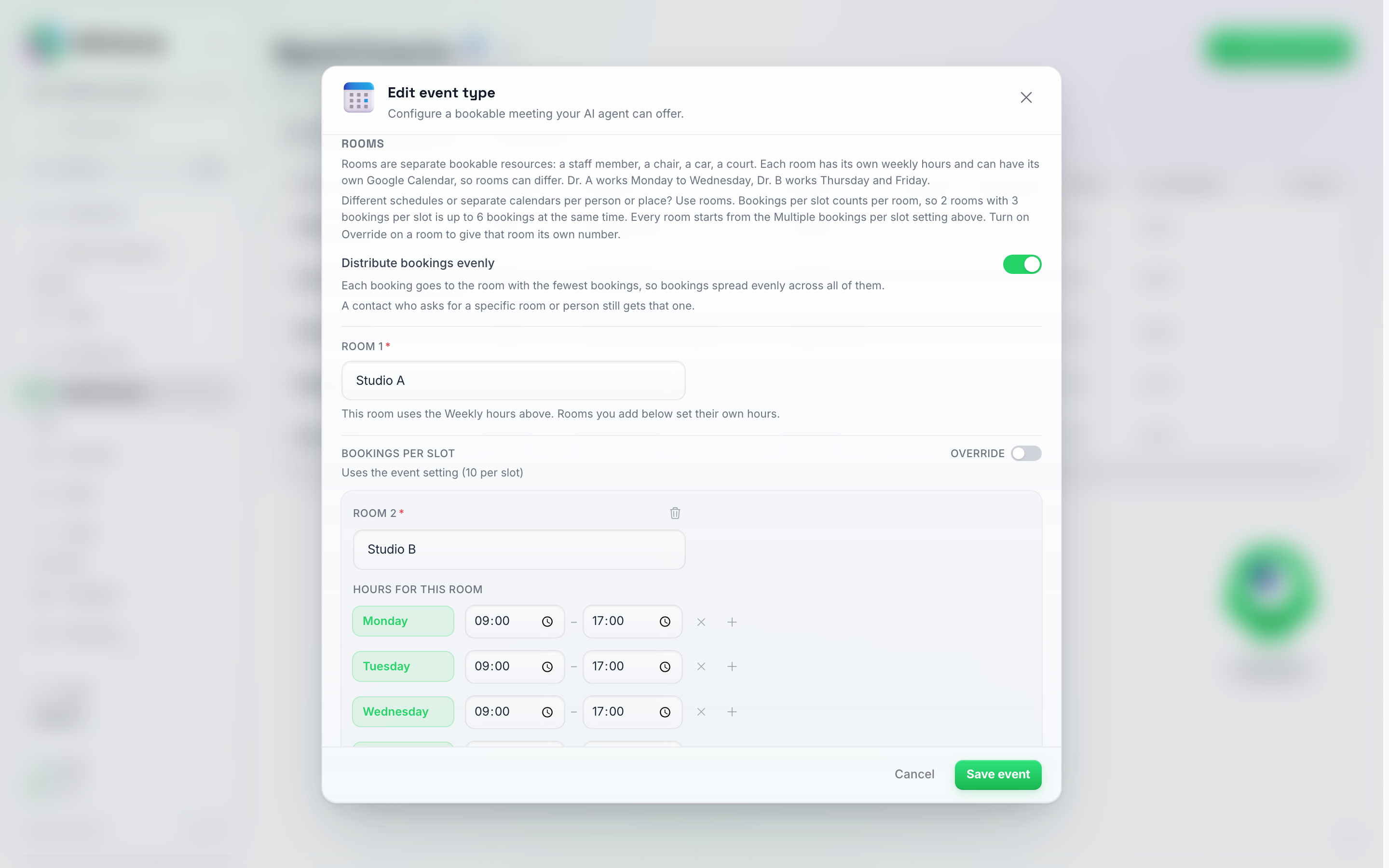
Cu opțiunea Distribuie rezervările uniform activată, linia de sub comutator explică exact ce se schimbă: fiecare rezervare merge la camera cu cele mai puține rezervări. Nota de mai jos rămâne valabilă în ambele cazuri: un contact care solicită o anumită cameră sau persoană va primi în continuare acea opțiune.
Trei aspecte rămân neschimbate în ambele cazuri:
- Un contact care solicită o anumită persoană va primi în continuare acea persoană. Comutatorul decide doar cazul în care nu există nicio preferință.
- O cameră nu primește niciodată o rezervare pe care nu o poate onora. Programul propriu, timpul ocupat din calendar și numărul de rezervări pe interval orar sunt respectate — dacă persoana cu cele mai puține rezervări este indisponibilă sau ocupată în acel moment, următoarea persoană cu cele mai puține rezervări va prelua rezervarea.
- Rezervările recurente rămân la aceeași persoană. O serie săptămânală este echilibrată o singură dată, la prima programare, și apoi rămâne la acea persoană pentru restul seriei.
Cu comutatorul pornit, AI-ul devine, de asemenea, puțin mai atent: înainte de a programa pe cineva care nu a menționat un nume, întreabă o dată dacă persoana are deja o preferință. Dacă nu are, face rezervarea, iar calendarul tău se ocupă de distribuire. Pagina de rezervare urmează aceeași regulă — un vizitator care lasă rândul Rezervă cu pe Oricine este alocat persoanei cu cele mai puține rezervări.
Anulările și reprogramările contează și ele: o persoană care pierde o rezervare avansează automat în fața rândului pentru următoarea.
Camere sau rezervări multiple per interval?
Ambele permit mai multor persoane să rezerve același interval orar, așa că merită să clarificați pe care îl doriți cu adevărat. Formularul trage linia chiar sub comutatorul Rezervări multiple per interval: „Aceleași ore și locuri interschimbabile? Asta este tot ce aveți nevoie. Programe diferite sau calendare separate? Folosiți Camere mai jos.”
- Rezervări multiple per interval reprezintă un singur număr pentru locuri care sunt interschimbabile și au aceleași ore: zece mașini identice, douăsprezece locuri într-o clasă. Nu mai este nimic altceva de configurat.
- Camerele sunt resurse separate, numite, care pot diferi: au propriile zile și ore, propriul calendar și propriul număr de rezervări per interval.
Fiecare cameră pornește de la numărul evenimentului. Orice setați ca Rezervări multiple per interval este valoarea implicită pentru fiecare cameră, iar fiecare card de cameră arată ce a moștenit: „Folosește setarea evenimentului (10 per interval)” sau „Folosește setarea evenimentului (Nelimitat)” când evenimentul este nelimitat. Modificați numărul evenimentului și fiecare cameră care îl urmează se va modifica odată cu acesta.
O cameră poate avea propriul număr. Activați Suprascriere pe cardul acelei camere și va apărea un număr de Rezervări per interval doar pentru acea cameră, începând de la 1, cu propriul comutator Nelimitat alături. Linia de dedesubt indică „Câte persoane pot rezerva această cameră în același timp. Odată ce s-a atins acel număr de rezervări, această cameră nu mai este oferită pentru acel interval.” O cameră setată la 1 se comportă exact ca o resursă clasică cu o singură rezervare, în cadrul unui tip de eveniment care, în rest, acceptă mai multe.
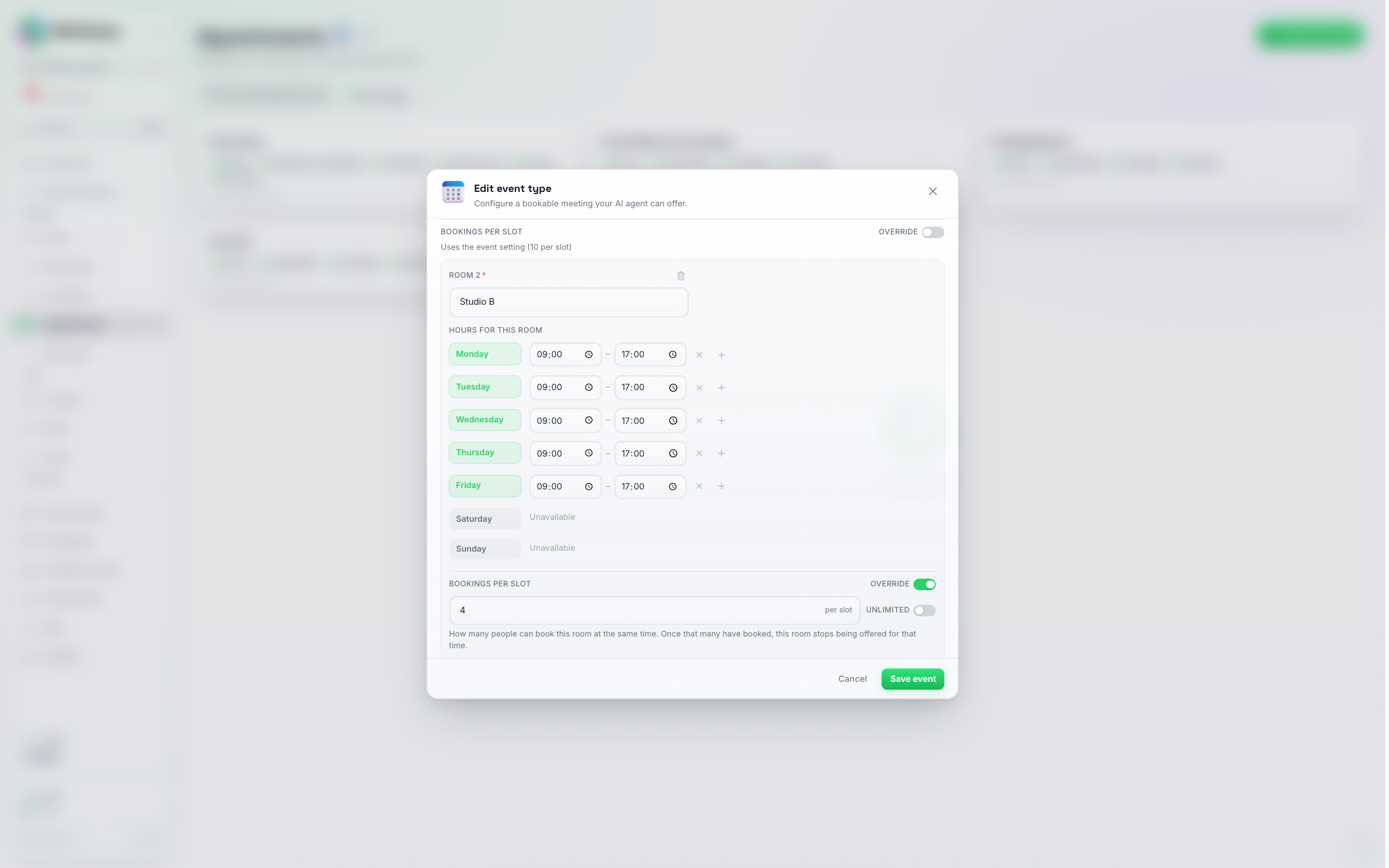
Prima cameră urmează setările evenimentului („Uses the event setting (10 per slot)”); a doua are Override activat și acceptă 4 rezervări simultan. Comutatorul Unlimited de lângă număr elimină limita pentru acea cameră specifică.
Un exemplu. O clinică rulează un tip de eveniment numit „Sesiune” cu două camere, iar evenimentul este setat la 12 per interval. Camera de grup urmează această setare și acceptă doisprezece persoane la ora 18:00. Camera de tratament are Suprascriere activată cu numărul 1, deci acceptă o persoană la ora 18:00 și apoi nu mai este oferită pentru acel interval, în timp ce camera de grup continuă să se umple.
Câte rezervări înseamnă asta în total. Fără nicio suprascriere, numărul evenimentului se aplică fiecărei camere: două camere la un eveniment setat la 3 per interval înseamnă până la 6 rezervări în același timp. Odată ce o cameră are propriul număr, totalul este pur și simplu suma numărului fiecărei camere, deci o cameră de grup cu douăsprezece locuri lângă o cameră de tratament pentru o persoană înseamnă treisprezece rezervări la ora 18:00.
În fila Tipuri de evenimente, un tip de eveniment ale cărui camere nu au toate același număr își schimbă cipul per interval cu Variază în funcție de cameră. Deschideți tipul de eveniment pentru a vedea cum este setată fiecare cameră.
Rezervare manuală, cameră cu cameră. Când creezi tu însuți o programare din fila Programări viitoare și tipul de eveniment are mai mult de o cameră, un rând de etichete pentru camere apare deasupra orelor, fiecare arătând de câte ori mai este disponibilă acea cameră în ziua respectivă. Alege mai întâi camera, apoi ora; rezervarea este salvată pentru acea cameră, deci insignele „2 rămase” și programul propriu al acesteia sunt cele pe care le vezi. În cazul unei singure camere, nu există nimic de ales, iar orele sunt afișate ca de obicei.
Rezervarea cu o anumită persoană
Dacă sălile tale sunt numite după persoane reale sau lucruri reale — frizeri, medici, scaune, mașini — AI-ul poate folosi acele nume în conversație. Numește o sală „Alex”, iar un contact care îl cere pe Alex va fi programat cu Alex.
Iată ce poate face AI-ul odată ce sălile tale au nume proprii:
- Spune cine este liber și când. „Alex este liber la 10:00 și 10:30, Luan la 11:00” — în loc de o listă simplă de ore.
- Rezervă cu persoana solicitată de contact. „Pot să-l am pe Alex joi?” îl rezervă pe Alex, și doar pe Alex. Dacă Alex nu este liber la acea oră, AI-ul comunică acest lucru și oferă următoarele intervale disponibile ale lui Alex, în loc să îl aloce discret altcuiva.
- Păstrează aceeași persoană când o rezervare este mutată. Reprogramează un contact care a rezervat cu Alex și acesta va rămâne cu Alex. Dacă noul interval funcționează doar cu altcineva, AI-ul îi spune cu cine va fi mutat, în loc să schimbe persoanele pe ascuns.
- Alege pe oricine când contactului nu îi pasă. „Oricine este liber la 3” funcționează exact ca întotdeauna: AI-ul alege prima cameră liberă la acea oră. Preferi ca acele rezervări să fie distribuite uniform între oameni? Activează Distribuie rezervările uniform în secțiunea Camere a evenimentului — vezi Distribuirea uniformă a rezervărilor. Cu această opțiune activată, AI-ul întreabă o dată dacă persoana are deja o preferință înainte de a alege pentru ea.
Sfaturi pentru denumire. AI-ul face potrivirea pe baza numelui, așa că puțină atenție aici contează enorm:
- Numește fiecare sală după persoana (sau lucrul) așa cum o cunosc clienții tăi — „Alex”, „Dr. Bakker”, „Scaun 3 — Sanne”, „Teren A”.
- Folosește exact aceeași ortografie peste tot: în numele sălii, în instrucțiunile pentru AI și în orice trimiți clienților. „Alex Araújo” și „Alex Araujo” este cel mai sigur să fie identice.
- Dacă două persoane au același prenume, adaugă ceva care să le diferențieze — locația, numele de familie, specialitatea: „Alex — Centro”, „Alex — Norte”. În caz contrar, AI-ul nu va ști pe cine vizează contactul și va întreba.
- AI-ul folosește doar numele care sunt efectiv atribuite sălilor tale. Nu va inventa un coleg care nu există.
Lasă numele generice și nimic nu se schimbă. Sălile care sunt încă numite „Sală nouă”, „Sala 1” și „Sala 2” sunt tratate ca fiind interschimbabile, exact ca înainte: AI-ul nu le menționează niciodată și plasează pur și simplu programarea acolo unde există spațiu. Aceasta este configurația potrivită atunci când resursele tale sunt identice din punctul de vedere al clientului — zece mașini identice, două săli de tratament identice.
Pagina de rezervări folosește aceleași nume. Când un tip de eveniment are două sau mai multe săli numite, linkul public afișează un rând Book with (Rezervați cu) (Oricine, plus un element pentru fiecare persoană) deasupra orelor, astfel încât vizitatorii să poată alege și persoana acolo. Numele generice ale sălilor nu afișează un astfel de rând.
Programări recurente
Platforma acceptă programări recurente pentru persoanele de contact care au nevoie de sesiuni regulate — perfect pentru coaching continuu, terapie, formare sau servicii de întreținere.
- O recurență are o frecvență de Zi, Săptămână sau Lună, plus un interval. De exemplu, sesiunile din două în două săptămâni sunt de tip Săptămână cu un interval de 2.
- O serie poate fi limitată astfel încât să se încheie după un anumit număr de sesiuni (de exemplu, „repetă de 10 ori”).
Programările recurente sunt urmărite ca o serie, facilitând gestionarea relațiilor continue cu clienții fără a fi nevoie de o nouă programare de fiecare dată.
Confirmarea programării și notificări
Atunci când un contact face o programare prin intermediul AI-ului, iată ce se întâmplă:
- Programarea este creată și apare în fila Programări viitoare.
- Un mesaj de confirmare este trimis contactului în chat (de exemplu, „Programarea dumneavoastră este confirmată pentru marți la ora 14:00”).
- Dacă contactul are o adresă de e-mail înregistrată, acesta primește și un e-mail de confirmare (răspunsurile sunt trimise la adresa de e-mail a contului dumneavoastră). Acest lucru este controlat de comutatorul Trimite e-mail de programare către contact din tipul de eveniment, activat implicit. E-mailul afișează ora programării în fusul orar al tipului de eveniment (fusul orar al contului dumneavoastră atunci când tipul de eveniment nu are unul propriu), urmat de zona respectivă și decalajul acesteia, de exemplu Mar, 13 oct. 2026, 17:30 (Europe/Madrid, UTC+2). Ora nu este convertită în fusul orar al contactului, dar eticheta îi indică unui contact din străinătate care este ora; invitația Google Calendar, atunci când rezervarea se sincronizează cu Google Calendar, afișează ora în fusul orar al contactului. E-mailul dumneavoastră de notificare a rezervării afișează ora în același mod. Notă: acest e-mail nu este trimis pentru rezervările importate sau cele din Formitable.
- Programarea se sincronizează cu Google Calendar (dacă este conectat — consultați Integrare Google Calendar).
- Primiți o notificare bazată pe setările dumneavoastră de Notificări. E-mailul de rezervare listează numele și telefonul contactului, evenimentul, data și ora, locația întâlnirii și orice detalii suplimentare pe care AI-ul le-a colectat în timpul rezervării. Când AI-ul a programat întâlnirea într-un chat, e-mailul conține și un scurt Rezumat al conversației (două sau trei propoziții despre cine este persoana, ce dorește și orice merită știut înainte de programare, scris în limba contului dumneavoastră) și un buton Vizualizare chat care deschide acea conversație. Rezumatul nu consumă credite. Rezervările efectuate prin pagina de rezervare sau prin API nu au o conversație în spate, deci e-mailul lor are butonul Vizualizare chat, dar nu și rezumatul. Dacă utilizați white-label, butonul deschide chatul pe propriul domeniu al aplicației. Într-un sub-cont de agenție, copia trimisă agenției include rezumatul, dar nu și butonul de chat, deoarece linkul agenției ar deschide propriul cont al agenției. Din aplicație, panoul cu detaliile programării are un buton pentru a deschide chatul.
Dorești o altă formulare în e-mailul de confirmare? Confirmarea programării este unul dintre e-mailurile pe care le poți rescrie cu propriile cuvinte, pentru fiecare limbă, în Setări → Șabloane e-mail. Consultă Limba și șabloanele e-mail.
Gestionarea anulărilor
Atât contactele, cât și administratorii pot anula programările:
- Urmărirea motivului anulării — Când o programare este anulată, motivul este înregistrat astfel încât să puteți identifica tipare (de exemplu, dacă multe persoane de contact anulează din cauza conflictelor de programare).
- Actualizări de stare — Starea programării se schimbă din „Confirmată” în „Anulată”.
- Sincronizarea calendarului — Anulările se sincronizează automat înapoi cu Google Calendar, eliberând intervalul orar pentru alte rezervări.
- Anulări Formitable — Pentru rezervările la restaurant prin Formitable, este furnizat un link dedicat de anulare.
Deschideți o programare din fila Programări viitoare pentru a o reprograma sau anula.
Platforme externe de rezervări: Formitable, Zenchef și Trafft
Gestionați deja rezervările în altă parte? Cinci platforme pot fi conectate direct, astfel încât AI-ul să facă rezervări în sistemul în care echipa dumneavoastră lucrează deja, în loc să mențineți un al doilea calendar aici.
Pentru restaurante. Formitable, Zenchef, OpenTable și TheFork sunt platforme de rezervări pentru restaurante pe care AI-ul le poate folosi pentru a gestiona rezervările de mese direct în conversațiile prin chat — verificând mesele disponibile și intervalele orare în timp real și creând rezervarea atât în platformă, cât și în sistemul restaurantului simultan. Zenchef, OpenTable și TheFork permit conectarea mai multor restaurante sub un singur cont, iar fiecare poate fi activat sau dezactivat independent. Rezervările prin OpenTable și TheFork permit, de asemenea, oaspetelui să modifice sau să anuleze rezervarea prin același chat, în limita politicii de anulare a restaurantului.
Pentru afaceri bazate pe programări. Trafft este o platformă de programări pentru afaceri care rezervă timpul oamenilor, nu mese — saloane, frizerii, clinici, studiouri, consultanți, ateliere de reparații. Odată conectat, AI-ul poate lista serviciile și personalul dumneavoastră, poate verifica ce este cu adevărat liber în Trafft, poate face programarea acolo și o poate anula sau muta ulterior în aceeași conversație. Spre deosebire de platformele pentru restaurante, o rezervare Trafft apare și în pagina dumneavoastră de programări (Appointments) și declanșează webhook-ul Appointment Booked ca orice altă rezervare.
Toate acestea — Google Calendar, Formitable, Zenchef, OpenTable, TheFork și Trafft — se conectează, se deconectează și își afișează starea în Settings → Booking & Calendar:
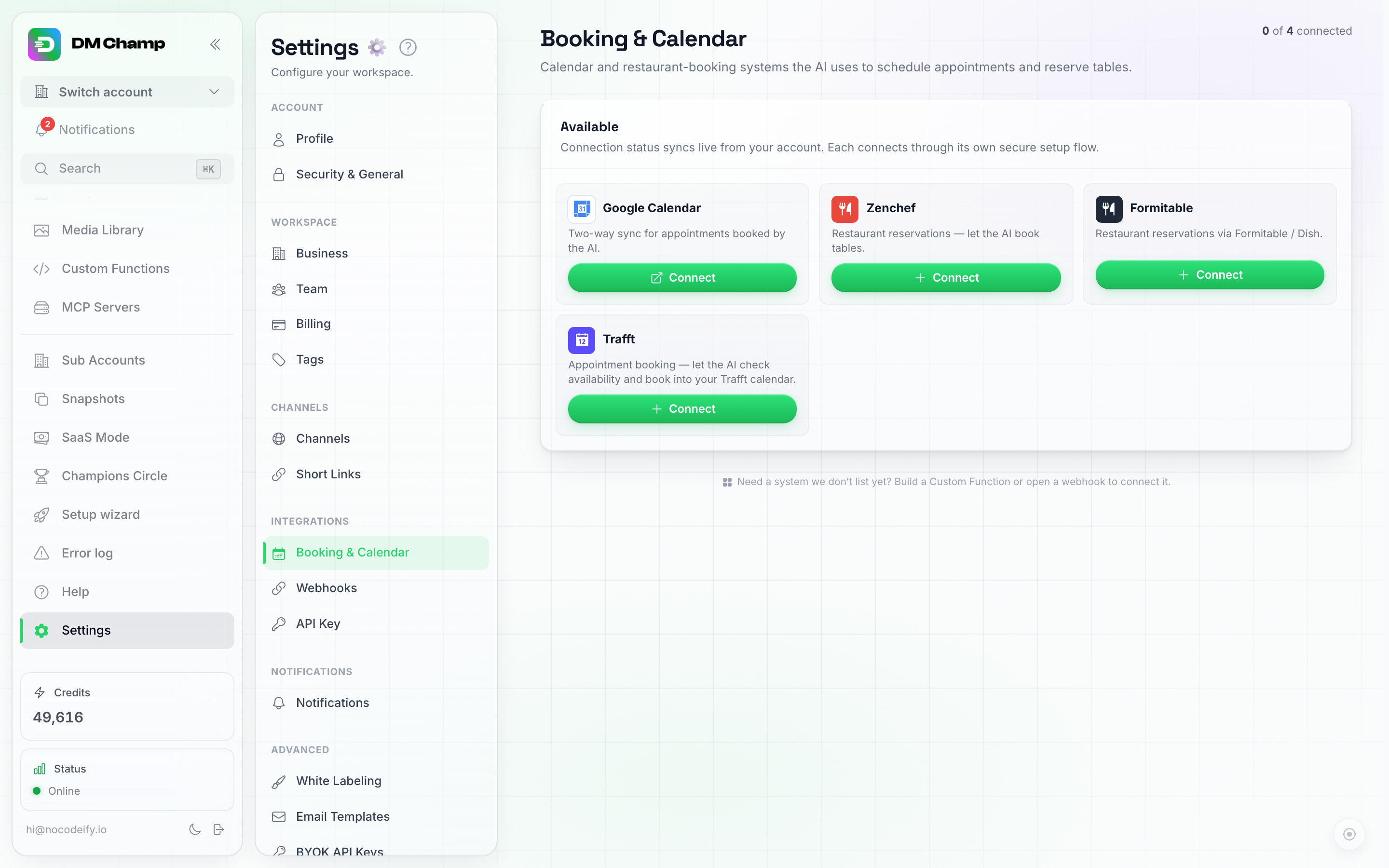
Settings → Booking & Calendar arată dintr-o privire ce sisteme de rezervare sunt conectate și permite conectarea fiecăruia.
Consultați Zenchef, Formitable, OpenTable, TheFork și Trafft pentru pașii de configurare.
Pentru ca AI-ul dumneavoastră să facă rezervări cu una dintre acestea, deschideți AI Agents, deschideți Agentul, mergeți la pasul AI Abilities și alegeți platforma ca furnizor de rezervări în secțiunea Bookings (consultați Turn on bookings for your AI).
Rezervări efectuate în afara platformei
Ai deja rezervările în altă parte — propriul CRM, un program de cursuri, un alt instrument de rezervare? Le poți face să apară în continuare pe pagina Programări: înregistrează-le pe fiecare prin endpoint-ul Book an appointment al API-ului sau cu pasul Create appointment dintr-o automatizare, oferind doar un titlu și o oră de începere în loc de un tip de eveniment. Acestea apar în listă alături de celelalte și pot fi reprogramate, anulate sau șterse în același mod, iar tu primești notificarea obișnuită de rezervare — însă, deoarece nu există un tip de eveniment asociat acestora, nu se verifică disponibilitatea ta și nu sunt adăugate în Google Calendar.
Importarea evenimentelor din calendar
Momentan nu este disponibil în interfață. Această funcție este descrisă pentru referință, dar nu este încă afișată nicăieri în aplicație unde să puteți da clic. Contactați asistența dacă trebuie să importați programări existente.
Importarea programărilor existente preia evenimente din Google Calendar-ul tău conectat. Conectează mai întâi Google Calendar, apoi alege tipul de eveniment de care ar trebui să fie atașate programările și dacă să potrivești contactele după E-mail sau Număr de telefon. Platforma citește evenimentele din calendarul tău conectat și le leagă pe fiecare de un contact, creând un contact dacă este necesar.
Acest lucru este util atunci când migrați de la un alt sistem de programare sau când doriți să aduceți evenimente din calendarul existent în aplicație.
Ai nevoie de ajutor?
Dacă aveți întrebări despre sistemul de rezervări sau despre integrări, contactați-ne prin asistență prin e-mail.