Sistema de reservas
Genera también libros de respuestas. Cuando respondes a un contacto manualmente con Generar respuesta en la bandeja de entrada, el borrador verifica la misma disponibilidad y prepara la misma reserva que haría la IA. La reserva se realiza en el momento en que presionas Enviar y aparece primero debajo del cuadro de mensaje (Al enviar esto también: Reservar …); si para entonces el horario ya no está disponible, el mensaje no se envía y puedes elegir otro espacio. Consulta Respuestas asistidas por IA.
Información general
La plataforma incluye un sistema integrado de reserva de citas que permite a su agente de IA programar reuniones, consultas y eventos directamente dentro de las conversaciones. Cuando un contacto desea reservar un horario, la IA comprueba su disponibilidad, ofrece espacios libres y confirma la cita, todo ello sin que usted tenga que mover un dedo.
¿Para quién es esto? Cualquier empresa que acepte citas o reservas. Por ejemplo:
- Una peluquería que reserva citas de estilismo a través de WhatsApp
- Una agencia inmobiliaria que programa visitas a propiedades mediante mensajes directos de Instagram
- Un restaurante que acepta reservas de mesa a través de un widget de chat
- Una firma de consultoría que reserva llamadas de descubrimiento directamente desde un chat
- Una clínica médica que permite a los pacientes programar citas mediante SMS
El sistema de reservas se integra con Google Calendar para una sincronización bidireccional (consulta Integración con Google Calendar) y con plataformas de reserva externas: Formitable, Zenchef, OpenTable y TheFork para restaurantes, y Trafft para negocios basados en citas como salones, clínicas y consultores.
Google Calendar es opcional. El sistema de reservas integrado funciona de forma totalmente independiente. Estableces las horas en las que estás disponible en un tipo de evento, y la IA ofrece y reserva esas horas sin necesidad de conectar ningún calendario. Conectar Google Calendar añade tres ventajas adicionales: cada reserva también aparece en tu calendario, cualquier evento que ya esté en tu calendario se considera como ocupado para que nunca se ofrezca, y se pueden crear enlaces de Google Meet para ti. Si decides no conectarlo, todo lo demás en esta página seguirá funcionando exactamente como se describe.
Prefer to see it? Click through the whole flow:
Consejo: Puede configurar la reserva mediante IA durante el asistente de incorporación guiada; incluye pasos para elegir su opción de reserva, conectar Google Calendar y establecer su disponibilidad, para que pueda estar listo para aceptar citas desde el primer día. Consulte Incorporación guiada.
Configurar las reservas requiere tres pasos, y esta página explica cada uno con una captura de pantalla:
- Crea un tipo de evento: el tipo de cita que la gente puede reservar (por ejemplo, “Consulta gratuita de 30 minutos”).
- Activa las reservas para tu IA: para que ofrezca esas citas en el chat.
- Observa cómo llegan las reservas en la página de Citas (y en tu Google Calendar, si está conectado).
Paso 1: Abrir la página de Citas
Haga clic en Citas en la barra lateral, bajo el grupo Interactuar. La página tiene dos pestañas:
- Próximas citas: todas las citas que se han reservado, con tarjetas de estadísticas para Total, Esta semana, Confirmadas y Pendientes, además de búsqueda, un filtro de tiempo y un filtro de estado.
- Tipos de evento: los servicios reservables que su IA puede ofrecer.
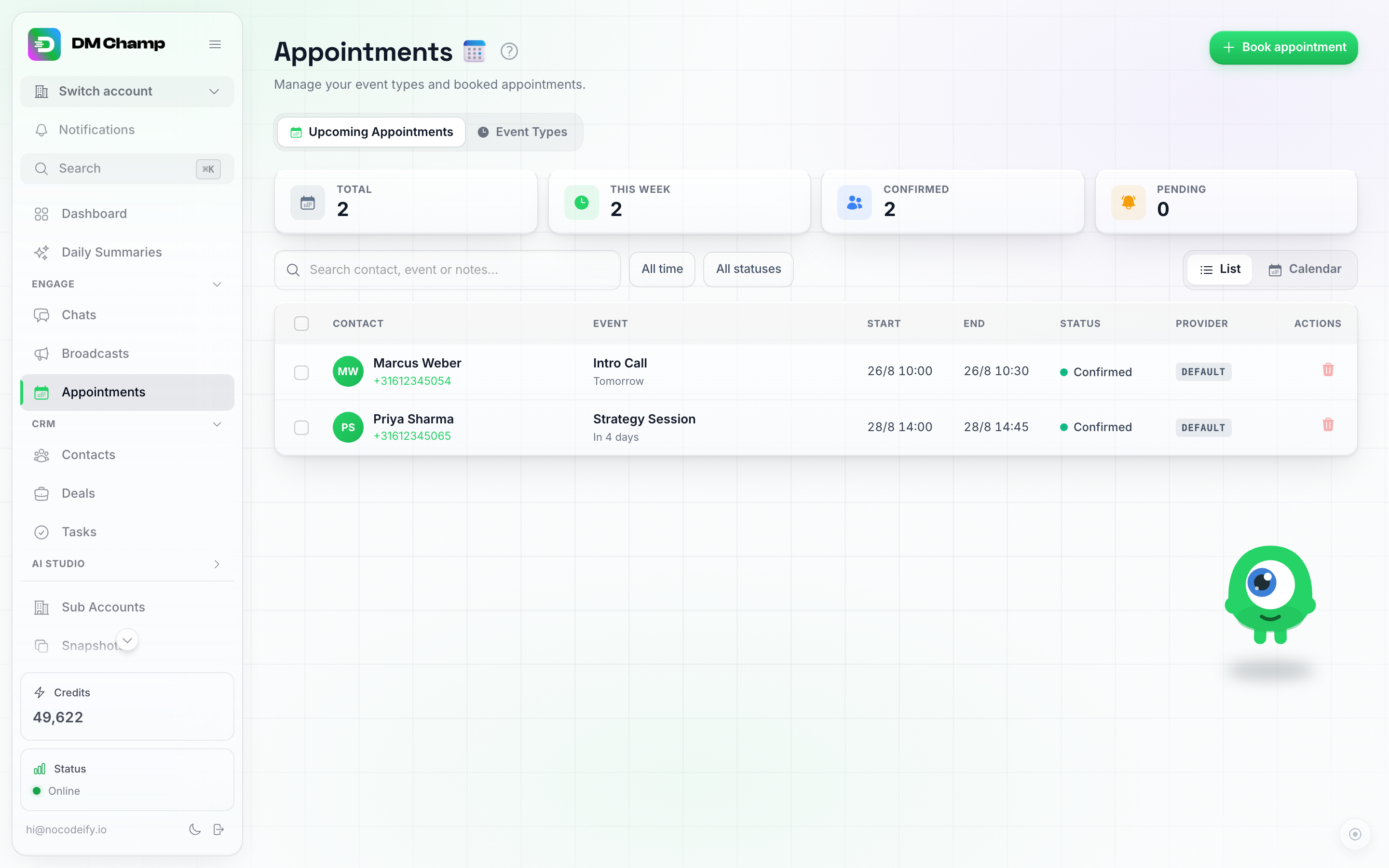
La pestaña de Próximas citas. Cada reserva muestra el contacto, el evento, la hora de inicio y fin, el estado y el proveedor de la reserva.
Ver su agenda como un calendario
La pestaña Próximas citas puede mostrar sus reservas de dos maneras: cambie entre ellas con el selector Lista / Calendario a la derecha de la fila de filtros:
- Lista: la tabla que se muestra arriba: una fila por reserva, ideal para revisar lo que sigue y realizar acciones masivas.
- Calendario: una cuadrícula semanal o mensual, ideal para ver su día o semana de un vistazo y detectar espacios disponibles.
En la vista de calendario, dispone de un selector de Semana / Mes (la semana es la opción predeterminada), flechas para avanzar o retroceder en el tiempo y un botón Hoy para volver a la semana o mes actual. Cada cita aparece en su día como una pequeña tarjeta con la hora, el nombre del contacto y un punto de estado de color. Sus búsquedas y filtros también se aplican aquí, por lo que puede, por ejemplo, mostrar solo las citas confirmadas en el calendario.
- Haz clic en una cita para abrir el mismo panel de detalles que en la vista de lista: reprograma, cancela, abre el chat o elimina desde ahí.
- Haz clic en un espacio vacío de un día para reservar una nueva cita en ese día: el formulario de reserva se abrirá con la fecha ya completada.
- En la vista mensual, un día ocupado muestra las primeras citas y una línea de +N más: haz clic en ella para ampliar la vista a la semana de ese día.
- Muestra los horarios libres para un tipo de evento para ver sus horarios libres en la semana (y cuántos hay cada día en la vista mensual), luego haz clic en uno para reservarlo con la fecha y hora ya completadas.
- Bloquear tiempo cierra un día festivo, un día libre o una mañana ocupada para que nadie pueda reservar. Se muestra en el calendario como una entrada gris a rayas llamada Bloqueado.
Ambos se explican paso a paso en Calendarios compartidos, tiempo bloqueado y reservas en recepción.
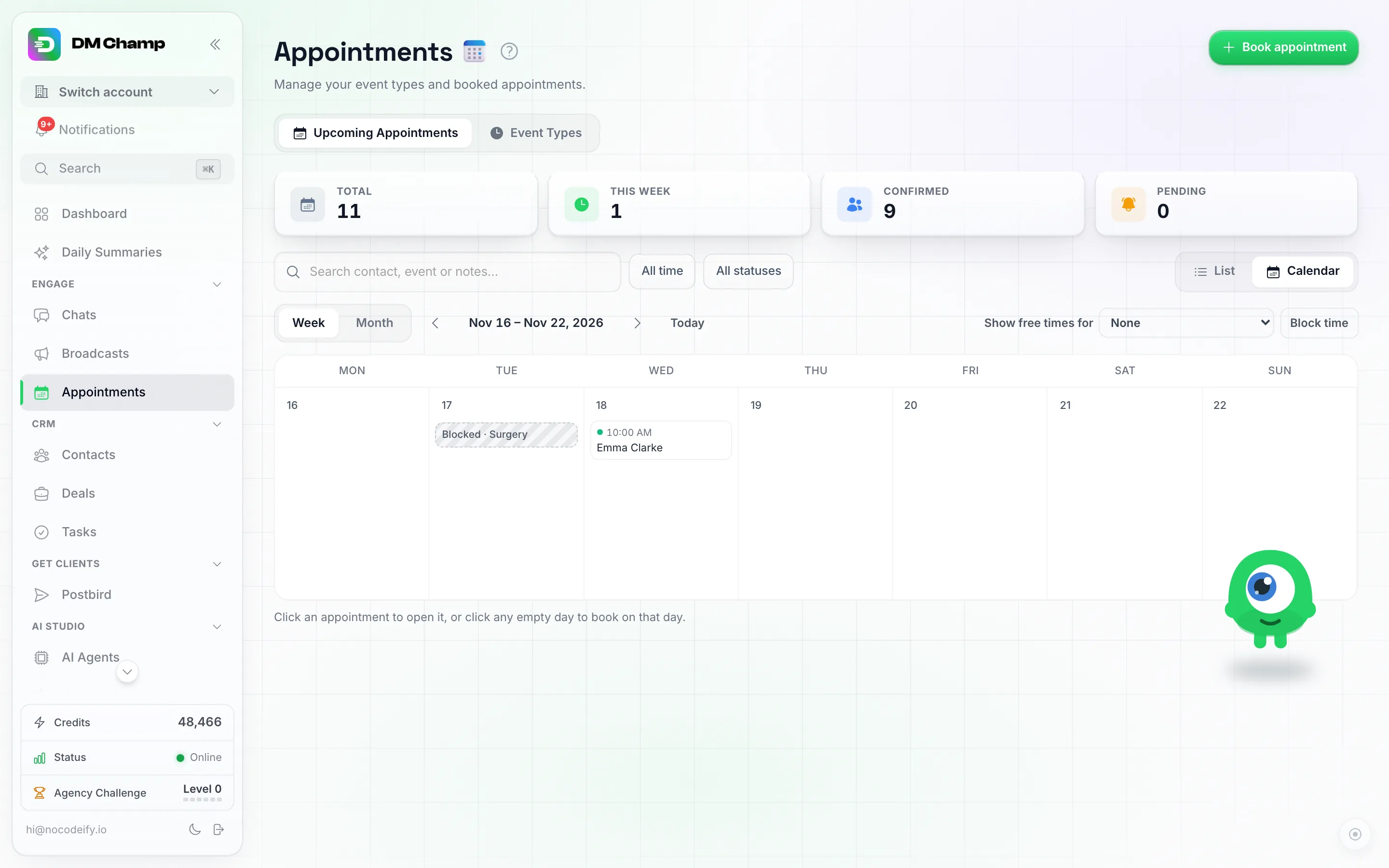
Vista de calendario en modo semanal. Haga clic en una cita para abrirla, o haga clic en un espacio vacío en un día para reservar una cita allí. Mostrar horarios libres para y Bloquear tiempo se encuentran a la derecha de la barra de herramientas.
Reservar una cita usted mismo
La mayoría de las citas las reserva tu IA en el chat, pero también puedes reservar una manualmente (una llamada telefónica, una visita sin cita previa) con el botón Reservar cita en la parte superior derecha de la página (o haciendo clic en un día vacío en la vista de calendario). Elige el contacto, el tipo de evento, una fecha y uno de los horarios disponibles; la disponibilidad se verifica de la misma manera que cuando reserva la IA, por lo que no puedes reservar dos veces el mismo espacio. ¿Un llamante que aún no es contacto? Haz clic en Nuevo contacto en la ventana y añade su nombre y número de teléfono allí mismo. En la vista de calendario también puedes empezar desde un horario libre: consulta Reservas en recepción desde el calendario.
Haz clic en cualquier fila para abrir el panel de detalles de esa cita, en modo de solo lectura, que muestra el contacto, el evento, la fecha y hora, la ubicación de la reunión y los botones para abrir el chat, reprogramar, cancelar o eliminar:

Haga clic en una fila para abrir este panel. Reprogramar abre un selector de fecha/hora en línea, Reenviar envía de nuevo al contacto su confirmación de reserva, Cancelar mantiene la cita marcada como Cancelada y el icono de papelera la elimina.
Reprogramación de una reserva realizada en otro lugar. Para una cita que su IA o su equipo reservó en Trafft, Reprogramar mueve primero la reserva real en Trafft y solo después actualiza la hora aquí, para que ambas siempre coincidan. Para una reserva realizada a través de un sistema de restaurante (Zenchef, Formitable, OpenTable, TheFork), la hora solo puede cambiarse en ese sistema: el botón se muestra en gris, con el enlace a la página de reserva en su lugar cuando dicho sistema nos ha proporcionado uno.
¿Cancelar o eliminar? Haz clic en Cancelar en la parte inferior del panel y confirma con Cancelar cita cuando la cita no se vaya a realizar pero quieras mantener un registro de ella. Permanecerá en tu lista marcada como Cancelada, se eliminará de tu Google Calendar y cualquier elemento configurado para reaccionar a una cancelación (como una automatización en el activador Cita cancelada o sus recordatorios) se comportará como si el contacto hubiera cancelado. El icono de la papelera elimina la cita por completo: desaparece de la lista definitivamente. Cancelar solo aparece para las próximas citas realizadas en tu propio calendario. Se oculta una vez que la cita ha pasado o ya está cancelada, y para las reservas realizadas a través de un restaurante o sistema de reservas (Zenchef, Formitable, OpenTable, TheFork, Trafft), las cuales debes cancelar en ese sistema.
Reenviar la confirmación de la reserva
Cuando un contacto diga que su confirmación nunca llegó, se fue a spam o se eliminó, abra la cita y haga clic en Reenviar en la parte inferior del panel. El contacto recibirá el mismo correo electrónico de confirmación que recibió al reservar y, si la cita está en su Google Calendar, la invitación de Google Calendar nuevamente. Ambos se envían a la dirección de correo electrónico guardada en el contacto, y un mensaje en la parte inferior de la pantalla le indicará qué se envió y a dónde.
- El contacto necesita una dirección de correo electrónico. Si no tiene ninguna, agréguela primero en el contacto y luego haga clic en Reenviar.
- No se envía nada cuando el tipo de evento tiene desactivada la opción Enviar correo electrónico de cita al contacto.
- Reenviar aparece para las mismas citas que Cancelar: las próximas realizadas en su propio calendario. Una reserva realizada a través de Zenchef, Formitable, OpenTable, TheFork o Trafft obtiene su confirmación de ese sistema, por lo que debe reenviarla desde allí.
Los desarrolladores pueden hacer lo mismo a través de la API: consulte Reenviar la confirmación de la reserva.
Eliminar varias citas a la vez
En la pestaña Citas, cada fila tiene una casilla de verificación y la casilla de verificación del encabezado selecciona todo lo que se muestra actualmente. Seleccione las citas que desea eliminar y aparecerá una barra en la parte inferior con un botón Eliminar; confirme una vez y se eliminarán juntas junto con sus eventos de calendario vinculados. Presione Escape para borrar una selección.
Paso 2: Crear un tipo de evento
Los tipos de evento definen las clases de citas que sus contactos pueden reservar. Piense en cada tipo de evento como un servicio diferente que usted ofrece: “Consulta gratuita de 30 minutos”, “Demostración de producto”, “Cita de peluquería”, “Reserva de restaurante para 2”.
- En la página de Citas, cambie a la pestaña Tipos de evento.
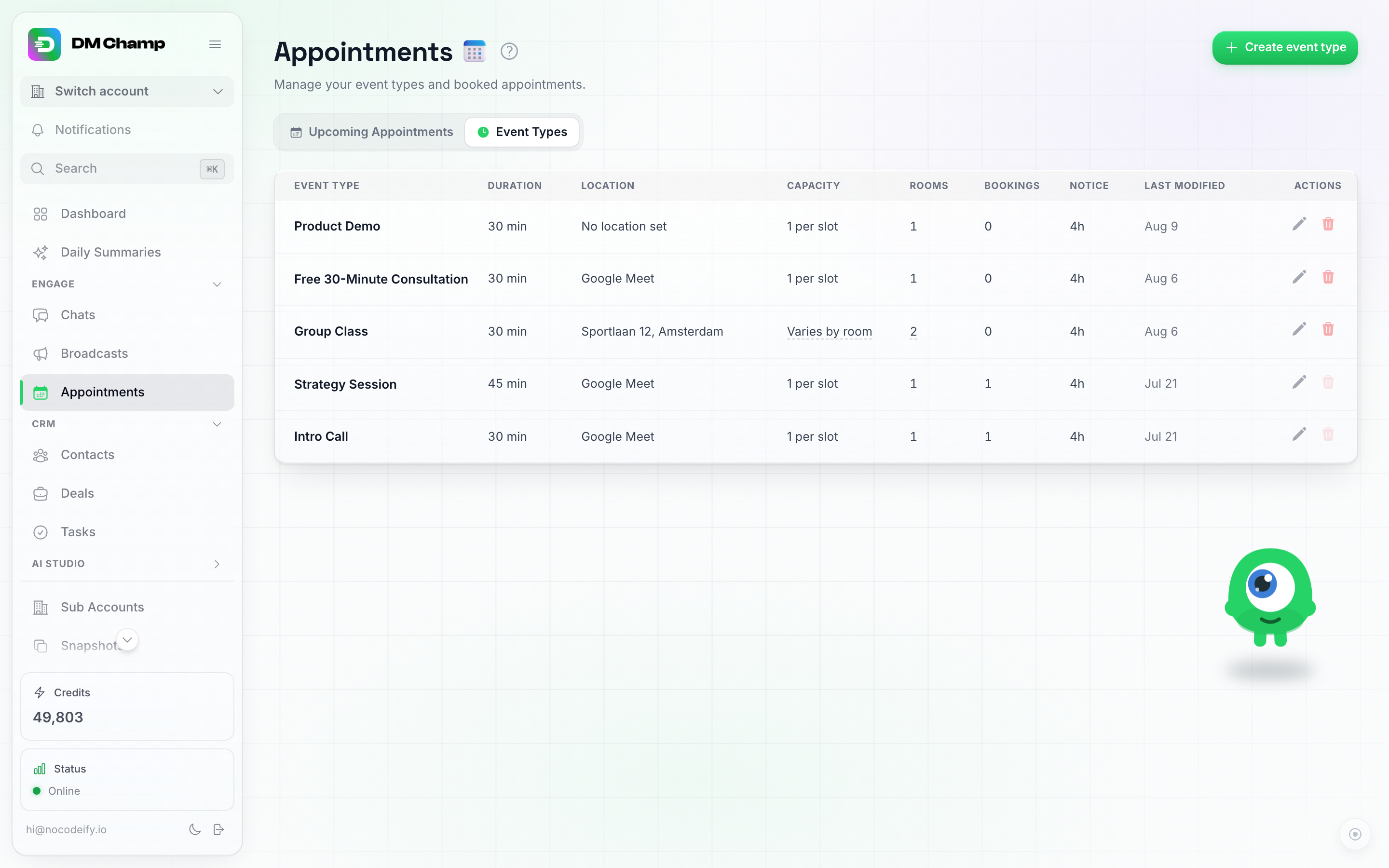
La pestaña Tipos de evento. Cada fila muestra la duración del evento, el tipo de reunión, cuántas reservas admite al mismo tiempo, cuántas reservas tiene, su periodo de aviso y cuándo se modificó por última vez. Capacidad indica 1 por espacio a menos que la haya aumentado, o Varía según la sala cuando las salas del evento tienen números diferentes. La columna Salas aparece una vez que cualquier tipo de evento tiene más de una sala. Los botones de editar y eliminar de cada fila se encuentran en el extremo derecho.
- Haga clic en el botón verde Crear tipo de evento en la parte superior derecha. Se abrirá una ventana titulada Nuevo tipo de evento:
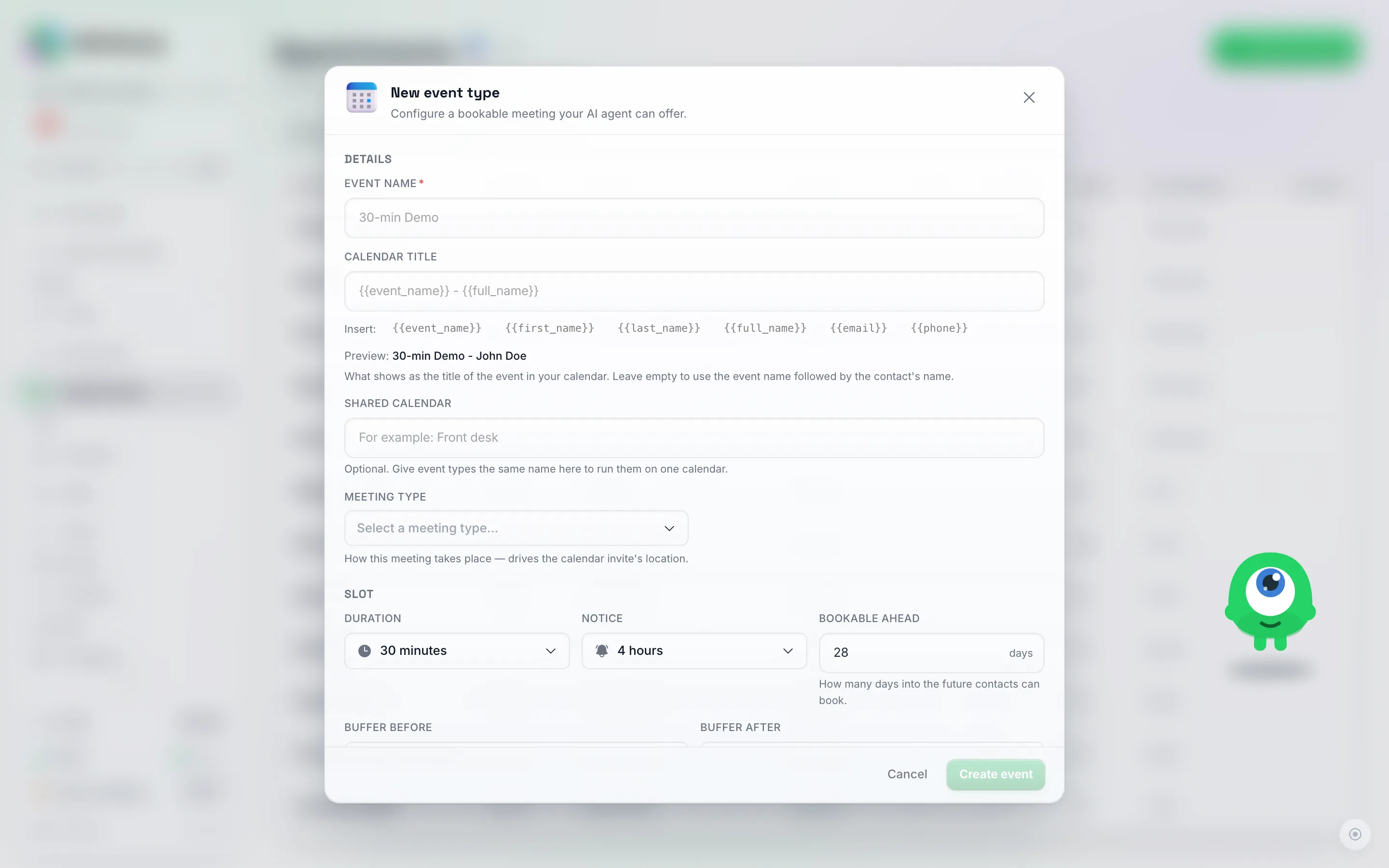
La ventana de Nuevo tipo de evento. Todo en un mismo formulario: detalles en la parte superior (incluyendo el Título del calendario y el Calendario compartido opcionales), configuración de espacios en el medio (incluyendo el interruptor de Múltiples reservas por espacio, desactivado por defecto), horario semanal debajo, y luego Salas y Notificaciones más abajo.
- En Detalles, escribe un Nombre del evento. Dale un nombre fácil de entender para el cliente: tus contactos pueden verlo durante la reserva, así que “Llamada de estrategia gratuita de 30 minutos” es mejor que “Consulta inicial v2”.
- Título del calendario (opcional, justo debajo) establece el título que recibe cada reserva en tu calendario. Déjalo vacío y el título será el nombre del evento seguido del nombre del contacto, por ejemplo “Llamada de descubrimiento - John Doe”. Para escribir el tuyo propio, escribe el texto y haz clic en las etiquetas debajo del campo para insertar detalles del contacto:
{{event_name}},{{first_name}},{{last_name}},{{full_name}},{{email}}y{{phone}}. Por ejemploIntake: {{full_name}} ({{phone}}). También puedes escribir un campo de contacto tú mismo, como{{company}}o la clave de uno de tus campos personalizados. La línea de Vista previa debajo muestra cómo se verá con un contacto de muestra. Si un contacto no tiene valor para una etiqueta, se omite junto con el guion o separador que tiene al lado; para mostrar algo en su lugar, añádelo después de una barra, como{{first_name|New client}}. - Calendario compartido (opcional, también en Detalles) permite que los tipos de evento para la misma persona o sala compartan un calendario. Dale a dos o más tipos de evento el mismo nombre aquí (por ejemplo
Dr. Lopez) y una reserva en uno bloqueará ese tiempo en los demás. Déjalo vacío y el tipo de evento mantendrá su propio calendario. Consulta Calendario compartido.
- Título del calendario (opcional, justo debajo) establece el título que recibe cada reserva en tu calendario. Déjalo vacío y el título será el nombre del evento seguido del nombre del contacto, por ejemplo “Llamada de descubrimiento - John Doe”. Para escribir el tuyo propio, escribe el texto y haz clic en las etiquetas debajo del campo para insertar detalles del contacto:
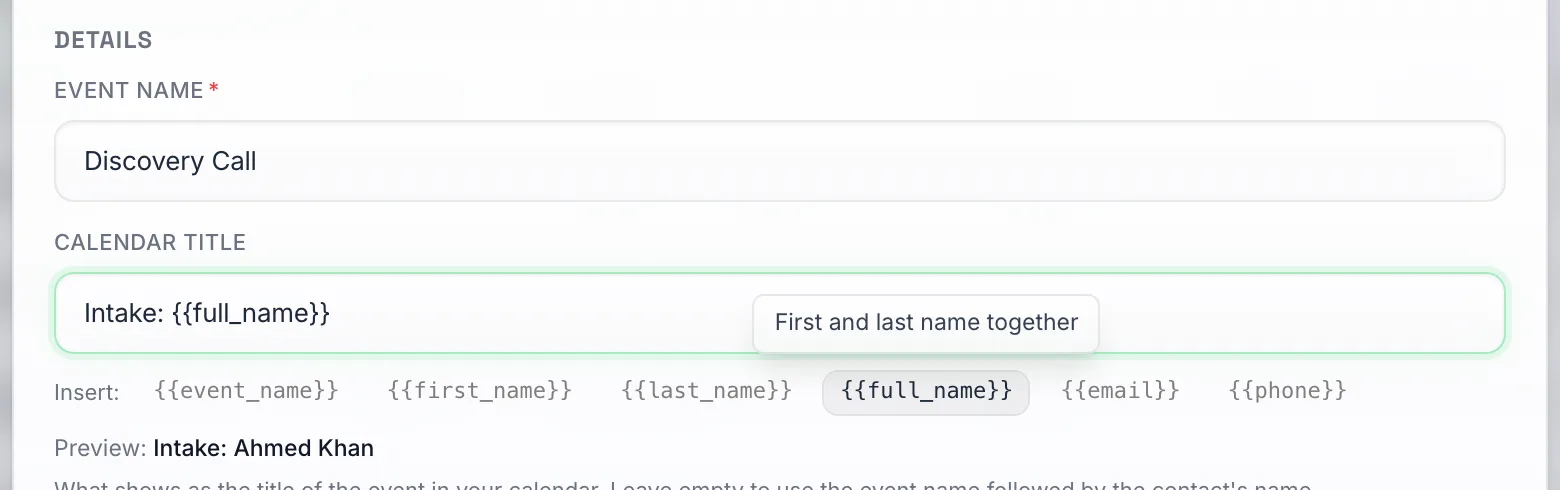
Un Título del calendario personalizado: escriba su texto, haga clic en una etiqueta para insertar un detalle del contacto y la línea de Vista previa mostrará el título que recibiría una reserva.
- Elija un Tipo de reunión: cómo se llevará a cabo la reunión. Esto determina lo que aparecerá como ubicación en la invitación del calendario:
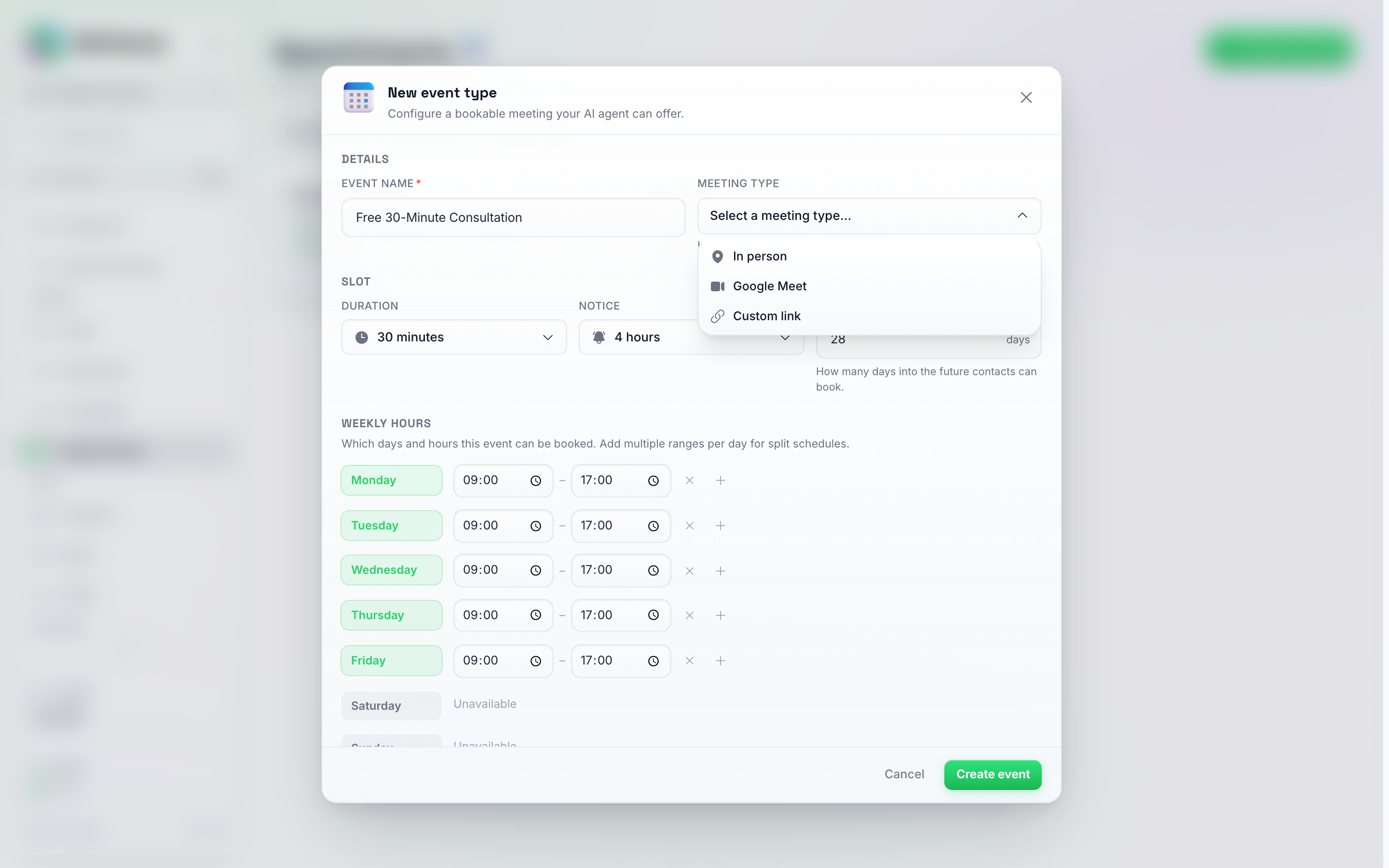
La lista de tipos de reunión. Esta imagen muestra En persona, Google Meet y Enlace personalizado; la lista ahora también tiene una cuarta opción, Llamada telefónica.
-
En persona — la cita ocurre en un lugar físico. Escribes la dirección y esa dirección aparece en el evento del calendario (por ejemplo, “123 Main Street, Suite 4”).
-
Google Meet — se crea automáticamente un enlace de video de Google Meet para cada reserva y se añade al evento del calendario. El contacto también se añade al evento como invitado, por lo que si se conoce su dirección de correo electrónico (por ejemplo, la IA la solicitó durante la conversación), recibe la invitación de Google Calendar con el enlace de Meet por correo electrónico. Los canales de chat como WhatsApp e Instagram no incluyen una dirección de correo electrónico, así que añade una línea en las instrucciones del agente solicitándola antes de reservar; sin un correo electrónico real en el archivo, el evento se crea sin invitados y nadie es convocado. Esto requiere que tu Google Calendar esté conectado; si aún no lo está, el formulario muestra una advertencia con un enlace Conectar Google Calendar justo ahí (consulta Integración con Google Calendar).
-
Enlace personalizado — pegas tu propio enlace de reunión una vez (por ejemplo, el enlace de tu sala personal de Zoom) y ese mismo enlace se utiliza para cada reserva de este tipo de evento. El enlace aparece como la ubicación en el evento del calendario y en la invitación de Google Calendar que recibe el contacto, se muestra en el correo electrónico de confirmación de la reserva y tu agente de IA puede compartirlo en el chat cuando un contacto pregunte dónde unirse. Pega el enlace que la gente usa para unirse a la llamada, no una página de reservas como Calendly o Cal.com: la cita ya está reservada para cuando el contacto ve el enlace, por lo que una página de reservas les pediría que reserven una segunda vez. El formulario muestra una advertencia cuando el enlace parece una página de reservas.
-
Llamada telefónica — la cita es una llamada telefónica, sin enlace de video. Un campo llamado Tu número de teléfono (opcional) aparece debajo:
- Déjalo vacío y tú realizarás la llamada: llamas a la persona que reservó al número de teléfono que proporcionó.
- Rellénalo y ellos te llamarán a ese número en su lugar.
El evento del calendario muestra el número al que llamar como su ubicación, para que puedas ver de un vistazo quién llama a quién. El correo electrónico de confirmación lo dice claramente: “Llamada telefónica: te llamaremos al…” cuando tú los llamas, o “Llamada telefónica: llama al…” con tu número cuando ellos te llaman. En la página de reservas compartible, el campo de teléfono se vuelve obligatorio cuando tú eres quien llama, para que siempre tengas un número al que marcar. Cuando tu IA reserva una llamada telefónica en un chat, le indica al contacto que la cita es una llamada telefónica (nunca un enlace de video) y le pide su número de teléfono si aún no hay ninguno en el archivo.
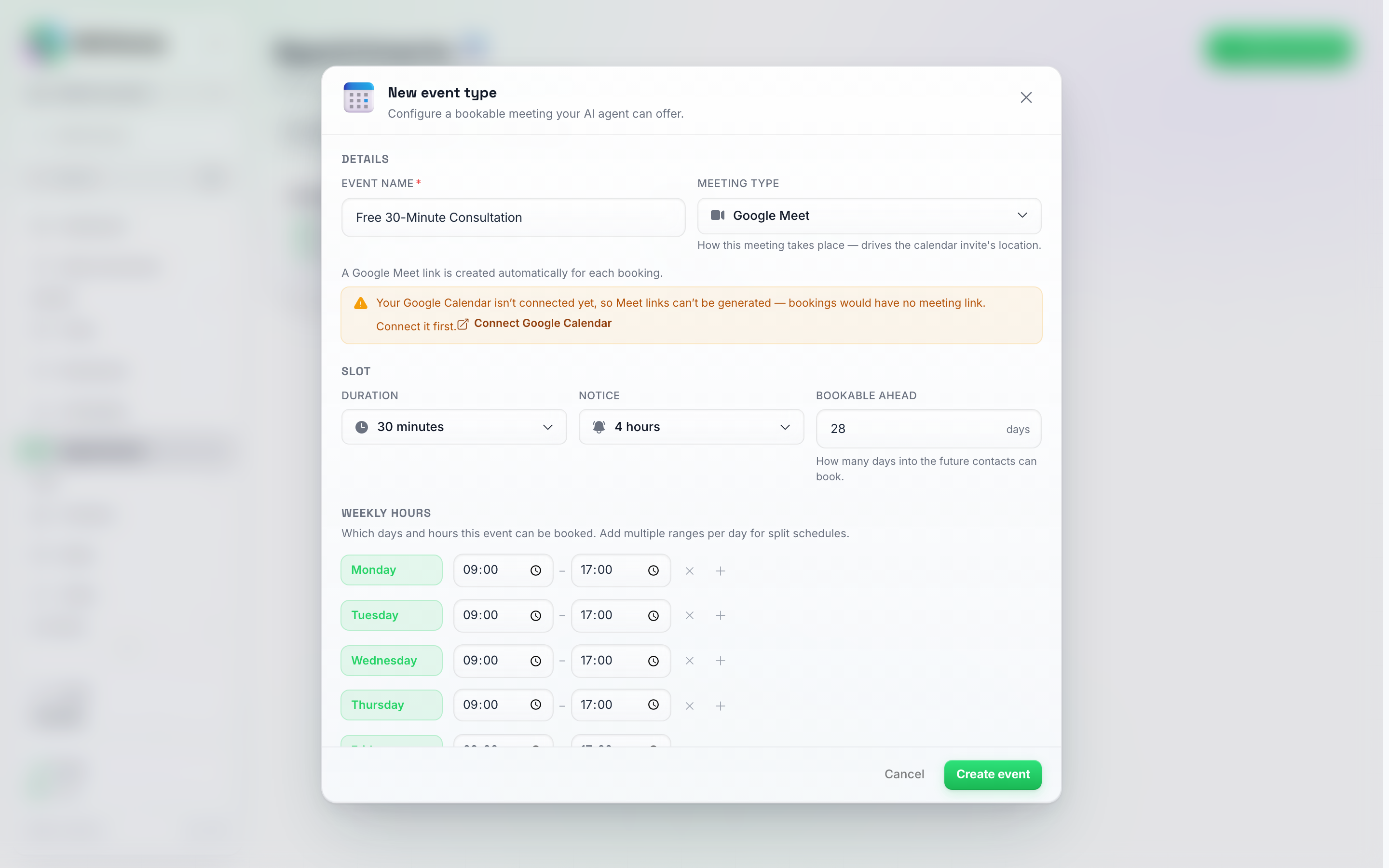
¿Elegiste Google Meet sin un calendario conectado? El formulario te avisa y te ofrece un enlace de un solo clic para Conectar Google Calendar.
- En Slot (Intervalo), configure cómo funcionan sus intervalos de tiempo:
- Duration (Duración): cuánto dura cada cita, desde 15 minutos hasta 12 horas (por ejemplo, 30 minutos para una llamada o 5 horas para un servicio de día completo).
- Buffer before (Tiempo de preparación antes) y Buffer after (Tiempo de preparación después): tiempo libre que se mantiene abierto alrededor de cada reserva de este tipo de evento, para que las citas nunca se solapen. Elija desde sin tiempo de preparación hasta 4 horas. Nadie puede reservar dentro de un tiempo de preparación, y las reservas que ya tiene mantienen el mismo espacio: con un tiempo de preparación de 15 minutos después, una llamada que termina a las 10:00 significa que la siguiente comienza a las 10:15 como muy pronto. El tiempo de preparación también se mantiene alrededor del tiempo bloqueado y alrededor de los momentos ocupados en su calendario conectado. Ambos comienzan sin tiempo de preparación.
- Notice (Aviso): el tiempo mínimo de antelación que necesita antes de que pueda comenzar una reserva (por ejemplo, 4 horas significa que nadie puede reservar una cita que comience en 30 minutos). Elija entre sin aviso, 30 minutos, 1, 2, 4, 6, 24 o 48 horas, 5 días o 10 días.
- Bookable ahead (Antelación de reserva): cuántos días en el futuro pueden reservar los contactos (por ejemplo, 28 días). Se oculta cuando el tipo de evento se ejecuta en fechas específicas, donde las fechas mismas son el periodo.
- Multiple bookings per slot (Múltiples reservas por intervalo): desactivado de forma predeterminada. Como dice la descripción debajo, “Desactivado significa una reserva por intervalo de tiempo, la forma en que siempre han funcionado las reservas”. Actívelo cuando el mismo tiempo pueda albergar más de una reserva, y aparecerá un número de Bookings per slot (Reservas por intervalo). Está pensado para espacios que son intercambiables y comparten las mismas horas; si sus recursos tienen horarios diferentes o sus propios calendarios, utilice Rooms (Salas) en su lugar. Consulte Permitir que varias personas reserven el mismo intervalo y Salas a continuación.
- En Weekly hours (Horas semanales), establezca qué días y horas se puede reservar este evento. (¿Está realizando un evento único, como un torneo un sábado? Cambie la parte superior de esta sección de Weekly hours a Specific dates (Fechas específicas), consulte Abrir solo en fechas específicas.) Cada día verde se puede reservar en las horas mostradas; haga clic en la × junto a un rango de tiempo para hacer que ese día no esté disponible, y en el + para agregar un segundo rango al mismo día (para horarios divididos como 9:00–12:00 y 14:00–17:00).
Consejo: Configura tu horario un poco más reducido que tu jornada laboral real. Esto te da un margen de maniobra al principio y al final.
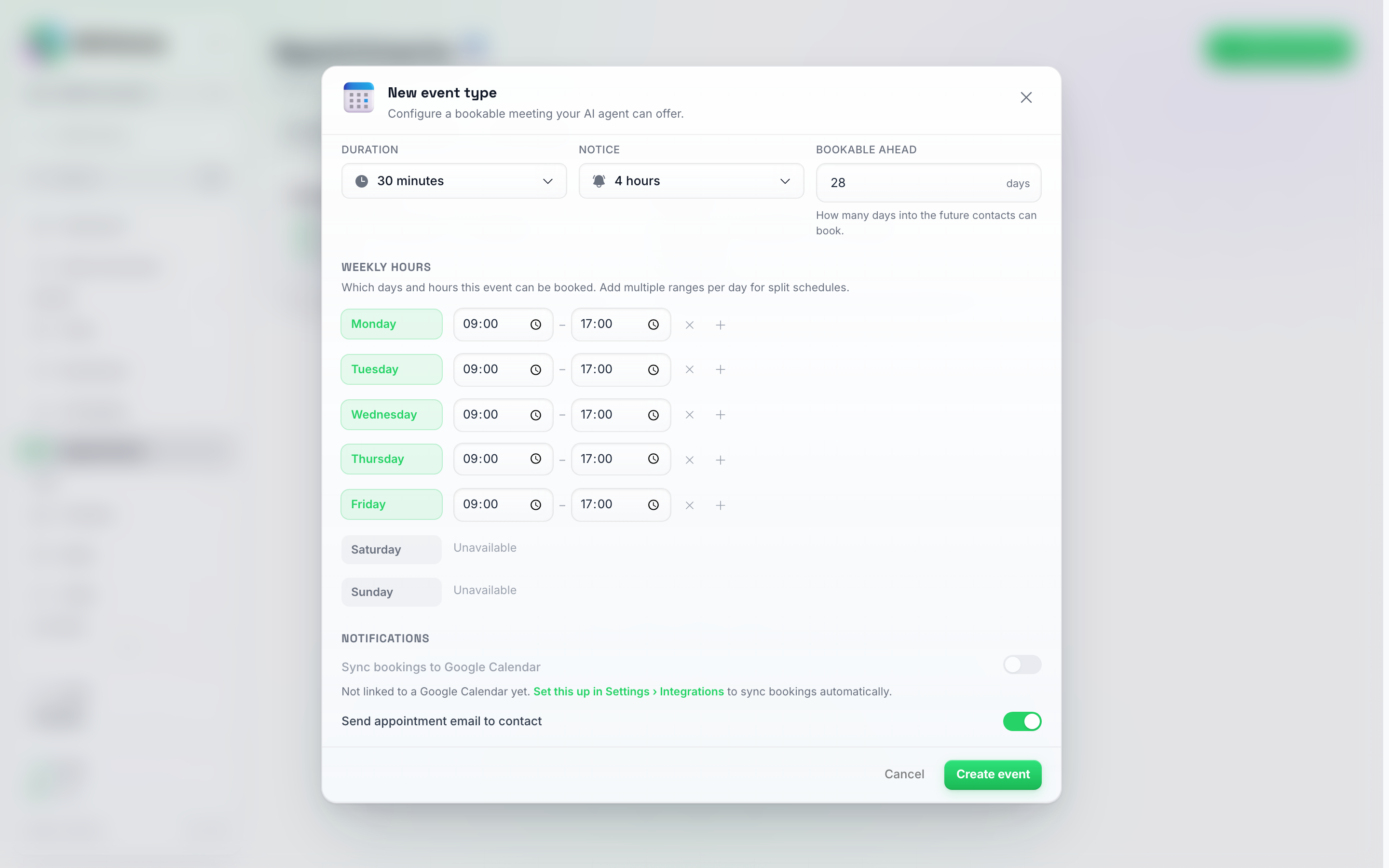
Horario semanal y los dos interruptores en la parte inferior: sincronizar con Google Calendar y el correo electrónico de confirmación.
- En Salas, déjelo como está a menos que tenga más de un recurso reservable. Cada tipo de evento ya tiene una sala y utiliza el horario semanal que acaba de configurar. Si dos personas, sillas o coches trabajan en horarios diferentes, añada una sala para cada uno. Consulte Salas a continuación.
- En Notificaciones, hay tres interruptores:
- Sincronizar reservas con Google Calendar: coloca cada reserva en su Google Calendar y comprueba si hay conflictos. Aparece en gris hasta que su Google Calendar esté conectado (la nota debajo le enlaza a la página de configuración correcta).
- Enviar correo electrónico de cita al contacto: activado por defecto. Envía al contacto un correo electrónico de confirmación cuando se reserva una cita. Cuando la reserva también se sincroniza con Google Calendar, el mismo interruptor controla la invitación de Google Calendar que recibe el contacto como invitado al evento. Desactívelo si no desea que se envíe ningún correo electrónico al contacto.
- Ofrecer horarios solamente, no reservar: desactivado por defecto. Cuando está activado, su IA sigue comprobando y compartiendo los horarios disponibles para este tipo de evento, pero nunca realiza la reserva. Consulte Ofrecer horarios sin reservar a continuación.
- Haga clic en Crear evento. Volverá a la pestaña Tipos de evento con su nuevo evento añadido como una fila y un mensaje de confirmación:
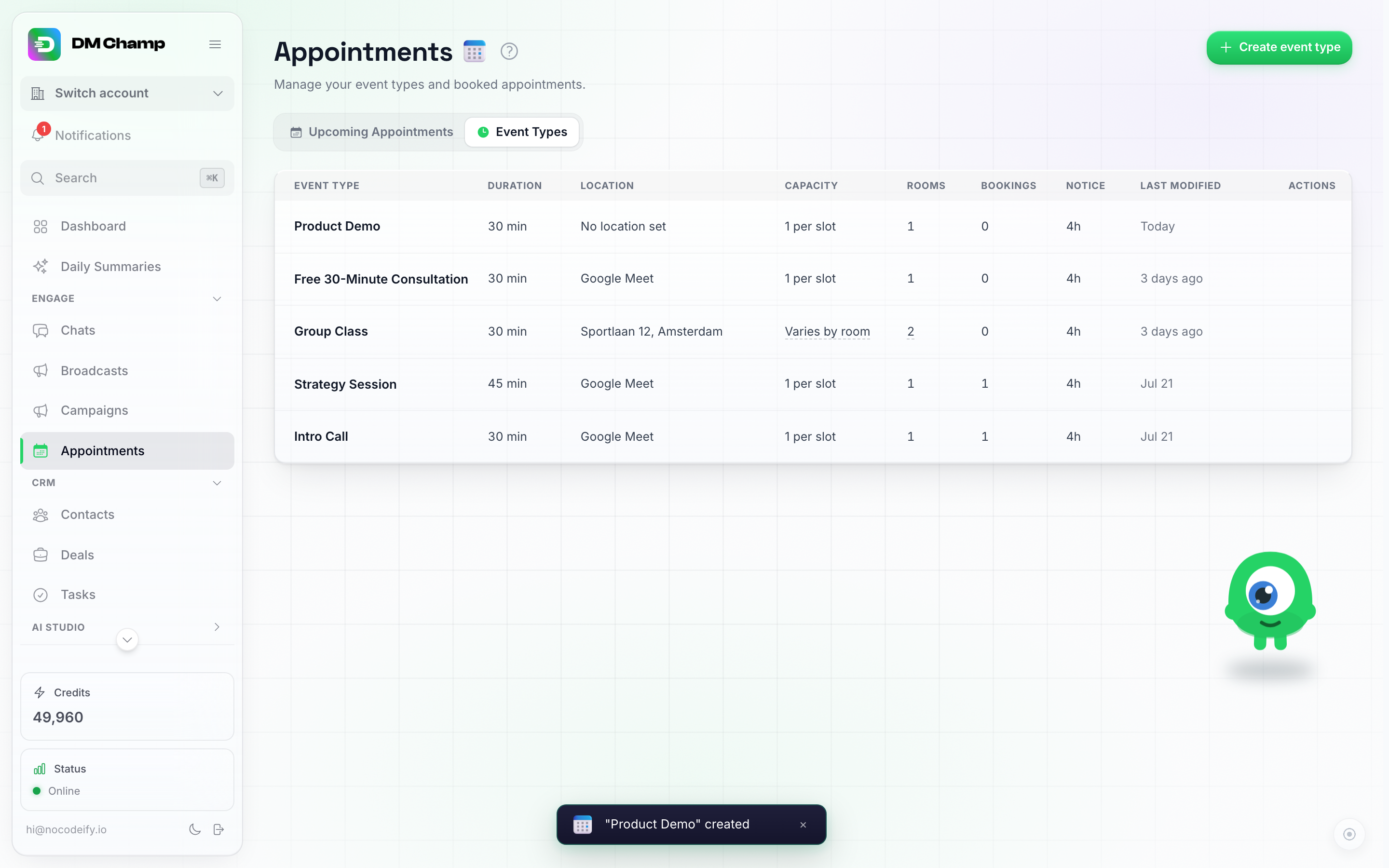
Listo: el nuevo tipo de evento aparece en la lista, listo para que tus agentes lo utilicen para reservar.
Para cambiar un tipo de evento más tarde, haga clic en su fila, o utilice el icono del lápiz en el extremo derecho de la fila:
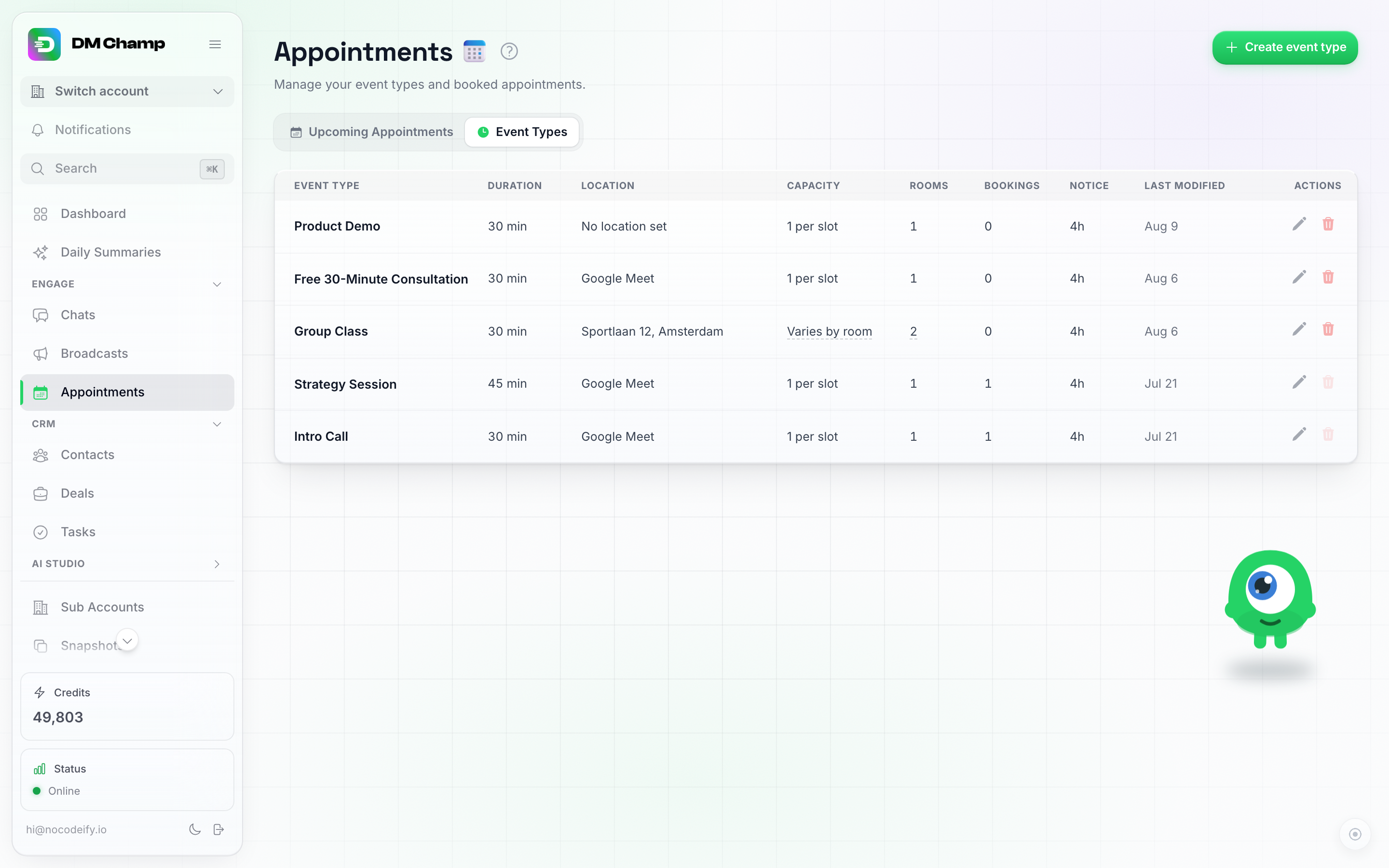
Cada fila muestra sus iconos de editar y eliminar a la derecha. Hacer clic en cualquier parte de la fila también la abre para su edición.
De cualquier manera, obtendrá el mismo formulario precargado con la configuración actual del evento, titulado Editar tipo de evento esta vez, con un botón Guardar evento en lugar de Crear evento. La sección de horario semanal se deja exactamente como estaba guardada a menos que la cambie:
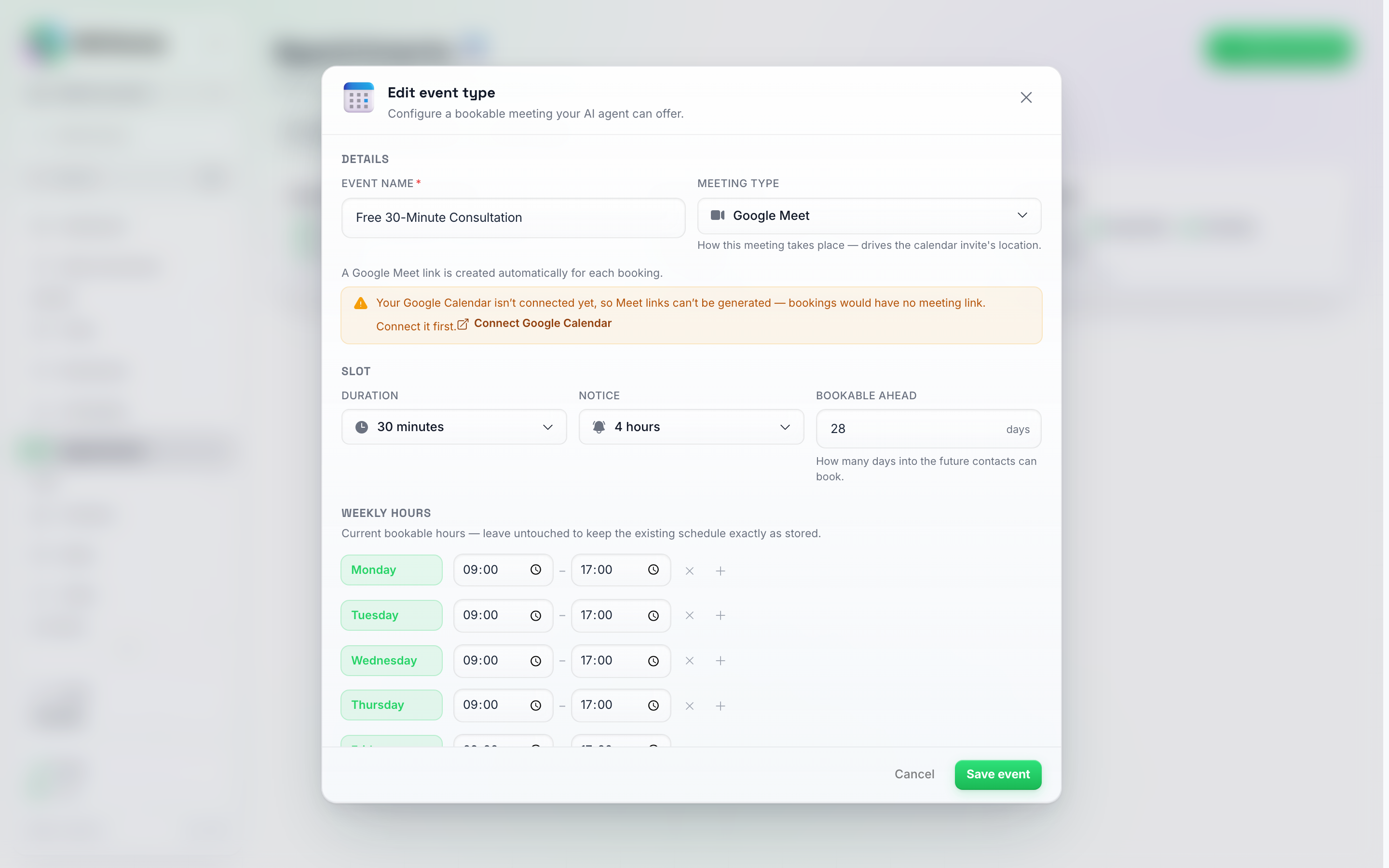
Editando "Consulta gratuita de 30 minutos". El mismo formulario que para crear, precargado, con Guardar evento en lugar de Crear evento.
Cómo encontrar el ID del tipo de evento. La ventana de edición también muestra el ID del tipo de evento con un botón Copiar ID, debajo de la configuración de la página de reservas. Solo lo necesitará si realiza reservas a través de la API: ese ID es lo que la API denomina event_id.
La eliminación solo es posible mientras el evento no tenga reservas asociadas.
Si uno de tus agentes de IA reserva con este tipo de evento, la ventana de eliminación te indica qué agentes lo utilizan antes de que se elimine nada, para que nunca te lleves sorpresas. Aún puedes continuar, pero esos agentes dejarán de aceptar reservas hasta que elijas otro tipo de evento para ellos en Reservas.
Acerca de las zonas horarias: sus horas se leen en la zona horaria de su cuenta, configurada en Ajustes → Perfil, en la tarjeta de Preferencias (el menú desplegable Zona horaria). Si sus espacios ofrecidos aparecen en horas extrañas, compruebe primero esa configuración.
Posibles clientes en otra zona horaria: se le indica a la IA en qué zona horaria opera su empresa y también ve la hora local del contacto cuando puede ubicarlo: a partir de una zona horaria guardada en el contacto, dónde hizo clic en su anuncio, su número de teléfono o, para los visitantes del widget de chat del sitio web, la zona horaria que informa su navegador. Cuando el contacto está en un horario diferente, cada espacio disponible que busca la IA aparece con la misma hora en la zona del contacto, y cuando el contacto elige una hora en su propia zona, la IA la reserva como tal; la conversión la realiza la aplicación, no la IA. A un contacto que la aplicación no puede ubicar (sin número de teléfono, sin zona horaria del widget) se le cotiza su hora hasta que indique dónde se encuentra. Una vez que lo hace, la IA transmite su zona horaria y los espacios también vuelven en su hora. Si reserva personas en el extranjero (por ejemplo, usted está en Madrid y vende en EE. UU.), ingrese su horario en su propia hora y agregue una línea a las instrucciones del agente, por ejemplo: “Los posibles clientes están en EE. UU. Pregunte en qué ciudad se encuentran si no lo sabe, cotice cada espacio en su hora y confirme la hora en ambas”. Un posible cliente que elige las 9:00 hora del Este, luego aparece a las 15:00 en su calendario de Madrid (14:00 en la semana posterior a que Europa cambie sus relojes y antes de que lo haga EE. UU.). Pruébelo en Probar antes de ponerlo en marcha. La página de reserva pública también muestra los espacios en la zona del visitante.
Paso 3: Activa las reservas para tu IA
Crear un tipo de evento no hace que la IA lo ofrezca todavía. Es un interruptor, en el agente.
-
Haz clic en AI Agents en la barra lateral y abre tu agente.
-
Ve al paso AI Abilities.
-
Busca el panel Bookings y activa Let this agent book appointments.
-
Deja el proveedor en Built-in calendar (cualquiera que reserve a través de Formitable, Zenchef, OpenTable, TheFork o Trafft elegirá el suyo aquí), luego indica qué pueden reservar las personas en Choose what people can book.
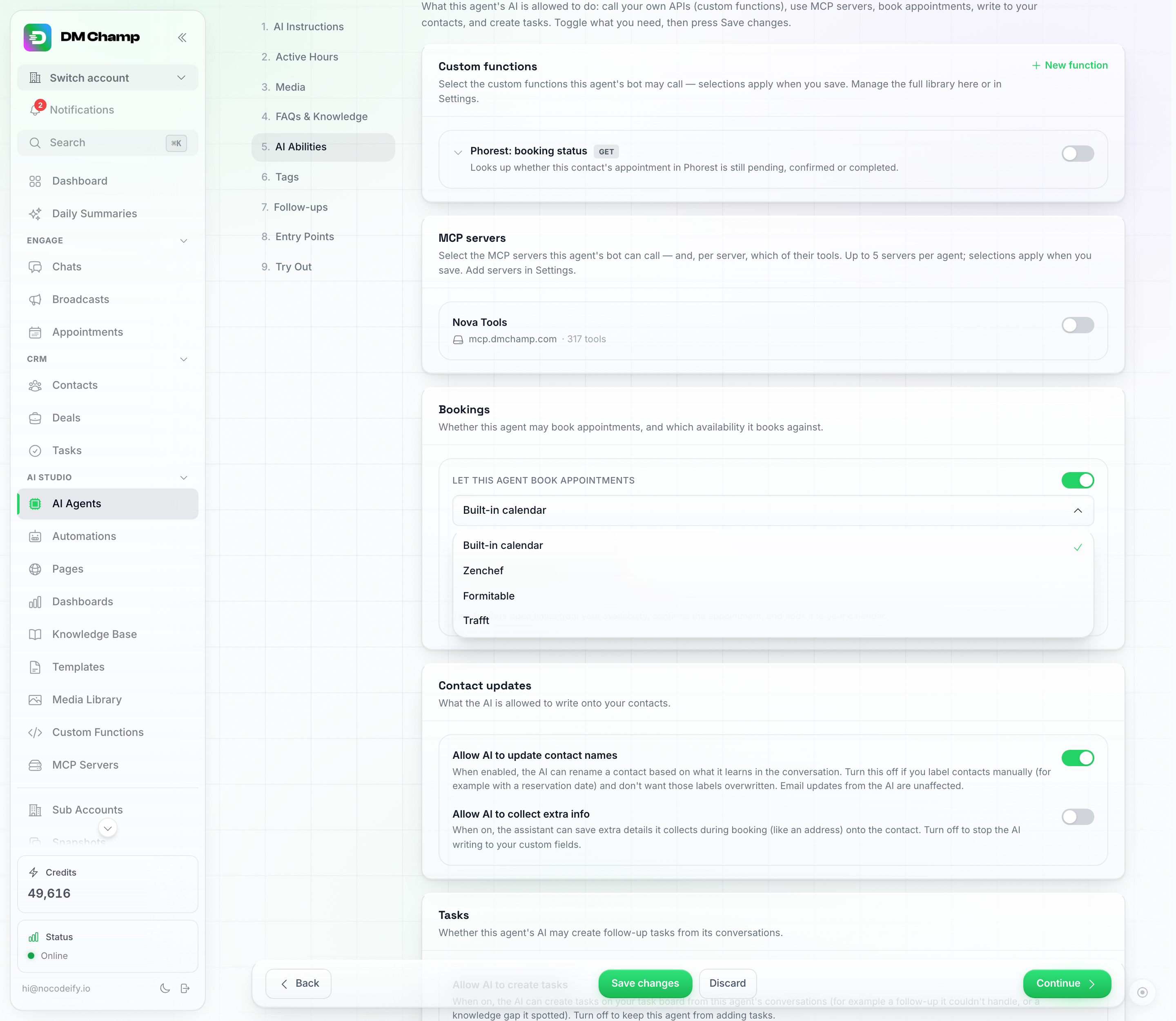
El selector de proveedor: Built-in calendar para citas normales, Zenchef o Formitable para reservas de restaurantes, Trafft para un horario que ya gestionas allí.
Puedes elegir más de uno. Haz clic en el selector y elige un tipo de evento; aparecerá debajo como una pequeña tarjeta con el nombre del evento. El selector cambiará a Add another event type, así que continúa hasta que todos los servicios que este agente deba poder reservar estén en la lista. El primero que elijas es el predeterminado del agente, y una vez que haya dos o más vinculados, llevará una etiqueta de default para que puedas identificarlo. Para quitar uno de la lista, haz clic en la × de su tarjeta. ¿Aún no tienes un tipo de evento? Create a new event type ahí mismo sin salir de la página; lo que crees se añadirá a la lista de inmediato.
La línea debajo del selector resume lo que obtienes: “El agente puede reservar cualquiera de los tipos de evento seleccionados en el chat. Nombra al personal o las salas dentro de cada tipo de evento para que la IA pueda reservar con una persona específica.”
-
Haz clic en Save changes.
La reserva es un ajuste en vivo: se aplica tan pronto como guardas y no espera a Publicar, a diferencia de las ediciones de instrucciones y configuración de respuestas.
Si el selector está vacío o no hay nada seleccionado, la IA no tendrá horarios que ofrecer y recurrirá a decirle al contacto que alguien se pondrá en contacto con él. Elige al menos un tipo de evento antes de confiar en esta función.
Cómo se ve esto en una conversación. La IA conoce cada tipo de evento que vinculaste, por su nombre y por cuánto dura. Cuando alguien pide reservar, la IA pregunta qué servicio desea (o lo deduce de lo que ya ha dicho: “Necesito un tinte” selecciona la cita de coloración), luego verifica los horarios para ese servicio y lo reserva. La reprogramación y la cancelación funcionan sobre lo que el contacto realmente reservó, por lo que no hay nada extra que explicarle.
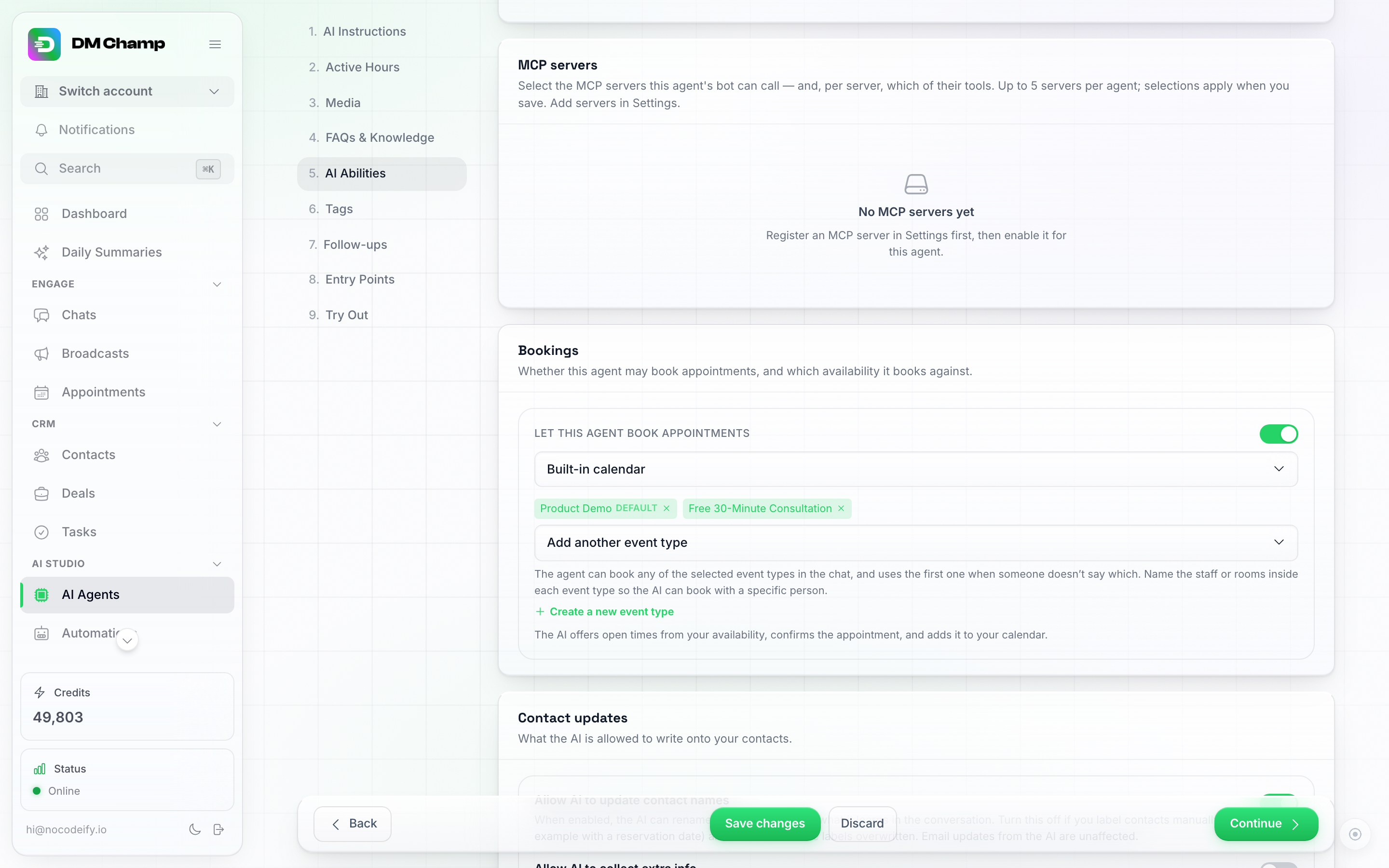
El panel Bookings con dos tipos de evento vinculados. La primera tarjeta lleva la etiqueta default, el selector ahora dice Add another event type, y la línea de abajo explica que nombrar al personal o las salas dentro de cada tipo de evento permite a la IA reservar con una persona específica.
¿Vinculando más de uno? Consulta Booking When You Offer Many Services a continuación.
Una vez guardado, la IA ofrece automáticamente franjas horarias disponibles durante las conversaciones y gestiona todo el flujo de reserva, desde la comprobación de la disponibilidad hasta la confirmación de la cita.
Ejemplo: Un contacto envía el mensaje “Me gustaría reservar una consulta”. La IA responde con las franjas horarias disponibles según la configuración de su evento (y Google Calendar, si está sincronizado). El contacto elige una hora y la IA confirma la reserva, todo automáticamente.
La IA solo reserva una hora que el contacto haya mencionado o acordado realmente en la conversación. Si intenta reservar un espacio que nadie mencionó (por ejemplo, después de “viernes por la mañana” sin una hora exacta), la reserva se rechaza y la IA muestra los espacios disponibles y le pide al contacto que elija uno.
Solicitar un correo electrónico antes de que la IA reserve
Si desea que una invitación de calendario llegue a cada contacto (un enlace de Google Meet, por ejemplo), la IA necesita su dirección de correo electrónico antes de realizar la reserva. Active Solicitar correo electrónico antes de reservar en el mismo panel de Reservas, debajo de sus tipos de evento. Esta opción aparece una vez que Permitir que este agente reserve citas está activado con Calendario integrado como proveedor.
Con esta opción activada, la IA solicitará el correo electrónico del contacto antes de confirmar una hora, y no realizará la reserva hasta que se guarde una dirección real en el contacto. Si el contacto ya proporcionó su correo electrónico anteriormente en el chat, la IA lo guardará y realizará la reserva de inmediato. Las reservas que usted realice manualmente en la aplicación nunca se verán bloqueadas por este interruptor.
Haga clic en Guardar cambios y, a continuación, en Publicar el agente para que el interruptor entre en funcionamiento.
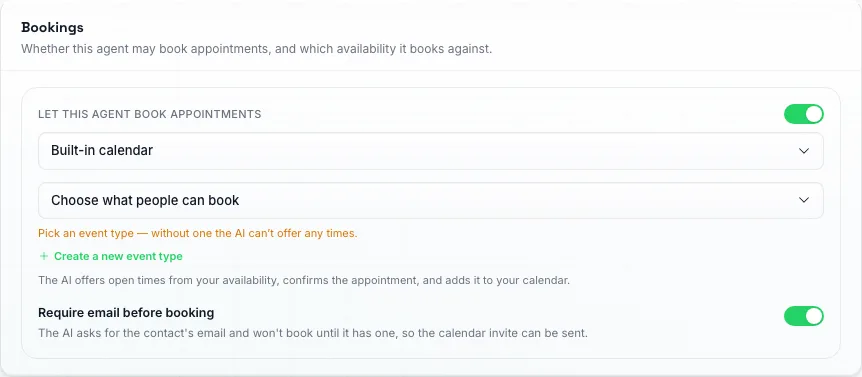
El interruptor Solicitar correo electrónico antes de reservar se encuentra en la parte inferior del panel de Reservas.
Permitir que las personas reserven por sí mismas (página de reserva compartible)
Los pasos anteriores tratan sobre las reservas realizadas en una conversación, donde su IA ofrece los horarios. Cada tipo de evento también puede tener una página de reserva pública: un enlace que cualquiera puede abrir y usar para reservar, sin necesidad de una cuenta ni de una conversación previa. Colóquelo detrás de un botón de “Reservar ahora”, en su biografía, en la firma de un correo electrónico o en un folleto como un código QR.
Actívelo en la sección Página de reserva en la parte inferior del formulario de tipo de evento. Debido a que la página solicita un nombre y un correo electrónico o número de teléfono antes de mostrar el calendario, las personas que comienzan a reservar y no eligen un horario aún terminan en sus contactos, listos para un seguimiento.
Consulte Página de reserva compartible.
Uso de un enlace de programación externo (Calendly, Cal.com, etc.)
¿Ya tienes un programador que te encanta, como Calendly o Cal.com? No tienes que cambiar al sistema de reservas integrado; simplemente puedes hacer que la IA comparta tu enlace de programación existente para que los contactos reserven por su cuenta allí.
No hay una configuración separada para esto: el enlace simplemente se incluye en las instrucciones de tu IA.
- Abre Agentes de IA en la barra lateral y abre tu agente.
- Ve a la pestaña Instrucciones de IA.
- En la sección Reglas, añade una línea como: Cuando alguien quiera reservar, comparte este enlace de programación para que pueda reservar por sí mismo: https://calendly.com/tu-nombre
- Opcionalmente, añade un paso coincidente a la sección Flujo de conversación, por ejemplo: Una vez que estén interesados, comparte el enlace de programación.
- Haz clic en Guardar cambios, luego en Publicar en vivo para que las instrucciones actualizadas lleguen a tus contactos. La pestaña Probar siempre prueba tu borrador, por lo que puedes comprobar que la IA comparte el enlace justo después de guardar, incluso antes de publicar.
Eso es todo: siempre que surja el tema de las reservas en una conversación, la IA enviará tu enlace. Mantén desactivado el interruptor Bookings (en la pestaña AI Abilities) en esta configuración: al estar desactivado, la IA no intentará ofrecer franjas horarias por sí misma, y con tu enlace en las reglas, sabe exactamente qué hacer en su lugar. Si eliges External booking link durante el asistente de incorporación guiada, esta regla se añade automáticamente por ti.
La desventaja en comparación con el sistema de reservas integrado: el contacto abandona el chat para reservar y la cita solo aparece en tu programador externo; no se mostrará en la página de Appointments.
Reservas cuando ofreces muchos servicios
¿Ofreces una docena de tratamientos diferentes? Tu agente puede reservarlos todos en el chat. En la pestaña AI Abilities, bajo Choose what people can book, sigue añadiendo tipos de evento hasta que todos los servicios estén en la lista; no hay límite, y el primero que añadas es el predeterminado. Consulta el Paso 3 para ver cómo funciona el selector.
- Crea un tipo de evento para cada servicio en la pestaña Event Types, con un nombre que tus clientes usarían (“Corte de pelo”, “Color y mechas”, “Recorte de barba”).
- Abre la pestaña AI Abilities de tu agente, activa Let this agent book appointments y añade cada uno de ellos en Choose what people can book.
- Haz clic en Save changes. Eso es todo: la IA pregunta qué servicio quiere el contacto (o lo detecta de lo que ya le ha dicho), ofrece los horarios para ese servicio y lo reserva.
Cada tipo de evento mantiene su propia duración, horarios, salas y calendario, por lo que nada sobre los tipos de evento en sí cambia; simplemente los vinculas todos al mismo agente. Dos cosas ayudan a la IA a hacerlo correctamente:
- El orden importa un poco. El primer tipo de evento en la lista es el predeterminado: es al que recurre la IA cuando el contacto no ha dicho qué servicio quiere y no hay nada en la conversación para guiarse. Pon tu servicio más común primero.
- Dales nombres que un cliente reconocería. La IA compara lo que dice el contacto con el nombre del evento, por lo que “Color y mechas” funciona mucho mejor que “Servicio B”.
¿Prefieres enviar enlaces? Aún puedes hacerlo en su lugar, o además de esto. Activa la página de reserva compartible para cada tipo de evento de modo que cada servicio tenga su propio enlace, luego añade una regla a las instrucciones de tu IA enumerándolos, por ejemplo: Cuando alguien quiera reservar, comparte el enlace de reserva para el servicio que le interesa: Corte de pelo — https://yourlink/haircut, Coloración — https://yourlink/coloring. Debido a que estas son tus propias páginas de reserva en lugar de un programador externo, el visitante se guarda como contacto antes incluso de ver el calendario, y cada reserva sigue apareciendo en tu página de Citas (y en tu Google Calendar, si está conectado).
¿Y si la gente pregunta por una persona en particular? Añade a cada miembro del personal como una sala con nombre dentro del tipo de evento y la IA podrá reservarlos por su nombre; consulta Booking with a specific person.
Ofrecer horarios sin reservar
Algunos servicios solo se confirman una vez que el cliente ha pagado, o son reservados por su propio equipo o mediante el proceso de pago. Para ellos, abra el tipo de evento y active Ofrecer horarios solamente, no reservar en Notificaciones.
Con el interruptor activado, su IA comprueba el calendario e indica al contacto qué horarios están libres para ese tipo de evento, pero no creará la cita en sí. Una vez que el contacto elige un horario, la IA pasa a lo que usted haya configurado para el siguiente paso, por ejemplo, una función personalizada que envía un enlace de pago o transfiere el chat a su equipo. Mencione ese paso en las instrucciones de su agente para que sepa qué hacer.
La IA no puede ver ni verificar un pago realizado fuera del chat, como un código QR o una transferencia bancaria, por lo que nunca confirma una reserva basándose únicamente en un “ya pagué”. Con un código QR o una transferencia manual, haga que la IA transfiera el chat a su equipo una vez que el contacto haya elegido una hora, y su equipo creará la cita cuando el dinero haya sido recibido. Para que las reservas se realicen sin que nadie tenga que verificarlas manualmente, utilice un sistema de pago o de pago final (checkout) que cree la reserva por sí mismo.
Si un agente tiene varios tipos de evento, el interruptor solo afecta a aquellos para los que lo haya activado. Los demás siguen siendo reservados por la IA como de costumbre.
Recopilación de información adicional durante la reserva
A veces necesita algo más que una simple hora. Puede hacer que la IA recopile detalles adicionales del contacto antes de confirmar una reserva; por ejemplo, una dirección de entrega o particular, el número de invitados, un número de referencia o cualquier campo personalizado que utilice.
Ejemplos de cuándo resulta útil:
- Un servicio de limpieza de coches a domicilio que necesita la dirección particular del cliente para saber a dónde acudir.
- Un restaurante que necesita el número de invitados antes de reservar la mesa adecuada.
- Un servicio de reparación que necesita un número de pedido o de referencia para buscar el trabajo.
Cómo funciona
- Haz clic en Agentes de IA en la barra lateral, abre el agente, ve a su paso Habilidades de IA y activa Permitir que la IA recopile información adicional (bajo Actualizaciones de contacto). Aparecerá una tarjeta de Recopilar información adicional durante la reserva donde eliges cuáles de tus campos personalizados debe solicitar la IA, y marcas cada uno como obligatorio u opcional. Los campos obligatorios deben responderse antes de que se confirme la reserva; la IA seguirá preguntando hasta obtenerlos.
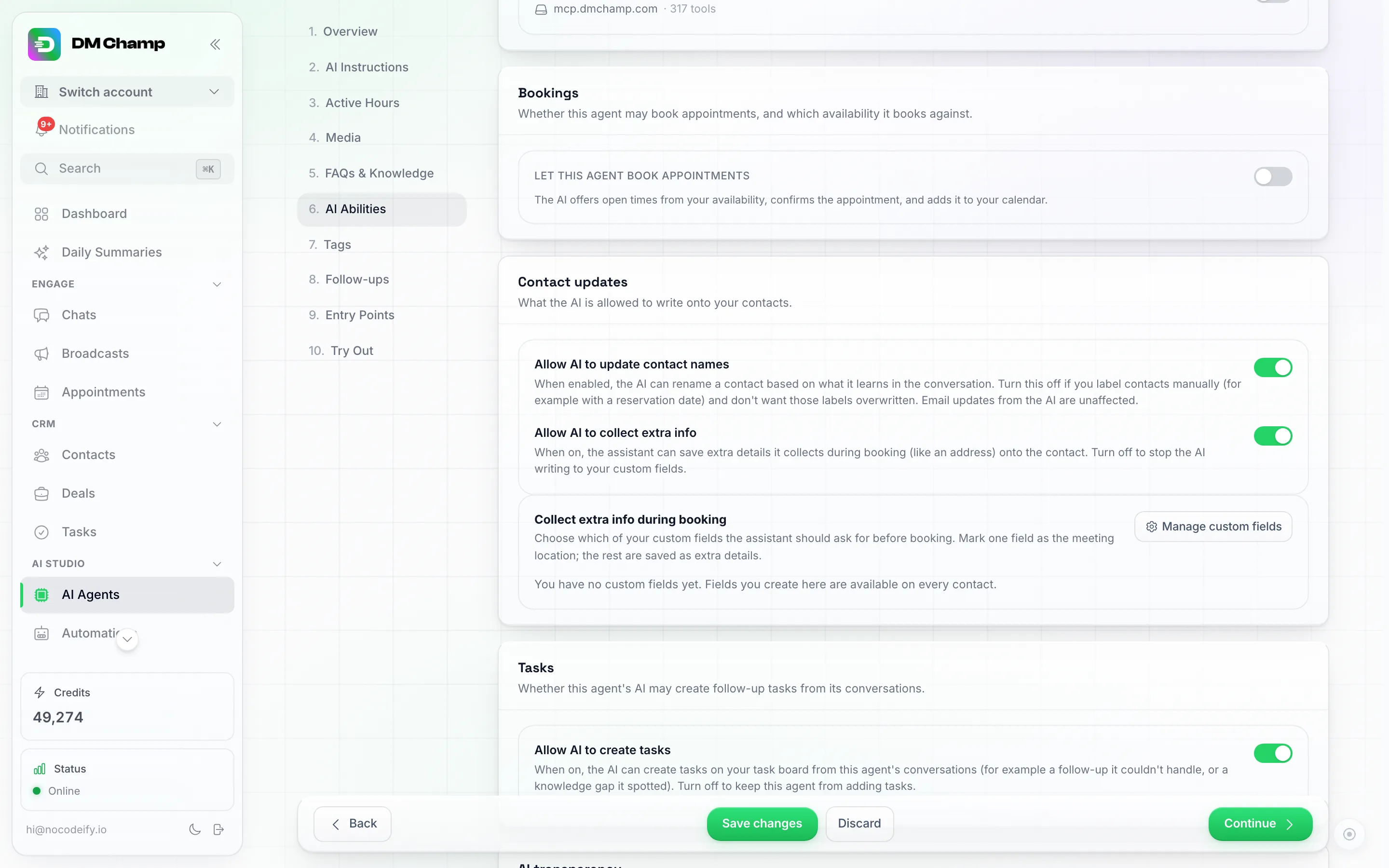
Active Permitir que la IA recopile información adicional y aparecerá el selector de campos. ¿Aún no tiene campos personalizados? Gestionar campos personalizados en la tarjeta los crea sin salir del Agente.
- Las respuestas recopiladas se guardan en el contacto (para que las tengas en el registro del contacto), se añaden al evento de Google Calendar y se enumeran en el correo electrónico de notificación de reserva que recibes, de modo que puedes verlo todo de un vistazo sin abrir la aplicación.
- Puedes marcar uno de estos campos como la ubicación de la reunión. Cuando lo haces, la respuesta del cliente (por ejemplo, su dirección) se convierte en la ubicación del evento del calendario; es ideal para servicios que se desplazan hasta el cliente. Esto funciona conjuntamente con el tipo de reunión En persona que eliges en el tipo de evento.
Antes de empezar
- Los campos que eliges son los mismos campos personalizados que gestionas para los contactos (consulta Campos de contacto personalizados). Si un campo que deseas recopilar aún no existe, créalo primero y luego estará disponible para seleccionarlo aquí.
- El interruptor Permitir que la IA recopile información adicional es en sí mismo el permiso para guardar las respuestas; si está desactivado, no se almacena nada. El interruptor Permitir que la IA actualice los nombres de los contactos junto a él solo controla si la IA puede cambiar el nombre del contacto.
- Esto no es solo para reservas. Los mismos dos ajustes permiten que la IA guarde detalles que detecta en cualquier parte de una conversación —un cumpleaños, un requisito dietético, una preferencia— incluso cuando no hay ninguna cita involucrada. Consulta Permitir que la IA rellene campos personalizados por ti.
Ejemplo: Usted dirige un negocio de peluquería canina a domicilio. Crea un campo personalizado llamado “Dirección particular”, le indica a la IA que lo recopile como campo obligatorio y lo marca como la ubicación de la reunión. Ahora, cuando un contacto reserva, la IA le pide su dirección, la guarda en el contacto y la coloca como ubicación en el evento de Google Calendar, para que su peluquero sepa exactamente a dónde conducir.
Hacer preguntas diferentes según la respuesta
No estás obligado a hacer la misma lista de preguntas a todo el mundo. Elige cada campo que la IA tiene permitido recopilar en la tarjeta Recopilar información adicional durante la reserva, luego describe en tus instrucciones de IA cuándo se aplica cada uno (paso de Instrucciones de IA del agente). La IA lee esas instrucciones en lenguaje sencillo, por lo que una pregunta puede depender de lo que el contacto acaba de decirle.
Ejemplo: un servicio de traslado al aeropuerto. Crea campos personalizados para “Número de vuelo” y “Recibimiento (Meet & Greet)”, márcalos ambos en el selector de campos y escribe en tus instrucciones: “Pregunta siempre por la dirección de recogida. Si la dirección de recogida es un aeropuerto, pregunta también por el número de vuelo y si desean un servicio de recibimiento”. A alguien que reserva un viaje por la ciudad nunca se le preguntará por vuelos; a alguien que reserva una recogida en el aeropuerto se le harán ambas preguntas antes de confirmar la reserva.
Cómo se ofrecen las franjas horarias
Algunas cosas útiles que debe saber sobre cómo la IA convierte su configuración en horarios ofrecidos:
- Los intervalos se ofrecen de forma consecutiva dentro de sus horas semanales: un evento de 30 minutos se ofrece a las 9:00, 9:30, 10:00, y así sucesivamente.
- Una vez que se reserva un tiempo, deja de ofrecerse, por lo que la IA nunca realiza reservas dobles.
- Los tipos de evento que permiten múltiples reservas por intervalo son la excepción: esos tiempos se siguen ofreciendo hasta que están llenos, y la IA puede decirle a un contacto cuántos lugares quedan (por ejemplo, “Las 5:00 PM tienen 3 lugares libres”). Consulte Permitir que varias personas reserven el mismo intervalo justo debajo.
- Los tipos de evento con más de una sala se calculan sala por sala: cada sala tiene sus propias horas, puede tener su propio calendario y puede tener su propio número de reservas por intervalo. Consulte Salas.
- Cualquier cosa en su Google Calendar sincronizado se trata como ocupado y se elimina de lo que ofrece la IA, independientemente de lo que permita el tipo de evento.
- Cada tipo de evento mantiene sus propias reservas, a menos que compartan un calendario. Cuando varios tipos de evento son la misma persona o sala (“Primera visita” y “Seguimiento” para un médico), asígneles el mismo nombre de Shared calendar (Calendario compartido): una reserva en uno bloquea ese tiempo en los otros, sin necesidad de un calendario externo. Consulte Calendario compartido. Si ya utiliza Google Calendar, apuntar los tipos de evento al mismo calendario también funciona.
- Unas vacaciones, un día cerrado o una mañana bloqueada: utilice Block time (Bloquear tiempo) en la vista de calendario de la página de Citas y no se podrá reservar nada en ese tiempo. Un día completamente bloqueado se responde como cerrado, no como completamente reservado. Consulte Bloquear tiempo. Si ya utiliza Google Calendar, un evento en el calendario en el que reserva el tipo de evento también bloquea el tiempo.
- La configuración de Notice (Aviso) recorta los intervalos que comienzan demasiado pronto; Bookable ahead (Antelación de reserva) limita qué tan lejos en el futuro ofrecerá tiempos la IA.
- Un evento en una fecha específica solamente (un torneo un sábado, un solo fin de semana festivo de sesiones de fotos): cambie el tipo de evento a Specific dates (Fechas específicas), consulte Abrir solo en fechas específicas.
- Los días que está cerrado se responden como cerrados, no como llenos. Si alguien pregunta por un sábado y su tipo de evento no tiene horas de sábado, la IA dice que está cerrado ese día y ofrece su próximo día abierto, en lugar de decir que está completamente reservado. Lo mismo ocurre con un día al que simplemente se le ha acabado el tiempo: una vez que ha pasado la última cita que aún podría comenzar hoy, la IA dice que el día de hoy ha terminado en lugar de que está lleno. Un día solo recibe una respuesta de “completamente reservado” cuando tiene horas, todavía le queda tiempo y cada intervalo en él está ocupado.
Abrir solo en fechas específicas
Las horas semanales se repiten cada semana. Cuando un tipo de evento solo se ejecuta en ciertos días, un torneo el sábado 5 de diciembre, un fin de semana navideño de sesiones de fotos, una clínica temporal en dos fechas, enumere esas fechas en su lugar.
- Abra el tipo de evento (o cree uno nuevo) y vaya a la sección de horas.
- En la parte superior, cambie de Weekly hours (Horas semanales) a Specific dates (Fechas específicas). El formulario dice lo que esto significa: “Este tipo de evento solo se puede reservar en las fechas siguientes, durante las horas que establezca para cada una. Los otros días están cerrados.”
- Haga clic en Add date (Agregar fecha) y elija el día. Para una serie de días consecutivos, haga clic en Several days (Varios días) y elija el primer y el último día; ambos cuentan.
- Establezca las horas para esa fecha. Use el + para agregar un segundo tiempo en la misma fecha (por ejemplo, de 10:00 a 12:00 y de 14:00 a 17:00).
- Agregue tantas fechas como necesite, cada una con sus propias horas, luego guarde.
Lo que cambia en este modo:
- Solo se pueden reservar las fechas enumeradas: por la IA en el chat y en las llamadas, en la página de reserva compartible, en la ventana Reservar cita y a través de la API. Todos los demás días están cerrados, y la IA lo dice y ofrece la siguiente fecha enumerada, sin importar cuán lejos esté.
- Las horas que establece en una fecha se aplican a todas las salas del tipo de evento. Las salas mantienen sus nombres, calendarios y reservas por intervalo.
- Bookable ahead (Antelación de reserva) está oculto y no se aplica: las fechas son el periodo. Notice (Aviso), los tiempos de preparación, el tiempo bloqueado, los momentos ocupados en su calendario conectado y los calendarios compartidos siguen aplicándose.
- Una fecha que ha pasado permanece en la lista, marcada como Past (Pasada), para que pueda ver qué se ejecutó. Elimínela cuando quiera.
- Sus horas semanales se mantienen. Cambie de nuevo a Weekly hours (Horas semanales) en cualquier momento y estarán exactamente como las dejó.
Con Specific dates (Fechas específicas) activado y sin ninguna fecha enumerada, nadie puede reservar el tipo de evento, por lo que el formulario le pide que agregue al menos una fecha antes de guardarlo.
Permitir que varias personas reserven el mismo espacio
Normalmente, una reserva llena una franja horaria: en el momento en que alguien elige las 5:00 PM, a nadie más se le ofrecen las 5:00 PM. Muchos negocios funcionan de otra manera, por lo que un tipo de evento puede configurarse para aceptar varias reservas al mismo tiempo.
Para quién es esto:
- Una empresa de chóferes o taxis con una flota de 10 coches. Diez clientes diferentes pueden ser recogidos a las 5:00 PM, porque tienes diez conductores.
- Un estudio de fitness o taller que imparte una clase con 12 plazas.
- Una clínica o salón con tres sillas, donde tres personas pueden ser atendidas en la misma hora.
- Un tour, degustación o jornada de puertas abiertas donde un grupo llega al mismo tiempo.
Activarlo
- Abra el tipo de evento en la pestaña Tipos de evento (haga clic en su fila o en el lápiz en el extremo derecho), o cree uno nuevo.
- En la sección Espacio, active Varias reservas por espacio. La línea de abajo explica el valor predeterminado: “Desactivado significa una reserva por franja horaria, la forma en que siempre han funcionado las reservas”.
- Aparecerá un número de Reservas por espacio. Escriba cuántas reservas puede admitir ese horario, cualquier número entre 2 y 500. Una flota de diez coches es 10; una clase con doce plazas es 12.
- ¿Sin límite alguno? Active el pequeño interruptor Ilimitado junto al número. El número aparecerá en gris y dirá Ilimitado, y el horario seguirá ofreciéndose sin importar cuántas personas lo hayan reservado.
- Haga clic en Guardar evento (o Crear evento para uno nuevo).
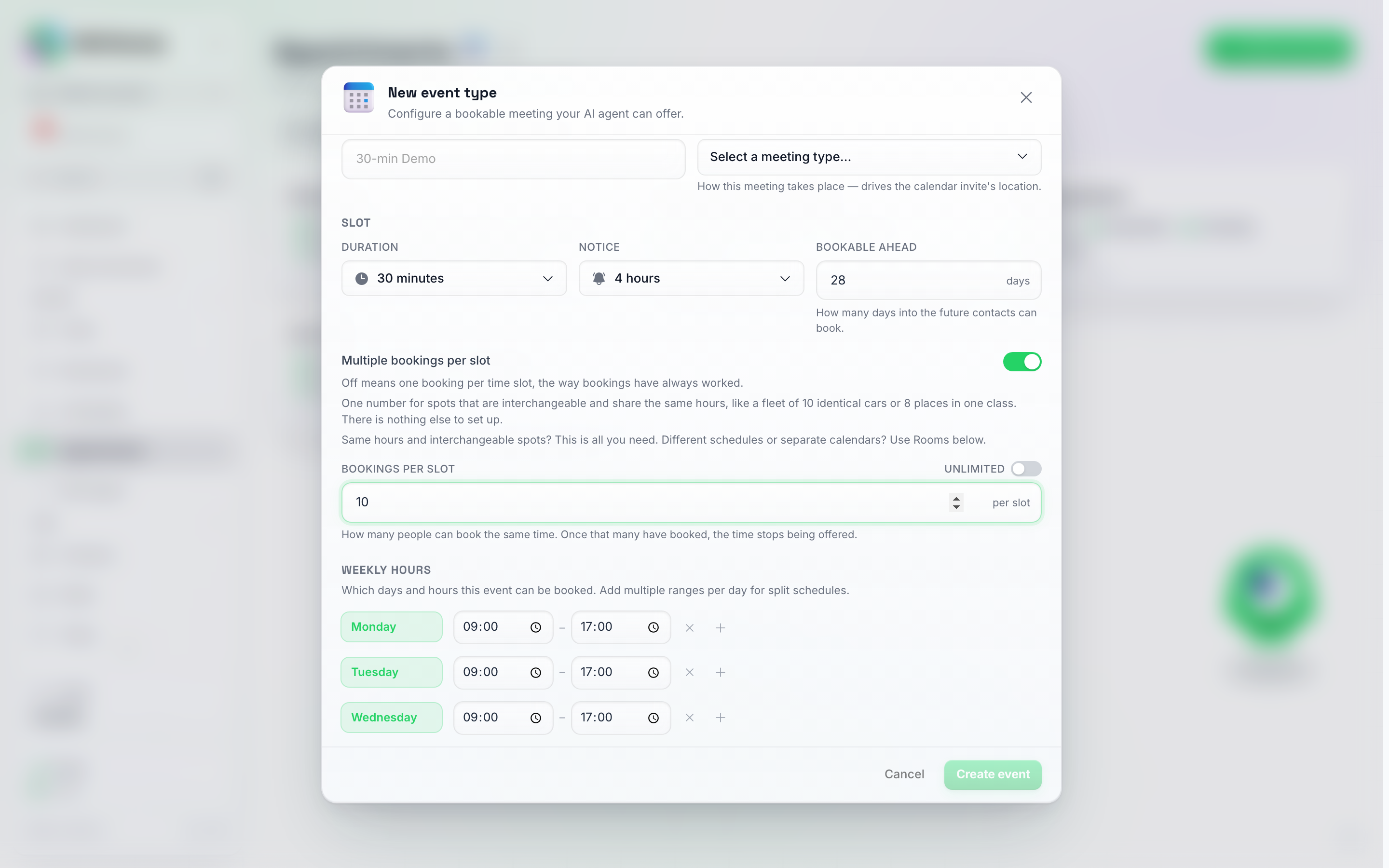
Active Reservas múltiples por espacio y aparecerá el número de Reservas por espacio: "Cuántas personas pueden reservar la misma hora. Una vez que se haya alcanzado ese número, la hora dejará de ofrecerse". El interruptor Ilimitado al lado elimina el límite por completo.
De vuelta en la pestaña Tipos de evento, la columna Capacidad lo indica: 10 por espacio o Ilimitado. Si el tipo de evento tiene salas y a una de ellas se le ha asignado su propio número, dirá Varía según la sala.
Qué sucede una vez activado
- El horario se sigue ofreciendo hasta que se llena. Con 10 por espacio, las 5:00 PM se siguen ofreciendo al segundo contacto que pregunta, y al tercero, hasta el décimo. Al undécimo se le ofrece un horario diferente.
- La IA puede decir cuántos espacios quedan, por ejemplo “Las 5:00 PM tienen 3 espacios libres”, cuando eso ayuda al contacto a decidir. Solo hace esto para tipos de evento que aceptan reservas múltiples. Para un tipo de evento normal de una sola reserva, no dice nada sobre los espacios y nunca inventa un número, y para uno ilimitado no hay número que mencionar.
- Cancelar libera el espacio de inmediato. Si una de tus diez reservas de las 5:00 PM cancela, las 5:00 PM se ofrecen de nuevo al siguiente contacto que pregunte. Lo mismo ocurre al mover una reserva a otro horario.
- Cada reserva sigue siendo su propia cita. Diez reservas a las 5:00 PM son diez filas en la pestaña Próximas citas, cada una con su propio contacto, y diez eventos separados en tu Google Calendar si tienes la sincronización activada. Eso es lo que quieres: diez coches, diez trabajos.
- Reservar manualmente muestra el mismo conteo. Cuando reservas una cita manualmente, cada ficha de horario lleva una pequeña insignia con los espacios que aún quedan libres, por lo que una ficha de las 9:00 en un evento de dos por espacio dice 09:00 2 libres.
- Con más de una sala, el número cuenta por sala. Dos salas en un evento configurado a 3 por espacio son hasta 6 reservas al mismo tiempo, a menos que una sala lo anule con un número propio.
- El tiempo ocupado en tu calendario sigue bloqueando todo el espacio. Si algo en tu Google Calendar sincronizado se solapa con las 5:00 PM, ese horario desaparece para todos, sin importar cuántas reservas permita el tipo de evento. Una reunión en tu calendario significa que no estás disponible en absoluto, no que uno de tus lugares esté ocupado. Lo mismo ocurre con el tiempo bloqueado y con una reserva en otro tipo de evento del mismo calendario compartido.
- Desactivarlo de nuevo devuelve el tipo de evento a una reserva por franja horaria. Las reservas ya realizadas permanecen exactamente donde están.
Si dos contactos intentan tomar el último espacio libre al mismo tiempo, solo uno de ellos lo consigue. Al otro se le informa que la hora acaba de ocuparse y se le ofrecen las siguientes horas disponibles, por lo que nunca terminarás con una undécima reserva en un espacio de diez lugares.
Salas: Recursos separados con sus propios horarios
Una sala es un recurso reservable separado. A pesar del nombre, no tiene por qué ser una sala física: puede ser un miembro del personal, una silla, un coche, una pista o una camilla de tratamiento. El formulario lo pone en una línea: “Las salas son recursos reservables separados: un miembro del personal, una silla, un coche, una pista. Cada sala tiene su propio horario semanal y puede tener su propio Google Calendar, por lo que las salas pueden diferir. El Dr. A trabaja de lunes a miércoles, el Dr. B trabaja jueves y viernes.”
Cada tipo de evento ya tiene una sala, por lo que no hay nada que hacer aquí hasta que un segundo recurso trabaje en horarios diferentes o necesite su propio calendario. Las salas tienen su propia sección de Salas en el formulario de tipo de evento, entre Horario semanal y Notificaciones.
Dale a tus salas nombres reales (el barbero, el médico, el sillón) y la IA podrá reservar un contacto con la persona que soliciten. Consulta Booking with a specific person más abajo.
Para quién es esto:
- Una clínica o consulta donde el Dr. A trabaja de lunes a miércoles y el Dr. B trabaja jueves y viernes.
- Un salón con tres sillas, una de ellas solo con personal por la tarde.
- Una autoescuela o alquiler donde cada coche tiene su propia disponibilidad.
- Un club con dos pistas, cada una mantenida en su propio calendario.
Añadir, renombrar y eliminar salas
- Abra el tipo de evento en la pestaña Tipos de evento (haga clic en su fila o en el lápiz en el extremo derecho), o cree uno nuevo.
- Desplácese hacia abajo hasta Salas. La Sala 1 ya está ahí, y es para la que ha estado configurando el horario todo este tiempo. Su nota dice exactamente eso: “Esta sala utiliza el horario semanal de arriba. Las salas que añada a continuación establecen su propio horario”.
- Haga clic en Añadir sala. Aparecerá una nueva tarjeta con su propio campo de nombre y su propio editor de Horario para esta sala, que funciona igual que el horario semanal en la parte superior del formulario.
- Asigne un nombre a cada sala. Dos salas no pueden compartir el mismo: si lo hacen, el formulario dirá “Dos salas tienen el mismo nombre. Asigne a cada una su propio nombre, o las reservas destinadas a ambas caerán en la misma sala”. Esto no es por simple orden. Las reservas se asignan a una sala por su nombre, por lo que dos salas con el mismo nombre se comportan como un único recurso.
- Haga clic en Guardar evento (o Crear evento para uno nuevo).
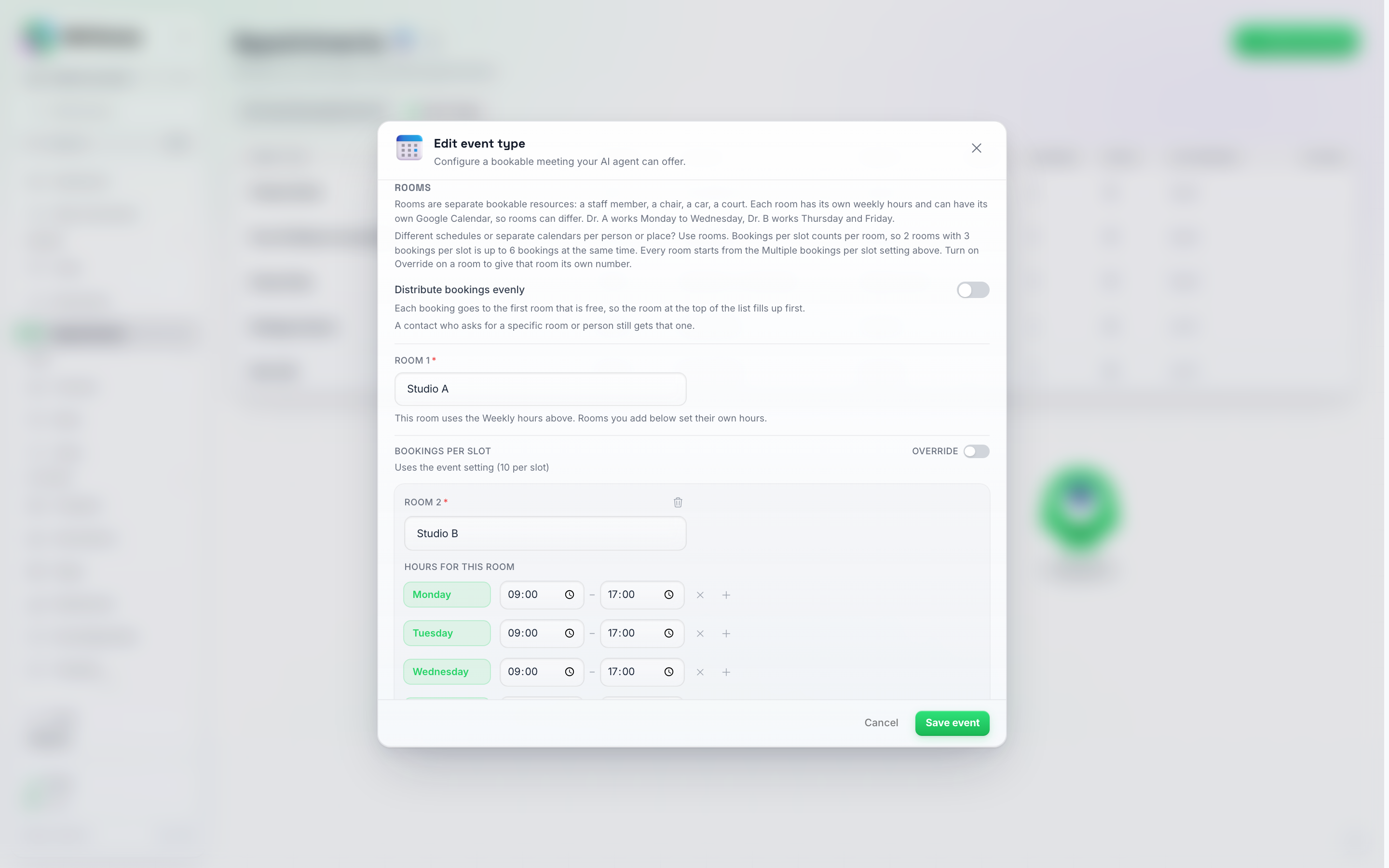
La sección Salas. El interruptor Distribuir reservas equitativamente se encuentra en la parte superior; la Sala 1 utiliza las Horas semanales en la parte superior del formulario, cada sala que añada debajo establece sus propias horas, y cada sala termina con su propia fila de Reservas por espacio.
Para renombrar una sala, escriba sobre su nombre. Una cosa que debe saber antes de hacerlo: renombrar una sala no renombra las reservas que ya se hicieron con el nombre antiguo. Esas citas mantienen el nombre con el que se reservaron, y la sala renombrada comienza a contar desde cero de nuevo. Renombre pronto, o deje el nombre como está.
Para eliminar una sala, haz clic en el icono de la papelera en su tarjeta y confirma. La confirmación explica lo que sucede: “Esta sala dejará de ofrecerse para nuevas reservas. Las reservas ya realizadas conservan el nombre de la sala y permanecen en tu calendario”. La Sala 1 no tiene icono de papelera porque sus horarios son los Horarios semanales en la parte superior del formulario.
De vuelta en la pestaña Tipos de evento, aparece una columna Salas tan pronto como cualquier tipo de evento tiene más de una sala, mostrando el recuento de salas de cada evento.
Un calendario por sala
Una vez conectado tu Google Calendar, cada tarjeta de sala también obtiene un selector de Google Calendar, con la nota “El tiempo ocupado en este calendario bloquea esta sala, y las reservas de esta sala se añaden a él”. Asigna la sala del Dr. A al calendario del Dr. A y la sala del Dr. B a la del Dr. B, y cada sala se comprobará con su propio calendario y escribirá sus propias reservas allí. Deja una sala en Sin calendario si no debe sincronizarse en absoluto.
Debajo del selector, Also check these calendars for conflicts (Comprobar también estos calendarios para detectar conflictos) permite que una sala compruebe calendarios adicionales también, por ejemplo, el calendario personal del Dr. A junto al de trabajo. El tiempo ocupado en cualquier calendario marcado bloquea esa sala, y las reservas solo se añaden al calendario propio de la sala. Consulte Comprobar más de un calendario.
El selector solo aparece una vez que Google Calendar está conectado en la cuenta (consulta Integración con Google Calendar). Hasta entonces, las salas funcionan exactamente igual, simplemente no hay calendarios para elegir. Una cuenta de Google puede contener varios calendarios, por lo que rara vez necesitas más de una conexión.
Compartir el calendario de un colega. Para una sala que se reserva en el calendario de un colega, el colega debe compartir dicho calendario con la cuenta de Google que conectaste y otorgarle el permiso Realizar cambios en eventos. Las reservas se escriben en el calendario de la sala, por lo que compartirlo solo para ver la disponibilidad o los detalles de los eventos no es suficiente.
Si no se puede leer el calendario de una sala. El calendario de una sala debe poder ser leído por la cuenta de Google que conectaste. Si no es así (el calendario se eliminó, nunca se compartió con esa cuenta o se seleccionó el incorrecto), la IA no podrá verificar el tiempo de ocupación de esa sala, por lo que no ofrecerá horarios para ese evento hasta que se solucione. Recibirás un correo electrónico y una alerta en la aplicación indicando el evento y el calendario (como máximo uno cada seis horas). Para solucionarlo, comparte el calendario con la cuenta de Google conectada o abre el evento y selecciona un calendario diferente para esa sala.
Distribuir las reservas equitativamente entre las salas
Cuando llega una reserva y nadie ha solicitado una sala o persona específica, siempre se ha asignado a la primera sala de tu lista que esté libre en ese momento. Ese es el comportamiento correcto para muchas configuraciones: ordenas tus salas por preferencia y la primera se llena antes, usando las demás como desbordamiento. Sin embargo, si tus salas son compañeros que deberían recibir una parte justa del trabajo, “el primero de la lista gana” significa que la persona en la parte superior permanece totalmente ocupada mientras las demás permanecen a medio llenar.
El interruptor Distribuir reservas equitativamente soluciona esto. Se encuentra en la parte superior de la sección Salas y solo aparece una vez que el tipo de evento tiene dos o más salas:
- Desactivado (como comienza cada tipo de evento): cada reserva va a la primera sala de tu lista que esté libre, por lo que la sala en la parte superior se llena primero.
- Activado: cada reserva va a la sala con menos reservas, contando las citas recientes y las próximas, por lo que las reservas se distribuyen equitativamente entre todos.
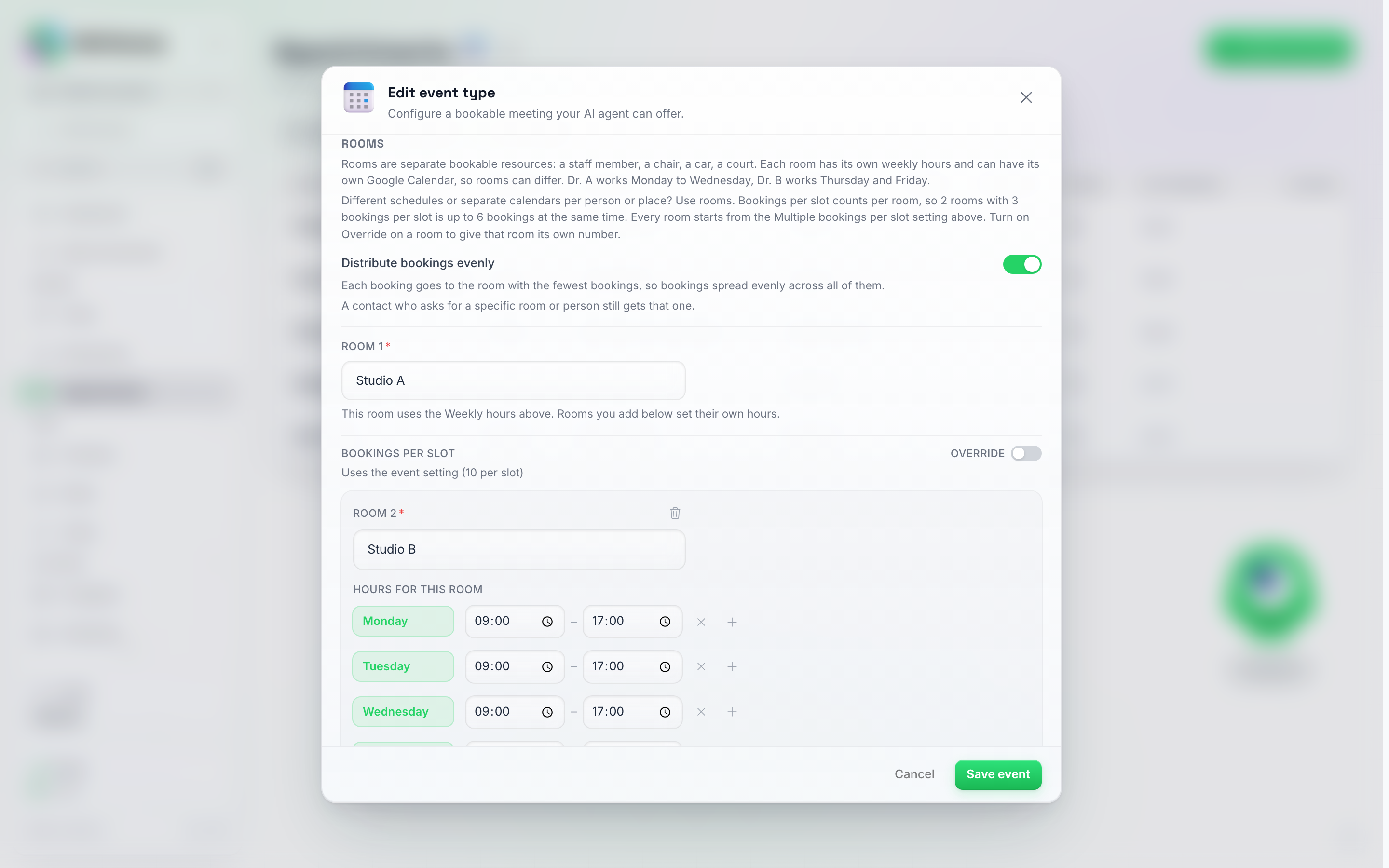
Con la opción Distribuir reservas equitativamente activada, la línea debajo del interruptor indica exactamente qué cambia: cada reserva se asigna a la sala con menos reservas. La nota debajo permanece en ambos casos: un contacto que solicite una sala o persona específica seguirá obteniendo esa.
Tres cosas permanecen igual de cualquier manera:
- Un contacto que solicita una persona específica sigue obteniendo a esa persona. El interruptor solo decide el caso en el que no hay preferencia.
- A una sala nunca se le asigna una reserva que no puede tomar. Se respetan sus propios horarios, el tiempo ocupado de su calendario y su número de reservas por espacio; si la persona con menos reservas está cerrada o llena en ese momento, la siguiente persona con menos reservas la toma.
- Las reservas recurrentes permanecen con la misma persona. Una serie semanal se equilibra una vez, en la primera cita, y luego se mantiene con esa persona durante el resto de la serie.
Con el interruptor activado, la IA también se vuelve un poco más considerada: antes de reservar a alguien que no ha mencionado un nombre, pregunta una vez si ya tiene una persona preferida. Si no le importa, realiza la reserva y tu calendario se encarga de la distribución. La página de reservas sigue la misma regla: un visitante que deja la fila Reservar con en Cualquiera es asignado a la persona con menos reservas.
Las cancelaciones y reprogramaciones también cuentan: una persona que pierde una reserva se mueve automáticamente hacia el frente de la fila para la siguiente.
¿Salas o múltiples reservas por franja horaria?
Ambas opciones permiten que más de una persona reserve el mismo horario, por lo que vale la pena aclarar cuál es la que realmente deseas. El formulario traza la línea justo debajo del interruptor Múltiples reservas por franja horaria: “¿Mismos horarios y plazas intercambiables? Esto es todo lo que necesitas. ¿Diferentes horarios o calendarios separados? Usa Salas a continuación.”
- Múltiples reservas por franja horaria es un número para plazas que son intercambiables y comparten los mismos horarios: diez coches idénticos, doce plazas en una clase. No hay nada más que configurar.
- Las Salas son recursos separados con nombre que pueden diferir: sus propios días y horarios, su propio calendario y su propio número de reservas por franja horaria.
Cada sala comienza con el número del evento. Lo que establezcas como Múltiples reservas por franja horaria es el valor predeterminado para cada sala, y cada tarjeta de sala muestra lo que heredó: “Usa la configuración del evento (10 por franja)”, o “Usa la configuración del evento (Ilimitado)” cuando el evento es ilimitado. Cambia el número del evento y cada sala que lo siga cambiará con él.
Una sala puede tener su propio número en su lugar. Activa Anular en la tarjeta de esa sala y aparecerá un número de Reservas por franja horaria solo para esa sala, comenzando en 1, con su propio interruptor de Ilimitado al lado. La línea debajo dice “Cuántas personas pueden reservar esta sala al mismo tiempo. Una vez que se hayan realizado tantas reservas, esta sala dejará de ofrecerse para ese horario”. Una sala configurada en 1 se comporta exactamente como un recurso clásico de una reserva a la vez, dentro de un tipo de evento que, de otro modo, aceptaría varios.
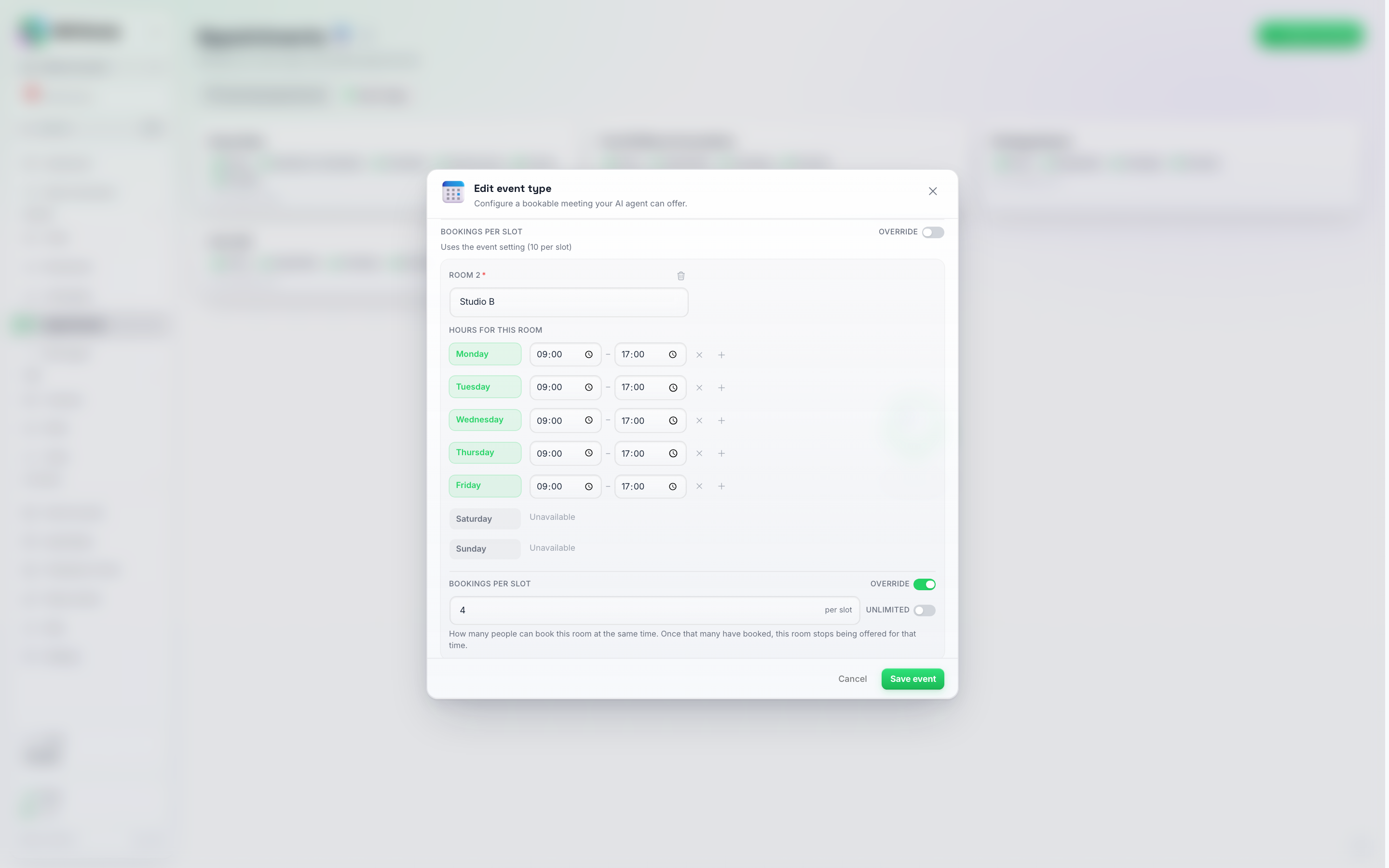
La primera sala sigue al evento ("Usa la configuración del evento (10 por espacio)"); la segunda tiene la Anulación activada y acepta 4 reservas a la vez. El interruptor Ilimitado al lado del número elimina el límite para esa sala en particular.
Un ejemplo. Una clínica tiene un tipo de evento llamado “Sesión” con dos salas, y el evento está configurado en 12 por franja. La sala de grupo sigue esa configuración y acepta doce personas a las 6:00 PM. La sala de tratamiento tiene Anular activado con el número 1, por lo que acepta a una persona a las 6:00 PM y luego deja de ofrecerse para ese horario, mientras que la sala de grupo continúa llenándose.
A cuántas reservas equivale eso. Sin anulaciones en ninguna parte, el número del evento se aplica a cada sala: dos salas en un evento configurado en 3 por franja equivalen a hasta 6 reservas al mismo tiempo. Una vez que una sala tiene su propio número, el total es simplemente la suma del número de cada sala, por lo que una sala de grupo de doce plazas junto a una sala de tratamiento de una persona son trece reservas a las 6:00 PM.
En la pestaña Tipos de evento, un tipo de evento cuyas salas no tienen todas el mismo número cambia su etiqueta por franja horaria por Varía según la sala. Abre el tipo de evento para ver qué tiene configurado cada sala.
Reserva manual, habitación por habitación. Cuando crea una cita usted mismo desde la pestaña Próximas citas y el tipo de evento tiene más de una habitación, aparece una fila de etiquetas de habitación sobre los horarios, cada una mostrando cuántas veces tiene disponible esa habitación ese día. Elija primero la habitación y luego el horario; la reserva se guarda en esa habitación, por lo que verá sus insignias de “2 restantes” y sus propios horarios. Con una sola habitación no hay nada que elegir y los horarios se muestran como de costumbre.
Booking with a specific person
Si tus salas tienen nombres de personas o cosas reales (peluqueros, médicos, sillas, coches), la IA puede usar esos nombres en la conversación. Ponle a una sala el nombre “Alex” y un contacto que pregunte por Alex será atendido por Alex.
Esto es lo que la IA puede hacer una vez que tus salas tengan nombres adecuados:
- Di quién está libre y cuándo. “Alex está libre a las 10:00 y 10:30, Luan a las 11:00”, en lugar de una lista simple de horarios.
- Reserva con la persona que el contacto solicita. “¿Puedo tener a Alex el jueves?” reserva a Alex, y solo a Alex. Si Alex no está libre en ese momento, la IA lo indica y ofrece los siguientes horarios disponibles de Alex en lugar de asignarlo silenciosamente a otra persona.
- Mantén a la misma persona cuando se mueve una reserva. Reprograma a un contacto que reservó con Alex y permanecerá con Alex. Si el nuevo horario solo funciona con alguien más, la IA les dice a quién serían trasladados en lugar de cambiar de persona a sus espaldas.
- Elige a cualquiera cuando al contacto no le importa. “Quien esté libre a las 3” funciona exactamente como siempre lo ha hecho: la IA toma la primera sala que esté abierta en ese momento. ¿Prefieres que esas reservas se distribuyan equitativamente entre tu personal? Activa Distribuir reservas equitativamente en la sección de Salas del evento; consulta Distribuir reservas equitativamente. Con esta opción activada, la IA también pregunta una vez si el contacto ya tiene una persona preferida antes de elegir por ellos.
Consejos para los nombres. La IA busca coincidencias con el nombre, así que un poco de cuidado aquí ayuda mucho:
- Pon a cada sala el nombre de la persona (o cosa) tal como la conocen tus clientes: “Alex”, “Dr. Bakker”, “Silla 3 — Sanne”, “Pista A”.
- Usa exactamente la misma ortografía en todas partes: en el nombre de la sala, en las instrucciones de tu IA y en todo lo que envíes. Es más seguro mantener “Alex Araújo” y “Alex Araujo” idénticos.
- Si dos personas comparten el nombre de pila, añade algo que las distinga (la ubicación, el apellido, la especialidad): “Alex — Centro”, “Alex — Norte”. De lo contrario, la IA no podrá saber a cuál se refiere el contacto y preguntará.
- La IA solo utiliza nombres que realmente existen en tus salas. No inventará un colega que no existe.
Si dejas los nombres genéricos, nada cambia. Las salas que siguen llamándose “Nueva sala”, “Sala 1” y “Sala 2” se tratan como intercambiables, exactamente igual que antes: la IA nunca las menciona y simplemente realiza la reserva donde haya espacio. Esa es la configuración correcta cuando tus recursos son idénticos desde el punto de vista del cliente: diez coches idénticos, dos salas de tratamiento idénticas.
La página de reservas utiliza los mismos nombres. Cuando un tipo de evento tiene dos o más salas con nombre, el enlace público muestra una fila de Reservar con (Cualquiera, más una etiqueta por persona) encima de los horarios, para que los visitantes también puedan elegir a su persona allí. Los nombres de sala genéricos no muestran dicha fila.
Citas recurrentes
No existe una configuración para hacer que un tipo de evento o una cita se repita: cada reserva es una cita única, por lo que las sesiones regulares se reservan de una en una. Las citas importadas desde un evento recurrente de Google Calendar conservan los detalles de la serie de dicho evento.
Confirmación de reserva y notificaciones
Cuando un contacto reserva una cita a través de la IA, esto es lo que sucede:
- La cita se crea y aparece en la pestaña Próximas citas.
- Se envía un mensaje de confirmación al contacto en el chat (por ejemplo, “Su cita está confirmada para el martes a las 2:00 PM”).
- Si el contacto tiene una dirección de correo electrónico registrada, también recibe un correo de confirmación (las respuestas se envían al correo electrónico de su cuenta). Esto se controla mediante el interruptor Enviar correo electrónico de cita al contacto en el tipo de evento, el cual está activado de forma predeterminada. El correo electrónico muestra la hora de la cita en la zona horaria del tipo de evento (la zona horaria de su cuenta cuando el tipo de evento no tiene una propia), seguida de dicha zona y su desfase, por ejemplo mar, 13 oct 2026, 5:30 PM (Europe/Madrid, UTC+2). No se convierte a la zona horaria del contacto, pero la etiqueta indica a un contacto en el extranjero qué hora es; la invitación de Google Calendar, cuando la reserva se sincroniza con Google Calendar, muestra la hora en la zona horaria del propio contacto. Su propio correo electrónico de notificación de reserva muestra la hora de la misma manera. Nota: este correo electrónico no se envía para reservas importadas o de Formitable.
- La cita se sincroniza con su Google Calendar (si está conectado; consulte Integración con Google Calendar).
- Usted recibe una notificación basada en sus ajustes de Notificaciones. El correo electrónico de reserva enumera el nombre y teléfono del contacto, el evento, la fecha y hora, la ubicación de la reunión y cualquier detalle adicional que la IA haya recopilado durante la reserva. Cuando la IA reservó la cita en un chat, el correo electrónico también incluye un breve Resumen de la conversación (dos o tres frases sobre quién es la persona, qué quiere y cualquier cosa que valga la pena saber antes de la cita, redactado en el idioma de su cuenta) y un botón Ver chat que abre dicha conversación. El resumen no consume créditos. Las reservas realizadas a través de su página de reservas o la API no tienen una conversación detrás, por lo que su correo electrónico tiene el botón Ver chat pero no el resumen. Si utiliza marca blanca, el botón abre el chat en su propio dominio de aplicación. En una subcuenta de agencia, la copia enviada a la agencia incluye el resumen pero no el botón de chat, porque el enlace de la agencia abriría la propia cuenta de la agencia. Desde la propia aplicación, el panel de detalles de la cita tiene un botón para abrir el chat.
¿Desea una redacción diferente en el correo electrónico de confirmación? La confirmación de la cita es uno de los correos electrónicos que puede reescribir con sus propias palabras, por idioma, en Configuración → Plantillas de correo electrónico. Consulte Idioma y plantillas de correo electrónico.
Gestión de cancelaciones
Tanto los contactos como los administradores pueden cancelar citas:
- Seguimiento del motivo de cancelación — Cuando se cancela una cita, se registra el motivo para que pueda detectar patrones (por ejemplo, si muchos contactos cancelan debido a conflictos de programación).
- Actualizaciones de estado — El estado de la cita cambia de “Confirmada” a “Cancelada”.
- Sincronización de calendario — Las cancelaciones se sincronizan automáticamente con Google Calendar, liberando el espacio de tiempo para otras reservas.
- Cancelaciones de Formitable — Para las reservas de restaurantes en Formitable, se proporciona un enlace de cancelación dedicado.
Abra una cita desde la pestaña Próximas citas para reprogramarla o cancelarla.
Plataformas de reserva externas: Formitable, Zenchef y Trafft
¿Ya gestionas tus reservas en otro lugar? Se pueden conectar directamente cinco plataformas, de modo que la IA realice las reservas en el sistema con el que tu equipo ya trabaja en lugar de mantener un segundo calendario aquí.
Para restaurantes. Formitable, Zenchef, OpenTable y TheFork son plataformas de reserva de restaurantes que la IA puede utilizar para gestionar reservas de mesa directamente en conversaciones de chat: comprobando mesas y franjas horarias disponibles en tiempo real, y creando la reserva tanto en la plataforma como en el sistema del restaurante al mismo tiempo. Formitable, Zenchef, OpenTable y TheFork admiten la conexión de varios restaurantes bajo una misma cuenta, y cada uno puede activarse o desactivarse de forma independiente. Las reservas de OpenTable y TheFork también permiten al cliente cambiar o cancelar a través del mismo chat, dentro de la política de cancelación del restaurante.
Para empresas de citas. Trafft es una plataforma de programación para empresas que reservan el tiempo de las personas en lugar de mesas: salones, barberías, clínicas, estudios, consultores, talleres de reparación. Una vez conectada, la IA puede enumerar tus servicios y personal, comprobar qué está realmente libre en Trafft, reservar la cita allí y cancelarla o moverla más tarde en la misma conversación. Una reserva de Trafft aparece en tu página de Citas al igual que las mesas que reserva la IA, y a diferencia de esas reservas de restaurante, también activa el webhook de Cita reservada como cualquier otra reserva.
Todos ellos —Google Calendar, Formitable, Zenchef, OpenTable, TheFork y Trafft— se conectan, desconectan y muestran su estado en Settings → Booking & Calendar:
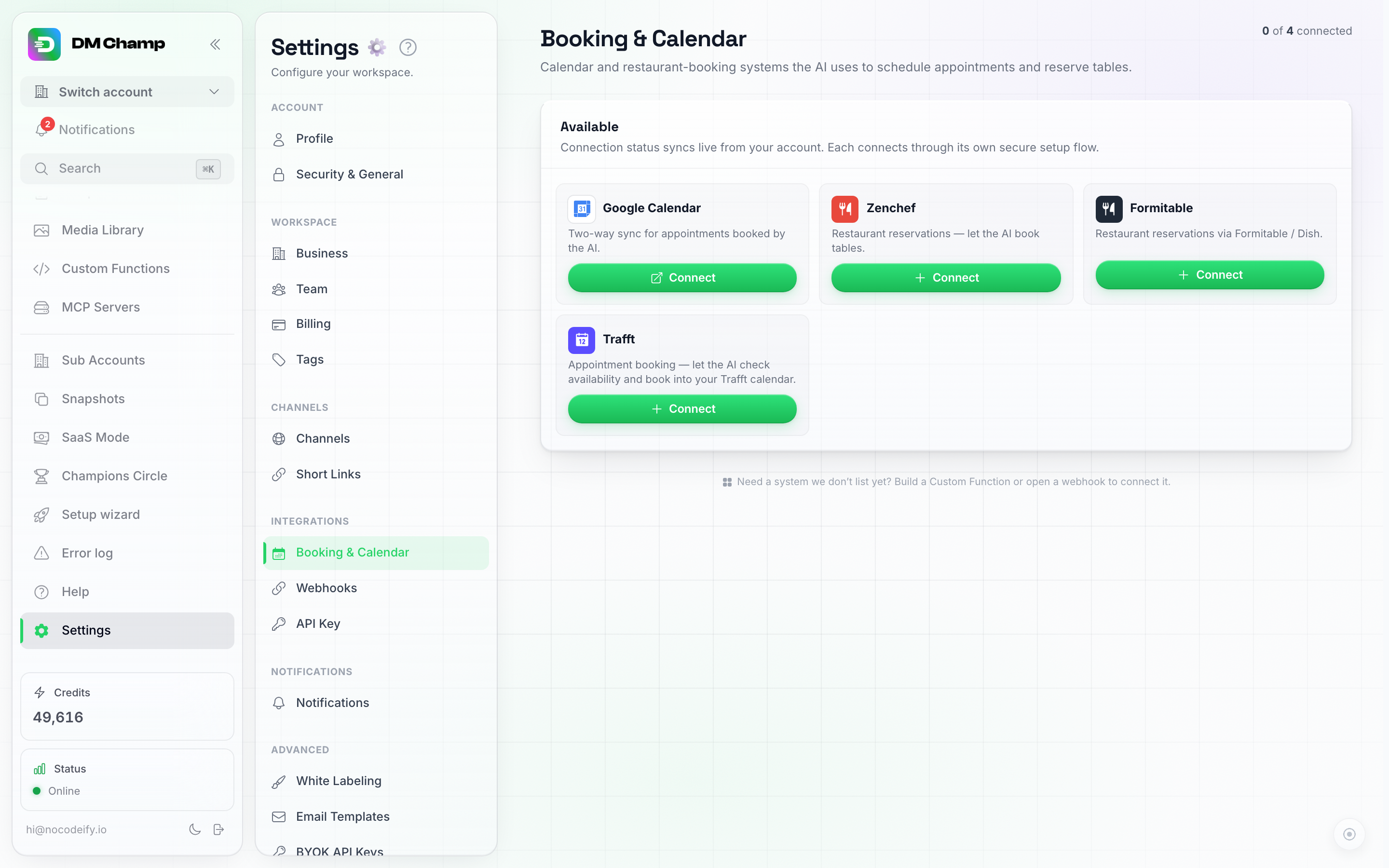
Settings → Booking & Calendar muestra de un vistazo qué sistemas de reserva están conectados y permite conectar cada uno.
Consulta Zenchef, Formitable, OpenTable, TheFork y Trafft para conocer los pasos de configuración.
Para que tu IA reserve con una de ellas, abre AI Agents, abre el agente, ve a su paso AI Abilities y elige la plataforma como proveedor de reservas en la sección Bookings (consulta Activar reservas para tu IA).
Reservas realizadas fuera de la plataforma
¿Ya gestionas tus reservas en otro lugar, como tu propio CRM, un horario de clases u otra herramienta de reservas? Aun así, puedes hacer que aparezcan en la página de Citas: registra cada una a través del endpoint Reservar una cita de la API, o con el paso Crear cita en una automatización, proporcionando solo un título y una hora de inicio en lugar de un tipo de evento. Aparecerán en la lista junto a todo lo demás y se pueden reprogramar, cancelar o eliminar de la misma manera, y recibirás la notificación de reserva habitual; pero como no hay un tipo de evento asociado, no se verifica nada con tu disponibilidad y no se añaden a tu Google Calendar.
Importar eventos de calendario
Actualmente no disponible en la interfaz. Esta función se describe como referencia, pero aún no aparece en ningún lugar en el que se pueda hacer clic dentro de la aplicación. Ponte en contacto con el servicio de asistencia si necesitas importar citas existentes.
La importación de citas existentes extrae eventos de tu Google Calendar conectado. Conecta Google Calendar primero, luego elige a qué tipo de evento deben adjuntarse las citas y si deseas hacer coincidir los contactos por Correo electrónico o Número de teléfono. La plataforma lee los eventos de tu calendario vinculado y vincula cada uno a un contacto, creando un contacto si es necesario.
Esto es útil cuando se migra desde otro sistema de programación o cuando deseas incorporar eventos de calendario existentes a la aplicación.
¿Necesita ayuda?
Si tiene preguntas sobre el sistema de reservas o las integraciones, comuníquese a través de nuestro soporte por correo electrónico.