Conecta canales con tu propia clave o token
Muchos canales, blogs y herramientas de boletines informativos no utilizan una página de inicio de sesión. Creas una clave, un token o una contraseña de aplicación en esa herramienta y la pegas en Postbird una sola vez. Postbird la almacena cifrada y la utiliza únicamente para publicar tus publicaciones. Se publican a través de la conexión oficial de la propia herramienta. Una marca posee una cuenta por red; consulta una cuenta por red.
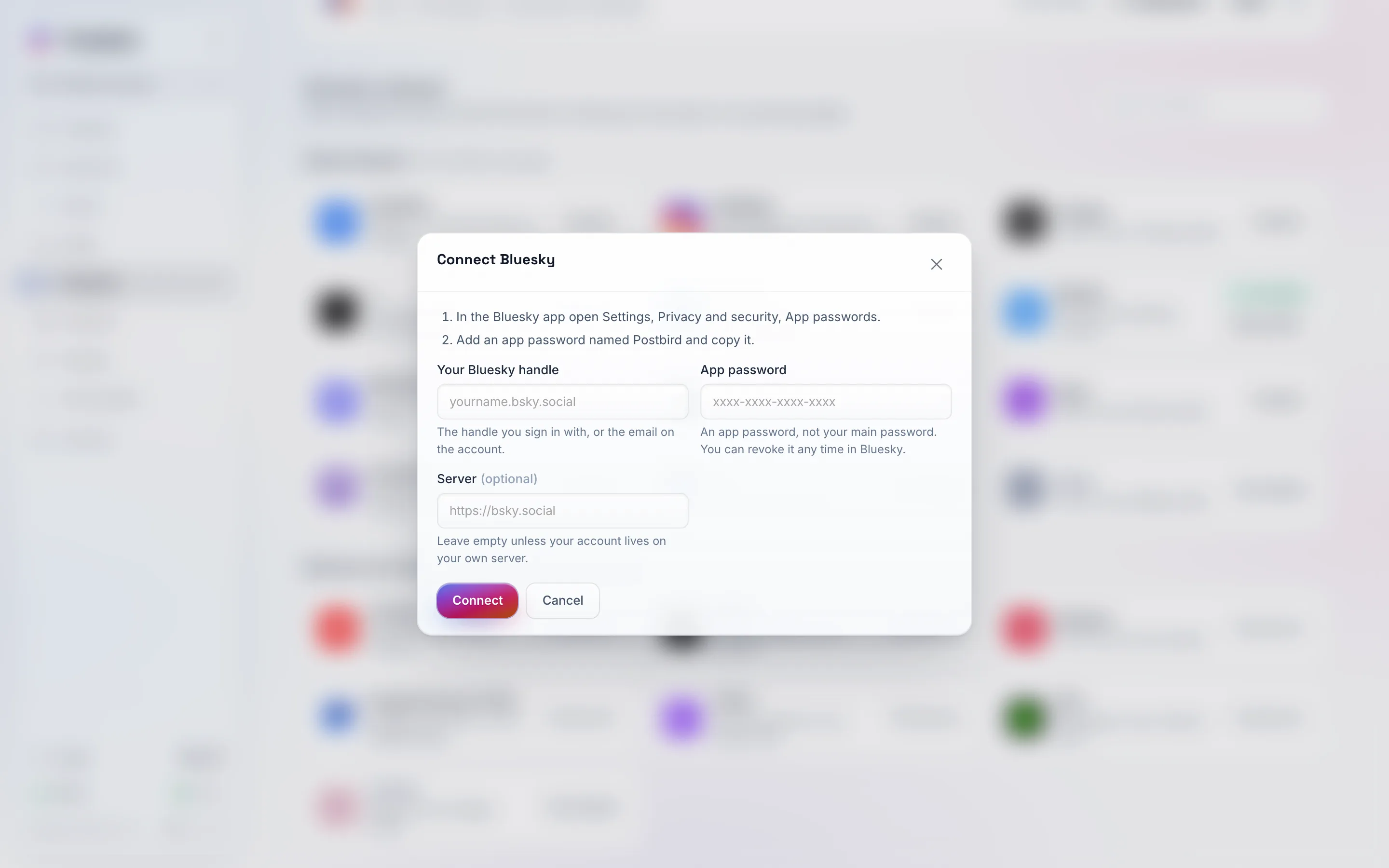
Cada formulario comienza con los pasos para obtener la clave en esa herramienta y luego solo solicita lo que Postbird necesita.
Cómo conectar
- Abre Canales y haz clic en Conectar en la herramienta (escribe su nombre en Buscar redes para encontrarla rápidamente). Para Telegram, elige Canal, con un bot en la ventana que se abre.
- Sigue los pasos numerados en la parte superior del formulario para crear la clave en esa herramienta.
- Pégala y haz clic en Conectar. Postbird la verifica de inmediato y te indica si algo no está bien.
- Para algunas herramientas, luego eliges a dónde van las publicaciones (un canal, publicación, lista o foro).
Qué necesita cada uno
| Canal | Qué debes pegar |
|---|---|
| Bluesky | Tu nombre de usuario y una contraseña de aplicación (Configuración, Privacidad y seguridad, Contraseñas de aplicación). No tu contraseña principal. |
| Mastodon | La dirección de tu servidor de Mastodon. Luego inicias sesión en ese servidor y permites que Postbird publique. |
| Canal de Telegram | Un token de bot de @BotFather y tu canal. Agrega el bot al canal como administrador que puede publicar mensajes. |
| Discord | Una URL de webhook desde la configuración del canal, Integraciones, Webhooks. Publica en ese canal específico. |
| Slack | Un token de bot (que comienza con xoxb) de tu aplicación de Slack y el canal. El bot debe ser miembro del canal. |
| WordPress | La dirección de tu sitio, nombre de usuario y una contraseña de aplicación (Usuarios, Perfil, Contraseñas de aplicación). Una imagen que agregues se convierte en la imagen destacada. |
| Dev.to | Una clave API desde Configuración, Extensiones en dev.to. |
| Ghost | La clave API de administrador y la URL de API de una integración personalizada que agregues en Configuración, Integraciones. |
| Hashnode | Un token de acceso personal desde la pestaña Desarrollador de la configuración de tu cuenta, y luego la publicación. Publicar a través de la API de Hashnode requiere Hashnode Pro en esa publicación. |
| Listmonk | Tu dirección de Listmonk y un usuario de API con su token, luego la lista a la que enviar. El título de la publicación se convierte en el asunto del correo electrónico. |
| Lemmy | Tu servidor, nombre de usuario, contraseña y la comunidad. Lemmy no tiene contraseñas de aplicación, por lo que Postbird inicia sesión con tu contraseña, almacenada cifrada. |
| Nostr | Tu clave privada (que comienza con nsec) y, si lo deseas, tus propios repetidores (relays). Se almacena cifrada y solo se usa para firmar tus publicaciones. Las imágenes y videos se incluyen como enlaces. |
| Farcaster | Tu propia clave API de Neynar y el ID de firmante aprobado de tu cuenta de Farcaster. |
| Whop | Una clave API de empresa (página de Desarrollador de tu panel de Whop) y luego el foro. |
| Moltbook | La clave API que obtuvo tu agente de IA cuando se registró y el submolt en el que publicar. |
Cuando una clave deja de funcionar
Si revocas la clave en la herramienta, o la herramienta la rechaza, el canal mostrará Acceso eliminado o Se necesita reconectar en Conectado. Crea una nueva clave y haz clic en Reconectar.