Primeros pasos con Postbird
Postbird publica tus publicaciones en redes sociales por ti. Deja que Claude, ChatGPT o tu propio agente de IA las planifiquen y publiquen a través de la dirección MCP y API, o escribe una publicación tú mismo una vez, elige a dónde va, y se enviará a todos los canales en el momento que establezcas, cada uno en el formato que requiera el canal.
Ábrelo en app.postbird.ai e inicia sesión con el mismo correo electrónico y contraseña que utilizas para DM Champ. Tus créditos también tienen el mismo saldo: puedes consultarlo, ver qué los ha consumido y comprar más en Settings (Configuración), Credits (Créditos).
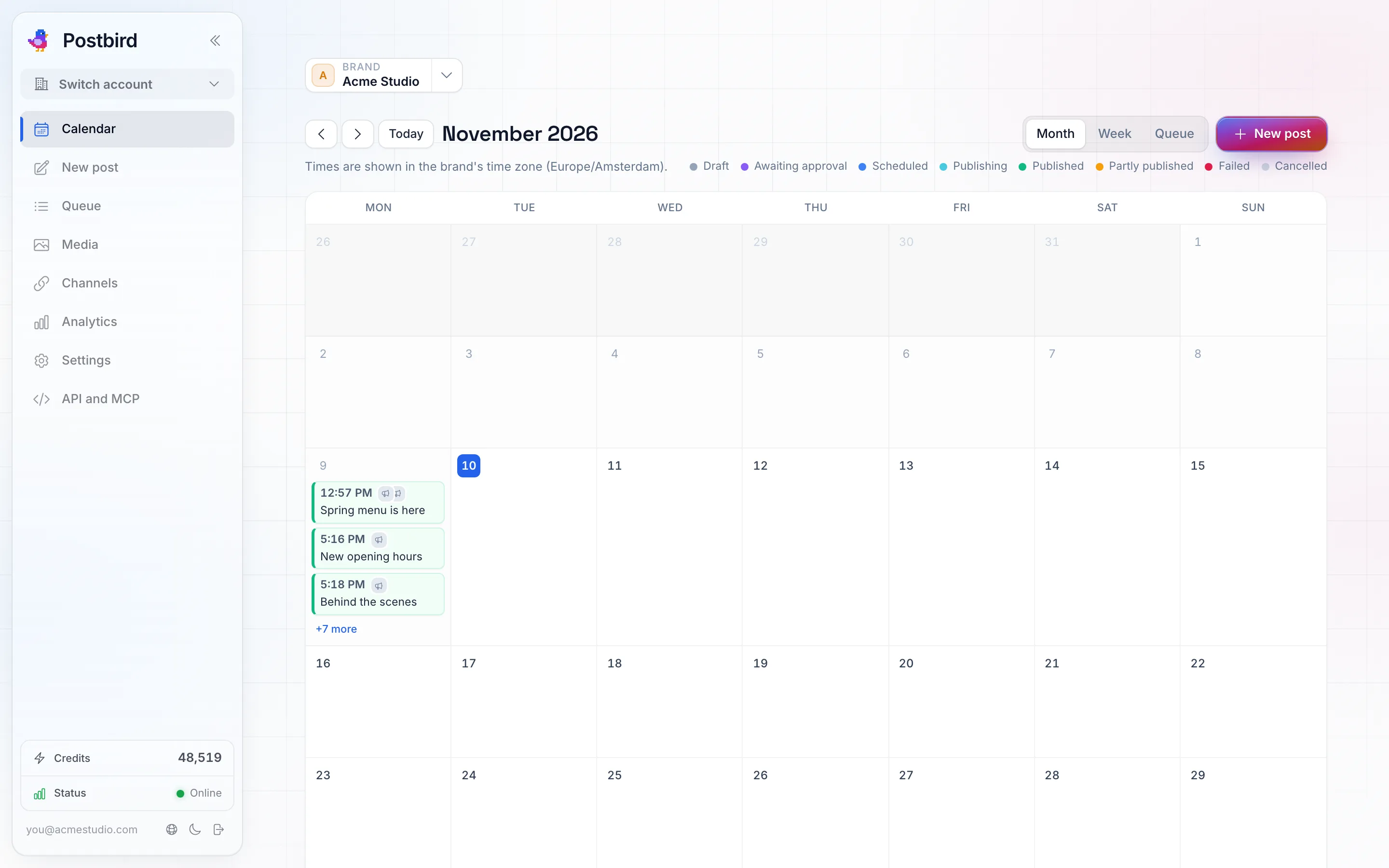
Postbird se abre en el calendario de la marca seleccionada en la parte superior.
Marcas
Una marca es el negocio o la página para la que publicas, por ejemplo, tu propia empresa o uno de tus clientes. Cada marca tiene sus propios canales, calendario, biblioteca de medios y ajustes. Selecciona la marca en la que estás trabajando en el selector de Marca en la parte superior de la página; a partir de ese momento, cada página mostrará esa marca.
Tu plan incluye un número determinado de marcas (1, 5 o 25). Los miembros de Champions Circle obtienen una marca con cada canal. Puedes ver cuántas estás utilizando en Settings (Configuración), en la sección Brands (Marcas), donde también puedes añadir, editar o archivar una marca.
Cuando añadas una marca, elige su zona horaria. Cada publicación de esa marca se programa en esa zona horaria, estés donde estés.
Para asignar un nombre, logotipo o zona horaria a una marca, haz clic en Edit (Editar) en su fila dentro de Brands (Marcas), o en el icono del lápiz junto a ella en el selector de Brand (Marca). Sube una imagen en formato PNG, JPG, SVG o WebP (hasta 5 MB) y selecciona Fit (Ajustar) para mostrar la imagen completa o Fill (Rellenar) para recortarla en forma cuadrada. El logotipo reemplaza la primera letra del nombre en el selector de marca, en los enlaces de aprobación y en los informes; Remove (Eliminar) restablece la letra. Solo el propietario de la cuenta y los administradores pueden editar una marca.
Archivar una marca detiene sus publicaciones programadas y desconecta sus canales.
Dónde encontrar las cosas
El menú de la izquierda (en un teléfono, las pestañas debajo de la barra superior):
- Calendar (Calendario): todas las publicaciones de la marca por mes o semana, coloreadas según su estado. Consulta composer, calendar and queue.
- New post (Nueva publicación): escribe una publicación y envíala a uno o varios canales.
- Queue (Cola): las publicaciones de la marca en el orden en que se enviarán, además de borradores, publicaciones enviadas y fallidas, con acciones para gestionar varias publicaciones a la vez.
- Inbox (Bandeja de entrada): los comentarios en las publicaciones de la marca desde todos los canales, para leerlos y responderlos en un solo lugar. Consulta Inbox.
- Media (Multimedia): las imágenes, vídeos y archivos PDF de la marca. Súbelos aquí o directamente desde el editor.
- Channels (Canales): el destino de las publicaciones de la marca. Conecta cada canal una vez y cualquier publicación podrá enviarse a él.
- Analytics (Analíticas): el rendimiento de las publicaciones de la marca. Consulta RSS feeds, plugs and analytics.
- Settings (Configuración): todo en un mismo lugar, cada cosa en su propia sección. En Posting (Publicación): marcas (y eliminación de tu cuenta), aprobaciones, conjuntos guardados y firmas, fuentes RSS, complementos y webhooks. En Account (Cuenta): tu perfil, seguridad (contraseña e inicio de sesión), notificaciones, créditos y tu equipo.
- API and MCP: permite que un asistente de IA o tus propias herramientas publiquen por ti. Consulta API keys and AI assistants.
Pregúntale a Pip
Pip, el pajarito en la esquina de la aplicación, responde a tus preguntas sobre Postbird. Haz clic en él y pregunta cómo hacer algo, por ejemplo, cómo conectar Instagram o programar una publicación para la próxima semana. Él responde desde la ayuda de Postbird, te lleva a la página correcta cuando eso ayuda y puede enviar tu pregunta a nuestro equipo cuando no pueda responderla. Arrástralo a cualquier parte de la pantalla o ocúltalo desde su menú. Pip está ahí en una computadora; en un teléfono, usa esta ayuda.
Tu primera publicación en cuatro pasos
- Añade una marca (la primera pantalla te pedirá una).
- Abre Canales y conecta al menos un canal. Qué canales puedes conectar y cómo se explica en conectar canales.
- Haz clic en Nueva publicación, elige los canales, escribe el texto y añade medios si lo deseas.
- Elige una hora y haz clic en Programar, o haz clic en Publicar ahora.
Después de que se publique una entrada, ábrela desde el calendario para ver qué sucedió en cada canal.
Estados de las publicaciones
| Estado | Qué significa |
|---|---|
| Borrador | Guardado, no programado. No se publica nada hasta que lo programes o publiques. |
| Esperando aprobación | Esperando a que alguien lo apruebe a través de un enlace de aprobación. |
| Programado | Se publicará en la fecha y hora indicadas. |
| Publicando | Se está enviando a los canales en este momento. |
| Publicado | Todos los canales recibieron la publicación. |
| Publicado parcialmente | Algunos canales recibieron la publicación y otros no. El registro de la publicación indica el motivo y puedes volver a intentar en los que fallaron. |
| Fallido | Ningún canal recibió la publicación. El registro indica el motivo. |
| Cancelado | Eliminado de la programación. No se publicará. |
Quién de tu equipo puede usar Postbird
Postbird utiliza el equipo de tu cuenta; no tiene una lista independiente. Todos los miembros de tu equipo pueden abrir Postbird y ver, escribir, programar y eliminar publicaciones, así como conectar canales para cada marca, independientemente de su rol en otras partes de la cuenta. En Settings (Configuración), Team (Equipo) es donde puedes invitar, eliminar o pausar a personas. Alguien que inicie sesión en tu equipo podrá ver quién gestiona el equipo.
Eliminar tu cuenta
En Settings (Configuración), Brands (Marcas), Delete your account (Eliminar tu cuenta), el botón Delete account (Eliminar cuenta) elimina todas las marcas, canales conectados y sus accesos almacenados, todas las publicaciones, archivos multimedia y borradores, y posteriormente borra tu inicio de sesión. Dado que Postbird utiliza tu inicio de sesión de DM Champ, esto también eliminará tu cuenta de DM Champ. Las publicaciones que ya se hayan publicado permanecerán en las plataformas. Esta acción no se puede deshacer.