Canales que publican desde tu propio inicio de sesión
Algunas plataformas no tienen una forma oficial para que una aplicación publique en el tipo de cuenta que tienes, por ejemplo, una cuenta personal de Instagram. Para esos casos, Postbird puede publicar desde tu propio inicio de sesión, de la misma forma que lo harías desde tu teléfono. Estos canales indican Tu propio inicio de sesión en la ventana de conexión y en su fila bajo Conectado. Como en cualquier canal, una marca mantiene una cuenta por red, independientemente de cómo se haya conectado; consulta una cuenta por red.
Los canales de sesión son:
- Instagram (personal): inicia sesión con el nombre de usuario y la contraseña de la cuenta. En la ventana de conexión, es la opción Cuenta personal.
- Canal de Telegram (cuenta personal): publica en un canal de Telegram que administres, desde la cuenta de Telegram que conectaste en DM Champ. En la ventana de conexión, es la opción Tu cuenta personal.
- Skool: publica en una comunidad de Skool desde la cuenta de Skool que conectaste en DM Champ.
- Reddit: publica en un subreddit desde tu propia cuenta de Reddit, usando el inicio de sesión que ya tienes en tu navegador.
- TikTok (tu propio inicio de sesión): la opción Usar tu propio inicio de sesión en las cargas de TikTok desde el inicio de sesión que ya usas en tu navegador.
- Medium: publica una historia en tu perfil de Medium desde tu propio inicio de sesión de Medium. Medium ya no permite que nuevas aplicaciones se conecten, por lo que esta es la única forma.
- Dribbble: sube una imagen (shot) a tu perfil de Dribbble desde tu propio inicio de sesión de Dribbble. Dribbble no permite que aplicaciones externas suban imágenes.
- Grupos de WhatsApp: publica en un grupo de WhatsApp desde tu propio número de WhatsApp conectado en DM Champ con WhatsApp Web. El grupo no necesita estar configurado como chat, y las publicaciones allí nunca inician la IA.
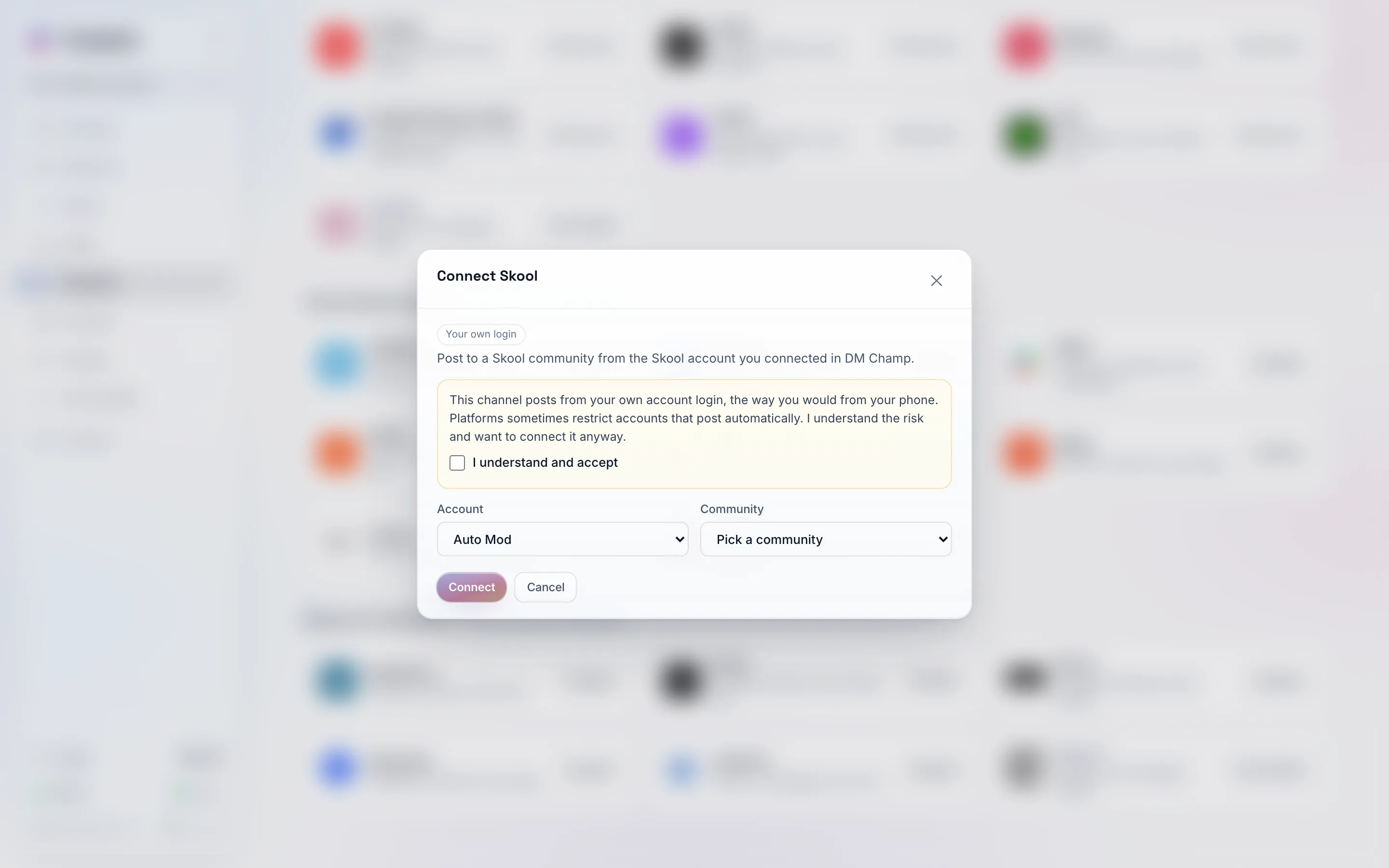
Un canal de sesión siempre comienza con el aviso de riesgo. La opción Conectar permanece desactivada hasta que marques la casilla.
El riesgo, en palabras sencillas
Publicar desde un inicio de sesión no es lo mismo que publicar a través de una conexión oficial. Antes de conectar, Postbird muestra este aviso, y Conectar permanece desactivado hasta que marcas Entiendo y acepto:
Este canal publica desde tu propio inicio de sesión, de la misma forma que lo harías desde tu teléfono. Las plataformas a veces restringen las cuentas que publican automáticamente. Entiendo el riesgo y quiero conectarlo de todos modos.
Lo que esto significa para ti: la plataforma podría limitar o bloquear la cuenta si determina que la publicación parece automatizada. Postbird mantiene un ritmo de publicación pausado para reducir ese riesgo, pero no puede eliminarlo. Usa un canal de sesión solo para una cuenta en la que aceptes ese riesgo.
La primera conexión de una marca
Instagram (personal) y Reddit publican como si vinieran de un lugar estable por marca, de la misma forma que una persona publica desde su propia casa. Postbird configura esto para ti la primera vez que la marca conecta uno de estos canales; si Conectar dice Esta marca aún se está configurando para este canal, inténtalo de nuevo unos minutos después.
Cómo conectar cada uno
- Abre Canales y haz clic en Conectar en la red. Para Instagram, Telegram y TikTok, elige la opción de inicio de sesión propio en la ventana que se abre.
- Lee el aviso y marca Entiendo y acepto.
- Luego, por canal:
- Instagram (personal): escribe el nombre de usuario y la contraseña. La contraseña se usa una vez para iniciar sesión y no se guarda. Puedes elegir el país desde el que la cuenta suele iniciar sesión (déjalo en No estoy seguro si no lo sabes). Si Instagram solicita un código, escríbelo en el siguiente paso.
- Canal de Telegram (cuenta personal): elige la cuenta de Telegram y luego el canal. La cuenta debe estar conectada primero en DM Champ (Configuración, Canales), y debes tener permiso para publicar en el canal.
- Skool: elige la cuenta de Skool y luego la comunidad. Conecta Skool primero en DM Champ. Un video se publica como un enlace.
- Medium: pega tu cookie de inicio de sesión de Medium desde tu navegador (la cookie
sid, o una exportación de cookies). La primera línea de la publicación se convierte en el título de la historia (hasta 100 caracteres), el resto es la historia, y los #hashtags se convierten en sus temas (hasta 5). Solo imágenes, no videos. - Dribbble: pega tu cookie de inicio de sesión de Dribbble desde tu navegador (la cookie
_dribbble_session, o una exportación de cookies). Una publicación en Dribbble es una imagen: la primera línea de la publicación se convierte en el título de la imagen, el resto en su descripción, y los #hashtags en sus etiquetas. - Grupos de WhatsApp: elige el número de WhatsApp y luego el grupo. Conecta el número con WhatsApp Web en DM Champ primero (Configuración, Canales). Solo se enumeran los grupos en los que tu número puede publicar: en un grupo donde solo los administradores pueden enviar mensajes, el número debe ser administrador. Una marca publica en un grupo de WhatsApp; para publicar en otro grupo, añade una segunda marca. El texto, las imágenes, los videos y los documentos se envían como un solo mensaje.
- Reddit: pega tu cookie de inicio de sesión de Reddit desde tu navegador, el subreddit (por ejemplo, r/SaaS) y, si el subreddit lo requiere, un flair. Añade la misma cuenta de nuevo para otro subreddit.
- Haz clic en Conectar.
Si un canal como este aún no está activado, su tarjeta u opción mostrará Próximamente, o su ventana mostrará Aún no disponible en lugar de un formulario. Cierra la ventana con la cruz o la tecla Esc.