Automatizaciones
Automatizaciones le permite conectar flujos de trabajo de varios pasos; piense en Zapier o n8n, pero creados para sus contactos y conversaciones.
Las automatizaciones están disponibles en todas las cuentas; ya aparecen en su barra lateral y no hay nada que habilitar o solicitar.
Una Automatización es un flujo de trabajo: un disparador que lo inicia, seguido de cualquier número de pasos que se ejecutan en orden (o se ramifican, según una condición). Es la herramienta para cualquier cosa más compleja que “enviar este mensaje de apertura, pasar las respuestas a un Agente”: secuencias de varios pasos, búsquedas de datos, conexión con herramientas externas y lógica que se ramifica según lo que haga un contacto.
Dónde encontrarlo: En la barra lateral, bajo el grupo AI Studio, haga clic en Automatizaciones.
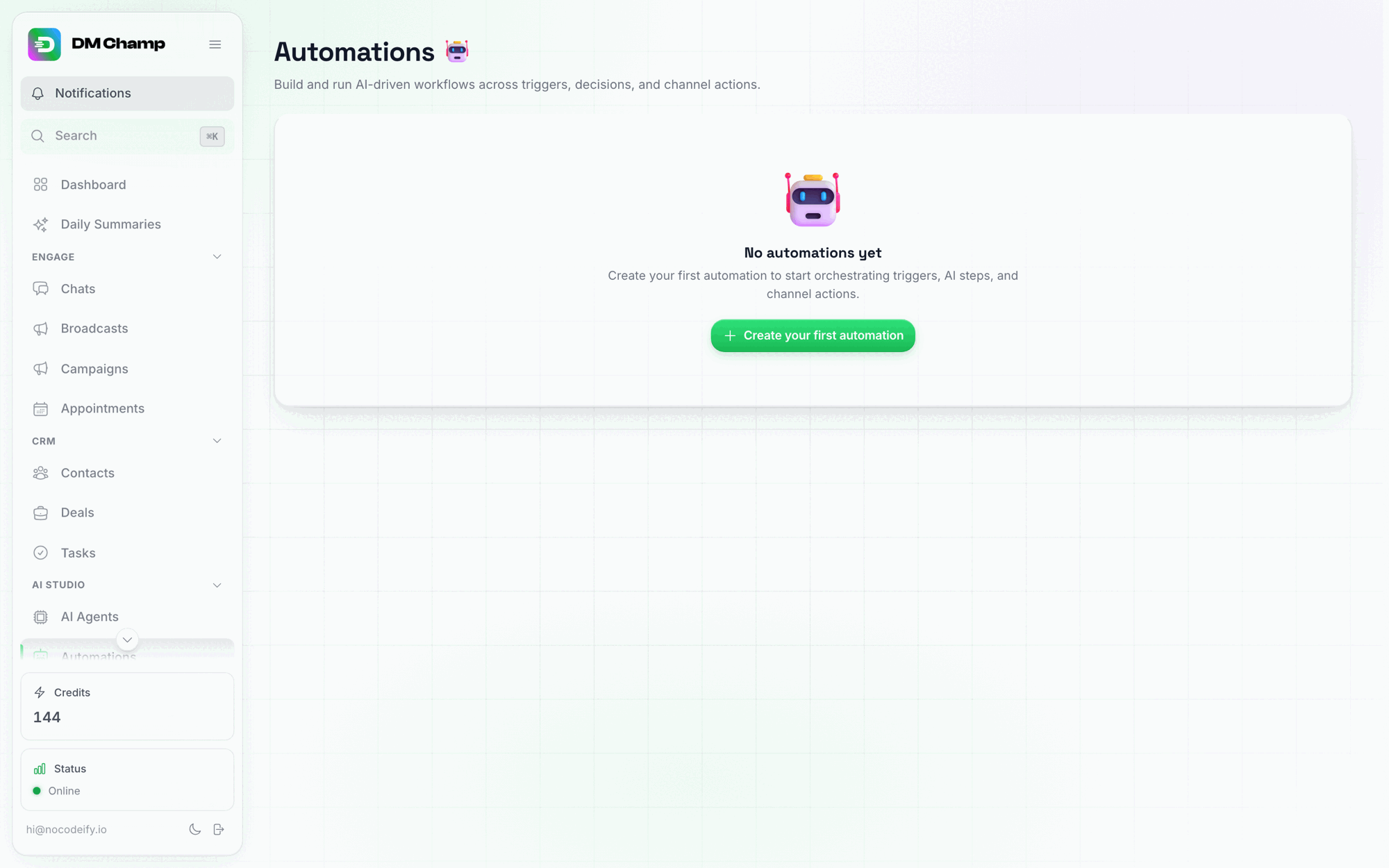
La página de Automatizaciones antes de haber creado nada.
Crear una automatización
Haga clic en Crear su primera automatización (o Nueva automatización una vez que tenga otras). Llegará a un lienzo vacío con dos formas de construir:
-
Descríbelo en lenguaje sencillo. Escribe lo que quieras en el cuadro de texto (por ejemplo, “Enviar un seguimiento si no hay respuesta en 1 hora”, “Etiquetar a los contactos que pregunten por precios” o “Darle a mi agente de IA una forma de consultar el estado de un pedido”) y este creará el activador y los pasos por ti (incluidas las herramientas de funciones del agente de IA que tu agente puede llamar). Puedes seguir chateando para refinar el resultado después. ¿No sabes qué pedir? Debajo del cuadro hay una fila con ideas de ejemplo. Haz clic en una para colocarla en el cuadro y editarla desde allí, o haz clic en Más ideas para ver el resto. Mientras escribes, el cuadro también sugiere cómo terminar la frase, que se muestra en gris delante del cursor: presiona Tab para aceptar la sugerencia o simplemente sigue escribiendo para ignorarla.
-
Constrúyelo manualmente. Arrastra elementos desde el panel de la izquierda hacia el lienzo y conéctalos entre sí. El + en un paso funciona de ambas formas: agárralo y tira; aparecerá una línea siguiendo el puntero, y donde sueltes el botón es donde se creará el siguiente paso, ya conectado; o simplemente haz clic en él para abrir un pequeño selector e insertar el paso ahí mismo. Puedes arrastrar desde un punto de salida de la misma manera, y los elementos del selector también se pueden arrastrar al lienzo. Escribir en el cuadro de búsqueda del selector permite buscar en todo a la vez (acciones integradas, aplicaciones conectadas y pasos lógicos), por lo que no tienes que saber en qué pestaña se encuentra cada cosa. El panel de la izquierda tiene el mismo cuadro de búsqueda en la parte superior: escribe “bucle”, “webhook” o el nombre de una aplicación y filtrará todas las secciones (activadores, acciones, aplicaciones y lógica) a la vez.
-
Pregúntale a Champ. Desde cualquier página, dile al asistente integrado lo que quieres (“cuando alguien reserve, etiquétalo y envía un recordatorio el día anterior”, “vuelve a activar la IA dos horas después de que yo tome el control de un chat”) y él lo creará por ti. Consulta Pedirle a Champ que cree o corrija una a continuación.
Puedes combinar las tres opciones: empieza desde un prompt o desde Champ, luego ajusta el resultado en el lienzo, o viceversa.
Crear con la barra de prompts
La barra de prompts permanece en la parte inferior del lienzo, para que puedas seguir pidiendo cambios mientras construyes.
- Puedes detenerlo. Mientras se está creando, el botón de enviar se convierte en un botón de Detener. Haz clic en él y la creación terminará ahí, dejando el lienzo exactamente como estaba antes de que lo solicitaras.
- Recuerda la conversación. Tus últimas instrucciones en la misma sesión se mantienen presentes, por lo que un breve seguimiento como “elimina ese paso” o “haz que el retraso sea de dos días en su lugar” se entiende sin que tengas que describir toda la automatización de nuevo.
- Los cambios esperan tu confirmación. Cuando le pides a la IA que cambie una automatización que ya tiene pasos, ya no reemplaza tu lienzo de inmediato. La versión propuesta aparece en el lienzo con los nuevos pasos resaltados en verde y los pasos modificados en ámbar, y una barra en la parte inferior enumera lo que se agregó, cambió y eliminó, cuántas conexiones cambiaron y el nuevo nombre si eligió uno. Haz clic en Aceptar para conservarlo o en Rechazar para dejar todo exactamente como estaba (Cmd+Z o Ctrl+Z también lo rechaza). Hasta que elijas, la automatización no se puede guardar ni activar. La creación desde un lienzo vacío se aplica de inmediato, ya que no hay nada que perder.
- Lo que dice la IA permanece hasta que lo cierres. Cuando la IA explica algo sobre lo que construyó (un paso que omitió, una pregunta que necesita respuesta), esa nota permanece en la pantalla hasta que la descartas. También se muestra en la barra de revisión junto a los cambios, y después de eso, un botón de Mostrar la nota de la IA sobre la barra de comandos la abre de nuevo hasta tu próxima solicitud.
- Un solo Deshacer revierte todo el cambio. Todo lo que la IA agregó o reorganizó cuenta como un solo cambio, por lo que después de aceptarlo, hacer clic en Deshacer en la barra de herramientas una vez devuelve el lienzo a como estaba.
- Solo agrega lo que pediste. No incluirá pasos que cambien los créditos de una cuenta, bloqueen una cuenta, eliminen cosas o envíen mensajes a personas a menos que lo hayas solicitado, por lo que una instrucción sobre etiquetar contactos devolverá solo el etiquetado de contactos y nada más.
- Escribe en tu idioma. Las etiquetas de los pasos que coloca en el lienzo, así como el nombre, la descripción y las notas de la automatización, aparecen en el idioma en el que está configurada tu aplicación, el que elegiste en Configuración → Perfil → Idioma. Configura la aplicación en francés y lo que escriba la IA estará en francés, sin que tengas que pedirlo. Las automatizaciones que ya tienes se quedan exactamente como están, por lo que cambiar tu idioma no las reescribe: pide a la barra de comandos que cambie el nombre de los pasos o cámbialos tú mismo.
- Nombra y describe lo que construye. Una nueva automatización viene con un nombre y una breve descripción ya completados, por lo que la lista de Automatizaciones te indica qué hace cada una sin tener que abrirla. Cuando pides un cambio más tarde, deja el nombre y la descripción que tienes tal cual, a menos que le pidas que cambie el nombre o la descripción de la automatización, o que el cambio los haya hecho incorrectos. Cualquier cosa que hayas escrito tú mismo solo se reemplaza cuando lo pides.
Organizar el lienzo
Cuando los pasos se desordenen, haz clic en Auto layout (Diseño automático) en la barra de herramientas en la parte inferior del lienzo (en un teléfono, es el botón que solo muestra el icono en la misma barra de herramientas). Un solo clic alinea todos los pasos en un flujo limpio de izquierda a derecha que comienza en el activador, y luego ajusta la vista para que todo encaje:
- Las ramas se apilan de arriba a abajo en su propio orden. La ruta Sí de una Condición se sitúa sobre su ruta No, las opciones de Decidir de un paso de IA siguen el orden en que las enumeraste con else al final, y los pasos repetidos de un Bucle se sitúan sobre los pasos que vienen después del bucle.
- Los pasos que no están conectados a nada se colocan en una fila debajo del flujo, para que puedas verlos y conectarlos.
- Deshacer devuelve cada paso al lugar donde estaba antes de que hicieras clic.
- Cuenta como un cambio sin guardar, al igual que mover un paso manualmente: haz clic en Guardar para mantener el nuevo diseño.
Las automatizaciones que no organizaste tú mismo también se abren ordenadas: una creada por la barra de comandos de IA, creada o modificada a través de la API, importada o duplicada se organiza de esta manera cuando sus pasos no tenían posiciones o estaban amontonados unos sobre otros. Una automatización que alguien ya organizó de forma limpia nunca se reorganiza.
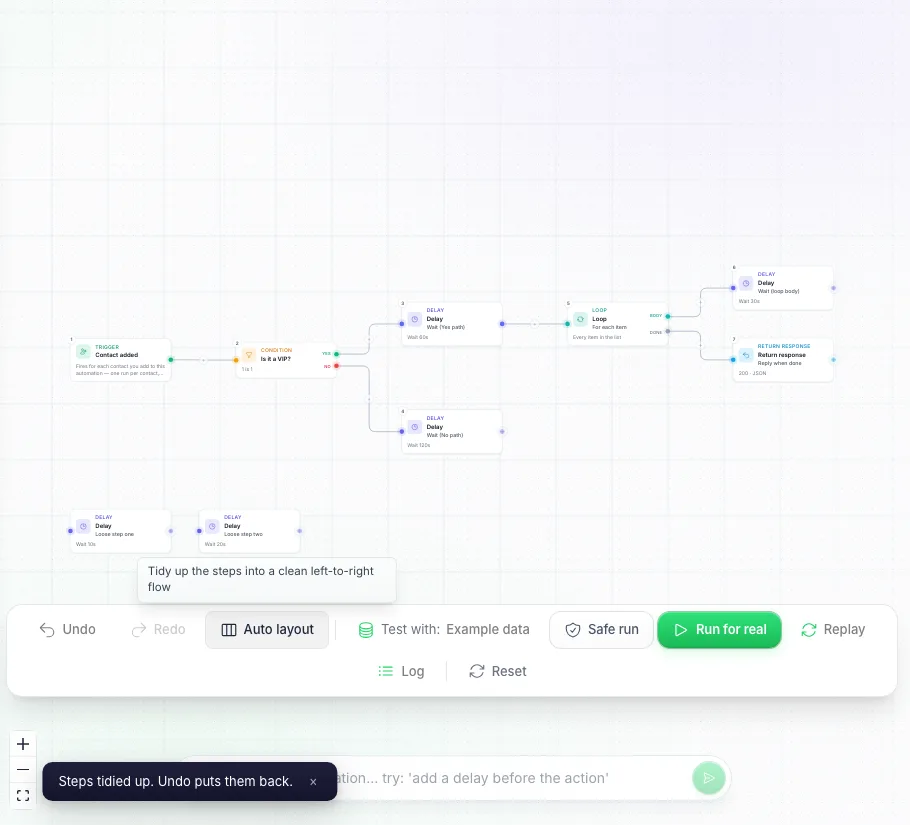
Después de Auto layout: el flujo se lee de izquierda a derecha desde el disparador, cada rama en su propio orden, y los dos pasos desconectados esperan en una fila debajo.
Asignar nombre a sus pasos
Haga clic en un paso y escriba un nombre en Etiqueta en la parte superior de su panel de configuración, como “Etiqueta: Comprado” o “Esperar de 5 a 13 minutos”. El nombre se muestra en la tarjeta del paso en el lienzo, por lo que una automatización larga se puede leer de un vistazo sin necesidad de abrir cada paso. En un paso de Condición, IA, Transformar, función personalizada y Esperar respuesta, el nombre es el título de la tarjeta; en cualquier otro paso (disparadores, acciones, pasos de aplicación, Solicitud HTTP, pasos de correo electrónico, Retraso, Bucle y Devolver respuesta) se muestra como una segunda línea debajo del nombre propio del paso, y al pasar el cursor sobre él se muestra el texto completo cuando está cortado. Un paso al que no le haya asignado un nombre, o uno que aún conserve su nombre predeterminado, no muestra ninguna línea adicional.
Pedirle a Champ que cree o corrija una
Champ, el asistente en la esquina de cada página, puede crear una automatización para ti y modificar una que ya tengas. Describe qué debe suceder y cuándo, y él buscará las piezas necesarias en tu cuenta (tus agentes, etiquetas, listas y tipos de eventos), ensamblará el disparador y los pasos, y la guardará.
- Lo que guarda es siempre un borrador, desactivado. Nada se ejecuta a causa de un chat. Después de crear o cambiar uno, te explica con palabras sencillas qué hará, qué envía y a quién, y te ofrece abrirlo en el lienzo o activarlo.
- Activar es un sí independiente. Solo enciende una automatización cuando se lo indicas en un mensaje posterior, después de que hayas visto lo que hace. Decir que sí a la creación no es un sí a la activación. Pedirle que apague una siempre funciona.
- Solo añade lo que has pedido, la misma regla que sigue la barra de comandos: sin pasos adicionales que envíen, eliminen, pausen o cambien créditos, y sin identificadores adivinados. Cuando algo es ambiguo (qué agente, qué etiqueta, cuánto tiempo antes), pregunta primero.
- Corregir uno. Pega un error de ejecución o dile qué paso está mal (“el paso de recordatorio no tiene texto de mensaje”) y él cambiará ese paso y mantendrá el resto. Si la automatización está activada, la corrección se aplica de inmediato; él te lo comunicará.
- Pasos para tus otras aplicaciones. También puede añadir pasos para las aplicaciones a las que se conectan las automatizaciones, como HubSpot, Salesforce o Google Sheets (“cuando un contacto reciba la etiqueta Calificado, añade el resumen de su chat como una nota en su contacto de HubSpot”). La conexión de la aplicación en sí se realiza una vez en el editor; si aún no está conectada, guardará el borrador y te pedirá que la conectes antes de activarla.
- Lo que permanece en el lienzo. Eliminar una automatización, ejecutar una manualmente y conectar una aplicación (iniciar sesión en HubSpot, en tu servidor de correo) se hacen aquí, no en el chat.
Todo lo que él crea se abre en este editor como cualquier otra automatización, por lo que puedes leerla, ajustarla y activarla tú mismo.
Guardar los cambios
Nada en el lienzo se guarda por sí solo. Cada cambio que realizas (añadir un paso, editar un campo, mover un nodo, cambiar la configuración de la automatización) permanece como borrador en tu navegador hasta que haces clic en Guardar en la parte superior derecha (o presionas Cmd+S / Ctrl+S). Mientras haya algo sin guardar, el estado junto al botón indica Borrador sin guardar; Descartar elimina el borrador y devuelve la automatización a su último estado guardado.
Una automatización activa sigue ejecutándose en su última versión guardada mientras trabajas, por lo que puedes reconstruir la mitad sin que nada a medio terminar se ejecute realmente. Al activar el interruptor Habilitado, se guarda primero, porque lo que activas es lo que está en el lienzo. Si cierras la pestaña o vas a otra página con cambios sin guardar, se te preguntará si deseas guardar, salir sin guardar o quedarte.
Espera un minuto antes de realizar la prueba. Activar o desactivar una automatización tarda hasta un minuto en aplicarse a los nuevos mensajes y eventos entrantes. Si activas una y te envías inmediatamente un mensaje de prueba, ese mensaje suele evaluarse según el estado anterior y no aparece ninguna ejecución, lo que parece un activador roto. Espera un minuto y luego envía la prueba. Lo mismo ocurre a la inversa: una automatización que acabas de pausar aún puede capturar un mensaje que llegue en los próximos segundos.
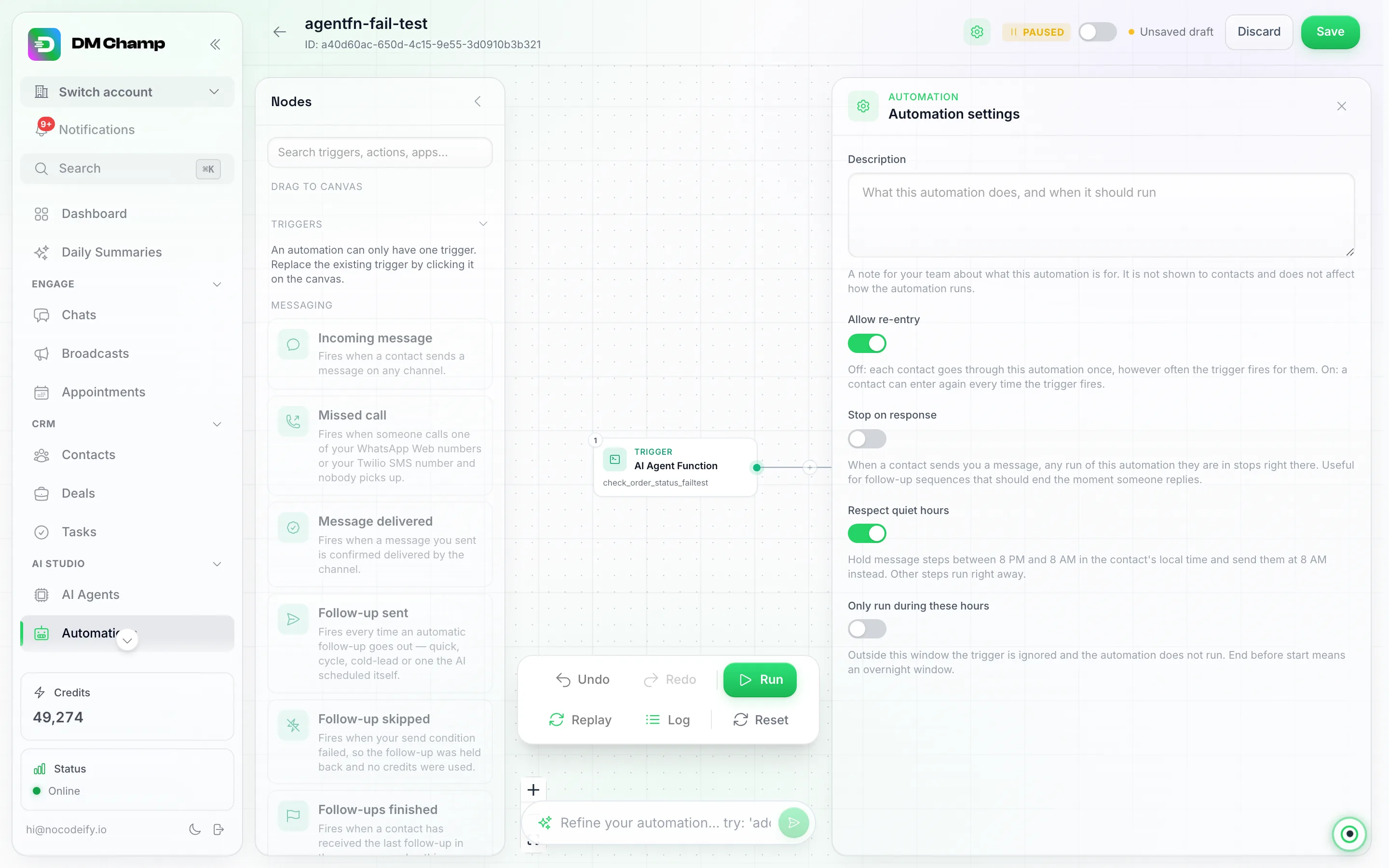
Después de un cambio, el encabezado indica Borrador no guardado. Guardar conserva los cambios, Descartar devuelve la automatización a su último estado guardado.
Compartir una automatización
Envía una automatización a la cuenta de otra persona mediante un enlace. Ellos instalarán su propia copia; no se transfiere nada de tu cuenta, excepto la automatización en sí, y nunca tus contactos o conversaciones.
- En la página Automatizaciones, haz clic en el icono Compartir en la fila de la automatización, o abre la automatización y haz clic en Compartir en el encabezado.
- El enlace se genera al instante. Haz clic en Copiar y envíalo.
En Quién puede instalarla, puedes mantener Cualquiera con el enlace o cambiar a Solo miembros de Champions Circle, para que el enlace solo funcione para los miembros de la comunidad.
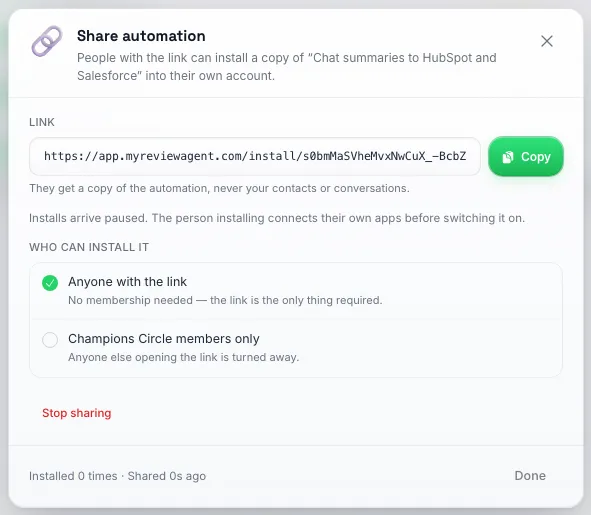
Un clic en Compartir y el enlace estará listo para copiar.
Compartir desde el editor comparte la última versión guardada, así que guarda primero si quieres incluir tus cambios más recientes. Las agencias también pueden compartir desde una cuenta de cliente: inicia sesión en la cuenta del cliente y utiliza el mismo botón.
La misma automatización mantiene el mismo enlace. Haz clic en Compartir de nuevo más tarde y obtendrás el enlace que ya enviaste. Si cambiaste la automatización después de crear el enlace, la ventana lo indicará: las personas que la instalen ahora seguirán obteniendo la versión anterior hasta que hagas clic en Actualizar enlace a la versión actual. El enlace en sí sigue siendo el mismo.
Dejar de compartir desactiva el enlace inmediatamente. Las copias que otras personas ya hayan instalado no se verán afectadas. Compartir de nuevo crea un enlace nuevo; el anterior permanece desactivado.
Una automatización compartida no aparece en la página de Instantáneas (Snapshots). Para enviar varias automatizaciones, agentes o una configuración completa en un solo enlace, utiliza una instantánea en su lugar.
Instalar una automatización compartida por alguien
Abre el enlace mientras has iniciado sesión (o inicia sesión cuando se te solicite; volverás a la página de instalación). Verás el nombre de la automatización, quién la compartió y qué hace: el activador y cada paso explicados de forma sencilla. Los pasos que utilizan una aplicación externa indicarán Conectar HubSpot después de instalar (o Gmail, Salesforce, etc.), porque la copia nunca transfiere las conexiones de aplicaciones de quien la compartió.
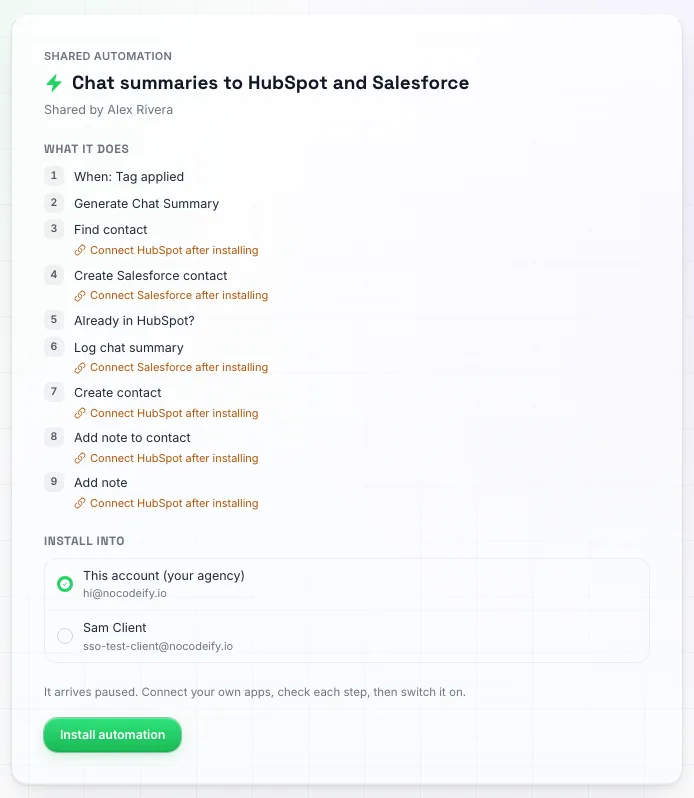
La página de instalación enumera lo que hace la automatización y qué aplicaciones debes conectar después.
- En Instalar en, elige tu propia cuenta o una de las cuentas de tus clientes si gestionas una agencia.
- Haz clic en Instalar automatización.
La copia llega pausada. Todo lo vinculado a la cuenta de quien compartió se elimina durante el proceso: conexiones de aplicaciones, la cuenta de cliente a la que apuntaba un paso, listas inteligentes, eventos de calendario, conexiones a bases de datos y cualquier secreto, clave o valor de encabezado. El paso y su configuración se mantienen, por lo que solo tendrás que volver a conectar tus propias aplicaciones y completar lo que esté vacío. Haz clic en Abrir en Automatizaciones, revisa cada paso y luego actívala.
Desencadenadores
Cada automatización comienza con un disparador: el evento que la pone en marcha. Una automatización puede tener varios, y comenzará cuando ocurra cualquiera de ellos (consulta Varios disparadores en una automatización). Actualmente hay muchos, por lo que el selector de disparadores los organiza en grupos según su función.
Mensajería
| Activador | Se dispara cuando… |
|---|---|
| Mensaje entrante | Un contacto envía un mensaje, en cualquier canal o uno que elijas — opcionalmente limitado a mensajes que contengan ciertas palabras, y a las conversaciones de un agente de IA (o una campaña clásica). Consulta Ejecutar una automatización solo para un agente |
| Mensaje entregado | El canal confirma que se ha entregado un mensaje que enviaste. Se puede limitar a un canal y a los contactos de un agente de IA |
| Mensaje fallido | Un mensaje que enviaste no pudo ser entregado. La ejecución obtiene la razón que devolvió el canal, para que puedas alertar a alguien, probar otro canal o etiquetar al contacto. Un mensaje de WhatsApp Web a un número que no está en WhatsApp también cuenta: su razón es “This number is not on WhatsApp” y su código de error es not_on_whatsapp, que un paso de Condición puede verificar. Se puede limitar a un canal y a los contactos de un agente de IA |
| Llamada perdida | Alguien llama a uno de tus números de WhatsApp Web, o a tu número de SMS de Twilio conectado, y no respondes — ya sea que cuelguen después de unos tonos o que la llamada termine. Opcionalmente limitado a llamadas a uno de esos números. La ejecución sabe quién llamó, a qué número llamó, qué canal era y si era una videollamada, por lo que se puede enviar un mensaje de vuelta por WhatsApp o SMS en segundos. Consulta Ejemplo: convertir una llamada perdida de WhatsApp en un chat |
| Llamada finalizada | Una llamada a uno de tus números que acepta llamadas de voz de IA ha terminado, independientemente de si la IA respondió o no. La ejecución sabe quién llamó, a qué número y canal, cuánto duró la llamada, si la IA respondió y qué agente, además del resumen y la transcripción, por lo que un paso puede enviar un mensaje de texto al llamante, crear una tarea o trato a partir de lo que se dijo, o alertar a un humano cuando la IA realizó la transferencia. También se dispara para llamadas que la IA realizó, con el resultado (respondida, sin respuesta, ocupado, buzón de voz o rechazada), para que puedas ramificar según si la persona respondió. Limítalo con una Condición sobre los detalles de la llamada. |
| Comentario de Instagram recibido / Comentario de Facebook recibido | Alguien comenta (o responde a un comentario) en una de tus publicaciones en tu cuenta de Instagram o página de Facebook conectada. Se dispara para cada comentario, independientemente de si las reglas de comentarios de tu agente vigilan esa publicación, y las reglas de comentarios siguen funcionando como antes. Tus propios comentarios no cuentan. La ejecución obtiene el texto del comentario (${trigger.comment_text}), la publicación (${trigger.post_id}), el comentario (${trigger.comment_id}), si es una respuesta (${trigger.is_reply}), quién lo escribió (${trigger.commenter_username} en Instagram, ${trigger.commenter_name} en Facebook), si una regla de comentario también vigila la publicación (${trigger.has_comment_rule}) y al comentarista como contacto. Un paso de Enviar mensaje envía entonces un mensaje directo al comentarista. Consulta Ejemplo: enviar DM a todos los que comentan |
| Seguimiento enviado | Tu agente envía un seguimiento automático a un contacto. La ejecución obtiene qué seguimiento fue (rápido, ciclo cálido o frío), el texto del mensaje y el canal, para que puedas registrarlo en tu CRM o notificar a alguien |
| Seguimiento omitido | Un seguimiento se retuvo porque la verificación de envío del agente falló. La ejecución obtiene lo que vio la verificación. Consulta Enviar un seguimiento solo cuando se apruebe una verificación |
| Seguimientos finalizados | Un contacto ha recibido todos los seguimientos de la secuencia sin responder. El momento para pasarlos a una persona o mover el trato |
| Mensaje enviado | Un mensaje sale de tu cuenta. Se dispara para cada mensaje saliente, sea cual sea el emisor, así que usa Enviado por para limitarlo al agente de IA, una persona, una automatización, una difusión, la API o un seguimiento automático. También se puede limitar a un canal |
| Conversación cerrada | Una sesión de chat se cierra. Una sesión se cierra por sí sola 48 horas después del último mensaje del contacto. La ejecución obtiene cuándo comenzó la conversación, cuándo se cerró y cuántos mensajes contenía, para que puedas registrarla, puntuarla o generar informes sobre ella. Se puede limitar a un canal y a las conversaciones de un agente de IA (el agente asignado al contacto); un chat que ningún agente manejó nunca coincide con un filtro de agente |
| Difusión finalizada | Una difusión ha terminado de enviarse. No hay configuraciones que completar: la ejecución obtiene cuántos mensajes se enviaron, cuántos fallaron y el total |
| Respuesta de cliente potencial clasificada | Solo en cuentas con el piloto automático de correo en frío. La respuesta de un cliente potencial a un correo en frío se clasifica, por la IA o por ti al cambiar la etiqueta en la bandeja de entrada. Etiqueta de respuesta elige qué etiqueta lo inicia: Interesado (la predeterminada), No ahora, No interesado, Cancelar suscripción, Fuera de la oficina, Otro, o Cualquier etiqueta. La ejecución obtiene la etiqueta (${trigger.label}), la etiqueta anterior (${trigger.previous_label}, vacía la primera vez), quién la clasificó (${trigger.source}: ia, regla o propietario), el nombre, correo electrónico y empresa del cliente potencial (${trigger.contact_name}, ${trigger.email}, ${trigger.company}), la campaña (${trigger.campaign_id}) y un enlace al hilo (${trigger.thread_url}), para que puedas alertar a tu equipo o registrar al cliente potencial en tu CRM |
Contactos
| Activador | Se dispara cuando… |
|---|---|
| Nuevo contacto | Una nueva persona le contacta por primera vez, en cualquier canal — y también para importaciones, formularios, la API y contactos que usted crea manualmente. Este es el que debe usar para “cuando alguien me envía un mensaje” |
| Contacto actualizado | Los detalles de un contacto cambian — cualquier campo, o un campo específico que usted elija. Para Etiquetas, Se convierte en selecciona una o más de sus propias etiquetas, por lo que se dispara solo cuando el contacto obtiene una de ellas; para Asignado a, selecciona uno o más miembros de su equipo, por lo que se dispara solo cuando el contacto es asignado a uno de ellos. Para campos personalizados, elija Campo personalizado: seguido de su nombre para comenzar solo cuando ese campo cambie (por ejemplo, una fecha que su función personalizada guarda), o Cualquier campo personalizado para comenzar con cada cambio de campo personalizado. Un campo que no está en su lista, como uno que solo su función personalizada o su propio software rellena, puede escribirse con Otro campo personalizado (escriba su clave) |
| Contactos que añade aquí | Usted mismo añade contactos — de forma masiva desde Contactos, desde un contacto, desde una conversación o desde la propia automatización. Una ejecución por contacto. No se dispara cuando alguien le envía un mensaje: use Nuevo contacto para eso. Vea Añadir contactos a una automatización |
| Etiqueta aplicada | Se añade una etiqueta a un contacto. Limítelo a una etiqueta (elíjalo de sus etiquetas, o elija Escribir un nombre en su lugar para una que su agente de IA creará más tarde), a un canal y a quién la aplicó: su agente de IA, una persona, una automatización, la API o una importación |
| Etiqueta eliminada | Se quita una etiqueta a un contacto. Limítelo a una etiqueta (elegida de sus etiquetas o escrita) y a un canal |
Tratos
| Desencadenador | Se activa cuando… |
|---|---|
| Negocio actualizado | Los detalles de un negocio cambian: cualquier campo o un campo específico que usted elija (su etapa, por ejemplo). Para Asignado a, Se convierte en selecciona uno o más miembros de su equipo |
| Negocio creado | Se añade un nuevo negocio a uno de sus embudos. Puede limitarse a un embudo y una etapa |
| Etapa de negocio cambiada | Un negocio se mueve a una etapa diferente, independientemente de cómo se haya movido: arrastrado en el tablero, movido por una automatización, movido por una regla de etiqueta o movido por la regla de inactividad en la propia etapa. La ejecución nombra la etapa que dejó y la que entró. Puede limitarse a un embudo, a negocios que salen de una etapa, que entran en una etapa o ambos |
Citas
| Desencadenador | Se activa cuando… |
|---|---|
| Cita reservada | Se reserva una nueva cita |
| Cita cancelada | Se cancela una cita reservada — el motivo de la cancelación se incluye |
| Antes de una cita | Un tiempo establecido antes de cada cita confirmada, para recordatorios. Elige los momentos que quieras — 24 horas antes, 3 horas antes o tu propio número de minutos — hasta cinco por automatización. El recordatorio se activa exactamente en ese momento, sea cual sea la hora local. Si un desfase pudiera caer en mitad de la noche para algunos contactos, activa Respetar horas de silencio en los ajustes de Automatización y el mensaje esperará hasta las 8 AM de su hora — consulta Respetar horas de silencio y Ejemplo: recordatorios de citas |
| Cita reprogramada | Una cita reservada se mueve a una hora diferente. La ejecución obtiene el inicio y fin anteriores junto a los nuevos, para que un mensaje pueda decirle al contacto exactamente qué cambió. Se puede limitar a un tipo de cita |
Tareas
| Desencadenador | Se activa cuando… |
|---|---|
| Tarea creada | Se crea una tarea: opcionalmente solo un tipo de tarea, como una alerta humana, una laguna en la base de conocimientos, un seguimiento o uno de sus propios tipos de tarea |
| Tarea completada | Una tarea se mueve a una etapa completada |
Skool
| Desencadenador | Se activa cuando… |
|---|---|
| Miembro de Skool unido | Alguien se une a una comunidad de Skool que posees o administras en tu cuenta de Skool conectada. Elige una Comunidad o déjalo vacío para todas ellas. La ejecución obtiene el nombre, biografía, ubicación, enlaces, sitio web, correo electrónico (cuando Skool lo muestra), respuestas de membresía y la comunidad del miembro, por lo que una Condición puede verificarlos. Crear contacto (activado en la plantilla) añade al miembro como contacto, etiquetado como skool-new-member con la IA desactivada y oculto de la lista de chat hasta que exista un mensaje, antes de que se ejecuten los pasos; Investigar contacto, Asignar agente de IA y Enviar abridor de IA necesitan que esté activado. Solo cuentan las personas que se unen después de que la comunidad fue seleccionada por primera vez. Configuración con un clic: la plantilla Dar la bienvenida a nuevos miembros de Skool con un abridor de IA |
| Comentario de Skool recibido | Un miembro comenta (o responde a un comentario) en una publicación de Skool que una de tus reglas de comentarios de Skool supervisa. Tus propios comentarios y los de los administradores de la comunidad no cuentan. La ejecución obtiene el texto del comentario, el nombre del comentarista, el título de la publicación, si es una respuesta, ID de chat de la publicación (${trigger.post_chat_id}, el chat de la publicación en tu bandeja de entrada), ID del mensaje del comentario (${trigger.comment_message_id}, ese comentario en el chat de la publicación) y el chat privado del comentarista como contacto, cuando tienes uno con ellos |
Cuenta
| Desencadenador | Se activa cuando… |
|---|---|
| Saldo de crédito bajo | Su saldo de crédito cae por debajo del umbral de alerta establecido en su cuenta. Se activa como máximo una vez al día y se reactiva después de que usted recargue |
| Canal conectado | Uno de sus canales termina de conectarse, como el emparejamiento de un número de WhatsApp o la vinculación de una cuenta de Instagram. Se puede limitar a un solo canal |
| Canal desconectado | Uno de sus canales se cae: se cierra la sesión, se desvincula o el proveedor lo corta. El momento para alertarse, antes de que los mensajes empiecen a fallar. Para un número de WhatsApp Web, un cierre de sesión o desvinculación se activa de inmediato; una caída breve que se reconecta por sí sola no cuenta, y solo se activa si el número sigue sin conexión 30 minutos después. trigger.reason indica cuál: logged_out, blocked_by_whatsapp o not_reconnected. Se puede limitar a un solo canal |
Aplicaciones
| Desencadenador | Se activa cuando… |
|---|---|
| Evento de aplicación | Ocurre algo en una aplicación que conectas: una etapa de trato cambia en HubSpot, se recibe un pago en Stripe, se envía un formulario en Typeform, se añade una fila a una hoja de Google. Elige la aplicación y luego el evento. Todo lo que la aplicación envía sobre el evento está disponible para los pasos posteriores. Consulta Eventos de aplicación |
| Activador | Se dispara cuando… |
|---|---|
| Nuevo comentario en una publicación social | Solo en cuentas con Postbird. Alguien comenta en una publicación de una de tus marcas de Postbird, en un canal cuyos comentarios se muestran en la Bandeja de entrada de Postbird. Tus propias respuestas no cuentan. Deja la configuración vacía para cada comentario, o limítalo a un ID de marca, algunas Redes, algunos IDs de canal, comentarios que contengan una de tus Palabras clave, y si Incluir respuestas a comentarios también cuenta las respuestas bajo un comentario. La ejecución obtiene el texto del comentario (${trigger.comment_text}), quién lo escribió (${trigger.author_name}), si es una respuesta (${trigger.is_reply}), la red y el canal (${trigger.platform}, ${trigger.channel_name}), la marca (${trigger.brand_name}) y enlaces al comentario y a la publicación (${trigger.comment_url}, ${trigger.post_url}) |
Agencia
| Activador | Se dispara cuando… |
|---|---|
| Subcuenta creada | Se crea una cuenta de cliente bajo tu agencia — desde tu página de Subcuentas, a través de la API o mediante tu propia página de registro. Cuál de las tres fue se incluye con la ejecución, como created_via |
| Actividad de subcuenta | Ocurre algo en una de tus cuentas de cliente. Elige el evento que te interesa: créditos bajos, créditos agotados, canal conectado, canal desconectado, bloqueado, desbloqueado, plan cambiado, plan cancelado, suscripción iniciada, resuscrito tras cancelar o eliminado. Déjalo en Cualquier evento y la automatización se ejecutará para todos ellos |
Ambos residen en su cuenta de agencia, no dentro de la del cliente; créelos una vez y cubrirán a todos sus clientes, incluidos los que añada más tarde. Los detalles de la cuenta del cliente se incluyen en la ejecución como cualquier otro dato del desencadenador: ${trigger.sub_account.id}, ${trigger.sub_account.email}, ${trigger.sub_account.business_name}, ${trigger.sub_account.credits}, ${trigger.sub_account.created_via} y el resto de los campos de la cuenta; insértelos con el botón + en lugar de escribirlos. La actividad de la subcuenta también le proporciona el evento en sí (${trigger.event}) y cualquier información que dicho evento conlleve, como el saldo de créditos que lo provocó. Combínelos con la acción Actualizar subcuenta a continuación: Automatice lo que sucede con las cuentas de los clientes contiene las recetas.
¿Qué evento de plan? Hay cuatro, y los específicos existen para que una ejecución solo comience cuando hay algo que hacer. Suscripción iniciada se dispara cuando un cliente pasa de no tener plan a uno activo: una primera suscripción, el inicio de una prueba o un cliente que regresa tras cancelar. Resuscrito tras cancelar se dispara solo para ese último caso, un cliente cuyo plan fue cancelado y se suscribe de nuevo, y se dispara junto con Suscripción iniciada, así que elige uno de los dos para una automatización, no ambos. Plan cancelado se dispara solo cuando un cliente cancela su plan, o cuando su prueba termina sin que comience una suscripción. Ninguno de los tres reacciona a una renovación, un cambio entre planes, una prueba que se convierte en plan de pago o un pago fallido que se recupera. Plan cambiado es el amplio: se dispara siempre que el plan o su estado se mueve, lo que incluye cada inicio, cada cancelación y cada cambio, por lo que dos automatizaciones en Plan cambiado destinadas a casos opuestos (una para irse, otra para volver) se ejecutarían ambas ante la misma cancelación. Coloca cada una en su propio evento específico y nunca podrán colisionar, y dejarás de pagar por ejecuciones que un paso de Condición descarta. Los cuatro llevan el nombre del plan y el estado de la suscripción, además de lo que eran antes del cambio: ${trigger.previous_plan_name} y ${trigger.previous_subscription_status}, vacíos cuando el cliente no tenía plan. Un activador dejado en Cualquier evento reacciona a un movimiento de plan una vez, a través de Plan cambiado; los tres eventos específicos solo inician una automatización que los selecciona por nombre, por lo que nada se ejecuta dos veces.
Créditos bajos: elija su propia línea. Seleccione Créditos bajos como evento y aparecerá un campo de Umbral de crédito bajo. Déjelo vacío y el evento se activará cuando los créditos de un cliente caigan por debajo del umbral de su recarga automática, o por debajo de 10 cuando no tenga ninguna. Introduzca un número y esta automatización se activará cuando los créditos del cliente caigan a ese número o por debajo de él, descendiendo desde un valor superior. Cada automatización mantiene su propio número, por lo que una puede avisarle a los 500 y otra a los 50. La ejecución transporta el saldo antes de la caída (${trigger.previous_credits}), la línea que se cruzó (${trigger.threshold}) y si el cliente tiene activada la recarga automática (${trigger.auto_top_up_enabled}, verdadero tanto si usted paga sus recargas como si ellos utilizan su propia tarjeta). Créditos agotados también transporta ${trigger.auto_top_up_enabled}. En un paso de Condición, los ajustes preestablecidos de Créditos anteriores y Recarga automática activada filtran según estos valores, por ejemplo, para alertar solo a los clientes cuya cuenta no se recargará automáticamente.
General
| Desencadenador | Se activa cuando… |
|---|---|
| Programado | Una hora recurrente que establezcas (por ejemplo, cada mañana a las 9 a. m.) |
| Webhook | Una herramienta o sitio web externo envía datos a una dirección web que te proporciona la automatización. Puede enviar JSON o un formulario clásico (el formato que utilizan muchos proveedores de pago y herramientas de formularios); en cualquier caso, cada campo que envía está disponible para los pasos posteriores como ${trigger.field_name}. Todo lo que se añada al final de la dirección web también se convierte en un campo: …?phone=15551234567 te da ${trigger.phone}. Esa es la forma de entrada para los creadores de formularios que no pueden cambiar la forma de lo que publican, pero pueden insertar una respuesta en la dirección (el piping de respuestas de Paperform, por ejemplo: …?phone={{ your_phone_question_key }}) |
| Función de agente de IA | Tu agente de IA llama a la automatización por sí mismo, en medio de una conversación, como una de sus capacidades; consulta la siguiente sección |
| Nuevo elemento de feed | Aparece un nuevo elemento en un feed RSS o Atom al que apuntas; se comprueba cada pocos minutos. Activar la automatización no la dispara para los elementos que ya están en el feed, solo para los nuevos a partir de ese momento |
| Correo electrónico recibido | Llega un correo electrónico a tu propio buzón. Conecta el buzón una vez (los detalles IMAP de tu proveedor: dirección del servidor, nombre de usuario, contraseña; si utilizas inicio de sesión en dos pasos, utiliza una contraseña de aplicación). Puedes restringirlo a correos electrónicos cuyo remitente o asunto contenga ciertas palabras |
| Ejecución manual | Solo cuando haces clic en Ejecutar tú mismo; útil mientras aún estás creando y probando |
Los disparadores reaccionan a toda tu cuenta, no solo al constructor. Los eventos de mensaje entrante, contacto actualizado y trato actualizado se activan independientemente de dónde provenga el cambio: ya sea que tu agente de IA actualice un contacto a mitad de una conversación, una difusión, alguien editando un registro en pantalla, una importación o tu propio software llamando a la API. No tienes que hacer nada en la automatización para eso; es simplemente como funcionan ahora.
¿Eligió el incorrecto o cambió de opinión más tarde? Abra el disparador y haga clic en Cambiar disparador para cambiarlo a un tipo diferente; el resto de su automatización permanece exactamente como está. Si el disparador actual ya tiene configuraciones que ha completado, se le pedirá que confirme antes de que se borren.
Ejemplo: enviar un MD a todos los que comenten
- Añade el desencadenador Comentario de Instagram recibido (o Comentario de Facebook recibido).
- Opcional: añade una Condición en
${trigger.comment_text}para responder solo a los comentarios con una palabra determinada, o en${trigger.post_id}para responder solo a una publicación. - Añade Enviar mensaje y escribe el MD, por ejemplo: “¡Gracias por tu comentario! Aquí tienes la guía: …”. Se enviará a los MD del comentarista.
- Añade cualquier otro paso que desees: etiquetar al contacto, añadirlo a una lista o enviar el comentario a tu CRM con una solicitud HTTP.
Es bueno saber:
- Instagram y Facebook permiten un MD por comentario, y solo mientras el comentario sea reciente. Si una regla de comentario en tu agente ya envió su primer MD para ese comentario, el MD de la automatización para el mismo comentario aparecerá como no enviado. Usa uno u otro para una publicación, o deja el MD para la regla de comentario y usa la automatización para etiquetas, listas y tu CRM.
- Cuando el comentarista responde, el chat continúa en tu bandeja de entrada como cualquier otro chat de Instagram o Messenger.
- Cuando una regla de comentario en la publicación espera antes de responder, es posible que un comentarista que nunca te haya enviado un mensaje aún no tenga un contacto cuando se ejecute la automatización, por lo que un paso de Enviar mensaje en esa automatización no tendrá a quién enviárselo.
Varios disparadores en una automatización
Una automatización puede iniciarse desde hasta 10 disparadores. Se ejecuta cuando cualquiera de ellos ocurre, por lo que los mismos pasos pueden responder a un formulario web, un mensaje de WhatsApp entrante y un SMS entrante sin necesidad de mantener tres copias de la automatización sincronizadas.
Añadir un segundo disparador. Arrastra otro disparador desde el panel izquierdo al lienzo y conéctalo al paso donde debería comenzar. Conecta cada disparador al mismo primer paso para ejecutar los mismos pasos para todos ellos, o conecta cada uno a su propio paso para hacer algo diferente dependiendo de cómo llegó el contacto. El disparador muestra cualquiera de 2 (o 3, 4…) una vez que hay más de uno; pasa el cursor sobre él para ver qué significa.
El mismo activador más de una vez. La mayoría de los activadores se pueden añadir varias veces con diferentes configuraciones, por ejemplo, dos activadores de Mensaje entrante, uno para WhatsApp y otro para SMS. Algunos solo se pueden usar una vez por automatización, porque cada uno posee algo propio: Webhook (su propia dirección web), Evento de aplicación, Función de agente de IA, Nuevo elemento de feed, Programado, Correo electrónico recibido, Antes de una cita y Contactos que añade aquí. Una vez que uno de ellos está en el lienzo, su tarjeta en el panel izquierdo aparece en gris.
Un evento, una ejecución. Cuando un solo evento coincide con dos de los disparadores, la automatización solo se ejecuta una vez para él.
La configuración de la automatización se aplica a todos los disparadores. Permitir reingreso, Detener al responder, Respetar horas de silencio y las horas en las que la automatización puede ejecutarse se configuran una vez en Configuración de la automatización y cuentan para cada disparador. Un disparador que añadas más tarde los adopta automáticamente.
Saber qué disparador inició la ejecución. Los pasos posteriores pueden leer ${trigger.kind} (el tipo de disparador, como incoming_message o webhook), ${trigger.label} (el nombre del disparador en el lienzo) y ${trigger.node_id}. Úsalos en un paso de Condición cuando las rutas deban dividirse más adelante, o en un mensaje o campo. El selector + enumera los datos de cada disparador en la automatización.
Eliminar uno. Selecciona un disparador y elimínalo como cualquier otro paso. El último disparador permanece: una automatización siempre necesita al menos uno.
Eventos de aplicación
El desencadenador Evento de aplicación inicia una automatización a partir de algo que sucede en otra aplicación que utilizas. Actualmente hay 41 aplicaciones para elegir, entre ellas HubSpot, Pipedrive, Salesforce, Close, Stripe, Shopify, Calendly, Typeform, Google Sheets, Google Drive, Google Calendar, Gmail, Outlook, Slack, Discord, Trello, ClickUp, Asana, Monday, Jira, Linear, Notion, Airtable, Zendesk, Zoom, Mailchimp, MailerLite, Kit, DocuSign y GitHub. El selector solo muestra las aplicaciones que pueden informar sobre eventos.
Configuración
- Abre el disparador y selecciona Evento de aplicación en Aplicaciones. (¿Ya tienes otro disparador? Haz clic en Cambiar disparador primero, o añade el evento de aplicación como un disparador adicional junto a él.)
- En Aplicación, elige la aplicación. En Evento, elige qué tiene que suceder en ella para que la automatización se ejecute una vez.
- Si la aplicación aún no está conectada, conéctala allí mismo, de la misma manera que conectas una aplicación para un paso de acción. En Cuenta, la automatización muestra en qué cuenta conectada escucha.
- Completa la Configuración del evento, si el evento tiene alguna. Estos son los detalles que la aplicación necesita para saber qué eventos enviar, y los obligatorios están marcados. Algunos eventos solicitan detalles de la configuración de desarrollador de la propia aplicación. Cuando ese sea el caso, Cómo configurar esto en la aplicación debajo del evento explica dónde encontrarlos.
- Guarda la automatización y actívala.
¿Está escuchando? Debajo de los ajustes, el desencadenador te indica su estado. Escuchando significa que los eventos de la aplicación inician la automatización. Pausado con la automatización significa que la automatización está apagada: vuelve a encenderla y volverá a escuchar. No escuchando aparece junto con el motivo que dio la aplicación, por ejemplo, que la cuenta conectada fue eliminada. Pausar la automatización detiene los eventos. Eliminarla, o cambiar el desencadenador a otra aplicación o evento, elimina el antiguo oyente. Desconectar la cuenta de una aplicación detiene todas las automatizaciones que escuchan en esa cuenta, y sus desencadenadores muestran el motivo.
Algunas aplicaciones informan de los eventos con unos minutos de retraso. No todas las aplicaciones envían un evento en el momento en que ocurre. Para esas, el evento se comprueba cada pocos minutos (el intervalo en los Ajustes del evento, en minutos), por lo que una ejecución puede comenzar un poco después del evento en sí. El desencadenador muestra una nota cuando el evento que elegiste funciona de esta manera.
Usar lo que envió la aplicación. Cada campo que la aplicación envía sobre el evento está disponible para los pasos posteriores como ${trigger.field_name}. Junto a ellos, ${trigger.app_event.toolkit} es la aplicación, ${trigger.app_event.event} el evento, ${trigger.app_event.id} el id de esta entrega y ${trigger.app_event.received_at} cuándo llegó. La entrega completa, sin cambios, se encuentra en ${trigger.raw}. La muestra en el selector + comienza con lo que el evento suele contener. Una vez que haya llegado un evento real, haz clic en Usar el último evento real como muestra y el selector mostrará exactamente los campos que envía tu aplicación.
Coste. Cada ejecución cuesta lo mismo que una ejecución iniciada por cualquier otro desencadenador (consulta Cuánto cuestan las automatizaciones). El historial de ejecución etiqueta estas ejecuciones como Evento de aplicación.
Los eventos de HubSpot llegan al instante. Los eventos Contact created (Contacto creado), Deal created (Negocio creado) y Deal stage changed (Etapa de negocio cambiada) de HubSpot inician la automatización en el momento en que HubSpot guarda el cambio, sin intervalos de espera. HubSpot solo envía el ID del registro, por lo que la aplicación lee el registro por usted antes de que comience la ejecución:
- Contact created proporciona
${trigger.contact.email},phone,first_name,last_name,company,job_title,lifecycle_stage,lead_status,owner_idyurl(el contacto en HubSpot). - Deal created y Deal stage changed proporcionan
${trigger.deal.name},stageystage_label(la etapa por su nombre),pipelineypipeline_label,amount,currency,close_date,owner_id,urly hasta cinco de los contactos del negocio bajo${trigger.deal.contacts}. Deal stage changed también proporciona la nueva etapa como${trigger.new_stage_label}. - En Event settings (Configuración de eventos), Pipeline (Canalización) y Stage (Etapa) limitan los eventos de negocio: escriba el nombre tal como aparece en HubSpot (por ejemplo,
Closed won) o su ID. Déjelos vacíos para ejecutar en todas las canalizaciones y etapas. Contact created no tiene configuración.
Vuelva a conectar HubSpot si lo conectó antes del 24 de octubre de 2026. Estos tres eventos solo llegan a una conexión de HubSpot realizada a partir del 24 de octubre de 2026. En una conexión anterior, se muestra una insignia de Reconnect (Volver a conectar) en la lista de eventos, y el activador explica qué hacer: en Account (Cuenta), desconecte HubSpot, conéctelo de nuevo (seleccione la misma cuenta de HubSpot) y luego guarde la automatización. Sus pasos de acción de HubSpot seguirán funcionando de cualquier manera, y después de volver a conectar, también utilizarán la nueva conexión.
Configuración de la automatización
Algunas opciones pertenecen a la automatización en su conjunto en lugar de a un solo paso. Se encuentran detrás del icono de engranaje en la parte superior derecha del editor, en Configuración de la automatización, y son parte del borrador como todo lo demás — haz clic en Guardar para que surtan efecto. Hay cinco:
- Descripción: una nota sobre lo que hace esta automatización, que se muestra debajo de su nombre en la lista.
- Permitir reingreso — si un contacto puede pasar por esta automatización más de una vez.
- Detener al responder — finalizar la ejecución de un contacto en el momento en que te envíe un mensaje.
- Respetar horas de silencio — retener los mensajes que saldrían por la noche en la hora local del contacto.
- Solo ejecutar durante estas horas — ignorar el activador fuera de una ventana que establezcas.
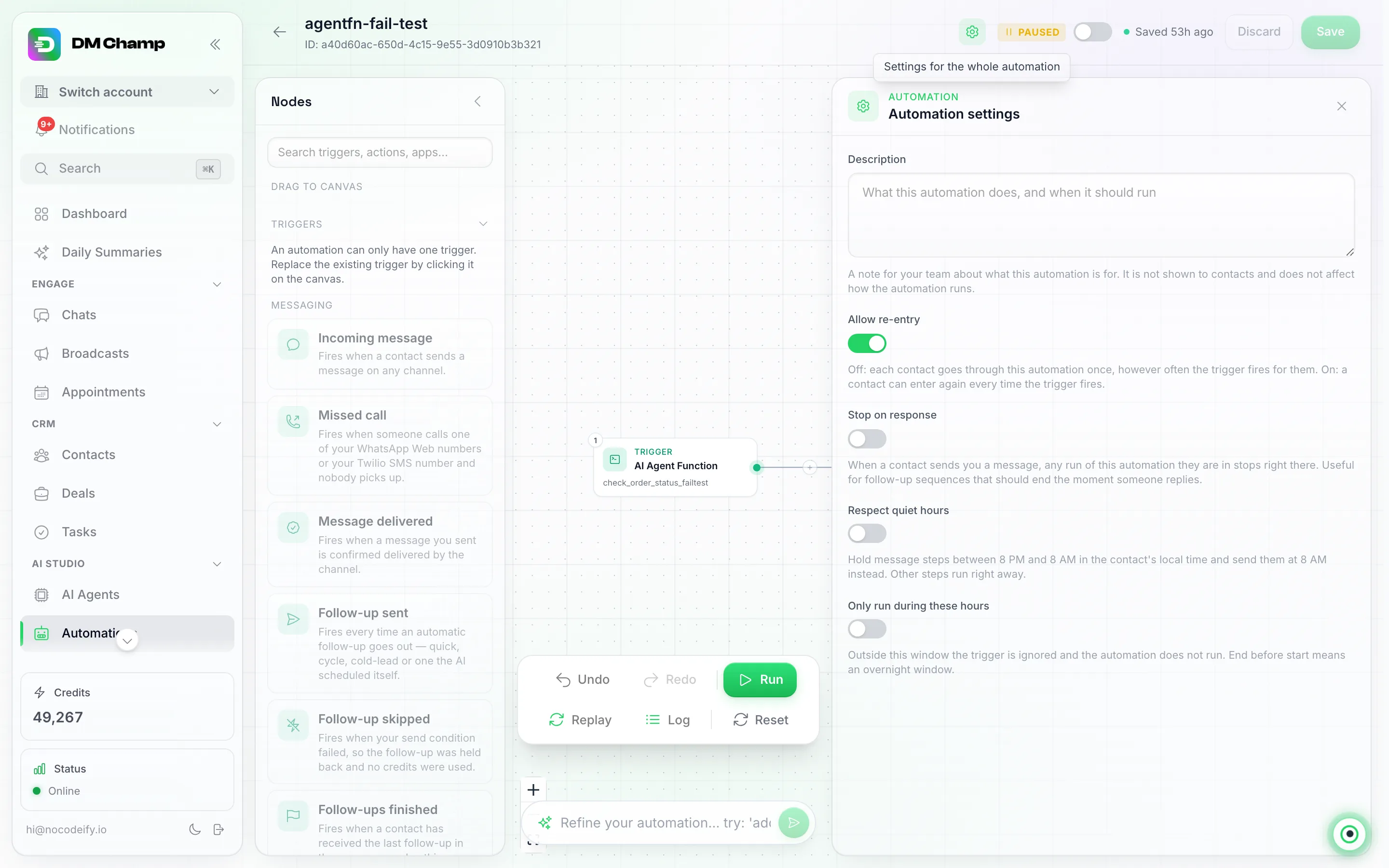
Haga clic en el icono de engranaje, Configuración para toda la automatización, para abrir la Configuración de la automatización: la descripción, además de Permitir reingreso, Detener al responder, Respetar horas de silencio y Solo ejecutar durante estas horas.
Decir lo que hace una automatización
Un nombre como “Respuesta a llamada perdida” te dice lo suficiente; “Seguimiento 3” un mes después no. El cuadro de Descripción en la parte superior de la Configuración de la automatización es texto libre exactamente para eso: escribe una o dos líneas sobre lo que hace la automatización, para quién es o por qué la construiste.
Lo que escribas se muestra debajo del nombre de la automatización en la lista de Automatizaciones, para que puedas leer la página y ver para qué sirve cada una sin abrirla. El cuadro de búsqueda en esa página busca tanto en las descripciones como en los nombres, por lo que “restaurante” o “recordatorio” en una descripción es suficiente para encontrar la automatización de nuevo. Es opcional, no cambia nada sobre cómo se ejecuta la automatización, y dejarlo vacío mantiene la lista exactamente como estaba.
Permitir que un contacto pase por ella más de una vez
Permitir reingreso decide qué sucede cuando el activador se dispara de nuevo para alguien que ya ha pasado por la automatización.
- Desactivado: cada contacto pasa por la automatización una vez. La próxima vez que el activador se dispare para ellos (envían otro mensaje, reservan otra cita, reciben la misma etiqueta de nuevo), no se inicia nada. El historial de ejecución permanece en silencio para ellos, de la misma manera que ocurre con un mensaje que no coincide con el filtro del activador. Cualquiera que haya tenido alguna vez una ejecución de esta automatización cuenta como si ya hubiera pasado por ella, independientemente de si esa ejecución terminó, falló o se detuvo.
- Activado: un contacto puede entrar de nuevo cada vez que se dispara el activador. Esta es la configuración para cualquier cosa recurrente: recordatorios de citas, confirmaciones de reserva, una palabra clave que debería obtener la misma respuesta cada vez.
El valor predeterminado depende del activador. Para Contactos que añade aquí (personas que añade desde la página de Contactos) está desactivado, por lo que añadir la misma lista dos veces nunca envía mensajes duplicados a nadie. Para cualquier otro activador está activado, que es como las automatizaciones se han comportado siempre — nada de lo que construyó antes de que existiera esta configuración cambia por sí solo.
Dos cosas a tener en cuenta. El reingreso trata sobre el contacto, por lo que los activadores que no conllevan uno (Programado, Webhook recibido, RSS, Correo electrónico recibido) no se ven afectados de ninguna manera. Y los tres activadores de citas (Cita reservada, Cita cancelada, Antes de una cita) siempre permiten el reingreso, independientemente de lo que diga el interruptor: se disparan una vez por reserva, y un activador de recordatorio se dispara una vez por hora de recordatorio, por lo que un “una vez” por contacto omitiría la próxima reserva de un cliente que regresa e incluso el segundo recordatorio para la misma. El interruptor aparece en gris para esos casos.
Detener cuando un contacto responde
Detener al responder es para secuencias de seguimiento: una ejecución que está esperando en un Retraso, o procesando sus pasos, finaliza en el momento en que el contacto le envía un mensaje por cualquier canal. Su ejecución aparece como Cancelada en el historial de ejecuciones; la ejecución de nadie más se ve afectada y la automatización permanece activa para todos. Cuando Detener al responder finaliza una ejecución, su página de detalles indica que el contacto respondió, mientras que una ejecución que usted cancela manualmente indica que fue cancelada manualmente.
Está desactivado de forma predeterminada. Cuando está activado y el propio activador de la automatización es Mensaje entrante, la respuesta que detiene una ejecución puede iniciar una nueva si el activador coincide con ella y la reentrada está permitida; de la misma manera que una secuencia de seguimiento se reiniciaría en la mayoría de los CRM. Desactive también la reentrada si desea que cada contacto reciba la secuencia una sola vez.
Respetar el horario de descanso
Una automatización se ejecuta en el momento en que se activa su desencadenador, y ese momento no siempre es el más adecuado: un recordatorio de cita programado para 12 horas antes puede llegar a las 2 a. m. para alguien con un horario a primera hora de la mañana, y un contacto al otro lado del mundo estará durmiendo cuando tú no lo estés.
Respetar el horario de descanso es un interruptor por automatización diseñado exactamente para eso. Dónde encontrarlo: haga clic en el icono de engranaje en la parte superior derecha del editor para abrir Configuración de la automatización; está ahí independientemente del tipo de activador que tenga la automatización.
Está desactivado de forma predeterminada, tanto en automatizaciones nuevas como existentes, por lo que nada de lo que ya hayas creado cambiará su comportamiento por sí solo.
Cuando lo activas, solo para esa automatización:
- Los pasos de mensaje que se enviarían entre las 8 p. m. y las 8 a. m. en la hora local del contacto se ponen en espera y se envían alrededor de las 8 a. m. de su hora local; un breve retraso aleatorio los distribuye entre las 8:00 y las 8:15 en lugar de enviarlos todos a la vez. Esto cubre los pasos de Enviar mensaje, Plantilla de WhatsApp y Enviar por WhatsApp Web.
- Todos los demás pasos se ejecutan de inmediato. Etiquetas, condiciones, retrasos, webhooks, actualización de un contacto, creación de una tarea: nada de esto se retiene. Solo el mensaje en sí espera.
- Los pasos de mensaje dentro de un bucle son la única excepción: se envían de inmediato incluso con el interruptor activado, ya que retener el mensaje de cada contacto por separado extendería un bucle a lo largo de todo el período de silencio. Coloque el mensaje después del bucle si necesita esperar a la mañana, o utilice Solo ejecutar durante estas horas en el activador para que todo el bucle se ejecute en un horario adecuado.
- La sincronización del propio activador no cambia. Un recordatorio de “3 horas antes de la cita” todavía se ejecuta tres horas antes; si eso ocurre a las 3 a. m., la ejecución se realiza y el mensaje es lo que espera hasta la mañana.
- La hora local significa la hora del contacto, no la suya. Se calcula a partir de la zona horaria guardada en el contacto, dónde hizo clic en su anuncio o su número de teléfono (código de área en EE. UU. y Canadá, código de país en otros lugares), de la misma manera que lo hace la configuración de Horas de silencio de toda la cuenta.
Esto es independiente de la configuración de Horas de silencio de toda la cuenta en Ajustes → Perfil, que cubre los seguimientos y los envíos programados por IA. Esa configuración no afecta a tus automatizaciones, por lo que cada automatización lleva su propio interruptor. Consulta Horas de silencio y cumplimiento para ver el aspecto a nivel de cuenta.
¿Estás creando un recordatorio para una hora fija del día? Si el mensaje solo se envía durante el horario laboral de todos modos, deja el interruptor desactivado; no te cuesta nada, pero no hay razón para añadir una retención que nunca se utilizará.
Solo ejecutar durante ciertas horas
El horario de silencio retiene los mensajes; cualquier otro paso sigue ejecutándose. A veces eso no es lo que quieres; a veces, toda la automatización debería permanecer desactivada fuera de un horario determinado. Supongamos que transfiere chats a tu equipo y tu equipo solo está disponible de 9 a 6: a las 2 a. m. no quieres que la transferencia se retrase hasta la mañana, quieres que no ocurra en absoluto.
Ejecutar solo durante estas horas es un segundo interruptor por automatización diseñado exactamente para eso. Dónde encontrarlo: abra Configuración de la automatización (el icono de engranaje en la parte superior derecha del editor); se encuentra justo debajo de Respetar el horario de descanso, independientemente del tipo de activador que tenga la automatización. Actívelo y establezca una hora de inicio, una hora de finalización y una zona horaria.
- Dentro del intervalo la automatización se comporta exactamente igual que antes.
- Fuera del intervalo, el activador simplemente se ignora. La automatización no se ejecuta, no se pone nada en cola para más tarde y no aparece nada en el historial de ejecuciones; el evento se trata de la misma manera que un mensaje que no coincide con el filtro de texto del activador. Si los eventos nocturnos deben manejarse eventualmente, este interruptor es la herramienta incorrecta; déjalo desactivado y usa Respetar horario de silencio en su lugar.
- Finalizar antes de iniciar significa un intervalo nocturno. De 21:00 a 08:00 se ejecuta durante la noche y permanece desactivado durante el día.
- El intervalo utiliza la única zona horaria que estableciste en la automatización, no la hora local de cada contacto. El horario de silencio es por contacto; esto es un reloj para toda la automatización. Escribe la zona horaria de la misma forma que lo requiere el activador Programado, por ejemplo
Europe/LondonoAmerica/Lima. - Los activadores programados se verifican en el momento en que se disparan. Una ejecución programada cuyo momento cae fuera del intervalo se omite, no se mueve.
La diferencia en una línea: Respetar horario de silencio ejecuta la automatización y retiene solo sus mensajes hasta la mañana; Solo ejecutar durante estas horas no ejecuta la automatización en absoluto.
Y si lo que realmente desea es una automatización que se comporte de forma diferente según la hora (una cosa durante el día, otra por la noche), no omita la ejecución: divídala con un paso de Condición configurado en Hora del día (consulte Pasos).
Ejecutar una automatización solo para un agente
La mayoría de las cuentas ejecutan más de un agente de IA, y una automatización que solo debería aplicarse a uno de ellos — el agente de soporte, por ejemplo, y no el de ventas — necesita una forma de indicarlo. Cuatro activadores tienen un campo exactamente para eso:
| Disparador | El campo |
|---|---|
| Mensaje entrante | Agente (opcional) |
| Conversación cerrada | Agente (opcional) |
| Mensaje entregado | Agente (opcional) |
| Mensaje fallido | Agente (opcional) |
Abre el activador, haz clic en el campo y obtendrás una lista agrupada: tus agentes de IA por nombre, y tus campañas clásicas debajo si tu cuenta todavía tiene alguna. Elige uno y la automatización solo se ejecutará para los contactos de los que ese agente es responsable; cualquier otra conversación en tu cuenta será ignorada. Déjalo en Cualquier agente, que es como comienza, y la automatización se ejecutará para cada contacto en la cuenta, incluidos los contactos a los que no se ha asignado ningún agente.
Lee el agente al que está asignado el contacto en ese momento, por lo que mover un contacto a otro agente hoy cambia cuáles de estas automatizaciones se ejecutan para ellos a partir de entonces.
El campo es una elección única, no un conjunto; una automatización se limita a un solo agente o una sola campaña, así que crea una segunda automatización si deseas aplicar los mismos pasos en otro.
Todos los demás disparadores se ejecutan para toda la cuenta. No existe un campo de agente en los disparadores de contacto, trato, cita, tarea, cuenta o generales: se activan para todo lo que hay en la cuenta. Para limitar uno de ellos a un solo agente, añade un paso de Condición como primer paso después del disparador y comprueba el agente asignado al contacto, luego coloca el resto de los pasos en la ruta true. Consulta Pasos.
No todos los agentes pueden ser seleccionados todavía. Cualquier agente que el campo no pueda ofrecer se contabiliza justo debajo, para que puedas ver de un vistazo que la lista es corta en lugar de preguntarte por qué falta un agente. Esas conversaciones siguen funcionando normalmente; simplemente no pueden ser seleccionadas aquí por el momento.
Una cosa más que vale la pena saber, en cuentas que usan agentes de IA: una automatización activada por mensaje y restringida de esta manera se dispara en el primer mensaje de un contacto totalmente nuevo, así como en cada mensaje posterior. Solía comenzar a partir de su segundo mensaje, por lo que el mensaje inicial de cada nueva conversación se pasaba por alto. (Esto se refiere a automatizaciones cuyo activador es un mensaje entrante — es independiente del activador Contactos que añade aquí anterior, que se ejecuta exactamente una vez por contacto que usted introduce.)
Permitir que tu agente de IA llame a una automatización
El disparador Función de agente de IA convierte una automatización en una capacidad que tu agente de IA puede usar mientras habla con un cliente, de la misma manera que ya utiliza funciones personalizadas. El cliente pregunta algo, el agente decide que tu automatización es la herramienta adecuada, la llama con los detalles recopilados de la conversación y (si lo deseas) obtiene una respuesta para usarla en su siguiente réplica.
Configuración:
- Ponle nombre a la función. Un nombre corto con letras, números y guiones bajos:
check_availability,register_warranty. La IA ve este nombre, así que asegúrate de que describa lo que hace. - Describe cuándo usarla. La descripción es cómo tu agente decide llamarla; escríbela como si estuvieras dando instrucciones a un nuevo miembro del equipo: “Usa esto cuando un cliente pregunte si tenemos un hueco libre para una cita en un día determinado”.
- Añade los detalles a recopilar. Cada parámetro es una pieza de información que la IA debe obtener de la conversación antes de realizar la llamada: una ciudad, un número de pedido, una fecha preferida. Dale a cada uno un nombre, un tipo y una descripción corta; marca los que sean obligatorios. El tipo puede ser texto, un número, un sí/no o JSON; elige JSON cuando la IA deba entregar un paquete estructurado de campos (por ejemplo, una dirección de entrega completa) en lugar de un solo valor.
- Elige qué agentes pueden usarla. Selecciona los agentes de IA que deben tener esta capacidad, ya sea aquí en el disparador o más tarde desde la pestaña Habilidades de IA de cualquier agente, donde la función aparece junto a las otras habilidades del agente con un interruptor de encendido/apagado normal. Ambos lugares editan lo mismo, así que usa el que tengas abierto.
- Activa la automatización. A partir de ese momento, esos agentes tienen la función; no hay nada que copiar en ninguna parte, ni direcciones de webhook o secretos que pegar.
¿No tienes ganas de escribir el nombre, la descripción y los detalles tú mismo? Crea primero los pasos de la automatización y luego haz clic en Rellenar con IA en la parte superior de la configuración del disparador; leerá lo que hace tu automatización y los escribirá por ti. Todo lo que ya hayas escrito se mantendrá tal cual; solo rellenará lo que dejaste vacío. Revisa el resultado, ajusta lo que quieras y guarda.
Dentro de la automatización, todo lo que la IA envió está disponible a través de los botones de datos habituales: cada parámetro bajo trigger.args, además de qué contacto y canal se están utilizando en la conversación.
Responder al agente. Añade un paso de Return response (Devolver respuesta) y lo que sea que envíe de vuelta se convertirá en la respuesta que lee la IA; así podrá citar datos reales en el mismo turno de conversación: buscar existencias en tu propia base de datos, consultar un calendario, calcular un presupuesto. Sin un paso de Return response, el agente espera a que termine la automatización (hasta 25 segundos) y se le informa si funcionó: finalizó con éxito o falló. Esto es correcto para tareas del tipo “registra esta queja en mi sistema” que no necesitan que se devuelvan datos. Si la automatización sigue en marcha después de 25 segundos, o está esperando en un paso de Delay (Retraso) largo, se le informa al agente que se está ejecutando en segundo plano y continúa. Una cosa a tener en cuenta: el agente espera hasta 25 segundos por una respuesta, así que mantén los pasos de Delay fuera del camino entre el disparador y el paso de Return response. Si la ejecución falla antes de llegar al paso de Return response (un paso da error, o tu saldo no cubre la ejecución), se le informa al agente que la llamada falló, se alerta a un humano y se le dice al cliente que hubo un problema técnico. Nunca promete una respuesta que no va a llegar. Lo mismo ocurre cuando el propio paso de Return response envía un estado de error (400 o superior), así que envía un 200 con un mensaje claro en el cuerpo cuando “no encontrado” sea una respuesta que quieras que el agente transmita.
Mientras la automatización esté desactivada, los agentes no pueden llamarla; la función desaparece de sus capacidades hasta que la vuelvas a activar.
También verás la función listada en tu página de Funciones personalizadas con una insignia de “Gestionada por automatización”. Esa entrada está supervisada para ti (su nombre y campos siguen lo que configures en el disparador), por lo que no se puede editar ni eliminar allí; abre la automatización en su lugar.
Añadir contactos a una automatización
La mayoría de los activadores esperan a que suceda algo. El activador Contactos que añade aquí es el que usted mismo maneja: usted elige los contactos y la automatización se ejecuta una vez para cada uno de ellos. Es cómo construye una secuencia de seguimiento, una serie de bienvenida o un impulso de reenganche — mensaje, espera, mensaje de nuevo — y luego introduce personas en ella cuando quiera.
Constrúyala como cualquier otra automatización: dele el activador Contactos que añade aquí, luego añada sus pasos. Todo sobre el contacto está disponible para esos pasos a través de los botones de datos habituales — su nombre, teléfono, correo electrónico y canal — por lo que un paso de Enviar mensaje puede saludarles por su nombre, y ya sabe a qué contacto enviar.
Hay cuatro lugares para añadir personas, así que puedes hacerlo desde donde ya estés:
Desde Contactos, de forma masiva. Vaya a Contactos, marque los contactos que desee — uno, un puñado o todos en una lista filtrada — luego haga clic en Automatización en la barra de la parte inferior. Elija la automatización y haga clic en Añadir contactos. Solo aparecen las automatizaciones con el activador Contactos que añade aquí, y una que todavía esté en pausa aparece en gris hasta que usted la active.
Desde un contacto. Abre un contacto para mostrar su panel de detalles y haz clic en Añadir a la automatización.
Desde una conversación. En Chats, abre el menú de tres puntos en la parte superior de la conversación y elige Añadir a automatización: es muy útil cuando estás a mitad de una respuesta y te das cuenta de que esta persona debería entrar en tu secuencia de seguimiento.
Desde la propia automatización. Este es el que debe usar cuando está mirando una automatización y pensando “¿quién entra aquí?”. En la lista de Automatizaciones, una automatización de Contactos que añade aquí que esté activada tiene un icono de añadir persona en su fila; haga clic en él y busque sus contactos por nombre, teléfono o correo electrónico, marque los que desee y añádalos. El mismo botón se encuentra en la parte superior del panel de Contactos añadidos de la automatización en su página de Registro.
Independientemente de la ruta que elijas, la automatización comenzará a ejecutarse para esos contactos y tú podrás seguir trabajando.
Añadir gradualmente (goteo). Añadir unos cientos de personas a la vez significa enviar unos cientos de mensajes en un intervalo corto, lo cual rara vez es lo que quieres, especialmente en WhatsApp. Marca Añadir gradualmente en el mismo cuadro de diálogo y establece cuántos contactos añadir a la vez y cuántos minutos esperar entre lotes: 20 contactos cada 30 minutos distribuye una lista de 500 personas a lo largo de aproximadamente medio día. Elijas lo que elijas, los contactos siempre se introducen de forma constante en lugar de todos a la vez, por lo que un lote grande no puede saturar tu cuenta.
Observar el progreso. Abre la automatización y haz clic en Registro. Sobre el historial de ejecución, el panel de Contactos añadidos muestra cada lote que has añadido, cuántos contactos se han procesado hasta el momento y botones para Pausar, Reanudar o Cancelar. Pausar detiene la adición de nuevos contactos; las ejecuciones que ya han comenzado terminan normalmente. Cancelar detiene el resto definitivamente; no se puede reanudar.
Añadir a la misma persona dos veces. De forma predeterminada, cada contacto solo puede pasar por una automatización determinada una vez: si los añade de nuevo más tarde, se omitirán silenciosamente y se contarán como “omitidos” en la línea de progreso. Si desea que un contacto pueda volver a pasar por ella (por ejemplo, para un registro mensual), abra Configuración de la automatización (el icono de engranaje en la parte superior derecha) y active Permitir reentrada. Consulte Permitir que un contacto pase por ella más de una vez.
Dos cosas que vale la pena saber: los detalles del contacto se toman en el momento en que añades a alguien, por lo que editar un número de teléfono después no cambia una ejecución que ya está en cola; y si desactivas la automatización mientras se siguen añadiendo contactos, el lote se pausa en lugar de fallar: vuelve a activarla y haz clic en Reanudar.
Pasos
Después del activador, añade tantos pasos como necesites:
-
Acciones — realice algo en DM Champ: enviar un mensaje a un contacto, editar sus detalles, etiquetarlo, moverlo entre listas, transferirlo a otro agente de IA, crear y actualizar tareas y negocios, reservar, mover o cancelar citas, buscar información para usarla más adelante en el flujo de trabajo o alertar a una persona. La lista completa se encuentra en Acciones a continuación.
-
Integraciones — conecte una aplicación externa (Google Sheets, Slack y otras) y utilice sus acciones dentro de su automatización. Conéctela una vez desde el generador y luego arrástrela como cualquier otro paso. Si un paso utiliza una aplicación que aún no ha conectado, el paso mostrará un pequeño punto ámbar en el lienzo y su panel de configuración mostrará un botón Conectar justo donde lo necesita. El selector de pasos muestra el mismo botón Conectar junto al nombre de la aplicación cuando busca una aplicación que aún no ha conectado. Haga clic en él, apruebe la aplicación en la pestaña que se abre y el paso se desbloqueará automáticamente. La pantalla de aprobación nombra la conexión con un nombre neutral en lugar de DM Champ. HubSpot le pide que elija la cuenta de HubSpot y haga clic en Elegir cuenta; también puede mostrar un cuadro que indica que la aplicación no está verificada por HubSpot y pedirle que escriba Acepto el riesgo antes de Conectar: escríbalo y continúe. Salesforce le pide que inicie sesión y muestra una página de ¿Permitir acceso? con una advertencia de seguridad antes de Permitir. Solicita acceso a sus contactos, empresas, negocios y tickets. Esto también cubre las automatizaciones que la IA crea para usted: cualquier paso que aún necesite una conexión de aplicación se lo indicará antes de que active la automatización.
Cada acción que encuentres bajo el encabezado Popular de una aplicación viene con un formulario guiado en lugar de campos técnicos. Añadir una fila a Google Sheets, por ejemplo, te guía a través del proceso: elige una de tus hojas de cálculo de una lista, elige la hoja y, a continuación, cada uno de los encabezados de columna de tu hoja aparecerá como su propio campo para rellenar, con los botones de datos habituales para insertar valores de pasos anteriores. Buscar una fila funciona de la misma manera: elige la hoja de cálculo y la hoja, escribe lo que quieres buscar y listo. El mismo tratamiento cubre Gmail (enviar, redactar, responder, buscar correos electrónicos), Slack (los canales provienen de una lista en vivo), Notion (elige una base de datos y cada una de sus propiedades aparece como un campo), HubSpot (contactos, tratos, empresas, tickets), Google Calendar (elige un calendario de tu propia lista al crear o buscar eventos), Google Docs (elige un documento de una lista) y Telegram. Cualquier cosa inusual se encuentra detrás de Mostrar opciones avanzadas con valores razonables ya establecidos. Los pasos configurados antes de que esto existiera siguen funcionando como están; abre uno y elige Cambiar al modo simple siempre que quieras la versión guiada.
Cada otra acción muestra un campo por cada ajuste que la aplicación solicita, etiquetado con palabras sencillas, con una i junto a la etiqueta que lo explica. Un ajuste que contiene varios valores es un formulario pequeño, no un cuadro de código: una lista (por ejemplo, los registros a los que está vinculado una nueva nota de HubSpot) es un conjunto de filas que añades con Add y eliminas con la x, las opciones fijas son menús desplegables y un conjunto de valores con nombre son filas de nombre y valor. Cada cuadro toma valores de pasos anteriores con el botón +. Si prefieres escribir los valores sin procesar, Edit as JSON junto al campo muestra lo mismo como texto, y lo que cambies allí aparecerá en el formulario.
Utilice Test step dentro de cualquier paso de integración para ejecutar solo ese paso de forma real; para el ejemplo de Sheets, la fila aparece realmente en su hoja de cálculo, por lo que sabrá que la automatización funciona antes de activarla.
Para cambiar la cuenta que utiliza una aplicación, abra cualquier paso de dicha aplicación. Una vez conectada, la parte superior del panel de configuración muestra la cuenta conectada (por nombre o correo electrónico cuando la aplicación lo comparte) con Disconnect y Use another account. Use another account desconecta la cuenta actual; luego, haga clic en Connect e inicie sesión con la otra cuenta. La conexión pertenece a todo su espacio de trabajo, por lo que cada automatización que utiliza esa aplicación cambia a la nueva cuenta, y los pasos que la utilizan dejan de ejecutarse mientras no haya nada conectado.
-
Email (your mail server) — envíe un correo electrónico desde su propio servidor de correo, en lugar de hacerlo a través de Gmail. Selecciónelo como tipo de paso y rellene los detalles de envío de su proveedor una sola vez: dirección del servidor, puerto, nombre de usuario, contraseña y la dirección desde la que desea que provenga el correo. Encontrará estos datos en la configuración de su proveedor de correo electrónico, normalmente bajo “SMTP” o “Sending”. Comprobamos los detalles con su servidor de correo antes de guardarlos, por lo que si algo está mal, lo sabrá inmediatamente en lugar de la primera vez que se ejecute la automatización.
Dos cosas que vale la pena saber. Usa el puerto 587: está cifrado, casi todos los proveedores lo admiten y es el puerto que funciona desde nuestra red de envío. Y si tu cuenta de correo electrónico utiliza inicio de sesión en dos pasos, crea una contraseña de aplicación en la configuración de cuenta de tu proveedor en lugar de escribir tu contraseña normal.
Una vez conectado, el paso es simplemente Para, Asunto y Mensaje, con los botones habituales para insertar datos de pasos anteriores. Cc y Cco también están ahí si los necesitas. Tu contraseña se almacena cifrada y nunca se te vuelve a mostrar; al volver a conectar, se te pedirá de nuevo.
-
Aplicaciones integradas — algunas herramientas tienen sus propios pasos de primera clase, separados del catálogo de integraciones:
- Mollie — crea un enlace de pago o comprueba si se ha realizado un pago. Conéctalo una vez con tu clave API de Mollie (Mollie Dashboard → Developers → API keys).
- WooCommerce — busca un cliente o pedido en tu tienda, cambia el estado de un pedido o crea un código de cupón. Conéctalo con la dirección de tu tienda y una clave REST API (WooCommerce → Settings → Advanced → REST API → Add key).
- WordPress: crea, actualiza o recupera una entrada, crea un usuario o busca un usuario por correo electrónico. Conéctalo con la dirección de tu sitio, tu nombre de usuario de WordPress y una contraseña de aplicación (Users → Profile → Application Passwords). Consulta WordPress.
- FluentCRM: crea o actualiza un contacto, busca uno por correo electrónico, añade o elimina etiquetas y añade a alguien a listas. Los detalles de conexión son los mismos que en WordPress, ya que FluentCRM se ejecuta en tu sitio de WordPress. Las etiquetas y listas se indican mediante identificadores (ids), no nombres. Consulta FluentCRM.
- MemberPress: obtén un miembro, busca uno por correo electrónico, crea un miembro, enumera sus suscripciones o transacciones y crea una transacción, que es la forma en que se concede una membresía. Conéctalo con la dirección de tu sitio y la clave API de MemberPress → Developer Tools. Consulta MemberPress.
La conexión funciona de la misma manera que el paso de correo electrónico: los detalles se verifican en tiempo real con el servicio antes de guardar nada, las claves se almacenan cifradas y nunca se le vuelven a mostrar, y cada paso obtiene campos simples con los botones habituales de insertar datos.
-
Consulta de base de datos — para usuarios técnicos: ejecute una consulta SQL contra su propia base de datos externa MySQL o Postgres (busque un cliente en la base de datos de su tienda, por ejemplo). Añada una conexión una vez —se prueba en tiempo real antes de guardarla— y luego escriba la consulta. Utilice marcadores de posición $1, $2 (Postgres) o ? (MySQL) para los valores que provienen de pasos anteriores, y coloque esos valores en el campo Valores, para que el texto escrito por el contacto nunca termine pegado en su SQL. La base de datos debe ser accesible desde Internet.
-
Solicitud HTTP — llame a cualquier dirección web externa directamente, para herramientas que aún no tienen una integración incorporada. Los valores de encabezado que contienen una clave o contraseña (un encabezado
Authorization,X-API-KeyoX-Webhook-Secret, por ejemplo) se muestran como puntos en el editor; haga clic en el ojo junto al campo para ver o editar uno, y se ocultará de nuevo cuando salga del campo. -
Condición — ramifique la automatización por uno de dos caminos dependiendo de una regla que usted establezca. Inserte lo que desea verificar con el botón + en lugar de escribirlo, elija cómo compararlo (es igual a, contiene, es mayor que, coincide con regex…), y escriba contra qué compararlo. Contiene busca el texto exacto que escribió; cuando necesite un patrón en su lugar —varias grafías de una palabra clave, una palabra solo al principio de un mensaje, un formato de número de pedido— elija coincide con regex y escriba una expresión regular como
^(ja|yes)\b. Añada indicadores de estilo/iescribiendo el patrón como/ja|yes/i. Un patrón que no es válido hace que el paso falle con un error en el historial de ejecución en lugar de tomar silenciosamente el camino falso. Los pasos en el camino verdadero se ejecutan cuando la regla coincide, los pasos en el camino falso cuando no; un camino que deje vacío simplemente termina la ejecución. Verificar las etiquetas de alguien es una de las opciones más útiles: inserte los tag_names del contacto y use contiene con el nombre de la etiqueta, como en Ejemplo: ignorar a cualquiera que etiquete como spam a continuación. Para verificar que alguien NO tiene una etiqueta, elija no contiene en su lugar (escrito comonot containsen la expresión).Comprobar más de una cosa. Una condición puede contener varias reglas a la vez. Configura Coincidir en Todo lo siguiente (cada regla debe ser verdadera) o Cualquiera de lo siguiente (una regla verdadera es suficiente), y usa Añadir condición para cada regla adicional; por ejemplo, país es igual a NL y mensaje contiene precios. Si necesitas mezclar ambas, o agrupar reglas con paréntesis, escribe la regla como una expresión:
(${trigger.contact.country} == 'NL' or ${trigger.contact.country} == 'BE') and ${trigger.message.body} contains 'pricing'—andtiene mayor prioridad queor, y los paréntesis anulan eso. Una condición escrita de esa manera se abre como un cuadro de expresión en lugar de filas.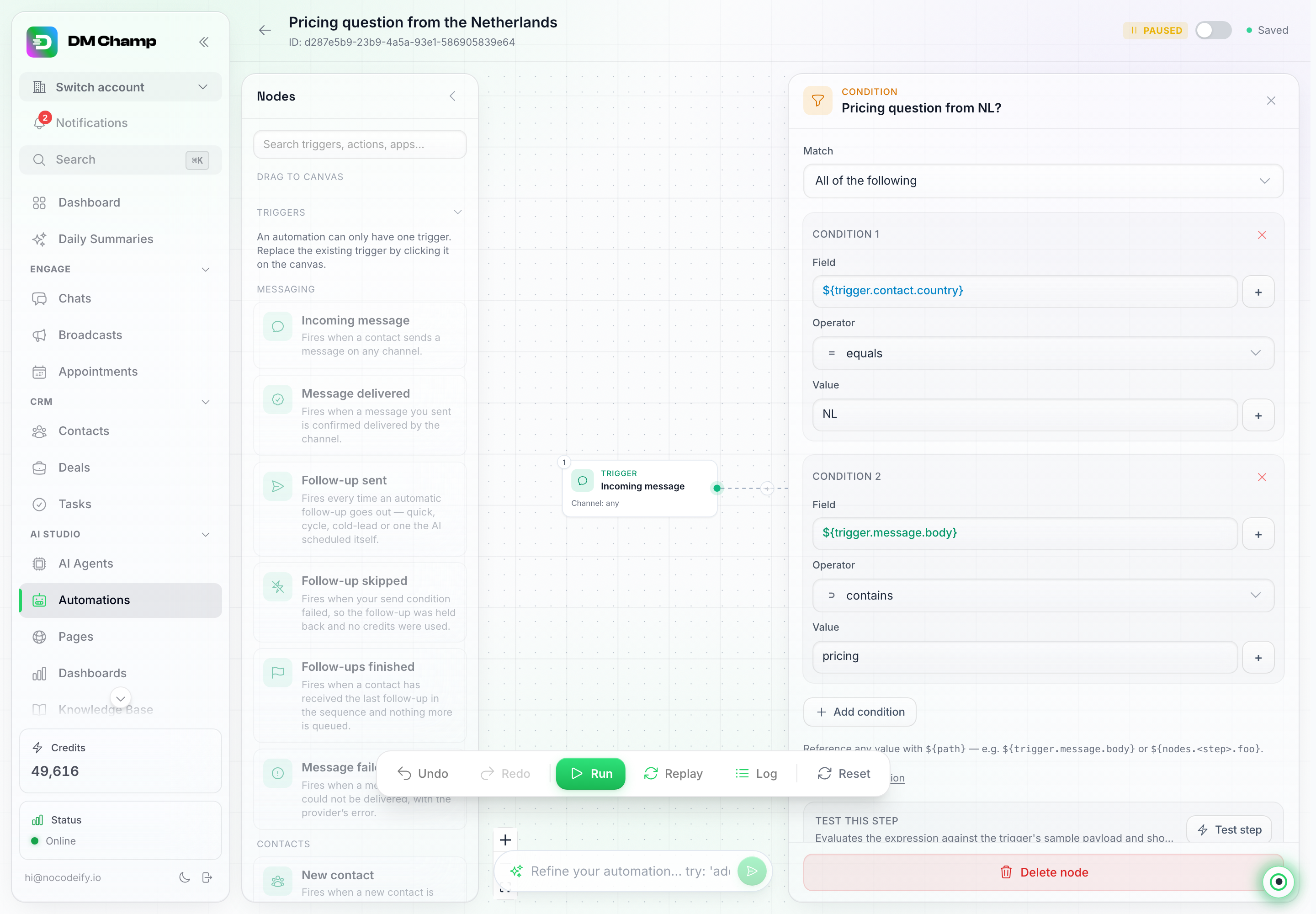
Dos reglas en una Condición. Con Coincidencia en Todas las siguientes, ambas deben ser verdaderas para que se ejecute la ruta Sí.
Las etapas se comparan por su ID, no por su nombre. La etapa de una tarea o trato llega como su ID interno (
todo,in_progress,done…), que puede diferir del título de la columna en su tablero. Por lo tanto, cuando el campo es la etapa de la tarea o del trato y la comparación es es igual a o no es igual a, el cuadro de valor se convierte en una lista de sus propias etapas: seleccione la columna por su nombre y el paso almacenará su ID. Una condición guardada anteriormente con un nombre de etapa escrito se marca con una advertencia debajo de la lista, y cuando el texto coincide con una de sus columnas, un botón lo intercambia por el ID de esa columna.Otros valores que apuntan a su cuenta también son listas. Con las etiquetas del contacto (contiene, es igual a), la etiqueta que conlleva un desencadenador de Etiqueta aplicada, el responsable de un negocio o tarea, el agente de IA o un campo personalizado de tipo Desplegable, el cuadro de valor es una lista de sus propias etiquetas, miembros del equipo, agentes u opciones del campo. Haga clic en Usar un valor de un paso anterior en su lugar para comparar con un valor del desencadenador u otro paso.
Cada paso siguiente se sitúa en una rama. Un paso conectado a una Condición cuelga de su controlador Sí o No. Si conectas uno sin elegir un controlador, se convierte en la rama Sí, o en la rama No cuando Sí ya está ocupado, por lo que solo se ejecuta con esa respuesta.
Comprobación del contacto o trato tal y como está ahora. Establezca el Tipo de condición en Comprobar el contacto o trato ahora y cree la regla a partir de selectores sencillos, sin campos que insertar y sin nada que escribir en código. Las comprobaciones se leen en el momento en que se ejecuta el paso, por lo que una condición después de un retraso o una espera de respuesta ve lo que ha cambiado mientras tanto: una etiqueta añadida hace una hora, una respuesta que llegó esta mañana, un trato que ha avanzado. (Los valores que conlleva un disparador, como las etiquetas del contacto, son una instantánea de cuando comenzó la ejecución y nunca se actualizan). Elija qué contacto comprobar, el del disparador o uno devuelto por un paso anterior de Buscar contacto, elija Todas o Cualquiera de las comprobaciones y añada comprobaciones de esta lista:
- Puede recibir un mensaje normal ahora (no solo una plantilla). Sí cuando se puede enviar un mensaje normal de inmediato: siempre en WhatsApp Web, SMS, correo electrónico y Telegram; en la API de WhatsApp Business, Instagram y Messenger solo dentro de las 24 horas posteriores al último mensaje del contacto. No cuando el contacto tiene activado el modo No molestar. Úselo para enviar un mensaje normal o de IA cuando pueda y una plantilla de WhatsApp cuando no pueda.
- El contacto escribió por última vez hace (o no hace) un número de minutos, horas o días.
- Respondió desde que comenzó esta ejecución, sí o no.
- Tiene o no tiene una etiqueta, elegida de sus propias etiquetas.
- El canal del contacto es uno de (o ninguno de) WhatsApp Web, API de WhatsApp Business, Instagram, Messenger, SMS, correo electrónico y el resto.
- El trato está en una etapa (o no está en ella), elegida de sus tableros. Comprueba el trato del disparador a menos que rellene Qué trato.
- Una lista de un paso anterior está vacía, no está vacía o tiene más de, menos de o exactamente un número de elementos. Ponga esto antes de un paso que utilice el primer elemento de una lista (por ejemplo, el primer trato devuelto por un paso de Buscar tratos), para que una lista vacía tome la ruta No en lugar de hacer que la ejecución falle.
Cuando no se encontró ningún contacto (un paso de Buscar contacto configurado para continuar no encontró a nadie), cada comprobación de contacto responde No. El historial de ejecución muestra cada comprobación con su respuesta y el motivo, por ejemplo “No: el contacto escribió por última vez hace 3 días, fuera de la ventana de 24 horas en la API de WhatsApp Business”.
Una condición también puede ramificarse según el reloj en lugar de un valor. Establezca su Tipo de condición en Hora del día y asígnele una hora de inicio, una hora de finalización y una zona horaria: la ruta verdadera se ejecuta mientras la hora actual está dentro de esa ventana, y la ruta falsa fuera de ella. Terminar antes de empezar crea una ventana nocturna (de 21:00 a 08:00), y los interruptores de Días la limitan a ciertos días de la semana; déjelos todos desactivados para todos los días. Comprueba el reloj en el momento en que se ejecuta el paso, por lo que una condición de tiempo colocada después de un Retraso analiza la hora a la que realmente se llega, no la hora en que comenzó la ejecución. Así es como se construye “una automatización, comportamiento diferente según la hora”: haga una cosa durante el día y otra por la noche; cuando, en cambio, la automatización simplemente no debería ejecutarse en absoluto fuera de una ventana, utilice Ejecutar solo durante estas horas en la configuración de la automatización.
En una condición normal de Comparar un valor también puedes comparar directamente con el reloj: el grupo Hora actual en el selector de inserción de datos ofrece
now.hour(0–23),now.minute,now.weekday(1 = lunes … 7 = domingo),now.day,now.monthynow.year. Se leen en UTC a menos que completes el campo opcional de zona horaria de la condición. -
Paso de IA: haz que la IA integrada lea los datos hasta el momento y escriba una respuesta, complete valores o elija qué ruta toma la automatización. Escribe un prompt, entrégale datos de pasos anteriores y elige qué tipo de respuesta quieres obtener; la IA en sí se gestiona por ti. La configuración del paso indica el precio por adelantado: cada vez que se ejecuta un paso de IA utiliza 0.25 créditos (por lo que un paso de IA dentro de un Bucle utiliza 0.25 créditos por repetición), y Probar paso ejecuta la IA real, por lo que utiliza los mismos 0.25 créditos. Cómo configurarlo se explica en El paso de IA a continuación.
Hay dos límites que vale la pena conocer, ambos lo suficientemente generosos como para que la mayoría de las automatizaciones nunca los alcancen. Las respuestas tienen una longitud máxima; si la IA necesita más espacio que ese, la respuesta se corta; verá una nota que lo indica cuando pruebe el paso, así que pida algo más corto o divida el trabajo en dos pasos de IA. Y el propio prompt tiene un tamaño máximo una vez que se rellenan los datos de los pasos anteriores: si inserta una cantidad muy grande de datos (un historial de chat largo, una página completa extraída), la ejecución se detiene con un mensaje que le indica que pase menos. Y mientras Pausar todos los mensajes de IA esté activado en Ajustes → Perfil, un paso de IA no se ejecuta en absoluto: la ejecución se detiene con una nota que indica que la IA está pausada para la cuenta y no se cobra nada. Desactive la pausa y las nuevas ejecuciones volverán a realizarse.
-
Retraso — pausar antes de continuar. Tipo de espera ofrece dos formas de hacerlo. Durante un tiempo fijo es la clásica: esperar 10 minutos, 2 horas, 3 días, con un poco de fluctuación aleatoria opcional para que las ejecuciones consecutivas no se disparen todas en el mismo segundo. Hasta un momento específico espera a una fecha y hora en su lugar (normalmente una que inserte desde un paso anterior con el botón +, como la hora de inicio de la cita) y un Desplazamiento en minutos lo cambia:
-180significa tres horas antes de ese momento,-1440un día antes,0el momento exacto. Si el momento ya ha pasado cuando la ejecución llega al paso, no espera en absoluto y simplemente continúa; las esperas de más de 30 días se rechazan. Las esperas de más de medio minuto pausan la ejecución correctamente en lugar de mantenerla abierta; la ejecución se muestra como esperando hasta que llega el momento, por lo que los minutos, horas y días están bien. -
Esperar respuesta — pausar hasta que el contacto responda, o hasta que pase un límite de tiempo (es un retraso con el Tipo de espera configurado en Hasta que el contacto responda, y tiene su propia tarjeta junto a Retraso en la lista de pasos), luego continúe por una de las dos rutas: Respondió o Sin respuesta. Establezca cuánto tiempo esperar (hasta 30 días) y, opcionalmente, Solo contar una respuesta en un canal, para que, por ejemplo, solo cuente una respuesta de WhatsApp y no un correo electrónico. El paso espera al contacto del disparador a menos que elija uno devuelto por un paso anterior de Buscar contacto. Los pasos en la ruta Respondió pueden usar lo que escribió el contacto (
reply_text) y cuándo (replied_at). La respuesta finaliza la espera en el momento en que llega, y solo una de las dos rutas se ejecuta, incluso cuando la respuesta llega justo en la fecha límite. Este es el paso para las secuencias de seguimiento: enviar un mensaje, esperar un día para obtener una respuesta y solo enviar el siguiente mensaje en la ruta Sin respuesta. No puede ir dentro de un Bucle. Si la automatización también tiene activado Detener cuando el contacto responda, una respuesta a un paso de Esperar respuesta no detiene la ejecución: toma la ruta Respondió, que es lo que el paso estaba esperando. Vea Ejemplo: hacer un seguimiento cuando alguien no responde. -
Bucle — repetir un grupo de pasos una vez por cada elemento de una lista (por ejemplo, una vez por contacto que devolvió Buscar contactos, o una vez por etiqueta en un contacto). Deje Iteraciones máximas en blanco para recorrer cada elemento, hasta 1.000; establezca un número para detenerse antes. Una lista larga no tiene por qué caber de una vez: cuando una ejecución está cerca de su límite de tiempo, el bucle se pausa donde está y continúa unos segundos después desde el mismo elemento, por lo que un barrido diario de varios cientos de contactos termina por sí solo. Un Retraso dentro del bucle funciona de la misma manera: el bucle espera y continúa con el siguiente paso para ese elemento. Conecte los pasos a repetir al controlador del cuerpo del bucle y deténgase allí: una rama que simplemente termina es cómo el bucle sabe que ese elemento ha terminado, y pasa al siguiente por sí mismo. Una Condición dentro del bucle decide por elemento: solo se ejecuta la rama verdadero (o falso) de ese elemento, por lo que Bucle → Condición → Enviar mensaje solo envía a los elementos que pasan. No necesita una línea de vuelta al Bucle, y el lienzo ya no le permite dibujar una: tire de una conexión desde un paso posterior de vuelta al Bucle (o a cualquier paso anterior) y la línea se rechazará con una nota que explica por qué. Si una automatización que creó anteriormente todavía tiene una, su primera ejecución la pausa: la automatización se apaga, la lista muestra Pausado automáticamente (pase el ratón por encima para ver el motivo) y el editor nombra la conexión a eliminar. Elimínela, guarde y vuelva a activar la automatización.
-
Devolver respuesta — para automatizaciones que comienzan con un disparador de Webhook o Función de agente de IA: enviar datos de vuelta a lo que llamó a la automatización (la herramienta externa que golpeó su webhook, o su propio agente de IA en medio de una conversación). De forma predeterminada, una llamada solo recibe un acuse de recibo; añada este paso y el llamante recibirá su propia respuesta en su lugar: elija un código de estado, escriba el cuerpo (JSON o texto sin formato) e inserte valores de pasos anteriores, para que la herramienta que le llamó obtenga, por ejemplo, la fila que buscó o el contacto que creó. El llamante espera hasta 30 segundos; si la automatización tarda más que eso (un paso de Retraso antes, por ejemplo), vuelve al acuse de recibo normal y la automatización continúa de todos modos. Si la ejecución falla antes de llegar a este paso, el llamante obtiene una respuesta de inmediato en lugar de esperar: estado 200 con
"status": "failed"en el cuerpo (yinsufficient_creditscomo código de error cuando su saldo no pudo cubrir la ejecución). Deliberadamente no es un estado de error: la solicitud se recibió y los pasos anteriores pueden haberse ejecutado ya, y herramientas como Stripe o Shopify vuelven a enviar un webhook que recibe un error, lo que volvería a ejecutar esos pasos. Los detalles permanecen en el historial de ejecución. Probar paso muestra una vista previa de la respuesta con sus datos de muestra.
Los miembros del Champions Circle pagan la Tarifa Insider: 0.20 en lugar de 0.25 cada vez que se ejecuta un paso de IA. Ver Champions Circle
También hay un paso de Transform para remodelar datos con un poco de código; este es para usuarios técnicos que se sientan cómodos escribiendo un pequeño script; todos los demás pueden ignorarlo sin problemas.
El paso de IA
Un paso de IA solo sabe lo que tú le das. Tres configuraciones deciden qué lee y qué responde.
Prompt. Lo que quieres que haga la IA, en palabras sencillas: “Escribe un breve agradecimiento por este pedido”, “¿Está listo este cliente potencial para comprar?”, “Extrae la fecha solicitada de este formulario”. Puedes insertar valores individuales de pasos anteriores con el botón +, igual que en cualquier otro campo.
Usa datos de pasos anteriores. Haz clic en + Añadir datos para darle a la IA algo que un paso anterior haya obtenido: un contacto de Buscar contacto, un trato de Buscar trato, la conversación de Listar mensajes o todo el disparador (${trigger}, por ejemplo, un envío de formulario que llegó a través de un webhook). Selecciónalo con el botón + y asígnale una Etiqueta, el encabezado que la IA verá encima, como “Conversación” o “Trato”. La IA recibe los datos en un formato legible, no como código sin procesar: se omiten los ID y los campos internos, las listas están numeradas y las fechas muestran hace cuánto tiempo ocurrieron. Una lista de mensajes se convierte en una conversación, de más antiguo a más reciente, indicando quién dijo qué (“Contacto”, “Agente de IA” o tu equipo como “Empresa”), cuándo se envió cada mensaje y hace cuánto tiempo, además de una línea final con la antigüedad del último mensaje de cada parte. Se omiten las notas y las líneas del sistema como “IA en pausa”. A la IA también se le indica la hora actual, por lo que “hace 3 semanas” y “hoy” significan lo que deben. Los datos muy largos se acortan: una conversación larga conserva sus mensajes más recientes. Puedes añadir hasta 10 elementos.
Tipo de respuesta. Lo que el paso proporciona a los pasos posteriores:
- Texto (predeterminado): la respuesta escrita de la IA, leída como
${nodes.<step>.text}. Los pasos que creaste antes de que existieran estos ajustes funcionan exactamente igual que antes, incluido el Esquema de salida opcional. - Campos: la IA rellena los valores que tú nombres. Añade un campo por valor, asígnale un nombre, un tipo (Texto, Número, Sí o no, Fecha o Lista) y, si ayuda, una breve descripción de lo que debe contener. La respuesta se verifica y se convierte a ese tipo, por lo que un campo de Número contiene un número y un campo de Fecha una fecha como
2026-10-20T15:00. Cada campo se lee como${nodes.<step>.json.<name>}. Un valor que la IA no puede encontrar se devuelve vacío. Si la respuesta de la IA no encaja en los campos, el paso pregunta una vez más, y si la segunda respuesta tampoco encaja, el paso falla con un mensaje indicando qué campo era incorrecto. - Decidir: la IA elige una de tus opciones, y cada opción es su propia ruta de salida del paso, como las rutas Sí y No de una Condición. Al elegir Decidir, comienzas con Sí y No; cámbiales el nombre, añade las tuyas (hasta 10, como Caliente, Templado, Frío y Spam) y añade una breve descripción a cada una indicando cuándo elegirla. La tarjeta del paso obtiene un punto por opción más else: conecta los pasos siguientes a los puntos. else se toma cuando ninguna de las opciones encaja, y también cuando el paso falla mientras seguir adelante está activado para él. Si la IA responde con algo que no es una de tus opciones, el paso pregunta una vez más y luego toma else. Los pasos posteriores pueden leer la elección como
${nodes.<step>.choice}y la explicación de una línea de la IA como${nodes.<step>.reason}, lo cual es útil en una nota o una tarea. No se necesita ningún paso de Condición.
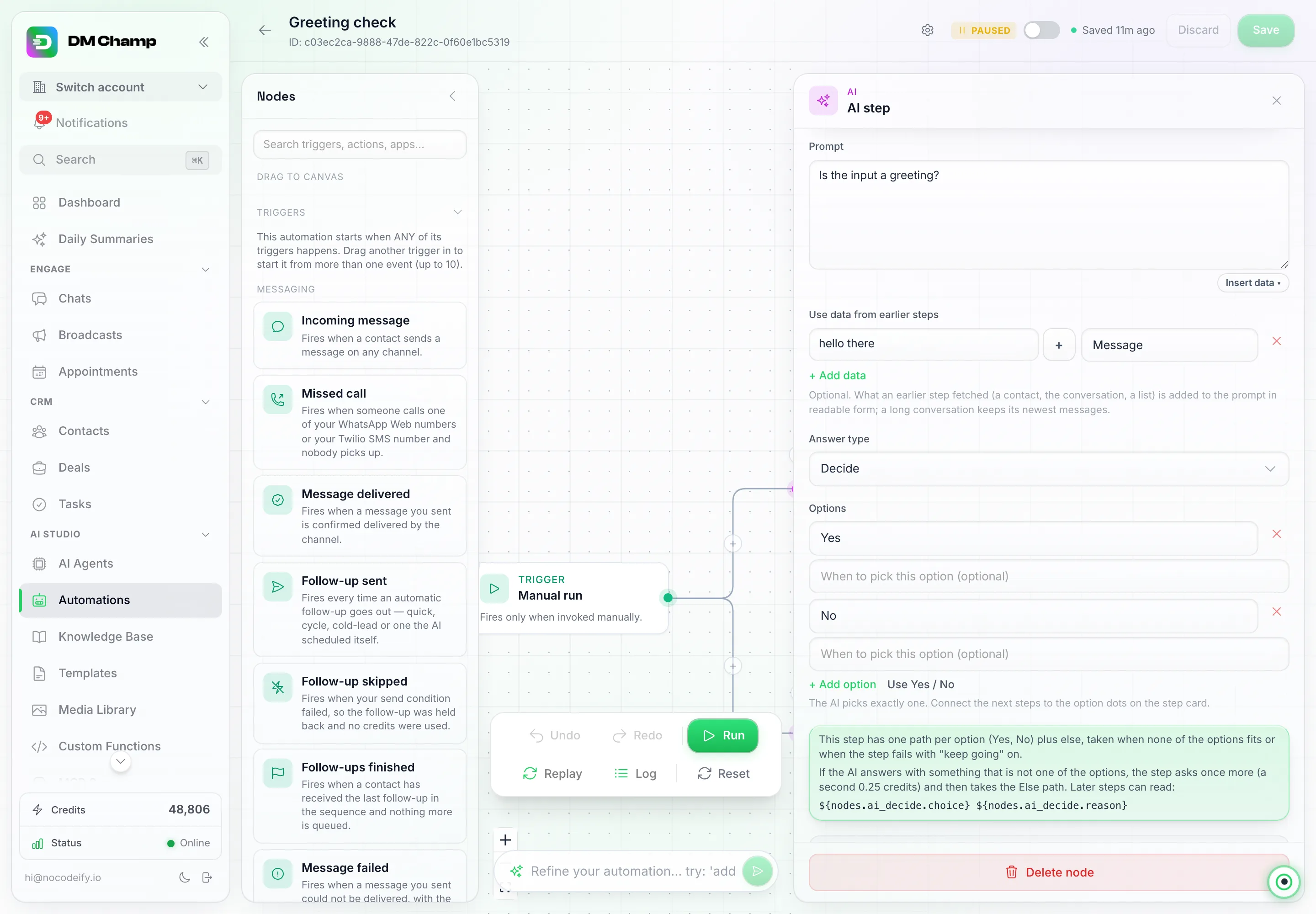
Un paso de IA que decide: un elemento en Usar datos de pasos anteriores, Tipo de respuesta configurado en Decidir, y las opciones Sí y No. Cada opción, además de else, es su propia ruta de salida del paso.
Un paso que pregunta una vez más utiliza otros 0,25 créditos para la segunda respuesta.
Los miembros del Champions Circle pagan la Tarifa Insider: 0.20 en lugar de 0.25 por cada respuesta de paso de IA, incluida la segunda. Ver Champions Circle
Probar paso muestra exactamente lo que obtendría una ejecución: la respuesta, los campos rellenados o la opción elegida. Si la respuesta no encaja, la prueba lo indica en lugar de preguntar de nuevo, para que puedas aclarar el prompt.
Probar en una ejecución anterior intenta el paso con lo que obtuvo una ejecución real, que es la forma de comprobar un prompt que leyó una conversación real. Abra el paso de IA, haga clic en Elegir una ejecución bajo Probar en una ejecución anterior y seleccione una ejecución del Registro de la automatización: las ejecuciones más recientes aparecen listadas con quién las inició y qué respondió este paso en aquel momento. Marque Repetir 3 veces para preguntar a la IA tres veces y ver si responde de la misma manera cada vez, luego haga clic en Probar en esta ejecución. Solo se ejecuta este paso de IA, con el disparador de esa ejecución, los datos que devolvieron sus pasos anteriores y la hora en que se ejecutó, con el prompt tal como está en el editor en este momento, guardado o no. Verá la nueva respuesta y su razón junto a lo que respondió el paso en esa ejecución, por lo que puede cambiar el prompt y volver a probar en la misma ejecución hasta que responda como desea. No se ejecuta nada más, no se envía nada y la ejecución en el Registro no cambia. Si un paso que lee la IA no se ejecutó en esa ejecución (estaba en otra ruta), la prueba lo indica. Cada respuesta utiliza 0.25 créditos, igual que Probar paso, por lo que Repetir 3 veces utiliza 0.75. Para comprobar todo el flujo en una ejecución anterior de la misma manera, no solo este paso, elija la ejecución bajo Probar con en la barra de herramientas y haga clic en Ejecución segura (Ejecución segura).
Uso de lo que devolvió un paso anterior
Cuando un campo solicita un valor, como ID de contacto, inserte ese valor único con el botón +, no el paso completo. Después de un paso de Buscar contacto llamado find_contact, ese es ${nodes.find_contact.contactId}. Insertar ${nodes.find_contact} por sí solo pasa todo lo que el paso devolvió de una vez, y un paso que necesita un contacto fallará con el mensaje “contacto no encontrado”.
Expresiones
Dentro de ${ } puede escribir un pequeño fragmento de JavaScript para cambiar un valor antes de que se utilice. Escríbalo en cualquier campo que admita variables, con los mismos nombres que inserta el botón +:
| Lo que desea | Escriba |
|---|---|
| Un nombre en mayúsculas | ${ trigger.contact.first_name.toUpperCase() } |
| Un número de teléfono sin el + | ${ trigger.contact.phone.replace("+", "") } |
| Una cantidad con el 21% añadido | ${ trigger.amount * 1.21 } |
| Una palabra u otra | ${ trigger.amount > 100 ? "priority" : "normal" } |
| La fecha de hoy (en UTC) | ${ new Date().toISOString().slice(0, 10) } |
| Una hora de cita en el formato que prefiera, como “30 de octubre, 9:00 AM” | ${ new Date(trigger.appointment.start_time).toLocaleString("en-US", { timeZone: "America/New_York", month: "long", day: "numeric", hour: "numeric", minute: "2-digit" }) } |
Las fechas y horas de un activador, como el start_time de una cita, vienen en UTC; introduzca su propia zona horaria en timeZone para mostrarlas en hora local. Para una cita, normalmente no necesita esto: los activadores de citas ya le proporcionan la hora en texto local (consulte Horas de cita en un mensaje).
El texto que lo rodea permanece tal cual, por lo que Hi ${ trigger.contact.first_name.toUpperCase() }! envía “¡Hola ADA!”. El cuadro Resultado debajo del campo muestra lo que el código calcula con sus datos de muestra mientras escribe.
Si el código falla (un error tipográfico o un campo vacío para este contacto), esa parte sale vacía y el resto del paso continúa. El historial de ejecución indica qué parte del código falló y por qué.
El código se ejecuta al instante y por sí solo: no tiene acceso a internet ni puede esperar nada, y puede tardar como máximo medio segundo. Un fragmento de código dentro de ${ } puede tener hasta 16 000 caracteres; el código más largo se trata como código que falla y el historial de ejecución indica que es demasiado largo. Para obtener algo, utilice un paso de solicitud HTTP e inserte su resultado. Cuando la lógica necesite más de una línea, o varios pasos compartan el mismo resultado, un paso de Transformación sigue siendo la mejor herramienta.
Cuando un paso falla
De forma predeterminada, un paso que falla detiene la automatización, y el historial de ejecución muestra el paso en rojo con el motivo. Tres interruptores permiten que continúe en su lugar:
-
Añadir una ruta “Si falla”, en pasos de acción, IA y código. El paso obtiene un tercer manejador rojo en el lienzo, Si falla. Cuando el paso falla, la automatización sigue esa ruta en lugar de detenerse, y el siguiente paso normal no se ejecuta. Los pasos en esa ruta pueden ver qué salió mal en palabras claras:
${nodes.<step>.error_kind}es uno deno_channel(el contacto no tiene canal para enviar mensajes),do_not_disturb,invalid_phone,contact_not_found,missing_contact,tag_not_found,not_found,invalid_input,not_on_whatsapp(el número no está en WhatsApp),not_delivered(el mensaje no pudo ser entregado) oother, y${nodes.<step>.error}contiene el mensaje completo. Así que “si el mensaje de WhatsApp no se puede enviar, envía un correo electrónico en su lugar” es un paso en la ruta Si falla, y una Condición sobreerror_kindpuede tratar el modo No molestar de manera diferente a un número incorrecto. La ejecución cuenta como finalizada. Cuando esto está activado, prevalece sobre “continuar” a continuación. En un paso de envío (Enviar mensaje, Enviar seguimiento de IA, un envío de WhatsApp o SMS), esta ruta también captura un mensaje que no pudo ser entregado, por ejemplo porque el número no está en WhatsApp: el paso espera un momento el resultado, toma la ruta Si falla, y no recibes una alerta separada de “mensaje fallido” por ello. Sin la ruta, los pasos de envío funcionan como antes. -
Si este paso falla, continuar, en la configuración de cualquier paso. La automatización continúa con el siguiente paso, y el resultado del paso fallido tiene
failedestablecido en verdadero yerrorconteniendo la razón, por lo que una Condición en${nodes.<step>.failed}puede hacer algo solo cuando falló: alertarse a sí mismo, probar otro canal, etiquetar al contacto. La ejecución cuenta como terminada, con una nota de Continuó después de un error, y el paso fallido sigue apareciendo en rojo. -
Si un elemento falla, saltarlo y continuar con el siguiente, en la configuración de un Bucle. Un elemento que falla ya no detiene toda la lista: ese elemento se salta, el resto sigue ejecutándose, y el resultado del bucle enumera los elementos saltados bajo
failed_items. Útil para un barrido sobre muchas oportunidades o contactos, donde un registro incorrecto no debería detener a los demás.
Quedarse sin créditos siempre detiene la automatización, independientemente de lo que digan estos interruptores. Lo mismo ocurre con un problema de facturación en la cuenta. Un paso de Solicitud HTTP que recibe un estado de error (un 404 o un 500) no ha fallado: ha terminado y entrega el estado, así que compruebe su status o ok con una Condición para actuar en consecuencia.
Prueba de pasos que buscan un contacto
Con Probar con configurado en Datos de ejemplo (el valor predeterminado), Probar paso y los cuadros de Resultado utilizan la muestra del disparador, y esa muestra es un contacto inventado (contact_abc123, [email protected], sin número de teléfono). No existe en su cuenta, por lo que un paso que busca o envía un mensaje a un contacto falla en una prueba con “contacto no encontrado” o “sin número almacenado”. Eso es lo esperado: cuando se activa un disparador real, el paso obtiene el contacto real y funciona. Para probar con datos reales, haga clic en Probar con en la barra de herramientas y elija Un registro real (un contacto, mensaje, cita, trato o tarea real de su cuenta) o Una ejecución anterior del Registro. Los pasos de búsqueda encuentran entonces el contacto real, y los pasos que envían o cambian algo muestran lo que harían en lugar de hacerlo (Probar con). Reproducir sigue volviendo a ejecutar la última ejecución de forma real, por lo que los mensajes y correos electrónicos se envían de nuevo.
Acciones
Las acciones son las cosas que una automatización realiza dentro de DM Champ; no hay ninguna aplicación que conectar ni nada que configurar primero. Están agrupadas en el selector de la misma manera que aquí.
Los campos que apuntan a algo que ya existe en tu cuenta son menús desplegables: un pipeline y sus etapas, una lista de contactos, una etiqueta, un miembro del equipo, una etapa de tarea, un tipo de evento, un borrador de difusión o una plantilla de WhatsApp. Selecciónalo de la lista. Cuando el valor deba provenir de un paso anterior (por ejemplo, el nombre de una etapa enviado por un webhook), haz clic en Usar un valor de un paso anterior en su lugar debajo del campo e insértalo con el botón +.
Contactos
| Acción | Qué hace |
|---|---|
| Crear contacto | Agrega un nuevo contacto. Canal decide dónde se contacta al usuario y, por lo tanto, dónde se entrega un paso posterior de Enviar mensaje: déjalo en el valor predeterminado de la cuenta para WhatsApp, elige SMS para enviarles un mensaje de texto desde tu número de SMS conectado (un cliente potencial de un formulario que solicitó mensajes de texto, por ejemplo), o elige Correo electrónico para contactarlos por correo electrónico; entonces la dirección de correo electrónico es lo que identifica al contacto, el número de teléfono es opcional y la cuenta necesita el Canal de correo electrónico conectado. Para los canales basados en teléfono, se requiere un número de teléfono. Si un contacto con ese número (o, en Correo electrónico, esa dirección) ya existe en ese canal, el paso devuelve el contacto existente en lugar de fallar o crear un duplicado, mantiene el canal de ese contacto y el registro de ejecución anota que lo hizo. Los pasos posteriores obtienen el ID de contacto de cualquier manera. Campos personalizados muestra un cuadro por cada campo personalizado en tu cuenta (los creas en la página de Contactos en Administrar campos); completa cualquiera de ellos desde pasos anteriores, un número de pedido de un webhook, por ejemplo. Los cuadros vacíos se omiten. Cuando el contacto ya existe, los valores que completaste se guardan en ese contacto. Así es como haces un seguimiento por correo electrónico con alguien que te escribió en otro canal; consulta Ejemplo: seguimientos por correo electrónico para clientes potenciales de chat de sitios web |
| Actualizar contacto | Cambia el nombre, correo electrónico, número de teléfono o campos personalizados de un contacto. Solo se cambian los campos personalizados que completas; los otros campos personalizados del contacto permanecen como están |
| Buscar contacto | Busca un contacto por número de teléfono o correo electrónico, para que los pasos posteriores puedan usar sus detalles. La misma persona puede existir una vez por canal (un contacto de chat de sitio web y un contacto de correo electrónico que comparten una dirección, por ejemplo), por lo que una búsqueda de correo electrónico se puede limitar a un canal. Cuando nadie coincide, el paso detiene la automatización; activa Continuar cuando ningún contacto coincida y continuará, con found establecido en falso, por lo que una Condición en ${nodes.find_contact.found} puede crear el contacto o saltar al siguiente paso |
| Buscar contactos | Enumera los contactos: todos, una búsqueda de texto libre, una lista o filtrados. La forma rápida: Con etiqueta devuelve solo los contactos que tienen una etiqueta, Sin etiqueta excluye a todos los que tienen una (las etiquetas coinciden por nombre; un nombre que no existe hace que el paso falle con un mensaje claro, por lo que un error tipográfico no puede devolver a nadie silenciosamente). La forma potente: Filtros avanzados abre el mismo generador de reglas que usan las listas inteligentes, por lo que puedes filtrar por cualquier cosa que una lista inteligente pueda: etiquetas, listas, canal, estado, fechas de actividad, IA activada/desactivada, no molestar, nombre/correo electrónico/teléfono, etapa del trato, campos personalizados, con un recuento en vivo de cuántos contactos coinciden. Cuando se establecen los filtros avanzados, estos toman el control y se ignoran los campos simples anteriores. Cuántos establece cuántos contactos devuelve el paso, hasta 1,000 por ejecución (el valor predeterminado es 50); cualquier cantidad superior a 100 se obtiene en lotes en segundo plano, por lo que un barrido diario de unos pocos cientos de contactos cabe en una sola ejecución |
| Activar o desactivar la IA para un contacto | Activa o desactiva el agente de IA para ese contacto específico, sin afectar a nadie más |
| Establecer no molestar | Detiene (o reanuda) cualquier comunicación saliente dirigida a ese contacto, con una nota opcional que explica el motivo |
| Establecer campo personalizado | Escribe un campo personalizado en un contacto y deja los demás como están. Elige el campo de la lista de tus campos personalizados, o elige Escribir una clave de campo en su lugar para uno nuevo o una clave que provenga de un paso anterior; un campo que aún no existe se crea en el contacto |
| Agregar contacto a la lista / Eliminar contacto de la lista | Mueve un contacto dentro o fuera de una de tus listas de contactos |
| Asignar agente de IA | Entrega el contacto a un agente de IA diferente, de modo que la personalidad y la configuración de ese agente tomen el control a partir del siguiente mensaje; es lo mismo que Asignar agente de IA en el menú de un chat, pero realizado por el flujo de trabajo. Elige el agente de la lista; el campo también acepta una campaña clásica en vivo para configuraciones más antiguas. Opcionalmente, permite que el nuevo agente responda de inmediato, o activa Iniciar seguimientos si no responden para que los mensajes de seguimiento del nuevo agente se programen desde la configuración de seguimiento del agente cuando no responda de inmediato (si el contacto responde, la conversación normal toma el control). Así es como cambias de agente a mitad de la conversación: los puntos de entrada de palabras clave solo deciden quién responde a una conversación nueva, por lo que un disparador de Mensaje entrante limitado a una palabra como “soporte” seguido de esta acción mueve un chat existente a tu agente de soporte. Paso a paso: Cambiar de agente de IA a mitad de la conversación |
| Investigar contacto | Busca al contacto y escribe un breve perfil de quién es y qué hace su negocio, guardado en el contacto para que el Agente de IA lo use en sus mensajes. Lee su sitio web (desde un campo de sitio web o un correo electrónico comercial) y los detalles que ya tienes; para un miembro de Skool también su biografía de Skool, ubicación, enlaces de perfil y respuestas de membresía. Nunca contacta a la persona. Usa 1 crédito, solo cuando encuentra algo de donde escribir un perfil |
| Establecer etiqueta de contacto / Eliminar etiqueta de contacto | Aplica o elimina una etiqueta por nombre. Se crea una etiqueta que aún no existe |
| Enviar conversión a Meta | Informa una conversión (un trato ganado, una consulta reservada) a tu conjunto de datos de Meta, para que tus anuncios de Meta se optimicen según los resultados reales y no solo según los mensajes. Necesita Meta conectado en Configuración → Seguimiento de clics en anuncios; sin esto, el paso falla con “Meta no está conectado”. Elige el Nombre del evento (Compra, Programación, Cliente potencial o el tuyo propio), opcionalmente un Valor y Moneda, y sobre quién es: un Contacto, o solo un Correo electrónico o Teléfono, para que un comprador de otra aplicación también funcione. Se envía cada vez que se ejecuta, así que usa ID de evento para evitar que Meta cuente la misma conversión dos veces. Consulta Enviar conversiones desde automatizaciones |
| Asignar contacto a un miembro del equipo | Entrega el contacto a uno de los miembros de tu equipo, para que aparezca como suyo en la bandeja de entrada. Deja el miembro del equipo vacío para volver a desasignarlo |
Mensajería
| Acción | Qué hace |
|---|---|
| Enviar mensaje | Envía un mensaje en el canal en el que ya está el contacto — WhatsApp, SMS, Instagram o Messenger, el que sea que hayan usado. Para un contacto que tu automatización creó por sí misma (un cliente potencial de formulario, por ejemplo), ese es el Canal elegido en el paso Crear contacto, así que elige SMS allí cuando el mensaje deba salir como texto. Puedes adjuntar una imagen o archivo mediante un enlace, o hacer clic en Elegir de la biblioteca de medios bajo URL de medios para usar un archivo que ya añadiste a tu biblioteca de medios de IA en lugar de pegar un enlace; con medios adjuntos, el texto puede dejarse vacío. El tipo de archivo se determina a partir de la extensión del enlace (.mp3, .pdf, .mp4), por lo que el Tipo de medio solo es necesario cuando el enlace no tiene extensión. En WhatsApp (Web y Business API) un enlace de .gif animado se convierte para ti de modo que se reproduzca: en WhatsApp Web llega como un GIF en bucle, en la API de WhatsApp Business como un video corto. En otros canales, un enlace .gif puede mostrarse como una imagen fija, así que enlaza un .mp4 allí si debe moverse. Opcionalmente, completa el Nombre del archivo para el nombre que el destinatario ve en un documento. Para entregar audio como una nota de voz de WhatsApp (la burbuja de reproducción, no un archivo), activa Enviar como nota de voz. En WhatsApp Web, cualquier archivo de audio común (MP3, M4A, WAV) se convierte en una nota de voz para ti. En la API de WhatsApp Business, el audio debe ser OGG/Opus para llegar como nota de voz; otros formatos llegan como un archivo de audio normal. Esta acción reemplaza los antiguos pasos separados “Enviar WhatsApp” y “Enviar SMS”, que ambos hacían exactamente esto de todos modos; las automatizaciones que aún los usan siguen funcionando |
| Enviar seguimiento de IA | Hace que un agente de IA escriba un mensaje con su propia voz y lo envíe en el canal del contacto. Escribes una instrucción diciendo qué debe hacer el mensaje, y el agente lo escribe a partir de la conversación hasta el momento, por lo que la redacción se ajusta al chat en lugar de ser texto fijo. Un cuadro de Debe incluir asegura que un enlace o frase esté en él, y se omite en lugar de enviar fuera de la ventana de mensajería. Consulta Enviar seguimiento de IA |
| Llamada de IA | Hace que un agente de IA llame al contacto en el canal que ya usan contigo (WhatsApp, WhatsApp Web o un número de teléfono), con un resumen opcional de qué trata la llamada. Consulta Llamada de IA |
| Enviar abridor de IA | Hace que un agente de IA escriba el primer mensaje a un contacto con el que aún no tienes chat, a partir de su perfil, y lo envíe. Por ahora funciona para miembros de Skool, como un nuevo DM de Skool. Consulta Enviar abridor de IA |
| Abrir DM de Skool con comentarista | Encuentra o abre el chat privado de Skool con el miembro que escribió un comentario, igual que Mover a DM en un chat de publicación. No se envía nada: añade un paso de Enviar mensaje en el chat que devuelve. Después de un activador de Comentario de Skool recibido, establece ID de contacto en ${trigger.post_chat_id} e ID de mensaje de comentario en ${trigger.comment_message_id} (no ${trigger.comment_id}, que es el propio ID de Skool y no funciona aquí). Un chat nuevo cuenta para tus límites horarios y diarios de chats nuevos de Skool |
| Enviar plantilla de WhatsApp | Envía una de tus plantillas de WhatsApp aprobadas, que es lo que llega a alguien fuera de la ventana de 24 horas de WhatsApp. Dale un contacto o un número de teléfono simple — con un número, se busca al contacto y se crea si aún no existe. Una vez que eliges la Plantilla, Variables de plantilla muestra un cuadro por variable en ella ({{1}}, {{2}}, o con nombre como {{first_name}}); inserta un valor de un paso anterior con el botón +, como el nombre del cliente o el número de pedido de un webhook. Una variable que dejas vacía se completa con los propios detalles del contacto. Para una plantilla que vive en tu propia cuenta de WhatsApp Business (lleva la etiqueta Meta en la página de Plantillas), también obtienes una fila para la variable de encabezado de texto de la plantilla (Variable de encabezado) y una para cada botón dinámico de sitio web (Botón de sitio web 1 (sufijo de URL), la parte añadida al final del enlace del botón). Asigna cada uno en el paso. Si las variables de la plantilla se cambiaron en Meta, abre el paso de nuevo después de la próxima sincronización y vuelve a asignarlas. El paso espera hasta 20 segundos la respuesta de WhatsApp. Si WhatsApp rechaza la plantilla (por ejemplo, una variable dejada vacía o una plantilla que no está aprobada), el paso falla y la ejecución muestra la razón de WhatsApp. Si no llega respuesta a tiempo, el paso pasa con una nota de que la entrega aún no está confirmada; el estado final está en el chat del contacto. Consulta Ejemplo: confirmación de pedido de WhatsApp desde Shopify. Requiere el canal de la API de WhatsApp Business conectado. Consulta Plantillas de WhatsApp |
| Lanzar difusión | Inicia una difusión que ya construiste y guardaste como borrador — igual que presionar Lanzar en ella. La difusión necesita una audiencia, un abridor y un remitente conectado; si falta algo, el paso falla y dice qué |
| Enviar mensaje de WhatsApp Web | Envía a través de un teléfono de WhatsApp Web vinculado por código QR, dirigido por número en formato internacional completo (+31612345678). Para cuentas en el canal de WhatsApp Web: solo envía a través de un teléfono de WhatsApp Web vinculado por código QR, nunca a través de un número de la API de WhatsApp Business, por lo que en una cuenta sin un teléfono de WhatsApp Web vinculado, el paso falla con “WhatsApp Web is not connected”. Para un número de la API de WhatsApp Business, usa Enviar plantilla de WhatsApp (o Enviar mensaje para responder a un contacto en el canal en el que ya están). El número al que te diriges es solo un destinatario — no necesita estar conectado como un canal en sí mismo (el teléfono de un gerente que recibe informes de reservas es el caso típico). Si conectas el teléfono del destinatario como un segundo canal en la misma cuenta, cada mensaje entre los dos teléfonos se registra dos veces (una por canal) y el nuevo número puede ser el elegido para enviar, que en su primer día de calentamiento tiene un límite de contacto nuevo de 0 — la ejecución falla entonces con Daily limit of 0 new contacts reached. Mantén al destinatario como un número simple. Los envíos también se rechazan cuando el contacto destinatario está en No molestar (la ejecución muestra Contact is on Do Not Disturb list); desactiva DND en ese chat primero |
Tareas
| Acción | Qué hace |
|---|---|
| Crear tarea | Crea una tarea, opcionalmente con una descripción, fecha de vencimiento, responsable y un contacto |
| Actualizar tarea | Cambia el título, descripción, etapa, prioridad, fecha de vencimiento o contacto de una tarea |
| Buscar tarea / Buscar tareas | Carga una tarea o una lista filtrada por etapa, prioridad, contacto, trato, responsable o fecha de vencimiento, para que la automatización pueda ramificarse según lo que encuentre |
Tratos
| Acción | Qué hace |
|---|---|
| Crear trato | Crea un trato en el tablero que elijas. Selecciona primero el Pipeline, y la lista de Etapas mostrará solo las etapas de ese pipeline (si cambias el pipeline, la etapa se borra, así que debes elegir de nuevo). La etapa es obligatoria. Con un pipeline seleccionado, una etapa que provenga de un paso anterior puede ser tanto el nombre de la etapa como su ID; una que no esté en ese pipeline detendrá el paso con un mensaje en lugar de poner el trato en el tablero incorrecto |
| Actualizar trato | Cambia el título, valor, etapa, estado o contacto de un trato |
| Mover etapa de trato | Mueve un trato a otra etapa y coloca la tarjeta en la parte superior de esa columna |
| Buscar trato / Buscar tratos | Carga un trato por ID, o una lista de tratos del más nuevo al más antiguo (opcionalmente solo los de un pipeline, en una etapa o pertenecientes a un contacto), para que la automatización pueda ramificarse según una etapa o un valor |
Citas
| Acción | Qué hace |
|---|---|
| Crear cita | Reserva una cita para un contacto en uno de tus tipos de eventos reservables. También puede registrar una reserva que se realizó en otro lugar (tu propio CRM, un horario de clases, otra herramienta de reservas): deja el tipo de evento vacío y proporciona un Título en su lugar, y la reserva aparecerá en la página de Citas sin verificación de disponibilidad ni sincronización de calendario. Consulta Reservas realizadas fuera de la plataforma |
| Cancelar cita | Cancela una cita, con un motivo opcional. Permanece en el registro como cancelada en lugar de desaparecer |
| Reprogramar cita | Mueve una cita a una nueva hora. Establece tanto la hora de finalización como la de inicio; no se vuelve a calcular a partir de la duración del tipo de evento |
| Buscar cita / Buscar citas | Carga una cita, o una lista para un contacto, un día o un estado |
| Buscar espacios disponibles | Enumera los espacios libres en uno de tus tipos de eventos entre dos momentos, para que un paso posterior pueda ofrecer o reservar uno |
Otro
| Acción | Qué hace |
|---|---|
| Registrar evento | Registra un evento personalizado en el registro de eventos de automatización de su cuenta; es útil para contar con qué frecuencia ocurrió algo |
| Comprobar saldo de créditos | Lee el saldo de créditos de la cuenta en ese momento para que una Condición posterior pueda ramificarse en función de este; por ejemplo, ${nodes.<step>.balance} < 100 para avisarse a sí mismo antes de que se agoten los créditos. Solo lee; nunca gasta ni recarga |
| Alertar a un humano | Envía correos electrónicos y notificaciones de que alguien debe intervenir, con prioridad baja, media o alta, mencionando al contacto si lo señala |
| Enviar correo electrónico a mi equipo | Envía a usted o a su equipo un mensaje que usted redacte, por ejemplo, “Nuevo trato” con el nombre del contacto, el número de teléfono y un enlace. Solo se envía a sus propias direcciones: su correo electrónico de inicio de sesión, el correo electrónico de un miembro del equipo que aceptó su invitación de equipo o un correo electrónico de notificación que haya verificado en Configuración → Notificaciones (deje Para vacío para usar su correo electrónico de inicio de sesión). Se rechaza a cualquier otra persona; para enviar un correo electrónico a un contacto o cliente potencial, utilice el paso Correo electrónico (su servidor de correo). Escriba el Asunto y el Cuerpo del mensaje en texto sin formato: se conservan los saltos de línea y los enlaces se vuelven clicables. Rellene un ID de contacto para añadir un botón que abra el chat de ese contacto. Solo envía el correo electrónico, sin alertas de la aplicación o del teléfono, y se envían hasta 200 de estos correos electrónicos por cuenta en 24 horas. Utilice Alertar a un humano en su lugar cuando alguien tenga que intervenir |
Clientes potenciales
| Acción | Qué hace |
|---|---|
| Buscar leads | Busca en el directorio de empresas un tipo de negocio local en una ubicación específica (por ejemplo, dentistas en Utrecht), verifica cada correo electrónico que encuentra y entrega la lista a los pasos siguientes: ${nodes.<step>.leads}, ${nodes.<step>.count}, ${nodes.<step>.summary_text} para un mensaje de WhatsApp o correo electrónico y ${nodes.<step>.csv_url}, un enlace de descarga que funciona durante 7 días. El paso espera hasta que la búsqueda finaliza, lo que suele tardar unos minutos. Requiere Buscar Leads en la cuenta y no utiliza créditos, igual que una búsqueda realizada desde la página de Buscar Leads. Consulta Buscar leads desde una automatización |
Agencia
| Acción | Qué hace |
|---|---|
| Actualizar subcuenta | Modifica una de las cuentas de sus clientes desde dentro de la ejecución: su límite de gasto, su asignación mensual, si una asignación no utilizada se transfiere al mes siguiente y su nivel de bloqueo (activo, bloqueo suave o bloqueo estricto). Ya apunta a la cuenta desde el desencadenador, por lo que en una automatización de Subcuenta creada o Actividad de la subcuenta no hay nada que rellenar salvo los valores que desea cambiar; cualquier campo que deje vacío permanecerá como está. Consulte Automatice lo que sucede con las cuentas de los clientes |
Enviar seguimiento de IA
Enviar seguimiento de IA hace que un agente de IA escriba un mensaje con su propia voz y lo envíe al contacto en el canal en el que ya se encuentra. El agente lee la conversación hasta el momento más su instrucción, por lo que el mensaje se ajusta al chat en lugar de leerse como una plantilla.
- ID de contacto: el contacto al que escribir. Insértalo con el botón +, por ejemplo
${trigger.contact.id}. - Agente de IA: déjalo vacío para usar el agente que ya maneja el contacto, o elige el agente cuya voz y conocimiento deben escribir este mensaje.
- Qué debe hacer el mensaje: tu instrucción, en palabras simples. Los valores del disparador y de pasos anteriores funcionan aquí a través del botón +, por ejemplo: Recuérdales que su enlace reservado caduca a las
${trigger.contact.link_expires_at}y pregúntales si quieren confirmarlo. - Debe incluir: frases o enlaces que el mensaje debe incluir palabra por palabra, separados por
|. Si la IA omite uno, el paso se omite en lugar de enviarse, para que nunca falte un enlace o un precio. - Omitir cuando la ventana de 24 horas se haya cerrado (activado por defecto): en la API de WhatsApp Business, Instagram y Messenger, un mensaje gratuito solo puede enviarse dentro de las 24 horas posteriores al último mensaje del contacto. Cuando esa ventana se cierra, el paso se omite. Para esos contactos, usa Enviar plantilla de WhatsApp en su lugar.
- Omitir cuando la IA está desactivada para este contacto (activado por defecto): el paso se omite cuando la IA está desactivada para este contacto, por ejemplo, porque un miembro del equipo tomó el control del chat.
Con la ruta Si falla activada (consulta Cuando un paso falla), un mensaje que no pudo ser entregado, por ejemplo porque el número no está en WhatsApp, toma esa ruta en lugar de contar como enviado, para que la automatización pueda probar otro canal.
El paso también se omite cuando el contacto está en modo no molestar, cuando la cuenta no tiene créditos restantes, cuando ningún agente gestiona el contacto y no se selecciona ninguno, o en LinkedIn cuando el último mensaje automático a ese cliente potencial se envió hace menos de 24 horas. Cada ejecución entrega su resultado a los pasos posteriores:
| Valor | Qué contiene |
|---|---|
sent |
true cuándo se envió el mensaje, false cuándo se omitió el paso |
skipReason |
Por qué se omitió: window_closed, ai_paused, dnd (no molestar), no_text (la IA no escribió nada útil), text_check_failed (faltaba un elemento de Debe incluirse), no_credits, no_agent, linkedin_gap (un lead de LinkedIn recibió un mensaje automático hace menos de 24 horas; nextAllowedAt indica cuándo se puede enviar el siguiente), billing_blocked (la cuenta no puede enviar mensajes hasta que se resuelva su problema de facturación), private (el contacto está marcado como privado) o crisis_care (el contacto escribió recientemente sobre pensamientos suicidas, autolesiones o peligro, por lo que no se envía ningún seguimiento automático; la IA sigue respondiendo a su próximo mensaje) |
messageId |
El ID del mensaje que se envió |
text |
El mensaje que escribió la IA |
agentId |
El agente que lo escribió |
Por lo tanto, una Condición en ${nodes.<step>.sent} puede enviar una plantilla de WhatsApp o alertar a su equipo cuando no se ha enviado nada. Cada mensaje cuesta la misma cantidad de créditos que un seguimiento de IA. Si el paso se vuelve a intentar, por ejemplo después de un tiempo de espera, el mensaje solo se redacta, se envía y se cobra una vez.
Ejemplo: recordar a un cliente potencial unas horas antes de que caduque su enlace reservado. Digamos que cada cliente potencial obtiene un enlace que se mantiene para ellos hasta una hora guardada en un campo personalizado, link_expires_at, y el enlace en sí se guarda en reserved_link.
- Disparador: Mensaje entrante. En Configuración de automatización, activa Detener al responder.
- Retraso con Tipo de espera configurado en Hasta un momento específico. Inserta
${trigger.contact.link_expires_at}con el botón + y establece Desplazamiento a-180, tres horas antes de que caduque. - Enviar seguimiento de IA con ID de contacto
${trigger.contact.id}, Qué debe hacer el mensaje configurado en “Recuérdales que su enlace reservado caduca a las${trigger.contact.link_expires_at}y pregúntales si quieren confirmarlo”, y Debe incluir configurado en${trigger.contact.reserved_link}, para que el mensaje solo se envíe si contiene el enlace. - Opcional: una Condición en el valor
sentdel paso, con Alertar a humano en la ruta falsa, para que te enteres de los clientes potenciales a los que no pudo llegar.
Si el cliente potencial responde mientras la ejecución está esperando, Detener al responder finaliza esa ejecución, por lo que el recordatorio nunca llega en medio de una conversación en vivo. Con Permitir reingreso activado, su mensaje inicia una nueva ejecución, por lo que el recordatorio siempre se programa a partir de su último mensaje.
Llamada de IA
Llamada de IA hace que un agente de IA llame al contacto, en el canal que ya usan contigo: WhatsApp (API de Business o WhatsApp Web) o un número de teléfono. Úsalo para revivir clientes potenciales antiguos, realizar una encuesta rápida o verificar después de una compra. El número debe tener activado Permitir que la IA realice llamadas desde este número (consulta Permitir que la IA llame a personas).
- ID de contacto: el contacto al que llamar, por ejemplo
${trigger.contact.id}. - Agente de IA (opcional): el agente que realiza la llamada. Déjalo vacío para usar el agente que ya maneja este contacto.
- De qué trata la llamada (opcional): un resumen para esta llamada, además de la propia configuración del agente. Déjalo vacío y el agente lo deducirá del chat. Inserta valores de pasos anteriores con el botón +, por ejemplo “Pregunta cómo fue su primera semana con
${trigger.contact.product}”.
El paso inicia la llamada y continúa; no espera a que la llamada termine. Cuando la llamada no se puede realizar (fuera del horario diurno del contacto, se realiza cuando se abre la siguiente ventana; un contacto en no molestar, que se dio de baja, con un número oculto o en atención de crisis nunca es llamado; se alcanza el límite diario del número), el paso se omite y la ejecución muestra la razón. Para actuar sobre cómo fue la llamada, usa una segunda automatización con el activador Llamada finalizada: lleva el resultado (respondida, sin respuesta, ocupado, buzón de voz o rechazada), el resumen y la transcripción. Cada llamada cuesta lo mismo por minuto que una llamada que el agente responde.
Enviar mensaje de apertura de IA
Enviar mensaje de apertura de IA inicia una conversación: un Agente de IA escribe un primer mensaje corto a un contacto con el que aún no tienes un chat y lo envía. Por ahora funciona solo para miembros de Skool, como un nuevo DM de Skool; es el último paso de la plantilla Dar la bienvenida a nuevos miembros de Skool con un mensaje de apertura de IA (consulta Dar la bienvenida a nuevos miembros).
- ID de contacto: el contacto al que escribir, por ejemplo
${trigger.contact_id}desde un disparador de Se unió un miembro de Skool con Crear contacto activado. - Agente de IA: déjalo vacío para usar el agente al que está asignado el contacto (coloca un paso de Asignar agente de IA antes), o elige uno.
- Qué debe hacer el mensaje de apertura (opcional): para qué sirve este mensaje, en palabras simples, además de las propias instrucciones del agente. Por ejemplo: “Dales la bienvenida por su nombre y haz una pregunta corta sobre qué los trae aquí. No vendas, sin precios, sin enlaces”. El agente nunca inventa un enlace o un precio.
El agente escribe desde el perfil Contacto de investigación guardado, en el idioma del contacto. El paso no envía nada y hace que la ejecución falle con el motivo correspondiente cuando ya tiene un chat con el contacto, cuando no hay ningún agente asignado o seleccionado, cuando el contacto no es miembro de Skool o mientras todo en la cuenta de Skool esté en pausa. Un miembro que haya desactivado el chat en Skool tampoco recibe nada: el mensaje de apertura aparece como no enviado en ese chat. Cuando se envía el mensaje de apertura, la IA se activa en ese chat, por lo que el agente responde cuando el miembro escribe de vuelta. Los mensajes de apertura cuentan para los límites horarios y diarios de nuevos chats de Skool. Cada mensaje de apertura cuesta los mismos créditos que una respuesta de IA de ese agente.
Cuando el mensaje de apertura se escribe y se pone en cola, el paso entrega su resultado a los pasos siguientes:
| Valor | Qué contiene |
|---|---|
sent |
true una vez que el mensaje de apertura está en cola para enviarse. Los límites horarios y diarios de los nuevos chats de Skool pueden retrasarlo un tiempo; estos no cambian este valor |
messageId |
El ID del mensaje de apertura |
text |
El mensaje de apertura que escribió la IA |
agentId |
El agente que lo escribió |
skipReason |
Solo se completa en una vista previa de Ejecución segura, cuando el mensaje de apertura no pudo enviarse realmente: already_in_chat (ya tienes un chat con esta persona), owner_paused (todo en la cuenta de Skool está pausado) o opener_declined (el agente no escribió un mensaje de apertura útil) |
Para ver un mensaje de apertura sin enviarlo, configure Probar con en Una ejecución anterior de esta automatización y haga clic en Ejecución segura (Probar con): el paso muestra el texto que escribiría el agente. Esa vista previa cuesta los mismos créditos que una respuesta de IA.
Acciones de la API de cuenta
Debajo de las acciones anteriores, el selector de pasos tiene una sección llamada API de cuenta, colapsada hasta que la abres. Contiene una acción para cada endpoint de la API de DM Champ, alrededor de 390, agrupadas por la parte de la cuenta a la que pertenecen: Contactos, Tratos, Embudos, Etiquetas, Tareas, Citas, Difusiones, Base de conocimientos, Preguntas frecuentes, Resúmenes, Mensajes, Subcuentas y el resto. Todo lo que la API puede hacer, una automatización ahora puede hacerlo como un paso normal, sin paso de solicitud HTTP, sin clave de API y sin código.
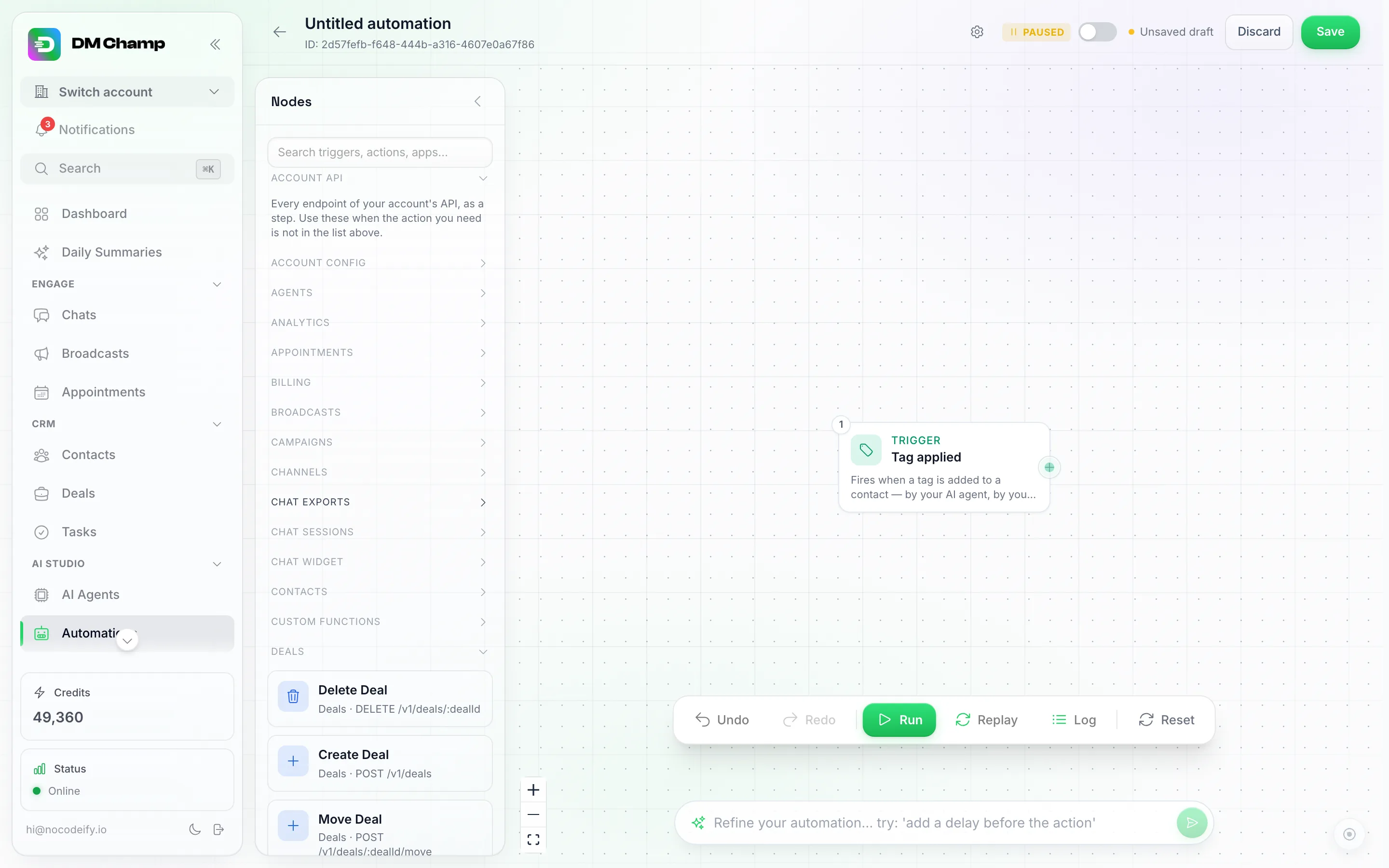
Abra Account API en la paleta y los endpoints se clasificarán en áreas. Cada tarjeta indica la acción y la llamada que hay detrás, como Deals · POST /v1/deals.
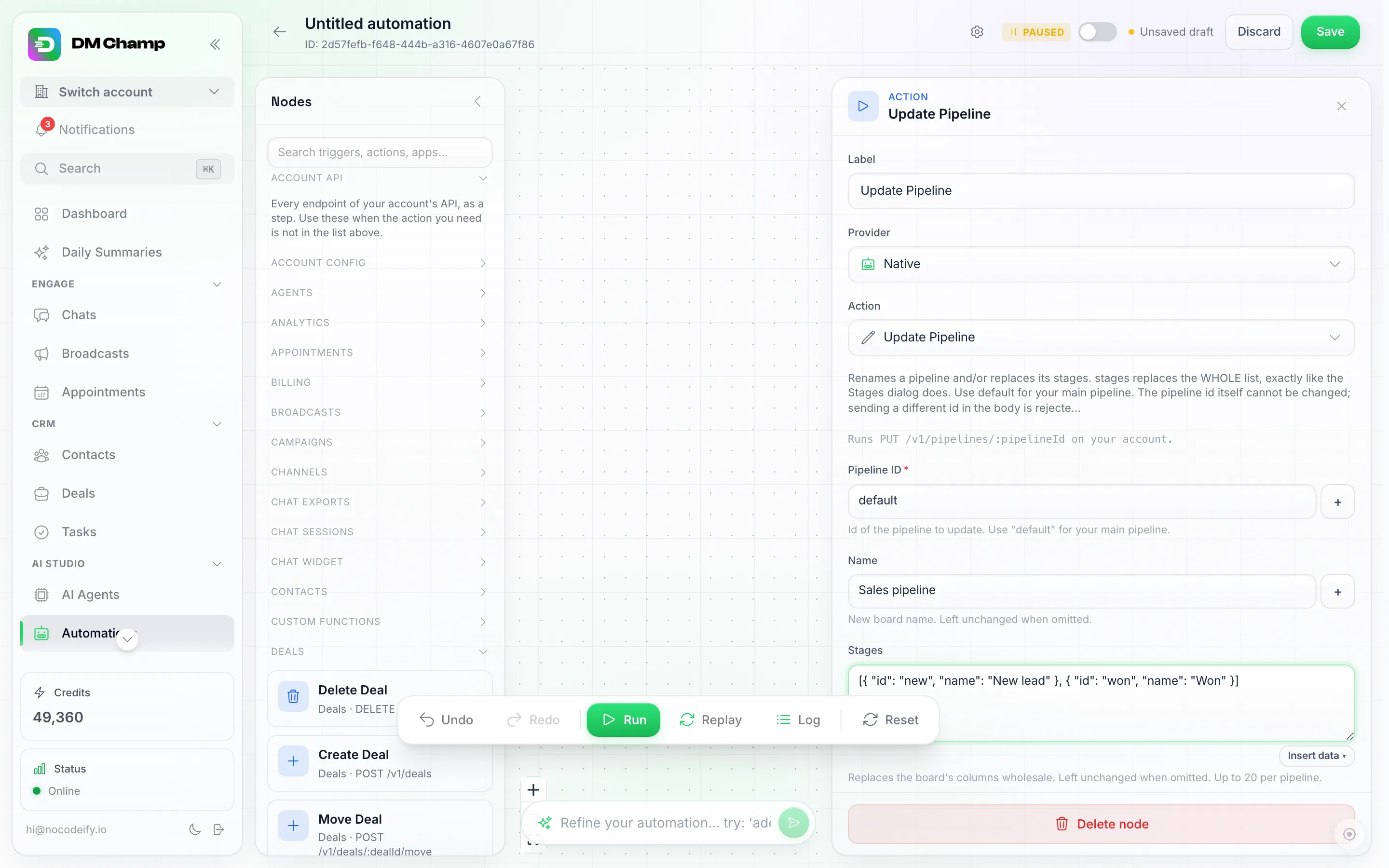
La configuración de una acción generada. Cada parámetro que acepta el endpoint obtiene su propio campo, y aquellos que esperan una lista o un objeto son cuadros en los que se escribe JSON.
Algunas cosas que debes saber sobre ellas:
- La configuración de cada acción muestra un campo por cada parámetro que acepta el endpoint. Un campo que espera un objeto o una lista de elementos es un cuadro en el que se escribe JSON. Todos los campos aceptan valores de pasos anteriores en la forma habitual
${…}, insertados con el botón +. - El paso en el lienzo muestra el método y la dirección a la que llama, por ejemplo
PUT /v1/pipelines/:pipelineId, para que pueda buscar el endpoint en la referencia de la API cuando desee obtener detalles sobre lo que devuelve. Una parte de la dirección que comienza con dos puntos es un valor que usted completa en el paso, por lo que realmente llama a/v1/pipelines/defaultuna vez que Pipeline ID se establece endefault. - Las acciones que eliminan algo llevan una advertencia roja en su configuración. Hacen exactamente lo que hace la llamada a la API, de inmediato, y no hay nada que deshacer después.
- Las acciones en la parte superior del selector, las enumeradas en las tablas anteriores, no han cambiado. Siguen siendo la forma más rápida de hacer las cosas comunes, y la mayoría de las automatizaciones nunca necesitan abrir esta sección.
En una cuenta de agencia, las acciones que pueden actuar sobre una cuenta de cliente tienen un campo Subcuenta. Las acciones que no pueden se dejan sin él a propósito: rellenar una subcuenta en un endpoint que la ignora habría ejecutado el paso en tu propia cuenta de agencia sin avisarte, por lo que el campo solo aparece donde realmente funciona.
Ejemplo: configurar el embudo y las etiquetas de una nueva cuenta de cliente. Esta es la versión sin código de lo que antes requería un script.
- Desencadenador: Subcuenta creada.
- API de cuenta → Etiquetas → Crear o asignar una etiqueta (
POST /v1/tags), con el nombre de la etiqueta y la Subcuenta configurada en${trigger.sub_account.id}. - API de cuenta → Embudos → Actualizar un embudo (
PUT /v1/pipelines/default), con tus etapas en el campo JSON. Eltrigger_tagde una etapa se escribe comousers/<the sub-account id>/tags/<the tag id the previous step returned>, ambos insertados con el botón +.
Cada cuenta de cliente que crees a partir de entonces obtiene el mismo tablero y las mismas reglas de etiquetas, sin que tengas que abrirla.
Ejemplo: enviarte un correo electrónico con un resumen cuando alguien reserva.
- Desencadenante: Cita reservada.
- Account API → Summaries → Generate Chat Summary (
POST /v1/summaries), apuntando al contacto del desencadenante (su Número de teléfono o Correo electrónico). Los pasos posteriores obtienen el resumen de tres formas:${nodes.<step>.summary}se escribe con encabezados y viñetas (## STATE,-) tal como lo muestra la aplicación,${nodes.<step>.summary_text}es el mismo resumen como texto plano, para un campo que muestra el texto exactamente como se escribe (un campo de texto de CRM, una descripción de tarea, un SMS), y${nodes.<step>.summary_html}es el mismo resumen formateado para un campo que admite formato (un cuerpo de correo electrónico, una nota de HubSpot). El paso solo lee el chat y escribe el resumen, por lo que Safe run y Test step lo ejecutan realmente (utiliza créditos como de costumbre). - Correo electrónico, con el resumen del paso 2 en el cuerpo.
Ejemplo: enviar el resumen del chat a HubSpot y Salesforce cuando un cliente potencial esté calificado.
- Desencadenante: Etiqueta aplicada, Nombre de la etiqueta
Qualified. Su agente de IA puede añadir la etiqueta por sí mismo, o usted puede añadirla desde el chat. Para enviar cada conversación en su lugar, utilice Conversación cerrada (se activa 48 horas después del último mensaje del contacto). - Account API → Summaries → Generate Chat Summary, Correo electrónico configurado con el correo del contacto del desencadenante.
- HubSpot → Find Contacts, buscando el mismo correo, Resultados máximos 1.
- Condición (Comparar un valor): el
totaldel paso de búsqueda mayor que0. En la ruta No, HubSpot → Create a Contact con el correo, nombre y apellido del desencadenante. - En cada ruta, HubSpot → Create CRM Object with Properties: Tipo de objeto
notes, una propiedadhs_note_bodyconsummary_htmldel paso 2 (una nota de HubSpot muestra formato, por lo quesummarymostraría sus marcas##) y una propiedadhs_timestampcon${ String(trigger.occurred_at_ms) }(HubSpot necesita la hora de la nota), y bajo Asociaciones una fila: el id del contacto (del Create a Contact en la ruta No,results[0].iddel paso de búsqueda en la ruta Sí) con ID de tipo de asociación202(nota a contacto). La nota se muestra en la línea de tiempo del contacto. - Para Salesforce, añada una segunda rama después del paso 2: Salesforce → Create Contact (correo y apellido del desencadenante), luego Salesforce → Create Task con Estado
Completed, Who ID configurado con el id del nuevo contacto, un Asunto, ysummary_textdel paso 2 en Descripción. Esto crea un nuevo contacto de Salesforce en cada ejecución; coloque un paso de búsqueda primero, como en la rama de HubSpot, si sus clientes potenciales vuelven a aparecer.
Pruébelo en Una ejecución anterior bajo Probar con (la ejecución de un contacto que etiquetó), luego actívelo. Los pasos de HubSpot y Salesforce se ejecutan realmente cuando los prueba con Ejecutar realmente marcado o con Datos de ejemplo, así que pruébelo con su propio contacto.
Nombres de paso en variables. Un valor de un paso anterior se escribe con el nombre de ese paso, por ejemplo ${nodes.generate_chat_summary.summary}. El nombre se establece a partir del título del paso cuando lo añade y permanece igual cuando cambia el nombre del paso más tarde, por lo que las variables que lo utilizan siguen funcionando. Si una variable nombra un paso que no está en la automatización (se eliminó o la automatización se reconstruyó sin los nombres de sus pasos), el generador muestra un banner rojo que enumera cada uno de esos valores y el paso que lo utiliza, marca ese paso en rojo y mantiene Ejecución segura, Ejecutar de verdad y el interruptor Habilitado desactivados hasta que vuelva a elegir el valor de la lista de variables. Sin esa comprobación, el valor aparecería vacío cuando se ejecute la automatización. Una variable que no nombra nada en absoluto funciona de la misma manera: ${ai_summary} por sí solo (en lugar de ${nodes.summarise_chat.summary}) se marca con el mismo color rojo, porque nada en la automatización lo completa. Las automatizaciones creadas antes de esta comprobación siguen guardándose tal como están; se aplica a nuevos errores. Cuando edite una automatización a través de la API, devuelva el alias de cada paso tal como lo obtuvo de GET /automations/{id} (consulte la API de automatizaciones).
Cómo se escriben las variables. Todo lo que insertes con el botón + aparece como ${…} — por ejemplo ${trigger.contact.first_name} o ${trigger.appointment.start_time} — y ese es el único formato que la automatización resuelve. El estilo {{first_name}} que quizás conozcas de las plantillas de difusión no se entiende aquí: se envía exactamente como se escribe, por lo que el mensaje llega con {{first_name}} en lugar del nombre. Si un mensaje llegó con el texto del marcador de posición todavía dentro, esa es casi siempre la razón: elimina el marcador de posición e insértalo de nuevo con el botón +. Los campos personalizados se encuentran bajo contacto como todo lo demás sobre la persona (${trigger.contact.your_field_key}). Un nombre de campo con espacios, un signo de interrogación u otros símbolos (un formulario de clientes potenciales de Facebook envía cada pregunta como su propio campo) va entre corchetes y comillas, como ${trigger["what_service_are_you_interested_in?"]}; el botón + lo inserta de esa manera por ti. ${…} también puede contener un pequeño fragmento de código que cambia el valor, como ${ trigger.contact.phone.replace("+", "") }: consulta Expresiones. Debajo de cada campo que contiene una variable, un cuadro de Resultado muestra el texto tal como aparecería con tus datos de muestra: una variable verde resuelta (se muestra su valor), una ámbar que aún no se puede comprobar porque su paso no se ha probado, y una roja que señala un valor que aparecerá vacío. Una variable de activador se comprueba con lo que ese activador envía realmente, por lo que un nombre de campo que el activador no tiene (por ejemplo, ${trigger.contact.mobile}) aparece en rojo inmediatamente y el cuadro enumera los nombres que sí envía, como first_name, email, phone_number y phone. Los activadores cuyo contenido proviene del exterior — Webhook, Evento de aplicación, Función de agente de IA — permanecen en ámbar hasta que se captura un evento real, porque solo el remitente conoce su forma. Para un fragmento de código dentro de ${ }, el cuadro muestra en qué se convierte con la muestra, o en rojo por qué falla. Las variables también funcionan dentro de un campo que contiene una lista o un grupo de valores (como una lista de registros para vincular o un conjunto de propiedades): cada ${…} en él se completa, y uno que es el valor completo mantiene su tipo, por lo que un número sigue siendo un número y una lista sigue siendo una lista.
Datos de muestra sin una ejecución de prueba. Un paso que prefieres no ejecutar mientras construyes (uno que crea un contacto o envía un mensaje) puede obtener su muestra manualmente: abre el paso, haz clic en Fijar muestra bajo Salida de muestra, pega o escribe lo que devuelve el paso y haz clic en Fijar muestra nuevamente. El selector de variables, el cuadro de Resultado y las pruebas de pasos posteriores lo usarán, y se marcará como Fijado hasta que un Paso de prueba real lo reemplace. Las ejecuciones en vivo nunca usan una muestra fijada, solo lo que el paso devuelve realmente. Mientras Probar con esté configurado en una ejecución pasada o un registro real, esa fuente se usa en lugar de la muestra del desencadenador y las muestras fijadas. En el paso del desencadenador, lo que escribes en el cuadro Carga útil de muestra (para pruebas) se convierte en la muestra del desencadenador a medida que escribes, sin ejecutar nada: permanece cuando abres otro paso o cambias Probar con, y se guarda con la automatización cuando haces clic en Guardar (el botón junto al cuadro dirá entonces Guardado como muestra). Enviar evento de prueba también inicia una ejecución de prueba con lo que hay en el cuadro; una edición en la muestra por sí sola no necesita un Guardar primero, cualquier otro cambio en la automatización sí. El cuadro debe contener JSON válido, la misma forma que enviará la herramienta externa: claves y valores de texto entre comillas dobles rectas, y una comilla doble dentro de un valor de texto escrita como \" (por ejemplo { "note": "she said \"hi\"" }). Mientras el texto no sea JSON válido, el cuadro muestra JSON no válido, se mantiene la última muestra válida y Enviar evento de prueba no envía nada.
Una cosa que vale la pena saber sobre cómo rellenarlos: cualquier cosa que termine en ID (ID de contacto, ID de tarea, ID de cita) está pensada para ser insertada desde un paso anterior con el botón + en lugar de escribirla a mano; la sugerencia debajo de cada campo así lo indica.
La mayoría de las acciones también tienen un campo ID de subcuenta en la parte inferior de su configuración: déjalo vacío y el paso se ejecutará en tu propia cuenta, o asígnalo a una de tus subcuentas y el paso actuará dentro de esa cuenta en su lugar.
Ejemplo: recordatorios de citas 24 horas y 3 horas antes
Esta es la automatización que la mayoría de la gente crea primero, así que aquí está de principio a fin.
1. Inicia la automatización. AI Studio → Automatizaciones → Nueva automatización, luego haz clic en el disparador en el lienzo.
2. Elige el disparador. Haz clic en Cambiar disparador, abre Citas y selecciona Antes de una cita.
3. Elige tus tiempos de recordatorio. En Recordatorios, haz clic en las etiquetas 24 horas antes y 3 horas antes. ¿Necesitas algo que no se ofrece, digamos 45 minutos? Escribe el número de minutos en Otra cosa y haz clic en Agregar. Puedes tener hasta cinco recordatorios en una automatización, y al menos uno: sin ninguno configurado, la automatización nunca se ejecuta.
Si alguna de sus citas comienza lo suficientemente temprano como para que un recordatorio caiga durante la noche, active Respetar el horario de descanso en la configuración de la automatización (el icono de engranaje en la parte superior derecha); el recordatorio sigue ejecutándose a tiempo, el mensaje simplemente espera hasta las 8 a. m. en la hora local del contacto. Consulte Respetar el horario de descanso.
Cada recordatorio se ejecuta una vez por cita, por lo que dos recordatorios significan dos ejecuciones para la misma reserva. Cubre todas las citas que DM Champ conoce: reservas en el calendario integrado y las tablas que su IA reserva a través de Zenchef, Formitable, OpenTable o Trafft. Una reserva realizada directamente en el propio sistema del restaurante (su widget, el teléfono, una visita sin cita previa) nunca llega a DM Champ, por lo que no recibe ningún recordatorio. Se aplica a las citas que ya están en su calendario, no solo a las reservadas después de activarlo, y se mantiene al día con los cambios: mueva una cita y sus recordatorios se moverán con ella, cancélela y también se cancelarán. Un recordatorio cuyo momento ya ha pasado cuando se realiza la reserva (un recordatorio de 24 horas en una cita reservada esta tarde) simplemente se omite en lugar de enviarse tarde.
4. Opcional: dale a cada recordatorio una redacción diferente. Agrega un paso de Condición después del disparador y selecciona Recordatorio: minutos antes como campo, ==, y 1440 como valor. La ruta verdadera es el mensaje del día anterior (“Nos vemos mañana a…”), la ruta falsa es la de tres horas (“Nos vemos en breve a…”). Omite esto si la misma redacción es adecuada para ambos.
5. Envíe el mensaje. Añada una acción Enviar mensaje. Para ID de contacto, haga clic en + e inserte el contacto de la cita. Para el mensaje, escriba su recordatorio y utilice + para incluir el nombre del contacto y la fecha y hora de la cita; por ejemplo:
Hi ${trigger.contact.first_name}, a reminder about your appointment on ${trigger.appointment.start_time_local}. Reply CONFIRM to keep it or CANCEL if you can't make it.
Otros detalles que le proporciona el activador: la sala de la cita, su resumen, el teléfono y correo electrónico del contacto, y qué recordatorio es esta ejecución. La hora viene lista para leer, como “mié, 11 nov 2026, 10:30 AM”, en la zona horaria del tipo de cita (o la de su cuenta). Si prefiere que el mensaje diga “mañana a las 10:00”, coloque un paso de IA antes del mensaje y pídale que exprese la hora con las propias palabras del contacto.
Horas de cita en un mensaje
Cada activador de cita (Cita reservada, Cita cancelada, Cita reprogramada y Antes de una cita) le proporciona la hora de dos maneras. Utilice la local en todo lo que vaya a leer una persona:
| Variable | Lo que contiene |
|---|---|
${trigger.appointment.start_time_local} |
El inicio tal como lo leen las personas, como “mié, 11 nov 2026, 10:30 AM” |
${trigger.appointment.end_time_local} |
El final, en el mismo formato |
${trigger.appointment.slot_local} |
Inicio, final y zona horaria, como “mié, 11 nov 2026, 10:30 AM – 11:00 AM (America/Mexico_City, UTC-6)”, la misma línea que muestra el correo electrónico de confirmación de reserva |
${trigger.appointment.timezone} |
La zona horaria en la que se encuentran, como “America/Mexico_City” |
${trigger.previous.start_local} |
Solo reprogramadas: el inicio anterior, en el mismo formato |
${trigger.appointment.start_time} |
El inicio en UTC (2026-11-11T16:30:00.000Z), para condiciones y pasos de Retraso, no para el texto del mensaje |
Las horas locales utilizan la zona horaria establecida en el tipo de cita, o la zona horaria de su cuenta cuando el tipo no tiene ninguna (Configuración → Perfil, el menú desplegable Zona horaria en la tarjeta Preferencias). No se convierte a la zona horaria del contacto; la etiqueta slot_local indica a un contacto en el extranjero qué hora es.
6. Pruebe y luego actívelo. Haga clic en Ejecución segura para recorrerlo una vez con los datos de ejemplo (no se envía nada), verifique la ejecución en Registro y luego mueva el interruptor Habilitado.
Sobre la ventana de 24 horas de WhatsApp. Si el contacto te envió un mensaje por última vez hace más de 24 horas, WhatsApp no permitirá que pase un mensaje normal, que es exactamente la situación en la que se encuentra un recordatorio de un día antes. Utiliza la acción Enviar plantilla de WhatsApp para ese recordatorio, con una plantilla aprobada; una plantilla puede abrir la conversación y también vuelve a abrir la ventana de 24 horas para que la respuesta del contacto pueda gestionarse normalmente. El recordatorio de tres horas a menudo puede utilizar un Enviar mensaje simple, porque para entonces el contacto puede haber respondido al primero. Consulta Plantillas de WhatsApp para crear y obtener una aprobada.
Acerca de los botones Confirmar / Cancelar. Los botones de respuesta rápida interactivos aún no están disponibles en las automatizaciones. La forma de hacerlo hoy es solicitar una palabra de respuesta — “responda CONFIRMAR para mantenerlo o CANCELAR para cancelar” — y gestionar la respuesta ya sea con su agente de IA (que lee la respuesta como cualquier otro mensaje y puede cancelar o volver a reservar) o con una segunda automatización en el activador Mensaje entrante, limitado a mensajes que contengan CANCELAR, que busca la reserva con Buscar citas para ese contacto, ejecuta Cancelar cita y le avisa con Alertar a un humano.
Ejemplo: solicitar una reseña 2 horas después de una cita
No existe un activador de “después de una cita”: Antes de una cita solo se ejecuta antes del inicio. Para enviar un mensaje a un contacto una vez que la cita haya terminado, comience con la reserva y espere hasta que finalice.
- Activador: Cita reservada.
- Un paso de Retraso con el Tipo de espera configurado en Hasta un momento específico. Inserte la hora de finalización de la cita con el botón + (
${trigger.appointment.end_time}) y configure el Desplazamiento en120para dos horas después de que termine. - Un paso de Enviar mensaje (o Enviar plantilla de WhatsApp si es posible que el contacto no le haya escrito en las últimas 24 horas, consulte la nota sobre la ventana de 24 horas más arriba) con su enlace de reseña.
Esto funciona para todas las citas que DM Champ conoce: el calendario integrado y las reservas que su IA realiza a través de Zenchef, Formitable, OpenTable o Trafft. Una reserva realizada directamente en el otro sistema (su propia página de reservas, su administrador, por teléfono) nunca llega a DM Champ, por lo que no inicia nada. Active la automatización con el interruptor Habilitado, o no se ejecutará nada.
Ejemplo: convertir una llamada perdida de WhatsApp en un chat
Un restaurante en pleno servicio, un taller con alguien debajo de un coche, una clínica entre pacientes: el teléfono suena, nadie puede contestar y la persona que llama intenta con el siguiente lugar de la lista. Esta automatización envía un mensaje a cada persona que llama y pierde la llamada en WhatsApp en segundos y permite que tu agente de IA se haga cargo a partir de ahí.
¿Solo quieres enviar el texto de vuelta? No necesitas construir esto manualmente: en Configuración → Canales, cada número de WhatsApp Web tiene un interruptor de Responder llamadas perdidas con texto que crea esta misma automatización por ti, con tu mensaje, y la tarjeta SMS vía Twilio tiene el mismo interruptor para un número de Twilio que hayas conectado tú mismo. Consulta WhatsApp Web → Responder llamadas perdidas con texto y SMS → Responder llamadas perdidas con texto. Constrúyela tú mismo, como se muestra a continuación, cuando desees condiciones, un agente diferente para quienes llaman y pierden la llamada, o pasos de seguimiento.
Funciona para llamadas a un número conectado a través de WhatsApp Web y para llamadas al número de Twilio que conectaste para SMS. Una llamada perdida es cualquier llamada que no respondiste: la persona que llamó colgó después de unos tonos o la llamada se agotó. Las llamadas que respondes y las que rechazas no cuentan, y las llamadas grupales se ignoran.
1. Crea la automatización. AI Studio → Automatizaciones → Nueva automatización, haz clic en Cambiar desencadenador, abre Mensajería y elige Llamada perdida. Deja Número en Cualquier número y se activará para cada llamada perdida en todos los números de la cuenta, tanto de WhatsApp Web como de SMS; el campo enumera tus números de WhatsApp Web y tu número de SMS, así que elige uno allí para ejecutar esta automatización solo para llamadas a ese número (una segunda automatización puede cubrir otro número con su propio texto).
2. Envía el mensaje. Añade una acción de Enviar mensaje. Para ID de contacto, haz clic en + e inserta la persona que llama desde el desencadenador. Luego escribe el texto, por ejemplo:
Sentimos haber perdido tu llamada, estamos en pleno servicio en este momento. ¿Buscas reservar una mesa? Puedo ayudarte aquí mismo.
La persona que llama se convierte en contacto en el momento en que se pierde la llamada (con el nombre de su perfil de WhatsApp, si lo muestran), por lo que el mensaje llega a su chat como cualquier otro, y quien ya tiene un chat contigo lo recibe en ese chat. La respuesta sale desde el número al que llamaron. WhatsApp Web no tiene ventana de 24 horas, por lo que se permite un mensaje simple aunque nunca te hayan escrito.
Si prefiere enviar desde una línea específica, tanto Enviar mensaje como Enviar mensaje de WhatsApp Web tienen un campo Enviar desde que enumera sus números de WhatsApp Web. En Automático, el mensaje sale desde el número con el que la persona habló por última vez, que para una llamada perdida es el número al que llamaron.
Si la persona llamó a tu número de SMS, el mismo paso Enviar mensaje con el ID de contacto de quien llama les responde: el texto se envía como un SMS desde tu único número de SMS conectado, por lo que no hay nada que elegir en Enviar desde. La persona que llama se guarda como un contacto de SMS cuando termina la llamada, su chat muestra una línea de Llamada de voz perdida y su respuesta es manejada por el agente de IA del número de SMS. El texto se envía a través de tu propia cuenta de Twilio, por lo que se aplican tus tarifas de SMS de Twilio. Si una automatización cubre ambos tipos de número, ${trigger.channel} te indica con cuál estás tratando — whatsapp_web o sms — por lo que una Condición sobre esto puede dar a quien llama por WhatsApp una redacción diferente a la de alguien que envía un SMS.
3. Deja que tu agente tome el control. Cuando la persona que llama responde, la conversación se maneja como cualquier chat nuevo en ese número: responde el agente configurado como predeterminado para ese número en Quién responde a las nuevas conversaciones. Solo si un agente diferente debe manejar las llamadas perdidas, añade una acción de Asignar agente de IA antes del mensaje.
Valores útiles para una Condición o en el texto del mensaje: ${trigger.contact.first_name}, ${trigger.contact.phone_number}, ${trigger.channel} (whatsapp_web o sms), ${trigger.call.to_number} (el número al que llamaron; para una automatización por número, usa el campo Número del desencadenador en lugar de una condición), ${trigger.call.is_video}, ${trigger.call.missed_at} y ${trigger.is_new_contact}, que es true para alguien que nunca ha chateado contigo, para que puedas saludar a un desconocido de manera diferente a un contacto habitual.
Las llamadas a un número de la API de WhatsApp Business no activan este desencadenador, al igual que las llamadas a números comprados a través de la plataforma o a un teléfono usado como puerta de enlace de SMS de Android. Las personas que llaman solo se guardan como contactos en cuentas que tienen activada una automatización de llamada perdida; sin una, una llamada perdida no deja rastro en la aplicación. Para el número de SMS hay una condición más: el interruptor de Responder llamadas perdidas con texto en la tarjeta SMS vía Twilio debe estar activado, porque ese interruptor es lo que apunta las llamadas del número a DM Champ en tu cuenta de Twilio. Una automatización creada manualmente para el número de SMS no hace nada mientras ese interruptor esté apagado; actívalo primero y luego personaliza la automatización que creó.
Ejemplo: avisar a su equipo cuando un cliente potencial quiere una cita
Su agente de IA solo escribe en la conversación que está teniendo. Escribir “enviar un mensaje al 9571 9086 cuando alguien quiera reservar” en sus instrucciones no hace nada, porque el agente no puede enviar mensajes a un número diferente por sí solo. Para enviar un mensaje de WhatsApp a usted mismo o a un colega, deje que el agente etiquete al cliente potencial y deje que una automatización envíe el mensaje.
- Etiquételo. En la pestaña Etiquetas del agente, añada una etiqueta como Quiere cita y describa cuándo aplicarla (“el contacto pide reservar o quiere que le devuelvan la llamada”).
- Inicie la automatización. AI Studio → Automatizaciones → Nueva automatización, haga clic en Cambiar activador y elija Etiqueta aplicada, restringida a esa etiqueta.
- Envíe el mensaje. Añada Enviar mensaje de WhatsApp Web si su cuenta envía a través de un teléfono con WhatsApp Web, con el número de su colega en formato internacional completo y un texto que inserte el nombre y número del contacto con el botón +. En la API de WhatsApp Business, utilice Enviar plantilla de WhatsApp con el número del colega en su lugar, porque un mensaje a alguien que no le ha escrito en las últimas 24 horas debe ser una plantilla aprobada.
- Pruebe y luego actívelo. Haga clic en Ejecución segura, compruebe la ejecución en Registro y luego mueva el interruptor Habilitado.
Si un correo electrónico o una notificación telefónica son suficientes, no necesita una automatización: una regla de “alertar a un humano cuando” en las instrucciones del agente le envía una Alerta Humana por correo electrónico y notificación push (consulte Notificaciones), pero también transfiere ese chat a su equipo, así que utilícelo cuando una persona deba hacerse cargo, no solo para ser informado sobre una reserva.
Ejemplo: ignorar a cualquiera que etiquete como spam
Etiquete a alguien que le hace perder el tiempo una vez y no vuelva a saber de él; la misma forma funciona para “solo responder a personas etiquetadas como VIP”, “omitir a cualquiera etiquetado como Cliente”, y así sucesivamente.
1. Inicia la automatización. AI Studio → Automatizaciones → Nueva automatización, luego haz clic en el disparador en el lienzo.
2. Elija el disparador. Haga clic en Cambiar disparador, abra Mensajería y elija Mensaje entrante. Deje el canal en Cualquier canal para que cubra todas las conversaciones.
3. Añada la verificación. Añada un paso de Condición después del disparador. En el primer campo, haga clic en el botón +, escriba tag en el cuadro de búsqueda y elija tag_names (el que está debajo de contacto, en el grupo disparador de mensaje entrante): esas son las etiquetas del contacto por nombre. El campo se rellena solo como ${trigger.contact.tag_names}. Establezca la comparación en contiene y, en el cuadro de valor, escriba la etiqueta exactamente como la nombró, por ejemplo spam.
4. Decida qué sucede. En el camino verdadero —el que se ejecuta cuando el contacto tiene la etiqueta— añada una acción Establecer no molestar, que detiene cualquier envío saliente hacia ellos. Rellene tres cosas: ID de contacto con el botón + (inserte el contacto del disparador, no lo escriba), No molestar como true, y opcionalmente un Motivo para sus propios registros. ¿Prefiere mantener la conversación abierta pero silenciar la IA? Use Activar o desactivar IA para un contacto en su lugar, con IA habilitada configurado como false. Deje el camino falso vacío: todos los demás continúan como de costumbre.
5. Pruebe y luego actívelo. Haga clic en Ejecución segura para recorrerlo una vez con los datos de ejemplo (no se envía nada), verifique la ejecución en Registro y luego mueva el interruptor Habilitado.
Tres cosas que vale la pena saber:
- Las letras mayúsculas cuentan. Una etiqueta llamada Spam no coincidirá con
spam. Copie el nombre desde Configuración → Etiquetas si no está seguro; vea Crear etiquetas. - Elija tag_names, no tags. Justo al lado, en la misma lista, está tags, que contiene códigos de identificación internos en lugar de nombres. Una verificación contra ese nunca podrá coincidir con una palabra que usted escriba, por lo que la automatización tomaría silenciosamente el camino falso para siempre. Si prefiere escribir el campo en lugar de elegirlo, el que desea es
${trigger.contact.tag_names}. - Se aplica a partir de su próximo mensaje. La verificación lee las etiquetas que tiene el contacto en el momento en que llega el mensaje, por lo que etiquetar a alguien no deshace los mensajes ya enviados. Si desea que la etiqueta en sí sea el punto de partida, utilice el disparador Contacto actualizado, que se activa en el momento en que se añade o elimina una etiqueta.
Ejemplo: unirse a una lista con una palabra clave (y salir de ella con otra)
Permita que las personas se suscriban a una lista enviando una palabra (JOIN, VIP, OFFERS) y que se den de baja con la misma facilidad. Dos pequeñas automatizaciones, una lista de contactos y sus difusiones obtendrán una audiencia que se construye sola.
1. Inicia la automatización. AI Studio → Automatizaciones → Nueva automatización, luego haz clic en el disparador en el lienzo.
2. Elija el activador. Haga clic en Cambiar activador, abra Mensajería y seleccione Mensaje entrante. Elija el canal en el que debe funcionar la palabra clave (por ejemplo, WhatsApp) o déjelo en Cualquier canal. En Contiene texto, escriba la palabra clave, por ejemplo JOIN. Las letras mayúsculas no importan aquí: join, Join y JOIN coinciden todas.
3. Añádalos a la lista. Añada una acción de Añadir contacto a la lista. Inserte el ID de contacto con el botón + (el contacto viene con el activador) y elija la lista en la que deben aterrizar las personas. Si aún no tiene una, créela primero (consulte Gestión de listas y contactos).
4. Opcional: confírmelo. Añada una acción de Enviar mensaje después, con el ID de contacto insertado de la misma manera, con algo como “¡Ya estás en la lista! Responde STOP en cualquier momento para salir”.
5. Pruebe y luego actívelo. Haga clic en Ejecución segura para recorrerlo una vez con los datos de ejemplo (no se envía nada), verifique la ejecución en Registro y luego mueva el interruptor Habilitado.
6. Cree la salida. Haga una segunda automatización de la misma manera: el mismo activador con STOP en Contiene texto y una acción de Eliminar contacto de la lista en su lugar. Mencione la palabra de parada en lo que envíe; las personas que saben que existe una salida educada no bloquean el número para conseguirla.
A partir de entonces, cualquier difusión puede utilizar esa lista como su audiencia: todos los que enviaron la palabra clave, menos todos los que enviaron posteriormente la palabra de parada. Una difusión continua que envía mensajes a los nuevos miembros de la lista incluye automáticamente a quienes se unieron mediante la palabra clave.
Algo que vale la pena saber: Contiene coincidencias de texto en cualquier parte del mensaje, por lo que “joining you tomorrow” contiene join. Elija una palabra que la gente no usaría a mitad de una oración, o utilice el campo Regex del activador cuando necesite una coincidencia exacta. Para reaccionar a varias palabras, sepárelas con comas (JOIN, START, SUBSCRIBE): cualquiera de ellas es suficiente. En Regex, (?i) al principio o la forma /pattern/i hace que el patrón ignore las letras mayúsculas.
Ejemplo: mover un lead de Instagram o Facebook a WhatsApp cuando se cierra la ventana
Un embudo publicitario común: las personas ven tu anuncio de Instagram o Facebook, envían un mensaje directo a tu página y tu agente de IA los califica y les pide su número de teléfono. Cuando un lead escribe su número o correo electrónico en el chat, la IA lo guarda automáticamente en los campos de teléfono y correo electrónico del contacto, en tiempo real; no hay nada que mapear o configurar para esa parte.
Lo que no sucede automáticamente es el salto a WhatsApp. Instagram y Messenger solo permiten mensajes dentro de las 24 horas posteriores al último mensaje del contacto, no admiten plantillas para reabrir la conversación y los seguimientos integrados de DM Champ siempre permanecen en el canal en el que se encuentra la conversación; por lo tanto, una vez que se cierra la ventana, los seguimientos en esos canales simplemente se omiten (consulta Sistema de seguimiento). Esta automatización realiza el salto por ti, utilizando el número que capturó la IA:
1. Inicia la automatización. AI Studio → Automatizaciones → Nueva automatización, luego haz clic en el disparador en el lienzo.
2. Elige el disparador. Haz clic en Cambiar disparador, abre Contactos y selecciona Contacto actualizado, limitado al campo número de teléfono. Se activa en el momento en que la IA guarda un número capturado, sin importar en qué canal esté la conversación.
3. Añadir un retraso. Una espera fija de, digamos, 24 horas le da tiempo a la conversación (y a cualquier seguimiento rápido dentro de la ventana) para hacer su trabajo primero. Si el cliente potencial se convierte mientras tanto, puede detener la ejecución con una Condición antes del siguiente paso: configúrela en Comprobar el contacto o trato ahora y añada la comprobación Tiene o no tiene una etiqueta configurada en No tiene la etiqueta Customer, luego coloque el siguiente paso en su ruta Sí. Comprobar los tag_names del disparador aquí no funcionaría, porque esas son las etiquetas de cuando comenzó la ejecución.
4. Envíe la plantilla. Añada una acción Enviar plantilla de WhatsApp, inserte el ID de contacto con el botón + y elija una de sus plantillas aprobadas. Las plantillas pueden abrir una conversación, por lo que esto funciona sin importar cuánto tiempo haya estado inactivo el cliente potencial; ese es el objetivo principal del paso. Las variables que deje vacías en Variables de plantilla se rellenan con los propios campos del contacto, y necesita que su canal de API de WhatsApp Business esté conectado. Vea Plantillas de WhatsApp para crear y aprobar una.
5. Pruebe y luego actívelo. Haga clic en Ejecución segura para recorrerlo una vez con los datos de ejemplo (no se envía nada), verifique la ejecución en Registro y luego mueva el interruptor Habilitado.
Cuando el lead responde, la conversación está en WhatsApp (dentro de su ventana de 24 horas) y tu agente continúa desde allí.
Ejemplo: confirmación de pedido de WhatsApp desde Shopify
Envíe una plantilla de WhatsApp en el momento en que alguien realice un pedido en su tienda Shopify, con su nombre y número de pedido rellenados. Necesita una plantilla aprobada (por ejemplo, “¡Hola {{1}}, gracias por tu pedido {{2}}!”) y su canal de API de WhatsApp Business conectado.
1. Comience con un disparador Webhook. Cree una nueva automatización, elija el disparador Webhook y copie su dirección web. Añada ?secret= y el secreto del paso del disparador al final de la dirección, porque Shopify no puede enviar un encabezado personalizado. El secreto se muestra como puntos en el paso del disparador; haga clic en el ojo para verlo, o use Copiar, que copia el secreto real.
2. Apunte Shopify hacia él. En Shopify, vaya a Configuración > Notificaciones > Webhooks, cree un webhook para Creación de pedido en formato JSON y pegue la dirección. En el paso del disparador, haga clic en Empezar a escuchar bajo Escuchar webhooks entrantes, realice un pedido de prueba (o envíe una notificación de prueba desde Shopify) y elija el pedido capturado como muestra, para que sus campos aparezcan en el selector +.
3. Opcional: guarde el número de pedido en el contacto. Añada un paso Crear contacto. Establezca Número de teléfono en ${trigger.phone}, Nombre en ${trigger.customer.first_name}, y bajo Campos personalizados rellene su campo de número de pedido (por ejemplo, order_id) con ${trigger.name}. Si el cliente ya es un contacto, el número de pedido se guarda en el contacto existente.
4. Envíe la plantilla. Añada un paso Enviar plantilla de WhatsApp. Escriba el nombre de la plantilla exactamente como aparece bajo las plantillas de WhatsApp, luego rellene a quién va dirigido: inserte el ID de contacto del paso Crear contacto, o ponga ${trigger.phone} en Número de teléfono. Bajo Variables de plantilla, rellene los cuadros:
{{1}}(el nombre del cliente):${trigger.customer.first_name}{{2}}(el número de pedido):${trigger.name}, que es el nombre del pedido de Shopify, como#1001
Use el propio número de teléfono del pedido, ${trigger.phone}, en formato internacional. El campo de teléfono del cliente, ${trigger.customer.phone}, a menudo está vacío en los pedidos de Shopify, y un envío sin número falla.
5. Pruébelo. Con Probar con en Datos de ejemplo (para que se utilice la muestra capturada), haga clic en Ejecución segura y abra la ejecución en Registro: el paso de mensaje muestra Enviaría con el nombre y el número de pedido en él. Para ver cómo llega realmente, haga clic en Ejecutar de forma real en su lugar.
Luego, active la automatización. Mientras esté desactivada, los webhooks de Shopify se siguen recibiendo y aparecen bajo Escuchar webhooks entrantes, pero no se envían mensajes.
Recordatorios de carrito abandonado: Shopify no tiene un webhook de carrito abandonado. Usa la misma configuración con el webhook de Actualización de pago de Shopify, añade un Retraso, luego una Condición sobre una etiqueta que una segunda automatización (en Creación de pedido) asigne a los compradores, para que el recordatorio solo llegue a las personas que no realizaron el pedido.
Ejemplo: seguimientos por correo electrónico para clientes potenciales de chat web
Alguien chatea con tu agente en el sitio web, deja su nombre y correo electrónico, y desaparece antes de reservar. Quieres hacer un seguimiento por correo electrónico durante los próximos días, y detenerte en el momento en que digan que han reservado. Dos automatizaciones lo hacen; ambas utilizan tu Canal de Email conectado, por lo que las respuestas llegan a Chats y tu agente de correo electrónico las gestiona.
Antes de empezar. Activa Recopilar información del visitante en el widget de chat para que cada visitante deje un nombre y un correo electrónico. Conecta el canal de Email y dale a su agente una regla de etiqueta en la pestaña Etiquetas, como Reservado: aplicar cuando la persona diga que ha reservado o programado su sesión (Agentes de IA → Etiquetas). Esa etiqueta es el interruptor de apagado.
Automatización 1: mover al cliente potencial al correo electrónico.
- Disparador Mensaje entrante, limitado al canal de Chat web, y en Configuración de automatización desactiva Permitir reingreso para que cada visitante pase por él una vez, en su primer mensaje. (No Nuevo contacto: un disparador de “contacto creado” seguido de un paso de Crear contacto es la forma de autodisparo que el editor rechaza; consulta Automatizaciones que se disparan a sí mismas.)
- Una Condición en el correo electrónico del contacto: no contiene
unknown@, para que los visitantes que no dejaron ninguna dirección terminen aquí en lugar de fallar en el siguiente paso. - Un Retraso de, digamos, una hora, para que la conversación del sitio web termine primero.
- Crear contacto con Canal configurado en Email. Inserta el correo electrónico del visitante con el botón + (
${trigger.contact.email}), y su nombre y apellido de la misma manera. Deja el número de teléfono vacío. Si esa dirección ya es un contacto de correo electrónico, el paso simplemente lo devuelve. - Enviar mensaje con el ID de contacto insertado desde el paso Crear contacto. Esto sale como un correo electrónico desde tu bandeja de entrada conectada: el primer seguimiento, por ejemplo, “¿Pudiste reservar tu sesión?”. Un correo electrónico proactivo no tiene un mensaje anterior al que responder, por lo que su asunto es Mensaje de seguido del nombre del remitente de tu bandeja de entrada; las respuestas mantienen ese asunto.
Automatización 2: la secuencia de seguimiento, en el contacto de correo electrónico.
- Disparador Nuevo contacto, limitado al canal de Email. Se dispara en el momento en que la Automatización 1 crea el contacto de correo electrónico (y para cualquiera que te envíe un correo primero; añade una Condición sobre una etiqueta o los detalles del contacto si solo quieres clientes potenciales del sitio web en ella).
- Retraso de dos días.
- Buscar contacto por el correo electrónico del contacto (insértalo desde el disparador), limitado al canal de Email, para que la verificación lea las etiquetas del contacto tal como están ahora en lugar de como estaban cuando comenzó la ejecución.
- Condición: el tag_names del contacto encontrado contiene
Booked. Deja la ruta verdadero vacía; eso termina la ejecución para cualquiera que haya reservado. - En la ruta falso, Enviar mensaje al contacto con tu segundo seguimiento, luego Retraso, Buscar contacto, Condición y Enviar mensaje de nuevo para tantas rondas como desees. Termina con un Establecer etiqueta de contacto como
Sequence completepara que puedas ver quién llegó hasta el final.
Cuando el cliente potencial responde a cualquiera de los correos electrónicos, la conversación ya está en Chats en el contacto de correo electrónico, el agente de correo electrónico responde, y si la respuesta dice que reservaron, la regla de etiqueta del agente añade Reservado y la Condición de la siguiente ronda termina la secuencia. Deja Detener en respuesta desactivado en la Automatización 2: terminaría la secuencia ante cualquier respuesta, incluido “todavía no”.
Dos cosas que vale la pena saber. El chat del sitio web y la conversación por correo electrónico son dos contactos que comparten una dirección, no un hilo fusionado; el chat del widget permanece en el contacto del sitio web y los correos electrónicos viven en el contacto de correo electrónico. Y un contacto es uno por canal, por lo que si la misma persona te envía un correo electrónico primero, el paso Crear contacto de la Automatización 1 devuelve ese contacto de correo electrónico existente en lugar de crear uno segundo.
Ejemplo: IA por la noche, tu equipo durante el día
Algunos equipos operan con turnos invertidos: el agente de IA cubre la tarde y la noche, y las personas reales toman el relevo por la mañana. Establece las horas activas del agente en el turno de noche y eso es la mitad del trabajo: un mensaje que llega durante el día es respondido por la IA cuando sus horas se abren de nuevo, y mientras tanto aparece bajo el filtro Fuera de horario en Chats.
La otra mitad es hacer que la transferencia de la mañana sea automática, para que un chat que la IA abrió a las 9 p. m. no se quede esperando hasta las 9 p. m. del día siguiente cuando el cliente escribe de vuelta a las 10 a. m. Dos pequeñas automatizaciones lo hacen: la primera pausa la IA en cualquier chat que reciba un mensaje durante el día, la segunda devuelve todo a la IA por la noche:
Automatización 1: transferir chats diurnos a tu equipo.
- AI Studio → Automatizaciones → Nueva automatización. El activador ya es Mensaje entrante; déjelo para toda la cuenta o redúzcalo a un solo agente.
- En la configuración de la automatización (el icono de engranaje en la parte superior derecha), active Ejecutar solo durante estas horas y establezca el horario de su equipo (por ejemplo, de 08:00 a 20:45) con su zona horaria (consulte Ejecutar solo durante ciertas horas).
- Añada una acción Activar o desactivar la IA para un contacto: inserte ID de contacto con el botón +, establezca IA habilitada en
false. - Añada una acción Establecer etiqueta de contacto con una etiqueta como
day-shift, para que la automatización nocturna pueda encontrar estos chats de nuevo.
Ahora, cualquier mensaje que llegue durante el día pausa la IA en esa conversación al instante: el chat aparece bajo tu filtro IA pausada y tu equipo responde desde allí. Responder manualmente también cancela la respuesta en cola de la IA para ese chat, por lo que la IA no volverá a intervenir cuando se abran sus horas.
Automatización 2: devolver los chats a la IA por la noche.
- Nueva automatización con el activador Programado, configurado unos minutos antes de que comiencen las horas de la IA (para un inicio a las 9 p. m., el cron
50 20 * * *con la misma zona horaria). - Agrega una acción Buscar contactos filtrada por Con etiqueta
day-shift. - Agrega un Bucle sobre el resultado con dos pasos dentro: Activar o desactivar IA para un contacto con IA habilitada
true, luego Eliminar etiqueta de contactoday-shift.
Los chats que tu equipo terminó durante el día vuelven a la IA para la noche, y un chat diurno que nadie atendió aún recibe su respuesta de IA en cola en el momento en que se abren las horas del agente; nada se pierde.
Ejemplo: hacer un seguimiento cuando alguien no responde
Envíe un mensaje, dé al contacto un día para responder y solo envíe un recordatorio a los que permanecen en silencio, sin escribir una sola regla a mano.
1. Comience con el activador que debería iniciar la secuencia, por ejemplo Contactos que añade aquí a una lista, o Etiqueta añadida.
2. Envíe el primer mensaje con un paso de Enviar mensaje, insertando el ID de contacto del disparador con el botón +.
3. Añada un paso de Esperar respuesta. Configúrelo para esperar hasta 1 día. Tiene dos controladores: Respondió y Sin respuesta.
4. En la ruta Respondió, haga lo que se merece un cliente potencial interesado: etiquételo, entrégueselo a su agente de IA o cree una tarea para su equipo. O deje la ruta vacía y la ejecución simplemente termina.
5. En la ruta Sin respuesta, añada el seguimiento. Cuando el contacto pueda estar fuera de la ventana de 24 horas de WhatsApp a estas alturas, coloque primero una Condición configurada en Comprobar el contacto o trato ahora con Puede recibir un mensaje normal ahora: en su ruta Sí un Enviar seguimiento de IA o un mensaje normal, en su ruta No una Enviar plantilla de WhatsApp. Añada una segunda Espera de respuesta después para un segundo recordatorio.
6. Asegúrate de que los pasos de mensaje no puedan detener la ejecución. Activa Añadir una ruta “Si falla” en el primer paso de Enviar mensaje y, en esa ruta, envíate un correo electrónico o etiqueta al contacto: un contacto con la opción No molestar activada, o sin un canal al cual enviar mensajes, irá allí en lugar de hacer que la ejecución falle.
7. Prueba y luego actívalo. Ejecútalo una vez contigo mismo, responde desde tu teléfono y el historial de ejecución mostrará que el paso tomó la ruta Respondió.
Pruebas y el historial de ejecución
La barra de herramientas en el lienzo tiene todo lo necesario para probar una automatización antes de que lleguen contactos reales: Probar con elige los datos, Ejecución segura recorre todo el flujo sin enviar nada, Ejecutar de forma real lo ejecuta de verdad, Reproducir vuelve a ejecutar la última ejecución y Registro abre el historial de ejecuciones.
Probar con
Probar con: Datos de ejemplo se encuentra en la barra de herramientas. Haga clic en él para elegir con qué prueba el editor:
- Datos de ejemplo, el valor predeterminado: la muestra ficticia del activador, lo que Ejecutar (Run) y Paso de prueba (Test step) utilizaron anteriormente.
- Una ejecución anterior: cualquier ejecución del Registro, de la más reciente a la más antigua, con quién la inició y cuándo. No se ofrecen ejecuciones seguras.
- Un registro real: un contacto, mensaje, cita, trato o tarea real de su cuenta, que puede buscar. El tipo de registro depende del activador. Mensaje entrante, mensaje enviado, entregado y fallido requieren un mensaje. Contacto creado, contacto actualizado, etiqueta aplicada y etiqueta eliminada requieren un contacto, y los de etiqueta también preguntan qué etiqueta. Trato creado, trato actualizado y etapa de trato cambiada requieren un trato. Cita reservada, cancelada y reprogramada requieren una cita. Tarea creada y completada requieren una tarea. Los activadores de webhook, programación, manuales, eventos de aplicación, cuenta y agencia no tienen ningún registro para elegir: utilice una ejecución anterior o el ejemplo. El activador tal como está en el lienzo cuenta, por lo que un activador que acaba de agregar o cambiar funciona aquí antes de guardar.
Su elección se guarda con la automatización. Alimenta todo en el editor: Probar paso en cada paso, el selector de variables y los cuadros de Resultado bajo los campos. Con una ejecución anterior, cada paso ve lo que realmente devolvieron los pasos anteriores de esa ejecución, y un paso al que la ejecución nunca llegó no muestra nada. Con un registro real, los datos del disparador son exactamente lo que el disparador habría enviado para ese registro, y los pasos se prueban como antes.
Con una ejecución pasada o un registro real, Test step en un paso que envía o cambia algo no lo ejecuta. Esto cubre el envío de un mensaje, plantilla o correo electrónico, un seguimiento de IA, la creación o actualización de un contacto, trato o tarea, una solicitud web que no sea un GET simple, Google Sheets y otras acciones de aplicaciones, y SQL. El paso muestra Would send o Would change data con los valores exactos que habría utilizado. Marque Run for real junto a Test step para ejecutarlo de todos modos. Los pasos que solo buscan algo (buscar contacto, leer chat, obtener cita, una solicitud GET), los pasos que solo escriben texto de sus datos (Generate Chat Summary) y los pasos de IA siguen ejecutándose realmente. Con Example data, Test step ejecuta el paso realmente, como antes. La línea debajo de Test this step indica qué sucederá para el paso que tiene abierto, por ejemplo “Muestra lo que este paso cambiaría con los datos elegidos. No se cambia nada.” o “Se ejecuta realmente: este paso crea o cambia datos realmente.”
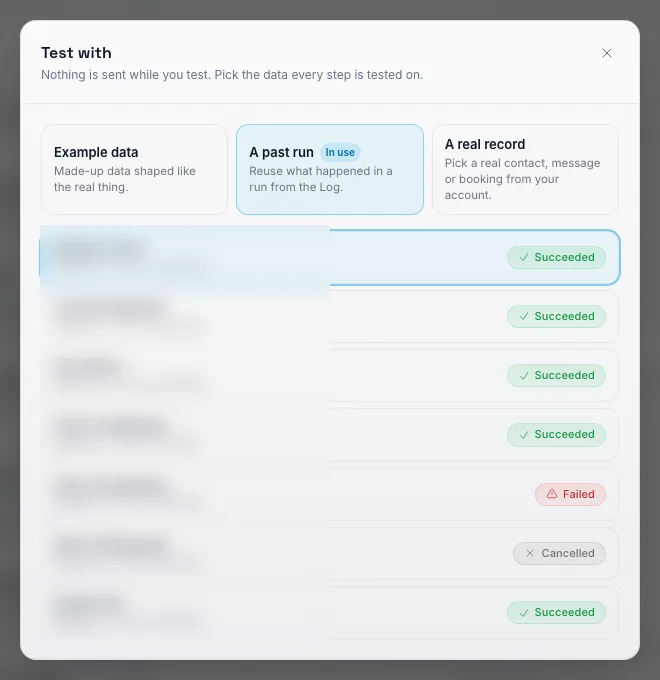
Test with: elija el ejemplo, una ejecución pasada del registro (Log) o un registro real. La elección se guarda con la automatización y cada paso se prueba con ella.
Ejecución segura
Ejecución segura (Safe run) ejecuta toda la automatización con los datos de Probar con (Test with) sin enviar ni cambiar nada:
- Cada paso que envía o cambia datos muestra Enviaría (Would send) o Cambiaría datos (Would change data) con los valores que habría utilizado, en lugar de hacerlo.
- Las esperas se omiten y se indica, por ejemplo: “Esperaría 2 horas”.
- Los pasos que leen algo y los pasos de IA se ejecutan de verdad, y los pasos de Condición y Decidir (Decide) de IA se ramifican de verdad, por lo que verá el camino que tomaría una ejecución real.
- En una ejecución pasada, un paso que no se ejecuta entrega a los pasos posteriores lo que devolvió en esa ejecución, para que el resto del flujo siga funcionando.
Una ejecución segura aparece en el Registro marcada como Ejecución segura, y su página de ejecución tiene un banner que lo indica. Nunca cuenta como una ejecución real: no tiene coste de ejecución, no envía correo de error y no aparece en el Registro de errores. Cada paso de IA en ella cuesta 0,25 créditos, lo mismo que Probar paso (Test step). Una ejecución segura no se puede repetir (Replay).
Así es como descubre por qué una ejecución real hizo algo. Supongamos que un paso de Decidir omitió el mensaje de bienvenida de un comprador: elija esa ejecución en Probar con, haga clic en Ejecución segura, y verá la respuesta de la puerta y el paso de bienvenida como Enviaría con su texto, sin enviarlo.
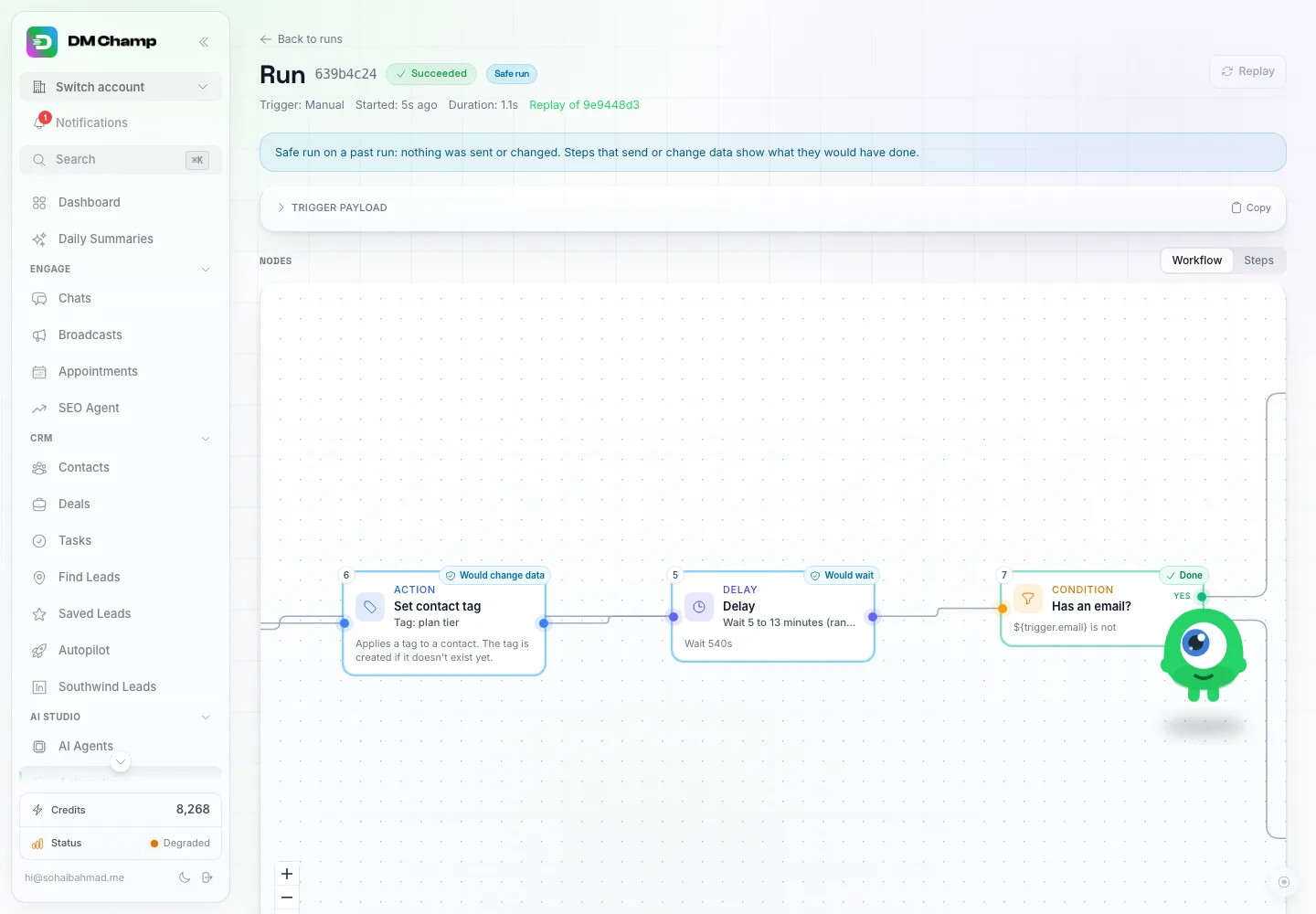
La página de ejecución de una Safe run: los pasos que envían o cambian datos llevan una marca Would send o Would change data en lugar de ejecutarse, las esperas dicen Would wait, y las condiciones y lecturas se ejecutaron realmente.
Ejecutar de verdad, Repetir y Registro
Ejecutar de verdad (Run for real), el botón que antes se llamaba Ejecutar, ejecuta cada paso de verdad con los datos de Probar con, por lo que los mensajes realmente se envían. Repetir (Replay) vuelve a ejecutar la última ejecución de verdad, como antes. Registro (Log) abre el historial de ejecuciones, para que pueda ver cada ejecución pasada y si tuvo éxito, falló o sigue en curso.
Cómo acceder al historial de ejecuciones. Además de Registro en el lienzo, cada automatización en la lista de Automatizaciones tiene un icono de Ejecuciones en su fila, y el editor tiene el mismo icono en la parte superior junto al engranaje de configuración. Ambos abren el historial de ejecuciones directamente.
Ver dónde se encuentra una ejecución. Abra una ejecución y mostrará la automatización en sí, el mismo lienzo que usted creó, con cada paso marcado según lo que hizo esta ejecución allí: un anillo verde y Hecho para un paso que se ejecutó, rojo para uno que falló, ámbar para el paso en el que la ejecución está esperando, y atenuado con No alcanzado para los pasos a los que la ejecución nunca llegó. El paso en el que se encuentra la ejecución en este momento tiene un suave brillo pulsante y la vista se abre centrada en él, con sus detalles al lado. Haga clic en cualquier paso para ver qué hizo: su estado, cuánto tiempo tardó, cualquier advertencia o error, y qué entró y salió. Nada se puede mover o editar aquí; abra la automatización para cambiarla. El interruptor Pasos sobre el lienzo muestra la misma ejecución como una lista de los pasos en el orden en que se ejecutaron, y su elección se recuerda. En un teléfono, la ejecución se abre en la lista, y Flujo de trabajo muestra el lienzo.
Esperas en palabras sencillas. Un paso de Retraso indica cuánto tiempo espera en lugar de un número de milisegundos: “Esperando 10 min 14 s, hasta las 14:32” mientras la ejecución está esperando en él, y “Esperó 6 min 43 s” una vez que termina. Un activador muestra cuándo ocurrió su evento. Los datos sin procesar siguen estando debajo para quien los necesite.
Cancelar una ejecución. Una ejecución que aún está en curso, incluida una que esté esperando un Retraso o retenida por horas de silencio, puede detenerse manualmente: haga clic en Cancelar en su fila en el historial de ejecuciones, o abra la ejecución y haga clic en Cancelar ejecución, luego confirme. La ejecución se detiene donde está y se muestra como Cancelada. Los pasos a los que aún no había llegado nunca se ejecutan, por lo que no se envía nada más desde ella; los pasos que ya se ejecutaron no se deshacen. Solo esa ejecución se ve afectada: la automatización permanece activa para todos los demás.
Saltar una espera. Una ejecución que está esperando en un paso de Retraso, una espera fija o una hora de “esperar hasta”, muestra un botón Continuar ahora en su fila en el historial de ejecución y en su página de ejecución. Pasa el cursor sobre él para ver cuándo terminaría la espera por sí sola. Haz clic en él y confirma, y la ejecución saltará el resto de la espera y pasará directamente al paso posterior al Retraso. Si esos pasos siguientes envían un mensaje, el contacto lo recibirá de inmediato en lugar de en el momento previsto. El botón solo aparece para un Retraso: una ejecución retenida por horas de silencio, o un bucle trabajando a través de su lista, mantiene su propio tiempo. Una ejecución que espera en un paso de Esperar respuesta muestra Dejar de esperar en su lugar: finaliza la espera como si no hubiera llegado ninguna respuesta, por lo que la ejecución sigue directamente por la ruta Sin respuesta.
Saltar pasos que ya hiciste manualmente. Cuando alguien de tu equipo ya se encargó de un paso, por ejemplo, enviaron ellos mismos el WhatsApp de bienvenida, abre la ejecución en espera y haz clic en Saltar pasos. La lista muestra todos los pasos que aún tiene por delante la ejecución; marca los que no deberían ejecutarse y haz clic en Guardar. Un paso saltado aparece como Saltado en la ejecución con una nota indicando que lo saltaste, y la ejecución continúa hacia el paso siguiente como si hubiera terminado, sin que los pasos posteriores puedan utilizar nada de él. Una Condición no se puede saltar, porque no tiene una respuesta con la cual elegir la siguiente ruta, y tampoco un paso de Esperar respuesta o un Bucle; en su lugar, salta los pasos posteriores a ellos. Desmarca un paso y guarda de nuevo para permitir que se ejecute después de todo. Esto solo funciona mientras la ejecución está esperando: una vez que ha avanzado, los pasos a los que llegó ya se han ejecutado.
Tres cosas le ayudan a detectar un error antes de que lo hagan sus contactos:
- Un paso al que le falta algo obligatorio no se iniciará. Los campos marcados como obligatorios se verifican antes de una ejecución y antes de que se active el interruptor Habilitado: si un paso Enviar mensaje no tiene un ID de contacto, recibirá un mensaje que indica el paso y el campo en lugar de una ejecución que falla silenciosamente. Rellénelo y el interruptor funcionará normalmente. La pausa nunca se bloquea.
- Las variables que no se resuelven se notifican. Si un valor
${…}en uno de sus pasos no encontró nada (un nombre de campo mal escrito o datos que el disparador en realidad no contiene), el paso aún se ejecuta con esa parte en blanco, y el detalle de la ejecución muestra una línea de Advertencias que nombra exactamente cuáles llegaron vacías. Esa suele ser la respuesta a “por qué mi mensaje llegó con un hueco”. - Una ejecución que tomó la otra rama lo indica. Después de una ejecución, el panel de ejecución en el lienzo enumera cada Condición que pasó con la rama que tomó (Sí o No), y cuenta los pasos que no se ejecutaron. Una ejecución cuya condición respondió No aún finaliza como exitosa, por lo que aquí es donde verá que los pasos en la ruta Sí se omitieron.
- Un paso rechazado se muestra como fallido, con el motivo. Un paso que la aplicación rechazó (un contacto duplicado, una etapa que no existe, una plantilla que no está aprobada) se marca como fallido y muestra lo que indicó, en lugar de una marca verde sin nada detrás.
Para las automatizaciones que comienzan con un disparador de Webhook, el historial de ejecución también te advierte sobre llamadas que nunca se convirtieron en ejecuciones: si algo ha estado llamando a tu webhook con un secreto faltante o incorrecto, un banner en la parte superior cuenta esas solicitudes rechazadas y te recuerda qué corregir; el emisor debe enviar el secreto desde el paso del disparador, ya sea como un encabezado X-Webhook-Secret o como ?secret= al final de la URL. Antes, esas llamadas simplemente eran rechazadas sin más, lo que hacía que un emisor mal configurado pareciera como si la automatización nunca se hubiera activado.
Ejemplo: dar la bienvenida a nuevos compradores solo una vez
Un nuevo comprador debería recibir un mensaje de bienvenida, pero no si ya le diste la bienvenida o estás chateando con él ahora mismo.
1. Inicia la automatización. AI Studio → Automatizaciones → Nueva automatización, luego elige el disparador que marca a un nuevo comprador, por ejemplo Etiqueta aplicada restringida a tu etiqueta de comprador, o un Evento de aplicación para un pago en tu tienda.
2. Obtén la conversación. Añade la acción Listar mensajes (bajo las acciones de cuenta). Para el contacto, haz clic en + y elige el ID de contacto del disparador. Establece el tamaño de página en 20.
3. Pregunta a la IA. Añade un Paso de IA. Bajo Usa datos de pasos anteriores haz clic en + Añadir datos, elige lo que devolvió Listar mensajes y etiquétalo como “Conversación”. Establece el Tipo de respuesta en Decidir y mantén las opciones Sí y No. Dales descripciones: Sí es “ya les dimos la bienvenida en los últimos días, o el chat está activo hoy”, No es “sin bienvenida reciente y sin mensajes en las últimas 24 horas”. Escribe el prompt: “Este contacto acaba de pagar. ¿Ya les dimos la bienvenida en los últimos días, o estamos hablando con ellos ahora mismo?”
4. Envía la bienvenida en No. Conecta un paso de Enviar mensaje con tu texto de bienvenida al punto No. Deja Sí vacío. Conecta else al mismo paso de Enviar mensaje si quieres que la bienvenida se envíe siempre que la IA no esté segura.
5. Probar, luego activar. Elija un contacto de prueba en Probar con (Un registro real), haga clic en Ejecución segura, abra la ejecución en Registro para ver la opción que eligió la IA y su motivo, luego active el interruptor Activado (Enabled).
Una conversación que quedó inactiva hace semanas cuenta como No: la IA ve la antigüedad del último mensaje, por lo que una pregunta antigua sin respuesta no parece un chat que aún esté activo.
Ejemplo: clasificar clientes potenciales por temperatura
Envía los clientes potenciales calientes a tu equipo de inmediato y mantén al resto en tu flujo de seguimiento.
1. Comienza desde el trato. Usa un disparador de trato como Trato creado o Etapa del trato cambiada.
2. Obtén lo que la IA necesita. Añade Buscar trato para el trato y Listar mensajes para el contacto del trato.
3. Deja que la IA decida. Añade un Paso de IA con dos elementos en Usar datos de pasos anteriores: el trato de Buscar trato (etiqueta “Trato”) y los mensajes de Listar mensajes (etiqueta “Conversación”). Establece el Tipo de respuesta en Decidir y añade cuatro opciones con descripciones: Caliente (pidió un enlace de pago, un contrato o una fecha de inicio), Tibio (interesado y respondiendo esta semana, aún sin paso de compra), Frío (sin interés o sin respuesta en semanas) y Spam (no es un cliente potencial real). Prompt: “Evalúa qué tan interesado está este cliente potencial, usando el trato y la conversación.”
4. Conecta las rutas. Caliente a una Crear tarea para tu equipo (pon ${nodes.<step>.reason} en la tarea para que vean el motivo), Tibio a tus pasos de seguimiento, Frío a un Establecer etiqueta de contacto con tu etiqueta “frío”, Spam a uno con tu etiqueta “spam”. Conecta else a lo que deba suceder cuando la IA no esté segura.
Ejemplo: extraer campos de un formulario enviado
Un formulario web envía sus respuestas a un disparador de Webhook como un bloque de datos. Un paso de IA convierte el texto libre en valores que tus otros pasos pueden usar.
1. Comienza con el webhook. Añade un disparador de Webhook y apunta tu formulario a su URL.
2. Añade el paso de IA. En Usar datos de pasos anteriores añade ${trigger} y etiquétalo como “Envío de formulario”. Establece el Tipo de respuesta en Campos y añade tres campos: name (Texto), requested_date (Fecha, descripción “la fecha y hora que solicitaron, como una fecha de calendario”) y wants_demo (Sí o no). Prompt: “Lee el envío del formulario y extrae los detalles que el equipo necesita para reservar la demostración.”
3. Usa los valores. Los pasos posteriores leen ${nodes.<step>.json.name}, ${nodes.<step>.json.requested_date} y ${nodes.<step>.json.wants_demo}. Una Condición en ${nodes.<step>.json.wants_demo} == 'yes' reserva la demostración solo cuando solicitaron una. Debido a que la IA conoce la hora actual, “el próximo martes a las 3pm” se convierte en la fecha de calendario correcta, y un mensaje sin fecha deja requested_date vacío.
Ejemplo: un mensaje de cumpleaños cada mañana
Envíe a cada contacto un mensaje en su cumpleaños. Necesita un campo personalizado de Fecha que contenga el cumpleaños (el año puede ser cualquiera, solo se utilizan el mes y el día).
- AI Studio → Automatizaciones → Nueva automatización con el desencadenador Programado, configurado en
0 9 * * *(todos los días a las 9 AM) con su zona horaria. - Añada una acción Buscar contactos. En Filtros avanzados, añada la regla Cumpleaños, el aniversario es en los próximos N días,
0(solo hoy). Establezca Cuántos en1000: el valor predeterminado es 50, y solo los contactos que analiza pueden coincidir. - Añada un Bucle y, con el botón +, elija la lista de contactos del paso Buscar contactos como la lista a recorrer.
- En el controlador de cuerpo del bucle, añada un paso Enviar mensaje. Para ID de contacto, inserte el ID del elemento del bucle con el botón + (se lee
${nodes.loop_1.item.id}cuando se llama al bucleloop_1). El mensaje puede saludarlos por su nombre de la misma manera, con elfirst_namedel elemento.
Esa es toda la automatización: no se necesita ningún paso de Condición o Transformación, porque Buscar contactos ya devuelve solo los cumpleaños de hoy. En un día sin ninguno, el bucle se ejecuta cero veces y la ejecución sigue apareciendo como exitosa.
La regla de cumpleaños cuenta los días en UTC. Para una ejecución matutina, eso está bien en casi todas partes; si está más de 9 horas por delante de UTC, ejecútela más tarde en el día (después de las 11 AM en Sídney, después de la 1 PM en Nueva Zelanda) para que su fecha y la fecha UTC sean la misma.
Activar una automatización
Utilice el interruptor Habilitado para activarla (primero guarda su borrador); a partir de ese momento, se dispara de verdad cada vez que ocurre su activador. Vuelva a cambiarlo a Pausado en cualquier momento para detenerla sin perder su trabajo. La pausa evita que se inicien nuevas ejecuciones; las ejecuciones que ya están esperando un Retraso o en horas de silencio aún terminan. Para detener una de ellas, haga clic en Registro y utilice Cancelar en su fila en el historial de ejecuciones. Una automatización debe estar pausada antes de que pueda eliminarla.
Pasos que necesitan un registro que el disparador no tiene
Un paso de trato, cita o tarea que toma su registro del disparador, por ejemplo Actualizar trato (Update deal) con el ID de trato configurado en el trato del disparador, solo funciona cuando el disparador comienza con un trato. En un disparador de Contacto actualizado o Mensaje entrante no hay trato, por lo que cada ejecución fallaría en ese paso. El constructor marca dicho paso en rojo con un banner sobre el lienzo, y el interruptor Activado, Ejecución segura y Ejecutar de verdad permanecen desactivados hasta que se solucione (puede seguir editando y guardando mientras tanto): elija un disparador de trato, o encuentre el registro primero con un paso como Buscar tratos (Find deals) y use su resultado. Cuando solo algunos de varios disparadores llevan el registro, el paso muestra una advertencia en su lugar, porque las ejecuciones iniciadas por los otros fallarían allí.
Automatizaciones que se activan a sí mismas
Algunos flujos pueden activar su propio disparador. El caso clásico: una automatización que comienza con Tarea creada y tiene un paso de Crear tarea. La nueva tarea vuelve a activar el disparador, lo que crea otra tarea, y así sucesivamente, una ejecución cada segundo aproximadamente, cada una de las cuales consume créditos. Lo mismo puede ocurrir con Contacto creado más Crear contacto, Cita reservada más Crear cita, o Negocio creado más Crear negocio.
Tres medidas de seguridad detectan esto:
- El editor se lo indica de inmediato. Tan pronto como un flujo tiene esa forma, aparece un banner rojo sobre el lienzo indicando el paso y la solución, el paso obtiene un marcador rojo y el interruptor Activado, Ejecución segura, Ejecutar de verdad y Reproducir permanecen desactivados hasta que se solucione. Puede seguir editando y guardando una automatización en pausa; si la automatización ya está activada, el cambio no se guardará hasta que la pause o solucione el paso. Los flujos que podrían reactivarse a sí mismos (un desencadenador de Contacto actualizado con un paso que cambia el contacto —editar detalles, etiquetas, listas o campos personalizados, asignarlo a un miembro del equipo, activar o desactivar su IA, configurar el modo no molestar o pasarlo a otro agente de IA, por ejemplo) reciben una advertencia de color ámbar en su lugar, que no bloquea nada: elija un campo para que el desencadenador lo vigile y así solo comience con los cambios que le interesan. Cuando el desencadenador vigila un campo personalizado, un paso que escribe en un campo personalizado diferente no recibe ninguna advertencia. Un desencadenador de Etapa de trato cambiada con un paso de Mover etapa de trato, y un desencadenador de Etiqueta aplicada o Etiqueta eliminada con un paso de Establecer etiqueta de contacto o Eliminar etiqueta de contacto, reciben la misma advertencia de color ámbar: esos son flujos normales (“cuando llegue a Ganado, etiquételos”) hasta que el paso vuelve a escribir exactamente lo que el desencadenador vigila, así que lo indicamos y dejamos la elección en sus manos.
- El constructor de IA rechaza la forma obvia. Si describe un flujo donde un desencadenador de “algo fue creado” es seguido por un paso que crea ese mismo tipo de cosa, el constructor no lo producirá y le dirá qué paso cambiar. Cuando quiera cambiar exactamente lo que inició la ejecución (establecer una fecha de vencimiento en la tarea que se acaba de crear, etiquetar al contacto que acaba de entrar), utilice el paso de Actualizar correspondiente en el ID del desencadenador: Actualizar tarea con
${trigger.task.id}, Actualizar contacto con${trigger.contact.id}. La actualización no vuelve a activar un desencadenador de “creado”. - Una automatización desbocada se apaga sola. Una automatización que sigue ejecutándose a más de 30 ejecuciones por minuto durante varios minutos seguidos se pausa automáticamente, y aparece una ejecución fallida en su historial explicando el motivo. Una con la forma de autoalimentación anterior se detiene mucho antes, después de 10 ejecuciones en un minuto. Las ráfagas normales están bien: importar 300 contactos en una automatización de Contacto creado dispara 300 ejecuciones en un minuto y luego se queda en silencio, lo cual no es un bucle. Las ejecuciones de prueba que usted inicia desde la barra de herramientas nunca se cuentan. Corrija el flujo y luego vuelva a activarlo.
Coste de las automatizaciones
Cada ejecución de una automatización utiliza 0.25 créditos, independientemente de lo que la haya iniciado: un activador que se dispara realmente, o que usted mismo presione Ejecutar realmente o Reproducir. Los 0.25 se cobran una vez, cuando comienza la ejecución, por lo que una ejecución que un paso de Condición detiene en la primera rama sigue contando como una ejecución y sigue costando los mismos 0.25. La mayoría de los pasos no tienen costo adicional, por lo que puede crear automatizaciones con tantos como desee. El paso de IA utiliza 0.25 créditos adicionales cada vez que se ejecuta (y 0.25 más en la rara ejecución en la que tiene que preguntar a la IA una segunda vez porque la primera respuesta no se ajustaba a sus campos u opciones), y algunos otros pasos tienen su propio precio, enumerado en Cuánto cuestan los pasos a continuación. El paso de IA siempre se ejecuta en el modelo Max, independientemente del modelo que utilicen sus Agentes, por lo que cambiar un Agente a Mini no cambia lo que cuesta una automatización. Si se agota su saldo, una ejecución fallará con un mensaje claro de “créditos insuficientes” en el historial de ejecución, y las nuevas ejecuciones se realizarán de nuevo tan pronto como recargue.
Una Ejecución segura no tiene coste de ejecución. Sus pasos de IA cuestan 0,25 créditos cada uno, como Probar paso.
En la tarifa de información privilegiada de Champions Circle, ambos cargos son un 20% más bajos: 0.20 créditos cuando se inicia una ejecución y 0.20 por cada paso de IA.
Un paso de la sección API de cuenta se factura exactamente igual que la misma llamada a la API. La mayoría de los endpoints no tienen costo alguno, y aquellos que ejecutan IA para ti, como los resúmenes de conversaciones, cuestan lo que la API cobra por ellos. No hay ningún cargo adicional por paso además de eso.
El cargo por ejecución siempre se descuenta de la cuenta en la que está guardada la automatización. Apuntar un paso a una de sus subcuentas a través de su campo Sub-account ID no traslada la factura; la ejecución se sigue cobrando a su espacio de trabajo, mientras que cualquier cosa que el paso ponga en marcha dentro de la subcuenta (una respuesta de IA a un chat no pausado, por ejemplo) se factura a esa subcuenta como de costumbre. Si desea que el saldo propio de un cliente pague las ejecuciones, cree la automatización dentro de su cuenta en su lugar.
¿Utiliza su propia clave de Anthropic (BYOK)? Las automatizaciones se facturan en créditos independientemente de esto. El paso de IA se ejecuta en nuestra IA de automatización integrada, no en su clave, por lo que siempre utiliza 0,25 créditos por ejecución, al igual que la tarifa plana de 0,25 créditos por ejecución de automatización. Su clave sigue cubriendo las respuestas de sus Agentes como antes; ambas no interactúan.
Cuánto cuestan los pasos
Los pasos que utilizan créditos lo indican en el lienzo: una pequeña etiqueta de precio debajo del nombre del paso y una línea en la parte superior de la configuración del paso que indica cuánto cobra y cuándo. Un paso sin etiqueta no añade nada al precio de la ejecución.
| Paso | Etiqueta de precio en el lienzo | Qué cuesta |
|---|---|---|
| Disparador (toda automatización) | 0.25 créditos por ejecución | 0.25 créditos cada vez que comienza una ejecución, independientemente de lo que hagan los pasos posteriores |
| Paso de IA | 0.25 créditos por ejecución | 0.25 créditos cada vez que se ejecuta, también en cada repetición dentro de un Bucle y en cada Paso de prueba |
| Investigar contacto | 1 crédito cuando se encuentra | 1 crédito cuando encuentra suficiente información para redactar un perfil; nada cuando no encuentra nada |
| Enviar apertura de IA | El precio del agente, por ejemplo 0.25 créditos | Un mensaje de IA al nivel del agente redactor. Si no se selecciona ningún agente en el paso, escribe con el agente asignado al contacto, por lo que la etiqueta muestra el precio del agente que selecciona un paso anterior de Asignar agente de IA; solo dice 1 mensaje de IA cuando no se puede conocer ese agente antes de la ejecución (si no hay tal paso, o hay ramas que asignan agentes diferentes). Las respuestas posteriores del agente utilizan créditos de respuesta normales |
| Enviar seguimiento de IA | El precio del agente, por ejemplo 1 crédito | Un mensaje de IA al nivel del agente por cada mensaje que envía; nada en LinkedIn o en un número de WhatsApp Web con IA Ilimitada |
| Enviar plantilla de WhatsApp | Tarifa de plantilla | En un número de WhatsApp gestionado aquí, la tarifa de WhatsApp para el país y la categoría más una pequeña tarifa de operador, al menos 0.1 créditos. Nada por nuestra parte en un número de tu propia cuenta de WhatsApp Business |
| Lanzar difusión | Tarifa de plantilla | La tarifa de plantilla anterior por cada contacto al que se envía |
| Enviar mensaje | ninguna | Sin créditos en la mayoría de los canales. En un número de WhatsApp Business gestionado aquí, cada mensaje paga la tarifa de entrega de WhatsApp, consulta Precios de WhatsApp |
| Buscar leads | ninguna | Sin créditos, dentro de un uso justo, igual que una búsqueda en la página de Buscar Leads. En una cuenta de cliente de agencia, el precio del lead que la agencia estableció para ese cliente, cuando se estableció uno |
Cualquier otro paso, incluidos Crear contacto y Asignar agente de IA, no cuesta nada. Los precios mostrados son los de su propia cuenta: la cuenta de cliente de una agencia ve el precio que su agencia estableció para los mensajes de IA.
Con la tarifa Insider del Champions Circle, la ejecución y el paso de IA muestran 0.20, y los agentes Max y Mini muestran su precio Insider.
Si utiliza su propia clave de Anthropic (BYOK), los mensajes de IA que paga su clave no muestran ninguna etiqueta de precio. Los agentes en Max o Mini siguen utilizando créditos en BYOK, por lo que sus etiquetas permanecen, al igual que la ejecución, el paso de IA, Investigar contacto y las tarifas de WhatsApp.
Automatizaciones frente a Puntos de entrada
Suenan similares pero resuelven problemas diferentes:
- Un Punto de entrada solo hace una cosa: coincide con un evento y transfiere la conversación a un Agente. Sin retrasos, sin condiciones, sin ramificaciones.
- Una Automatización es la herramienta de flujo de trabajo completa: múltiples pasos, condiciones, retrasos y acciones en contactos, tratos, tareas e integraciones externas, no solo transferencia de conversaciones.
Si todo lo que necesitas es “dirigir esta conversación a ese Agente”, usa un Punto de entrada. Si necesitas una secuencia de pasos o lógica más allá de eso, crea una Automatización.
Copiar una automatización a una cuenta de cliente
Si gestionas cuentas de clientes, una automatización que hayas perfeccionado en tu propia cuenta puede aplicarse a cualquiera de ellas. En la lista de automatizaciones, haz clic en el botón Copiar a cuenta de cliente (las dos flechas) en la fila de la automatización, marca las cuentas de cliente en las que deseas copiarla y haz clic en Copiar a. El botón se encuentra junto a Duplicar y solo aparece en una cuenta de agencia.
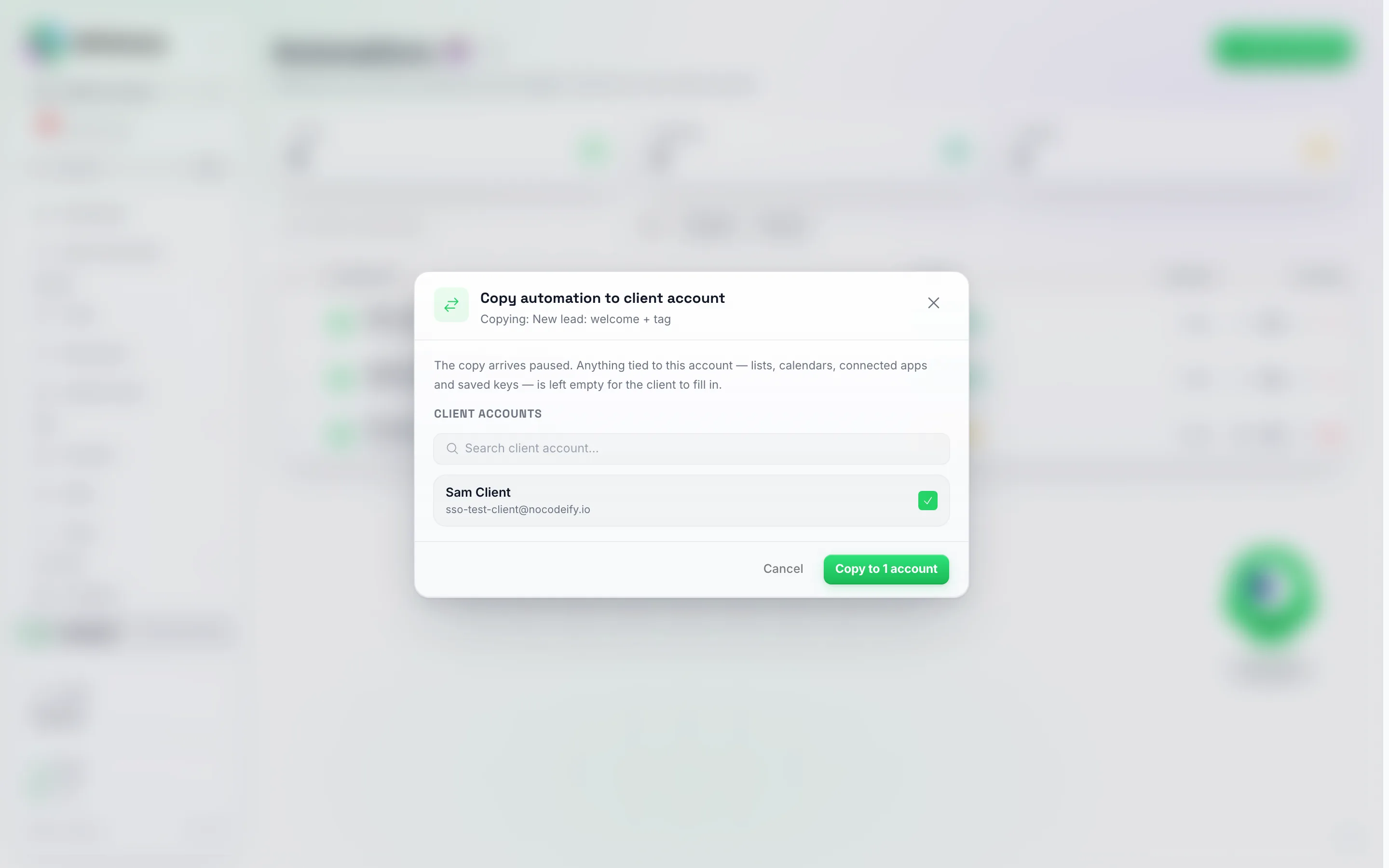
Marca las cuentas de cliente y haz clic en Copiar a. La ventana te recuerda que la copia llega en pausa, con las listas, calendarios, aplicaciones conectadas y claves guardadas pendientes de que el cliente las complete.
La copia conserva el nombre de la automatización, su activador y cada paso. Hay dos cosas que son deliberadamente diferentes en la cuenta del cliente:
- Llega en pausa. Nada se ejecuta hasta que alguien la abre en la cuenta del cliente, la revisa y activa Habilitado.
- Todo lo que apuntaba a tu cuenta se borra, porque esos ID no significan nada en la cuenta de otra persona: la cuenta de cliente a la que apuntaba un paso, una lista inteligente elegida, un evento de calendario elegido y una conexión de base de datos elegida. Rellénalos con los datos propios del cliente una vez que la copia esté allí; los pasos en sí permanecen intactos.
Si un paso o el activador apuntaban a uno de tus agentes de IA, la copia intenta apuntar automáticamente al agente correspondiente del cliente. Esto funciona cuando el agente del cliente proviene de la misma instantánea o fue copiado del mismo agente tuyo; sabemos que ambos tienen la misma configuración, por lo que el enlace se vuelve a crear automáticamente. Cuando no hay coincidencia, la copia te indica qué agente no pudo asignar; abre la automatización en la cuenta del cliente, selecciona el agente allí y actívala.
Organización de automatizaciones en carpetas
Una vez que tengas más de un puñado de automatizaciones, colócalas en carpetas, por ejemplo, una carpeta por cliente o por canal. Las carpetas solo cambian la forma en que se agrupa la lista: una automatización funciona igual dentro o fuera de una carpeta.
La lista funciona como las carpetas de su computadora: cada carpeta es una fila que puede abrir y cerrar, con sus automatizaciones guardadas debajo, y las automatizaciones que no están en una carpeta se sitúan debajo de las carpetas.
- Crear una carpeta. Haga clic en Nueva carpeta junto al cuadro de búsqueda, escriba un nombre y haga clic en Crear carpeta.
- Abrir o cerrar una carpeta. Haga clic en la fila de la carpeta. Contraer todo cierra todas las carpetas para que solo vea los nombres de las carpetas, y Expandir todo las abre de nuevo. La aplicación recuerda qué carpetas cerró la próxima vez que regrese.
- Mover una automatización a una carpeta. Haga clic en el botón de carpeta en la fila de la automatización y elija una carpeta en Mover a carpeta. Nueva carpeta… en el mismo menú crea una carpeta y mueve la automatización a ella de una sola vez. En una computadora, también puede arrastrar el nombre de una automatización a la fila de una carpeta, o a una automatización fuera de cualquier carpeta para sacarla de la suya.
- Crear una automatización directamente dentro de una carpeta. Haga clic en + en la fila de la carpeta.
- Cambiar el nombre o eliminar una carpeta. Utilice los botones de lápiz y papelera en la fila de la carpeta. Eliminar una carpeta nunca elimina las automatizaciones que contiene: estas se mueven fuera de la carpeta.
- Buscar. Mientras busca, cada carpeta con una coincidencia se abre automáticamente y las carpetas sin coincidencias se ocultan.
Una automatización duplicada permanece en la misma carpeta que la original. Las automatizaciones copiadas a una cuenta de cliente o instaladas desde una instantánea llegan sin carpeta.
Trabajar con varias automatizaciones a la vez
Cada fila en la lista de automatizaciones tiene una casilla de verificación, y la casilla de verificación del encabezado selecciona todo lo que se muestra actualmente (las automatizaciones dentro de una carpeta cerrada no se incluyen). La casilla de verificación en la fila de una carpeta selecciona todas las automatizaciones de esa carpeta. Con las automatizaciones seleccionadas, una barra en la parte inferior de la pantalla ofrece Habilitar, Pausar y Eliminar; cada una le pedirá que confirme primero, y al eliminar también se borra el historial de ejecución de las automatizaciones. Presione Escape para borrar una selección.
Próximos pasos
- Puntos de entrada: la herramienta de enrutamiento más sencilla para transferir conversaciones a un agente.
- Agentes de IA: la personalidad a la que puede dirigirse una automatización o un punto de entrada.
- Difusiones: envíe un mensaje único o continuo a una lista de contactos.
- Sistema de reservas: configure las citas sobre las que una automatización puede recordar, reservar, mover o cancelar a las personas.
- Plantillas de WhatsApp: necesarias para enviar mensajes a alguien fuera de la ventana de 24 horas de WhatsApp.
- API de automatizaciones: enumere, cree, edite y active o desactive automatizaciones desde su propio código.