Acceso a la API
Una API (Interfaz de Programación de Aplicaciones) es una forma en la que diferentes sistemas de software pueden comunicarse entre sí. La API de DM Champ le permite a usted (o a su desarrollador) crear contactos, enviar mensajes, gestionar listas y recibir mensajes entrantes desde canales personalizados automáticamente, todo ello sin utilizar el panel de control.
Prefer to see it? Click through the whole flow:
¿Por qué usar la API? Si desea conectar la aplicación a una herramienta que no tiene una integración nativa, o si necesita automatizar tareas repetitivas a gran escala, la API es la forma de hacerlo.
Nota: Esta página es de naturaleza más técnica. Si usted es propietario de un negocio y no es desarrollador, es posible que desee compartir esta página con su equipo técnico o con un desarrollador independiente.
Generación de su clave API
Nota: El acceso a la API es una función de pago disponible en los planes que cumplen los requisitos. Si su plan no la incluye, las solicitudes a la API serán rechazadas con una respuesta 403. Verifique su plan o contacte con el soporte técnico si no está seguro de si el acceso a la API está habilitado.
- En la barra lateral izquierda, haga clic en Configuración (icono de engranaje).
- En la barra lateral de Configuración, bajo el grupo Integraciones, haga clic en Clave de API.
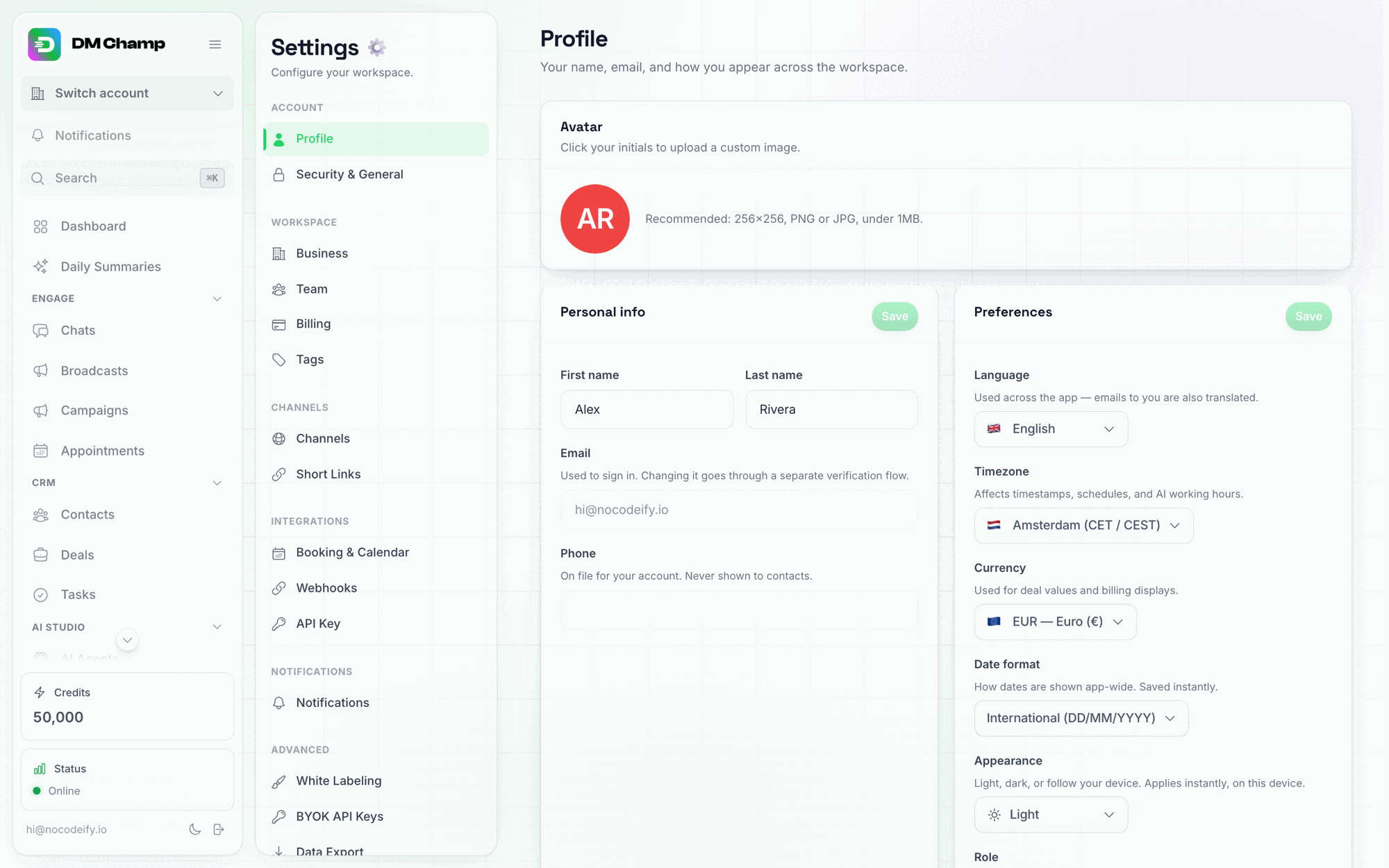
La clave de API se encuentra en el grupo Integraciones dentro de Configuración, junto a Webhooks y Reservas y Calendario.
- Si aún no tienes una clave, haz clic en Generate API key.
- Si ya tienes una, se mostrará enmascarada bajo Your key. Si tu clave lo permite, haz clic en Show para revelarla y, a continuación, en Copy para copiarla; verás un aviso de confirmación.
- Guarda la clave en un lugar seguro; la necesitarás para cada solicitud a la API.

Su clave se muestra enmascarada. Es posible que las claves antiguas muestren "Su clave no se puede mostrar" en lugar de Mostrar/Copiar; la clave sigue funcionando, simplemente no puede volver a ver el texto sin formato sin regenerarla. La tarjeta de Regenerar se encuentra más abajo en la misma sección, no en una página separada.
Nota: Algunas cuentas ven “Your key can’t be displayed” en lugar de un control Show/Copy; esto ocurre con las claves creadas antes de que la aplicación pudiera volver a mostrarlas. La clave sigue funcionando normalmente; solo necesitas Regenerate (debajo de la tarjeta de la clave, en la misma sección) si realmente necesitas volver a ver el texto sin formato. Regenerar invalida la clave antigua inmediatamente e interrumpe cualquier integración que la utilice hasta que pegues la nueva; actualiza tus integraciones inmediatamente después.
Importante: Su clave de API es como una contraseña; otorga acceso total a su cuenta. No la comparta públicamente ni la publique en ningún lugar donde otros puedan verla. Si cree que su clave ha sido comprometida, regenerela inmediatamente.
Miembros del equipo: la clave de API pertenece al propietario de la cuenta, por lo que si ha iniciado sesión como miembro invitado del equipo (incluido un administrador), la sección mostrará una nota en lugar de la clave. Inicie sesión como propietario de la cuenta para verla, copiarla o regenerarla; esto también se aplica a las claves con ámbito.
Agencias que trabajan dentro de la cuenta de un cliente: cuando abre el panel de control de un cliente desde su cuenta de agencia, puede mostrar, copiar y regenerar la clave de ese cliente y crear claves con alcance limitado para él, de la misma manera que puede hacerlo el cliente. Un miembro del equipo cuyo acceso a los clientes esté limitado a un rol verá los detalles de la clave con Mostrar, Copiar, Regenerar y Nueva clave desactivados. También puede omitir por completo la clave del cliente y llamar a la API con su propia clave de agencia más
sub_account_id.
Dónde encontrarla: Clave de API es su propia sección bajo Configuración → Integraciones, separada de Webhooks. Si una guía o un colega le indica que busque la clave en “Webhooks”, busque en la sección de al lado.
Claves con ámbito: claves adicionales para una tarea específica
Su clave principal puede hacerlo todo, por lo que no es la clave que debe entregar a un informe, un panel de control de cliente o una configuración independiente de entorno de pruebas y desarrollo. Para ello, cree claves con ámbito en la tarjeta Claves con ámbito, en la misma sección Clave de API debajo de Su clave:
- Haz clic en New key.
- Asígnale un Name que puedas reconocer más tarde, por ejemplo “Sandbox” o “Acme client dashboard”.
- En What it can see, marca solo las áreas que necesite. Las áreas más utilizadas aparecen primero; abre More areas para ver todas las demás (Agentes, Preguntas frecuentes, Base de conocimientos, Widget de chat, Puntos de entrada, Webhooks y el resto), junto con un cuadro de búsqueda. Cada área coincide con una sección de la referencia de la API, así que marca las secciones que utilice tu herramienta. Enviar un mensaje a un contacto es Messages en todos los canales, incluido WhatsApp Web. Agencias: SubAccounts cubre los endpoints de la cuenta del cliente (listar y gestionar tus subcuentas) y Snapshots cubre las instantáneas; ambos son independientes de Agency, así que marca el que utilice tu herramienta.
- En What it can do, deja Read only a menos que la herramienta deba realizar cambios. Una clave que puede realizar cambios puede enviar mensajes y editar tu configuración.
- Agencias: en Client accounts, elige Only this account o This account and all client accounts (todas las cuentas de cliente que gestionas, incluidas las que añadas más tarde). Una herramienta que pase
sub_account_idnecesita la segunda opción. - Opcionalmente, establece Requests per minute (su propio límite, para que nunca ralentice tus otras integraciones) y una fecha de Expires on.
- Haz clic en Create key y cópiala inmediatamente. Las claves con alcance limitado (scoped keys) solo se muestran una vez; si pierdes una, revócala y crea otra.
Puedes crear tantas como necesites. Cada clave en la lista muestra cuándo se utilizó por última vez. Edit cambia el nombre de una clave, las áreas, la configuración de solo lectura y las cuentas de cliente sin cambiar la clave en sí, por lo que nada de lo que hayas conectado necesita una clave nueva. Revoke key hace que deje de funcionar inmediatamente. Crear, editar o revocar una clave con alcance limitado nunca afecta a tu clave principal. Las opciones completas, incluidas las claves limitadas a una lista de cuentas de cliente específicas, se encuentran en la página de claves de API de la referencia de la API.
Cuando conectas un asistente de IA como Claude o ChatGPT iniciando sesión, aparece en la misma lista como una clave con el nombre de la aplicación, por ejemplo Claude (sesión iniciada), con acceso total a tu cuenta. Revócalo para desconectar esa aplicación. Consulta Conectar asistentes de IA (MCP).
URL base
Todas las solicitudes a la API utilizan la siguiente dirección web base:
https://api.dmchamp.com/v1/
Autenticación
Cada solicitud debe incluir su clave de API para que la plataforma sepa que es usted. La forma más sencilla es añadirla al final de la dirección web:
https://api.dmchamp.com/v1/contacts?apiKey=YOUR_API_KEY
También puede enviar la clave como un encabezado de solicitud en lugar de en la URL (recomendado para producción, para que la clave no termine en los registros del servidor):
X-API-Key: YOUR_API_KEY
Authorization: Bearer YOUR_API_KEY
Todas las solicitudes deben utilizar una conexión segura (HTTPS). Las solicitudes inseguras (HTTP) son rechazadas.
¿Busca las guías completas para desarrolladores? Esta página es una introducción rápida que cubre las operaciones más comunes. Para obtener guías completas paso a paso (todos los recursos, con ejemplos en cURL, JavaScript y Python), consulte Introducción a la API y la Referencia de la API.
Operaciones comunes de la API
Crear un contacto
Solicitud:
POST https://api.dmchamp.com/v1/contacts?apiKey=YOUR_API_KEY
Content-Type: application/json

{
  "firstName": "Jane",
  "lastName": "Smith",
  "phoneNumber": "+15551234567",
  "email": "[email protected]"
}
Campos obligatorios: se requiere un phoneNumber (con código de país) para crear un contacto, y el correo electrónico es opcional. La única excepción es un contacto de correo electrónico: envíe "channel": "email" con un email válido y no se necesita número de teléfono (esto requiere un buzón conectado).
Respuesta:
{
  "success": true,
  "data": {
    "message": "Successfully created new contact",
    "contactId": "abc123xyz",
    "listsAdded": []
  }
}
Guarde data.contactId; lo necesitará para la llamada “Añadir un contacto a una lista”.
Nota: si ya existe un contacto con el mismo número de teléfono, la API no crea uno segundo. Devuelve { "success": false, "error_code": 409, "contactId": "..." } con el ID del contacto existente en contactId (y data.contactId), para que pueda seguir trabajando con ese contacto.
Añadir un contacto a una lista
POST https://api.dmchamp.com/v1/contacts/lists?apiKey=YOUR_API_KEY
Content-Type: application/json

{
  "contactId": "abc123xyz",
  "listId": "YOUR_LIST_ID"
}
Encuentra el ID de una lista en la aplicación en Contactos → Listas, desde el menú de la fila de la lista (Copiar ID de lista).
Actualizar un contacto
PUT https://api.dmchamp.com/v1/contacts/YOUR_CONTACT_ID?apiKey=YOUR_API_KEY
Content-Type: application/json

{
  "customFields": { "company": "Acme Inc" }
}
Solo se modifican los campos que usted incluya. Esta es también la forma de cargar de forma masiva valores de campos personalizados después de una importación; consulte Campos personalizados, perfil de cliente potencial y notas. Detalles completos en la API de contactos.
Enviar un mensaje (Canal personalizado)
POST https://api.dmchamp.com/v1/send_custom_channel_message?apiKey=YOUR_API_KEY
Content-Type: application/json

{
  "customData": {
    "fromId": "external-contact-id",
    "customChannel": "my-channel",
    "body": "Hello Jane! Your order has been shipped.",
    "campaignId": "optional-campaign-id",
    "firstName": "Jane",
    "lastName": "Smith"
  }
}
| Campo | Obligatorio | Descripción |
|---|---|---|
customData.fromId |
Sí | El ID del contacto en su plataforma |
customData.customChannel |
Sí | El nombre de su canal personalizado |
customData.body |
Sí | El texto del mensaje a enviar |
customData.campaignId |
No | Legado: coloca al contacto en una campaña antigua mediante su ID. No acepta un ID de Agente de IA |
customData.firstName |
No | Nombre del contacto (se utiliza al crear un nuevo contacto) |
customData.lastName |
No | Apellido del contacto |
customData.email |
No | Dirección de correo electrónico del contacto |
Nota: este endpoint es para mensajería de canal personalizado. En los otros canales, los mensajes se envían a través de Agentes de IA; las Difusiones se envían solo por WhatsApp y SMS.
Recibir mensajes entrantes (Canal personalizado)
Acepte mensajes de sistemas externos como un canal personalizado. Así es como integraciones como GoHighLevel envían mensajes a DM Champ. Consulte Canales personalizados para obtener todos los detalles.
POST https://api.dmchamp.com/v1/incoming_custom_channel_message?apiKey=YOUR_API_KEY
Content-Type: application/json

{
  "customData": {
    "messageSid": "unique-message-id",
    "fromId": "external-contact-id",
    "toId": "your-user-id",
    "body": "Customer's message here",
    "channel": "custom",
    "status": "received"
  },
  "messageType": "text"
}
| Campo | Obligatorio | Descripción |
|---|---|---|
customData.messageSid |
Sí | Un ID único para este mensaje (evita duplicados). También puedes usar customData.id. |
customData.fromId |
Sí | El ID del remitente en tu sistema externo. |
customData.toId |
Sí | Tu identificador de negocio. |
customData.body |
Sí | El texto del mensaje. |
customData.channel |
No | Una etiqueta para la fuente (p. ej., "email", "livechat", "custom"). |
customData.status |
No | Estado del mensaje. El valor predeterminado es "received". |
messageType |
No | "text" para mensajes de texto, "reaction" para reacciones con emojis. |
Resumen de operaciones disponibles
| Acción | Método | Dirección | Descripción |
|---|---|---|---|
| Crear un contacto | POST |
/contacts |
Añadir un nuevo contacto a tu cuenta |
| Obtener detalles del contacto | GET |
/contacts?phoneNumber=X o /contacts?email=X |
Buscar un contacto por número de teléfono o correo electrónico |
| Actualizar un contacto | PUT |
/contacts/{contactId} |
Actualizar cualquier campo en un contacto existente |
| Añadir contacto a una lista | POST |
/contacts/lists |
Añadir un contacto existente a una lista específica |
| Enviar un mensaje | POST |
/send_custom_channel_message |
Enviar un mensaje a través de un canal personalizado |
| Recibir un mensaje | POST |
/incoming_custom_channel_message |
Aceptar un mensaje de un sistema externo |
Limitación de tasa (Rate Limiting)
La API aplica límites de tasa para garantizar la estabilidad de la plataforma. Exceder su límite devuelve 429 Too Many Requests: deténgase y vuelva a intentarlo después del tiempo indicado en los encabezados de respuesta. Para casos de uso de gran volumen (importaciones masivas), utilice la función de importación integrada o envíe un correo electrónico a [email protected] para obtener orientación.
Mejores prácticas
- Almacene su clave de API de forma segura: utilice un gestor de contraseñas o una configuración del lado del servidor, nunca código del lado del cliente que un visitante del navegador pueda leer.
- Incluya siempre el código de país en los números de teléfono (
+1para EE. UU.,+44para el Reino Unido,+31para los Países Bajos). - Gestione los errores correctamente: compruebe los códigos de estado y lea los mensajes de error devueltos.
- Gestione los duplicados: un número de teléfono duplicado devuelve
{ "success": false, "error_code": 409 }en lugar de un nuevo contacto, con el ID del contacto existente encontactId. - Pruebe con un conjunto de datos pequeño antes de realizar operaciones masivas.
Respuestas de error
Un error devuelve un success: false y un mensaje en lenguaje sencillo error. Muchos endpoints también añaden un código (un error_code numérico o un code de texto); los errores de cada endpoint se enumeran en la Referencia de la API.
{
  "success": false,
  "error": "Invalid phone number. Ensure it includes a valid country code and is in the correct format."
}
| Código de estado | Significado |
|---|---|
200 |
Éxito |
201 |
Recurso creado |
400 |
Solicitud incorrecta: verifique sus parámetros |
401 |
No autorizado: clave de API no válida o faltante |
403 |
Prohibido: su plan no incluye acceso a la API o no tiene permiso |
404 |
Recurso no encontrado |
429 |
Límite de tasa excedido |
500 |
Error del servidor: envíe un correo electrónico a [email protected] si esto persiste |
Próximos pasos
- Webhooks — reciba notificaciones en tiempo real desde la aplicación (una sección separada de su clave de API).
- Conectar asistentes de IA (MCP) — utilice la misma clave de API para permitir que Claude gestione su cuenta.
- Formularios de clientes potenciales de Facebook — conecte formularios de clientes potenciales en la página de anuncios o envíe clientes potenciales a través de una plataforma de automatización.
- Integración con GoHighLevel — un ejemplo completo de integración de API bidireccional.