Calendarios compartidos, tiempo bloqueado y reservas en recepción
Tres funciones en la página de Citas que gestionan tu agenda sin necesidad de un calendario externo:
- Calendario compartido: los tipos de evento para la misma persona o sala comparten un mismo calendario, por lo que una reserva en uno bloquea ese tiempo en los demás.
- Bloquear tiempo: cierra un día festivo, un día libre o una mañana ocupada para que nadie pueda reservar.
- Reserva en recepción: consulta los horarios disponibles directamente en el calendario y reserva uno para quien llame en unos pocos clics.
Nada de esto requiere Google Calendar. Si ya utilizas Google Calendar, seguirá funcionando junto a estas funciones exactamente igual que antes (consulta Integración con Google Calendar).
Calendario compartido: un calendario para varios tipos de evento
Cada tipo de evento mantiene su propio calendario a menos que indiques lo contrario. Esto es correcto cuando cada tipo de evento es independiente, pero no cuando dos tipos de evento corresponden a la misma persona. Por ejemplo, si el Dr. López ofrece una Primera visita de 60 minutos y un Seguimiento de 30 minutos: sin un calendario compartido, ambos podrían reservarse a las 10:00.
Para quién es esto:
- Una clínica donde un médico realiza primeras visitas, seguimientos y revisiones.
- Un salón de belleza donde el mismo estilista realiza cortes, tintes y secados.
- Un consultor que ofrece una breve llamada de introducción y una sesión de estrategia larga.
Configuración
- Haz clic en Citas en la barra lateral y cambia a la pestaña Tipos de evento.
- Abre el primer tipo de evento (haz clic en su fila o en el lápiz en el extremo derecho).
- En Detalles, busca Calendario compartido y escribe un nombre para el calendario, por ejemplo
Dr. Lopez. - Haz clic en Guardar evento.
- Abre el siguiente tipo de evento para la misma persona, escribe el mismo nombre en Calendario compartido y guarda. Los nombres que ya has utilizado aparecen en una lista debajo del campo (Ya utilizados:), por lo que puedes hacer clic en uno en lugar de escribirlo de nuevo.
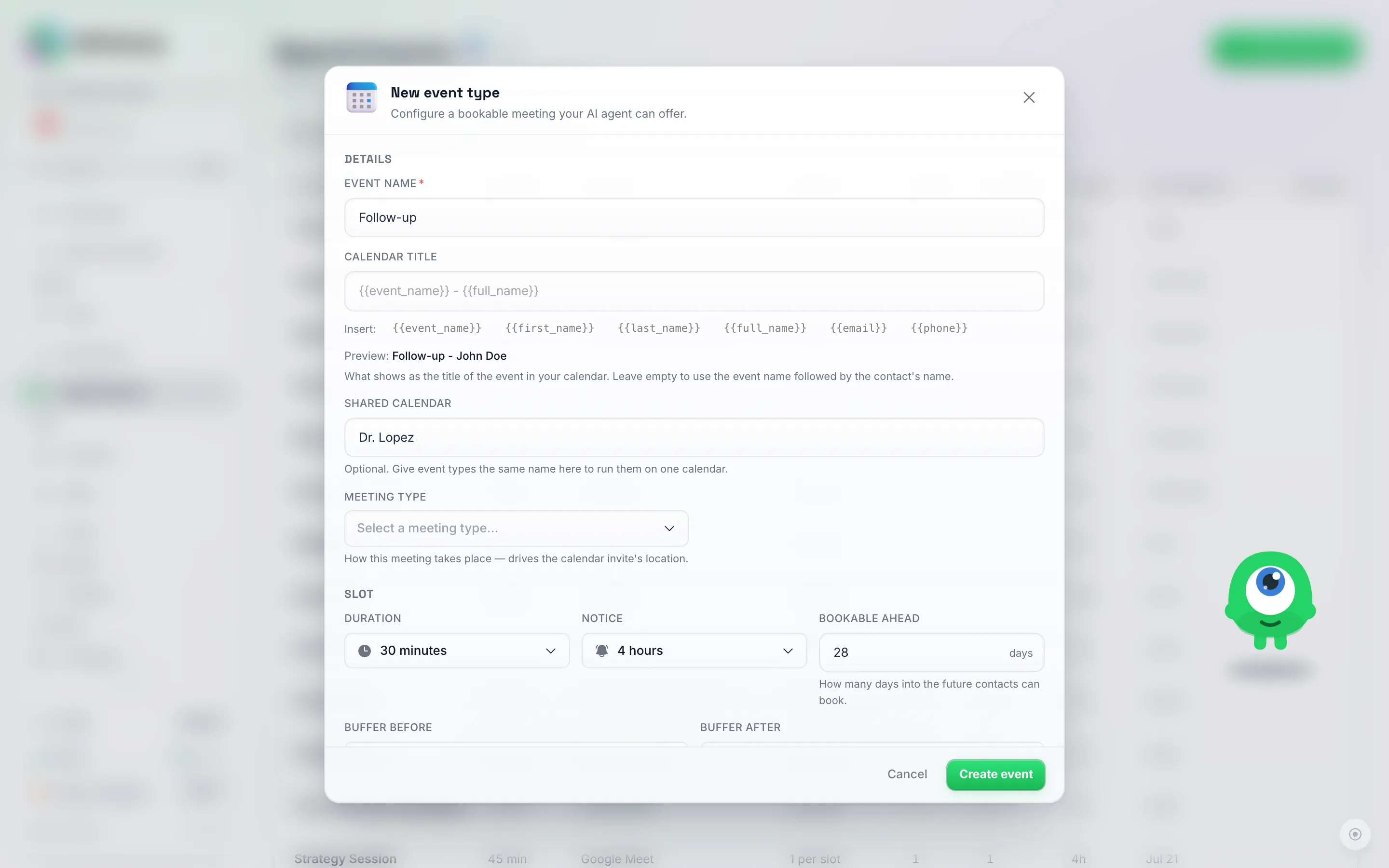
El campo Calendario compartido se encuentra bajo Detalles. Asigne a cada tipo de evento de la misma persona el mismo nombre, en este caso, Dr. López.
Eso es todo. A partir de ahora, una reserva en Primera visita bloqueará ese tiempo en Seguimiento, y viceversa.
Qué hace
- Una reserva en un tipo de evento bloquea ese tiempo en todos los demás con el mismo nombre de calendario compartido.
- El personal y las salas se relacionan por nombre. Si tus tipos de evento tienen salas (un miembro del personal, una silla, una sala de tratamiento), una sala con el mismo nombre en dos tipos de evento cuenta como la misma persona o sala. Reservar a “Ana” en Corte bloquea a Ana en Tinte, pero deja libre a “Ben”. Mantén la ortografía idéntica en cada tipo de evento.
- Un tipo de evento con una única sala la comparte con los otros tipos de evento de una sola sala en el mismo calendario. Para el caso habitual, una persona por tipo de evento, no hay nada más que configurar.
- Tiempos de preparación: si los tipos de evento tienen un Tiempo de preparación antes o Tiempo de preparación después, se mantiene el mayor de ellos entre las reservas.
- Deja el campo vacío y el tipo de evento mantendrá su propio calendario. Así es como funciona cada tipo de evento existente hasta que lo rellenes.
Se aplica dondequiera que se ofrezcan o reserven horarios: tu agente de IA en el chat y en llamadas de voz, la ventana de Reservar cita, la página de reservas compartible y la API.
Bloquear tiempo: festivos, días libres y mañanas ocupadas
Utiliza Bloquear tiempo cuando estés fuera o simplemente no aceptes reservas durante un tiempo: un día festivo, un día de cierre, una tarde de formación.
- Haz clic en Citas en la barra lateral.
- Cambia el selector Lista / Calendario a Calendario.
- Haz clic en Bloquear tiempo.
- En Cuándo, elige las fechas Desde y Hasta. Mantén activado Todo el día para bloquear días completos, o desactívalo y establece una Hora de inicio y Hora de fin.
- En Se aplica a, elige los tipos de evento que no se pueden reservar en este horario, o elige Todos los tipos de evento.
- Opcional: en Miembro del personal o sala, bloquea solo a una persona o sala en lugar de a Todos.
- Opcional: añade una Nota, por ejemplo “Vacaciones de Navidad”.
- Haz clic en Bloquear tiempo.
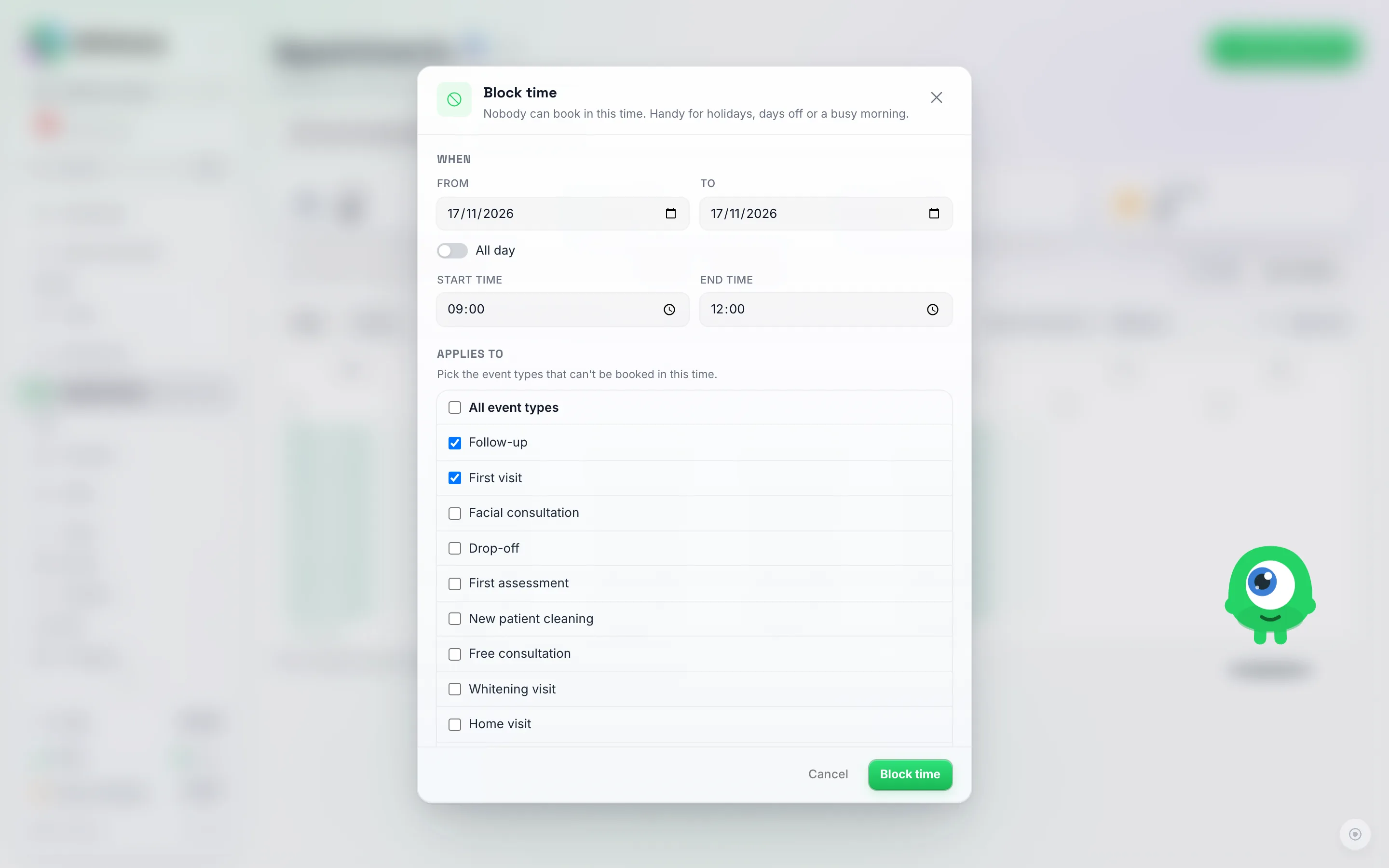
Una mañana ocupada bloqueada: una fecha, Todo el día desactivado, de 09:00 a 12:00. Seguimiento y Primera visita comparten el calendario del Dr. López, por lo que ambos están marcados bajo Se aplica a.
La hora aparece ahora en el calendario como una entrada Bloqueada con rayas grises. Para volver a abrirla, haz clic en la entrada y elige Eliminar; las personas podrán reservar en ese horario de nuevo inmediatamente.
Qué hace el tiempo bloqueado
- No se puede reservar nada dentro de este periodo: ni mediante la IA, ni en la página de reservas, ni en la ventana Reservar cita.
- Un día completamente bloqueado cuenta como cerrado. Cuando alguien solicita ese día, la IA indica que estás cerrado y ofrece el siguiente día disponible, igual que en un día sin horario semanal. No indica que estés completamente reservado.
- Mover una cita manualmente sigue estando permitido. Puedes reprogramar una cita existente en un horario bloqueado tú mismo, de la misma manera que puedes mover una fuera de tu horario de apertura. Solo se impide la creación de nuevas reservas.
- Calendarios compartidos: bloquear tiempo en un tipo de evento de un calendario compartido lo bloquea para todos los tipos de evento en ese calendario.
- Los intervalos de tiempo (buffers) se aplican alrededor del tiempo bloqueado igual que lo hacen alrededor de un evento ocupado en un calendario conectado.
Una sola fecha: el horario semanal se repite cada semana. Para un evento en una fecha única (un torneo un sábado, un fin de semana de sesiones de fotos), configura el horario semanal para ese día de la semana y cierra las otras fechas con Bloquear tiempo. Un solo bloque puede cubrir todo un rango de fechas, por lo que un bloque antes de la fecha y otro después son suficientes.
Reservas de recepción desde el calendario
Cuando alguien llame o se presente en persona, resérvale una cita directamente desde el calendario.
- Haga clic en Citas en la barra lateral y cambie a Calendario.
- Use Mostrar horarios libres para y elija un tipo de evento.
- En la vista Semana, los horarios libres para ese tipo de evento aparecen en cada día. Estos son exactamente los horarios que ofrecería la IA. En la vista Mes, cada día muestra cuántos horarios libres tiene.
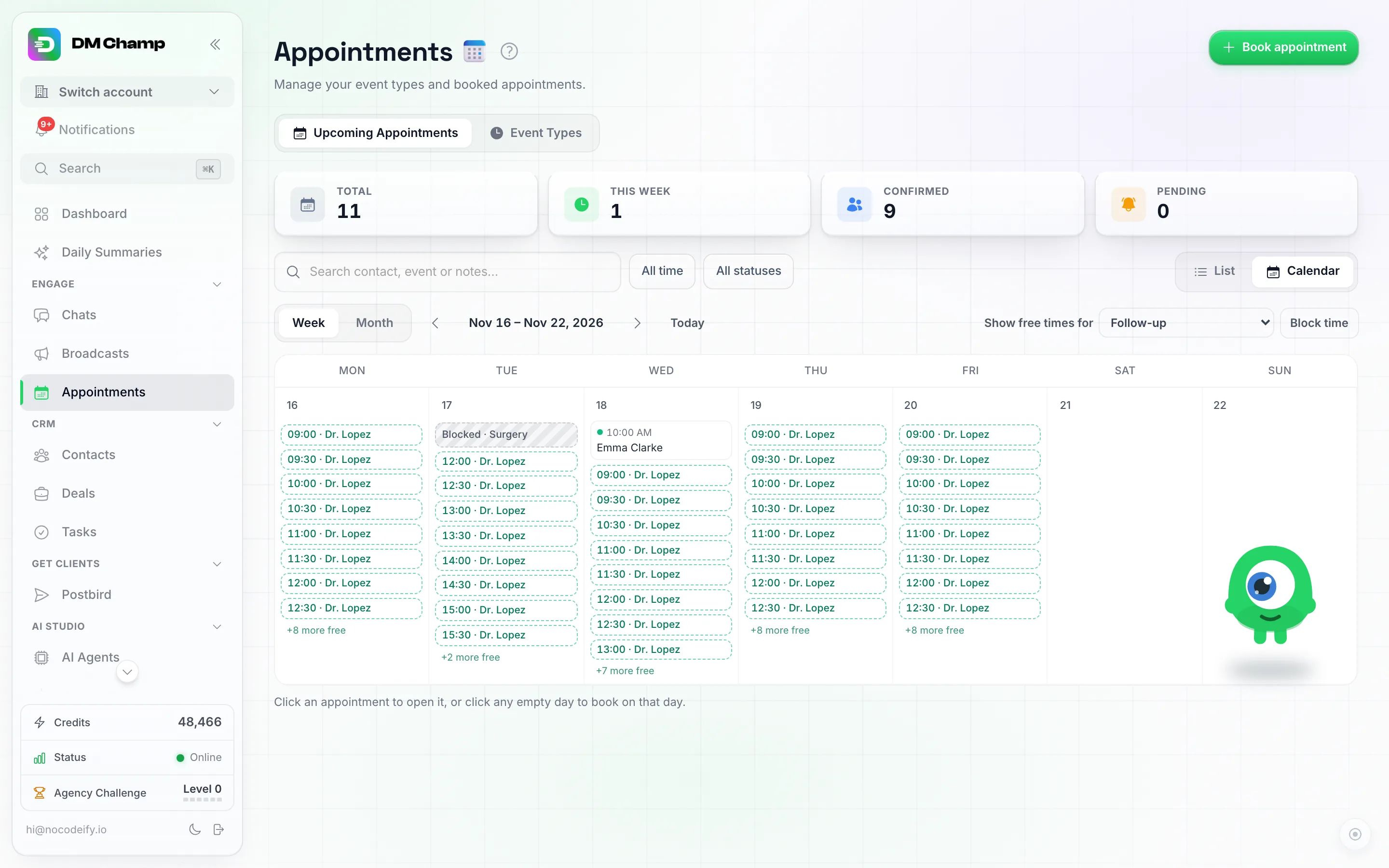
Vista semanal con Mostrar horarios libres para configurado en Seguimiento. Cada día enumera sus horarios libres; la mañana del martes está bloqueada por cirugía y la reserva de las 10:00 del miércoles ya no se ofrece.
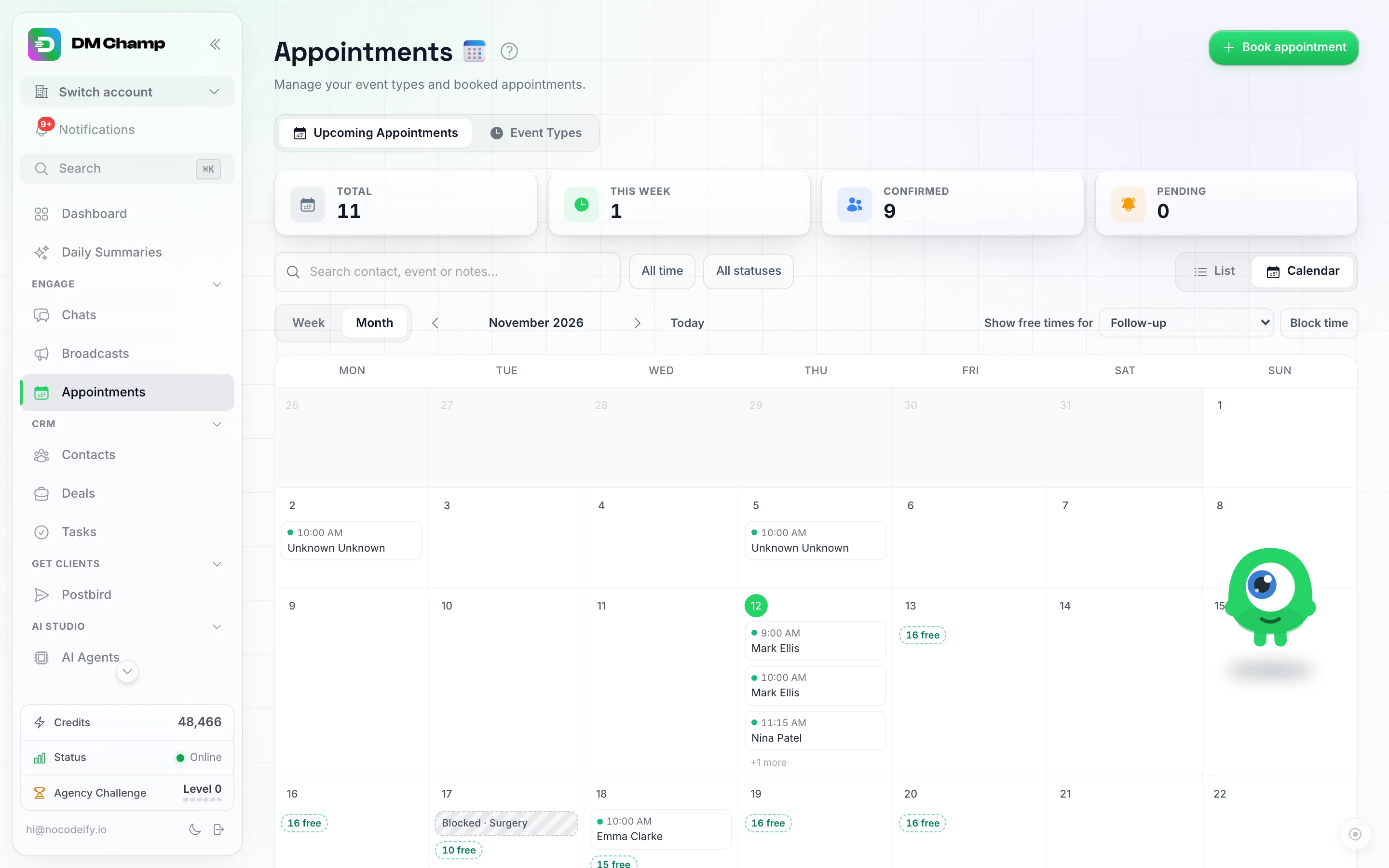
La vista mensual muestra cuántos horarios libres tiene cada día. Haga clic en un recuento para abrir esa semana.
- Haga clic en un horario libre. Se abrirá la ventana Reservar cita con el tipo de evento, la fecha y la hora ya completados.
- Elija el contacto al final. ¿Alguien nuevo? Haga clic en Nuevo contacto, escriba su nombre y número de teléfono, y se añadirán al instante.
- Reserve la cita.

Abierto desde el horario libre de las 10:00: el tipo de evento, la fecha y la hora están completados. Nuevo contacto añade a la persona que llama solo con un nombre y un número de teléfono.
¿Quieres reservar sin usar los horarios libres? El botón Reservar cita en la parte superior derecha sigue funcionando de la misma manera (consulta Reservar una cita tú mismo).
¿Necesita ayuda?
- Sistema de reservas: tipos de eventos, salas, intervalos de tiempo y cómo reserva la IA.
- Página de reservas compartible: permite que las personas reserven por sí mismas.
- Integración con Google Calendar: si también mantienes tu agenda en Google Calendar.