Jaetut kalenterit, ajan varaaminen ja vastaanoton varaukset
Kolme asiaa Ajanvaraukset-sivulla, jotka hallinnoivat aikatauluasi ilman ulkoista kalenteria:
- Jaettu kalenteri: saman henkilön tai huoneen tapahtumatyypit jakavat yhden kalenterin, joten varaus yhdessä estää kyseisen ajan muissa.
- Estä aika: sulje loma, vapaapäivä tai kiireinen aamu, jotta kukaan ei voi tehdä varausta.
- Vastaanoton varaus: näe vapaat ajat suoraan kalenterista ja varaa aika soittajalle muutamalla klikkauksella.
Mikään näistä ei vaadi Google-kalenteria. Jos käytät jo Google-kalenteria, se toimii näiden rinnalla täsmälleen kuten ennenkin (katso Google-kalenterin integrointi).
Jaettu kalenteri: Yksi kalenteri useille tapahtumatyypeille
Jokaisella tapahtumatyypillä on oma kalenterinsa, ellet toisin määritä. Tämä on oikein silloin, kun jokainen tapahtumatyyppi on erillinen asia, mutta ei silloin, kun kaksi tapahtumatyyppiä koskevat samaa henkilöä. Oletetaan, että tohtori Lopez tarjoaa 60 minuutin Ensimmäinen käynti -ajan ja 30 minuutin Jatkokäynti-ajan: ilman jaettua kalenteria molemmat voitaisiin varata klo 10:00.
Kenelle tämä on tarkoitettu:
- Klinikka, jossa yksi lääkäri tekee ensikäyntejä, jatkokäyntejä ja tarkastuksia.
- Salonki, jossa sama kampaaja tekee leikkauksia, värjäyksiä ja föönauksia.
- Konsultti, joka tarjoaa lyhyen esittelypuhelun ja pitkän strategiasession.
Käyttöönotto
- Klikkaa Ajanvaraukset sivupalkista ja siirry Tapahtumatyypit-välilehdelle.
- Avaa ensimmäinen tapahtumatyyppi (klikkaa sen riviä tai oikeassa reunassa olevaa kynäkuvaketta).
- Etsi Tiedot-kohdasta Jaettu kalenteri ja kirjoita kalenterille nimi, esimerkiksi
Dr. Lopez. - Klikkaa Tallenna tapahtuma.
- Avaa seuraava saman henkilön tapahtumatyyppi, kirjoita sama nimi Jaettu kalenteri -kenttään ja tallenna. Jo käyttämäsi nimet on lueteltu kentän alla (Jo käytetyt:), joten voit klikata jotakin niistä sen sijaan, että kirjoittaisit sen uudelleen.
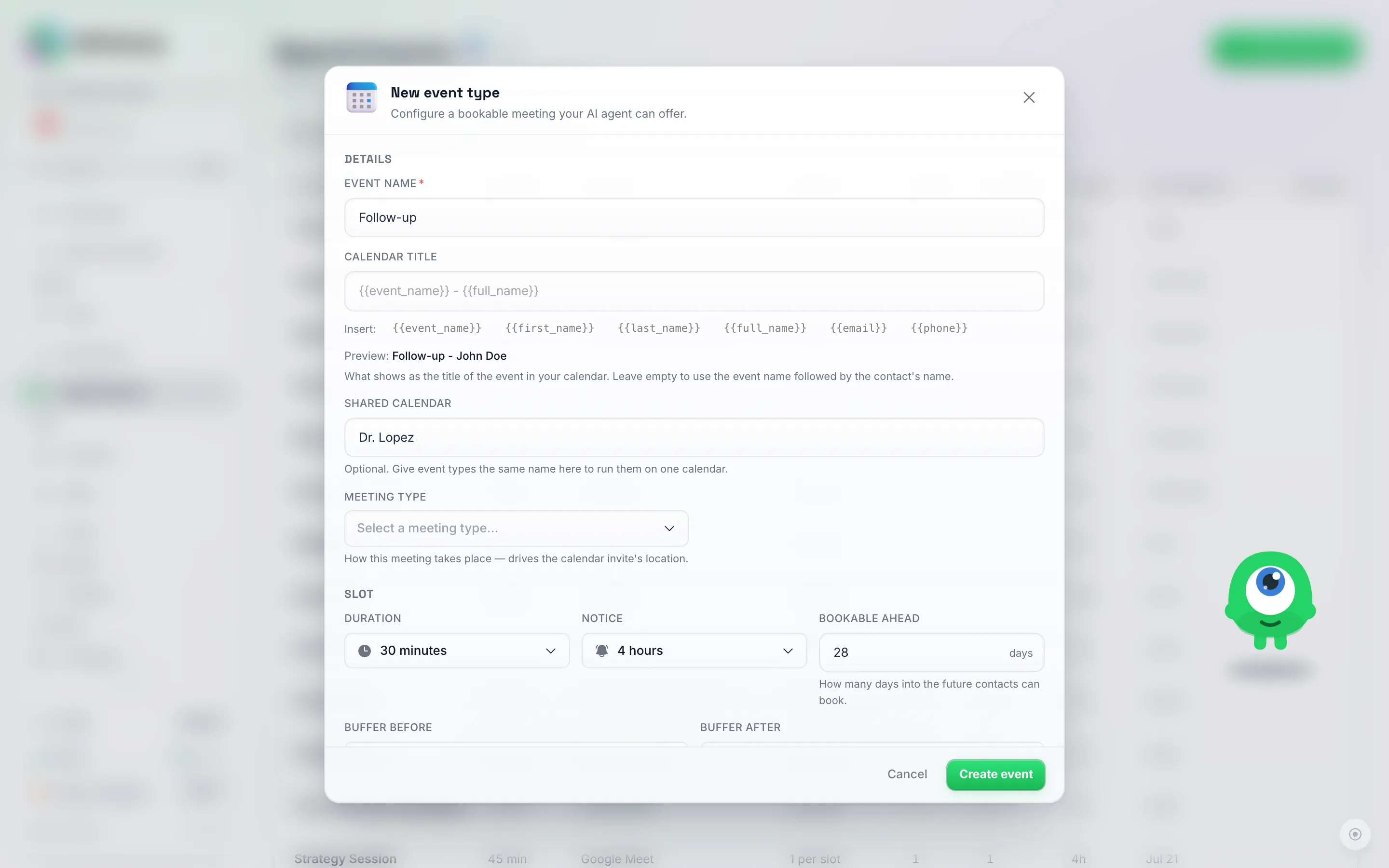
Jaettu kalenteri -kenttä sijaitsee Tiedot-kohdan alla. Anna jokaiselle saman henkilön tapahtumatyypille sama nimi, tässä tapauksessa Dr. Lopez.
Siinä kaikki. Tästä eteenpäin Ensimmäinen käynti -varaus estää kyseisen ajan Jatkokäynti-varaukselta, ja päinvastoin.
Mitä se tekee
- Varaus yhdessä tapahtumatyypissä estää kyseisen ajan kaikissa muissa, joilla on sama jaetun kalenterin nimi.
- Henkilökunta ja huoneet täsmäytetään nimen perusteella. Jos tapahtumatyypeilläsi on huoneita (henkilökunnan jäsen, tuoli, hoitohuone), kahdessa tapahtumatyypissä samanniminen huone lasketaan samaksi henkilöksi tai huoneeksi. “Annan” varaaminen Leikkaukseen estää Annan Värjäyksessä, mutta jättää “Benin” vapaaksi. Pidä kirjoitusasu täsmälleen samana jokaisessa tapahtumatyypissä.
- Yhden huoneen tapahtumatyyppi jakaa sen muiden saman kalenterin yhden huoneen tapahtumatyyppien kanssa. Tavallisessa tapauksessa, jossa on yksi henkilö per tapahtumatyyppi, muuta ei tarvitse asettaa.
- Puskurit: jos tapahtumatyypeillä on Puskuri ennen tai Puskuri jälkeen, näistä suurempaa käytetään varausten välissä.
- Jätä kenttä tyhjäksi, niin tapahtumatyyppi säilyttää oman kalenterinsa. Näin jokainen olemassa oleva tapahtumatyyppi toimii, kunnes täytät kentän.
Tämä koskee kaikkia paikkoja, joissa aikoja tarjotaan tai varataan: tekoälyagenttiasi chatissa ja puheluissa, Varaa aika -ikkunaa, jaettavaa varaussivua ja API-rajapintaa.
Estä aika: Lomat, vapaapäivät ja kiireiset aamut
Käytä Estä aika -toimintoa, kun olet poissa tai et yksinkertaisesti ota varauksia vähään aikaan: loma, suljettu päivä, koulutusiltapäivä.
- Klikkaa Ajanvaraukset sivupalkista.
- Vaihda Luettelo / Kalenteri -valitsin tilaan Kalenteri.
- Klikkaa Estä aika.
- Valitse Milloin-kohdasta Alkaen- ja Päättyen-päivämäärät. Pidä Koko päivä päällä estääksesi kokonaisia päiviä, tai kytke se pois ja aseta Aloitusaika ja Lopetusaika.
- Valitse Koskee-kohdasta tapahtumatyypit, joita ei voi varata tänä aikana, tai valitse Kaikki tapahtumatyypit.
- Valinnainen: estä Henkilökunnan jäsen tai huone -kohdasta vain yksi henkilö tai huone Kaikkien sijaan.
- Valinnainen: lisää Huomautus, esimerkiksi “Joululoma”.
- Klikkaa Estä aika.
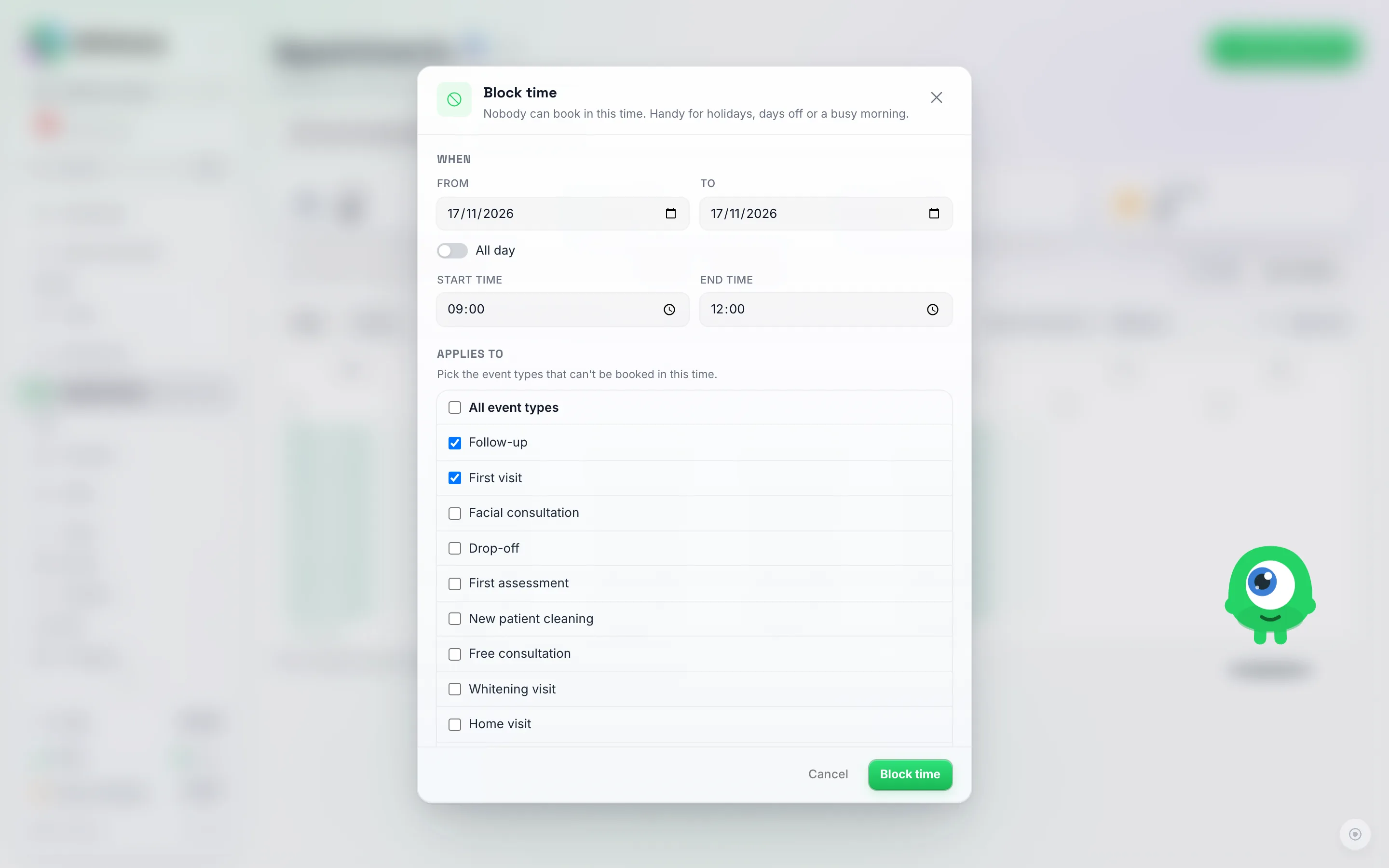
Varattu aamu: yksi päivä, Koko päivä pois päältä, klo 09:00–12:00. Follow-up ja First visit jakavat Dr. Lopez -kalenterin, joten molemmat on valittu Koskee-kohdassa.
Aika näkyy nyt kalenterissa harmaana, viivoitettuna Varattu-merkintänä. Jos haluat avata ajan uudelleen, napsauta merkintää ja valitse Poista; ihmiset voivat varata kyseisen ajan heti uudelleen.
Mitä ajan varaaminen tekee
- Sen sisälle ei voi varata mitään: ei tekoälyn toimesta, ei varaussivulla eikä Varaa aika -ikkunassa.
- Kokonaan varattu päivä lasketaan suljetuksi. Kun joku tiedustelee kyseistä päivää, tekoäly ilmoittaa, että olet silloin suljettu, ja tarjoaa seuraavaa vapaata päivää, aivan kuten päivänä, jolloin ei ole viikoittaisia aukioloaikoja. Se ei sano, että olet täyteen varattu.
- Ajan siirtäminen käsin on edelleen sallittua. Voit siirtää olemassa olevan varauksen varattuun aikaan itse, aivan kuten voit siirtää varauksen aukioloaikojesi ulkopuolelle. Vain uudet varaukset estetään.
- Jaetut kalenterit: ajan varaaminen yhden jaetun kalenterin tapahtumatyypille varaa sen kaikille kyseisen kalenterin tapahtumatyypeille.
- Puskurit toimivat varatun ajan ympärillä aivan kuten ne toimivat yhdistetyn kalenterin varatun tapahtuman ympärillä.
Vain yhtenä päivänä: viikoittaiset aukioloajat toistuvat joka viikko. Jos kyseessä on yksittäinen päivämäärä (turnaus yhtenä lauantaina, yksittäinen valokuvausviikonloppu), aseta viikoittaiset aukioloajat kyseiselle viikonpäivälle ja sulje muut päivät Varaa aika -toiminnolla. Yksi varaus voi kattaa koko päivämäärävälin, joten yksi varaus ennen päivämäärää ja yksi sen jälkeen riittävät.
Varaukset vastaanotosta kalenterin kautta
Kun joku soittaa tai tulee paikan päälle, tee varaus suoraan kalenterista.
- Napsauta sivupalkista Ajanvaraukset ja vaihda Kalenteri-näkymään.
- Käytä Näytä vapaat ajat kohteelle -valintaa ja valitse tapahtumatyyppi.
- Viikko-näkymässä kyseisen tapahtumatyypin vapaat ajat näkyvät jokaisena päivänä. Nämä ovat täsmälleen ne ajat, joita tekoäly tarjoaisi. Kuukausi-näkymässä jokainen päivä näyttää, kuinka monta vapaata aikaa sillä on.
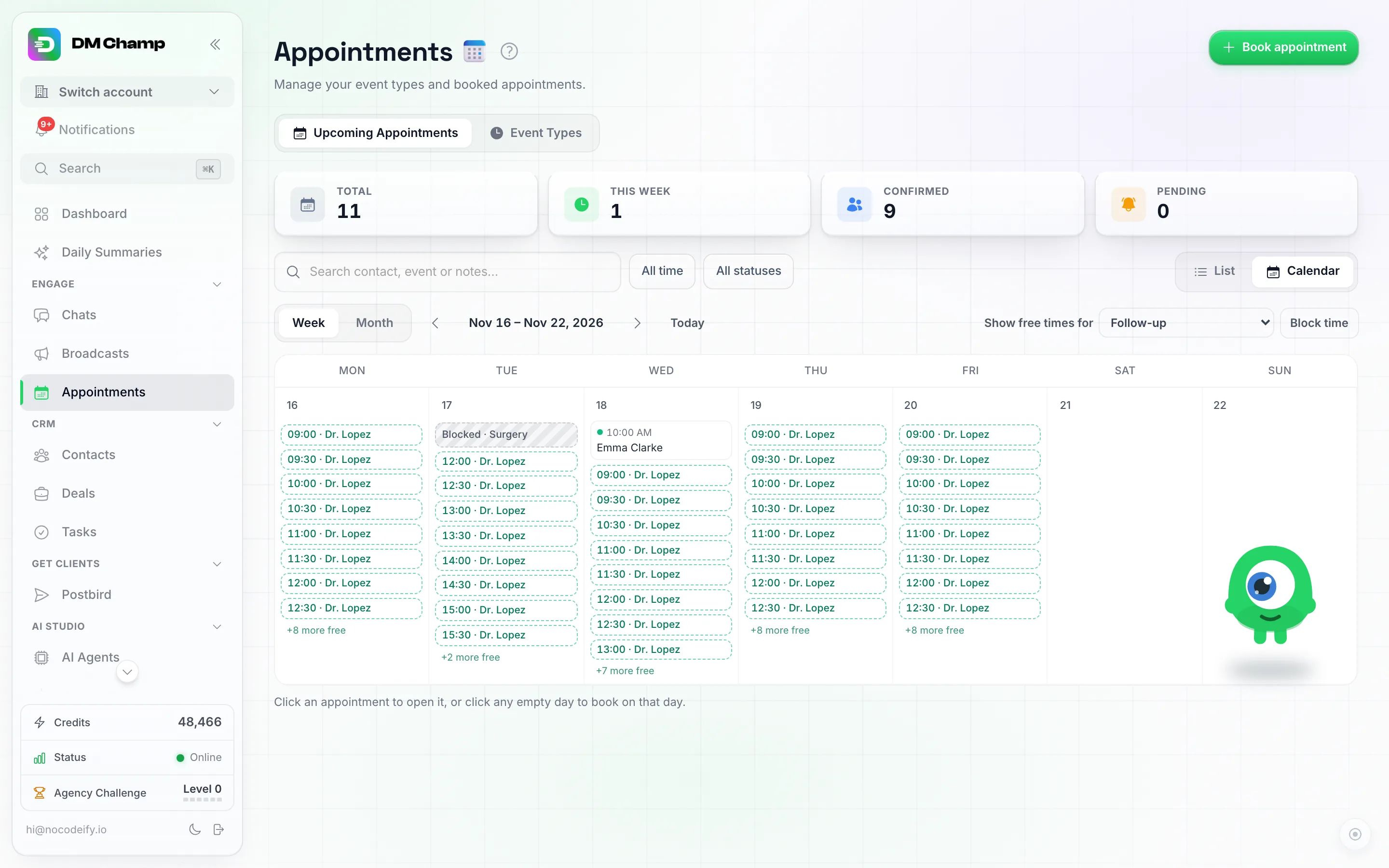
Viikkonäkymä, kun Näytä vapaat ajat kohteelle on asetettu muotoon Follow-up. Jokainen päivä listaa vapaat aikansa; tiistaiaamu on varattu leikkaukselle, ja keskiviikon klo 10:00 varausta ei enää tarjota.
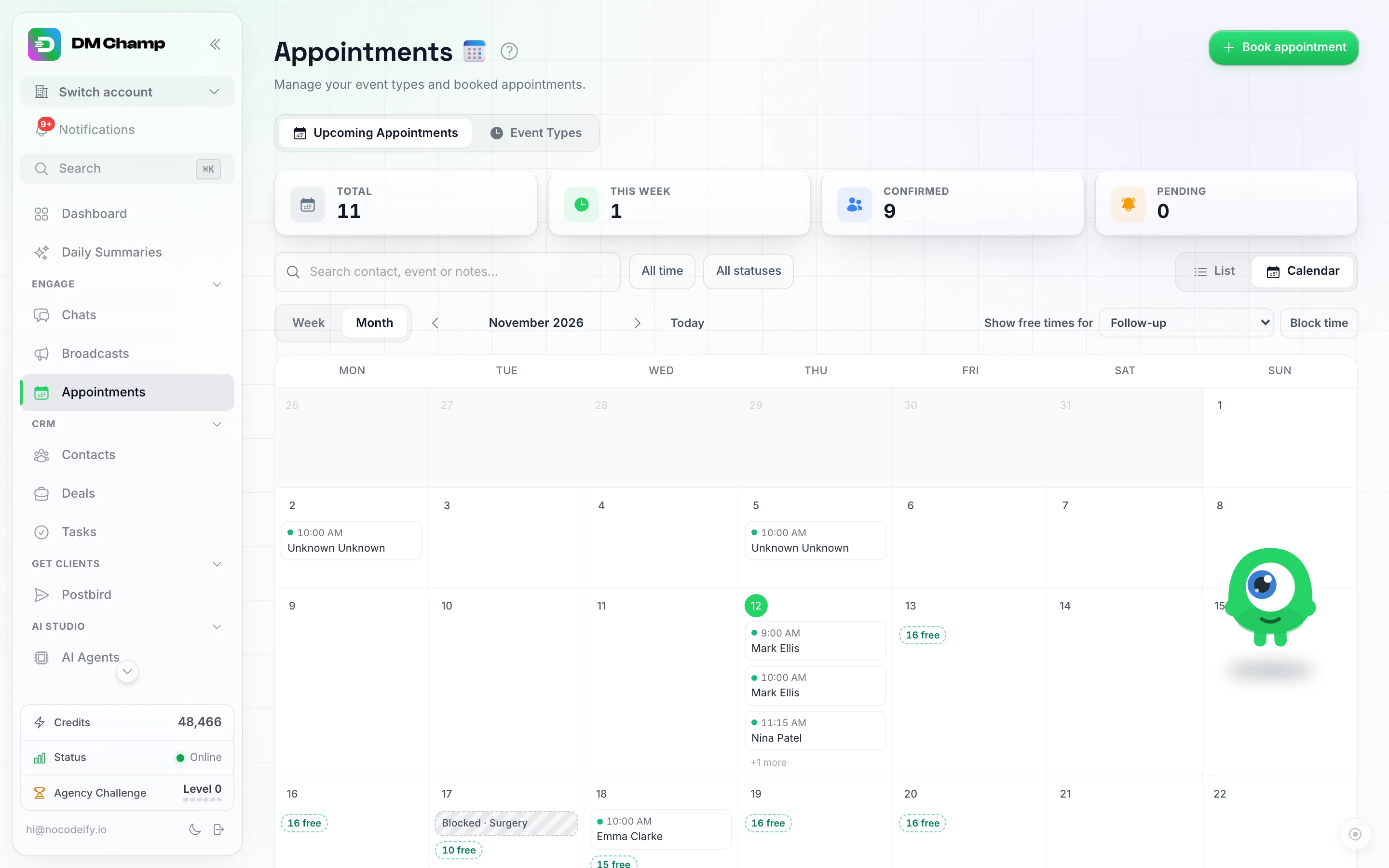
Kuukausinäkymä näyttää, kuinka monta vapaata aikaa kunkin päivän kohdalla on. Napsauta lukumäärää avataksesi kyseisen viikon.
- Napsauta vapaata aikaa. Varaa aika -ikkuna avautuu, ja tapahtumatyyppi, päivämäärä sekä kellonaika on jo täytetty.
- Valitse yhteystieto viimeisenä. Uusi henkilö? Napsauta Uusi yhteystieto, kirjoita nimi ja puhelinnumero, niin hänet lisätään heti.
- Varaa aika.

Avattu klo 10:00 vapaasta ajasta: tapahtumatyyppi, päivämäärä ja kellonaika on täytetty. Uusi yhteystieto lisää soittajan vain nimellä ja puhelinnumerolla.
Haluatko tehdä varauksen ilman vapaiden aikojen tarkistusta? Oikeassa yläkulmassa oleva Varaa aika -painike toimii edelleen samalla tavalla (katso Varauksen tekeminen itse).
Tarvitsetko apua?
- Varausjärjestelmä: tapahtumatyypit, huoneet, puskurit ja miten tekoäly tekee varauksia.
- Jaettava varaussivu: anna ihmisten varata itse.
- Google-kalenterin integrointi: jos pidät aikatauluasi myös Google-kalenterissa.