Instagram-yksityisviestit
Automatisoi Instagram-yksityisviestisi alustan avulla. Yhdistä Instagram-yritystili tai sisällöntuottajatili, niin voit vastaanottaa yksityisviestejä Chats-osiossa, vastata tekoälyagentilla sekä määrittää avainsanoihin perustuvia automaatioita ja kommenttien seurantaa.
Prefer to see it? Click through the whole flow:
Esivaatimukset
Ennen kuin yhdistät Instagramin alustaan, varmista, että sinulla on:
- Instagram Business- tai Instagram Creator -tili (ei henkilökohtainen tili)
- Facebook-sivu, joka on yhdistetty Instagram-tiliisi, tai käytä alla olevaa Yhdistä Instagram -vaihtoehtoa, joka ei vaadi Facebook-sivua
- Meta Business -tili (business.facebook.com), jolla on ylläpito-oikeudet
- Facebook-sivun, jos käytät sellaista, on oltava julkaistu (ei luonnos- tai julkaisematon tila)
Et tarvitse omaa Meta-sovellusta tai Meta App Review -tarkistusta: alustan Meta-sovelluksella on jo laajennettu käyttöoikeus (Advanced Access) Instagramin ja Messengerin viestintäoikeuksiin, joten mikä tahansa yritys voi yhdistää oman tilinsä. Vastaukset ja jatkoviestit noudattavat Metan 24 tunnin viestintäikkunaa.
Kaksi Instagram-korttia kohdassa Asetukset → Kanavat? Tämä kanava on Instagram & Messenger -kortti (virallinen Meta-yhteys Facebook-ponnahdusikkunan kautta). Erillinen Instagram (Personal) -kortti on Instagram (Personal) — Beta -kohdassa kuvattu beta-kanava: se yhdistetään sen sijaan Instagram-käyttäjätunnuksellasi ja salasanallasi, ja se on se kanava, joka näkee seuraajaluettelosi.
Onko sinulla useampi Instagram-tili? Tämä yhteys yhdistää yhden Facebook-sivun ja siihen linkitetyn Instagram-tilin tiliä kohden. Jos haluat käyttää useita Instagram-yritystilejä, jopa saman yrityksen osalta, sijoita jokainen omalle tililleen, esimerkiksi yksi asiakastili (alitili) kutakin kohden, ja kopioi sama agentti jokaiseen.
Asiakastilit (alitilit) sisältyvät Agency- ja Agency Unlimited -tilauksiin; Business-tilauksessa niitä ei ole. Katso Tilaustasot.
Huomautus: Henkilökohtaisia Instagram-tilejä ei voi yhdistää. Jos sinulla on henkilökohtainen tili, voit vaihtaa sen yritystiliksi tai sisällöntuottajatiliksi ilmaiseksi Instagram-sovelluksen asetuksista kohdasta Tili > Vaihda ammattilaistiliin. Jos haluat mieluummin automatisoida henkilökohtaisen tilin suoraan, katso sen sijaan Instagram (henkilökohtainen) – Beta.
Instagramin yhdistäminen Facebook-sivuun
Jos Instagram-tiliäsi ei ole vielä yhdistetty Facebook-sivuun:
- Avaa Instagram puhelimellasi.
- Siirry profiiliisi.
- Napauta Muokkaa profiilia.
- Valitse kohdasta Sivu olemassa oleva Facebook-sivu tai luo uusi.
- Vahvista yhteys.
Tämä linkki tarvitaan Yhdistä-painiketta varten, joka tavoittaa Instagram-yksityisviestisi Facebook-sivun kautta. Eikö sinulla ole sivua? Ohita tämä ja käytä alla olevaa Yhdistä Instagramilla -vaihtoehtoa.
Ennen yhdistämistä: Huomioitavia asioita
Muutamat Metan puolen asetukset on oltava oikein ennen yhdistämistä, muuten tekoälyvastaukset estetään, viivästyvät tai niitä ei lähetetä lainkaan.
- Poista käytöstä kaikki Metan Instagram- ja Facebook-sivun asetuksista määritettävät automaattiset tervehdykset tai poissaoloviestit. Meta sallii vain yhden sovelluksen hallita automaattista viestintää kerrallaan, ja Metan omat tervehdykset ohittavat kolmannen osapuolen sovellukset. Tarkista tämä Instagram-sovelluksessa kohdasta Asetukset > Yritystyökalut > Tallennetut vastaukset / Poissaoloviesti ja linkitetyltä Facebook-sivulta kohdasta Postilaatikko > Automaatiot ja poista käytöstä kaikki aktiiviset automaattiset vastaukset.
- Varmista Meta Business Managerissa, että sekä Facebook-sivu että Instagram-tili näkyvät toisiinsa linkitettyinä ennen yhdistämistä. Avaa business.facebook.com, siirry kohtaan Yrityksen asetukset > Tilit > Instagram-tilit, valitse Instagram-tilisi ja vahvista, että yhdistetty Facebook-sivu on listattu.
- Ota yhdistämisprosessin aikana käyttöön “Salli kolmannen osapuolen viestien hallinta”, kun Meta pyytää sitä. Ilman tätä integraatio voi lukea viestejä, mutta ei voi lähettää vastauksia puolestasi, ja tekoäly vaikuttaa hiljaiselta.
Instagramin yhdistäminen sovellukseen
- Napsauta vasemmasta sivupalkista Asetukset alareunan lähellä.
- Napsauta asetusten vasemmassa reunassa kohdan Kanavat alta Kanavat.
- Etsi Instagram & Messenger -kortti ja napsauta Yhdistä.
- Sinut ohjataan Facebookin kirjautumissivulle. Kirjaudu sisään Facebook-tilillä, joka hallinnoi yritystiliäsi ja Instagramia.
- Tarkista ja myönnä pyydetyt käyttöoikeudet:
- Instagram-viestintä – sallii alustan lukea ja lähettää Instagram-yksityisviestejä
- Sivun viestintä – sallii alustan lukea ja lähettää Messenger-viestejä (tämä yhdistää myös Messengerin; katso Facebook Messenger)
- Sivun hallinta – sallii alustan käyttää sivusi tietoja
- Valitse Facebook-sivut ja Instagram-tilit, jotka haluat yhdistää.
- Viimeistele valtuutus yhteyden muodostamiseksi.
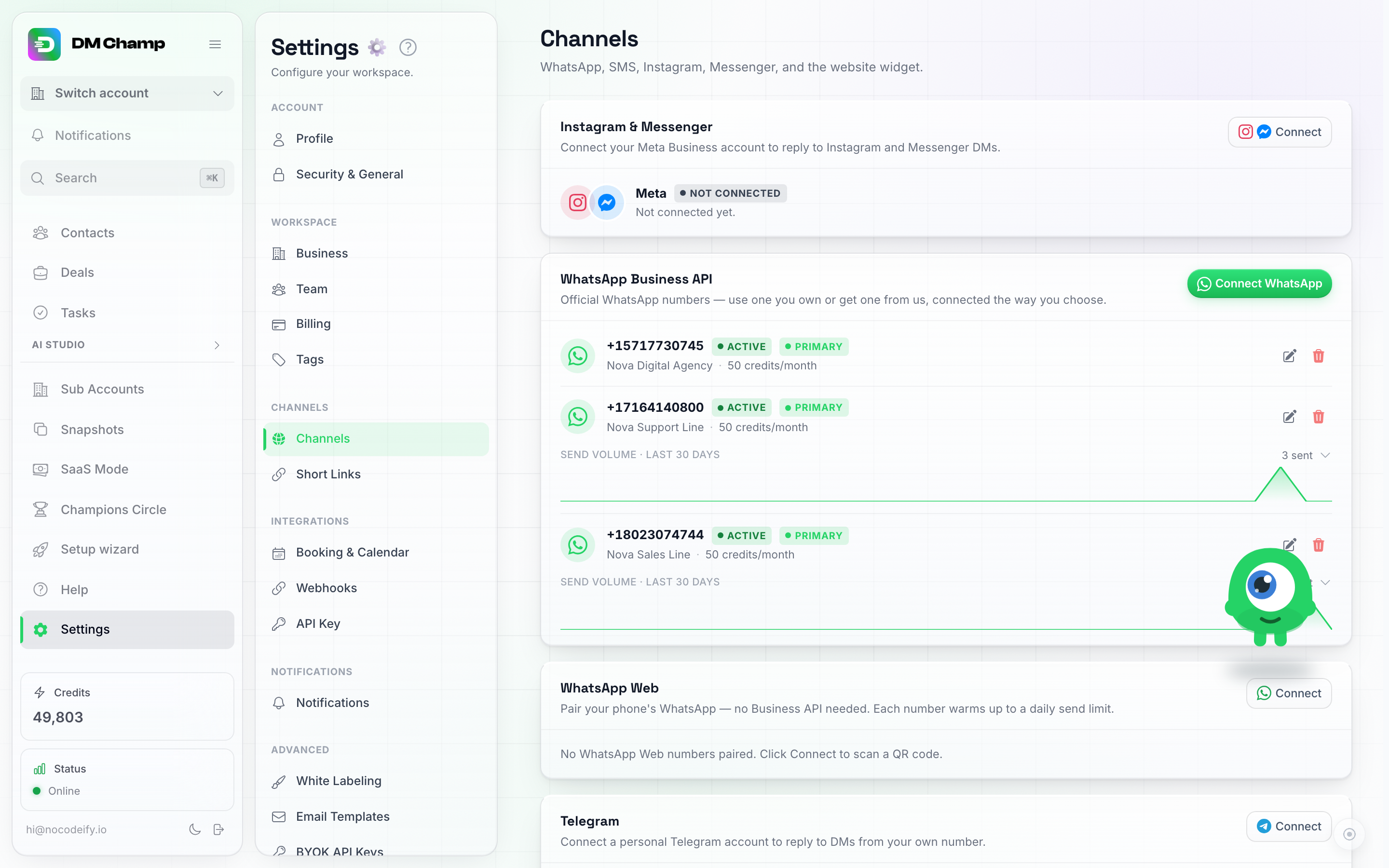
Instagram ja Messenger jakavat yhden kortin ja yhden yhdistämisprosessin — kumman tahansa yhdistäminen tuo molemmat.
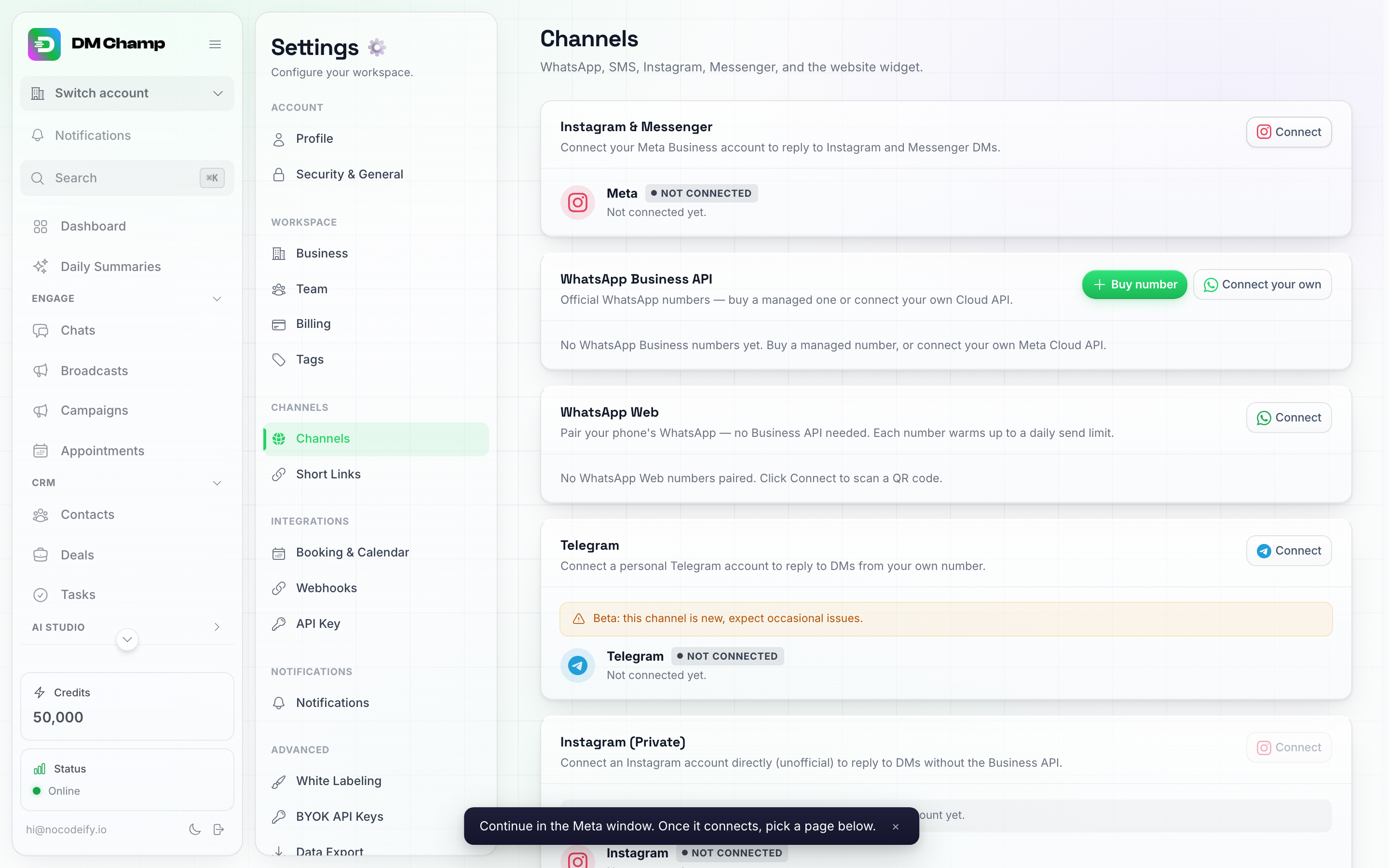
Kun napsautat Yhdistä, Metan kirjautumissivu avautuu omaan ikkunaansa ja sovellus näyttää tämän ilmoituksen — viimeistele kirjautuminen siellä ja palaa sitten tänne valitsemaan sivu.
Tärkeää: Tämä sama kirjautumisprosessi yhdistää sekä Instagramin että Facebook Messengerin. Sinun ei tarvitse käydä sitä läpi erikseen kummallekin kanavalle.
Eikö sinulla ole Facebook-sivua? Yhdistä Instagram
Jos Instagram Business- tai Creator-tililläsi ei ole Facebook-sivua, voit yhdistää sen erikseen:
- Etsi Asetukset → Kanavat -kohdasta Instagram & Messenger -kortti.
- Napsauta kohdassa Eikö sinulla ole Facebook-sivua? Yhdistä Instagram-tilisi suoraan painiketta Yhdistä Instagramilla.
- Kirjaudu avautuvassa ikkunassa Facebookiin ja valitse Instagram-ammattilaistilisi. Facebook-sivua ei tarvita.
- Viimeistele kirjautuminen. Kortissa näkyy @käyttäjänimesi ja teksti “yhdistetty ilman Facebook-sivua”.
Instagram-yksityisviestisi ja -kommenttisi saapuvat tämän jälkeen Chatit-osioon, ja tekoälyagenttisi vastaa niihin samalla tavalla kuin sivun kohdalla. Tämä yhdistää vain Instagramin: Facebook Messenger vaatii edelleen Facebook-sivun yllä olevan Yhdistä-painikkeen kautta. Voit poistaa yhteyden napsauttamalla Katkaise yhteys -painiketta, joka löytyy Yhdistä uudelleen -painikkeen vierestä samalta riviltä.
Käytettävän sivun valitseminen
Kun olet kirjautunut sisään, sovellus lataa kaikki Facebook-sivut, joihin sinulla on pääsy. Valitse Instagram & Messenger -kortista sivu, jota haluat käyttää – se näkyy valittuna, kun olet tehnyt valinnan.
- Jos sinulla on vain yksi sivu, se valitaan automaattisesti.
- Jokainen sivu näyttää siihen linkitetyn Instagram-tilin tunnisteen (esimerkiksi @yourbrand), joten kaksi samannimistä sivua voidaan erottaa toisistaan. Instagram-kuvake tarkoittaa, että sivulla on Facebookin puolella linkitetty Instagram-tili, vaikka olisit ohittanut Instagram-vaiheen kirjautumisen yhteydessä.
- Jos sinulla on useampi kuin yksi, sinun on valittava yksi – ennen kuin teet niin, kortissa lukee Valitse sivu, eivätkä Instagram ja Messenger ole käytettävissä keskustelukulun rakentamisen aikana, vaikka yhteys onnistuikin.
- Jos kortissa lukee Ei jaettua sivua, Facebook ei jakanut yhtään sivua kirjautumisen aikana. Napsauta Muodosta yhteys uudelleen ja valitse sivusi (sekä sen Instagram-tili) Facebookin näytössä. Sivuja ei ladattu tarkoittaa, että sivujen lataaminen epäonnistui: yritä uudelleen napsauttamalla Muodosta yhteys uudelleen.
Tärkeää: Instagram toimii vain, jos valitsemallasi Facebook-sivulla on linkitetty Instagram-yritystili tai sisällöntuottajatili. Sivua, jolla ei ole linkitettyä Instagramia, voi silti käyttää Facebook Messengeriin, mutta Instagram-yksityisviestit eivät ole kyseiselle sivulle käytettävissä – kortissa mainitaan tästä suoraan.
Miten saapuvat yksityisviestit käsitellään
Kun joku lähettää yksityisviestin yhdistetylle Instagram-tilillesi:
- Instagram ilmoittaa alustalle automaattisesti uudesta viestistä.
- Alusta luo tai päivittää lähettäjän yhteystiedot.
- Viesti näkyy Chats-osiossa reaaliajassa.
- Jos tekoälyagentti hoitaa keskustelua, se luo ja lähettää vastauksen automaattisesti.
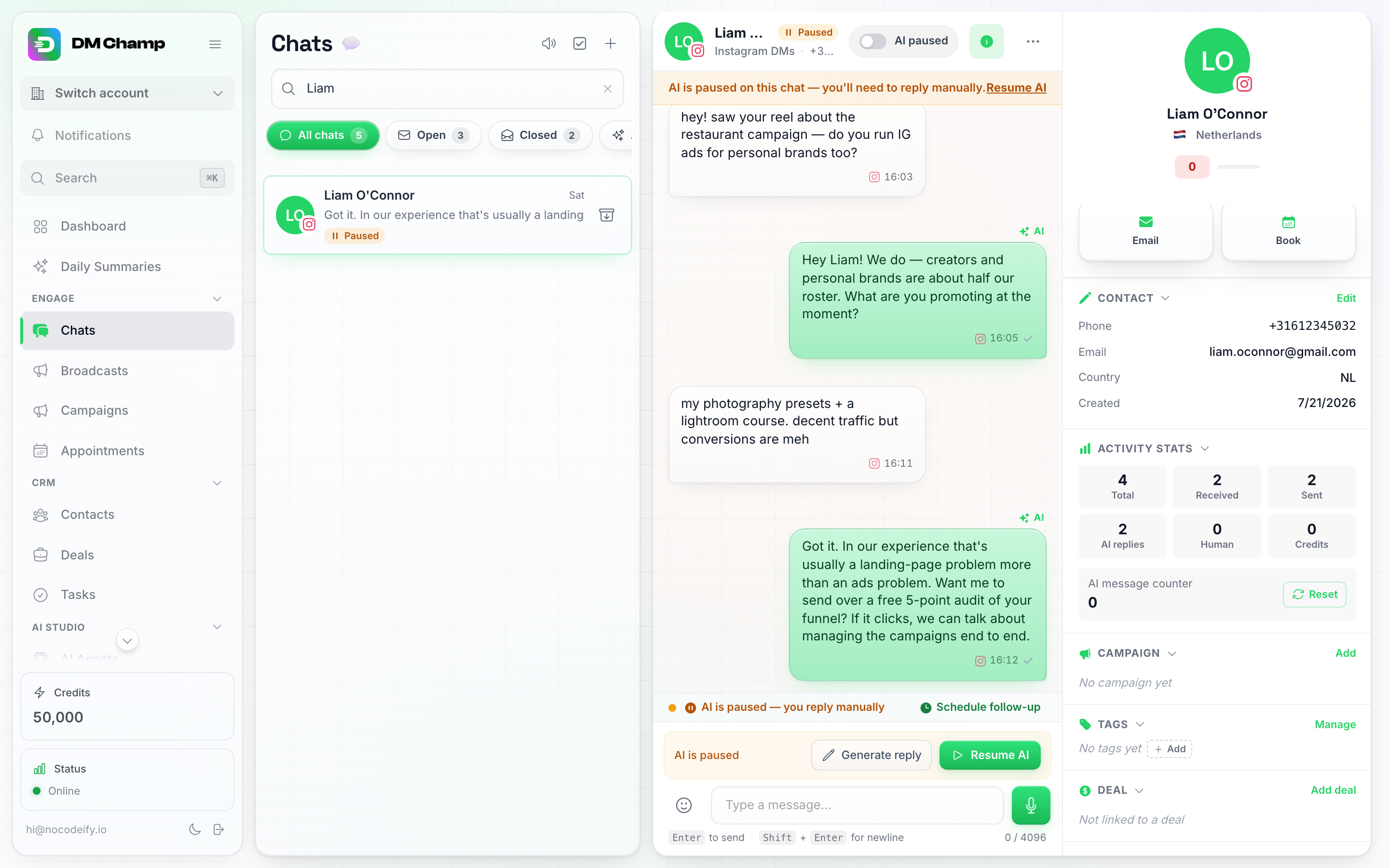
Instagram DM -keskustelu Keskusteluissa — Instagram DMs -merkintä yhteystiedon nimen alla auttaa erottamaan sen muista kanavista yhdellä silmäyksellä.
Tuetut saapuvien viestien tyypit
| Viestityyppi | Tuettu |
|---|---|
| Tekstiviestit | Kyllä |
| Kuvat | Kyllä – ladattu ja tallennettu turvallisesti |
| Videot | Kyllä – ladattu ja tallennettu turvallisesti |
| Ääniviestit | Kyllä – ladattu ja tallennettu turvallisesti |
| Asiakirjat / Tiedostot | Kyllä – ladattu ja tallennettu turvallisesti |
| Viestireaktiot (emoji) | Huomioitu, mutta ei jatkokäsitelty |
| Tarinavastaukset | Kyllä – viestissä näkyy [THE CONTACT REPLIED TO YOUR STORY] ja itse tarina on liitetty mukaan, joten tekoäly (ja sinä) näette, mihin he vastasivat. Katso Tarinavastaukset alta. |
| Tarinamaininnat | Kyllä – näkyy muodossa [THE CONTACT MENTIONED YOU IN THEIR STORY] ja tarina on liitetty mukaan, ja tekoäly vastaa siihen kuten mihin tahansa muuhun yksityisviestiin. Katso Tarinavastaukset alta. |
| Jaetut julkaisut ja kelat | Kyllä, tallennetaan keskusteluun kuten mikä tahansa muu viesti. Jos henkilö jakaa jotain kirjoittamatta mitään, tekoäly pysyy hiljaa, ellet kytke vastauksia päälle. Katso Instagram-julkaisujen ja kelojen jakaminen alta. |
| Viestien poistot | Tunnistetaan ja päivitetään keskusteluun |
| Lukukuittaukset | Seurataan, kun yhteyshenkilö lukee viestisi. Keskustelun avaaminen Chats-näkymässä ei merkitse sitä nähdyksi Instagram-sovelluksessa tai Meta Business Suitessa |
Huomautus: Instagramin medialinkit vanhenevat nopeasti. Alusta tallentaa automaattisesti kopiot kaikista valokuvista, videoista ja tiedostoista, jotta ne pysyvät käytettävissä postilaatikossasi pitkään. Harvinaisissa tapauksissa, jos tiedosto vanhenee ennen kuin alusta ehtii tallentaa sen, viestissä näkyy huomautus, että media ei ole käytettävissä.
Keskustelun manuaalinen haltuunotto
Voit liittyä mihin tahansa Instagram-keskusteluun milloin tahansa – joko Chats-näkymästä tai suoraan Instagram-sovelluksesta.
- Vastaaminen Instagram-sovelluksesta (tai Meta Business Suiten postilaatikosta): heti kun lähetät manuaalisen vastauksen itse Instagramista, tekoäly keskeytetään kyseisen yhteyshenkilön kohdalla automaattisesti. Vastauksesi näkyy myös Chats-näkymässä, joten keskusteluhistoria pysyy täydellisenä.
- Vastaaminen Chats-näkymästä: käytä keskustelun keskeytystoimintoa keskeyttääksesi tekoälyn ennen vastaamista tai vastauksen aikana.
Muutama huomioitava asia:
- Jos tekoäly oli jo kirjoittamassa vastausta, kun keskeytit sen, kyseinen vastaus saattaa silti tulla perille hetkeä myöhemmin. Kaikki sen jälkeinen pysyy tauolla.
- Tauko koskee vain kyseistä yhteyshenkilöä – tekoäly jatkaa normaalia toimintaansa kaikissa muissa keskusteluissasi.
- Tekoäly pysyy tauolla kyseisen yhteyshenkilön kohdalla, kunnes joku tiimistäsi jatkaa sitä sovelluksesta.
- Ensimmäistä viestiä, jonka lähetät Instagram-sovelluksesta henkilölle, joka ei ole koskaan aiemmin kirjoittanut sinulle, ei tallenneta, eikä se keskeytä mitään. Kun he vastaavat, se saapuu uutena keskusteluna, ja Instagram-sisääntulopisteesi kautta ohjattu agentti vastaa siihen näkemättä aloitusviestiäsi. Jos lähetät aloitusviestejä käsin ja annat agentin jatkaa vastaamisesta, liitä aloitusviestisi agentin ohjeisiin, jotta sen ensimmäinen vastaus jatkaa siitä mihin jäit.
Mainoksen kautta alkavat yksityisviestit
Kun joku klikkaa Instagram-mainosta, joka avaa suoran viestin (“Click to Instagram Direct”), ja lähettää sinulle viestin, Instagram ilmoittaa alustalle, mistä mainoksesta käyttäjä tuli. Alusta tallentaa mainostiedot kyseiselle yhteyshenkilölle ja välittää mainoksen nimen tekoälylle, jotta se tietää keskustelun alkaneen tietystä mainoksesta.
Et tarvitse tähän avainsanaa tai käynnistintä – mainitse mainos vain AI-agenttisi ohjeissa. Esimerkiksi:
- “Jos yhteyshenkilö tuli ‘Pack Glow’ -mainoksesta, hän on kiinnostunut hehkua antavasta ihonhoitopaketista – aloita keskustelu sillä.”
- “Jos yhteyshenkilö tuli ‘Summer Sale’ -mainoksesta, tarjoa kesäalennuskoodia.”
Botti tietää mainoksen nimen (otsikon, jonka annoit sille Meta Ads Managerissa) ja mainostunnisteen (ad ID), joten käytä niitä ohjeissasi. Jos yhteyshenkilö viestii myöhemmin toisesta mainoksesta, alusta päivittyy uusimpaan mainokseen.
Vinkki: Anna mainoksillesi selkeät ja kuvaavat nimet Meta Ads Managerissa (esimerkiksi “Pack Glow - Kylmä yleisö”). Tekoäly näkee juuri nuo nimet, joten epämääräinen nimi kuten “Mainos 04” vaikeuttaa hyödyllisten ohjeiden kirjoittamista.
Tehostetut julkaisut: kun tehostat julkaisua sen sijaan, että loisit mainoksen Ads Managerissa, Meta nimeää mainoksen automaattisesti, esimerkiksi “Instagram-julkaisu: kuvatekstisi ensimmäiset sanat…” ilman tuotteen nimeä. Tekoäly tietää tällöin, että yhteyshenkilö tuli mainoksen kautta, mutta ei tiedä, mitä tuotetta siinä näytettiin. Nimeä mainos uudelleen Ads Managerissa tai kerro tekoälylle, mitä kukin mainos koskee käyttämällä julkaisun kuvatekstin alkua tai mainostunnistetta, esimerkiksi: “Jos yhteyshenkilö tuli mainoksesta ‘Instagram-julkaisu: A touch of shine in your routine’, he kysyvät glitterkynästä.”
Mainos näkyy myös yhteyshenkilön kohdalla keskustelun sivupaneelissa, joten näet, mikä mainos aloitti keskustelun.
AI-agentin määrittäminen Instagramia varten
- Napsauta vasemmasta sivupalkista kohdasta AI STUDIO vaihtoehtoa AI Agents.
- Luo tai avaa agentti.
- Anna sille ohjeet, jotka kattavat brändin äänen ja sen, miten sen tulee vastata.
- Lisää asiaankuuluvat merkinnät tietokantaan (Knowledge Base), jotta se voi vastata yleisiin kysymyksiin tarkasti.
- Aseta sen aktiiviset tunnit (24/7 tai vain aukioloaikojen ulkopuolella).
- Määritä agentti Instagramiin sisääntulopisteeksi (Entry Point) — tämä ohjaa uudet Instagram-keskustelut sille. Katso sisääntulopisteet ja siirtyminen kampanjoista lähetyksiin ja agentteihin.
Avainsanalaukaisimilla toimiva automaatio
Voit määrittää avainsanalaukaisimia siten, että tietyn sanan sisältävä saapuva yksityisviesti ohjataan tietylle asiakaspalvelijalle (sisääntulopiste määrittää aina vain asiakaspalvelijan; jos haluat suorittaa muita vaiheita avainsanan perusteella, käytä automaatiota, jossa on saapuvan viestin laukaisin):
- Yhteyshenkilö lähettää yksityisviestin “hinnoittelu” ja saa automaattiset hintatiedot.
- Yhteyshenkilö lähettää yksityisviestin “varaa” ja hänet ohjataan ajanvarausprosessin läpi.
- Yhteyshenkilö lähettää tietyn sanan tarinasta tai julkaisun toimintakehotuksesta (esim. “lähetä meille yksityisviestillä ‘ILMAINEN’ saadaksesi alennuskoodin”).
Määritä avainsanareititys kanavan sisääntulopisteeksi – katso Entry Points.
Kommenttien seuranta ja automaattiset vastaukset
Alusta voi seurata Instagram-julkaisujesi kommentteja ja vastata niihin automaattisesti yksityisviestillä (DM). Tämä on laaja ominaisuus, jolla on oma erillinen oppaansa – katso Kommentista yksityisviestiksi -automaatio saadaksesi lisätietoja Exact Text -tilasta ja täydellisestä krediittien käytöstä. Alla olevat vaiheet koskevat nimenomaan Instagramia.
Pakettivaatimus. Kommentteihin vastaaminen sisältyy kaikkiin nykyään suoraan myytäviin paketteihin. Muutamat vanhat ja toimistokäyttöön myönnetyt paketit eivät sisällä tätä; niissä kommentit tallennetaan edelleen saapuneet-kansioosi, mutta julkista vastausta tai yksityisviestiä ei lähetetä automaattisesti. Tarkista pakettisi ominaisuusluettelo kohdasta Asetukset → Laskutus.
Miten se toimii
- Käyttäjä kommentoi jotakin Instagram-julkaisuasi.
- Alusta tunnistaa kommentin automaattisesti.
- Alusta vastaa kommenttiin julkisesti (lyhyt kehotus) ja avaa yksityisviestin (DM) kommentoijan kanssa, jolloin tekoälyagentti ottaa ohjat.
Missä julkinen vastaus näkyy. Julkinen vastaus julkaistaan vastauksena henkilön omaan kommenttiin, ei uutena kommenttina julkaisuun. Instagram ryhmittelee vastaukset sen kommentin alle, johon ne vastaavat, joten näet vastauksen avaamalla kyseisen kommentin vastaukset (Näytä vastaukset).
Julkinen vastaus on vain kehotus. Julkinen kommenttivastaus on tarkoituksella lyhyt kehotus (esimerkiksi “Lähetin sinulle yksityisviestin – tarkista viestisi!”) – varsinainen vastaus toimitetaan sitä seuraavassa yksityisviestissä.
Ennen kuin aloitat
Varmista, että Facebook-sivusi ja Instagram-tilisi on linkitetty toisiinsa Meta Business Managerissa (business.facebook.com). Jos näet vain toisen niistä yhdistettäessä, se tarkoittaa, ettei niitä ole vielä linkitetty – avaa sivusi Business Managerissa ja käytä +-painiketta lisätäksesi Instagram-tilin.
Kommenttien seurannan määrittäminen
Kommenttien seuranta on määritetty AI-agentille, jonka tulisi vastata Instagram-kommentin aloituspisteen kautta:
- Napsauta pääsivupalkin AI Studio -kohdasta AI Agents.
- Avaa agentti, jonka haluat vastaavan näihin keskusteluihin, tai luo uusi.
- Siirry agentin Entry Points -välilehdelle ja napsauta New Entry Point.
- Valitse tyypiksi Instagram Comment. Kanava on lukittu Instagramiin (sen on oltava jo yhdistettynä – katso Instagramin yhdistäminen sovellukseen yllä).
- Kohdassa Which posts jätä valituksi All posts, jos haluat seurata kaikkea julkaisemaasi sisältöä, tai valitse Specific posts, napsauta Choose posts ja valitse listasta haluamasi julkaisut – jokaisessa näkyy pikkukuva, kuvateksti ja päivämäärä, joten mitään ei tarvitse etsiä. Valitsemasi julkaisut näkyvät painikkeen alla; napsauta x-merkkiä poistaaksesi julkaisun. Jos julkaisu ei ole listassa (hyvin vanhat julkaisut tai julkaisu, josta sinulla on vain ID), avaa Or paste post IDs ja liitä julkaisun ID, yksi per rivi (katso Julkaisun ID:n etsiminen alta).
- Lisää yksi tai useampi Comment keywords (esimerkiksi:
checklist). Alusta käyttää älykästä täsmäystä, joten yksi puhdas avainsana riittää – et tarvitse kirjoitusvirheitä tai monikkomuotoja. Jätä kenttä tyhjäksi, niin jokainen seurattuihin julkaisuihin jätetty kommentti saa yksityisviestin. - Valitse First response: AI antaa agentin kirjoittaa sekä julkisen kommenttivastauksen että ensimmäisen yksityisviestin, tai Exact text lähettää itse kirjoittamasi sanamuodon – Public comment reply ja First DM message, yksi tekstikenttä kumpaakin, lähetetään täsmälleen kirjoitetussa muodossa. Exact text ei maksa krediittejä; katso Comment-to-DM Automation koko vertailua varten.
- Aseta halutessasi delay in minutes ennen julkista vastausta ja yksityisviestiä, jotta se näyttää luonnollisemmalta.
- Napsauta Create entry point. Sääntö kytkeytyy päälle heti, kun se on luotu, eikä säännölle itselleen ole erillistä tallennus- tai julkaisuvaihetta; Entry Points -listan rivillä oleva kytkin kytkee sen pois päältä ja takaisin päälle.
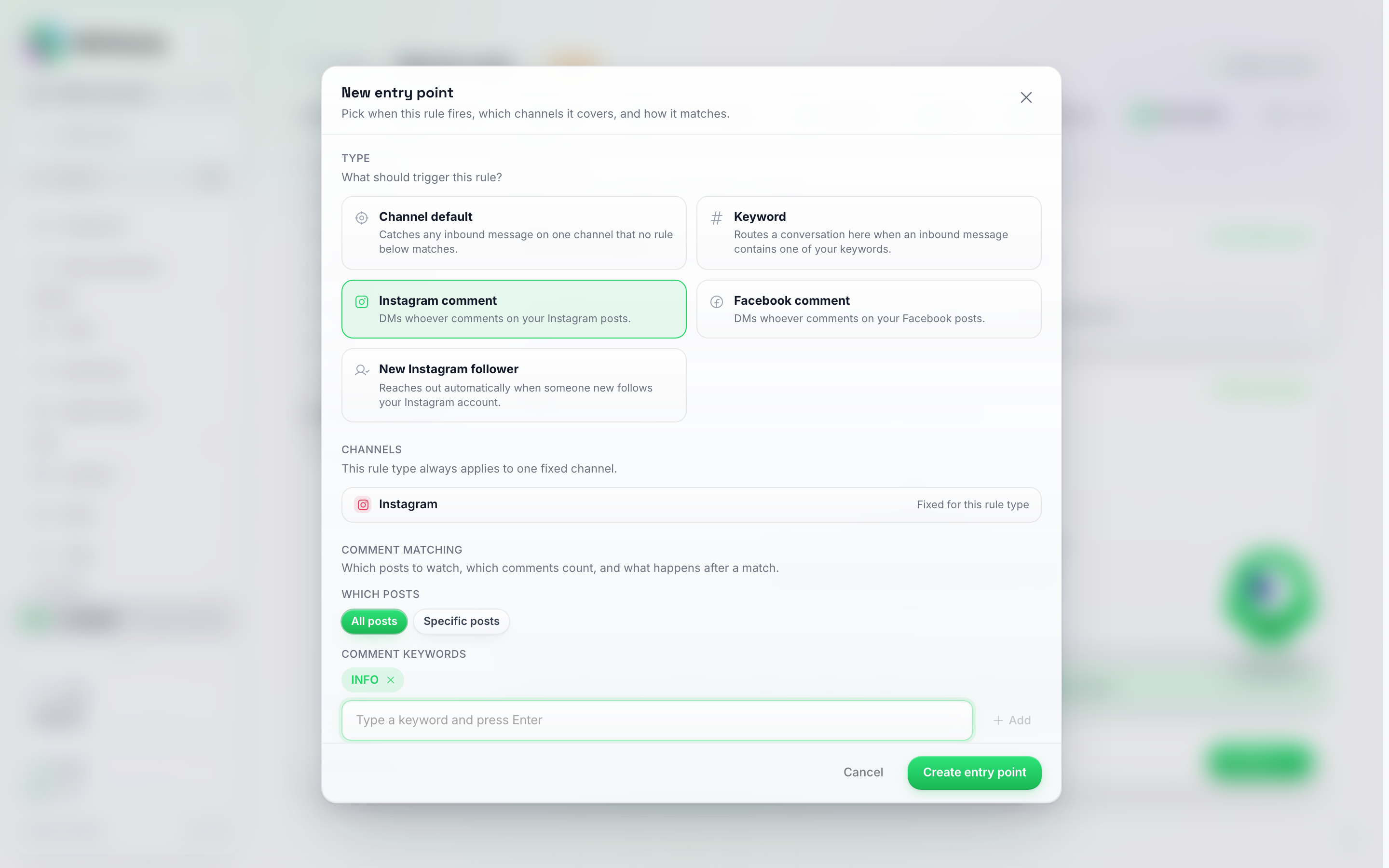
Instagram-kommentin sisääntulopistetyyppi — tässä asetetaan julkaisukohtainen kohdistus ja vastausviive.
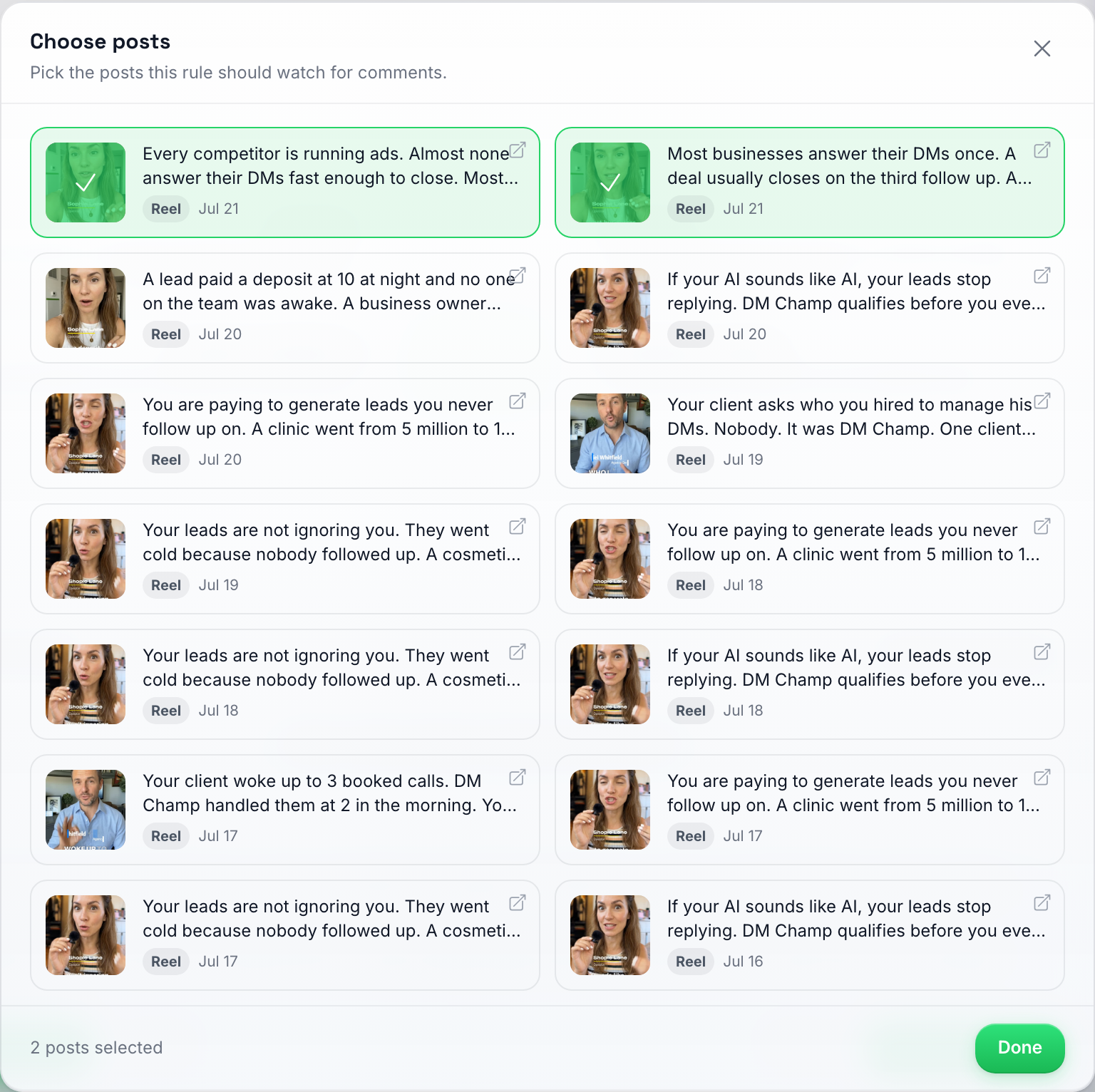
Tietyt julkaisut → Valitse julkaisut: merkitse julkaisut tai kelat, joita säännön tulee seurata. Post ID -tunnuksia ei tarvita.
Kun joku kommentoi yhtä avainsanoistasi seurattavassa julkaisussa, alusta vastaa kommenttiin julkisesti ja avaa yksityisviestikeskustelun kyseisen henkilön kanssa – keskustelu jatkuu sen jälkeen kuten mikä tahansa muu Instagram-keskustelu, ja AI-agentti hoitaa jatkotoimenpiteet.
Julkaisun tunnisteen (Post ID) etsiminen
Tarvitset tätä vain, jos julkaisu ei näy Choose posts -luettelossa. Julkaisun tunniste (Post ID) ei ole julkaisun URL-osoite:
- Avaa Meta Business Suite (
business.facebook.com). - Siirry vasemman sivupalkin kohtaan Sisältö (Content).
- Etsi julkaisu, jota haluat seurata, ja napsauta sen kolmen pisteen valikkoa.
- Valitse Kopioi julkaisun tunniste (Copy Post ID) ja liitä se sitten syöttökenttään.
Vinkki: Kommentista yksityisviestiksi -toiminto on yksi Instagramin parhaiten konvertoivista kasvustrategioista. Tyypillisessä julkaisussa saatetaan sanoa “Kommentoi ‘INFO’ saadaksesi ilmaisen oppaan” — alusta vastaa kommenttiin ja lähettää oppaan automaattisesti yksityisviestillä, ja tekoäly pitää keskustelua yllä ja voi jopa hoitaa myynnin loppuun asti.
Instagram-julkaisujen ja -tarinoiden sitouttaminen
Tavallisten yksityisviestien lisäksi alusta auttaa hallitsemaan sitoutumista Instagram-sisältösi parissa:
- Julkaisukommentit — Seuraa ja vastaa tiettyjen julkaisujen kommentteihin.
- Tarinavastaukset — Vastaanota tarinavastaukset suorina viesteinä (DM), tarina liitteenä; tekoäly vastaa niihin oletuksena, ja voit kytkeä tämän pois päältä.
- Julkaisujen ja Kelojen jakaminen: joku lähettää julkaisusi tai Kelasi suorana viestinä. Tekoäly pysyy hiljaa, ellei käyttäjä kirjoita sen yhteyteen mitään, ja voit kytkeä vastaukset päälle.
- Julkaisureaktiot — Seuraa, kun käyttäjät reagoivat sisältöösi.
Nämä vuorovaikutukset virtaavat samaan yhtenäiseen keskustelunäkymään, mikä antaa sinulle täydellisen kuvan jokaisen yhteyshenkilön sitoutumisesta Instagram-läsnäoloosi.
Tarinavastaukset
Kun joku vastaa tarinaasi, Instagram toimittaa sen suorana viestinä (DM). DM Champ merkitsee viestin tunnisteella [THE CONTACT REPLIED TO YOUR STORY] ja liittää mukaan itse tarinan kuvan tai videon, jotta tekoäly tietää, että “😍” tai “mikä näistä tämä on?” liittyy kyseiseen tarinaan eikä ole uusi tiedustelu, ja vastaa asiayhteyden mukaisesti. (Tarinat vanhenevat 24 tunnin kuluttua; jos Instagram ei enää näytä mediaa vastauksen saapuessa, viestissä lukee, että tarina ei ole saatavilla, ja tekoäly toimii pelkän tekstin perusteella.)
Kaikki yritykset eivät halua, että tekoäly vastaa tarinoihin (Story) – monet niistä ovat vain nopeita reaktioita, ja myyntihenkinen vastaus “🔥”-reaktioon voi tuntua tunkeilevalta. Voit kytkeä tämän pois päältä agenttikohtaisesti: avaa agentti, siirry AI Instructions -välilehdelle ja kytke Instagram Story replies pois päältä (se sijaitsee heti Primary language -kohdan alapuolella). Tämä on reaaliaikainen asetus – julkaisua ei tarvita. Kun se on pois päältä, tarinavastaukset päätyvät silti keskusteluihisi tarinan liitteenä, ja kaikki muu toimii normaalisti (tunnisteet, automaatiot, ilmoitukset); tekoäly ei vain vastaa, ja keskustelussa näkyy pieni huomautus siitä, että tekoäly ohitti viestin, koska tarinavastaukset on kytketty pois päältä. Voit vastata itse milloin haluat – tekoäly jatkaa keskustelua normaalisti, kun yhteyshenkilö lähettää seuraavan tavallisen yksityisviestin.
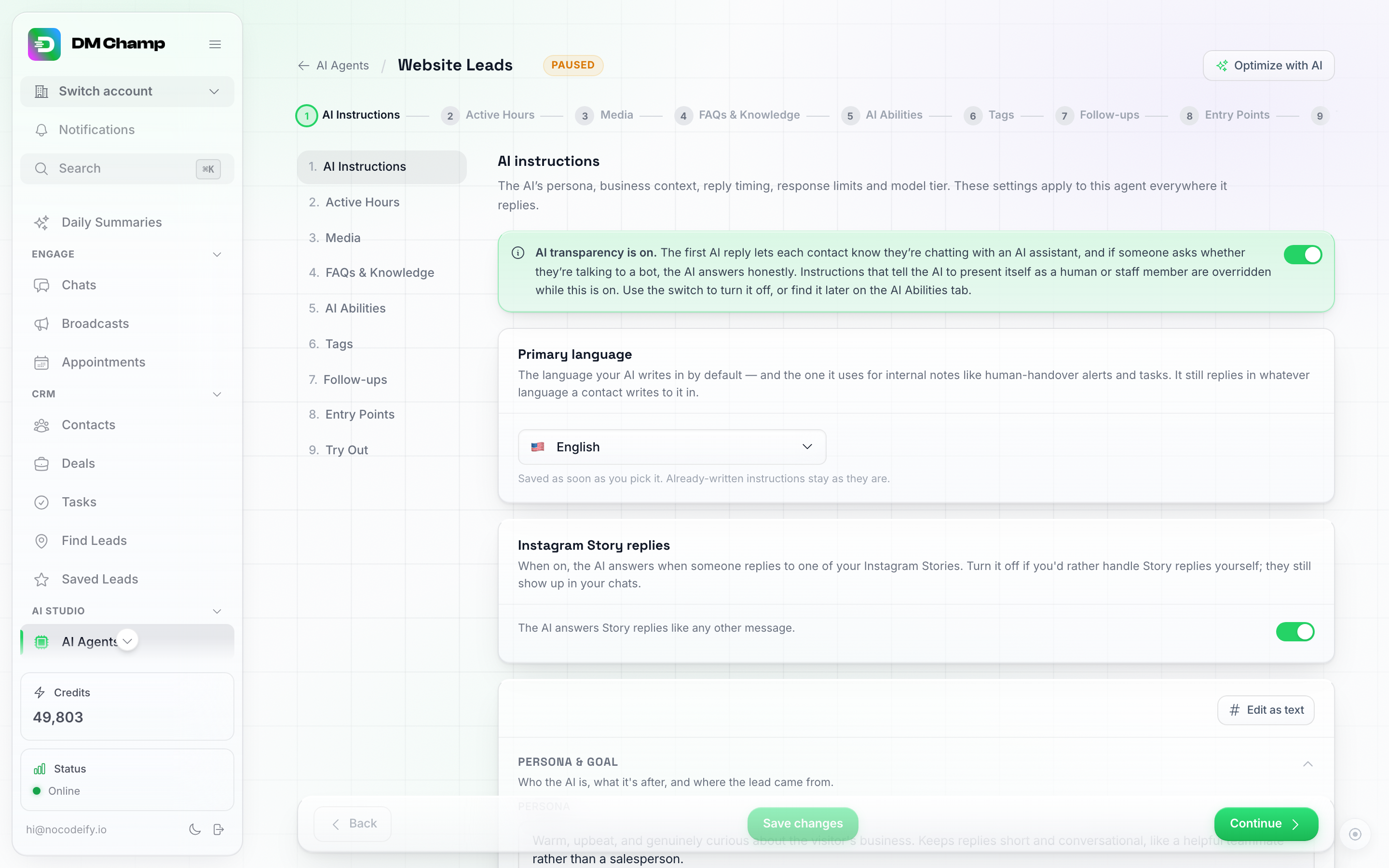
Instagram Story -vastaukset -kytkin agentin AI-ohjeet-välilehdellä, aivan Ensisijainen kieli -kohdan alapuolella. Se tallentuu heti, kun kytket sen päälle – julkaisua ei tarvita.
Tarinamaininnat toimivat eri tavalla. Kun joku tägää yrityksesi omaan tarinaansa, viesti näyttää [THE CONTACT MENTIONED YOU IN THEIR STORY] ja heidän tarinansa on liitetty mukaan. Tekoäly vastaa siihen aina kuten mihin tahansa muuhun yksityisviestiin: sinun tägääminen on tietoinen tapa ottaa yhteyttä. Kumpikaan kytkimistä, Instagram Story replies tai Instagram post and Reel shares, ei muuta tätä. Jos et halua tekoälyn vastaavan mainintaan, keskeytä tekoäly kyseisessä keskustelussa ja vastaa itse.
API:n kautta sama kytkin on respond_to_instagram_story_replies agentilla (true oletuksena, false kytkeäksesi sen pois päältä) – katso Campaigns API.
Instagram-julkaisujen ja Kelojen jakaminen
Ihmiset napauttavat usein paperilennokkia julkaisusi tai Kelasi kohdalla ja lähettävät sen suorana viestinä kirjoittamatta sanaakaan. Tällaisessa viestissä ei ole kysymystä, joten tekoäly ei enää vastaa siihen. Tämä on jokaisen tilin oletuskäyttäytyminen.
Jos henkilö kirjoittaa jotain jaon yhteyteen, vaikka vain yhden rivin kuten “onko tämä vielä saatavilla?”, tekoäly käsittelee sitä normaalina viestinä ja vastaa asiayhteyden mukaan.
Kun tekoäly pysyy hiljaa, mikään muu ei muutu: jako tallennetaan keskusteluun, yhteyshenkilö luodaan tai päivitetään, tunnisteet ja automaatiot toimivat edelleen, ja keskustelussa näkyy lyhyt huomautus, joka selittää, että tekoäly ohitti jaon, jossa ei ollut viestiä. Voit vastata itse milloin tahansa, ja tekoäly jatkaa keskustelua seuraavasta normaalista suorasta viestistä alkaen.
Haluatko, että tekoäly vastaa jakoihin joka tapauksessa? Avaa agentti, siirry Tekoälyn ohjeet -välilehdelle (Bottiasetukset vanhemmissa versioissa) ja kytke päälle Instagram-julkaisujen ja Kelojen jakaminen. Paneeli sijaitsee suoraan Instagram-tarinavastaukset-kohdan alla. Asetus tallentuu heti, kun kytket sen päälle, joten julkaisuvaihetta ei tarvita.
Tämä koskee jaettuja julkaisuja ja jaettuja Keloja. Se ei koske tarinamainintoja, joissa joku tägää yrityksesi omaan tarinaansa, koska se on tietoinen tapa ottaa yhteyttä eikä edelleenlähetys. Tarinoihisi annettavilla vastauksilla on oma kytkin, joka on kuvattu yllä kohdassa Tarinavastaukset.

Instagram-julkaisujen ja Kelojen jakaminen -kytkin agentin Tekoälyn ohjeet -välilehdellä, suoraan Instagram-tarinavastaukset-kohdan alla. Se on oletuksena pois päältä ja tallentuu heti, kun kytket sen päälle, ilman julkaisuvaihetta.
API:n kautta sama kytkin on respond_to_instagram_shares agentissa. Jätä se pois tai aseta arvoksi null, jotta tekoäly pysyy hiljaa vain jaetuissa viesteissä, tai aseta arvoksi true, jotta se vastaa niihin. Katso Campaigns API.
Tuetut viestityypit lähteville viesteille
| Viestityyppi | Tuettu |
|---|---|
| Tekstiviestit | Kyllä |
| Valokuvat (JPG, PNG, enintään 8 Mt) | Kyllä |
| Videot (MP4) | Kyllä |
| Ääni- ja ääniviestit | Kyllä, kun lähetät ne itse chatista. AI-agentti lähettää Instagramissa vain kuvia ja videoita, ja rajapinnan ääniviestivaihtoehto on vain WhatsAppia varten. Katso Mediakirjasto. |
| PDF-tiedostot | Kyllä |
| Muut asiakirjat (Word, Excel jne.) | Ei, Instagram ei toimita niitä |
Voit lähettää näitä itse keskustelusta viestikentän paperiliitinkuvakkeen kautta. Tiedostoa ja tekstiä ei voi lähettää samassa Instagram-viestissä, joten tiedosto lähetetään omana viestinään ja kirjoittamasi teksti jää kenttään seuraavaksi lähetettäväksi.
Merkkirajoitus. Instagram rajoittaa lähtevät yksityisviestit 1 000 merkkiin. Pidempi vastaus jaetaan useampaan viestiin, jotka lähetetään järjestyksessä, jotta mitään ei katoa; lyhyet tekoälyn vastaukset toimivat silti paremmin Instagramissa.
Huomautus: Instagramin yksityisviestien automaatiolla API:n kautta (automaattinen yhteys, jonka Instagram antaa tämän kaltaisille sovelluksille viestien lähettämiseen ja vastaanottamiseen) on rajoituksia verrattuna manuaaliseen viestintään — et voi aloittaa uusia yksityisviestikeskusteluja, vaan voit ainoastaan vastata käyttäjille, jotka ovat viestittäneet sinulle ensin. Tämä on Metan käytäntö roskapostin estämiseksi.
24 tunnin ikkuna. Meta sallii viestinnän yhteyshenkilölle vain 24 tunnin ajan heidän viimeisimmän viestinsä jälkeen. Tämä koskee myös olemassa olevia keskusteluja – jos 24 tuntia kuluu ilman yhteyshenkilön uutta viestiä, seuraavaa vastaustasi tai jatkoviestiäsi ei toimiteta, ennen kuin yhteyshenkilö viestii sinulle uudelleen. Kun näin tapahtuu, viesti näkyy epäonnistuneena syyllä “viestintäikkuna umpeutunut”.
Vianmääritys
Instagram-tili ei näy yhdistämisen jälkeen
- Varmista, että Instagram-tilisi on yritys- tai sisällöntuottajatili, ei henkilökohtainen tili.
- Varmista, että Instagram-tili on yhdistetty Facebook-sivuun, tai yhdistä se Yhdistä Instagramilla -vaihtoehdolla, jos sillä ei ole sivua.
- Tarkista, että annoit kaikki vaaditut käyttöoikeudet Facebook-kirjautumisprosessin aikana.
- Kokeile yhteyden katkaisemista ja uudelleenyhdistämistä kohdassa Asetukset → Kanavat → Kanavat → Instagram & Messenger.
Sovellus näyttää sinut yhdistettynä Facebookissa, mutta Instagram näyttää “Ei yhdistetty”
Tämä epäsuhta tarkoittaa lähes aina sitä, että Instagram-tiliäsi ei ole linkitetty Facebook-sivuun Metan puolella, joten yhteydellä ei ole mitään haettavaa, vaikka Facebook listaa sovelluksen valtuutetuksi. Facebookin puolella yhteys on listattu viestejä käsittelevän sovelluksen nimellä, joka ei vastaa tämän sivuston nimeä, joten älä anna sen hämätä.
- Avaa Facebook-sivusi asetukset ja vahvista, että Instagram-tili on yhdistetty samaan sivuun, jonka yhdistit. Jos ei ole, yhdistä se ensin siellä.
- Palaa Instagram & Messenger -korttiin kohdassa Asetukset → Kanavat ja napsauta Yhdistä uudelleen — tämä käskee sovellusta hakemaan juuri yhdistetyn Instagram-tilin; se ei synkronoi muutosta itsestään.
Instagramia ei voi valita keskusteluvirtaa rakennettaessa
- Et ole vielä valinnut sivua. Jos hallinnoit useampaa kuin yhtä Facebook-sivua, sovellus ei valitse yhtä puolestasi — siirry Instagram & Messenger -korttiin ja valitse haluamasi sivu.
- Valitulla sivulla ei ole siihen yhdistettyä Instagramia. Kortissa lukee “Valitulla Facebook-sivulla ei ole yhdistettyä Instagram-tiliä.” Yhdistä Instagram-tilisi kyseiseen sivuun Meta-asetuksissasi ja napsauta Yhdistä uudelleen, tai valitse toinen sivu, johon Instagram on jo yhdistetty.
- Sivu on jo yhdistetty toiseen tiliin. Yksi Facebook-sivu (ja sen Instagram) voi olla aktiivinen vain yhdellä tilillä kerrallaan. Siirry toisen tilin Kanavat-sivulle ja katkaise yhteys siellä ensin, palaa sitten takaisin ja valitse sivu. Olemassa olevat keskustelut säilyvät vanhalla tilillä; uudet viestit saapuvat tilille, johon sivu on nyt yhdistetty.
Instagram näkyy yhdistettynä, mutta keskusteluja ei näy
Jos Instagram näyttää yhdistetyltä, mutta keskustelulista pysyy tyhjänä eikä tekoälyagentti vastaa, tarkista Instagram & Messenger -kortti tämän varoituksen varalta:
Tätä Instagram-tiliä ei ole linkitetty Facebook-sivullesi ammattilaistilinä, joten Meta ei lähetä meille sen suoria viestejä (DM), eikä Instagram-keskusteluja näy täällä.
Tämä tarkoittaa, että Meta käsittelee Instagram-tiliäsi vain sivulle “yhdistettynä” sen sijaan, että se olisi linkitetty ammattilaistilinä. Meta lähettää suoria viestejä vain ammattilaistilille, joka on linkitetty oikein sivulle, joten mikään ei päädy kohteeseen DM Champ — ja koska tili näkyy edelleen yhdistämisprosessin aikana, käyttöönotto näyttää valmiilta, vaikka se ei ole sitä. Saman sivun Messenger toimii normaalisti.
Korjaa tilanne näin:
- Avaa Instagram-sovellus, siirry profiiliisi ja napauta Muokkaa profiilia.
- Jos tili ei ole vielä ammattilaistili, vaihda se: Asetukset > Tilityyppi ja työkalut > Vaihda ammattilaistiliksi (Yritys tai Sisällöntuottaja, molemmat ovat ilmaisia).
- Palaa kohtaan Muokkaa profiilia, valitse Sivu-kohdasta sama Facebook-sivu, jonka yhdistit kohteeseen DM Champ, ja vahvista.
- Palaa Kanavien Instagram & Messenger -korttiin ja napsauta Yhdistä uudelleen.
Varoitus poistuu, kun Meta ilmoittaa linkityksen olevan kunnossa. Lähetä testiviesti toiselta Instagram-tililtä varmistaaksesi, että viestit saapuvat perille.
“Instagramista ei ole vielä tullut viestejä”
Instagram & Messenger -kortti näyttää tämän varoituksen, kun Instagram on ollut yhdistettynä vähintään 6 tuntia, eikä Meta ole lähettänyt meille yhtäkään viestiä kyseiselle tilille: ei saapuvia yksityisviestejä, eikä edes kopiota vastauksesta, jonka olet itse kirjoittanut Instagram-sovelluksessa. Tämä tarkoittaa lähes aina sitä, ettei Metalla ole lupaa jakaa tilin viestejä. Jos yhdistit tilin äskettäin, saat tästä myös sähköpostin ja sovelluksen sisäisen ilmoituksen.
Voit korjata ongelman ottamalla viestien käytön käyttöön molemmissa kohdissa, jotka on lueteltu alla olevassa Saapuvia yksityisviestejä ei vastaanoteta -osiossa (Instagram-sovellus ja Facebook-sivu), ja yhdistämällä Instagramin uudelleen kortin kautta. Varoitus poistuu itsestään heti, kun ensimmäinen viesti saapuu meille. Lähetä itsellesi testiviesti toiselta Instagram-tililtä varmistaaksesi asian.
Saapuvat yksityisviestit eivät tule perille
- Varmista, että Instagramin agentti/sisääntulopiste on aktiivinen.
- Tarkista, että Instagram-tili näkyy yhdistettynä asetuksissa.
- Lähetä testi-yksityisviesti toiselta Instagram-tililtä.
- Tarkista molemmat “viestien käyttöoikeus”-kytkimet, ei vain Instagram-sovelluksessa olevaa. Meta välittää yksityisviestit yhdistettyyn työkaluun vain, kun Instagramilla on lupa jakaa ne, ja tämä lupa on kahdessa paikassa:
- Instagram-sovellus: profiili > valikko (kolme viivaa) > Asetukset ja yksityisyys > Viestit ja tarinavastaukset > Viestien hallinta (tai Viestipyynnöt) > Yhdistetyt työkalut > Salli viestien käyttöoikeus päällä.
- Facebook-sivu: avaa sivu osoitteessa facebook.com > Asetukset > Linkitetyt tilit > Instagram > Salli Instagram-viestien käyttöoikeus Saapuneet-kansiossa päällä. Meta Business Suitessa tämä löytyy kohdasta Kaikki työkalut > Sivun asetukset > Linkitetyt tilit.
- Käänsitkö kytkimen päälle yhdistämisen jälkeen? Yhdistä uudelleen alusta alkaen. Yhteys luodaan niillä käyttöoikeuksilla, jotka ovat voimassa sillä hetkellä, eikä myöhemmin muutettua kytkintä aina huomioida. Katkaise Instagram & Messenger -kortin yhteys kohdassa Asetukset → Kanavat, poista yhdistetty sovellus osoitteessa facebook.com kohdassa Asetukset > Yritysintegraatiot, yhdistä sitten uudelleen ja valitse sama sivu. Uudelleenyhdistäminen lasketaan vain, jos Facebook näyttää sinulle kirjautumis- ja käyttöoikeusnäytön uudelleen: jos päädyt suoraan takaisin sivun valitsimeen, vanhaa lupaa käytettiin uudelleen eikä mikään muuttunut, joten poista yhdistetty sovellus ensin Yritysintegraatioista ja yritä uudelleen. Yksityisviestit alkavat yleensä saapua muutaman minuutin kuluessa uudelleenyhdistämisestä, joka on läpäissyt käyttöoikeusnäytön. Kyseisen sivun Messenger-viestintä keskeytyy, kunnes uudelleenyhdistäminen on valmis.
- Tarkista, ettei mikään muu chatbot- tai automaatiosovellus ole enää yhdistettynä linkitettyyn Facebook-sivuun. Meta toimittaa saapuvat yksityisviestit vain yhdelle sovellukselle kerrallaan. Poista kaikki muut sovellukset sivun osalta osoitteessa business.facebook.com → Yrityksen asetukset → Sovellukset / yhdistetyt yritysintegraatiot. Selkeä merkki on se, että automaattinen vastaus, joka ei vastaa tekoälyagenttisi ääntä, lähtee edelleen.
- Puuttuuko muutama yksityisviesti, vaikka muut saapuvat perille? Kun Instagram jättää yksityisviestin välittämättä, sovellus täydentää sen automaattisesti: noin kerran tunnissa se tarkistaa Facebook-sivullesi linkitetyn Instagram-tilin viimeaikaiset keskustelut ja lisää Chatteihin kaiken puuttuvan viimeisen 48 tunnin ajalta, mukaan lukien kuvat, videot ja tiedostot. Tekoäly ei vastaa näin lisättyyn yksityisviestiin, joten vastaa siihen itse, jos se vaatii vastausta. Jaettuja julkaisuja, Reels-videoita ja tarinavastauksia ei täydennetä tällä tavalla.
Tekoäly ei vastaa
- Varmista, että sisääntulopiste (Entry Point) kattaa tämän kanavan ja että viimeisimmät muutokset on julkaistu. Avaa agentti ja varmista, että sillä on käytössä oleva sisääntulopiste Instagramia varten. Uusi agentti vastaa todellisiin suoriin viesteihin heti luomishetkestä alkaen, mutta myöhemmät muutokset sen ohjeisiin tai vastausasetuksiin jäävät luonnokseksi, jota käyttää vain kokeiluchat: jos näet keltaisen luonnospalkin, napsauta Julkaise live-versioon (Publish to live), jotta todelliset keskustelut saavat muutokset käyttöönsä.
- Varmista, että agentti on aktiivinen ja että sen aukioloajat kattavat nykyisen ajan.
- Tarkista, että yhteyshenkilö on ohjattu oikealle agentille.
- Tarkista krediittisaldo — tekoälyvastaukset vaativat krediittejä.
- Vastasitko itse Instagram-sovelluksesta? Keskusteluun vastaaminen Instagramista (tai Meta Business Suiten postilaatikosta) keskeyttää tekoälyn automaattisesti kyseisessä keskustelussa, jotta se ei puhu päälle. Avaa keskustelu kohdassa Keskustelut (Chats) ja käytä yläreunan valitsinta — siinä lukee “AI paused”, kun tekoäly on pois päältä, ja sen valitseminen kytkee tekoälyn takaisin päälle.
Media ei näy
- Instagramin media-URL-osoitteet voivat vanhentua nopeasti. Alusta lataa median automaattisesti, mutta erittäin suuret liikennemäärät voivat toisinaan aiheuttaa viiveitä.
- Jos media näkyy muodossa “ei saatavilla”, se tarkoittaa, että alusta ei ehtinyt tallentaa tiedostoa ennen kuin Instagramin väliaikainen linkki vanheni. Viestin tekstisisältö on kuitenkin tallessa.
Vastaukset epäonnistuvat virheellä “Another app is the primary receiver”
Jokin toinen chatbot- tai automaatiosovellus on asetettu Facebook-sivusi Instagram-viestien ensisijaiseksi vastaanottajaksi, minkä vuoksi Instagram hylkää kaikki täältä lähetetyt vastaukset. Alusta yrittää ottaa keskustelun hallintaansa; kun Instagram ei salli tätä, vastaus merkitään epäonnistuneeksi, virheloki näyttää koodin APP-1113 ja saat siitä yhden ilmoituksen. Korjaa tilanne avaamalla Facebook-sivusi asetukset, siirtymällä kohtaan Sivun asetukset → Lisäasetukset viestintään → Luovutusprotokolla, napsauttamalla Määritä Instagram-vastaanottajan kohdalla ja valitsemalla tämä sovellus ensisijaiseksi vastaanottajaksi. Tämän jälkeen lähetetyt vastaukset menevät normaalisti perille.
Linkit saapuvat muodossa “example[piste]com”
Kun Instagram rajoittaa linkkien jakamista yritystilillä, se hylkää kaikki linkkejä sisältävät viestit. Alusta lähettää viestin uudelleen siten, että jokainen linkin piste on kirjoitettu muodossa [dot] (esimerkiksi example[dot]com/page), ja lisää alle rivin ([dot] = .), jotta vastaanottaja saa viestin ja voi kirjoittaa osoitteen oikeilla pisteillä. Keskustelu näyttää viestin täsmälleen sellaisena kuin vastaanottaja sen sai. Instagram poistaa rajoituksen ajan myötä automaattisesti; linkkien lähettämisen vähentäminen sillä välin auttaa.
“Seuraaville yrityksen resursseille ei myönnetty pyydettyjä käyttöoikeuksia”
Meta näyttää tämän viestin, johon liittyy tunnusnumero ja virhekoodi 1349246, kun sisäänkirjautumiseen käytetyllä Facebook-tilillä ei ole täyttä hallintaa Facebook-sivusta, jota se yrittää jakaa. Tämä tapahtuu useimmiten silloin, kun määrität sivun asiakkaalle: asiakas antoi sinulle pääsyn Instagram-tililleen, mutta ei sivulle, tai antoi vain osittaisen pääsyn (vain viestit tai vain mainokset) täyden hallinnan sijaan.
Selkeä merkki on se, että Instagram-yhteys toimii, mutta sivu ei. Avaa facebook.com-sivustolla Asetukset > Yritysintegraatiot, avaa yhdistetyn sovelluksen kohde, niin näet Instagram-tilit -osion, mutta et Sivut-osiota, sekä rivin, jossa sanotaan, ettei sovellus voi hallita yritystä koskevia tietoja.
Viestissä oleva tunnusnumero on sivu, jonka Meta hylkäsi. Jos Metan resurssivalitsin näyttää kyseisen sivun sekä Henkilökohtainen-kohdassa että yrityssalkun alla, kyseessä on yksi sivu, joka on lueteltu kahdesti (kirjautumistunnuksellasi on siihen suora pääsy, ja salkku omistaa sen), ei kaksi eri sivua: mitään ei tarvitse yhdistää tai siirtää, vain yhteyden muodostavan tilin käyttöoikeustasolla on merkitystä.
Korjaa asia ensin Metan puolella ja yhdistä sitten uudelleen:
- Sivun omistaja avaa business.facebook.com > Asetukset > Yrityksen resurssit (tai Sivut), valitsee sivun, avaa Ihmiset-välilehden, etsii yhdistämistä tekevän tilin ja kytkee päälle Täydet oikeudet. Osittainen käyttöoikeus ei riitä.
- Kyseisen tilin on myös oltava siinä yrityssalkussa, joka omistaa sivun. Jos omistaja ei halua lisätä ketään, hän voi tehdä yhdistämisen itse.
- Edelleen facebook.com-sivustolla, avaa Asetukset > Yritysintegraatiot, etsi yhdistetty sovellus ja poista se, jotta Meta pyytää käyttöoikeuksia uudelleen vanhojen käyttämisen sijaan.
- Mene sovelluksessa kohtaan Asetukset > Kanavat > Kanavat, napsauta Yhdistä Instagram & Messenger -kortissa ja valitse Metan käyttöoikeusnäytössä sekä Facebook-sivu että Instagram-tili.
“Käyttöoikeusvirhe” yhdistettäessä
- Varmista, että kirjaudut sisään Facebook-tilillä, jolla on ylläpito-oikeudet yritystiliin.
- Varmista, että Facebook-sivusi on julkaistu ja hyvässä kunnossa.
Parhaat käytännöt
- Vastaa yksityisviesteihin 24 tunnin kuluessa. Instagram-käyttäjät odottavat nopeita vastauksia, ja oikea-aikaiset vastaukset parantavat tilisi asemaa algoritmissa.
- Täytä tietopohjasi huolellisesti. Tekoäly toimii parhaiten kattavan lähdemateriaalin avulla.
- Käytä kommentista yksityisviestiksi -automaatiota muuttaaksesi julkaisujen sitoutumisen keskusteluiksi.
- Pidä tekoälysi persoonallisuus johdonmukaisena brändisi äänen kanssa Instagramissa.
- Seuraa keskusteluja säännöllisesti niiden keskustelujen osalta, jotka on merkitty ihmisen tarkistettaviksi.
- Älä spämmää. Instagram valvoo aktiivisesti roskapostimaista käyttäytymistä. Pidä automatisoidut viestisi olennaisina ja arvokkaina.