Instagram DM’leri
Instagram Direkt Mesajlarınızı platform ile otomatikleştirin. Sohbetler’de DM’leri almak, bir Yapay Zeka Temsilcisi ile yanıt vermek ve anahtar kelime tetiklemeli otomasyonlar ile yorum izleme özelliklerini ayarlamak için Instagram İşletme veya İçerik Üreticisi hesabınızı bağlayın.
Prefer to see it? Click through the whole flow:
Ön Koşullar
Instagram’ı platforma bağlamadan önce şunlara sahip olduğunuzdan emin olun:
- Bir Instagram İşletme veya Instagram İçerik Üreticisi hesabı (kişisel hesap değil)
- Instagram hesabınıza bağlı bir Facebook Sayfası veya aşağıda yer alan ve Facebook Sayfası gerektirmeyen Instagram ile Bağlan seçeneği
- Yönetici erişimine sahip bir Meta İşletme hesabı (business.facebook.com)
- Eğer kullanıyorsanız, Facebook Sayfası yayınlanmış durumda olmalıdır (taslak veya yayınlanmamış durumda olmamalıdır)
Kendi Meta uygulamanıza veya Meta Uygulama İncelemesine ihtiyacınız yoktur: platformun Meta uygulaması, Instagram ve Messenger mesajlaşma izinleri için halihazırda Gelişmiş Erişime sahiptir, bu nedenle her işletme kendi hesabını bağlayabilir. Yanıtlar ve devam mesajları, Meta’nın 24 saatlik mesajlaşma penceresini takip eder.
Ayarlar → Kanallar kısmında iki Instagram kartı mı var? Bu kanal Instagram & Messenger kartıdır (Facebook açılır penceresi aracılığıyla resmi Meta bağlantısı). Ayrı olan Instagram (Kişisel) kartı ise Instagram (Kişisel) — Beta bölümünde açıklanan beta kanalıdır: bunun yerine Instagram kullanıcı adınız ve şifrenizle bağlanır ve takipçi listenizi görebilen kanal budur.
Birden fazla Instagram hesabınız mı var? Bu bağlantı, hesap başına bir Facebook Sayfasını ve ona bağlı olan Instagram hesabını bağlar. Birden fazla Instagram işletme hesabı çalıştırmak için, aynı işletme için olsa bile, her birini kendi hesabına yerleştirin; örneğin her biri için bir müşteri hesabı (alt hesap) oluşturun ve aynı temsilciyi her birine kopyalayın.
Müşteri hesapları (alt hesaplar), Agency ve Agency Unlimited planlarıyla birlikte gelir; Business planında bu özellik bulunmaz. Bkz. Abonelik Kademeleri.
Not: Kişisel Instagram hesapları bağlanamaz. Kişisel bir hesabınız varsa, Instagram uygulama ayarlarınızda Hesap > Profesyonel Hesaba Geçiş Yap kısmından ücretsiz olarak İşletme veya İçerik Üreticisi hesabına geçiş yapabilirsiniz. Kişisel bir hesabı doğrudan otomatikleştirmek isterseniz, bunun yerine Instagram (Kişisel) — Beta bölümüne bakın.
Instagram’ınızı Bir Facebook Sayfasına Bağlama
Instagram hesabınız henüz bir Facebook Sayfasına bağlı değilse:
- Telefonunuzda Instagram’ı açın.
- Profilinize gidin.
- Profili Düzenle seçeneğine dokunun.
- Sayfa altında, mevcut bir Facebook Sayfası seçin veya yeni bir tane oluşturun.
- Bağlantıyı onaylayın.
Bu bağlantı, Facebook Sayfası aracılığıyla Instagram DM’lerinize ulaşan Bağlan düğmesi için gereklidir. Sayfanız yok mu? Bunu atlayın ve aşağıdaki Instagram ile Bağlan seçeneğini kullanın.
Bağlamadan Önce: Bağlantı İpuçları
Bağlantıyı kurmadan önce birkaç Meta tarafı ayarının doğru durumda olması gerekir; aksi takdirde yapay zeka yanıtları engellenebilir, gecikebilir veya hiç gönderilmeyebilir.
- Meta’nın Instagram ve Facebook Sayfası ayarlarınızda ayarlamanıza izin verdiği yerel otomatik karşılama veya “Dışarıda mesajı” özelliklerini kapatın. Meta, belirli bir hesapta aynı anda yalnızca bir uygulamanın otomatik mesajlaşmaya “sahip olmasına” izin verir ve Meta’nın kendi yerel karşılama mesajları üçüncü taraf uygulamalardan önceliklidir. Bunu Instagram uygulamasında Ayarlar > İşletme araçları > Kayıtlı Yanıtlar / Dışarıda Mesajı altında ve bağlı Facebook Sayfasında Gelen Kutusu > Otomasyonlar altında kontrol edin ve tüm aktif otomatik yanıtları devre dışı bırakın.
- Meta Business Manager’da, bağlantı kurmadan önce hem Facebook Sayfasının hem de Instagram hesabının birbirine bağlı göründüğünü doğrulayın. business.facebook.com adresini açın, İşletme Ayarları > Hesaplar > Instagram Hesapları kısmına gidin, Instagram hesabınızı seçin ve bağlı Facebook Sayfasının listelendiğini onaylayın.
- Bağlantı akışı sırasında, Meta istediğinde “Üçüncü taraf mesajlaşma kontrolüne izin ver” seçeneğini etkinleştirin. Bu olmadan, entegrasyon mesajları okuyabilir ancak sizin adınıza yanıt gönderemez ve yapay zeka sessiz kalacaktır.
Instagram’ı Uygulamaya Bağlama
- Sol kenar çubuğunda, en alttaki Ayarlar seçeneğine tıklayın.
- Ayarlar sol panelinde, Kanallar altında Kanallar’a tıklayın.
- Instagram & Messenger kartını bulun ve Bağlan’a tıklayın.
- Facebook’un giriş sayfasına yönlendirileceksiniz. İşletme hesabınızı ve Instagram’ınızı yöneten Facebook hesabıyla giriş yapın.
- İstenen izinleri inceleyin ve onaylayın:
- Instagram mesajlaşma — platformun Instagram DM’lerini okumasına ve göndermesine izin verir
- Sayfa mesajlaşma — platformun Messenger mesajlarını okumasına ve göndermesine izin verir (bu aynı zamanda Messenger’ı da bağlar; bkz. Facebook Messenger)
- Sayfa yönetimi — platformun Sayfa bilgilerinize erişmesine izin verir
- Bağlamak istediğiniz Facebook Sayfalarını ve Instagram hesaplarını seçin.
- Bağlantıyı tamamlamak için yetkilendirmeyi bitirin.
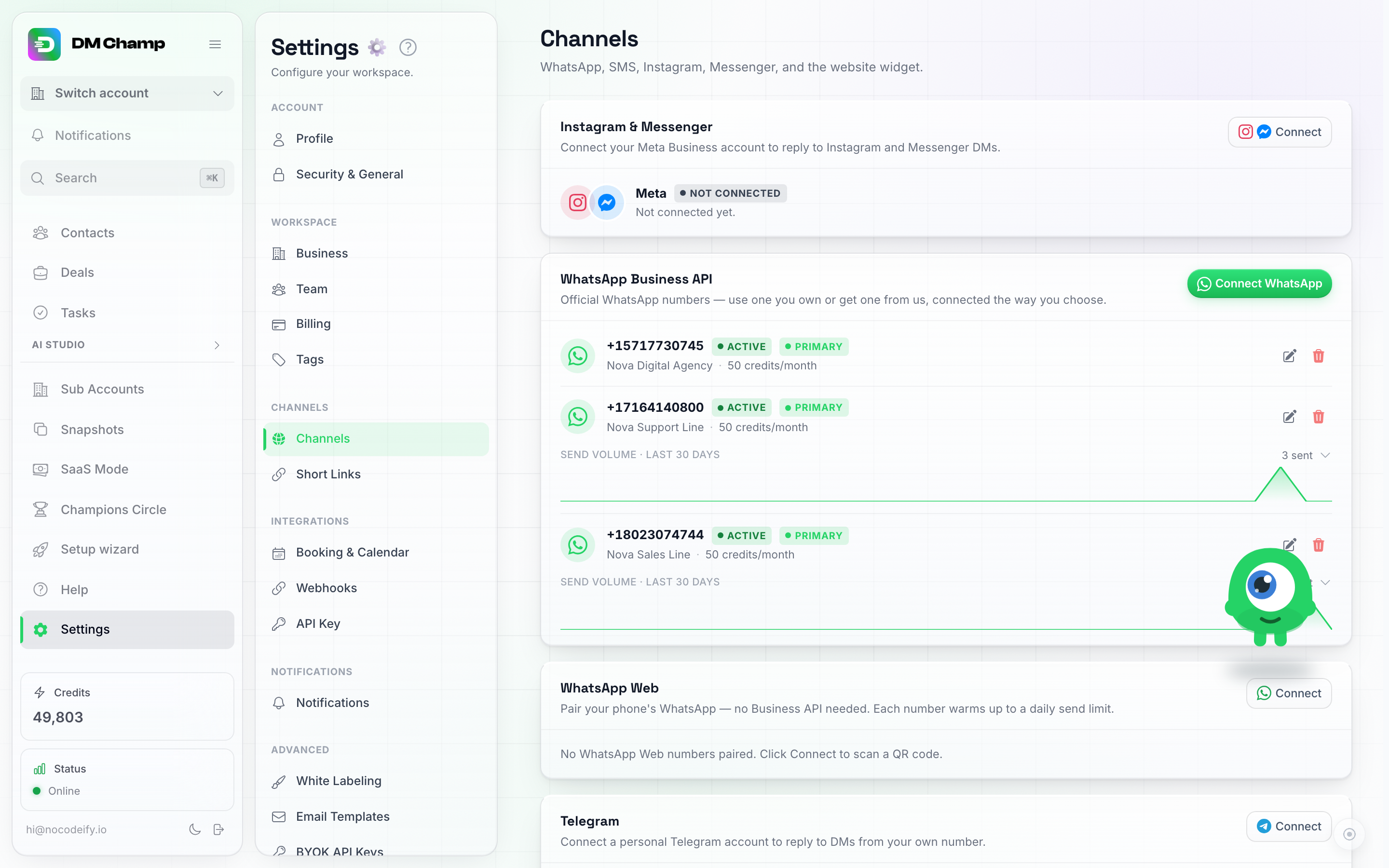
Instagram ve Messenger tek bir kartı ve tek bir bağlantı akışını paylaşır; ikisinden birini bağlamak her ikisini de bağlar.
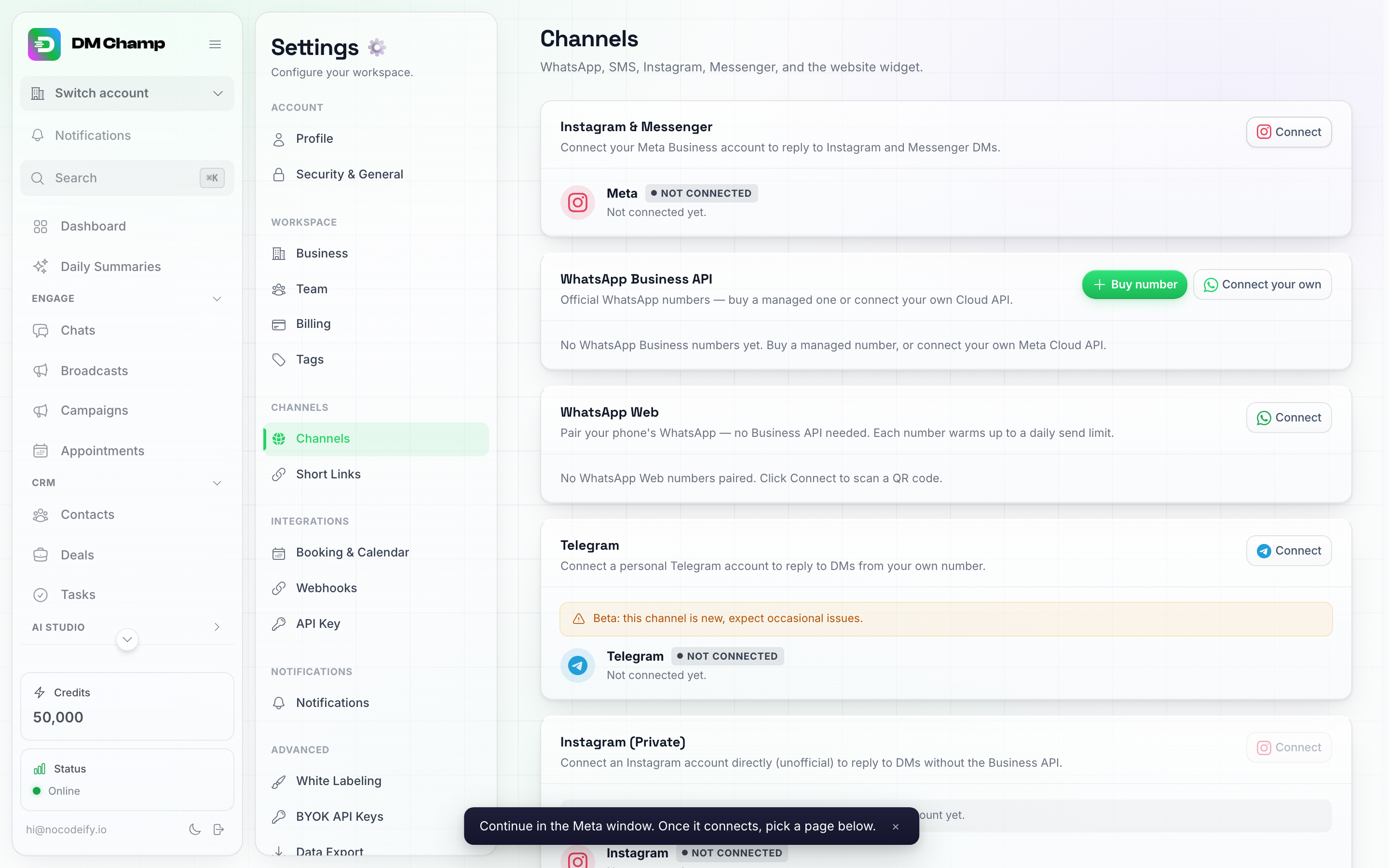
Bağlan'a tıkladıktan sonra Meta'nın giriş ekranı kendi penceresinde açılır ve uygulama bu bildirimi gösterir — oturum açma işlemini orada tamamlayın, ardından bir sayfa seçmek için buraya geri dönün.
Önemli: Bu aynı giriş süreci hem Instagram’ı hem de Facebook Messenger’ı bağlar. Her kanal için ayrı ayrı işlem yapmanıza gerek yoktur.
Facebook Sayfanız yok mu? Instagram ile Bağlanın
Instagram İşletme veya İçerik Üreticisi hesabınızın bir Facebook Sayfası yoksa, onu tek başına bağlayın:
- Ayarlar → Kanallar bölümünde Instagram & Messenger kartını bulun.
- Facebook Sayfanız yok mu? Instagram hesabınızı doğrudan bağlayın başlığı altında Instagram ile Bağlan’a tıklayın.
- Açılan pencerede Facebook ile giriş yapın ve Instagram profesyonel hesabınızı seçin. Facebook Sayfasına gerek yoktur.
- Giriş işlemini tamamlayın. Kartta @kullanıcıadınız ve “Facebook Sayfası olmadan bağlandı” ifadesi görünecektir.
Böylece Instagram DM’leriniz ve yorumlarınız Sohbetler’e düşer ve yapay zeka temsilciniz, tıpkı bir Sayfada olduğu gibi bunları yanıtlar. Bu işlem yalnızca Instagram’ı bağlar: Facebook Messenger için yukarıdaki Bağlan butonu aracılığıyla bir Facebook Sayfası gerekmeye devam eder. Kaldırmak için, aynı satırda Yeniden Bağlan seçeneğinin yanındaki Bağlantıyı Kes butonuna tıklayın.
Hangi Sayfanın Kullanılacağını Seçme
Giriş yaptıktan sonra uygulama, erişiminiz olan tüm Facebook Sayfalarını yükler. Instagram & Messenger kartında kullanmak istediğiniz sayfayı seçin; seçildikten sonra seçili olarak görünecektir.
- Yalnızca bir Sayfanız varsa, otomatik olarak seçilir.
- Her Sayfa, kendisine bağlı Instagram hesabının kullanıcı adını (örneğin @markanız) gösterir, böylece aynı isme sahip iki Sayfa birbirinden ayırt edilebilir. Instagram simgesi, oturum açarken Instagram adımını atlamış olsanız bile, Sayfanın Facebook tarafında bağlı bir Instagram hesabı olduğu anlamına gelir.
- Birden fazla Sayfanız varsa, birini seçmeniz gerekir; siz seçene kadar kart Sayfa seç ifadesini gösterir ve bağlantı başarılı olsa bile bir konuşma akışı oluştururken Instagram ve Messenger kullanılamaz.
- Kart Paylaşılan sayfa yok ifadesini gösteriyorsa, Facebook oturum açma sırasında herhangi bir Sayfa paylaşmamıştır. Yeniden bağlan’a tıklayın ve Facebook ekranında Sayfanızı (ve onun Instagram hesabını) işaretleyin. Sayfalar yüklenemedi, Sayfalarınızın yüklenmesinin başarısız olduğu anlamına gelir: tekrar denemek için Yeniden bağlan’a tıklayın.
Önemli: Instagram yalnızca seçtiğiniz Facebook Sayfasına bağlı bir Instagram İşletme veya İçerik Üreticisi hesabı varsa çalışır. Bağlı Instagram hesabı olmayan bir Sayfa Facebook Messenger için kullanılabilir ancak Instagram DM’leri o Sayfa için kullanılamaz; kart bunu doğrudan belirtir.
Gelen DM’ler Nasıl İşlenir
Birisi bağlı Instagram hesabınıza bir Direkt Mesaj gönderdiğinde:
- Instagram, yeni mesaj hakkında platformu otomatik olarak bilgilendirir.
- Platform, gönderen için kişi kaydını oluşturur veya günceller.
- Mesaj, gerçek zamanlı olarak Sohbetler’de görünür.
- Eğer bir Yapay Zeka Temsilcisi konuşmayı yönetiyorsa, otomatik olarak bir yanıt oluşturur ve gönderir.
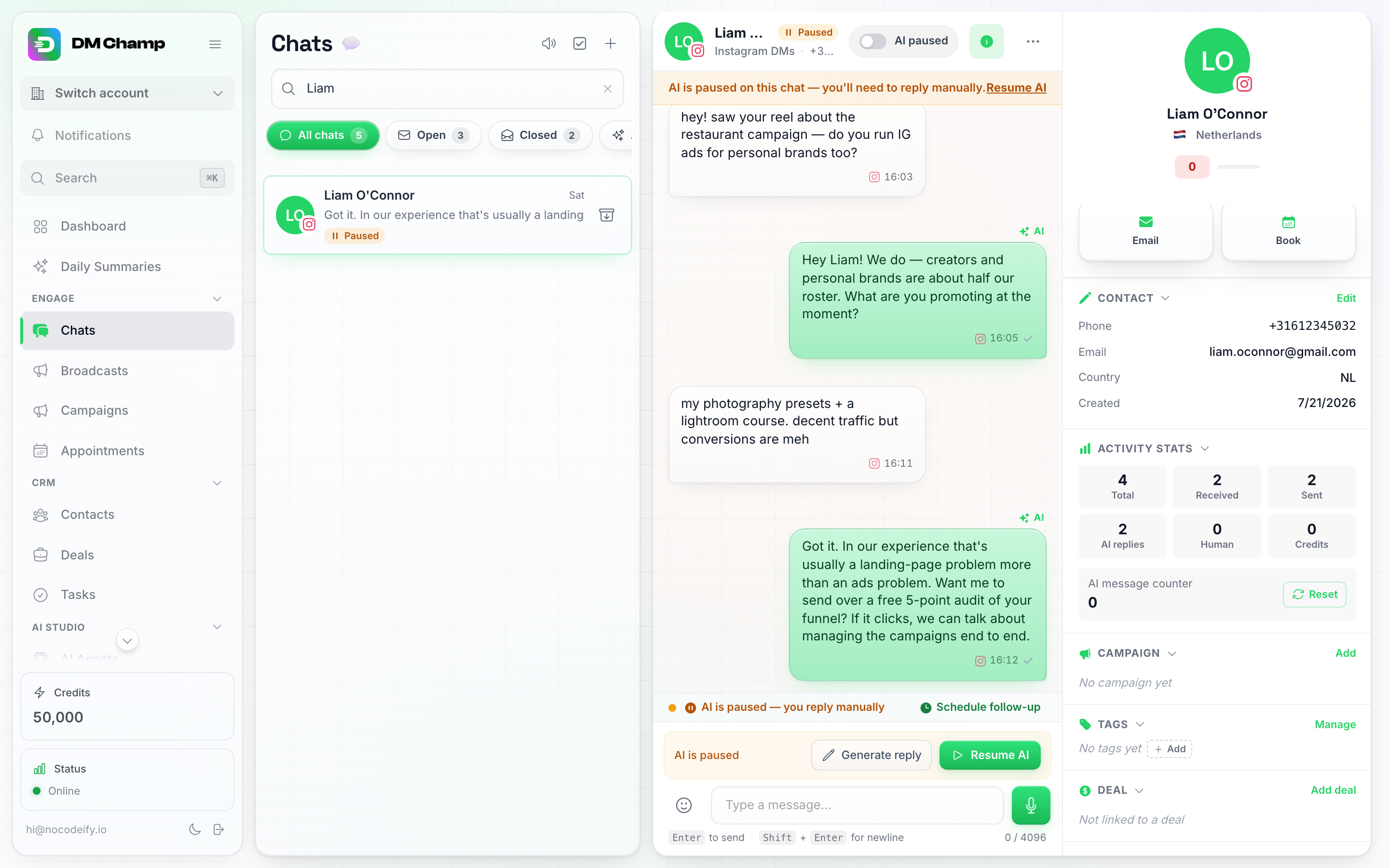
Sohbetler'deki bir Instagram DM konuşması; kişi adının altındaki Instagram DM'leri etiketi, onu diğer kanallardan bir bakışta ayırt etmenizi sağlar.
Desteklenen Gelen Mesaj Türleri
| İleti Türü | Destekleniyor |
|---|---|
| Metin iletileri | Evet |
| Görseller | Evet — güvenli bir şekilde yüklenir ve saklanır |
| Videolar | Evet — güvenli bir şekilde yüklenir ve saklanır |
| Sesli iletiler | Evet — güvenli bir şekilde yüklenir ve saklanır |
| Belgeler / Dosyalar | Evet — güvenli bir şekilde yüklenir ve saklanır |
| İleti tepkileri (emoji) | Algılanır ancak daha fazla işlenmez |
| Hikaye yanıtları | Evet — ileti, Hikayenin kendisi eklenmiş olarak [KİŞİ HİKAYENİZE YANIT VERDİ] şeklinde görünür, böylece yapay zeka (ve siz) neye yanıt verdiklerini görebilirsiniz. Aşağıdaki Hikaye yanıtları bölümüne bakın. |
| Hikaye bahsetmeleri | Evet — Hikaye eklenmiş olarak [KİŞİ SİZDEN HİKAYESİNDE BAHSETTİ] şeklinde görünür ve yapay zeka buna diğer DM’ler gibi yanıt verir. Aşağıdaki Hikaye yanıtları bölümüne bakın. |
| Paylaşılan gönderiler ve Reels | Evet, diğer iletiler gibi sohbete kaydedilir. Kişi hiçbir şey yazmadan paylaşırsa, siz yanıtları açmadığınız sürece yapay zeka sessiz kalır. Aşağıdaki Instagram gönderisi ve Reel paylaşımları bölümüne bakın. |
| İleti silme işlemleri | Algılanır ve konuşmaya yansıtılır |
| Okundu bilgileri | Kişi iletinizi okuduğunda takip edilir. Sohbetler’de bir sohbeti açmak, Instagram uygulamasında veya Meta Business Suite’te görüldü olarak işaretlemez |
Not: Instagram medya bağlantılarının süresi hızla dolar. Platform, tüm fotoğraf, video ve dosyaların kopyalarını otomatik olarak kaydeder, böylece bunlar gelen kutunuzda uzun vadede erişilebilir kalır. Nadir durumlarda, bir dosya platform onu kaydedemeden süresi dolarsa, mesajda medyanın kullanılamadığı belirtilir.
Bir Konuşmayı Manuel Olarak Devralma
İstediğiniz zaman herhangi bir Instagram sohbetine dahil olabilirsiniz — ister Sohbetler (Chats) üzerinden, ister doğrudan Instagram uygulamasından.
- Instagram uygulamasından (veya Meta Business Suite gelen kutusundan) yanıt verme: Instagram’ın kendisinden manuel bir yanıt gönderdiğiniz anda, yapay zeka o kişi için otomatik olarak duraklatılır. Yanıtınız Sohbetler’de de görünür, böylece sohbet geçmişi eksiksiz kalır.
- Sohbetler’den yanıt verme: Yapay zekayı yanıt vermeden önce veya yanıt verirken duraklatmak için sohbetteki duraklatma eylemini kullanın.
Bilinmesi gereken birkaç şey:
- Siz dahil olduğunuzda yapay zeka zaten bir yanıt oluşturuyorsa, o devam eden yanıt bir an sonra iletilebilir. Bundan sonraki her şey duraklatılmış kalır.
- Duraklatma yalnızca o kişi için geçerlidir; yapay zeka diğer tüm konuşmalarınızda normal şekilde çalışmaya devam eder.
- Yapay zeka, ekibinizden biri uygulamadan devam ettirene kadar o kişi için duraklatılmış kalır.
- Instagram uygulamasından size daha önce hiç yazmamış birine gönderdiğiniz ilk mesaj saklanmaz ve hiçbir şeyi duraklatmaz. Yanıt verdiklerinde, bu yeni bir konuşma olarak gelir ve Instagram Giriş Noktanız tarafından yönlendirilen temsilci, sizin açılış mesajınızı görmeden yanıtlar. Eğer sosyal yardım açılış mesajlarını manuel olarak gönderiyor ve yanıt geldikten sonra temsilcinin devralmasını istiyorsanız, açılış mesajınızı temsilcinin talimatlarına yapıştırın, böylece ilk yanıtı kaldığı yerden devam ettirebilir.
Reklamdan Başlayan DM’ler
Birisi bir Instagram reklamına tıklayıp DM açtığında (“Instagram Direct’e Tıkla”) ve ardından size mesaj gönderdiğinde, Instagram platforma hangi reklamdan geldiklerini bildirir. Platform, reklamı o kişi üzerinde kaydeder ve reklam adını yapay zekaya iletir, böylece yapay zeka sohbetin belirli bir reklamdan başladığını bilir.
Bunun için bir anahtar kelimeye veya tetikleyiciye ihtiyacınız yok; sadece Yapay Zeka Temsilcinizin talimatlarında reklamdan bahsedin. Örneğin:
- “Eğer kişi ‘Pack Glow’ reklamından geldiyse, glow cilt bakım paketiyle ilgileniyordur; konuşmaya bununla başlayın.”
- “Eğer kişi ‘Yaz İndirimi’ reklamından geldiyse, yaz indirim kodunu teklif edin.”
Bot, reklamın adını (Meta Reklam Yöneticisi’nde verdiğiniz başlık) ve reklam kimliğini (ad ID) bilir, bu yüzden talimatlarınızda bunları kullanın. Bir kişi daha sonra farklı bir reklamdan size mesaj gönderirse, platform en son reklama göre güncellenir.
İpucu: Reklamlarınıza Meta Reklam Yöneticisi’nde net ve açıklayıcı isimler verin (örneğin “Pack Glow - Soğuk Kitle”). Bu isimler yapay zekanın gördüğü isimlerdir, bu nedenle “Reklam 04” gibi belirsiz bir isim, faydalı talimatlar yazmayı zorlaştırır.
Öne çıkarılan gönderiler: Reklam Yöneticisi’nde bir reklam oluşturmak yerine bir gönderiyi öne çıkardığınızda, Meta reklamı otomatik olarak “Instagram gönderisi: başlığınızın ilk kelimeleri…” gibi bir şekilde adlandırır ve ürün adı belirtmez. Yapay zeka, kişinin bir reklamdan geldiğini bilir ancak hangi ürünü gördüğünü bilemez. Reklamı Reklam Yöneticisi’nde yeniden adlandırın ya da gönderi başlığının başlangıcını veya reklam kimliğini kullanarak her reklamın ne hakkında olduğunu yapay zekaya belirtin; örneğin: “Eğer kişi ‘Instagram gönderisi: Rutininize biraz ışıltı katın’ reklamından geldiyse, simli kalem hakkında soru soruyor demektir.”
Reklam ayrıca sohbetin yan panelindeki kişi bilgisinde de görünür, böylece konuşmayı hangi reklamın başlattığını görebilirsiniz.
Instagram için Yapay Zeka Temsilcisi Kurulumu
- Sol kenar çubuğunda, AI STUDIO altında AI Agents (Yapay Zeka Temsilcileri) öğesine tıklayın.
- Bir Temsilci oluşturun veya açın.
- Marka sesini ve nasıl yanıt vermesi gerektiğini kapsayan talimatlar verin.
- Sık sorulan soruları doğru bir şekilde yanıtlayabilmesi için Bilgi Bankası’na ilgili girişleri ekleyin.
- Aktif saatlerini (7/24 veya yalnızca mesai saatleri dışında) ayarlayın.
- Temsilciyi bir Giriş Noktası olarak Instagram’a atayın; yeni Instagram konuşmalarını ona yönlendiren budur. Bkz. Giriş Noktaları ve Kampanyalardan Yayınlara ve Temsilcilere Geçiş.
Anahtar Kelime Tetiklemeli Otomasyon
Gelen bir DM’nin belirli bir kelimeyi içermesi durumunda belirli bir Temsilciye yönlendirilmesi için anahtar kelime tetikleyicileri ayarlayabilirsiniz (bir Giriş Noktası her zaman yalnızca bir Temsilci atar; bir anahtar kelime üzerinde başka adımlar çalıştırmak için Gelen mesaj tetikleyicisine sahip bir Otomasyon kullanın):
- Bir kişi DM üzerinden “fiyatlandırma” yazdığında otomatik fiyatlandırma bilgisi alır.
- Bir kişi DM üzerinden “randevu” yazdığında randevu oluşturma akışına yönlendirilir.
- Bir kişi bir hikaye veya gönderideki harekete geçirici mesajdan belirli bir kelimeyi DM atar (örneğin, “indirim kodu için bize ‘ÜCRETSİZ’ yazın”).
Kanal için bir Giriş Noktası olarak anahtar kelime yönlendirmesini yapılandırın; bkz. Giriş Noktaları.
Yorum İzleme ve Otomatik Yanıtlar
Platform, Instagram gönderilerinizdeki yorumları izleyebilir ve DM yoluyla otomatik olarak yanıt verebilir. Bu, kendi özel kılavuzuna sahip kapsamlı bir özelliktir; Tam Metin modu ve tam kredi dökümü için Yorumdan DM’ye Otomasyon bölümüne bakın. Aşağıdaki adımlar Instagram’a özgü yoldur.
Plan gereksinimi. Yorumları yanıtlama özelliği, bugün doğrudan satılan her plana dahildir. Birkaç eski ve ajans tarafından sağlanan plan bu özelliği içermez; bu planlarda yorumlar gelen kutunuzda yakalanmaya devam eder ancak otomatik olarak herkese açık bir yanıt veya DM gönderilmez. Planınızın özellik listesi için Ayarlar → Faturalandırma bölümünü kontrol edin.
Nasıl Çalışır
- Bir kullanıcı Instagram gönderilerinizden birine yorum yapar.
- Platform yorumu otomatik olarak algılar.
- Platform yoruma herkese açık olarak yanıt verir (kısa bir hatırlatma) ve yorum yapan kişiyle bir DM başlatır; burada AI Temsilcisi devreye girer.
Herkese açık yanıtın nerede göründüğü. Herkese açık yanıt, gönderiye yeni bir yorum olarak değil, kişinin kendi yorumuna bir yanıt olarak gönderilir. Instagram yanıtları, yanıtladıkları yorumun altında gruplandırır; bu nedenle görmek için o yorumun altındaki yanıtları açın (Yanıtları görüntüle).
Herkese açık yanıt sadece bir hatırlatmadır. Herkese açık yorum yanıtı kasıtlı olarak kısa bir hatırlatmadır (örneğin “Size bir DM gönderdim, mesajlarınızı kontrol edin!”); asıl yanıt, onu takip eden DM’de verilir.
Başlamadan Önce
Facebook Sayfanızın ve Instagram hesabınızın Meta Business Manager içinde birbirine bağlı olduğundan emin olun (business.facebook.com). Bağlantı kurarken bunlardan sadece birini görüyorsanız, henüz bağlı değiller demektir — Business Manager’da Sayfanızı açın ve Instagram hesabını eklemek için + düğmesini kullanın.
Yorum İzlemeyi Ayarlama
Yorum izleme, yanıt vermesi gereken AI Temsilcisi üzerinde bir Instagram Yorumu Giriş Noktası olarak ayarlanmıştır:
- Ana kenar çubuğunda, AI Studio altında AI Agents (Yapay Zeka Temsilcileri) seçeneğine tıklayın.
- Bu konuşmaları yanıtlamasını istediğiniz Temsilciyi açın veya yeni bir tane oluşturun.
- Temsilcinin Entry Points (Giriş Noktaları) sekmesine gidin ve New Entry Point (Yeni Giriş Noktası) seçeneğine tıklayın.
- Tür olarak Instagram Comment (Instagram Yorumu) seçeneğini belirleyin. Kanal Instagram’a kilitlidir (zaten bağlı görünmelidir — yukarıdaki Instagram’ı Uygulamaya Bağlama bölümüne bakın).
- Which posts (Hangi gönderiler) altında, yayınladığınız her şeyi izlemek için All posts (Tüm gönderiler) seçeneğini bırakın veya Specific posts (Belirli gönderiler) seçeneğini belirleyip Choose posts (Gönderileri seç) düğmesine tıklayarak listeden istediğiniz gönderileri işaretleyin — her biri küçük resmini, açıklamasını ve tarihini gösterir, bu yüzden aramanıza gerek kalmaz. Seçtiğiniz gönderiler düğmenin altında görünür; kaldırmak için üzerindeki x işaretine tıklayın. Bir gönderi listede yoksa (çok eski gönderiler veya yalnızca kimliğine sahip olduğunuz bir gönderi), Or paste post IDs (Veya gönderi kimliklerini yapıştırın) kısmını açın ve her satıra bir tane gelecek şekilde Gönderi Kimliğini yapıştırın (aşağıdaki Gönderi Kimliği Bulma bölümüne bakın).
- Bir veya daha fazla Comment keywords (Yorum anahtar kelimeleri) ekleyin (örneğin:
checklist). Platform akıllı eşleştirme kullanır, bu nedenle tek bir temiz anahtar kelime yeterlidir — yazım hatalarına veya çoğul biçimlere ihtiyacınız yoktur. Alanı boş bırakırsanız, izlenen gönderilere gelen her yoruma bir DM gönderilir. - First response (İlk yanıt) seçeneğini belirleyin: AI, Temsilcinin hem herkese açık yorum yanıtını hem de ilk DM’i yazmasına izin verir veya Exact text (Tam metin), kendi yazdığınız ifadeleri gönderir — her biri birer metin alanı olan bir Public comment reply (Herkese açık yorum yanıtı) ve bir First DM message (İlk DM mesajı) tam olarak yazıldığı gibi gönderilir. Tam metin 0 kredi harcar; tam karşılaştırma için Yorumdan DM’e Otomasyon bölümüne bakın.
- İsteğe bağlı olarak, daha doğal görünmesi için herkese açık yanıt ve DM gönderilmeden önce delay in minutes (dakika cinsinden gecikme) süresi ayarlayın.
- Create entry point (Giriş noktası oluştur) düğmesine tıklayın. Kural oluşturulduğu anda açılır, kuralın kendisi için ayrı bir kaydetme veya yayınlama adımı yoktur; Entry Points listesindeki satırında bulunan anahtar, onu kapatıp tekrar açmanızı sağlar.
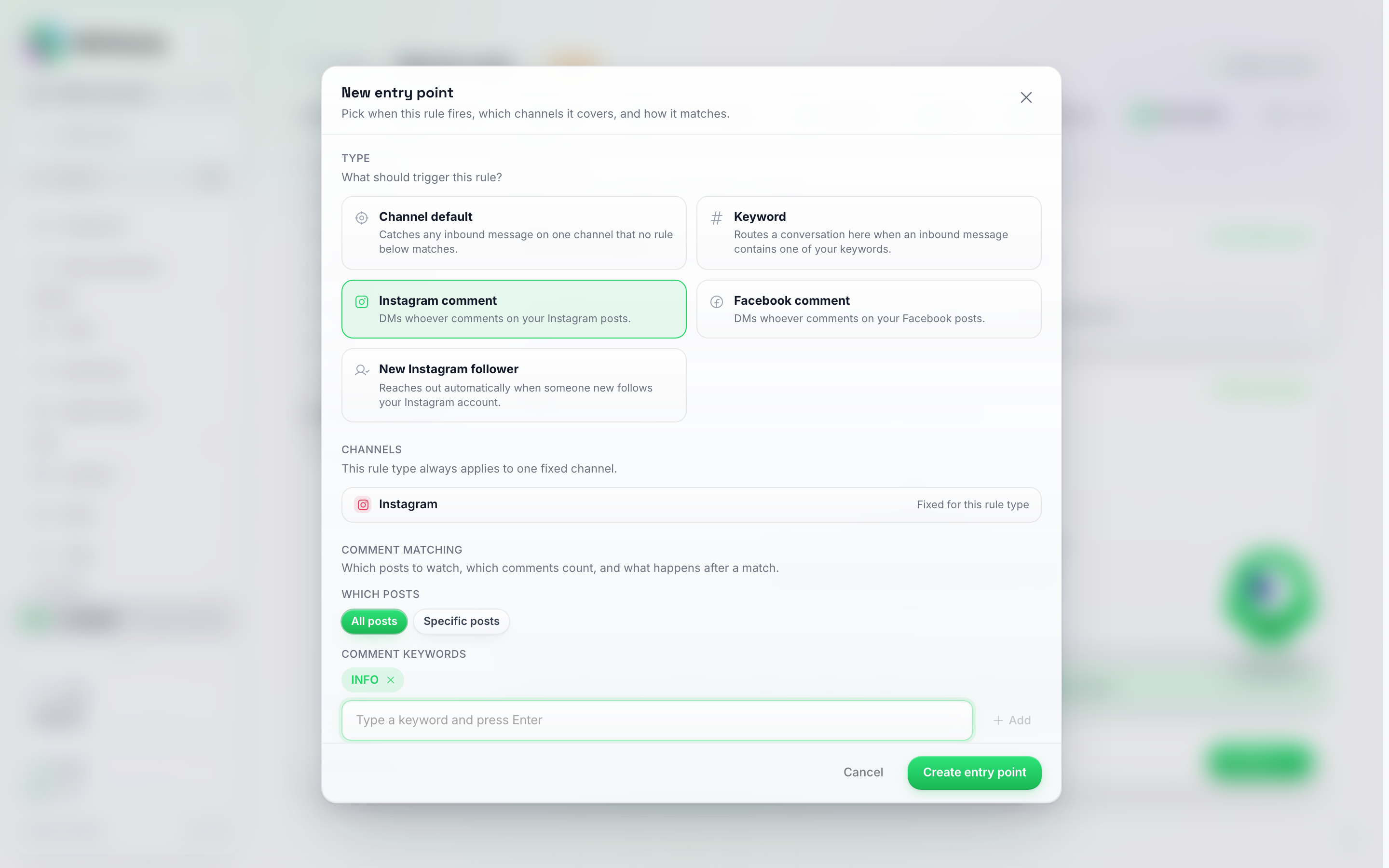
Instagram Yorumu giriş noktası türü — gönderi bazlı hedeflemenin ve yanıt gecikmesinin ayarlandığı yer burasıdır.
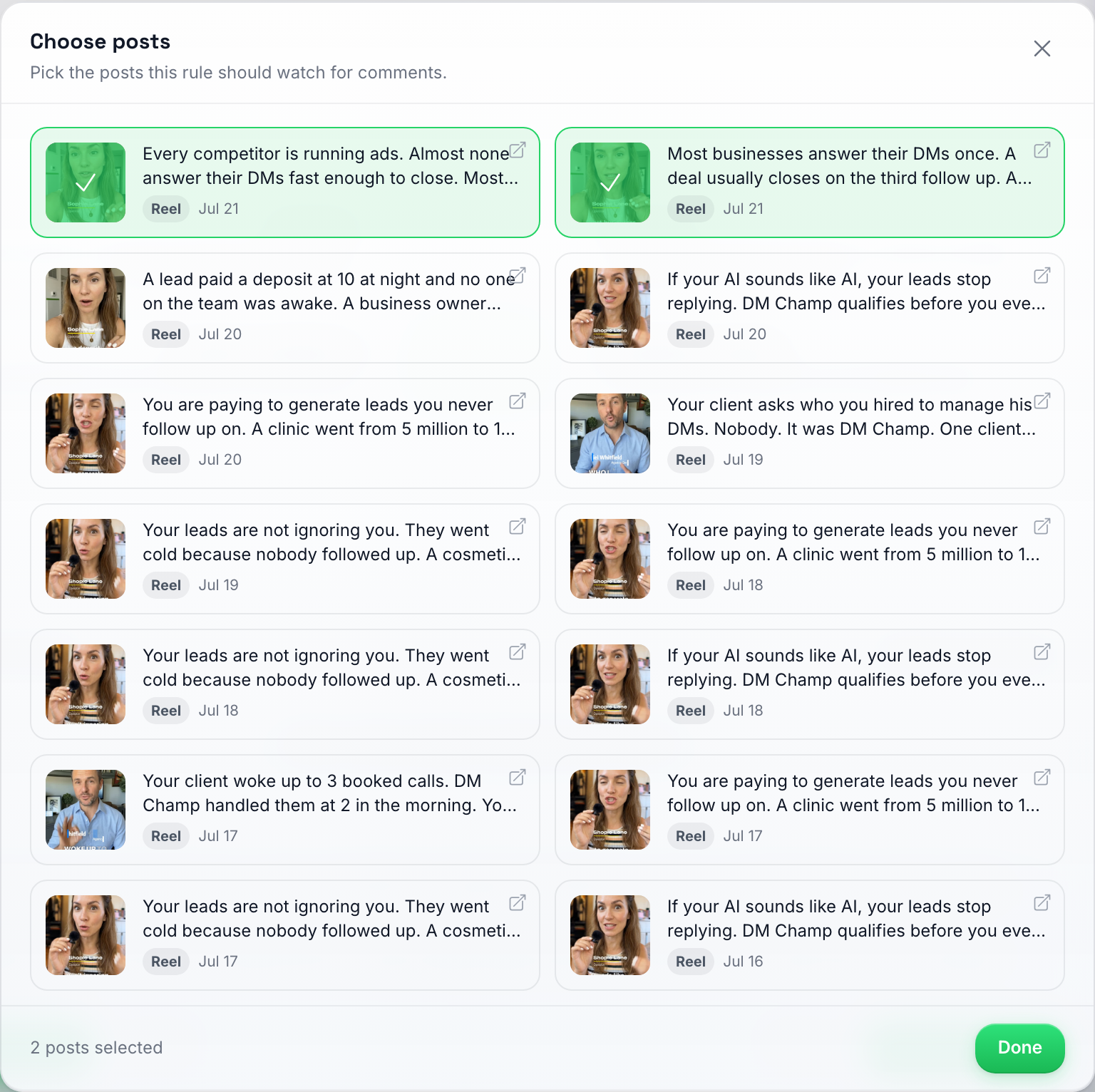
Belirli gönderiler → Gönderi seç: kuralın izlemesi gereken gönderileri veya reels videolarını işaretleyin. Gönderi Kimliklerine (Post ID) gerek yoktur.
Birisi izlenen bir gönderide anahtar kelimelerinizden birini yorumladığında, platform yoruma herkese açık olarak yanıt verir ve o kişiyle bir DM başlatır — konuşma daha sonra diğer tüm Instagram sohbetleri gibi devam eder ve takibi AI Temsilcisi üstlenir.
Gönderi Kimliğini (Post ID) Bulma
Buna yalnızca bir gönderi Choose posts (Gönderileri seç) listesinde görünmüyorsa ihtiyacınız vardır. Gönderi Kimliği, gönderinin URL’si değildir:
- Meta Business Suite’i (
business.facebook.com) açın. - Sol kenar çubuğunda İçerik kısmına gidin.
- İzlemek istediğiniz gönderiyi bulun ve üç nokta menüsüne tıklayın.
- Gönderi Kimliğini Kopyala seçeneğini belirleyin ve ardından giriş noktasına yapıştırın.
İpucu: Yorumdan DM’ye yönlendirme, Instagram’daki en yüksek dönüşüm sağlayan büyüme stratejilerinden biridir. Tipik bir gönderide “Ücretsiz rehberi almak için ‘BİLGİ’ yazın” ifadesi yer alabilir; platform yoruma yanıt verir ve rehberi otomatik olarak DM yoluyla gönderir, AI ise konuşmayı sürdürür ve hatta oradan satışı kapatabilir.
Instagram Gönderi ve Hikaye Etkileşimi
Platform, standart DM’lerin ötesinde, Instagram içeriğinizdeki etkileşimi yönetmenize yardımcı olur:
- Gönderi yorumları — Belirli gönderilere yapılan yorumları izleyin ve yanıtlayın.
- Hikaye yanıtları — Hikaye yanıtlarını, Hikaye eklenmiş olarak DM’lerinizde alın; yapay zeka bunları varsayılan olarak yanıtlar, bunu kapatabilirsiniz.
- Gönderi ve Reel paylaşımları: Birisi gönderilerinizden veya Reels videolarınızdan birini DM’lerinize gönderir. Siz yanıtları açmadığınız sürece, kişi bununla birlikte bir şey yazmadığı takdirde yapay zeka sessiz kalır.
- Gönderi tepkileri — Kullanıcılar içeriğinize tepki verdiğinde takip edin.
Bu etkileşimler, her bir kişinin Instagram varlığınızla olan etkileşiminin tam bir resmini sunan aynı birleşik Sohbetler görünümüne akar.
Hikaye yanıtları
Birisi Hikayelerinizden birine yanıt verdiğinde, Instagram bunu bir DM olarak iletir. DM Champ, bu mesajı [KİŞİ HİKAYENİZE YANIT VERDİ] şeklinde etiketler ve Hikaye görselini veya videosunu ekler; böylece yapay zeka, “😍” veya “bu hangisi?” gibi ifadelerin yeni bir soru değil, o Hikaye ile ilgili olduğunu anlar ve bağlama uygun şekilde yanıt verir. (Hikayeler 24 saat sonra sona erer; yanıt geldiğinde Instagram artık medyayı sunamıyorsa, mesaj Hikayenin kullanılamadığını belirtir ve yapay zeka yalnızca metin üzerinden çalışır.)
Her işletme yapay zekanın Hikaye yanıtlarına atlamasını istemez; bunların çoğu sadece hızlı bir tepkidir ve “🔥” gibi bir ifadeye satış odaklı bir yanıt vermek itici hissettirebilir. Bunu temsilci bazında kapatabilirsiniz: temsilciyi açın, AI Instructions (Yapay Zeka Talimatları) sekmesine gidin ve Instagram Story replies (Instagram Hikaye yanıtları) seçeneğini kapatın (Primary language (Birincil dil) seçeneğinin hemen altındadır). Bu canlı bir ayardır; yayınlamanız gerekmez. Kapalı olduğunda, Hikaye yanıtları yine de Hikaye ekli olarak Sohbetlerinize düşer ve diğer her şey (etiketler, otomasyonlar, bildirimler) çalışmaya devam eder; yapay zeka sadece yanıt vermez ve konuşmada, Hikaye yanıtları kapalı olduğu için yapay zekanın yanıt vermediğine dair küçük bir not görünür. İstediğiniz zaman kendiniz yanıt verebilirsiniz; yapay zeka, kişinin bir sonraki normal DM’sinde konuşmayı her zamanki gibi devralır.
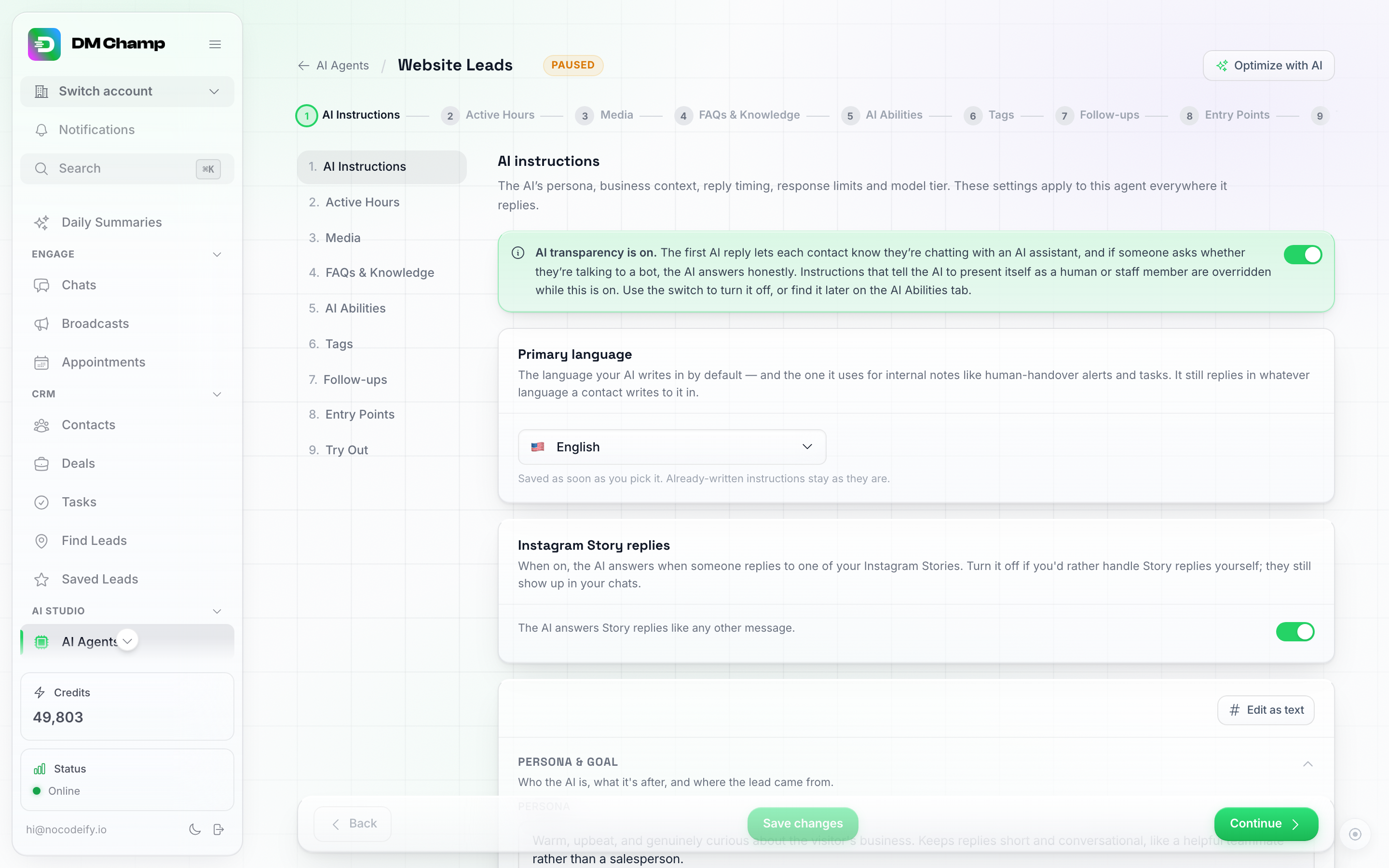
Temsilcinin AI Talimatları sekmesinde, Birincil dil seçeneğinin hemen altındaki Instagram Hikaye yanıtları anahtarı. Açtığınız anda otomatik olarak kaydedilir; yayınlamanız gerekmez.
Hikaye bahsetmeleri farklıdır. Birisi işletmenizi kendi Hikayesinde etiketlediğinde, mesaj Hikayeleri eklenmiş şekilde [KİŞİ SİZDEN HİKAYESİNDE BAHSETTİ] ibaresini gösterir ve yapay zeka buna her zaman diğer DM’ler gibi yanıt verir: sizi etiketlemek, iletişime geçmenin bilinçli bir yoludur. Ne Instagram Story replies (Instagram Hikaye yanıtları) anahtarı ne de Instagram post and Reel shares (Instagram gönderi ve Reel paylaşımları) anahtarı bunu değiştirmez. Yapay zekanın bir bahsetmeyi yanıtlamasını istemiyorsanız, o sohbette yapay zekayı duraklatın ve kendiniz yanıt verin.
API üzerinden aynı anahtar, temsilci üzerindeki respond_to_instagram_story_replies değeridir (varsayılan olarak true, kapatmak için false) — Campaigns API bölümüne bakın.
Instagram gönderi ve Reel paylaşımları
İnsanlar genellikle gönderilerinizden veya Reels videolarınızdan birindeki kağıt uçağa dokunur ve tek bir kelime bile yazmadan DM’lerinize gönderir. Böyle bir mesajda herhangi bir soru yoktur, bu nedenle yapay zeka artık bunu yanıtlamaz. Her hesap varsayılan olarak bu şekilde davranır.
Kişi paylaşımın yanına “bu hala mevcut mu?” gibi tek bir satır bile olsa bir şey yazarsa, yapay zeka bunu normal bir mesaj olarak ele alır ve bağlam içinde yanıtlar.
Yapay zeka sessiz kaldığında başka hiçbir şey değişmez: paylaşım konuşmaya kaydedilir, kişi oluşturulur veya güncellenir, etiketleriniz ve otomasyonlarınız çalışmaya devam eder ve sohbet, yapay zekanın mesaj içermeyen bir paylaşımı atladığını açıklayan kısa bir not gösterir. İstediğiniz zaman kendiniz yanıt verebilirsiniz ve yapay zeka, kişinin bir sonraki normal DM’sinde konuşmayı kaldığı yerden devralır.
Yapay zekanın paylaşımları yine de yanıtlamasını mı istiyorsunuz? Ajanı açın, Yapay Zeka Talimatları sekmesine (Bot Ayarları eski sürümlerde) gidin ve Instagram gönderi ve Reel paylaşımları seçeneğini açın. Panel, doğrudan Instagram Hikaye yanıtları seçeneğinin altında yer alır. Değişikliği yaptığınız anda kaydedilir, bu nedenle ayrıca bir yayınlama adımı yoktur.
Bu, paylaşılan gönderileri ve paylaşılan Reels videolarını kapsar. Birinin işletmenizi kendi Hikayesinde etiketlediği hikaye bahsetmelerini kapsamaz, çünkü bu bir yönlendirmeden ziyade bilinçli bir ulaşma yöntemidir. Hikayelerinize verilen yanıtların, yukarıdaki Hikaye yanıtları bölümünde açıklanan kendi anahtarı vardır.

Ajanın Yapay Zeka Talimatları sekmesindeki, Instagram Hikaye yanıtları seçeneğinin hemen altındaki Instagram gönderi ve Reel paylaşımları anahtarı. Varsayılan olarak kapalıdır ve herhangi bir yayınlama adımı olmaksızın, değiştirdiğiniz anda kaydedilir.
API üzerinden aynı anahtar, ajanda respond_to_instagram_shares şeklindedir. Yapay zekayı sadece paylaşım içeren mesajlarda sessiz tutmak için boş bırakın veya null olarak ayarlayın ya da yanıt vermesini sağlamak için true olarak ayarlayın. Kampanyalar API bölümüne bakın.
Giden Mesajlar İçin Desteklenen Mesaj Türleri
| Mesaj Türü | Destekleniyor |
|---|---|
| Metin mesajları | Evet |
| Fotoğraflar (JPG, PNG, 8 MB’a kadar) | Evet |
| Videolar (MP4) | Evet |
| Ses ve sesli notlar | Evet, bunları sohbetten kendiniz gönderdiğinizde. Yapay Zeka Temsilcisi Instagram’da yalnızca resim ve video gönderir, API’nin sesli not seçeneği ise yalnızca WhatsApp içindir. Bkz. Medya Kitaplığı. |
| PDF dosyaları | Evet |
| Diğer belgeler (Word, Excel vb.) | Hayır, Instagram bunları iletmez |
Bunları bir sohbet içindeki mesaj kutusunda bulunan ataç simgesini kullanarak kendiniz gönderebilirsiniz. Bir dosya ve metin aynı Instagram iletisinde gönderilemez; bu nedenle dosya tek başına gönderilir ve yazdığınız metin bir sonraki gönderim için kutuda kalır.
Karakter sınırı. Instagram, giden doğrudan mesajları 1.000 karakterle sınırlar. Daha uzun bir yanıt, hiçbir şeyin kaybolmaması için sırayla gönderilen birkaç mesaja bölünür; kısa yapay zeka yanıtları Instagram’da yine de daha iyi okunur.
Not: API aracılığıyla Instagram DM otomasyonunun (Instagram’ın bu gibi uygulamalara mesaj gönderip alması için verdiği otomatik bağlantı), manuel mesajlaşmaya kıyasla kısıtlamaları vardır; yeni DM konuşmaları başlatamazsınız, yalnızca size ilk mesajı atan kullanıcılara yanıt verebilirsiniz. Bu, spam’i önlemek için uygulanan bir Meta politikasıdır.
24 saatlik pencere. Meta, bir kişinin size gönderdiği son mesajdan sonra onunla mesajlaşmanıza yalnızca 24 saat boyunca izin verir. Bu, mevcut konuşmalar için bile geçerlidir; kişiden yeni bir mesaj gelmeden 24 saat geçerse, bir sonraki yanıtınız veya takip mesajınız, kişi size tekrar mesaj gönderene kadar iletilmez. Bu durum gerçekleştiğinde mesaj, “mesajlaşma penceresi süresi doldu” nedeni ile başarısız olarak görünür.
Sorun Giderme
Instagram Hesabı Bağlantıdan Sonra Görünmüyor
- Instagram hesabınızın kişisel değil, bir İşletme veya İçerik Üreticisi hesabı olduğunu doğrulayın.
- Instagram hesabının bir Facebook Sayfasına bağlı olduğundan emin olun veya Sayfası yoksa Instagram ile Bağlan seçeneğiyle bağlayın.
- Facebook giriş işlemi sırasında gerekli tüm izinleri verdiğinizi kontrol edin.
- Ayarlar → Kanallar → Kanallar → Instagram & Messenger üzerinden bağlantıyı kesip tekrar bağlamayı deneyin.
Uygulama Sizi Facebook’ta Bağlı Gösteriyor, Ancak Instagram “Bağlı Değil” Diyor
Bu uyumsuzluk neredeyse her zaman Instagram hesabınızın Meta tarafında Facebook Sayfasına bağlı olmadığı anlamına gelir; bu nedenle Facebook uygulamayı yetkilendirilmiş olarak listelese bile bağlantının çekeceği hiçbir şey yoktur. Facebook tarafında bağlantı, mesajları taşıyan uygulamanın adı altında listelenir ve bu isim bu sitedeki isimle eşleşmez, bu yüzden kafanız karışmasın.
- Facebook Sayfa ayarlarınızı açın ve Instagram hesabının bağladığınız aynı Sayfaya bağlı olduğunu onaylayın. Değilse, önce orada bağlayın.
- Ayarlar → Kanallar altındaki Instagram ve Messenger kartına geri dönün ve Yeniden Bağla’ya tıklayın; uygulamaya yeni bağlanan Instagram hesabını almasını söyleyen budur; değişiklik kendi kendine senkronize edilmeyecektir.
Bir Konuşma Akışı Oluştururken Instagram Seçilemiyor
- Henüz bir Sayfa seçmediniz. Birden fazla Facebook Sayfasını yönetiyorsanız, uygulama sizin yerinize birini seçmez; Instagram ve Messenger kartına gidin ve istediğiniz Sayfayı seçin.
- Seçilen Sayfanın bağlı bir Instagram hesabı yok. Kartta “Seçilen Facebook sayfasının bağlı bir Instagram hesabı yok” yazacaktır. Meta ayarlarınızdan Instagram hesabınızı o Sayfaya bağlayın ve Yeniden Bağla’ya tıklayın ya da halihazırda Instagram bağlı olan farklı bir Sayfa seçin.
- Sayfa zaten başka bir hesaba bağlı. Bir Facebook Sayfası (ve onun Instagram hesabı) aynı anda yalnızca bir hesapta aktif olabilir. Diğer hesabın Kanallar sayfasına gidin ve önce oradaki bağlantıyı kesin, ardından geri dönüp Sayfayı seçin. Mevcut konuşmalar eski hesapta kalır; yeni mesajlar ise Sayfanın şu anda bağlı olduğu hesaba gelir.
Instagram Bağlı Görünüyor, Ancak Hiçbir Sohbet Görünmüyor
Instagram bağlı görünüyor ancak sohbet listesi boş kalıyor ve AI Temsilcisi hiçbir zaman yanıt vermiyorsa, bu uyarı için Instagram & Messenger kartını kontrol edin:
Bu Instagram hesabı, profesyonel hesap olarak Facebook Sayfanıza bağlı değildir; bu nedenle Meta, DM’leri bize iletmeyecek ve burada hiçbir Instagram sohbeti görünmeyecektir.
Bu, Meta’nın Instagram hesabınızı Sayfaya profesyonel bir hesap olarak bağlamak yerine yalnızca “bağlı” olarak değerlendirdiği anlamına gelir. Meta, yalnızca Sayfaya düzgün bir şekilde bağlanmış profesyonel hesaplar için DM gönderir, bu yüzden DM Champ tarafına hiçbir şey ulaşmaz. Hesap, bağlantı akışı sırasında görünmeye devam ettiği için kurulum tamamlanmış gibi görünür ancak aslında tamamlanmamıştır. Aynı Sayfadaki Messenger bu durumdan etkilenmez ve çalışmaya devam eder.
Düzeltmek için:
- Instagram uygulamasını açın, profilinize gidin ve Profili düzenle seçeneğine dokunun.
- Hesap zaten profesyonel bir hesap değilse, geçiş yapın: Ayarlar > Hesap türü ve araçları > Profesyonel hesaba geçiş yap (İşletme veya İçerik Üreticisi, her ikisi de ücretsizdir).
- Profili düzenle kısmına geri dönün, Sayfa altında DM Champ ile bağladığınız aynı Facebook Sayfasını seçin ve onaylayın.
- Kanallar içindeki Instagram & Messenger kartına geri dönün ve Yeniden bağla seçeneğine tıklayın.
Meta bağlantının sağlıklı olduğunu bildirdiğinde uyarı kaybolacaktır. Mesajların ulaştığını doğrulamak için başka bir Instagram hesabından test amaçlı bir DM gönderin.
“Henüz Instagram’dan bize ulaşan bir mesaj yok”
Instagram & Messenger kartı, Instagram en az 6 saattir bağlı olduğunda ve Meta bize bunun için tek bir mesaj bile (gelen DM’ler veya Instagram uygulamasında bizzat yazdığınız bir yanıtın kopyası dahil) göndermediğinde bu uyarıyı gösterir. Bu durum neredeyse her zaman Meta’nın hesap mesajlarını paylaşma izni olmadığı anlamına gelir. Yakın zamanda bağladıysanız, bununla ilgili bir e-posta ve uygulama içi bildirim de alırsınız.
Sorunu çözmek için, aşağıda Gelen DM’ler Alınmıyor başlığı altında listelenen her iki yerde de (Instagram uygulaması ve Facebook Sayfası) mesaj erişimini açın, ardından kart üzerinden Instagram’ı yeniden bağlayın. İlk mesaj bize ulaştığı anda uyarı kendiliğinden kaybolacaktır. Onaylamak için başka bir Instagram hesabından kendinize bir test DM’i gönderin.
Gelen DM’leri Almama
- Instagram için Temsilcinizin/Giriş Noktanızın aktif olduğunu onaylayın.
- Instagram hesabının Ayarlar’da bağlı göründüğünü doğrulayın.
- Farklı bir Instagram hesabından test amaçlı bir DM gönderin.
- Sadece Instagram uygulamasındaki değil, her iki “mesaj erişimi” anahtarını da kontrol edin. Meta, DM’leri yalnızca Instagram’ın bunları paylaşmasına izin verildiğinde bağlı bir araca iletir ve bu izin iki yerde bulunur:
- Instagram uygulaması: profil > menü (üç çizgi) > Ayarlar ve gizlilik > Mesajlar ve hikaye yanıtları > Mesaj kontrolleri (veya Mesaj istekleri) > Bağlı araçlar > Mesajlara erişime izin ver seçeneğini açın.
- Facebook Sayfası: facebook.com üzerinde Sayfayı açın > Ayarlar > Bağlı hesaplar > Instagram > Gelen Kutusu’nda Instagram mesajlarına erişime izin ver seçeneğini açın. Meta Business Suite’te bu, Tüm araçlar > Sayfa ayarları > Bağlı hesaplar altındadır.
- Bağladıktan sonra bir anahtarı mı açtınız? Yeniden baştan bağlayın. Bağlantı, o anda mevcut olan izinlerle oluşturulur ve daha sonra açılan bir anahtar her zaman algılanmayabilir. Ayarlar → Kanallar bölümündeki Instagram & Messenger kartının bağlantısını kesin, facebook.com’da Ayarlar > İşletme entegrasyonları altındaki bağlı uygulamayı kaldırın, ardından tekrar bağlanın ve aynı Sayfayı seçin. Yeniden bağlantı, yalnızca Facebook size tekrar giriş ve izin ekranını gösterirse geçerli sayılır: doğrudan Sayfa seçiciye geri dönerseniz, eski izin yeniden kullanılmış ve hiçbir şey değişmemiş demektir; bu nedenle önce İşletme entegrasyonları altındaki bağlı uygulamayı kaldırın ve tekrar deneyin. DM’ler normalde izin ekranından geçilen bir yeniden bağlantıdan sonraki birkaç dakika içinde gelmeye başlar.
- Bağlı Facebook Sayfasına başka hiçbir sohbet botu veya otomasyon uygulamasının bağlı olmadığından emin olun. Meta, gelen DM’leri aynı anda yalnızca bir uygulamaya iletir. Sayfa için business.facebook.com → İşletme Ayarları → Uygulamalar / bağlı işletme entegrasyonları bölümündeki diğer tüm uygulamaları kaldırın. Bunun en belirgin işareti, yapay zeka temsilcinizin ses tonuyla eşleşmeyen genel bir otomatik yanıtın hala gönderilmesidir.
- Bazı DM’ler eksik ama diğerleri geliyor mu? Instagram bir DM’yi iletmeyi atladığında, uygulama bunu otomatik olarak doldurur: saatte bir kez, Facebook Sayfanıza bağlı Instagram hesabının son konuşmalarını kontrol eder ve Sohbetler kısmında eksik olan son 48 saate ait her şeyi (fotoğraflar, videolar ve dosyalar dahil) ekler. Yapay zeka bu şekilde eklenen bir DM’ye yanıt vermez, bu yüzden hala bir yanıt gerekiyorsa kendiniz yanıtlayın. Paylaşılan gönderiler, Reels videoları ve hikaye yanıtları bu şekilde doldurulmaz.
Yapay Zeka Yanıt Vermiyor
- Bir Giriş Noktasının bu kanalı kapsadığından ve en son değişikliklerinizin yayınlandığından emin olun. Temsilci’yi açın ve Instagram için etkinleştirilmiş bir Giriş Noktasına sahip olduğunu doğrulayın. Yeni bir Temsilci, oluşturulduğu andan itibaren gerçek DM’leri yanıtlar, ancak talimatlarında veya yanıt ayarlarında daha sonra yapılan düzenlemeler yalnızca Deneme sohbetinin kullandığı bir taslakta kalır: eğer sarı taslak başlığı görünüyorsa, gerçek konuşmaların bunları alması için Canlıya yayınla seçeneğine tıklayın.
- Temsilcinin aktif olduğunu ve aktif saatlerinin şu anki zamanı kapsadığını doğrulayın.
- Kişinin doğru Temsilciye yönlendirildiğini doğrulayın.
- Kredi bakiyenizi kontrol edin — Yapay zeka yanıtları kredi gerektirir.
- Instagram uygulamasından kendiniz mi yanıt verdiniz? Bir konuşmayı Instagram’dan (veya Meta Business Suite gelen kutusundan) yanıtlamak, yapay zekanın sizin üzerinize konuşmaması için o konuşmadaki yapay zekayı otomatik olarak duraklatır. Sohbetler kısmından sohbeti açın ve üstteki düğmeyi kullanın — yapay zeka kapalıyken “Yapay zeka duraklatıldı” yazar ve onu seçmek yapay zekayı tekrar açar.
Medya Görüntülenmiyor
- Instagram medya URL’lerinin süresi hızla dolabilir. Platform medyayı otomatik olarak indirir, ancak çok yüksek trafik hacimleri bazen gecikmelere neden olabilir.
- Medya “kullanılamaz” olarak görünüyorsa, bu, Instagram’ın geçici bağlantısının süresi dolmadan önce platformun dosyayı kaydedemediği anlamına gelir. Mesajın metin içeriği yine de korunur.
Yanıtlar “Başka bir uygulama birincil alıcı” hatasıyla başarısız oluyor
Facebook Sayfanızdaki Instagram mesajları için başka bir sohbet botu veya otomasyon uygulaması birincil alıcı olarak ayarlanmış, bu nedenle Instagram buradan gönderilen her yanıtı reddediyor. Platform, konuşmayı kendi başına devralmaya çalışır; Instagram buna izin vermediğinde yanıt başarısız olarak işaretlenir, Hata günlüğü APP-1113 kodunu gösterir ve bu konuda bir uyarı alırsınız. Sorunu çözmek için Facebook Sayfa ayarlarınızı açın, Sayfa kurulumu → Gelişmiş mesajlaşma → Devir protokolü kısmına gidin, Instagram alıcısının yanındaki Yapılandır düğmesine tıklayın ve bu uygulamayı Birincil alıcı olarak seçin. Bundan sonra gönderilen yanıtlar normal şekilde iletilecektir.
Bağlantılar “ornek[nokta]com” şeklinde ulaşıyor
Instagram bir işletme hesabında bağlantı paylaşımını sınırladığında, bağlantı içeren tüm mesajları reddeder. Platform daha sonra mesajı, bağlantıdaki her noktayı [dot] (örneğin example[dot]com/page) olarak yazılmış ve altına bir ([dot] = .) satırı eklenmiş şekilde yeniden gönderir; böylece kişi mesajı yine de alır ve adresi gerçek noktalarla yazabilir. Sohbet, mesajı tam olarak kişinin aldığı şekilde gösterir. Instagram zamanla sınırı kendiliğinden kaldırır; bu süre zarfında daha az bağlantı göndermek yardımcı olabilir.
“Aşağıdaki işletme varlıklarına istenen izinler verilmedi”
Meta, giriş yaptığınız Facebook hesabı paylaşmaya çalıştığı Facebook Sayfası üzerinde tam denetime sahip olmadığında, bir kimlik numarası ve 1349246 hata koduyla birlikte bu mesajı gösterir. Bu durum en çok bir müşteri için Sayfa kurulumu yaptığınızda ortaya çıkar: müşteri size Instagram hesabına erişim vermiş ancak Sayfaya vermemiştir veya tam denetim yerine kısmi erişim (sadece Mesajlar, sadece Reklamlar) vermiştir.
Bunun en belirgin işareti, Instagram’ın geçmesi ancak Sayfanın geçmemesidir. facebook.com’da Ayarlar > İşletme entegrasyonları altında, bağlı uygulama için girişi açtığınızda bir Instagram hesapları bölümü görürsünüz ancak Sayfalar bölümü yoktur ve uygulamanın işletme hakkındaki bilgileri yönetemeyeceğini belirten bir satır yer alır.
İletideki kimlik numarası, Meta’nın reddettiği Sayfadır. Meta’nın varlık seçicisi o Sayfayı hem Kişisel hem de bir işletme portföyü altında gösteriyorsa, bu aynı Sayfanın iki kez listelenmesidir (giriş bilgileriniz doğrudan erişime sahiptir ve portföy de ona sahiptir), iki ayrı Sayfa değildir: birleştirilecek veya taşınacak bir şey yoktur, yalnızca bağlantıyı kuran hesabın erişim düzeyi önemlidir.
Önce Meta tarafında düzeltin, ardından yeniden bağlayın:
- Sayfanın sahibi business.facebook.com > Ayarlar > İşletme varlıkları (veya Sayfalar) kısmını açar, Sayfayı seçer, Kişiler sekmesini açar, bağlantıyı yapan hesabı bulur ve Tam kontrol seçeneğini açar. Kısmi erişim yeterli değildir.
- Bu hesabın aynı zamanda Sayfanın sahibi olan işletme portföyünde de bulunması gerekir. Eğer sahibi kimseyi eklemek istemiyorsa, bağlantıyı kendisi yapabilir.
- Yine facebook.com üzerinde Ayarlar > İşletme entegrasyonları kısmını açın, bağlı uygulamayı bulun ve kaldırın; böylece Meta eski izinleri yeniden kullanmak yerine tekrar izin isteyecektir.
- Uygulamada Ayarlar > Kanallar > Kanallar bölümüne gidin, Instagram & Messenger kartında Bağlan’a tıklayın ve Meta’nın izin ekranında Instagram hesabının yanı sıra Facebook Sayfasını da işaretleyin.
Bağlanırken “İzin Hatası”
- İşletme hesabına yönetici erişimi olan Facebook hesabıyla giriş yaptığınızdan emin olun.
- Facebook Sayfanızın yayınlandığını ve durumunun iyi olduğunu doğrulayın.
En İyi Uygulamalar
- DM’lere 24 saat içinde yanıt verin. Instagram kullanıcıları hızlı yanıtlar bekler ve zamanında verilen yanıtlar hesabınızın algoritma nezdindeki konumunu iyileştirir.
- Bilgi Bankanızı eksiksiz doldurun. Yapay zeka, kapsamlı referans materyalleriyle en iyi performansı gösterir.
- Yorumdan DM’e otomasyonunu kullanarak gönderi etkileşimlerini sohbetlere dönüştürün.
- Yapay zekanızın kişiliğini, Instagram’daki marka sesinizle tutarlı tutun.
- Sohbetleri düzenli olarak izleyerek insan incelemesi için işaretlenmiş konuşmaları takip edin.
- Spam yapmayın. Instagram, spam benzeri davranışları aktif olarak izler. Otomatik mesajlarınızı alakalı ve değerli tutun.