Hızlı Başlangıç Kılavuzu
Bu kılavuz, hesabınızı oluşturma ve ilk yapay zeka temsilcinizi başlatma sürecinde size yol gösterir. Rehberli kurulum sihirbazı işin büyük kısmını sizin yerinize halleder, böylece dakikalar içinde çalışmaya başlayabilirsiniz.
Prefer to see it? Click through the whole flow:
Hızlı Başlangıç Kontrol Listesi
1. Hesabınızı Oluşturun
- Kayıt sayfanıza gidin.
- Adınızı, soyadınızı, e-posta adresinizi ve bir parola (6+ karakter) girin, ardından işletme bilgileri adımına devam edin.
- İkinci adımda, bizi nereden duyduğunuzu belirtin; bu alan zorunludur ve oradaki tek zorunlu alandır. Bir yapay zeka asistanı (ChatGPT, Claude, Gemini, Perplexity veya Copilot) seçerseniz, ona ne sorduğunuzu soran isteğe bağlı bir kutucuk açılır. İşletme adınız, telefon numaranız ve adresiniz isteğe bağlıdır ve daha sonra ayarlarınızdan doldurulabilir.
- Hesabınızı oluşturmak için formu gönderin; e-posta doğrulama adımı gerekmeden doğrudan rehberli kurulum sihirbazına yönlendirilirsiniz.
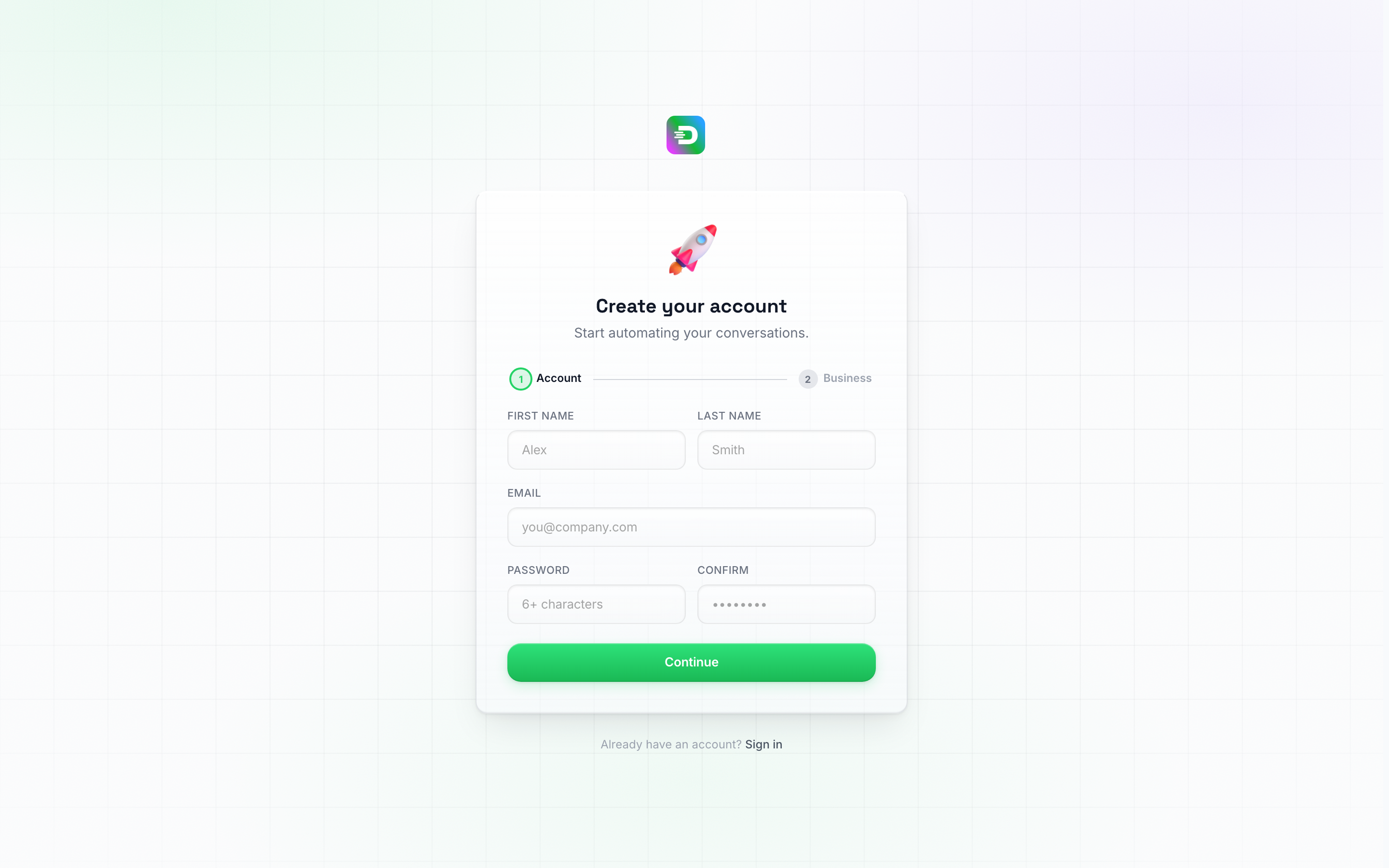
Kayıt işleminin 1. adımı — ad, e-posta ve şifre. İşletme bilgileri bir sonraki aşamada gelir.
2. Rehberli Kurulum Sihirbazını Tamamlayın
İlk kez giriş yaptığınızda, rehberli kurulum sihirbazı otomatik olarak başlatılır. Başlamak için önerilen yöntem budur; her şeyi tek bir akıcı süreçte size adım adım gösterir:
- Konuşmaların genellikle nasıl başladığını belirtin — müşterilerinizin size ilk mesajı atması veya sizin onlara ulaşmanız — böylece sihirbaz size yalnızca işletmeniz için mantıklı olan kurulum adımlarını gösterir.
- Sektörünüzü ve yapay zeka temsilcinizin yapması gereken en önemli şeyi seçin, böylece platform kurulumunuzu buna göre özelleştirebilir.
- Randevu alıyorsanız, rezervasyonların nasıl çalışacağını seçin — rezervasyon yok, harici bir rezervasyon bağlantısı veya gerçek takviminizle tam yapay zeka destekli rezervasyon.
- Bir mesajlaşma kanalı bağlayın — WhatsApp Web için bir QR kodu tarayın, SMS için bir telefon numarası satın alın veya Facebook ve Instagram hesaplarınızı bağlayın. (Sihirbaz dışında kanallar Ayarlar → Kanallar → Kanallar bölümünde bulunur.) Her kanal hakkında ayrıntılı bilgi için WhatsApp Web, Telefon Numaraları veya Facebook & Instagram bölümlerine bakın.
- Kişilerinizi bir CSV dosyasından içe aktarın veya manuel olarak ekleyin — bu yalnızca mevcut bir listeyi yeniden etkileşime sokuyorsanız gösterilir.
- Web sitenizi analiz edin — URL’nizi yapıştırın, kullanmaya değer sayfaları seçin; platform sitenizi okuyacak ve yapay zeka temsilcinizi buna göre oluşturacaktır: talimatları, SSS’leri ve bilgisi.
- Yapay zeka temsilcinizle tanışın — sizin için yazılan talimatları gözden geçirin ve marka sesinize uyacak şekilde ayarlayın.
- Takip mesajlarını ayarlayın — yanıt vermeyen kişiler için otomatik takip mesajlarını yapılandırın.
- Test edin ve ayarlayın — yeni temsilcinizle doğrudan sihirbazın içinde veya temsilcinin kendi düzenleyici sekmelerinde sohbet edin ve yayına almadan önce talimatlarını veya SSS’lerini ince ayar yapın.
Sihirbazın sonunda temsilciniz yayındadır: bağladığınız kanallar Giriş Noktaları olarak ona bağlanır ve temsilci açılır. Her adımın tam dökümü için Rehberli Kurulum bölümüne bakın.
3. Kurulumunuzu Test Edin
Sihirbaz tamamlandığında, botun doğru yanıt verip vermediğinden emin olmak için bağlı kanalınız üzerinden kendinize bir test mesajı gönderin. Bu, konuşmayı müşterinizin perspektifinden deneyimlemenizi ve ayarlanması gereken herhangi bir şey varsa fark etmenizi sağlar.
Ayrıca, gerçek bir kanalda mesaj harcamadan test etmek için temsilcinizdeki yerleşik Deneme sohbetini kullanabilirsiniz — kenar çubuğunda Yapay Zeka Temsilcileri’ni açın, temsilcinizi seçin ve Deneme adımına (sonuncu adım) gidin. Bu, botun gerçek kişilerle iletişim kurarken kullandığı aynı canlı yapay zeka talimatları ve bilgilerle etkileşime girer.
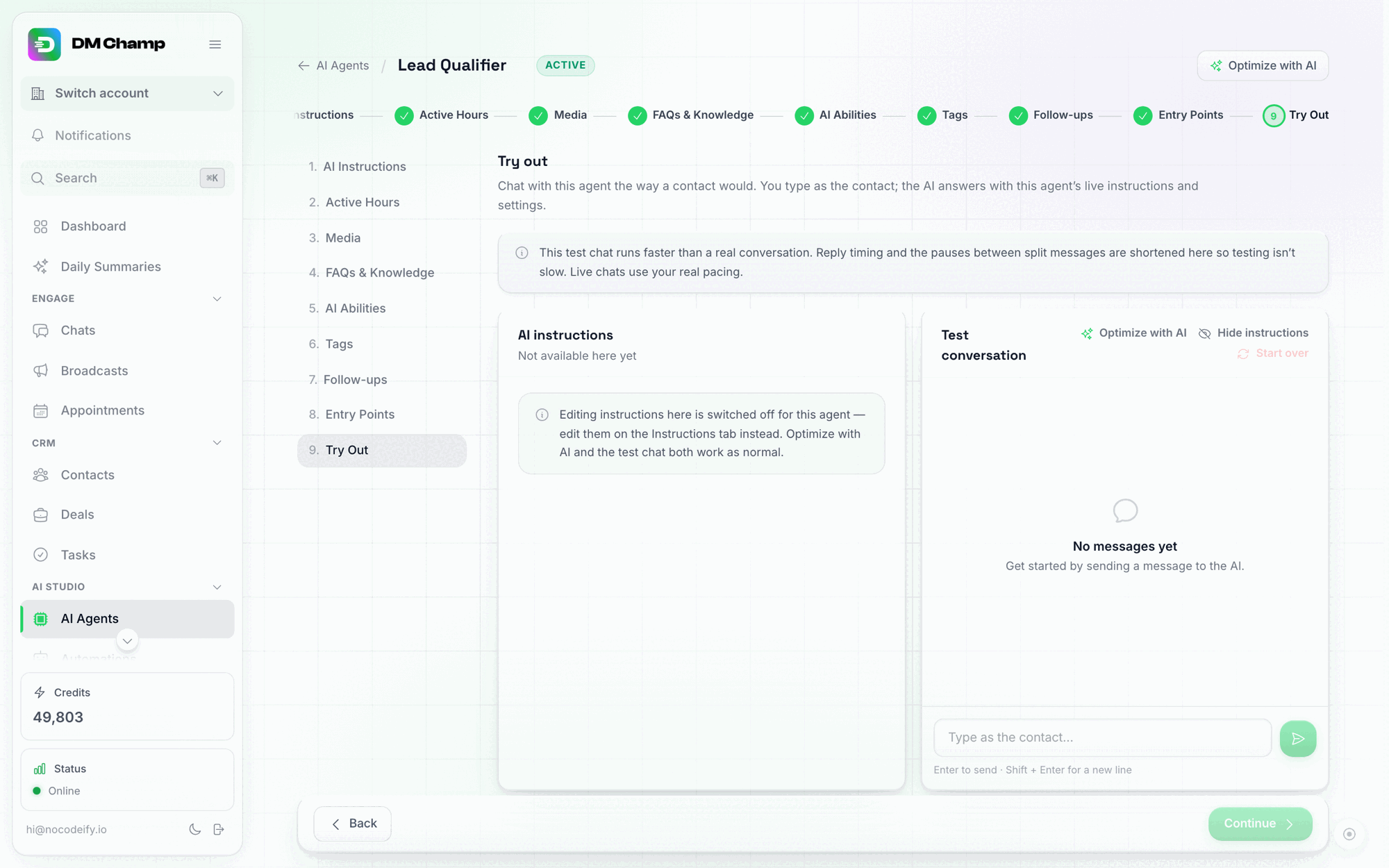
Deneme: Gerçek bir kanalda kendinize mesaj göndermeden önce (veya bunun yerine) temsilcinizin yapılandırmasıyla sohbet edin.
4. Gözden Geçirin ve İyileştirin
Test ettikten sonra, temsilcinizi kendi adımları üzerinde ince ayar yapmak için birkaç dakikanızı ayırın:
- Yapay zeka talimatları — Otomatik oluşturulan talimatları gözden geçirin ve tonunuza ve hedeflerinize daha iyi uyum sağlaması için gerekli düzenlemeleri yapın. Bkz. Yapay Zeka Botu Kurulumu.
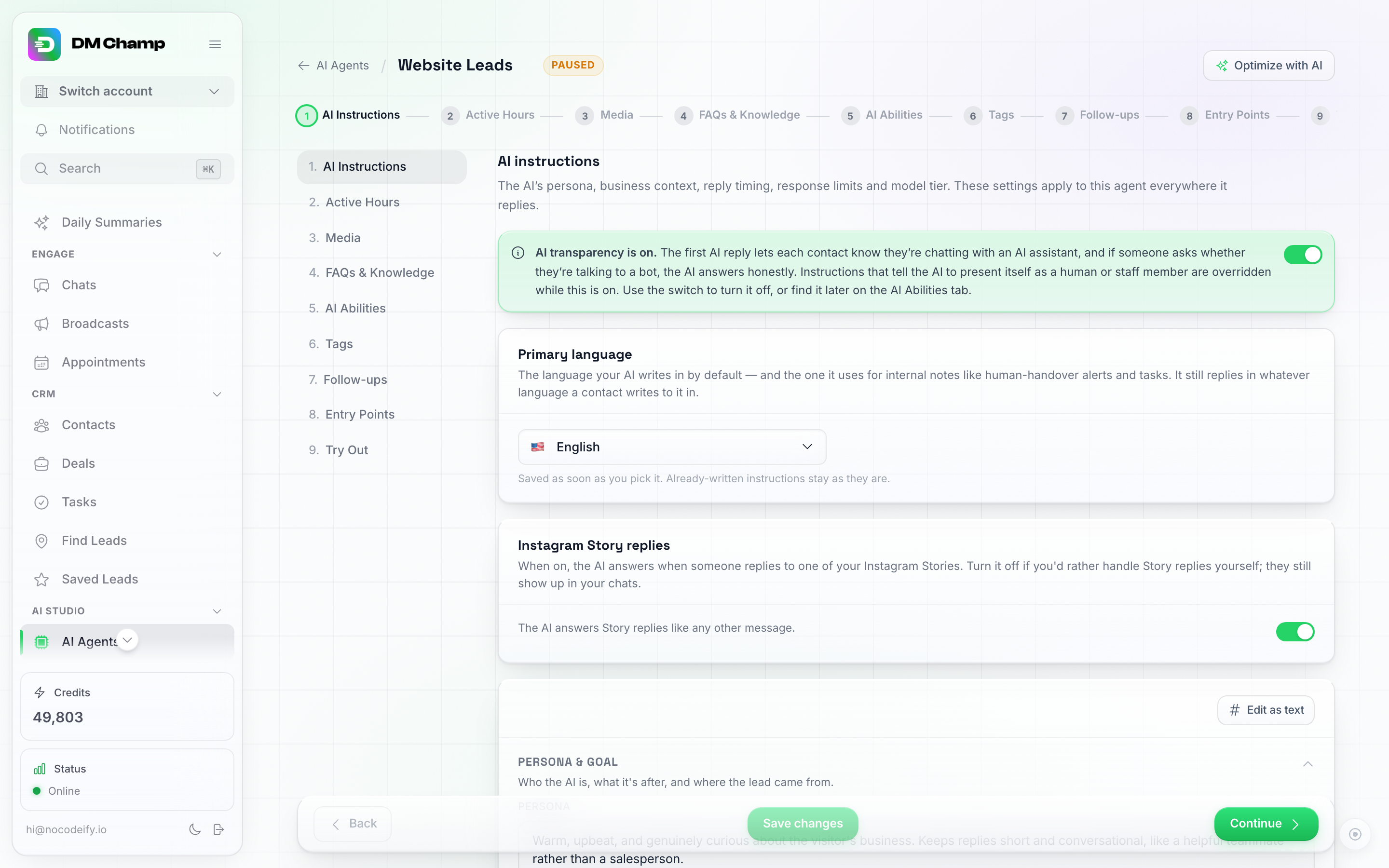
Yapay Zeka Talimatları — temsilcinin iş tanımı için yapılandırılmış bölümler: kim olduğu, ne sattığı, nasıl konuşması gerektiği.
- SSS — Web sitesi analizinin oluşturduklarının ötesinde daha fazla soru ve cevap ekleyin. En az 5-10 SSS hedefleyin. Ne kadar çok eklerseniz, botunuz o kadar iyi performans gösterir. Bkz. SSS Yönetimi.

SSS ve Bilgi — yapay zekanın yanıt vermesi için yapılandırılmış SSS'ler ve bağlantılı bilgi kaynakları ekleyin.
5. Daha Fazla Kanal Ekleyin (İsteğe Bağlı)
Eğer işe alım sürecinde tek bir kanalla başladıysanız, istediğiniz zaman daha fazlasını ekleyebilirsiniz:
- WhatsApp ve SMS için bir telefon numarası satın alın: Ayarlar → Kanallar → Kanallar bölümünü açın. Bkz. Telefon Numaraları.
- Messenger ve Instagram DM’lerini yönetmek için Facebook ve Instagram’ı bağlayın. Bkz. Facebook & Instagram.
- Ziyaretçilerin web sitenizden size mesaj göndermesini sağlamak için bir Sohbet Penceresi ekleyin. Bkz. Sohbet Penceresi.
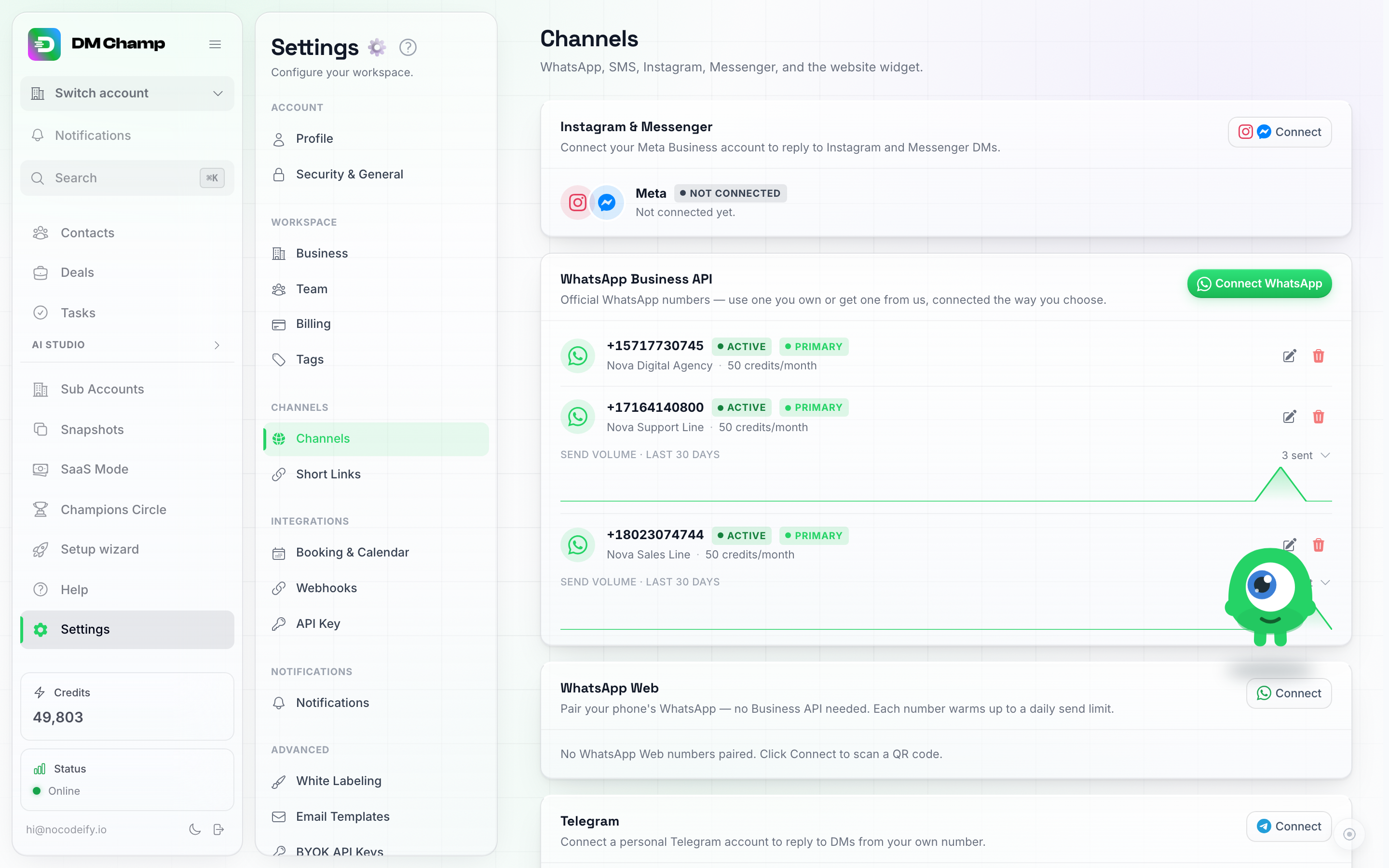
Ayarlar → Kanallar → Kanallar — tüm mesajlaşma kanalları ve bağlantı durumları tek bir yerde.
6. Yayına Geçin ve Sonuçları İzleyin
Temsilciniz, kurulum sihirbazından itibaren zaten yayındadır ve Giriş Noktası olarak verilen kanallarda yanıt vermektedir. Şimdi performansını takip edin:
- Gelen konuşmalar anında ele alınır. Müşteriler size mesaj atabilir ve bot yanıt verir.
- İlk ulaşan taraf olmak ayrı bir konudur: bir kişi listesi ve bir açılış mesajı ile bir Yayın oluşturun ve Yanıtlar adımını bu aynı temsilciye yönlendirin. Yalnızca WhatsApp’ta, açılış mesajının gönderilmeden önce onay için WhatsApp’a sunulması gerekir; diğer tüm kanallar doğrudan gönderim yapar. İkisinin nasıl birlikte çalıştığını görmek için Kampanyalar Yayınlara ve Temsilcilere Taşındı bölümüne bakın.
- Sonuçlarınızı Kontrol Paneli üzerinden kontrol edin — kaç mesajın gönderildiğini, iletildiğini, okunduğunu ve yanıtlandığını, ayrıca kredi kullanımını ve dönüşüm hunisini bir bakışta görün.
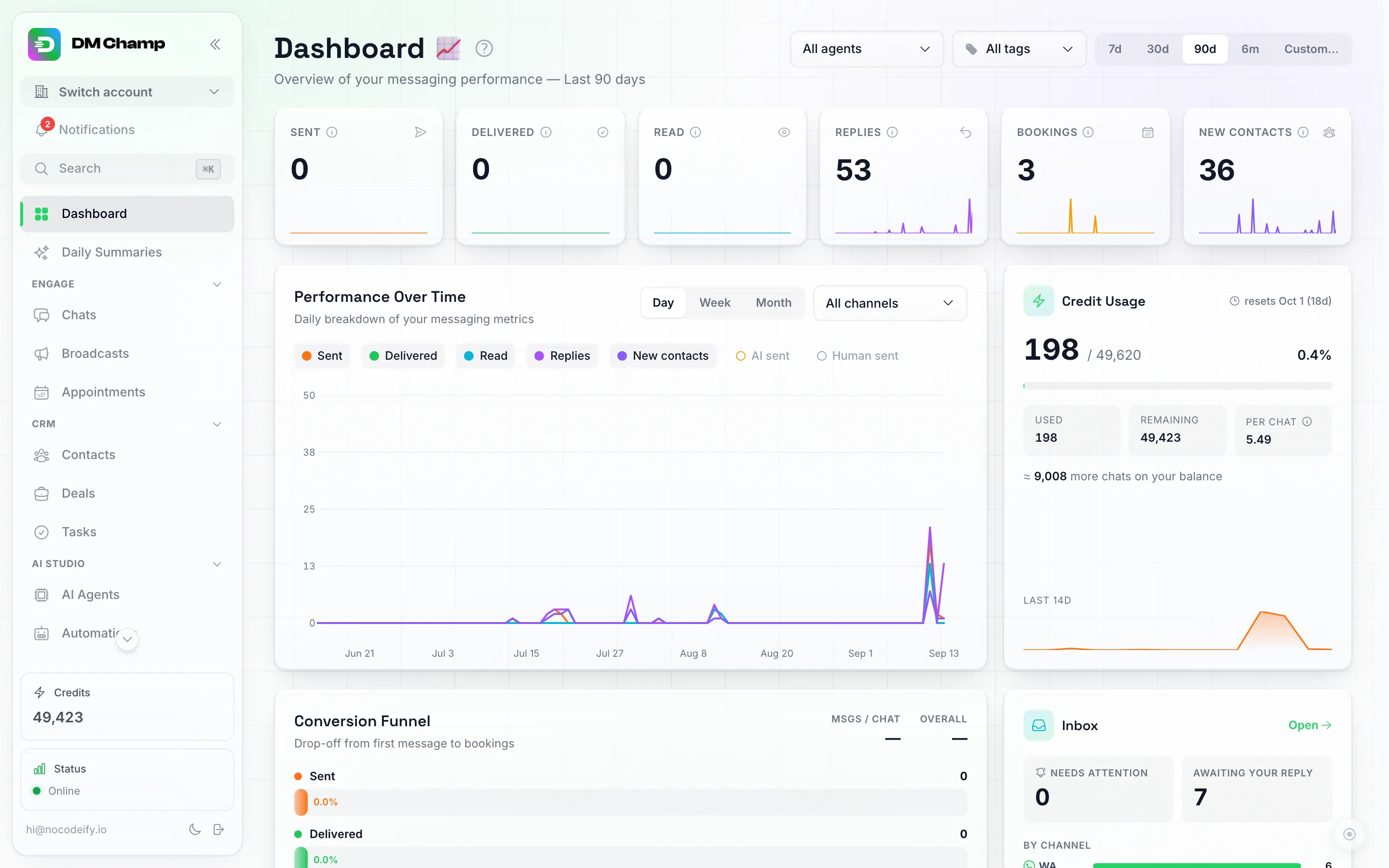
Pano, lansmandan sonra ilk temsilcinizin performansını izlediğiniz yerdir.
Sırada Neleri Keşfetmeli
İlk temsilciniz çalışmaya başladığında, platformdan daha fazla verim almak için şu özellikleri deneyin:
- Otomatik Takip Mesajları — Takip dizilerinize ilk kurulumun ötesinde ince ayar yapın.
- Randevu Sistemi — Yapay zeka temsilcinizin otomatik olarak randevu planlamasına izin verin.
- Özel İşlevler — Gelişmiş otomasyonlar oluşturun (örneğin, sipariş durumunu sorgulayın veya teklif oluşturun).
- Web kancaları — Uygulamada bir şey olduğunda (örneğin, yeni bir randevu veya etiketlenmiş bir kişi) diğer araçlarınıza otomatik bildirimler gönderin.
- Gösterge Paneli — Temsilcilerinizin ve yayınlarınızın nasıl performans gösterdiğini takip edin.
- Kampanyalardan Yayınlara ve Temsilcilere Geçiş — ilk botunuz kendini kanıtladıktan sonra, bundan sonraki her şeyi oluşturmak için önerilen yöntem şudur: Yayın ile eşleştirilmiş yeniden kullanılabilir bir Yapay Zeka Temsilcisi.