Alt Hesap Yönetimi
Genel Bakış
Alt hesaplar, ajansınız altında yönetilen bireysel müşteri hesaplarıdır. Her alt hesap, kendi yapay zeka temsilcileri, kişileri, sohbetleri ve ayarlarıyla tam işlevsel bir hesap olarak çalışır; siz ise ajans panonuzdan gözetim ve kontrolü elinizde tutarsınız.
Prefer to see it? Click through the whole flow:
Alt hesapları kimler yönetebilir? Ajans sahibi her zaman yönetebilir. Ekip üyeleri de, ajans hesabına geçiş yaptıkları sürece (kenar çubuğunun üst kısmındaki Hesap değiştir kontrolünü kullanarak) yönetebilirler. Varsayılan olarak bu, Ekip Yönetimi erişimine sahip üyeler (Yönetici rolü veya bunu sağlayan özel bir yetkilendirme) anlamına gelir; diğer üyeler Alt Hesaplar sayfasını görmezler. Ayrıca, belirli bir üyeye, onu Yönetici yapmadan da müşteri hesaplarınızın bir kısmına veya tamamına erişim verebilirsiniz — bkz. Ekip Üyelerine Müşteri Hesaplarına Erişim Verme.
Bir Alt Hesabın Kendi Alt Hesapları Olabilir mi?
Hayır. Sadece tek bir seviye vardır. Her müşteri hesabı doğrudan ajansınızın altında yer alır ve bir alt hesap asla kendi alt hesaplarını oluşturamaz.
Müşterilerinizden biri kendi işletmelerine yeniden satış yapıyorsa, bu hesapları onlar için Alt Hesaplar sayfanızdan oluşturursunuz. Böyle bir müşteriyi kendi özel beyaz etiket (white label) alan adlarına yerleştirebilirsiniz (bkz. Üçe Kadar Beyaz Etiket) ve SaaS Modu ile kredilerini belirlediğiniz kredi başı fiyat üzerinden satın alırlar (bkz. Ajans Hesapları).
Alt Hesaplar Nerede Bulunur
Ana kenar çubuğundaki Alt Hesaplar’a tıklayın; bu seçenek menünün alt kısmına yakın bir yerde, Ayarlar’ın hemen üzerinde tek başına durur. Ayarlar içinden açılması gerekmez ve yalnızca ajans rolüne sahip hesaplarda görünür.

Alt Hesaplar sayfası: üst kısımda durum kutucukları (sağdaki ikisi, kredi havuzunuzu müşterilerin limitlerinin halihazırda talep ettiği ve hala boşta olan kısım olarak böler), bir Hesap ekle düğmesi ve SaaS Modu'na bir kısayol.
Sayfanın üst kısmında altı adet durum kutucuğu bulacaksınız — Alt hesaplar (altında plan kotanızla birlikte), Sorunlu, Açık Temsilciler, Kapalı Temsilciler (tüm hesaplarda, müşterilerinizin kaç yapay zeka temsilcisinin şu anda açık veya kapalı olduğu), Müşterilere ayrılan ve Ayrılmamış (son ikisi, kredi havuzunuzun müşterilerinizin harcama limitleri tarafından halihazırda talep edilen ve hala boşta olan kısımlarıdır — bkz. Havuzumun ne kadarı rezerve edilmiş?) — bir arama kutusu (İsme veya e-postaya göre hesap arayın…) ve sağda iki düğme: doğrudan SaaS Modu’na (bkz. Ajans Hesapları) atlayan bir hap düğme ve yeşil Hesap ekle düğmesi.
Alt Hesap Almanın İki Yolu
İlk alt hesabınızı oluşturmadan önce, hangi işe alım (onboarding) modelinin ilişkinize uygun olduğuna karar verin. İki farklı mod vardır ve bunlar sonraki süreçlerde çok farklı davranırlar:
Yönetilen mod
Alt hesabı doğrudan Alt Hesaplar sayfasından oluşturur, aylık kredi limitini belirler ve müşteriyle geçici bir şifre paylaşırsınız. Faturalandırma platform dışında gerçekleşir; müşteriye mevcut faturalandırma düzeniniz (banka havalesi, kendi muhasebe aracınız veya halihazırda kullandığınız herhangi bir yöntem) üzerinden fatura kesersiniz. Müşteri platformda hiçbir zaman bir plan seçici veya ödeme sayfası görmez.
Şunlar için uygundur:
- Stripe’ın hizmet vermediği ülkelerdeki ajanslar.
- Kullanmaya devam etmek istedikleri mevcut faturalandırma altyapısına sahip ajanslar.
- Müşterinin plan seçimi veya kredi yükleme gibi konuları hiç düşünmemesi gereken, anahtar teslim kurulumlar.
Yeniden satış modu
SaaS Modu aracılığıyla Stripe bağlantılı. Müşteri, bir ödeme bağlantısı üzerinden kendi kaydını yapar, bağlı Stripe hesabınız aracılığıyla (kendi kâr marjınız otomatik olarak uygulanmış şekilde) ödemesini gerçekleştirir ve ödeme onaylandığında doğrudan işe alım sürecine yönlendirilir. Her yeni kayıtla tek tek ilgilenmeniz gerekmez ve ödeme sayfanız üzerinden kaydolan bir müşteri otomatik olarak yeniden satış modunda oluşturulur; böylece Faturalandırma sayfalarında ilk günden itibaren sizin planlarınız ve ek kredi paketleriniz görünür. Planlar aylık veya yıllık olarak faturalandırılabilir; eğer plan ücretsiz deneme içeriyorsa, müşteri hiçbir ödeme yapmadan başlar ve deneme süresi bittiğinde otomatik olarak ücretlendirilir — Ücretsiz deneme çalıştırma bölümüne bakın.
Şunlar için uygundur:
- Ölçeklenebilir, self-servis modeller.
- Her müşterinin aynı teklifi aldığı paketlenmiş ürünler.
- Müşteri deneyiminin bağımsız bir ürün gibi hissettirmesi gereken beyaz etiketli (white-label) SaaS girişimleri.
Doğru modu en başta seçin. Bir alt hesabı bir moddan diğerine yalnızca siz geçirebilirsiniz (Düzenle modalındaki Kredi Yönetimi ayarı veya
creditManagementModeüzerinden API aracılığıyla); müşteri bunu yapamaz. Şimdi düşüneceğiniz bir dakika, daha sonra bir destek talebi açılmasını önler.
Ücretsiz deneme süresi yürütme
Deneme sürümü çalıştırmanın en basit yolu, bunu doğrudan planın kendisine eklemektir. SaaS Modu → Fiyatlandırma Kademeleri bölümündeki her planın bir Ücretsiz deneme (gün) alanı (1 ile 90 arası herhangi bir değer veya deneme sürümü yoksa 0) ve varsayılan olarak planın aylık kredilerine eşit olan bir Deneme kredisi tutarı bulunur.
Bir planın deneme süresi olduğunda, tüm süreç kendi kendine işler ve sizin müdahale etmeniz gerekmez:
- Müşteri, ödeme bağlantınız veya gömülü ödeme ekranı üzerinden kaydolur ve planı seçer. Ödeme ekranında bu, “X gün ücretsiz deneme, ardından $…” şeklinde ve bir Ücretsiz denemeyi başlat butonuyla görünür.
- Müşteriden ücret alınmaz. Alt hesabı oluşturulur, deneme kredilerini ilk gün alır ve planı hemen kullanmaya başlayabilir. Varsayılan olarak ödeme ekranı yine de kart bilgilerini alır (henüz hiçbir ücret çekilmez); plan üzerinde Denemeyi başlatmak için kart gerekli seçeneğini kapatırsanız kart bilgisi isteme adımı tamamen devre dışı kalır; müşteri sadece e-posta adresiyle başlar.
- Deneme süresi bittiğinde, Stripe otomatik olarak plan ücretini tahsil eder ve müşteri o andan itibaren tam aylık kredi hakkına geçiş yapar. Manuel olarak hiçbir şeyin değiştirilmesi gerekmez. Kartsız denemelerde bu durum sadece müşteri o zamana kadar bir kart eklemişse gerçekleşir; aksi takdirde plan sona erer, alt hesap iptal edildi olarak işaretlenir ve başka kredi verilmez (plan üzerinde Deneme sonrası kesin sonlanma açık değilse, deneme kredilerinden kalanları kullanmaya devam ederler — aşağıya bakın).
Süreyi belirlemeden önce bilmeniz gereken birkaç şey:
- Deneme kredileri, tıpkı diğer plan kredileri gibi ajans havuzunuzdan düşülür. Geniş çapta tanıttığınız bir deneme sürümü gerçek bir maliyettir; miktarı tam aylık ödenek seviyesinde bırakmak yerine bilinçli bir şekilde ayarlayın.
- Deneme sürümü yeni kayıtlar içindir. Ödeme bağlantınız veya gömülü ödeme ekranınız üzerinden yapılan bir kayıt, deneme sürümünü planda yapılandırıldığı şekilde uygular. Zaten var olan bir alt hesap — Alt Hesaplar sayfasından bizzat oluşturduğunuz, sizde zaten bir aboneliği olan veya daha önce deneme sürümünü kullanmış bir hesap — kendi Ayarlar → Faturalandırma sayfasından abone olduğunda hemen ücretlendirilir; ikinci bir deneme süresi yoktur.
- Deneme süresi içinde iptal etmek müşteriye hiçbir şeye mal olmaz. Hiçbir şekilde ücretlendirilmezler ve hesaplarında kalan deneme kredilerini korurlar; ancak planda katı son kullanma tarihi (hard expiry) etkinleştirilmişse, bu durumda deneme süresi bittiğinde kullanılmayan krediler havuzunuza geri döner (bir sonraki maddeye bakın).
- Kullanılmayan deneme kredilerine ne olacağını siz seçersiniz. Varsayılan olarak, yükseltme yapılmadan sona eren bir deneme sürümü, müşteriyi iptal edilmiş durumda bırakır ancak kalan deneme kredilerini tutmaya devam eder, böylece krediler bitene kadar yapay zekaları yanıt vermeye devam eder. Planda Deneme süresi sonrası katı son kullanma (Hard expiry after trial) seçeneğini açın (bu seçenek Deneme sürümünü başlatmak için kart gerekli seçeneğinin yanındadır) ve tam tersi gerçekleşir: kullanılmayan deneme kredileri deneme süresi bittiği anda ajans havuzunuza geri döner ve müşterinin hesabı kilitlenir — gönderimler ve yapay zeka yanıtları durur ve müşteri “Ücretsiz deneme süreniz sona erdi. Devam etmek için sağlayıcınızla iletişime geçin.” mesajını görür. Sadece harcamadıkları kısım geri döner. Müşterinin deneme süresi boyunca platform üzerinden kiraladığı herhangi bir telefon numarası aynı anda serbest bırakılır, böylece aylık kira ücreti durur — hem müşteri hem de siz bu konuda e-posta ile bilgilendirilirsiniz ve serbest bırakılan bir numara geri alınamaz (bkz. Bir Müşterinin Telefon Numaraları). Herhangi bir plan satın almak hesabı otomatik olarak açar ve kilidi alt hesabın Düzenle modalından kendiniz kaldırabilir veya değiştirebilirsiniz (bkz. Bir Alt Hesabı Engelleme / Duraklatma). Bunu plan bazında Adım 3 — Fiyatlandırma kademelerini ayarlayın bölümünde belirleyin.
- Deneme fiyatlı veya ucuz bir planda, devreden miktarı sınırlayın. Ürünü neredeyse hiç kullanmayan bir müşteri her ay ödeneğini almaya devam eder ve devretme özelliği açık olduğunda bu krediler havuzunuzda süresiz olarak birikir. Bakiyenin kontrolden çıkmaması için planda (veya o müşteride) En fazla tut veya Kullanılmayan kredileri şu süreden sonra sonlandır ayarlarını yapın — bkz. Devreden miktarı sınırlama.
- Ödeme yapmaya başladıklarında, planın özellik listesi esas alınır: deneme süresi boyunca manuel olarak verdiğiniz tüm ekstra özellikler, bir sonraki yenilemede planın listesine sıfırlanır.
Manuel deneme süresi (yönetilen → yeniden satış)
Denemeyi kendiniz yönetmeyi tercih ederseniz — belirli bir potansiyel müşteriye daha uzun bir süre veya farklı bir kredi miktarı vermek için — bunu iki modu birleştirerek yapabilirsiniz. Burada hiçbir şey kendiliğinden sona ermez; denemenin ne zaman biteceğine siz karar verirsiniz.
- Alt hesabı kendiniz oluşturun: Alt Hesaplar sayfasından veya API aracılığıyla. Herhangi bir ödeme gerekmez; manuel modda başlar ve belirlediğiniz ödenek ve harcama limiti dahilinde sizin ajans havuzunuzdan harcama yapar. Aynı iş akışı, sizin tarafınızdan yönetilen müşteriler için de geçerlidir: hesabı oluşturun, bir anlık görüntü (snapshot) uygulayın ve müşteri henüz giriş yapmadan önce ajanı oluşturun.
- Deneme süresinin bittiğine karar verdiğinizde, alt hesabın Düzenle modalını açın ve Kredi Yönetimi ayarını yeniden satış (reselling) olarak değiştirin (API aracılığıyla:
PUT /v1/subaccounts/{uid}/limitsve{"creditManagementMode": "reselling"}ile). - Müşterinin abone olmasını sağlayın: Müşteriler kendi Ayarlar → Faturalandırma sayfalarından doğrudan bir plan seçebilirler (bkz. Müşterinin Faturalandırma sayfasında gördükleri) veya siz SaaS Modu → Ödemeler kısmından ödeme bağlantınızı gönderebilir (veya ödeme sayfasını gömebilirsiniz).
İki şeyin doğru sırayla gerçekleşmesi gerekir:
Hesabı, müşteri ödeme yapmadan önce yeniden satış moduna geçirin. Alt hesap hala manuel moddayken ödeme sayfanız üzerinden yapılan bir ödeme teslim edilemez: platform, manuel moddaki bir hesaba planı veya kredilerini tanımlamaz, hiçbir şey otomatik olarak iade edilmez ve müşterinin aboneliği Stripe hesabınızda aktif kalır; bu nedenle siz oradan iptal edene veya iade edene kadar müşteriden ücret alınmaya devam edilir. Önce modu değiştirin, ardından bağlantıyı gönderin.
- Müşteri, deneme alt hesabının kullandığı e-posta adresiyle ödeme yapmalıdır. Aynı e-posta adresi = abonelik mevcut hesabı yükseltir ve müşteri kanallarını, kişilerini ve sohbet geçmişini korur. Farklı bir e-posta adresi ise yepyeni, boş bir alt hesap oluşturur. (Ajansınızın dışındaki bir hesaba ait olan e-posta adresleri reddedilir ve otomatik olarak iade edilir.)
- Alt hesap kimliğine bağlı bir ödeme bağlantısı veya bir hesabı plana dahil eden bir API çağrısı yoktur. Ödemeyi mevcut hesapla ilişkilendiren şey e-posta adresidir, bu yüzden 3. adımdaki iki yoldan birini kullanın.
Planın mevcut bir alt hesapta değiştirdikleri:
- Krediler devreder. Planın kredileri, hesabın halihazırda sahip olduğu bakiyenin üzerine eklenir; hiçbir şey sıfırlanmaz. Her yenileme, planın kredilerini tekrar ekler.
- Aylık ödeneğiniz kalır. Elle belirlediğiniz aylık ödenek, planın üzerine eklenerek her ay ajans havuzunuzdan düşmeye devam eder. Planın tek kredi kaynağı olmasını istiyorsanız, Düzenle modalında ödeneği sıfıra ayarlayın.
- Özellikler eklenir, değiştirilmez. Planın özellik listesi açılır ve elle verdiğiniz özellikler aktif kalmaya devam eder.
- Plan limitleri geçerlidir. Planın ekip koltuğu, ajan ve kanal limitleri, satın alma sırasında elle belirlediğiniz limitlerin yerini alır.
Planlamanız gereken bir nokta: plandaki yerleşik deneme süresi yalnızca ödeme bağlantınız veya ödeme sayfanız üzerinden yapılan yeni kayıtlar içindir. Bizzat oluşturduğunuz bir alt hesap, Faturalandırma sayfasından abone olduğunda planın ücretsiz deneme süresini asla almaz (zaten manuel olarak yürütülen deneme süresini kullanmıştır), bu nedenle hemen ücretlendirilir. Manuel yürütülen deneme süresindeki bir müşteri abone olma konusunda gecikirse, bir plan seçene kadar alt hesabı özel bir kilit mesajıyla engelleyebilirsiniz.
Alt Hesap Oluşturma
Yeşil Hesap ekle düğmesine tıklayın (Alt Hesaplar sayfasının sağ üst köşesi veya henüz hiç hesabınız yoksa boş durumdaki Alt hesap oluştur düğmesi). 3 adımlı bir modal açılır:

Alt hesap ekleme penceresi. Üç adım: Hesap → İşletme → Özellikler. Girdiğiniz e-posta adresi, müşterinin giriş adresi olur.
Adım 1 — Hesap
- Ad ve Soyad.
- E-posta adresi — bu, alt hesabın giriş e-postası olur. Bir e-posta adresi yalnızca bir hesaba sahip olabilir, bu nedenle birden fazla konumu olan bir müşterinin her konum için farklı bir adres kullanması gerekir. Artı (+) işaretli adresler kolay bir yoldur:
[email protected]ve[email protected]adreslerinin her ikisi de Gmail ve Microsoft 365’te aynı gelen kutusuna düşer, ancak her biri ayrı bir giriş olarak sayılır. Konumları fiilen yöneten kişiler daha sonra Ayarlar → Ekip altında gerçek adresleriyle ekip üyesi olarak her bir hesaba davet edilir ve kenar çubuğundaki hesap değiştiriciyi kullanarak konumlar arasında geçiş yaparlar (bkz. Ekip Yönetimi).
Devam’a tıklayın.
Adım 2 — İşletme
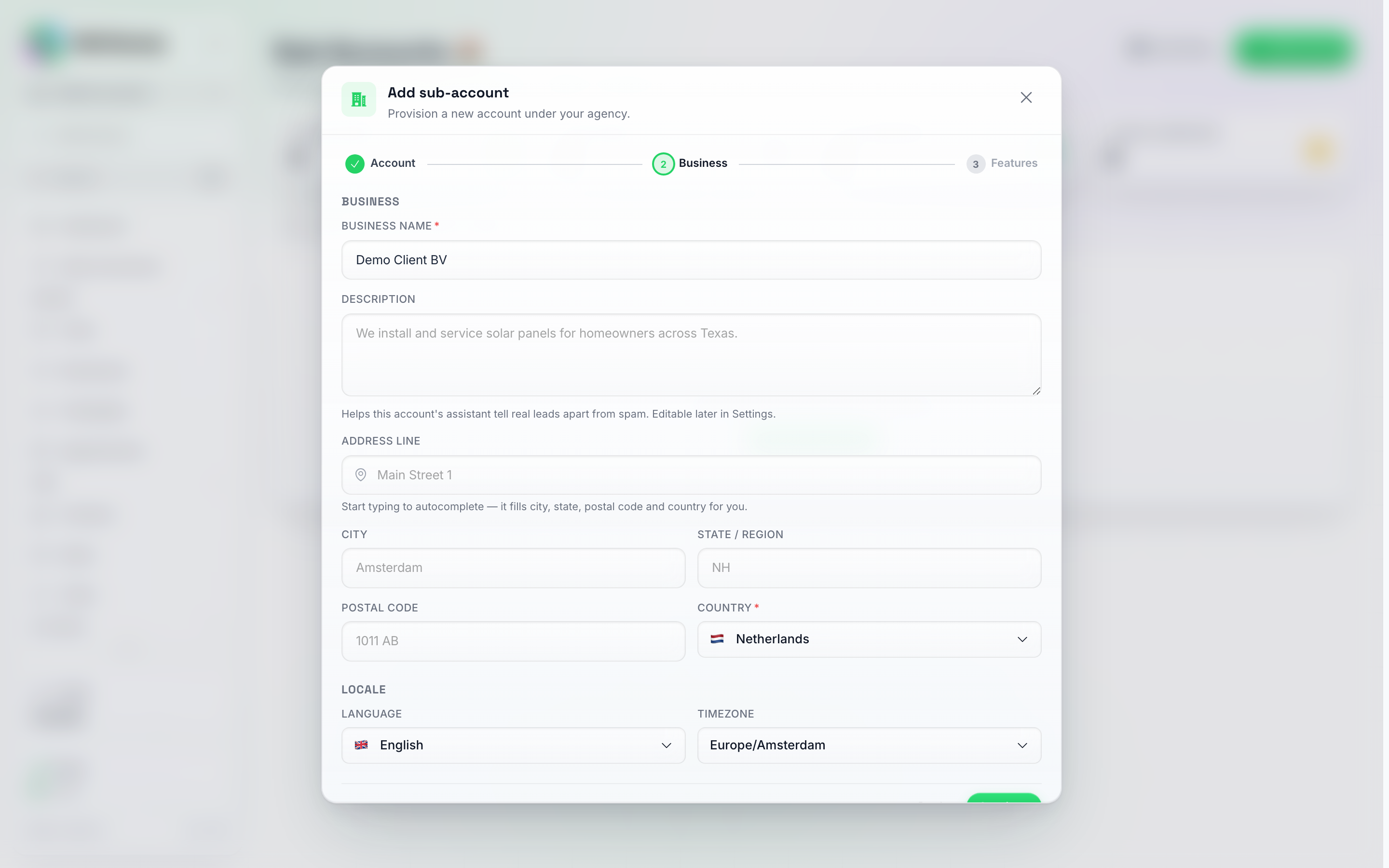
İşletme adımı: adres otomatik tamamlama özelliği şehir, eyalet, posta kodu ve ülke bilgilerini sizin yerinize doldurur; her alan manuel olarak düzenlenebilir durumdadır.
- İşletme adı (zorunlu).
- Açıklama (isteğe bağlı).
- Adres — yazmaya başlayın ve otomatik tamamlama önerilerinden birini seçin; şehir, eyalet, posta kodu ve ülke otomatik olarak doldurulur. Her alan yine de elle düzenlenebilir.
- Ülke (zorunlu) — bayraklı, aranabilir liste; bu, hesabın para birimini ve varsayılan ayarlarını belirler.
- Hesap için Dil ve Saat Dilimi.
Devam’a tıklayın.
Adım 3 — Özellikler
Paketleri kaydettiyseniz, adım sizin için bu adımı dolduran bir Paket seçici ile açılır.
Anlık görüntülerinize sahipseniz, bir sonraki adım Şablon bölümüdür. Bu bölüm, bu müşterinin hangi anlık görüntüden başlayacağını belirler: yapay zeka aracıları, bilgi tabanı, araçlar, otomasyonlar, işlem hatları ve özel alanlar, hesap oluşturulduktan hemen sonra kopyalanır. Varsayılan anlık görüntünüz (varsayılan) olarak işaretlenmiş ve sizin için seçilmiştir. Bu müşteriye farklı bir kurulum sağlamak için başka bir anlık görüntü seçebilir (örneğin niş başına bir tane) veya hesabı boş oluşturmak için Şablon yok seçeneğini kullanabilirsiniz.
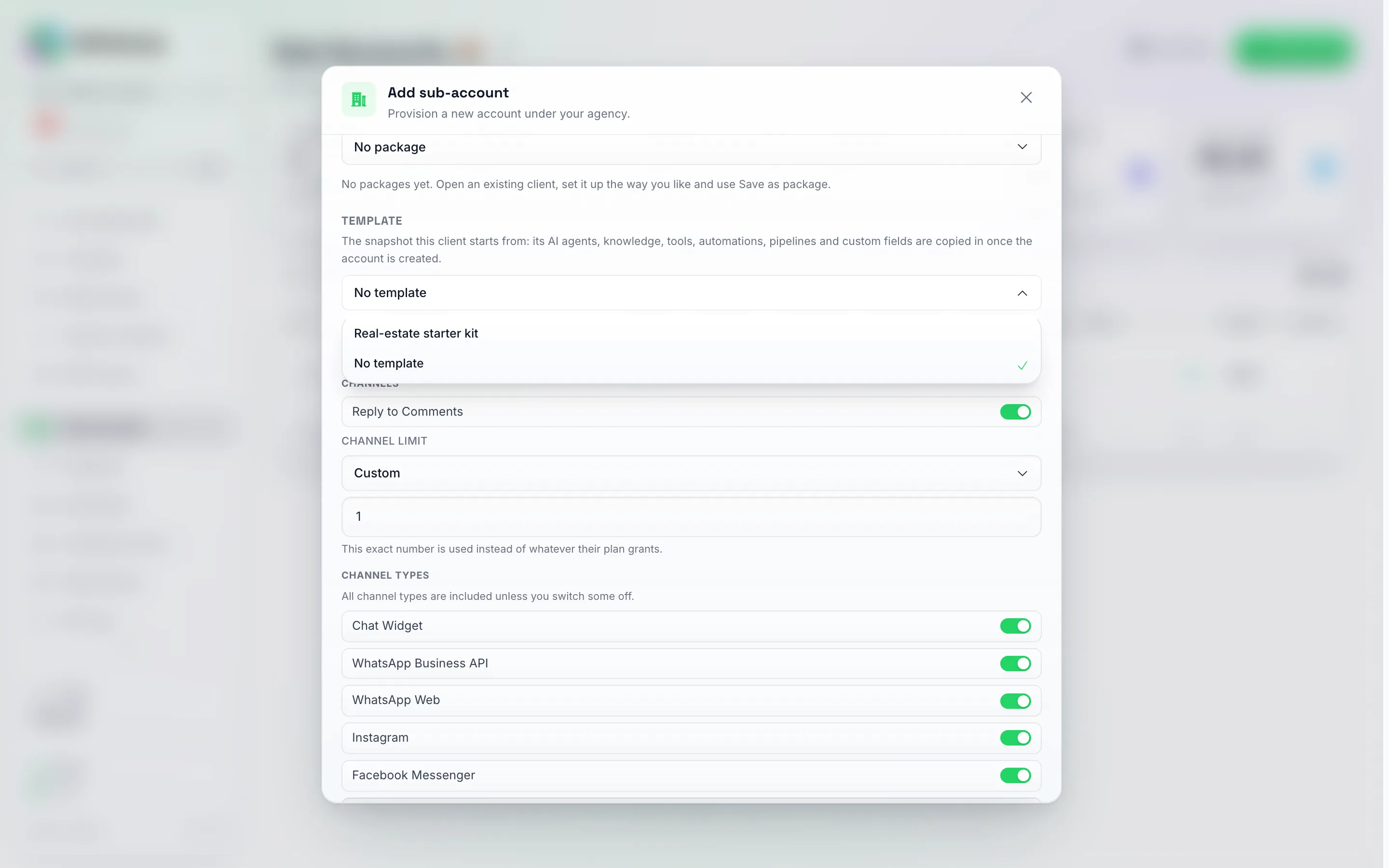
Özellikler adımı, üst kısım: Şablon seçici, anlık görüntülerinizi ve Şablon yok seçeneğini listeler; altında Kanal sınırı seçici ve Kanal Türleri geçiş düğmeleri bulunur. Aşağı kaydırdığınızda yapay zeka anlayışı, yapay zeka özellikleri ve Kişiler ve Yapay Zeka Aracıları görünür. Çoğu varsayılan ayar açık olarak başlar.
- Kategori bazlı bir özellik düzenleyici — kendi plan kademelerinizin kullandığı özellik setinin aynısı (kanallar, kişiler ve yapay zeka temsilcileri, yapay zeka anlayışı, geliştirici özellikleri, yapay zeka temsilcisi bağlam boyutu, ekip koltukları vb.). Her alt hesap, halihazırda açık olan mantıklı bir varsayılan paketle başlar; bu müşterinin sahip olmasını istemediğiniz her şeyi kapatabilirsiniz. Kişiler ve Yapay Zeka Temsilcileri grubu ayrıca hesabın Yapay Zeka Temsilcisi sınırını da içerir — bir açma/kapama düğmesi yerine bir sayı: Ayarlanmadı olarak bırakın, Sınırsız seçeneğini belirleyin veya bu müşterinin sahip olabileceği tam yapay zeka temsilcisi sayısını girin. Burada belirlediğiniz bir sınır manuel geçersiz kılma olarak sayılır, bu nedenle plan yenilemelerinde geçerliliğini korur. Aynı grup Otomasyon Oluştur ve Düzenle, Yayın Gönder ve Akıllı Listeler Oluştur seçeneklerini içerir: birini kapattığınızda müşteri sizin onlar için oluşturduklarınızı kullanmaya devam eder ancak kendi oluşturduklarını oluşturamaz, düzenleyemez veya silemez (bkz. Fiyatlandırma kademelerini ayarlama).
- Üretkenlik grubu, iki müşteri asistanı anahtarını içerir. Müşteri asistanı, markalı asistanınızı bu müşterinin hesabı içinde gösterir. Müşteri asistanı değişiklik yapabilir seçeneği ise, onay verdikten sonra müşterinin hesabı üzerinde değişiklik yapmasına olanak tanır; bu olmadan asistan sadece yanıt verir ve nereye tıklanacağını gösterir. Her ikisi de varsayılan olarak kapalıdır.
- Kanallar grubu, hesabın Kanal sınırını içerir — Yapay Zeka Temsilcisi sınırı gibi bir sayı: bu müşterinin aynı anda bağlı kaç mesajlaşma kanalına sahip olabileceğini belirler. Yeni bir alt hesap için 1 ile başlar; Sınırsız seçeneğini belirleyin veya herhangi bir tam sayı girin (kanallarını tamamen kendinizin yönettiği müşteriler için 0 dahil). Sınır, hangilerinin değil, kaç tanesinin bağlanabileceğini kontrol eder — tek bir kanalla sınırlı bir müşteri yine de tam kanal menüsünü görür ve hangisini bağlayacağını seçer. Kanal türlerini değil, bağlantıları sayar: her WhatsApp numarası kendi başına bir yuvadır, Instagram ve Messenger ise Meta sayfası bağlantılarının tek bir yuvasını paylaşır. Sınıra ulaştıklarında, başka bir kanal bağlamaya çalışmak sınırı belirten net bir mesaj gösterir; zaten sahip oldukları bir kanalı yeniden bağlamak (örneğin bir WhatsApp QR kodunu yeniden taramak) asla engellenmez. Burada belirlediğiniz bir sınır manuel geçersiz kılma olarak sayılır, bu nedenle plan yenilemelerinde geçerliliğini korur.
- Bu listedeki Kanal Türleri grubu, bu müşterinin hangi mesajlaşma kanallarını bağlayabileceğine karar verir — Sohbet Penceresi, WhatsApp Business API, WhatsApp Web, Instagram, Facebook Messenger, Telegram, LINE, Viber, E-posta, SMS ve iMessage. Bazılarını kapatmadığınız sürece kanal türleri varsayılan olarak açıktır; kapatılan bir kanal, müşterinin Kanallar sayfasında planlarını yükseltmeleri gerektiğini belirten bir notla kilitli olarak görünür.
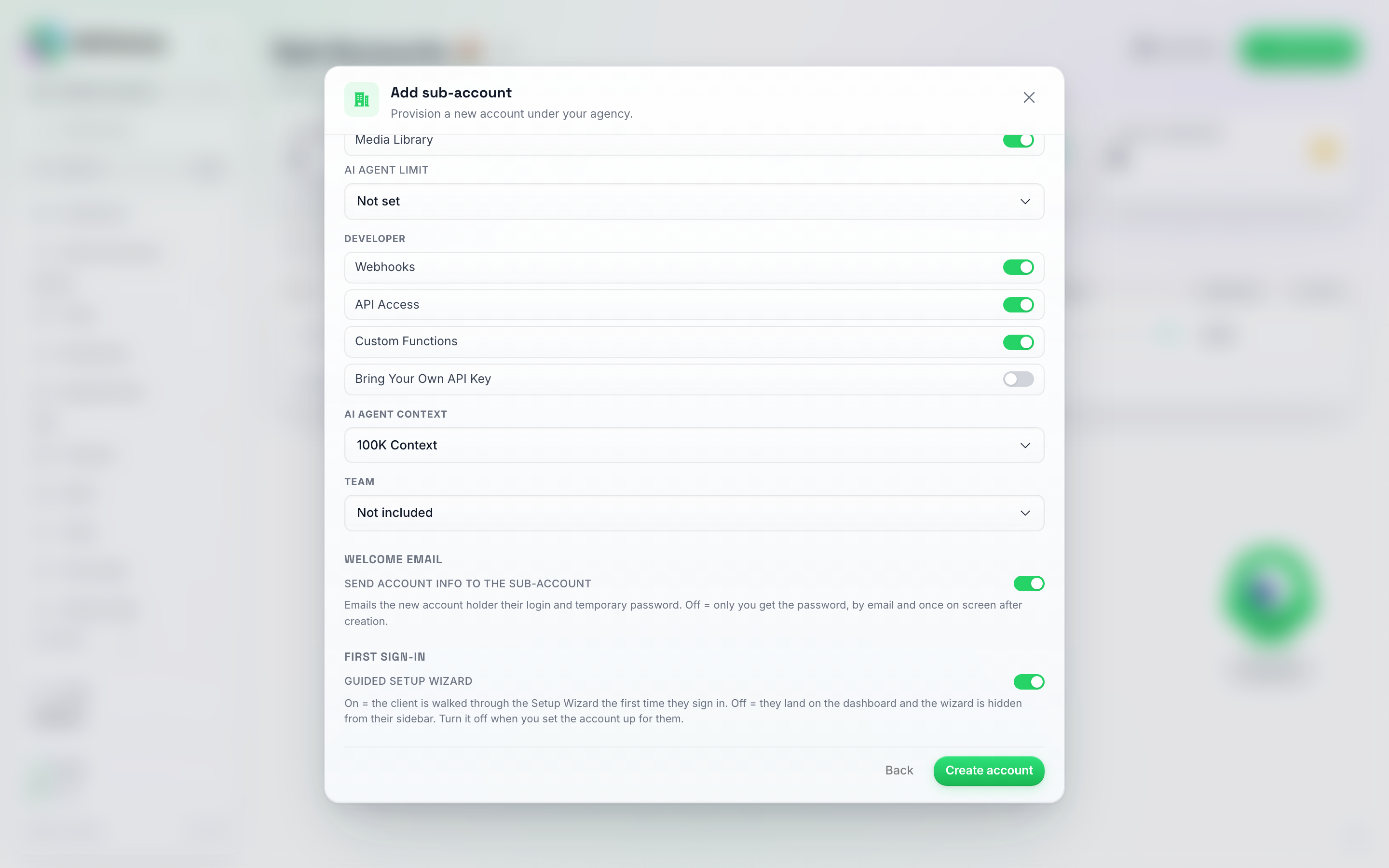
Özellikler adımının alt kısmı: Kişiler ve Yapay Zeka Temsilcileri'nin sonu (Günlük Özetler, Medya Kitaplığı, Yapay Zeka Temsilcisi sınırı seçici), Geliştirici geçişleri, Yapay Zeka Temsilcisi Bağlamı / Ekip katmanı seçicileri ve Hesap oluştur düğmesinin hemen üzerindeki karşılama e-postası ve kurulum sihirbazı geçişleri.
- White label — yalnızca birden fazla white label etki alanı çalıştırdığınızda gösterilir. Bu müşterinin hangi markanıza ait olduğunu seçer: logo, ad ve giriş yaptıkları etki alanı, aldıkları e-postalar (o etki alanının e-posta kurulumu üzerinden gönderilir) ve kısa bağlantıları. Üzerinde çalıştığınız etki alanının markasıyla başlar, bu nedenle ikinci markanızın etki alanında oturum açmışken oluşturduğunuz bir müşteri o markaya aittir; başka herhangi bir adreste ise ana etki alanınız hangisiyse onu takip eden Ana (Main) ile başlar. Bunu daha sonra, aynı seçeneğin White label altında bulunduğu alt hesabın Düzenle ekranından değiştirebilirsiniz.
- Hesap bilgilerini alt hesaba gönder — varsayılan olarak açıktır. Müşteri, kendi giriş bilgileriyle bir hoş geldin e-postası alır; genellikle istediğiniz budur: şifre, hesabın ait olduğu kişiye aittir. Kendi “yeni alt hesap” bildiriminiz, şifreyi tekrarlamadan yalnızca hesabın oluşturulduğunu onaylar. Kimlik bilgilerini kendiniz vermek isterseniz bunu kapatın; bu durumda şifre size e-posta ile gönderilir ve ayrıca ekranda bir kez gösterilir.
- Kılavuzlu kurulum sihirbazı — varsayılan olarak açıktır. Açık olduğunda, müşteri ilk kez giriş yaptığında Kurulum Sihirbazı ile yönlendirilir. Bunu kapatırsanız, normal ana ekrana (bilgisayarda kontrol paneli, telefonda sohbetleri) yönlendirilirler ve Kurulum Sihirbazı girişi kenar çubuklarından gizlenir (bkz. Kurulum sihirbazını kapatma).
Hesap oluştur düğmesine tıklayın.
Bundan sonra ne olacak
- Bir onay ekranı oluşturulan geçici şifreyi gösterir — şimdi Şifreyi kopyala’ya tıklayın, tekrar göremezsiniz. Kapatmak için Bitti’ye tıklayın.
- Müşteri, giriş bilgilerini ve onları doğrudan beyaz etiketli giriş sayfanıza (DM Champ uygulaması değil, tamamen markalanmış kendi alan adınız) yönlendiren bir Giriş yap düğmesini içeren bir e-posta alır. Hesap bilgilerini alt hesaba gönder seçeneğini kapattıysanız, bu e-posta hiç gönderilmez; bunun yerine şifre, kendi “yeni alt hesap oluşturuldu” bildiriminizde ve yukarıdaki onay ekranında size ulaşır.
- Alt hesap, Alt Hesaplar listesinde hemen görünür ve müşterinin sizi beklemeden yapay zeka yanıtlarını ve yayınlarını hemen deneyebilmesi için 100 kredi harcama limiti ile gelir. Bunu ayarlamak için ajans havuzunuzdan hiçbir şey eksilmez — bkz. Harcama limiti bir cüzdan değil, bir sınırdır. Harcama limitini o alt hesabın Düzenle modalından istediğiniz zaman ayarlayabilirsiniz — bkz. Kredi Tahsisi ve Yönetimi.
Müşteri, e-posta ile gönderilen kimlik bilgileriyle ilk kez giriş yaptığında, ilk yapay zeka temsilcisini oluşturma ve onu kanallarına bağlama sürecinde kendisine rehberlik eden Kurulum Sihirbazı’na yönlendirilir. Müşteriler, kenar çubuklarının alt kısmına yakın bir yerde bulunan Kurulum Sihirbazı girişinden istedikleri zaman bu sihirbazı yeniden açabilirler.
Kurulum sihirbazını kapatma
Kendi hesaplarını yapılandıracak müşteriler için Rehberli kurulum sihirbazı seçeneğini açık bırakın; bu, yeni bir girişten çalışan bir yapay zeka temsilcisine giden en hızlı yoldur ve çoğu alt hesabın sahip olması gereken yöntemdir.
Yapay zeka temsilcisini oluşturduğunuz, kanalları bağladığınız ve bilgi tabanını müşteri giriş yapmadan önce yüklediğiniz, müşteriye özel hizmet verdiğiniz durumlar için bunu kapatın. Bu müşteriler, sizin zaten yaptığınız bir şeyi ayarlamaları istenmek yerine, panoyu hazır bir hesapla açarlar.
Sihirbaz kapalıyken:
- İlk giriş doğrudan kontrol paneline yapılır.
- Kurulum Sihirbazı girişi, o müşterinin kenar çubuğundan gizlenir.
- Başka hiçbir şey değişmez; aynı özellikler, aynı krediler, her şey aynı kalır.
Sihirbazı bir müşteri için istediğiniz zaman geri getirebilirsiniz: alt hesabın Düzenle penceresini açın, menü görünürlüğü listesini bulun ve Kurulum Sihirbazı öğesini tekrar görünür yapın. Müşteriler istedikleri zaman sihirbazı kendileri çalıştırabilirler.
Paketler: bir müşteri kurulumunu yeniden kullanma
Müşterilerinizin çoğu aynı kuruluma sahipse, bunu bir kez paket olarak kaydedin ve her seferinde her anahtarı elle ayarlamak yerine bir sonraki müşteriyi eklerken bu paketi seçin. Yalnızca ajans hesapları paket kaydedebilir ve en fazla 20 paket tutabilirsiniz.
Bir paket kaydetme
- Bir alt hesabın Düzenle modalını açın ve paketin nasıl görünmesini istiyorsanız o şekilde ayarlayın.
- Kaydet düğmesinin hemen üzerindeki Paket olarak kaydet seçeneğine tıklayın.
- Bir ad yazın ve onaylayın.
Paket, henüz kaydetmediğiniz değişiklikler de dahil olmak üzere, o anda modalda gösterilen ayarları alır:
- aylık krediler ve kredi modu (manuel veya yeniden satış)
- özellikler
- ekip koltuğu, yapay zeka temsilcisi ve kanal limitleri
- bu müşterinin kullanabileceği yapay zeka modelleri ve Maksimum AI seviyesine izin ver anahtarı
- hangi menü öğelerinin gizli olduğu
- hangi kontrol paneli araçlarının gizli olduğu ve bunların sıralaması
İsmin yanında paket için bir şablon da seçebilirsiniz: Varsayılan şablon (müşteriyi eklediğinizde varsayılan anlık görüntünüz neyse o), Şablon yok veya anlık görüntülerinizden biri. Alt hesap ekle kısmında paketi seçmek, o şablonu da otomatik olarak seçer. Eğer o anlık görüntü o zamandan beri silinmişse, bunun yerine varsayılan şablonunuz seçilir ve buna dair bir not görüntülenir.
Daha önce kullandığınız bir adla kaydetmek, o paketi günceller.
Yeni bir müşteride paket kullanma
Alt hesap ekle bölümünde, Özellikler adımı bir Paket bölümüyle açılır: Paket yok seçeneği ve kaydettiğiniz her paket burada yer alır. Bir paket seçmek, o adımdaki özellikleri ve limitleri anında doldurur ve altındaki bir satır, hesap oluşturulduktan sonra nelerin uygulanacağını listeler: krediler, kredi modu, yapay zeka modelleri, Maksimum katman ve gizli menü öğeleri.
Hesap oluştur düğmesine tıkladıktan sonra, bu ek ayarlar yeni müşteriye uygulanır. Bunlardan biri uygulanamazsa, hesap yine de oluşturulur ve başarı ekranında o kısım için bir uyarı görüntülenir; müşterinin Düzenle modalını açın ve oradan ayarlayın.
Paket yok seçeneği eskisi gibi çalışır: her şeyi kendiniz ayarlarsınız.
Yeniden satış modu beyaz etiket gerektirir. Yeniden satış moduna ayarlanmış bir paket, yalnızca ajansınızın beyaz etiketleme kurulumu varsa yeni bir müşteriyi yeniden satış moduna geçirebilir. Aksi takdirde, bu kısım uygulanmaz ve başarı ekranında bununla ilgili bir uyarı görüntülenir.
Bir paketi silme
Özellikler adımındaki Paket bölümünden paketi seçin ve yanındaki Paketi sil düğmesine tıklayın, ardından onaylayın. Bu paketle önceden oluşturulmuş müşteriler ayarlarını korumaya devam eder.
Hiçbir paket kaydedilmediğinde, Paket bölümü sizi Düzenleme modalındaki Paket olarak kaydet seçeneğine yönlendiren bir ipucu gösterir.
Müşteri hesaplarına ne olacağını otomatikleştirin
Müşteri hesapları, ajans hesabınızda bir Otomasyon başlatabilir, böylece işe alım ve takip gibi rutin işler siz müdahale etmeden gerçekleşir. İşleyiş her zaman aynıdır: Alt hesap oluşturuldu tetikleyicisi ve ardından her yeni müşteride manuel olarak yapacağınız işlemler.
- Ajans hesabınızda AI Studio → Otomasyonlar → Yeni otomasyon yolunu izleyin, tuval üzerindeki tetikleyiciye tıklayın ve ardından Tetikleyiciyi değiştir’i seçin.
- Ajans’ı açın ve Alt hesap oluşturuldu seçeneğini belirleyin.
- İstediğiniz adımları ekleyin. Bir Alt hesabı güncelle eylemi zaten yeni oluşturulan hesabı işaret eder, bu nedenle yalnızca değiştirmek istediğiniz değerleri girin ve gerisini boş bırakın. Kaydedin, ardından Etkin düğmesini açın.
Müşteriler için yerleşik bir karşılama e-postası dizisi yoktur: yeni bir hesap, giriş bilgilerini içeren bir hoş geldin e-postası ve ilk girişte Kurulum Sihirbazı’nı alır. Eğer bir damla (drip) e-posta dizisi istiyorsanız, bunu burada oluşturun: Alt hesap oluşturuldu tetikleyicisi, ardından müşterinin e-postasına bir E-posta (posta sunucunuz) adımı (tetikleyiciden + düğmesiyle ekleyin), bir veya iki günlük bir Gecikme, bir sonraki e-posta ve bu şekilde devam edin.
- adımda ne yapacağınız size kalmış: müşterinin irtibat kişisini karşılayın, kendi ekibinize haber verin, hesabın aylık limitini belirleyin veya panosunu ve etiketlerini ayarlayın (bkz. Örnek: yeni bir müşteri hesabının işlem hattını ve etiketlerini ayarlama).
Bir örnek vermek gerekirse, satış şeklinize uygunsa: yeni müşteri hesapları 100 kredilik harcama limitiyle gelir, bu nedenle Harcama limiti 0 olarak ayarlanmış bir Alt hesabı güncelle adımı, siz yükseltene kadar her yeni hesabı sıfırda tutar. Bu isteğe bağlıdır ve birçok ajans, müşterinin giriş yaptığı anda ürünü deneyebilmesi için başlangıç limitini olduğu gibi bırakmayı tercih eder.
Onar dakikalık iki eşleştirme daha: Kredi düşük durumundaki Alt hesap etkinliği ile Slack mesajı veya size gönderilecek bir e-posta sayesinde, bir müşterinin kredisi tükenmeden önce haberdar olabilirsiniz (tetikleyicinin Düşük kredi eşiği değerini bildirim almak istediğiniz bakiye olarak ayarlayın ve Otomatik yükleme açık durumunda Koşul ekleyerek kendi bakiyesini otomatik yükleyen müşterileri atlayın); aynı tetikleyiciyi Kanal bağlantısı kesildi durumunda İnsanı uyar adımına bağlayarak, kopan bir WhatsApp bağlantısının müşteri şikayet etmeden aynı gün içinde fark edilmesini sağlayabilirsiniz.
Alt Hesaplar Tablosu
Hesaplarınız olduğunda, sayfa şu sütunları içeren bir tablo gösterir: Kimlik, Hesap, Durum, Oluşturulma, Son sıfırlama, Kalan krediler, Aylık, Kullanılan, Kullanım, BYOK (yalnızca en az bir hesap kendi yapay zeka anahtarını getirdiğinde), Temsilciler ve Eylemler.
Durum, her bir hesabı açmanıza gerek kalmadan hangi müşterilerin çalıştığını ve hangilerinin çalışmadığını bir bakışta size söyler:
- Aktif — hesap normal kullanımda. Yönetilen bir hesap için (platform dışında sizin tarafınızdan faturalandırılan) bu normal durumdur; yeniden satış yapan bir müşteri, sizinle olan aboneliği ödendiği sürece bunu gösterir.
- Deneme — planınızdaki ücretsiz deneme süresi içinde olan yeniden satış yapan bir müşteri.
- Ödeme sorunu — son ödemesi başarısız olan veya vadesi geçmiş olan ve Stripe’ın ücreti tekrar çekmeye çalıştığı yeniden satış yapan bir müşteri.
- İptal edildi — sizinle olan aboneliği sona ermiş yeniden satış yapan bir müşteri. Yeni aylık kredi verilmez; tamamen durması gerekiyorsa hesabı engelleyin.
- Duraklatıldı — hesabı Yumuşak engelli olarak ayarladınız: gönderim kapalı, yapay zeka gelen mesajları yanıtlamaya devam ediyor.
- Engellendi — hesabı Sert engelli olarak ayarladınız (veya süresi dolmuş bir deneme sürümü bunu yaptı): gönderim ve yapay zeka yanıtları kapalıdır ve müşteri kilit ekranını görür.
Tek satırlık açıklama için bir hap düğmesinin üzerine gelin. Duraklatıldı ve Engellendi durumları, Düzenle modalında ayarladığınız Hesap durumundan gelir (bkz. Alt Hesabı Engelleme / Duraklatma); diğer dördü ise müşterinin sizinle olan aboneliğini takip eder.
Temsilciler, müşterinin kaç adet yapay zeka Temsilcisinin açık ve kaçının kapalı olduğunu gösterir (hiç tamamlanmamış taslaklar sayılmaz; görmek için üzerine gelin). Yok, müşterinin henüz hiçbir temsilcisi olmadığı anlamına gelir. Aynı hücredeki Sorunlu rozeti, incelenmesi gereken bir hesabı işaret eder; nedenini görmek için üzerine gelin. Temsilcileri olan bir hesapta bu durum, açık olan temsilcilerin hazırlık puanından kaynaklanır: kurulumu yapılmış ancak çevrimdışı olan bir kanal (örneğin, QR taraması bekleyen), çalışamayan bir temsilci (talimat yok, rezervasyon sözü verilmiş ancak ayarlanmamış, yalnızca Instagram veya Meta bağlantısı kesildikten sonra Messenger gibi bağlı olmayan kanallara yönlendirilmiş) veya bir giriş noktasına bağlı hiç açık temsilci olmaması. Kapalı olan temsilciler asla bu uyarıyı vermez, çünkü birini kapatmak sizin tercihinizdir. Hala klasik kampanyalar yürüten ve temsilcisi olmayan bir hesapta, hücre bunun yerine kampanya sayılarını gösterir ve rozet duraklatılmış veya durdurulmuş kampanyaları işaretler.
Ödeme bağlantısı aracılığıyla UTM etiketleriyle kendi kendine kaydolan bir müşteri, e-postasının altında bir Kaynak satırı gösterir; örneğin Kaynak: facebook / paid / spring_sale (kaynak / ortam / kampanya; içerik ve terim etiketlerini de görmek için üzerine gelin). Kartlar aynı satırı gösterir. Bir bağlantının nasıl etiketleneceği hakkında bilgi için Ödeme bağlantılarınızı paylaşın bölümüne bakın. API, aynı etiketleri alt hesabın acquisition alanında döndürür.
Satırlar, işletme adına göre alfabetik olarak sıralanır (İşletme adımındaki şirket adı; iletişim kurulacak kişinin adı bunun altında görünür). Alt kısımdaki sayfalama çubuğunda bir Sayfa başına satır seçicisi bulunur (12, 25, 50 veya 100; sayfa seçiminizi hatırlar) ve müşterileriniz birden fazla beyaz etiketli markaya yayılmışsa, arama kutusunun yanındaki bir Marka açılır menüsü listeyi tek bir alan adına daraltır.
Her satırın Eylemler sütununda üç noktalı bir Daha fazla menüsü bulunur:
- Sohbetleri görüntüle — o alt hesap için salt okunur bir gelen kutusu.
- Kredi kullanım detayları — ayrıntılı bir kullanım dökümü.
- Düzenle — tam Alt Hesabı Düzenle modalı (krediler, bildirimler, özellikler, menü görünürlüğü, erişim).
- Temsilciyi buraya kopyala — yapay zeka temsilcilerinizden birini bu alt hesaba kopyalayın. Bkz. Bir Yapay Zeka Temsilcisini Alt Hesaba Kopyalama.
- Kullanıcı olarak giriş yap — doğrudan alt hesabın panosuna girin.
- Hesabı sil — alt hesabı ve içindeki her şeyi kalıcı olarak kaldırın.
Kart görünümü
Müşterilerinizi bir tablo okumak yerine gözden geçirmeyi mi tercih edersiniz? Tablo görünümü ve Kart görünümü arasında geçiş yapmak için arama çubuğunun sağ ucundaki iki küçük düğmeyi kullanın. Sayfa, hangisini seçtiğinizi hatırlar.
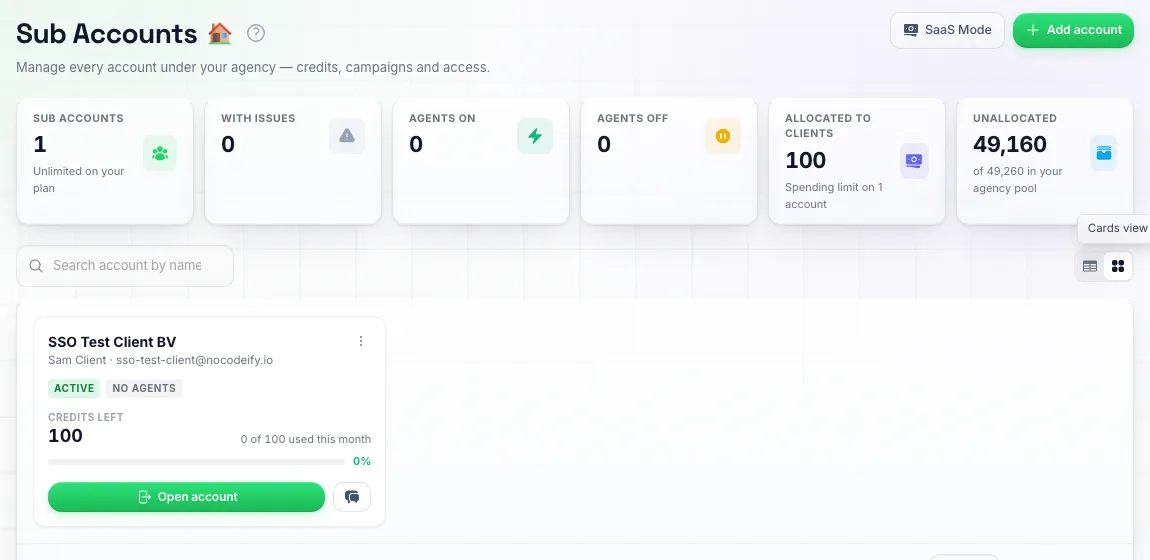
Kart görünümü: her müşteri bir kart üzerinde, doğrudan içine atlamak için Hesap aç düğmesiyle birlikte.
Her kart; müşterinin adını ve iletişim bilgilerini, tablodakiyle aynı Durum ve Temsilciler rozetlerini, bu ayın kullanım çubuğuyla birlikte kalan kredileri ve müşteri kendi yapay zeka anahtarını getirdiğinde BYOK harcamasını gösterir. İlgilenilmesi gereken bir müşteri kırmızı bir çerçeveye sahip olur ve sorunları kart üzerinde yazılıdır, böylece üzerine gelmenize gerek kalmadan neyin yanlış olduğunu görebilirsiniz.
Her kartın altında iki düğme bulunur:
- Hesap aç, sizi o müşteri olarak oturum açtırır (Kullanıcı olarak oturum aç ile aynıdır).
- Sohbet düğmesi, müşterinin sohbetlerini salt okunur olarak açar.
Kartın köşesindeki üç nokta menüsü, tablodaki diğer tüm işlemleri içerir.
Müşterileriniz birden fazla beyaz etiketli markaya yayılmışsa ve Marka açılır menüsünde hiçbir marka seçilmemişse, kartlar marka etki alanı başına bir başlık altında gruplandırılır ve yanında müşteri sayısı gösterilir. Yalnızca o markanın müşterilerini görmek için açılır menüden bir marka seçin.
Bir Alt Hesabın Sohbetlerini Görüntüleme
O alt hesap için salt okunur bir gelen kutusu açmak üzere satırın Daha fazla menüsüne → Sohbetleri görüntüle’ye tıklayın — görüşmelerini kişiye göre arayın, ardından tam diziyi okumak için birini açın (uzun geçmişler için Daha eskisini yükle butonu ile). Buradaki hiçbir şey düzenlenemez veya yanıtlanamaz; ajans panelinizden ayrılmadan bir müşteriyi kontrol etmek içindir. Müşteri olarak gerçekten yanıt vermek için bunun yerine Kullanıcı olarak giriş yap’ı kullanın.
Bir müşteri hesabının aktif olduğunu, konuşmaları paylaşmadan göstermek: sadece günlük dışa aktarma seçeneği yoktur (hem sohbet dökümü dışa aktarma hem de tam veri indirme, mesaj metnini içerir). Alt Hesaplar tablosundaki (Durum, Kalan Kredi, Kullanılan, Kullanım, Temsilciler) müşteri satırının veya Kullanıcı olarak giriş yap aracılığıyla panellerinin ekran görüntüsü bu işi görür.
Alt Hesap Erişimini Yönetme
Müşteri girişi
Her alt hesap, giriş bilgileriyle birlikte gelir. Şunları yapabilirsiniz:
- Kimlik bilgilerini müşteriyle paylaşın, böylece kendi hesaplarını kendileri yönetebilirler.
- Kimlik bilgilerini kendinize saklayın ve her şeyi onlar adına siz yönetin.
- Giriş modunu kullanın, böylece kimlik bilgilerine ihtiyaç duymadan, sanki müşteriymişsiniz gibi kendi panonuzdan alt hesaba giriş yapabilirsiniz — bkz. Giriş modu (alt hesap olarak hareket etme).
Oturum Açma modu (alt hesap olarak işlem yapma)
Oturum Açma modu, müşterinin giriş bilgilerine ihtiyaç duymadan, sanki müşteriymişsiniz gibi doğrudan bir alt hesaba erişmenizi sağlar. (Bazı diğer platformlar buna “yardım” veya “taklit etme” der.) Bunu yapmanın iki yolu vardır:
Alt Hesaplar sayfasından:
- Kenar çubuğunda Alt Hesaplar’a tıklayın.
- Listeden alt hesabı bulun. O satırda, Daha fazla menüsüne (en sağdaki üç nokta) tıklayın.
- Kullanıcı olarak oturum aç seçeneğine tıklayın.
Hesap değiştirici aracılığıyla, herhangi bir yerden:
- Kenar çubuğunun üst kısmında Hesap değiştir’e tıklayın.
- Alt hesabı ismine veya e-posta adresine göre arayın ya da listeyi kaydırın.
- Alt hesaba tıklayın.
Her iki durumda da pano, o alt hesabın kimliği altında yeniden yüklenir; yapay zeka temsilcilerine, kişilere, sohbetlere ve ayarlara tam erişim sağlanır. Bir alt hesabın içindeyken, değiştirici hap simgesi kehribar rengine döner ve Yardım ediliyor:
Oturum Açma modu size müşterinizin gördüğünden daha fazlasını gösterir. Ayarları sürekli açıp kapatmak zorunda kalmadan her şeyi düzeltebilmeniz için, Oturum Açma modu kasıtlı olarak Menü Görünürlüğü anahtarlarını yok sayar; gizli olan tüm kenar çubuğu ve ayar öğeleri oturumunuz süresince geri gelir. Özellikler altında kapatılan öğeler kapalı kalmaya devam eder, çünkü bunlar bir görüntüleme ayarından ziyade gerçek yetkilendirmelerdir. Bir müşterinin gerçekte ne gördüğünü kontrol ediyorsanız, bunu Oturum Açma modundan değil, kendi girişlerinden değerlendirin.
Bir müşterinin giriş e-postasını değiştirme
Alt hesabın Düzenle ekranı e-postasını değiştirmez. Bunun yerine hesabın içinden yapın: Kullanıcı olarak oturum aç (yukarıda) özelliğini kullanın, Ayarlar → Güvenlik ve Genel kısmını açın ve E-postayı değiştir seçeneğine tıklayın (bkz. Hesap Ayarları). Hesabın mevcut adresine bir onay kodu, yeni adresine ise ikinci bir onay kodu gönderilir; bu nedenle müşterinin mevcut gelen kutusunu okuyamıyorsanız, onlardan ilk kodu isteyin. Bunu yalnızca ajans sahibi yapabilir; müşteri hesabında oturum açmış bir ekip üyesi bunu yapamaz.
Ekip Üyelerine Müşteri Hesaplarına Erişim Verme
Kendi personeliniz (bir hesap yöneticisi, destek görevlisi, metin yazarı) genellikle müşterilerinizin birkaç hesabının içinde çalışmaya ihtiyaç duyar. Bunu düzenlemenin iki yolu vardır ve doğru olanı seçmek çok fazla idari işten tasarruf sağlar:
- Onlara ajans ekip sayfanızdan müşteri hesapları atayın. Ajans koltuklarında, istediğiniz kadar müşteriyi kapsayan tek bir ayar. Bu, kendi personeliniz için doğru seçimdir.
- Onları doğrudan bir müşteri alt hesabına, o hesabın bir üyesi olarak davet edin. Bu, müşterinin kendi personeli için doğru seçimdir — bkz. Birini müşteri hesabına davet etmenin uygun olduğu durumlar.
Yetkilendirme oluşturma
Nasıl ulaşılır: ajans hesabınıza geçiş yapın, Ayarlar → Ekip bölümüne gidin ve üyenin satırındaki kaydırıcı simgesine tıklayın. İzin düzenleyicide bir Müşteri hesapları bölümü bulunur (sadece ajans hesaplarında görünür).
Dört seçenekten birini belirleyin:
| Seçenek | Üyenin elde ettiği yetki |
|---|---|
| Varsayılan (sadece yöneticiler) | İşlerin her zaman nasıl yürüdüğünde bir değişiklik olmaz: Ekip Yönetimi erişimine sahip üyeler her müşteri hesabına ulaşabilir, diğerleri hiçbirine ulaşamaz. |
| Tüm müşteriler | Daha sonra oluşturacaklarınız dahil olmak üzere tüm müşteri hesaplarınız. |
| Seçili müşteriler | Sadece listede işaretlediğiniz hesaplar. İsim veya e-posta ile arama yapın — çok sayıda müşteriniz olduğunda kullanışlıdır. |
| Erişim yok | Üye ajansınızda Yönetici olsa bile hiçbir müşteri hesabına erişemez. Bir yöneticinin müşteri işlerinden tamamen uzak durmasını sağlamak için kullanın. |
Ardından Müşteri hesapları içinde şu şekilde hareket eder ayarını yapın — Yönetici, Düzenleyici veya Görüntüleyici. Bu, üyenin kendisine verilen bir müşteri hesabına girdikten sonra sahip olduğu roldür ve kendi ekibinizdeki rollerle tam olarak aynı şekilde çalışır (bkz. Roller). Örneğin, bir Görüntüleyici yetkisi, kişinin verilen her müşterinin sohbetlerini ve yapay zeka temsilcilerini okuyabileceği ancak hiçbir yerde hiçbir şeyi değiştiremeyeceği anlamına gelir.
İzinleri kaydet düğmesine tıklayın. Üyenin satırı, kaç müşteriye erişim izni verildiğini gösterir.
Üyenin gördükleri
- Atanan müşteri hesapları, kenar çubuğunun üst kısmındaki Hesap değiştir kontrolünde, ajans hesabınızın yanında görünür.
- Birine tıklamak onları doğrudan içeri alır; kabul edilecek bir davet, ayrı bir giriş işlemi veya müşterinin onaylaması gereken hiçbir şey yoktur.
- İçeride, seçtiğiniz rolde çalışırlar. Rollerinin kapsamadığı alanlar, tıpkı kendi ekibinizde olduğu gibi gizlenir veya salt okunur olur.
- Alt Hesaplar sayfası yine de Ekip Yönetimi erişimine aittir. Sadece yetkilendirmesi olan bir üye, müşterilerine hesap değiştirici aracılığıyla ulaşır; her ikisine de sahip olan bir üye ise atanan müşterilerini sayfadan da yönetebilir.
Bilinmesi gereken birkaç nokta:
- Yetkilendirmeler, müşterinizin ekip koltuklarını tüketmez. Kişi sizin ajansınızın ekibindedir; müşterinin kendi üye listesine hiçbir şey eklenmez.
- Bir yetkilendirmeyi kaldırmak anında etkili olur. Bir müşterinin işaretini kaldırın, üyenin yetkisini Erişim yok olarak değiştirin veya onu ajans ekibinizden askıya alın ya da çıkarın; bu hesaplara giden yolları hemen kapanır — halihazırda açık olan oturumları dahil.
- Yetkilendirmeler üye bazlıdır. İki hesap yöneticisi, farklı rollerle tamamen farklı müşteri listelerine sahip olabilir.
- Müşteri hesabı oluşturmak hala Ekip Yönetimi erişimi gerektirir. Bir yetkilendirme, birinin size teslim ettiğiniz müşteriler içinde çalışmasına izin verir; yeni müşteri eklemelerine izin vermez.
Birini müşteri hesabına davet etmenin uygun olduğu durumlar
Yetkilendirme, sizin personelinizin sizin müşterilerinize ulaşmasıyla ilgilidir. Bir kişiyi doğrudan bir alt hesaba (o hesabın içinden, Ayarlar → Ekip kısmından) şu durumlarda davet edin:
- Bunlar size değil, müşteriye aittir. Müşterinin kendi yöneticisi veya temsilcisi, müşterinin hesabının bir üyesi olmalıdır; böylece erişimleri sizin ajans ekibinizden bağımsız olarak devam eder ve hesabı devretseniz bile kalıcı olur.
- Bir müşteri içindeki tek bir kişiye ince ayar yapmanız gerekir. Doğrudan üyelik, alan bazlı geçersiz kılmalar ve kendi sohbet ve iletişim görünürlüğü ayarlarını taşıyabilir; örneğin, sadece kendisine atanan konuşmaları görmesi gereken bir müşterinin temsilcisi gibi. Bir yetkilendirme (grant), kapsadığı her hesap için tek bir rol belirler.
- Müşteri, bota dokunmadan kendi SSS’lerini güncel tutmalıdır. Onları alt hesaplarına davet edin, izinlerini açın (Ayarlar → Ekip kısmındaki satırlarında bulunan kaydırıcı simgesi), SSS kısmını Düzenle ve Yapay Zeka Temsilcileri kısmını Görüntüle olarak ayarlayın ve kaydedin. Bilgi Bankası sayfasında ve temsilcinin SSS ve Bilgi adımında SSS ekleyip düzenleyebilirler, ancak temsilcinin talimatları ve ayarları onlar için sadece görüntüleme modunda kalır. Bkz. İzinleri Özelleştirme.
İkisi bir arada bulunabilir. Birine hem hesap yetkisi verilmişse hem de o hesabın üyesiyse, o hesabın içindeyken kendi üyeliği geçerli olur; bu nedenle doğrudan davet, bir kişiye belirli bir müşteride farklı bir erişim düzeyi vermenin de yoludur.
Birden Fazla İşletmesi Olan Tek Bir Müşteri
Bazen tek bir müşteri birden fazla işletme yürütür ve her birinin tüm gün giriş-çıkış yapmadan ayrı tutulmasını (ayrı kişiler, yapay zeka temsilcileri ve numaralar) ister. Onlara hepsine ulaşan tek bir giriş verebilirsiniz:
- Her işletme için, her birinin kendi e-posta adresi olan bir alt hesap oluşturun (yukarıdaki Alt Hesap Oluşturma bölümüne bakın).
- Her alt hesabın içinde Ayarlar > Ekip Yönetimi kısmına gidin ve müşterinin kişisel e-posta adresini Yönetici rolüyle ekip üyesi olarak davet edin. Bunu her işletme için tekrarlayın.
- Müşteri, aldığı e-postalardaki her bir daveti kabul eder.
O andan itibaren müşteri kişisel e-postasıyla bir kez giriş yapar ve sol kenar çubuğunun üst kısmına yakın bir yerde, tüm işletmelerini listeleyen bir hesap değiştirici görür. Birini seçmek, çıkış yapmasına gerek kalmadan doğrudan o hesaba girmesini sağlar.
Akılda tutulması gereken iki nokta:
- Henüz kendi hesabı olmayan bir e-posta adresi kullanın. Bir e-posta adresi bir yerde ekip üyesi olduğunda, giriş yapmak onu her zaman ait olduğu bir hesaba yönlendirir; bu nedenle, aynı zamanda ayrı bir hesabın sahibi olan bir e-posta adresi, o hesaba erişemez hale gelebilir.
- Her işletme, faturalandırma, krediler ve limitler için kendi alt hesabı olarak kalır. Hesap değiştirici, kişi için bir kolaylıktır, işletmelerin birleştirilmesi değildir.
Roller, izinler ve davet akışı Ekip Yönetimi bölümünde ayrıntılı olarak ele alınmıştır.
Bu müşterinin kendi girişidir, bu yüzden davetiyeler burada doğru araçtır. Birden fazla müşteriyle çalışan kendi personeliniz için, onları her hesaba ayrı ayrı davet etmeyin; bunun yerine ajans ekibi sayfanızdan onlara hesap yetkisi verin (bkz. Ekip Üyelerine Müşteri Hesaplarına Erişim Verme).
Tüm markalar için tek bir WhatsApp numarası mı, yoksa her marka için bir tane mi?
Karar verici faktör teknolojiden ziyade potansiyel müşterinin ne gördüğüdür. WhatsApp’ta görünen ad ve işletme profili numaraya bağlıdır: numaraya mesaj atan herkes aynı adı, logoyu ve profili görür ve her konuşma telefonlarında aynı sohbet dizisine düşer; bu nedenle, markaları dahili olarak ayırsanız bile paylaşılan bir numara her zaman tek bir kamusal kimlik sunar.
- Tek numara, markalar aslında birden fazla teklifi olan tek bir işletme olduğunda işe yarar. Tek bir hesapta tutun ve teklifleri marka başına bir Yapay Zeka Temsilcisi ile ayırın, Anahtar Kelime Giriş Noktaları (anahtar kelime kuralları kanal varsayılanından önce kontrol edilir) ve farklı önceden doldurulmuş açılış mesajlarına sahip kaynak bazlı kısa bağlantılar ile yönlendirin. Etiketler, listeler ve özel alanlar kişileri bölümlere ayrılmış halde tutar.
- Marka başına kendi numarasına sahip bir alt hesap, markaların farklı kamusal kimliklere (kendi görünen adları, profilleri ve onaylı mesaj şablonları) ihtiyaç duyduğu anda doğru yapıdır. Her alt hesap kendi kişilerini, sohbetlerini, temsilcilerini, kredi ödeneğini ve ekip erişimini korur, böylece raporlama ve harcama sınırları marka bazında temiz kalır.
İki kısıtlamaya göre plan yapın: her hesabın veya alt hesabın Meta tarafında kendi WhatsApp Business Hesabına ihtiyacı vardır (bir WABA aynı anda yalnızca bir hesaba bağlanabilir; bkz. WhatsApp Business API) ve her numara kendi aylık kirasını beraberinde getirir, bu nedenle marka başına numaralar temiz bir ayrım karşılığında daha fazla altyapı maliyeti gerektirir.
Alt Hesabı Engelleme / Duraklatma
Bir müşteri size olan ödemelerinde gecikirse veya sadece hesabını geçici olarak duraklatmanız gerekirse, hiçbir şeyi silmeden bir alt hesabın erişimini engelleyin. Hiçbir şey kaybolmaz. Yapay zeka temsilcileri, kişiler ve sohbet geçmişi tam olarak oldukları gibi kalır ve istediğiniz zaman engeli kaldırabilirsiniz.
- Alt hesabın Düzenle modalını açın (satır Daha fazla menüsü → Düzenle).
- Erişim bölümüne gidin ve bir Hesap durumu seçin:
- Aktif — normal erişim.
- Yumuşak engelli — alt hesabın mesaj göndermesini durdurur (yayınlar, manuel gönderimler, takipler). Yapay zeka botu gelen mesajları normal şekilde yanıtlamaya devam eder ve müşteri yine de giriş yapıp uygulamayı kullanabilir.
- Sert engelli — göndermeyi durdurur ve yapay zeka botunun yanıt vermesini engeller. Müşteri yine de giriş yapabilir, ancak uygulama yerine tam ekran bir kilit mesajı görür ve tek seçeneği Çıkış yap düğmesidir.
- İsteğe bağlı olarak, müşterinin göreceği (sert engelde) veya durumu açıklayan bir engelleme mesajı ekleyin.
- Kaydet’e tıklayın. Bir engeli AÇMAK, erişimi kısıtladığı için önce onaylamanızı ister.
Bilinmesi gereken birkaç nokta:
- Kendi aboneliğinizin sona ermesi, tüm alt hesapları kilitler ve devre dışı bırakır. Ajans aboneliğiniz iptal edilirse, iptal işlemi yürürlüğe girdiği anda tüm alt hesaplarınız otomatik olarak tamamen engellenir; gönderimleri ve yapay zeka yanıtları durur ve kilit ekranını görürler. Telefon numaraları, kanalları ve Yapay Zeka Temsilcileri 30 gün boyunca saklanır: bu süre içinde tekrar abone olursanız, her alt hesap her şey yerli yerinde olacak şekilde kendiliğinden açılır. 30 günün ardından her alt hesap, kendi hesabınızın devre dışı bırakıldığı şekilde kapatılır: platform üzerinden kiraladığı tüm telefon numaraları serbest bırakılır ve kira ödemesi durur (serbest bırakılan bir numara geri alınamaz, bkz. Bir Müşterinin Telefon Numaraları), Instagram ve Messenger bağlantısı kesilir ve çalışan Yapay Zeka Temsilcileri durdurulur. Kişiler, sohbetler, temsilciler ve ayarlar korunur. Bundan sonra tekrar abone olmak, her alt hesap üzerindeki kilidi kendiliğinden kaldırır; ancak kanalların yeniden bağlanması ve temsilcilerin tekrar açılması gerekir.
- Kendi aboneliğinizi duraklatmak, müşterilerinizin yenilemelerini ve numara kiralarını dondurur. Ajans aboneliğiniz duraklatıldığında, müşteri hesaplarınızın aylık kredi kotası yenilenmez ve bizden kiraladıkları numaralar için kira ücreti alınmaz veya numaralar serbest bırakılmaz. Yenileme işlemi, duraklatma sona erdikten kısa bir süre sonra kendiliğinden çalışır ve kira ödemeleri de o zaman tekrar başlar.
- Müşteriye otomatik olarak e-posta gönderilmez. Engellendiklerini ve nedenini bilmelerini istiyorsanız, bunu kendiniz bildirin; birçok ajans kendi hizmetini beyaz etiket (white-label) olarak sunduğundan bu konu size bırakılmıştır.
- Tamamen geri alınabilir. Durumu tekrar Aktif olarak değiştirmek, tam erişimi anında geri yükler.
- Duraklatılmış bir müşteri, planınızdaki sayıya dahil edilmez. Tam engelli olarak ayarlanan bir alt hesap, dahil edilen müşteri hesaplarınızdan birini işgal etmez ve bunun için ekstra hesap ücreti ödemezsiniz. Değişiklik günlük olarak fiyatlandırılır: 10’unda ekstra bir hesabı duraklatıp 20’sinde tekrar Aktif’e alırsanız, sadece o on gün için ödeme yaparsınız. Yani müşterileri içeri ve dışarı döndürmek sorun değildir; sadece çalışanlar için ödeme yaparsınız. Kısmi engelli durumu farklıdır: yapay zekaları yanıt vermeye devam eder, bu nedenle hesap sayıya dahil kalmaya devam eder. Bir müşteriyi engellediğinizde kendi aboneliğinizle ilgili başka hiçbir şey değişmez ve onlardan ne kadar ücret alacağınız tamamen sizinle onlar arasındadır.
- Kendi hesabınızdan asla kilitlenmezsiniz. Kilit ekranı, müşterinin kendi girişi içindir. Ajansınızdan tam engelli bir alt hesabı açtığınızda (Kullanıcı olarak giriş yap), üstte Yardımcı çubuğu ile uygulamanın tamamına erişebilirsiniz; böylece ayarları kontrol edebilir, kişileri dışa aktarabilir veya planlarını düzeltebilirsiniz. Ana hesaba dön seçeneği sizi doğrudan onları engelden kaldırmak veya kredi atamak için geri götürür.
- Faturalandırma ve giriş her zaman açık kalır. Tam engellemede bile müşteri, faturalandırma ve giriş/çıkış ekranlarına ulaşabilir; hesabın kendisinden hiçbir zaman tamamen kilitlenmezler.
- Süresi dolmuş bir deneme sürümü, bu kilidi sizin için ayarlar. Bir planda Deneme sonrası tam süre sonu özelliği açıksa ve müşterinin deneme süresi abone olmadan biterse, hesapları otomatik olarak şu mesajla tamamen engellenir: “Ücretsiz deneme süreniz sona erdi. Devam etmek için sağlayıcınızla iletişime geçin.” — ve bir plan satın aldıkları anda tekrar engeli kaldırılır. Bunu diğer tüm engellemeler gibi buradan değiştirebilir veya temizleyebilirsiniz. Elle koyduğunuz bir engel asla bunun tarafından üzerine yazılmaz veya temizlenmez, bu nedenle kendi nedeniniz her zaman geçerlidir. Tam süre sonu ayrıca müşterinin platform üzerinden kiraladığı numaraları da serbest bırakır; kendi koyduğunuz bir engel bunu yapmaz; gitmesini istiyorsanız aynı modalın Telefon numaraları bölümünden serbest bırakın (bkz. Bir Müşterinin Telefon Numaraları). Bkz. Ücretsiz deneme sürümü çalıştırma.
- API üzerinden de duraklatıp duraklatmayı kaldırabilirsiniz.
POST /v1/subaccounts/{subAccountUid}/pausetam engellemeyi yerleştirir (müşterinin kilit ekranı için isteğe bağlı bir mesajla) vePOST /v1/subaccounts/{subAccountUid}/unpausebunu kaldırır; bir müşteri kendi faturalandırma sisteminizde aboneliğini askıya aldığında ve duraklatmanın otomatik olarak takip etmesini istediğinizde kullanışlıdır. Aynı iki eylem, MCP sunucusundapause_subaccount/unpause_subaccountolarak mevcuttur. Bkz. Ajanslar için API. - Zamanlayıcıya mı ihtiyacınız var? Ajans hesabınızdan bir Otomasyon olarak oluşturun. Yapay Zeka Stüdyosu → Otomasyonlar bölümünde, Manuel çalıştırma tetikleyicisi, bir Gecikme adımı (örneğin 30 gün) ve bir HTTP isteği adımı ile bir tane oluşturun: yöntem
POST, adreshttps://api.dmchamp.com/v1/subaccounts/{subAccountUid}/pause, başlıkX-API-Keyve ajans API anahtarınız (Ayarlar → API). Müşterinin erişiminin başladığı gün Gerçekten çalıştır’a tıklayın; gecikme süresi dolduğunda hesap kendini tamamen engeller. Otomasyon sizin hesabınızda yaşadığı için müşteri bunu asla görmez ve kaldıramaz;{subAccountUid}, Alt Hesaplar sayfasındaki ID sütunudur./unpause’i çağıran ikinci bir otomasyon ise tersini yapar.
Bir Müşterinin Telefon Numaraları
Müşterinin hesabına bağlı her numara, alt hesabın Düzenle modalındaki (satır Daha fazla menüsü → Düzenle) Telefon numaraları bölümünde listelenir, böylece müşteri olarak giriş yapmanıza gerek kalmadan bir numarayı bırakabilirsiniz:
- Müşterinin platform üzerinden kiraladığı bir numara, bir Serbest bırak (Release) düğmesi gösterir. Bunu serbest bırakmak aylık kira ücretini durdurur, numarayı taşıyıcıya iade eder ve geri alınamaz; aynı numara 7 gün boyunca tekrar satın alınamaz.
- Müşterinin kendilerinin getirdiği bir numara (kendi WhatsApp Business Hesabı, Meta uygulaması veya Twilio hesabı) ve bir WhatsApp Web bağlantısı bunun yerine Kaldır (Remove) gösterir: hat sadece buradan kaldırılır ve sağlayıcısında kalmaya devam eder.
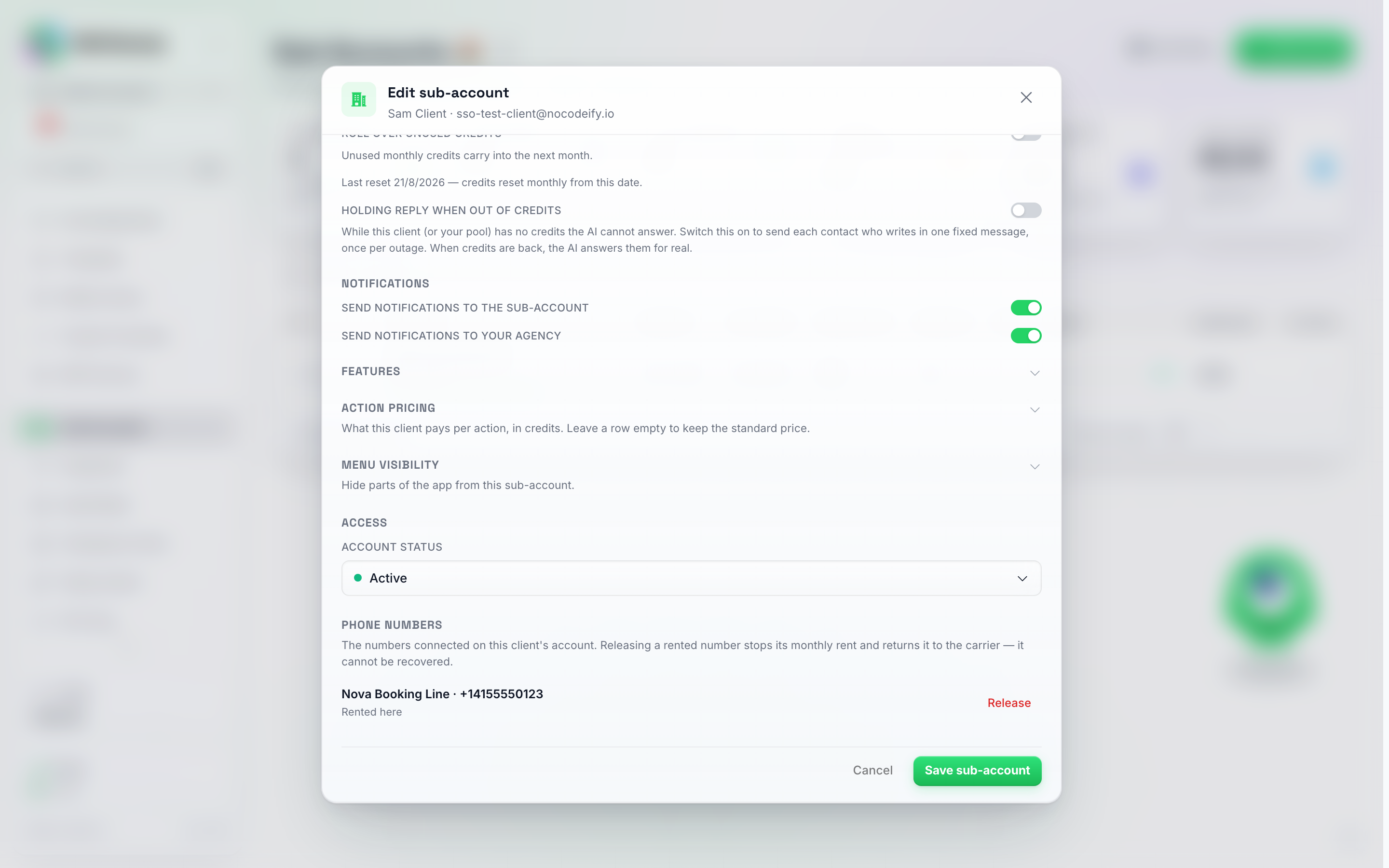
Telefon numaraları bölümü, Düzenle modalında Erişim altında yer alır — platform üzerinden kiralanan bir numara Serbest bırak düğmesi alırken, müşterinin getirdiği bir numara Kaldır düğmesi alır.
İki şey kendiliğinden gerçekleşir, böylece kiralanan bir numara ödeme yapamayan bir hesapta kira maliyeti oluşturmaya devam etmez:
- Katı son kullanma tarihli bir deneme sürümü, kiralanan numaralarını serbest bırakır. Deneme süresi sonrası katı son kullanma (Hard expiry after trial) özelliğine sahip bir plan yükseltme yapılmadan sona erdiğinde, hesap kilitlendiği anda müşterinin kiraladığı her numara serbest bırakılır. Hem müşteri hem de siz, numarayı belirten bir e-posta alırsınız.
- Üst üste iki ay tahsil edilemeyen kira, numarayı serbest bırakır. Bir müşterinin bakiyesi bir numaranın aylık kirası için çok düşükse, kira atlanır ve ikiniz de bir uyarı e-postası alırsınız. Bir sonraki aylık denemede, yaklaşık bir ay sonra, bakiye hala çok düşükse numara serbest bırakılır ve ikinize de tekrar e-posta gönderilir. O zamandan önce müşteriye bakiye yüklemek numarayı korur.
Bizzat koyduğunuz bir engelleme hiçbir şeyi serbest bırakmaz — duraklatılmış bir müşteri, siz veya kendileri serbest bırakana kadar numaralarını tutmaya devam eder.
Platformun Meta uygulaması aracılığıyla bağlanan WhatsApp Web, Telegram ve WhatsApp Business numaraları için aylık bağlantı ücretleri farklı şekilde işler: Müşterinin bakiyesi, ücretin ödenmesi gereken günde çok düşük olduğunda, o ay müşteri için atlanır ve sizin payınız da tahsil edilmez. Aynı durum tersi için de geçerlidir: Kendi bakiyeniz payınızı karşılayamıyorsa, müşteriden o ay için ücret alınmaz. Her iki durumda da yaklaşık 30 gün sonra tekrar deneme yapılır, atlanan bir ay için daha sonra asla ücret alınmaz ve bağlantı aktif kalmaya devam eder.
Bildirim Yönlendirme
Bir alt hesapta uyarı gerektiren bir durum olduğunda — bir kişinin bir insana ihtiyacı olduğunda, bir bot mesaj sınırına ulaştığında, bir WhatsApp şablonu onaylandığında veya reddedildiğinde, bir yayın açılış mesajlarını göndermeyi bitirdiğinde — platform hem size (ajansa) hem de alt hesabın kendi kullanıcısına e-posta gönderebilir. Bu uyarıları kimin alacağına alt hesap bazında siz karar verirsiniz.
Alt hesabın Düzenle modalını açın ve Bildirimler altında iki anahtar bulun:
- Alt hesaba bildirim gönder — açık olduğunda, alt hesabın kendi kullanıcısı bu uyarı e-postalarını alır. Müşterinizin operasyonel uyarılarla rahatsız edilmesini istemiyorsanız ve her şeyi kendiniz yönetmeyi tercih ediyorsanız bunu kapatın.
- Ajansınıza bildirim gönder — açık olduğunda, siz (ajans) bu alt hesap için bu uyarı e-postalarını alırsınız. Bildirim almak istemediğiniz, müdahale etmediğiniz müşteriler için bunu kapatın.
Her iki anahtar da varsayılan olarak açıktır, bu nedenle siz değiştirene kadar yeni bir alt hesap her iki tarafa da bildirim gönderir. İkisi birbirinden bağımsızdır: uyarıları yalnızca alt hesaba, yalnızca ajansınıza, her ikisine veya hiçbirine yönlendirin.
Ajans kopyası da alt hesabın kendi kategori bazlı kanal ayarlarını takip eder. Alt hesabın Bildirimler sayfasında bir kategori için E-posta sütunu kapalıysa (örneğin Duraklatılmış Kişilerden Gelen Mesajlar veya Yapay Zeka Duraklatılmış Mesajlar), Ajansınıza bildirim gönder seçeneği açık olsa bile ne alt hesaba ne de ajansa bu konuda e-posta gönderilir. Her zaman açık olan kritik uyarılar (krediler, faturalandırma, randevular, insan uyarıları, API anahtarı hataları) ise durum ne olursa olsun ajansa ulaşmaya devam eder.
İkisini de kapatırsanız kimse bu e-postayı almaz. Her iki anahtar da kapalıysa, alt hesabın uyarı e-postaları tamamen engellenir; ne siz ne de müşteri bilgilendirilirsiniz. Bu uyarılar sizin için önemliyse en az birini açık bırakın.
Bu iki anahtar yalnızca alt hesabın uyarı e-postalarını kontrol eder — bir kişinin bir insana ihtiyaç duyması, bir botun mesaj sınırına ulaşması, bir WhatsApp şablonunun onaylanması veya reddedilmesi, bir yayının açılış mesajlarını bitirmesi. Uygulama içi davranışı, faturalandırma uyarılarını veya bir ajans olarak aldığınız “yeni alt hesap oluşturuldu” bildirimini (o her zaman tetiklenir) değiştirmezler.
Sayfaları Bir Alt Hesaptan Gizleme
Her alt hesap varsayılan olarak tam kenar çubuğunu ve Ayarlar menüsünü görebilir. Bir müşterinin belirli sayfalara (örneğin Faturalandırma veya onlar adına yönettiğiniz bir kanal) erişimi olmaması gerekiyorsa, Düzenle modalını açın, Menü Görünürlüğü kısmını genişletin ve onlardan gizlemek istediğiniz herhangi bir Yan Gezinme veya Ayarlar Gezinmesi öğesini kapatın. Her anahtar açık konumda başlar, yani müşteri o öğeyi görür; kapalı konuma getirilen bir anahtar ise öğeyi gizler. Gizlenen öğeler o alt hesabın menülerinden kaybolur; verileri veya izinleri ile ilgili hiçbir şey değişmez.
Gizli bir öğe, alt hesabın zaten erişimine sahip olduğu bir özellik için tamamen kozmetiktir; özellik setinde bulunmayan bir şeye erişim sağlamaz. Bir özellik Özellikler altında kapalıysa, menü girişini gizlemek veya göstermek bir fark yaratmaz; her iki durumda da ulaşılamaz kalır.
Bu nedenle, sayfası henüz müşteride bulunmayan bir özellik gerektiren bir Yan Gezinme satırı — Otomasyonlar, Görevler veya Günlük Özetler — gri renkte görünür ve size önce hangi özelliği açmanız gerektiğini belirten bir not sunar. Özellikler altında ilgili özelliği işaretlediğinizde, siz daha kaydetmeden satırın kilidi hemen açılır.
Özellikler ve menü görünürlüğü
Düzenle penceresi, bir müşterinin hesabında neleri bulabileceği üzerinde iki ayrı kontrol sağlar ve bunlar birbirinin yerine kullanılamaz:
- Özellikler — hesabın sahip olduğu yetkiler. Birini kapatmak, o özelliği kaldırır ve yalnızca onu yapılandırmak için var olan tüm sayfalar da onunla birlikte kaybolur. Kendi API Anahtarınızı Getirin (BYOK) burada yer alır: bunu kapalı bırakırsanız müşteri, kendi girişinde veya Oturum Açma modunda hiçbir zaman Ayarlar → Gelişmiş → BYOK API Anahtarları sayfasını görmez.
- Menü Görünürlüğü — hesabın hala sahip olduğu özellikler için hangi kenar çubuğu ve ayar girişlerinin gösterileceğini belirler. Bunu bir şeyi gizlemek için değil, müşterinin gezinme menüsünü düzenlemek için kullanın: bu bir görüntüleme ayarıdır ve Oturum Açma modundayken geçerli olmaz.
Yani bir müşterinin ürünün bir kısmına asla dokunmamasını istiyorsanız, özelliği kapatın. Sadece menülerinin daha kısa olmasını istiyorsanız, menü görünürlüğünü kullanın.
Kontrol paneli araçları
Ayrıca bir müşterinin ana Kontrol paneli üzerinde hangi panelleri göreceğini ve bunların hangi sırada olacağını da seçebilirsiniz. Yaygın bir kullanım, müşterilerin kredi panelini görmemesi için Kredi kullanımı öğesini gizlemektir.
- Alt hesabın Düzenle penceresini açın (satır Daha fazla menüsü → Düzenle).
- Kontrol paneli araçları bölümünü bulun.
- Müşterinin görmemesi gereken herhangi bir aracı kapatın. Her anahtar varsayılan olarak açık durumdadır.
- Bir aracı kontrol panelinde daha yukarı veya aşağı taşımak için yanındaki yukarı ve aşağı okları kullanın.
- Kaydet düğmesine tıklayın.
Gösterebileceğiniz, gizleyebileceğiniz ve taşıyabileceğiniz araçlar şunlardır: KPI kartları, Zaman içindeki performans, Kredi kullanımı, Dönüşüm hunisi, Gelen kutusu özeti, Konuşma sonuçları, Kanal sağlığı, Yapay zeka maliyeti, Yapay zeka ve insan, En aktif zamanlar, En iyi temsilciler, Ülkeye göre kişiler, Son etkinlik ve Görevler ve anlaşmalar.
Bilmeniz gerekenler:
- Gizlenen araçlar basitçe kaybolur ve geri kalanlar yukarı kayar, böylece kontrol panelinde boşluk kalmaz.
- Bazı araçlar, burada ne ayarlarsanız ayarlayın, yalnızca geçerli olduklarında görünür. Örneğin, Yapay zeka maliyeti yalnızca kendi yapay zeka anahtarını kullanan hesaplarda görünür, Gelen kutusu özeti kişilere erişim gerektirir ve Konuşma sonuçları bir etiket filtresi açıkken gizlenir.
- Ayarlarınız, müşterinin kendi girişi ve ekip üyeleri için geçerlidir. Kendi ajans kontrol paneliniz etkilenmez.
- Oturum Açma modunda, gizli menü öğelerinde olduğu gibi her araç görünür, böylece her şeyi kontrol edebilirsiniz. Müşterinin ne gördüğünü görmek için kendi giriş bilgilerini kullanın.
- Müşteri, değişikliği sayfası bir sonraki yüklendiğinde görür.
- Alt hesabı bir paket olarak kaydetmek, kontrol paneli aracı ayarlarını da kaydeder.
Kredi Tahsisi ve Yönetimi
Harcama limiti bir üst sınırdır, cüzdan değil
Bir alt hesapta belirlediğiniz Harcama limiti, o müşterinin sizin kredi havuzunuzdan ne kadar harcayabileceğine dair bir üst sınırdır. Bu, onlara devredilen ayrı bir kredi havuzu değildir. Her yapay zeka eylemi, kullanıldığı anda müşterinin limitinden ve aynı miktarda ajans bakiyenizden bir kredi düşer.
Bundan üç sonuç çıkar ve bunlar ajansları hazırlıksız yakalar:
- Bir müşteri sağlıklı bir limit gösterebilir ancak yine de çalışmayı durdurabilir. Ajans havuzunuz boşsa, limit harcanamaz durumdadır ve sayı ne kadar yüksek olursa olsun botları yetersiz kredi hatasıyla durur. Takip etmeniz gereken şey ajans bakiyenizdir.
- Limiti değiştirmek hiçbir krediyi taşımaz. Limiti yükseltmek havuzunuzdan hiçbir şey eksiltmez; düşürmek ise hiçbir şeyi geri koymaz. Her iki yönde de bir transfer gerçekleşmez, bu nedenle limiti düşürdüğünüzde hiçbir şey kaybolmaz; istediğiniz zaman hiçbir maliyet olmadan tekrar ayarlayabilirsiniz. “Kredileri ajansa geri taşı” gibi bir eylem kasıtlı olarak yoktur, çünkü taşınacak bir şey yoktur.
- Bir alt hesabı silmek de size hiçbir şeye mal olmaz. Limitinde kalan ne varsa havuzunuzdan hiç çıkmamıştır, bu yüzden silme işleminden sonra da ajans bakiyenizde kalmaya devam eder.
Bunu müşteriye verdiğiniz bir şirket kartı gibi düşünün: limit, sizin paranızdan ne kadar harcayabileceklerini belirtir ve para, onlar harcayana kadar sizin hesabınızda kalır.
Havuzumun ne kadarı rezerve edilmiş?
Limitler bakiyenizden hiçbir zaman eksilmediği için, Faturalandırma sayfanızdaki numara size bunun ne kadarının müşterilere halihazırda vaat edildiğini söylemez. Alt Hesaplar sayfasının üst kısmındaki sağ tarafta bulunan iki istatistik kutucuğu bunu gösterir:
- Müşterilere tahsis edilen — tüm alt hesaplarınız genelinde her müşterinin mevcut harcama limitinin toplamı. Altındaki satır, bu toplamda kaç hesap olduğunu belirtir.
- Tahsis edilmemiş — ajans bakiyenizden bu toplamın çıkarılmış hali: havuzunuzun henüz hiçbir müşterinin dokunamadığı kısmı ve bir limiti yükseltmeden veya başka bir müşteriyi sisteme dahil etmeden önce bakmanız gereken sayı.
Müşterilerinizin limitlerinin toplamı bakiyenizden fazlaysa, Tahsis edilmemiş kısmı negatife düşer ve kırmızıya döner. Bu durum gerçekleştiğinde hiçbir şey bozulmaz; sadece her müşteri kendi limitine kadar harcama yaparsa havuzun tükeneceği anlamına gelir. Ayarlar > Faturalandırma altından bakiye yükleyin veya tekrar yeşile dönene kadar bazı limitleri düşürün.
Bir müşterinin kendi ödeme sayfanız üzerinden satın aldığı krediler (yeniden satış modu) Müşterilere tahsis edilen kısmına dahil edilmez: bunlar satın alındıklarında ödenmiştir ve havuzunuzdan bir daha asla eksilmezler. Yeniden satış yapan bir müşterinin bakiyesinin yalnızca aylık kotasından gelen kısmı sayılır.
Bu ilişkiyi görünür kılmak için, Düzenle modalının Kredi Yönetimi bölümü, mod seçicinin hemen üzerinde Ajans bakiyeniz kısmını gösterir: bu, müşterinin harcama yaptığı canlı havuzdur. Müşterinin daha fazla alana ihtiyacı varsa, Harcama limitini artırın; havuzun kendisi azalıyorsa, bu sayı Ayarlar > Faturalandırma altından yükleme yapmanız için bir işarettir. Arada bir “transfer” adımı yoktur, çünkü krediler müşteri onları kullanana kadar hesabınızdan asla çıkmaz.
Ajans havuzunu dolu tutun. Her alt hesap sizin havuzunuzdan harcama yaptığı için, kredileri biten bir müşteri için çözüm neredeyse her zaman müşterinin limitini yükseltmek değil, ajans hesabınıza yükleme yapmaktır. Ajans hesabınızdaki Ayarlar > Faturalandırma bölümünden Otomatik Yükleme’yi açın, böylece müşteriler mesajları kaçırmaya başlamadan önce havuz dolar. Ömür boyu veya AppSumo lisansında aylık kredi ödeneği yoktur, bu nedenle havuz yalnızca siz kredi satın aldığınızda veya otomatik yükleme tetiklendiğinde dolar.
Bu, varsayılan olan manuel modu tanımlar. Yeniden satış modunda, müşterinin satın aldığı krediler bunun yerine satın alma anında havuzunuzdan düşülür — bkz. Kredi yönetimi modları.
Kredi yönetimi modları
Her alt hesap, Düzenle modalından, Kredi Yönetimi altında ayarlanan iki kredi modundan birini kullanır:
Manuel mod (varsayılan):
- Krediler ajans havuzunuzdan paylaşılır.
- Bir alt hesap kredi kullandığında (yapay zeka yanıtları, yayınlar vb.), kesinti ajans bakiyenizden yapılır.
- Alt hesaplar kredi bakiyesini görmez; sadece platformu kullanırlar ve siz havuzu yönetirsiniz.
- Aylık ödenek belirleyin, Harcama limitini doğrudan ayarlayın ve kullanılmayan bir ödeneğin bir sonraki aya devredilip devredilmeyeceğini seçin.
Müşteri kredi satın alımları ve müşteri faturalandırma portalı yalnızca yeniden satış modunda çalışır. Bir alt hesap manuel moddayken (varsayılan), kendi kredilerini satın alamaz veya faturalandırma portalı açamaz; bunun yerine bakiyesini Düzenle modalından yönetirsiniz. Müşterinin kendi satın alımlarını yönetmesini istiyorsanız, önce onu yeniden satış moduna geçirin.
Kredi yeniden satış modu:
- Yalnızca ajansınız planında beyaz etiketleme olduğunda (veya alt hesap zaten yeniden satış modundaysa) sunulur.
- Alt hesaplar kendi kredilerini özel ödeme sayfanız aracılığıyla satın alır (SaaS Modu’nda ayarlanır).
- Satın alınan krediler alt hesap bazında ayrı ayrı izlenir ve satın alma anında ajans kredi havuzunuzdan düşülür.
- Tüm işlemler (yapay zeka yanıtları, yayınlar, WhatsApp ücretleri vb.), ajans havuzunuza başvurmadan önce satın alınan kredileri tüketir.
- Ödemeler Stripe aracılığıyla veya kendi özel ödeme sağlayıcınıza bir webhook ile işlenir — bkz. Ajans Hesapları — Özel Ödeme Sağlayıcısı.
Aylık ödenek yeniden satış modunda da uygulanmaya devam eder. Bir alt hesabı yeniden satış moduna geçirmek, müşterinin kendi kredilerini satın alması için bir yol ekler; hesabın zaten sahip olduğu aylık ödeneği kapatmaz. Her ay ödenek taze krediler olarak gelmeye devam eder ve müşterinin bundan harcadığı her şey, manuel modda olduğu gibi ajans havuzunuzdan çıkar. Sadece müşterinin satın aldığı krediler korunur: bunlar satın alındıklarında zaten havuzunuzdan düşülmüştür, bu yüzden onları harcamak havuzunuza bir daha dokunmaz. Ödeneği değiştirmek veya sıfırlamak için alt hesabın Düzenle modalını açın; Aylık ödenek alanı her iki modda da gösterilir. Eğer sıfıra ayarlarsanız ve müşterinin hiç satın alınmış kredisi yoksa, ödeme sayfanızdan kredi satın alana kadar yapay zeka yanıtları durur.
Ajans BYOK anahtarınız alt hesaplardaki yapay zekayı ücretsiz yapmaz. BYOK, çalışma alanı bazında ayarlanır. Ajans hesabına bağlı bir anahtar, kendi anahtarı olmayan alt hesaplar için yapay zekayı çalıştırmak amacıyla kullanılır, ancak bu alt hesaplar yine de normal oranda kredi harcamaya devam eder. Bir alt hesap, yalnızca kendi Anthropic anahtarı o alt hesaba bağlandığında sıfır kredili yapay zeka kullanımına sahip olur. Bir alt hesabın kendi anahtarı her zaman ajans anahtarına göre önceliklidir. Bir anahtar eklemek için Kullanıcı olarak giriş yap (satır menüsü veya hesap değiştirici) seçeneğini kullanarak alt hesaba girin, ardından Ayarlar → Gelişmiş → BYOK API Anahtarları kısmına gidin. Bu durum birçok ajansı hazırlıksız yakalar, bu yüzden kendi anahtarı olmayan tüm alt hesaplar için kredi tahsisatını planlayın. Her müşteri için ayrı bir anahtar yönetmek istemiyorsanız, Maksimum Yapay Zeka katmanı (kendi planınız Maksimum’u içerdiğinde her alt hesap için varsayılan olarak açıktır ve Düzenle modalı → Özellikler kısmından alt hesap bazında değiştirilebilir; Maksimum içermeyen bir planda bu geçiş düğmesi sunulmaz ve müşterileriniz Pro’da kalır) maliyeti mümkün olduğunca düşük tutar: işlem başına 0,25 kredi ve Maksimum’un tam doğruluğuna ihtiyaç duymayan Temsilciler için 0,15 kredi ile Mini katmanını beraberinde getirir (Champions Circle üyeliği ile havuzunuz 0,20 ve 0,12 öder, bkz. Bir müşterinin Maksimum ve Mini yapay zeka işlemleri için oranını ayarlama). BYOK’un nasıl çalıştığı hakkında bilgi için bkz. Yapay Zeka Modeli ve BYOK.
Aylık ödenek ne zaman yenilenir
Alt hesabın Düzenle modalı → Kredi Yönetimi kısmındaki Yenileme günü alanı, müşterinin Aylık ödeneğinin yükleneceği ayın gününü 1 ile 31 arasında belirler. Daha kısa olan aylarda o gün bulunmuyorsa, yenileme o ayın son gününde gerçekleşir; örneğin 31’i seçildiğinde 28 Şubat’ta yenilenir. Hesabın halihazırda yenilendiği günü korumak için bu alanı boş bırakın.
- Yenileme, o gün UTC saatiyle gece yarısı gerçekleşir. UTC’nin gerisindeki bir saat diliminde bu, sizin saatinize göre bir önceki akşamdır: Örneğin, 1’inde yenilenen bir hesap São Paulo’da bir önceki ayın son günü saat 21:00’de yenilenir. Alt Hesaplar tablosundaki Son sıfırlama sütunu, tarihi kendi saat diliminizde gösterir.
- Kullanılmayan kredileri devret kapalıyken, bakiye ödenek miktarına ayarlanır: 10 kredisi kalan ve 100 kredi ödeneği olan bir müşteri yeni aya 100 kredi ile başlar. Müşterinin ödeme sayfanız üzerinden satın aldığı krediler bunun üzerine eklenir.
- Kullanılmayan kredileri devret açıkken, ödenek miktarı mevcut bakiyeye eklenir: Aynı müşteri, aşağıdaki sınırlamalara tabi olmak üzere 110 kredi ile başlar.
- Bu ay kullanılan miktar, her iki durumda da sıfıra döner.
Devreden miktarı sınırlama
Devretme özelliğinin kendi başına bir üst sınırı yoktur. Ürünü neredeyse hiç kullanmayan bir müşteri, ödenek üzerine ödenek biriktirmeye devam eder ve bu kredilerin her biri, sonunda harcandıklarında karşılamanız gereken sizin kredilerinizdir — ucuz veya deneme fiyatlı bir planı daha sonra pahalı yapan da budur. İki alan buna bir sınır koyar ve bunlar alt hesabın Düzenle modalı → Kredi Yönetimi bölümündeki Kullanılmayan kredileri devret anahtarının hemen altında yer alır (her ikisi de manuel ve yeniden satış modunda gösterilir):
- En fazla tut — bu müşterinin kaç aylık ödenek taşıyabileceği. Her yenilemede kullanılmayan bakiyeleri, o yenilemenin sağladığı ödeneğin en fazla o kadar katına indirilir ve ardından yeni dönemin kredileri üzerine eklenir. 1 bir aylık, 0.5 yarım aylık, 0 ise hiçbir şeyin devredilmediği anlamına gelir. Sınır olmaması için boş bırakın.
- Kullanılmayan kredileri şu süreden sonra sonlandır — gün sayısı. O kadar süre kullanılmadan bekleyen krediler, o yaşa ulaştıktan sonraki ilk yenilemede düşülür. Harcama her zaman en eski kredilerden yapılır, bu yüzden her ay ödeneğini kullanan bir müşteri hiçbir şey kaybetmez: sadece tüm süre boyunca gerçekten kullanılmayan krediler gider. Boş bırakırsanız hiçbir şeyin süresi dolmaz.
Aynı iki alan, plan düzenleyicisinin Kullanılmayan krediler grubunda bir planda da mevcuttur (bkz. Adım 3 — Fiyatlandırma kademelerini ayarlayın), burada o plandaki her müşteri için geçerlidir. Müşteri üzerindeki bir değer, planın değerine göre önceliklidir — alt hesapta bir alanı doldurursanız onlara bu uygulanır; boş bırakırsanız planın ne dediğini takip ederler.
Her ikisini de ayarlamadan önce bilinmesi gereken birkaç şey:
- Bunu tetikleyen şey bir yenilemedir. Bu, devretme açıkken aylık ödenek sıfırlaması veya bir plan yenilemesi anlamına gelir — deneme sürümünün ücretli plana dönüşmesi ve yıllık plandaki aylık kredi hibesi dahil. Arada hiçbir şey olmaz ve ödeneği veya planı olmayan bir müşteriye asla dokunulmaz. Bir müşteriyi dönem ortasında farklı bir plana taşımak da bunu tetiklemez; bir sonraki yenilemeleri tetikler.
- Bakiye yüklemelerine (Top-up) asla dokunulmaz. Sadece yinelenen krediler — aylık ödenek ve bir planın kredileri — sınıra ve son kullanma tarihine tabidir. Müşterinin bakiye yüklemesi, otomatik yeniden yükleme olarak satın aldığı krediler veya sizin manuel olarak ya da API üzerinden eklediğiniz krediler, kullanılana kadar bakiyede kalır ve en son harcanırlar, bu yüzden yinelenen krediler her zaman önce gider.
- Her kırpma kayıt altındadır. Müşterinin Ayarlar → Faturalandırma sayfasındaki kullanım listesinde Devretme Sınırı Kredi Ayarlaması veya Süresi Dolan Krediler Kredi Ayarlaması olarak görünür ve asla kullanım olarak sayılmaz.
- Bir sınırı açtığınızda bakiyede zaten bulunan krediler, sanki müşterinin son yenilemesinde verilmiş gibi muamele görür, bu yüzden son kullanma penceresi o tarihten itibaren sayılır.
Bir müşterinin Maksimum ve Mini yapay zeka işlemleri için oranını belirleme
Bir alt hesaptaki Maksimum ve Mini yapay zeka işlemlerinin iki fiyatı vardır: müşterinin kendi kredi bakiyesinin işlem başına yaktığı miktar ve ajans havuzunuzun bunun için fiilen ödediği miktar. Aradaki fark, platforma yerleşik olan kar marjınızdır.
- Ödediğiniz miktar: Max eylemi başına 0,25 kredi ve Mini eylemi başına 0,15 kredi — veya ajansınız Champions Circle üyeliğine sahipse her alt hesapta otomatik olarak 0,2 ve 0,12 (Insider Oranı artık tüm müşterileriniz için havuzunuza uygulanır, herhangi bir şeyi açmanız gerekmez).
- Müşterinin harcadığı miktar: Varsayılan olarak platform oranı (Max için 0,25, Mini için 0,15) veya alt hesabın Düzenle modalındaki Eylem fiyatlandırması bölümünde o müşteri için belirlediğiniz fiyat (aşağıdaki Eylem başına tek fiyat, hangi model yanıt verirse versin kısmına bakın). Bir kâr marjı eklemek için maliyetinizin üzerinde bir fiyat belirleyin; örneğin havuzunuz 0,2 öderken AI yanıtı başına 0,5 kredi veya doğrudan kendi maliyetinizi yansıtmak için tam maliyetinizde bir fiyat belirleyin. Ayrıca kendi maliyetinizin altında da bir fiyat belirleyebilirsiniz: uygulama önce onaylamanızı ister ve her eylemde aradaki farkı siz ödersiniz. Standart platform oranına geri dönmek için fiyatı temizleyin.
Eski hesaplar hala Max için tek bir müşteri oranına sahip olabilir. Eylem fiyatlandırma tablosundan önce, bir alt hesabın, Mini de aynı daldan faturalandırıldığı için Mini için de geçerli olan tek bir alanı vardı: Max AI eylemi başına müşteri oranı. Bu alan Düzenle modalından kaldırıldı. Hala eski bir orana sahip olan bir müşteri, tabloda bir Eski oran rozeti gösterir: bu oran, satırını boş bıraktığınız her Max ve Mini eylemi için geçerli olmaya devam eder ve bir satıra yazdığınız herhangi bir fiyat, o eylem için eski oranın yerini alır.
Eylem başına tek fiyat, hangi model yanıt verirse versin
Eylem fiyatlandırması bölümünde bir eylem satırına yazdığınız fiyat, eylem başına tek bir sabit fiyattır. Müşteriden, hangi AI modeli yanıt verirse versin (Mini, Pro veya Max), eylem her gerçekleştiğinde tam olarak bu tutar tahsil edilir. Bir AI yanıtı için 0,6 girerseniz, müşteri Mini’de yanıt başına 0,6 kredi ve Max’te 0,6 kredi öder.
- Maliyetiniz sütunu sadece sizin tarafınız içindir. Bir aralık gösterir çünkü kendi ajans havuzunuzun ödediği miktar modele göre farklılık gösterir (Mini sizin için Max’ten daha ucuzdur). Bu aralık, müşterinin ödediği miktarı asla değiştirmez; Marj sütunu, size en çok maliyeti olan modele göre fiyatlandırıldığında en kötü durumda elinizde kalanı gösterir.
- Boş bir satır, çalışan modelin standart fiyatı anlamına gelir. Bir satırı boş bırakırsanız müşteri, yanıt veren modelin platform fiyatını öder; yani bir Max yanıtı onlara bir Mini yanıtından daha pahalıya mal olur.
- Bir satırdaki fiyat, eski Max oranından üstündür. Bir müşterinin hala Eski oran’a sahip olduğu durumlarda, satır fiyatı her modeldeki o eylem için geçerli olur ve eski oran sadece boş bıraktığınız satırları kapsar.
Müşteri asistanınıza yöneltilen sorular, havuzunuzdan aynı Max oranında (0,25 veya Champions Circle ile 0,2) ücretlendirilir ve müşteri oranı yoktur: müşteriden bunlar için asla ücret alınmaz. Faturalandırma sayfanızın kullanım geçmişi, eylem başına her iki tarafı da gösterir: müşterinin harcadığı ve havuzunuzun ödediği miktar.
Müşterinin gördüğü şey, belirlediğiniz fiyatı takip eder: temsilci düzenleyicilerindeki Yapay Zeka Kalitesi kartları, her kademe için işlem başına fiyatınızı belirtir (platform oranını veya indiriminizi asla göstermez) ve Faturalandırma sayfalarındaki Her bir işlemin maliyeti nedir kartı, fiyatlarınızı kâr payınız olmadan listeler; bir WhatsApp ücreti kâr payı orada, operatör ücretinin bir katı olarak değil, ülkeye göre değişen mesaj başına bir ücret olarak görünür.
Bir müşteriyi tek bir yapay zeka modeline kilitleme
Varsayılan olarak her müşteri, temsilci düzenleyicisindeki AI Kalitesi kartlarında kendi yapay zeka modelini seçer ve daha pahalı bir modele geçen müşteri, kredi havuzunuzu daha hızlı tüketir. Bu kararı onlar adına vermek isterseniz, alt hesabın Düzenle modalını açın → Özellikler → Bu müşterinin kullanabileceği yapay zeka modelleri kısmına gidin ve seçebilecekleri modelleri açın. Açık olan bir model onlar için kullanılabilir durumdadır, kapalı olan ise değildir; anahtarların altındaki ipucu, müşterinin yalnızca açık olanlarla sınırlandırıldığını doğrular.
- Tüm anahtarları kapalı bırakırsanız herhangi bir kilit olmaz; müşteri, planının içerdiği herhangi bir modeli seçebilir. Tüm alt hesaplar bu şekilde başlar.
- Tam olarak birini açarsanız (örneğin Max) müşteri ona sabitlenir. Diğer modeller Yapay Zeka Kalitesi kartlarından kaybolur. Tek istisna, kilidi ayarladığınızda müşterinin zaten kullanmakta olduğu bir modeldir: o kart görünür kalır, böylece temsilcisinin hangi modelde olduğunu görmeye devam edebilir.
- Birden fazlasını açarsanız, onlara tek bir model yerine kısa bir liste sunmuş olursunuz.
Kilit sadece arayüzde gizlenmekle kalmaz, tarafımızca da uygulanır. Bir müşteri, farklı bir ekrandan, mobil uygulamadan veya API aracılığıyla bir temsilciyi düzenleyerek bunu aşamaz; kaydetme işlemi “Bu yapay zeka modeli planınızda mevcut değil. Hesap sağlayıcınızla iletişime geçin.” uyarısıyla reddedilir.
Burada Maksimum veya Mini’yi açmak, yukarıdaki Maksimum AI katmanına izin ver seçeneğini de açar, çünkü bir müşteri, hesabının görmesine izin verilmeyen bir modele sabitlenemez. Maksimum AI katmanına izin ver seçeneğini tekrar kapattığınızda, Maksimum ve Mini tekrar kilitten çıkarılır. Her iki anahtar da yalnızca kendi planınız Maksimum ve Mini’yi içerdiğinde görünür; bunların olmadığı bir planda müşteriye bu katmanlardan hiçbiri verilemez.
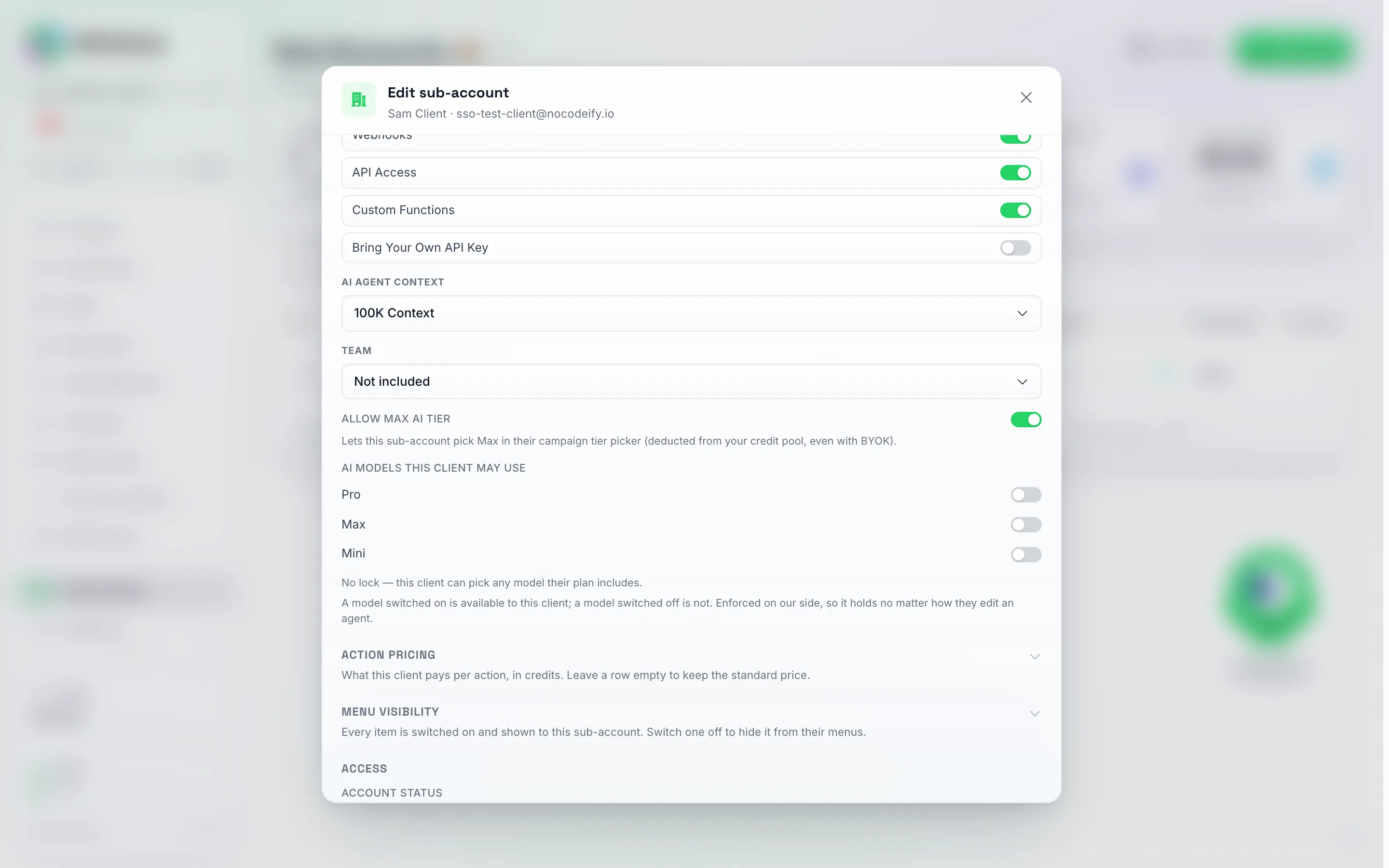
Bu müşterinin kullanabileceği yapay zeka modelleri satırı, doğrudan Max AI katmanına izin ver seçeneğinin altındadır. Burada olduğu gibi her anahtarın kapalı olması, sınır olmadığı anlamına gelir: altındaki satır hangi durumda olduğunuzu size bildirir.
Müşteri başına değil, plan üzerinde bir kez ayarlayın. SaaS Modu aracılığıyla planlar satıyorsanız, aynı üç anahtar her planın özellik listesinde Kişiler ve Yapay Zeka Temsilcileri grubunun Yapay zeka modelleri satırı olarak yer alır (Adım 3 — Fiyatlandırma katmanlarını ayarlama). Orada neyi açarsanız, müşteri abone olduğu anda her müşteriye uygulanır ve her yenilemede yenilenir, böylece yeni bir kayıt için manuel kilide gerek kalmaz. Düzenle modalı, böyle bir müşteri için satırın altında Müşterinin planı tarafından ayarlandı ibaresini gösterir; oradaki bir anahtarı değiştirdiğinizde, manuel olarak ayarladığınız kilit o müşteri için devreye girer ve bir daha asla plan tarafından üzerine yazılmaz.
Zaten başka bir şey seçmiş bir müşteriyi kilitlemek temsilcilerini bozmaz. Daha sonra erişimini kısıtladığınız bir modelde çalışan bir temsilci yanıt vermeye devam eder; sadece izin verdiğiniz modellerden biriyle çalışır. Eski kartı düzenleyicide görünür kalır ve müşteriye modelin artık mevcut olmadığını ve izin verdiğiniz modellerden birini seçmesi gerektiğini belirten bir not gösterilir. Bu süre zarfında temsilciyi düzenlemeye ve yayınlamaya devam edebilirler; hiçbir şey çalışmayı durdurmaz ve hiçbir görüşme kesilmez.
Bir müşterinin WhatsApp maliyetlerini işaretleme
Aynı modalda, Eylem fiyatlandırması bölümü (varsayılan olarak daraltılmıştır, Bu müşterinin kullanabileceği yapay zeka modelleri kısmının hemen altındadır) ve bir WhatsApp ücreti işaretlemesi satırı bulunur. Bu, WhatsApp’ın o müşteri için bize gerçek maliyetinin bir çarpanıdır — aylık numara kirası (standart bir numara için 50 kredi) ve 1 Ekim 2026’dan itibaren, şablonlar ve gelen her mesajdaki ücret dahil olmak üzere yönetilen bir numaradaki mesaj başına taşıyıcı ücretleri. 1.5 girerseniz, müşteri bu ücretlerin her birinde maliyetimizin 1,5 katını harcar, ancak havuzunuz hala sadece maliyeti öder; aradaki fark, Max müşteri oranında olduğu gibi, her ücret tahakkuk ettiğinde havuzunuza geri yatırılır. Bu değer 1’in altına düşemez (bir müşteriden asla maliyetten daha az ücret alamazsınız) ve alanı temizlemek, WhatsApp maliyetlerini olduğu gibi yansıtır. Bu durum, müşteri ister satın alınan kredileri ister sizin tahsis ettiğiniz kredileri harcasın geçerlidir ve bir iade (örneğin gönderilmeyen bir şablon) durumunda, müşteri tam ücretini geri alırken havuzunuza sadece ödediği miktar geri döner.
Aynı bölümde ayrıca bir WhatsApp Web bağlantısı, 30 günlük kredi satırı bulunur: işaretleme (markup) yerine, müşterinin bağladığı her WhatsApp Web numarası için sabit bir fiyat. Bağlantıyı halihazırda ücretlendirdiğiniz tutara dahil etmek için 0, maliyetine yansıtmak için 50 veya 2.500’e kadar herhangi bir tutar girin. Havuzunuz, siz ne ayarlarsanız ayarlayın her numara için 30 günde bir 50 öder, bu nedenle 50’nin üzerindeki her şey sizin kârınızdır. Bu satır doldurulduğunda, WhatsApp Web numaraları için olan işaretlemenin yerini alır (ikisi asla birikmez); boş bırakırsanız bağlantı ücreti daha önce olduğu gibi işaretlemeyi takip eder. Müşteri, numara ilk faturalandırıldığında ve her 30 günlük yenilemede sizin belirlediğiniz fiyatı öder; bu fiyat, eşleştirme ekranında ve numara kartında müşteriye gösterilen fiyattır.
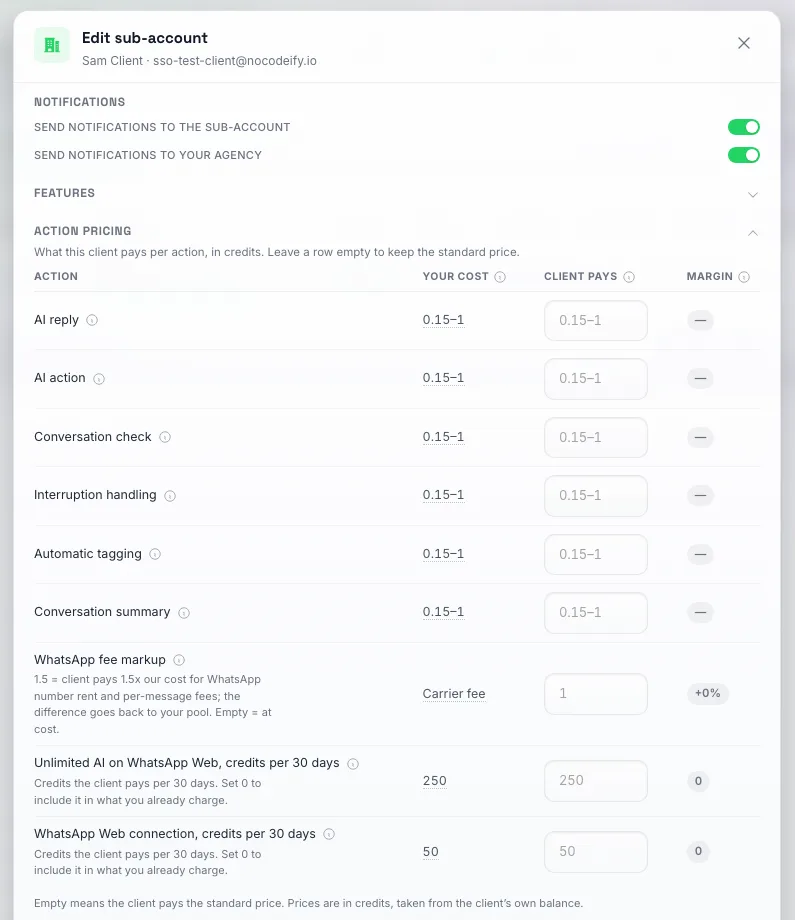
İşlem fiyatlandırması bölümü genişletilmiş halde. Her satır, bu müşteriden ilgili işlem için alınan ücreti gösterir; bir satırı boş bırakırsanız standart fiyattan faturalandırılır ve havuzunuzun ödediğinin üzerindeki her şey sizin kâr marjınızdır.
Bunu müşteri bazında doldurmanız gerekmez. SaaS Modu → Yeni müşteriler için varsayılan eylem fiyatlandırması, ajans düzeyindeki aynı tablodur: oraya girdiğiniz her şey, Alt Hesaplar sayfasından eklediğiniz, API üzerinden oluşturduğunuz veya müşterinin ödeme bağlantınız ya da gömülü ödeme sayfanız üzerinden kaydolduğu anda her yeni alt hesaba kopyalanır. Varsayılanları değiştirdiğinizde mevcut müşterilerin fiyatları yeniden düzenlenmez; siz burada düzenleyene kadar hesaplarındaki mevcut fiyatları korurlar. Doldurduğunuz bir varsayılan, müşteri üzerindeki bir fiyatla aynı şekilde çalışır: hangi model yanıt verirse versin eylem başına tek bir sabit fiyat ve boş bir satır, yeni müşterileri çalışan modelin standart fiyatında bırakır.
Oran, kredilerin nihai olarak nereden geldiğini değil, müşterinin kredi tahsisinin ne kadar hızlı tükendiğini değiştirir; alt hesap harcamaları her zaman ajans havuzunuz tarafından desteklenir. Ödeme sayfanız üzerinden kredi satın alan müşteriler (yeniden satış modu) için, kâr payı, kredi fiyatınızda zaten belirlediğiniz marja ek olarak, her ön ödemeli kredi harcandıkça havuzunuza geri yatırılır.
WhatsApp Web’de Sınırsız Yapay Zeka Satışı
Bir WhatsApp Web numarası, 50 kredilik aylık ücret yerine 30 günde bir sabit 250 kredi olarak faturalandırılabilir ve bu numaradaki her yapay zeka yanıtı ücretsiz olur. Bunu müşterinize yansıtabilir ve kendi fiyatınızı belirleyebilirsiniz.
Alt hesabın Düzenle modalında iki ayar gerektirir ve her ikisi de yalnızca kendi ajans hesabınız Champions Circle üyesi olduğunda sunulur:
- Özellikler → WhatsApp Web’de Sınırsız Yapay Zeka. Bunu açtığınızda, müşteri bir WhatsApp Web numarası eşleştirirken bu seçeneği görür ve her numara kartında bir anahtar bulunur. Kapalı bırakırsanız, bununla ilgili hiçbir şey görmezler.
- İşlem fiyatlandırması → WhatsApp Web’de Sınırsız Yapay Zeka. Müşteriden 30 günde bir, kullandığı numara başına tahsil edilen kredi miktarıdır. Varsayılan olarak 250’dir, 2.500’e kadar çıkabilir ve 0, bunu ücretsiz olarak dahil ettiğiniz anlamına gelir. Siz ne ayarlarsanız ayarlayın, havuzunuz her zaman 250 öder; bu nedenle bunun üzerindeki her şey sizin kârınızdır ve altındaki her şey havuzunuzdan düşülür.
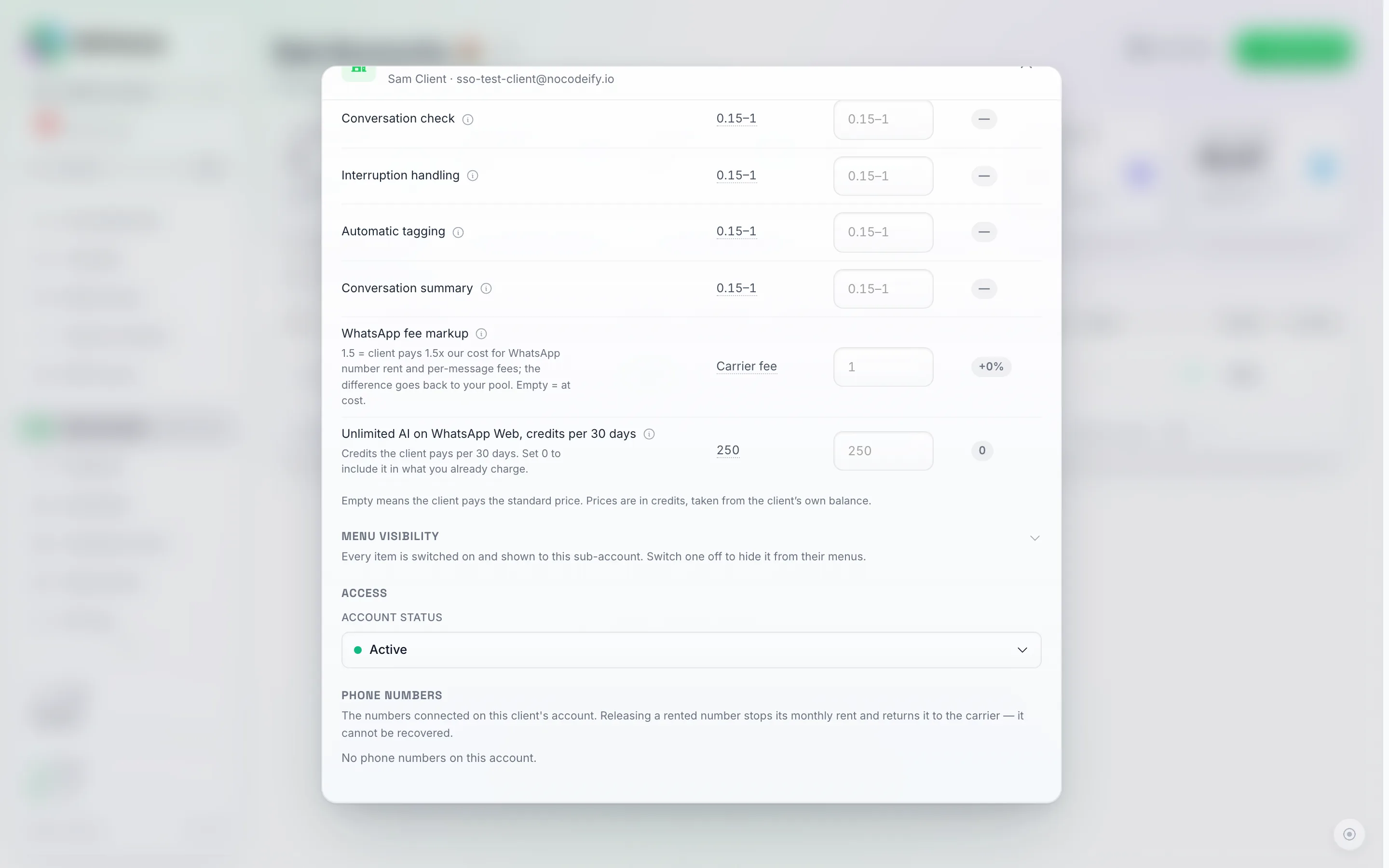
Eylem fiyatlandırması altındaki "WhatsApp Web'de Sınırsız Yapay Zeka, 30 günlük kredi" satırı. İpucu metni şöyledir: "Müşterinin 30 günde bir ödediği krediler. Zaten aldığınız ücretin içine dahil etmek için 0 olarak ayarlayın." Standart 250 ücretini yansıtmak için alanı boş bırakın.
Aynı paylaşım, her 30 günde bir yapılan yenileme ve bir müşteri bir numarayı tekrar değiştirdiğinde yapılan iade için de geçerlidir: müşteri ödediği tutarı orantılı olarak geri alır ve havuzunuz da havuzunuzun ödediği tutarı geri alır. Bir yenileme finanse edilemezse, numara 50 kredilik ücretli tarifeye geri döner ve hem size hem de müşteriye e-posta gönderilir; hiçbir bağlantı kesilmez.
Modun neleri kapsadığı ve bir geçişin maliyeti hakkında bilgi için WhatsApp Web numarasında Sınırsız Yapay Zeka bölümüne bakın.
Bir müşterinin kredisi bittiğinde
Bir müşterinin yapay zekası, kredi yetersizliği (harcama limitlerinin dolması veya havuzunuzun boşalması) nedeniyle ilk kez bir mesajı atladığında, müşteri hesabının adını belirten “Yapay zekanız yanıt vermeyi durdurdu: kredi kalmadı” başlıklı bir e-posta alırsınız. Bu e-posta mesaj başına değil, kesinti başına bir kez gönderilir ve yapay zeka tekrar yanıt vermeye başladığında yeniden devreye girer. Müşteri, yalnızca alt hesabın Düzenle modalı → Bildirimler kısmında Bildirimleri alt hesaba gönder seçeneği açık olduğunda, sizin markanızla aynı uyarıyı alır.
Bir müşteri kredisiz kaldığında gönderilen bekletme yanıtı
Bir müşterinin harcama limiti tükendiğinde (veya kendi havuzunuz boşaldığında), yapay zeka yanıt veremez ve kişi hiçbir şey duymaz: gelen kutusundaki sohbette bir kredi limiti işareti görünür ve hiçbir mesaj gönderilmez. Kişinin bir yanıt almasını tercih ederseniz, alt hesabın Düzenle modalını açın → Krediler bölümüne gidin ve Krediler bittiğinde bekletme yanıtı seçeneğini açın, ardından görünen Bekletme mesajı kutusuna mesajınızı yazın (en fazla 500 karakter, her kanalda tam olarak yazıldığı gibi gönderilir).
- Kesinti sırasında yazan her kişi bekletme mesajını bir kez alır. Bakiye hala boşken aynı kişiden gelen ikinci veya üçüncü mesaja fazladan bir yanıt gönderilmez, böylece kimse spam’e maruz kalmaz.
- Mesaj, sohbette diğer giden mesaj balonları gibi görünür, yapay zeka tarafından gönderildiği işaretlenir ve herhangi bir kredi harcamaz.
- Krediler geri geldiğinde (yükleme yapıldığında, aylık ödenek tanımlandığında veya harcama limiti artırıldığında), yapay zeka bu konuşmaları devralır ve kredi kesintisi sırasında düşen sohbetler için halihazırda yaptığı gibi gerçek yanıtları verir. Bu sırada bir ekip üyesinin manuel olarak yanıtladığı kişilere dokunulmaz.
- Yanıtı kapatmak, yazdığınız metni korur, böylece tekrar yazmak zorunda kalmadan daha sonra tekrar açabilirsiniz.
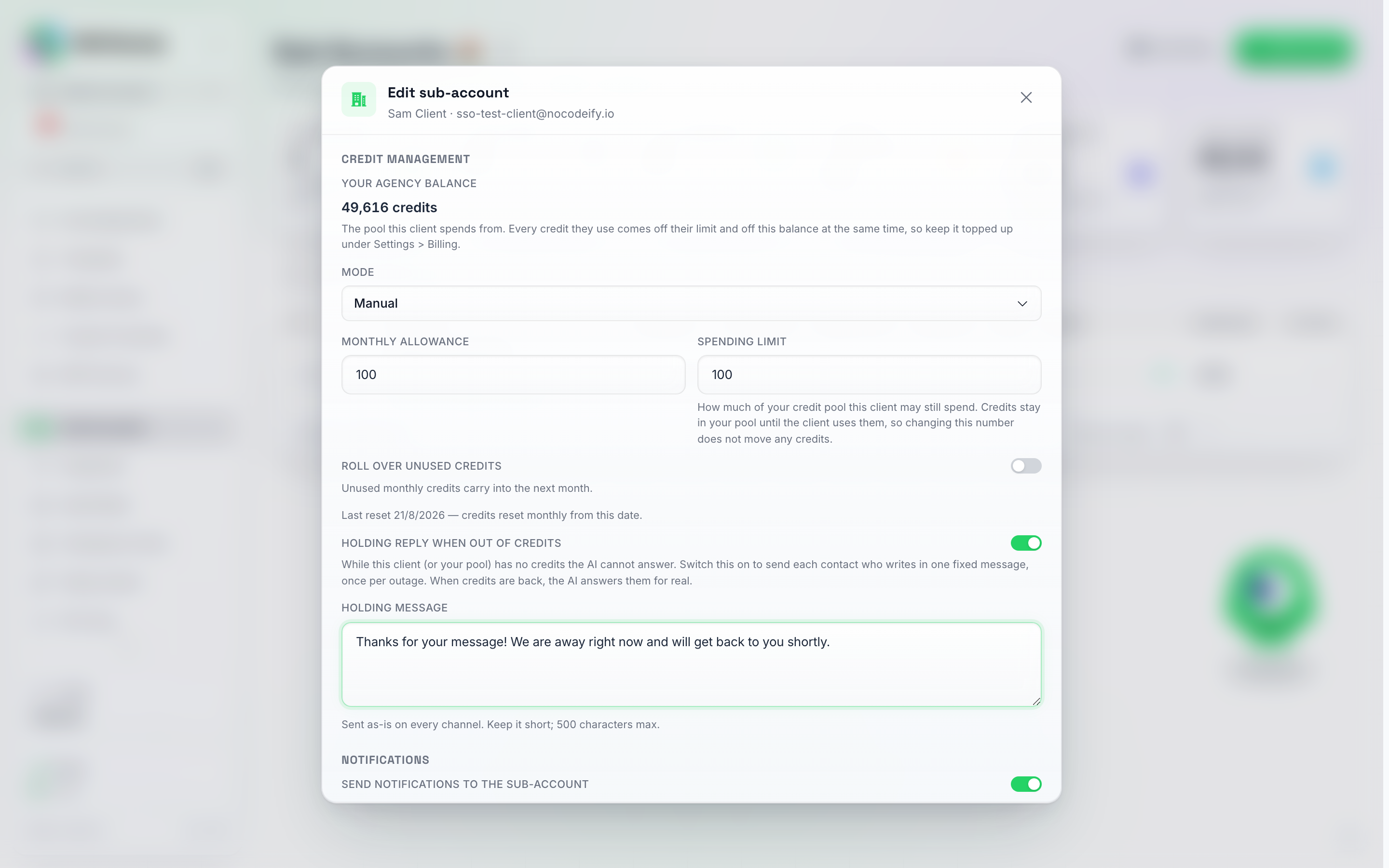
Krediler bittiğinde bekletme yanıtı anahtarı, Kullanılmayan kredileri devret seçeneğinin altında yer alır; bu seçeneği açmak Bekletme mesajı kutusunu görünür kılar. Kaydet'e basana kadar hiçbir şey gönderilmez.
Aynı anahtar, ajanslar için API üzerinden de kullanılabilir: PUT /v1/subaccounts/{subAccountUid}/zero-credit-reply ve { "enabled": true, "message": "…" } ile.
Kullanımı takip etme
- Kredi kullanım detayları (satır Daha fazla menüsü) — alt hesap bazında döküm: kullanılan toplam kredi, USD cinsinden maliyet (alt hesap sizin BYOK anahtarınızla çalıştığında gizlenir), nedene göre kullanım grafiği, En iyi temsilciler harcama listesi ve her bir ücretlendirme ile iadenin filtrelenebilir tarih aralıklı tablosu. Her ücret satırı, faturalandırıldığı modeli (Pro, Economy, Max veya Mini) gösterir ve o müşteri için işlemi yeniden fiyatlandırdığınız satırlarda, Müşteriye faturalandırılan satırı, ajans havuzunuzun gerçekte ödediği tutarın yanında müşterinin bakiyesinden ne kadar düşüldüğünü gösterir.
- İstatistik kutucukları Alt Hesaplar sayfasının en üstünde — kaç müşteri temsilcisinin açık/kapalı olduğu ve şu anda kaç alt hesapta sorun olduğu bilgisi.
Alt hesap başına BYOK harcama rakamı
BYOK’u (kendi yapay zeka sağlayıcı anahtarınız) alt hesaplara yeniden satıyorsanız, her müşterinin anahtarınızda ne kadar harcama yaptığını takip edebilmeniz için alt hesap başına aylık bir harcama tutarı (ABD doları cinsinden) belirleyin. Bu tutarı, alt hesabın Düzenle modalından ayarlayın veya temizleyin (yalnızca alt hesabın bir BYOK anahtarı olduğunda veya zaten bir limit belirlendiğinde gösterilir); tutar yoksa boş bırakın. Rakam, her faturalandırma ayının başında sıfırlanır.
Bu bir bütçeleme göstergesidir, kesin bir kesinti değildir. Her müşterinin ne kadar harcadığını takip etmenize yardımcı olur; bir alt hesap rakamı aştığında otomatik olarak durdurmaz.
Alt Hesap Faturalandırması
Ajans özel ödeme sayfası
SaaS Modu içinde kredi yeniden satışını ayarladıysanız, ödemeleri yönetmenin iki yolu vardır:
Stripe (varsayılan): SaaS Modu kurulum sihirbazında Stripe hesabınızı bağlayın, fiyatlandırma katmanlarını yapılandırın; alt hesaplar krediye ihtiyaç duyduklarında markalı ödeme sayfanıza yönlendirilir. Ödemeler Stripe hesabınıza gider ve krediler otomatik olarak teslim edilir.
Webhook (özel ödeme sağlayıcısı): Stripe bağlamak yerine SaaS Modu’na bir webhook URL’si girin. Bir alt hesabın kredileri otomatik yükleme eşiğinin altına düştüğünde, platform detayları webhook URL’nize gönderir; sunucunuz ödemeyi işler ve kredi vermek için API’yi çağırır. Teknik detaylar için bkz. Alt Hesap Otomatik Yükleme.
Müşterinin Faturalandırma sayfasında gördükleri
Bir alt hesap yeniden satış moduna girdiğinde, müşterinin kendi Ayarlar → Faturalandırma sayfası (beyaz etiketli alan adınızda), size doğrudan ödeme yapmaları için ihtiyaç duydukları her şeyi gösterir; ödeme bağlantısına gerek yoktur. Planlarınız sayfanın daha aşağısında, bakiyelerinin ve kullanımlarının altında yer alır, bu nedenle o alan adında planlar sattığınızda sayfanın üst kısmındaki Planınızı seçin düğmesi müşteriyi doğrudan onlara götürür (abone olduklarında Planınızı değiştirin olarak görünür):
- Planlarınız — SaaS Modunda yapılandırdığınız, kendi fiyatlarınızla belirlediğiniz ve markalı Stripe ödeme sayfanızı açan bir Abone ol düğmesine sahip planlarınız. Plan kredileri aylık olarak yenilenir. Yıllık faturalandırma için ayarladığınız bir plan, “yıllık · ayda N kredi” şeklinde etiketlenir; böylece müşteri yılda bir kez ödeme yaptığını ve yine de her ay hakkını aldığını görebilir. Ücretsiz denemesi olan bir plan, “X günlük ücretsiz deneme, ardından $…” şeklinde görünür ve fiyat düğmesi yerine Ücretsiz denemeyi başlat düğmesi bulunur; bu, ödeme bağlantınızın ve gömülü ödeme sayfanızın kullandığı ifadelerle aynıdır. Deneme yalnızca yeni kayıtlar içindir, bu nedenle zaten var olan (sizin tarafınızdan oluşturulmuş, daha önce abone olmuş veya zaten deneme yapmış) bir alt hesap hemen ücretlendirilir — bkz. Ücretsiz deneme çalıştırma. Müşteri planlarınızdan birine geçtiğinde, o plan Mevcut plan olarak işaretlenir ve diğerleri Plan değiştir olarak görünür; bu da faturalandırma portalını açar — bir müşteri, halihazırda sahip olduğu aboneliğin yanına ikinci bir abonelik açamaz. Sayfanın üst kısmındaki ilk kutucuk Plan kredileri haline gelir ve planlarının her faturalandırma döneminde eklediği kredileri gösterir (aylık hakkın aksine bunlar devreder) ve ödeme sırasında bir kart kaydedildiğinde Kayıtlı kart kısmı Evet olarak görünür.
- Ek kredi satın al — kredi başına fiyatınız üzerinden tek seferlik bir yükleme; altında ayarladığınız notla birlikte (varsa — örneğin başka bir para birimindeki referans fiyat). Bu kendi başına çalışır: bir müşterinin kredi satın almadan önce bir plana sahip olması gerekmez ve satın alınan krediler devreder.
- Otomatik yükleme — müşteri bir ödeme yöntemi kaydedebilir ve bakiyesi belirledikleri bir eşiğin altına düştüğünde kredilerinin otomatik olarak yüklenmesini sağlayabilir.
- Faturalandırmayı yönet — ilk satın alımlarından sonra, faturalarını görüntüleyebilecekleri, kartlarını güncelleyebilecekleri ve aboneliklerini yönetebilecekleri bir portal düğmesi.
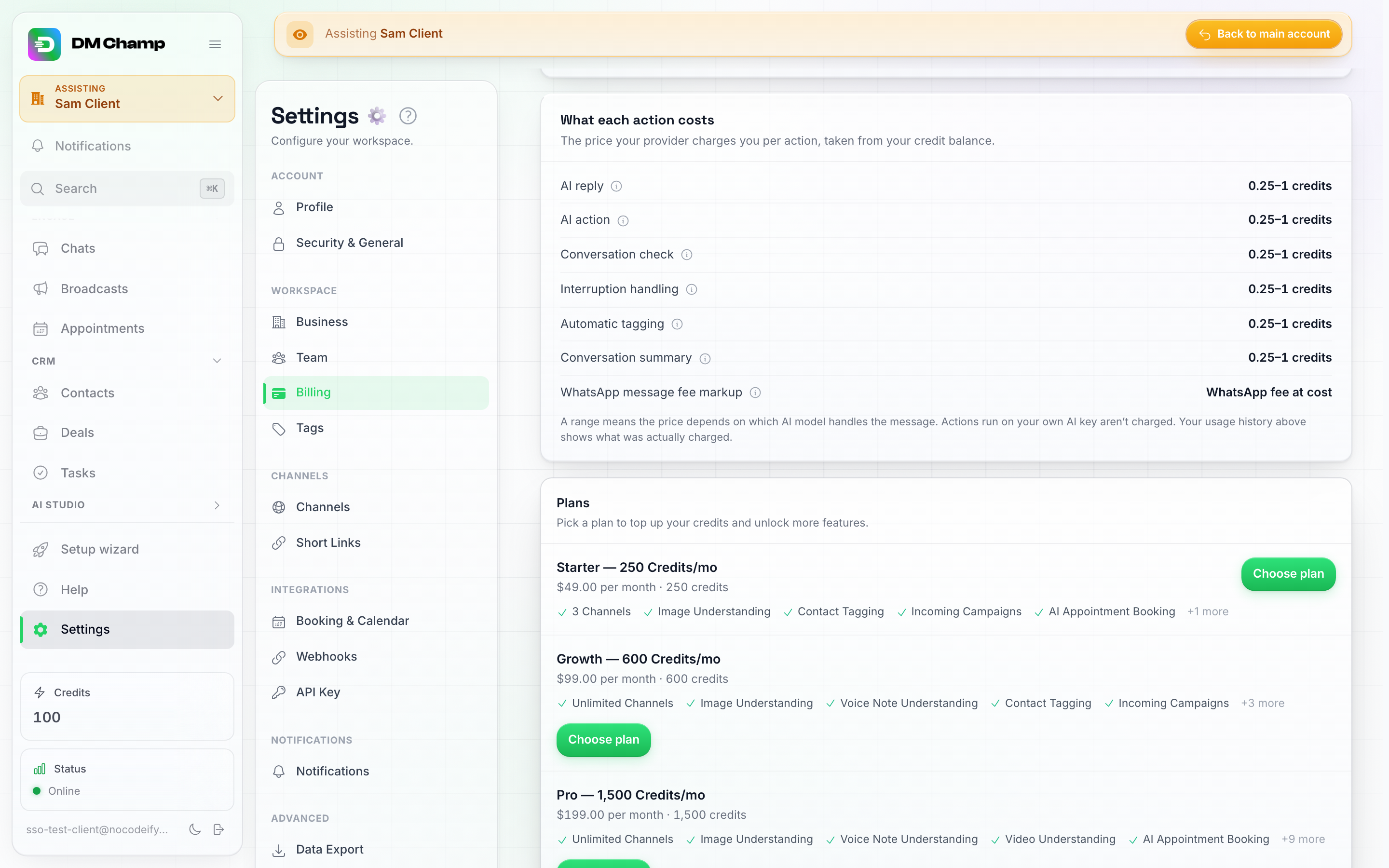
Yeniden satış modunda müşterinin Faturalandırma sayfası: sizin fiyatlarınızla sizin planlarınız; her birinde ödeme sayfanızı açan bir Plan seç düğmesi bulunur.
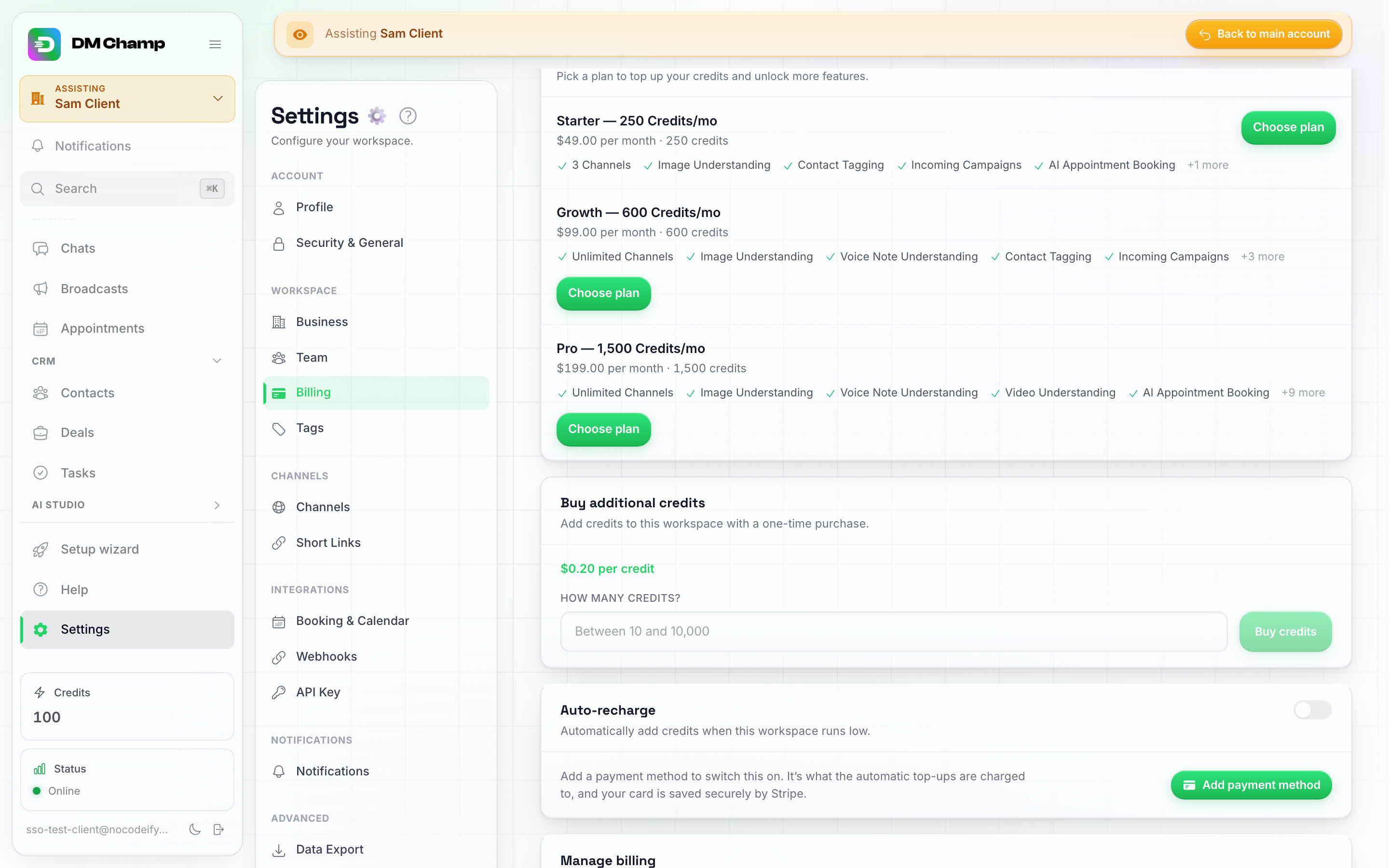
Ek kredi satın al özelliği herhangi bir plan olmadan çalışır; kredi başına belirlediğiniz fiyattan tek seferlik satın alımlar yapabilirsiniz. Otomatik yükleme, müşteri bir ödeme yöntemi eklediğinde devreye girer.
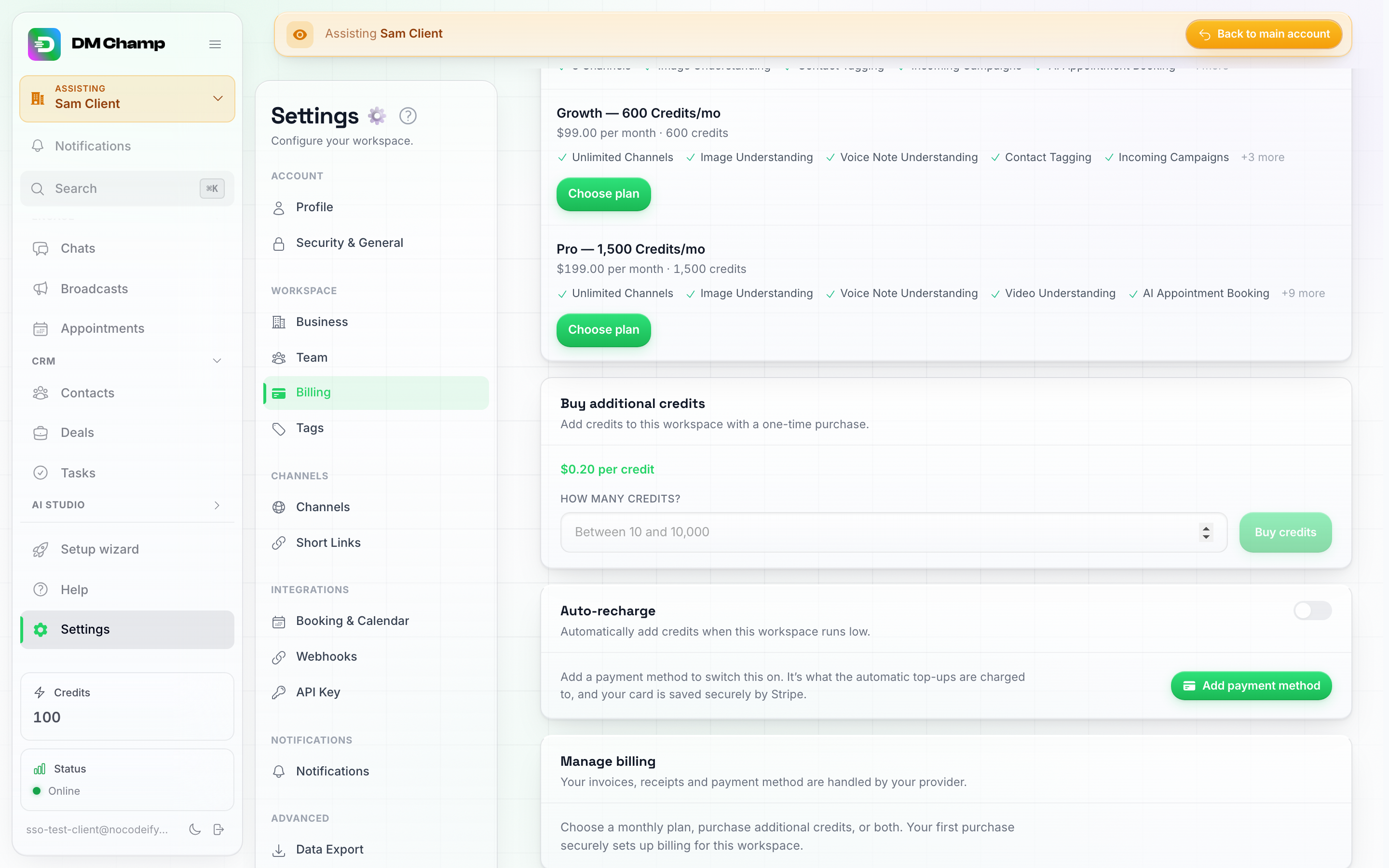
İlk satın alımdan önce Faturalandırmayı yönet bölümü, herhangi bir satın alma işleminin faturalandırmayı nasıl kuracağını açıklar; sonrasında ise faturalar ve kart değişiklikleri için bir portal düğmesine dönüşür.
Bu durum, manuel olarak oluşturduğunuz hesaplar için de geçerlidir: Mevcut bir manuel alt hesabı Düzenle modalından yeniden satış moduna geçirdiğinizde, Faturalandırma sayfası yukarıdaki tüm özelliklere sahip olur. Hesapla ilgili başka hiçbir şey değişmez; kurulumu, kanalları ve konuşma geçmişi tam olarak kaldığı gibi kalır ve müşterinin ilk satın alımı, arka planda faturalandırmasını bağlar. Alt hesabın faturalandırma iznine sahip ekip üyeleri de çalışma alanı için satın alma yapabilir; satın alma işlemi her zaman ödemeyi yapan kişiye değil, çalışma alanına bağlanır.
Müşteri faturalandırma portalı
Müşteri faturalandırma portalı yalnızca yeniden satış modundaki alt hesaplar için kullanılabilir. Manuel moddaki bir alt hesap portalı açamaz; bunun yerine bakiyesini Düzenle modalından yönetirsiniz.
Ajansınız üzerinden satın alma işlemi yapmış alt hesaplar, faturalandırma geçmişini görüntülemek, ödeme yöntemlerini güncellemek ve aboneliklerini yönetmek için kendi Ayarlar → Faturalandırma sayfalarından faturalandırma portalını açabilirler. Ayrıca SaaS Modundan bu portala giden bir bağlantı oluşturup müşteriyle paylaşabilirsiniz.
Bir müşteri planını nasıl iptal eder
Uygulamanın içinde bir iptal düğmesi yoktur; iptal işlemi, müşterinin kart bilgilerini güncellediği yer olan Stripe müşteri portalınız üzerinden gerçekleşir:
- Müşteri, alan adınızdaki Ayarlar → Faturalandırma kısmını açar ve en alttaki Faturalandırmayı yönet kartına gider.
- Faturalandırma portalını aç düğmesi, Stripe müşteri portalınızı yeni bir sekmede açar.
- Orada Planı iptal et (Stripe’ın ifadesiyle) seçeneğini seçerler. Plan, zaten ödemesini yaptıkları dönemin sonuna kadar devam eder ve ardından durur; alt hesap, Alt Hesaplar sayfanızda iptal edilmiş olarak işaretlenir ve başka kredi tanımlanmaz.
Portalın öncelikle Stripe hesabınızda etkinleştirilmesi gerekir. Stripe, müşteri portalını ancak ayarlarını kaydettikten sonra sunar: Stripe panelinizde Ayarlar → Faturalandırma → Müşteri portalı kısmını açın, Abonelikler altında Abonelikleri iptal et seçeneğinin etkin olduğundan emin olun ve Kaydet’e tıklayın. Bu işlem yapılana kadar Faturalandırma portalını aç düğmesi “Faturalandırma portalı açılamadı” hatası verir ve iptal seçeneği olmadan kaydedilen bir portal, müşteriye faturalarını ve kartını gösterir ancak iptal etme imkanı sunmaz. Önemli olan diğer portal ayarları Müşterilerin plan değiştirmesi bölümündedir.
Ayrıca bir müşterinin planını Stripe panelinizden (Customers → müşteri → abonelikleri → Cancel subscription) kendiniz de iptal edebilirsiniz. Webhook’unuz customer.subscription.deleted taşıdığından, alt hesap Stripe tarafından işlendiği anda burada iptal edilmiş olarak işaretlenir. İadeleri de aynı Stripe ekranından yapabilirsiniz. Platform, yalnızca bir sonraki bölümde açıklanan durumda sizin adınıza müşteriye geri ödeme yapar.
Hali hazırda bir planı olan müşteri başka bir plan satın alırsa
Uygulama içi plan kartlarınız, halihazırda bir planı olan müşteriyi geçiş yapması için faturalandırma portalına yönlendirir. Genel ödeme bağlantınız ve ödeme API’niz bunu önceden kontrol edemez, çünkü alıcının kim olduğunu ancak Stripe e-postayı aldıktan sonra öğrenirler. Aktif bir planı olan bir müşteri orada ikinci bir planı tamamladığında, yeni abonelik Stripe hesabınızda hemen iptal edilir ve ödemesi otomatik olarak iade edilir. Müşteri sahip olduğu planı korur, herhangi bir kredi eklenmez ve ajans havuzunuzdan hiçbir şey eksilmez. Müşteriye bunu belirten bir e-posta gönderilir ve siz de her iki abonelik kimliğini içeren bir e-posta alırsınız. Otomatik iade başarısız olursa, e-postanızda bu durum belirtilir ve iade işlemini Stripe üzerinden sizin yapmanız gerekir.
Bir alt hesabı silmek planını iptal eder
Bir plan aracılığıyla size ödeme yapan bir alt hesabı sildiğinizde, Stripe hesabınızdaki aboneliği aynı anda iptal edilir ve herhangi bir orantılı fatura oluşturulmaz, böylece müşteriden tekrar ücret alınmaz. Mevcut dönemin bir kısmının iade edilip edilmeyeceği Stripe panelinizden yapacağınız işleme bağlıdır. Müşterinin satın aldığı krediler havuzunuza iade edilmez. Stripe anahtarınız müşteri abone olduğundan beri değiştiyse (örneğin test anahtarından canlı anahtara veya farklı bir Stripe hesabına geçiş gibi), eski aboneliğe yeni anahtarla ulaşılamaz: bu durumda aboneliği oluşturulduğu Stripe hesabından kendiniz iptal edin.
Bir AI Temsilcisini Alt Hesaba Kopyalama
Bir AI Temsilcisinin tam istediğiniz gibi yanıt vermesini sağlamak için bir hafta mı harcadınız? Her müşterinin hesabında manuel olarak yeniden oluşturmak yerine, onu bir veya daha fazla alt hesabınıza kopyalayın.
Nasıl kopyalanır
İki giriş noktası vardır ve bunlar, farklı alanları önceden doldurulmuş aynı pencereyi açarlar:
- Yapay Zeka Temsilcileri sayfasından, temsilcinin satırında, Çoğalt’ın yanındaki iki ok simgesine tıklayın; araç ipucunda Bu temsilciyi bir alt hesaba kopyala yazar. Temsilci zaten seçilidir; siz hedefi/hedefleri seçersiniz.
- Alt Hesaplar sayfasından, bir satırın Daha fazla menüsünü açın ve Temsilciyi buraya kopyala seçeneğini belirleyin. Hedef zaten seçilidir; siz hangi temsilcinin kopyalanacağını seçersiniz.
Pencere daha sonra şunları ister:
- Temsilci (henüz seçilmemişse) — temsilcilerinizin bulunduğu bir açılır liste.
- SSS ve bilgi geçişi (varsayılan olarak açık) — temsilcinin SSS’lerini, yüklenen dosyalarını ve bilgi kaynaklarını hedef hesaba kopyalar.
- Özel işlevler ve bağlı araçlar geçişi (varsayılan olarak kapalı) — temsilcinin özel işlevlerini ve MCP sunucu araçlarını kopyalar. Varsayılan olarak kapalıdır çünkü bunlar genellikle müşterinin hesabına değil, sizin hesabınıza ait olan hesaba özel ayrıntıları (API anahtarları, uç noktalar) içerir.
- Yeni temsilci adı (isteğe bağlı) — orijinal adı korumak için boş bırakın.
- Alt hesaplar — istediğiniz kadar girişi işaretleyebileceğiniz bir liste, böylece tek bir kopyalama işlemi aynı anda birkaç müşteri hesabına ulaşabilir.
Kopyala düğmesine tıkladığınızda bir sonuç ekranı, her hesabın kopyalandığını onaylar veya başarısız olanlar için hata adını belirtir.
Neler kopyalanır
Temsilcinin müşterinin hesabında çalışması için gereken her şey:
- AI Talimatları — kişilik, hedef, iş bağlamı, kurallar, tırmandırma, yanıt hızı, mesaj sınırları ve birincil dil.
- SSS ve bilgi tabanı (geçiş açık olduğunda), yüklenen dosyalar ve bağlantılı web kaynakları dahil.
- Özel işlevleri ve bağlı araçları (geçiş açık olduğunda).
- Medya — gönderebileceği resimler, videolar, GIF’ler, sesli notlar ve belgeler.
- Aktif saatleri, etiket kuralları ve takip ayarları, takip mesajlarının metni dahil.
Alt hesapta yapmanız gerekenler
- Müşterinin kanallarını bağlayın. Kanal bağlantıları asla kopyalanmaz — siz bir kanal atayana kadar kopyanın kendi telefon numarası, gelen kutusu veya sayfası yoktur.
- WhatsApp mesaj şablonlarını yeniden oluşturun. Şablonlar her hesabın kendi WhatsApp kurulumuna aittir, bu nedenle takip şablonlarının müşterinin hesabında tekrar oluşturulması ve onay için gönderilmesi gerekir.
- Kişiler asla kopyalanmaz.
Kopya kapalı olarak gelir. Müşterinin hesabına duraklatılmış bir temsilci olarak iner, bu nedenle siz inceleyene, kanalları bağlayana ve kendiniz açana kadar kimseye yanıt vermez.
Sorun yaşayan bir kopya geride hiçbir şey bırakmaz. Bir şey yarı yolda başarısız olursa — örneğin aktarılamayan bir bilgi dosyası — o hesap için yapılan tüm kopyalama işlemi, daha sonra bulmanız gereken yarım kalmış bir temsilci bırakmak yerine geri alınır. Aynı anda birkaç hesaba kopyalama işlemi hesap bazında değerlendirilir: birinin başarısız olması, çalışanları geri almaz.
Alt Hesap Limitleri
Planınız, kaç alt hesap oluşturabileceğinizi belirler. Alt hesaplar Agency ve Agency Unlimited planlarıyla birlikte gelir ve AppSumo planlarında kademeli olarak açılır.
Neleri kullandığınızı nereden kontrol edebilirsiniz: Alt Hesaplar sayfasının üst kısmındaki Alt hesaplar kutucuğu, şu anda kaç tane hesabınız olduğunu ve altında plan kotanızı gösterir; bu kota ya planınızdaki {limit} adetten şeklinde ya da bir üst sınır yoksa planınızda Sınırsız şeklinde görünür. Eğer Sınırsız yazıyorsa, geri sayılacak bir toplam yoktur ve ne kadar eklerseniz ekleyin bir sınıra ulaşmazsınız. Tam yetki listeniz ayrıca Ayarlar → Faturalandırma altında Planınıza neler dahil kısmında görünür.
Mevcut planlar:
| Plan | Alt Hesap Sınırı |
|---|---|
| Business | 0 |
| Agency | 10 adet dahil, sonrasında her bir ek hesap için aylık 27$ |
| Agency Unlimited | Sınırsız, hesap başına ücret yok |
Not: Bazı hesapların hâlâ kullandığı Starter, Growth, Pro ve Agency planları Ağustos 2026’da kullanımdan kaldırılmıştır ve artık güncel fiyatlandırmayı temsil etmemektedir. Mevcut aboneler, alt hesap hakları da dahil olmak üzere bulundukları planı korurlar.
Durdurulan müşteriler hesaba katılmaz. Tam engelli olarak ayarlanan bir alt hesap toplam sayıdan çıkarılır, bu nedenle duraklatıldığı süre boyunca ne dahil edilen hesaplarınızdan birini kullanır ne de size ekstra hesap ücreti maliyeti çıkarır. Faturalandırma günlük olarak takip edilir, bu nedenle on gün boyunca duraklatılan bir müşteri sadece o on gün için hesaba katılmaz. Yarı engelli bir hesap ise sayılmaya devam eder, çünkü yapay zekası hala yanıt vermektedir. Bkz. Alt Hesabı Engelleme / Duraklatma.
AppSumo ömür boyu planları:
| AppSumo Planı | Alt Hesap Limiti |
|---|---|
| Plan 1 | 0 |
| Plan 2 | 3 |
| Plan 3 | 10 |
| Plan 4 | 20 |
| Plan 5 | 100 |
| Plan 6 | Sınırsız |
Limitinize ulaştıysanız ve daha fazla alt hesaba ihtiyacınız varsa, dmchamp.com/pricing adresinden Agency veya Agency Unlimited planına geçiş yapın ya da özel bir anlaşma için destek ekibiyle iletişime geçin. AppSumo ömür boyu fırsatı 14 Ağustos 2026 tarihinde sona erdiğinden, AppSumo üzerinden kademe değişiklikleri artık mümkün değildir.
Bir alt hesap, tek bir yapay zeka temsilcisi değil, ayrı bir çalışma alanıdır. Herhangi bir hesap veya alt hesap içinde birden fazla Yapay Zeka Temsilcisi oluşturabilirsiniz ve her biri kendi başına çalışır. Dolayısıyla 20 alt hesaba sahip bir Plan 4, toplamda düzinelerce farklı temsilciyi çalıştırabilir.
Sıkça Sorulan Sorular
Kenar çubuğumda Alt Hesaplar sayfasını göremiyorum. Alt hesap yönetimi, Ajans planı özelliğidir. Hesabınız ajans rolüne sahip değilse, gösterilecek bir şey yoktur; Ayarlar → Çalışma Alanı → Faturalandırma altından planınızı kontrol edin veya hesap sahibine danışın.
Bir ekip üyesine sadece bazı müşterilerime erişim verebilir miyim? Evet; ajans ekibi sayfanızdaki İzinler düzenleyicisini açın, Müşteri hesapları ayarını Seçili müşteriler olarak belirleyin ve erişmeleri gerekenleri işaretleyin, ardından bu hesaplar içinde sahip olacakları rolü seçin. Bkz. Ekip Üyelerine Müşteri Hesaplarına Erişim Verme.
Her seferinde listeye dönmeden alt hesaplar arasında geçiş yapabilir miyim? Evet; kenar çubuğunun üst kısmındaki Hesap değiştir kontrolü, yalnızca Alt Hesaplar sayfasında değil, uygulamanın her yerinde çalışır ve aranabilir özelliktedir.
Yanlış alt hesabı sildim. Silme işlemi kalıcıdır ve o hesaba ait tüm sohbetleri, kişileri ve yapay zeka temsilcilerini kaldırır; geri alınamaz olduğu için özellikle bir onay adımı bulunur. Bu durum gerçekleşirse, beklemeyin ve derhal destek ekibiyle iletişime geçin.
Bir alt hesabın kredileri bitti ve bot yanıt vermeyi durdurdu. Önce kendi ajans bakiyenizi kontrol edin — manuel modda müşteri sizin havuzunuzdan harcama yapar, bu nedenle boş bir havuz, Harcama limiti ne kadar yüksek olursa olsun her alt hesabı durdurur (nedeni). Ajans hesabınıza Ayarlar > Faturalandırma altından yükleme yapın ve onları sınırlayan şey buysa, Düzenle → Kredi Yönetimi altından müşterinin limitini yükseltin. Yeniden satış modunda müşterinin sizin ödeme sayfanız üzerinden daha fazla kredi satın alması gerekir veya bunun otomatik gerçekleşmesi için otomatik yükleme ayarlayabilirsiniz.
En İyi Uygulamalar
- Otomatik yüklemeyi ayarlayın ajans hesabınızda (SaaS Modu aracılığıyla), böylece alt hesaplar kredi tükenmesi nedeniyle yapay zeka işlevselliğini asla kaybetmez.
- Temsilci kopyalamayı kullanın yeni müşterileri halihazırda çalışan kurulumlarla hızlıca sisteme dahil etmek için.
- Kredi kullanımını düzenli olarak izleyin her alt hesabın Kredi kullanım detayları üzerinden, havuzunuzu tüketmeden önce beklenmedik artışları yakalamak için.
- Destek için Oturum Açma modunu koruyun — ajans kimlik bilgilerinizi paylaşmak yerine, müşterilere doğrudan panelinizden yardımcı olmak için Kullanıcı olarak oturum aç özelliğini kullanın.
- Kredi yeniden satışını yapılandırın SaaS Modunda, alt hesapların kendi kullanımları için ödeme yapmalarını istiyorsanız, bu sayede ajansınız için bir gelir akışı oluşturabilirsiniz.
- Müşteri başına doğru kredi modunu seçin — uçtan uca yönettiğiniz müşteriler için manuel, kendi kredi satın alımlarını yönetmesi gereken müşteriler için yeniden satış modunu tercih edin.
Yardıma mı İhtiyacınız Var?
Alt hesap yönetimi hakkında sorularınız varsa, e-posta desteğimiz aracılığıyla bize ulaşın.