Yapay Zeka Temsilcileri
Bir Yapay Zeka (AI) Temsilcisi, botunuzun arkasındaki beyindir; kişiliği, bildikleri, ana dili ve bir konuşmadaki davranış biçimidir. Eskiden bir kampanya “botun kim olduğunu” “kime ve ne zaman mesaj atacağıyla” birleştirirken, bir Temsilci sadece “botun kim olduğu” kısmını tutar; böylece onu bir kez oluşturur ve her yerde yeniden kullanırsınız. Kampanyalar kullanımdan kaldırıldı; yerlerini bir Temsilci ve bir Yayın ikilisi aldı.
Bir Temsilciyi, eğitmekte olduğunuz bir ekip üyesi olarak düşünün: ona bir isim, kişilik, ürün bilgisi ve bir dizi araç verin; ardından onu herhangi bir kanaldaki yanıtları yönetmesi ve kendisine yönlendirilen herhangi bir Yayında çalışması için görevlendirebilirsiniz.
Prefer to see it? Click through the whole flow:
Eski Kampanya Botlarınız Nereye Gitti
Her kampanyanın botu artık bir Temsilci oldu; hiçbir şey kaybolmadı ve herhangi bir işlem yapmanız gerekmedi. Yapılandırılmış bir bota sahip kampanyalarınız varsa, bunların her biri aynı talimatları, SSS’leri ve ayarları içeren eşleşen bir Temsilciye sahiptir ve bot artık bu Temsilci üzerinden düzenlenmektedir.
Ajan, tek doğruluk kaynağıdır. Talimatlarında bir değişiklik yayınladığınızda, bu değişiklik yanıt verdiği her kanaldaki her konuşmaya anında ulaşır. İkinci bir yere kopyalanacak hiçbir şey yoktur.
Şunu hayal edin: Temsilcinizin talimatlarını yeni bir iade politikasından bahsedecek şekilde güncelliyorsunuz. O Temsilcinin yönettiği her konuşma, bu değişikliği anında algılar.
Eski kampanya bağlantıları hala çalışır: birini açtığınızda sizi o kampanyanın Temsilci düzenleyicisine yönlendirir. Bkz. Kampanyalar Yayınlara ve Temsilcilere Taşındı.
Yapay Zeka Temsilcileri Nerede Bulunur
Ekranın sol tarafındaki ana menüde AI Studio altında AI Agents (Yapay Zeka Temsilcileri) seçeneğine tıklayın. (Telefonda menü gizlidir; önce köşedeki ☰ menü simgesine, ardından AI Agents seçeneğine dokunun.)
Yapay Zeka Temsilcileri sayfası, hesabınızdaki her Temsilciyi listeler; buna eski kampanyalarınızın botlarının her birinin adını otomatik olarak alan Temsilciler de dahildir. Ayrıca listenin üzerinde, o kanalda yepyeni bir kişiyi hangi Temsilcinin karşıladığını gösteren (tek satırlık bir özet veya bağlı kanal başına bir satır şeklinde) Yeni konuşmaları kim yanıtlar paneli bulunur. Bu panelin nasıl çalıştığı ve canlı yönlendirmeniz için ne anlama geldiği hakkında bilgi için bkz. Giriş Noktaları → Yeni konuşmaları kim yanıtlar.
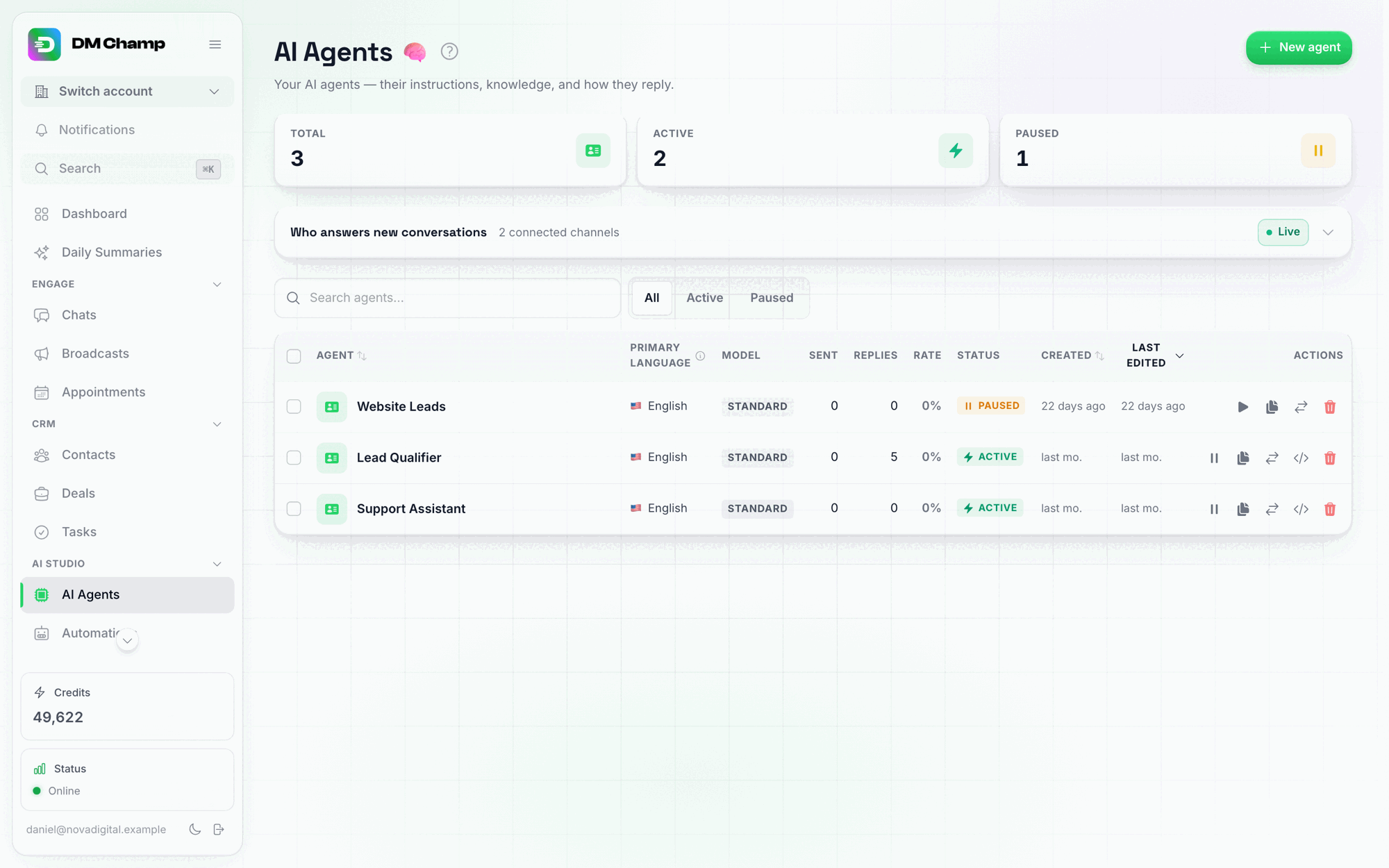
Yapay Zeka Temsilcileri listesi — hesabınızdaki her Temsilci; model katmanı, dil ve durum bilgisiyle bir bakışta görülebilir.
Bir Temsilcide Neler Bulunur
Bir Temsilci, botun nasıl düşündüğünü ve konuştuğunu şekillendiren her şeyi bir araya getirir:
| Grup | Neleri Kapsar |
|---|---|
| AI Talimatları | Botun oyun kitabı ve ayarları bir arada — kişilik, hedef, iş bağlamı, kurallar, tırmandırma, yanıt hızı, mesaj limitleri ve AI Hızı/AI Kalitesi model ayarları. Alan bazlı tam kılavuz için AI Bot Kurulumu bölümüne bakın. |
| Bilgi | SSS’ler, yüklenen dosyalar ve botun yanıtları aldığı bilgi kaynakları. SSS Yönetimi bölümüne bakın. |
| Yetenekler | Özel işlevler, MCP sunucu araçları, etiketleme, görev oluşturma ve botun kişi adlarını veya e-postalarını güncelleyip güncelleyemeyeceği. Özel İşlevler ve MCP Sunucularını Botunuza Bağlayın bölümlerine bakın. |
| Medya | Botun gönderebileceği görseller, videolar, GIF’ler, sesli notlar ve PDF belgeleri. Medya Kütüphanesi bölümüne bakın. |
| Aktif Saatler | Botun ne zaman yanıt vereceğini kontrol eden haftalık program. Bot Müsaitlik Programı bölümüne bakın. |
| Takip Mesajları | Temsilcinin sessiz kalan kişileri nasıl takip edeceği — hızlı dürtmeler, sıcak potansiyel müşteri döngüleri ve soğuk potansiyel müşteri mesajları; mesajları sizin yerinize yazan bir AI şablonları oluştur düğmesi ile birlikte. Otomatik Takip Mesajları bölümüne bakın. |
| Giriş Noktaları | Bu Temsilcinin ne zaman yeni bir konuşmayı devralacağına karar veren yönlendirme kuralları. Giriş Noktaları bölümüne bakın. |
| Durum | Temsilci için bir açma/kapama anahtarı. Kapatmak kesin bir durdurmadır — bot, bireysel olarak AI özelliği açık olan bir kişi için bile, bağlı olduğu hiçbir yerde yanıt vermez. |
| Genel Bakış | Temsilcinin kendi paneli — seçilen aralık için sayısal verileri, hazırlık karnesi (kırmızı, sarı veya yeşil ışıklı 0’dan 100’e bir puan ve her eksiklik için tam çözüm), nerede yanıt verdiği ve konuşmalarından neler çıktığı. Temsilci genel bakışı ve Hazırlık puanı bölümlerine bakın. |
Bir Temsilci bir kişi listesi, bir açılış mesajı, bir kanal veya bir gönderim zamanlaması tutmaz — bunlar Yayın içindir. Randevu alma işlemi, Temsilci üzerinde, Yapay Zeka Yetenekleri sekmesinde ayarlanır — bkz. Randevu Sistemi.
Temsilci Oluşturma
AI Temsilcileri sayfasının üst kısmındaki Yeni temsilci düğmesine tıklayın ve önce Bu temsilci ne yapacak? sorusunu yanıtlayın:
- Satış (varsayılan): Temsilci, sattığınız ürünlerle ilgilenen kişilerle konuşur, sorularını yanıtlar ve onları satın almaya veya rezervasyon yapmaya yönlendirir.
- Müşteri desteği: Temsilci, halihazırda müşteriniz olan kişilere yardımcı olur. İşletmenizin kendi bilgilerini kullanarak yanıt verir, sorunları onlarla birlikte çözer, sorunun çözüldüğünden emin olur ve yanıt veremediği durumlarda sohbeti ekibinize aktarır. Satış yapmaya veya üst satışa çalışmaz; yalnızca sorulduğunda satın alma veya rezervasyon konusunda yardımcı olur.
Bu seçim, temsilci için yazılan talimatları ve Yapay Zeka ile optimize et özelliğinin bunları daha sonra nasıl geliştireceğini belirler. Kendi temsilcilerini oluşturan beyaz etiketli (white label) hesaplardaki müşteriler de aynı seçime sahiptir. Talimatlardaki her şeyi daha sonra değiştirebilir veya Yapay Zeka ile optimize et özelliğine “bunu bir müşteri destek temsilcisi yap” talimatını verebilirsiniz.
Ardından bir başlangıç noktası seçin:
-
Web sitenizden oluşturun (varsayılan ve çalışan bir temsilciye ulaşmanın en hızlı yolu): web sitesi adresinizi yazın, temsilciyi sizin için oluşturalım. Sitenizdeki sayfaların listesini görmek için Sayfaları bul düğmesine tıklayın ve işinize yarayanları işaretleyin — birkaç ilgili sayfa sizin için önceden seçilmiştir — veya bu adımı atlayın, yazdığınız adresi okuyalım. Ayrıca temsilcinin öğrenmesi için belgeler (fiyat listeleri, broşürler, SSS’ler) ekleyebilirsiniz. Bir isim verin — web sitenizden bir isim önerilir — dili kontrol edin ve Temsilci oluştur düğmesine tıklayın.
İletişim kutusu, temsilciniz oluşturulurken ekranda kalır: neler olduğunu (web sitenizin okunması, ardından talimatların yazılması) gösterir ve genellikle bir veya iki dakika sürer. İşlem bittiğinde, talimatları ve bilgileri halihazırda doldurulmuş olarak temsilci düzenleyicisine yönlendirilirsiniz — bunları gözden geçirin, istediğiniz gibi ince ayar yapın ve işleminiz tamamdır. Beklemek istemiyor musunuz? Arka planda devam et düğmesine tıklayın ve diğer işlerinize bakın — temsilci hazır olana kadar listenizde Oluşturuluyor… rozeti görünür ve yazma işlemi bittiğinde açılır.
Ajanı oluşturmak bir veya iki dakika sürer, ancak işaretlediğiniz her sayfayı içe aktarmak daha uzun sürebilir. 25’ten fazla sayfa veya dosya işaretlediğinizde, iletişim kutusu tahmini bir süreyle bunu belirtir. Ajanı, bu içe aktarma işlemi tamamlanmadan önce açıp test edebilirsiniz: ajan halihazırda içeri aktarılmış sayfalardan yanıt verir ve geri kalanı her sayfa tamamlandıkça eklenir.
Bir derleme tamamlanamazsa, iletişim kutusu sizi bir yükleme simgesini izlemek zorunda bırakmak yerine nedenini açık bir dille belirtir; web sitesi okunamadı, sayfalarda bir temsilci oluşturmaya yetecek kadar metin yoktu veya hesabın kredisi tükendi. Belirttiği sorunu düzeltin ve derlemeyi yeniden başlatın.
-
Boş başlat: Temsilciye bir isim verin ve ana dilini seçin, ardından Temsilci oluştur düğmesine tıklayın. Talimatları ve bilgileri kendiniz doldurmak üzere doğrudan düzenleyicisine yönlendirilirsiniz.
Burada gelen/giden seçimi yok; bu eksik bir adım değil. Klasik kampanyalar, en başta Gelen, Giden veya Birleşik seçimini yapmanızı zorunlu kılıyordu. Bir Temsilcide bu yoktur, çünkü bu ayrım Temsilcinin kendisinden kaldırılmıştır: bir Temsilci, size mesaj atan kişileri yanıtlayan taraftır; ilk iletişimi başlatmak ise bir Yayın tarafından yapılır. Yani eski “Birleşik” kurulum artık bir Temsilci ve onu yanıtlayıcı olarak seçen bir Yayından oluşur; Temsilciyi burada oluşturur, göndermeye hazır olduğunuzda Yayını oluşturursunuz.
Not: Burada seçtiğiniz dil, Temsilcinin birincil dilidir; yani talimatlarının yazıldığı dildir. Bu, botu o dille sınırlamaz: bir kişi farklı bir dilde yazdığında, bot otomatik olarak o kişinin dilinde yanıt verir. Botun ne olursa olsun tek bir dile bağlı kalmasını istiyorsanız, bunu AI Talimatlarında belirtin (örneğin, “her zaman Felemenkçe yanıt ver”). Ayrıca bu seçimle sınırlı değilsiniz; Temsilcinin AI Talimatları sekmesinin en üstündeki Birincil dil kısmından istediğiniz zaman değiştirebilirsiniz.
English veya English (UK). Her ikisi de dil listesinde yer alır. English, Amerikan imlasını kullanır. English (UK), müşterilerinin Amerikan aksanı duymasını istemeyen işletmeler için İngiliz imlasını ve kelime dağarcığını (colour, organise, mobile, flat) kullanır. Herhangi bir birincil dil gibi, bu da temsilciyi kısıtlamaz: başka bir dilde yazan bir kişi, yine kendi dilinde yanıt alır. Temsilcinin nasıl konuşması gerektiğine (ton, kullanılacak veya kaçınılacak kelimeler, bölgesel bir tarz) dair yazdığınız her şey, AI Talimatları sekmesindeki Kişilik ve Hedef veya Konuşma Davranışı kısmına eklenir ve temsilci, seçtiğiniz dilin yanı sıra buna da uyar.
Listede olmayan bölgesel bir lehçe (örneğin Fas Arapçası/Darija). En yakın dili seçin (Darija için Arapça) ve Konuşma Davranışı kısmında hangi lehçeyle yazılması gerektiğini belirtin; örneğin “Fas Arapçası ile, Fas’taki insanların sohbetlerde yazdığı şekilde yanıt ver”. Temsilci, bunu birincil dilin üzerinde uygular. Bir lehçenin ne kadar doğal duyulduğu değişebilir, bu yüzden temsilciyi yayına almadan önce Deneme sekmesinde birkaç gerçek müşteri mesajı ile test edin.
Latin harfleriyle yazılmış karma diller. Kendi dillerini İngilizce ile karışık şekilde Latin harfleriyle yazan kişiler için eşleşen seçeneği belirleyin: Singlish (Seylanca + İngilizce), Hinglish (Hintçe + İngilizce), Taglish (Filipince + İngilizce), Roman Urduca (Urduca + İngilizce), Roman Marathice (Marathice + İngilizce), Banglish (Bengalce + İngilizce), Tanglish (Tamilce + İngilizce), Manglish (Malayca + İngilizce) veya Arabizi (Latin harfleriyle Arapça). Temsilci, bu kişilerin yazdığı şekilde yanıt verir; örneğin “June 26 wala room rates oya select karana room category eka anuwa wenas wenawa”, her zaman Latin harfleriyle ve asla yerel alfabeyle yazmaz, ayrıca her kişinin kendi dil karışımını takip eder. Düz İngilizce yazan bir kişi yine düz İngilizce yanıt alır. Taglish dışındaki tüm seçenekler için sohbet özetleri, uyarılar ve oluşturulan SSS’ler İngilizce yazılır.
Hintçe ve Marathice. Her ikisi de dil listesinde yer alır ve Devanagari alfabesiyle (हिन्दी, मराठी) yazılır. Kişileriniz Marathice yazdığında Marathice seçeneğini belirleyin; böylece temsilci boşlukları Hintçe yerine Marathice olarak açar ve doldurur. Hintçeyi İngilizce ile karışık şekilde Latin harfleriyle yazan kişiler için Hinglish (Hintçe + İngilizce) seçeneğini; Marathiceyi bu şekilde yazan kişiler için (“price kiti aahe”) Roman Marathice (Marathice + İngilizce) seçeneğini belirleyin.
Filipince, Taglish ve Cebuano. Üçü de dil listesinde yer alır. Filipince düzgün Filipince yazar; Taglish (Filipince + İngilizce), insanların sohbetlerde gerçekten yazdığı günlük Tagalog-İngilizce karışımını yazar. Müşterileriniz size Taglish dilinde mesaj gönderirse Taglish’i seçin; Filipinceye ayarlanmış bir temsilci doğru yanıt verir ancak konuşmanın tonundan daha resmi bir dille yanıtlar. Cebuano (Bisaya), Tagalog yerine Bisaya dilinde yazan Cebu, Visayas’ın geri kalanı ve Mindanao’nun büyük bir kısmındaki müşteriler içindir; bunu seçtiğinizde temsilci Filipinceye kaymak yerine günlük Cebuano dilinde yanıt verir.
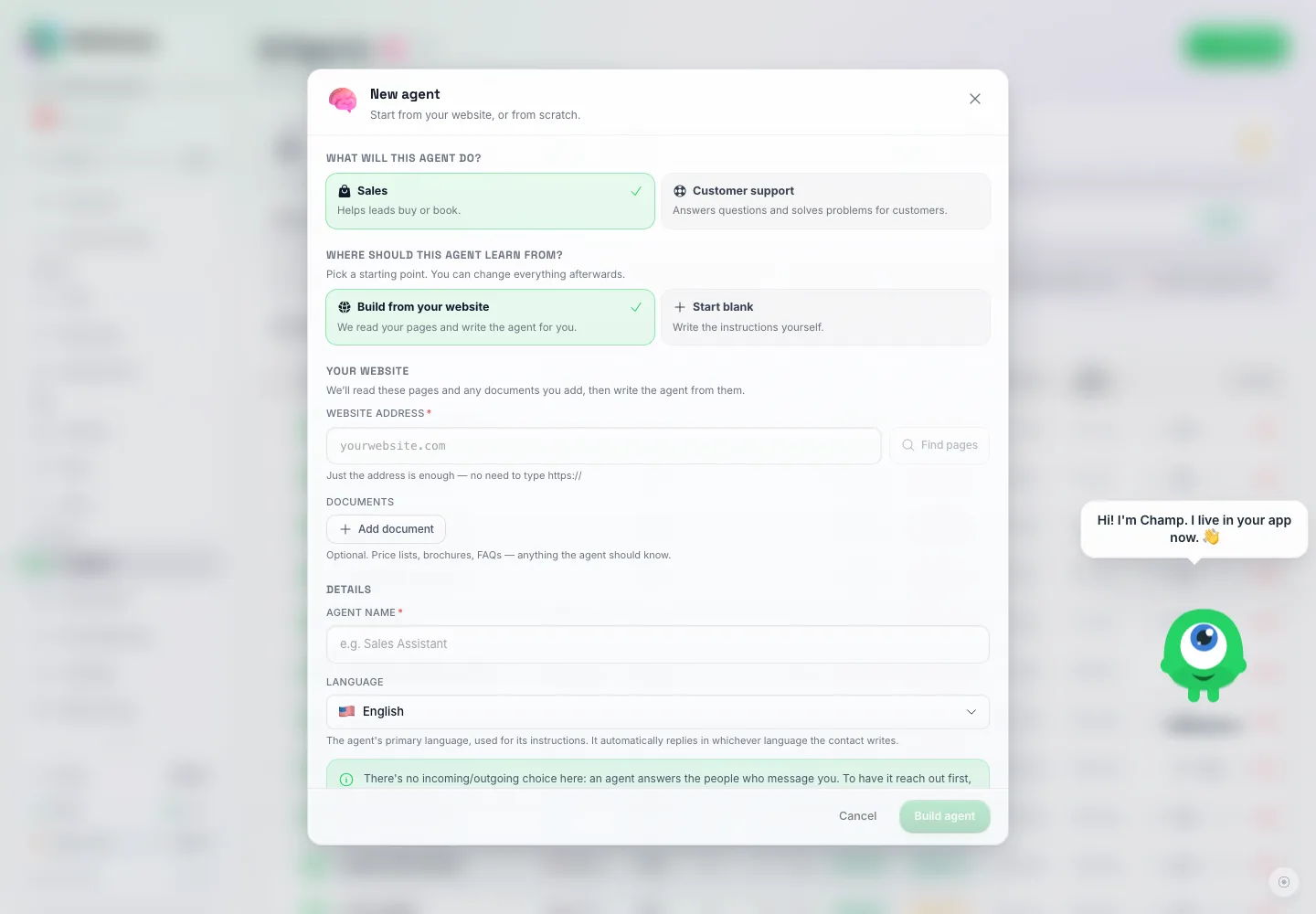
Yeni temsilci iletişim kutusu: Satış veya Müşteri desteği seçeneğini belirleyin, ardından bir başlangıç noktası seçin. Web sitenizden oluştur seçiliyken adresinizi girin, isteğe bağlı olarak sayfaları seçin ve belgeleri ekleyin, ardından Temsilciyi oluştur'a tıklayın.
“Bir kampanyadan çıkar” seçeneğini mi arıyorsunuz? Artık yok; çıkarılacak klasik kampanya kalmadı. Her kampanya botu otomatik olarak bir Temsilciye dönüştü.
Temsilci Düzenleme
Düzenleyicisine ulaşmak için AI Temsilcileri listesinden herhangi bir Temsilciyi açın. Adımlar solda aşağı doğru sıralanır ve her biri kısa bir duraktır — işte sırasıyla tur. Zaten aktif olan bir temsilci Genel Bakış (sayısal verileri) ekranında açılır; duraklatılmış veya yepyeni bir temsilci ise AI Talimatları ekranında açılır, çünkü işinin merkezi burasıdır.
1. Genel Bakış — temsilcinin kendi paneli: son 7, 30 veya 90 gün için AI yanıtları, yanıtlar ve yanıt oranı, yeni kişiler, rezerve edilen randevular ve kullanılan krediler; her biri küçük bir trend çizgisine ve temel bir veri varsa önceki döneme göre değişime sahiptir; her eksiklik için çözüm içeren tam hazırlık karnesi; yanıt verdiği kanallar, ortalama ilk yanıt süresi ve mesajlarının ekibiniz yerine AI tarafından yanıtlanan payı; ardından Panelin gösterdiği Konuşma sonuçları, AI vs insan ve Etkinlik panellerinin aynısı, ancak bu temsilciyle sınırlıdır. Temsilci genel bakışı bölümüne bakın.
2. AI Talimatları — birincil dil, kişilik, oyun kitabı, yanıt hızı, mesaj limitleri ve model (AI Hızı/AI Kalitesi) ayarları, hepsi tek bir sekmede. Temsilcinizin kişiliğinin büyük bir kısmı burada yaşar — her alan için AI Bot Kurulumu bölümüne bakın.
Test modu, bu sekmedeki ilk paneldir: bunu açtığınızda yapay zeka yalnızca test listesindeki kişilere yanıt verir, böylece temsilciyi gerçek bir kanalda güvenle deneyebilirsiniz. Bkz. Test modu.
Ana dil, bu sekmenin en üstünde yer alır. Değiştirdiğinizde hemen kaydedilir; sekmenin geri kalanı gibi yayınlamanız gerekmez ve canlı konuşmalarınızda anında etkili olur. Temsilcinizin bundan sonra yazacağı dili değiştirir; halihazırda yazılmış olanlar (talimatları, SSS’leri) yazıldıkları dilde kalır, bu yüzden tüm temsilcinin değişmesini istiyorsanız bunları kendiniz yeniden çevirmelisiniz.
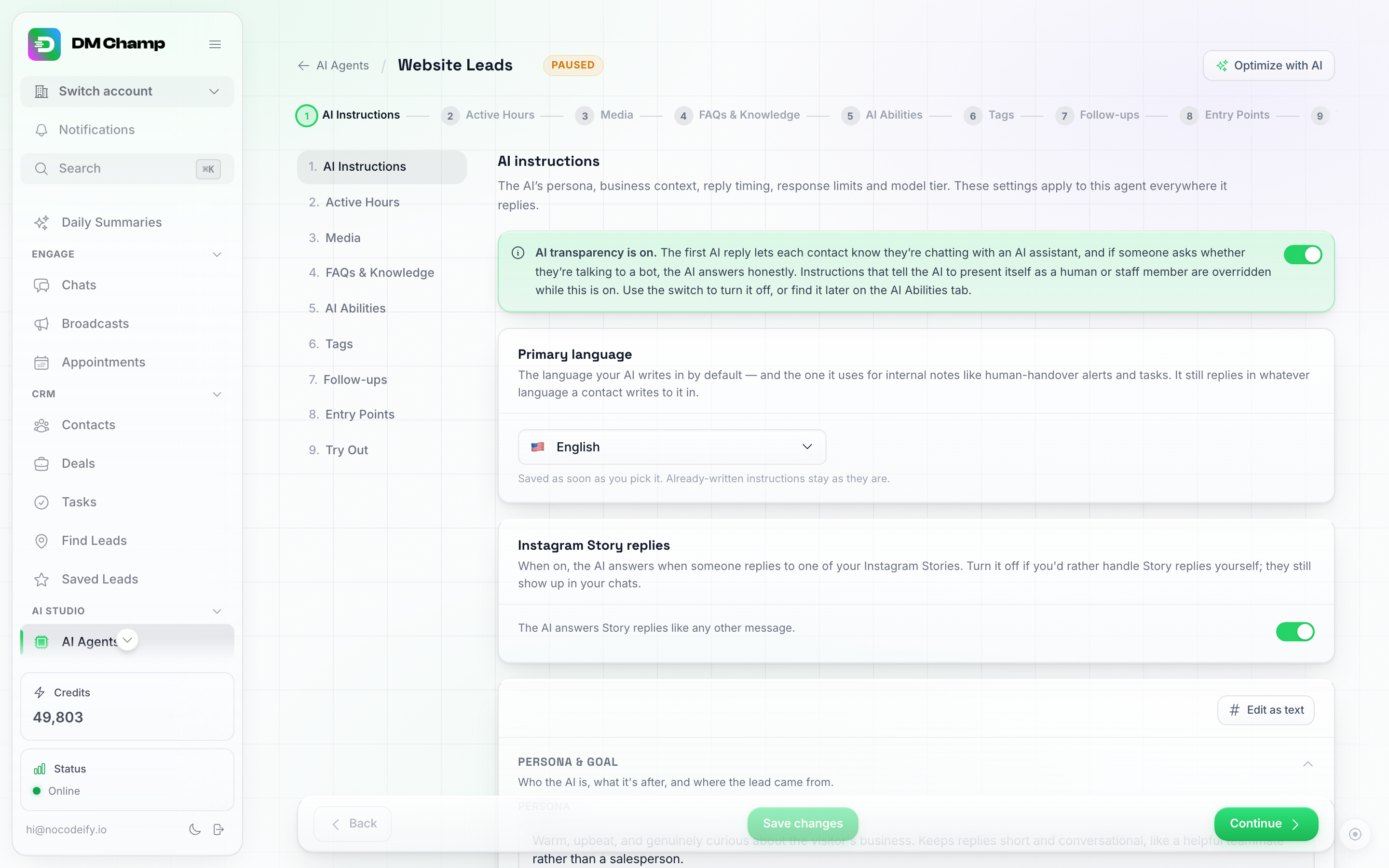
Bir Temsilci düzenleyicisi — AI Talimatları sekmesi; üstte Birincil dil ve sol tarafta aşağıya doğru listelenen diğer adımlar yer alıyor.
3. Aktif Saatler — temsilcinin yanıt vermesine izin verilen zamanlar. Varsayılan olarak 7/24 Aktif başlar; haftalık bir program ayarlamak için bunu kapatın. Seçtiğiniz saatlerin dışında temsilci sessiz kalır ve gelen her şey bir sonraki pencere açıldığı anda otomatik olarak yanıtlanır — bu sohbetler o zamana kadar Sohbetler içindeki Mesai dışı filtresinde bekler. Bot Müsaitlik Programı bölümüne bakın.
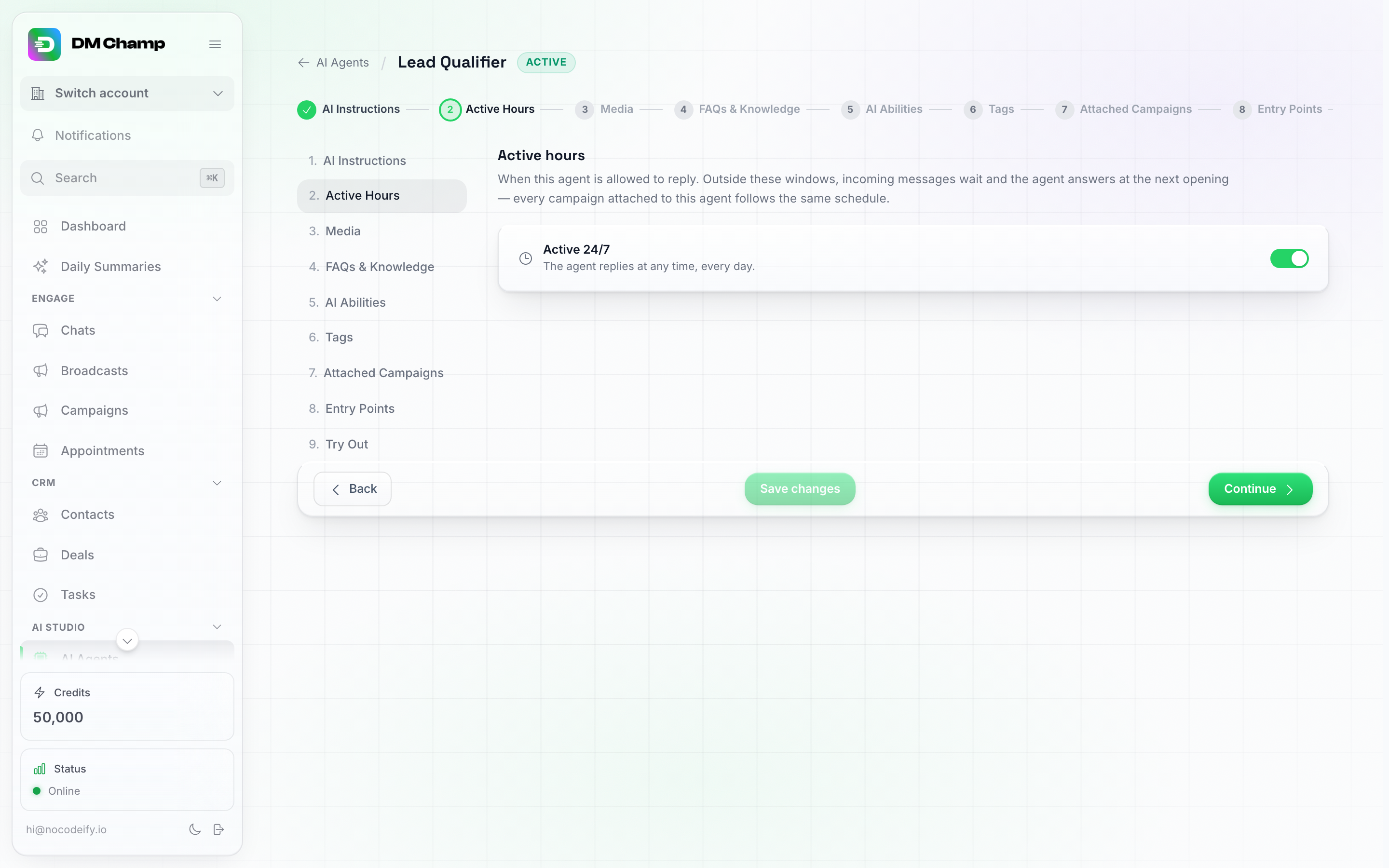
Aktif Saatler — varsayılan olarak günün her saati açıktır. Bunun yerine günleri ve saatleri seçmek için geçiş düğmesini kapatın.
4. Medya — temsilcinin konuşma sırasında gönderebileceği resimler, videolar, sesli notlar ve PDF belgeleri. Sekme, bu temsilcinin kendi medyasıyla açılır ve yepyeni bir temsilcide de yerleşik bir temsilcide olduğu gibi çalışır: buraya bir dosya yükleyin ve önce eklemenize gerek kalmadan doğrudan bu temsilciye ait olur. Medya Kütüphanesi bölümüne bakın.
5. SSS ve Bilgi — temsilcinin bildikleri: SSS’leri, bağlantılı bilgi kaynakları (web siteleri ve dosyalar), canlı web araması ve her türlü ek bağlam. Bu, yanıt kalitesi için en büyük kaldıraçtır — SSS Yönetimi bölümüne bakın.
Bir aracı birkaç yüz sayfaya bağladıktan sonra, birini bulmak için Bilgi kaynakları listesinin üzerindeki arama kutusunu kullanın: bu kutu web sitesine, içindeki klasörlere ve tek tek sayfalara aynı anda bakar; bu nedenle bir adresin bir kısmını (örneğin alternatives veya pricing) yazmak, tüm ağacı eşleşen sonuçlara göre daraltır ve bulundukları klasörleri açar. Her web sitesi daha sonra kaç sayfasının eşleştiğini gösterir. Bilinmesi gereken bir nokta: arama etkinken, bir web sitesinin veya klasörün Tümünün bağlantısını kes düğmesi Eşleşenlerin bağlantısını kes haline gelir ve yalnızca gerçekten görebildiğiniz sayfaların bağlantısını keser; aramanız tarafından filtrelenen sayfalara asla dokunulmaz.
Aynı klasörü paylaşmayan birkaç sayfanın bağlantısını kaldırmak için onay kutularını kullanın: her sayfa satırında bir tane bulunur ve her web sitesi ile klasör başlığında, içindeki her şeyi işaretleyen bir tümünü seç seçeneği vardır (kutudaki bir çizgi, yalnızca bir kısmının işaretli olduğu anlamına gelir). Herhangi bir şey işaretlendiği anda, ekranın altında seçiminizi sayan ve tek bir Bağlantıyı kaldır düğmesi içeren bir çubuk belirir; bir kez onayladığınızda tüm seçim birlikte ayrılır. Sayfa bazlı kaldırma düğmesi ve Tümünün bağlantısını kaldır seçeneği daha önce olduğu gibi çalışmaya devam eder.

SSS ve Bilgi — web siteleri ve klasörler genelinde sayfaları işaretleyin; ekranın altındaki çubuk, tüm seçimin bağlantısını tek seferde kaldırır.
6. AI Yetenekleri — temsilcinin yapmasına izin verilenler: randevu alma, Özel İşlevler aracılığıyla kendi sistemlerinizi arama, MCP sunucusu araçlarını kullanma, kişi bilgilerini güncelleme ve görev oluşturma. Buradaki Rezervasyonlar paneli, temsilcinin toplantı planlamasına izin verdiğiniz ve hangi etkinlik türlerini rezerve edebileceğini seçtiğiniz yerdir — bir veya birkaç tane, böylece bir temsilci sunduğunuz her hizmeti yönetebilir — Rezervasyon Sistemi bölümüne bakın.
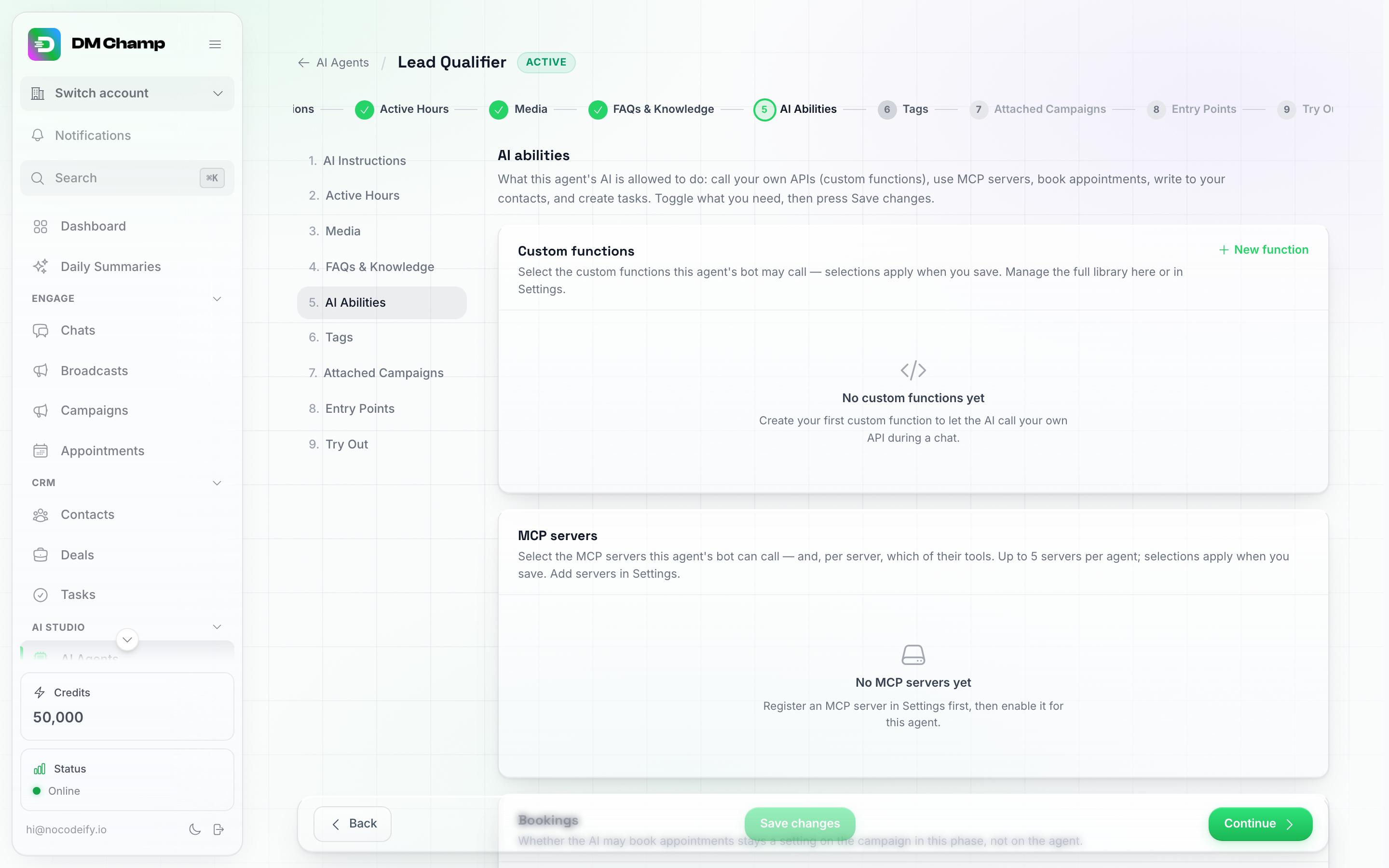
AI Yetenekleri — temsilciyi kendi sistemlerinize bağlayın veya boş bırakın, böylece sadece sohbet etsin.
7. Etiketler — temsilcinin sohbet ederken kişileri etiketlemesine izin verin (örneğin “İlgileniyor”, “Randevu alındı”, “Uygun değil”). Her bir etiketin ne zaman uygulanması gerektiğini tanımlayın, gerisini temsilci halleder; daha sonra kişileri bu etiketlere göre filtreleyebilir ve bölümlere ayırabilirsiniz. Yapay zekanın uyguladığı her etiket, bir yanıtla aynı şekilde kredi kullanır: Pro katmanında etiket başına 1 kredi (kendi Anthropic anahtarınızla ücretsizdir), Max’te 0,25 ve Mini’de 0,10 kredi; bunlar bir anahtarınız olsa bile ücretlendirilir. Bir etiketi kaldırmak ücretsizdir, bu nedenle kuralı neredeyse her mesaja uyan bir etiket hızla kredi tüketebilir. Listeyi yalnızca gerçekten filtreleme veya otomasyon yapacağınız etiketlerle sınırlı tutun. Bkz. Etiket Oluşturma. Kurallar yalnızca temsilci yanıt verirken çalışır, bu nedenle halihazırda gerçekleşmiş veya ekibinizin yapay zeka duraklatılmışken yönettiği konuşmalar kendiliğinden etiketlenmez: kuralları bunlar üzerinde çalıştırmak için bu sekmedeki Mevcut konuşmalara uygula seçeneğine tıklayın. Bkz. İsteğe bağlı konuşma etiketleme.
Etiket kurallarını kendiniz yazmak istemiyor musunuz? Etiketler sekmesinde Yapay Zeka ile Oluştur’a tıklayın: platform, bu temsilcinin talimatlarını ve iş bağlamını okur ve her biri için hazır bir “ne zaman uygulanacağı” kuralı ile birlikte (genellikle üç ila sekiz adet) bir etiket kümesi önerir; İlgileniyor veya Uygun değil gibi yaşam döngüsü aşamaları, konuşmanın ortaya çıkardığı gerçekler ve devir nedenleri gibi. Önce mevcut etiket kitaplığınızı kontrol eder ve aynı anlama gelen bir etiket zaten varsa onu yeniden kullanır, böylece kopya etiketlerle karşılaşmazsınız. Sadece mevcut olanları koruyup yenilerini eklemek için Etiketlerime ekle’yi veya baştan başlamak için Tüm etiketleri değiştir’i seçin. Bir çalıştırma 1 krediye mal olur (Max katmanında 0,25, kendi yapay zeka anahtarınızla ücretsizdir) ve yapay zekanın yazdığı satırlar, siz onları düzenleyene kadar küçük bir Yapay Zeka işareti taşır. Bir web sitesinden veya belgelerden oluşturulan temsilciler — kurulum sihirbazında veya Yeni temsilci ile — oluşturma sürecinin bir parçası olarak etiketlerini otomatik olarak oluşturur, bu nedenle bu sekme genellikle ilk açtığınızda zaten doldurulmuş olur.
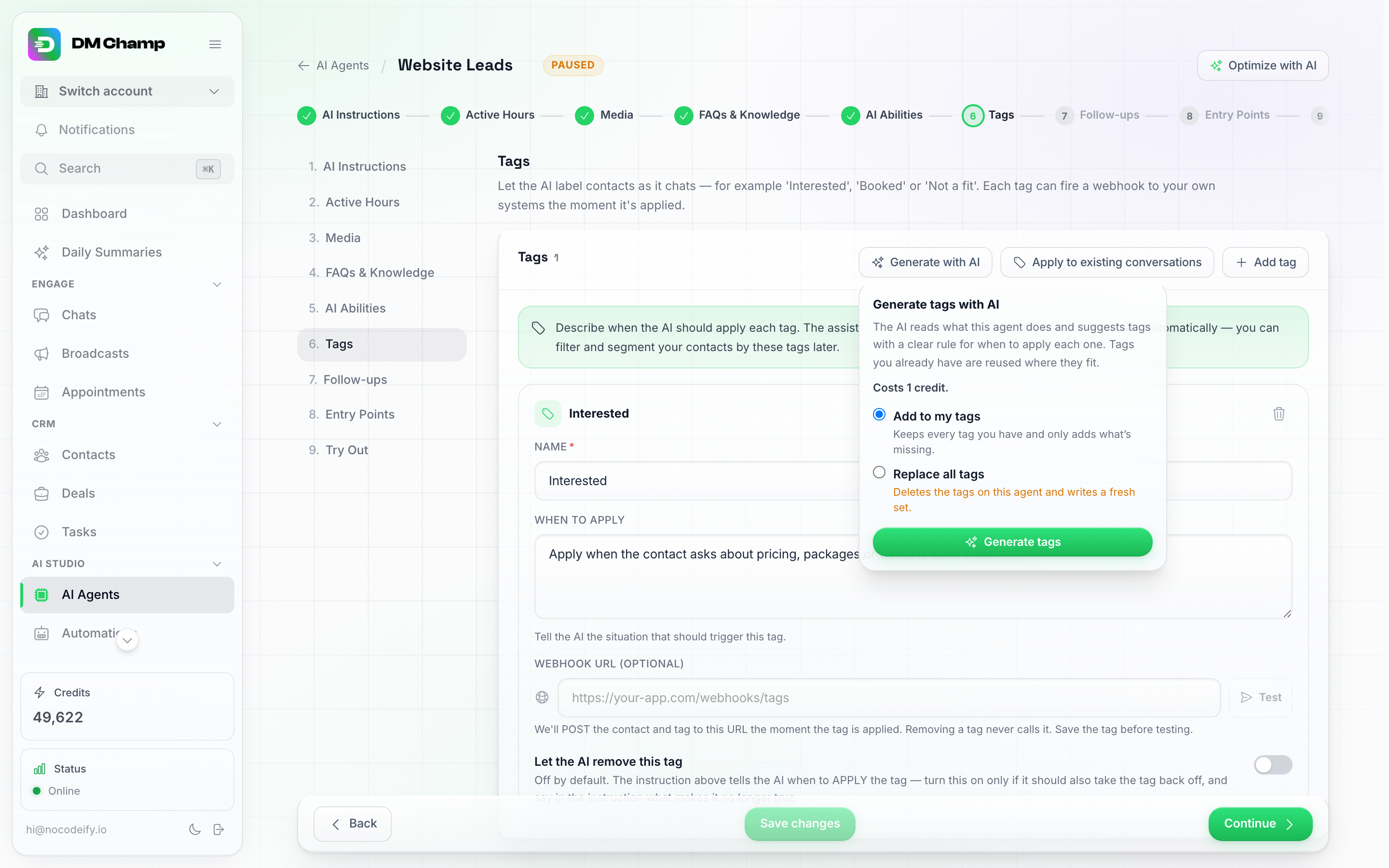
Etiketler — Etiket ekle'ye tıklayıp ne zaman uygulanacağını açıklayın veya Yapay Zeka ile Oluştur'a tıklayıp platformun etiketleri ve kurallarını önermesine izin verin. Her satır, etiketi kendi sistemlerinize bağlamak için bir Test düğmesi içeren bir webhook URL'si taşıyabilir.
Champions Circle üyeleri, Max katmanında Insider Oranını öderler: uygulanan her etiket ve her Yapay Zeka ile Oluşturma (Generate with AI) çalıştırması başına 0,25 yerine 0,20. Champions Circle’a bakın
8. Takip Mesajları — bu temsilcinin sessiz kalan kişileri nasıl takip edeceği: ilk 24 saat içinde hızlı dürtmeler, etkileşime girip sonra soğuyan kişiler için sıcak potansiyel müşteri döngüleri ve hiç yanıt vermeyen kişiler için soğuk potansiyel müşteri mesajları. Varsayılan olarak kapalıdır. Her takip yuvası için şablon kütüphanenizden WhatsApp şablonunu seçin. Her türün ne yaptığı ve nasıl zamanlanacağı hakkında bilgi için Otomatik Takip Mesajları bölümüne bakın.
Bu mesajları kendiniz yazmak istemiyor musunuz? Takip mesajlarını açın ve AI şablonları oluştur seçeneğine tıklayın: platform, bu temsilcinin kendi talimatlarından ve iş bağlamından bir dizi takip mesajı yazar, ilerlemeyi yazarken size gösterir ve onay için WhatsApp’a gönderir. Bu özellik her temsilcide çalışır; ister bir dakika önce oluşturduğunuz bir temsilci, ister bir kopya, ister hesaba halihazırda oluşturulmuş olarak gelen bir temsilci olsun. Bkz. Otomatik Oluşturulan Şablonlar.
9. Giriş Noktaları — bu Temsilci için yönlendirme kuralları; ne işe yaradıkları ve ne zaman canlıya geçecekleri hakkında bilgi için Giriş Noktaları bölümüne bakın.
10. Deneme — müşteri rolünü üstlendiğiniz ve gerçek kişiler görmeden önce temsilcinin yanıtlarını test edebileceğiniz bir sanal sohbet alanıdır. Doğrudan bu temsilci üzerinde çalışır, bu nedenle test etmeden önce herhangi bir şey eklemenize gerek yoktur ve her temsilci kendi test konuşmasını saklar. Bkz. Sohbet Oyun Alanı. Deneme, Test modu ile aynı değildir: Deneme, gerçek bir kanalda asla hiçbir şey göndermez; Test modu ise temsilciyi gerçek kanallarınızda çalıştırır ancak yapay zekanın yalnızca test listesindeki kişilere yanıt vermesine izin verir.
Temsilci genel bakışı
Her Temsilcinin bir Genel Bakış adımı vardır — bu, düzenleyicisindeki ilk adımdır ve AI Temsilcileri listesinde tıkladığınızda aktif bir temsilcinin açıldığı yerdir. Bir Yayının kendi istatistik sayfası olması gibi, bu da temsilci bazlı Gösterge Paneli sürümüdür.
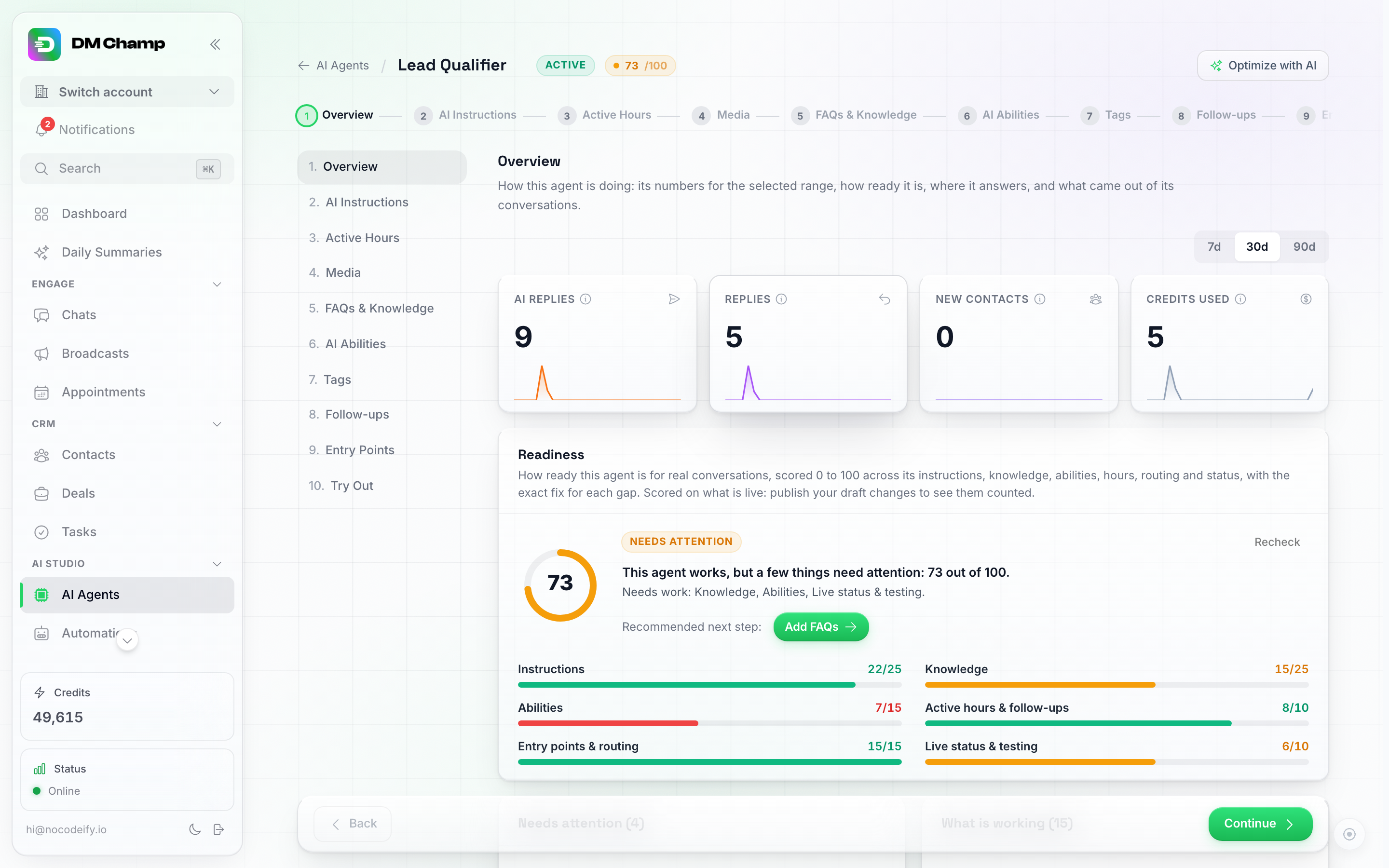
Genel Bakış adımı — aktif bir temsilci burada açılır: aralık için sayısal verileri, ardından hazırlık karnesi, nerede yanıt verdiği ve konuşma sonuçları aşağıda yer alır.
- Sayısal veriler. Üst kısımdan Son 7 gün, Son 30 gün veya Son 90 gün seçeneklerini belirleyin. Kartlar AI yanıtlarını, yanıtları (altında yanıt oranıyla), yeni kişileri, rezerve edilen randevuları (yalnızca bu temsilci aralık içinde herhangi birini rezerve ettiğinde) ve kullanılan kredileri gösterir. Her kart küçük bir trend çizgisine ve karşılaştırılacak önceki bir dönem varsa, o zamandan bu yana olan değişime sahiptir. Yalnızca bu temsilcinin etkinliği sayılır — daha sonra başka bir temsilciye taşınan bir kişi, geçmişini gerçekleştiği yerde tutar. Her kartın saydığı şeyler: AI yanıtları, temsilci aracılığıyla AI’nın gönderdiği her mesajdır, balon başına sayılır, bu nedenle AI’nın üç balona böldüğü bir yanıt üç ekler. Yanıtlar, kişilerin geri gönderdiği mesajlardır. Yeni kişiler, bu temsilcinin konuşmaları aracılığıyla oluşturulan kişilerdir. Rezerve edilen randevular, yaptığı rezervasyonlardır. Kullanılan krediler, yanıtlarının ve araç çağrılarının harcadığı miktardır. AI yanıtları normalde Yanıtlardan birkaç kat fazladır, çünkü bir gelen mesaj genellikle çok balonlu bir yanıt alır ve takip mesajları da sayılır. Tam tanımı için herhangi bir karttaki küçük i simgesinin üzerine gelin.
- Hazırlık. Tam karne: puan halkası, trafik ışığı, altı bölüm çubuğu ve Dikkat gerektiriyor veya İyi çalışanlar altındaki her kontrol, her biri onu düzelten düğme ile birlikte. Nelerin puanlandığı için Hazırlık puanı bölümüne bakın.
- Nerede yanıt verdiği. Etkinleştirilmiş giriş noktalarının ona yönlendirdiği kanallar, aralık boyunca ortalama ilk yanıt süresi ve mesajlarının ekibiniz yerine AI tarafından yanıtlanan payı. Giriş noktaları yönlendirme adımını açar.
- Konuşma sonuçları, AI vs insan, Etkinlik. Gösterge Paneli’ndeki aynı üç panel, bu temsilciyle sınırlıdır: insan müdahalesi olmadan çözülen konuşmalar, tırmandırmalar, mutsuz müşteriler, yanıtlayamadığı sorular ve açık kalan satışlar, AI-insan ayrımı ve en son yanıtlar, rezervasyonlar ve uyarılar.
Bu adımdaki hiçbir şey kredi kullanmaz; hepsi hesabınızın zaten depoladığı veriler üzerinden basit sayımlardır. Kaynağı kullanılamayan bir blok, sıfır göstermek yerine bunu belirtir.
Hazır bulunuşluk puanı
Her Temsilci, 0 ile 100 arasında bir hazır bulunuşluk puanına sahiptir — bu, her adımı tek tek açıp elle kontrol etmeye gerek kalmadan “bu temsilci gerçek müşterilerle konuşacak kadar iyi kurulmuş mu?” sorusuna hızlı bir yanıttır. Bunu üç yerde görürsünüz:
- AI Temsilcileri listesi, her temsilcinin puanını renkli bir nokta ile gösteren bir Hazırlık sütununa sahiptir. Doğrudan o temsilcinin puan kartına gitmek için bir puana tıklayın. Listenin üzerinde bulunan Herhangi bir hazırlık / Hazır / Dikkat gerektiriyor / İşlem gerekiyor çipleri, listeyi renge göre filtreler (her birinde bir sayı bulunur) ve yanlarındaki sorun seçici, listeyi belirli bir eksikliğe göre daraltır — giriş noktası olmayan, SSS’si olmayan, duraklatılmış, hiç test edilmemiş, rezervasyon bağlantısı kurulmamış, takipler tamamlanmamış, bağlı olmayan bir kanal veya eksik talimatlar. Birçok müşteri temsilcisini yöneten ajanslar, üzerinde çalışılması gerekenleri saniyeler içinde bulabilir.
- Temsilci düzenleyici başlığı, Aktif/Duraklatılmış hapının yanında puanı gösterir. Puan kartının bulunduğu Genel Bakış’ı açmak için buna tıklayın.
- Genel Bakış adımı (düzenleyicideki ilk adım), sayıların altında tam puan kartını taşır.
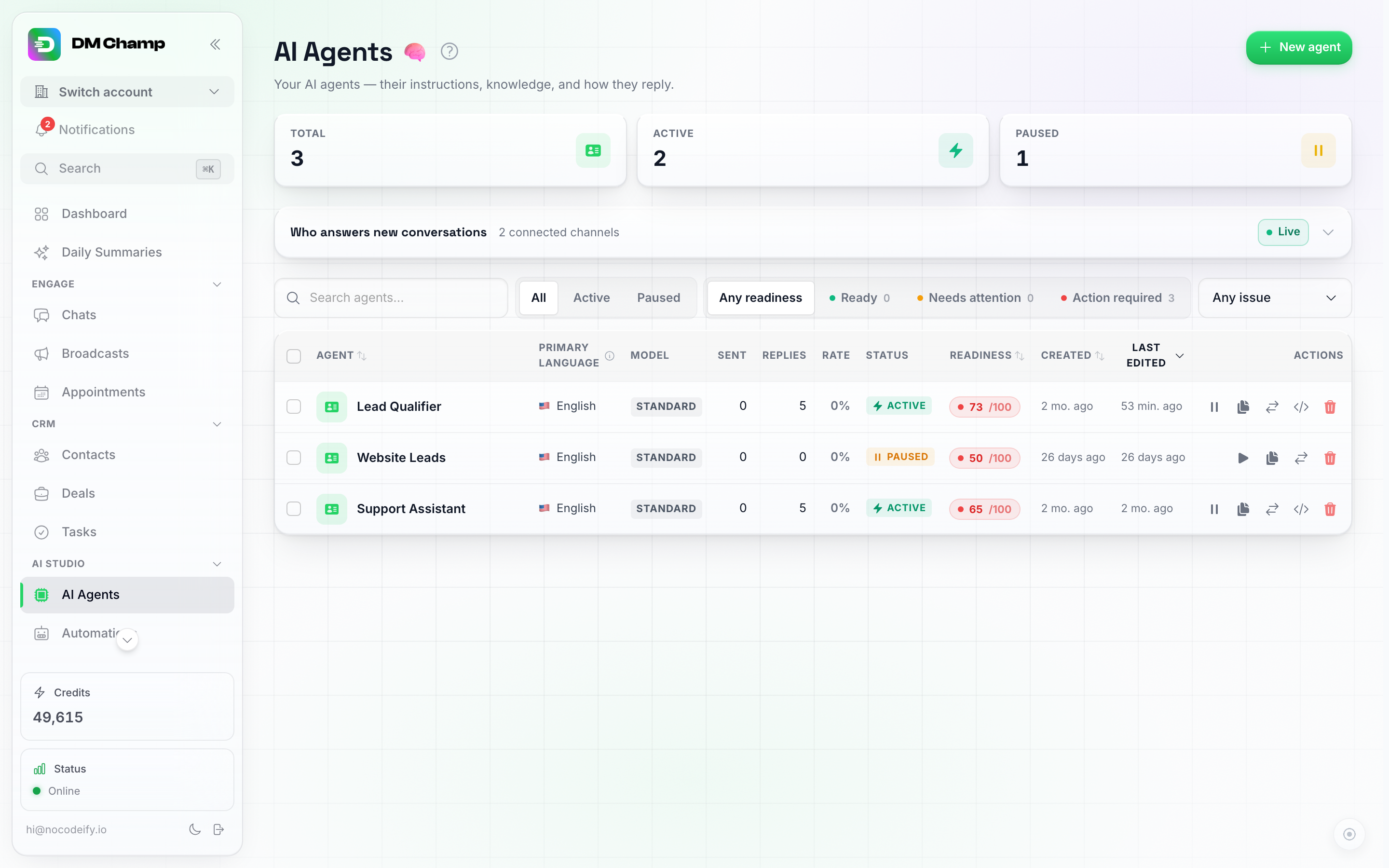
AI Temsilcileri listesi — her temsilci için bir Hazırlık puanı, tablonun üzerinde renk ve sorun filtreleri ile.
Renkler ne anlama geliyor
- Yeşil — Hazır (80 ve üzeri, başarısız olan hiçbir şey yok): temsilci yapılandırılmış, bağlanmış ve yanıt veriyor.
- Sarı — Dikkat gerektiriyor (50 ila 79 arası veya başarısız olan bir kontrol): temsilci çalışıyor ancak bir şeyler eksik veya yarım kalmış.
- Kırmızı — İşlem gerekiyor (50’nin altı veya kritik bir kontrol başarısız): temsilci işini yapamıyor. Kritik bir kontrol, temsilciyi tamamen durduran bir kontroldür — giriş noktası yok, konuşmalar hala ona yönlendirilirken duraklatılmış, rezervasyon diliyle rezervasyonlar açılmış ancak içine rezervasyon yapılacak bir şey yok, yönlendirilmiş ancak bağlı olmayan bir kanal veya hiç talimat yok.
Neler puanlanıyor
Puan, her biri sabit bir puan değerinde olan altı bölümden oluşur:
| Bölüm | Puan | Kontrol ettikleri |
|---|---|---|
| Talimatlar | 25 | Bir persona ve hedef, iş bağlamı, konuşma kuralları, bir “insana ne zaman haber verileceği” kuralı ve bir mesaj sınırı. |
| Bilgi | 25 | Bağlantılı SSS’ler (beş veya daha fazlası tam puan alır; bağlantılı bir web sitesi sayfasından veya yüklenen dosyadan oluşturulan SSS’ler de sayılır), bağlantılı bir web sitesi veya dosya, işlenen her bağlantılı kaynak ve bir yerde ele alınan fiyatlandırma. Bilgisi, bağlantı verilecek bir sitesi olmayan elle yazılmış bir SSS seti olan bir temsilci, Web sitesi veya dosya bağlantısı yok seçeneğini Bu temsilci için geçerli değil olarak işaretleyebilir ve tam puanı alır. |
| Yetenekler | 15 | Randevular: Talimatlar randevu veya görüşmeden bahsediyorsa, randevular bir etkinlik türü (veya sağlayıcı) ile bağlantılı olarak açık olmalıdır. Hiçbir şey bağlı değilken randevuların açık olması veya talimatlarında randevudan hiç bahsedilmeyen bir temsilcide açık olması sadece bir uyarıdır; düzeltme düğmesi Randevuları kapat şeklindedir. Ekli özel işlevler ve MCP sunucuları hala mevcuttur ve etkindir. Talimatlar e-posta, telefon numarası veya isim istiyorsa, temsilcinin bunları kaydetmesine izin verilir. |
| Aktif saatler ve takipler | 10 | 7/24 veya yeterli açık saate sahip bir program, geçerli bir hesap saat dilimi ve —takipler açıksa— bunlar için seçilmiş onaylı WhatsApp şablonları. |
| Giriş noktaları ve yönlendirme | 15 | En az bir etkin giriş noktası konuşmaları temsilciye yönlendirir ve yanıt verdiği her kanal bağlıdır. |
| Canlı durum ve test | 10 | Temsilci aktiftir ve son 90 gün içinde ya Deneme (Try Out) bölümünde ya da gerçek konuşmaları yanıtlayarak test edilmiştir. |
Her kontrol, kaç puan kazandığını, tek satırlık bir açıklamayı ve — bir şeyler yanlış olduğunda — sizi düzeltmeniz gereken adıma götüren (veya temsilciyi anında etkinleştiren) bir düğmeyi gösterir. Puan kartı ayrıca yapılması gereken en değerli şeyi de belirtir. AI Temsilcileri listesindeki bir puana veya düzenleyici başlığındaki rozete tıkladığınızda oraya ulaşırsınız. Temsilciniz için geçerli olmayan kontroller (rezervasyon kullanılmıyor, harici araç ekli değil) eksiksiz olması için gösterilir ve puan düşürmez.
Bilinmesi gereken birkaç nokta:
- Puan, nelerin yayında olduğuna bakar. Henüz yayınlamadığınız taslak değişiklikler, Yayınla düğmesine tıklayana kadar hesaba katılmaz; puan tablosu bunu belirtir ve Yeniden kontrol et düğmesi, yayınladıktan sonra kontrolü tekrar çalıştırır.
- Yönlendirme kontrolü yalnızca giriş noktalarını sayar. Bir temsilci, sadece tek aktif temsilciniz olduğu için (örneğin yeni bir müşteri hesabı) bir kanalı yanıtlıyorsa, siz bir giriş noktası ekleyene kadar Giriş noktası yok uyarısı vermeye devam eder: temsilciyi açın, Giriş noktaları sekmesine gidin ve yanıtlaması gereken kanal için bir Kanal Varsayılanı ekleyin.
- Yalnızca web sitesi gömme kodu aracılığıyla kullanılan bir temsilcinin giriş noktası satırı yoktur, bu nedenle yönlendirme kontrolü bunu işaretler. Gömülü kod kendi kendine yönlendirme yapar, bu yüzden bu tür bir temsilci için bu kontrolü görmezden gelebilirsiniz.
- Müşteri asistanı temsilcisi (ajansların müşterilerine sunduğu, Ayarlar, Beyaz etiket altında ayarlanan uygulama içi yardımcı), hiçbir zaman bir kanala yönlendirilmez; bu nedenle giriş noktaları, bağlı kanallar, aktif saatler, takipler, yetenekler, mesaj sınırı veya duraklatma anahtarı üzerinden puanlanmaz. Bu kontroller, geçerli olmadıklarına dair bir notla birlikte başarılı olarak gösterilir ve puanı, talimatlarından ve bilgisinden gelir.
- Randevu almaması gereken ancak randevu anahtarı açık olan bir temsilci (eski bir kurulumdan kalma), Randevuları kapat düğmesiyle birlikte “Randevular açık ancak ayarlanmamış” uyarısını gösterir. Buna tıkladığınızda kontrol temizlenir; temsilci zaten bu durumda hiçbir şeye randevu vermiyordu.
- Bazı kontroller eğitimli tahminlerdir ve bunları geçersiz kılabilirsiniz. “Randevu almaktan bahsediliyor ancak etkinleştirilmemiş”, metindeki randevu talimatlarını arar (“bir arama planla”, “onlara bir zaman dilimi öner”, “plan een afspraak”) ve tek başına kullanılan randevu kelimelerini, ürünün ne yaptığına dair açıklamaları (“yapay zeka randevuları ayarlar”) ve olumsuz kuralları (“asla arama önerme”) görmezden gelir; yine de alışılmadık bir ifadeyi yanlış okuyabilir. Aynı durum “kaydedemeyeceği detayları istiyor” ve “fiyatlandırmadan bahsedilmemiş” için de geçerlidir. Bu üçü, Bu temsilci için geçerli değil düğmesini taşır: buna tıkladığınızda kontrol o andan itibaren başarılı sayılır, Ne çalışıyor altında Yoksayıldı etiketi gösterir ve fikrinizi değiştirirseniz Tekrar kontrol et bağlantısı sunar. Bu üçünden hiçbiri tek başına bir temsilciyi kırmızıya çeviremez.
- Kırmızı bir puan hiçbir şeyi kapatmaz. Bu bir rapordur, bir engel değil; temsilci tam olarak daha önce yaptığı gibi yanıt vermeye devam eder.
- API üzerinden aynı rapor,
GET /v1/agents/health(tüm temsilciler) veGET /v1/agents/{agentId}/health(tek bir temsilci) olarak mevcuttur, böylece bir ajans paneli veya bir asistan da bunu okuyabilir.
Ekli Kampanyalar adımını mı arıyorsunuz? Artık yok. Bu, bir Temsilcinin yanıt verdiği kampanyaların salt okunur bir listesiydi ve üzerinde ayarlanacak hiçbir şey yoktu; hangi konuşmaların bir Temsilciye ulaşacağına karar veren şey Giriş Noktalarıdır ve bir Yayın, oluşturduğunuzda kendi yanıtlayıcısını seçer. Temsilcide yapılan bir değişikliği yayınlamak, tıpkı eskisi gibi, yanıt verdiği her konuşmaya anında ulaşır.
Aramanın nasıl konuştuğuna dair yapılan değişiklikler, yani talimatları ve yanıt ayarları (AI Kalitesi kademesi, yapay zeka hızı, yazma hızı, yanıt gecikmeleri, maksimum mesaj sayısı ve benzeri) ile Aktif Saatleri, taslak olarak kaydedilir: Deneme sohbeti bunu hemen kullanır, ancak gerçek görüşmeler önceki kurulumunuzla çalışmaya devam eder. Bir taslak mevcut olduğunda, düzenleyicinin üst kısmındaki kehribar rengi bir başlık yayınlanmamış olanı gösterir; aramanın yanıt verme şeklinden memnun kaldığınızda Canlıya yayınla’ya tıklayın veya taslağı atıp canlı kuruluma geri dönmek için Vazgeç’i seçin. Bu, müşterileriniz yarım kalmış bir değişikliği asla görmeden, canlı bir aramanın ifadelerini güvenle değiştirebileceğiniz ve test edebileceğiniz anlamına gelir. AI Kalitesi kademesini (Max, Pro veya Mini) değiştirmek de aynı şekilde çalışır: Deneme, yeni kademeyi hemen kullanır ve gerçek görüşmeler siz yayınladığınızda bu kademeye geçer.
Diğer her şey anında kaydedilir ve kaydettiğiniz anda müşterileriniz için canlıya alınır: temsilcinin adı, açılıp kapatılması, dili, test modu ve kişi listesi, bağlantılı SSS’ler, bilgi kaynakları, bilgi grupları, özel işlevler, MCP sunucuları, rezervasyonlar ve Odoo, takipler, etiketler, medya kütüphanesi ile Instagram Hikayesi ve paylaşım yanıtı ayarları. Bu sekmeler ve paneller, başlıklarının yanında küçük bir Anında kaydedilir etiketi taşır, böylece ne tür bir değişiklik yaptığınızı her zaman anlayabilirsiniz. SSS ve Bilgi sekmesindeki Yapay zeka web araması ise arada kalan bir durumdur: bunu açıp kapatmak veya bağlantılarını düzenlemek, o sekmedeki Değişiklikleri kaydet düğmesini bekler ve kaydedildikten sonra Yayınla gerekmeden hemen canlıya alınır. Başlıkta da belirtildiği gibi: taslaklar talimatları ve yanıt ayarlarını kapsar, Anında kaydedilir olarak işaretlenen paneller ise hemen canlıya alınır.
Taslağın tam olarak neleri değiştirdiğini görmek için başlıktaki Değişiklikleri görüntüle seçeneğine tıklayın. Değiştirilen her ayar, canlı metin ile taslak metin karşılaştırılarak listelenir: kaldırılan metin kırmızı renkte ve üzeri çizili olarak, eklenen metin yeşil renkte ve anahtarlar Açık veya Kapalı olarak gösterilir. Canlıya yayınla seçeneği aynı listeyi açar ve her ayarda bir Değişiklikleri göster düğmesi bulunur; böylece onaylamadan önce değişikliklerden önceki ve sonraki hallerini son bir kez kontrol edebilirsiniz.
AI ile Optimize Et, Deneme sohbet panelinin başlığında yer alır ve her temsilcide kullanılabilir; ister yeni oluşturduğunuz bir kopya, ister hesaba halihazırda oluşturulmuş olarak gelen bir temsilci, ister bir yıldır çalıştırdığınız bir temsilci olsun. Neyi iyileştirmek istediğinizi açıklayın (veya hedefi tutturamayan bir yanıtın altındaki beğenmeme simgesine tıklayın); temsilcinin talimatları sizin için yeniden yazılır ve hiçbir şey kaydedilmeden önce önerilen her değişiklik yan yana gözden geçirilir. Kabul ettiğiniz şeyler diğer düzenlemeler gibi taslak olarak kaydedilir, böylece Canlıya Yayınla’ya tıkladığınızda gerçek konuşmalara ulaşır; daha önce değil. Bkz. Sohbet Oyun Alanı.
Sürüm geçmişi ve bir değişikliği geri alma
Canlıya yayınla düğmesine her tıkladığınızda, DM Champ bir sürüm kaydeder: hangi ayarların değiştiği, daha önce nasıl oldukları ve sonrasında nasıl göründükleri. Bir Yapay Zeka ile optimize et çalışması da önerdiği değişikliklerle birlikte kaydedilir. Normal kaydetmeler kaydedilmez, çünkü bir kaydetme yalnızca taslağınıza dokunur, bu nedenle liste önemli değişikliklerin kısa bir kaydı olarak kalır.
Ajan düzenleyicinin sağ üst köşesinde, Yapay Zeka ile optimize et düğmesinin yanında bulunan Sürüm geçmişi düğmesiyle açın. Bu düğme, bekleyen yayınlanmamış değişiklikleriniz olsun ya da olmasın orada bulunur. Her giriş, bir yayından mı yoksa bir yapay zeka optimizasyonundan mı geldiğini, ne zaman gerçekleştiğini ve ajanın hangi kısımlarını etkilediğini gösterir. Bir girişteki Değişiklikleri göster düğmesine tıklayarak nelerin değiştiğini alan alan, sade bir dille görün. Talimatlar veya persona gibi uzun metinler, eski ve yeni ifadeleri satır satır gösterir. Anahtarlar Açık veya Kapalı olarak okunur ve boş bir ayar Ayarlanmadı olarak görünür. Takip ayarları gibi bir ayar grubu için, yalnızca gerçekten değişen ayarlar, her biri eski ve yeni değerleriyle listelenir (örneğin Soğuk müşteri bekleme süreleri: 72s → 72s, 168s). Destek ekibiyle görüşürken yardımcı olabilecek, tam olarak neyin depolandığını görmek için böyle bir grupta Ham veriyi göster düğmesine tıklayın. En yeni 20 giriş ilk önce yüklenir; onlardan öncekileri görmek için listenin altındaki Daha eski sürümleri yükle düğmesine tıklayın.
Daha önceki bir kuruluma geri dönmek için, istediğiniz girişte Taslak olarak geri yükle’ye tıklayın. O değişiklikten önceki değerler taslağınıza yüklenir ve henüz hiçbir şey canlıya alınmaz. Buradan sonrası normal akıştır: temsilciyi Deneme bölümünde test edin, ardından memnun kaldığınızda Canlıya yayınla’ya tıklayın veya geri yüklenen taslağı atıp bugün canlıda olanı korumak için Vazgeç’i seçin.
Anında kaydedilir olarak işaretlenen ayarlar asla taslak sürecinden geçmez. Bunlardan biri değiştiğinde, listede Canlıda değiştirildi etiketli bir giriş görünür, böylece neyin ve ne zaman değiştiğini görebilirsiniz. Bu girişlerde Taslak olarak geri yükle düğmesi bulunmaz, çünkü geri yüklenecek bir taslak yoktur; bunun yerine ayarı düzenleyicide tekrar değiştirin.
Uygulama içi yardımcının sizin için bir temsilcide yaptığı değişiklikler de taslağa düşer, böylece tıpkı kendi yazdığınız bir düzenleme gibi sarı başlıkta görünürler ve yayınlamanızı beklerler.
API aracılığıyla yapılan değişiklikler farklı çalışır: API üzerinden bir aracıya gönderilen bir alan, taslak değişiklik olarak gönderilip ardından yayınlanmadığı sürece, anında canlıya alınır ve sürüm olarak kaydedilmez. API kılavuzu bunun nasıl yapılacağını açıklamaktadır.
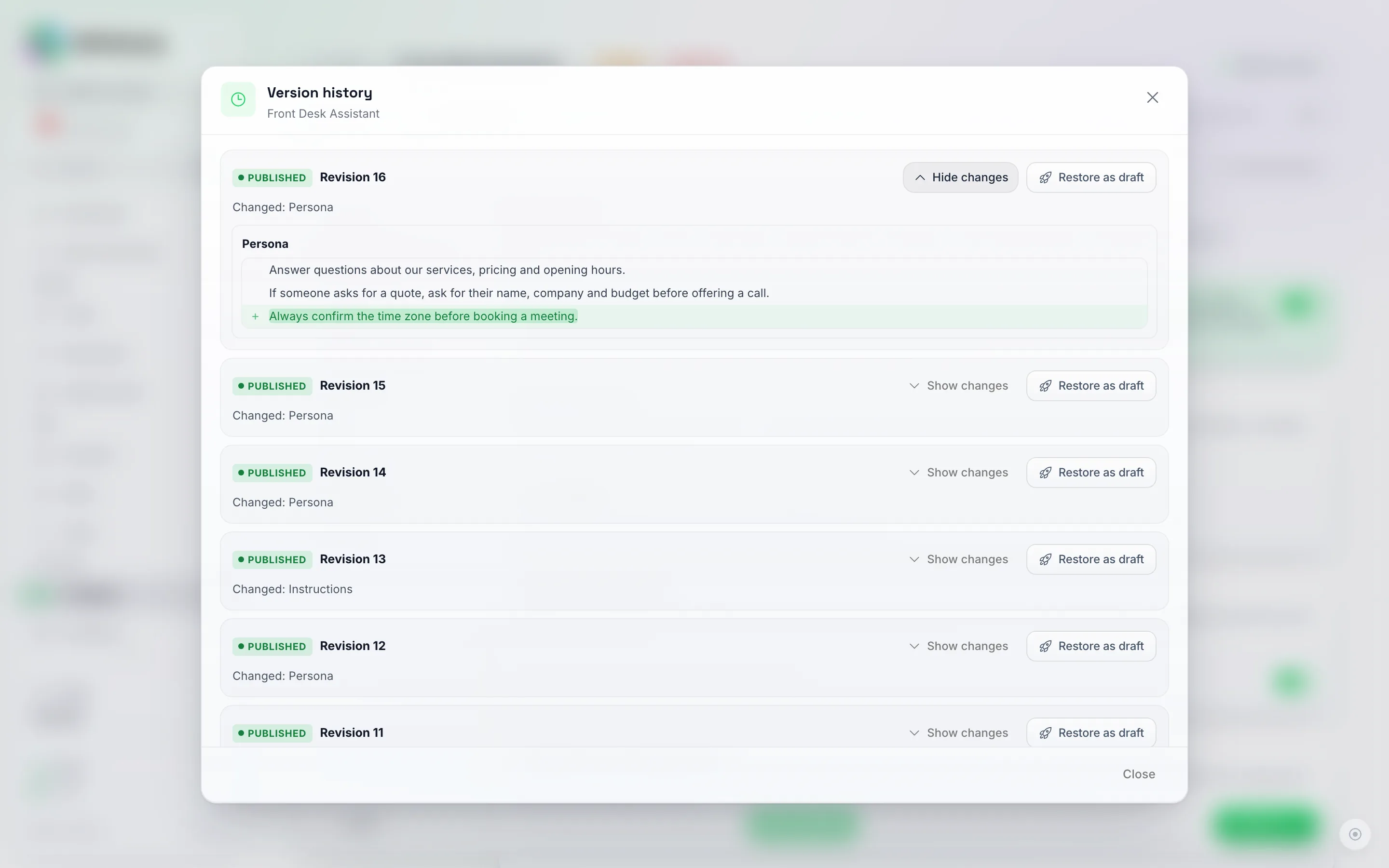
Sürüm geçmişi — her yayın için bir satır. Değişiklikleri göster, eski ve yeni ifadeleri yan yana açar, Taslak olarak geri yükle ise eski değerleri taslağınıza yükler.
Temsilciyi Açma veya Kapatma
Her Temsilci Aktif veya Duraklatılmış olarak görünür; Yapay Zeka Temsilcileri listesinde (yukarıdaki ekran görüntüsüne bakın) satır eylemlerinde bir duraklat/oynat simgesi düğmesi bulunur ve Temsilcinin kendi düzenleyicisinde ismin yanında bir durum rozeti yer alır. Bu kesin bir durdurma düğmesidir: bir Temsilci kapatıldığında, kullanıldığı her yerde yanıt vermeyi durdurur; bu durum, kişi bazlı “Yapay Zeka açık” ayarıyla geçersiz kılınamaz. Temsilcinin kullanıldığı her yerde geçerlidir: yanıt verdiği her kanal ve ona işaret eden her Yayın için.
Test Modu: Yapay Zekanın Yalnızca Test Kişilerinize Yanıt Vermesini Sağlayın
Test modu, bir temsilciyi gerçek bir WhatsApp numarası, Instagram hesabı veya başka herhangi bir kanal üzerinde, gerçek müşterileriniz için hiçbir risk oluşturmadan denemenize olanak tanır. Mod açıkken temsilci kanallarına bağlı kalır, ancak yapay zeka yalnızca test listesine eklediğiniz kişilere yanıt verir. Diğer herkes yapay zeka tarafından tamamen görmezden gelinir.
Listede olmayan kişiler için neler olmaya devam eder:
- Mesajları her zamanki gibi Sohbetler kısmına düşer, böylece hiçbir şey kaybolmaz.
- Siz ve ekibiniz onlara kendiniz yanıt verebilirsiniz.
- Yapay zeka yanıt vermez, takip mesajları göndermez ve Instagram veya Facebook yorumlarını yanıtlamaz.
Yayınlar, WhatsApp şablonları ve bizzat sizin gönderdiğiniz mesajlar test modundan etkilenmez.
Test modunu açma
- AI Temsilcileri listesinden temsilciyi açın.
- AI Talimatları adımına gidin. Test modu, en üstteki ilk paneldir.
- Test modu’nu açın.
- AI’nın yanıt verebileceği kişiler altında kanalı seçin, telefon numarasını, e-postayı veya kullanıcı adını yazın ve Ekle’ye tıklayın. Virgülle ayırarak aynı anda birkaç tane yapıştırabilirsiniz.
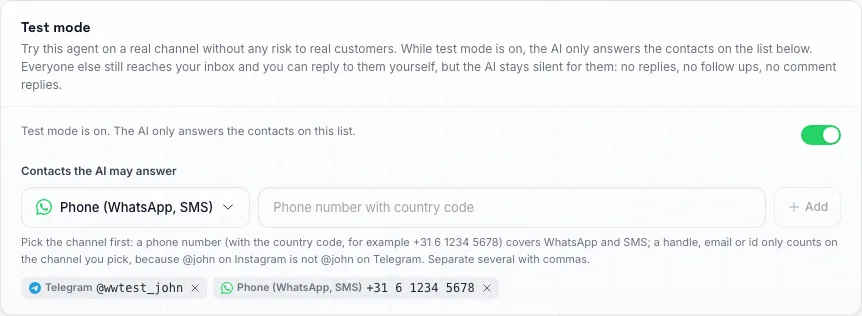
Açık durumdaki Test modu, bir Telegram kullanıcı adı ve test numarası ile. AI, yalnızca bu listedeki kişilere, her biri kendi kanalında olmak üzere yanıt verir.
Her değişiklik anında kaydedilir ve yayınlanacak bir şey yoktur. Her değişiklik ayrıca temsilcinin Sürüm geçmişine Canlı olarak değiştirildi şeklinde bir giriş ekler, böylece test modunun ne zaman açıldığını veya listenin ne zaman değiştiğini görebilirsiniz. Temsilci daha sonra AI Temsilcileri listesindeki ve düzenleyicisindeki durumunun yanında mavi bir Test modu rozeti gösterir, böylece kimse açık olduğunu unutmaz.
Test modunu boş bir listeyle açarsanız, siz bir kişi ekleyene kadar yapay zeka kimseye yanıt vermeyecektir.
Listeye ne eklenmeli
Önce kanalı seçin, ardından o kanaldaki kişiyi tanımlayan bilgiyi ekleyin:
- Telefon (WhatsApp, SMS): ülke koduyla birlikte telefon numarası, örneğin
+31 6 1234 5678. Boşluklar, tireler ve parantezler önemli değildir ve0031...de çalışır. Ülke kodu olmayan bir numara eşleşmez. Bir telefon numarası yalnızca WhatsApp ve SMS’te sayılır. Numarasını gizleyen bir WhatsApp kişisi, Telefon altında WhatsApp kullanıcı kimliği ile (iki harf, bir nokta ve uzun bir kod, örneğinUS.13491208655302741918) eklenebilir. - Instagram, Messenger, Telegram, LinkedIn ve diğer kanallar: kullanıcı adı (
@ile veya olmadan), e-posta veya kişide gördüğünüz hesap kimliği.
Her giriş yalnızca seçtiğiniz kanalda sayılır, çünkü Instagram’daki @john ile Telegram’daki @john iki farklı kişidir. Aynı kişiyi iki kanalda test etmek için, her kanal için bir kez ekleyin. Liste, her girişin yanında kanalı gösterir.
Kanallar mevcut olmadan önce eklenen girişler Herhangi bir kanal olarak görünür. WhatsApp ve SMS dışındaki her kanalda çalışmaya devam ederler; birini kaldırıp sınırlamak için kanalla birlikte tekrar ekleyin.
Bir kişi, telefon numarası, e-postası, kullanıcı adı veya kimliği, yazdığı kanal için listede bulunduğunda eşleşir. Liste 200 girişe kadar tutabilir.
Yayına geçiş
Ajanınızdan memnun kaldığınızda, Test modunu kapatın. O andan itibaren yapay zeka, tıpkı eskisi gibi herkese tekrar yanıt vermeye başlar. Test listeniz saklanır, böylece tekrar yazmak zorunda kalmadan test modunu daha sonra yeniden açabilirsiniz.
Test modu her ajan için ayrı ayrı saklanır. Bir ajanı çoğaltmak test modunu korurken, bir anlık görüntü (snapshot) bunu asla başka bir hesaba taşımaz.
Yalnızca Taslak: Her Yapay Zeka Mesajını Kendiniz Gönderirsiniz
Yalnızca taslak modu, bir temsilciyi asla Gönder düğmesine basmayan bir yazara dönüştürür. Yapay zeka her konuşmayı okumaya ve yanıtını tam olarak gönderecekmiş gibi yazmaya devam eder, ancak mesaj sohbette sizin için bekleyen bir yapay zeka taslağı olarak kalır. Mesajı okur, olduğu gibi gönderir, önce düzenler veya silersiniz. Temsilcinin yazdığı hiçbir şey, ekibinizden biri Gönder düğmesine basana kadar bir kişiye ulaşmaz.
Bunu, bir mesaj gönderilmeden önce bir insanın onaylamasını istediğiniz durumlarda kullanın; örneğin, bir temsilciyi kendi başına insanlarla konuşmadan önce nasıl yazdığını görmek istediğiniz bir kanalda kullanıma sunarken veya kendi kurallarınız her mesajın bir kişi tarafından onaylanmasını gerektirdiğinde.
Taslak olarak tutulanlar:
- Yapay zekanın her gelen mesaja verdiği yanıt, her kanalda: WhatsApp, Instagram, Messenger, SMS, Telegram, LinkedIn, Skool, e-posta, sohbet aracı ve özel kanallar.
- Yapay zeka takibi gönder veya Yapay zeka açılışı gönder ile bir otomasyonun gönderdikleri dahil olmak üzere yapay zeka takipleri ve açılışları.
- WhatsApp gruplarındaki ve Skool gönderi sohbetlerindeki yorumlara verilen yapay zeka yanıtları.
- Bir yapay zeka özel işlevinin sonucu daha sonra geldiğinde gönderdiği mesaj.
Tutulmayanlar:
- Sizin veya ekibinizin bizzat yazdığı mesajlar, yayınlar, WhatsApp şablonları ve manuel takipler: bunlar zaten size aittir.
- Her zaman bir taslak olan oluşturucudaki Yanıt oluştur.
- Instagram ve Facebook yorumlarına verilen herkese açık yanıtlar. Bunları tutacak bir sohbet olmadığından, Yalnızca taslak modu açıkken temsilci bunları atlar.
- Temsilciyi test edebilmeniz için hemen yanıt vermeye devam eden temsilcinin Deneme sekmesi.
Bilinmesi gereken birkaç şey:
- Her taslak, gönderseniz de silseniz de bir yanıt gibi kredi kullanır. Yapay zeka her iki durumda da aynı işi yapmıştır.
- Temsilci diğer işlerini yapmaya devam eder. Bilgi arama, etiket uygulama, randevu oluşturma ve özel işlevleri çalıştırma, tıpkı gönderilen bir yanıtta olduğu gibi yapay zeka taslağı yazarken gerçekleşir. Sadece mesaj metni sizi bekler.
- Sohbet başına bir taslak. Kişi siz taslağı göndermeden önce tekrar yazarsa, yapay zeka eskisinin yerini alan yeni bir taslak yazar. Bir yanıt taslağı beklerken takip taslağı oluşturulmaz, böylece gönderilmemiş bir yanıtın üzerine yığılmış bir uyarı almazsınız.
- Taslak göndermek yapay zekayı açık tutar. Yapay zeka o sohbetteki bir sonraki yanıtı taslak olarak hazırlamaya devam eder. Kendi mesajınızı yazmak, her zaman olduğu gibi o sohbet için yapay zekayı duraklatır.
- Yapay zeka şeffaflığı ayarınız, taslağa gönderilen bir yanıta uygulandığı şekilde uygulanır, bu nedenle okuduğunuz şey kişinin aldığı şeydir.
Yalnızca taslak modunu açma
- Yapay Zeka Temsilcileri listesinden temsilciyi açın.
- Yapay Zeka Talimatları adımına gidin ve Test modu’nun yanındaki Yalnızca taslak anahtarını bulun.
- Açın. Doğrudan kaydedilir; yayınlanacak bir şey yoktur.
Her yeni taslak beklediğinde, Ayarlar → Bildirimler altındaki Bekleyen yapay zeka taslağı kategorisi altında bir bildirim alırsınız. Sohbetler içinde, Bekleyen taslaklar filtresi taslağı olan her sohbeti listeler ve bu sohbetlerin her biri listede bir Taslak bekliyor rozeti gösterir. Taslağın sohbette nasıl göründüğü ve nasıl gönderileceği Sohbetler bölümündedir.
Yalnızca taslak modunu kapattığınızda, temsilci bir sonraki yanıttan itibaren kendi mesajlarını tekrar göndermeye başlar. Hala bekleyen bir taslak, siz onu gönderene veya silene kadar sohbette kalır.
Bağlantı kurmadan önce zaten konuştuğunuz kişilere yanıt vermeyin
Instagram veya Facebook Sayfanızda, bağlantı kurmadan önce (örneğin arkadaşlarınızla veya mevcut müşterilerinizle) halihazırda gerçekleşmiş konuşmalar varsa, yapay zekanın bu kişilere yanıt vermesini istemeyebilirsiniz. Temsilcinin Yapay Zeka Talimatları adımında, Test modu’nun yanındaki Bağlantı kurmadan önce zaten konuştuğunuz kişilere yanıt vermeyin seçeneğini açın. Bu özellik varsayılan olarak kapalıdır ve açtığınız anda kaydedilir.
Bu özellik açık olduğunda, birisi size Instagram veya Messenger üzerinden ilk kez mesaj gönderdiğinde, uygulama, mesajları uygulamaya ulaşmadan önce o konuşmada daha önceden herhangi bir mesaj olup olmadığını kontrol eder. Her iki taraftan gelen mesajlar da sayılır: onların mesajları, siz bağlantı kurmadan önce gönderdikleriniz ve bağlantı kurduktan sonra Instagram veya Messenger uygulamasından gönderdiğiniz mesajlar (elle yazılmış bir giriş mesajı, Hikayelerine verilen bir yanıt).
- Yepyeni bir konuşma: Yapay zeka her zamanki gibi yanıt verir.
- Zaten konuştuğunuz biri: Yapay zeka yanıt vermez ve o sohbet için kapatılır. Sohbet ekranında, bu kişiyle bağlantı kurmadan önce zaten konuştuğunuza dair bir not görünür. Mesajları gelen kutunuzda görünmeye devam eder ve otomasyonlarınız çalışmaya devam eder.
Yapay zekanın yine de bu kişilerden birine yanıt vermesini isterseniz, o sohbette yapay zekayı tekrar açın. Uygulama, o kişi için yapay zekayı tekrar kapatmayacaktır.
Bilmeniz gerekenler:
- Yalnızca Instagram ve Messenger üzerinde çalışır.
- Birini yalnızca yeni bir kişi olarak size ilk kez mesaj attığında kontrol eder. Gelen kutunuzda zaten bulunan kişiler, konuşmaları ne kadar eski olursa olsun etkilenmez; yapay zekayı onlardan birinden uzak tutmak için sohbetlerinde yapay zekayı duraklatın.
- Kontrol tamamlanamazsa, yapay zeka her zamanki gibi yanıt verir, böylece gerçek bir yeni potansiyel müşteri asla kaçırılmaz.
Sayılmayan mesajlar
Hesabınız her yeni takipçiye otomatik bir hoş geldin mesajı gönderiyorsa, bu mesaja yanıt veren herkes zaten konuştuğunuz biri gibi görünecek ve yapay zeka sessiz kalacaktır. Bu hoş geldin mesajını Sayılmayan mesajlar altına, her girişe bir mesaj olacak şekilde ekleyin. Gönderdiğiniz bir mesaj bunlardan biriyle tam olarak eşleşirse (büyük harfler ve fazladan boşluklar göz ardı edilir), bu durum daha önceki bir konuşma olarak değerlendirilmez, bu nedenle yapay zeka bu mesaja yanıt veren kişilere cevap vermeye devam eder. İfadesi biraz bile farklı olan bir mesaj yine de sayılır, bu yüzden metni tam olarak gönderildiği şekilde yapıştırın.
Hoş geldin mesajınız zaman içinde değiştiyse veya kişinin adı gibi kişisel bir ifadeyle bitiyorsa, girişi Tam mesaj yerine Şununla başlar olarak ayarlayın ve yalnızca hiç değişmeyen kısmı tutun. Bu metinle başlayan gönderdiğiniz her mesaj, hoş geldin mesajı olarak sayılır. Şununla başlar girişi en az 20 karakter gerektirir, bu nedenle “Selam” gibi kısa bir giriş, el yazısıyla yazdığınız sohbetlerinizi asla gizleyemez. En fazla 20 giriş ekleyebilirsiniz.
API üzerinden bunlar, temsilci üzerindeki skip_existing_conversations (anahtar) ve skip_existing_conversations_ignore_messages (liste) öğeleridir. Her giriş ya tam olarak eşleşen bir metindir ya da {"text": "...", "match": "starts_with"} öğesidir.
Bir Temsilciyi Yeniden Adlandırma, Çoğaltma ve Silme
- Yeniden adlandırmak için Ajan düzenleyicisinin üst kısmındaki Ajan adına tıklayın; yeni adı yazıp Enter tuşuna basın. Yeniden adlandırma işlemi, Ajanın göründüğü her yerde anında geçerli olur.
- Çoğaltmak için AI Ajanları listesindeki satırında bulunan kopyalama simgesini (Ajanı çoğalt araç ipucu) kullanarak mevcut ayarlarının bir kopyasıyla yeni bir Ajan oluşturun. Kopya, orijinalin açık veya kapalı durumunu korur, bu nedenle canlı bir Ajanın kopyası da canlıdır. Orijinalin Medya Kitaplığı’ndaki dosyalar kopyalanmaz: kopyanın göndermesini istediğiniz dosyaları ayrıca yükleyin. Kopya, düzenleyicide “(kopya)” adıyla açılır; kendi adını vermek için ismine tıklayın. Kopya, kendine ait boş bir Deneme konuşmasıyla başlar, bu nedenle kopyayı test etmek orijinalin test sohbetinde (veya tam tersi) görünmez.
- Silme işlemi, bir Ajan bir Yayın veya Giriş Noktası tarafından kullanıldığı sürece engellenir; önce bunları başka bir Ajana yönlendirin (veya kaldırın), ardından silin. Hiçbir şey tarafından kullanılmayan bir Ajan hemen silinir. Eski bir kampanyadan aynı isimli bir Yayın ile birlikte gelen bir Ajan özel bir durumdur: bu Yayın, aynı kampanyanın bir görünümüdür, bu nedenle silme işlemini engellemez ve Yayını da Yayınlar sayfasından silebilirsiniz (şu anda gönderim yapmıyorsa veya zamanlanmamışsa). Elle eklemediğiniz Giriş Noktalarına dikkat edin: kurulum sihirbazında yoruma DM gönder kullanım durumunu seçmek, yeni Ajanda bir Instagram ve bir Facebook yorum kuralı oluşturur ve siz bunları Ajanın Giriş noktaları sekmesinden kaldırana kadar bunlar “kullanımda” sayılır.
Bir Temsilci açılırken “Temsilci bulunamadı” hatası. Bağlantı, bu hesabın göremediği bir Temsilciye yönlendiriyor: Temsilci silinmiş olabilir veya başka bir hesaba ait olabilir. Bir ajans hesabında bu durum genellikle Temsilcinin bir müşterinin alt hesabında bulunduğu anlamına gelir: önce o alt hesaba geçiş yapın (hesap değiştiriciyi veya Alt Hesaplar sayfasındaki Kullanıcı olarak oturum aç seçeneğini kullanın), ardından Temsilciyi tekrar açın.
Bir Temsilciyi Listeden Açma veya Kapatma
Bir satırın eylemlerindeki oynat ve duraklat simgesi, o temsilciyi açmadan açıp kapatmanızı sağlar. Duraklatma işlemi anında gerçekleşir. Duraklatılmış bir temsilciyi açmak, sizden önce onay ister; çünkü bu işlem, kanallarındaki gerçek kişileri hemen yanıtlamaya başlar; bir WhatsApp Web hattında bu sizin kendi numaranızdır. Canlıya geçmeden önce Deneyin kısmında test edin.
Aynı Anda Birden Fazla Temsilciyle Çalışma
Ajanlar sayfasındaki her satırda bir onay kutusu bulunur (başlıktaki onay kutusu o anda görüntülenen her şeyi seçer). Ajanlar seçildiğinde, alt kısımda Etkinleştir, Duraklat ve Sil seçeneklerini içeren bir çubuk görünür; her biri işlem gerçekleşmeden önce onayınızı ister. Silme işlemi, bir Yayın veya Giriş Noktası tarafından hala kullanılan ajanları atlar; bunları serbest bırakın, bir sonraki silme işleminde onlar da silinecektir. Seçimi temizlemek için Escape tuşuna basın.
Sonraki Adımlar
- Broadcasts — tek seferlik veya devam eden bir mesaj gönderin ve yanıtları hangi Temsilcinin yöneteceğini seçin.
- Entry Points — gelen bir konuşmayı hangi Temsilcinin devralacağına ve hesabınız için halihazırda canlı olup olmadıklarına karar veren yönlendirme kuralları.
- Setting Up Your AI Bot — talimatlar, oyun kitapları ve yanıt ayarları yazmak için tam kılavuz.
- Managing FAQs — Temsilcinize hazır yanıtlar verin.