Anlık Görüntüler
Genel Bakış
Anlık görüntüler (Snapshots), en iyi yapay zeka temsilcilerinizi — bildikleri her şey ve kullandıkları her araçla birlikte — yeniden kullanılabilir bir şablonda paketlemenize ve bu şablonu tek bir tıklamayla alt hesaplarınızdan herhangi birine yüklemenize olanak tanır.
Kurulumunuzu kendi hesabınızda bir kez mükemmelleştirin, bunu bir anlık görüntü (snapshot) olarak kaydedin; böylece her yeni müşteri boş bir sayfa yerine bu kanıtlanmış kurulumla başlar. Bu durum tam tersi için de geçerlidir: bir müşterinin alt hesabında oluşturduğu temsilcileri yakalayıp kendi hesabınıza veya diğer müşterilerinize yükleyebilirsiniz. Ayrıca bir anlık görüntüyü bağlantı yoluyla paylaşabilir, böylece hesabı olan herkesin bunu yüklemesini sağlayabilirsiniz.
Prefer to see it? Click through the whole flow:
Bir anlık görüntü, temsilci başına şunları içerir:
- Temsilcinin tam yapılandırması — talimatlar, oyun kitabı, kişilik, davranış ve yanıt ayarları, aktif saatler.
- Bilgi (isteğe bağlı): Temsilcinin SSS’leri ve yüklenen dosyalar dahil olmak üzere bilgi tabanı kaynakları.
- Araçlar (isteğe bağlı): Temsilcinin özel işlevleri ve bağlı MCP sunucuları.
- Medya kitaplığı (isteğe bağlı): Temsilcinin gönderebileceği resimler, videolar ve belgeler ile bunların gönderim talimatları.
Ve, temsilci başına değil, bir bütün olarak hesap için:
- Otomasyonlar (isteğe bağlı): Tetikleyicileri ve adımlarıyla birlikte seçtiğiniz Otomasyonlar.
- İş Akışları (isteğe bağlı): Aşamaları, renkleri, kazanılan ve kaybedilen sonuçları, varsayılan değerleri, boşta otomatik taşıma kuralları ve tetikleyici etiketleriyle fırsat iş akışlarınız.
- Özel alanlar (isteğe bağlı): Türleri ve açılır menü seçenekleriyle kişi özel alanlarınız. Yalnızca alanlar taşınır, kişilerinizde kayıtlı olan değerler asla taşınmaz.
Anlık görüntü (snapshot), yakalandığı anda alınan bir kopyadır. Daha sonrasında temsilciyi düzenlemeye devam ederseniz, anlık görüntü kendiliğinden değişmez. Bir anlık görüntünün neleri içerdiğini her zaman görebilir ve düzenleyebilirsiniz: öğeler ekleyebilir, tekil öğeleri güncel sürümlerine yükseltebilir veya kaldırabilirsiniz.
Yeni Temsilciler çalışma alanındaki Ajans hesapları. Anlık görüntüler (snapshots), ajans kurulumlarını bir ajans hesabından alt hesaplarına dağıtmak için mevcuttur; bu nedenle sayfa, ajans hesabınız yeni Temsilciler çalışma alanında çalıştığında görünür (hesaplar otomatik olarak taşınır; sizin tarafınızdan yapılması gereken bir şey yoktur). Alt hesaplar da Temsilciler çalışma alanına geçtiklerinde anlık görüntü alabilirler; uygulama seçici, hangilerinin hazır olduğunu gösterir. Ajansınız çalışma alanına geçtikten sonra oluşturduğunuz her yeni müşteri, otomatik olarak orada başlar, bu nedenle anlık görüntü almaya hemen hazırdır; beklemenize veya herhangi bir şeyi açmanıza gerek yoktur.
Anlık Görüntüler Nerede Bulunur
Ana kenar çubuğunda Anlık Görüntüler’e tıklayın; menünün alt kısmına yakın, Alt Hesaplar’ın hemen altında yer alır.
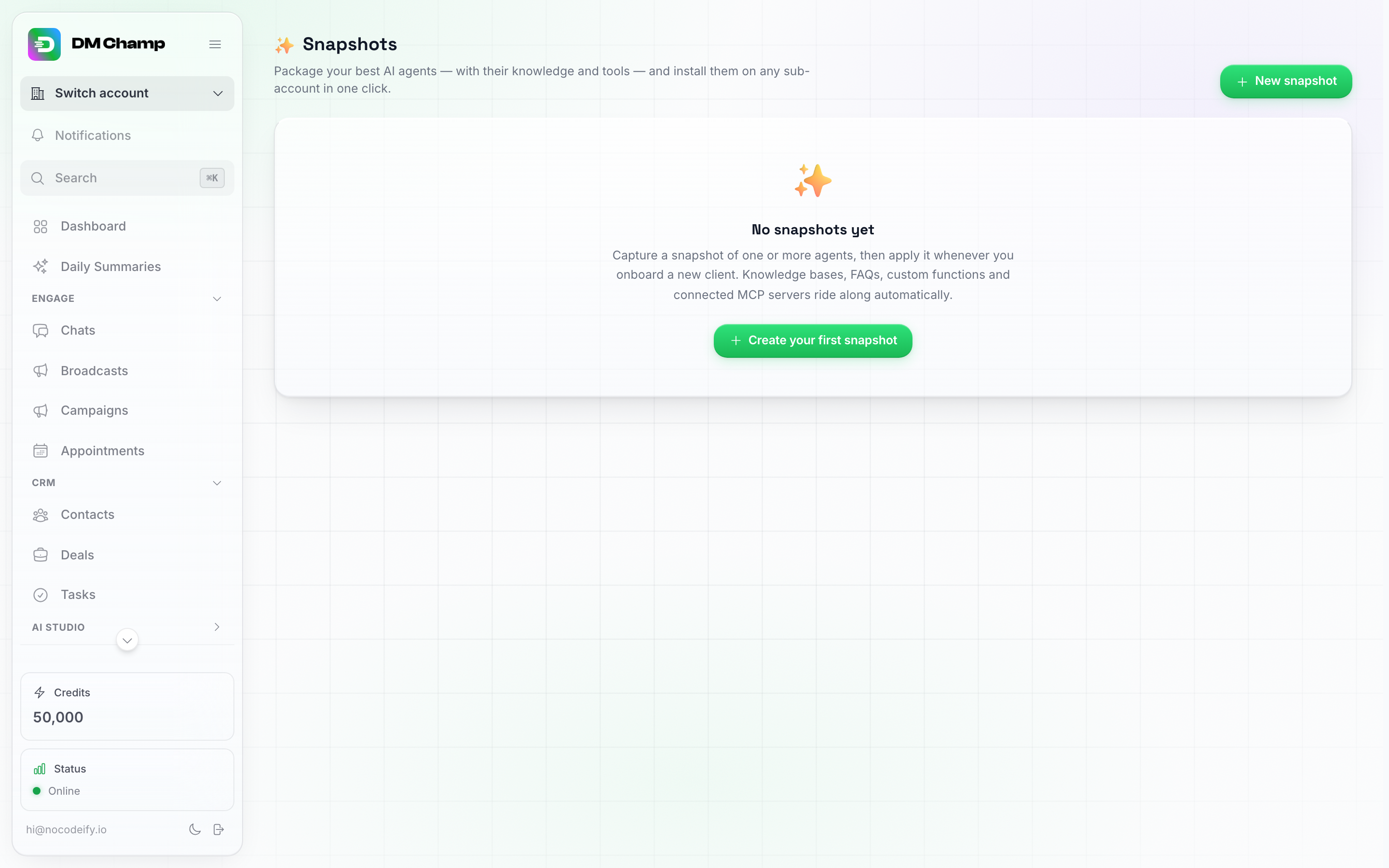
Anlık Görüntüler sayfası. İlk yakalamanızdan önce, boş durum fikri açıklar ve İlk anlık görüntünüzü oluşturun seçeneğini sunar.
Anlık Görüntü Yakalama
- Anlık Görüntüler’i (Snapshots) açın ve Yeni anlık görüntü’ye tıklayın.
- Tanınabilir bir isim verin — örneğin “Emlak başlangıç kiti”.
- Şuradan yakala kısmını Hesabınız olarak bırakın veya orada oluşturulan temsilcileri yakalamak için müşteri hesaplarınızdan birini seçin (bkz. Bir müşterinin temsilcilerini yakalama).
- Dahil edilecek temsilcileri işaretleyin. Birden fazla temsilciyi tek bir anlık görüntüde birleştirebilirsiniz.
- Nelerin aktarılacağını seçin:
- Bilgiyi dahil et — SSS’ler ve bilgi tabanı kaynakları (dosyalarıyla birlikte).
- Araçları dahil et — özel işlevler ve MCP sunucuları.
- Medya kitaplığını dahil et — temsilcinin gönderilebilir görselleri, videoları ve belgeleri.
- Otomasyonları dahil et — Otomasyonlarınız da anlık görüntüyle birlikte taşınır. Bunu açtığınızda, hesabın otomasyonlarının bir listesi aşağıda görünür; böylece tüm seti gönderebilir veya sadece bu şablona ait olanları işaretleyebilirsiniz.
- Yüklendiğinde otomasyonları aç — Otomasyonları dahil et seçeneğinin altında yer alan bir onay kutusudur ve şu ifadeyi içerir: “Otomasyonlar duraklatılmış yerine müşteri hesabında çalışır durumda gelir. Yapay zeka temsilcileri yine de etkin olmayan şekilde gelir. Yalnızca kendi alt hesaplarınız için geçerlidir, paylaşılan bir bağlantıdan yapılan kurulumlar için geçerli değildir.” İşaretlemediğiniz sürece kapalıdır. Bkz. Açık durumda gelen otomasyonlar.
- İş akışlarını dahil et — aşamaları, aşama renkleri, kazanılan ve kaybedilen sonuçları, varsayılan değerleri, boşta otomatik taşıma kuralları ve tetikleyici etiketleriyle fırsat iş akışlarınız. Bu anahtar yalnızca yakalama yaptığınız hesapta bir iş akışı olduğunda görünür ve varsayılan olarak açıktır.
- Özel alanları dahil et — türleri (metin, sayı, tarih, açılır menü, evet veya hayır) ve açılır menü seçenekleriyle kişi özel alanlarınız. Varsayılan olarak açıktır. Kendi hesabınızdan yakalama yaptığınızda, anahtar yalnızca özel alanlarınız varsa görünür; bir müşteri hesabından yakalama yaptığınızda ise her zaman görünür ve müşterinin özel alanları varsa kopyalanır.
Bir anlık görüntü yalnızca otomasyonları da içerebilir. Bir temsilci gerekli değildir: hiçbir temsilciyi işaretlemeyin; Otomasyonları dahil et seçeneği açıksa ve yakaladığınız hesapta en az bir otomasyon varsa, Anlık görüntüyü yakala işlemi devam eder ve anlık görüntü sadece işaretlediğiniz otomasyonları içerir. Bu, bir temsilciye ihtiyaç duymadan müşteriden müşteriye kurduğunuz bir iş akışı setini saklamanın yoludur ve aynı zamanda hiç temsilcisi olmayan bir hesabın da kaynak olabileceği anlamına gelir.
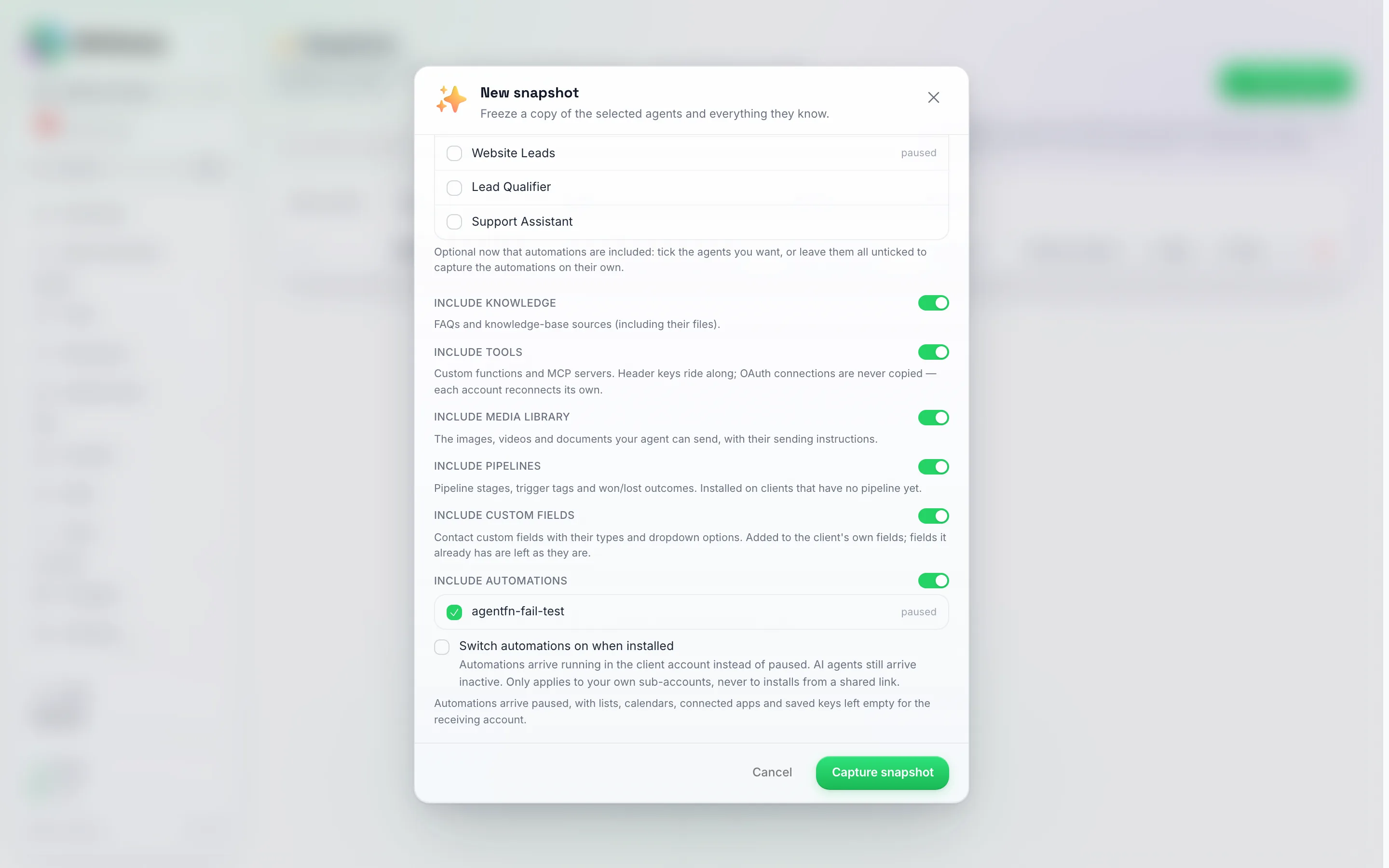
Yeni anlık görüntü penceresi anahtarlarına kaydırılmış durumda. Özel alanları dahil et seçeneği, İş akışlarını dahil et ile Otomasyonları dahil et arasında yer alır ve varsayılan olarak açıktır. Kendi hesabınızdan yakalama yaptığınızda, anahtar yalnızca özel alanlarınız varsa görünür.
- Capture snapshot (Anlık görüntüyü yakala) düğmesine tıklayın. Çok fazla bilgi dahil edildiğinde yakalama işlemi biraz zaman alabilir.
Yeni anlık görüntü, içeriğinin bir özetiyle birlikte listede görünür:
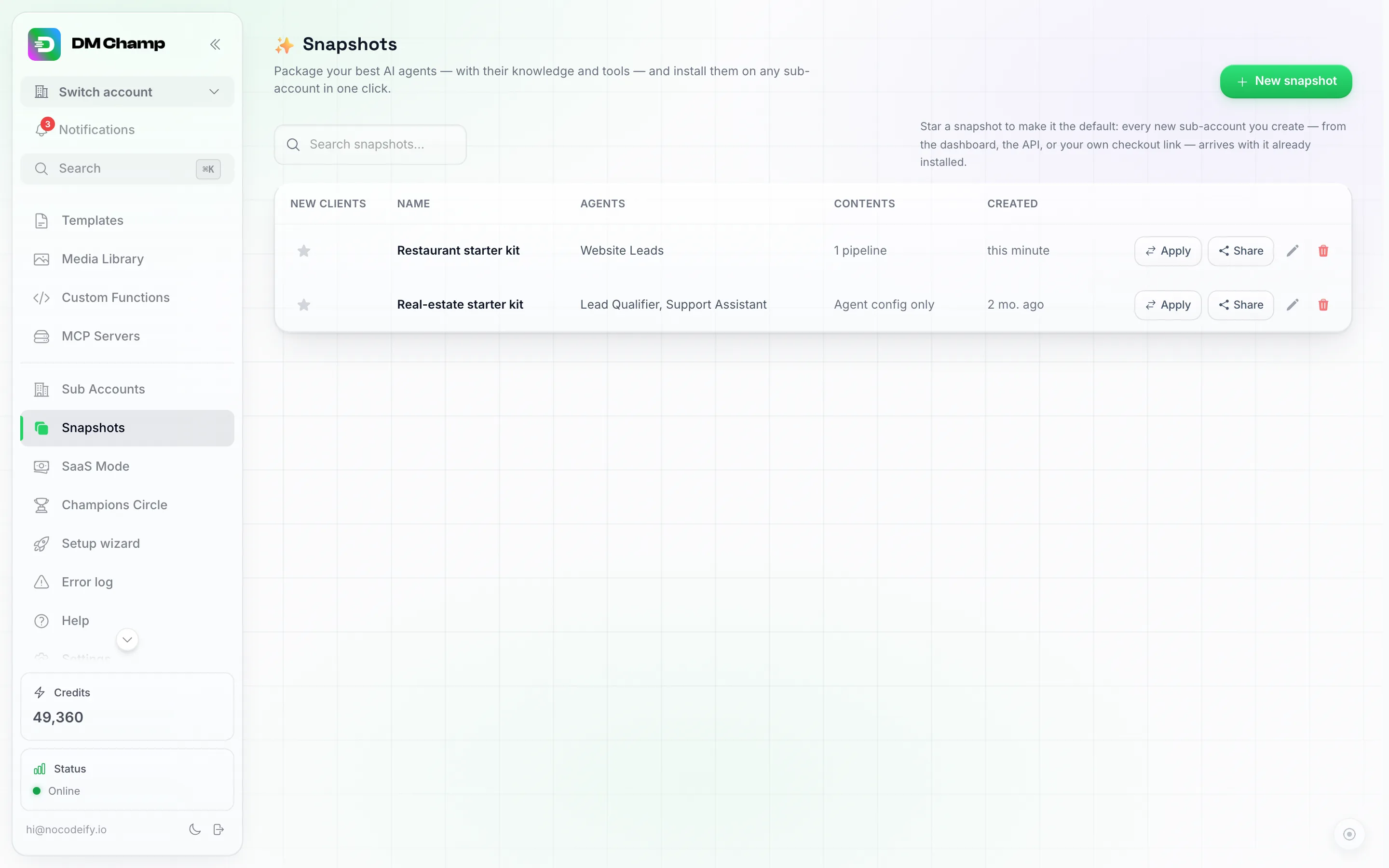
Her satır içerideki temsilcileri, bir içerik özetini (burada 1 pipeline) ve eylemleri gösterir: New clients yıldızı (aşağıya bakın), Apply, Share, yeniden adlandırma (kalem) ve silme (çöp kutusu).
Bir müşterinin temsilcilerini yakalama
Şablon haline getirmeye değer temsilciler her zaman kendi hesabınızda bulunmayabilir. Bir müşteri kendi alt hesabında kendi Yapay Zeka Temsilcisini oluşturup ayarlamış olabilir veya siz o müşteri olarak oturum açmışken bir tane kurmuş olabilirsiniz ve şimdi bunu ajans hesabınızda da istiyor olabilirsiniz. Yeni anlık görüntü penceresinin üst kısmındaki Capture from (Şuradan yakala) seçimi, müşteri hesaplarınızı ve her birinin sahip olduğu temsilci sayısını listeler; birini seçtiğinizde altındaki temsilci listesi o müşterinin temsilcilerine geçer.
- Anlık görüntü, hangi hesaptan yakalanmış olursa olsun, ajans hesabınıza aittir. Müşterinin kendi temsilcileri olduğu gibi kalır.
- Normalde birlikte gelen her şey (bilgi, araçlar, medya, otomasyonlar) müşterinin hesabından alınır, bu nedenle kopya eksiksizdir.
- Diğer tüm anlık görüntüler gibi uygulayın: temsilcileri kendi hesabınıza almak için Şuraya yükle (Install into) listesinde kendi ajans hesabınızı işaretleyin veya kurulumu diğer müşterilere yaymak için onları işaretleyin.
- Henüz temsilcisi olmayan bir müşteri, yakaladığınız şey otomasyonları olduğu sürece kaynak olabilir: Otomasyonları dahil et seçeneğini işaretleyin, istediğiniz otomasyonları seçin ve hiçbir temsilci seçmeden yakalayın.
Anlık Görüntü Uygulama
- Bir anlık görüntü üzerinde Uygula’ya tıklayın.
- Yükleme yapılacak hesapları işaretleyin — alt hesaplarınızdan herhangi biri veya kendi ajans hesabınız (bu size her şeyin yeni bir kopyasını verir).
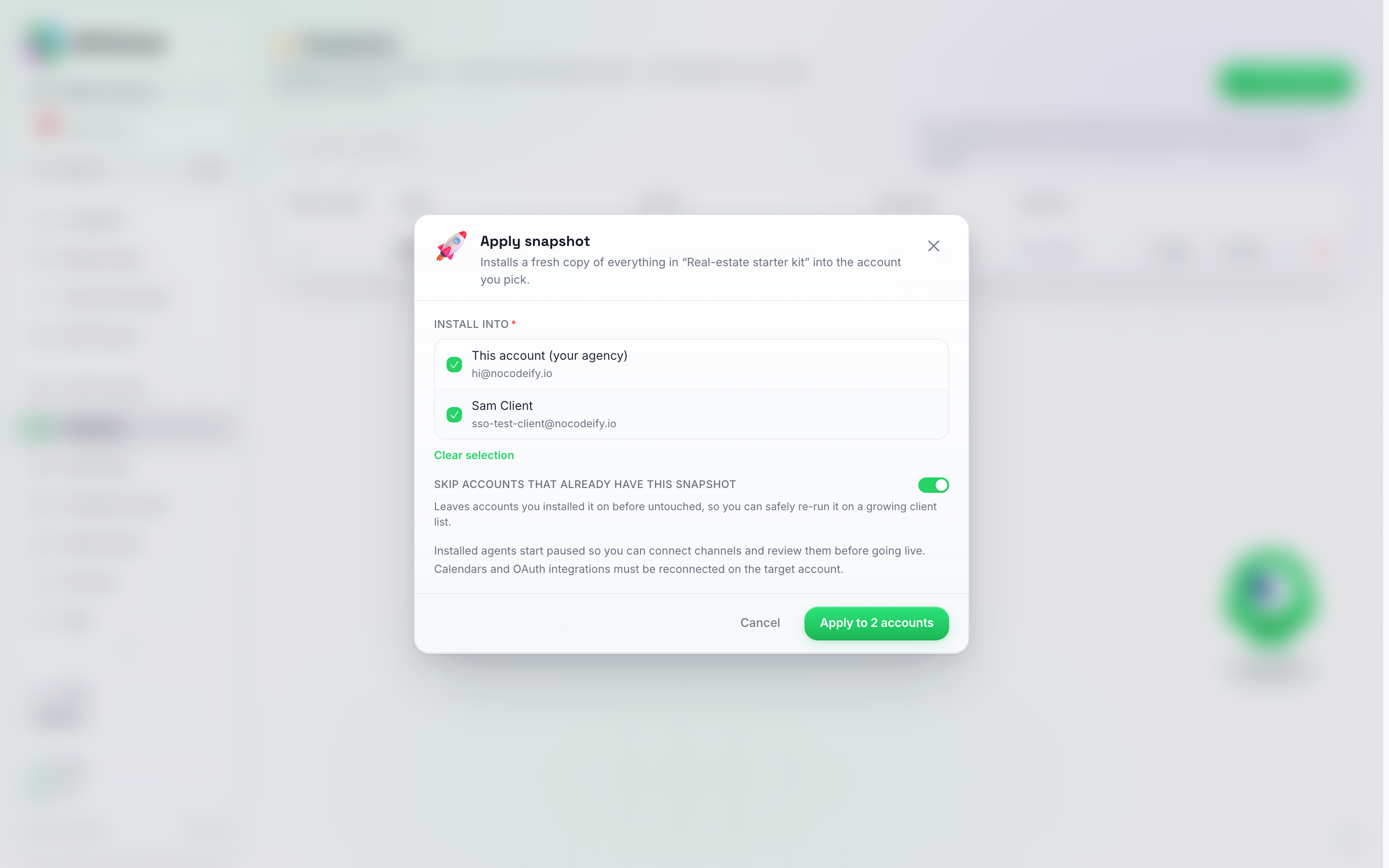
Uygula penceresi. Bir veya birden fazla hesap işaretleyin; ayrıca hatırlatmayı unutmayın: yüklenen temsilciler duraklatılmış olarak başlar ve takvimler/OAuth hedef hesapta yeniden bağlanmalıdır.
- N hesaba uygula’ya tıklayın.
Anlık görüntüdeki her temsilcinin yeni bir kopyası — bilgileri ve araçlarıyla birlikte — hedef hesapta oluşturulur. Aynı anlık görüntüyü iki kez uygulamak ikinci bir kopya oluşturur; hiçbir şeyin üzerine yazılmaz.
Yüklü temsilciler duraklatılmış olarak başlar
Temsilciler hedef hesaba kapalı durumda gelir; bunun nedeni, bazı şeylerin hesaba özel olması ve temsilci yayına girmeden önce hedefte ayarlanması gerekmesidir:
- Kanallar — hedef hesabın kendi WhatsApp / Instagram / diğer kanallarını bağlayın ve bunları yeni temsilciye yönlendirin.
- Takvim ve rezervasyonlar — orijinal temsilci randevu alıyorsa, hedef hesapta bir takvimi yeniden bağlayın ve rezervasyonları tekrar etkinleştirin.
- OAuth kullanan bağlı entegrasyonlar (örneğin, bir “Bağlan” düğmesiyle yetkilendirdiğiniz bir MCP sunucusu) — güvenlik nedeniyle bu bağlantılar asla kopyalanmaz, bu yüzden hedef hesap kendi yetkilendirmesini yapar. Basit bir API anahtarı kullanan araçlar hemen çalışmaya devam eder.
Kanallar bağlandıktan sonra, hedef hesabın Yapay Zeka Temsilcileri sayfasından temsilciyi aktif konuma getirin.
İş Akışları
İş akışları kendi kurallarına tabidir, çünkü halihazırda kullanımda olan bir pano asla değiştirilmemelidir: bir aşamayı kaldırmak, içinde bulunan anlaşmaları gizleyecektir.
- Ana işlem hattınız (main pipeline), yalnızca kendi panosunda henüz aşama bulunmayan bir hesaba yüklenir. Hali hazırda bir işlem hattı oluşturmuş olan bir hesap bunu korur ve sonuç ekranı, o hesapta zaten bir tane olduğu için işlem hattının yüklenmediğini belirtir.
- Ek işlem hatları (extra pipelines), hedef hesapta isimleri henüz boşsa yüklenir. Zaten orada olan, hesabı 10 işlem hattı sınırının üzerine çıkaracak olan veya aşamaları hesaptaki mevcut aşamalarla çakışan bir işlem hattı yüklenmez ve ekran bunun nedenini belirtir.
- Tetikleyici etiketler (trigger tags), hedef hesapta isme göre yeniden oluşturulur. Bir tetikleyici etiket, hesap başına yalnızca bir aşamayı yönetebilir; bu nedenle orada zaten başka bir aşamayı yöneten bir etiket, o aşamaya eklenmez. Sonuç ekranı, atlamak zorunda kaldığı her etiketi listeler, böylece o aşamayı farklı bir etikete yönlendirebilirsiniz.
- Uygulamadan önce pencere, her biri içindeki aşama ve tetikleyici etiket sayısıyla birlikte dahil edilen işlem hatlarını listeler ve bunların yalnızca henüz kendi işlem hattı olmayan bir hesaba yükleneceğini hatırlatır. Sonrasında sonuç ekranı kaç tanesinin yüklendiğini, hangilerinin atlandığını ve nedenini gösterir. Share penceresi, kontrol listesinde aynı listeyi gösterir.
Panolarınızdaki anlaşmalar asla yakalanmaz, sadece panoların kendisi yakalanır.
Özel alanlar
Özel alanlar, uyguladığınız hesaba eklenir. Hiçbir şey silinmez:
- Hesabın henüz sahip olmadığı bir alan, anlık görüntüdeki türü ve açılır menü seçenekleriyle eklenir.
- Hesabın zaten sahip olduğu bir alan (aynı alan adı), türü veya açılır menü seçenekleri anlık görüntüden farklı olsa bile olduğu gibi bırakılır. Bunu değiştirmek, o hesabın kişilerinde zaten kayıtlı olan değerleri okunamaz hale getirebilir, bu nedenle hesabın kendi sürümü her zaman önceliklidir. Sonuç ekranı bu alanları listeler, böylece isterseniz bunları manuel olarak ayarlayabilirsiniz.
- Hesabın sahip olduğu ancak anlık görüntüde olmayan alanlara dokunulmaz.
- Bir hesap 50 adede kadar özel alan tutabilir. Bu sınırı aşacak alanlar eklenmez ve sonuç ekranında listelenir.
Yalnızca alanlar taşınır, kişilerinizin içindeki değerler asla taşınmaz.
Otomasyonlar da varsayılan olarak duraklatılmış şekilde gelir, bunun nedeni aynıdır. Bir adımda kendi hesabınızı işaret eden her şey — hedeflenen bir müşteri hesabı, seçilen bir akıllı liste, bir takvim etkinliği, bir veritabanı bağlantısı — içeri aktarılırken temizlenir, çünkü bu seçimlerin hedef hesapta hiçbir anlamı yoktur. Bir adım veya tetikleyici yapay zeka temsilcilerinizden birini kullandığında, bu temsilci aynı anlık görüntü (snapshot) tarafından yeni yüklenen temsilcinin kopyasına yönlendirilir. Etiketler korunur, çünkü etiketler isme göre çalışır ve her hesapta aynı anlama gelir; aynı şekilde bir adıma yazdığınız telefon numarası gibi düz değerler de korunur, bu nedenle bunların müşteri için hala uygun olup olmadığını kontrol edin. Hedef hesaptaki her otomasyonu açın, temizlenen kısımları doldurun ve ardından açın. Sonuç ekranı, hala bir temsilci seçilmesi gereken tüm otomasyonları listeler. Bir anlık görüntüdeki otomasyonların hiçbir doldurma işlemine ihtiyacı yoksa, bunların çalışır durumda gelmesini sağlayabilirsiniz: aşağıya bakın.
Açık durumda gelen otomasyonlar
Varsayılan olarak, bir anlık görüntünün taşıdığı otomasyonlar duraklatılmış olarak gelir, böylece müşteri (veya onlar adına siz) herhangi bir şey çalışmadan önce bunları gözden geçirebilir. Yeni anlık görüntü penceresinde Otomasyonları dahil et seçeneğinin altındaki Yüklendiğinde otomasyonları aç onay kutusu bunu değiştirir: otomasyonlar müşteri hesabında açık durumda gelir ve hemen çalışmaya başlar.
- Bu, yalnızca kendi müşteri hesaplarınız için geçerlidir ve bir anlık görüntünün onlara ulaşmasının üç yolu için de geçerlidir: tek bir hesaba uygulama, aynı anda birkaç hesaba uygulama ve her yeni müşteriye yüklenen yıldızlı anlık görüntü. Anlık görüntünüzü bir paylaşım bağlantısından yükleyen biri, bu kutu ne derse desin, otomasyonları her zaman duraklatılmış olarak alır.
- Yapay zeka temsilcileri etkilenmez. Yine devre dışı gelirler ve müşterinin kanallarını bağlayıp her temsilciyi kendiniz açarsınız.
- Hesaba özel seçimler, yukarıda açıklandığı gibi içeri alınırken temizlenir. Bu nedenle kutuyu yalnızca anlık görüntüdeki otomasyonlar hiçbir şey doldurulmadan çalıştığında işaretleyin. İyi bir örnek, işaret edecek bir şeyi olmayan bir uyarıdır: bir mesaj gönderilemediğinde bir görev oluşturun. Hala bir akıllı liste, takvim etkinliği, veritabanı bağlantısı veya temsilci seçilmesi gereken bir otomasyon, başıboş bırakılacak bir şey değildir.
- Güvenli bir şekilde açılamayan bir otomasyon, kutu işaretli olsa bile duraklatılmış kalır ve sonuç ekranı size hangilerinin sizi beklediğini söyler.
- Çalıştırmalar müşteri hesabından ücretlendirilir, diğer tüm otomasyonlar gibi çalıştırma başına 0,25 kredi. Sık çalışan bir otomasyon, yüklendiği andan itibaren bakiyelerini harcar, bu yüzden neyi çalıştırdığınıza dikkat edin.
- Anlık görüntüyü yeniden oluşturmadan fikrinizi daha sonra değiştirebilirsiniz: anlık görüntünün Yeniden adlandır eylemini (satırındaki kalem simgesi) açın ve oradaki kutuyu işaretleyin veya işaretini kaldırın. Bu, o andan itibaren yaptığınız kurulumlarda geçerli olur ve halihazırda bir yere yüklenmiş bir otomasyonu asla değiştirmez.
Aynı anda birden fazla müşteriye uygulama
Yükleme yapılacak listesi, istediğiniz kadar hesabı işaretlemenize olanak tanır. Tüm müşteri tabanınızı tek seferde yeniden şablonlamak için Tüm alt hesapları seç’i kullanın, ardından N hesaba uygula’ya tıklayın. Her hesap sırayla işlenir ve pencere hesap bazında sonucu gösterir — yüklendi, atlandı veya neden belirtilerek başarısız oldu — böylece kurulumu yapılamayan bir hesap diğerlerini asla durdurmaz.
Bu anlık görüntüye zaten sahip olan hesapları atla seçeneği varsayılan olarak açıktır: bu anlık görüntüyü zaten almış olan bir hesap, ikinci bir kopya almak yerine atlanır. Kasıtlı olarak başka bir kopya istiyorsanız bu seçeneği kapatın. Eylül 2026’dan önce yüklenen kopyalar bu kontrol tarafından tanınmaz, bu nedenle o tarihten önce şablonlanan hesaplar yeni olarak kabul edilir.
Her Yeni Müşteriye Otomatik Olarak Snapshot Yükleme
Müşterileri her zaman aynı kurulumla başlatıyorsanız, snapshot’ı her seferinde manuel olarak uygulamanız gerekmez. Bir snapshot’ı varsayılan olarak işaretleyin; oluşturduğunuz her yeni müşteri hesabı, bu snapshot halihazırda yüklü olarak gelecektir.
- Snapshots bölümünü açın.
- İstediğiniz snapshot’ın New clients sütunundaki yıldıza tıklayın.
Yıldızlanan satırda bir Default rozeti görünür. Yalnızca bir snapshot varsayılan olabilir; başka birini yıldızlamak, varsayılanı ona taşır. Yıldızı kaldırmak için tekrar tıklayın; böylece yeni hesaplar tekrar boş olarak oluşturulmaya başlar.
Bu, bir müşteri hesabının oluşturulduğu tüm yöntemler için geçerlidir:
- Sub Accounts sayfasından kendiniz oluşturduğunuzda.
- Entegrasyonunuz API aracılığıyla oluşturduğunda.
- Bir müşteri kendi ödeme bağlantınız üzerinden satın alma yaptığında ve hesabı otomatik olarak oluşturulduğunda.
Bu özelliğin asıl amacı son maddedir: Bir müşteri web sitenizden ödeme yapabilir ve siz hiçbir şeye dokunmadan; temsilciniz, bilgi tabanınız, araçlarınız ve medyanız halihazırda hazır bir şekilde markalı panelinize giriş yapabilir.
Bilinmesi gereken birkaç nokta:
- Yüklenen temsilciler, manuel uygulamada olduğu gibi duraklatılmış olarak başlar; önce müşterinin kanallarını bağlar, ardından temsilciyi açarsınız.
- Anlık görüntüdeki iş akışları her yeni müşteriye de aktarılır. Yepyeni bir hesabın henüz kendi panosu yoktur, bu nedenle sizin aşamalarınız, aşama renkleriniz ve tetikleyici etiketlerinizle birlikte gelir.
- Anlık görüntüdeki özel alanlar her yeni müşteriye de eklenir, böylece kişileri ilk günden itibaren sizinkilerle aynı alanlara sahip olur.
- Bir müşteriyi kendiniz eklediğinizde, Alt hesap ekle penceresinin Şablon bölümünde o müşteri için farklı bir anlık görüntü veya Şablon yok seçeneğini belirleyebilirsiniz. Aşağıdaki Bir müşteri için şablon seçme bölümüne bakın.
- Kurulum, hesap oluşturulduktan hemen sonra çalışır. Herhangi bir nedenle tamamlanamazsa, müşterinin hesabı yine de oluşturulur ve kullanılabilir; sadece boş gelir ve anlık görüntüyü manuel olarak uygulayabilirsiniz.
- Yıldızlı anlık görüntüyü silmek, varsayılanı otomatik olarak temizler.
Bir müşteri için şablon seçme
Farklı müşteriler genellikle farklı kurulumlara ihtiyaç duyar: bir restoran, bir emlak acentesi ve bir klinik kendi temsilcilerini, alanlarını ve iş akışlarını ister. Her niş için bir anlık görüntü yakalayın, ardından müşteriyi eklerken doğru olanı seçin:
- Alt Hesaplar sayfasında, Alt hesap ekle’ye tıklayın.
- Özellikler adımında, Şablon bölümünü açın. Tüm anlık görüntülerinizi listeler; varsayılan olanınız (varsayılan) olarak işaretlenmiş ve seçili durumdadır.
- Bu müşteri için anlık görüntüyü seçin veya hesabı boş oluşturmak için Şablon yok’u seçin.
- Bitirin ve Hesap oluştur’a tıklayın.
Şablon, tıpkı varsayılan şablonda olduğu gibi, hesap oluşturulduktan hemen sonra yüklenir; buna yüklü temsilcilerin duraklatılmış olarak başlaması kuralı da dahildir. Paketleri kaydettiyseniz, bir paket bir şablonu da hatırlayabilir, bu nedenle paketi seçmek şablonunu da seçer.
API aracılığıyla hesap oluşturmak da aynı şekilde çalışır: o şablonu kullanmak için snapshot_id ile anlık görüntü kimliklerinizden birini gönderin veya şablon olmaması için null gönderin. Bunu boş bırakırsanız, daha önce olduğu gibi varsayılan anlık görüntünüz kullanılır.
Her müşterinin sahip olması gereken otomasyonları bu anlık görüntüye koyun. Hesap üstüne hesap oluştururken bulduğunuz her şey buraya aittir ve bir anlık görüntü temsilci olmadan da otomasyon taşıyabilir, bu nedenle sadece iş akışı içeren bir varsayılan gayet uygundur. İyi bir başlangıç: bir mesaj gönderilemediğinde bir görev oluşturun, böylece teslimatı duran bir numara sessiz kalmak yerine müşterinin panosunda fark edilir. Otomasyonlar duraklatılmış gelir, bu yüzden müşterinin hesabını bir kez açıp onları açın veya anlık görüntüde Yüklendiğinde otomasyonları aç seçeneğini işaretleyin, böylece zaten çalışır durumda gelirler.
Bir Anlık Görüntüyü Bağlantı ile Paylaşma
Bir anlık görüntüyü, alt hesaplarınızdan biri olmasalar bile platformda hesabı olan herkese (ortak bir ajans, kendi hesabını yöneten bir müşteri veya topluluk üyeleri) verebilirsiniz. Hesapla ilgili hiçbir özel veri bununla birlikte gitmez ve paylaşımı istediğiniz zaman durdurabilirsiniz.
- Bir anlık görüntü üzerinde Paylaş’a tıklayın.
- Kimin yükleyebileceğini seçin:
- Bağlantıya sahip herkes.
- Yalnızca Champions Circle üyeleri — bağlantı yalnızca topluluğun üyesi olan hesaplar için çalışır.
- Bağlantı oluştur’a tıklayın ve kopyalayın.
Bağlantıyı göndermeden önce, aynı penceredeki Paylaşmadan önce kontrol listesini okuyun. Şunları listeler:
- Doldurma alanları (yükleyiciden istenecektir, aşağıya bakın).
- Gözden geçirilecek özel işlevler — her işlevin web adresi gösterilir, çünkü sistemlerinizi işaret eder. İşlevin gönderdiği herhangi bir başlık değeri (API anahtarları, belirteçler) yüklenen kopyada temizlenir; başlık adları kalır, böylece yükleyici neyi dolduracağını bilir. Yükleyici aynı listeyi görür ve temsilciyi açmadan önce bu işlevleri gözden geçirmesi söylenir.
- Anahtarlarına tekrar ihtiyaç duyan MCP sunucuları — bağlı MCP sunucularınız için API anahtarları paylaşılan bir kuruluma asla dahil edilmez. Yükleyicinin hesabında kapalı olarak gelirler ve yükleyici kendi anahtarını girer.
- Birlikte gelen iş akışları (eğer anlık görüntü herhangi birini taşıyorsa), her biri içindeki aşama ve tetikleyici etiketlerinin sayısıyla adlandırılır. Bunlar yalnızca henüz kendi iş akışı olmayan bir hesaba yüklenir ve tetikleyici etiketleri isme göre yeniden oluşturulur, bu nedenle yükleyicinin hesabındaki başka bir aşama tarafından zaten kullanılan bir etiket dışarıda bırakılır.
- Birlikte gelen otomasyonlar (eğer anlık görüntü herhangi birini taşıyorsa), isme göre listelenir. Yüklendiğinde otomasyonları aç seçeneği ne derse desin, her zaman duraklatılmış olarak yüklenirler ve paylaşılan bir kurulum, kendi ajansınızın içindeki bir kurulumdan daha fazlasını temizler: her zaman temizlenen hesaba özel seçimlerin (müşteri hesabı, akıllı liste, takvim etkinliği, veritabanı bağlantısı) üzerine, her sır ve bağlantı detayı gider — web kancası sırları, bir adımın gönderdiği başlık değerleri ve anahtar, belirteç veya parola tutan herhangi bir alan. Alan adları kalır, böylece yükleyici neyi dolduracağını görebilir.
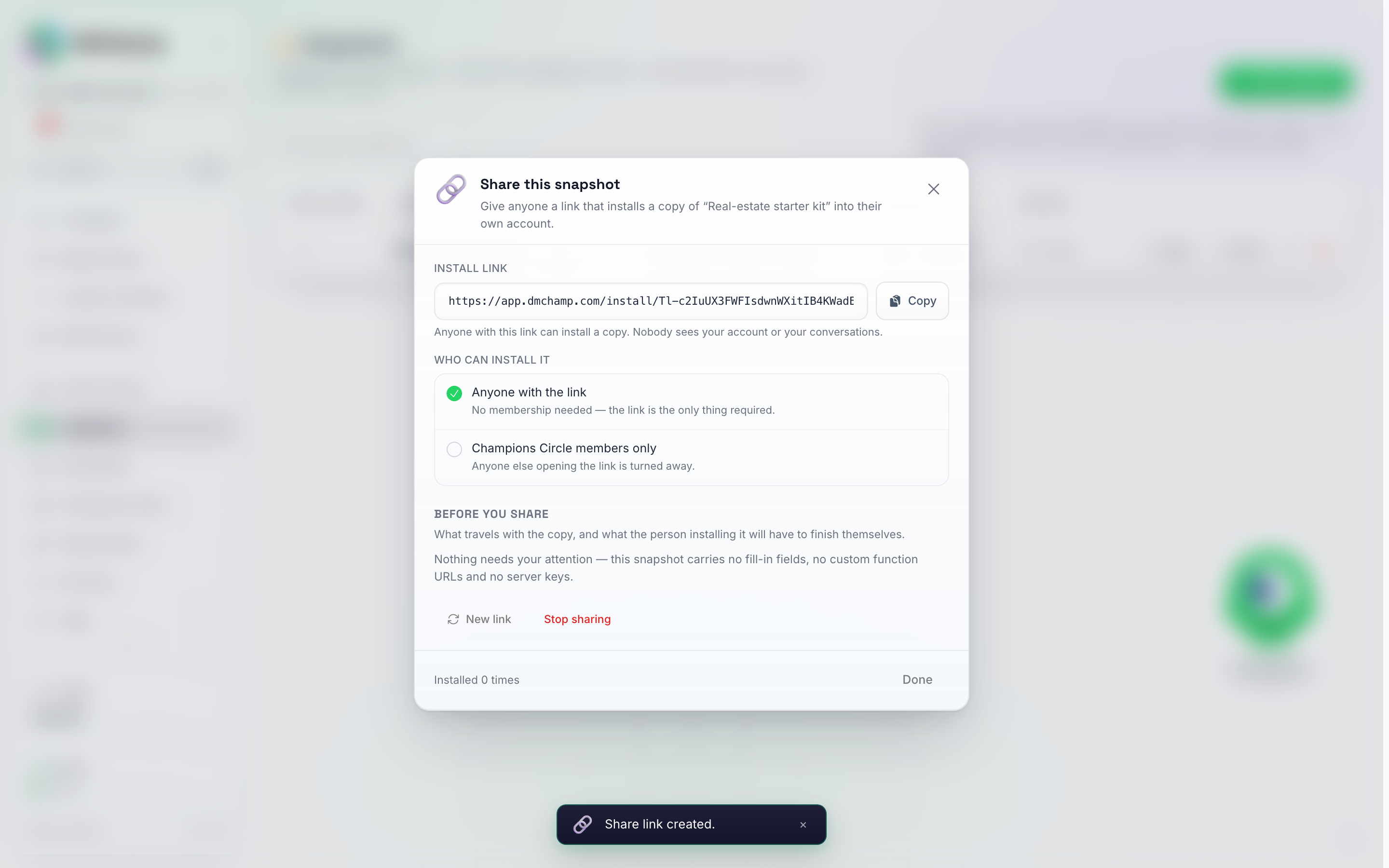
Bağlantı oluştur işleminden sonra Paylaş penceresi: bağlantıyı kopyalayın, kimin yükleyebileceğini seçin, kontrol listesini okuyun ve erişimi kesmeniz gerektiğinde Yeni bağlantı veya Paylaşımı durdur seçeneklerini kullanın.
Satır, anlık görüntünün kaç kez yüklendiğini gösterir. Yeni bağlantı size yeni bir bağlantı verir ve eskisinin çalışmasını durdurur; Paylaşımı durdur ise bağlantıyı tamamen kapatır. Her ikisi de zaten yüklenmiş olan kopyalara dokunmaz.
Doldurulabilir alanlar
Temsilcinin talimatlarına, SSS’lerine veya medya açıklamalarına {{company_name}}, {{support_email}}, {{website}}, {{booking_link}} veya başka herhangi bir {{word}} yazın; bu, yükleyicinin kurulumdan önce dolduracağı bir alan haline gelir. Yükleyicinin değerleri, metnin her yerindeki alanların yerini alır; orijinal anlık görüntünüz (snapshot) değişmeden kalır.
{{first_name}} ve {{personal_context}}, yapay zekanın kendi mesaj değişkenleridir, bu nedenle bunlara dokunulmaz ve asla doldurulabilir bir alana dönüştürülmezler.
Sizinle Paylaşılan Bir Anlık Görüntüyü (Snapshot) Yükleme
Oturum açmış durumdayken size gönderilen bağlantıyı açın (veya istendiğinde oturum açın; sonrasında tekrar yükleme sayfasına yönlendirilirsiniz). Anlık görüntünün adını, kimin paylaştığını, içerdiği temsilcileri ve içinde neler olduğunu görürsünüz, ardından:
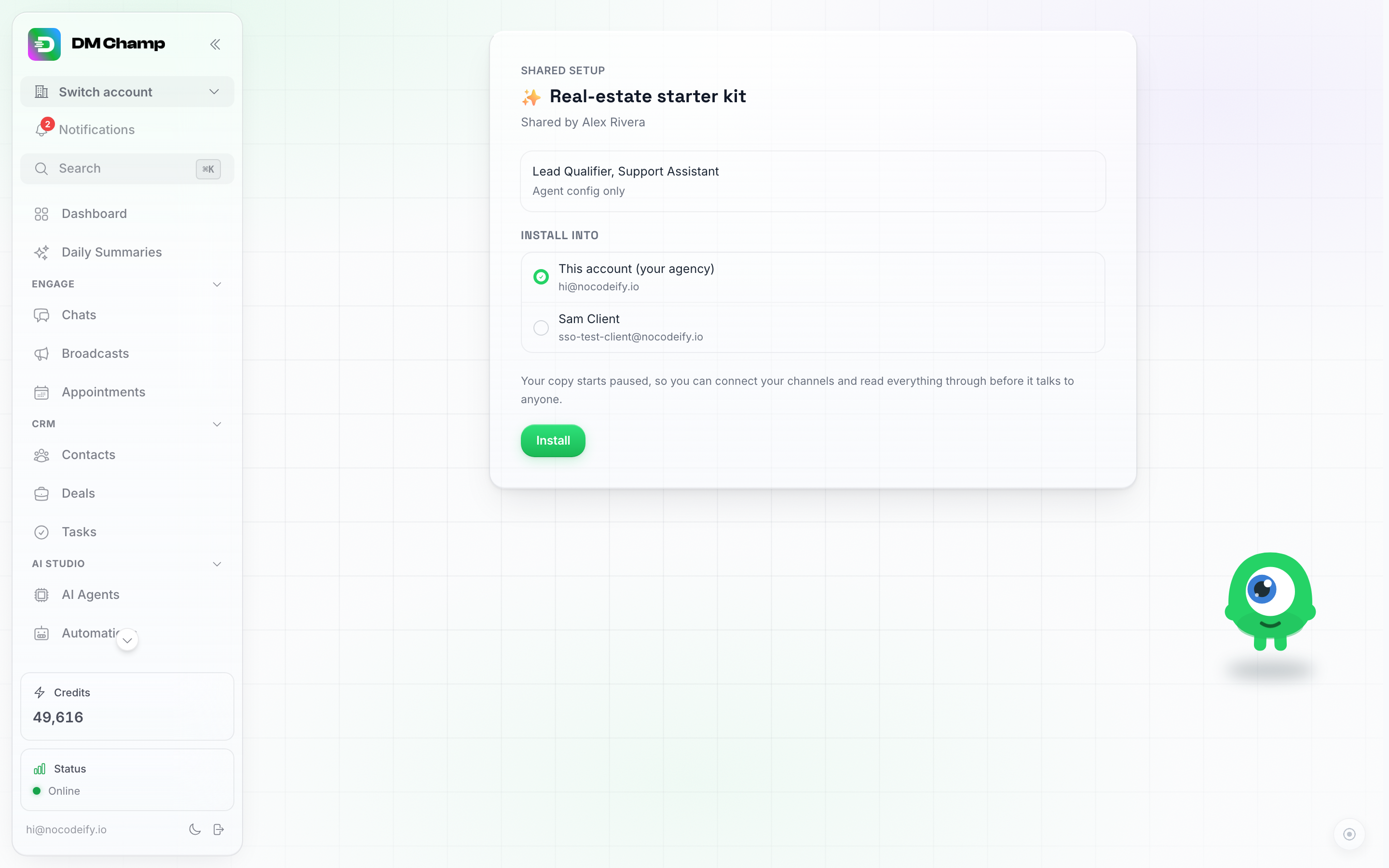
Yükleme sayfası. İçinde ne olduğunu ve kimin paylaştığını görür, nereye yükleneceğini seçer ve Yükle düğmesine tıklarsınız.
- Yazarın sizin için bıraktığı şirket adı veya web sitesi gibi alanları doldurun. Bunların hepsi isteğe bağlıdır.
- Nereye yükleneceğini seçin — kendi hesabınız veya bir ajans yönetiyorsanız alt hesaplarınızdan biri.
- Yükle düğmesine tıklayın.
Temsilciler seçtiğiniz hesaba kopyalanır ve tıpkı Anlık Görüntüler sayfasından uygulanan bir anlık görüntü gibi duraklatılmış olarak başlar. Onları açmadan önce:
- Kendi kanallarınızı bağlayın ve bunları yeni temsilcilere yönlendirin.
- Onay ekranında listelenen tüm özel işlevleri gözden geçirin — bunlar yazarın web adreslerini çağırır.
- Orada listelenen herhangi bir MCP sunucusuna kendi anahtarınızı girin, ardından açın.
- Temsilci randevu alıyorsa bir takvimi yeniden bağlayın.
- Anlık görüntü iş akışları taşıdıysa Anlaşmalar sayfasını kontrol edin. Bunlar yalnızca yükleme yaptığınız hesabın henüz kendi panosu yoksa gelir ve onay ekranı size nelerin yüklendiğini ve nelerin dışarıda bırakıldığını söyler.
- Bununla birlikte gelen tüm otomasyonları açın. Her zaman duraklatılmışlardır ve içlerindeki hesaba özel her şey temizlenmiştir — bir adımın işaret ettiği hesap, akıllı listeler, takvim etkinlikleri, veritabanı bağlantıları ve orijinalin kullandığı her sır, anahtar veya başlık değeri. Kendi bilgilerinizi doldurun, ardından etkinleştirin.
Yükleme işlemi, oluşturduğunuz diğer tüm temsilciler gibi hesabınızın temsilci sınırına dahil edilir.
Anlık Görüntüleri (Snapshot) Yönetme
- Yeniden adlandır — bir satırdaki kalem simgesi. Aynı pencere Yüklendiğinde otomasyonları aç seçeneğini de taşır, böylece halihazırda oluşturduğunuz bir anlık görüntüde bunu açıp kapatabilirsiniz (bkz. Açık durumda gelen otomasyonlar).
- Sil — anlık görüntüyü ve saklanan dosyalarını kaldırır. Uyguladığınız hesaplar etkilenmez: yüklenen her şey yüklü kalır.
Bir anlık görüntünün içeriğini görme ve düzenleme
Yüklediği her şeyi isme göre listelenmiş şekilde görmek için bir anlık görüntü satırındaki İçeriği görüntüle düğmesine tıklayın:
- Temsilciler
- Bir bilgi kaynağından gelenler dahil SSS’ler
- Bilgi kaynakları
- Özel işlevler
- MCP sunucuları
- Medya
- Otomasyonlar
- Aşamalarıyla birlikte İş Akışları
- Türüyle birlikte Özel alanlar
Gelecekteki yüklemelerin dışında tutmak istediğiniz bir öğe varsa, yanındaki çöp kutusu simgesine tıklayın ve Kaldır ile onaylayın. Anlık görüntüyü daha önce uyguladığınız hesaplar, aldıkları öğeleri korumaya devam eder. Anlık görüntünün otomasyonlarından biri tarafından kullanılan bir aracı, önce ilgili otomasyonu kaldırmadan silinemez.
Anlık görüntüde henüz bulunmayan bir şeyi eklemek için Öğe ekle’ye tıklayın. Anlık görüntünün alındığı hesaptaki temsilcileri, otomasyonları, işlem hatlarını ve özel alanları türe göre gruplandırılmış şekilde görürsünüz. Anlık görüntüde zaten bulunan öğeler Zaten dahil şeklinde gri renkte görünür. İstediğiniz öğenin yanındaki Ekle’ye tıkladığınızda, öğe hemen anlık görüntüye katılır. Eklenen bir temsilci; SSS’leri, bilgi kaynakları, özel işlevleri, MCP sunucuları ve medyasıyla birlikte gelir.
Bir öğeyi güncel hale getirmek için temsilci, otomasyon, işlem hattı veya özel alanın yanındaki yenileme simgesine tıklayın. Anlık görüntü, o öğenin güncel sürümünü alındığı hesaptan çeker; bu nedenle öğenin o hesapta hala mevcut olması gerekir. Bir temsilciyi güncellemek, anlık görüntüdeki tüm temsilciyi (SSS’leri ve bilgileri dahil) değiştirdiği için önce onayınızı ister. Yeni bir SSS’nin mevcut bir anlık görüntüye ulaşma yolu da budur: SSS’yi temsilciye ekleyin, ardından anlık görüntüdeki temsilciyi güncelleyin.
Ekleme, güncelleme ve kaldırma işlemleri yalnızca anlık görüntüyü değiştirir. Zaten uyguladığınız hesaplar, daha önce aldıklarını korumaya devam eder.
Sınırlar:
- SSS’ler, bilgi kaynakları, özel işlevler, MCP sunucuları ve medya, tek tek değil, temsilcileriyle birlikte eklenir ve güncellenir.
- Bir işlem hattının eklenebilmesi için en az bir aşamaya sahip olması gerekir.
Neler Dahil Değildir
- Kanal bağlantıları ve telefon numaraları (her zaman hesaba özeldir).
- Takvimler ve randevu bağlantıları.
- Bağlı entegrasyonlar için OAuth girişleri.
- Kişiler, sohbetler, anlaşmalar ve konuşma geçmişi — anlık görüntüler kurulumunuzu taşır, müşteri verilerini asla taşımaz. Bir iş akışı boş bir pano olarak taşınır: aşamaları ve tetikleyici etiketleri gelir, ancak üzerindeki anlaşmaların hiçbiri gelmez.
- WhatsApp mesaj şablonları (bunlar hesap başına onaylanır ve hedefte yeniden oluşturulmalıdır).
- Bir anlık görüntü bir paylaşım bağlantısından yüklendiğinde MCP sunucularının API anahtarları ve özel işlevlerin başlık değerleri (kendi ajansınız içinde kopyalanırlar).
- Bir otomasyon içindeki hesaba özel seçimler — bir adımın işaret ettiği müşteri hesabı, akıllı listeler, takvim etkinlikleri ve veritabanı bağlantıları — ve paylaşım bağlantısı ile yapılan bir yüklemede, sırları ve başlık değerleri de temizlenir.