Snapshots
Overzicht
Met snapshots kun je je beste AI-agents — samen met alles wat ze weten en elk hulpmiddel dat ze gebruiken — verpakken in een herbruikbaar sjabloon en dat sjabloon met één klik op al je subaccounts installeren.
Perfectioneer je configuratie één keer op je eigen account, leg deze vast als een snapshot, en elke nieuwe klant begint vanaf die bewezen configuratie in plaats van vanaf een leeg blad. Het werkt ook andersom: leg de agents vast die een klant in hun sub-account heeft gebouwd en installeer ze op je eigen account of op andere klanten. Je kunt een snapshot ook delen met een link, zodat iedereen met een account deze kan installeren.
Prefer to see it? Click through the whole flow:
Een snapshot bevat, per agent:
- De volledige configuratie van de agent — instructies, playbook, persoonlijkheid, gedrags- en antwoordinstellingen, actieve uren.
- Kennis (optioneel): de veelgestelde vragen en kennisbronnen van de agent, inclusief geüploade bestanden.
- Tools (optioneel): de aangepaste functies en verbonden MCP-servers van de agent.
- Mediabibliotheek (optioneel): de afbeeldingen, video’s en documenten die de agent kan verzenden, met de bijbehorende verzendinstructies.
En, voor het account als geheel in plaats van per agent:
- Automatiseringen (optioneel): alle Automatiseringen van het account die je aanvinkt, inclusief hun triggers en stappen.
- Pipelines (optioneel): je dealpipelines met hun fasen, kleuren, gewonnen en verloren resultaten, standaardwaarden, regels voor automatisch verplaatsen bij inactiviteit en trigger-tags.
- Aangepaste velden (optioneel): je aangepaste contactvelden, met hun typen en keuzelijsten. Alleen de velden worden overgezet, nooit de waarden die zijn opgeslagen bij je contacten.
Een snapshot is een kopie die op het moment van vastleggen wordt gemaakt. Als je de agent daarna blijft bewerken, verandert de snapshot niet vanzelf. Je kunt op elk gewenst moment bekijken en bewerken wat een snapshot bevat: items toevoegen, afzonderlijke items bijwerken naar hun huidige versie of ze verwijderen.
Agency-accounts in de nieuwe Agents-werkruimte. Snapshots bestaan om agent-configuraties te distribueren van een agency naar de sub-accounts, dus de pagina verschijnt zodra uw agency-account in de nieuwe Agents-werkruimte draait (accounts worden automatisch overgezet — u hoeft zelf niets te doen). Sub-accounts kunnen ook een snapshot ontvangen zodra ze in de Agents-werkruimte staan; de toepassingskiezer laat zien welke er klaar voor zijn. Elke nieuwe klant die u aanmaakt zodra uw agency in de werkruimte staat, begint daar automatisch, dus deze is direct klaar om een snapshot te ontvangen — u hoeft niet te wachten en niets in te schakelen.
Waar vind je Snapshots
Klik op Snapshots in de hoofdnavigatiebalk — deze staat direct onder Subaccounts, onderaan het menu.
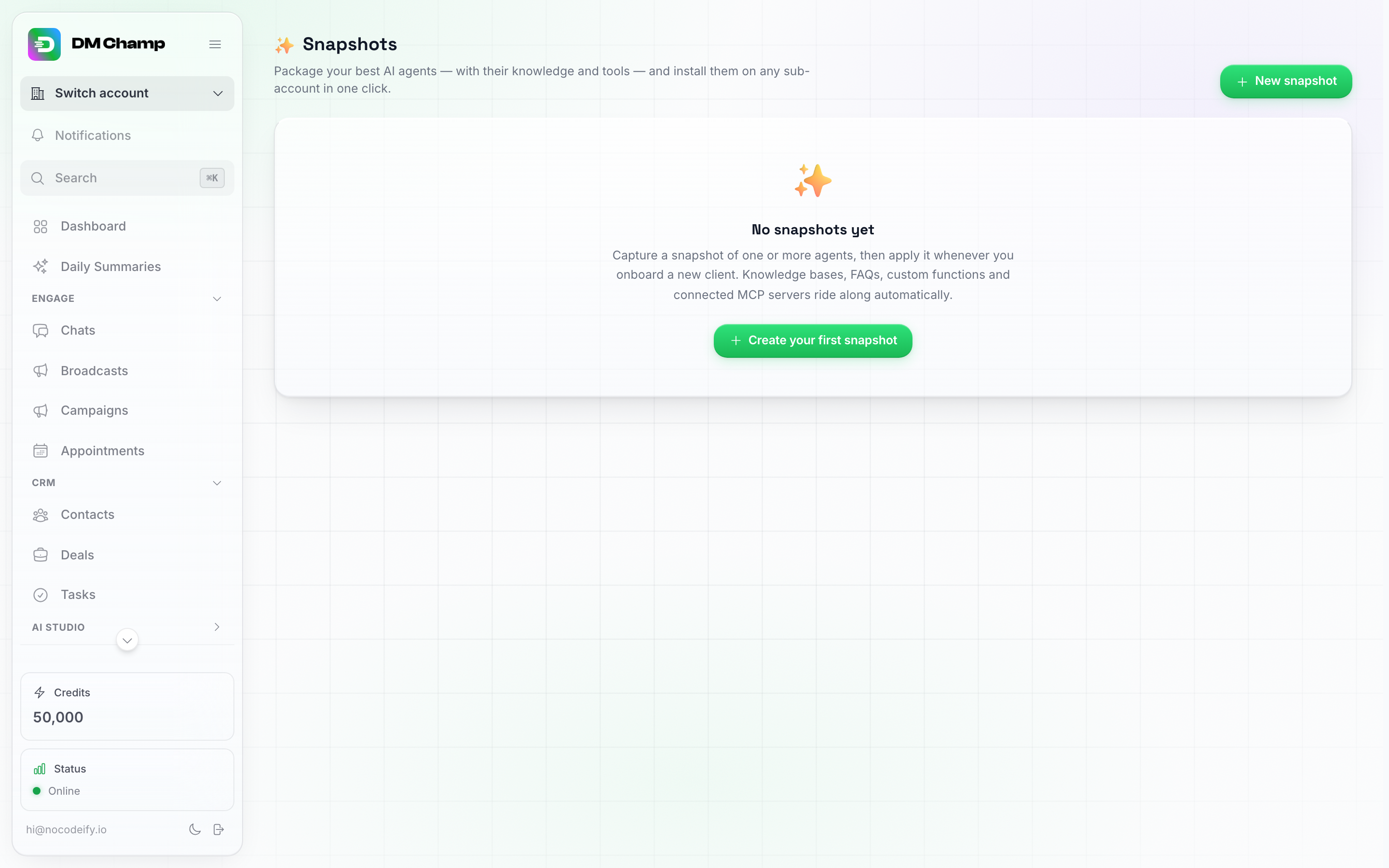
De Snapshots-pagina. Voordat je je eerste opname maakt, legt de lege status het idee uit en biedt het Maak je eerste snapshot aan.
Een snapshot vastleggen
- Open Snapshots en klik op Nieuwe snapshot.
- Geef het een herkenbare naam — bijv. “Vastgoed starterspakket”.
- Laat Vastleggen vanuit op Jouw account staan, of kies een van je klantaccounts om de agents vast te leggen die daar zijn gebouwd (zie Agents van een klant vastleggen).
- Vink de agents aan die je wilt opnemen. Je kunt meerdere agents bundelen in één snapshot.
- Kies wat er wordt meegeleverd:
- Inclusief kennis — Veelgestelde vragen en bronnen voor de kennisbank (inclusief bestanden).
- Inclusief tools — Aangepaste functies en MCP-servers.
- Inclusief mediabibliotheek — De verzendbare afbeeldingen, video’s en documenten van de agent.
- Inclusief automatiseringen — Je Automatiseringen reizen ook mee met de snapshot. Schakel dit in en er verschijnt een lijst met de automatiseringen van het account, zodat je de hele set kunt versturen of alleen de automatiseringen kunt aanvinken die bij dit sjabloon horen.
- Automatiseringen inschakelen bij installatie is een selectievakje onder Inclusief automatiseringen, met de tekst: “Automatiseringen worden actief in het klantaccount in plaats van gepauzeerd. AI-agents komen nog steeds inactief aan. Alleen van toepassing op je eigen sub-accounts, nooit op installaties via een gedeelde link.” Staat uit tenzij je het aanvinkt. Zie Automatiseringen die ingeschakeld aankomen.
- Inclusief pipelines — Je dealpipelines, met hun fasen, fasekleuren, gewonnen en verloren resultaten, standaardwaarden, regels voor automatisch verplaatsen bij inactiviteit en trigger-tags. De schakelaar verschijnt alleen wanneer het account waaruit je vastlegt een pipeline heeft, en deze staat standaard aan.
- Inclusief aangepaste velden — Je aangepaste contactvelden, met hun typen (tekst, getal, datum, keuzelijst, ja of nee) en keuzelijsten. Deze staat standaard aan. Wanneer je vastlegt vanuit je eigen account, verschijnt de schakelaar alleen als je aangepaste velden hebt; wanneer je vastlegt vanuit een klantaccount, wordt deze altijd getoond en worden de velden van de klant gekopieerd als ze die hebben.
Een snapshot kan ook alleen automatiseringen bevatten. Een agent is niet vereist: laat alle agents uitgevinkt en, zolang Include automations aan staat en het account waarvan je kopieert ten minste één automatisering heeft, gaat Capture snapshot door en bevat de snapshot alleen de automatiseringen die je hebt aangevinkt. Dit is de manier om een set workflows te bewaren die je op de ene na de andere klant installeert zonder dat er een agent meekomt, en het betekent ook dat een account zonder agents de bron kan zijn.
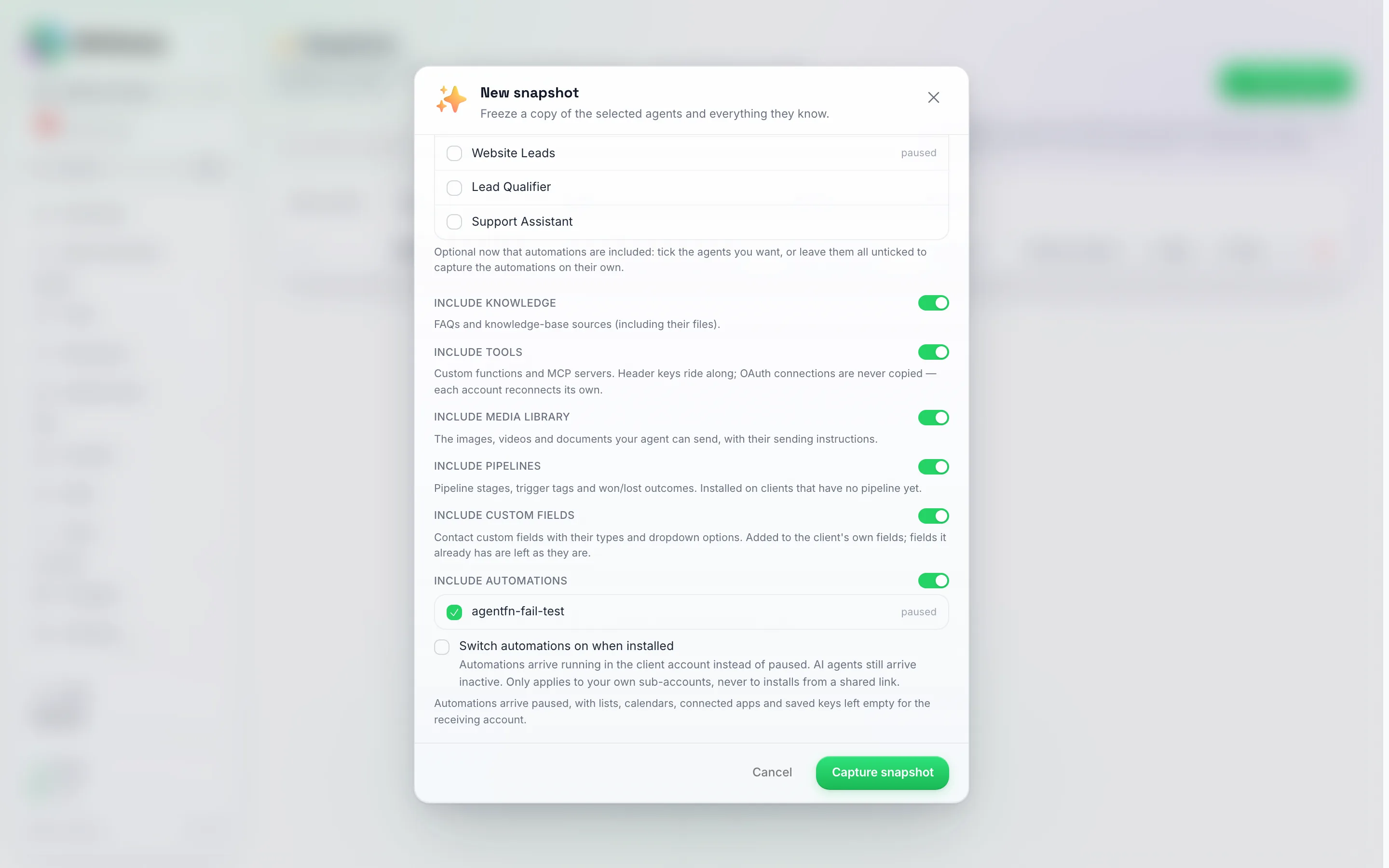
Het venster Nieuwe snapshot gescrold naar de schakelaars. Inclusief aangepaste velden staat tussen Inclusief pipelines en Inclusief automatiseringen en is standaard ingeschakeld. Wanneer je vastlegt vanuit je eigen account, wordt de schakelaar alleen getoond als je aangepaste velden hebt.
- Klik op Snapshot vastleggen. Het vastleggen kan even duren als er veel kennis is opgenomen.
De nieuwe snapshot verschijnt in de lijst met een samenvatting van de inhoud:
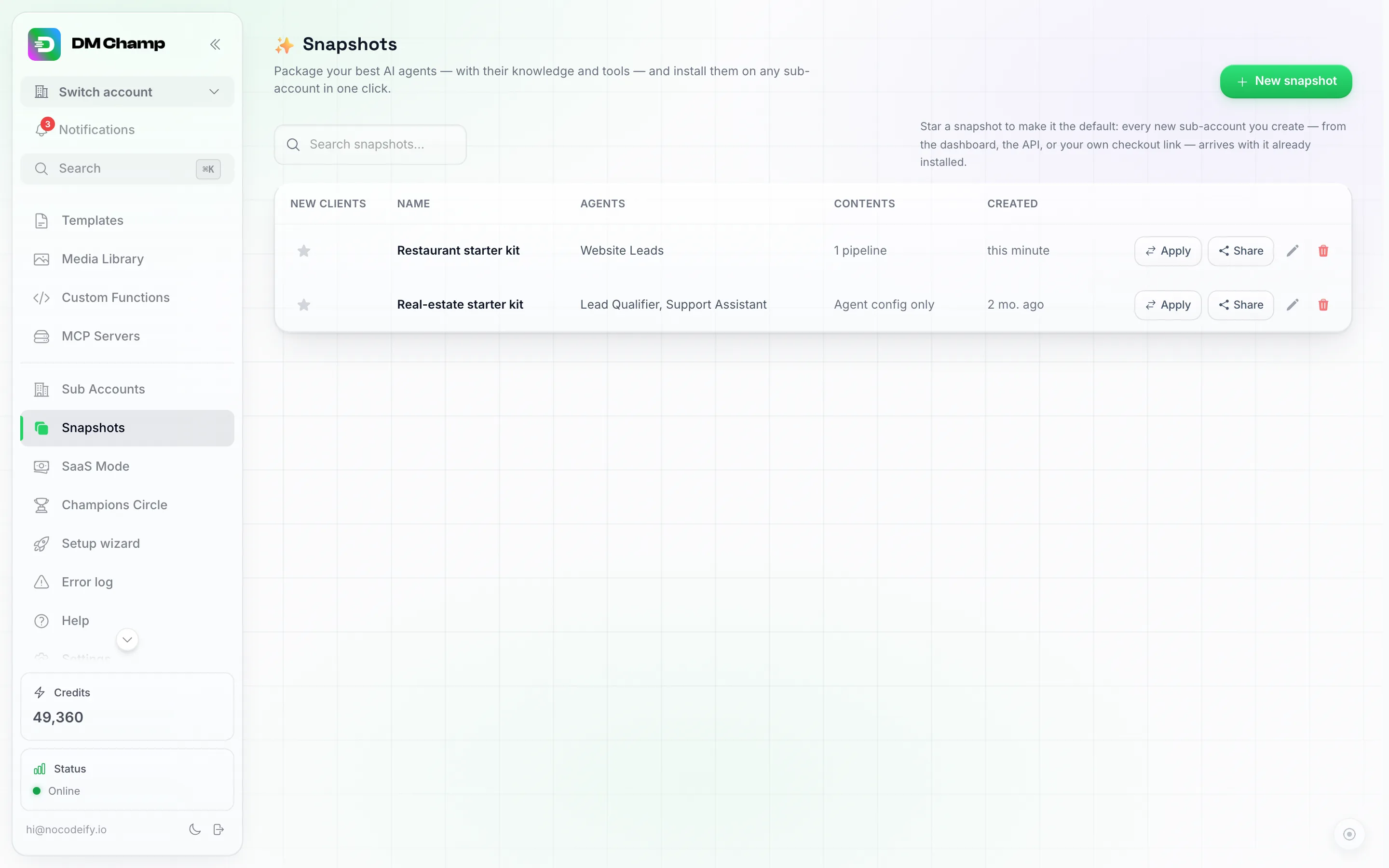
Elke rij toont de agenten binnenin, een samenvatting van de inhoud (hier 1 pipeline), en de acties: de Nieuwe klanten-ster (zie hieronder), Toepassen, Delen, hernoemen (potlood) en verwijderen (prullenbak).
De agents van een klant vastleggen
De agents die de moeite waard zijn om als sjabloon te gebruiken, staan niet altijd op je eigen account. Een klant heeft misschien zelf een AI-agent gebouwd en geoptimaliseerd in hun sub-account, of je hebt er een opgezet terwijl je was ingelogd als die klant en wilt deze nu ook op je bureau-account hebben. De selectie Vastleggen vanaf bovenaan het venster Nieuwe snapshot toont je klantaccounts met het aantal agents dat elk account bevat; kies er een en de agentlijst eronder schakelt over naar de agents van die klant.
- De snapshot behoort tot je agency-account, ongeacht van welk account deze is gekopieerd. De eigen agents van de klant blijven precies zoals ze zijn.
- Alles wat normaal gesproken meekomt (kennis, tools, media, automatiseringen) wordt uit het account van de klant gehaald, dus de kopie is volledig.
- Pas het toe zoals elke andere snapshot: vink je eigen agency-account aan in de Install into-lijst om de agents op je account te krijgen, of vink andere klanten aan om de setup bij hen uit te rollen. Geïnstalleerde agents starten zoals altijd gepauzeerd.
- Een klant zonder agents kan nog steeds de bron zijn, zolang wat je kopieert hun automatiseringen zijn: vink Include automations aan, vink de gewenste automatiseringen aan en kopieer zonder dat er een agent is geselecteerd.
Een snapshot toepassen
- Klik op Toepassen bij een snapshot.
- Vink de accounts aan waarin je wilt installeren — een van je sub-accounts of je eigen bureau-account (wat je een verse kopie van alles geeft).
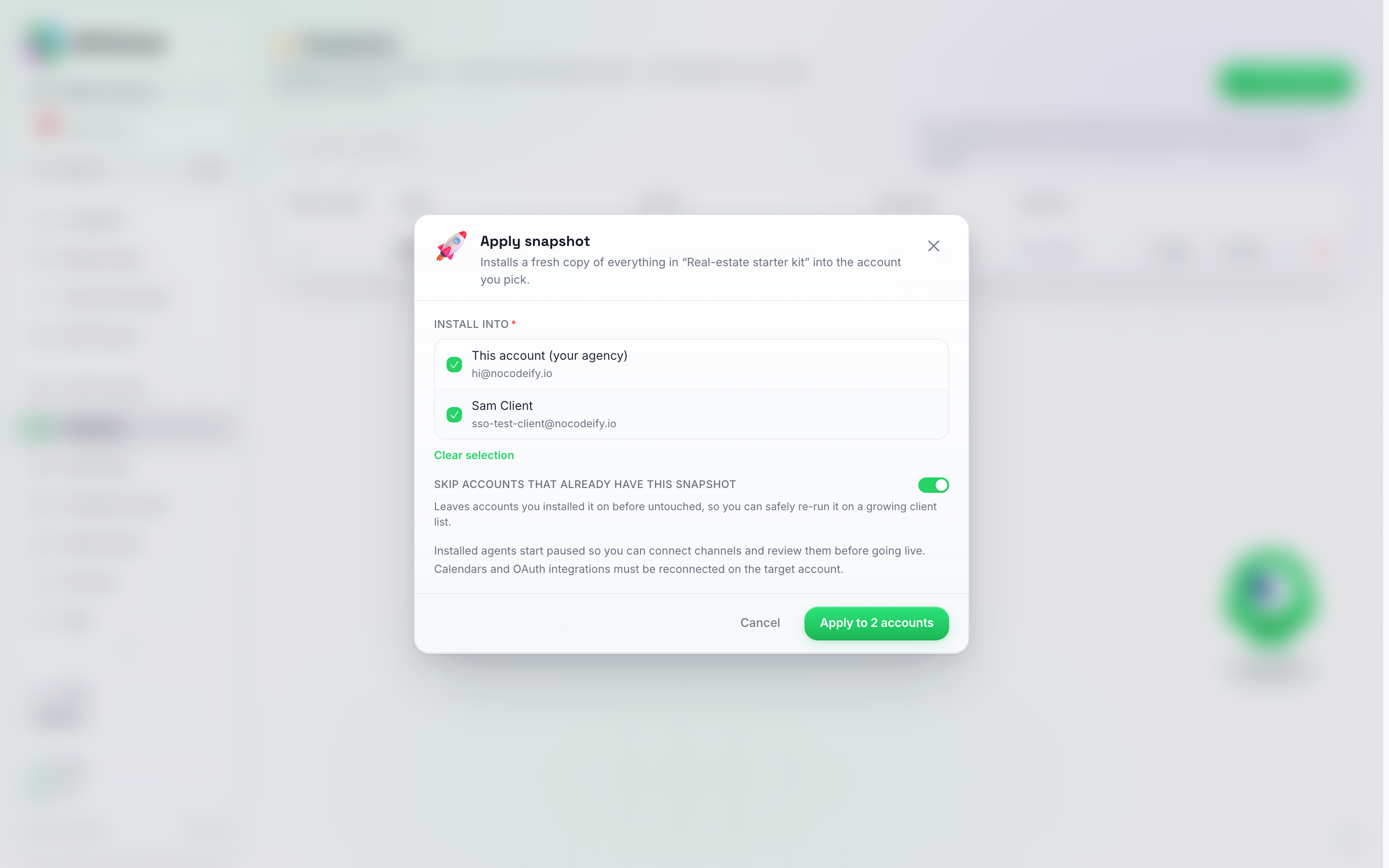
Het venster Toepassen. Vink één of meerdere accounts aan — en let op de herinnering: geïnstalleerde agents starten in de gepauzeerde stand en agenda's/OAuth moeten opnieuw worden verbonden in het doelaccount.
- Klik op Toepassen op N accounts.
Een verse kopie van elke agent in de snapshot — plus de bijbehorende kennis en hulpmiddelen — wordt aangemaakt in het doelaccount. Het tweemaal toepassen van dezelfde snapshot creëert een tweede kopie; er wordt niets overschreven.
Geïnstalleerde agents starten gepauzeerd
Agents komen in het doelaccount uitgeschakeld aan, en dat is met opzet: sommige zaken zijn accountspecifiek en moeten op het doelaccount worden geconfigureerd voordat de agent live gaat:
- Kanalen — verbind de eigen WhatsApp / Instagram / andere kanalen van het doelaccount en koppel deze aan de nieuwe agent.
- Agenda & boekingen — als de oorspronkelijke agent afspraken inboekte, koppel dan een agenda op het doelaccount en schakel boekingen opnieuw in.
- Gekoppelde integraties die OAuth gebruiken (bijv. een MCP-server die je hebt geautoriseerd met een “Verbind”-knop) — om veiligheidsredenen worden deze verbindingen nooit gekopieerd, dus het doelaccount autoriseert zijn eigen verbindingen. Tools die een eenvoudige API-sleutel gebruiken, blijven direct werken.
Zodra de kanalen zijn verbonden, zet je de agent op actief op de pagina AI Agents van het doelaccount.
Pipelines
Pipelines vallen onder een eigen regel, omdat een bord dat al in gebruik is nooit mag worden vervangen: het verwijderen van een fase zou de deals die daarin staan verbergen.
- Uw hoofdpipeline wordt alleen geïnstalleerd op een account waarvan het eigen bord nog geen stadia heeft. Een account dat al een pipeline heeft gebouwd, behoudt deze, en het resultaatvenster geeft aan dat de pipeline is overgeslagen omdat dat account er al een heeft.
- Extra pipelines worden geïnstalleerd wanneer hun naam nog vrij is op het doelaccount. Een pipeline die er al is, een pipeline die het account over de limiet van 10 pipelines zou tillen, of een pipeline waarvan de stadia botsen met stadia die al op het account staan, wordt overgeslagen en het scherm vermeldt de reden.
- Trigger-tags worden op naam opnieuw aangemaakt op het doelaccount. Een trigger-tag kan per account slechts één stadium aansturen, dus een tag die al een ander stadium aanstuurt, wordt weggelaten bij dat stadium. Het resultaatvenster somt elke tag op die moest worden weggelaten, zodat u dat stadium aan een andere tag kunt koppelen.
- Voordat u toepast, somt het venster de pipelines op die worden meegeleverd, elk met het aantal stadia en trigger-tags erin, en herinnert u eraan dat ze alleen op een account terechtkomen dat nog geen eigen pipeline heeft. Achteraf toont het resultaatvenster hoeveel er zijn geïnstalleerd, welke zijn overgeslagen en waarom. Het Delen-venster toont dezelfde lijst in de checklist.
De deals op je borden worden nooit vastgelegd, alleen de borden zelf.
Aangepaste velden
Aangepaste velden worden toegevoegd aan het account waarop je ze toepast. Er wordt nooit iets verwijderd:
- Een veld dat het account nog niet heeft, wordt toegevoegd met het type en de keuzelijsten zoals in de snapshot.
- Een veld dat het account al heeft (dezelfde veldnaam) blijft precies zoals het is, zelfs als het type of de keuzelijsten afwijken van de snapshot. Het wijzigen ervan zou de waarden die al zijn opgeslagen bij de contacten van dat account onleesbaar kunnen maken, dus de eigen versie van het account wint altijd. Het resultaatoverzicht toont deze velden zodat je ze handmatig kunt aanpassen als je dat wilt.
- Velden die het account heeft en die niet in de snapshot staan, blijven ongewijzigd.
- Een account kan maximaal 50 aangepaste velden bevatten. Velden die dit aantal zouden overschrijden, worden weggelaten en vermeld op het resultaatoverzicht.
Alleen de velden worden overgezet, nooit de waarden die je contacten erin hebben staan.
Automatiseringen komen ook standaard gepauzeerd aan, om dezelfde reden. Alles in een stap dat naar je eigen account verwees — een klantaccount waarop het was gericht, een gekozen slimme lijst, een agenda-afspraak, een databaseverbinding — wordt bij binnenkomst gewist, omdat die keuzes geen betekenis hebben in het doelaccount. Waar een stap of een trigger een van je AI-agents gebruikte, wordt deze opnieuw gekoppeld aan de kopie van die agent die zojuist door dezelfde snapshot is geïnstalleerd. Tags worden behouden, omdat tags op naam werken en in elk account hetzelfde betekenen, en dat geldt ook voor gewone waarden die je in een stap hebt getypt, zoals het telefoonnummer waarnaar een melding wordt gestuurd, dus controleer of die nog steeds bij de klant passen. Open elke automatisering in het doelaccount, vul in wat is gewist en schakel deze vervolgens in. Het resultatenscherm noemt elke automatisering waarvoor nog een agent moet worden gekozen. Als de automatiseringen in een snapshot helemaal niet hoeven te worden ingevuld, kun je ze direct actief laten binnenkomen: zie hieronder.
Automatiseringen die ingeschakeld aankomen
Standaard komen de automatiseringen die een snapshot bevat gepauzeerd aan, zodat de klant (of jij, namens hen) ze kan doorlezen voordat er iets wordt uitgevoerd. Switch automations on when installed, het selectievakje onder Include automations in het venster New snapshot, verandert dat: de automatiseringen komen ingeschakeld aan in het account van de klant en beginnen direct te werken.
- Dit is alleen van toepassing op je eigen klantaccounts, op alle drie de manieren waarop een snapshot hen bereikt: toepassen op één account, toepassen op meerdere tegelijk, en de snapshot met ster die op elke nieuwe klant wordt geïnstalleerd. Iemand die jouw snapshot installeert via een gedeelde link, krijgt de automatiseringen altijd gepauzeerd, ongeacht wat dit vakje zegt.
- AI-agents worden niet beïnvloed. Ze komen nog steeds inactief aan, en je verbindt de kanalen van de klant en schakelt elke agent zelf in.
- De accountspecifieke keuzes worden nog steeds gewist bij het importeren, precies zoals hierboven beschreven. Vink het vakje dus alleen aan wanneer de automatiseringen in de snapshot werken zonder dat er iets hoeft te worden ingevuld. Een goed voorbeeld is een waarschuwing waar niets voor hoeft te worden ingesteld: wanneer een bericht niet kan worden verzonden, maak een taak aan. Een automatisering die nog een smart list, agenda-afspraak, databaseverbinding of agent nodig heeft, moet je niet onbeheerd laten draaien.
- Een automatisering die niet veilig kan worden ingeschakeld, blijft gepauzeerd, zelfs als het vakje is aangevinkt, en het resultaatvenster vertelt je welke wachten op actie.
- De runs worden betaald door het account van de klant, 0,25 credits per run, net als elke andere automatisering. Een automatisering die vaak wordt geactiveerd, verbruikt hun saldo vanaf het moment dat ze aankomen, dus houd in de gaten wat je laat draaien.
- Je kunt later van gedachten veranderen zonder de snapshot opnieuw op te bouwen: open de Rename-actie van de snapshot (het potloodje op de rij) en vink het vakje daar aan of uit. Dit is van kracht voor de installaties die je vanaf dat moment doet en verandert nooit iets aan een automatisering die al ergens is geïnstalleerd.
Toepassen op meerdere klanten tegelijk
In de lijst Installeren in kun je zoveel accounts aanvinken als je wilt. Gebruik Selecteer alle sub-accounts om je hele klantenbestand in één keer van een nieuwe template te voorzien en klik vervolgens op Toepassen op N accounts. Elk account wordt achtereenvolgens verwerkt en het venster toont het resultaat per account — geïnstalleerd, overgeslagen of mislukt met de reden — zodat een account dat niet kon worden geconfigureerd de andere nooit blokkeert.
Accounts overslaan die deze snapshot al hebben staat standaard aan: een account dat precies deze snapshot al heeft ontvangen, wordt overgeslagen in plaats van dat het een tweede kopie krijgt. Zet dit uit als je bewust een extra kopie wilt. Kopieën die vóór september 2026 zijn geïnstalleerd, worden niet herkend door deze controle, dus accounts die vóór die tijd van een template zijn voorzien, worden als nieuw behandeld.
Automatisch een snapshot installeren op elke nieuwe klant
Als je klanten altijd met dezelfde configuratie start, hoef je de snapshot niet elke keer handmatig toe te passen. Markeer één snapshot als je standaard en elk nieuw klantaccount dat je aanmaakt, wordt geleverd met deze snapshot al geïnstalleerd.
- Open Snapshots.
- Klik op de ster in de kolom Nieuwe klanten bij de gewenste snapshot.
De rij met de ster toont een Standaard-badge. Er kan slechts één snapshot als standaard worden ingesteld — als je een andere markeert, wordt deze verplaatst. Klik nogmaals op de ster om deze uit te schakelen; nieuwe accounts worden dan weer leeg opgeleverd.
Dit is van toepassing op elke manier waarop een klantaccount wordt aangemaakt:
- Je maakt het zelf aan op de pagina Subaccounts.
- Je integratie maakt het aan via de API.
- Een klant koopt via je eigen betaallink en het account wordt automatisch aangemaakt.
Dat laatste is het doel van deze functie: een klant kan op je website betalen en direct in je eigen dashboard terechtkomen met je agent, kennisbank, tools en media al aanwezig, zonder dat jij iets hoeft te doen.
Een paar dingen die handig zijn om te weten:
- Geïnstalleerde agents starten gepauzeerd, precies zoals bij handmatige toepassing — je verbindt eerst de kanalen van de klant en schakelt daarna de agent in.
- De pipelines in de snapshot komen ook bij elke nieuwe klant terecht. Een gloednieuw account heeft zelf nog geen bord, dus het komt aan met jouw fasen, fasekleuren en trigger-tags al op hun plek.
- De aangepaste velden in de snapshot worden ook aan elke nieuwe klant toegevoegd, zodat hun contacten vanaf dag één dezelfde velden hebben als die van jou.
- Wanneer je zelf een klant toevoegt, kun je een andere snapshot kiezen voor die specifieke klant, of Geen sjabloon, in het gedeelte Sjabloon van het venster Sub-account toevoegen. Zie Een sjabloon kiezen voor één klant hieronder.
- De installatie wordt direct uitgevoerd nadat het account is aangemaakt. Als deze om welke reden dan ook niet kan worden voltooid, is het account van de klant nog steeds aangemaakt en bruikbaar — het komt alleen leeg aan en je kunt de snapshot handmatig toepassen.
- Het verwijderen van de snapshot met ster wist automatisch de standaardinstelling.
Een sjabloon kiezen voor één klant
Verschillende klanten hebben vaak verschillende instellingen nodig: een restaurant, een makelaarskantoor en een kliniek willen elk hun eigen agent, velden en pipeline. Leg één snapshot per niche vast en kies vervolgens de juiste wanneer je de klant toevoegt:
- Klik op de pagina Sub-accounts op Sub-account toevoegen.
- Open bij de stap Functies het gedeelte Sjabloon. Hier staan al je snapshots, waarbij je standaard-snapshot gemarkeerd is als (standaard) en al geselecteerd is.
- Kies de snapshot voor deze klant, of kies Geen sjabloon om het account leeg aan te maken.
- Voltooi en klik op Account aanmaken.
Het sjabloon wordt direct na het aanmaken van het account geïnstalleerd, precies zoals de standaardinstelling, inclusief de regel dat geïnstalleerde agents gepauzeerd starten. Als je pakketten hebt opgeslagen, kan een pakket ook een sjabloon onthouden, dus het kiezen van het pakket selecteert ook het bijbehorende sjabloon.
Het aanmaken van een account via de API werkt op dezelfde manier: stuur snapshot_id met een van je snapshot-id’s om dat sjabloon te gebruiken, of null voor geen sjabloon. Laat het weg en je standaard-snapshot wordt gebruikt, zoals voorheen.
Zet de automatiseringen die elke klant zou moeten hebben in deze snapshot. Alles wat je merkt dat je in het ene na het andere account bouwt, hoort hier thuis, en een snapshot kan automatiseringen bevatten zonder agent, dus een standaard alleen voor workflows is prima. Een goede eerste: maak een taak aan wanneer een bericht niet kan worden verzonden, zodat een nummer dat niet meer bezorgt op het bord van de klant wordt opgemerkt in plaats van dat het stil blijft. De automatiseringen komen gepauzeerd aan, dus open het account van de klant één keer en schakel ze in, of vink Switch automations on when installed aan op de snapshot en ze komen al draaiend aan.
Een snapshot delen via een link
Je kunt een snapshot overhandigen aan iedereen met een account op het platform — een partnerbureau, een klant die zijn eigen account beheert of de community — zonder dat zij een van je sub-accounts hoeven te zijn. Er wordt niets account-specifieks meegegeven en je kunt het delen op elk gewenst moment stoppen.
- Klik op Delen bij een snapshot.
- Kies wie het kan installeren:
- Iedereen met de link.
- Alleen leden van de Champions Circle — de link werkt alleen voor accounts die lid zijn van de community.
- Klik op Link maken en kopieer deze.
Lees voordat je de link verstuurt de checklist Voordat je deelt in hetzelfde venster. Hierin staat:
- In te vullen velden waar de installateur om gevraagd zal worden (zie hieronder).
- Aangepaste functies om te beoordelen — het webadres van elke functie wordt getoond, omdat het naar jouw systemen wijst. Alle header-waarden die de functie verzendt (API-sleutels, tokens) worden gewist in de geïnstalleerde kopie; de headernamen blijven behouden zodat de installateur weet wat hij moet invullen. De installateur ziet dezelfde lijst en krijgt de instructie om die functies te beoordelen voordat de agent wordt ingeschakeld.
- MCP-servers die hun sleutel opnieuw nodig hebben — API-sleutels voor je verbonden MCP-servers worden nooit opgenomen in een gedeelde installatie. Ze komen uitgeschakeld aan op het account van de installateur, en de installateur voert zijn eigen sleutel in.
- Pipelines die meereizen, als de snapshot er bevat, elk benoemd met het aantal fasen en trigger-tags erin. Ze komen alleen aan op een account dat zelf nog geen pipeline heeft, en hun trigger-tags worden op naam opnieuw aangemaakt, dus een tag die al door een andere fase op het account van de installateur wordt gebruikt, wordt overgeslagen.
- Automatiseringen die meereizen, als de snapshot er bevat, vermeld op naam. Ze installeren altijd gepauzeerd, ongeacht wat Switch automations on when installed zegt, en een gedeelde installatie verwijdert meer uit de automatiseringen dan een installatie binnen je eigen agency: bovenop de accountspecifieke keuzes die altijd worden gewist (klantaccount, smart list, agenda-afspraak, databaseverbinding), verdwijnt elk geheim en elke verbindingsdetail — webhook-geheimen, de header-waarden die een stap verzendt, en elk veld dat een sleutel, token of wachtwoord bevat. Veldnamen blijven behouden, zodat de installateur kan zien wat hij moet invullen.
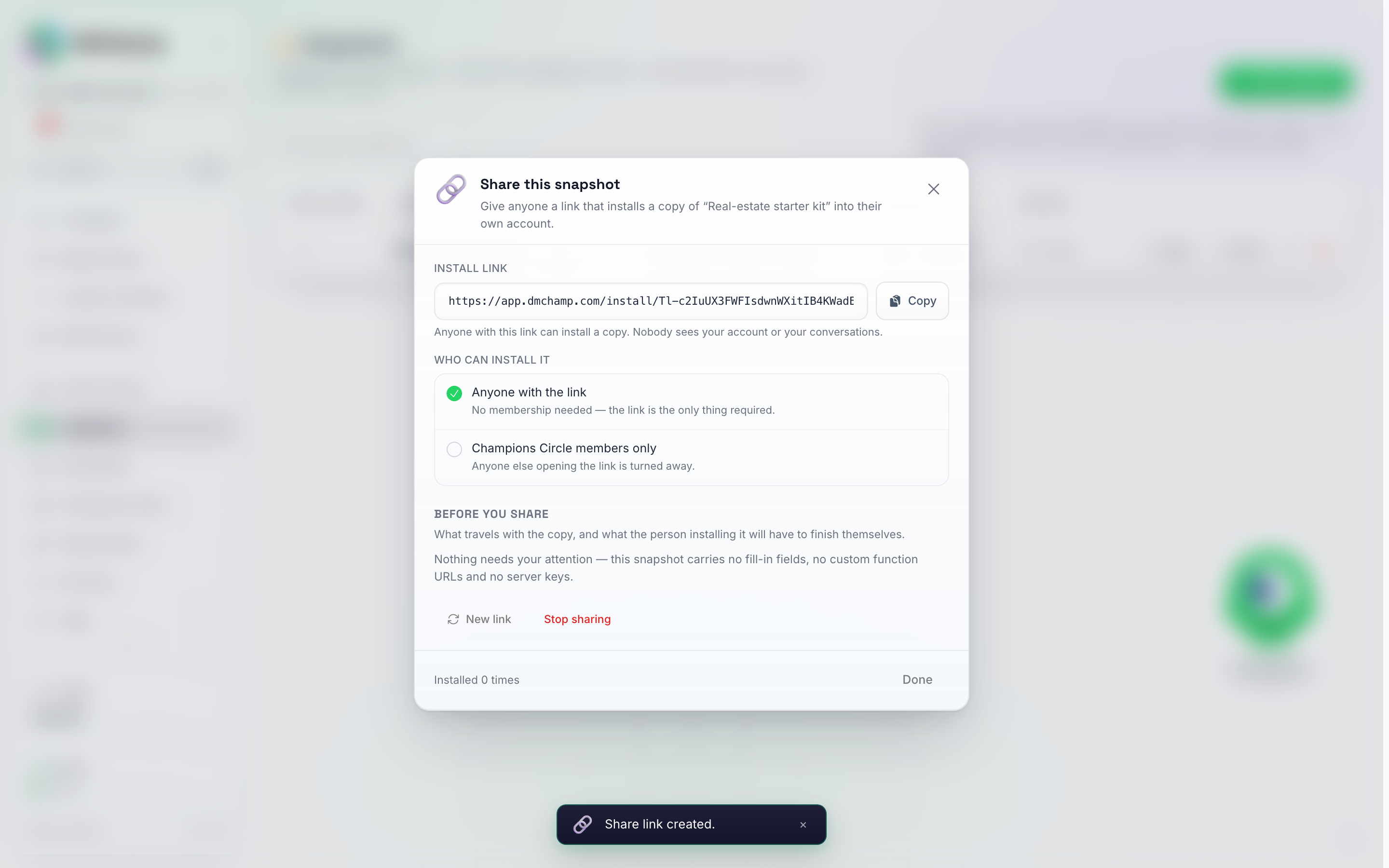
Het venster Delen na Link maken: kopieer de link, kies wie deze kan installeren, lees de checklist en gebruik Nieuwe link of Delen stoppen wanneer je de toegang wilt intrekken.
De rij toont hoe vaak de snapshot is geïnstalleerd. Nieuwe link geeft je een verse link en zorgt ervoor dat de oude niet meer werkt; Delen stoppen schakelt de link volledig uit. Beide acties laten elke kopie die al was geïnstalleerd ongemoeid.
Invulvelden
Schrijf {{company_name}}, {{support_email}}, {{website}}, {{booking_link}} of een andere {{word}} in de instructies, veelgestelde vragen of mediabeschrijvingen van de agent en het wordt een veld dat de installateur invult vóór de installatie. De waarden van de installateur vervangen de velden overal in de tekst; uw oorspronkelijke snapshot blijft ongewijzigd.
{{first_name}} en {{personal_context}} zijn de eigen berichtvariabelen van de AI, dus deze worden met rust gelaten en nooit omgezet in een invulveld.
Een snapshot installeren die iemand met u heeft gedeeld
Open de link die u hebt ontvangen terwijl u bent ingelogd (of log in wanneer daarom wordt gevraagd — u komt daarna weer terug op de installatiepagina). U ziet de naam van de snapshot, wie deze heeft gedeeld, de agents die erin zitten en wat de inhoud is, en vervolgens:
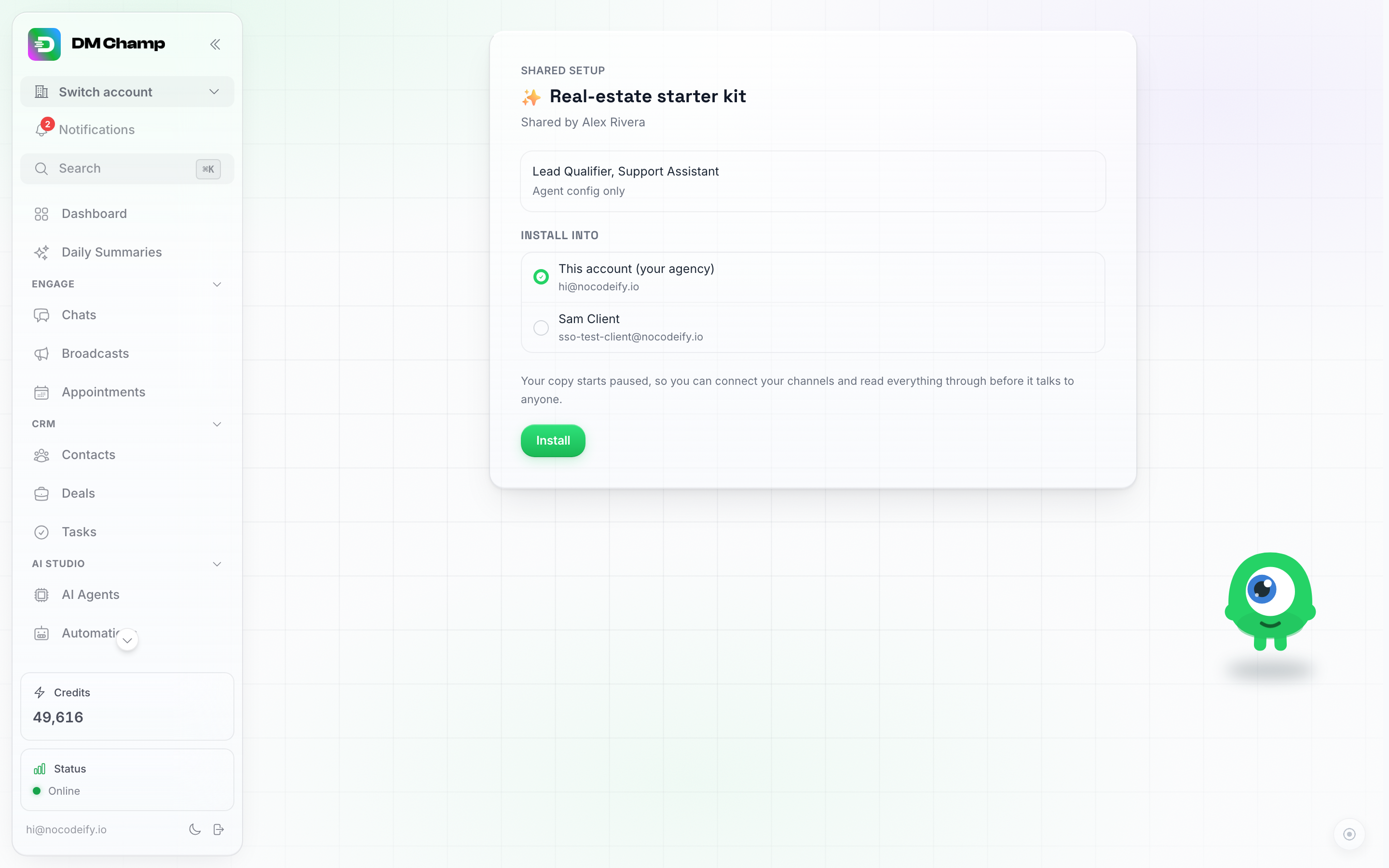
De installatiepagina. U ziet wat erin zit en wie het heeft gedeeld, kiest waar het naartoe gaat en klikt op Installeren.
- Vul eventuele velden in die de auteur voor u heeft achtergelaten, zoals uw bedrijfsnaam of website. Ze zijn allemaal optioneel.
- Kies waar u het wilt installeren — uw eigen account of een van uw subaccounts als u een bureau runt.
- Klik op Installeren.
De agents worden gekopieerd naar het account dat u hebt gekozen en starten gepauzeerd, precies zoals een snapshot die wordt toegepast vanaf de Snapshots-pagina. Voordat u ze inschakelt:
- Verbind je eigen kanalen en koppel ze aan de nieuwe agents.
- Controleer alle aangepaste functies die in het bevestigingsscherm worden vermeld — deze roepen de webadressen van de auteur aan.
- Voer je eigen sleutel in op elke MCP-server die daar wordt vermeld en schakel deze vervolgens in.
- Koppel een agenda opnieuw als de agent afspraken boekt.
- Controleer de Deals-pagina als de snapshot pipelines bevatte. Deze komen alleen aan als het account waarop je hebt geïnstalleerd zelf nog geen bord had, en het bevestigingsscherm vertelt je wat er is aangekomen en wat is overgeslagen.
- Open alle automatiseringen die ermee zijn meegekomen. Ze zijn altijd gepauzeerd en alles wat accountspecifiek is, is gewist — het account waarnaar een stap wees, smart lists, agenda-afspraken, databaseverbindingen en elk geheim, elke sleutel of header-waarde die het origineel gebruikte. Vul je eigen gegevens in en schakel ze vervolgens in.
Het installeren telt mee voor de agentlimiet van uw account, net als elke andere agent die u aanmaakt.
Snapshots beheren
- Rename — het potloodpictogram op een rij. Hetzelfde venster bevat Switch automations on when installed, zodat je dat kunt in- of uitschakelen op een snapshot die je al hebt gebouwd (zie Automations that arrive switched on).
- Delete — verwijdert de snapshot en de opgeslagen bestanden. Accounts waarop je het hebt toegepast, blijven ongewijzigd: alles wat was geïnstalleerd, blijft geïnstalleerd.
Bekijken en bewerken wat een snapshot bevat
Klik op Inhoud bekijken in de rij van een snapshot om alles te zien wat deze installeert, gerangschikt op naam:
- Agents
- Veelgestelde vragen, inclusief die uit een kennisbron
- Kennisbronnen
- Aangepaste functies
- MCP-servers
- Media
- Automatiseringen
- Pipelines, met hun fasen
- Aangepaste velden, met hun type
Om iets uit toekomstige installaties weg te laten, klik je op het prullenbakpictogram ernaast en bevestig je met Verwijderen. Accounts waarop je de snapshot al hebt toegepast, behouden wat ze hebben ontvangen. Een agent die door een van de automatiseringen van de snapshot wordt gebruikt, kan pas worden verwijderd nadat je eerst die automatisering hebt verwijderd.
Om iets toe te voegen dat nog niet in de snapshot staat, klik je op Item toevoegen. Je ziet de agents, automatiseringen, pipelines en aangepaste velden van het account waarvan de snapshot is gemaakt, gegroepeerd op type. Items die al in de snapshot staan, zijn grijs weergegeven als Reeds opgenomen. Klik op Toevoegen naast het item dat je wilt en het wordt direct aan de snapshot toegevoegd. Een toegevoegde agent wordt geleverd met zijn FAQ’s, kennisbronnen, aangepaste functies, MCP-servers en media.
Om één item bij te werken, klik je op het vernieuwingspictogram naast een agent, automatisering, pipeline of aangepast veld. De snapshot neemt de huidige versie van dat item over van het account waarvan het is vastgelegd, en het item moet daar nog steeds bestaan. Bij het bijwerken van een agent wordt gevraagd om dit eerst te bevestigen, omdat de volledige agent in de snapshot wordt vervangen, inclusief de FAQ’s en kennis. Zo komt ook een nieuwe FAQ in een bestaande snapshot terecht: voeg de FAQ toe aan de agent en werk vervolgens de agent in de snapshot bij.
Toevoegen, bijwerken en verwijderen wijzigt alleen de snapshot. Accounts waarop je deze al hebt toegepast, behouden wat ze hebben ontvangen.
Beperkingen:
- FAQ’s, kennisbronnen, aangepaste functies, MCP-servers en media worden samen met hun agent toegevoegd en bijgewerkt, niet één voor één.
- Een pipeline heeft ten minste één fase nodig om te kunnen worden toegevoegd.
Wat is niet inbegrepen
- Kanaalverbindingen en telefoonnummers (altijd accountspecifiek).
- Agenda’s en afspraakverbindingen.
- OAuth-logins voor verbonden integraties.
- Contacten, chats, deals en gespreksgeschiedenis — snapshots bevatten je configuratie, nooit klantgegevens. Een pipeline reist als een leeg bord: de fasen en trigger-tags, maar geen van de deals die erop staan.
- WhatsApp-berichtsjablonen (deze worden per account goedgekeurd en moeten op het doelaccount opnieuw worden aangemaakt).
- API-sleutels van MCP-servers en headerwaarden van aangepaste functies, wanneer een snapshot wordt geïnstalleerd via een deellink (binnen je eigen bureau worden deze gekopieerd).
- De accountspecifieke keuzes binnen een automatisering — het klantaccount waarnaar een stap verwees, slimme lijsten, agenda-afspraken en databaseverbindingen — en, bij een installatie via een deellink, ook de geheimen en headerwaarden ervan.