Meldingen
Het platform kan u op de hoogte houden van belangrijke gebeurtenissen via meerdere kanalen, zodat u nooit een kritieke update mist — een nieuw contact, een laag kredietsaldo of een bericht dat menselijke aandacht vereist.
Prefer to see it? Click through the whole flow:
Waar u meldingen kunt vinden
Hoe u er komt: Instellingen → Meldingen-groep → Meldingen.
Open Instellingen (tandwielpictogram onderaan de linkerzijbalk) en klik vervolgens op Meldingen in het menu Instellingen. Tik op een telefoon eerst op het menupictogram (☰).
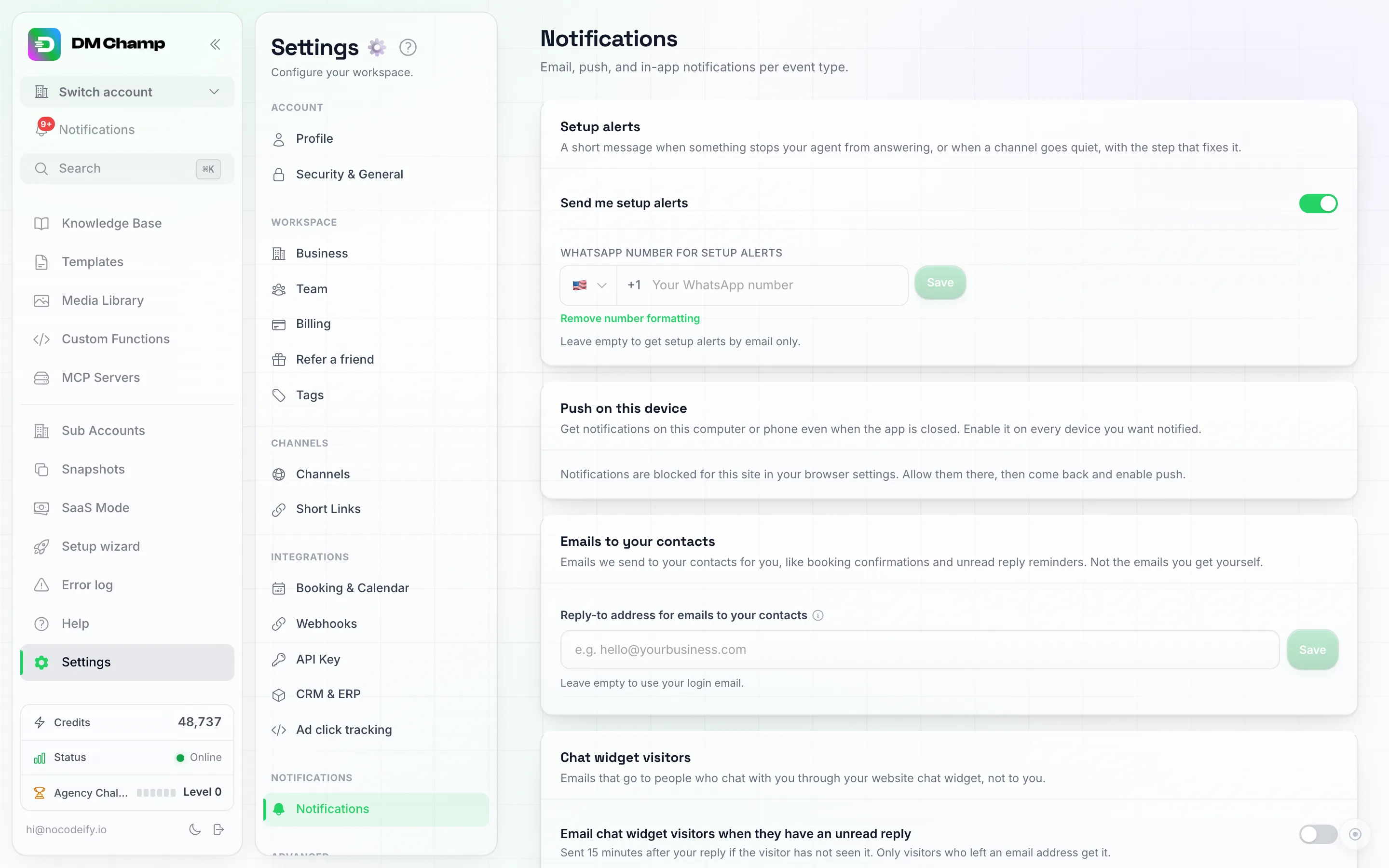
Setup-waarschuwingen staan bovenaan, gevolgd door pushmeldingen voor het apparaat dat u gebruikt en het antwoordadres voor e-mails naar uw contacten. De tabel per gebeurtenis staat verderop op de pagina.
Bovenaan de pagina staat een kaart Setup-waarschuwingen met een schakelaar Stuur mij setup-waarschuwingen en een veld WhatsApp-nummer voor setup-waarschuwingen (laat dit leeg om setup-waarschuwingen alleen per e-mail te ontvangen). Daaronder volgen de kaart Push op dit apparaat voor het inschakelen van browser-pushmeldingen voor het apparaat dat u gebruikt, de kaart E-mails naar uw contacten en de kaart Chatwidget-bezoekers. Daarna volgt één tabel, Voorkeuren per gebeurtenis: elke rij is een gebeurteniscategorie, met een Aan-schakelaar en drie kolomkanalen — E-mail, Push en In-App. Daaronder staat een kaart voor het beheren van extra e-mailontvangers.
Meldingskanalen
| Kanaal | Beschrijving |
|---|---|
| Verzonden naar uw account-e-mailadres (en eventuele extra geverifieerde ontvangers die u hieronder toevoegt). | |
| In-App | Waarschuwingen verzameld onder het meldingsbelletje in de linkerzijbalk. |
| Push | Systeemeigen browser-pushmeldingen, inclusief op uw telefoon zodra de app op uw startscherm is geïnstalleerd. Werkt zelfs als het tabblad niet geopend is, zolang uw browser actief is. |
U kunt gebeurtenissen ook doorsturen naar een extern systeem — uw CRM, een Slack-kanaal, WhatsApp, Discord — via een webhook. Configureer dit afzonderlijk bij Webhooks; dit is niet een van de drie schakelkolommen op deze pagina.
Wat elke melding je vertelt: elke notificatie-e-mail heeft een Open-knop die je direct naar de chat, taak of instelling brengt waar het over gaat, op je eigen app-adres. Bij accounts die door een bureau worden beheerd, beginnen het e-mailonderwerp en de push-titel met de naam van het account tussen haakjes, bijvoorbeeld [Acme Dental] WhatsApp moet snel opnieuw worden verbonden, zodat je in één oogopslag kunt zien om welke klant het gaat. Wanneer het verzenden van een bericht mislukt, geeft de melding de reden aan (bijvoorbeeld dat het 24-uurs antwoordvenster is gesloten) en bevat deze een link naar het gesprek.
Push inschakelen: push wordt per apparaat ingeschakeld via de Push op dit apparaat-kaart bovenaan de pagina. Klik op Inschakelen op dit apparaat en keur de toestemmingsvraag van de browser goed — vanaf dat moment zal elke categorie met de Push-schakelaar ingeschakeld dat apparaat op de hoogte stellen. Zodra dit is ingeschakeld, toont de kaart een Testmelding verzenden-knop zodat u kunt bevestigen dat het werkt, en een Uitschakelen op dit apparaat-knop om meldingen alleen op dat apparaat te stoppen. Herhaal de inschakelstap op elke computer of telefoon die u meldingen wilt laten ontvangen. Als de kaart aangeeft dat meldingen zijn geblokkeerd, sta ze dan eerst toe voor de site in de instellingen van uw browser.
Push inschakelen in Brave: Brave schakelt web-push standaard uit, waardoor Inschakelen op dit apparaat mislukt met de melding “Couldn’t enable push notifications on this device.” Open brave://settings/privacy, schakel Google-services gebruiken voor pushberichten in, start Brave opnieuw op en schakel push opnieuw in.
Teamleden die in meer dan één account werken: meldingen horen bij het account waarin ze plaatsvinden, niet bij de persoon. Het belletje toont alleen waarschuwingen voor het account dat momenteel is geopend in de schakelaar, maar pushmeldingen worden naar het apparaat verzonden, ongeacht welk account er openstaat. Een teamlid dat in meerdere accounts werkt, moet daarom pushmeldingen inschakelen via deze kaart zodra deze zich in elk account bevindt (en in elk account als e-mailontvanger worden toegevoegd) om voor alle accounts waarschuwingen te ontvangen. De knop Testmelding verzenden in elk account bevestigt dat het werkt.
Push op Android: open de app in Chrome, tik op het menu → Toevoegen aan telefoon (of App installeren), open deze vanaf het startscherm en schakel vervolgens pushmeldingen in via dezelfde kaart. Je ontvangt native pushmeldingen op het vergrendelscherm, zonder dat er een app store nodig is.
Push op iPhone of iPad (iOS 16.4 of later): een iPhone verstuurt pushmeldingen alleen naar een app op het beginscherm, nooit naar een browsertabblad.
- Open de app in Safari of Chrome, tik op de Deel-knop en vervolgens op Zet op beginscherm.
- Sluit de browser en open de app via het nieuwe icoon op het beginscherm. Pushmeldingen moeten worden ingeschakeld vanuit dat icoon, niet vanuit het browsertabblad.
- Meld je aan, ga naar Instellingen → Meldingen en tik op Inschakelen op dit apparaat, en vervolgens op Sta toe.
- Tik op Stuur testmelding en vergrendel de telefoon. De test zou binnen enkele seconden op het vergrendelscherm moeten verschijnen.
Als er niets aankomt op een iPhone:
- De app staat niet vermeld onder Instellingen → Berichtgeving op de iPhone: pushberichten waren nooit toegestaan voor een app op het beginscherm. iOS vermeldt de app daar pas nadat je in de app op Sta toe hebt getikt. Controleer of het icoon op volledig scherm opent zonder adresbalk van Safari of Chrome. Als het als browsertabblad opent, verwijder dan het icoon, voeg het opnieuw toe vanuit Safari (Deel → Zet op beginscherm), open het via het nieuwe icoon, log in en schakel daar pushberichten in.
- Open Instellingen → Berichtgeving op de iPhone, zoek de app op de naam van het icoon op het beginscherm en controleer of Sta berichtgeving toe, Toegangsscherm en Geluiden zijn ingeschakeld.
- Controleer of een Focus-modus (Niet storen, Slaap, Werk) de meldingen niet dempt.
- Nog steeds niets: tik op de kaart op Schakel uit op dit apparaat en vervolgens weer op Schakel in op dit apparaat. Als je het icoon op het beginscherm hebt verwijderd en opnieuw hebt toegevoegd, schakel pushberichten dan opnieuw in vanaf het nieuwe icoon: elk icoon krijgt zijn eigen registratie.
Het meldingsbelletje
In-app-waarschuwingen staan onder het belpictogram in de linkerzijbalk (bovenste balk op mobiel). Een teller geeft aan hoeveel er ongelezen zijn.
- Klik op een melding om direct naar de pagina te gaan waar je actie kunt ondernemen — een waarschuwing over je AI-instellingen opent de AI-agent waar het over gaat, een waarschuwing over een verbroken kanaal opent Kanalen. Door de melding te openen, wordt deze als gelezen gemarkeerd.
- Eén bericht, één waarschuwing. Een enkel inkomend bericht kan in meer dan één categorie tegelijk vallen (bijvoorbeeld een contactpersoon met een ster wiens AI is gepauzeerd, komt overeen met zowel Belangrijke berichten van contactpersonen als Berichten van gepauzeerde contactpersonen). Je krijgt één item in de bel en één pushmelding hiervoor, niet één per categorie: de eerste waarschuwing wint en behoudt de context, dus de waarschuwing voor een contactpersoon met een ster luidt “Nieuw bericht van Jane (bot gepauzeerd)” wanneer de AI voor hen is gepauzeerd. E-mailmeldingen zijn apart en behouden hun eigen frequentie-instellingen.
- Waarschuwingen over dezelfde contactpersoon worden samen verwijderd. Eén gesprek kan meerdere waarschuwingen veroorzaken (een bericht terwijl de bot is gepauzeerd, een menselijke waarschuwing, een leesbevestiging), dus ze worden als één item behandeld: door op een van deze te klikken, worden ze allemaal als gelezen gemarkeerd, en het openen van de chat van die contactpersoon wist ze ook allemaal — inclusief eventuele browser-pushmeldingen die nog op het scherm staan voor die persoon. Je hoeft nooit twee keer hetzelfde gesprek af te vinken.
- Ongelezen waarschuwingen blijven bovenaan staan. Alles wat je nog niet hebt geopend, staat boven de waarschuwingen die je al hebt gelezen, met de nieuwste eerst binnen elke groep, zodat een ongelezen waarschuwing nooit naar beneden scrollt onder nieuwere waarschuwingen die je al hebt afgehandeld. Open het (of markeer het als gelezen) en het zakt terug in de tijdlijn.
- Markeer één melding als gelezen zonder deze te openen. Beweeg met de muis over een melding en klik op het vinkje aan de rechterkant: het wordt gemarkeerd als gelezen op de plek waar het staat, de teller daalt en je blijft op de pagina waar je bent. Waarschuwingen over dezelfde contactpersoon worden ook hier samen verwijderd.
- Alles als gelezen markeren wist de teller met één klik.
- Geschreven in jouw taal. Bel- en pushmeldingen gebruiken de taal van het account (de taal die is ingesteld onder Accountinstellingen), net als je e-mailmeldingen. Waarschuwingen die al in de bel stonden, behouden de taal waarin ze zijn geschreven.
- Bekijk alle meldingen onderaan de bel opent de volledige meldingspagina, die een tabblad Herinneringen heeft — de taakherinneringen waar je om hebt gevraagd, op één plek, gescheiden van al het andere in de feed.
- Verwijder een melding met de X naast het vinkje om deze permanent te verwijderen.
Waarschuwingen over iets dat is mislukt — een kanaalverbinding, een ongeldige API-sleutel, een kritieke melding — worden ook bewaard in het Foutenlogboek, inclusief de code en de oplossing, zodat je deze nog lang nadat de melding is verdwenen kunt opzoeken.
Welke gebeurtenissen onder het belletje verschijnen, volgt uw instellingen per categorie hieronder: de In-App-kolom regelt dit per categorie, onafhankelijk van E-mail en Push.
Meldingscategorieën
Elke categorie staat in de onderstaande tabel, plus Nieuw subaccount, dat alleen bestaat op bureau-accounts. Een paar categorieën worden alleen getoond wanneer de functie waar ze bij horen is ingeschakeld. Elke categorie heeft zijn eigen Aan/Uit-schakelaar (categorieën die hieronder als Altijd aan zijn gemarkeerd, inclusief Nieuw subaccount, staan vast op aan) en, indien ingeschakeld, per-kanaalschakelaars voor E-mail, Push en In-App.
Op een sub-account van een bureau bepalen deze schakelaars ook de kopie die het bureau ontvangt: wanneer de E-mailkolom voor een categorie is uitgeschakeld, ontvangt het bureau hierover ook geen e-mail (zie Meldingsroutering).
Een paar kritieke meldingen blijven altijd ingeschakeld (weergegeven met een hangslot-icoon in plaats van een schakelaar): abonnementsupdates, kredietmeldingen, automatisch opwaarderen, afspraken, menselijke meldingen, API-sleutelfouten en kritieke meldingen. Deze kunnen niet worden uitgeschakeld, zodat u nooit iets mist dat uw service zou kunnen onderbreken of u geld zou kunnen kosten.
De volledige lijst met categorieën:
| Categorie | Wat het dekt |
|---|---|
| Menselijke meldingen | De AI markeert een gesprek voor menselijke aandacht — een contactpersoon vraagt om een persoon, of de bot loopt vast op iets wat hij niet kan afhandelen. Stuurt altijd een e-mail naar je (je account-e-mailadres plus eventuele geverifieerde ontvangers), verschijnt onder het belletje en — als Push voor deze categorie is ingeschakeld — als browser-push, waarbij elk direct linkt naar de chat die jou nodig heeft. |
| Nieuwe contacten | Een nieuwe lead komt binnen via elk inkomend kanaal — een WhatsApp- of sms-bericht, een Instagram- of Messenger-DM, een reactie op een van je berichten die een DM-gesprek start, of een bezoeker van de chatwidget op je website. Dit wordt niet geactiveerd voor contacten die je handmatig toevoegt, importeert uit een bestand of aanmaakt via de API, of voor een bericht dat het Spamfilter als spam markeert. |
| Belangrijke berichten van contacten | Een contactpersoon die je als belangrijk hebt gemarkeerd, stuurt een nieuw bericht. Markeer chats vanuit de inbox (de ster op de chatrij of in de koptekst van het gesprek) zodat belangrijke klanten en hot leads nooit ondergesneeuwd raken — zie Chats en berichten markeren als belangrijk. Wordt alleen afgeleverd via het belletje en Push, nooit per e-mail, en herhaalde berichten van dezelfde contactpersoon binnen enkele minuten worden gegroepeerd in één melding. |
| Leadtoewijzingen | Een lead wordt toegewezen aan een teamlid (handmatig of via automatische round-robin-toewijzing). Wordt alleen naar de toegewezen persoon gestuurd, niet naar de hele ontvangerslijst — gemaild naar hun eigen inlogadres, en ook getoond onder hun belletje en als browser-push als ze Push voor deze categorie hebben ingeschakeld, waarbij elk direct linkt naar de toegewezen chat. Dit wordt niet geactiveerd wanneer je een lead aan jezelf toewijst. |
| Heropende chats | Een eerder opgeloste of gepauzeerde chat krijgt een nieuw bericht. |
| Gelezen berichten | Contactpersonen lezen je berichten op kanalen die leesbevestigingen ondersteunen (WhatsApp, Instagram, Messenger). Wordt alleen afgeleverd via het belletje en Push, nooit per e-mail — een inbox vol leesbevestigingen zou al het andere overstemmen — en herhaalde leesacties in dezelfde chat binnen een kort tijdsbestek worden gegroepeerd in één melding. Het is alleen een melding voor jou: het schakelt leesbevestigingen (blauwe vinkjes) nooit in of uit. |
| Afspraken | Nieuwe boekingen, annuleringen of wijzigingen via het boekingssysteem. |
| Status bulkverzending | Een bulkverzending start, pauzeert of eindigt. |
| Automatisering mislukt | Een automatisering mislukt, bijvoorbeeld omdat de app van een stap het verzoek heeft afgewezen of een vereiste waarde leeg was. De melding noemt de automatisering, toont de fout en linkt direct naar die uitvoering in de uitvoeringsgeschiedenis van de automatisering. Als dezelfde automatisering blijft mislukken, krijg je maximaal elke 6 uur één melding (en in totaal maximaal 10 automatiseringsmeldingen per dag), zodat een automatiseringslus je inbox niet kan overspoelen. Je krijgt er ook een wanneer een automatisering automatisch wordt uitgeschakeld omdat deze zichzelf in een lus activeerde. Testruns die je vanuit de editor start, sturen deze nooit. |
| Status uitzending | Een uitzending voltooit het verzenden van een batch, is voltooid of is gepauzeerd — zodat je weet dat een geplande verzending vordert zonder de pagina in de gaten te houden. |
| Chatsamenvattingen | De AI heeft een automatische samenvatting van een gesprek geschreven (niet de dagelijkse samenvatting — dat zijn Dagelijkse samenvattingen). Een gesprek wordt samengevat zodra het 48 uur stil is geweest; met deze categorie ingeschakeld, wordt de samenvatting op dat moment geschreven. Schakel E-mail in om de volledige samenvatting per e-mail te ontvangen (op je account-e-mailadres en eventuele geverifieerde ontvangers); het belletje en Push bevatten een kort fragment en een link naar de chat. Zeer korte gesprekken (minder dan ongeveer 30 berichten) worden niet samengevat. |
| AI-gepauzeerde berichten | De AI pauzeert een gesprek en heeft menselijke beoordeling nodig. De melding toont wat de contactpersoon daadwerkelijk zei en linkt direct naar die chat. |
| Berichten van gepauzeerde contacten | Een contactpersoon wiens bot al is gepauzeerd, stuurt een nieuw bericht — aangezien de AI stil blijft terwijl deze gepauzeerd is, vangt dit berichten op die anders onbeantwoord zouden blijven. De melding toont wat de contactpersoon daadwerkelijk zei, zodat je vanaf je vergrendelingsscherm kunt zien of ze je op dit moment nodig hebben. |
| Niet storen | Een contactpersoon vraagt om niet te worden benaderd — bijvoorbeeld door STOP te antwoorden, of door de AI te vragen hen uit je lijst te verwijderen. Berichten naar die contactpersoon worden automatisch gepauzeerd en de melding vertelt je wie zich heeft afgemeld en waarom. Wordt alleen afgeleverd via het belletje en Push. |
| Contactpersoon niet langer gearchiveerd | Een eerder gearchiveerde contactpersoon stuurt een nieuw bericht. |
| Taken | CRM-taakactiviteit — aan jou toegewezen, binnenkort verschuldigd of van fase verplaatst. Dit is ook de categorie waar je taakherinneringen op binnenkomen (stel een vervaltijd en een Herinner mij-optie in op de taak); de herinnering komt aan in de taal van je account met de vervaltijd in je eigen tijdzone, en de bewoording kan worden aangepast onder Instellingen → E-mailsjablonen, net als de andere taak-e-mails. Een taak die je zelf handmatig aanmaakt, stuurt je geen nieuwe-taakmelding (je was erbij toen deze werd gemaakt), tenzij je deze toewijst aan een ander teamlid; taken aangemaakt door de AI, een automatisering, de API of een menselijke melding doen dit wel. Een nieuwe-taakmelding wist zichzelf zodra je de taak opent of voltooit, dus je hoeft deze nooit weg te vinken in het belletje, en het voltooien van een taak stuurt geen aparte melding. Vereist de Taken-functie (standaard ingeschakeld). |
| Kredietsmeldingen | Je kredietsaldo raakt op. Altijd aan. |
| Automatisch opwaarderen | Een automatische opwaardering wordt uitgevoerd om je saldo aan te vullen. Altijd aan. |
| Abonnementsupdates | Verlengingen, wijzigingen in abonnementen, betalingsfouten, vervaldata. Altijd aan. |
| Sjabloongoedkeuringen | Een WhatsApp-sjabloon is goedgekeurd, afgewezen of vereist wijzigingen van Meta. |
| WhatsApp-statuswijzigingen | Je WhatsApp-verbindingsstatus wijzigt — een WhatsApp Web-sessie verbreekt de verbinding, of je Business API-status wordt bijgewerkt. Deze categorie bevat ook twee veiligheidsmeldingen voor verzending: een nummer heeft zijn dagelijkse berichtlimiet bereikt (maximaal één per nummer per dag; verdere berichten daarvan, inclusief AI-antwoorden, wachten tot de limiet om middernacht UTC wordt gereset), en identieke openingsberichten aan nieuwe contacten werden geblokkeerd op een WhatsApp Web-nummer, of werden verzonden vanaf de telefoon zelf (maximaal één per nummer per 24 uur). |
| Toolfouten | Een MCP-server tool of aangepaste functie is 3 keer mislukt binnen 24 uur terwijl je AI-agent aan het chatten was. Eén melding per tool per dag, met de naam van de tool, de laatste fout en de getroffen chats. |
| Autopilot ochtendoverzicht | Alleen getoond wanneer de cold email-autopilot is ingeschakeld voor je account. Eén e-mail rond 08:00 uur in jouw tijdzone, op ochtenden nadat de autopilot actief was: hoeveel e-mails er gisteren zijn verzonden, wie er heeft geantwoord (maximaal 10 leads, elk met een voorbeeld van één regel en een link direct naar het gesprek), welke antwoorden er geïnteresseerd uitzien, en elke verzendende mailbox die aandacht nodig heeft, bijvoorbeeld een die is gepauzeerd omdat er te veel e-mails zijn teruggestuurd. Er wordt niets verzonden na een rustige dag. Alleen e-mail. |
| API-sleutelfouten | Geautomatiseerde verbindingen met je account mislukken — bijvoorbeeld, je eigen AI-providersleutel werkt niet meer (met Terugvallen op credits ingeschakeld, blijven je bots in de tussentijd op platformcredits draaien; met deze uitgeschakeld, stoppen AI-antwoorden totdat de sleutel is hersteld). Stuurt altijd een e-mail naar je, en verschijnt ook onder het belletje en via Push indien ingeschakeld, zodat een kapotte sleutel zich niet in je inbox kan verbergen. Altijd aan. |
| Kritieke meldingen | Belangrijke meldingen op accountniveau die niet in een andere categorie passen. Altijd aan. |
Agency-accounts ontvangen ook een Nieuw subaccount-melding wanneer een subaccount wordt aangemaakt of zich aanmeldt. Altijd ingeschakeld.
Agency-accounts krijgen ook Stripe-verbindingsproblemen wanneer je klantfacturering via Stripe stopt met werken: je Stripe-sleutel wordt afgewezen (verlopen, ingetrokken of verwijderd), je webhook-eindpunt ontbreekt of is uitgeschakeld, of Stripe heeft gebeurtenissen verzonden die ons nooit hebben bereikt. Zolang dit duurt, worden de verlengingen en opwaarderingen van je klanten nog steeds in rekening gebracht in Stripe, maar hun tegoeden en planwijzigingen worden niet geregistreerd, dus de melding vertelt je precies wat je moet repareren en linkt naar je SaaS-modusinstellingen. Dit wordt eenmaal per dag gecontroleerd en telkens wanneer een Stripe-aanroep mislukt, en herhaalt zich maximaal één keer per dag zolang het probleem aanhoudt. Altijd aan.
Instellingsmeldingen
Los van de bovenstaande categorieën stuurt de kaart Instellingsmeldingen op deze pagina je een kort WhatsApp-bericht of e-mail wanneer iets voorkomt dat je AI-agent antwoordt, zoals geen verbonden kanaal of een agent die niemand antwoordt, met de stap die dit oplost. Het heeft een eigen schakelaar. Zie Instellingsmeldingen.
E-mails naar uw contacten
Sommige e-mails gaan naar uw contacten in plaats van naar u: de bevestiging die een contactpersoon ontvangt bij het boeken van een afspraak, de herinnering die een bezoeker van een chatwidget krijgt over een ongelezen antwoord, en een chattranscript dat u naar een contactpersoon e-mailt. Wanneer een contactpersoon op een van deze berichten reageert, gaat het antwoord standaard naar uw inlog-e-mailadres.
Om die antwoorden naar een ander adres te sturen, zoals een gedeelde inbox zoals [email protected], voert u dit in bij Antwoordadres voor e-mails naar uw contacten in de kaart E-mails naar uw contacten op deze pagina en klikt u op Opslaan. Dit moet één e-mailadres zijn. Maak het veld leeg en sla op om terug te keren naar uw inlog-e-mailadres.
Dit verandert alleen waar de antwoorden van uw contacten naartoe gaan. De e-mails die u zelf ontvangt, worden niet beïnvloed.
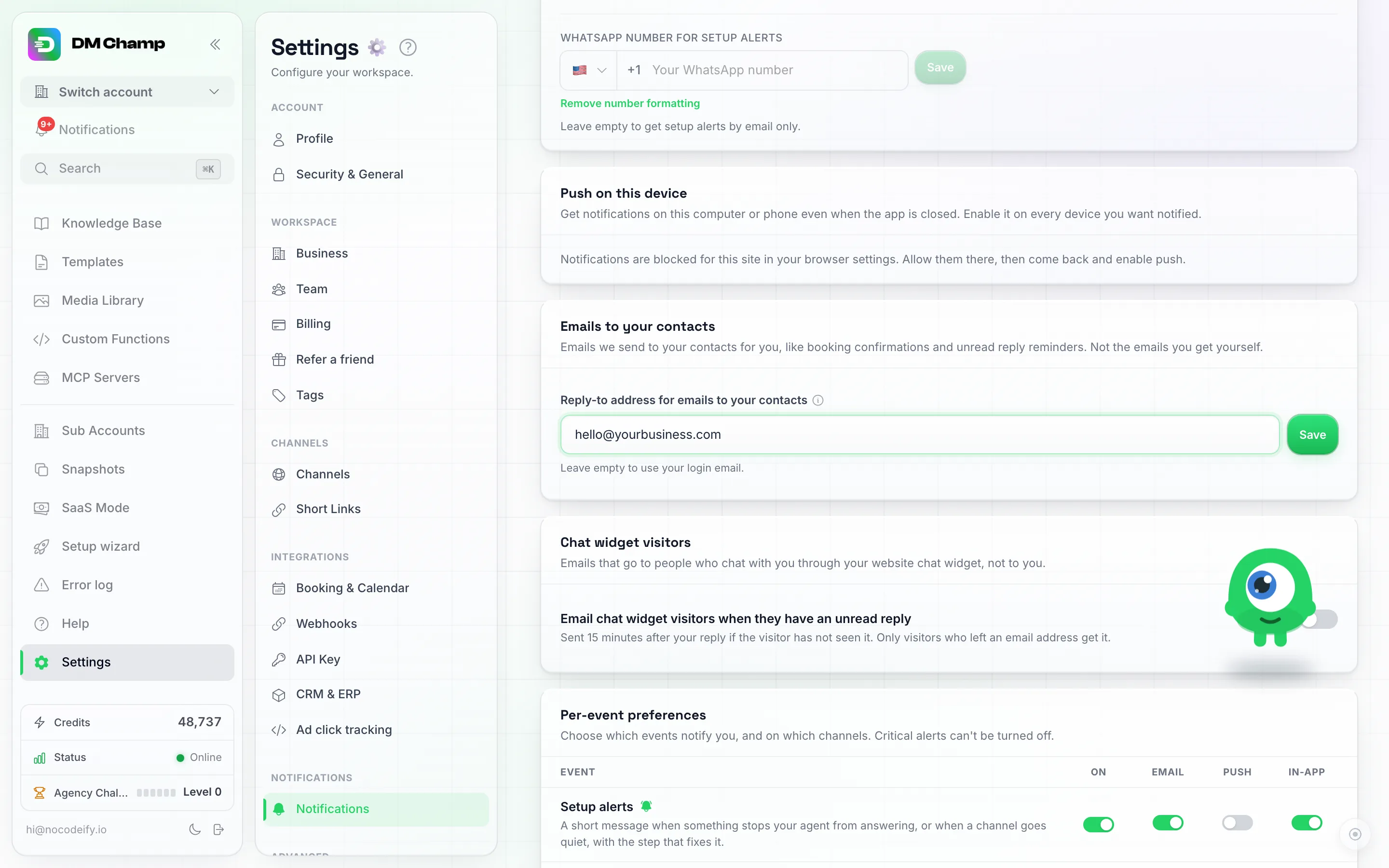
Typ het adres waarnaar de antwoorden van uw contacten moeten worden verzonden en klik op Opslaan. Laat dit leeg om uw inlog-e-mailadres te gebruiken.
E-mails naar bezoekers van de chatwidget
Wanneer u of uw AI antwoordt op iemand in uw chatwidget op de website en deze persoon heeft de pagina verlaten, kan de bezoeker een e-mail ontvangen met het antwoord dat nog niet is gelezen en een View Chat-knop. De knop opent het gesprek op een eigen chatpagina, op elk apparaat, zodat de bezoeker de hele chat kan lezen en vanaf daar kan antwoorden. Bij een white-label account met een eigen API-domein opent de chatpagina op dat domein. De e-mail wordt 15 minuten na uw antwoord verstuurd, en alleen als de bezoeker het bericht tegen die tijd nog niet heeft gezien en een e-mailadres heeft achtergelaten. Bezoekers die u identificeert met Signed-in visitors ontvangen de e-mail zonder de knop, omdat hun chat alleen opent op de plek waar ze zijn ingelogd op uw site.
Deze e-mail gaat naar je bezoeker, niet naar jou, dus het heeft zijn eigen schakelaar in de kaart Bezoekers van de chatwidget op deze pagina: E-mail bezoekers van de chatwidget wanneer ze een ongelezen antwoord hebben. Schakel dit uit en bezoekers krijgen het nooit; je eigen meldingen worden niet beïnvloed.
Totdat je die schakelaar aanraakt, volgt het je rij Gelezen berichten, wat de manier was waarop deze e-mail voorheen werd beheerd, dus er verandert niets voor jou totdat je het instelt.
Ontvangers van e-mailmeldingen
Standaard gaan meldingen naar het e-mailadres van uw account. Voeg meer ontvangers toe zodat andere mensen dezelfde broadcast-meldingen ontvangen.
Teamleden worden hier niet automatisch toegevoegd. Iemand uitnodigen voor uw team betekent niet dat deze persoon zich abonneert op broadcast-meldingen zoals Nieuwe contacten. Zij ontvangen automatisch hun eigen Leadtoewijzing-e-mails voor leads die specifiek aan hen zijn toegewezen. Voeg hun adres hieronder toe als u wilt dat zij ook de bredere meldingen ontvangen.
Productupdate-e-mails (aankondigingen van functies) worden ook alleen naar de accounthouder gestuurd. Schakel Productupdates in op de rij van een teamlid als zij deze ook moeten ontvangen (zie Productupdates voor een ontvanger).
Een ontvanger toevoegen
- Zoek op de pagina Meldingen de kaart met ontvangers en klik op E-mail toevoegen.
- Voer het e-mailadres in.
- We sturen een 6-cijferige verificatiecode (30 minuten geldig) naar dat adres.
- Voer de code in naast hun e-mailadres in de app — ze beginnen meldingen te ontvangen zodra ze zijn geverifieerd. Als de code verloopt, klikt u opnieuw op E-mail toevoegen om deze opnieuw te verzenden.
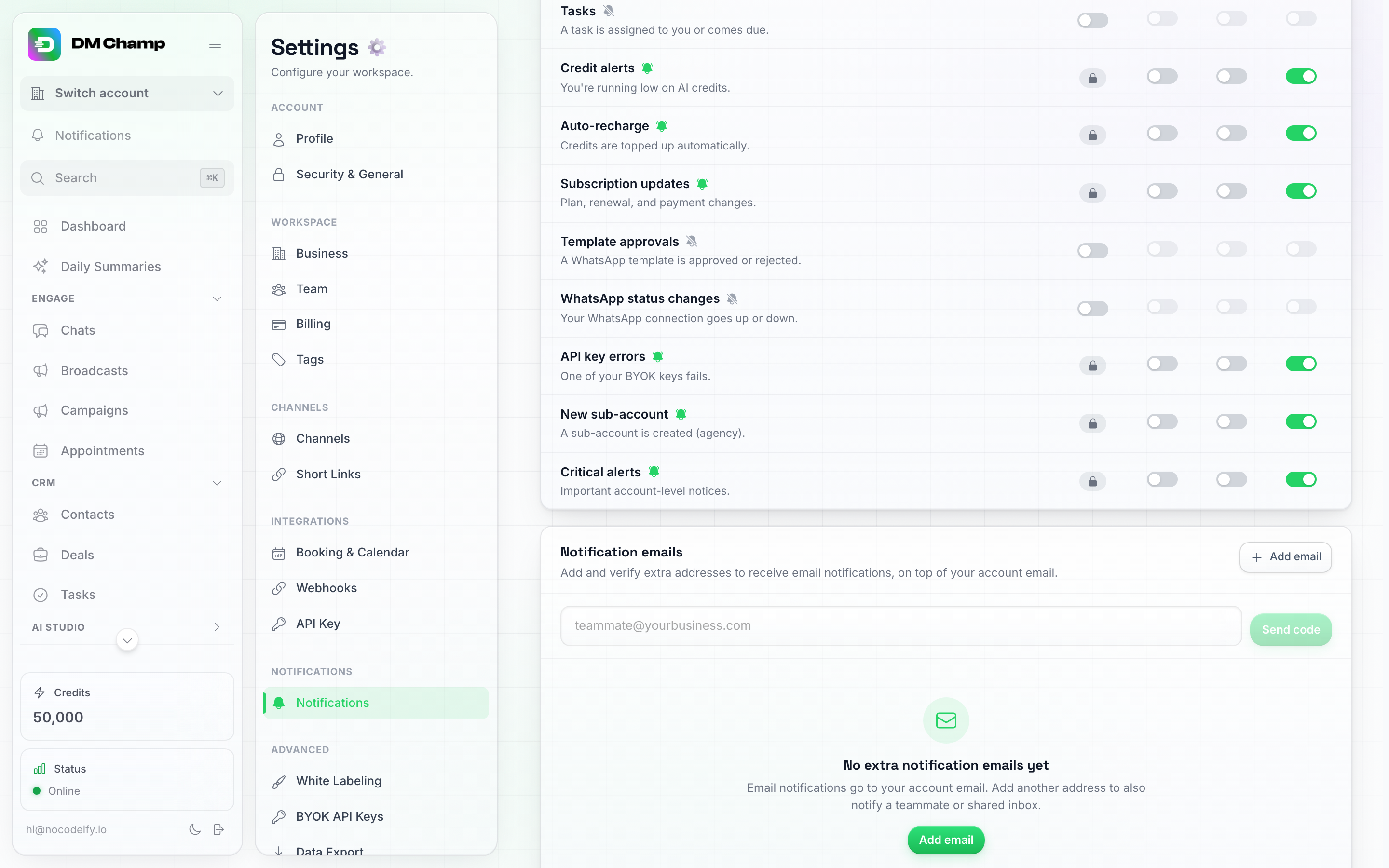
Klik op 'E-mail toevoegen' om dit inline veld te openen, typ het adres en klik op 'Code verzenden' — de verificatiestap vindt direct op deze pagina plaats.
U kunt meerdere ontvangers toevoegen. Elke ontvanger heeft zijn eigen set categorie-abonnementen, die na verificatie kunnen worden aangepast via de knop Categorieën naast hun rij.
Productupdates voor een ontvanger
Notificatie-e-mails zijn waarschuwingen over uw eigen account. Productnieuws (nieuwe functies en wijzigingen in DM Champ) is een aparte e-mail die normaal gesproken alleen naar de accounthouder gaat. Om deze ook naar een ander adres te sturen, schakelt u Productupdates in op de rij van die ontvanger zodra deze is geverifieerd.
- Het volgt uw account: de ontvanger krijgt dezelfde aankondigingen als u, in de taal van uw account, zolang uw account actief is.
- Schakel het uit of verwijder de ontvanger, en de aankondigingen stoppen voor dat adres. Waarschuwingen worden hierdoor niet beïnvloed.
- De ontvanger kan zich afmelden voor productupdates via de link onderaan elke aankondiging. Het opnieuw inschakelen abonneert iemand die zich heeft afgemeld niet opnieuw.
- De schakelaar wordt niet getoond voor uw eigen inlog-e-mailadres (u ontvangt de updates al), en een adres dat de inloggegevens is van een apart account ontvangt updates via dat account.
Een ontvanger verwijderen
Klik op het prullenbakpictogram naast een ontvanger die je hebt toegevoegd om te stoppen met het sturen van meldingen naar deze persoon. Je account-e-mailadres staat niet in deze lijst en kan niet worden verwijderd. Om e-mails naar dit adres te stoppen, schakel je de E-mail-schakelaar uit voor elke categorie die je niet per e-mail wilt ontvangen onder Voorkeuren per gebeurtenis (enkele categorieën, zoals Menselijke waarschuwingen en API-sleutelfouten, worden altijd naar je account-e-mailadres gestuurd).
Alles in- of uitschakelen
Elke categorie heeft een eigen Aan-schakelaar. Er is geen enkele knop om “alles uit te schakelen” — schakel categorieën individueel in of uit, of laat de kritieke categorieën (die ongeacht de instellingen altijd aan staan) als vangnet tijdens een rustige periode zoals een vakantie.
Tips
- Begin met realtime aandacht voor Menselijke waarschuwingen en Kredietwaarschuwingen zodat je snel kunt reageren.
- Voeg je ondersteuningsteam toe als e-mailontvangers voor Menselijke waarschuwingen zodat er altijd iemand is die het opvolgt.
- Stuur Menselijke waarschuwingen door naar een webhook als je team liever in Slack, Discord of WhatsApp werkt dan in e-mail — een chatmelding wordt sneller opgemerkt dan een inbox die al vol zit. Zie Webhooks.
- Houd Nieuwe contacten alleen op In-App als je niet wilt dat ze allemaal in je inbox belanden. (Gelezen berichten worden sowieso nooit per e-mail verstuurd.)
Volgende stappen
- Accountinstellingen — Beheer je profiel en beveiliging.
- Instellingsmeldingen: berichten wanneer iets voorkomt dat je agent antwoordt.
- Webhooks — Routeer gebeurtenissen naar Slack, Discord, WhatsApp of je eigen systemen.
- Telefoonnummers — Beheer je berichtkanalen.