Thông báo
Nền tảng có thể thông báo cho bạn về các sự kiện quan trọng qua nhiều kênh, để bạn không bao giờ bỏ lỡ các cập nhật thiết yếu — một liên hệ mới, số dư tín dụng thấp hoặc tin nhắn cần sự chú ý của con người.
Prefer to see it? Click through the whole flow:
Tìm thông báo ở đâu
Cách truy cập: Cài đặt → nhóm Thông báo → Thông báo.
Mở Cài đặt (biểu tượng bánh răng gần cuối thanh bên trái), sau đó nhấp vào Thông báo trong menu Cài đặt. Trên điện thoại, trước tiên hãy nhấn vào biểu tượng menu (☰).
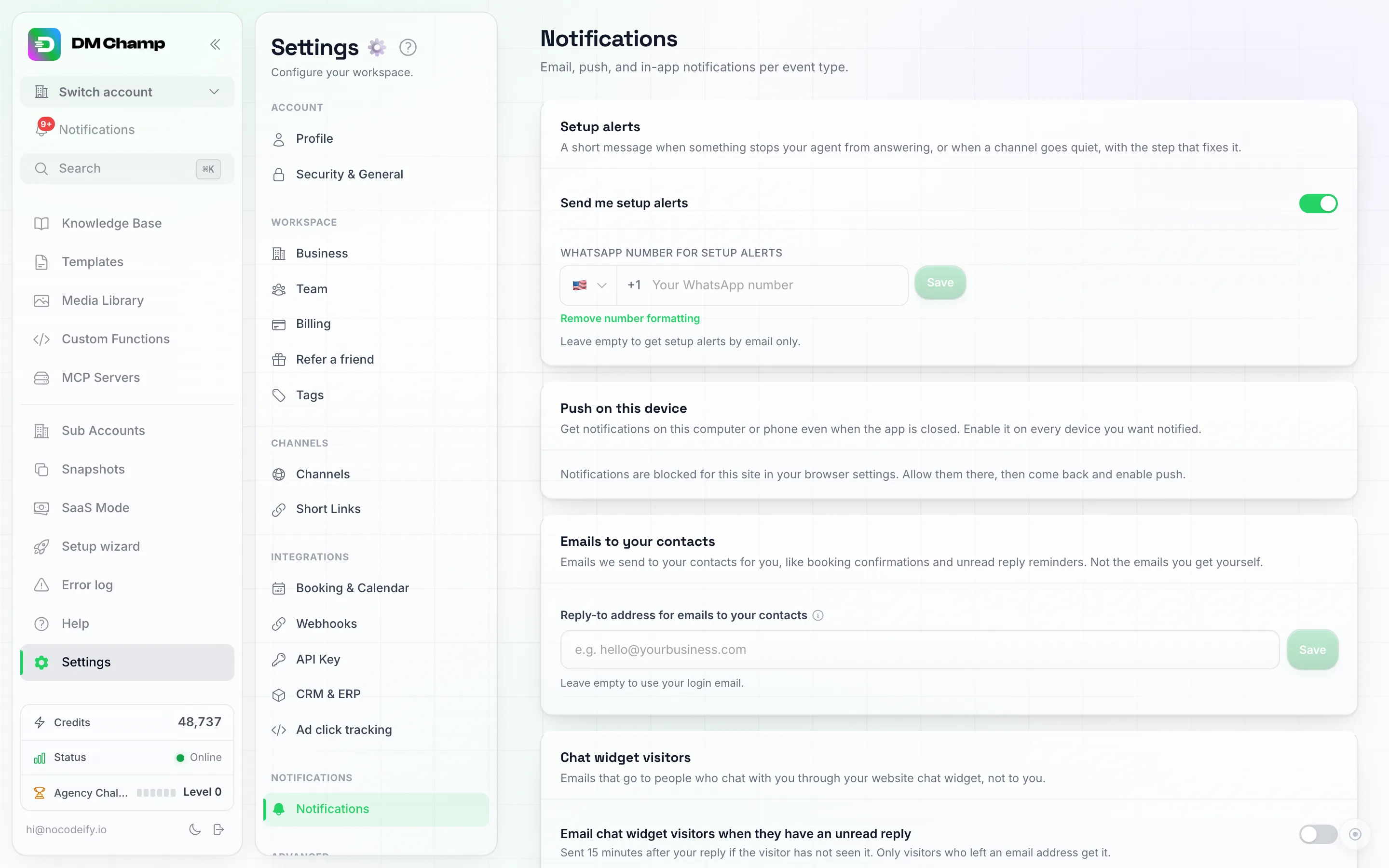
Các cảnh báo thiết lập nằm ở trên cùng, theo sau là thông báo đẩy cho thiết bị bạn đang sử dụng và địa chỉ trả lời-tới cho email gửi tới các liên hệ của bạn. Bảng theo từng sự kiện nằm ở phía dưới trang.
Ở đầu trang là thẻ Thiết lập cảnh báo với công tắc Gửi cho tôi cảnh báo thiết lập và trường Số WhatsApp cho cảnh báo thiết lập (để trống nếu chỉ muốn nhận cảnh báo thiết lập qua email). Bên dưới là thẻ Đẩy trên thiết bị này để bật thông báo đẩy trình duyệt cho thiết bị bạn đang sử dụng, thẻ Email gửi tới liên hệ của bạn và thẻ Khách truy cập tiện ích trò chuyện. Tiếp theo là một bảng, Tùy chọn theo từng sự kiện: mỗi hàng là một danh mục sự kiện, với công tắc Bật và ba cột kênh — Email, Đẩy và Trong ứng dụng. Bên dưới đó là thẻ để quản lý những người nhận email bổ sung.
Kênh thông báo
| Kênh | Mô tả |
|---|---|
| Được gửi đến email tài khoản của bạn (và bất kỳ người nhận bổ sung nào đã xác minh mà bạn thêm bên dưới). | |
| Trong ứng dụng | Các cảnh báo được thu thập dưới biểu tượng chuông thông báo ở thanh bên trái. |
| Push | Thông báo đẩy gốc của trình duyệt, bao gồm cả trên điện thoại của bạn sau khi ứng dụng được cài đặt vào màn hình chính. Hoạt động ngay cả khi tab không mở, miễn là trình duyệt của bạn đang chạy. |
Bạn cũng có thể định tuyến các sự kiện đến một hệ thống bên ngoài — CRM, kênh Slack, WhatsApp, Discord của bạn — thông qua webhook. Hãy cấu hình riêng phần đó tại Webhooks; nó không nằm trong ba cột chuyển đổi trên trang này.
Mỗi thông báo cho bạn biết điều gì: mỗi email thông báo đều có nút Mở đưa bạn đến thẳng cuộc trò chuyện, tác vụ hoặc cài đặt liên quan, ngay tại địa chỉ ứng dụng của riêng bạn. Đối với các tài khoản do đại lý quản lý, tiêu đề email và tiêu đề thông báo đẩy bắt đầu bằng tên tài khoản trong ngoặc vuông, ví dụ [Acme Dental] WhatsApp cần kết nối lại nhanh, để bạn có thể biết ngay đó là khách hàng nào. Khi một tin nhắn không gửi được, thông báo sẽ cho biết lý do (ví dụ: cửa sổ trả lời 24 giờ đã đóng) và cung cấp liên kết đến cuộc trò chuyện đó.
Bật thông báo đẩy: thông báo đẩy được bật cho từng thiết bị từ thẻ Đẩy trên thiết bị này ở đầu trang. Nhấp vào Bật trên thiết bị này và chấp thuận lời nhắc cấp quyền của trình duyệt — từ đó trở đi, bất kỳ danh mục nào có nút gạt Đẩy đang bật sẽ thông báo cho thiết bị đó. Sau khi bật, thẻ sẽ hiển thị nút Gửi thông báo thử nghiệm để bạn có thể xác nhận nó đang hoạt động và nút Tắt trên thiết bị này để chỉ dừng thông báo trên thiết bị đó. Lặp lại bước bật trên mỗi máy tính hoặc điện thoại mà bạn muốn nhận thông báo. Nếu thẻ cho biết thông báo bị chặn, trước tiên hãy cho phép thông báo cho trang web trong cài đặt trình duyệt của bạn.
Đẩy thông báo trên Brave: Brave mặc định tắt tính năng đẩy thông báo web, vì vậy Bật trên thiết bị này sẽ thất bại với thông báo “Couldn’t enable push notifications on this device.” (Không thể bật thông báo đẩy trên thiết bị này). Hãy mở brave://settings/privacy, bật Use Google services for push messaging (Sử dụng dịch vụ của Google cho tin nhắn đẩy), khởi động lại Brave và bật lại thông báo đẩy.
Các thành viên trong nhóm làm việc tại nhiều tài khoản: thông báo thuộc về tài khoản nơi chúng xảy ra, chứ không phải thuộc về cá nhân. Biểu tượng chuông chỉ hiển thị các cảnh báo cho tài khoản hiện đang mở trong bộ chuyển đổi, nhưng thông báo đẩy (push) sẽ được gửi đến thiết bị bất kể tài khoản nào đang mở. Vì vậy, một thành viên trong nhóm làm việc trên nhiều tài khoản nên bật thông báo đẩy từ thẻ này sau khi đã truy cập vào từng tài khoản (và được thêm làm người nhận email trong mỗi tài khoản đó) để nhận cảnh báo về tất cả các tài khoản này. Nút Gửi thông báo kiểm tra trong mỗi tài khoản sẽ xác nhận rằng tính năng này đang hoạt động.
Thông báo đẩy trên Android: mở ứng dụng trong Chrome, nhấn vào menu → Thêm vào điện thoại (hoặc Cài đặt ứng dụng), mở ứng dụng từ màn hình chính, sau đó bật thông báo đẩy từ cùng thẻ đó. Bạn sẽ nhận được thông báo đẩy gốc trên màn hình khóa mà không cần thông qua cửa hàng ứng dụng.
Thông báo đẩy trên iPhone hoặc iPad (iOS 16.4 trở lên): iPhone chỉ gửi thông báo đẩy đến ứng dụng trên Màn hình chính, không bao giờ gửi đến tab trình duyệt.
- Mở ứng dụng trong Safari hoặc Chrome, nhấn nút Chia sẻ, sau đó chọn Thêm vào Màn hình chính.
- Đóng trình duyệt và mở ứng dụng từ biểu tượng Màn hình chính mới. Thông báo đẩy phải được bật từ bên trong biểu tượng đó, không phải từ tab trình duyệt.
- Đăng nhập, đi tới Cài đặt → Thông báo và nhấn Bật trên thiết bị này, sau đó chọn Cho phép.
- Nhấn Gửi thông báo thử nghiệm, sau đó khóa điện thoại. Thông báo thử nghiệm sẽ xuất hiện trên màn hình khóa trong vòng vài giây.
Nếu không có thông báo nào xuất hiện trên iPhone:
- Ứng dụng không được liệt kê trong Cài đặt → Thông báo của iPhone: thông báo đẩy chưa bao giờ được cho phép từ một ứng dụng trên Màn hình chính. iOS chỉ liệt kê ứng dụng ở đó sau khi bạn nhấn Cho phép bên trong ứng dụng. Hãy kiểm tra xem biểu tượng có mở toàn màn hình mà không có thanh địa chỉ của Safari hoặc Chrome hay không. Nếu nó mở dưới dạng tab trình duyệt, hãy xóa biểu tượng, thêm lại từ Safari (Chia sẻ → Thêm vào Màn hình chính), mở nó từ biểu tượng mới, đăng nhập và bật thông báo đẩy ở đó.
- Mở Cài đặt → Thông báo trên iPhone, tìm ứng dụng theo tên biểu tượng trên Màn hình chính của nó, và kiểm tra xem Cho phép thông báo, Màn hình khóa và Âm thanh đã được bật chưa.
- Kiểm tra xem chế độ Tập trung (Không làm phiền, Ngủ, Làm việc) có đang tắt thông báo của ứng dụng hay không.
- Nếu vẫn không được: trên thẻ, hãy nhấn Tắt trên thiết bị này, sau đó Bật trên thiết bị này một lần nữa. Nếu bạn đã xóa và thêm lại biểu tượng trên Màn hình chính, hãy bật lại thông báo đẩy từ biểu tượng mới: mỗi biểu tượng sẽ có đăng ký riêng.
Chuông thông báo
Các cảnh báo trong ứng dụng nằm dưới biểu tượng chuông ở thanh bên trái (thanh trên cùng trên thiết bị di động). Một bộ đếm sẽ hiển thị số lượng thông báo chưa đọc.
- Nhấp vào thông báo để chuyển thẳng đến trang mà bạn có thể xử lý thông báo đó — một cảnh báo về thiết lập AI sẽ mở AI Agent liên quan, cảnh báo ngắt kết nối kênh sẽ mở Kênh. Việc mở thông báo sẽ đánh dấu là đã đọc.
- Một tin nhắn, một cảnh báo. Một tin nhắn đến duy nhất có thể thuộc nhiều danh mục cùng lúc (ví dụ: một liên hệ được gắn dấu sao mà AI của họ đang bị tạm dừng sẽ khớp với cả Tin nhắn liên hệ quan trọng và Tin nhắn từ liên hệ bị tạm dừng). Bạn chỉ nhận được một mục trong biểu tượng chuông và một thông báo đẩy cho tin nhắn đó, chứ không phải một mục cho mỗi danh mục: cảnh báo đầu tiên sẽ được ưu tiên và mang theo ngữ cảnh, vì vậy cảnh báo của một liên hệ được gắn dấu sao sẽ hiển thị “Tin nhắn mới từ Jane (bot đã tạm dừng)” khi AI bị tạm dừng đối với họ. Cảnh báo qua email là riêng biệt và giữ các cài đặt tần suất riêng.
- Các cảnh báo về cùng một liên hệ sẽ được xóa cùng nhau. Một cuộc trò chuyện có thể tạo ra nhiều cảnh báo (tin nhắn trong khi bot bị tạm dừng, cảnh báo từ con người, xác nhận đã đọc), vì vậy chúng được coi là một mục cần đọc: nhấp vào bất kỳ cảnh báo nào trong số đó sẽ đánh dấu tất cả là đã đọc, và mở cuộc trò chuyện của liên hệ đó cũng sẽ xóa tất cả chúng — bao gồm cả bất kỳ thông báo đẩy trình duyệt nào vẫn còn trên màn hình cho người đó. Bạn không bao giờ phải đánh dấu đã đọc cho cùng một cuộc trò chuyện hai lần.
- Cảnh báo chưa đọc luôn nằm trên cùng. Mọi thứ bạn chưa mở sẽ nằm phía trên các cảnh báo bạn đã đọc, các cảnh báo mới nhất sẽ nằm trong mỗi nhóm, vì vậy một cảnh báo chưa đọc sẽ không bao giờ bị trôi xuống dưới các cảnh báo mới hơn mà bạn đã xử lý. Mở nó (hoặc đánh dấu là đã đọc) và nó sẽ quay trở lại dòng thời gian.
- Đánh dấu một thông báo là đã đọc mà không cần mở. Di chuột qua một thông báo và nhấp vào dấu tích ở bên phải: thông báo đó sẽ được đánh dấu là đã đọc ngay tại chỗ, bộ đếm sẽ giảm xuống và bạn vẫn ở trên trang hiện tại. Các cảnh báo về cùng một liên hệ cũng sẽ được xóa cùng nhau tại đây.
- Đánh dấu tất cả là đã đọc sẽ xóa bộ đếm chỉ bằng một cú nhấp chuột.
- Được viết bằng ngôn ngữ của bạn. Cảnh báo qua chuông và thông báo đẩy sử dụng ngôn ngữ của tài khoản (ngôn ngữ được đặt trong Cài đặt tài khoản), giống như email thông báo của bạn. Các cảnh báo đã có trong biểu tượng chuông sẽ giữ nguyên ngôn ngữ mà chúng được viết.
- Xem tất cả thông báo ở cuối biểu tượng chuông sẽ mở trang thông báo đầy đủ, trang này có tab Lời nhắc — các lời nhắc tác vụ bạn đã yêu cầu, ở một nơi, tách biệt với mọi thứ khác trong nguồn cấp dữ liệu.
- Bỏ qua một thông báo bằng cách nhấp vào dấu X bên cạnh dấu tích để xóa vĩnh viễn thông báo đó.
Các cảnh báo về sự cố — ngắt kết nối kênh, khóa API bị hỏng, cảnh báo nghiêm trọng — cũng được lưu trong Nhật ký Lỗi, cùng với mã lỗi và cách khắc phục, để bạn có thể tra cứu ngay cả khi thông báo đã biến mất.
Các sự kiện nào xuất hiện dưới biểu tượng chuông sẽ tuân theo cài đặt theo danh mục của bạn bên dưới: cột Trong ứng dụng kiểm soát điều này cho từng danh mục, độc lập với Email và Push.
Danh mục thông báo
Mỗi danh mục được liệt kê trong bảng dưới đây, cộng với Tài khoản phụ mới, chỉ tồn tại trên các tài khoản đại lý. Một vài danh mục chỉ hiển thị khi tính năng mà chúng thuộc về được bật. Mỗi danh mục có công tắc Bật/Tắt riêng (các danh mục được đánh dấu Luôn bật bên dưới, bao gồm cả Tài khoản phụ mới, sẽ bị khóa ở trạng thái bật) và khi được bật, sẽ có các nút chuyển đổi cho từng kênh Email, Push và In-App.
Trên tài khoản phụ của đại lý, các nút chuyển đổi này cũng quản lý bản sao mà đại lý nhận được: khi cột Email bị tắt cho một danh mục, đại lý cũng sẽ không nhận được email về danh mục đó (xem Định tuyến thông báo).
Một vài cảnh báo quan trọng luôn được khóa (được hiển thị bằng biểu tượng ổ khóa thay vì công tắc): cập nhật đăng ký, cảnh báo tín dụng, tự động nạp tiền, cuộc hẹn, cảnh báo từ con người, lỗi khóa API và các cảnh báo quan trọng. Những cảnh báo này không thể tắt, vì vậy bạn sẽ không bao giờ bỏ lỡ bất kỳ thông tin nào có thể làm gián đoạn dịch vụ hoặc gây tốn kém chi phí.
Danh sách đầy đủ các danh mục:
| Danh mục | Nội dung bao gồm |
|---|---|
| Cảnh báo con người | AI gắn cờ một cuộc trò chuyện để con người chú ý — một liên hệ yêu cầu gặp người thật hoặc bot gặp vấn đề không thể xử lý. Luôn gửi email cho bạn (email tài khoản của bạn cộng với bất kỳ người nhận đã xác minh nào), đồng thời xuất hiện dưới biểu tượng chuông và — nếu thông báo đẩy được bật cho danh mục này — dưới dạng thông báo đẩy trên trình duyệt, mỗi thông báo đều dẫn trực tiếp đến cuộc trò chuyện cần bạn xử lý. |
| Liên hệ mới | Một khách hàng tiềm năng mới đến qua bất kỳ kênh nào — tin nhắn WhatsApp hoặc SMS, tin nhắn trực tiếp (DM) trên Instagram hoặc Messenger, bình luận trên một trong các bài đăng của bạn bắt đầu cuộc trò chuyện DM, hoặc khách truy cập tiện ích trò chuyện trên trang web. Thông báo này không kích hoạt đối với các liên hệ bạn tự thêm thủ công, nhập từ tệp, tạo qua API hoặc đối với tin nhắn mà Bộ lọc thư rác đánh dấu là thư rác. |
| Tin nhắn liên hệ quan trọng | Một liên hệ bạn đã gắn dấu sao là quan trọng gửi tin nhắn mới. Hãy gắn dấu sao cho các cuộc trò chuyện từ hộp thư đến (biểu tượng ngôi sao trên hàng trò chuyện hoặc trong tiêu đề cuộc trò chuyện) để các khách hàng chính và khách hàng tiềm năng nóng không bị bỏ lỡ — xem Đánh dấu cuộc trò chuyện và tin nhắn là quan trọng. Chỉ gửi đến biểu tượng chuông và thông báo đẩy, không bao giờ gửi qua email, và các tin nhắn lặp lại từ cùng một liên hệ trong vòng vài phút sẽ được nhóm thành một cảnh báo. |
| Phân công khách hàng tiềm năng | Một khách hàng tiềm năng được phân công cho một thành viên trong nhóm (thủ công hoặc tự động phân công xoay vòng). Chỉ gửi cho người được phân công, không gửi cho toàn bộ danh sách người nhận — gửi email đến địa chỉ đăng nhập của họ, đồng thời hiển thị dưới biểu tượng chuông và dưới dạng thông báo đẩy trên trình duyệt nếu họ đã bật thông báo đẩy cho danh mục này, mỗi thông báo đều dẫn trực tiếp đến cuộc trò chuyện được phân công. Thông báo này không kích hoạt khi bạn tự phân công khách hàng tiềm năng cho chính mình. |
| Cuộc trò chuyện được mở lại | Một cuộc trò chuyện đã giải quyết hoặc tạm dừng trước đó nhận được tin nhắn mới. |
| Đã đọc tin nhắn | Các liên hệ đã đọc tin nhắn của bạn, trên các kênh hỗ trợ xác nhận đã đọc (WhatsApp, Instagram, Messenger). Chỉ gửi đến biểu tượng chuông và thông báo đẩy, không bao giờ gửi qua email — một hộp thư đầy xác nhận đã đọc sẽ làm trôi mất mọi thứ khác — và các lần đọc lặp lại trong cùng một cuộc trò chuyện trong một khoảng thời gian ngắn sẽ được nhóm thành một cảnh báo. Đây chỉ là cảnh báo cho bạn: nó không bao giờ bật hoặc tắt xác nhận đã đọc (dấu tích xanh). |
| Cuộc hẹn | Các đặt lịch mới, hủy bỏ hoặc sửa đổi thông qua hệ thống đặt lịch. |
| Trạng thái gửi hàng loạt | Một đợt gửi hàng loạt bắt đầu, tạm dừng hoặc kết thúc. |
| Tự động hóa thất bại | Một quy trình tự động hóa thất bại, ví dụ vì ứng dụng của một bước từ chối yêu cầu hoặc một giá trị bắt buộc bị trống. Cảnh báo nêu tên quy trình tự động hóa, hiển thị lỗi và liên kết trực tiếp đến lần chạy đó trong lịch sử chạy của quy trình. Nếu cùng một quy trình tự động hóa liên tục thất bại, bạn sẽ nhận được tối đa một cảnh báo cho nó mỗi 6 giờ (và tối đa 10 cảnh báo tự động hóa mỗi ngày), vì vậy một quy trình tự động hóa bị lặp không thể làm tràn hộp thư của bạn. Bạn cũng nhận được một cảnh báo khi quy trình tự động hóa bị tắt tự động vì nó tự kích hoạt trong một vòng lặp. Các lần chạy thử nghiệm bạn bắt đầu từ trình chỉnh sửa sẽ không bao giờ gửi cảnh báo này. |
| Trạng thái phát sóng | Một chương trình phát sóng kết thúc gửi một đợt, hoàn thành hoặc bị tạm dừng — để bạn biết một lần gửi theo lịch trình đang tiến triển mà không cần theo dõi trang. |
| Tóm tắt cuộc trò chuyện | AI đã viết một bản tóm tắt tự động của một cuộc trò chuyện (không phải bản tổng hợp hàng ngày — đó là Tóm tắt hàng ngày). Một cuộc trò chuyện được tóm tắt sau khi nó im lặng trong 48 giờ; với danh mục này được bật, bản tóm tắt được viết tại thời điểm đó. Bật Email để nhận bản tóm tắt đầy đủ qua email (đến email tài khoản của bạn và bất kỳ người nhận đã xác minh nào); biểu tượng chuông và thông báo đẩy chứa một đoạn trích ngắn và liên kết đến cuộc trò chuyện. Các cuộc trò chuyện rất ngắn (ít hơn khoảng 30 tin nhắn) sẽ không được tóm tắt. |
| Tin nhắn AI tạm dừng | AI tạm dừng trên một cuộc trò chuyện và cần con người xem xét. Cảnh báo hiển thị những gì liên hệ thực sự đã nói và liên kết trực tiếp đến cuộc trò chuyện đó. |
| Tin nhắn từ các liên hệ đã tạm dừng | Một liên hệ mà bot đã bị tạm dừng gửi tin nhắn mới — vì AI giữ im lặng khi bị tạm dừng, điều này giúp bắt được các tin nhắn lẽ ra sẽ bị bỏ qua mà không được trả lời. Cảnh báo hiển thị những gì liên hệ thực sự đã nói, vì vậy bạn có thể biết từ màn hình khóa liệu nó có cần bạn ngay bây giờ hay không. |
| Không làm phiền | Một liên hệ yêu cầu không được nhắn tin — ví dụ bằng cách trả lời STOP, hoặc bằng cách yêu cầu AI xóa họ khỏi danh sách của bạn. Việc nhắn tin cho liên hệ đó tự động tạm dừng và cảnh báo cho bạn biết ai đã chọn không tham gia và lý do tại sao. Chỉ gửi đến biểu tượng chuông và thông báo đẩy. |
| Liên hệ được bỏ lưu trữ | Một liên hệ đã lưu trữ trước đó gửi tin nhắn mới. |
| Tác vụ | Hoạt động tác vụ CRM — được phân công cho bạn, sắp đến hạn hoặc đã chuyển giai đoạn. Đây cũng là danh mục mà các lời nhắc đến hạn tác vụ của bạn xuất hiện (đặt thời gian đến hạn và tùy chọn Nhắc tôi trên tác vụ); lời nhắc đến bằng ngôn ngữ tài khoản của bạn với thời gian đến hạn theo múi giờ của riêng bạn, và cách diễn đạt của nó có thể được viết lại trong Cài đặt → Mẫu email giống như các email tác vụ khác. Một tác vụ bạn tự tạo thủ công không gửi cho bạn cảnh báo tác vụ mới (bạn đã ở đó khi nó được tạo) trừ khi bạn phân công nó cho thành viên khác trong nhóm; các tác vụ được tạo bởi AI, quy trình tự động hóa, API hoặc cảnh báo con người vẫn sẽ gửi. Cảnh báo tác vụ mới tự xóa ngay khi bạn mở tác vụ hoặc hoàn thành nó, vì vậy bạn không bao giờ phải đánh dấu nó trong biểu tượng chuông, và việc hoàn thành một tác vụ không gửi thông báo riêng biệt. Yêu cầu tính năng Tác vụ (mặc định bật). |
| Cảnh báo tín dụng | Số dư tín dụng của bạn đang ở mức thấp. Luôn bật. |
| Tự động nạp tiền | Một lần tự động nạp tiền được kích hoạt để nạp thêm số dư của bạn. Luôn bật. |
| Cập nhật đăng ký | Gia hạn, thay đổi gói, thanh toán thất bại, hết hạn. Luôn bật. |
| Phê duyệt mẫu | Một mẫu WhatsApp được phê duyệt, từ chối hoặc cần thay đổi từ Meta. |
| Thay đổi trạng thái WhatsApp | Trạng thái kết nối WhatsApp của bạn thay đổi — một phiên WhatsApp Web ngắt kết nối hoặc trạng thái Business API của bạn cập nhật. Danh mục này cũng mang hai cảnh báo an toàn gửi tin nhắn: một số điện thoại đạt giới hạn tin nhắn hàng ngày (tối đa một lần mỗi số mỗi ngày; các tin nhắn tiếp theo từ nó, bao gồm cả trả lời của AI, sẽ đợi cho đến khi giới hạn đặt lại vào lúc nửa đêm UTC), và tin nhắn mở đầu giống hệt nhau gửi đến các liên hệ mới đã bị chặn trên một số WhatsApp Web, hoặc đã được gửi từ chính điện thoại (tối đa một lần mỗi số mỗi 24 giờ). |
| Lỗi công cụ | Một công cụ máy chủ MCP hoặc hàm tùy chỉnh đã thất bại 3 lần trong vòng 24 giờ khi tác nhân AI của bạn đang trò chuyện. Một cảnh báo mỗi công cụ mỗi ngày, nêu tên công cụ, lỗi cuối cùng và các cuộc trò chuyện bị ảnh hưởng. |
| Bản tin buổi sáng Autopilot | Chỉ hiển thị khi chế độ tự động gửi email lạnh (cold email autopilot) được bật cho tài khoản của bạn. Một email vào khoảng 08:00 theo múi giờ của bạn, vào các buổi sáng sau khi chế độ tự động hoạt động: bao nhiêu email đã được gửi hôm qua, ai đã trả lời (tối đa 10 khách hàng tiềm năng, mỗi khách hàng có bản xem trước một dòng và liên kết trực tiếp đến cuộc trò chuyện), những câu trả lời nào có vẻ quan tâm, và bất kỳ hộp thư gửi nào cần xem xét, ví dụ một hộp thư bị tạm dừng vì quá nhiều email bị trả lại. Không có gì được gửi sau một ngày yên tĩnh. Chỉ gửi qua email. |
| Lỗi khóa API | Các kết nối tự động đến tài khoản của bạn thất bại — ví dụ, khóa nhà cung cấp AI của riêng bạn ngừng hoạt động (với Dự phòng bằng tín dụng được bật, các bot của bạn vẫn tiếp tục chạy bằng tín dụng nền tảng trong thời gian chờ; nếu tắt, các câu trả lời của AI sẽ dừng cho đến khi khóa được sửa). Luôn gửi email cho bạn, đồng thời xuất hiện dưới biểu tượng chuông và qua thông báo đẩy nếu được bật, để một khóa bị hỏng không thể ẩn trong hộp thư của bạn. Luôn bật. |
| Cảnh báo quan trọng | Các thông báo cấp tài khoản quan trọng không phù hợp với bất kỳ danh mục nào khác. Luôn bật. |
Các tài khoản đại lý cũng nhận được cảnh báo Tài khoản phụ mới khi một tài khoản phụ được tạo hoặc đăng ký. Luôn bật.
Các tài khoản đại lý cũng nhận được Sự cố kết nối Stripe khi việc thanh toán của khách hàng thông qua Stripe ngừng hoạt động: khóa Stripe của bạn bị từ chối (hết hạn, bị thu hồi hoặc bị xóa), điểm cuối webhook của bạn bị thiếu hoặc bị vô hiệu hóa, hoặc Stripe đã gửi các sự kiện không bao giờ đến được với chúng tôi. Trong khi tình trạng đó kéo dài, việc gia hạn và nạp tiền của khách hàng vẫn được tính phí trong Stripe nhưng tín dụng và thay đổi gói của họ không được ghi lại, vì vậy thông báo cho bạn biết chính xác những gì cần sửa và liên kết đến cài đặt Chế độ SaaS của bạn. Nó được kiểm tra mỗi ngày một lần và bất cứ khi nào một lệnh gọi Stripe thất bại, và lặp lại tối đa một lần mỗi ngày trong khi vấn đề vẫn tồn tại. Luôn bật.
Thiết lập thông báo
Tách biệt với các danh mục ở trên, thẻ Thiết lập thông báo trên trang này sẽ gửi cho bạn một tin nhắn WhatsApp hoặc email ngắn khi có điều gì đó ngăn cản AI agent của bạn trả lời, chẳng hạn như không có kênh nào được kết nối hoặc một agent không trả lời ai, kèm theo các bước để khắc phục. Nó có công tắc riêng. Xem Thiết lập thông báo.
Email gửi đến các liên hệ của bạn
Một số email được gửi đến các liên hệ của bạn thay vì gửi cho bạn: xác nhận mà liên hệ nhận được khi họ đặt lịch hẹn, lời nhắc mà khách truy cập tiện ích trò chuyện nhận được về một phản hồi chưa đọc, và bản ghi cuộc trò chuyện bạn gửi qua email cho một liên hệ. Khi một liên hệ trả lời một trong những email này, phản hồi sẽ được gửi đến email đăng nhập của bạn theo mặc định.
Để gửi các phản hồi đó đến nơi khác, chẳng hạn như hộp thư chung như [email protected], hãy nhập địa chỉ đó vào mục Địa chỉ trả lời cho email gửi đến các liên hệ của bạn trong thẻ Email gửi đến các liên hệ của bạn trên trang này và nhấp vào Lưu. Đó phải là một địa chỉ email duy nhất. Xóa nội dung trong trường này và lưu để quay lại email đăng nhập của bạn.
Thao tác này chỉ thay đổi nơi nhận phản hồi của các liên hệ của bạn. Các email bạn tự nhận được sẽ không bị ảnh hưởng.
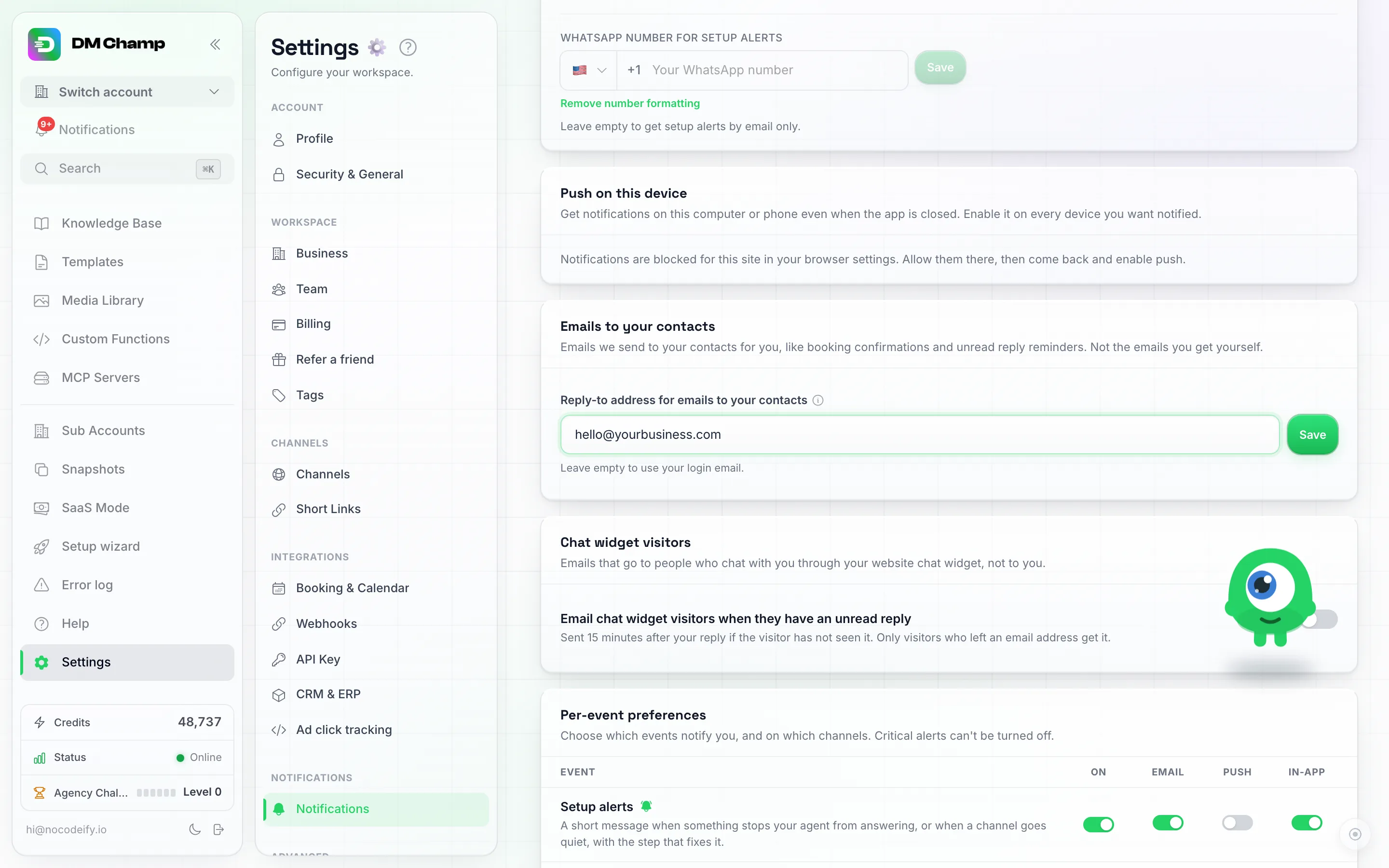
Nhập địa chỉ mà các phản hồi của liên hệ của bạn nên gửi đến và nhấp Lưu. Để trống để sử dụng email đăng nhập của bạn.
Email gửi đến khách truy cập tiện ích trò chuyện
Khi bạn hoặc AI của bạn trả lời ai đó trên tiện ích trò chuyện trên trang web của bạn và họ đã rời khỏi trang, khách truy cập có thể nhận được email kèm theo câu trả lời mà họ chưa đọc và nút Xem cuộc trò chuyện. Nút này mở cuộc trò chuyện trên một trang trò chuyện riêng, trên bất kỳ thiết bị nào, để khách truy cập có thể đọc toàn bộ cuộc trò chuyện và trả lời từ đó. Email được gửi đi 15 phút sau khi bạn trả lời, và chỉ khi khách truy cập chưa xem nó vào lúc đó và đã để lại địa chỉ email. Những khách truy cập mà bạn xác định bằng Khách truy cập đã đăng nhập sẽ nhận được email mà không có nút này, vì cuộc trò chuyện của họ chỉ mở ở nơi họ đã đăng nhập trên trang web của bạn.
Email này được gửi đến khách truy cập của bạn, không phải gửi cho bạn, vì vậy nó có công tắc riêng trong thẻ Khách truy cập tiện ích trò chuyện trên trang này: Gửi email cho khách truy cập tiện ích trò chuyện khi họ có câu trả lời chưa đọc. Tắt nó đi và khách truy cập sẽ không bao giờ nhận được; các thông báo của riêng bạn không bị ảnh hưởng.
Cho đến khi bạn chạm vào công tắc đó, nó sẽ tuân theo hàng Đã đọc tin nhắn của bạn, đây là cách email này được kiểm soát trước đây, vì vậy sẽ không có gì thay đổi đối với bạn cho đến khi bạn thiết lập nó.
Người nhận thông báo qua email
Theo mặc định, thông báo sẽ được gửi đến địa chỉ email tài khoản của bạn. Hãy thêm người nhận để những người khác cũng nhận được các cảnh báo phát sóng tương tự.
Các thành viên trong nhóm không được thêm vào đây một cách tự động. Việc mời ai đó vào nhóm không đồng nghĩa với việc đăng ký họ nhận các cảnh báo phát sóng như Liên hệ mới. Họ sẽ tự động nhận email Phân công khách hàng tiềm năng cho các khách hàng được giao riêng cho họ. Hãy thêm địa chỉ của họ bên dưới nếu bạn muốn họ nhận cả các cảnh báo rộng hơn.
Email cập nhật sản phẩm (thông báo tính năng) cũng chỉ được gửi đến chủ tài khoản. Hãy bật Cập nhật sản phẩm trên hàng người nhận của thành viên nhóm nếu họ cũng cần nhận các email này (xem Cập nhật sản phẩm cho người nhận).
Thêm người nhận
- Trong trang Thông báo, tìm thẻ người nhận và nhấp vào Thêm email.
- Nhập địa chỉ email.
- Chúng tôi sẽ gửi mã xác minh gồm 6 chữ số (có hiệu lực trong 30 phút) đến địa chỉ đó.
- Nhập mã bên cạnh email của họ trong ứng dụng — họ sẽ bắt đầu nhận thông báo sau khi được xác minh. Nếu mã hết hạn, hãy nhấp vào Thêm email một lần nữa để gửi lại.
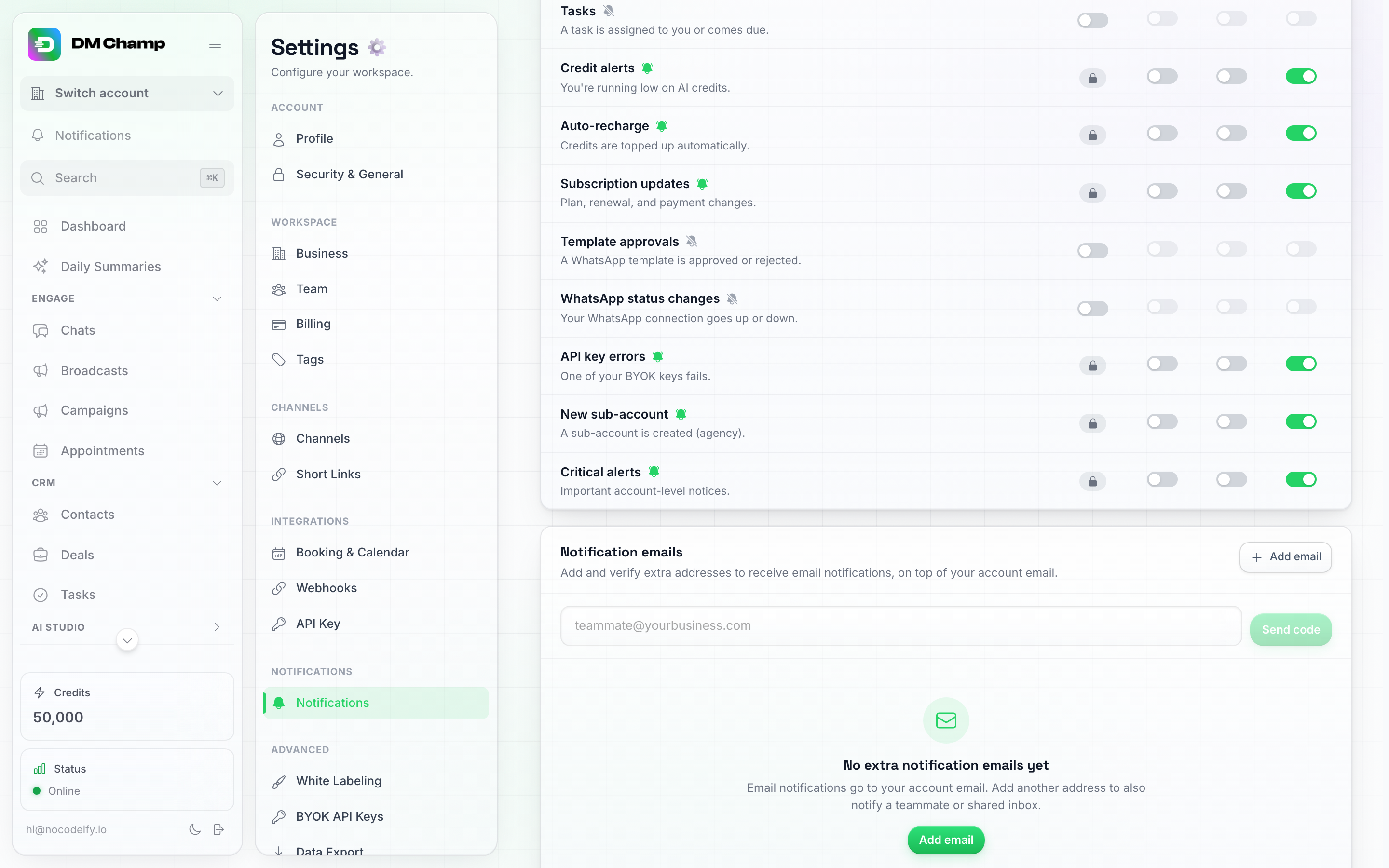
Nhấp vào Thêm email để mở trường nội dòng này, nhập địa chỉ và nhấp vào Gửi mã — bước xác minh diễn ra ngay trên trang này.
Bạn có thể thêm nhiều người nhận. Mỗi người nhận có bộ đăng ký danh mục riêng, có thể điều chỉnh từ nút Danh mục bên cạnh hàng của họ sau khi đã xác minh.
Cập nhật sản phẩm cho người nhận
Email thông báo là các cảnh báo về tài khoản của riêng bạn. Tin tức sản phẩm (các tính năng và thay đổi mới đối với DM Champ) là một email riêng biệt thường chỉ được gửi đến chủ tài khoản. Để gửi email này đến một địa chỉ khác, hãy bật Cập nhật sản phẩm trên hàng của người nhận đó sau khi địa chỉ đã được xác minh.
- Nó tuân theo tài khoản của bạn: người nhận sẽ nhận được các thông báo giống như bạn, bằng ngôn ngữ tài khoản của bạn, miễn là tài khoản của bạn vẫn đang hoạt động.
- Tắt tùy chọn này hoặc xóa người nhận, các thông báo sẽ ngừng gửi đến địa chỉ đó. Các cảnh báo không bị ảnh hưởng theo bất kỳ cách nào.
- Người nhận có thể hủy đăng ký nhận cập nhật sản phẩm bằng liên kết ở cuối bất kỳ thông báo nào. Việc bật lại tùy chọn này sẽ không đăng ký lại cho người đã hủy đăng ký.
- Công tắc này không hiển thị đối với email đăng nhập của chính bạn (bạn đã nhận được các bản cập nhật rồi) và một địa chỉ là thông tin đăng nhập của một tài khoản riêng biệt sẽ nhận được các bản cập nhật thông qua tài khoản đó thay vì tài khoản này.
Xóa người nhận
Nhấp vào biểu tượng thùng rác bên cạnh người nhận mà bạn đã thêm để ngừng gửi thông báo cho họ. Email tài khoản của bạn không nằm trong danh sách này và không thể bị xóa. Để ngừng gửi email đến địa chỉ đó, hãy tắt nút gạt Email cho từng danh mục mà bạn không muốn nhận qua email trong phần Tùy chọn theo sự kiện (một vài danh mục, chẳng hạn như Cảnh báo con người và Lỗi khóa API, sẽ luôn gửi email đến email tài khoản của bạn).
Bật hoặc Tắt mọi thứ
Mỗi danh mục có công tắc Bật riêng. Không có nút “tắt tất cả” duy nhất — hãy gạt từng danh mục hoặc để các danh mục quan trọng (luôn bật bất kể thế nào) làm lưới an toàn trong thời gian yên tĩnh như kỳ nghỉ.
Mẹo
- Bắt đầu với sự chú ý theo thời gian thực đối với Cảnh báo con người và Cảnh báo tín dụng để bạn có thể phản hồi nhanh chóng.
- Thêm nhóm hỗ trợ của bạn làm người nhận email cho Cảnh báo con người để luôn có người phụ trách.
- Định tuyến Cảnh báo con người đến webhook nếu nhóm của bạn thường xuyên sử dụng Slack, Discord hoặc WhatsApp thay vì email — một thông báo trò chuyện sẽ được chú ý nhanh hơn so với hộp thư đến đã đầy. Xem Webhooks.
- Giữ Liên hệ mới ở chế độ Chỉ trong ứng dụng nếu bạn không muốn tất cả chúng đổ dồn vào hộp thư đến của mình. (Đã đọc tin nhắn không bao giờ gửi email cho bạn ngay từ đầu.)
Các bước tiếp theo
- Cài đặt tài khoản — Quản lý hồ sơ và bảo mật của bạn.
- Thiết lập thông báo: tin nhắn khi có điều gì đó ngăn cản agent của bạn trả lời.
- Webhooks — Định tuyến sự kiện đến Slack, Discord, WhatsApp hoặc hệ thống của riêng bạn.
- Số điện thoại — Quản lý các kênh nhắn tin của bạn.