Trình soạn thảo, lịch và hàng đợi
Viết bài đăng
Nhấp vào Bài đăng mới trong menu hoặc trên lịch (hoặc dấu + trên một ngày trong lịch) để mở trình soạn thảo. Trình soạn thảo có ba cột: các kênh của thương hiệu ở bên trái, nội dung văn bản ở giữa và Xem trước trực tiếp ở bên phải.
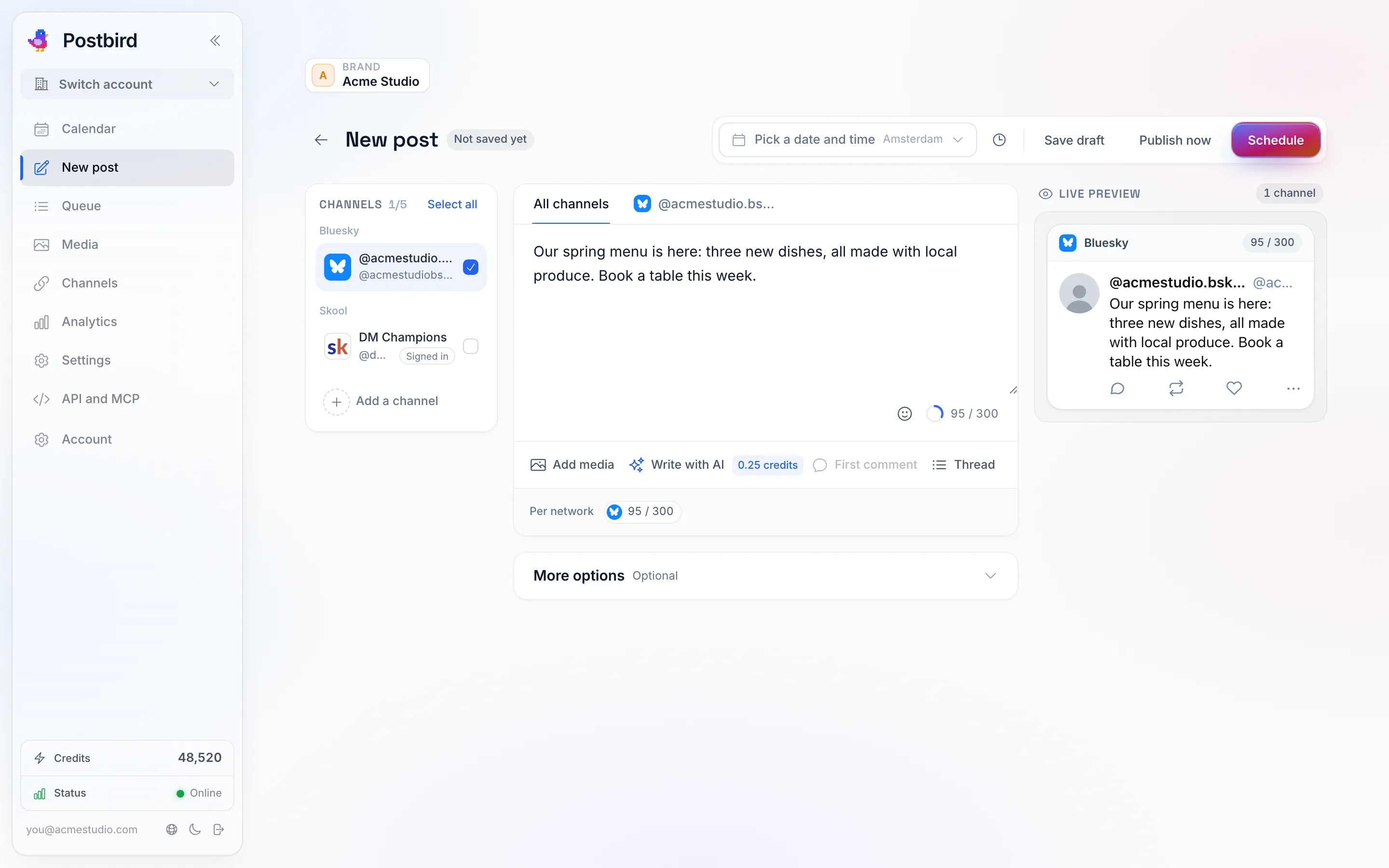
Chọn các kênh ở bên trái, viết một lần trong Tất cả kênh và xem cách mỗi bài đăng hiển thị trên mạng xã hội tương ứng ở bên phải.
- Kênh: đánh dấu các kênh mà bài đăng này sẽ được gửi đến trong danh sách ở bên trái, được nhóm theo mạng xã hội (Chọn tất cả sẽ đánh dấu toàn bộ). Mỗi kênh được chọn sẽ có tab riêng và bản xem trước riêng.
- Tất cả kênh: nội dung văn bản mà mọi kênh sẽ nhận được. Bên dưới văn bản, Theo mạng xã hội hiển thị số lượng ký tự so với giới hạn của từng mạng và chuyển sang màu đỏ khi một mạng vượt quá giới hạn; nhấp vào số lượng để mở tab của kênh đó.
- Xem trước trực tiếp: mỗi kênh được chọn sẽ hiển thị bài đăng theo cách mà mạng xã hội đó thực hiện (một bài đăng X, một cập nhật LinkedIn, một bài đăng Instagram, v.v.), với tên và ảnh của kênh cùng số lượng ký tự riêng ở trên cùng. Tại nơi mạng xã hội cắt bớt văn bản, một dấu đỏ sẽ hiển thị vị trí bị cắt.
- Văn bản riêng của kênh: mở tab của một kênh và bật Viết văn bản khác cho kênh đó để tùy chỉnh bài đăng chỉ dành riêng cho kênh đó. Tắt đi để sử dụng lại văn bản chung. Các kênh hiển thị tiêu đề phía trên bài đăng (blog, YouTube, Pinterest, Reddit và các kênh khác) sẽ yêu cầu nhập tiêu đề trên tab của chúng.
- Phương tiện: nhấp vào Thêm phương tiện để chọn hình ảnh, video hoặc tệp PDF từ thư viện của thương hiệu hoặc tải lên tệp mới. Postbird sẽ tự động tạo kích thước phù hợp cho từng kênh giúp bạn. Mô tả ngắn về hình ảnh (văn bản thay thế) được thêm vào trên tab Phương tiện.
- Bình luận đầu tiên: được đăng dưới dạng bình luận đầu tiên bên dưới bài đăng trên các kênh có hỗ trợ bình luận. Rất hữu ích cho việc chèn liên kết.
- Chuỗi bài đăng: nhấp vào Thêm bài đăng để thêm các bài đăng tiếp theo nằm dưới bài đăng đầu tiên, trên các kênh có hỗ trợ chuỗi bài đăng (Bluesky, Mastodon, Threads và các kênh khác).
- Thời gian: bên cạnh Lưu bản nháp ở trên cùng, là ngày và giờ theo múi giờ của thương hiệu. Khe thời gian tiếp theo sẽ tự động điền vào khe đăng bài trống tiếp theo mà bạn đã thiết lập trên các kênh của thương hiệu.
Sau đó nhấp vào một trong các tùy chọn sau:
- Lưu bản nháp: lưu bài đăng mà không cần lên lịch. Không có nội dung nào được gửi đi.
- Lên lịch: xuất bản vào thời điểm bạn đã chọn.
- Xuất bản ngay: gửi bài đăng đến mọi kênh đã chọn ngay lập tức.
Các tính năng bổ sung trong trình soạn thảo
- Bắt đầu từ một bộ: một bộ là một nhóm kênh đã lưu cộng với văn bản bắt đầu (tạo chúng trong phần Cài đặt). Chọn một bộ và các kênh đó sẽ được đánh dấu và văn bản sẽ được điền sẵn.
- Chữ ký: văn bản được thêm vào cuối bài đăng, như liên kết trang web hoặc lời chào kết của bạn. Chữ ký mặc định được thêm vào mọi bài đăng mới; Thêm chữ ký sẽ thêm một chữ ký khác.
- Thẻ: nhãn của riêng bạn cho một bài đăng để bạn có thể tìm và nhóm các bài đăng sau này. Không ai khác nhìn thấy chúng.
- Lặp lại: đăng lại vào cùng một thời điểm mỗi ngày, tuần hoặc tháng, cho đến ngày bạn chọn (hoặc cho đến khi bạn dừng lại).
- Đợi trước kênh này: đối với mỗi kênh, hãy đợi một số phút sau kênh đầu tiên trước khi đăng tại đây, để các bài đăng của bạn không cùng xuất hiện vào một giây.
- Viết bằng AI: soạn thảo bài đăng cho bạn. Xem Viết bằng AI.
- Hashtag: gợi ý hashtag cho từng mạng xã hội từ bài đăng của bạn, cộng với các nhóm hashtag đã lưu của bạn. Xem Hashtag.
- Phê duyệt: sau khi bài đăng được lưu, Nhận liên kết phê duyệt cung cấp cho bạn một liên kết để khách hàng có thể phê duyệt bài đăng. Xem liên kết phê duyệt.
Một số kênh thêm các tùy chọn riêng trong tab của chúng, ví dụ như bảng trên Pinterest, loại bài đăng trên Hồ sơ doanh nghiệp Google, hoặc quyền xem video trên YouTube và TikTok.
Lịch
Lịch hiển thị mọi bài đăng của thương hiệu theo múi giờ của thương hiệu đó. Chuyển đổi giữa Tháng, Tuần và Hàng đợi ở góc trên bên phải.
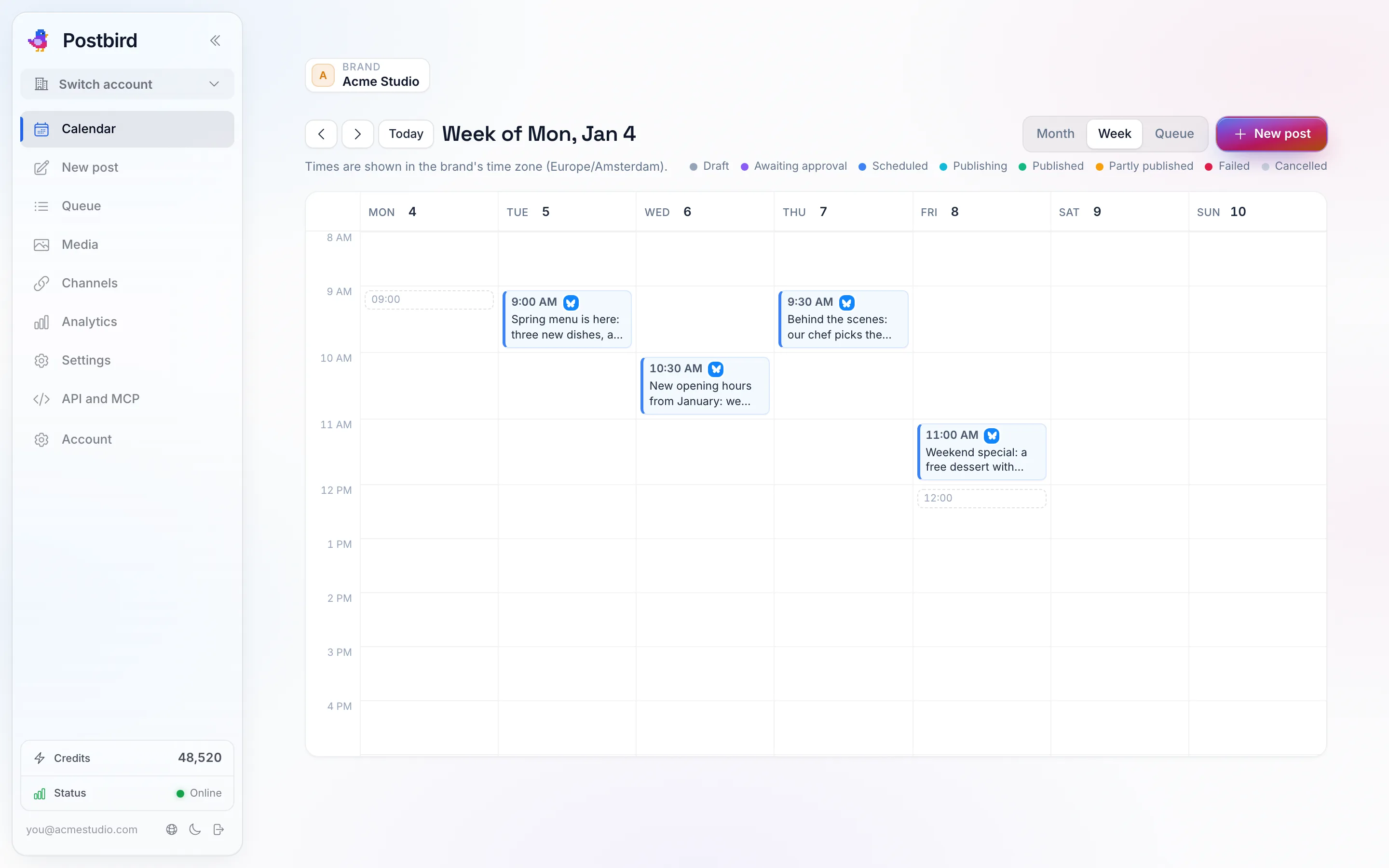
Chế độ xem Tuần: mỗi bài đăng nằm đúng ngày và giờ, được tô màu theo trạng thái của nó.
- Tháng hiển thị các bài đăng theo ngày; Tuần hiển thị thêm cả giờ. Mỗi bài đăng hiển thị thời gian, các kênh và tiêu đề của nó.
- Màu sắc hiển thị trạng thái: xám cho bản nháp, tím cho chờ phê duyệt, xanh dương cho đã lên lịch, xanh mòng két cho đang xuất bản, xanh lá cho đã xuất bản, hổ phách cho đã xuất bản một phần, đỏ cho thất bại. Chú giải phía trên lịch sẽ giải thích các màu này.
- Kéo một bài đăng sang ngày khác để di chuyển nó, hoặc trong chế độ Tuần để di chuyển sang ngày hoặc giờ khác. Bài đăng sẽ giữ nguyên thời gian trong ngày khi bạn di chuyển nó trong chế độ Tháng. Các bài đăng đã được gửi đi hoặc đã bị dừng sẽ giữ nguyên vị trí.
- Nhấp vào một bài đăng để mở: chỉnh sửa, Sao chép, Gỡ khỏi lịch trình, Xóa hoặc đọc nhật ký của bài đăng đó.
Hàng đợi
Hàng đợi trong menu ở bên trái (hoặc trên lịch) liệt kê các bài đăng của thương hiệu theo thứ tự từng ngày. Các tab ở trên cùng dùng để chọn loại bài đăng: Sắp tới (đã lên lịch và chờ phê duyệt), Bản nháp, Đã gửi (60 ngày qua) và Thất bại. Các khe đăng bài của bạn hiển thị phía trên danh sách.
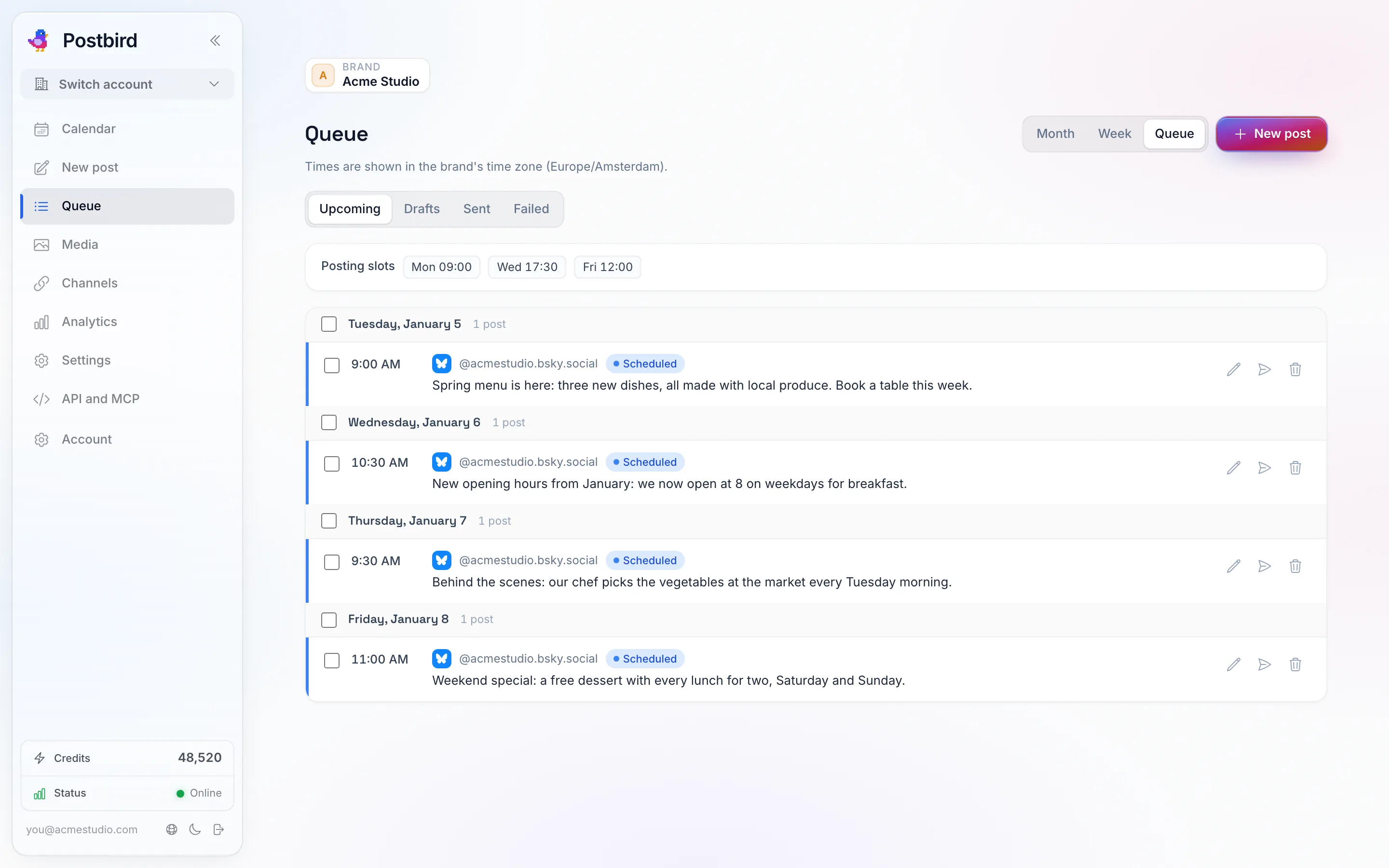
Hàng đợi: mọi bài đăng theo thứ tự được xuất bản, với các khung giờ đăng bài của bạn ở trên cùng.
- Mỗi bài đăng có các nút riêng: mở và chỉnh sửa, xuất bản ngay lập tức, thử lại các kênh bị lỗi hoặc xóa bài đăng.
- Đánh dấu các bài đăng (hoặc cả một ngày) để thực hiện thao tác hàng loạt: Di chuyển đến ngày sẽ chuyển chúng sang ngày khác và mỗi bài đăng vẫn giữ nguyên thời gian trong ngày, Thử lại các bài lỗi sẽ thử lại mọi kênh bị lỗi và Xóa sẽ loại bỏ chúng (các bài đã lên lịch sẽ được gỡ khỏi lịch trình trước). Postbird sẽ thông báo cho bạn biết những bài đăng nào không thể thay đổi và lý do tại sao.
Nhập bài đăng từ bảng tính
Lên kế hoạch cho một tuần hoặc một tháng trong bảng tính và nhập tất cả cùng một lúc. Nhấp vào Nhập bên cạnh Bài đăng mới trên lịch hoặc hàng đợi.
- Nhấp vào Tải xuống mẫu để nhận tệp CSV với các cột mà Postbird đọc. Điền mỗi bài đăng vào một hàng và lưu dưới dạng CSV (từ Excel, Google Sheets hoặc Numbers: Tệp, Tải xuống hoặc Xuất, CSV). Bạn cũng có thể dán các hàng thay vì tải tệp lên.
- Chọn điều gì sẽ xảy ra với Các hàng không có ngày tháng: lưu chúng dưới dạng bản nháp hoặc lên lịch vào các khoảng thời gian trống tiếp theo của các kênh thương hiệu, lần lượt từng cái một.
- Nhấp vào Kiểm tra hàng. Postbird hiển thị từng hàng như cách nó sẽ được tạo: bản nháp hoặc đã lên lịch, thời gian đăng, các kênh và bất kỳ vấn đề nào bằng màu đỏ. Chưa có gì được lưu lại.
- Nhấp vào Nhập N bài đăng. Các hàng có vấn đề sẽ bị bỏ qua và các hàng khác sẽ được tạo, chính xác như thể bạn đã viết chúng trong trình soạn thảo. Chúng sẽ xuất hiện trên lịch và trong hàng đợi.
Các cột (chỉ cần văn bản và kênh):
| Cột | Nội dung cần điền |
|---|---|
| text | Văn bản bài đăng. |
| channels | Nơi đăng: tên mạng xã hội (linkedin, x, instagram, facebook_page, bluesky, v.v.), tên kênh như hiển thị trên trang Kênh, hoặc @handle của kênh đó. Phân tách nhiều kênh bằng dấu | hoặc dấu phẩy. |
| date | Ngày theo định dạng YYYY-MM-DD (ví dụ: 2026-12-01), theo múi giờ của thương hiệu, hoặc next cho khoảng thời gian trống tiếp theo. Để trống nếu là bản nháp. |
| time | Thời gian, ví dụ 09:30 hoặc 9:30 pm. |
| status | draft (bản nháp) hoặc scheduled (đã lên lịch). Khi để trống, một hàng có ngày sẽ được lên lịch và một hàng không có ngày sẽ là bản nháp. |
| media_urls | Địa chỉ web (https) của hình ảnh hoặc video. Postbird thêm chúng vào thư viện phương tiện của thương hiệu. |
| first_comment | Được đăng dưới dạng bình luận đầu tiên trên các kênh có hỗ trợ bình luận. Các kênh không có bình luận sẽ đăng mà không có phần này. |
| tags | Các nhãn, phân tách bằng dấu | hoặc dấu phẩy. |
| title | Tiêu đề cho các kênh yêu cầu (YouTube, Pinterest, Reddit, blog). |
Thông tin cần biết:
- Một lần nhập có thể chứa tối đa 200 bài đăng. Hãy chia tệp lớn hơn thành nhiều tệp.
- Một hàng sẽ bị bỏ qua khi kênh không thuộc về thương hiệu, văn bản quá dài so với mạng xã hội đó, ngày tháng đã qua hoặc địa chỉ phương tiện không tải được. Bản xem trước sẽ cho biết lý do, theo từng hàng.
- Một số mạng xã hội cần các lựa chọn mà bảng tính không thể chứa (ai có thể xem bài đăng TikTok, video YouTube có dành cho trẻ em hay không, bảng Pinterest). Hãy nhập các hàng đó dưới dạng bản nháp và hoàn thiện chúng trong trình soạn thảo.
- Một hàng đã lên lịch mà hình ảnh hoặc video vẫn đang được chuẩn bị sẽ được lưu dưới dạng bản nháp với thời gian đã giữ nguyên. Hãy mở nó ra và lên lịch sau khi phương tiện đã sẵn sàng.
- Hoàn tác nhập này ở bước cuối cùng sẽ xóa mọi thứ mà quá trình nhập đã thêm: các bài đăng đã lên lịch sẽ bị xóa khỏi lịch trình và mọi bài đăng chưa được đăng sẽ bị xóa. Các bài đăng đã được đăng sẽ được giữ lại. Nút tương tự nằm cạnh mỗi lần nhập trong phần Nhập gần đây trong cửa sổ Nhập.
Bài đăng đã được gửi đi
Một bài đăng đã được xuất bản sẽ mở ra dưới dạng xem những gì đã được đăng thay vì trình chỉnh sửa: Cách hiển thị cho thấy bài đăng trên từng mạng xã hội, và Nơi đã đăng liệt kê từng kênh, liệu kênh đó có nhận bài đăng hay không, và một liên kết Xem trên để đến bài đăng trực tiếp trên mạng xã hội đó. Một bài đăng đã được xuất bản không thể chỉnh sửa được nữa; hãy nhấp vào Sao chép để tạo một bản nháp mới mà bạn có thể thay đổi và lên lịch lại.
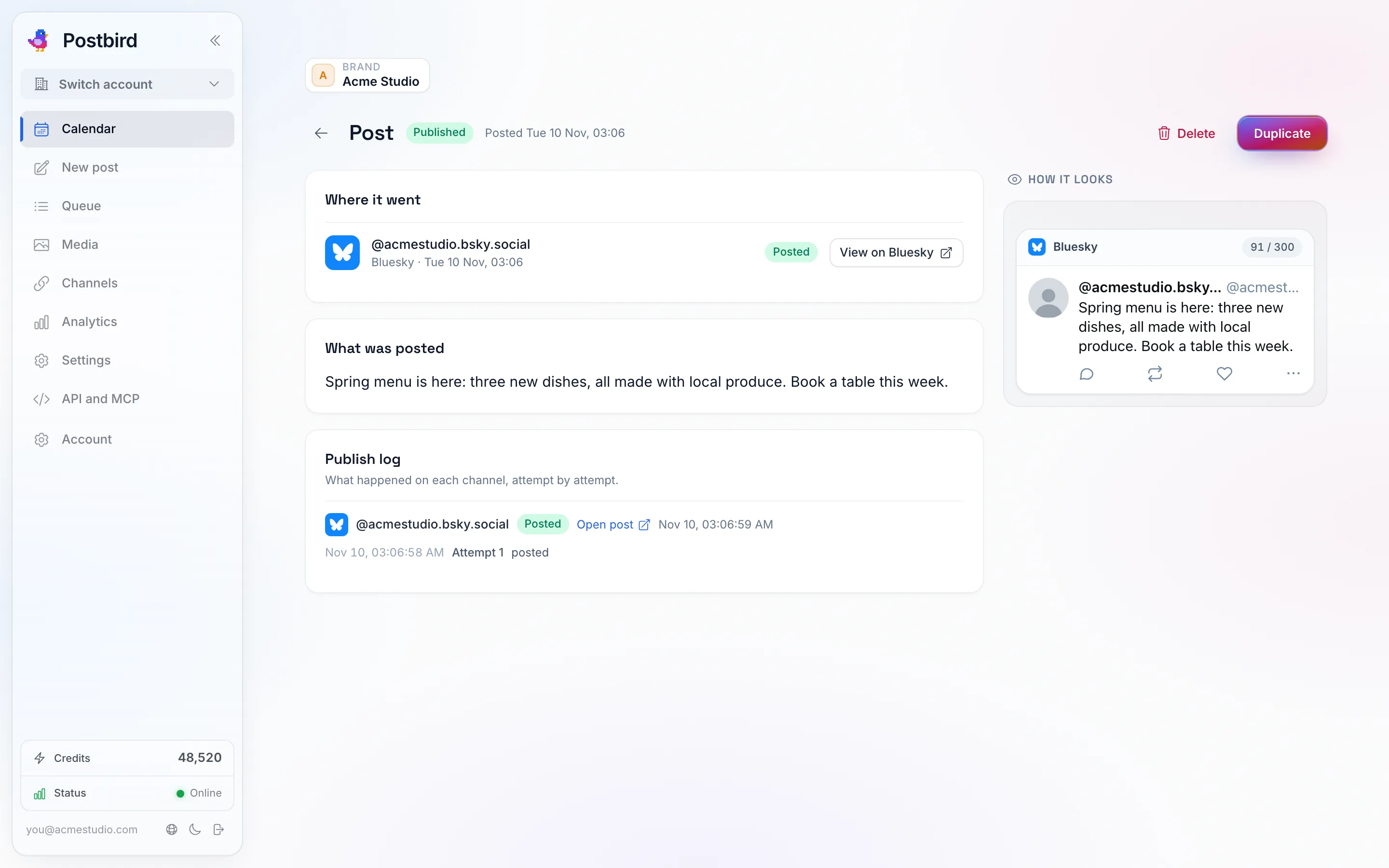
Một bài đăng đã được xuất bản: nơi đã đăng, nội dung đã đăng và liên kết đến bài đăng đó trên mỗi mạng xã hội.
- Xóa cũng hoạt động với một bài đăng đã được xuất bản: nó sẽ xóa bài đăng khỏi lịch, hàng đợi và danh sách của bạn (nó vẫn được tính trong Analytics), và nếu chọn Đồng thời xóa khỏi, bài đăng sẽ bị gỡ xuống trên mọi mạng xã hội cho phép ứng dụng xóa bài đăng; hộp thoại sẽ liệt kê tên các mạng xã hội nơi bài đăng vẫn còn tồn tại để bạn có thể tự xóa thủ công tại đó.
Nhật ký xuất bản
Mỗi bài đăng đều lưu giữ một Nhật ký xuất bản về những gì đã xảy ra trên từng kênh, theo từng lần thử. Khi một kênh gặp lỗi, nhật ký sẽ cho biết lý do và Thử lại sẽ thực hiện lại trên kênh đó; các kênh đã đăng thành công sẽ không bị ảnh hưởng. Nếu một nền tảng yêu cầu Postbird giảm tốc độ, bài đăng sẽ chờ và tự động được thử lại sau đó.