Khóa API và trợ lý AI (MCP)
Postbird được xây dựng để trợ lý AI hoặc các công cụ của riêng bạn có thể thực hiện việc đăng bài. Claude, ChatGPT, Claude Code, Cursor, n8n, Make hoặc các tập lệnh của riêng bạn đều có thể lập kế hoạch và xuất bản bài đăng cho thương hiệu của bạn. Mọi thứ đều nằm trên tab API và MCP.
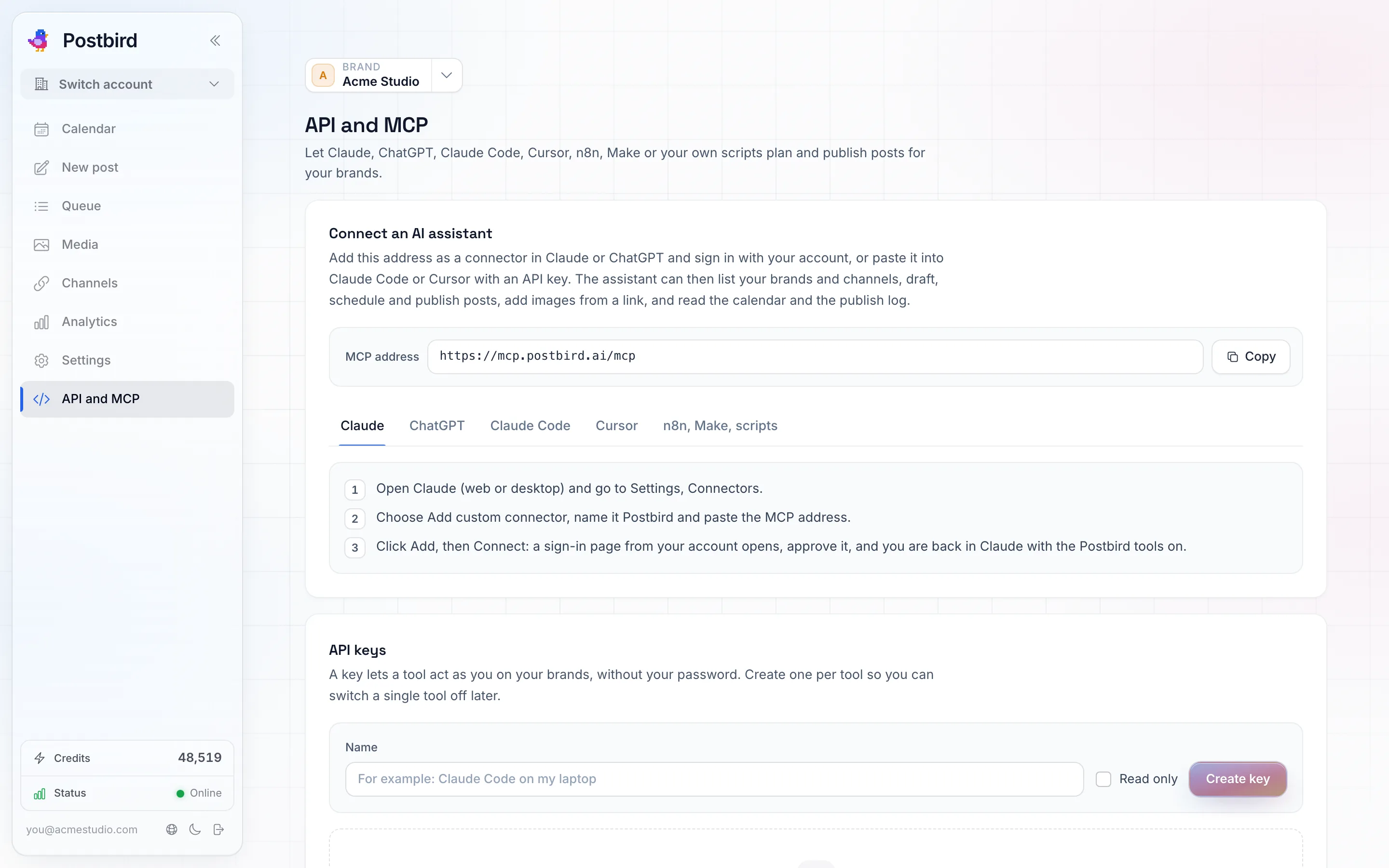
API và MCP: địa chỉ cho các trợ lý AI, thiết lập từng bước cho mỗi trợ lý và các khóa API của bạn.
Kết nối trợ lý AI
MCP là cách các trợ lý AI kết nối với các công cụ. Địa chỉ là:
https://mcp.postbird.ai/mcp
- Claude (web hoặc máy tính để bàn): Cài đặt (Settings), Trình kết nối (Connectors), Thêm trình kết nối tùy chỉnh (Add custom connector), đặt tên là Postbird và dán địa chỉ vào. Nhấp vào Thêm (Add), sau đó Kết nối (Connect) và phê duyệt đăng nhập.
- ChatGPT: Cài đặt (Settings), Trình kết nối (Connectors) (hoặc Ứng dụng), Tạo (Create), đặt tên là Postbird, dán địa chỉ vào và chọn OAuth làm phương thức đăng nhập. Lưu, kết nối và phê duyệt.
- Claude Code và Cursor: dán địa chỉ cùng với khóa API (bên dưới). Tab cho mỗi công cụ sẽ hiển thị các bước chính xác.
Sau khi kết nối, trợ lý có thể liệt kê các thương hiệu và kênh của bạn, soạn thảo, lên lịch và đăng bài, thêm hình ảnh từ liên kết, đọc lịch và nhật ký xuất bản, cũng như nhập nhiều bài đăng cùng lúc (hãy kiểm tra trước, nhập chúng và hoàn tác việc nhập nếu cần). Chỉ cần yêu cầu, ví dụ: “lên lịch một bài đăng về thực đơn mùa xuân của chúng ta trên mọi kênh của Sunrise Dental vào thứ Sáu lúc 10:00”. Trợ lý cũng có thể gợi ý hashtag cho từng mạng xã hội, lưu giữ các nhóm hashtag của bạn, tạo hình ảnh bằng AI vào thư viện phương tiện của thương hiệu, cũng như đọc và trả lời bình luận trên các bài đăng của bạn trong Hộp thư đến: trả lời, thích, ẩn hoặc xóa nếu mạng xã hội cho phép, đánh dấu cuộc trò chuyện là đã xong và gợi ý câu trả lời. Các bản nháp AI, gợi ý hashtag, hình ảnh AI và câu trả lời gợi ý được yêu cầu thông qua trợ lý có chi phí giống như trong ứng dụng (Viết bằng AI và Hashtag).
Khóa API
Một khóa cho phép công cụ hoạt động thay mặt bạn trên các thương hiệu của bạn mà không cần mật khẩu của bạn.
- Trong phần Khóa API, hãy đặt tên cho khóa (ví dụ: “Claude Code trên máy tính xách tay của tôi”).
- Đánh dấu vào Chỉ đọc (Read only) nếu công cụ chỉ nên xem các thương hiệu, kênh, bài đăng và lịch mà không tạo, thay đổi hoặc xuất bản bất kỳ nội dung nào.
- Nhấp vào Tạo khóa (Create key) và sao chép ngay lập tức. Các khóa bắt đầu bằng
pb_live_. Để đảm bảo an toàn, khóa chỉ được hiển thị một lần; nếu bạn làm mất, hãy thu hồi và tạo khóa mới.
Hãy tạo một khóa cho mỗi công cụ để bạn có thể tắt một công cụ riêng lẻ sau này bằng cách Thu hồi (Revoke). Bất kỳ ai giữ khóa đều có thể đăng bài cho thương hiệu của bạn, vì vậy hãy bảo mật nó như mật khẩu.
Khóa do thành viên trong nhóm tạo sẽ hoạt động với vai trò và thương hiệu của thành viên đó, đồng thời sẽ theo sát họ nếu vai trò của họ thay đổi hoặc họ rời khỏi nhóm. Chỉ bạn và Quản trị viên mới có thể tạo khóa. Xem Vai trò trong nhóm.
Yêu cầu web thuần túy (n8n, Make, tập lệnh)
Mọi hành động của trợ lý cũng là một yêu cầu web thuần túy. Gửi khóa của bạn trong tiêu đề X-API-Key. Liên kết Mô tả API trên tab n8n, Make, tập lệnh là mô tả tiêu chuẩn cho mọi yêu cầu, mà n8n và Make có thể nhập trực tiếp.