API-nycklar och AI-assistenter (MCP)
Postbird är byggt för att en AI-assistent eller dina egna verktyg ska kunna sköta publiceringen. Claude, ChatGPT, Claude Code, Cursor, n8n, Make eller dina egna skript kan planera och publicera inlägg för dina varumärken. Allt finns på fliken API och MCP.
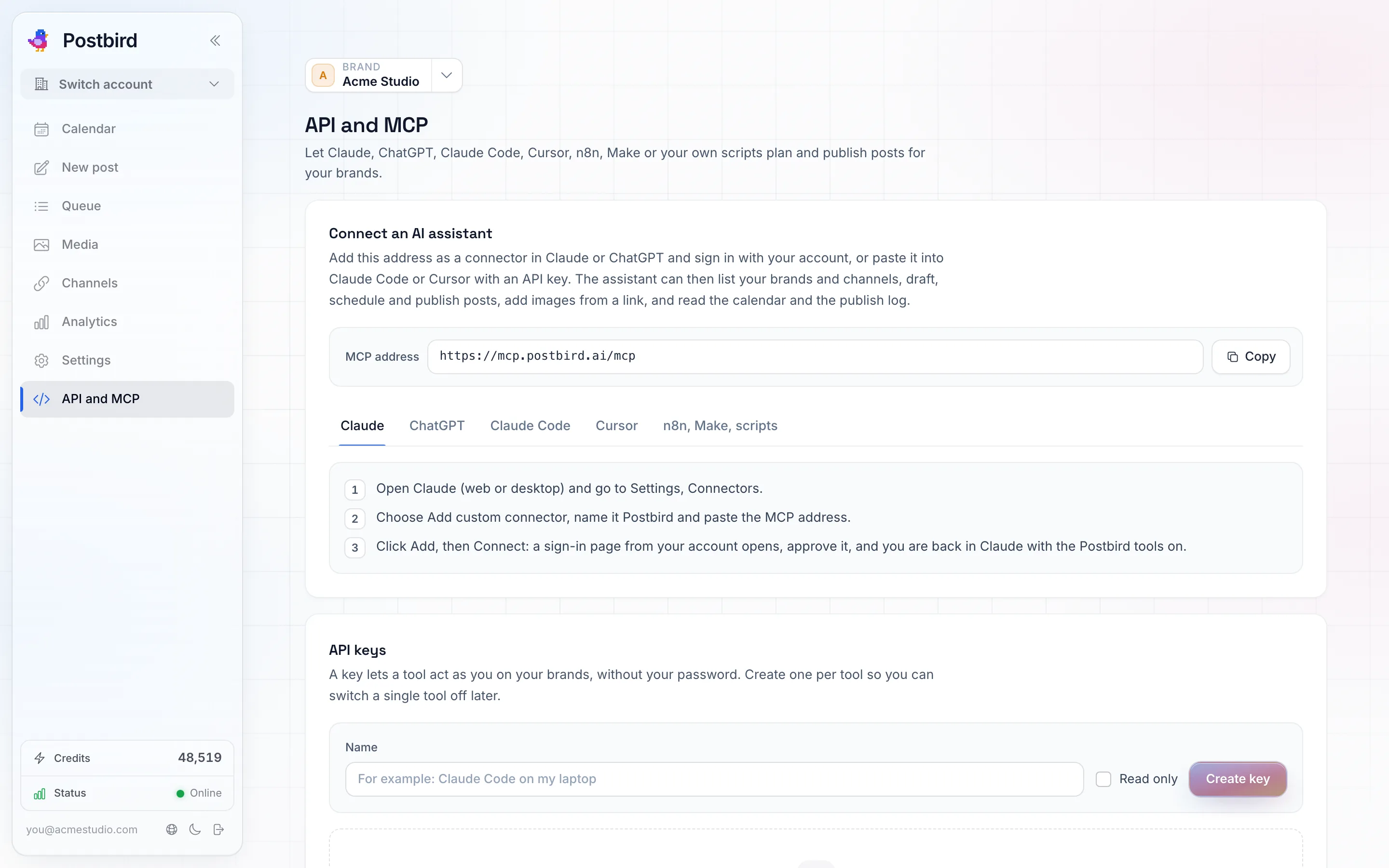
API och MCP: adressen för AI-assistenter, steg-för-steg-konfiguration per assistent och dina API-nycklar.
Anslut en AI-assistent
MCP är sättet som AI-assistenter kopplas till verktyg på. Adressen är:
https://mcp.postbird.ai/mcp
- Claude (webb eller skrivbord): Inställningar, Anslutningar (Connectors), Lägg till anpassad anslutning (Add custom connector), döp den till Postbird och klistra in adressen. Klicka på Lägg till, sedan Anslut, och godkänn inloggningen.
- ChatGPT: Inställningar, Anslutningar (eller Appar), Skapa, döp den till Postbird, klistra in adressen och välj OAuth som inloggningsmetod. Spara, anslut och godkänn.
- Claude Code och Cursor: klistra in adressen tillsammans med en API-nyckel (nedan). Fliken för respektive verktyg visar de exakta stegen.
När assistenten är ansluten kan den lista dina varumärken och kanaler, utkast, schemalägga och publicera inlägg, lägga till bilder från en länk, läsa kalendern och publiceringsloggen samt hämta in många inlägg samtidigt (granska dem först, importera dem och ångra importen vid behov). Fråga bara, till exempel “schemalägg ett inlägg om vår vårmeny på alla kanaler för Sunrise Dental till fredag kl. 10:00”. Den kan också föreslå hashtags per nätverk, spara dina hashtag-grupper, skapa bilder med AI till varumärkets media, samt läsa och besvara kommentarer på dina inlägg i Inkorgen: svara, gilla, dölj eller ta bort där nätverket tillåter det, markera konversationer som klara och föreslå svar. AI-utkast, hashtag-förslag, AI-bilder och föreslagna svar som efterfrågas via en assistent kostar lika mycket som i appen (Skriv med AI och hashtags).
API-nycklar
En nyckel låter ett verktyg agera som du för dina varumärken, utan att behöva ditt lösenord.
- Under API-nycklar, ge nyckeln ett namn (till exempel “Claude Code på min laptop”).
- Markera Skrivskyddad (Read only) om verktyget endast ska kunna se varumärken, kanaler, inlägg och kalendern, utan att kunna skapa, ändra eller publicera något.
- Klicka på Skapa nyckel och kopiera den direkt. Nycklar börjar med
pb_live_. Av säkerhetsskäl visas den bara en gång; om du tappar bort den, återkalla den och skapa en ny.
Skapa en nyckel per verktyg så att du senare kan stänga av ett enskilt verktyg med Återkalla. Alla som har en nyckel kan publicera inlägg för dina varumärken, så hantera den som ett lösenord.
En nyckel som skapats av en teammedlem fungerar med den medlemmens roll och varumärken, och följer med dem om deras roll ändras eller om de lämnar teamet. Endast du och administratörer kan skapa nycklar. Se Teamroller.
Enkla webbanrop (n8n, Make, skript)
Varje assistentåtgärd är också ett vanligt webbanrop. Skicka din nyckel i headern X-API-Key. Länken API-beskrivning på fliken för n8n, Make och skript är en standardbeskrivning av varje anrop, vilken n8n och Make kan importera direkt.