Mediebibliotek
Mediebiblioteket låter din AI-bot skicka bilder, videor, GIF-filer, röstmeddelanden och PDF-dokument till en kontakt under en konversation. Du laddar upp filerna en gång, anger när boten ska skicka varje fil, och boten väljer rätt fil vid rätt tillfälle – till exempel genom att skicka ett produktfoto när någon frågar “kan jag få se den?”, en PDF-broschyr när någon ber om en fullständig prislista, eller ett snabbt röstmeddelande som guidar en kund genom din meny.
Se det som en hylla med filer som är redo att skickas av din bot. Du bestämmer vad som finns på hyllan och när varje objekt ska användas.
Prefer to see it? Click through the whole flow:
Mediebiblioteket är tillgängligt för alla konton som standard.
Varför använda ett mediebibliotek
Textbaserade svar räcker bara en bit på vägen. Ett foto, en kort video eller ett röstmeddelande besvarar ofta en fråga snabbare och mer övertygande än ett stycke text.
Vad ett mediebibliotek låter din bot göra:
- Skicka ett produktfoto när en kontakt ber att få se något
- Dela en meny, prislista eller produktbild som en bild
- Skicka en kort demo- eller instruktionsvideo
- Svara med en GIF när det passar konversationens ton
- Skicka ett röstmeddelande eller ljudklipp för en personlig, mänsklig touch
- Skicka ett PDF-dokument – en broschyr, prislista, katalog eller ett villkorsdokument
Från biblioteket skickar boten endast filer som du har laddat upp och godkänt. Den hittar aldrig på en fil och skickar aldrig en fil från en länk som en kontakt klistrar in. Har du en stor katalog i ditt eget system istället? Se Filer från dina egna verktyg.
Var du hittar det
I huvudsidofältet, under AI Studio, klickar du på Media Library. Den här sidan visar varje fil som boten kan skicka i en kontoomfattande vy, grupperad så att en fil som används på flera ställen visas som ett enda kort. Varje objekt tillhör en eller flera av dina AI-agenter — kortet listar vilka. Använd Visa-filtret högst upp för att se allt eller bara en agents media.
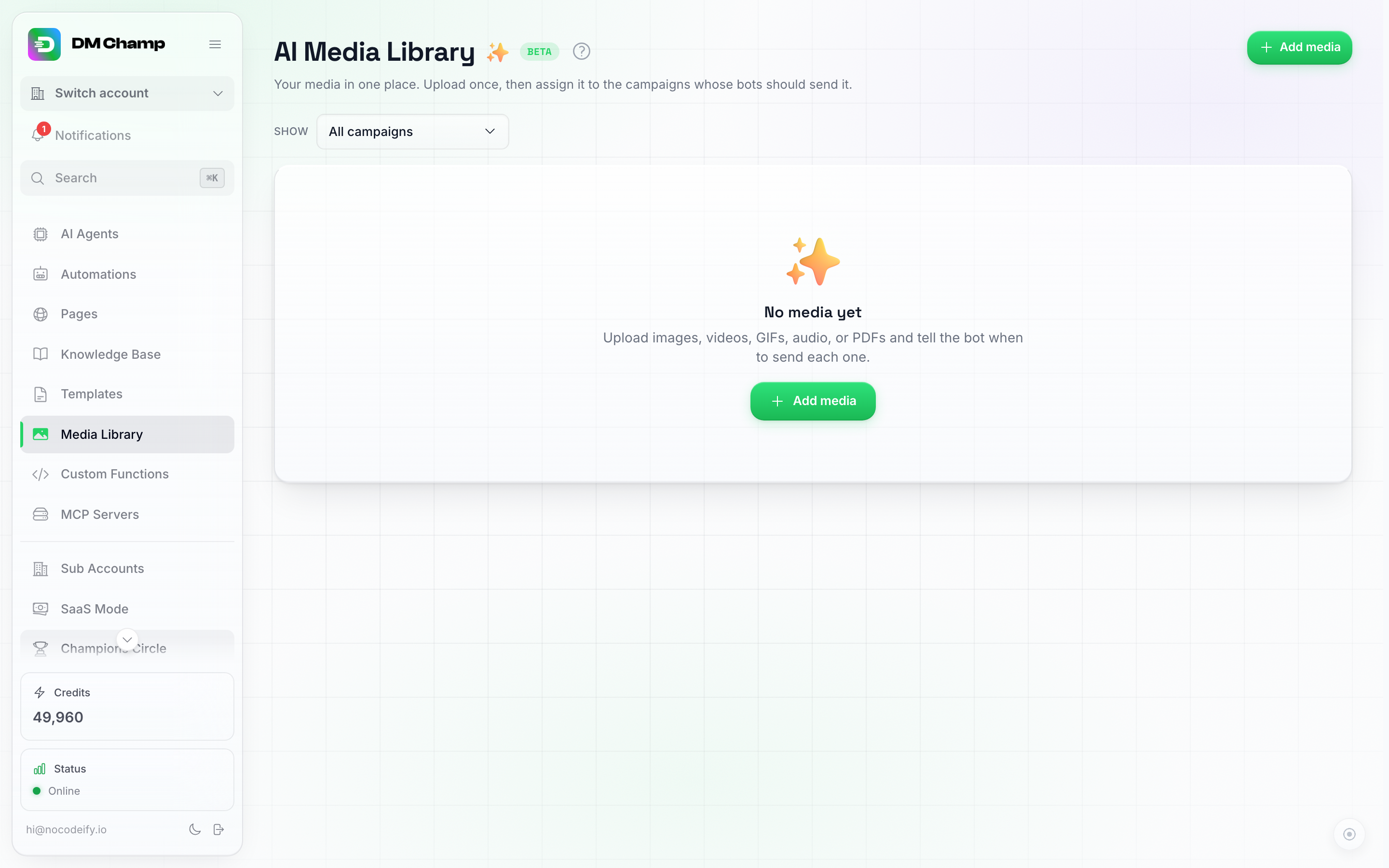
Mediebiblioteket innan du har laddat upp något. Ett VISA-filter högst upp låter dig se all media eller bara en agents.
Hur boten bestämmer vad som ska skickas
Detta är den viktigaste delen att få rätt. För varje objekt du laddar upp skriver du en kort instruktion som beskriver när boten ska skicka det. Boten läser dessa instruktioner och skickar endast ett objekt när den situation du beskrivit faktiskt uppstår.
Till exempel:
| Objekt | “När ska boten skicka detta?” |
|---|---|
| Foto på den blå klänningen | När en kund ber att få se den blå versionen eller hur den ser ut |
| Middagsmeny (bild) | När någon frågar vilken mat ni serverar eller ber att få se menyn |
| Installationsguide (video) | När en kund frågar hur man installerar eller kommer igång |
Ju tydligare din instruktion är, desto bättre blir botens tajming. Vaga instruktioner som “skicka när det är relevant” ger boten mindre att arbeta med än “skicka när en kund frågar om prissättning för premiumplanen.”
Skicka flera objekt tillsammans
Ibland räcker det inte med en fil: någon ber om dina resultat och du vill att de ska se alla dina före- och efterbilder, inte bara en. Lägg dessa objekt i en grupp:
- Öppna varje objekt (eller lägg till det) och skriv samma namn i Grupp, till exempel
Results. Namn som du redan har använt visas som förslag. - Skriv en “när ska det skickas”-instruktion på objekten som passar hela uppsättningen, till exempel “när någon ber om resultat eller bevis”.
När konversationen kräver den uppsättningen skickar boten varje objekt i gruppen ett efter ett, med ett meddelande på det första objektet. När någon bara ber om ett exempel kan boten fortfarande välja ett enskilt objekt. Objekt utan grupp fungerar precis som tidigare.
Hur boten vet vad som finns i varje fil
När du laddar upp en fil analyserar plattformen den automatiskt och skriver en kort beskrivning av vad den innehåller – den “tittar på” din bild eller video, eller transkriberar ditt ljud. Boten använder detta tillsammans med din instruktion om “när den ska skickas”, så att den förstår både vad filen är och när den ska användas – även om din egen beskrivning är kortfattad. Du ser denna AI-sammanfattning på varje objekt i listan (visas som “AI ser: …”).
Du behöver inte göra något för detta – det sker vid uppladdning. Det innebär helt enkelt att en tydlig titel och instruktion, plus AI:ns egen tolkning av filen, ger boten bästa möjliga förutsättningar att skicka rätt sak vid rätt tillfälle.
Korrigera en transkribering
För ett röstmeddelande eller en ljudfil är beskrivningen transkriberingen: orden som sägs i inspelningen. Det är också texten som visas under röstmeddelandet i dina chattar efter att boten har skickat det. Automatisk transkribering kan ibland missuppfatta ett namn, ett varumärke eller ett ovanligt ord, och du kan fixa det själv.
- I ditt mediebibliotek, eller på agentens flik Media, klickar du på objektet för att öppna dess redigerare.
- Leta upp fältet Transkribering. Det visar texten som skrevs när du laddade upp filen.
- Korrigera orden som missuppfattades och klicka sedan på Spara.
Från och med då läser boten den korrigerade texten, och varje röstmeddelande den skickar visar den korrigerade texten under sig. Meddelanden som redan har skickats behåller den text de skickades med.
Bra att veta:
- Transkriberingen behålls som ett kort stycke på upp till 300 tecken. En längre inspelning klipps av vid den längden, så behåll den del som berättar för boten vad inspelningen handlar om.
- Bilder, videor och dokument har samma fält, kallat Vad boten ser i den här filen. Redigera det när den automatiska beskrivningen är felaktig eller missar något viktigt.
- Du kan tömma fältet. Boten förlitar sig då enbart på din titel och instruktionen för “när den ska skickas”.
- Fältet visas när du redigerar ett befintligt objekt. En ny uppladdning börjar alltid med den automatiska texten.
Media i uppföljningar
En av de mest användbara platserna för media är en uppföljning – den automatiska påminnelse som boten skickar när en kontakt som svarat tidigare har varit tyst ett tag. Ett kort röstmeddelande, en snabb video eller ett “är du kvar?”-klipp återaktiverar ofta någon betydligt bättre än ännu en textrad.
För att använda det, skriv en “när ska det skickas”-instruktion som beskriver en uppföljningssituation, till exempel:
| Objekt | “När ska boten skicka detta?” |
|---|---|
| Röstmeddelande för återaktivering | Vid uppföljning av någon som varit tyst ett tag |
| “Är du kvar?”-GIF | Om en kontakt slutar svara mitt i en konversation |
När det ögonblicket infaller avgör boten om något av dina medieobjekt passar för uppföljningen och skickar det i så fall.
Vill du ha en specifik fil vid en specifik uppföljning? En “när ska det skickas”-notering beskriver en situation, så boten avgör när det passar; den vet inte vilket uppföljningsnummer som aktiveras. För att skicka röstmeddelandet exakt vid den andra påminnelsen och prisbilden vid den tredje, fäst objekten vid dessa steg i agentens uppföljningssteg istället: se Bifoga ett medieobjekt till en specifik uppföljning.
Uppföljningar kan bestå enbart av media. Om ett objekt är tänkt att stå för sig självt – säg ett röstmeddelande som redan säger allt – kan uppföljningen vara bara det mediet, utan text. Ange detta i fältet “Vad ska boten säga när den skickar detta?”, t.ex. “skicka bara röstmeddelandet, ingen text behövs”. Annars skickar boten en kort textpåminnelse tillsammans med mediet.
Några saker att känna till:
- Detta fungerar för både snabba uppföljningar (tidiga påminnelser) och längre flerdygns-uppföljningscykler - på WhatsApp Web, Instagram, Messenger, Telegram och iMessage.
- På WhatsApp Business API kan medieuppföljningar endast skickas medan 24-timmarsfönstret fortfarande är öppet. Efter det tillåter WhatsApp endast förhandsgodkända mallar, så senare uppföljningar där förblir endast text.
- Samma gräns för antal utskick per konversation gäller, så boten kommer inte att upprepa samma fil i uppföljningar såvida du inte höjer gränsen för det objektet.
Hur du lägger till media
- Klicka på AI Studio i huvudsidofältet.
- Klicka på Media Library.
- Klicka på knappen + Add media.

Popup-fönstret Lägg till media. Välj agenter under Lägg till i agenter, lägg sedan till filen och beskriv när den ska skickas.
- Under Lägg till i agenter, markera den eller de agenter som objektet ska tillhöra. Ett objekt kan kopplas till mer än en agent, och du kan söka i listan eller sortera den efter Senaste, Namn eller Live först.
- Klicka för att välja en fil (bild, video, GIF, ljud eller PDF) från din enhet. För ljud kan du även växla till Spela in röstmeddelande och spela in ett direkt i appen istället för att ladda upp. Om du lägger till ljud kan du välja om det ska skickas som ett röstmeddelande (en inspelad röstbubbla) eller en vanlig ljudfil.
- Skriv en kort Titel så att du kan känna igen objektet senare (t.ex. “Foto på blå klänning”).
- I fältet När ska boten skicka detta?, beskriv situationen med vanligt språk.

Ifyllt med en agent markerad. Steget Mediafil hoppas över här eftersom skärmdumpar inte kan bifoga en riktig fil; när en fil har valts aktiveras knappen Lägg till media.
- Klicka på Lägg till media. Objektet visas i din medialista och är omedelbart tillgängligt för boten på varje agent du kopplade det till.
Du kan även lägga till media från en Agents egen Media-flik — det öppnar samma underliggande bibliotek, fast förfiltrerat till den agenten. Fliken fungerar från det ögonblick agenten skapas, inklusive en du skapade för en minut sedan eller duplicerade från en annan, och en fil du laddar upp där tillhör agenten direkt:
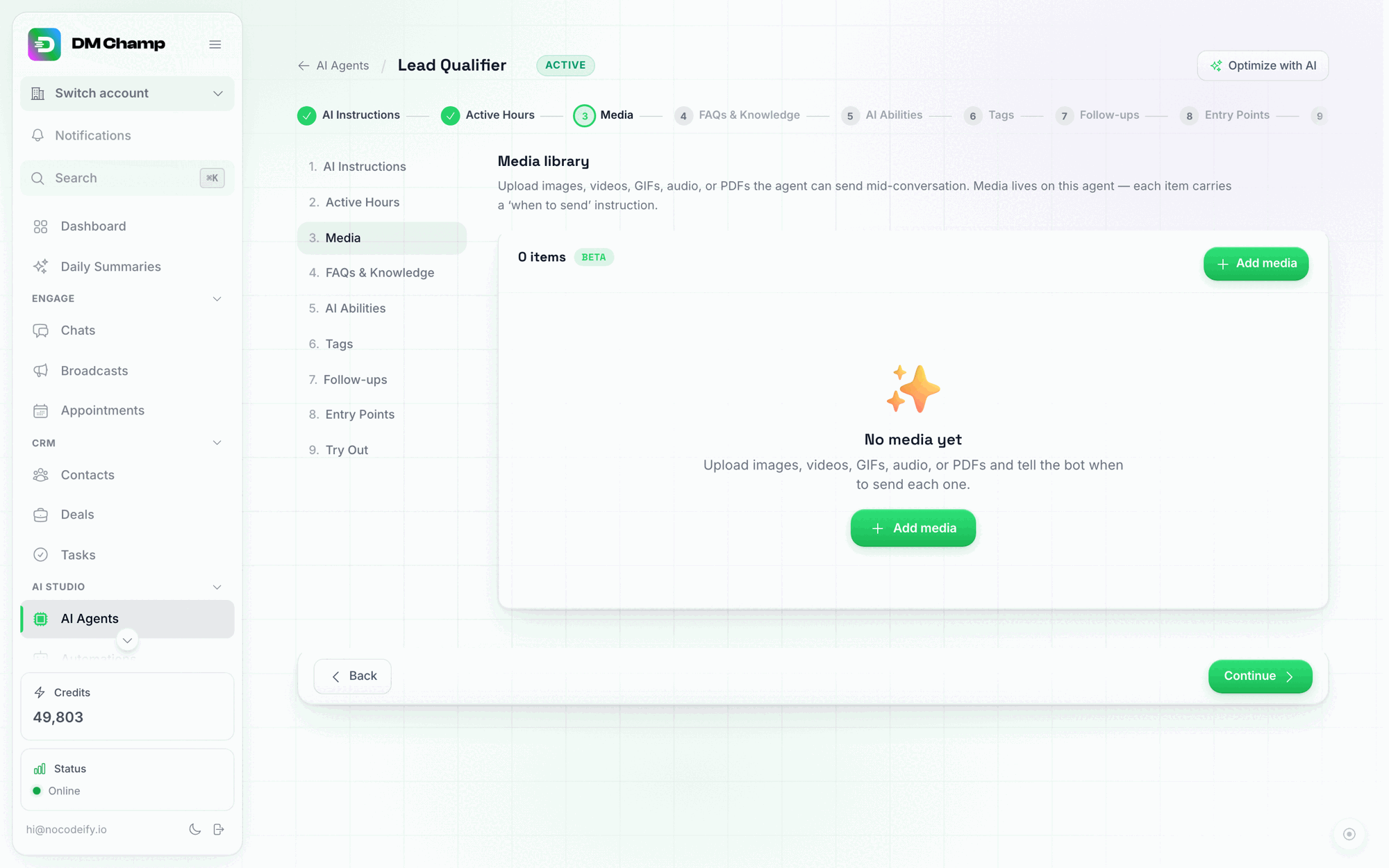
Media-steget inuti agentredigeraren. Samma bibliotek, redan filtrerat till denna agent — "Välj från bibliotek" hämtar ett objekt du redan laddat upp någon annanstans istället för att ladda upp det på nytt.
Har du redan laddat upp en fil och vill återanvända den på en annan agent? Istället för att ladda upp den igen, öppna objektet och klicka på Tilldela, välj sedan ytterligare agent(er). Själva filen dupliceras inte — du lägger bara till en annan agent till samma medieobjekt.
Vad du ska fylla i
| Fält | Vad du ska skriva |
|---|---|
| Fil | Bilden, videon, GIF-filen, ljudet/röstmeddelandet eller PDF-filen som du vill att boten ska kunna skicka |
| Titel | En kort etikett för din egen referens (kontakten ser aldrig denna) |
| När ska boten skicka detta? | En tydlig beskrivning av situationen som bör utlösa detta objekt |
| Max antal gånger att skicka per konversation | Hur många gånger boten får skicka denna fil till samma kontakt. Standard är 1, så boten upprepar inte samma fil för personer. Öka detta om en fil ska kunna skickas igen. |
| Vad ska boten säga när den skickar detta? | Valfritt. Ett förslag på meddelande när boten skickar detta objekt. Boten använder det som vägledning och formulerar det naturligt i sammanhanget (den läser det inte robotaktigt). Lämna tomt för att låta boten bestämma. Om du vill ha exakta ord, skriv något i stil med “säg exakt: Låt mig skicka ett snabbt röstmeddelande till dig.” |
| Grupp | Valfritt. Ge flera objekt samma gruppnamn, som “Resultat”, så kan boten skicka dem tillsammans på en gång. Se Skicka flera objekt tillsammans. |
Dessa fält är anteckningar till boten, inte meddelanden till din kontakt
Fälten Titel, När ska boten skicka detta? och Vad ska boten säga när den skickar detta? är till för att du ska skriva på det språk du tänker på. Din kontakt ser dem aldrig.
Boten skriver alltid till varje kontakt på den kontaktens språk. Så om du skriver dina anteckningar på kinesiska och en engelsktalande kontakt ber att få se lokalen, skickar boten fotot med en engelsk bildtext baserad på din anteckning. Skriv dina anteckningar på det språk som är enklast för dig.
Filformat som stöds och begränsningar
- Bilder: JPG, PNG, GIF, WebP
- Video: MP4, MOV, WebM
- Ljud: MP3, OGG, WAV, M4A (skicka som röstmeddelande eller vanlig ljudfil)
- Dokument: PDF
- Maximal storlek: 10 MB per fil
- Per agent: upp till 50 objekt
När du laddar upp en PDF läser plattformen av texten så att boten vet vad den innehåller – på samma sätt som den automatiska analysen för bilder och ljud.
Redigera och ta bort media
- För att ändra ett objekts titel, dess när-ska-det-skickas-instruktion eller dess grupp, klicka på objektet och redigera fälten, och spara sedan. (Att redigera instruktionen kräver inte att filen laddas upp på nytt.)
- För att korrigera en transkribering där ett ord har uppfattats fel, eller beskrivningen av vad boten ser i en fil, redigera det fältet i samma redigerare. Se Korrigera en transkribering.
- För att ta bort ett objekt, klicka på ikonen för papperskorgen på det. Filen och dess instruktion tas bort och boten slutar skicka det.
- För att ersätta själva filen, ta bort objektet och lägg till ett nytt.
Vilka kanaler kan ta emot media
De flesta kanaler kan ta emot media, men inte alla:
| Kanal | Mediestöd |
|---|---|
| WhatsApp (Business & Web) | Bilder, video, GIF, röstmeddelanden, ljud, PDF-dokument |
| Facebook Messenger | Bilder, video, ljud (spelas upp i chatten som ett ljudklipp, inte som ett röstmeddelande), PDF-dokument |
| Endast bilder och video (inget ljud, röstmeddelanden eller dokument) | |
| Telegram | Bilder, video, ljud (som en fil, inte som ett röstmeddelande), PDF-dokument |
| iMessage | Bilder, video, GIF, ljud och röstmeddelanden, PDF-dokument (ett röstmeddelande anländer som ett röstmeddelande när Mac-appen är konfigurerad för det, annars som en ljudfil; se iMessage) |
| LINE | Endast bilder |
| Viber | Endast bilder |
| Webbplatsens chattwidget | Endast bilder |
| SMS | Stöds ej (endast text) |
Några saker att tänka på:
- “Skicka som röstmeddelande” ändrar endast något på WhatsApp. På WhatsApp Web anländer alla vanliga ljudfiler som ett röstmeddelande (uppspelningsbubblan). På WhatsApp Business API sker detta när filen är i OGG/Opus-format; andra format anländer som en ljudfil. På Messenger anländer ljud alltid som ett ljudklipp och på Telegram som en fil, oavsett inställning; boten skickar inte ljud på Instagram.
- SMS kan inte ta emot media. I SMS-konversationer kommer boten helt enkelt inte att erbjuda medieobjekt.
- Instagram tar endast emot bilder och video. I en Instagram-konversation skickar boten inte PDF-filer, ljud eller röstmeddelanden – den svarar med text istället.
- GIF-filer animeras på WhatsApp oavsett hur du skickar dem: uppladdade till mediebiblioteket, skickade via länk i ett automatiserat steg för Skicka meddelande eller Skicka WhatsApp Web-meddelande, skickade via API:et eller bifogade i chattredigeraren. På WhatsApp Web ser kontakten en loopande GIF; på WhatsApp Business API anländer den som en kort video som spelas upp vid tryck, eftersom Business API inte har något GIF-format. En GIF med en enskild bildruta skickas som en vanlig bild. Två undantag: en WhatsApp-mall konverteras aldrig, så använd en JPG eller PNG för en malls bild; och på andra kanaler (Instagram, Messenger, Telegram, SMS, e-post) skickas GIF-filen vidare som den är, så huruvida den rör sig beror på den appen.
- WhatsApp 24-timmarsfönster gäller även för media. Om för lång tid har gått sedan kontakten senast skickade ett meddelande till dig, kan WhatsApp blockera alla meddelanden – inklusive media – tills de svarar igen.
Tips för bästa resultat
- Skriv instruktionen “när du ska skicka” som om du briefar en ny teammedlem. Beskriv det exakta ögonblicket – “när en kund ber om att få se bilder på lägenheten” – inte bara ämnet.
- Ett syfte per objekt. Ladda upp separata objekt för separata situationer istället för en fil som du hoppas täcker allt.
- Håll filerna små och snabba att läsa in. En komprimerad bild eller ett kort klipp kommer fram snabbare och ser bättre ut i chatten än en enorm fil.
- Använd tydliga, igenkännbara titlar. När ditt bibliotek växer gör bra titlar det enkelt att hitta och uppdatera rätt objekt.
- Testa i Prova på. När du har lagt till media, använd agentens flik “Prova på” för att kontrollera att boten väljer rätt objekt vid rätt tidpunkt innan du går live. Bilden, videon, ljudet eller dokumentet visas direkt i testchatten, precis där kontakten skulle ta emot det.
Äldre testkonversationer kan visa “Medieförhandsgranskning har gått ut”. Testchatten är en sandlåda – inga riktiga meddelanden lämnar ditt konto – och dess medieförhandsgranskningar förblir synliga i 7 dagar. Om du återvänder till en gammal testkonversation senare visas en liten notis istället för en utgången förhandsgranskning; be bara boten igen för att se den på nytt. Riktiga konversationer påverkas inte: kontakter tar emot den faktiska filen, som inte går ut.
Flera filer för samma sak. Boten väljer normalt det enskilt bästa objektet för stunden, så fem foton med samma “När ska boten skicka detta?”-anteckning innebär vanligtvis att endast ett foto skickas. Om en uppsättning hör ihop (alla foton på en produkt, en fullständig meny), ange detta i agentens instruktioner, till exempel “När någon frågar om trädgårdsstolen, skicka alla foton på trädgårdsstolen”, och ge varje foto en anteckning som namnger produkten. Boten skickar då hela uppsättningen i ett svar.
Boten kommer inte att spamma samma fil. Varje objekt skickas som standard högst en gång per konversation. Om en kund fortsätter att fråga om samma sak svarar boten med text istället för att skicka samma bild igen. Höj värdet för “Max antal gånger per konversation” på ett objekt om du verkligen vill att det ska kunna skickas igen.
Filer från dina egna verktyg
Du kan också när som helst lägga till, uppdatera och ta bort objekt från din egen kod, till exempel när en ny broschyr publiceras: se Mediebibliotek i Agents API. En fil som laddas upp på det sättet hamnar direkt i biblioteket och boten kan skicka den från och med nästa meddelande.
Ett bibliotek rymmer upp till 50 objekt per agent. Om dina produktfoton, menyer eller specifikationsblad redan finns i ditt eget system (en databas, en butik, ett CRM), behöver du inte ladda upp dem här. Anslut det systemet till agenten som en anpassad funktion eller en MCP-server som returnerar en direktlänk till filen, så skickar boten själva filen istället för att klistra in länken.
Så fungerar det:
- Kontakten frågar efter något, till exempel “kan jag få se olivoljan?”
- Boten anropar ditt verktyg, och resultatet innehåller en fillänk som
https://yourstore.com/images/olive-oil.jpg - Boten skickar filen till kontakten som en riktig bild, video, ljudfil eller ett dokument, med en kort bildtext på kontaktens språk
Vad länken måste vara:
- En direktlänk till filen som börjar med
https://. En länk till en webbsida (en produktsida) är inte en fil; boten delar den som en vanlig länk istället. - Bilder: JPG, PNG, WebP, GIF. Video: MP4, MOV, WebM, 3GP. Ljud: MP3, OGG, M4A, AAC, WAV. Dokument: PDF, Word, Excel, PowerPoint, CSV
- Upp till 16 MB per fil
- Nåbar utan inloggning. En länk som kräver lösenord eller som redan har gått ut kan inte skickas.
Bra att veta:
- Boten skickar endast länkar som kommit tillbaka från dina egna verktyg i den konversationen. En länk som en kontakt skriver in, eller en som boten skulle hitta på, skickas aldrig som en fil.
- Filen kopieras när den skickas, så kontakten behåller den även om din länk går ut senare.
- Varje fillänk skickas högst en gång per konversation.
- Samma kanalbegränsningar gäller som för biblioteksobjekt, se Vilka kanaler kan ta emot media.
- På agentens flik Testa visas filen i testchatten, och ingenting skickas till någon.
Skicka media själv
Mediebiblioteket är till för botens automatiska utskick. Du kan alltid skicka vilken bild, video eller fil som helst till en kontakt manuellt från Chattgränssnittet när som helst – det kräver inte att du ställer in ett biblioteksobjekt.
Nästa steg
- AI-agenter — fliken Media inuti varje agents redigerare.
- AI-agenter — huvudsidan för AI Studio-gruppen, tillsammans med kunskapsbasen och anpassade funktioner.
- Automatiserade uppföljningar — den fullständiga guiden till de uppföljningssekvenser som media kan bifogas till.