Delade kalendrar, blockerad tid och bokning i receptionen
Tre saker på sidan Bokningar som hanterar ditt schema utan någon extern kalender:
- Delad kalender: händelsetyper för samma person eller rum delar en kalender, så en bokning på en av dem blockerar den tiden på de andra.
- Blockera tid: stäng en helgdag, en ledig dag eller en upptagen förmiddag så att ingen kan boka den.
- Bokning i receptionen: se lediga tider direkt i kalendern och boka en tid för en inringare med några få klick.
Inget av detta kräver Google Kalender. Om du redan använder Google Kalender fortsätter den att fungera vid sidan av dessa precis som tidigare (se Google Kalender-integrering).
Delad kalender: En kalender för flera händelsetyper
Varje händelsetyp behåller sin egen kalender om du inte anger något annat. Det är korrekt när varje händelsetyp är en egen sak, men inte när två händelsetyper gäller samma person. Säg att Dr. Lopez erbjuder ett 60-minuters Första besök och ett 30-minuters Återbesök: utan en delad kalender skulle båda kunna bokas kl. 10:00.
Vem är detta för:
- En klinik där en läkare gör första besök, återbesök och kontroller.
- En salong där samma frisör gör klippning, färgning och föning.
- En konsult som erbjuder ett kort introduktionssamtal och en lång strategisession.
Konfiguration
- Klicka på Bokningar i sidofältet och växla till fliken Händelsetyper.
- Öppna den första händelsetypen (klicka på dess rad eller på pennan längst till höger).
- Under Detaljer, hitta Delad kalender och skriv ett namn för kalendern, till exempel
Dr. Lopez. - Klicka på Spara händelse.
- Öppna nästa händelsetyp för samma person, skriv samma namn under Delad kalender och spara. Namn du redan har använt listas under fältet (Redan använda:), så att du kan klicka på ett istället för att skriva det igen.
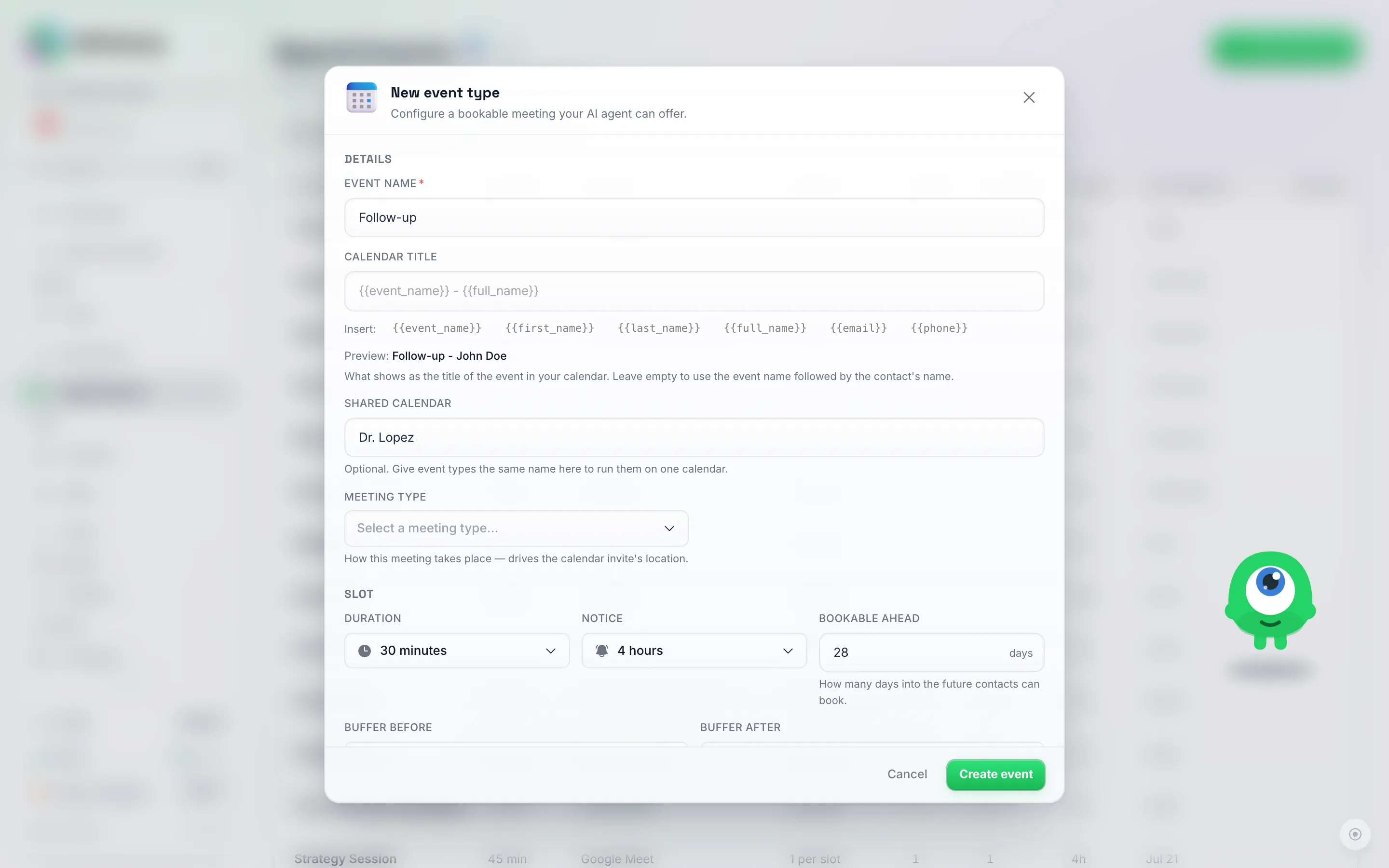
Fältet Delad kalender finns under Detaljer. Ge varje händelsetyp för samma person samma namn, här Dr. Lopez.
Det var allt. Från och med nu blockerar en bokning på Första besök den tiden på Återbesök, och tvärtom.
Vad den gör
- En bokning på en händelsetyp blockerar den tiden på alla andra med samma namn på delad kalender.
- Personal och rum matchas efter namn. Om dina händelsetyper har rum (en anställd, en stol, ett behandlingsrum), räknas ett rum med samma namn på två händelsetyper som samma person eller rum. Att boka “Anna” på Klippning blockerar Anna på Färgning, men lämnar “Ben” ledig. Håll stavningen identisk på varje händelsetyp.
- En händelsetyp med ett enskilt rum delar det med de andra händelsetyperna med enskilda rum i samma kalender. För det vanliga fallet, en person per händelsetyp, finns det inget annat att ställa in.
- Buffertar: om händelsetyperna har en Buffert före eller Buffert efter, behålls den största mellan bokningar.
- Lämna fältet tomt så behåller händelsetypen sin egen kalender. Det är så varje befintlig händelsetyp fungerar tills du fyller i det.
Det gäller överallt där tider erbjuds eller bokas: din AI-agent i chatt och vid röstsamtal, fönstret Boka tid, den delbara bokningssidan och API:et.
Blockera tid: Helgdagar, lediga dagar och upptagna förmiddagar
Använd Blockera tid när du är borta eller helt enkelt inte tar emot bokningar under en tid: en semester, en stängd dag, en eftermiddag för utbildning.
- Klicka på Bokningar i sidofältet.
- Växla reglaget Lista / Kalender till Kalender.
- Klicka på Blockera tid.
- Under När, välj Från- och Till-datum. Låt Hela dagen vara på för att blockera hela dagar, eller stäng av den och ställ in en Starttid och Sluttid.
- Under Gäller för, välj de händelsetyper som inte kan bokas under denna tid, eller välj Alla händelsetyper.
- Valfritt: under Anställd eller rum, blockera endast en person eller ett rum istället för Alla.
- Valfritt: lägg till en Anteckning, till exempel “Julledighet”.
- Klicka på Blockera tid.
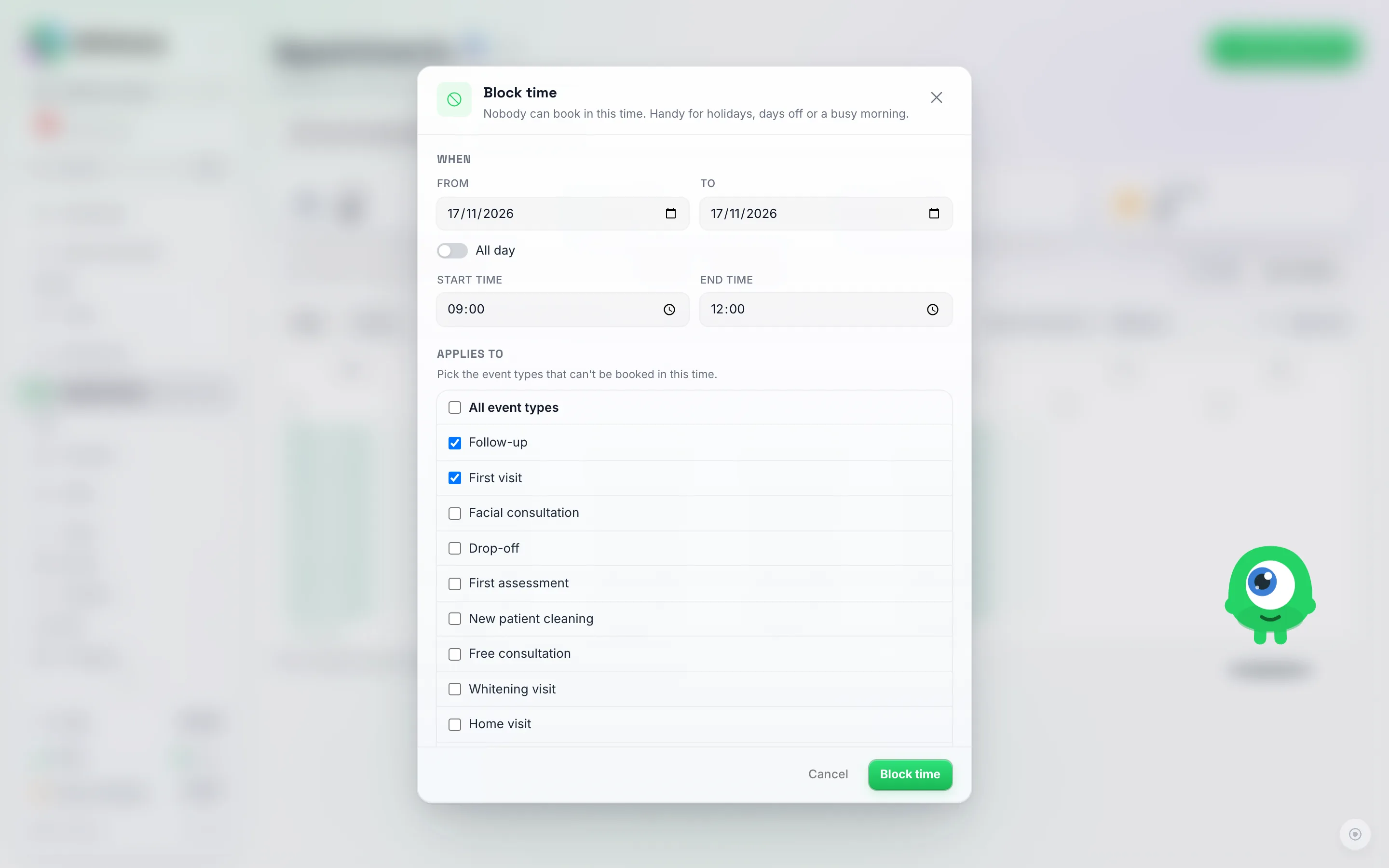
En upptagen förmiddag blockerad: ett datum, Hela dagen avstängd, 09:00 till 12:00. Follow-up och First visit delar Dr. Lopez-kalendern, så båda är ikryssade under Gäller för.
Tiden visas nu i kalendern som en grårandig Blockerad post. För att öppna upp den igen, klicka på posten och välj Ta bort; personer kan boka den tiden igen omedelbart.
Vad blockerad tid gör
- Ingenting kan bokas under den tiden: varken av AI:n, på bokningssidan eller i fönstret Boka tid.
- En helt blockerad dag räknas som stängd. När någon frågar efter den dagen säger AI:n att du är stängd då och föreslår nästa lediga dag, på samma sätt som för en dag utan veckotider. Den säger inte att du är fullbokad.
- Att flytta en bokning manuellt är fortfarande tillåtet. Du kan själv boka om en befintlig tid till blockerad tid, på samma sätt som du kan flytta en bokning utanför dina öppettider. Endast nya bokningar hindras.
- Delade kalendrar: att blockera tid för en händelsetyp i en delad kalender blockerar den för alla händelsetyper i den kalendern.
- Buffertar tillämpas runt blockerad tid precis som de gör runt en upptagen händelse i en ansluten kalender.
Endast ett datum: veckotider upprepas varje vecka. För en händelse på ett enskilt datum (en turnering en lördag, en enstaka helg med fotograferingar), ställ in veckotiderna till den veckodagen och stäng de andra datumen med Blockera tid. Ett block kan täcka ett helt datumintervall, så ett block före datumet och ett efter är tillräckligt.
Receptionens bokning från kalendern
När någon ringer eller kommer in, boka dem direkt från kalendern.
- Klicka på Bokningar i sidofältet och växla till Kalender.
- Använd Visa lediga tider för och välj en händelsetyp.
- I Vecko-vyn visas de lediga tiderna för den händelsetypen varje dag. Det är exakt de tider som AI:n skulle erbjuda. I Månads-vyn visas hur många lediga tider varje dag har.
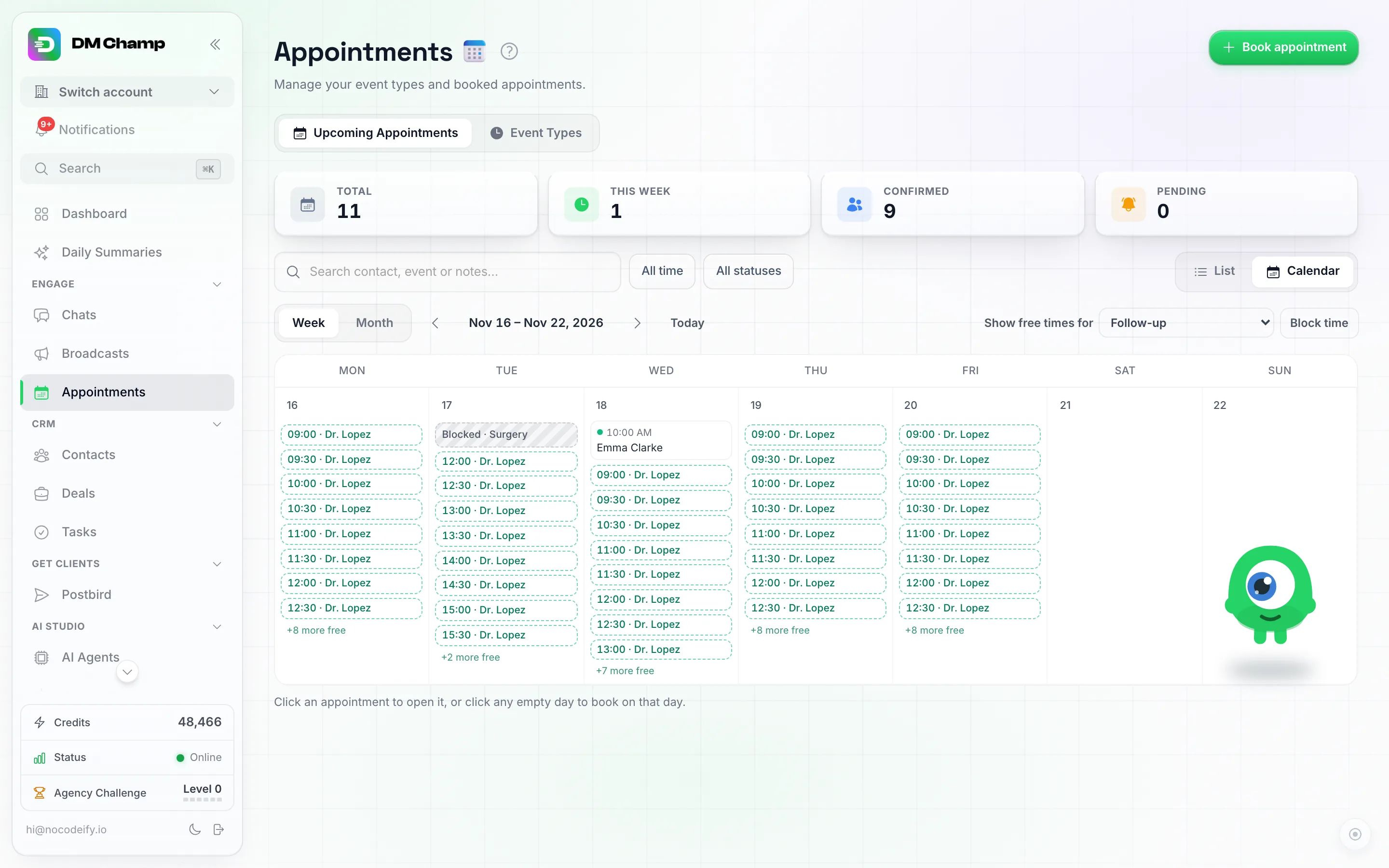
Veckovy med Visa lediga tider för inställd på Follow-up. Varje dag listar sina lediga tider; tisdagsmorgonen är blockerad för kirurgi, och bokningen kl. 10:00 på onsdagen erbjuds inte längre.
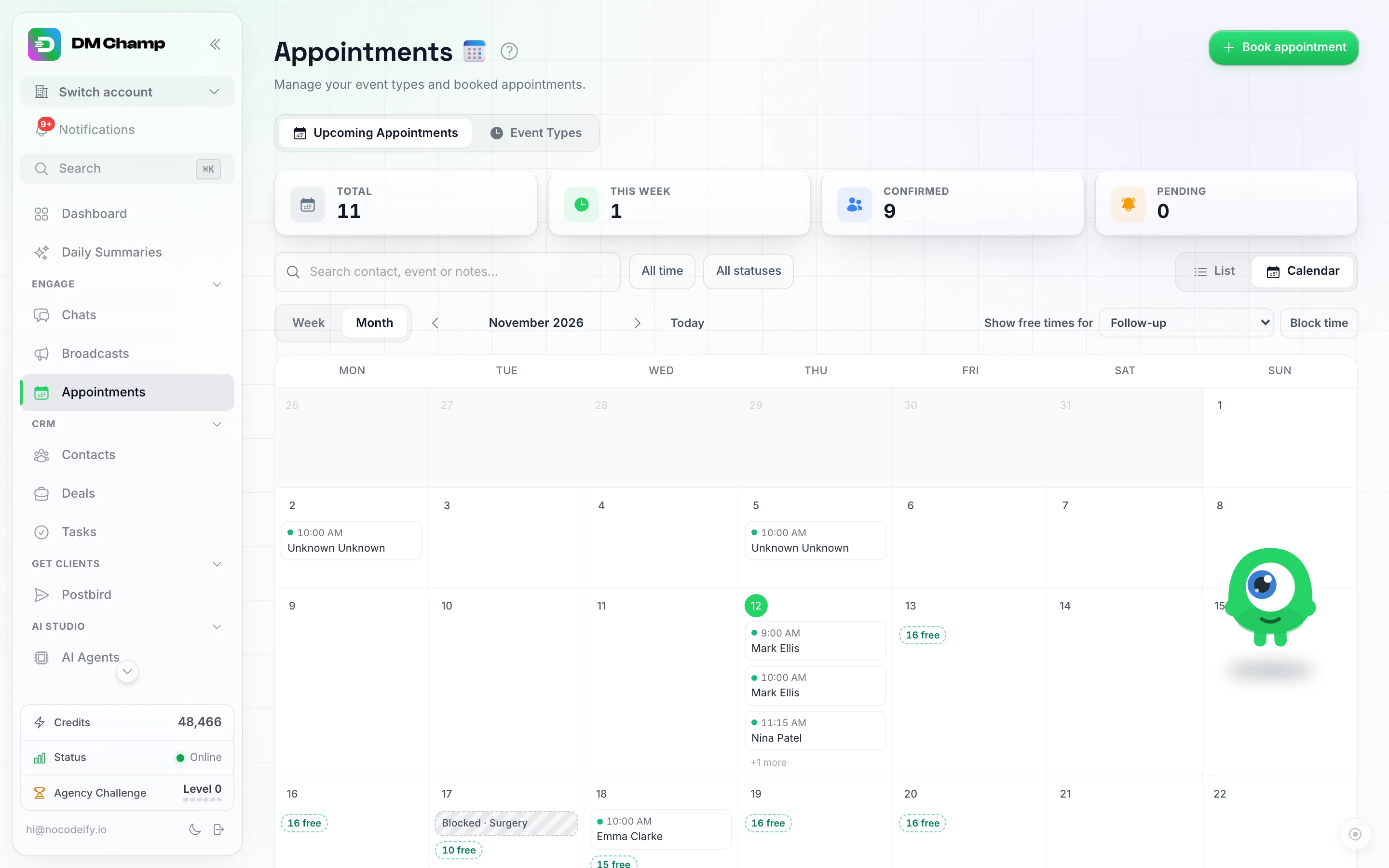
Månadsvyn visar hur många lediga tider varje dag har. Klicka på ett antal för att öppna den veckan.
- Klicka på en ledig tid. Fönstret Boka tid öppnas med händelsetyp, datum och tid redan ifyllda.
- Välj kontakten sist. Någon ny? Klicka på Ny kontakt, skriv in namn och telefonnummer, så läggs de till direkt.
- Boka tiden.

Öppnat från den lediga tiden kl. 10:00: händelsetyp, datum och tid är ifyllda. Ny kontakt lägger till den som ringer med bara ett namn och telefonnummer.
Vill du boka utan att använda de lediga tiderna? Knappen Boka tid längst upp till höger fungerar fortfarande på samma sätt (se Boka en tid själv).
Behöver du hjälp?
- Bokningssystem: händelsetyper, rum, buffertar och hur AI:n bokar.
- Delningsbar bokningssida: låt folk boka själva.
- Google Kalender-integrering: om du också håller ditt schema i Google Kalender.