Calendários Compartilhados, Bloqueio de Horários e Agendamento na Recepção
Três recursos na página de Agendamentos que gerenciam sua agenda sem depender de calendários externos:
- Calendário compartilhado: tipos de evento para a mesma pessoa ou sala compartilham um único calendário, de modo que um agendamento em um bloqueia esse horário nos outros.
- Bloqueio de horário: feche um feriado, um dia de folga ou uma manhã ocupada para que ninguém possa agendar.
- Agendamento na recepção: veja os horários livres diretamente no calendário e agende para um cliente que ligou com apenas alguns cliques.
Nada disso requer o Google Calendar. Se você já usa o Google Calendar, ele continuará funcionando ao lado desses recursos exatamente como antes (veja Integração com o Google Calendar).
Calendário Compartilhado: Um Calendário para Vários Tipos de Evento
Cada tipo de evento mantém seu próprio calendário, a menos que você configure o contrário. Isso é ideal quando cada tipo de evento é algo independente, mas não quando dois tipos de evento pertencem à mesma pessoa. Por exemplo, o Dr. Lopez oferece uma Primeira consulta de 60 minutos e um Retorno de 30 minutos: sem um calendário compartilhado, ambos poderiam ser agendados às 10:00.
Para quem é isso:
- Uma clínica onde um médico realiza primeiras consultas, retornos e exames.
- Um salão onde o mesmo cabeleireiro faz cortes, coloração e escovas.
- Um consultor que oferece uma breve chamada de introdução e uma longa sessão de estratégia.
Configurando
- Clique em Agendamentos na barra lateral e mude para a aba Tipos de evento.
- Abra o primeiro tipo de evento (clique na linha dele ou no lápis na extremidade direita).
- Em Detalhes, encontre Calendário compartilhado e digite um nome para o calendário, por exemplo
Dr. Lopez. - Clique em Salvar evento.
- Abra o próximo tipo de evento para a mesma pessoa, digite o mesmo nome em Calendário compartilhado e salve. Os nomes que você já usou são listados abaixo do campo (Já usados:), para que você possa clicar em um em vez de digitar novamente.
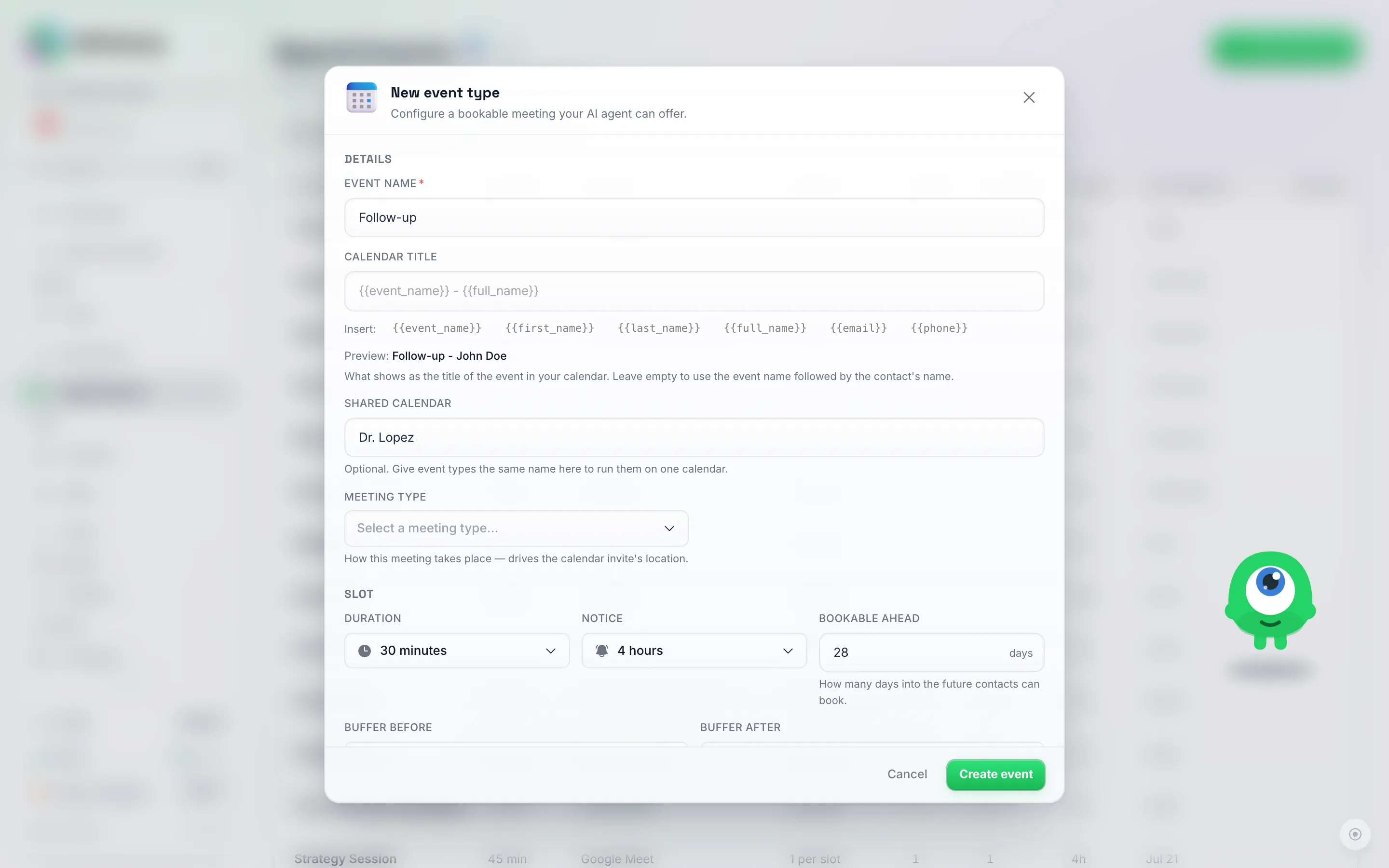
O campo Calendário compartilhado fica em Detalhes. Dê a cada tipo de evento da mesma pessoa o mesmo nome, aqui Dr. Lopez.
É isso. A partir de agora, um agendamento em Primeira consulta bloqueará esse horário em Retorno, e vice-versa.
O que ele faz
- Um agendamento em um tipo de evento bloqueia esse horário em todos os outros com o mesmo nome de calendário compartilhado.
- Equipe e salas são correspondidas pelo nome. Se seus tipos de evento possuem salas (um membro da equipe, uma cadeira, uma sala de tratamento), uma sala com o mesmo nome em dois tipos de evento conta como a mesma pessoa ou sala. Agendar “Anna” em Corte bloqueia Anna em Coloração, mas deixa “Ben” livre. Mantenha a grafia idêntica em cada tipo de evento.
- Um tipo de evento com uma única sala compartilha-a com outros tipos de evento de sala única no mesmo calendário. Para o caso comum, uma pessoa por tipo de evento, não há mais nada a configurar.
- Buffers: se os tipos de evento tiverem um Buffer antes ou Buffer depois, o maior deles será mantido entre os agendamentos.
- Deixe o campo vazio e o tipo de evento manterá seu próprio calendário. É assim que cada tipo de evento existente funciona até que você preencha esse campo.
Isso se aplica onde quer que os horários sejam oferecidos ou agendados: seu agente de IA no chat e em chamadas de voz, a janela de Agendar horário, a página de agendamento compartilhável e a API.
Bloqueio de Horário: Feriados, Dias de Folga e Manhãs Ocupadas
Use Bloqueio de horário quando você estiver ausente ou simplesmente não estiver aceitando agendamentos por um tempo: um feriado, um dia fechado, uma tarde de treinamento.
- Clique em Agendamentos na barra lateral.
- Mude a chave Lista / Calendário para Calendário.
- Clique em Bloqueio de horário.
- Em Quando, escolha as datas De e Até. Deixe Dia inteiro ativado para bloquear dias inteiros, ou desative-o e defina um Horário de início e Horário de término.
- Em Aplica-se a, escolha os tipos de evento que não podem ser agendados neste período, ou escolha Todos os tipos de evento.
- Opcional: em Membro da equipe ou sala, bloqueie apenas uma pessoa ou sala em vez de Todos.
- Opcional: adicione uma Observação, por exemplo “Feriado de Natal”.
- Clique em Bloqueio de horário.
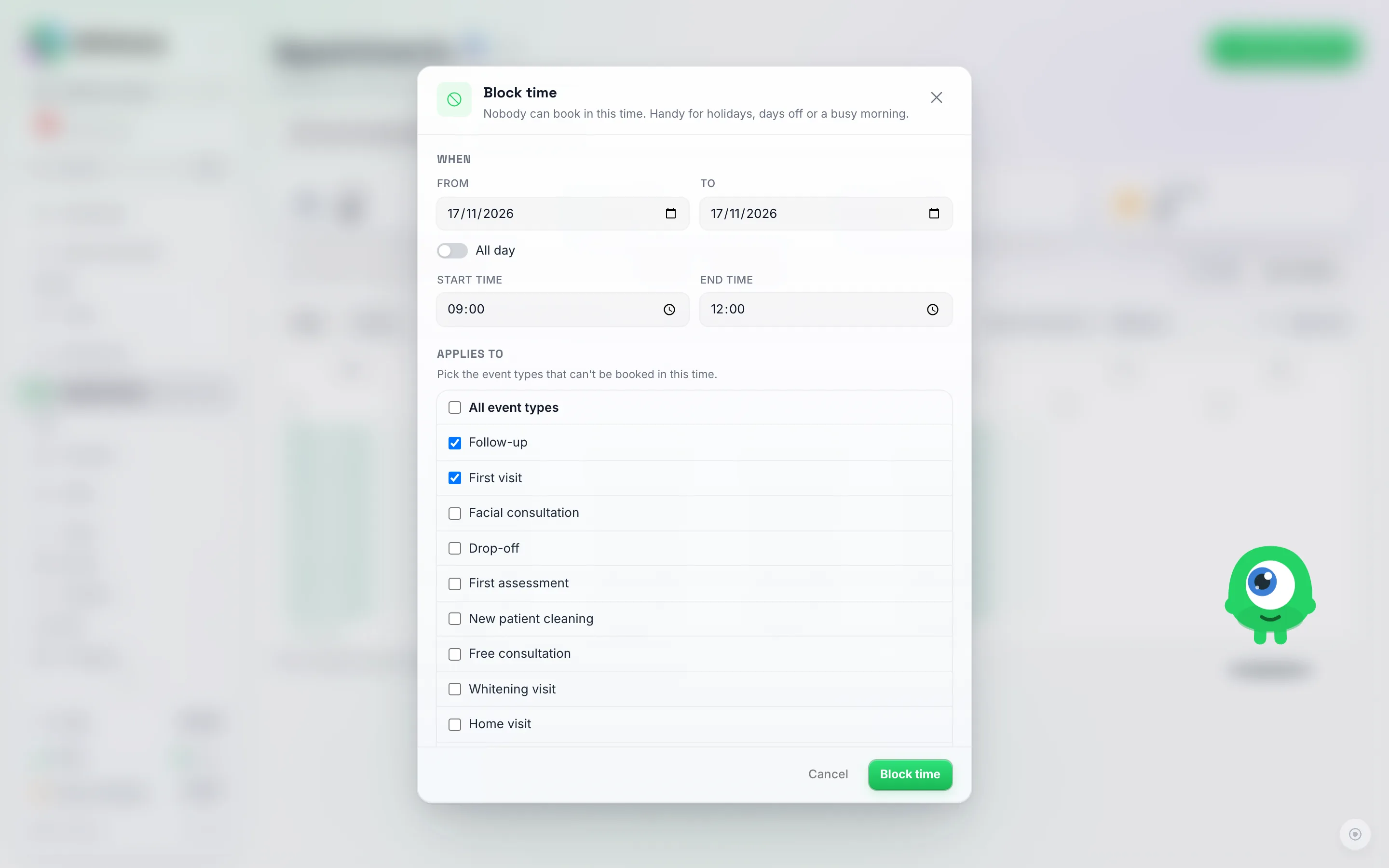
Uma manhã ocupada bloqueada: uma data, Dia inteiro desativado, das 09:00 às 12:00. Follow-up e Primeira visita compartilham o calendário do Dr. Lopez, então ambos estão marcados em Aplica-se a.
O horário agora aparece no calendário como uma entrada Bloqueada com listras cinzas. Para liberá-lo novamente, clique na entrada e escolha Remover; as pessoas poderão agendar nesse horário imediatamente.
O que o bloqueio de horário faz
- Nada pode ser agendado dentro dele: nem pela IA, nem na página de agendamento, nem na janela Agendar compromisso.
- Um dia totalmente bloqueado conta como fechado. Quando alguém solicita esse dia, a IA informa que você está fechado e oferece o próximo dia disponível, da mesma forma que um dia sem horário semanal definido. Ela não diz que você está com a agenda lotada.
- Mover um compromisso manualmente ainda é permitido. Você mesmo pode reagendar um compromisso existente para um horário bloqueado, da mesma forma que pode mover um para fora do seu horário de funcionamento. Apenas novos agendamentos são impedidos.
- Calendários compartilhados: bloquear um horário em um tipo de evento de um calendário compartilhado bloqueia esse horário para todos os tipos de evento nesse calendário.
- Buffers são aplicados ao redor do horário bloqueado, assim como são aplicados ao redor de um evento ocupado em um calendário conectado.
Apenas uma data: os horários semanais se repetem toda semana. Para um evento em uma data única (um torneio em um sábado específico, um único fim de semana de sessões de fotos), defina o horário semanal para aquele dia da semana e feche as outras datas com Bloquear horário. Um único bloqueio pode cobrir um intervalo inteiro de datas, portanto, um bloqueio antes da data e outro depois são suficientes.
Agendamento pela Recepção a partir do Calendário
Quando alguém ligar ou aparecer pessoalmente, agende o compromisso diretamente pelo calendário.
- Clique em Agendamentos na barra lateral e mude para Calendário.
- Use Mostrar horários livres para e escolha um tipo de evento.
- Na visualização Semana, os horários livres para esse tipo de evento aparecem em cada dia. Estes são exatamente os horários que a IA ofereceria. Na visualização Mês, cada dia mostra quantos horários livres possui.
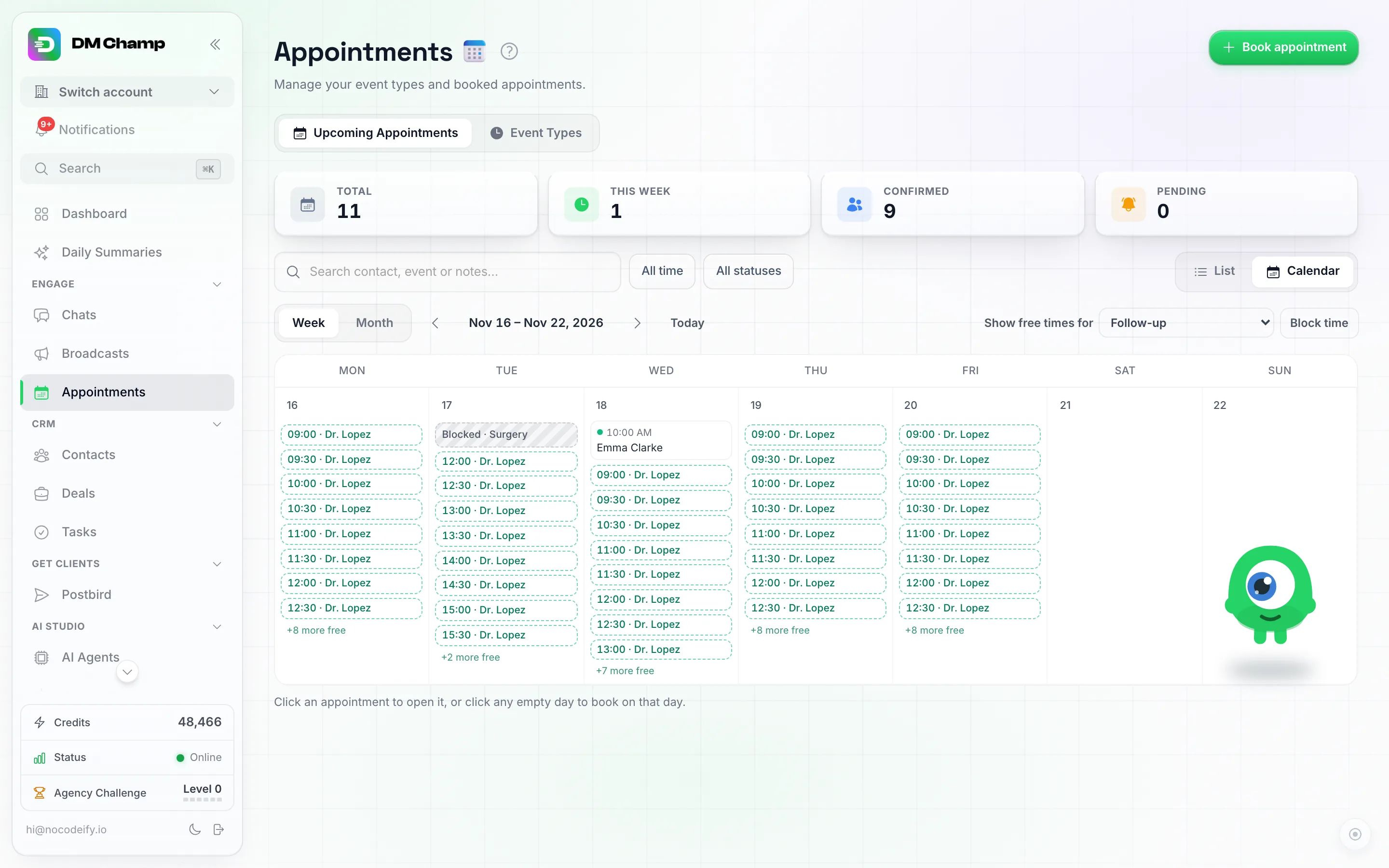
Visualização semanal com Mostrar horários livres para definido como Follow-up. Cada dia lista seus horários livres; a manhã de terça-feira está bloqueada para cirurgia, e o agendamento das 10:00 na quarta-feira não é mais oferecido.
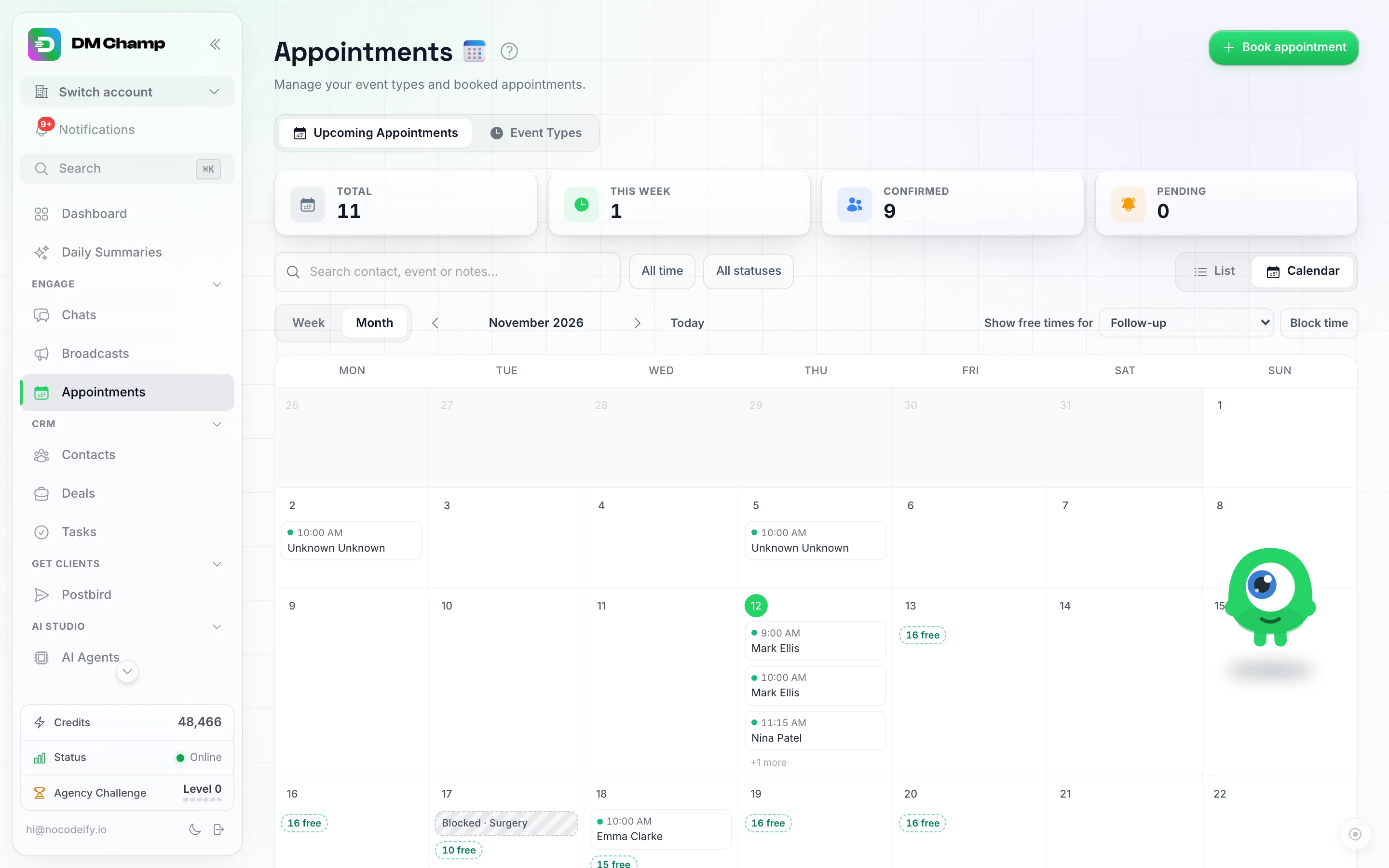
A visualização mensal mostra quantos horários livres cada dia possui. Clique em uma contagem para abrir essa semana.
- Clique em um horário livre. A janela Agendar compromisso abre com o tipo de evento, data e hora já preenchidos.
- Escolha o contato por último. Alguém novo? Clique em Novo contato, digite o nome e o número de telefone, e a pessoa será adicionada ali mesmo.
- Agende o compromisso.

Aberto a partir do horário livre das 10:00: o tipo de evento, data e hora estão preenchidos. Novo contato adiciona quem está ligando apenas com um nome e número de telefone.
Deseja agendar sem usar os horários livres? O botão Agendar compromisso no canto superior direito continua funcionando da mesma maneira (veja Agendando um compromisso você mesmo).
Precisa de ajuda?
- Sistema de Agendamento: tipos de evento, salas, buffers e como a IA realiza os agendamentos.
- Página de Agendamento Compartilhável: permita que as pessoas agendem por conta própria.
- Integração com Google Agenda: caso você também mantenha sua agenda no Google Agenda.