Conectando Facebook e Instagram
Conecte sua Página do Facebook e conta do Instagram à plataforma para que você possa gerenciar conversas do Messenger e DMs do Instagram a partir de um único painel — com automação de IA opcional.
Esta página cobre apenas a conexão oficial da Meta. Ela passa pelo Facebook e requer uma conta Comercial ou de Criador de Conteúdo no Instagram — uma conta pessoal do Instagram não pode ser conectada desta forma. Uma conta Comercial ou de Criador de Conteúdo sem uma Página do Facebook conecta-se com Conectar com o Instagram (veja DMs do Instagram); o Facebook Messenger ainda precisa de uma Página. Para uma conta pessoal, veja Instagram (Pessoal), que você conecta fazendo login com seu nome de usuário e senha do Instagram.
Prefer to see it? Click through the whole flow:
Por que conectar o Facebook e o Instagram?
Ao conectar suas contas, você pode gerenciar todas as suas conversas do Facebook Messenger e Instagram Direct em um só lugar, em vez de alternar entre aplicativos. Você também pode permitir que um Agente de IA responda automaticamente a mensagens e comentários e capture leads. A IA responde primeiro às pessoas que enviam mensagens ou comentam; ela não inicia conversas com pessoas que ainda não o fizeram.
Pré-requisitos
Antes de começar, certifique-se de ter o seguinte:
- Uma Página do Facebook para sua empresa (perfis pessoais não são suportados).
- Uma conta comercial ou de criador de conteúdo do Instagram vinculada a essa Página do Facebook. Se sua conta do Instagram ainda estiver definida como “Pessoal”, altere-a primeiro para Comercial ou Criador de conteúdo nas configurações do seu Instagram.
- Uma conta do Meta Business (anteriormente Facebook Business Manager) que possua ou tenha acesso de administrador à Página.
- Acesso de administrador tanto à Página do Facebook quanto à conta do Instagram.
- Acesso a mensagens ativado dentro do Instagram. No aplicativo do Instagram, vá para Configurações e privacidade → Mensagens e respostas aos stories → Ferramentas conectadas e ative Permitir acesso a mensagens. A redação exata do menu varia de acordo com o tipo de conta e a versão do aplicativo — em alguns, fica em Ferramentas e controles para empresas ou Ferramentas e controles para criadores de conteúdo. Com essa opção desativada, o Instagram não enviará suas DMs para nenhuma ferramenta externa, portanto, a conexão aqui pode parecer completa enquanto nenhuma mensagem chega.
Dica: Se você não tiver certeza se sua conta do Instagram está vinculada à sua Página do Facebook, abra as configurações da sua Página do Facebook e procure por “Contas vinculadas” ou “Instagram” na barra lateral.
Conectando suas contas
- Na barra lateral esquerda, clique em Settings (Configurações) perto da parte inferior.
- Na barra lateral esquerda de Settings, em Channels (Canais), clique em Channels.
- Encontre o cartão Instagram & Messenger e clique em Connect (Conectar).
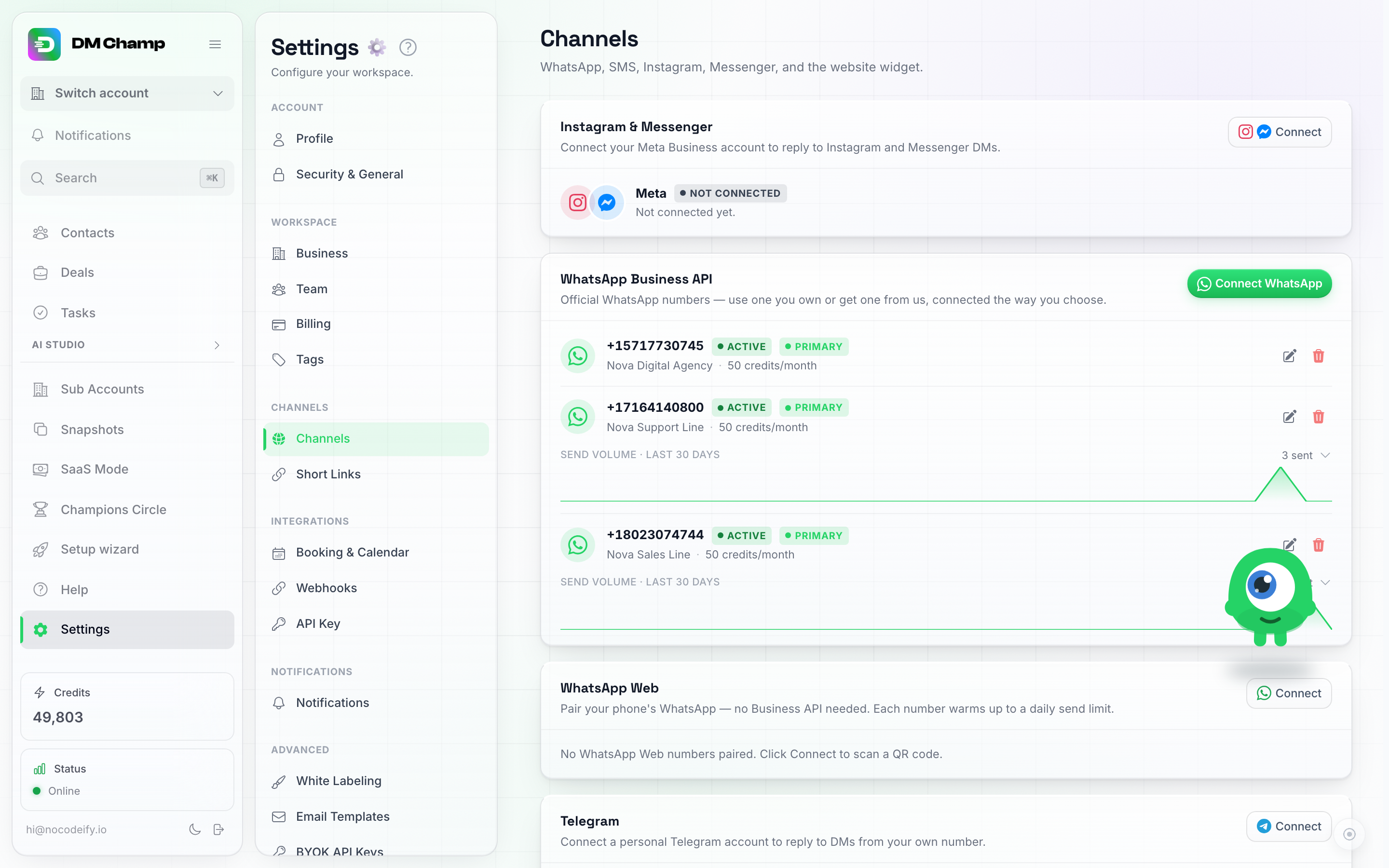
Um cartão, um fluxo de conexão, tanto para DMs do Instagram quanto para o Facebook Messenger. Clicar em Conectar abre a própria janela de login da Meta, que não é mostrada aqui.
- Uma janela de login do Facebook será aberta em uma nova guia, e o aplicativo exibirá um lembrete que permanece na tela: “Continue in the Meta window. Once it connects, pick a page below.” (Continue na janela da Meta. Assim que conectar, escolha uma página abaixo). Faça login com a conta do Facebook que possui acesso de administrador à sua conta Meta Business e à Página (não um perfil que apenas segue a Página).
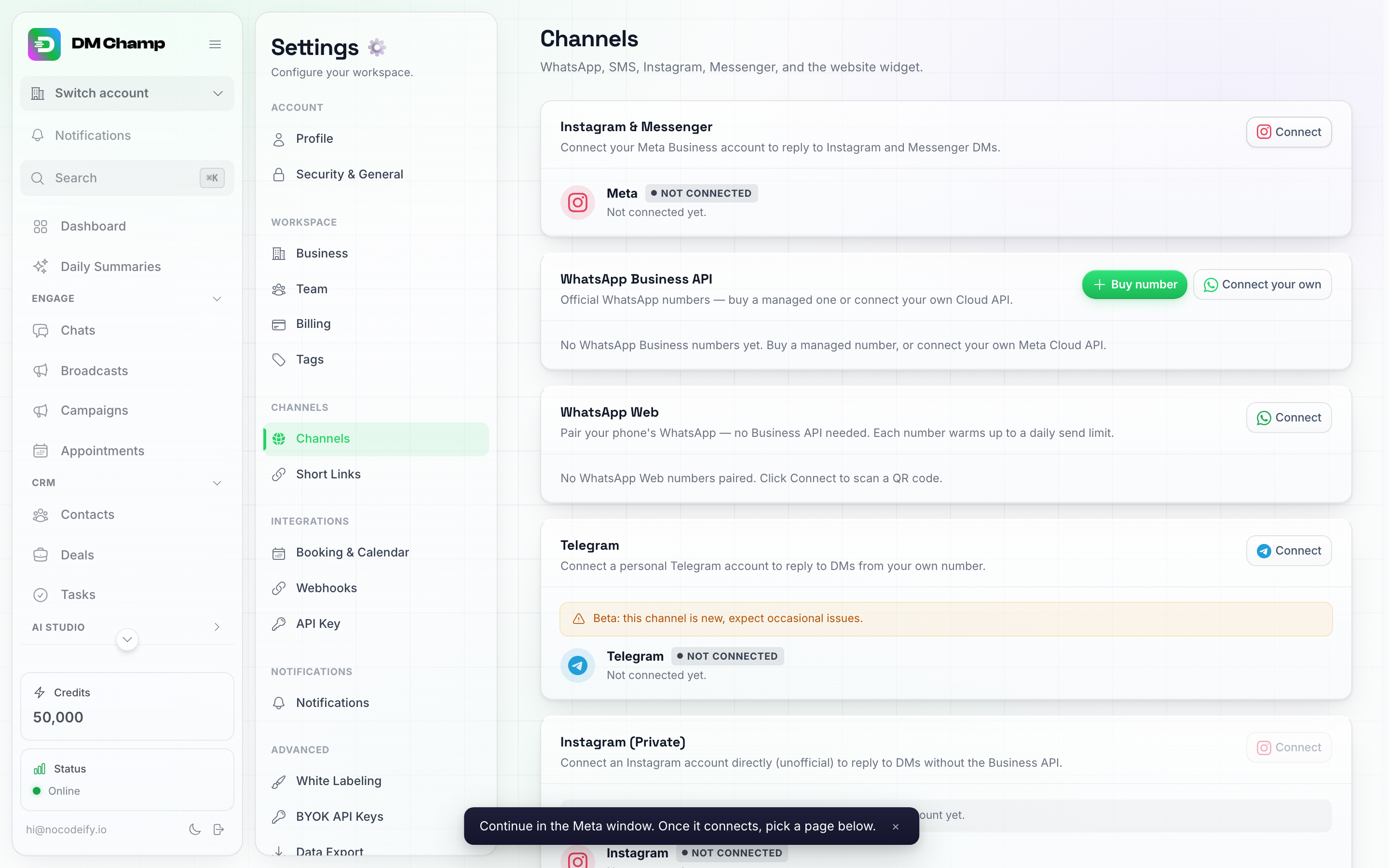
Logo após você clicar em Conectar, antes que a própria janela da Meta termine de carregar — o aplicativo já lhe diz o que fazer em seguida.
- Selecione seu Business portfolio (Portfólio de negócios) quando solicitado.
- Escolha a Facebook Page (Página do Facebook) que deseja conectar.
- Selecione o Instagram profile (perfil do Instagram) vinculado a essa Página.
Lidando com o prompt “Criar conjunto de dados de eventos”
Durante o processo de conexão, o Facebook pode exibir um aviso solicitando que você “crie um conjunto de dados de eventos”. Este é um requisito padrão da Meta. Basta clicar em Continuar para prosseguir — nenhuma configuração adicional é necessária da sua parte.
Tratamento de erros
Se você vir uma mensagem de erro como “algo deu errado”:
- Volte uma etapa na caixa de diálogo de conexão e tente novamente.
- Se o erro persistir, feche a janela de conexão completamente e reinicie o processo em Configurações → Canais → Canais → Instagram & Messenger → Conectar.
- Certifique-se de que seu navegador não esteja bloqueando pop-ups do Facebook.
- Limpe o cache e os cookies do seu navegador para o Facebook caso os problemas continuem.
Selecionando qual página usar
Após fazer login com o Facebook, a plataforma carrega todas as Páginas do Facebook às quais você tem acesso. Você precisa então informar qual Página usar para mensagens.
No cartão Instagram & Messenger, escolha a Página que você deseja — ela exibirá uma marca de seleção após ser selecionada.
- Se você tiver apenas uma Página, ela será selecionada automaticamente para você.
- Se você tiver mais de uma Página, você deve escolher uma — até que o faça, o cartão exibirá Escolha uma página, e o Facebook Messenger e o Instagram não estarão disponíveis ao criar um fluxo de conversa, mesmo que a conexão em si tenha sido bem-sucedida.
- Se o cartão exibir Nenhuma página compartilhada, o Facebook não deu à plataforma acesso a nenhuma Página durante o login. Clique em Reconectar e, na tela do Facebook, marque sua Página (e sua conta do Instagram). Se exibir Páginas não carregadas, o carregamento das suas Páginas falhou: clique em Reconectar para tentar novamente.
Importante: O Instagram só funciona se a Página do Facebook que você selecionar tiver uma conta comercial ou de criador de conteúdo do Instagram vinculada a ela. Uma Página sem uma conta do Instagram vinculada ainda pode ser usada para o Facebook Messenger, mas as mensagens diretas (DMs) do Instagram não estarão disponíveis para essa Página. O cartão informará isso diretamente, ao lado do nome da Página: “No Instagram on this page.” (Sem Instagram nesta página).
Para usar o Instagram, selecione uma Página que já tenha o Instagram vinculado ou vincule sua conta profissional do Instagram a esta Página nas suas configurações da Meta e clique em Reconnect (Reconectar).
Modos de tratamento de mensagens
Uma vez conectado, você pode controlar como a plataforma lida com mensagens do Facebook Messenger e DMs do Instagram. Existem duas abordagens principais.
Automação Total
Quem responde a uma nova conversa no Messenger ou Instagram DM é definido na página Agentes de IA, no painel Quem responde a novas conversas. Se você tiver exatamente um Agente de IA ativo, ele responderá a todos os canais conectados automaticamente (o painel o exibe como “seu único agente”), a menos que você defina um canal como Ninguém responde. Com dois ou mais Agentes ativos, nada é escolhido para você: escolha o Agente para cada canal nesse painel ou adicione um Ponto de Entrada. Um canal sem nenhuma dessas opções não recebe resposta automática.
Esta é a opção mais simples — conecte e deixe a IA fazer o resto.
Automação Seletiva
Se você deseja lidar manualmente com a maioria das conversas, mas ainda usar a plataforma como sua caixa de entrada:
- Abra a página Agentes de IA e expanda Quem responde a novas conversas.
- Defina seu canal do Instagram ou Messenger como Ninguém está respondendo.
Todas as mensagens aparecerão em Chats, mas a IA não responderá automaticamente. Você pode responder manualmente a qualquer momento.
Executando Múltiplos Fluxos
Você pode ter mais de um Agente gerenciando a mesma conexão com o Facebook/Instagram: seus Pontos de Entrada decidem qual Agente responde a cada nova conversa (por exemplo, uma regra de palavra-chave para uma oferta e um Agente geral para todo o resto), e você pode desativar a IA para um chat específico a qualquer momento.
Broadcasts não são enviados pelo Facebook ou Instagram. Eles são enviados apenas via WhatsApp (Business API e WhatsApp Web) e SMS. Veja Agentes de IA e Migrando de Campanhas para Broadcasts & Agentes para entender como Agentes, Broadcasts e Pontos de Entrada funcionam em conjunto.
Mantendo-se Conectado
A plataforma mantém automaticamente sua conexão do Facebook e Instagram ativa em segundo plano. Você não precisa reconectar suas contas periodicamente. Se a conexão cair inesperadamente (por exemplo, se você alterar sua senha do Facebook), a plataforma o notificará e solicitará que você se reconecte.
Solução de problemas
| Problema | Solução |
|---|---|
| A conexão falha durante o login no Facebook | Certifique-se de que pop-ups sejam permitidos. Tente um navegador diferente ou o modo anônimo. |
| A conta do Instagram não aparece | Confirme se sua conta do Instagram está definida como Comercial ou de Criador de Conteúdo e se está vinculada à Página do Facebook que você selecionou. |
| As mensagens não estão chegando no aplicativo | Verifique se a Página correta está conectada no cartão Instagram & Messenger. Verifique se você tem um Agente ou Ponto de Entrada ativo atribuído ao canal. Se o cartão exibir um selo de Instagram bloqueado, use a linha abaixo. Observe que o inverso não é uma garantia: o Instagram nem sempre nos informa por que está retendo mensagens, portanto, as DMs ainda podem falhar ao chegar mesmo que o cartão pareça normal. Se isso acontecer, ative ambos os interruptores de acesso a mensagens (Permitir acesso a mensagens em Ferramentas conectadas no aplicativo do Instagram, e Permitir acesso a mensagens do Instagram na Caixa de Entrada em Contas vinculadas da Página em facebook.com), então reconecte do zero: desconecte o cartão, remova o aplicativo conectado em Integrações comerciais da Página em facebook.com e conecte novamente. O Facebook deve exibir sua tela de permissão durante essa reconexão; se ele pular direto para o seletor de Página, a permissão antiga foi reutilizada. Ainda nada depois disso? Entre em contato com o suporte. |
| O cartão diz Instagram bloqueado | Temos confirmação positiva do Instagram de que ele está recusando nossa conexão para essa conta, portanto, as DMs não chegarão. O selo indica o motivo. Se apontar para acesso a mensagens, ative Permitir acesso a mensagens em Ferramentas conectadas no aplicativo do Instagram. Se disser que a conexão expirou, clique em Reconectar aqui e faça login com o Facebook novamente. |
| O cartão diz Instagram não entregando | Nenhuma DM do Instagram chegou ao aplicativo para esta conta desde que foi conectada (o Messenger é verificado separadamente). O aviso só desaparece quando a primeira mensagem real do Instagram chega; apenas reconectar não o remove. Envie uma DM de teste para a conta do Instagram a partir de outro perfil do Instagram: se aparecer em Chats, o aviso desaparece sozinho. Se não aparecer, ative Permitir acesso a mensagens em Ferramentas conectadas no aplicativo do Instagram, nessa conta específica do Instagram, e verifique o interruptor de Contas vinculadas da Página em facebook.com. Ao reconectar, faça login com o perfil do Facebook que gerencia a Página; se o seletor de Página não a listar, esse login não tem acesso a ela. |
| Instagram ou Messenger não podem ser selecionados ao criar um fluxo | Você ainda não selecionou uma Página. Vá para o cartão Instagram & Messenger e clique na Página que deseja usar. Com várias Páginas, nada é selecionado automaticamente. |
| Instagram ainda não pode ser selecionado após escolher uma Página | A Página que você selecionou não tem nenhuma conta do Instagram vinculada a ela. O cartão dirá “Sem Instagram nesta página”. Vincule uma conta Comercial ou de Criador de Conteúdo do Instagram a essa Página nas suas configurações da Meta e clique em Reconectar, ou selecione uma Página diferente que já tenha o Instagram vinculado. O Messenger funciona de qualquer maneira. |
| As configurações mostram o Instagram como conectado, mas não consigo selecioná-lo em outro lugar | Mesma causa acima — a Página selecionada não tem conta do Instagram vinculada. Siga o passo acima para vincular o Instagram ou trocar de Página. |
| O Agente de IA não está respondendo | Verifique se um Ponto de Entrada habilitado cobre o canal do Facebook ou Instagram, então confirme se o Agente está Ativo, não Pausado, na lista de Agentes de IA. Um novo Agente responde a partir do momento em que é criado; apenas edições posteriores em suas instruções ou configurações de resposta aguardam por Publicar ao vivo. |
| A IA respondeu no início, depois ficou silenciosa em uma conversa | Responder a essa conversa você mesmo pelo aplicativo do Instagram ou Messenger (ou pela caixa de entrada do Meta Business Suite) pausa a IA nela, para que ela não fale por cima de você. Abra o chat em Chats e ative o botão da IA novamente na parte superior — ele diz “IA pausada” enquanto a IA está desligada. |
| Erro “Algo deu errado” | Volte um passo e tente novamente. Se persistir, feche a janela e comece de novo. Limpe o cache do navegador, se necessário. |
| Vários perfis e o incorreto está selecionado | Se você gerencia várias Páginas ou contas do Instagram, certifique-se de selecionar as corretas durante o fluxo de conexão. Você pode desconectar e reconectar para alterar a seleção. |
| “Esta página da Meta já está conectada a outra conta” | A Página (ou sua conta do Instagram vinculada) está conectada a uma conta diferente. Faça login nessa conta e desconecte a Página primeiro (Configurações → Canais → Canais → Instagram & Messenger → Desconectar), então conecte-a aqui. Comum ao mover uma Página entre contas. |
Próximos passos
- DMs do Instagram e Facebook Messenger — os guias completos dos canais.
- Agentes de IA — configure a personalidade e o comportamento do seu Agente de IA.
- Interface de Chat — onde as conversas conectadas aparecem.