O compositor, calendário e fila
Escrever uma publicação
Clique em Nova publicação no menu ou no calendário (ou no + em um dia do calendário) para abrir o editor. Ele possui três colunas: os canais da marca à esquerda, o texto no meio e uma Prévia ao vivo à direita.
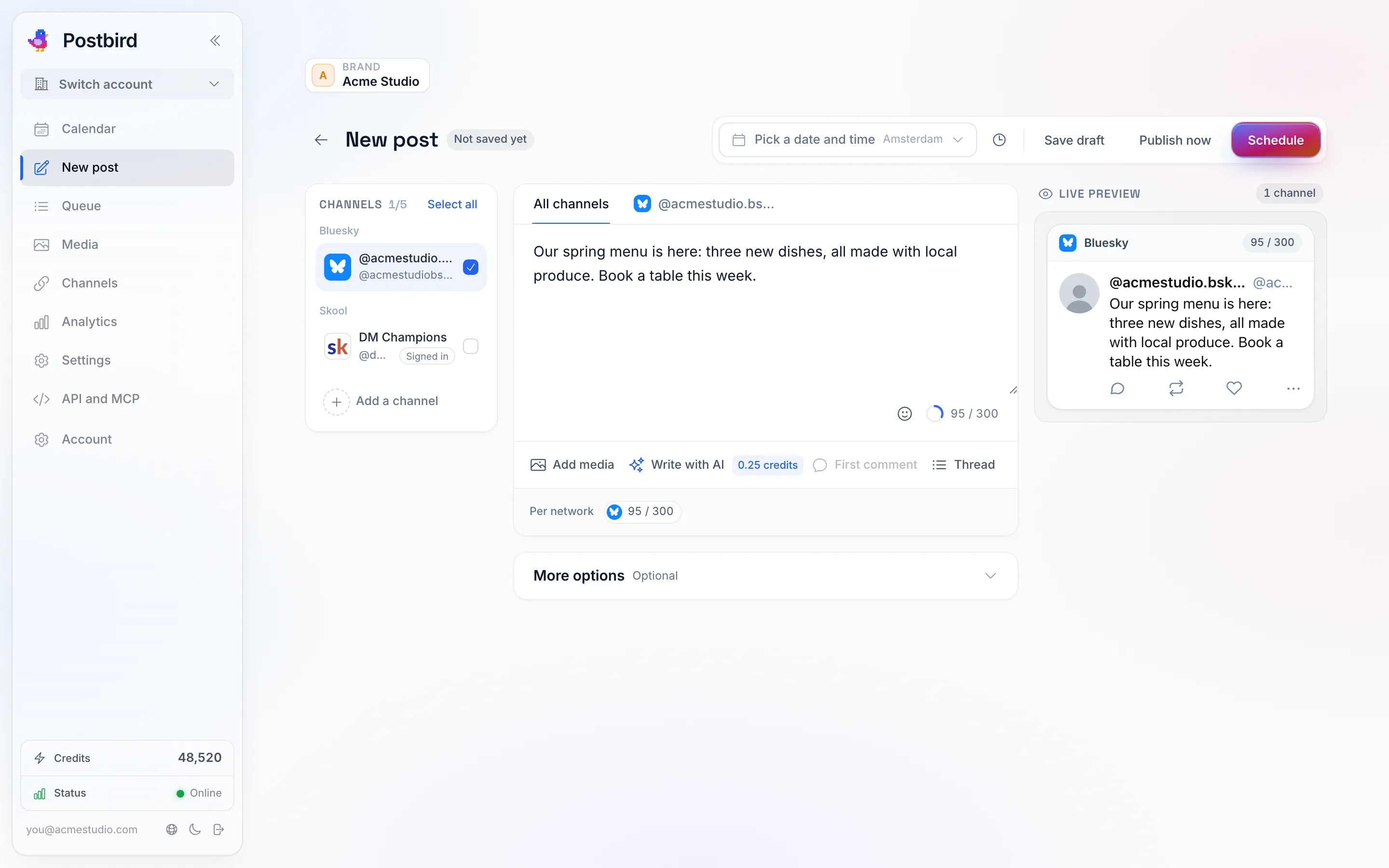
Escolha os canais à esquerda, escreva uma vez em Todos os canais e veja cada publicação da forma como sua rede a exibe à direita.
- Canais: marque os canais para os quais esta publicação será enviada na lista à esquerda, agrupados por rede (Selecionar tudo marca todos). Cada canal escolhido recebe sua própria aba e sua própria prévia.
- Todos os canais: o texto que cada canal recebe. Abaixo do texto, Por rede mostra a contagem de caracteres em relação ao limite de cada rede e fica vermelho quando uma rede ultrapassa esse limite; clique em uma contagem para abrir a aba daquele canal.
- Prévia ao vivo: cada canal escolhido mostra a publicação da forma como sua rede a exibe (uma publicação no X, uma atualização no LinkedIn, uma publicação no Instagram e assim por diante), com o nome e a foto do canal e sua própria contagem de caracteres no topo. Onde uma rede cortaria o texto, uma marca vermelha mostra o corte.
- Texto próprio de um canal: abra a aba de um canal e ative Escrever um texto diferente para esse canal para personalizar a publicação apenas para ele. Desative para usar o texto compartilhado novamente. Canais que exibem um título acima da publicação (blogs, YouTube, Pinterest, Reddit e outros) solicitam um título em sua aba.
- Mídia: clique em Adicionar mídia para escolher imagens, vídeos ou um PDF da biblioteca da marca, ou fazer upload de novos. O Postbird cria o tamanho correto para cada canal para você. Uma breve descrição de uma imagem (texto alternativo) é adicionada na aba Mídia.
- Primeiro comentário: publicado como o primeiro comentário abaixo da publicação em canais que possuem comentários. Útil para um link.
- Thread: clique em Adicionar uma publicação para adicionar publicações de acompanhamento que ficam abaixo da primeira, em canais que permitem threads (Bluesky, Mastodon, Threads e outros).
- Quando: ao lado de Salvar rascunho no topo, a data e a hora, no fuso horário da marca. Próximo horário preenche o próximo horário de publicação livre que você definiu nos canais da marca.
Em seguida, clique em uma das opções:
- Salvar rascunho: mantém sem agendar. Nada é enviado.
- Agendar: publica no horário que você escolheu.
- Publicar agora: envia para cada canal selecionado imediatamente.
Extras no compositor
- Começar a partir de um conjunto: um conjunto é um grupo salvo de canais mais um texto inicial (crie-os em Configurações). Escolha um e esses canais serão selecionados e o texto será preenchido.
- Assinaturas: texto adicionado ao final de uma publicação, como o link do seu site ou uma despedida. A assinatura padrão é adicionada a cada nova publicação; Adicionar assinatura adiciona outra.
- Tags: seus próprios rótulos para uma publicação, para que você possa encontrar e agrupar publicações mais tarde. Ninguém mais os vê.
- Repetir: publique novamente no mesmo horário todos os dias, semanas ou meses, até o dia que você escolher (ou até você interromper).
- Aguardar antes deste canal: por canal, aguarde um número de minutos após o primeiro canal antes de publicar aqui, para que suas publicações não sejam todas enviadas no mesmo segundo.
- Escrever com IA: redige a publicação para você. Veja Escrever com IA.
- Hashtags: ideias de hashtags para cada rede a partir da sua publicação, além dos seus grupos de hashtags salvos. Veja Hashtags.
- Aprovação: assim que a publicação for salva, Obter link de aprovação fornece um link para que um cliente possa aprovar a publicação. Veja links de aprovação.
Alguns canais adicionam suas próprias opções em suas abas, por exemplo, o quadro no Pinterest, o tipo de publicação no Perfil da Empresa no Google, quem pode ver o vídeo no YouTube e TikTok.
O calendário
O calendário mostra todas as publicações da marca, no fuso horário da marca. Alterne entre Mês, Semana e Fila no canto superior direito.
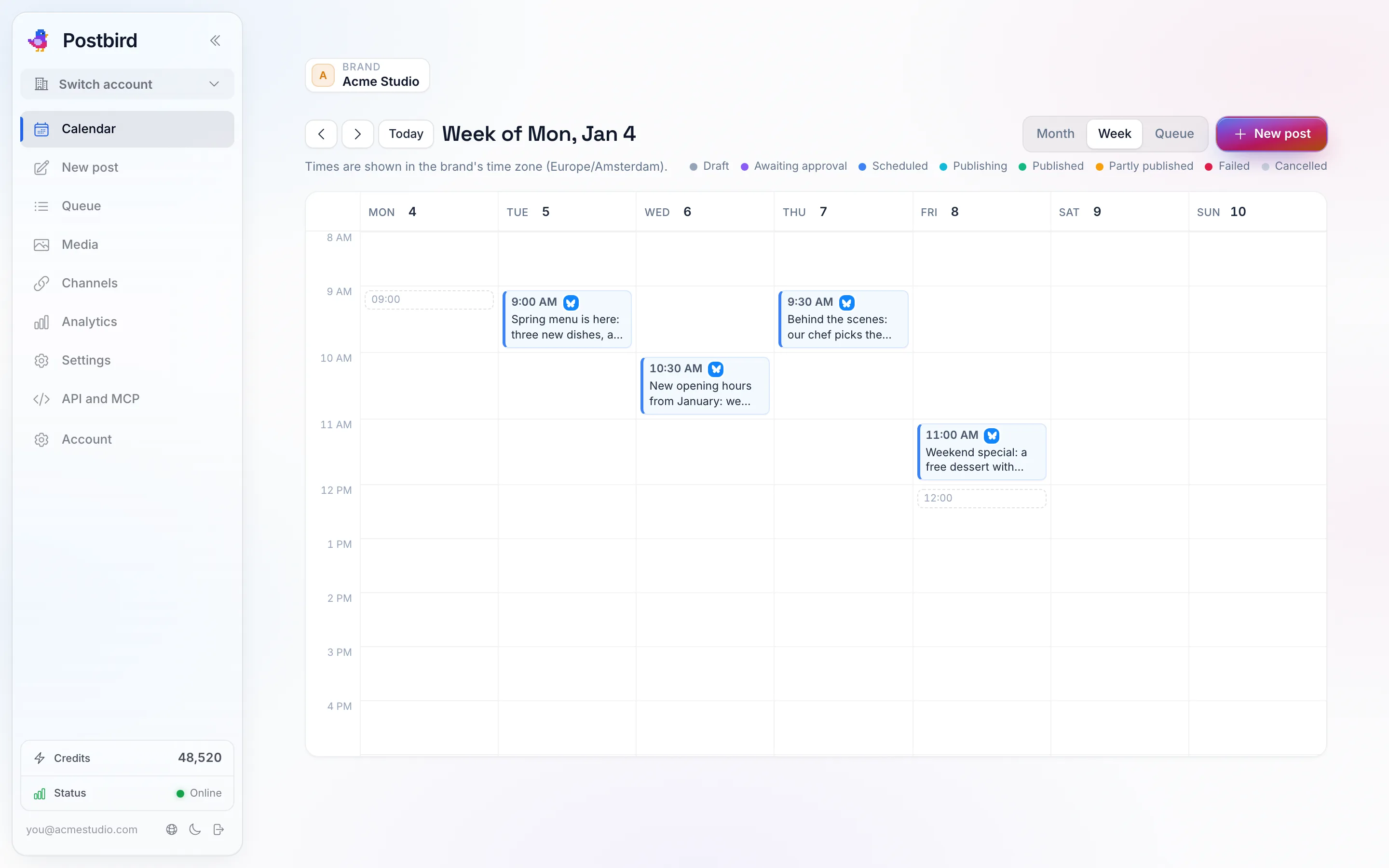
Visualização Semanal: cada post fica em seu dia e hora, colorido de acordo com seu status.
- Mês mostra as publicações em seu dia; Semana também mostra a hora. Cada publicação mostra seu horário, seus canais e seu título.
- Cores mostram o status: cinza para rascunho, roxo aguardando aprovação, azul agendado, azul-petróleo publicando, verde publicado, âmbar parcialmente publicado, vermelho falhou. A legenda acima do calendário os identifica.
- Arraste uma publicação para outro dia para movê-la, ou na Semana para outro dia ou hora. Ela mantém seu horário do dia quando você a move no Mês. Publicações que já foram enviadas ou foram interrompidas permanecem onde estão.
- Clique em uma publicação para abri-la: edite-a, Duplique-a, Remova do agendamento, Exclua-a ou leia seu registro.
A fila
Fila no menu à esquerda (ou no calendário) lista as publicações da marca em ordem, dia a dia. As abas no topo selecionam quais exibir: Próximas (agendadas e aguardando aprovação), Rascunhos, Enviadas (últimos 60 dias) e Falhas. Seus horários de publicação aparecem acima da lista.
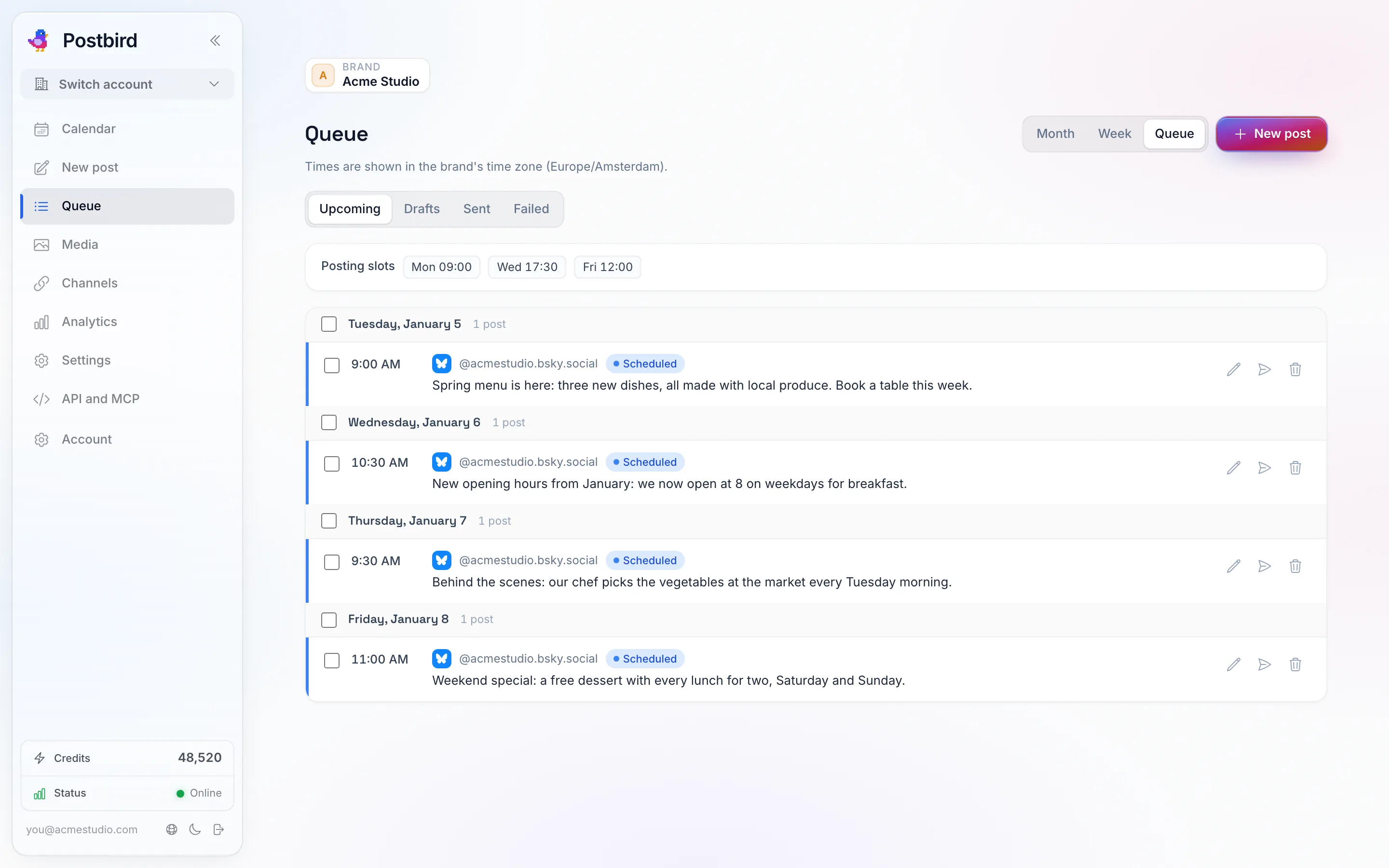
A fila: cada post na ordem em que será publicado, com seus horários de postagem no topo.
- Cada publicação tem seus próprios botões: abra e edite-a, publique-a imediatamente, tente novamente nos canais que falharam ou exclua-a.
- Marque publicações (ou um dia inteiro) para agir sobre elas em conjunto: Mover para data as move para outro dia e cada uma mantém seu horário do dia, Tentar novamente as falhas tenta cada canal que falhou novamente, e Excluir as remove (as agendadas são removidas do agendamento primeiro). O Postbird informa quais publicações não pôde alterar e por quê.
Importar publicações de uma planilha
Planeje uma semana ou um mês em uma planilha e importe tudo de uma vez. Clique em Importar ao lado de Nova publicação no calendário ou na fila.
- Clique em Baixar modelo para obter um arquivo CSV com as colunas que o Postbird lê. Preencha uma publicação por linha e salve como CSV (no Excel, Google Sheets ou Numbers: Arquivo, Baixar ou Exportar, CSV). Você também pode colar as linhas em vez de enviar um arquivo.
- Escolha o que acontece com as Linhas sem data: salve-as como rascunhos ou agende-as nos próximos horários livres dos canais da marca, um após o outro.
- Clique em Verificar linhas. O Postbird mostra cada linha como ela será criada: rascunho ou agendada, o horário em que será publicada, os canais e qualquer problema em vermelho. Nada é salvo ainda.
- Clique em Importar N publicações. Linhas com problemas são ignoradas e as outras são criadas, exatamente como se você as tivesse escrito no editor. Elas aparecem no calendário e na fila.
As colunas (apenas text e channels são necessárias):
| Coluna | O que colocar nela |
|---|---|
| text | O texto da publicação. |
| channels | Onde ela será publicada: um nome de rede (linkedin, x, instagram, facebook_page, bluesky e assim por diante), o nome do canal como aparece na página Canais, ou seu @handle. Separe vários com um | ou uma vírgula. |
| date | O dia como AAAA-MM-DD (por exemplo, 2026-12-01), no fuso horário da marca, ou next para o próximo horário livre. Deixe vazio para um rascunho. |
| time | O horário, por exemplo 09:30 ou 21:30. |
| status | draft ou scheduled. Quando vazio, uma linha com data é agendada e uma linha sem data é um rascunho. |
| media_urls | Endereços da web (https) de imagens ou vídeos. O Postbird os adiciona à biblioteca de mídia da marca. |
| first_comment | Publicado como o primeiro comentário em canais que possuem comentários. Canais sem comentários publicam sem ele. |
| tags | Rótulos, separados por um | ou uma vírgula. |
| title | O título para canais que precisam de um (YouTube, Pinterest, Reddit, blogs). |
Bom saber:
- Uma importação aceita até 200 publicações. Divida um arquivo maior em vários.
- Uma linha é ignorada quando um canal não pertence à marca, o texto é muito longo para uma de suas redes, a data está no passado ou um endereço de mídia não carrega. A visualização indica o motivo, linha por linha.
- Algumas redes precisam de escolhas que uma planilha não pode conter (quem pode ver uma publicação no TikTok, se um vídeo do YouTube é feito para crianças, o quadro do Pinterest). Importe essas linhas como rascunhos e finalize-as no editor.
- Uma linha agendada cuja imagem ou vídeo ainda está sendo preparado é salva como rascunho com seu horário mantido. Abra-a e agende-a assim que a mídia estiver pronta.
- Desfazer esta importação na última etapa remove tudo o que a importação adicionou: publicações agendadas são removidas do agendamento e cada publicação que ainda não foi enviada é excluída. Publicações que já foram enviadas permanecem. O mesmo botão fica ao lado de cada importação em Importações recentes na janela de Importação.
Uma publicação que foi enviada
Um post que já foi publicado abre como uma visualização do que foi postado em vez do editor: Como aparece mostra o post por rede, e Onde foi publicado lista cada canal, se o post foi aceito, e um link Ver em para o post ao vivo nessa rede. Um post que já foi publicado não pode mais ser editado; clique em Duplicar para copiá-lo para um novo rascunho que você pode alterar e agendar.
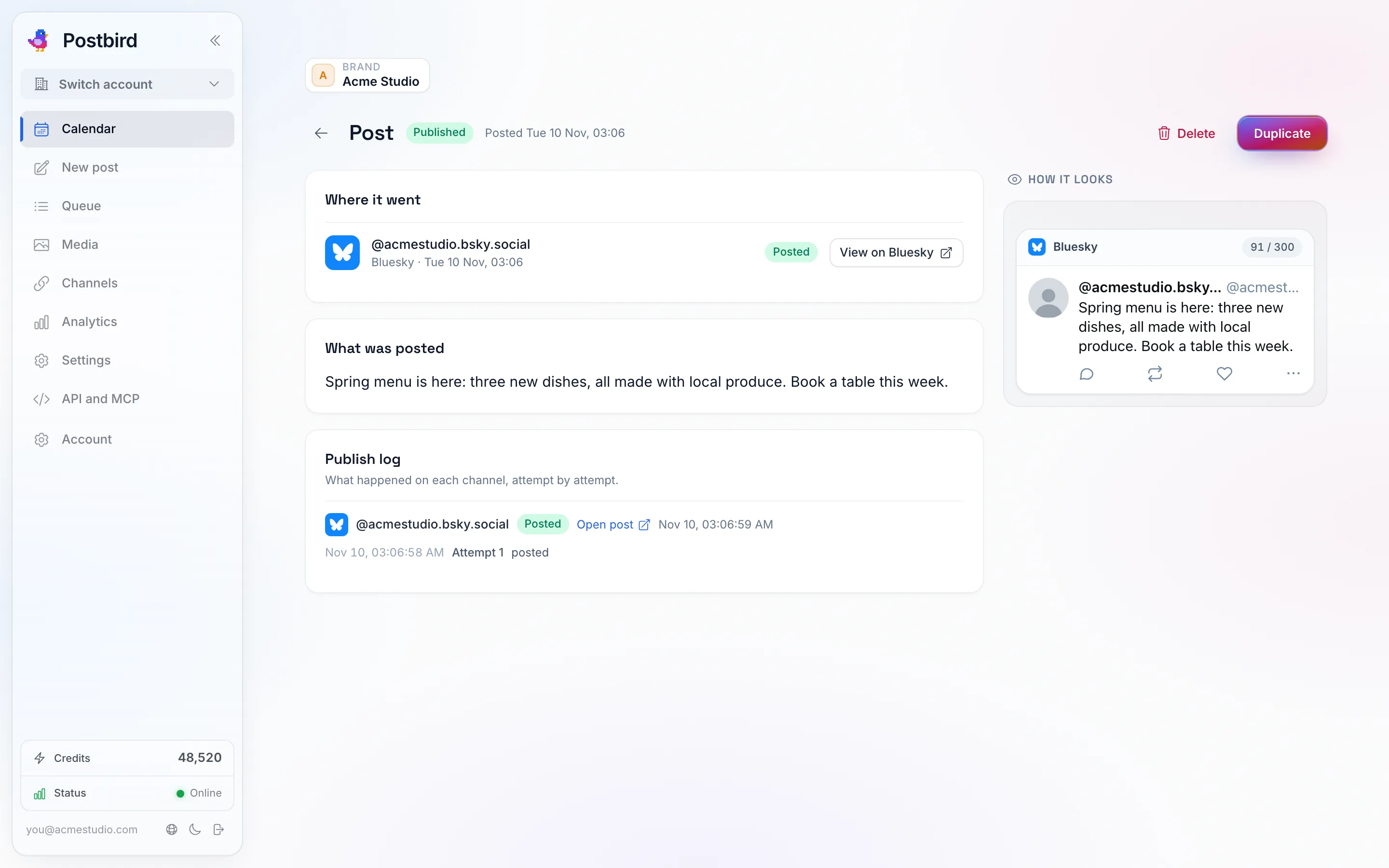
Um post que já foi publicado: onde foi publicado, o que foi postado e um link para ele em cada rede.
- Excluir também funciona em um post que já foi publicado: ele sai do calendário, da fila e das suas listas (ele ainda conta nas Análises), e com a opção Também excluir de marcada, ele é removido de todas as redes que permitem que aplicativos excluam posts; a caixa de diálogo nomeia as redes onde ele permanece, para que você possa excluí-lo nelas manualmente.
O registro de publicação
Cada publicação mantém um Registro de publicação do que aconteceu em cada canal, tentativa por tentativa. Quando um canal falha, o registro informa o motivo, e Tentar novamente tenta esse canal novamente; os canais que já foram publicados não são afetados. Se uma plataforma solicitar que o Postbird diminua a velocidade, a publicação aguarda e é tentada novamente por conta própria.