Julkaisutyökalu, kalenteri ja jono
Kirjoita julkaisu
Napsauta valikosta tai kalenterista Uusi julkaisu (tai kalenterin päivän kohdalla olevaa +-merkkiä) avataksesi julkaisueditorin. Siinä on kolme saraketta: vasemmalla brändin kanavat, keskellä teksti ja oikealla Live-esikatselu.
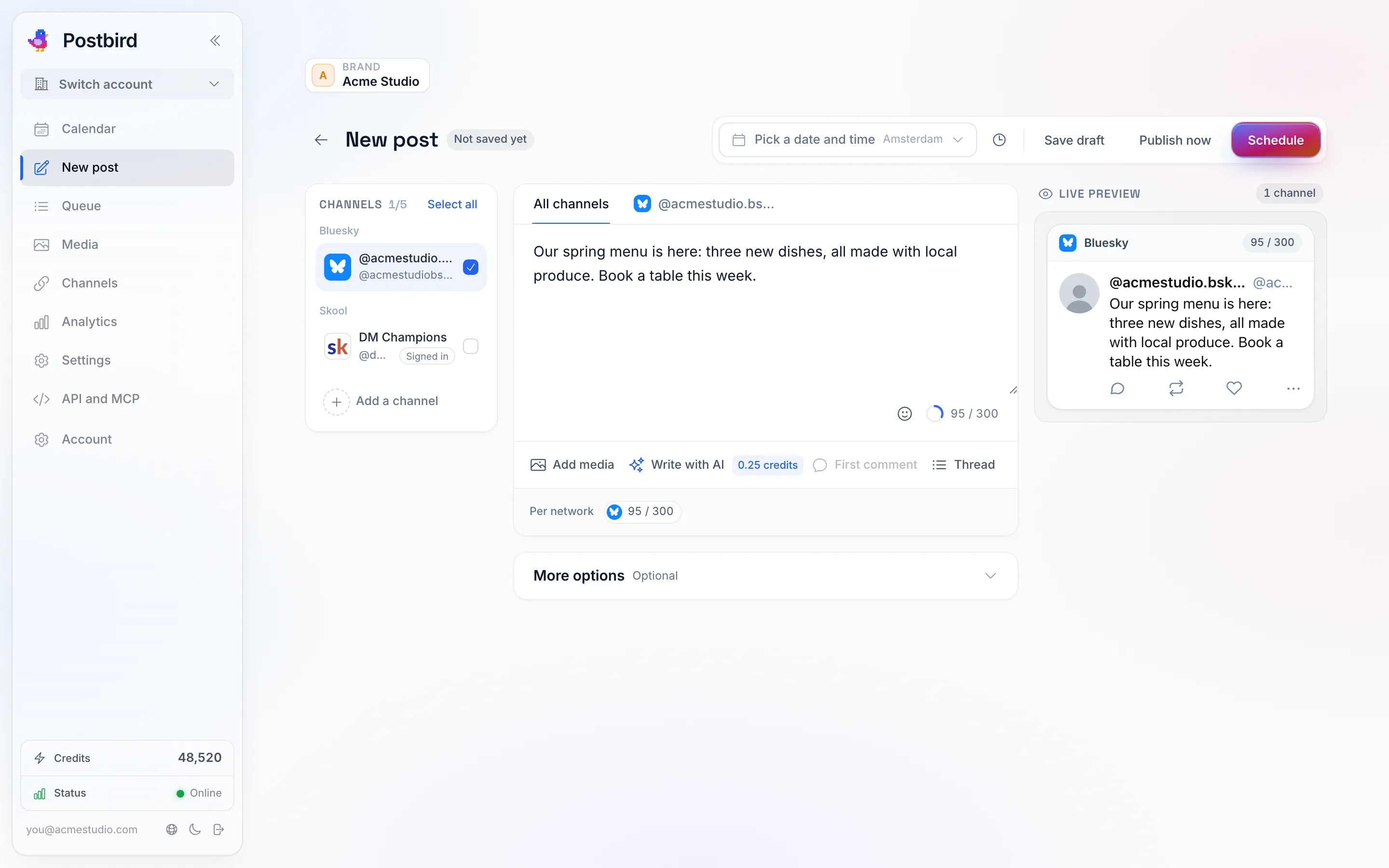
Valitse kanavat vasemmalta, kirjoita teksti kerran Kaikki kanavat -välilehdellä ja näe oikealta, miltä kukin julkaisu näyttää kyseisessä verkostossa.
- Kanavat: valitse vasemmanpuoleisesta luettelosta kanavat, joihin julkaisu lähetetään. Kanavat on ryhmitelty verkostoittain (Valitse kaikki valitsee jokaisen). Jokainen valittu kanava saa oman välilehden ja oman esikatselun.
- Kaikki kanavat: teksti, joka lähetetään jokaiseen kanavaan. Tekstin alla Verkostoittain näyttää merkkimäärän suhteessa kunkin verkoston rajoitukseen ja muuttuu punaiseksi, jos raja ylittyy; napsauta merkkimäärää avataksesi kyseisen kanavan välilehden.
- Live-esikatselu: jokainen valittu kanava näyttää julkaisun kyseisen verkoston tyylillä (X-julkaisu, LinkedIn-päivitys, Instagram-julkaisu jne.), kanavan nimellä ja kuvalla sekä omalla merkkimäärällä yläreunassa. Jos verkosto katkaisee tekstin, katkaisukohta näkyy punaisella merkillä.
- Kanavakohtainen teksti: avaa kanavan välilehti ja kytke päälle Kirjoita eri teksti kanavalle muokataksesi julkaisua vain kyseiselle kanavalle. Kytke se pois päältä käyttääksesi jälleen jaettua tekstiä. Kanavat, jotka näyttävät otsikon julkaisun yläpuolella (blogit, YouTube, Pinterest, Reddit ja muut), pyytävät otsikkoa omalla välilehdellään.
- Media: napsauta Lisää mediaa valitaksesi kuvia, videoita tai PDF-tiedoston brändin kirjastosta tai ladataksesi uusia. Postbird muuttaa koon automaattisesti jokaiselle kanavalle sopivaksi. Kuvan lyhyt kuvaus (alt-teksti) lisätään Media-välilehdellä.
- Ensimmäinen kommentti: julkaistaan ensimmäisenä kommenttina julkaisun alla niissä kanavissa, joissa on kommentointimahdollisuus. Kätevä linkeille.
- Ketju: napsauta Lisää julkaisu lisätäksesi jatkojulkaisuja, jotka menevät ensimmäisen julkaisun alle niissä kanavissa, jotka tukevat ketjuja (Bluesky, Mastodon, Threads ja muut).
- Milloin: Tallenna luonnos -painikkeen vieressä ylhäällä näkyy päivämäärä ja kellonaika brändin aikavyöhykkeellä. Seuraava vapaa aika täyttää seuraavan vapaan julkaisuajan, jonka olet asettanut brändin kanaville.
Napsauta sitten jotakin seuraavista:
- Tallenna luonnos: säilyttää julkaisun ilman ajastusta. Mitään ei lähetetä.
- Ajasta: julkaisee valitsemanasi ajankohtana.
- Julkaise nyt: lähettää julkaisun välittömästi jokaiseen valittuun kanavaan.
Lisäominaisuudet julkaisutyökalussa
- Aloita joukosta: joukko on tallennettu ryhmä kanavia ja aloitusteksti (luo ne kohdassa Asetukset). Valitse yksi, niin kyseiset kanavat valitaan ja teksti täytetään.
- Allekirjoitukset: julkaisun loppuun lisättävä teksti, kuten linkki verkkosivustollesi tai lopputervehdys. Oletusallekirjoitus lisätään jokaiseen uuteen julkaisuun; Lisää allekirjoitus lisää toisen.
- Tunnisteet: omat merkintäsi julkaisulle, jotta voit löytää ja ryhmitellä julkaisuja myöhemmin. Kukaan muu ei näe niitä.
- Toista: julkaise se uudelleen samaan aikaan joka päivä, viikko tai kuukausi valitsemaasi päivään asti (tai kunnes lopetat sen).
- Odota ennen tätä kanavaa: määritä kanavakohtaisesti minuuttimäärä, jonka verran odotetaan ensimmäisen kanavan jälkeen ennen julkaisua täällä, jotta kaikki julkaisusi eivät ilmesty samalla sekunnilla.
- Kirjoita tekoälyllä: luonnostelee julkaisun puolestasi. Katso Kirjoita tekoälyllä.
- Hashtagit: hashtag-ideoita kullekin verkostolle julkaisusi perusteella sekä tallennetut hashtag-ryhmäsi. Katso Hashtagit.
- Hyväksyntä: kun julkaisu on tallennettu, Hae hyväksyntälinkki antaa sinulle linkin, josta asiakas voi hyväksyä julkaisun. Katso hyväksyntälinkit.
Jotkut kanavat lisäävät omia asetuksiaan välilehdelleen, esimerkiksi taulun Pinterestissä, julkaisutyypin Google Business Profiilissa tai sen, kuka voi nähdä videon YouTubessa ja TikTokissa.
Kalenteri
Kalenteri näyttää kaikki brändin julkaisut brändin aikavyöhykkeellä. Vaihda Kuukausi-, Viikko- ja Jono-näkymien välillä oikeasta yläkulmasta.
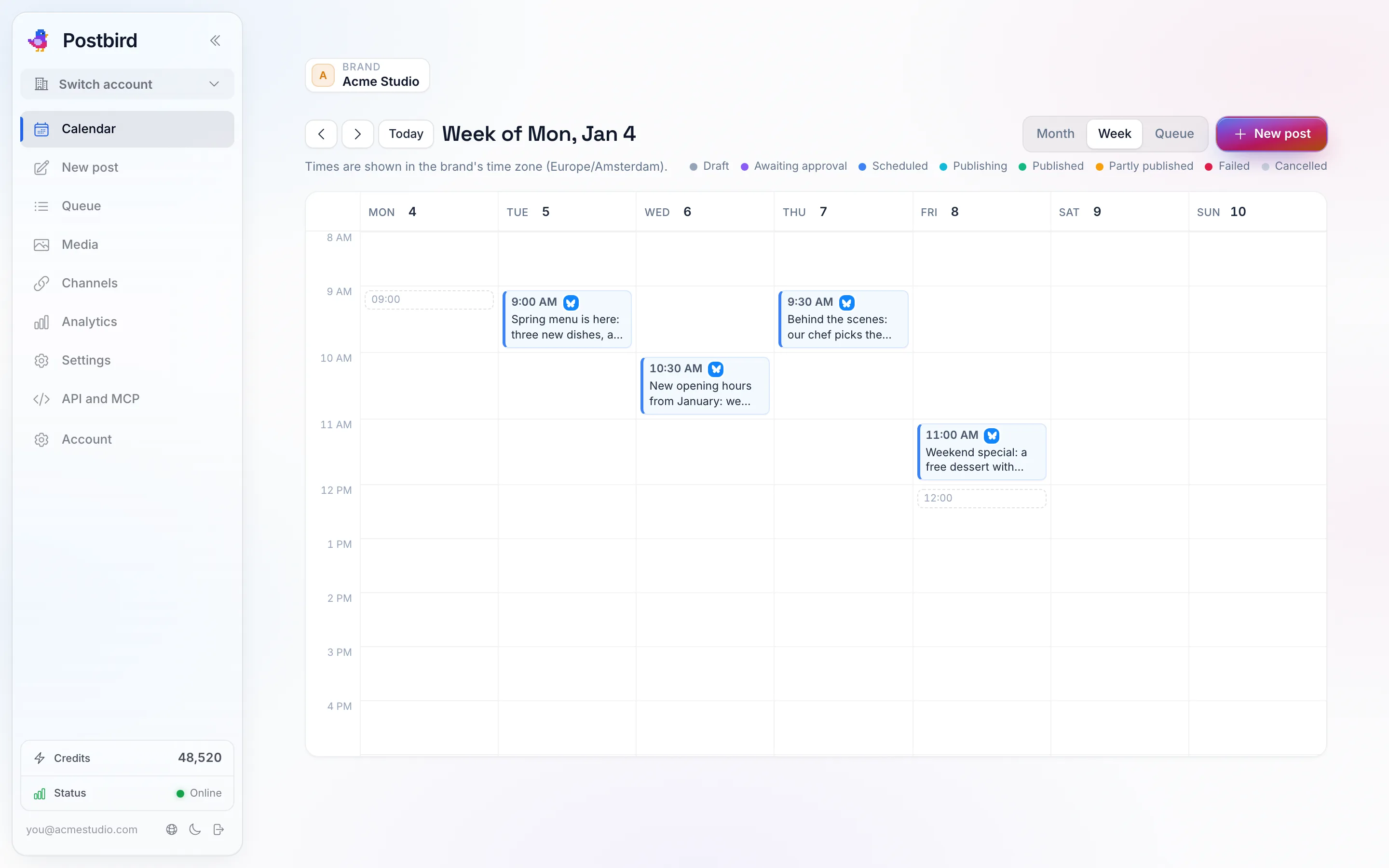
Viikkonäkymä: jokainen julkaisu on sijoitettu päivän ja tunnin mukaan, väritettynä tilansa mukaisesti.
- Kuukausi näyttää julkaisut päivittäin; Viikko näyttää myös tunnit. Jokaisessa julkaisussa näkyy sen aika, kanavat ja otsikko.
- Värit osoittavat tilan: harmaa on luonnos, violetti odottaa hyväksyntää, sininen ajastettu, turkoosi julkaistaan, vihreä julkaistu, keltainen osittain julkaistu, punainen epäonnistunut. Kalenterin yläpuolella oleva avain selittää värit.
- Raahaa julkaisu toiselle päivälle siirtääksesi sen, tai Viikko-näkymässä toiselle päivälle tai tunnille. Kuukausinäkymässä julkaisu säilyttää kellonaikansa siirrettäessä. Julkaistut tai pysäytetyt julkaisut pysyvät paikoillaan.
- Napsauta julkaisua avataksesi sen: muokkaa, Monista, Poista ajastuksesta, Poista tai lue sen loki.
Jono
Jono vasemmanpuoleisessa valikossa (tai kalenterissa) luettelee brändin julkaisut järjestyksessä päivä päivältä. Yläreunan välilehdillä voit valita näkymän: Tulevat (ajastetut ja hyväksyntää odottavat), Luonnokset, Lähetetyt (viimeiset 60 päivää) ja Epäonnistuneet. Julkaisuajat näkyvät luettelon yläpuolella.
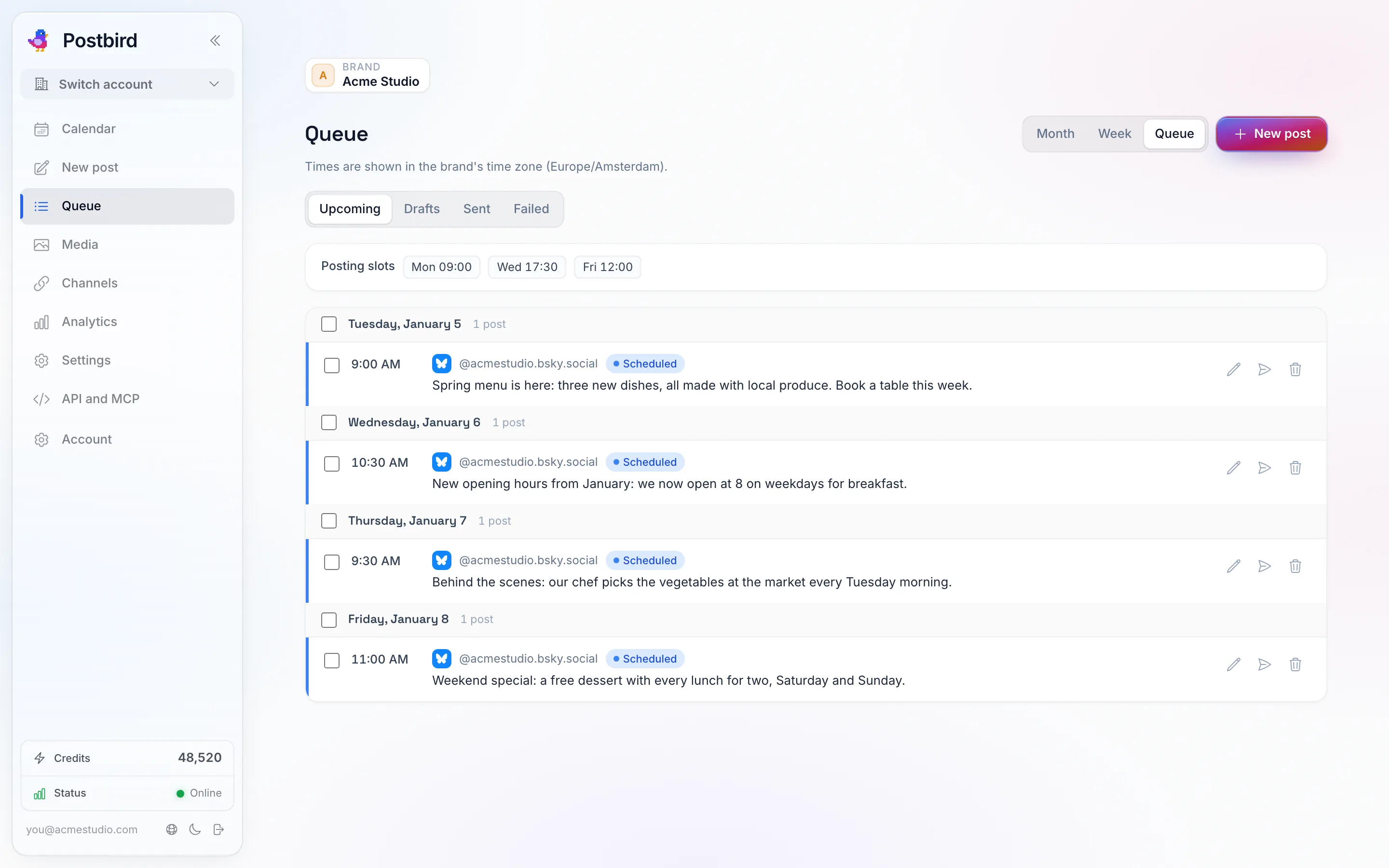
Jono: jokainen julkaisu siinä järjestyksessä kuin ne lähetetään, julkaisupaikkasi näkyvät yläreunassa.
- Jokaisella julkaisulla on omat painikkeet: avaa ja muokkaa, julkaise heti, yritä uudelleen epäonnistuneita kanavia tai poista.
- Valitse julkaisuja (tai kokonainen päivä) käsitelläksesi niitä yhdessä: Siirrä päivämäärälle siirtää ne toiselle päivälle säilyttäen kellonajat, Yritä uudelleen epäonnistuneita yrittää lähettää jokaisen epäonnistuneen kanavan uudelleen, ja Poista poistaa ne (ajastetut poistetaan ensin ajastuksesta). Postbird ilmoittaa, mitä julkaisuja se ei voinut muuttaa ja miksi.
Tuo julkaisuja laskentataulukosta
Suunnittele viikko tai kuukausi laskentataulukossa ja tuo se kerralla. Napsauta Tuo-painiketta Uusi julkaisu -kohdan vieressä kalenterissa tai jonossa.
- Napsauta Lataa malli saadaksesi CSV-tiedoston, jossa on Postbirdin lukemat sarakkeet. Täytä yksi julkaisu per rivi ja tallenna se CSV-muodossa (Excelistä, Google Sheetsistä tai Numbersista: Tiedosto, Lataa tai Vie, CSV). Voit myös liittää rivit tiedoston lataamisen sijaan.
- Valitse, mitä tapahtuu riveille, joilla ei ole päivämäärää: tallenna ne luonnoksina tai ajasta ne brändin kanavien seuraaviin vapaisiin aikoihin, yksi toisensa jälkeen.
- Napsauta Tarkista rivit. Postbird näyttää jokaisen rivin sellaisena kuin se luodaan: luonnoksena tai ajastettuna, julkaisuajankohtana, kanavina ja mahdollisina punaisella merkittyinä ongelmina. Mitään ei ole vielä tallennettu.
- Napsauta Tuo N julkaisua. Ongelmalliset rivit ohitetaan ja muut luodaan täsmälleen samalla tavalla kuin olisit kirjoittanut ne julkaisutyökalussa. Ne näkyvät kalenterissa ja jonossa.
Sarakkeet (vain teksti ja kanavat ovat pakollisia):
| Sarake | Mitä siihen laitetaan |
|---|---|
| text | Julkaisun teksti. |
| channels | Minne se menee: verkoston nimi (linkedin, x, instagram, facebook_page, bluesky jne.), kanavan nimi sellaisena kuin se näkyy Kanavat-sivulla, tai sen @tunnus. Erota useat kanavat |-merkillä tai pilkulla. |
| date | Päivä muodossa VVVV-KK-PP (esimerkiksi 2026-12-01), brändin aikavyöhykkeellä, tai next seuraavaa vapaata aikaa varten. Jätä tyhjäksi luonnosta varten. |
| time | Kellonaika, esimerkiksi 09:30 tai 21:30. |
| status | draft (luonnos) tai scheduled (ajastettu). Kun kenttä on tyhjä, päivämäärällinen rivi ajastetaan ja päivämäärätön rivi tallennetaan luonnoksena. |
| media_urls | Kuvatiedostojen tai videoiden verkko-osoitteet (https). Postbird lisää ne brändin mediakirjastoon. |
| first_comment | Julkaistaan ensimmäisenä kommenttina kanavilla, jotka tukevat kommentteja. Kanavat ilman kommentointimahdollisuutta julkaisevat ilman tätä. |
| tags | Tunnisteet, erotettuna |-merkillä tai pilkulla. |
| title | Otsikko kanaville, jotka sitä vaativat (YouTube, Pinterest, Reddit, blogit). |
Hyvä tietää:
- Yksi tuonti voi sisältää enintään 200 julkaisua. Jaa suurempi tiedosto useampaan osaan.
- Rivi ohitetaan, jos kanava ei kuulu brändille, teksti on liian pitkä jollekin sen verkostoista, päivämäärä on menneisyydessä tai mediaosoite ei lataudu. Esikatselu kertoo syyn rivi riviltä.
- Jotkin verkostot vaativat valintoja, joita laskentataulukko ei voi sisältää (kuka voi nähdä TikTok-julkaisun, onko YouTube-video tehty lapsille, Pinterest-taulu). Tuo nämä rivit luonnoksina ja viimeistele ne julkaisutyökalussa.
- Ajastettu rivi, jonka kuvaa tai videota vielä valmistellaan, tallennetaan luonnoksena säilyttäen sen ajastettu aika. Avaa se ja ajasta se, kun media on valmis.
- Kumoa tämä tuonti viimeisessä vaiheessa poistaa kaiken, mitä tuonti lisäsi: ajastetut julkaisut poistetaan aikataulusta ja jokainen julkaisu, jota ei ole vielä julkaistu, poistetaan. Jo julkaistut julkaisut säilyvät. Sama painike löytyy jokaisen tuonnin vierestä Viimeisimmät tuonnit -kohdasta Tuonti-ikkunassa.
Julkaistu julkaisu
Julkaistu postaus avautuu näkymänä siitä, mitä julkaistiin, muokkaustilan sijaan: Miltä se näyttää näyttää sen verkostoittain, ja Minne se meni listaa jokaisen kanavan, tiedon siitä, onnistuiko julkaisu, sekä Näytä kohteessa -linkin live-julkaisuun kyseisessä verkostossa. Julkaistua postausta ei voi enää muokata; napsauta Monista kopioidaksesi sen uudeksi luonnokseksi, jota voit muuttaa ja ajastaa.
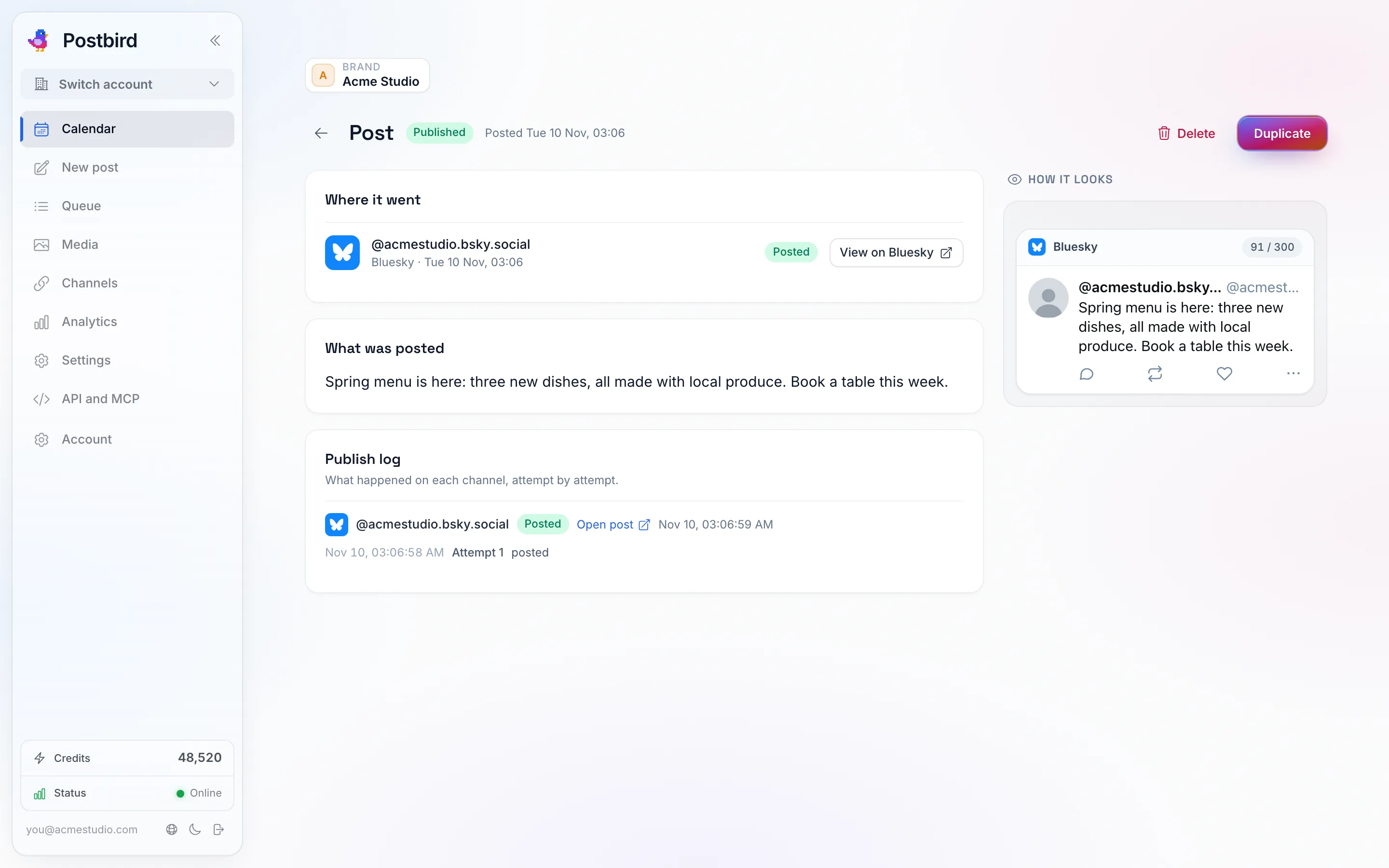
Julkaistu postaus: minne se meni, mitä julkaistiin ja linkki siihen kussakin verkostossa.
- Poista toimii myös jo julkaistulle postaukselle: se poistuu kalenterista, jonosta ja listoistasi (se lasketaan edelleen mukaan analytiikkaan), ja kun Poista se myös kohteesta on valittuna, se poistetaan jokaisesta verkostosta, joka sallii sovellusten poistaa julkaisuja; valintaikkuna nimeää verkostot, joihin julkaisu jää näkyviin, jotta voit poistaa sen niistä itse.
Julkaisuloki
Jokaisesta julkaisusta pidetään Julkaisulokia, joka kertoo mitä kunkin kanavan kohdalla tapahtui, yritys yritykseltä. Kun kanavan kohdalla tapahtui virhe, loki kertoo syyn, ja Yritä uudelleen yrittää kyseisen kanavan kohdalla uudestaan; jo julkaistuihin kanaviin ei kosketa. Jos alusta pyytää Postbirdiä hidastamaan, julkaisu odottaa ja sitä yritetään uudelleen automaattisesti.