המלחין, לוח השנה והתור
כתיבת פוסט
לחץ על New post בתפריט או בלוח השנה (או על ה-+ ביום מסוים בלוח השנה) כדי לפתוח את עורך הפוסטים. הוא כולל שלוש עמודות: הערוצים של המותג משמאל, הטקסט באמצע, ו-Live preview (תצוגה מקדימה חיה) מימין.
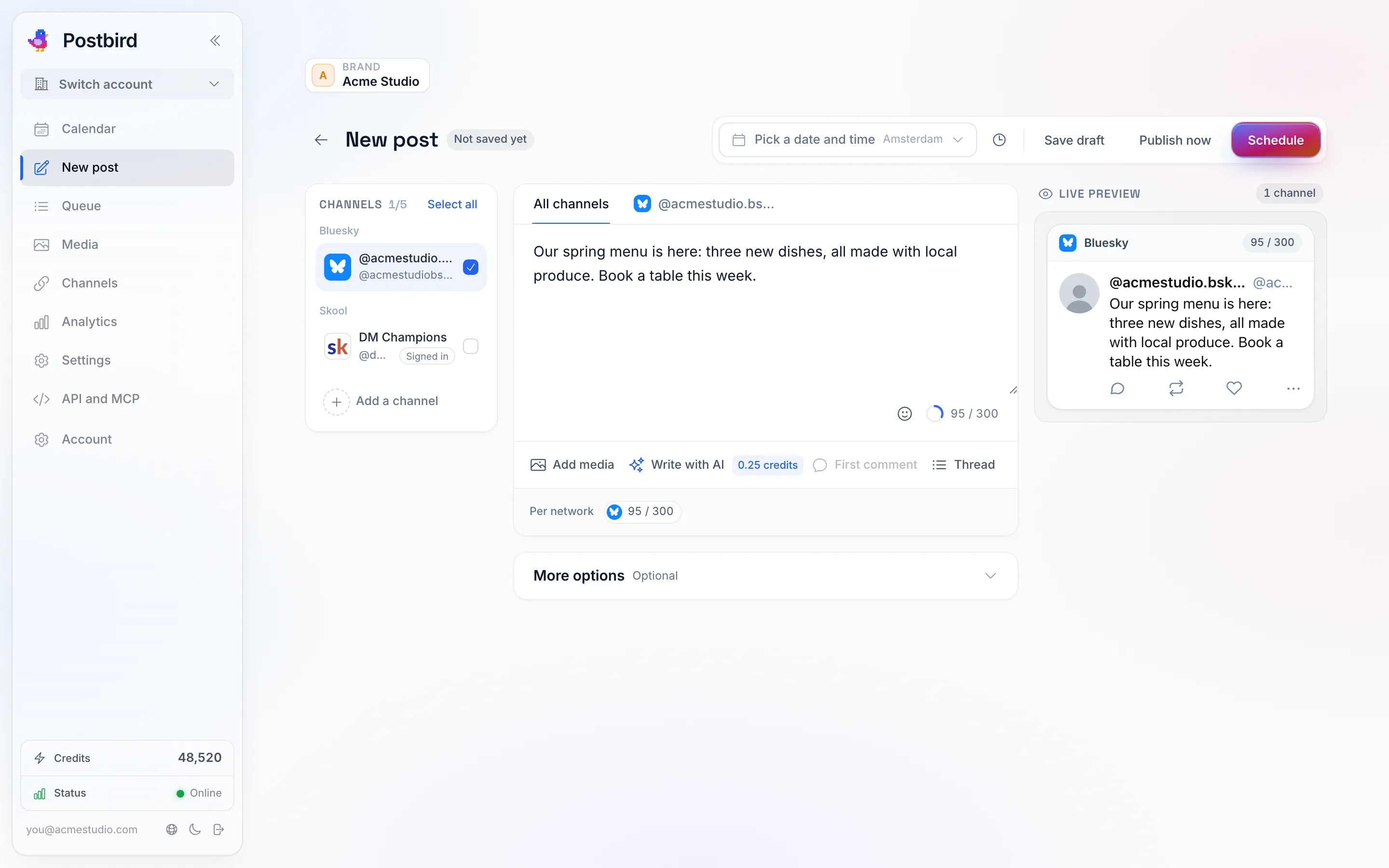
בחר את הערוצים משמאל, כתוב פעם אחת ב-All channels, וראה כיצד כל פוסט נראה ברשת החברתית שלו מימין.
- Channels: סמן את הערוצים שאליהם יופץ הפוסט ברשימה משמאל, המקובצים לפי רשת (Select all מסמן את כולם). לכל ערוץ שנבחר תהיה לשונית משלו ותצוגה מקדימה משלו.
- All channels: הטקסט שיופיע בכל הערוצים. מתחת לטקסט, Per network מציג את ספירת התווים בהתאם למגבלה של כל רשת והופך לאדום כאשר רשת חורגת ממנה; לחץ על ספירה כדי לפתוח את הלשונית של אותו ערוץ.
- Live preview: כל ערוץ שנבחר מציג את הפוסט כפי שהוא נראה ברשת שלו (פוסט ב-X, עדכון ב-LinkedIn, פוסט ב-Instagram וכן הלאה), עם שם הערוץ, התמונה שלו וספירת התווים האישית שלו בראש. במקום שבו רשת תקטע את הטקסט, יופיע סימון אדום.
- A channel’s own text: פתח את הלשונית של ערוץ והפעל את Write a different text for עבור אותו ערוץ כדי להתאים את הפוסט לערוץ זה בלבד. כבה זאת כדי להשתמש שוב בטקסט המשותף. ערוצים המציגים כותרת מעל הפוסט (בלוגים, YouTube, Pinterest, Reddit ואחרים) יבקשו כותרת בלשונית שלהם.
- Media: לחץ על Add media כדי לבחור תמונות, סרטונים או קובץ PDF מהספרייה של המותג, או להעלות קבצים חדשים. Postbird מתאים עבורך את הגודל הנכון לכל ערוץ. תיאור קצר של תמונה (טקסט חלופי) מתווסף בלשונית Media.
- First comment: מתפרסם כתגובה הראשונה מתחת לפוסט בערוצים התומכים בתגובות. שימושי עבור קישור.
- Thread: לחץ על Add a post כדי להוסיף פוסטים המשכיים שיופיעו מתחת לראשון, בערוצים התומכים בשרשורים (Bluesky, Mastodon, Threads ואחרים).
- When: לצד Save draft בראש העמוד, מופיעים התאריך והשעה, לפי אזור הזמן של המותג. Next slot ממלא את משבצת הפרסום הפנויה הבאה שהגדרת בערוצי המותג.
לאחר מכן לחצו על אחת מהאפשרויות הבאות:
- שמור כטיוטה: שומר את הפוסט ללא תזמון. דבר לא נשלח.
- תזמן: מפרסם בזמן שבחרתם.
- פרסם כעת: שולח את הפוסט לכל ערוץ שנבחר באופן מיידי.
תוספות במלחין
- התחלה מסט: סט הוא קבוצה שמורה של ערוצים בתוספת טקסט התחלתי (ניתן ליצור אותם תחת הגדרות). בחר אחד והערוצים הללו יסומנו והטקסט ימולא.
- חתימות: טקסט שנוסף לסוף פוסט, כמו קישור לאתר שלך או חתימה אישית. חתימת ברירת המחדל מתווספת לכל פוסט חדש; הוסף חתימה מוסיפה אחת נוספת.
- תגיות: תוויות משלך לפוסט כדי שתוכל למצוא ולקבץ פוסטים מאוחר יותר. אף אחד אחר לא רואה אותן.
- חזרה: פרסום מחדש באותה שעה בכל יום, שבוע או חודש, עד ליום שתבחר (או עד שתעצור זאת).
- המתן לפני ערוץ זה: עבור כל ערוץ, המתן מספר דקות לאחר הערוץ הראשון לפני הפרסום כאן, כדי שהפוסטים שלך לא יתפרסמו כולם באותה שנייה.
- כתיבה עם AI: מנסח את הפוסט עבורך. ראה כתיבה עם AI.
- האשטאגים: רעיונות להאשטאגים עבור כל רשת מתוך הפוסט שלך, בתוספת קבוצות ההאשטאגים השמורות שלך. ראה האשטאגים.
- אישור: ברגע שהפוסט נשמר, קבל קישור לאישור נותן לך קישור שדרכו לקוח יכול לאשר את הפוסט. ראה קישורי אישור.
ערוצים מסוימים מוסיפים אפשרויות משלהם בלשונית שלהם, למשל הלוח ב-Pinterest, סוג הפוסט ב-Google Business Profile, ומי יכול לראות את הסרטון ב-YouTube וב-TikTok.
לוח השנה
לוח השנה מציג את כל הפוסטים של המותג, לפי אזור הזמן של המותג. ניתן לעבור בין Month (חודש), Week (שבוע) ו-Queue (תור) בפינה הימנית העליונה.
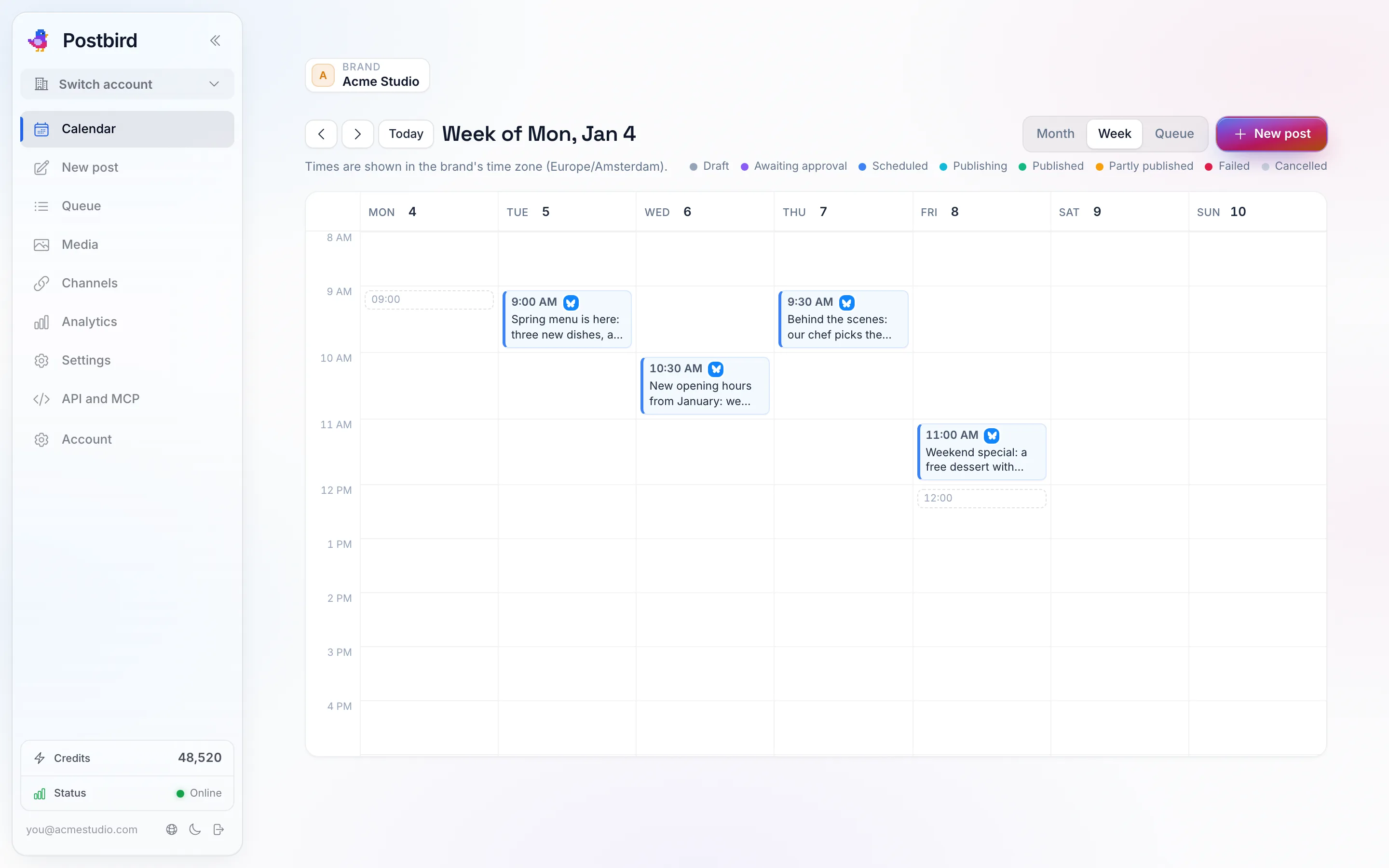
תצוגת שבוע: כל פוסט ממוקם ביום ובשעה שלו, צבוע לפי הסטטוס שלו.
- Month מציג פוסטים לפי היום שלהם; Week מציג גם את השעה. כל פוסט מציג את השעה שלו, הערוצים שלו והכותרת שלו.
- Colours מציגים את הסטטוס: אפור לטיוטה, סגול לממתין לאישור, כחול למתוזמן, כחול-ירקרק בפרסום, ירוק לפורסם, ענברי לפורסם חלקית, אדום לנכשל. המקרא מעל לוח השנה מפרט אותם.
- Drag (גרור) פוסט ליום אחר כדי להעביר אותו, או בתצוגת Week ליום או שעה אחרים. הוא שומר על שעת היום שלו כשאתה מזיז אותו בתצוגת Month. פוסטים שכבר פורסמו או נעצרו נשארים במקומם.
- לחץ על פוסט כדי לפתוח אותו: ערוך אותו, בצע Duplicate (שכפול), Take off schedule (הסר מתזמון), Delete (מחק), או קרא את יומן הפעילות שלו.
התור
Queue בתפריט משמאל (או בלוח השנה) מציג את הפוסטים של המותג לפי סדר, יום אחר יום. הלשוניות בחלק העליון מאפשרות לבחור אילו פוסטים להציג: Upcoming (מתוזמנים וממתינים לאישור), Drafts (טיוטות), Sent (60 הימים האחרונים) ו-Failed (נכשלו). משבצות הפרסום שלך מופיעות מעל הרשימה.
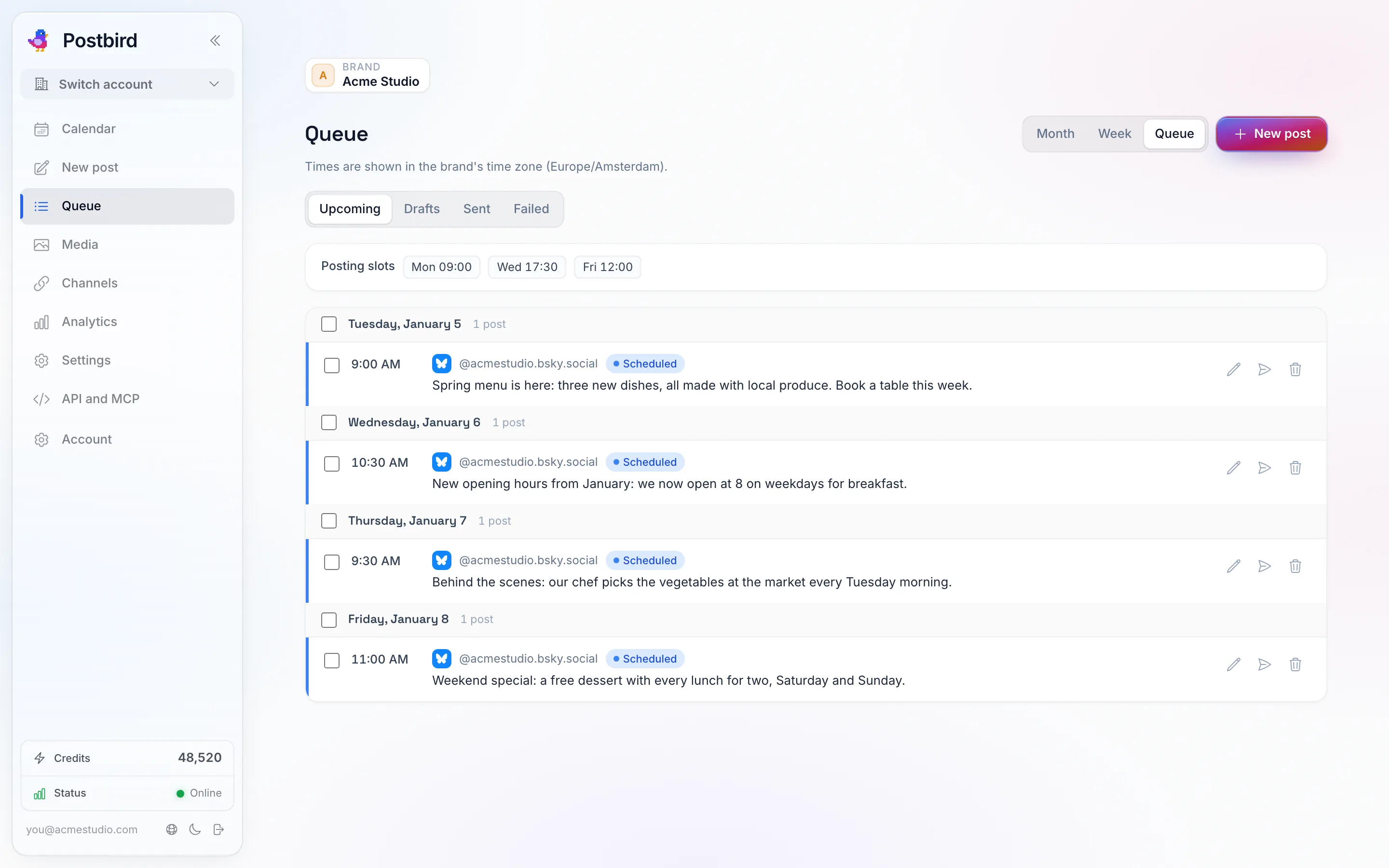
התור: כל פוסט לפי סדר הפרסום שלו, עם משבצות הפרסום שלך למעלה.
- לכל פוסט יש כפתורים משלו: פתח וערוך אותו, פרסם אותו מיד, נסה שוב את הערוצים שנכשלו, או מחק אותו.
- סמן פוסטים (או יום שלם) כדי לבצע עליהם פעולות יחד: Move to date מעביר אותם ליום אחר וכל אחד שומר על שעת היום שלו, Retry failed מנסה שוב את כל הערוצים שנכשלו, ו-Delete מסיר אותם (פוסטים מתוזמנים מוסרים מהתזמון תחילה). Postbird יודיע לך אילו פוסטים הוא לא הצליח לשנות ומדוע.
ייבוא פוסטים מגיליון אלקטרוני
תכנן שבוע או חודש בגיליון אלקטרוני והעלה אותו בבת אחת. לחץ על ייבוא לצד פוסט חדש בלוח השנה או בתור.
- לחץ על הורד תבנית כדי לקבל קובץ CSV עם העמודות ש-Postbird קורא. מלא פוסט אחד בכל שורה ושמור אותו כ-CSV (מתוך Excel, Google Sheets או Numbers: קובץ, הורדה או ייצוא, CSV). ניתן גם להדביק את השורות במקום להעלות קובץ.
- בחר מה יקרה לשורות ללא תאריך: שמור אותן כטיוטות, או תזמן אותן במשבצות הזמן הפנויות הבאות של ערוצי המותג, אחת אחרי השנייה.
- לחץ על בדוק שורות. Postbird מציג כל שורה כפי שהיא תיווצר: טיוטה או מתוזמנת, השעה שבה היא תתפרסם, הערוצים, וכל בעיה בצבע אדום. שום דבר עדיין לא נשמר.
- לחץ על ייבא N פוסטים. שורות עם בעיה ידולגו והאחרות ייווצרו, בדיוק כאילו כתבת אותן בעורך הפוסטים. הן יופיעו בלוח השנה ובתור.
העמודות (רק טקסט וערוצים הן חובה):
| עמודה | מה להזין בה |
|---|---|
| text | טקסט הפוסט. |
| channels | לאן הוא הולך: שם רשת (linkedin, x, instagram, facebook_page, bluesky וכן הלאה), שם הערוץ כפי שהוא מופיע בדף הערוצים, או ה-@handle שלו. הפרד מספר ערוצים עם | או פסיק. |
| date | היום בפורמט YYYY-MM-DD (למשל 2026-12-01), לפי אזור הזמן של המותג, או next עבור משבצת הזמן הפנויה הבאה. השאר ריק עבור טיוטה. |
| time | השעה, למשל 09:30 או 9:30 pm. |
| status | draft או scheduled. כאשר העמודה ריקה, שורה עם תאריך תתוזמן ושורה ללא תאריך תהיה טיוטה. |
| media_urls | כתובות אינטרנט (https) של תמונות או סרטונים. Postbird מוסיף אותם לספריית המדיה של המותג. |
| first_comment | יפורסם כתגובה הראשונה בערוצים שיש בהם תגובות. ערוצים ללא תגובות יפורסמו ללא זה. |
| tags | תוויות, מופרדות על ידי | או פסיק. |
| title | הכותרת עבור ערוצים שזקוקים לה (YouTube, Pinterest, Reddit, בלוגים). |
כדאי לדעת:
- ייבוא אחד יכול להכיל עד 200 פוסטים. פצל קובץ גדול יותר למספר קבצים.
- שורה תדלג אם ערוץ אינו אחד מערוצי המותג, הטקסט ארוך מדי עבור אחת הרשתות שלו, התאריך בעבר, או שכתובת המדיה לא נטענת. התצוגה המקדימה מציינת איזו בעיה קיימת, שורה אחר שורה.
- רשתות מסוימות זקוקות לבחירות שגיליון אלקטרוני לא יכול להכיל (מי יכול לראות פוסט ב-TikTok, האם סרטון YouTube מיועד לילדים, לוח ה-Pinterest). ייבא שורות אלו כטיוטות והשלם אותן בעורך הפוסטים.
- שורה מתוזמנת שהתמונה או הסרטון שלה עדיין בהכנה נשמרת כטיוטה עם השעה המקורית שלה. פתח אותה ותזמן אותה ברגע שהמדיה מוכנה.
- בטל ייבוא זה בשלב האחרון מסיר את כל מה שהייבוא הוסיף: פוסטים מתוזמנים מוסרים מהלוח וכל פוסט שטרם פורסם נמחק. פוסטים שכבר פורסמו נשארים. אותו כפתור נמצא לצד כל ייבוא תחת ייבואים אחרונים בחלון הייבוא.
פוסט שפורסם
פוסט שכבר פורסם נפתח כתצוגה של מה שפורסם במקום כעורך: איך זה נראה מציג אותו לפי רשת, ו-לאן זה הגיע מפרט כל ערוץ, האם הוא קיבל את הפוסט, וקישור צפייה ב- לפוסט החי באותה רשת. לא ניתן לערוך יותר פוסט שכבר פורסם; לחץ על שכפול כדי להעתיק אותו לטיוטה חדשה שתוכל לשנות ולתזמן.
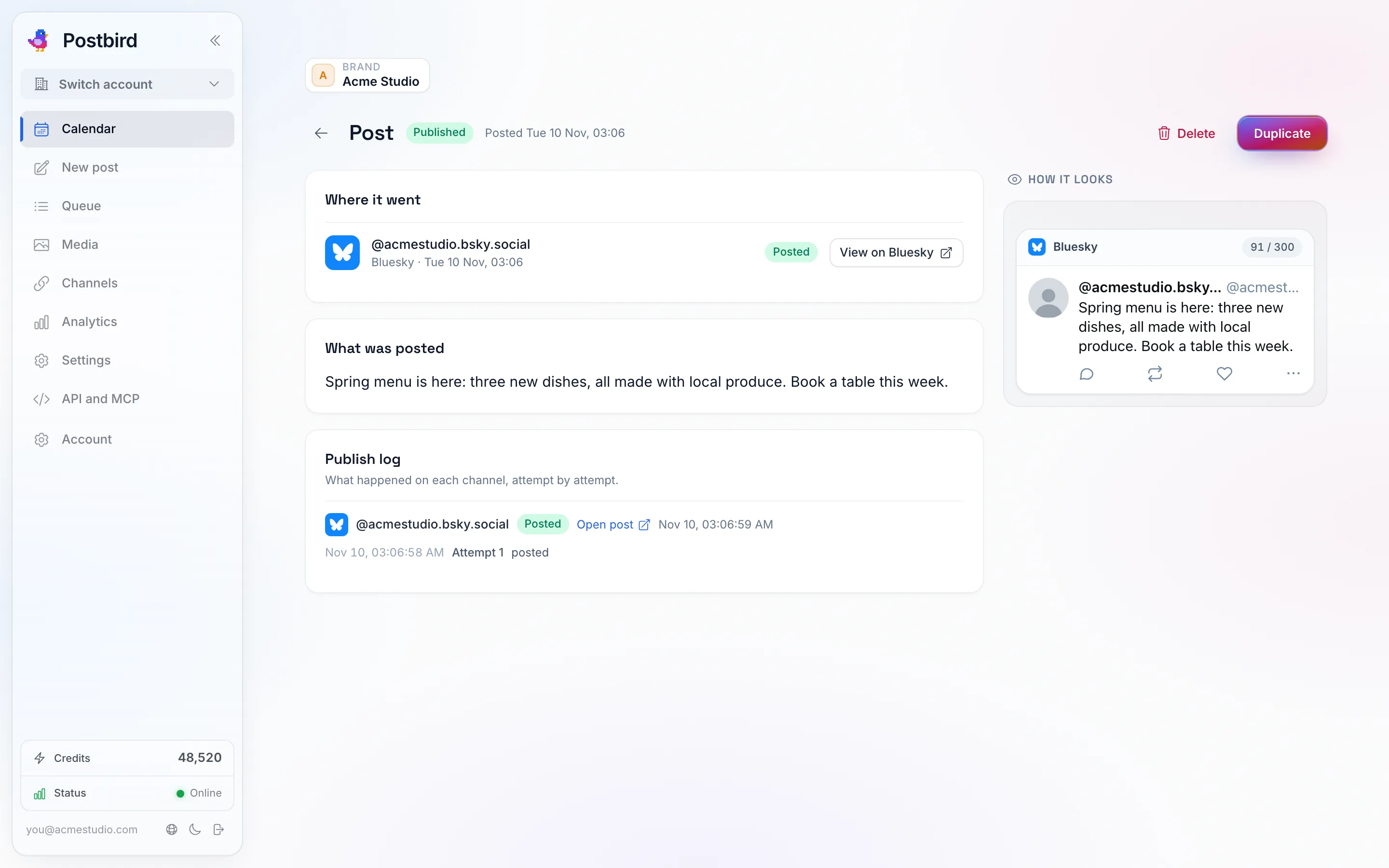
פוסט שפורסם: לאן הוא הגיע, מה פורסם, וקישור אליו בכל רשת.
- מחיקה עובדת גם על פוסט שכבר פורסם: הוא מוסר מהיומן, מהתור ומהרשימות שלך (הוא עדיין נספר ב-Analytics), וכאשר האפשרות מחק אותו גם מ- מסומנת, הוא מוסר מכל רשת שמאפשרת לאפליקציות למחוק פוסטים; תיבת הדו-שיח מציינת את הרשתות שבהן הוא יישאר, כך שתוכל למחוק אותו שם בעצמך.
יומן הפרסום
כל פוסט שומר יומן פרסום של מה שקרה בכל ערוץ, ניסיון אחר ניסיון. כאשר ערוץ נכשל, היומן מציין מדוע, ו-נסה שוב ינסה את הערוץ הזה שוב; ערוצים שכבר פורסמו נשארים ללא שינוי. אם פלטפורמה מבקשת מ-Postbird להאט, הפוסט ימתין וינוסה שוב באופן אוטומטי.