Komponisten, kalenderen og køen
Skriv et opslag
Klik på Nyt opslag i menuen eller i kalenderen (eller på +-tegnet på en dag i kalenderen) for at åbne editoren. Den har tre kolonner: brandets kanaler til venstre, teksten i midten og en Live-forhåndsvisning til højre.
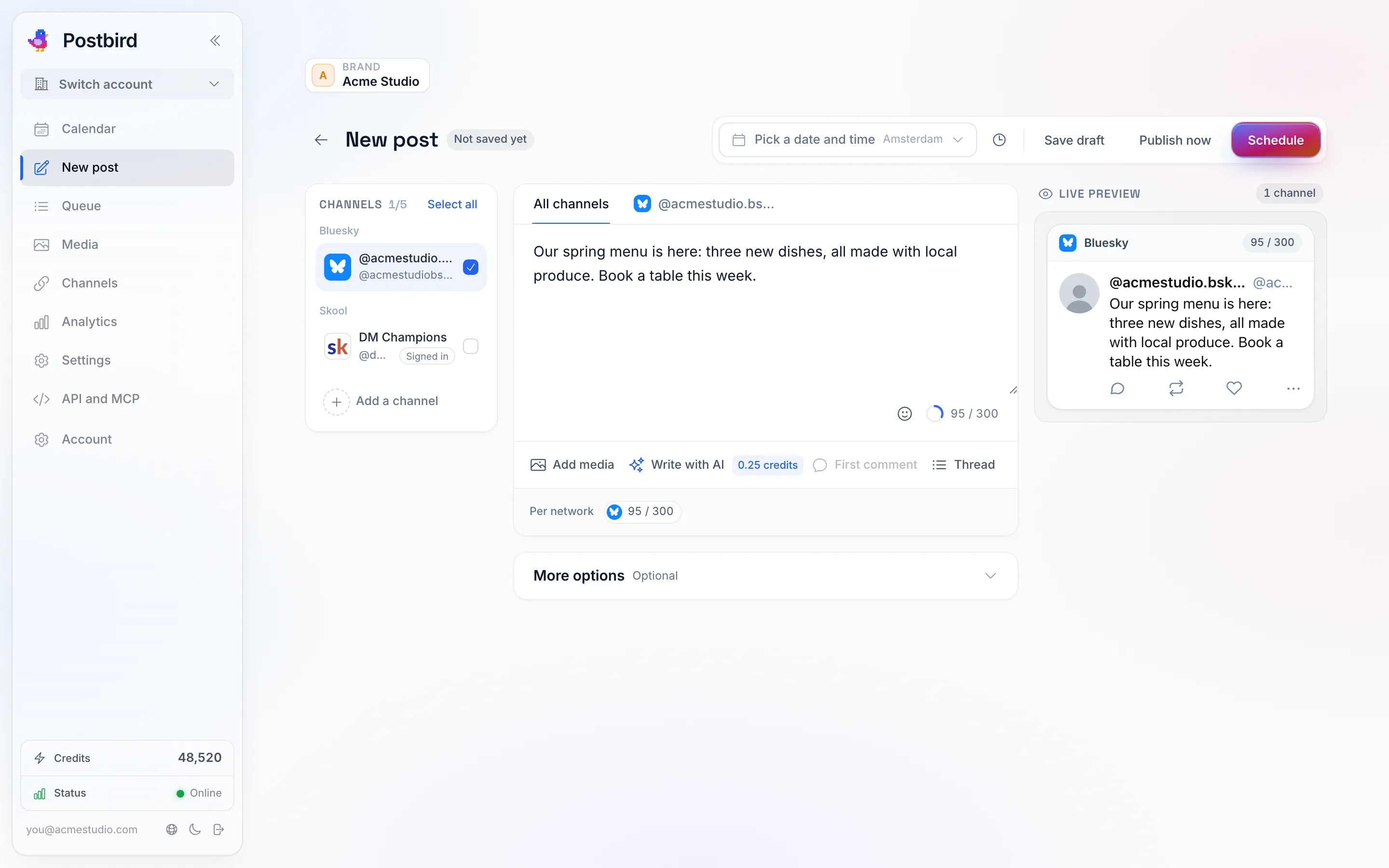
Vælg kanalerne til venstre, skriv én gang i Alle kanaler, og se hvordan hvert opslag ser ud på det pågældende netværk til højre.
- Kanaler: Markér de kanaler, som opslaget skal sendes til, på listen til venstre, grupperet efter netværk (Vælg alle markerer dem alle). Hver valgt kanal får sin egen fane og sin egen forhåndsvisning.
- Alle kanaler: Den tekst, som alle kanaler modtager. Under teksten viser Per netværk tegnantallet i forhold til hvert netværks grænse og bliver rød, når et netværk overskrider den; klik på et antal for at åbne den pågældende kanals fane.
- Live-forhåndsvisning: Hver valgt kanal viser opslaget, som det ser ud på det pågældende netværk (et X-opslag, en LinkedIn-opdatering, et Instagram-opslag osv.), med kanalens navn og billede samt sit eget tegnantal øverst. Hvor et netværk ville afkorte teksten, viser et rødt mærke, hvor afkortningen sker.
- En kanals egen tekst: Åbn en kanals fane og slå Skriv en anden tekst til til for den kanal for at tilpasse opslaget specifikt til den. Slå det fra for at bruge den fælles tekst igen. Kanaler, der viser en titel over opslaget (blogs, YouTube, Pinterest, Reddit og andre), beder om en titel på deres fane.
- Medie: Klik på Tilføj medie for at vælge billeder, videoer eller en PDF fra brandets bibliotek, eller upload nye. Postbird tilpasser automatisk størrelsen til hver kanal for dig. En kort beskrivelse af et billede (alt-tekst) tilføjes på fanen Medie.
- Første kommentar: Bliver slået op som den første kommentar under opslaget på kanaler, der understøtter kommentarer. Praktisk til et link.
- Tråd: Klik på Tilføj opslag for at tilføje opfølgende opslag, der placeres under det første, på kanaler der understøtter tråde (Bluesky, Mastodon, Threads og andre).
- Hvornår: Ved siden af Gem kladde øverst ses dato og klokkeslæt i brandets tidszone. Næste ledige tidspunkt udfylder det næste ledige opslagstidspunkt, du har angivet for brandets kanaler.
Klik derefter på en af følgende:
- Gem kladde: Gemmer opslaget uden at planlægge det. Intet bliver sendt.
- Planlæg: Udgiver på det tidspunkt, du har valgt.
- Udgiv nu: Sender det til alle valgte kanaler med det samme.
Ekstra funktioner i komponisten
- Start fra et sæt: et sæt er en gemt gruppe af kanaler plus starttekst (opret dem under Indstillinger). Vælg et, så markeres disse kanaler, og teksten udfyldes.
- Signaturer: tekst, der tilføjes i slutningen af et opslag, f.eks. dit websitelink eller en afslutningshilsen. Standardsignaturen tilføjes til hvert nyt opslag; Tilføj signatur tilføjer en ekstra.
- Tags: dine egne mærkater til et opslag, så du senere kan finde og gruppere opslag. Ingen andre kan se dem.
- Gentag: slå det op igen på samme tidspunkt hver dag, uge eller måned, indtil den dag du vælger (eller indtil du stopper det).
- Vent før denne kanal: pr. kanal, vent et antal minutter efter den første kanal, før der slås op her, så dine opslag ikke alle lander på samme sekund.
- Skriv med AI: udarbejder opslaget for dig. Se Skriv med AI.
- Hashtags: hashtag-idéer til hvert netværk baseret på dit opslag, plus dine gemte hashtag-grupper. Se Hashtags.
- Godkendelse: når opslaget er gemt, giver Hent godkendelseslink dig et link, som en kunde kan godkende opslaget fra. Se godkendelseslinks.
Nogle kanaler tilføjer deres egne muligheder på deres fane, for eksempel opslagstavlen på Pinterest, opslagstypen på Google Business Profile, eller hvem der kan se videoen på YouTube og TikTok.
Kalenderen
Kalenderen viser alle brandets opslag i brandets tidszone. Skift mellem Måned, Uge og Kø øverst til højre.
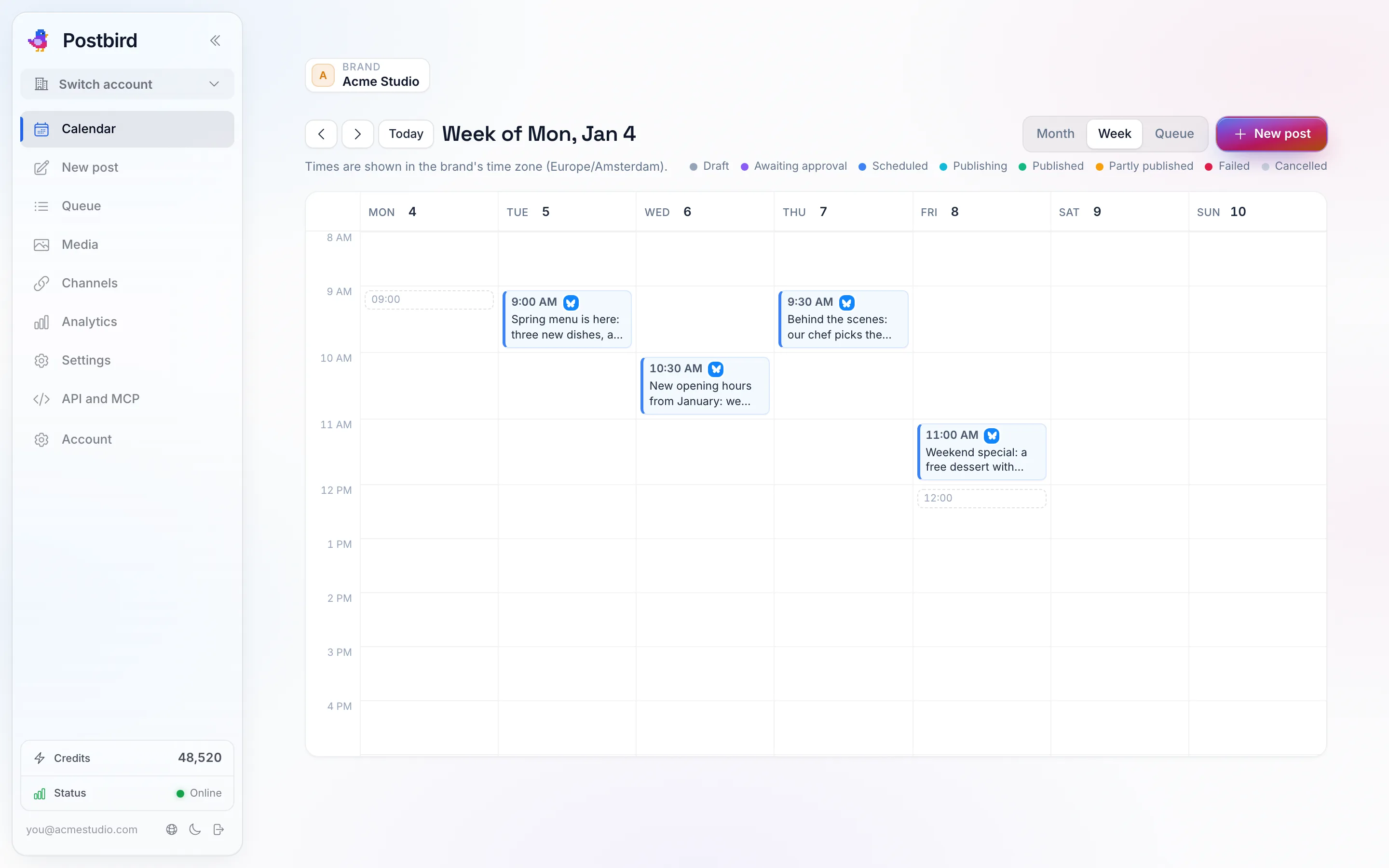
Ugevisning: hvert opslag er placeret på sin dag og time, farvet efter status.
- Måned viser opslag på deres dag; Uge viser også timen. Hvert opslag viser sit tidspunkt, sine kanaler og sin titel.
- Farver viser status: grå for kladde, lilla for venter på godkendelse, blå for planlagt, turkis for udgiver, grøn for udgivet, ravgul for delvist udgivet, rød for fejlet. Oversigten over kalenderen navngiver dem.
- Træk et opslag til en anden dag for at flytte det, eller i Uge til en anden dag eller time. Det beholder sit klokkeslæt, når du flytter det i Måned. Opslag, der er sendt eller stoppet, bliver, hvor de er.
- Klik på et opslag for at åbne det: rediger det, Dupliker det, Fjern fra tidsplan, Slet det, eller læs dets log.
Køen
Kø i menuen til venstre (eller i kalenderen) viser brandets opslag i rækkefølge, dag for dag. Fanerne øverst vælger hvilke: Kommende (planlagte og venter på godkendelse), Kladder, Sendte (de sidste 60 dage) og Fejlede. Dine opslagstidspunkter vises over listen.
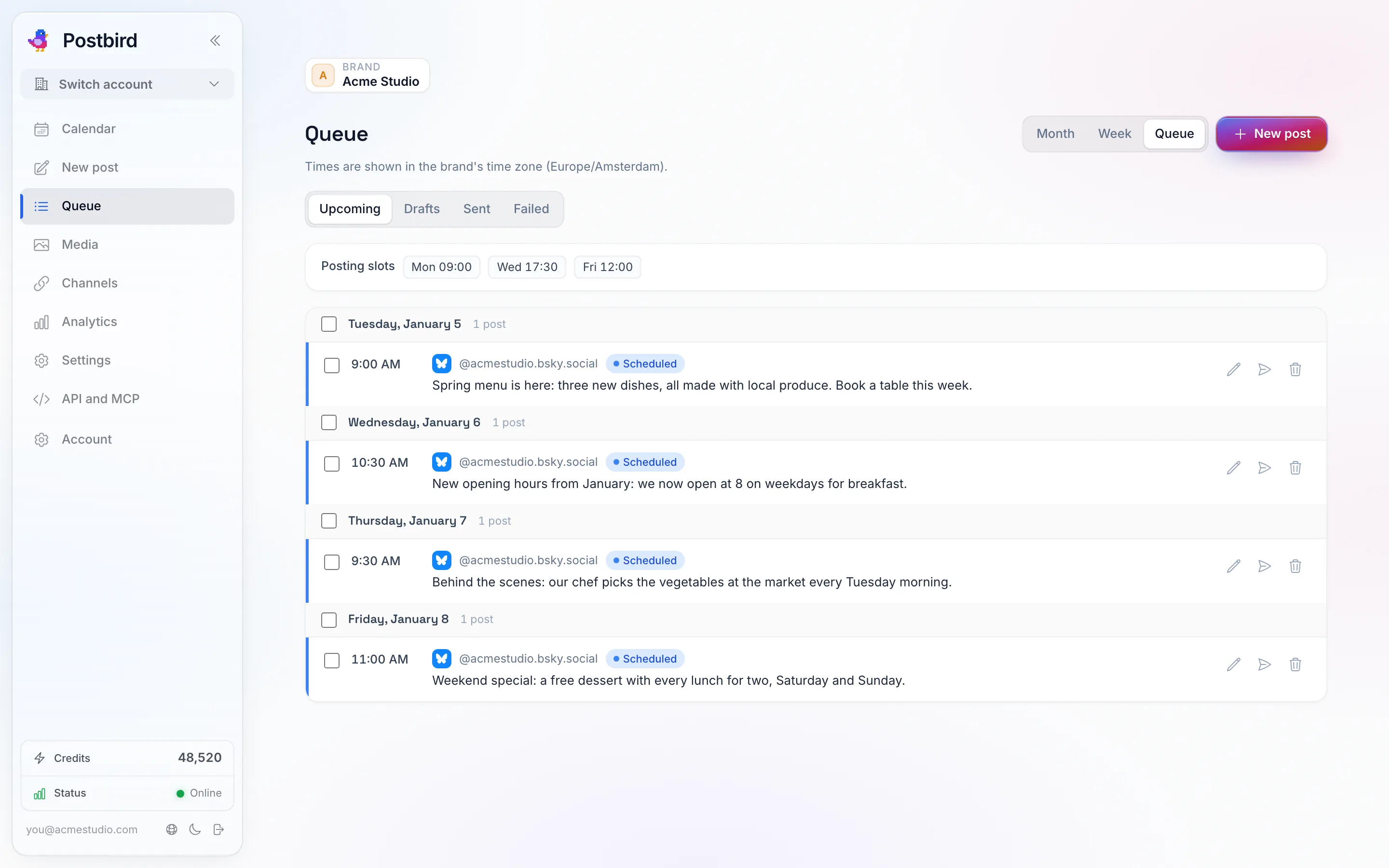
Køen: hvert opslag i den rækkefølge, det sendes ud, med dine opslagstidspunkter øverst.
- Hvert opslag har sine egne knapper: åbn og rediger det, udgiv det med det samme, prøv igen på de kanaler, der fejlede, eller slet det.
- Markér opslag (eller en hel dag) for at udføre handlinger på dem samlet: Flyt til dato flytter dem til en anden dag, hvor de hver især beholder deres klokkeslæt, Prøv fejlede igen forsøger igen på alle fejlede kanaler, og Slet fjerner dem (planlagte opslag fjernes først fra tidsplanen). Postbird fortæller dig, hvilke opslag den ikke kunne ændre, og hvorfor.
Importér opslag fra et regneark
Planlæg en uge eller en måned i et regneark og importér det hele på én gang. Klik på Importér ved siden af Nyt opslag i kalenderen eller køen.
- Klik på Download skabelon for at få en CSV-fil med de kolonner, Postbird læser. Udfyld ét opslag pr. række og gem den som CSV (fra Excel, Google Sheets eller Numbers: Fil, Download eller Eksportér, CSV). Du kan også indsætte rækkerne i stedet for at uploade en fil.
- Vælg hvad der skal ske med Rækker uden dato: gem dem som kladder, eller planlæg dem i de næste ledige tidsrum på brandets kanaler, én efter én.
- Klik på Tjek rækker. Postbird viser hver række, som den vil blive oprettet: kladde eller planlagt, tidspunktet den sendes ud, kanalerne og eventuelle problemer markeret med rødt. Intet er gemt endnu.
- Klik på Importér N opslag. Rækker med problemer springes over, og de andre oprettes præcis, som hvis du havde skrevet dem i editoren. De vises i kalenderen og i køen.
Kolonnerne (kun text og channels er påkrævet):
| Kolonne | Hvad skal der stå i den |
|---|---|
| text | Opslagsteksten. |
| channels | Hvor det skal hen: et netværksnavn (linkedin, x, instagram, facebook_page, bluesky osv.), kanalens navn som det vises på siden Kanaler, eller dens @handle. Adskil flere med en | eller et komma. |
| date | Datoen som ÅÅÅÅ-MM-DD (f.eks. 2026-12-01), i brandets tidszone, eller next for det næste ledige tidsrum. Lad den være tom for en kladde. |
| time | Tidspunktet, f.eks. 09:30 eller 21:30. |
| status | draft eller scheduled. Når den er tom, planlægges en række med en dato, og en række uden dato bliver en kladde. |
| media_urls | Webadresser (https) til billeder eller videoer. Postbird tilføjer dem til brandets mediebibliotek. |
| first_comment | Slås op som den første kommentar på kanaler, der har kommentarer. Kanaler uden kommentarer slår op uden denne. |
| tags | Mærkater, adskilt med en | eller et komma. |
| title | Titlen til kanaler, der kræver en (YouTube, Pinterest, Reddit, blogs). |
Godt at vide:
- Én import kan indeholde op til 200 opslag. Opdel en større fil i flere.
- En række springes over, hvis en kanal ikke tilhører brandet, teksten er for lang til et af netværkene, datoen ligger i fortiden, eller en medieadresse ikke kan indlæses. Forhåndsvisningen angiver årsagen, række for række.
- Nogle netværk kræver valg, som et regneark ikke kan indeholde (hvem der kan se et TikTok-opslag, om en YouTube-video er lavet til børn, Pinterest-tavlen). Importér disse rækker som kladder og færdiggør dem i editoren.
- En planlagt række, hvis billede eller video stadig er ved at blive klargjort, gemmes som en kladde, mens tidspunktet bevares. Åbn den og planlæg den, når mediet er klar.
- Fortryd denne import i det sidste trin fjerner alt, hvad importen tilføjede: planlagte opslag fjernes fra tidsplanen, og alle opslag, der ikke er sendt ud, slettes. Opslag, der allerede er sendt ud, bliver stående. Den samme knap findes ved siden af hver import under Seneste importer i importvinduet.
Et opslag, der er sendt
Et opslag, der er sendt ud, åbnes som en visning af, hvad der blev postet, i stedet for editoren: Sådan ser det ud viser det pr. netværk, og Hvor det blev sendt hen viser hver kanal, om den modtog opslaget, samt et Se på-link til det live opslag på det pågældende netværk. Et opslag, der er sendt ud, kan ikke længere redigeres; klik på Dupliker for at kopiere det til en ny kladde, som du kan ændre og planlægge.
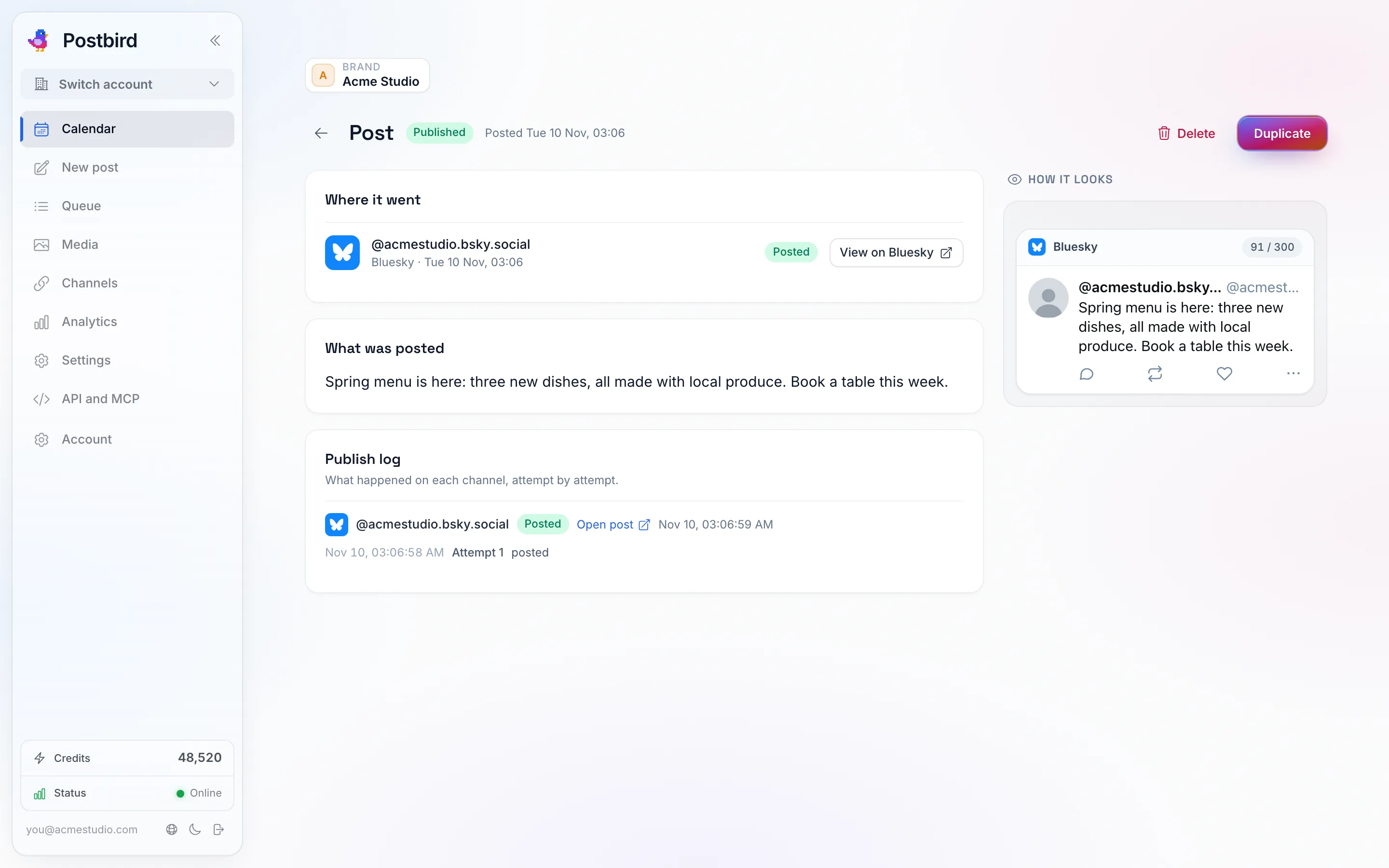
Et opslag, der er sendt ud: hvor det blev sendt hen, hvad der blev postet, og et link til det på hvert netværk.
- Slet virker også på et opslag, der allerede er sendt ud: det fjernes fra kalenderen, køen og dine lister (det tæller stadig med i Analytics), og hvis Slet også fra er markeret, fjernes det fra alle netværk, der tillader apps at slette opslag; dialogboksen angiver de netværk, hvor det bliver liggende, så du selv kan slette det der.
Udgivelsesloggen
Hvert opslag gemmer en Udgivelseslog over, hvad der skete på hver kanal, forsøg for forsøg. Når en kanal fejlede, fortæller loggen hvorfor, og Prøv igen forsøger kun på den pågældende kanal; kanaler, der allerede er udgivet, bliver ikke berørt. Hvis en platform beder Postbird om at sænke hastigheden, venter opslaget og forsøges igen automatisk.