De composer, kalender en wachtrij
Een bericht schrijven
Klik op Nieuw bericht in het menu of op de kalender (of op de + op een dag in de kalender) om de editor te openen. Deze heeft drie kolommen: de kanalen van het merk aan de linkerkant, de tekst in het midden en een Live voorbeeld aan de rechterkant.
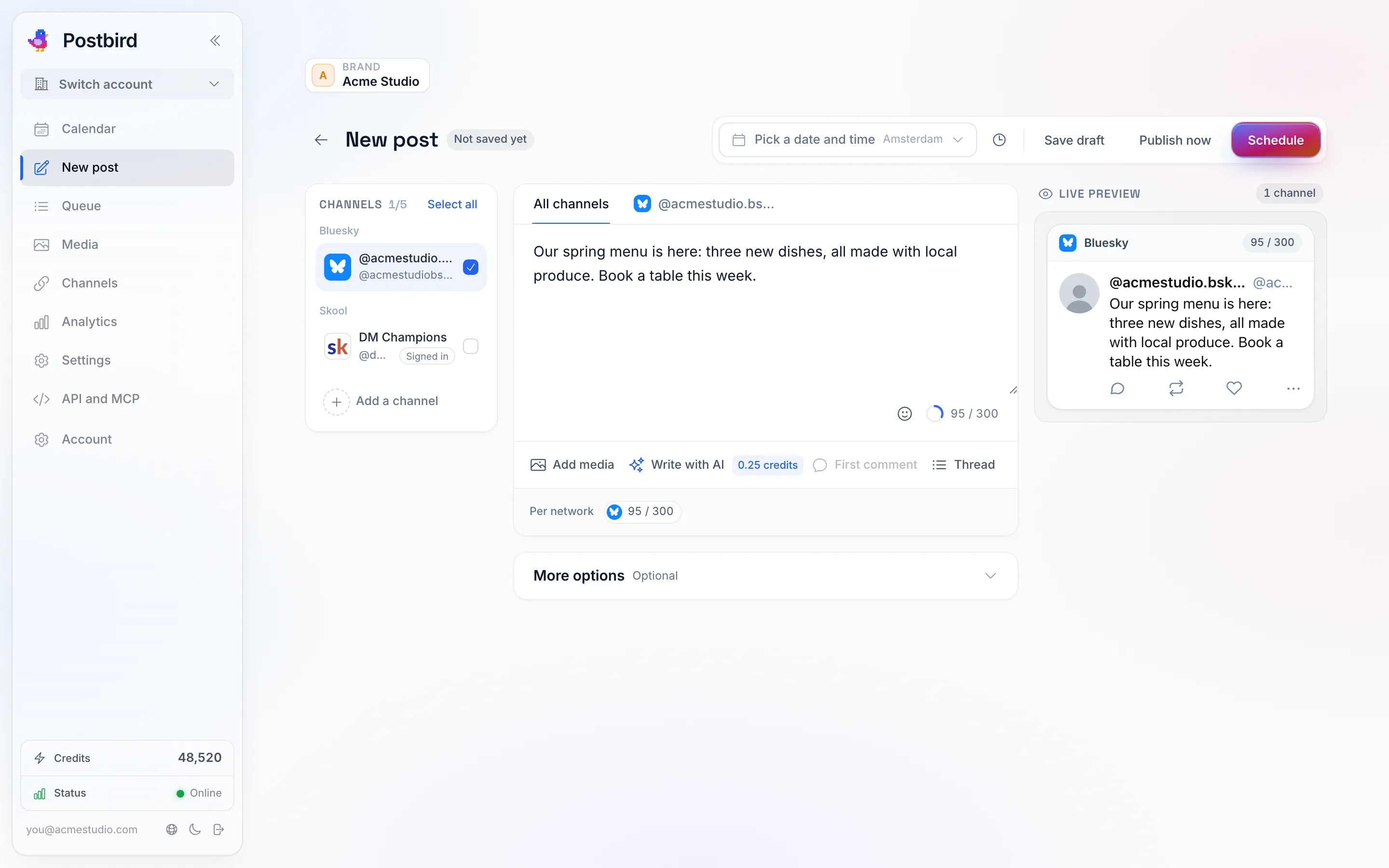
Kies de kanalen aan de linkerkant, schrijf één keer in Alle kanalen en zie aan de rechterkant hoe elk bericht eruitziet op het betreffende netwerk.
- Kanalen: vink de kanalen aan waar dit bericht naartoe gaat in de lijst aan de linkerkant, gegroepeerd per netwerk (Alles selecteren vinkt ze allemaal aan). Elk gekozen kanaal krijgt een eigen tabblad en een eigen voorbeeld.
- Alle kanalen: de tekst die elk kanaal ontvangt. Onder de tekst toont Per netwerk het aantal tekens ten opzichte van de limiet van elk netwerk; het wordt rood als een netwerk de limiet overschrijdt. Klik op een aantal om het tabblad van dat kanaal te openen.
- Live voorbeeld: elk gekozen kanaal toont het bericht zoals het netwerk dat doet (een X-bericht, een LinkedIn-update, een Instagram-bericht, enzovoort), met de naam en foto van het kanaal en het eigen aantal tekens bovenaan. Waar een netwerk de tekst zou afkappen, geeft een rood merkteken de afkapping aan.
- Eigen tekst per kanaal: open het tabblad van een kanaal en schakel Schrijf een andere tekst voor dat kanaal in om het bericht specifiek voor dat kanaal aan te passen. Schakel het uit om weer de gedeelde tekst te gebruiken. Kanalen die een titel boven het bericht tonen (blogs, YouTube, Pinterest, Reddit en andere) vragen om een titel op hun tabblad.
- Media: klik op Media toevoegen om afbeeldingen, video’s of een PDF uit de bibliotheek van het merk te kiezen, of nieuwe te uploaden. Postbird maakt automatisch het juiste formaat voor elk kanaal. Een korte beschrijving van een afbeelding (alt-tekst) wordt toegevoegd op het tabblad Media.
- Eerste reactie: wordt geplaatst als de eerste reactie onder het bericht op kanalen die reacties ondersteunen. Handig voor een link.
- Thread: klik op Bericht toevoegen om vervolgberichten toe te voegen die onder het eerste bericht komen, op kanalen die threads ondersteunen (Bluesky, Mastodon, Threads en andere).
- Wanneer: naast Concept opslaan bovenaan, de datum en tijd, in de tijdzone van het merk. Volgende slot vult het eerstvolgende vrije berichtslot in dat je hebt ingesteld voor de kanalen van het merk.
Klik daarna op een van de volgende opties:
- Concept opslaan: bewaart het bericht zonder het in te plannen. Er wordt niets verzonden.
- Inplannen: publiceert op het tijdstip dat je hebt gekozen.
- Nu publiceren: verstuurt het direct naar elk gekozen kanaal.
Extra’s in de composer
- Beginnen met een set: een set is een opgeslagen groep kanalen plus begintekst (maak deze aan onder Instellingen). Kies er een en de kanalen worden aangevinkt en de tekst wordt ingevuld.
- Handtekeningen: tekst die aan het einde van een bericht wordt toegevoegd, zoals een link naar je website of een afsluiting. De standaardhandtekening wordt aan elk nieuw bericht toegevoegd; Handtekening toevoegen voegt er nog een toe.
- Labels: je eigen labels voor een bericht zodat je berichten later kunt terugvinden en groeperen. Niemand anders ziet deze.
- Herhalen: plaats het bericht opnieuw op hetzelfde tijdstip elke dag, week of maand, tot de dag die je kiest (of totdat je het stopt).
- Wachten voor dit kanaal: per kanaal kun je een aantal minuten wachten na het eerste kanaal voordat hier wordt geplaatst, zodat je berichten niet allemaal op dezelfde seconde verschijnen.
- Schrijven met AI: stelt het bericht voor je op. Zie Schrijven met AI.
- Hashtags: hashtag-ideeën voor elk netwerk op basis van je bericht, plus je opgeslagen hashtag-groepen. Zie Hashtags.
- Goedkeuring: zodra het bericht is opgeslagen, geeft Goedkeuringslink ophalen je een link waarmee een klant het bericht kan goedkeuren. Zie goedkeuringslinks.
Sommige kanalen voegen hun eigen opties toe op hun tabblad, bijvoorbeeld het bord op Pinterest, het berichttype op Google Bedrijfsprofiel, of wie de video kan zien op YouTube en TikTok.
De kalender
De kalender toont elk bericht van het merk, in de tijdzone van het merk. Schakel rechtsboven tussen Maand, Week en Wachtrij.
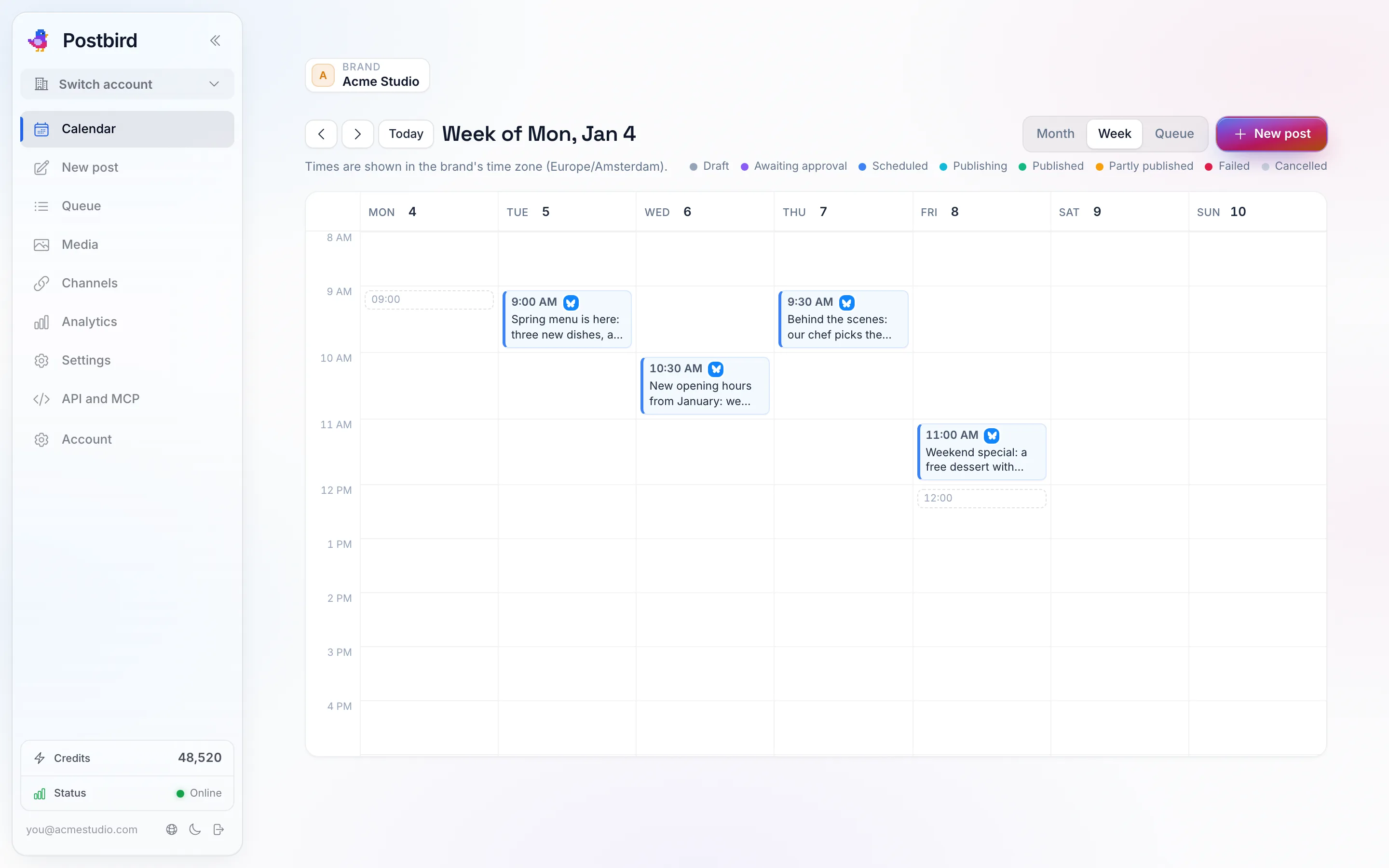
Weekweergave: elk bericht staat op de dag en het uur, gekleurd op basis van de status.
- Maand toont berichten op hun dag; Week toont ook het uur. Elk bericht toont de tijd, de kanalen en de titel.
- Kleuren tonen de status: grijs voor een concept, paars voor wacht op goedkeuring, blauw voor gepland, groenblauw voor publiceren, groen voor gepubliceerd, amber voor gedeeltelijk gepubliceerd, rood voor mislukt. De legenda boven de kalender benoemt ze.
- Sleep een bericht naar een andere dag om het te verplaatsen, of in Week naar een andere dag of uur. Het behoudt het tijdstip van de dag wanneer je het verplaatst in Maand. Berichten die al zijn verzonden of gestopt, blijven staan waar ze staan.
- Klik op een bericht om het te openen: bewerk het, Dupliceer het, Van planning halen, Verwijder het of lees het logboek.
De wachtrij
Wachtrij in het menu aan de linkerkant (of op de kalender) toont de berichten van het merk op volgorde, dag voor dag. De tabbladen bovenaan bepalen welke worden getoond: Aankomend (gepland en wachtend op goedkeuring), Concepten, Verzonden (de laatste 60 dagen) en Mislukt. Je berichtslots staan boven de lijst.
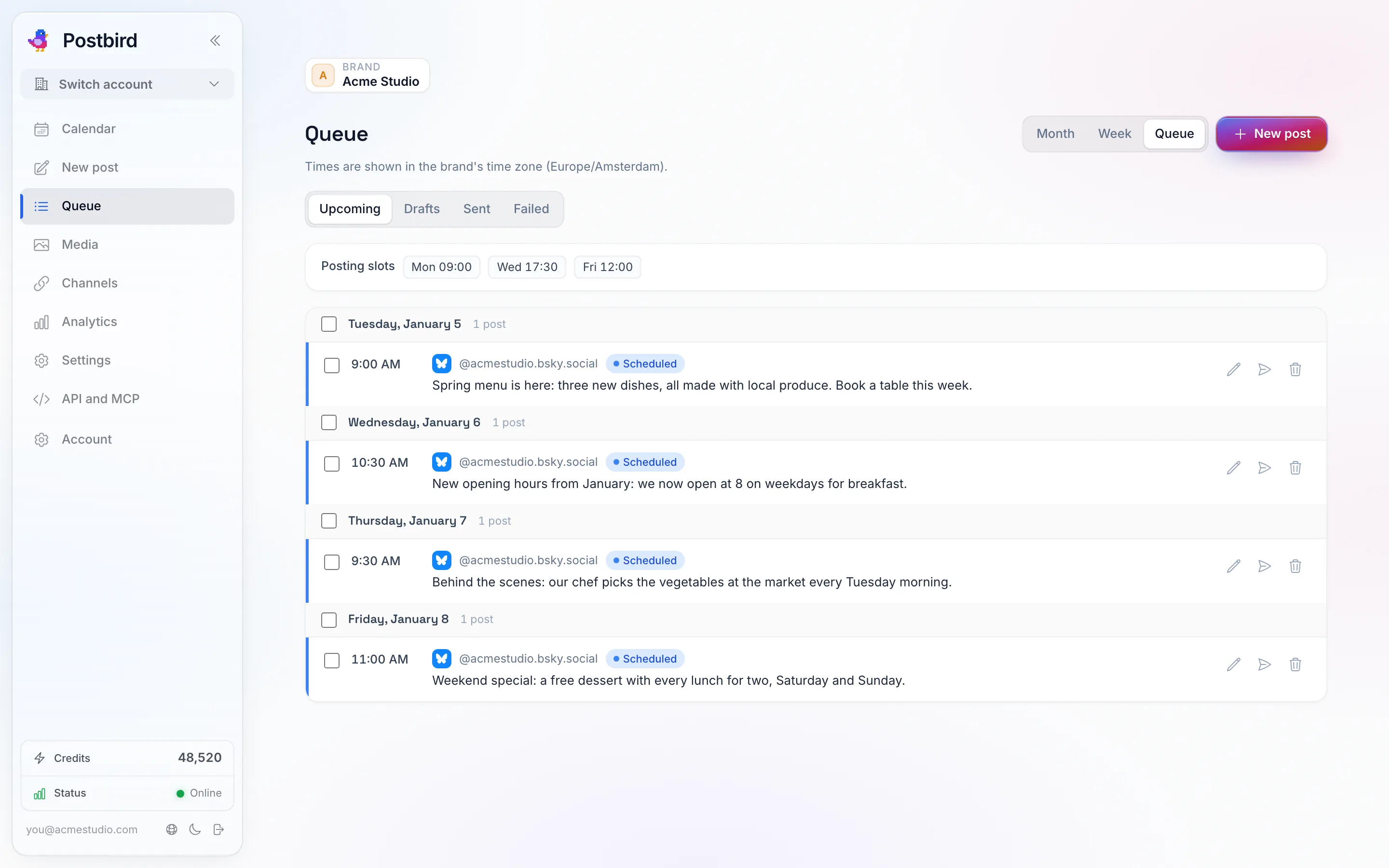
De wachtrij: elk bericht in de volgorde waarin het wordt verzonden, met uw tijdstippen voor het plaatsen van berichten bovenaan.
- Elk bericht heeft eigen knoppen: open en bewerk het, publiceer het direct, probeer de mislukte kanalen opnieuw, of verwijder het.
- Vink berichten (of een hele dag) aan om ze gezamenlijk te beheren: Verplaatsen naar datum verplaatst ze naar een andere dag waarbij elk bericht zijn tijdstip behoudt, Opnieuw proberen probeert elk mislukt kanaal opnieuw, en Verwijderen verwijdert ze (geplande berichten worden eerst van de planning gehaald). Postbird geeft aan welke berichten niet konden worden gewijzigd en waarom.
Berichten importeren vanuit een spreadsheet
Plan een week of een maand in een spreadsheet en importeer deze in één keer. Klik op Importeren naast Nieuw bericht in de kalender of de wachtrij.
- Klik op Sjabloon downloaden om een CSV-bestand te krijgen met de kolommen die Postbird kan lezen. Vul één bericht per rij in en sla het op als CSV (vanuit Excel, Google Sheets of Numbers: Bestand, Downloaden of Exporteren, CSV). Je kunt de rijen ook plakken in plaats van een bestand te uploaden.
- Kies wat er gebeurt met Rijen zonder datum: sla ze op als concepten, of plan ze in de eerstvolgende vrije tijdslots van de kanalen van het merk, de een na de ander.
- Klik op Rijen controleren. Postbird toont elke rij zoals deze zal worden aangemaakt: als concept of gepland, het tijdstip van publicatie, de kanalen en eventuele problemen in het rood. Er is nog niets opgeslagen.
- Klik op N berichten importeren. Rijen met een probleem worden overgeslagen en de andere worden aangemaakt, precies alsof je ze in de editor had geschreven. Ze verschijnen in de kalender en in de wachtrij.
De kolommen (alleen text en channels zijn vereist):
| Kolom | Wat je erin zet |
|---|---|
| text | De tekst van het bericht. |
| channels | Waar het naartoe gaat: een netwerknaam (linkedin, x, instagram, facebook_page, bluesky, enzovoort), de naam van het kanaal zoals deze op de pagina Kanalen staat, of de @handle. Scheid meerdere kanalen met een | of een komma. |
| date | De dag als YYYY-MM-DD (bijvoorbeeld 2026-12-01), in de tijdzone van het merk, of next voor het eerstvolgende vrije tijdslot. Laat leeg voor een concept. |
| time | Het tijdstip, bijvoorbeeld 09:30 of 21:30. |
| status | draft of scheduled. Indien leeg, wordt een rij met een datum ingepland en een rij zonder datum als concept opgeslagen. |
| media_urls | Webadressen (https) van afbeeldingen of video’s. Postbird voegt deze toe aan de mediabibliotheek van het merk. |
| first_comment | Geplaatst als de eerste reactie op kanalen die reacties ondersteunen. Kanalen zonder reacties plaatsen het bericht zonder deze toevoeging. |
| tags | Labels, gescheiden door een | of een komma. |
| title | De titel voor kanalen die er een vereisen (YouTube, Pinterest, Reddit, blogs). |
Goed om te weten:
- Eén import kan maximaal 200 berichten bevatten. Splits een groter bestand in meerdere delen.
- Een rij wordt overgeslagen als een kanaal niet bij het merk hoort, de tekst te lang is voor een van de netwerken, de datum in het verleden ligt, of een media-adres niet laadt. Het voorbeeld geeft per rij aan wat het probleem is.
- Sommige netwerken vereisen keuzes die een spreadsheet niet kan bevatten (wie een TikTok-bericht kan zien, of een YouTube-video voor kinderen is, het Pinterest-bord). Importeer die rijen als concepten en voltooi ze in de editor.
- Een geplande rij waarvan de afbeelding of video nog wordt voorbereid, wordt opgeslagen als concept met behoud van het tijdstip. Open het en plan het in zodra de media gereed is.
- Deze import ongedaan maken bij de laatste stap verwijdert alles wat door de import is toegevoegd: geplande berichten worden uit de planning gehaald en elk bericht dat nog niet is gepubliceerd, wordt verwijderd. Berichten die al zijn gepubliceerd, blijven staan. Dezelfde knop staat naast elke import onder Recente imports in het importvenster.
Een verzonden bericht
Een bericht dat is verzonden, wordt geopend als een weergave van wat er is geplaatst in plaats van als de editor: Hoe het eruitziet toont het per netwerk, en Waar het naartoe ging somt elk kanaal op, of het bericht is geaccepteerd, en een Bekijk op-link naar het live-bericht op dat netwerk. Een bericht dat al is verzonden, kan niet meer worden bewerkt; klik op Dupliceren om het te kopiëren naar een nieuw concept dat u kunt wijzigen en inplannen.
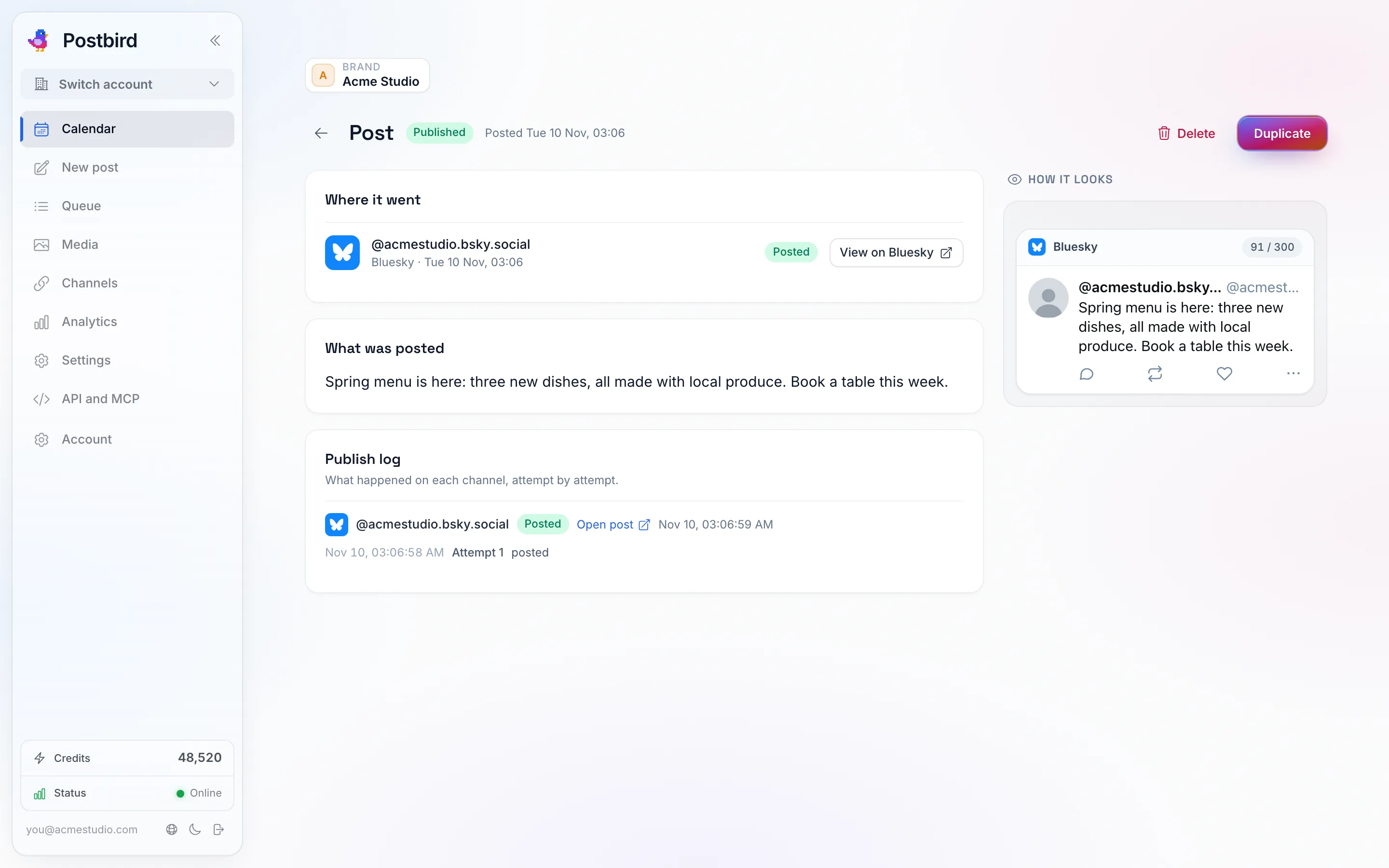
Een bericht dat is verzonden: waar het naartoe ging, wat er is geplaatst en een link ernaar op elk netwerk.
- Verwijderen werkt ook bij een bericht dat al is verzonden: het verdwijnt uit de kalender, de wachtrij en uw lijsten (het telt nog steeds mee in Analytics), en als Ook verwijderen van is aangevinkt, wordt het verwijderd van elk netwerk dat toestaat dat apps berichten verwijderen; het dialoogvenster noemt de netwerken waar het blijft staan, zodat u het daar zelf kunt verwijderen.
Het publicatielogboek
Elk bericht houdt een Publicatielogboek bij van wat er op elk kanaal is gebeurd, poging voor poging. Wanneer een kanaal faalde, geeft het logboek de reden aan, en met Opnieuw proberen wordt het kanaal opnieuw geprobeerd; kanalen die al zijn geplaatst, worden met rust gelaten. Als een platform Postbird vraagt om te vertragen, wacht het bericht en wordt het vanzelf opnieuw geprobeerd.