Le compositeur, le calendrier et la file d’attente
Rédiger une publication
Cliquez sur Nouveau post dans le menu ou sur le calendrier (ou sur le + sur un jour du calendrier) pour ouvrir l’éditeur. Il comporte trois colonnes : les canaux de la marque à gauche, le texte au milieu et un Aperçu en direct à droite.
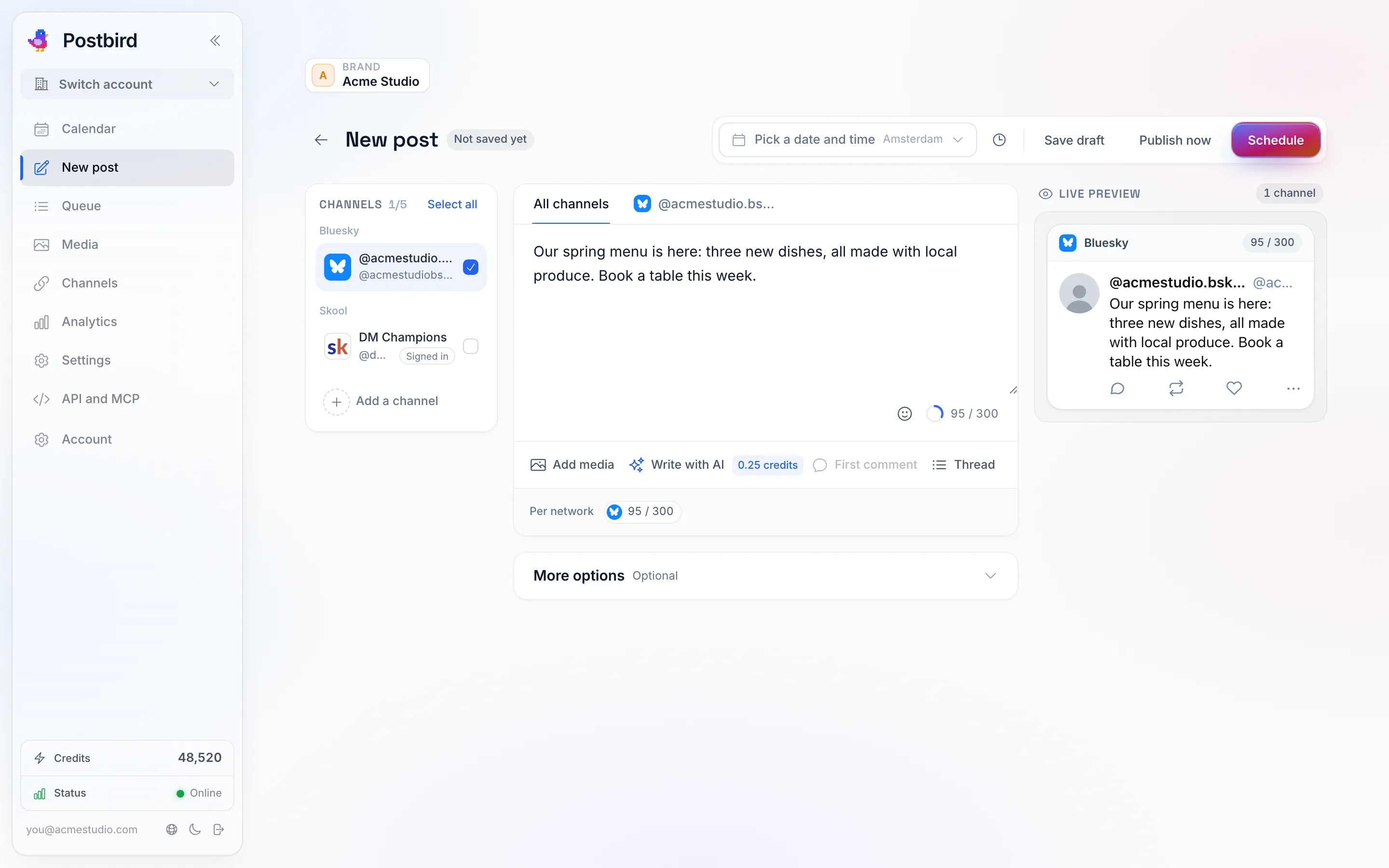
Choisissez les canaux à gauche, écrivez une fois dans Tous les canaux et voyez chaque post tel qu'il s'affiche sur son réseau à droite.
- Canaux : cochez les canaux vers lesquels ce post sera envoyé dans la liste à gauche, regroupés par réseau (Sélectionner tout coche tout le monde). Chaque canal sélectionné obtient son propre onglet et son propre aperçu.
- Tous les canaux : le texte que chaque canal reçoit. Sous le texte, Par réseau affiche le nombre de caractères par rapport à la limite de chaque réseau et devient rouge lorsqu’un réseau la dépasse ; cliquez sur un compteur pour ouvrir l’onglet de ce canal.
- Aperçu en direct : chaque canal sélectionné affiche le post tel que son réseau le fait (un post X, une mise à jour LinkedIn, un post Instagram, etc.), avec le nom et la photo du canal ainsi que son propre compteur de caractères en haut. Là où un réseau couperait le texte, une marque rouge indique la coupure.
- Texte propre à un canal : ouvrez l’onglet d’un canal et activez Écrire un texte différent pour ce canal afin d’adapter le post uniquement pour celui-ci. Désactivez-le pour réutiliser le texte partagé. Les canaux qui affichent un titre au-dessus du post (blogs, YouTube, Pinterest, Reddit et autres) en demandent un sur leur onglet.
- Média : cliquez sur Ajouter un média pour choisir des images, des vidéos ou un PDF depuis la bibliothèque de la marque, ou en télécharger de nouveaux. Postbird adapte automatiquement la taille pour chaque canal. Une courte description d’une image (texte alternatif) est ajoutée sur l’onglet Média.
- Premier commentaire : publié comme premier commentaire sous le post sur les canaux qui autorisent les commentaires. Pratique pour un lien.
- Fil : cliquez sur Ajouter un post pour ajouter des posts de suivi qui se placent sous le premier, sur les canaux qui gèrent les fils (Bluesky, Mastodon, Threads et autres).
- Quand : à côté de Enregistrer le brouillon en haut, la date et l’heure, dans le fuseau horaire de la marque. Créneau suivant remplit le prochain créneau de publication libre que vous avez défini sur les canaux de la marque.
Cliquez ensuite sur l’une des options suivantes :
- Enregistrer le brouillon : conserve la publication sans la programmer. Rien n’est envoyé.
- Programmer : publie à l’heure que vous avez choisie.
- Publier maintenant : envoie la publication immédiatement vers chaque canal sélectionné.
Extras dans le compositeur
- Démarrer à partir d’un ensemble : un ensemble est un groupe de canaux enregistré avec un texte de départ (créez-les sous Paramètres). Choisissez-en un et ces canaux seront cochés et le texte rempli.
- Signatures : texte ajouté à la fin d’une publication, comme le lien de votre site web ou une formule de politesse. La signature par défaut est ajoutée à chaque nouvelle publication ; Ajouter une signature en ajoute une autre.
- Tags : vos propres étiquettes pour une publication afin de pouvoir retrouver et regrouper vos publications plus tard. Personne d’autre ne les voit.
- Répéter : publiez à nouveau au même moment chaque jour, semaine ou mois, jusqu’au jour que vous choisissez (ou jusqu’à ce que vous l’arrêtiez).
- Attendre avant ce canal : par canal, attendez un certain nombre de minutes après le premier canal avant de publier ici, afin que vos publications ne soient pas toutes publiées à la même seconde.
- Écrire avec l’IA : rédige le brouillon de la publication pour vous. Voir Écrire avec l’IA.
- Hashtags : idées de hashtags pour chaque réseau à partir de votre publication, ainsi que vos groupes de hashtags enregistrés. Voir Hashtags.
- Approbation : une fois la publication enregistrée, Obtenir un lien d’approbation vous donne un lien à partir duquel un client peut approuver la publication. Voir liens d’approbation.
Certains canaux ajoutent leurs propres options sur leur onglet, par exemple le tableau sur Pinterest, le type de publication sur Google Business Profile, ou qui peut voir la vidéo sur YouTube et TikTok.
Le calendrier
Le calendrier affiche chaque post de la marque, dans le fuseau horaire de la marque. Basculez entre Mois, Semaine et File d’attente en haut à droite.
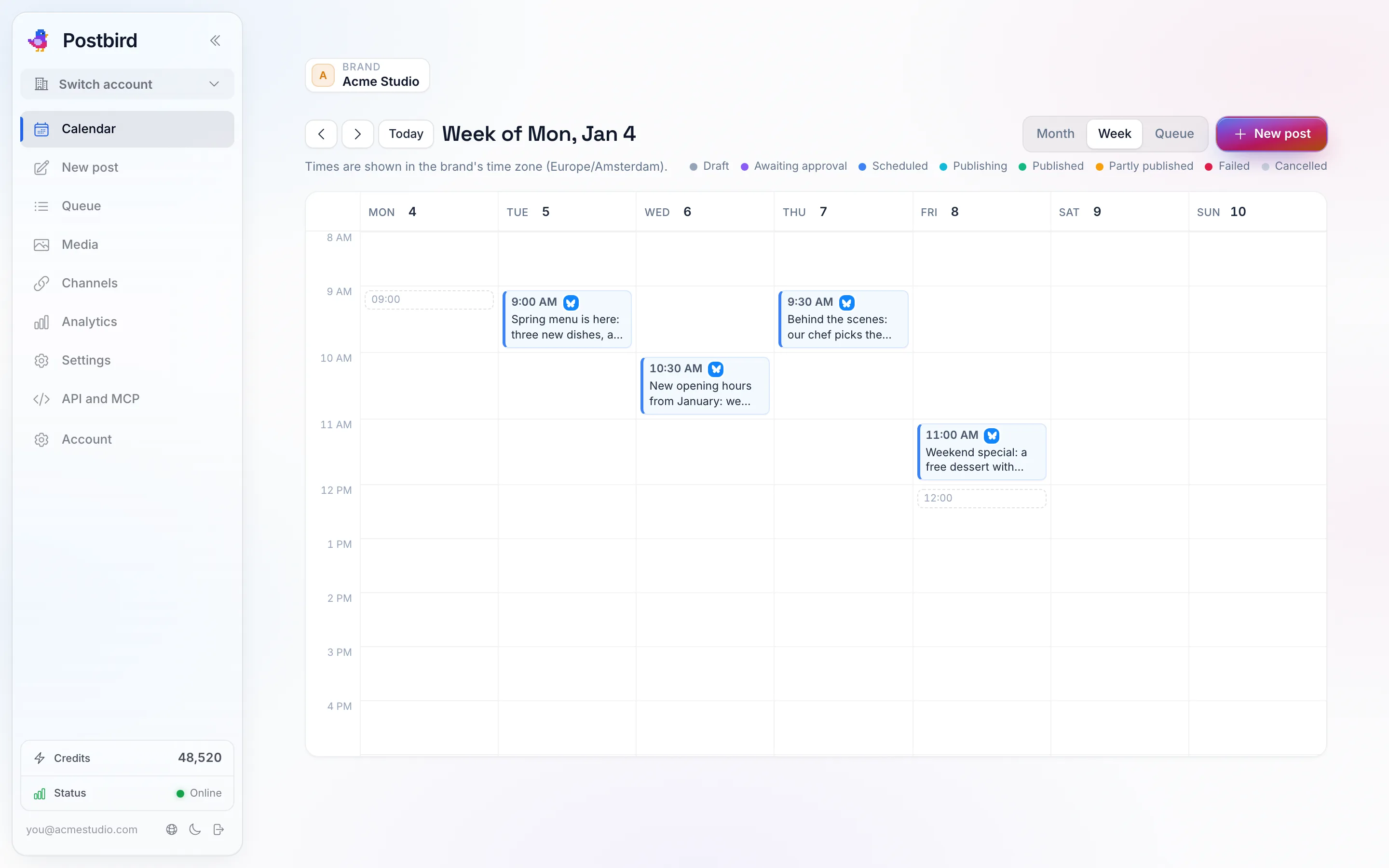
Vue Semaine : chaque publication est placée selon son jour et son heure, colorée selon son statut.
- Mois affiche les posts sur leur jour ; Semaine affiche également l’heure. Chaque post indique son heure, ses canaux et son titre.
- Les couleurs indiquent le statut : gris pour un brouillon, violet en attente d’approbation, bleu programmé, bleu sarcelle en cours de publication, vert publié, ambre partiellement publié, rouge échoué. La légende au-dessus du calendrier les nomme.
- Faites glisser un post vers un autre jour pour le déplacer, ou dans Semaine vers un autre jour ou une autre heure. Il conserve son heure de la journée lorsque vous le déplacez dans Mois. Les posts qui ont été publiés ou arrêtés restent là où ils sont.
- Cliquez sur un post pour l’ouvrir : modifiez-le, Dupliquez-le, Retirez-le du programme, Supprimez-le ou lisez son journal.
La file d’attente
File d’attente dans le menu à gauche (ou sur le calendrier) liste les posts de la marque dans l’ordre, jour par jour. Les onglets en haut permettent de choisir lesquels : À venir (programmé et en attente d’approbation), Brouillons, Envoyés (les 60 derniers jours) et Échoués. Vos créneaux de publication s’affichent au-dessus de la liste.
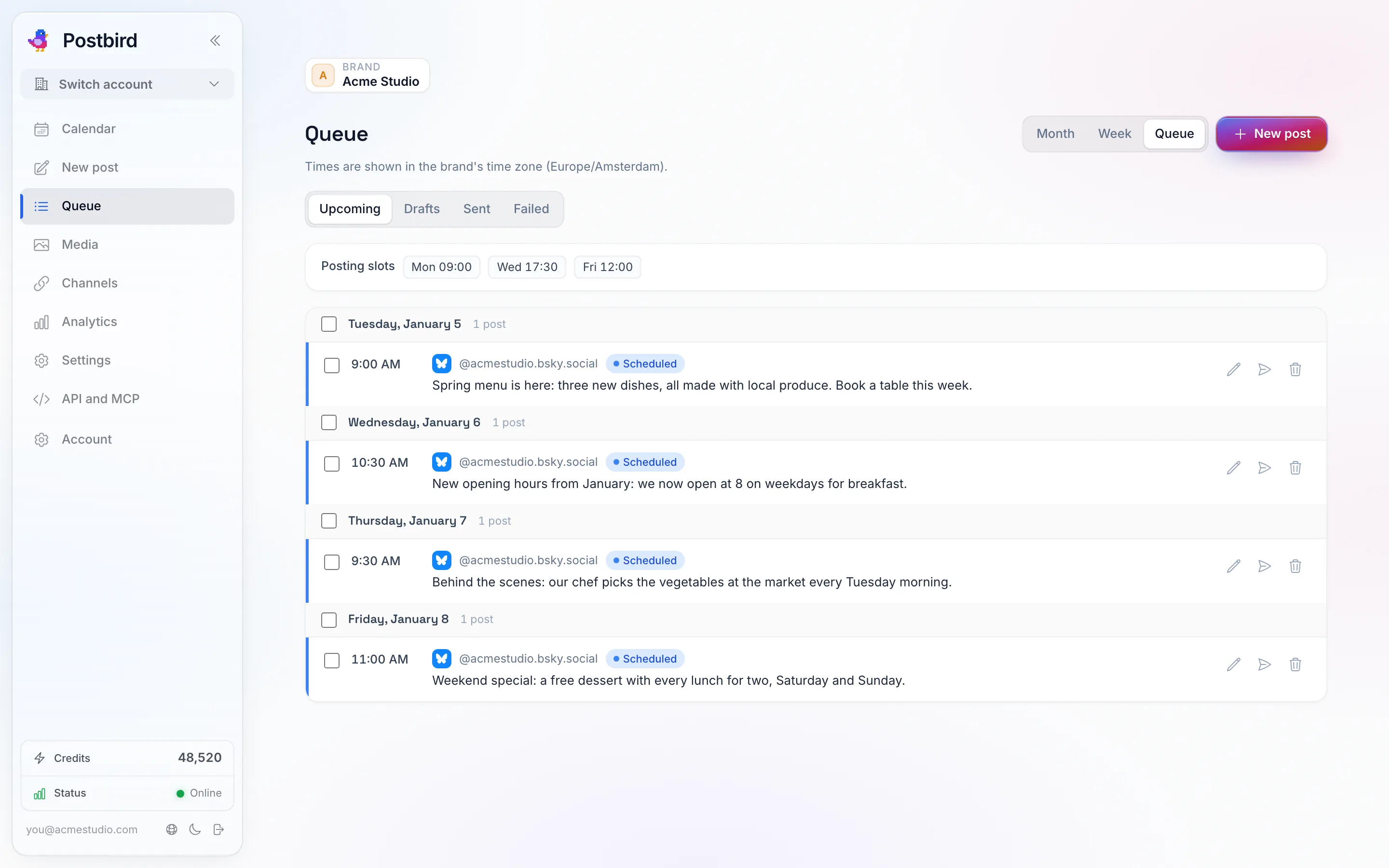
La file d'attente : chaque publication dans l'ordre de diffusion, avec vos créneaux de publication en haut.
- Chaque post possède ses propres boutons : ouvrez-le et modifiez-le, publiez-le immédiatement, réessayez les canaux qui ont échoué ou supprimez-le.
- Cochez des posts (ou une journée entière) pour agir dessus simultanément : Déplacer vers une date les déplace vers un autre jour en conservant l’heure de la journée, Réessayer les échecs tente à nouveau chaque canal ayant échoué, et Supprimer les retire (ceux qui sont programmés sont d’abord retirés du programme). Postbird vous indique quels posts il n’a pas pu modifier et pourquoi.
Importer des publications depuis une feuille de calcul
Planifiez une semaine ou un mois dans une feuille de calcul et importez-le en une seule fois. Cliquez sur Importer à côté de Nouvelle publication sur le calendrier ou la file d’attente.
- Cliquez sur Télécharger le modèle pour obtenir un fichier CSV avec les colonnes que Postbird peut lire. Remplissez une publication par ligne et enregistrez-le au format CSV (depuis Excel, Google Sheets ou Numbers : Fichier, Télécharger ou Exporter, CSV). Vous pouvez également coller les lignes au lieu de télécharger un fichier.
- Choisissez ce qu’il advient des Lignes sans date : enregistrez-les en tant que brouillons ou programmez-les dans les prochains créneaux horaires libres des canaux de la marque, les uns après les autres.
- Cliquez sur Vérifier les lignes. Postbird affiche chaque ligne telle qu’elle sera créée : brouillon ou programmée, l’heure de publication, les canaux et tout problème en rouge. Rien n’est encore enregistré.
- Cliquez sur Importer N publications. Les lignes posant problème sont ignorées et les autres sont créées, exactement comme si vous les aviez écrites dans l’éditeur. Elles apparaissent sur le calendrier et dans la file d’attente.
Les colonnes (seuls text et channels sont nécessaires) :
| Colonne | Contenu à insérer |
|---|---|
| text | Le texte de la publication. |
| channels | Où elle est publiée : un nom de réseau (linkedin, x, instagram, facebook_page, bluesky, etc.), le nom du canal tel qu’il apparaît sur la page Canaux, ou son @handle. Séparez-en plusieurs avec un | ou une virgule. |
| date | Le jour au format AAAA-MM-JJ (par exemple 2026-12-01), dans le fuseau horaire de la marque, ou next pour le prochain créneau horaire libre. Laissez vide pour un brouillon. |
| time | L’heure, par exemple 09:30 ou 21:30. |
| status | draft ou scheduled. Si vide, une ligne avec une date est programmée et une ligne sans date est un brouillon. |
| media_urls | Adresses web (https) d’images ou de vidéos. Postbird les ajoute à la bibliothèque multimédia de la marque. |
| first_comment | Publié en tant que premier commentaire sur les canaux qui acceptent les commentaires. Les canaux sans commentaires publient sans cela. |
| tags | Étiquettes, séparées par un | ou une virgule. |
| title | Le titre pour les canaux qui en nécessitent un (YouTube, Pinterest, Reddit, blogs). |
Bon à savoir :
- Une importation peut contenir jusqu’à 200 publications. Divisez un fichier plus volumineux en plusieurs parties.
- Une ligne est ignorée si un canal n’appartient pas à la marque, si le texte est trop long pour l’un de ses réseaux, si la date est passée ou si une adresse multimédia ne se charge pas. L’aperçu indique pourquoi, ligne par ligne.
- Certains réseaux nécessitent des choix qu’une feuille de calcul ne peut pas contenir (qui peut voir une publication TikTok, si une vidéo YouTube est conçue pour les enfants, le tableau Pinterest). Importez ces lignes en tant que brouillons et terminez-les dans l’éditeur.
- Une ligne programmée dont l’image ou la vidéo est encore en cours de préparation est enregistrée en tant que brouillon tout en conservant son heure. Ouvrez-la et programmez-la une fois le média prêt.
- Annuler cette importation à la dernière étape supprime tout ce que l’importation a ajouté : les publications programmées sont retirées du calendrier et chaque publication qui n’a pas encore été publiée est supprimée. Les publications déjà publiées restent. Le même bouton se trouve à côté de chaque importation sous Importations récentes dans la fenêtre d’importation.
Un post qui a été publié
Une publication déjà diffusée s’ouvre en tant qu’aperçu de ce qui a été publié au lieu de l’éditeur : À quoi cela ressemble affiche le résultat par réseau, et Où cela a été publié liste chaque canal, indique si la publication a été acceptée, et propose un lien Voir sur vers la publication en direct sur ce réseau. Une publication déjà diffusée ne peut plus être modifiée ; cliquez sur Dupliquer pour la copier dans un nouveau brouillon que vous pourrez modifier et programmer.
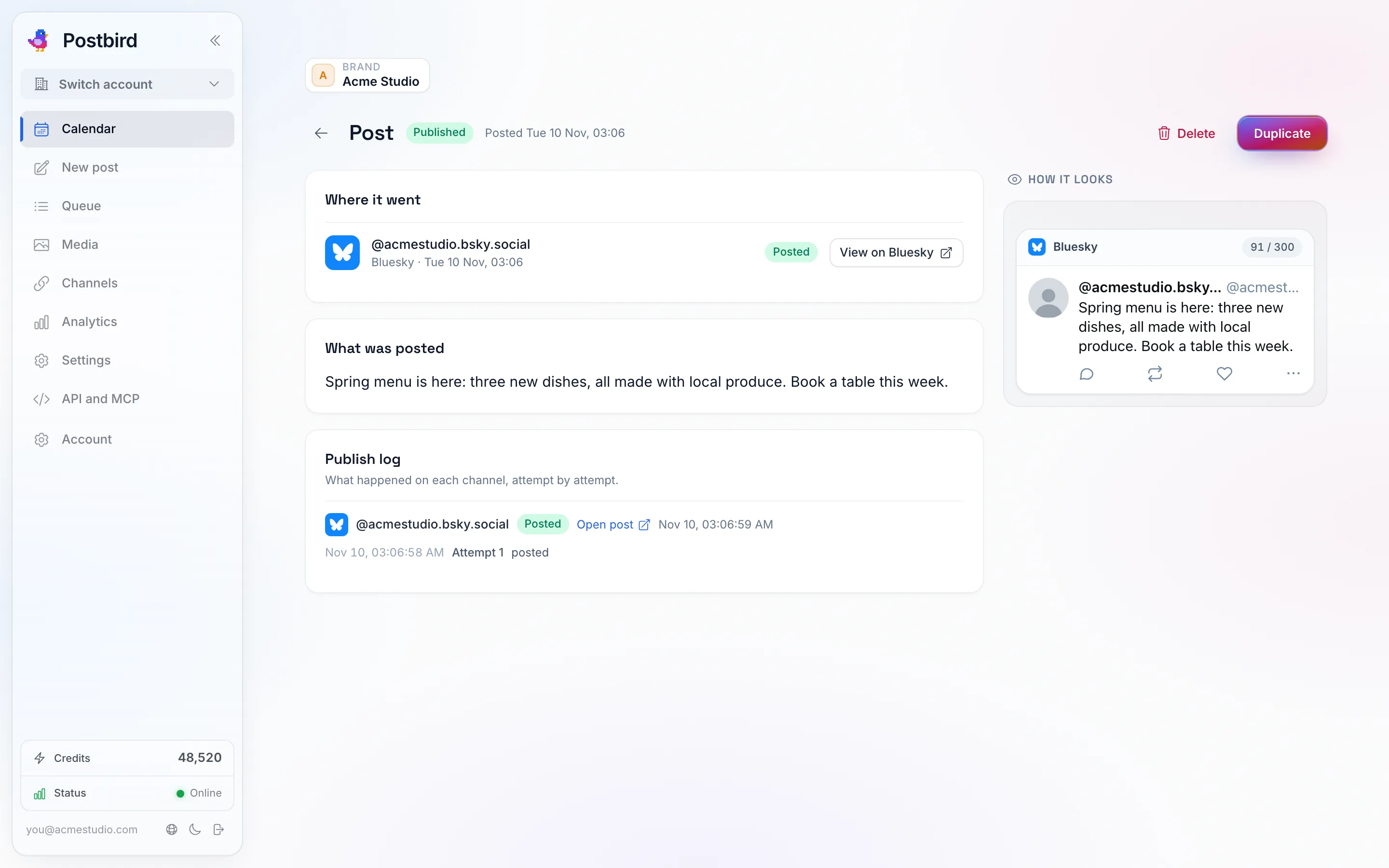
Une publication déjà diffusée : où elle a été publiée, ce qui a été publié et un lien vers celle-ci sur chaque réseau.
- Supprimer fonctionne également sur une publication déjà diffusée : elle disparaît du calendrier, de la file d’attente et de vos listes (elle est toujours comptabilisée dans les Analyses), et si l’option Supprimer également de est cochée, elle est retirée de tous les réseaux qui autorisent les applications à supprimer des publications ; la boîte de dialogue indique les réseaux sur lesquels elle restera en ligne, afin que vous puissiez la supprimer vous-même si nécessaire.
Le journal de publication
Chaque publication conserve un Journal de publication de ce qui s’est passé sur chaque canal, tentative par tentative. Lorsqu’un canal a échoué, le journal indique pourquoi, et Réessayer tente à nouveau ce canal ; les canaux qui ont déjà publié ne sont pas touchés. Si une plateforme demande à Postbird de ralentir, la publication attend et est retentée automatiquement.