Langue des e-mails et modèles
Chaque e-mail envoyé par la plateforme en votre nom — e-mails de bienvenue, réinitialisations de mot de passe, confirmations de rendez-vous, avertissements de crédit, invitations d’équipe — est désormais envoyé dans la langue du lecteur. Et si notre formulation ne vous convient pas, vous pouvez réécrire vous-même n’importe lequel de ces e-mails.
Deux choses distinctes, sur deux pages distinctes :
| Ce que vous voulez | Où aller |
|---|---|
| Changer la langue dans laquelle vous recevez vos propres e-mails | Paramètres → Profil → Langue |
| Définir la langue des tout premiers e-mails d’un client | Paramètres → White Labeling → Personnalisation des e-mails |
| Réécrire la formulation d’un e-mail | Paramètres → Modèles d’e-mails |
Les e-mails arrivent dans la langue de chaque personne
Vous n’avez rien à activer. Cela fonctionne déjà.
Toute personne recevant un e-mail le reçoit dans la langue définie sur son compte, et non le vôtre. Si un client a configuré son application en néerlandais, sa réinitialisation de mot de passe arrivera en néerlandais. Si un membre de l’équipe utilise l’espagnol, son invitation d’équipe arrivera en espagnol. Tout le monde peut lire le même type d’e-mail dans une langue différente, sans que personne n’ait rien à faire.
Si quelqu’un n’a pas encore choisi de langue, ses e-mails arrivent en anglais.
Les e-mails sont envoyés dans toutes les langues disponibles dans l’application (voir les Paramètres du compte pour la liste). Les e-mails en arabe et en hébreu sont mis en page de droite à gauche, comme les lecteurs de ces langues s’y attendent.
Changer la langue dans laquelle vous recevez vos e-mails
- Cliquez sur Paramètres en bas de la barre latérale gauche.
- Ouvrez Profil (c’est le premier élément, sous Compte).
- Dans la carte Préférences sur la droite, choisissez votre Langue.
- Cliquez sur Enregistrer.
Ce paramètre couvre les deux aspects : la langue dans laquelle l’application s’affiche et la langue dans laquelle vos e-mails arrivent.
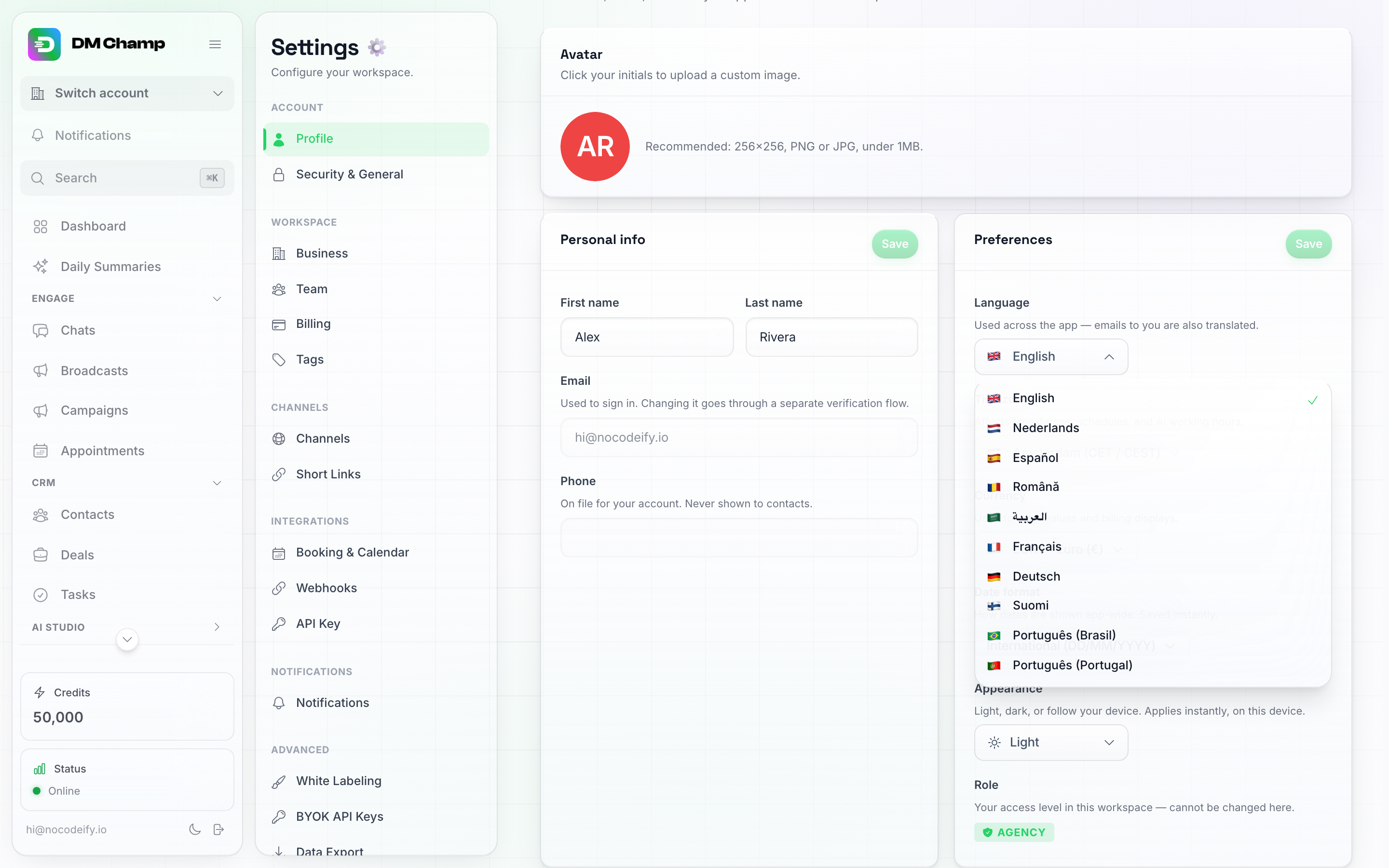
Paramètres → Profil → Préférences. La langue que vous choisissez ici est également celle dans laquelle vous recevrez vos e-mails.
Chacun de vos sous-comptes clients dispose du même paramètre sur son propre profil, afin qu’un client puisse choisir sa langue lui-même sans avoir à vous le demander.
Les réponses de votre IA constituent un paramètre différent. Le bot répond à chaque contact dans la langue dans laquelle ce contact écrit, et la langue principale d’un agent est définie sur l’agent lui-même — voir Configuration de votre bot IA. Changer la langue de vos e-mails ne change pas la façon dont le bot communique avec qui que ce soit.
Les premiers e-mails, avant qu’un client n’ait choisi une langue
Il existe un écart au tout début : les e-mails d’inscription et de paiement sont envoyés avant qu’un nouveau client n’ait jamais ouvert l’application, il n’y a donc pas encore de langue définie sur son compte. Ces e-mails sont envoyés en anglais par défaut, sauf indication contraire de votre part.
Comment y accéder : Paramètres → groupe Avancé → Marque blanche, puis faites défiler jusqu’à la carte Personnalisation des e-mails.
Définissez la Langue par défaut sur celle que parlent principalement vos clients, et ces premiers e-mails seront envoyés dans cette langue. Laissez sur Aucune (Anglais) pour les conserver en anglais. Ce même paramètre détermine également la langue des pages de connexion, de mot de passe et d’inscription de votre domaine pour les visiteurs qui n’ont pas encore choisi de langue — voir White Labeling.

La langue par défaut se trouve en haut de la carte de personnalisation des e-mails. Elle couvre les pages de connexion et les e-mails envoyés avant qu'un client n'ait défini sa propre langue — après cela, le paramètre propre à chaque client prend le relais.
Cliquez sur Enregistrer sur la carte lorsque vous avez terminé. À partir du deuxième e-mail, la langue propre à chaque client est utilisée, ce paramètre cesse donc discrètement d’être pertinent une fois qu’ils sont dans l’application.
Si vous gérez plusieurs domaines personnalisés, chacun dispose de sa propre valeur par défaut — pratique lorsqu’une vitrine vend dans un pays différent des autres.
Réécrire un e-mail avec vos propres mots
Notre formulation est correcte, mais ce n’est pas la vôtre. Les Modèles d’e-mails vous permettent de la remplacer — pour une langue, ou pour toutes en même temps.
Comment y accéder : Paramètres → groupe Avancé → Modèles d’e-mail. Cette section fait partie de la marque blanche, elle apparaît donc sur les plans Agency et Agency Unlimited (ainsi que sur les niveaux AppSumo incluant la marque blanche).
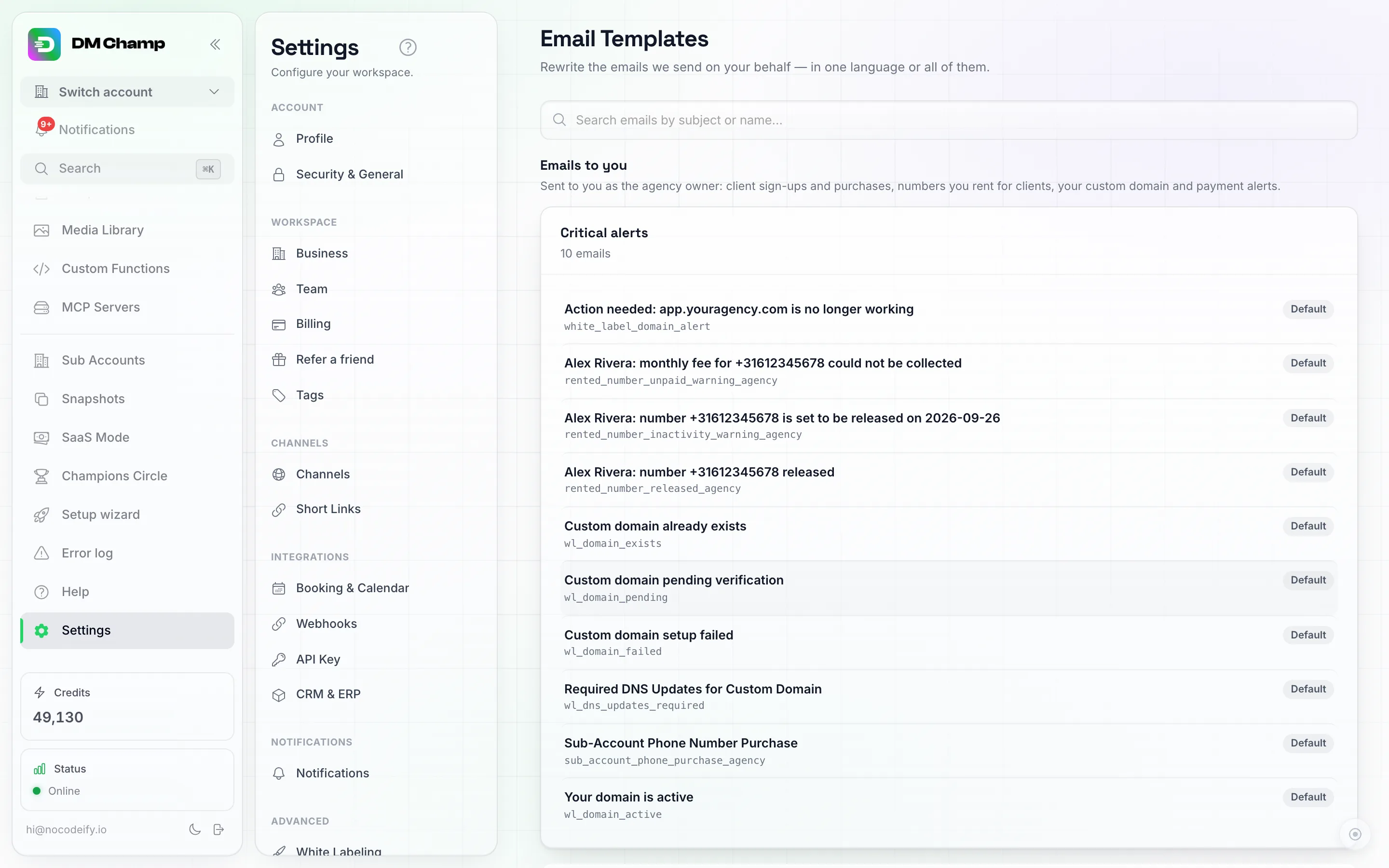
Chaque e-mail que vous pouvez réécrire, divisé en E-mails qui vous sont destinés et E-mails destinés à vos clients, puis regroupés par sujet. Un badge Par défaut signifie que l'e-mail utilise toujours notre formulation.
La liste est divisée selon le destinataire de l’e-mail :
- E-mails qui vous sont destinés — ceux qui vous sont envoyés en tant que propriétaire d’agence : inscription d’un client ou achat via votre tunnel de paiement, numéros que vous louez pour un client, votre domaine personnalisé et alertes de paiement de votre connexion Stripe.
- E-mails destinés à vos clients — tout ce que reçoivent les comptes de vos clients, plus les quelques e-mails envoyés à leurs propres clients, comme une confirmation de réservation.
À l’intérieur de chaque section, les e-mails sont regroupés par catégories telles que Alertes critiques, Rendez-vous, Alertes de crédit et Mises à jour d’abonnement, avec un nombre indiqué pour chaque groupe. Utilisez la zone de recherche en haut pour en trouver un par son objet ou par le nom court situé en dessous.
Le badge à droite de chaque ligne vous indique son état :
- Par défaut — utilise toujours notre formulation.
- Personnalisé — vous avez rédigé votre propre version, utilisée pour toutes les langues.
- Personnalisé (Nederlands) — vous avez rédigé une version pour cette langue uniquement.
Tout ce que vous ne modifiez pas continue d’utiliser notre formulation, traduite dans la langue de chaque lecteur comme d’habitude. Vous n’êtes jamais obligé de tous les modifier.
Rédiger votre version
Cliquez sur n’importe quelle ligne pour l’ouvrir.
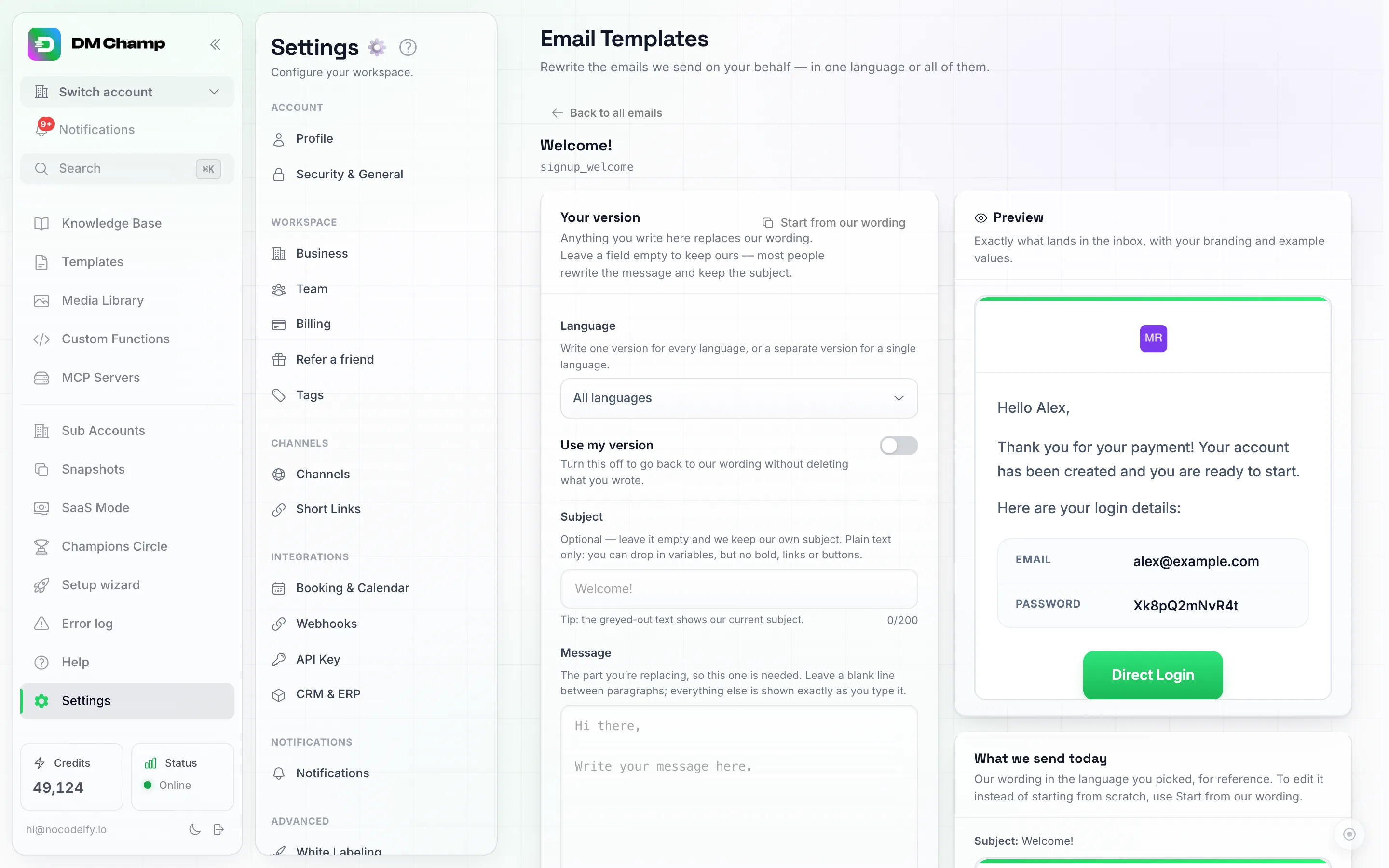
Votre version à gauche, un aperçu en direct à droite, et notre formulation actuelle en dessous pour référence.
La carte Votre version sur la gauche est l’endroit où vous écrivez.
Vous ne voulez changer que quelques mots ? Cliquez sur Partir de notre formulation en haut de la carte. Cela copie notre objet et notre message actuels pour la langue que vous avez choisie dans votre version, afin que vous puissiez modifier un mot (par exemple, remplacer « sous-compte » par le nom que vous utilisez pour vos clients) tout en conservant le reste. Les boutons et les liens sont conservés tels quels. Les encadrés et les tableaux de détails deviennent de simples paragraphes commençant par leur intitulé en gras, car votre version ne peut pas afficher de boîtes. Si vous avez déjà écrit quelque chose, le système vous demandera confirmation avant de le remplacer, et rien ne sera utilisé tant que vous n’aurez pas cliqué sur Enregistrer.
Les champs de la carte :
- Langue — laissez sur Toutes les langues pour rédiger une version que tout le monde recevra, ou choisissez une seule langue pour rédiger une version destinée uniquement à ces lecteurs. Une version pour une langue spécifique prévaut toujours sur celle pour toutes les langues.
- Utiliser ma version — indique si votre version enregistrée est utilisée pour cette langue. Il est désactivé tant que vous n’en avez pas enregistré une, et s’active automatiquement dès que vous commencez à rédiger un message. Désactivez-le pour revenir à notre formulation sans supprimer ce que vous avez écrit. Pratique pour faire des essais et revenir en arrière.
- Objet — facultatif, et en texte brut uniquement. Le texte grisé que vous voyez est notre objet actuel : laissez la case vide et c’est exactement ce que nous enverrons, dans la langue que le lecteur reçoit. La plupart des gens réécrivent le message et conservent l’objet.
- Message — le corps du texte, et la seule partie que vous devez rédiger. Laissez une ligne vide entre les paragraphes ; tout le reste apparaîtra exactement comme vous l’avez saisi.
Trois boutons se trouvent sous la zone de message :
- Ajouter une variable — insère un détail personnel comme le prénom du lecteur ou le solde de son compte. Chacune affiche un exemple de ce à quoi elle ressemblera, et seules les variables que l’e-mail connaît réellement sont proposées.
- Ajouter un lien — un lien à l’intérieur d’une phrase.
- Ajouter un bouton — un gros bouton cliquable. Mettez l’étiquette d’abord, puis le lien après le signe
|.
Vous pouvez également entourer des mots de ** pour les mettre en gras.
L’Aperçu sur la droite se met à jour au fur et à mesure que vous tapez — y compris lorsque vous n’avez écrit que le message sans toucher à l’objet, auquel cas il affiche votre message sous notre objet, exactement comme il serait envoyé. Il utilise votre propre logo et vos couleurs avec quelques exemples de valeurs remplis. En dessous, Ce que nous envoyons aujourd’hui affiche notre formulation actuelle pour la langue que vous avez choisie, afin que vous puissiez comparer. Pour modifier cette formulation plutôt que de repartir de zéro, utilisez Partir de notre formulation.
Rédiger une version pour une langue
Choisissez la langue dans le menu déroulant Langue avant de commencer à écrire. Chaque langue conserve sa propre version distincte, vous pouvez donc réécrire l’e-mail de bienvenue en néerlandais sans toucher à celui en anglais.
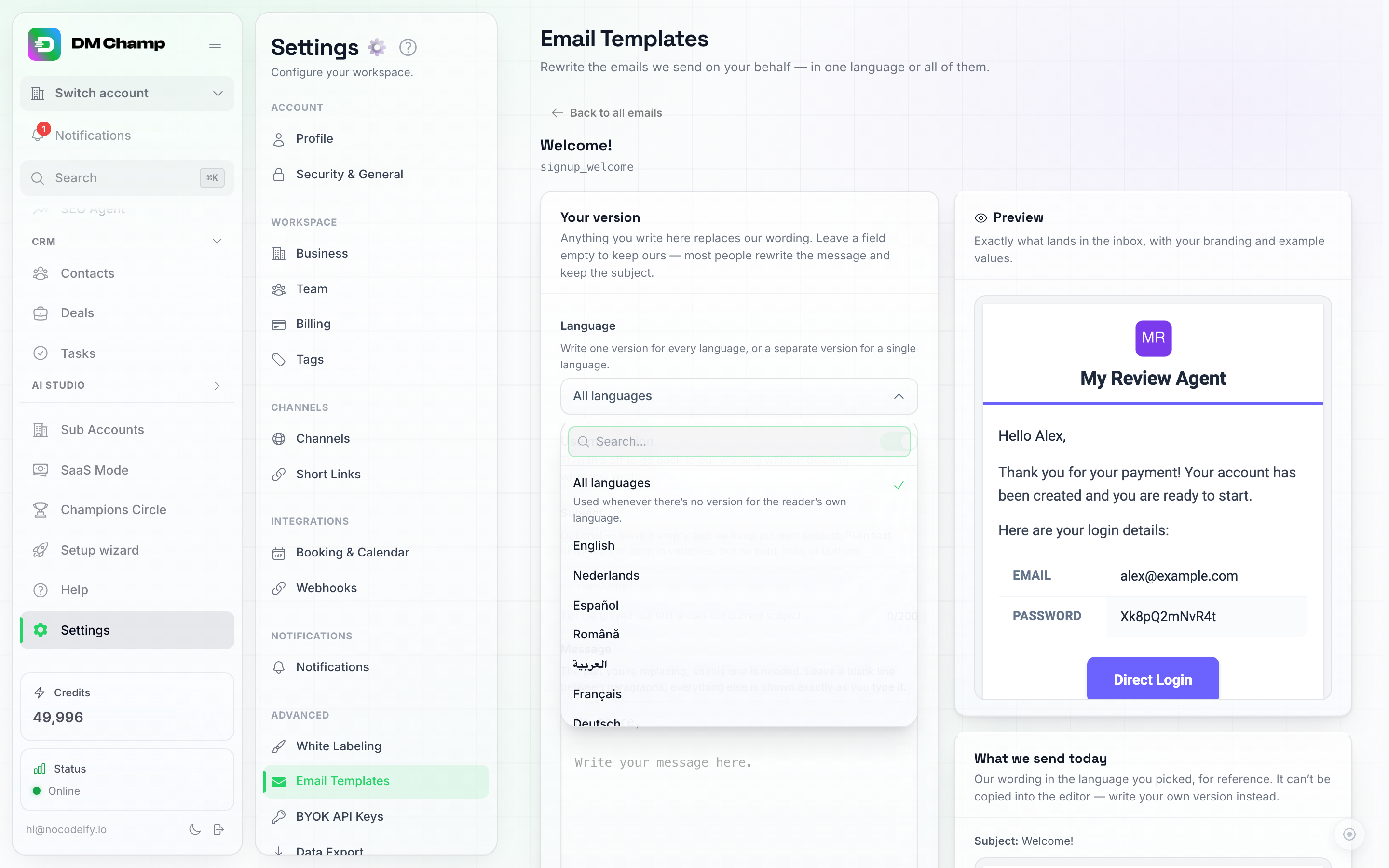
Toutes les langues en haut permet d'écrire une version pour tout le monde. Choisissez une langue spécifique en dessous pour rédiger une version destinée uniquement à ces lecteurs.
Vérifier avant l’envoi
Aucune modification effectuée ici, y compris l’interrupteur Utiliser ma version, ne prend effet tant que vous n’avez pas cliqué sur Enregistrer ; la ligne sous les boutons vous indique quand vous avez des modifications non enregistrées. Enregistrer reste grisé tant que vous n’avez pas rédigé de message.
Cliquez sur Enregistrer, puis sur Envoyer un e-mail de test. Cela envoie l’e-mail à votre propre adresse afin que vous puissiez le voir dans une vraie boîte de réception plutôt que dans un volet d’aperçu. Vous pouvez en envoyer 5 par heure.
Les modifications s’appliquent aux nouveaux e-mails dès le moment où vous enregistrez. Les e-mails déjà envoyés ne sont pas affectés.
Retour à notre formulation
Deux méthodes, selon ce que vous souhaitez :
- Utiliser ma version, désactivée — conserve tout ce que vous avez écrit, mais envoie notre formulation en attendant.
- Réinitialiser par défaut — supprime définitivement votre version pour cette langue. Une confirmation vous sera demandée au préalable.
Ce que vous ne pouvez pas modifier
Quelques e-mails ne figurent pas dans la liste, et c’est intentionnel : les codes de vérification, les confirmations de changement d’adresse e-mail et autres messages de sécurité. Leur formulation est ce qui les rend dignes de confiance et difficiles à imiter, elle reste donc telle quelle. Ils sont tout de même traduits dans la langue du lecteur comme tout le reste.
Besoin d’aide ?
Si un e-mail n’arrive pas dans la langue attendue, ou si vous souhaitez obtenir de l’aide concernant la formulation, contactez le support et nous examinerons la situation.