E-postspråk & mallar
Varje e-postmeddelande som plattformen skickar å dina vägnar — välkomstmeddelanden, lösenordsåterställningar, bokningsbekräftelser, kreditvarningar, teaminbjudningar — skickas nu på läsarens eget språk. Och om vår formulering inte är den du vill ha, kan du skriva om något av dessa e-postmeddelanden själv.
Två separata saker, på två separata sidor:
| Vad du vill göra | Vart du går |
|---|---|
| Ändra språket som dina egna e-postmeddelanden kommer på | Inställningar → Profil → Språk |
| Ställ in språket för en klients allra första e-postmeddelanden | Inställningar → White Labeling → E-postvarumärke |
| Skriva om formuleringen i ett e-postmeddelande | Inställningar → E-postmallar |
E-postmeddelanden kommer på varje persons eget språk
Du behöver inte aktivera detta. Det fungerar redan.
Den som tar emot ett e-postmeddelande får det på det språk som är inställt på deras konto, inte ditt. Om en klient har ställt in sin app på nederländska, kommer deras lösenordsåterställning på nederländska. Om en teammedlem använder spanska, kommer deras teaminbjudan på spanska. Alla som läser samma typ av e-postmeddelande kan läsa det på olika språk, och ingen behöver göra någonting.
Om någon inte har valt ett språk ännu, kommer deras e-postmeddelanden på engelska.
E-postmeddelanden skickas på alla språk som appen finns tillgänglig på (se Kontoinställningar för listan). E-postmeddelanden på arabiska och hebreiska är formaterade från höger till vänster, på det sätt som dessa läsare förväntar sig.
Ändra språket du får e-postmeddelanden på
- Klicka på Inställningar längst ner i den vänstra sidomenyn.
- Öppna Profil (det är det första objektet, under Konto).
- I kortet Inställningar till höger, välj ditt Språk.
- Klicka på Spara.
Den inställningen täcker båda sakerna: språket appen visas på och språket dina e-postmeddelanden kommer på.
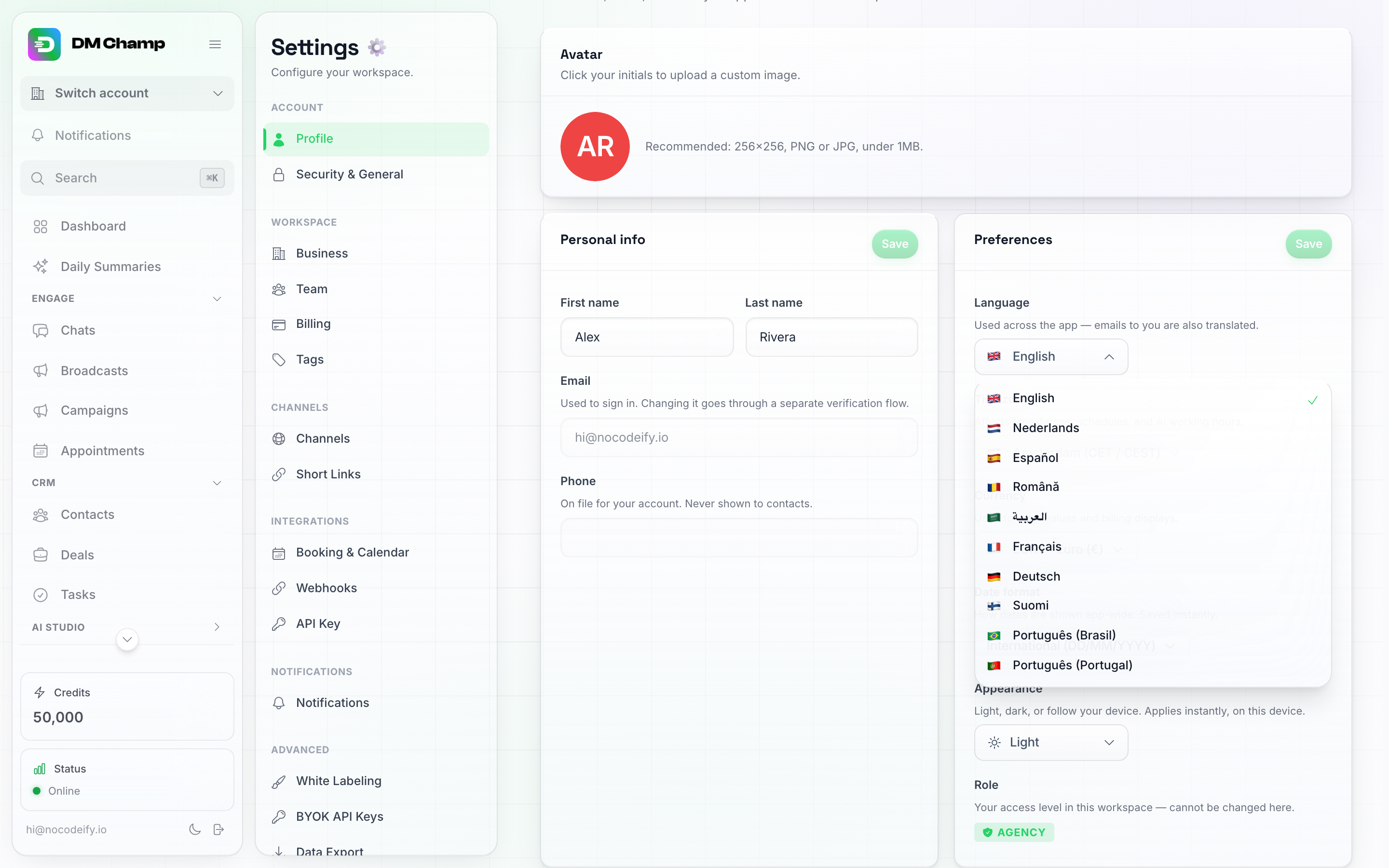
Inställningar → Profil → Inställningar. Språket du väljer här är även språket som dina e-postmeddelanden skickas på.
Var och en av dina klient-underkonton har samma inställning på sin egen profil, så en klient kan välja sitt språk själv utan att fråga dig.
Din AI:s svar är en separat inställning. Boten svarar varje kontakt på det språk som kontakten skriver på, och en agents eget primärspråk ställs in på agenten — se Ställa in din AI-bot. Att ändra ditt e-postspråk ändrar inte hur boten pratar med någon.
De första e-postmeddelandena, innan en klient har valt språk
Det finns ett glapp i allra första början: e-postmeddelanden för registrering och utcheckning skickas ut innan en ny klient någonsin har öppnat appen, så det finns ännu inget språk på deras konto att följa. Dessa faller tillbaka på engelska om du inte anger något annat.
Så här hittar du dit: Inställningar → gruppen Avancerat → White Labeling, och scrolla sedan till kortet E-postprofilering.
Ställ in Standardspråk till det språk som dina klienter främst talar, så skickas de första e-postmeddelandena på det språket istället. Lämna den på Ingen (engelska) för att behålla dem på engelska. Samma inställning avgör också språket för din domäns inloggnings-, lösenords- och registreringssidor för besökare som ännu inte har valt ett språk — se White Labeling.

Standardspråk finns högst upp på kortet för e-postprofilering. Det täcker inloggningssidor och e-postmeddelanden som skickas innan en klient har valt ett eget språk — därefter tar varje klients egen inställning över.
Klicka på Spara på kortet när du är klar. Från och med det andra e-postmeddelandet används varje klients eget språk, så den här inställningen slutar i praktiken att spela någon roll när de väl är inne i appen.
Om du driver mer än en profilerad domän får var och en sin egen standardinställning — praktiskt när en butik säljer till ett annat land än de andra.
Skriva om ett e-postmeddelande med egna ord
Vår formulering är bra, men det är inte din formulering. Med E-postmallar kan du ersätta den — för ett språk eller för alla på en gång.
Så här hittar du hit: Inställningar → gruppen Avancerat → E-postmallar. Det här avsnittet är en del av white labeling, så det visas i planerna Agency och Agency Unlimited (samt i de AppSumo-nivåer som inkluderar white labeling).
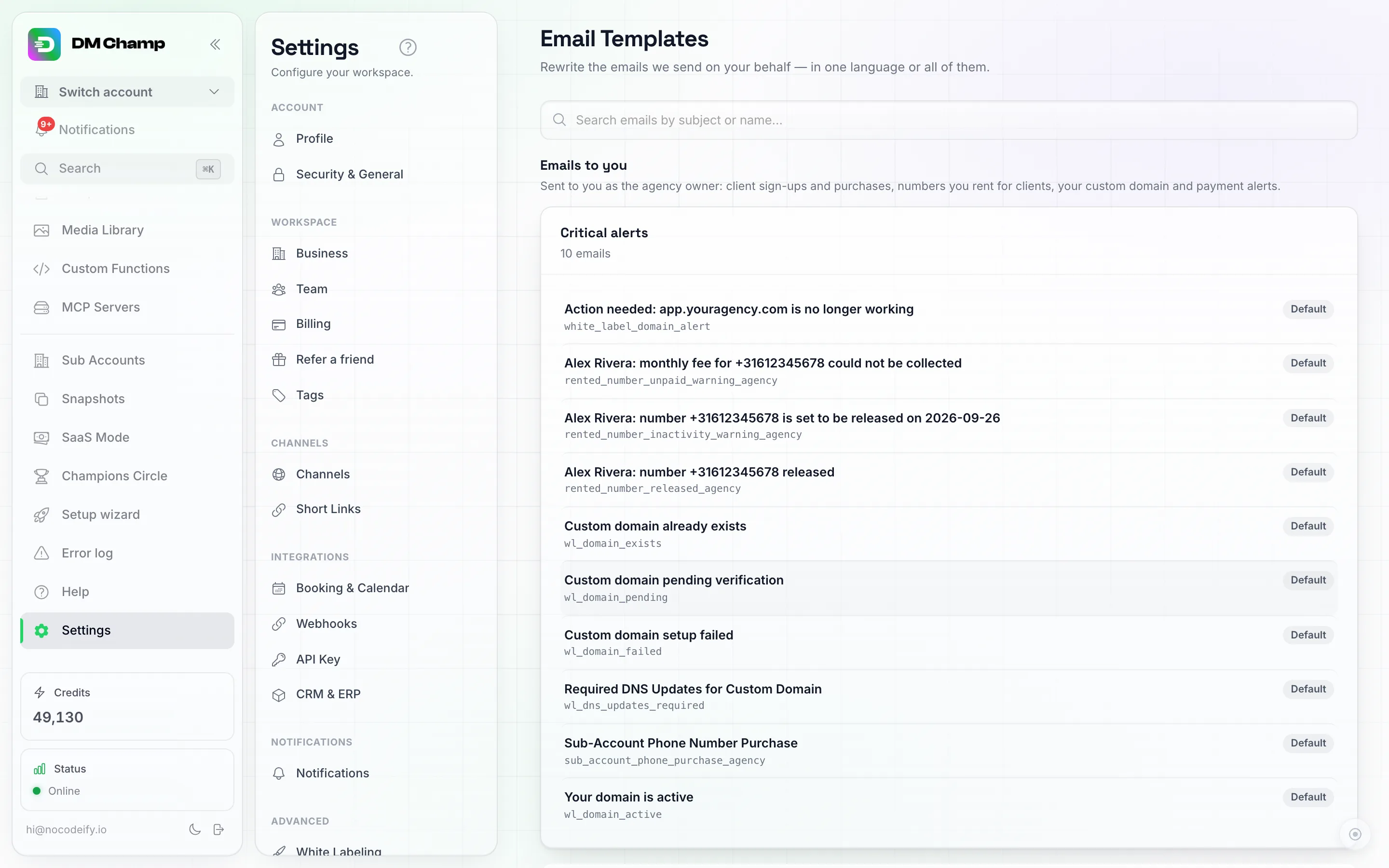
Varje e-postmeddelande du kan skriva om, uppdelat i E-post till dig och E-post till dina kunder, grupperat efter vad det handlar om. En Standard-bricka innebär att e-postmeddelandet fortfarande använder vår formulering.
Listan är uppdelad efter vem som tar emot e-postmeddelandet:
- E-post till dig — de som kommer till dig som byråägare: en kund som registrerar sig eller köper via din kassa, nummer du hyr för en kund, din anpassade domän och betalningsvarningar från din Stripe-anslutning.
- E-post till dina kunder — allt som dina kunders konton tar emot, plus de få som går till deras egna kunder, såsom en bokningsbekräftelse.
Inuti varje kategori är e-postmeddelandena grupperade i kategorier som Kritiska varningar, Bokningar, Kreditvarningar och Prenumerationsuppdateringar, med ett antal för varje grupp. Använd sökrutan längst upp för att hitta ett meddelande via dess ämnesrad eller det korta namnet under den.
Badgen till höger på varje rad visar statusen:
- Standard — använder fortfarande vår formulering.
- Anpassad — du har skrivit din egen version, som används för alla språk.
- Anpassad (Nederlands) — du har skrivit en version endast för det språket.
Allt du inte rör fortsätter att använda vår formulering, översatt till varje läsares språk som vanligt. Du behöver aldrig göra alla.
Skriva din version
Klicka på valfri rad för att öppna den.
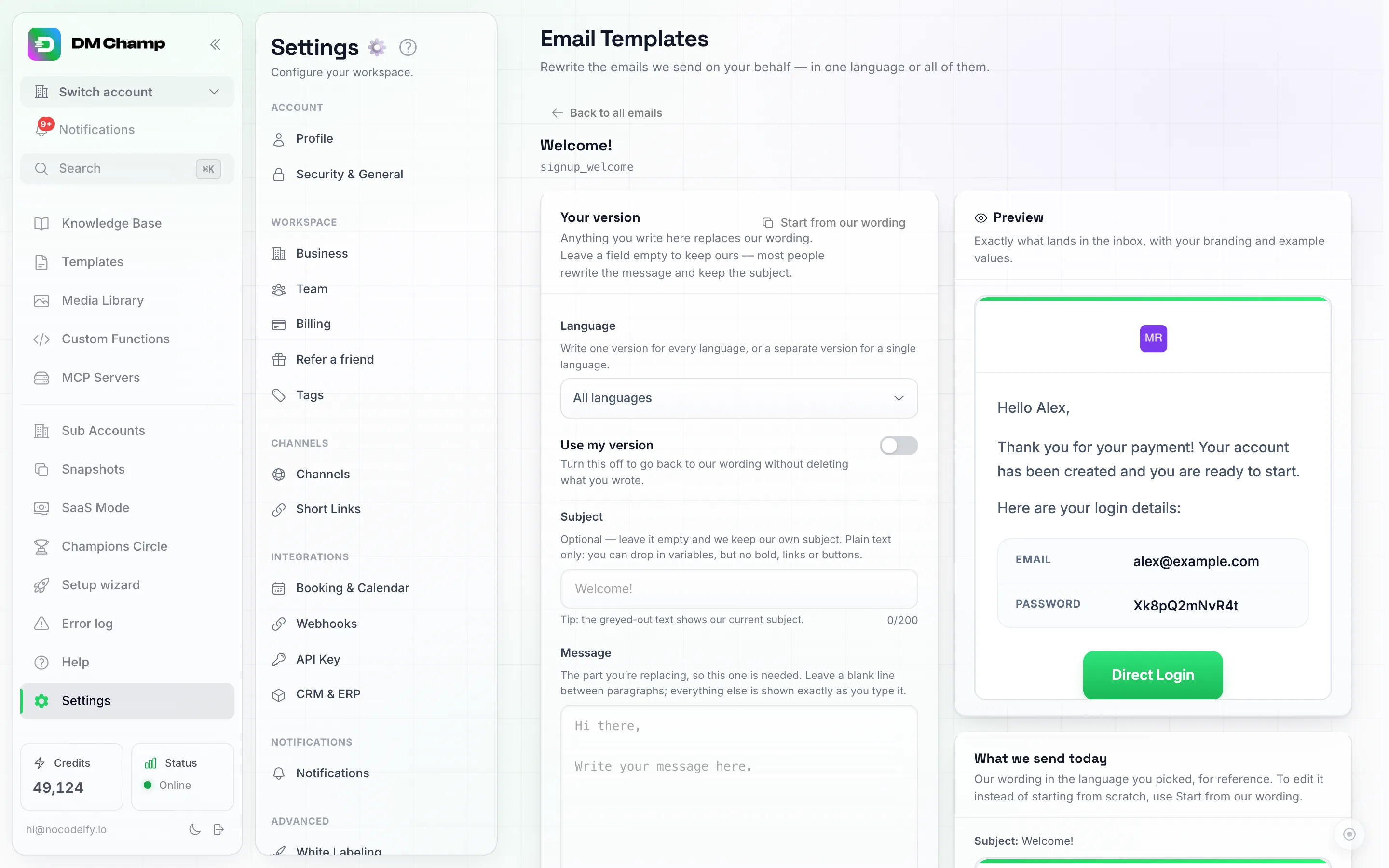
Din version till vänster, en live-förhandsgranskning till höger och vår nuvarande formulering under den som referens.
Kortet Din version till vänster är där du skriver.
Vill du bara ändra några få ord? Klicka på Utgå från vår formulering högst upp på kortet. Det kopierar vårt nuvarande ämne och meddelande för det språk du valt till din version, så att du kan ändra ett ord (t.ex. “underkonto” till det namn du använder för dina kunder) och behålla allt annat. Knappar och länkar följer med som de är. Markerade rutor och detaljtabeller blir vanliga stycken som börjar med sin etikett i fetstil, eftersom din version inte kan rita rutor. Om du redan har skrivit något frågar systemet innan det ersätter texten, och ingenting används förrän du klickar på Spara.
Fälten i kortet:
- Språk — låt den stå på Alla språk för att skriva en version som alla får, eller välj ett enskilt språk för att skriva en version endast för dessa läsare. En version för ett specifikt språk prioriteras alltid framför versionen för alla språk.
- Använd min version — visar om din sparade version används för detta språk. Den är avstängd tills du har sparat en version och slås på automatiskt så fort du börjar skriva ett meddelande. Stäng av den för att återgå till vår formulering utan att radera det du skrev. Praktiskt för att testa något och sedan återställa det.
- Ämne — valfritt och endast vanlig text. Den gråmarkerade texten du ser är vårt nuvarande ämne: lämna rutan tom så skickar vi exakt det, på det språk läsaren får. De flesta skriver om meddelandet men behåller ämnet.
- Meddelande — brödtexten, och den del du faktiskt behöver skriva. Lämna en tom rad mellan stycken; allt annat visas exakt som du skriver det.
Tre knappar finns under meddelanderutan:
- Lägg till variabel — infogar en personlig detalj som läsarens förnamn eller deras kontosaldo. Varje variabel visar ett exempel på hur det kommer att se ut, och endast de variabler som e-postmeddelandet faktiskt har tillgång till erbjuds.
- Lägg till länk — en länk inuti en mening.
- Lägg till knapp — en stor klickbar knapp. Skriv etiketten först, följt av länken efter
|-tecknet.
Du kan även omsluta ord med ** för fetstil.
Förhandsgranskningen till höger uppdateras medan du skriver – även när du bara har skrivit meddelandet och lämnat ämnet orört, i vilket fall den visar ditt meddelande under vårt ämne, precis som det skulle skickas. Den använder din egen logotyp och dina egna färger med några exempelvärden ifyllda. Under den visar Vad vi skickar idag vår nuvarande formulering för det språk du valt, så att du kan jämföra. För att redigera den formuleringen istället för att börja från början, använd Utgå från vår formulering.
Skriva en version för ett enskilt språk
Välj språk i rullistan Språk innan du börjar skriva. Varje språk har sin egen separata version, så du kan skriva om det nederländska välkomstmeddelandet utan att ändra det engelska.
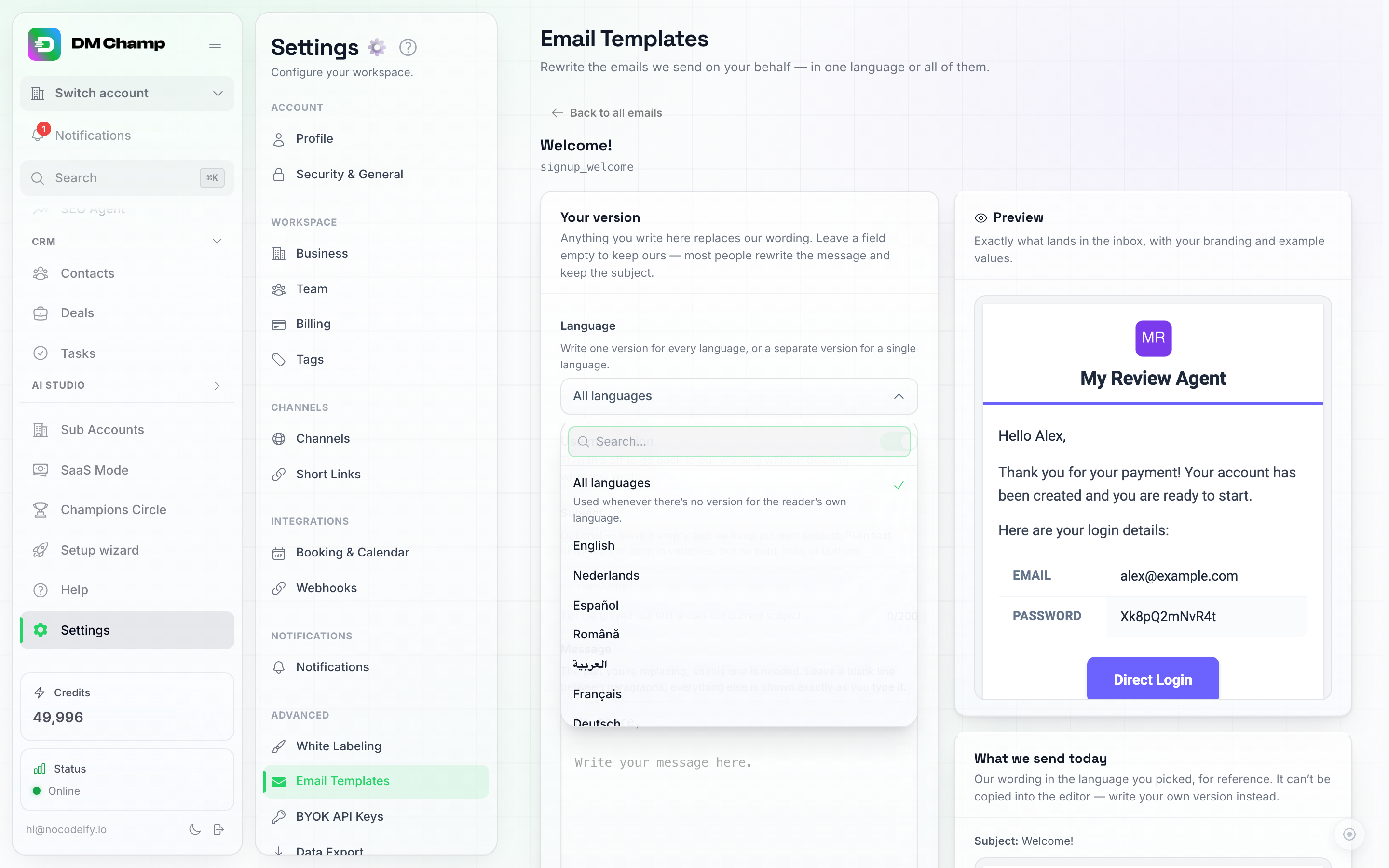
Alla språk högst upp skapar en version för alla. Välj ett enskilt språk under det för att skriva en version just för de läsarna.
Kontrollera innan det skickas
Ingenting du ändrar här, inklusive reglaget Använd min version, träder i kraft förrän du klickar på Spara; raden under knapparna visar när du har osparade ändringar. Spara förblir gråmarkerad tills du har skrivit ett meddelande.
Klicka på Spara och sedan på Skicka testmeddelande. Det skickar e-postmeddelandet till din egen adress så att du kan se det i en riktig inkorg istället för i en förhandsgranskningsruta. Du kan skicka 5 sådana per timme.
Ändringar gäller för nya e-postmeddelanden från det ögonblick du sparar. E-postmeddelanden som redan har skickats påverkas inte.
Tillbaka till vår formulering
Två sätt, beroende på vad du vill:
- Använd min version, avstängd — behåller allt du skrev, men skickar vår formulering under tiden.
- Återställ till standard — raderar din version för det språket permanent. Du blir ombedd att bekräfta först.
Vad du inte kan ändra
Några e-postmeddelanden finns inte med i listan, och det är avsiktligt: verifieringskoder, bekräftelser på e-poständringar och andra säkerhetsmeddelanden. Deras formulering är det som gör dem pålitliga och svåra att imitera, så den förblir som den är. De översätts fortfarande till läsarens språk precis som allt annat.
Behöver du hjälp?
Om ett e-postmeddelande inte kommer fram på det språk du förväntar dig, eller om du vill ha hjälp med formuleringen, kontakta supporten så tar vi en titt på det.