Bokningssystem
Generera även svarsbokningar. När du svarar en kontakt manuellt med Generera svar i inkorgen, kontrollerar utkastet samma tillgänglighet och förbereder samma bokning som AI:n skulle ha gjort. Bokningen görs i samma ögonblick som du trycker på Skicka och listas först under meddelanderutan (Att skicka detta kommer även att: Boka …); om tiden har passerat vid det laget skickas inte meddelandet och du kan välja en annan tid. Se AI-assisterade svar.
Översikt
Plattformen innehåller ett inbyggt system för tidsbokning som låter din AI-agent schemalägga möten, konsultationer och evenemang direkt i konversationer. När en kontakt vill boka en tid kontrollerar AI:n din tillgänglighet, föreslår lediga tider och bekräftar bokningen — allt utan att du behöver lyfta ett finger.
Vem är detta för? Alla företag som tar emot bokningar eller reservationer. Till exempel:
- En frisörsalong som bokar styling-tider via WhatsApp
- En fastighetsmäklare som schemalägger visningar via Instagram DM
- En restaurang som tar emot bordsbokningar via en chattwidget
- En konsultfirma som bokar introduktionsmöten direkt från en chatt
- En läkarmottagning som låter patienter boka tider via SMS
Bokningssystemet integreras med Google Kalender för tvåvägssynkronisering (se Google Kalender-integrering) och med externa bokningsplattformar: Formitable, Zenchef, OpenTable och TheFork för restauranger, samt Trafft för tidsbokningsverksamheter som salonger, kliniker och konsulter.
Google Kalender är valfritt. Det inbyggda bokningssystemet fungerar helt på egen hand. Du ställer in de tider du är tillgänglig för en händelsetyp, och AI:n erbjuder och bokar dessa tider utan att någon kalender är ansluten. Att ansluta Google Kalender ger tre extra fördelar: varje bokning hamnar även i din kalender, allt som redan finns i din kalender betraktas som upptaget så att det aldrig erbjuds, och Google Meet-länkar kan skapas åt dig. Hoppa över det, så fungerar allt annat på den här sidan precis som beskrivet.
Prefer to see it? Click through the whole flow:
Tips: Du kan ställa in AI-driven bokning under den guidade onboarding-guiden — den innehåller steg för att välja bokningsalternativ, ansluta Google Kalender och ställa in din tillgänglighet, så att du är redo att ta emot bokningar från första dagen. Se Guidad onboarding.
Att ställa in bokningar sker i tre steg, och den här sidan går igenom varje steg med en skärmdump:
- Skapa en händelsetyp — den typ av möte som folk kan boka (till exempel “Kostnadsfri 30-minuters konsultation”).
- Aktivera bokningar för din AI — så att den erbjuder dessa möten i chatten.
- Se bokningar komma in på sidan Bokningar (och i din Google Kalender, om den är ansluten).
Steg 1 — Öppna sidan Möten
Klicka på Bokningar i sidofältet, under gruppen Engagera. Sidan har två flikar:
- Kommande möten — varje möte som har bokats, med statistik-kort för Totalt, Denna vecka, Bekräftade och Väntande, plus sökfunktion, tidsfilter och statusfilter.
- Händelsetyper — de bokningsbara tjänster som din AI kan erbjuda.
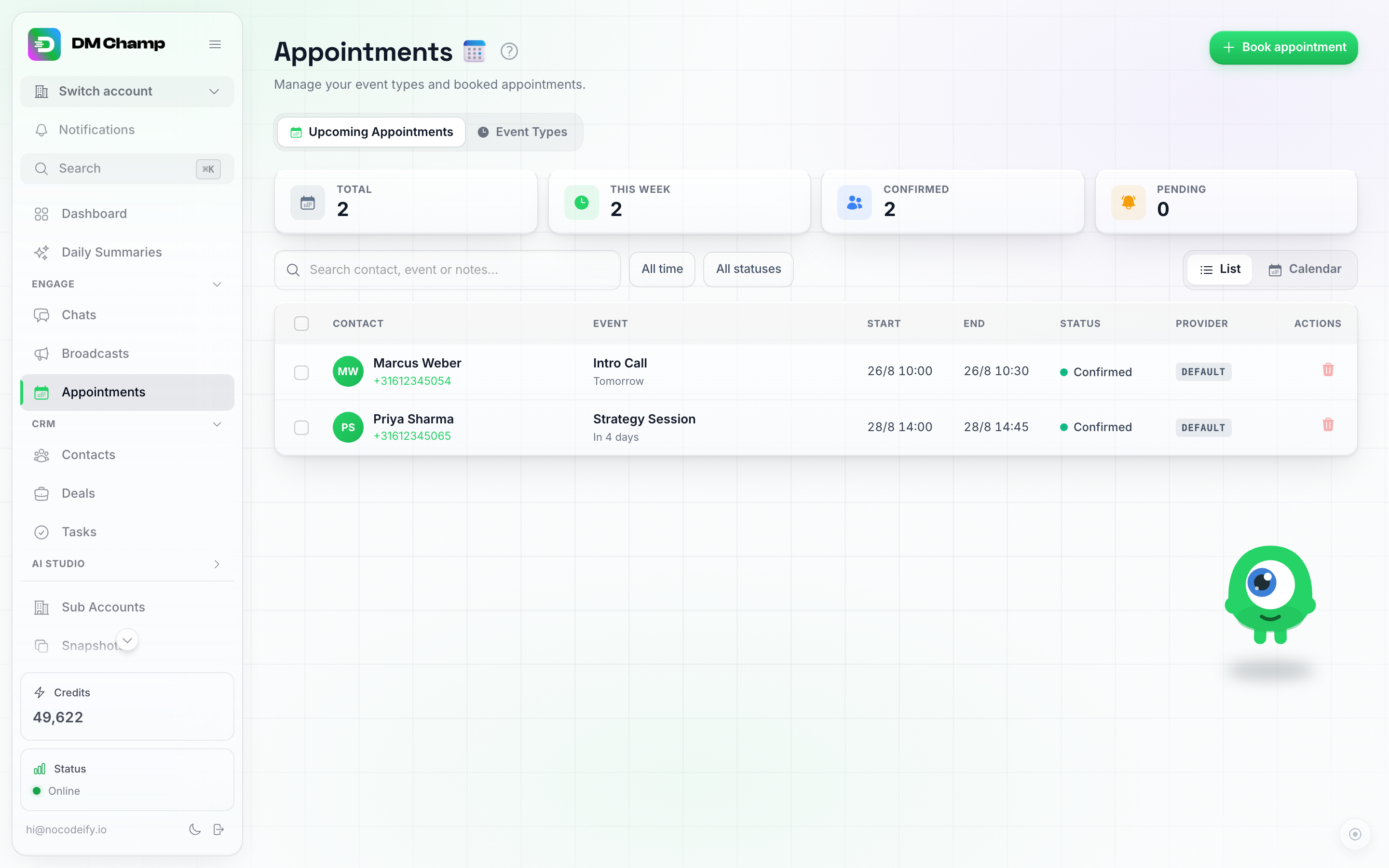
Fliken Kommande bokningar. Varje bokning visar kontakten, händelsen, start- och sluttid, status och bokningsleverantören.
Se ditt schema som en kalender
Fliken Kommande möten kan visa dina bokningar på två sätt — växla med Lista / Kalender-reglaget till höger om filterraden:
- Lista — tabellen som visas ovan: en rad per bokning, bäst för att snabbt se vad som står näst på tur och för massåtgärder.
- Kalender — ett rutnät för vecka eller månad, bäst för att få en överblick över din dag eller vecka och hitta lediga tider.
I kalendervyn får du en Vecka / Månad-växlare (vecka är standard), pilar för att flytta dig framåt och bakåt i tiden, samt en Idag-knapp för att hoppa tillbaka till den aktuella veckan eller månaden. Varje möte visas på sin dag som ett litet kort med tid, kontaktens namn och en färgad statuspunkt. Dina sökningar och filter gäller även här, så du kan till exempel välja att endast visa bekräftade möten i kalendern.
- Klicka på en bokning för att öppna samma detaljpanel som i listvyn — härifrån kan du boka om, avboka, öppna chatten eller radera bokningen.
- Klicka på en ledig tid i kalendern för att boka en ny tid den dagen — bokningsformuläret öppnas med datumet redan ifyllt.
- I månadsvyn visar en upptagen dag de första bokningarna och en rad med +N till — klicka på den för att zooma in på den veckan.
- Visa lediga tider för en händelsetyp för att se dess lediga tider under veckan (och hur många det finns varje dag i månadsvyn), klicka sedan på en tid för att boka den med datum och tid redan ifyllda.
- Blockera tid stänger en helgdag, en ledig dag eller en upptagen förmiddag så att ingen kan boka den. Det visas i kalendern som en grårandig Blockerad post.
Båda förklaras steg för steg i Delade kalendrar, blockerad tid och bokning via receptionen.
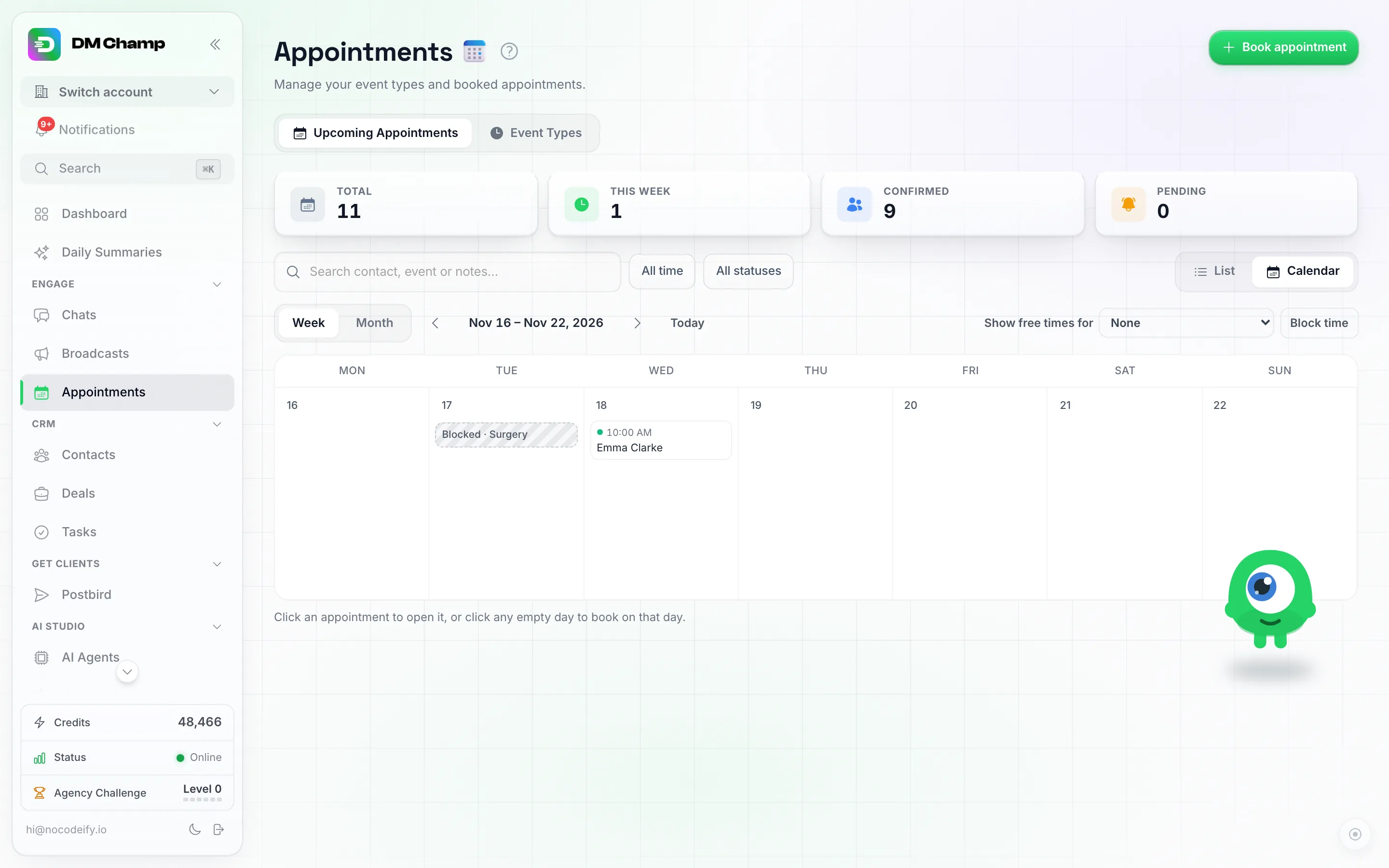
Kalendervy i veckoläge. Klicka på ett möte för att öppna det, eller klicka på en tom plats i en dag för att boka ett möte där. Visa lediga tider för och Blockera tid finns till höger i verktygsfältet.
Boka ett möte själv
De flesta bokningar görs av din AI i chatten, men du kan också boka manuellt — vid ett telefonsamtal eller drop-in — med knappen Boka tid längst upp till höger på sidan (eller genom att klicka på en ledig dag i kalendervyn). Välj kontakt, händelsetyp, datum och en av de tillgängliga tidsluckorna; tillgängligheten kontrolleras på samma sätt som när AI:n bokar, så du kan inte dubbelboka en tid. Är den som ringer inte en kontakt än? Klicka på Ny kontakt i fönstret och lägg till namn och telefonnummer direkt där. I kalendervyn kan du också utgå från en ledig tid istället: se Bokning via receptionen från kalendern.
Klicka på valfri rad för att öppna bokningens detaljpanel i skrivskyddat läge, där du kan se kontakt, händelse, datum och tid, mötesplats samt knappar för att öppna chatten, boka om, avboka eller radera:

Klicka på en rad för att öppna den här panelen. Boka om öppnar en datum-/tidsväljare direkt i vyn, Skicka igen skickar bokningsbekräftelsen till kontakten på nytt, Avboka markerar bokningen som Avbokad, och papperskorgsikonen tar bort den.
Ombokning av en bokning gjord någon annanstans. För en tid som din AI eller ditt team har bokat i Trafft, flyttar Boka om först den faktiska bokningen i Trafft och uppdaterar sedan tiden här, så att de två alltid stämmer överens. För en bokning som gjorts via ett restaurangsystem (Zenchef, Formitable, OpenTable, TheFork) kan tiden endast ändras i det systemet: knappen visas gråmarkerad, med länken till bokningssidan istället när det systemet har gett oss en sådan. Avboka eller radera? Klicka på Avboka längst ner i panelen och bekräfta med Avboka tid när mötet inte blir av men du vill behålla en notering om det. Den ligger kvar i din lista markerad som Avbokad, tas bort från din Google Kalender, och allt som är inställt för att reagera på en avbokning (t.ex. en automatisering på utlösaren Bokning avbokad, eller dess påminnelser) beter sig precis som om kontakten hade avbokat. Papperskorgsikonen raderar istället bokningen: den försvinner helt från listan. Avboka visas endast för kommande bokningar som gjorts i din egen kalender. Den döljs när en bokning har passerat eller redan är avbokad, samt för bokningar som gjorts via ett restaurang- eller bokningssystem (Zenchef, Formitable, OpenTable, TheFork, Trafft), vilka du avbokar i det systemet.
Skicka bokningsbekräftelsen på nytt
När en kontakt säger att deras bekräftelse aldrig kom fram, hamnade i skräpposten eller raderades, öppnar du bokningen och klickar på Skicka på nytt längst ner i panelen. Kontakten får samma bekräftelsemejl som de fick när de bokade och, om bokningen finns i din Google Kalender, även Google Kalender-inbjudan igen. Båda skickas till den e-postadress som är sparad på kontakten, och ett meddelande längst ner på skärmen visar vad som skickades och vart.
- Kontakten måste ha en e-postadress. Om ingen finns, lägg till den på kontakten först och klicka sedan på Skicka på nytt.
- Ingenting skickas när händelsetypen har Skicka bokningsmejl till kontakt avstängt.
- Skicka på nytt visas för samma bokningar som Avboka: kommande bokningar som gjorts i din egen kalender. En bokning som gjorts via Zenchef, Formitable, OpenTable, TheFork eller Trafft får sin bekräftelse från det systemet, så skicka den på nytt därifrån.
Utvecklare kan göra samma sak via API:et: se Skicka bokningsbekräftelsen på nytt.
Ta bort flera bokningar samtidigt
På fliken Bokningar har varje rad en kryssruta, och kryssrutan i rubriken markerar allt som visas för tillfället. Markera de bokningar du vill ta bort så visas ett fält längst ner med en Ta bort-knapp – du bekräftar en gång, så tas de bort tillsammans med sina länkade kalenderhändelser. Tryck på Escape för att rensa en markering.
Steg 2 — Skapa en händelsetyp
Händelsetyper definierar vilka typer av möten dina kontakter kan boka. Se varje händelsetyp som en tjänst du erbjuder — “30-minuters gratis konsultation”, “Produktdemo”, “Frisörbesök”, “Restaurangbokning för 2”.
- På sidan Möten, växla till fliken Händelsetyper.
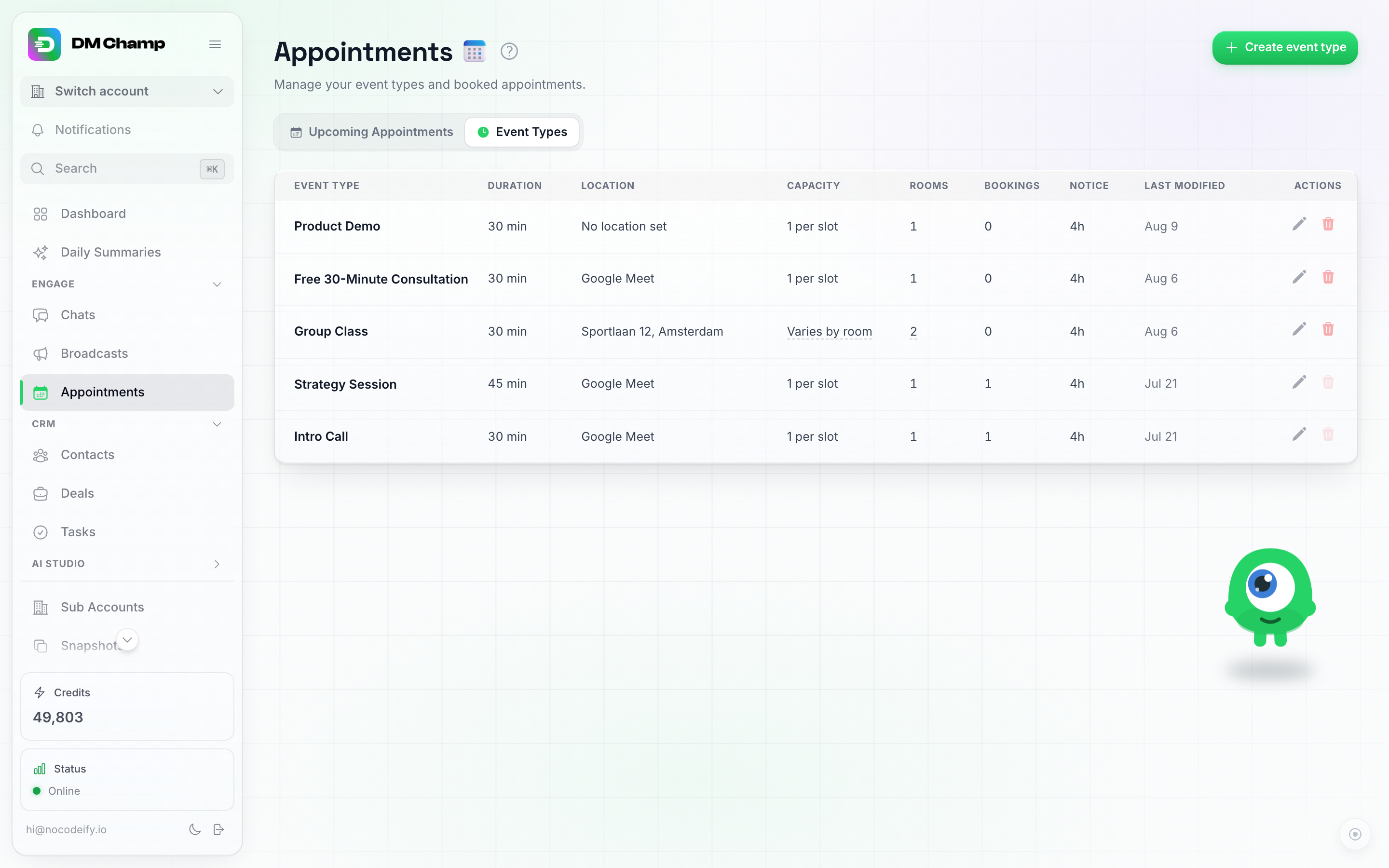
Fliken Händelsetyper. Varje rad visar händelsens varaktighet, mötestyp, hur många bokningar den tar samtidigt, hur många bokningar den har, dess varseltid och när den senast ändrades. Kapacitet läses som 1 per tidslucka såvida du inte har höjt den, eller Varierar per rum när händelsens rum har olika antal. En kolumn för Rum visas när en händelsetyp har mer än ett rum. Varje rads knappar för redigering och borttagning finns längst till höger.
- Klicka på den gröna knappen Skapa händelsetyp längst upp till höger. Ett fönster med titeln Ny händelsetyp öppnas:
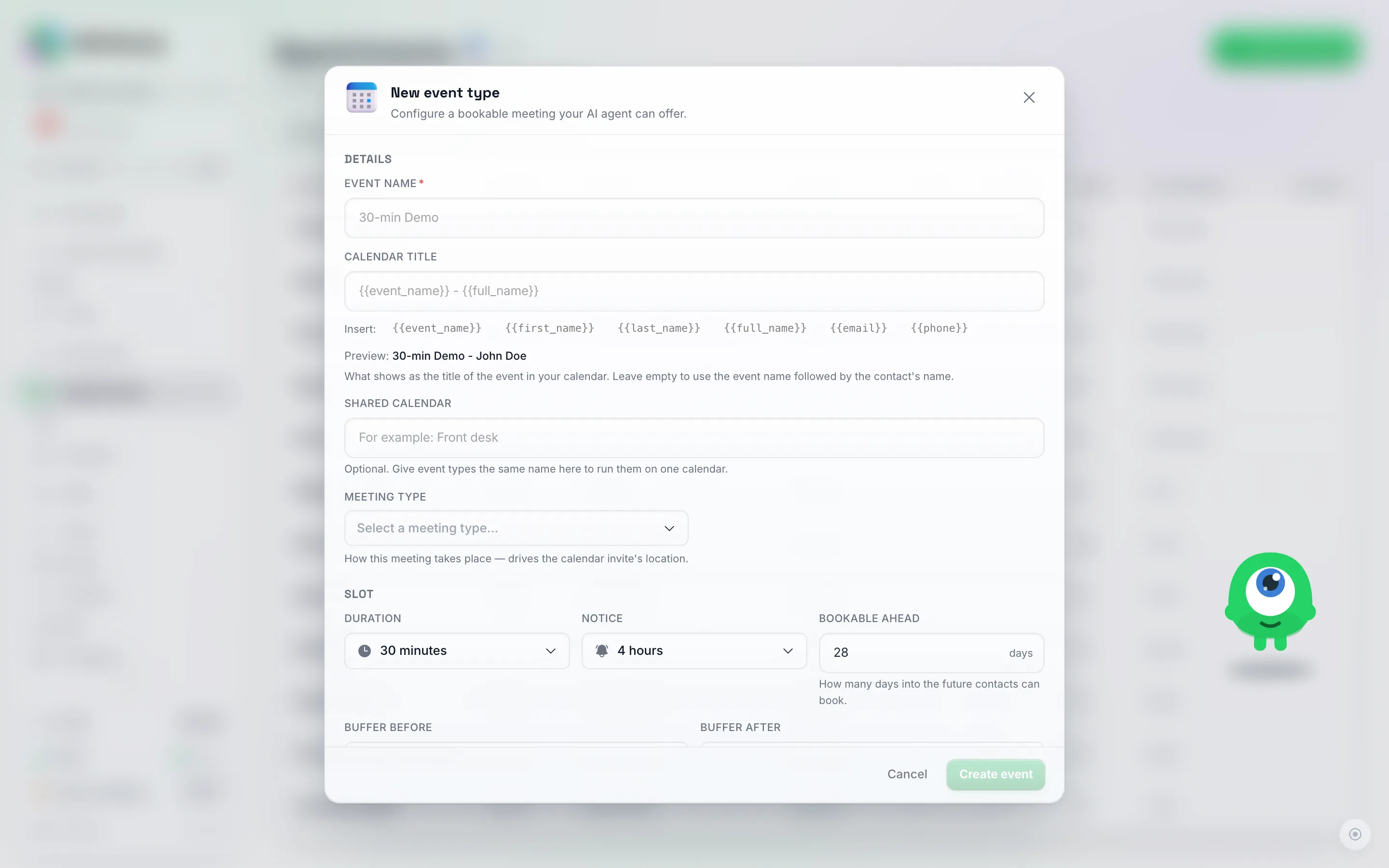
Fönstret Ny händelsetyp. Allt i ett formulär: detaljer högst upp (inklusive valfri Kalendertitel och Delad kalender), inställningar för tidsluckor i mitten (inklusive reglaget Flera bokningar per tidslucka, som är avstängt som standard), veckotider nedanför, samt Rum och Aviseringar längre ner.
- Under Detaljer, skriv in ett Händelsenamn. Ge det ett kundvänligt namn — dina kontakter kan se det under bokningen, så “Gratis 30-minuters strategisamtal” är bättre än “Första konsultation v2”.
- Kalendertitel (valfritt, precis under) anger titeln som varje bokning får i din kalender. Lämna den tom så blir titeln händelsenamnet följt av kontaktens namn, till exempel “Discovery-samtal - John Doe”. För att skriva en egen, skriv texten och klicka på taggarna under fältet för att infoga detaljer från kontakten:
{{event_name}},{{first_name}},{{last_name}},{{full_name}},{{email}}och{{phone}}. Till exempelIntake: {{full_name}} ({{phone}}). Du kan också skriva in ett kontaktfält själv, som{{company}}eller nyckeln till ett av dina anpassade fält. Förhandsgranskningsraden nedanför visar hur det kommer att se ut med en exempelkontakt. Om en kontakt saknar värde för en tagg utelämnas den tillsammans med bindestrecket eller separatorn bredvid; för att visa något annat istället, lägg till det efter ett vertikalt streck, som{{first_name|New client}}. - Delad kalender (valfritt, också under Detaljer) låter händelsetyper för samma person eller rum dela en kalender. Ge två eller flera händelsetyper samma namn här (till exempel
Dr. Lopez) så blockerar en bokning på en av dem den tiden även på de andra. Lämna den tom så behåller händelsetypen sin egen kalender. Se Delad kalender.
- Kalendertitel (valfritt, precis under) anger titeln som varje bokning får i din kalender. Lämna den tom så blir titeln händelsenamnet följt av kontaktens namn, till exempel “Discovery-samtal - John Doe”. För att skriva en egen, skriv texten och klicka på taggarna under fältet för att infoga detaljer från kontakten:
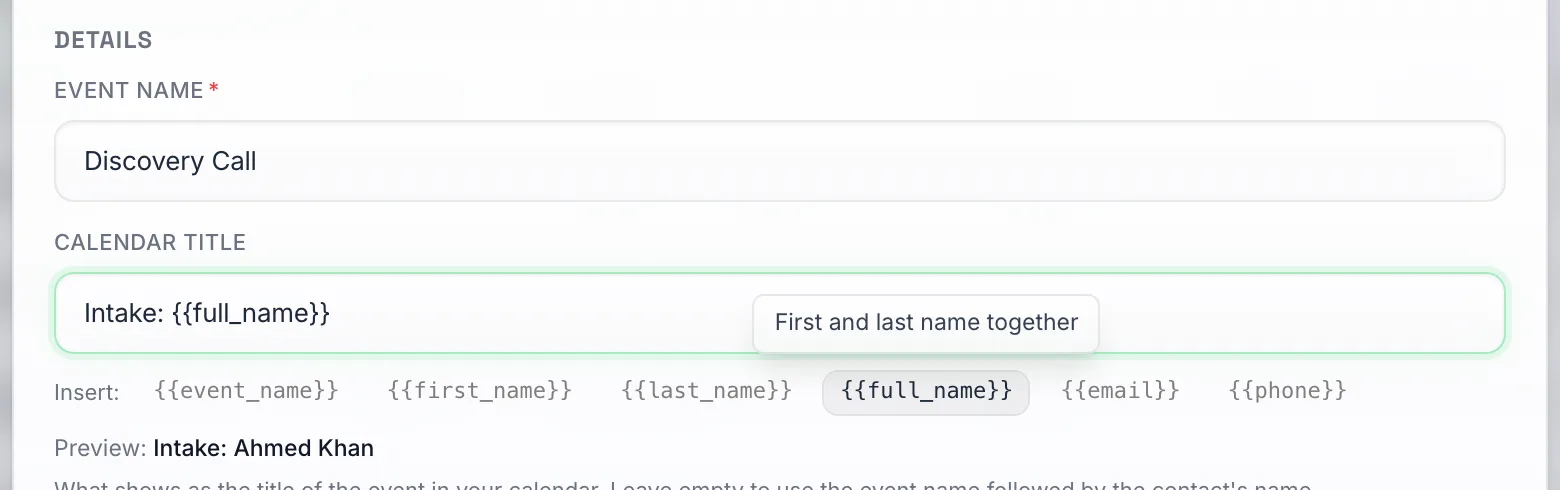
En anpassad Kalendertitel: skriv din text, klicka på en tagg för att infoga en kontaktdetalj, så visar raden Förhandsgranskning titeln som en bokning skulle få.
- Välj en Mötestyp — hur mötet äger rum. Detta styr vad som visas som plats i kalenderinbjudan:
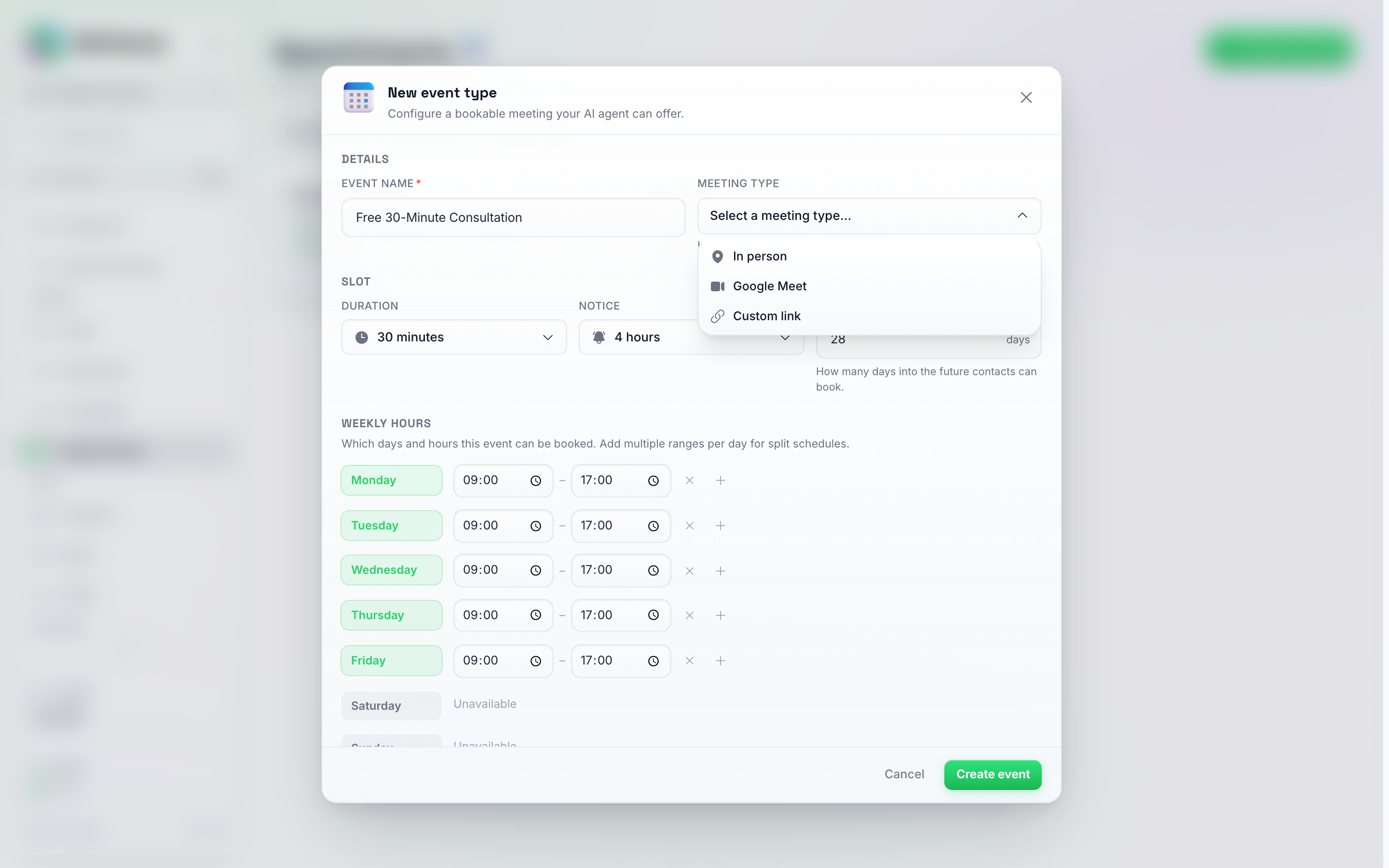
Listan över mötestyper. Denna bild visar In person, Google Meet och Custom link; listan har nu även ett fjärde alternativ, Phone call.
-
In person — mötet äger rum på en fysisk plats. Du skriver in adressen, och den adressen visas i kalenderhändelsen (till exempel “Storgatan 1, 123 45 Stad”).
-
Google Meet — en Google Meet-videolänk skapas automatiskt för varje bokning och läggs till i kalenderhändelsen. Kontakten läggs också till i händelsen som gäst, så om deras e-postadress är känd (till exempel om AI:n frågade efter den under konversationen) får de en Google Kalender-inbjudan med Meet-länken via e-post. Chattkanaler som WhatsApp och Instagram innehåller ingen e-postadress, så lägg till en rad i agentens instruktioner där den efterfrågas före bokning; utan en giltig e-postadress skapas händelsen utan gäst och ingen bjuds in. Detta kräver att din Google Kalender är ansluten – om den inte är det visas en varning i formuläret med en Connect Google Calendar-länk direkt där (se Google Calendar Integration).
-
Custom link — du klistrar in din egen möteslänk en gång (till exempel länken till ditt personliga Zoom-rum), och samma länk används för varje bokning av denna mötestyp. Länken visas som plats i kalenderhändelsen och i Google Kalender-inbjudan som kontakten får, den visas i bokningsbekräftelsen via e-post, och din AI-agent kan dela den i chatten när en kontakt frågar var de ska ansluta. Klistra in länken som folk använder för att gå med i samtalet, inte en bokningssida som Calendly eller Cal.com: mötet är redan bokat när kontakten ser länken, så en bokningssida skulle be dem boka en gång till. Formuläret visar en varning om länken ser ut som en bokningssida.
-
Phone call — mötet är ett telefonsamtal, utan videolänk. Ett fält som heter Your phone number (optional) visas under det:
- Lämna det tomt så är det du som ringer: du ringer personen som bokade på det telefonnummer de angav.
- Fyll i det så ringer de dig på det numret istället.
Kalenderhändelsen visar numret som ska ringas upp som sin plats, så att du snabbt kan se vem som ringer vem. Bekräftelsemailet anger det i klartext: “Phone call: we will call you at …” när du ringer dem, eller “Phone call: call …” med ditt nummer när de ringer dig. På den delbara bokningssidan blir telefonfältet obligatoriskt när det är du som ringer, så att du alltid har ett nummer att ringa. När din AI bokar ett telefonsamtal i en chatt informerar den kontakten om att mötet är ett telefonsamtal (aldrig en videolänk) och frågar efter deras telefonnummer om inget finns registrerat ännu.
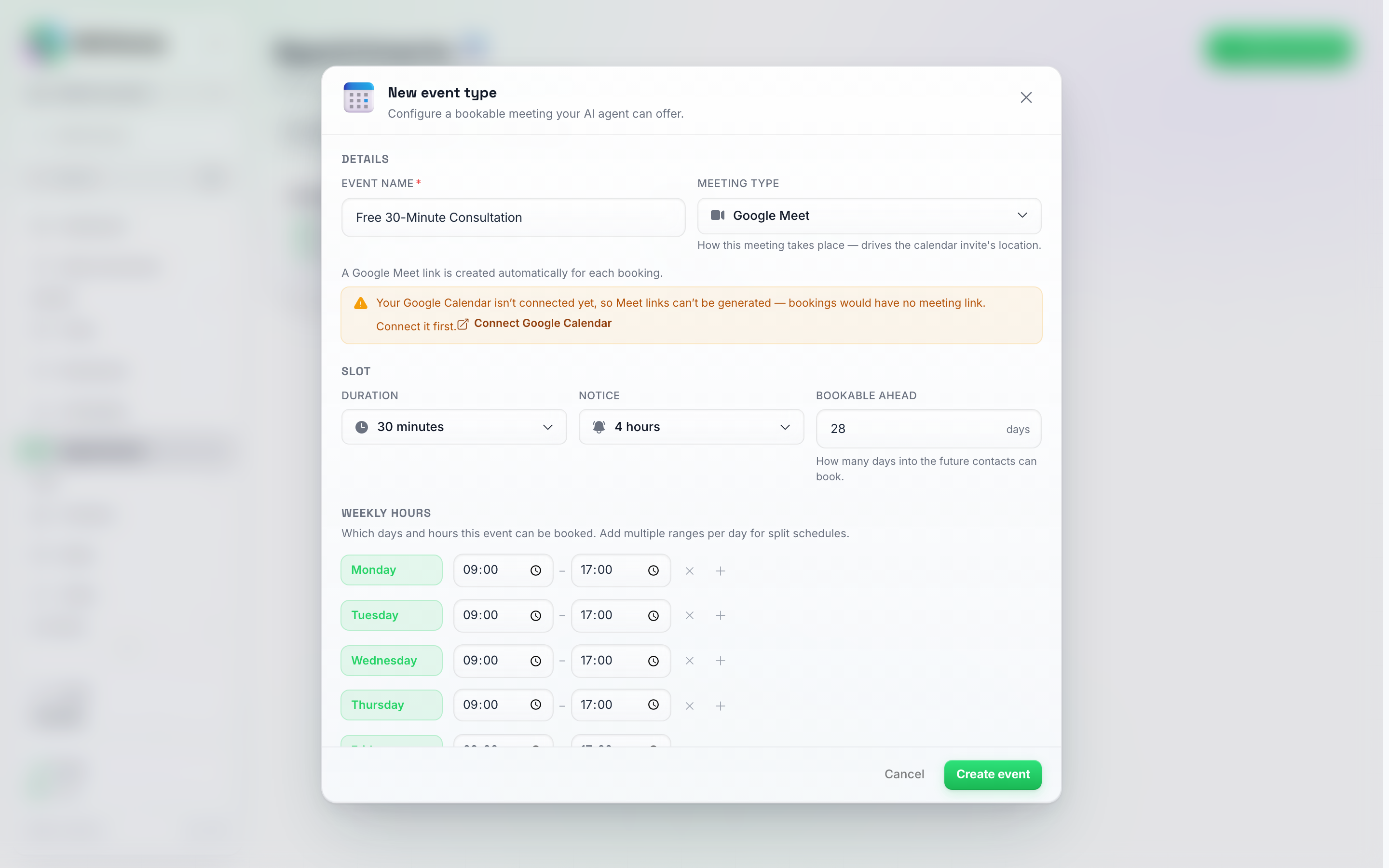
Valde du Google Meet utan en ansluten kalender? Formuläret varnar dig och ger dig en länk för att Ansluta Google Kalender med ett klick.
- Under Slot, set how your time slots work:
- Duration — how long each appointment lasts, from 15 minutes up to 12 hours (for example, 30 minutes for a call, or 5 hours for a full-day service).
- Buffer before and Buffer after: free time kept open around every booking of this event type, so appointments never run back to back. Pick from no buffer up to 4 hours. Nobody can book inside a buffer, and bookings you already have keep the same gap: with a 15 minute buffer after, a call ending at 10:00 means the next one starts at 10:15 at the earliest. The buffer is also kept around blocked time and around busy times in your connected calendar. Both start at no buffer.
- Notice — the minimum advance warning you need before a booking can start (for example, 4 hours means nobody can book an appointment starting in 30 minutes). Choose from no notice, 30 minutes, 1, 2, 4, 6, 24 or 48 hours, 5 days or 10 days.
- Bookable ahead — how many days into the future contacts can book (for example, 28 days). Hidden when the event type runs on specific dates, where the dates themselves are the window.
- Multiple bookings per slot — off by default. As the description under it says, “Off means one booking per time slot, the way bookings have always worked.” Switch it on when the same time can hold more than one booking, and a Bookings per slot number appears. It is meant for spots that are interchangeable and share the same hours; if your resources have different schedules or their own calendars, use Rooms instead. See Letting multiple people book the same slot and Rooms below.
- Under Weekly hours, set which days and hours this event can be booked. (Running a one-off instead, like a tournament on one Saturday? Switch the top of this section from Weekly hours to Specific dates, see Open on specific dates only.) Each green day is bookable in the hours shown; click the × next to a time range to make that day unavailable, and the + to add a second range to the same day (for split schedules like 9:00–12:00 and 14:00–17:00).
Tips: Ställ in dina tider något snävare än din faktiska arbetsdag. Detta ger dig lite andrum i början och slutet.
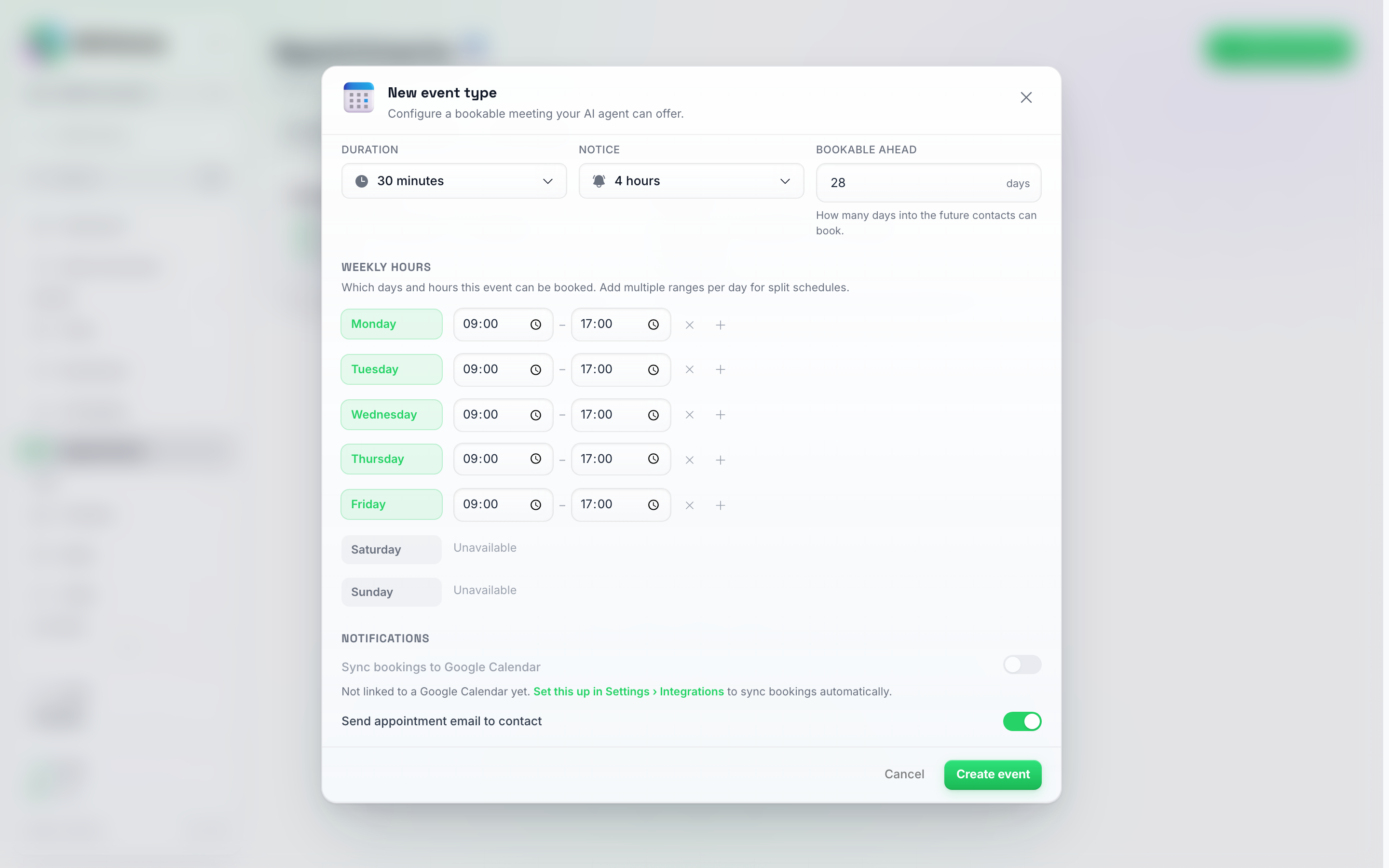
Veckotider och de två reglagen längst ner: synkronisera till Google Kalender och bekräftelse-e-post.
- Under Rum, låt det vara om du inte har mer än en bokningsbar resurs. Varje händelsetyp har redan ett rum, och det använder de veckotider du precis ställde in. Om två personer, stolar eller bilar arbetar olika tider, lägg till ett rum för varje. Se Rum nedan.
- Under Aviseringar, finns tre reglage:
- Synkronisera bokningar till Google Kalender — lägger varje bokning i din Google Kalender och kontrollerar den efter konflikter. Är gråmarkerad tills din Google Kalender är ansluten (noteringen nedanför länkar dig till rätt inställningssida).
- Skicka mötes-e-post till kontakt — på som standard. E-postar en bekräftelse till kontakten när ett möte bokas. När bokningen även synkroniseras till Google Kalender, styr samma reglage Google Kalender-inbjudan som kontakten får som gäst i händelsen. Stäng av om du inte vill att kontakten ska få e-post alls.
- Erbjud endast tider, boka inte: av som standard. När den är på, kontrollerar din AI fortfarande och delar tillgängliga tider för denna händelsetyp, men bokar aldrig. Se Erbjuda tider utan bokning nedan.
- Klicka på Skapa händelse. Du hamnar tillbaka på fliken Händelsetyper med din nya händelse tillagd som en rad och ett bekräftelsemeddelande:
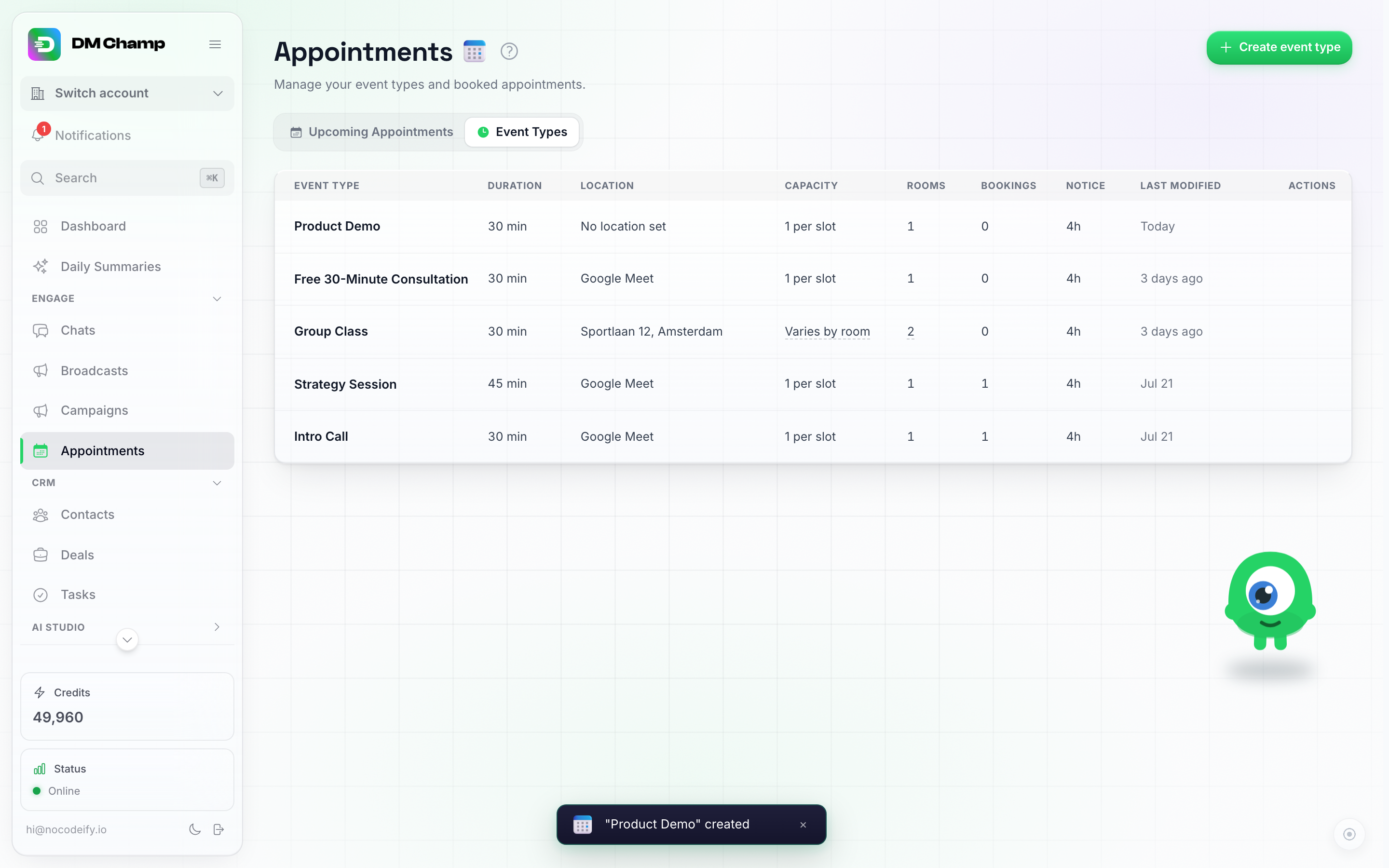
Klart — den nya händelsetypen visas i listan, redo för dina agenter att boka mot.
För att ändra en händelsetyp senare, klicka på dess rad – eller använd pennikonen längst till höger på raden:
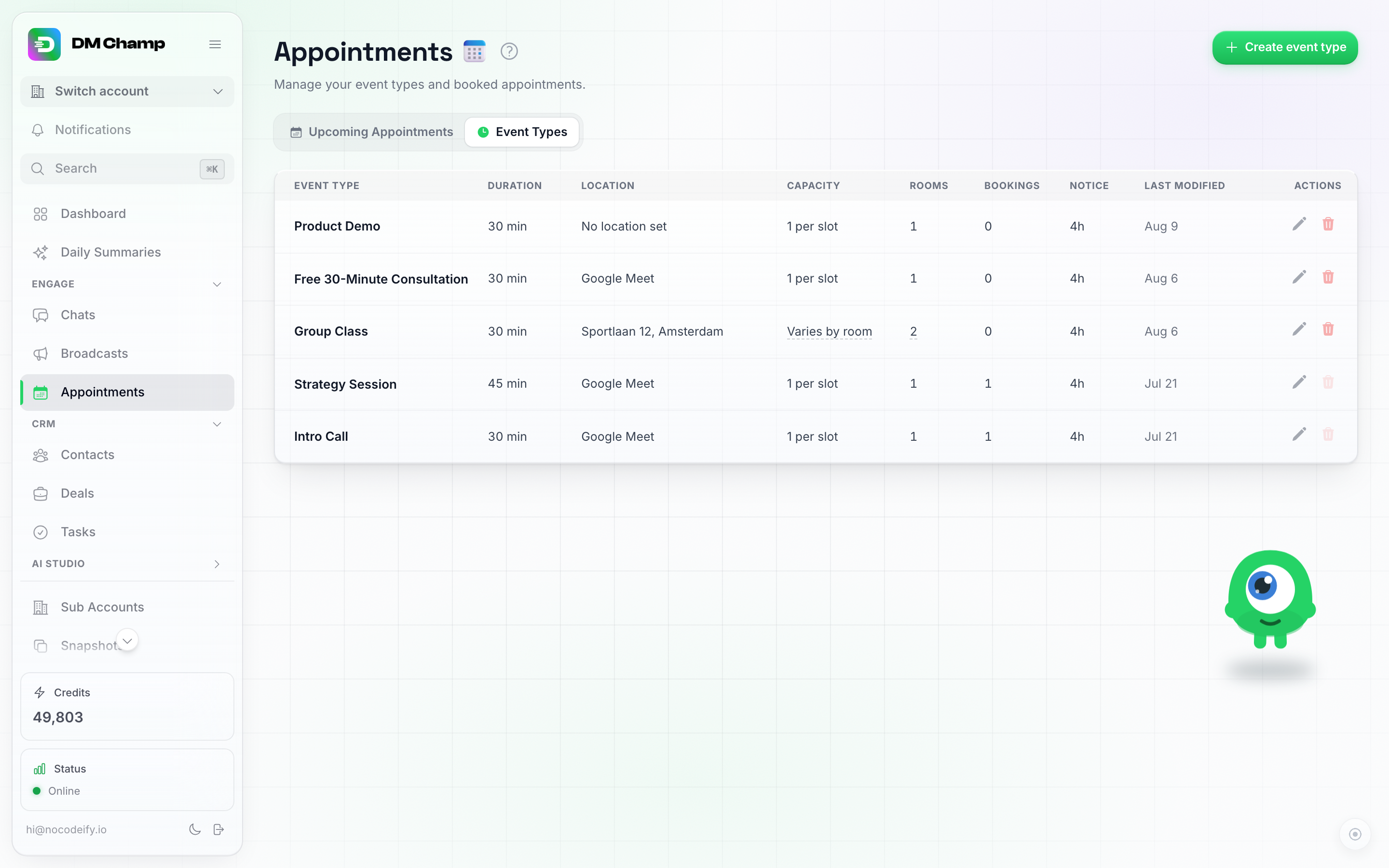
Varje rad visar sina ikoner för redigering och borttagning till höger. Genom att klicka var som helst på raden öppnas den också för redigering.
Oavsett vilket får du samma formulär förifyllt med händelsens nuvarande inställningar, titulerat Redigera händelsetyp den här gången, med en Spara händelse-knapp istället för Skapa händelse. Avsnittet för veckotider lämnas exakt som det sparades såvida du inte ändrar det:
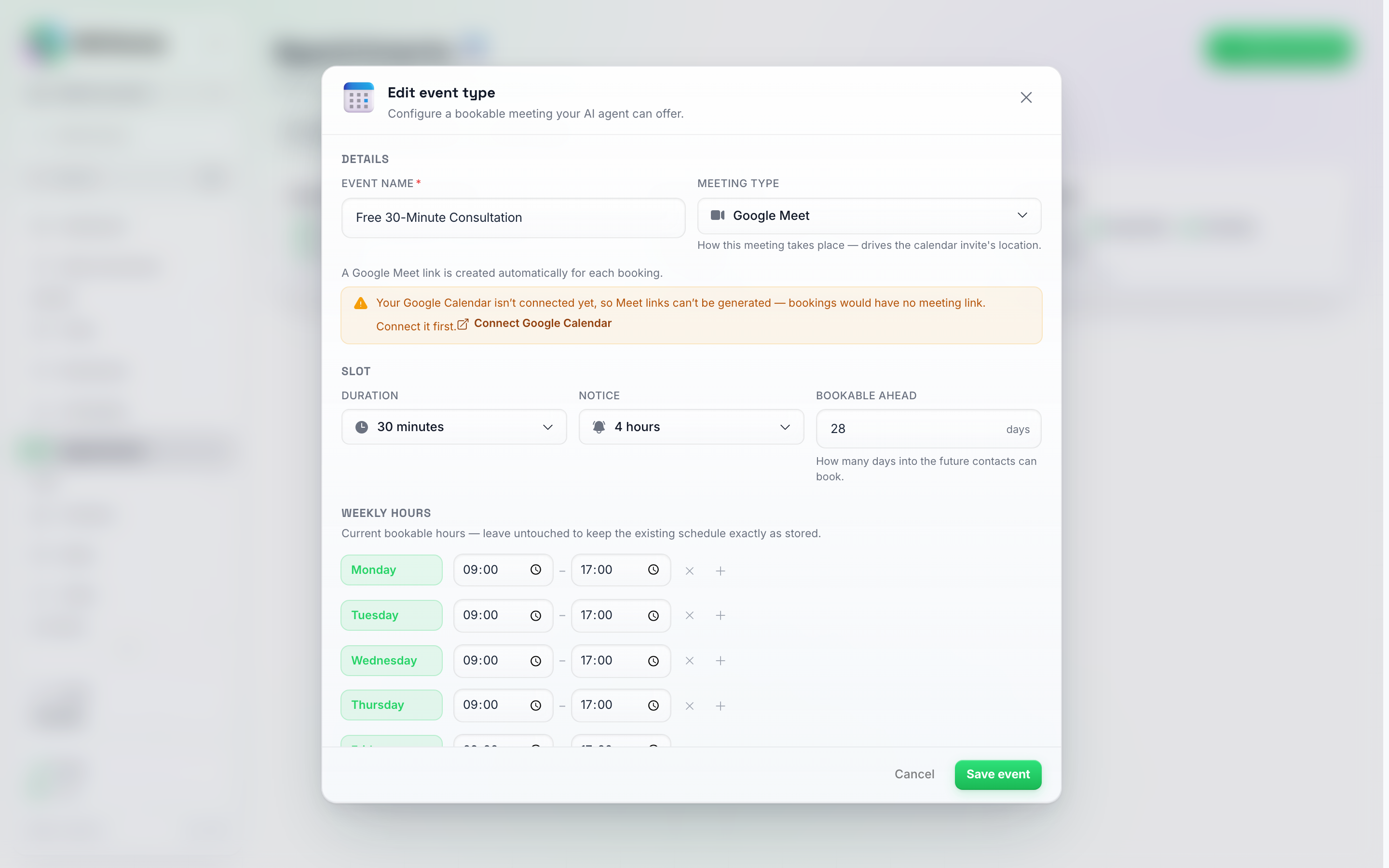
Redigerar "Kostnadsfri 30-minuters konsultation". Samma formulär som vid skapande, förifyllt, med Spara händelse istället för Skapa händelse.
Hitta händelsetypens ID. Redigeringsfönstret visar även händelsetypens Händelsetyp-ID med en Kopiera ID-knapp, under inställningarna för bokningssidan. Du behöver det bara om du bokar via API:et: det ID:t är vad API:et kallar event_id.
Borttagning är endast möjlig så länge händelsen inte har några kopplade bokningar.
Om en av dina AI-agenter bokar med denna händelsetyp, talar borttagningsfönstret om för dig vilka agenter som använder den innan något tas bort, så att du aldrig blir överraskad. Du kan fortfarande fortsätta, men dessa agenter slutar ta emot bokningar tills du väljer en annan händelsetyp för dem under Bokningar.
Om tidszoner: dina timmar läses i din kontos tidszon, som ställs in under Inställningar → Profil, på kortet Inställningar (rullistan Tidszon). Om dina erbjudna tider visas vid udda klockslag, kontrollera den inställningen först.
Potentiella kunder i en annan tidszon: AI:n informeras om vilken tidszon din verksamhet körs i, och den ser även kontaktens egen lokala tid när den kan placera dem: från en tidszon som sparats på kontakten, var de klickade på din annons, deras telefonnummer eller, för besökare i chattwidgeten på webbplatsen, den tidszon deras webbläsare rapporterar. När kontakten befinner sig i en annan tidszon visas varje tillgänglig tid som AI:n letar upp med samma tid i kontaktens zon, och när kontakten väljer en tid i sin egen zon bokar AI:n den som den tiden; konverteringen görs av appen, inte av AI:n. En kontakt som appen inte kan placera (inget telefonnummer, ingen tidszon från widgeten) får förslag baserat på din tid tills de anger var de befinner sig. När de väl gör det skickar AI:n vidare deras tidszon och tiderna visas även i deras tid. Om du bokar personer utomlands (säg att du sitter i Madrid och säljer till USA), ange dina arbetstider i din egen tid och lägg till en rad i agentens instruktioner, till exempel: “Potentiella kunder befinner sig i USA. Fråga vilken stad de befinner sig i om du inte vet, ange varje tid i deras tidszon och bekräfta tiden i båda.” En potentiell kund som väljer 9:00 Eastern hamnar då på 15:00 i din Madrid-kalender (14:00 veckan efter att Europa ställt om klockan men innan USA gjort det). Testa det i Prova på innan du går live. Den offentliga bokningssidan visar också tider i besökarens tidszon.
Steg 3 — Aktivera bokningar för din AI
Att skapa en händelsetyp gör inte att AI:n erbjuder den än. Det är en inställning på agenten.
-
Klicka på AI-agenter i sidofältet och öppna din agent.
-
Gå till steget AI-förmågor.
-
Hitta panelen Bokningar och aktivera Låt denna agent boka möten.
-
Låt leverantören vara inställd på Inbyggd kalender (alla som bokar via Formitable, Zenchef, OpenTable, TheFork eller Trafft väljer sin egen här), och ange sedan vad folk kan boka under Välj vad folk kan boka.
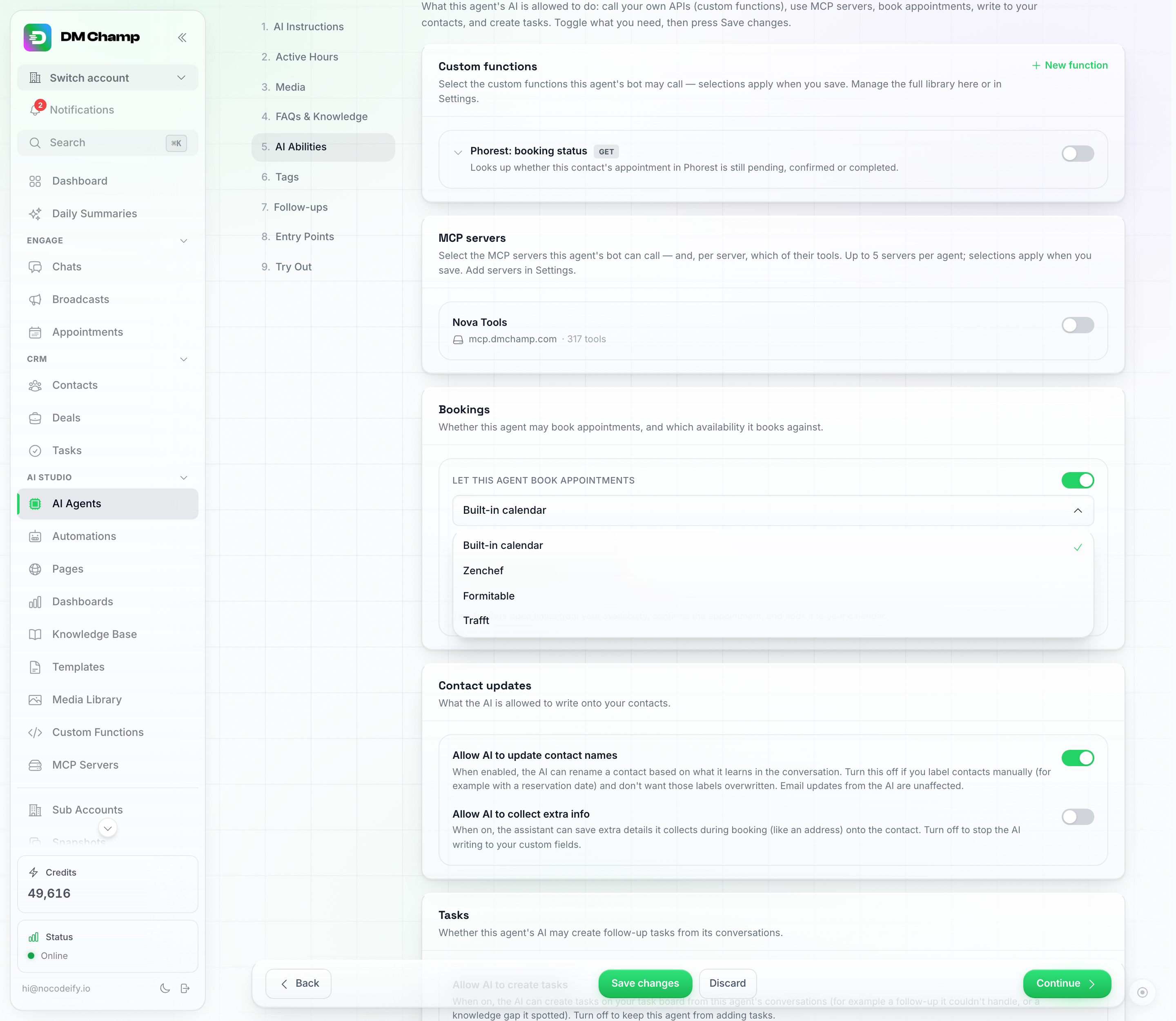
Leverantörsväljaren: Inbyggd kalender för vanliga möten, Zenchef eller Formitable för restaurangbokningar, Trafft för ett schema du redan kör där.
Du kan välja mer än en. Klicka på väljaren och välj en händelsetyp — den hamnar nedanför som en liten bricka med händelsens namn. Väljaren ändras då till Lägg till en annan händelsetyp, så fortsätt tills varje tjänst som denna agent ska kunna boka finns med på listan. Den första du väljer är agentens standardval, och när två eller fler är länkade får den en standard-etikett så att du kan se vilken det är. För att ta bort en från listan, klicka på × på dess bricka. Ingen händelsetyp än? Skapa en ny händelsetyp direkt där utan att lämna sidan — allt du skapar läggs till i listan omedelbart.
Raden under väljaren sammanfattar vad det ger dig: “Agenten kan boka vilken som helst av de valda händelsetyperna i chatten. Namnge personal eller rum inuti varje händelsetyp så att AI:n kan boka med en specifik person.”
-
Klicka på Spara ändringar.
Bokning är en live-inställning: den börjar gälla så fort du sparar och väntar inte på Publicera, till skillnad från ändringar i instruktioner och svarsinställningar.
Om väljaren är tom eller inget är valt, har AI:n inga tider att erbjuda och kommer istället att meddela kontakten att någon kommer att höra av sig. Välj minst en händelsetyp innan du förlitar dig på den.
Hur det ser ut i en konversation. AI:n känner till varje händelsetyp du länkat, vid namn och hur lång tid den tar. När någon vill boka frågar den vilken tjänst de vill ha (eller räknar ut det från vad de redan sagt — “Jag behöver en färgning” väljer färgningstiden), kontrollerar sedan tiderna för den och bokar den. Om- och avbokningar fungerar för det som kontakten faktiskt bokade, så det finns inget extra att förklara för dem.
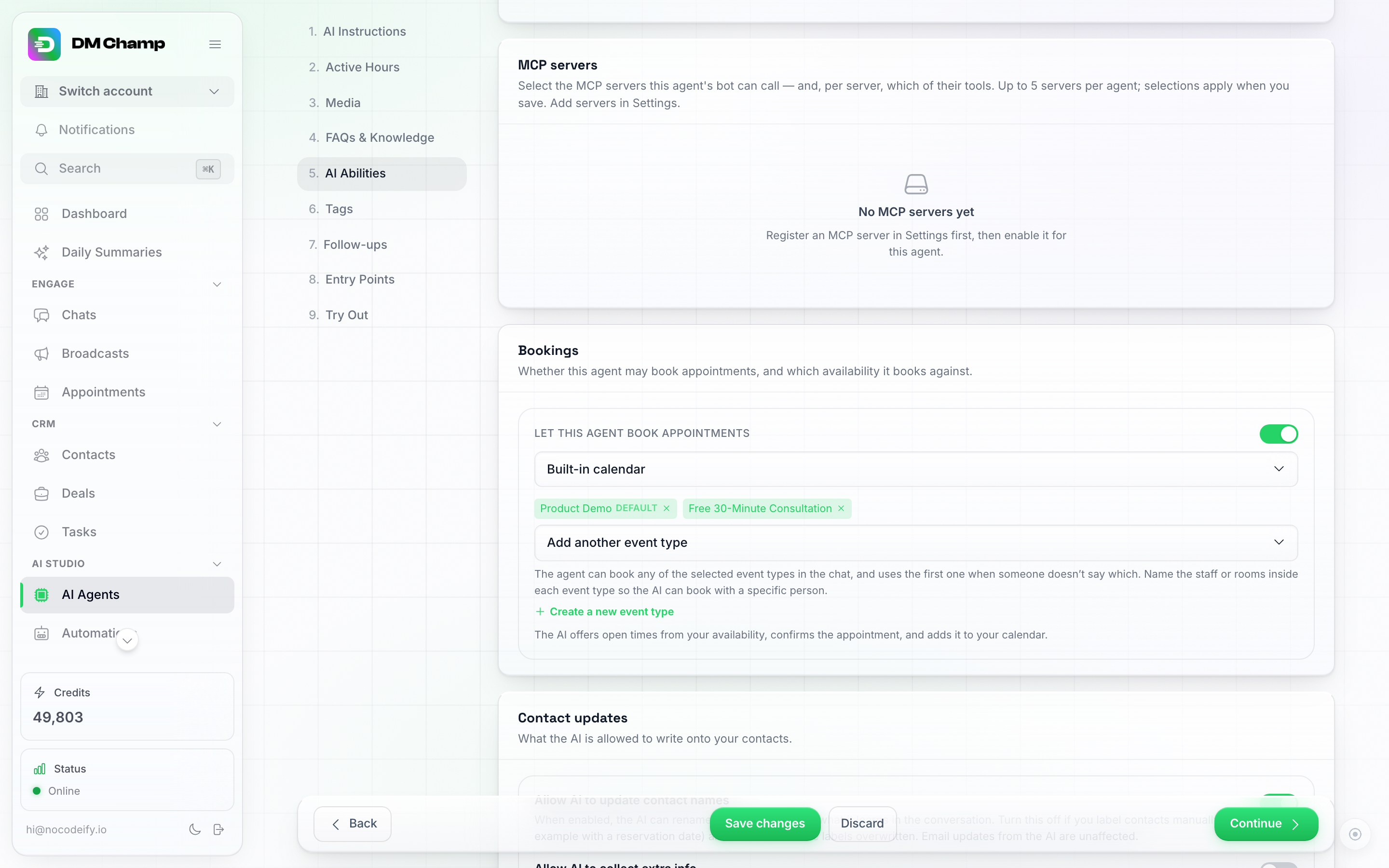
Bokningspanelen med två länkade händelsetyper. Den första brickan har standard-etiketten, väljaren heter nu Lägg till en annan händelsetyp, och raden under förklarar att namngivning av personal eller rum inuti varje händelsetyp gör att AI:n kan boka med en specifik person.
Länkar du fler än en? Se Bokning när du erbjuder många tjänster nedan.
När det är sparat erbjuder AI:n automatiskt lediga tider under konversationer och hanterar hela bokningsflödet — från att kontrollera tillgänglighet till att bekräfta mötet.
Exempel: En kontakt skriver “Jag skulle vilja boka en konsultation.” AI:n svarar med lediga tider baserat på dina händelseinställningar (och Google Kalender, om den är synkroniserad). Kontakten väljer en tid och AI:n bekräftar bokningen — allt sker automatiskt.
AI:n bokar endast en tid som kontakten faktiskt har nämnt eller gått med på i konversationen. Om den försöker boka en tid som ingen har nämnt (till exempel efter “fredag morgon” utan en exakt tid), nekas bokningen och AI:n visar de lediga tiderna och ber kontakten att välja istället.
Kräv e-post innan AI:n bokar
Om du vill att en kalenderinbjudan ska nå varje kontakt (till exempel en Google Meet-länk), behöver AI:n deras e-postadress innan den bokar. Aktivera Kräv e-post före bokning i samma Bokningar-panel, under dina händelsetyper. Den visas när Låt denna agent boka möten är aktiverat med Inbyggd kalender som leverantör.
När den är aktiverad frågar AI:n efter kontaktens e-post innan den bekräftar en tid, och den bokar inte förrän en giltig adress har sparats på kontakten. Om kontakten redan har angett sin e-post tidigare i chatten sparar AI:n den och bokar direkt. Bokningar som du gör själv i appen blockeras aldrig av denna inställning.
Klicka på Spara ändringar och sedan Publicera agenten så att inställningen börjar gälla.
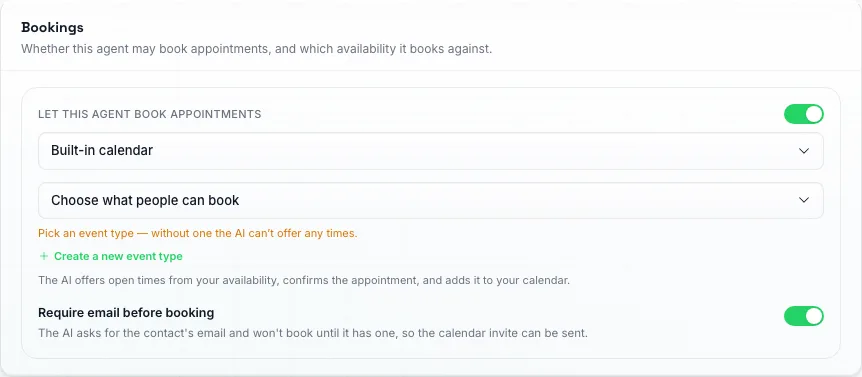
Reglaget Kräv e-post före bokning finns längst ner i Bokningspanelen.
Låt folk boka själva (delningsbar bokningssida)
Stegen ovan handlar om bokningar som görs i en konversation, där din AI föreslår tider. Varje händelsetyp kan också ha en offentlig bokningssida: en länk som vem som helst kan öppna och boka via, utan att behöva ett konto eller en föregående konversation. Lägg den bakom en “Boka nu”-knapp, i din biografi, i en e-postsignatur eller på en flygblad som en QR-kod.
Aktivera den i avsnittet Bokningssida längst ner i formuläret för händelsetyp. Eftersom sidan efterfrågar namn och e-post eller telefonnummer innan den visar kalendern, hamnar personer som påbörjar en bokning men inte väljer en tid ändå i dina kontakter, redo för uppföljning.
Använda en extern bokningslänk (Calendly, Cal.com, etc.)
Har du redan ett bokningsverktyg du gillar, som Calendly eller Cal.com? Du behöver inte byta till det inbyggda bokningssystemet — du kan helt enkelt låta AI:n dela din befintliga bokningslänk så att kontakter kan boka sig själva där.
Det finns ingen separat inställning för detta: länken läggs bara in i din AI:s instruktioner.
- Öppna AI-agenter i sidofältet och öppna din agent.
- Gå till fliken AI-instruktioner.
- I avsnittet Regler, lägg till en rad som: När någon vill boka, dela denna schemaläggningslänk så att de kan boka själva: https://calendly.com/yourname
- Lägg eventuellt till ett matchande steg i avsnittet Konversationsflöde, till exempel: När de är intresserade, dela schemaläggningslänken.
- Klicka på Spara ändringar, och sedan Publicera live så att de uppdaterade instruktionerna når dina kontakter. Fliken Testa testar alltid ditt utkast, så att du kan kontrollera att AI:n delar länken direkt efter att du sparat — även innan du publicerar.
Det är allt — när bokning kommer på tal i en konversation skickar AI:n din länk. Håll den inbyggda växeln Bokningar (på fliken AI-funktioner) avstängd i denna konfiguration: när den är avstängd försöker AI:n inte erbjuda tidsluckor själv, och med din länk i reglerna vet den exakt vad den ska göra istället. Om du väljer Extern bokningslänk under den guidade introduktionen läggs denna regel till automatiskt åt dig.
Nackdelen jämfört med det inbyggda bokningssystemet: kontakten lämnar chatten för att boka, och mötet hamnar endast i ditt externa bokningsverktyg — det visas inte på sidan Möten.
Bokning när du erbjuder många tjänster
Erbjuder du ett dussin olika behandlingar? Din agent kan boka alla i chatten. På fliken AI-förmågor, under Välj vad folk kan boka, fortsätt lägga till händelsetyper tills varje tjänst finns på listan — det finns ingen gräns, och den första du lägger till är standardvalet. Se Steg 3 för själva väljaren.
- Skapa en händelsetyp för varje tjänst på fliken Händelsetyper, med ett namn som dina kunder skulle använda (“Klippning”, “Färg & slingor”, “Skäggtrimning”).
- Öppna din agents flik AI-förmågor, aktivera Låt denna agent boka möten och lägg till var och en av dem under Välj vad folk kan boka.
- Klicka på Spara ändringar. Det är allt — AI:n frågar vilken tjänst kontakten vill ha (eller snappar upp det från vad de redan sagt), erbjuder tider för den tjänsten och bokar den.
Varje händelsetyp behåller sin egen varaktighet, öppettider, rum och kalender, så inget med själva händelsetyperna ändras — du länkar bara alla till samma agent. Två saker hjälper AI:n att göra rätt:
- Ordningen spelar viss roll. Den första händelsetypen på listan är standardvalet: det är vad AI:n faller tillbaka på när kontakten inte har sagt vilken tjänst de vill ha och det inte finns något i konversationen att gå på. Placera din vanligaste tjänst först.
- Ge dem namn som en kund skulle känna igen. AI:n matchar vad kontakten säger mot händelsenamnet, så “Färg & slingor” fungerar mycket bättre än “Tjänst B”.
Föredrar du att skicka länkar? Du kan fortfarande göra det istället, eller som ett komplement. Aktivera den delbara bokningssidan för varje händelsetyp så att varje tjänst har sin egen länk, och lägg sedan till en regel i din AI:s instruktioner som listar dem, till exempel: När någon vill boka, dela bokningslänken för tjänsten de är intresserade av: Klippning — https://yourlink/haircut, Färgning — https://yourlink/coloring. Eftersom detta är dina egna bokningssidor snarare än en extern schemaläggare, sparas besökaren som en kontakt innan de ens ser kalendern, och varje bokning hamnar fortfarande på din sida för möten (och din Google-kalender, om den är ansluten).
Och om folk frågar efter en viss person? Lägg till varje personalmedlem som ett namngivet rum inuti händelsetypen så kan AI:n boka dem vid namn — se Bokning med en specifik person.
Erbjuda tider utan bokning
Vissa tjänster bekräftas först när kunden har betalat, eller bokas av ditt eget team eller via kassan. För dessa, öppna händelsetypen och aktivera Erbjud endast tider, boka inte under Aviseringar.
Med reglaget påslaget kontrollerar din AI kalendern och berättar för kontakten vilka tider som är lediga för den händelsetypen, men den skapar inte själva mötet. När kontakten väljer en tid går AI:n vidare till vad du än har ställt in för nästa steg, till exempel en anpassad funktion som skickar en betalningslänk, eller att överlämna chatten till ditt team. Nämn det steget i din agents instruktioner så att den vet vad den ska göra.
AI:n kan inte se eller kontrollera en betalning som gjorts utanför chatten, till exempel via en QR-kod eller banköverföring, så den bekräftar aldrig en bokning baserat på “jag har betalat”. Vid användning av QR-kod eller manuell överföring, låt AI:n lämna över chatten till ditt team när kontakten har valt en tid, så att ditt team kan skapa bokningen när pengarna har kommit in. För att låta bokningar ske utan manuell kontroll, använd ett kassa- eller betalsystem som skapar bokningen automatiskt.
Om en agent har flera händelsetyper påverkar reglaget endast de som du aktiverar det för. De andra bokas fortfarande av AI:n som vanligt.
Samla in extra information vid bokning
Ibland behöver du lite mer än bara en tid. Du kan låta AI:n samla in ytterligare detaljer från kontakten innan bokningen bekräftas — till exempel en leverans- eller hemadress, antal gäster, ett referensnummer eller något annat anpassat fält som du använder.
Exempel på när detta är användbart:
- En mobil biltvättstjänst som behöver kundens hemadress för att veta vart de ska åka.
- En restaurang som behöver antalet gäster innan de bokar rätt bord.
- En reparationstjänst som behöver ett order- eller referensnummer för att kunna söka upp jobbet.
Hur det fungerar
- Klicka på AI-agenter i sidofältet, öppna agenten, gå till steget AI-förmågor och aktivera Tillåt AI att samla in extra information (under Kontaktuppdateringar). Ett kort för Samla in extra information vid bokning visas då, där du väljer vilka av dina anpassade fält AI:n ska fråga efter, och markerar varje fält som obligatoriskt eller valfritt. Obligatoriska fält måste besvaras innan bokningen bekräftas — AI:n fortsätter fråga tills den har fått svaren.
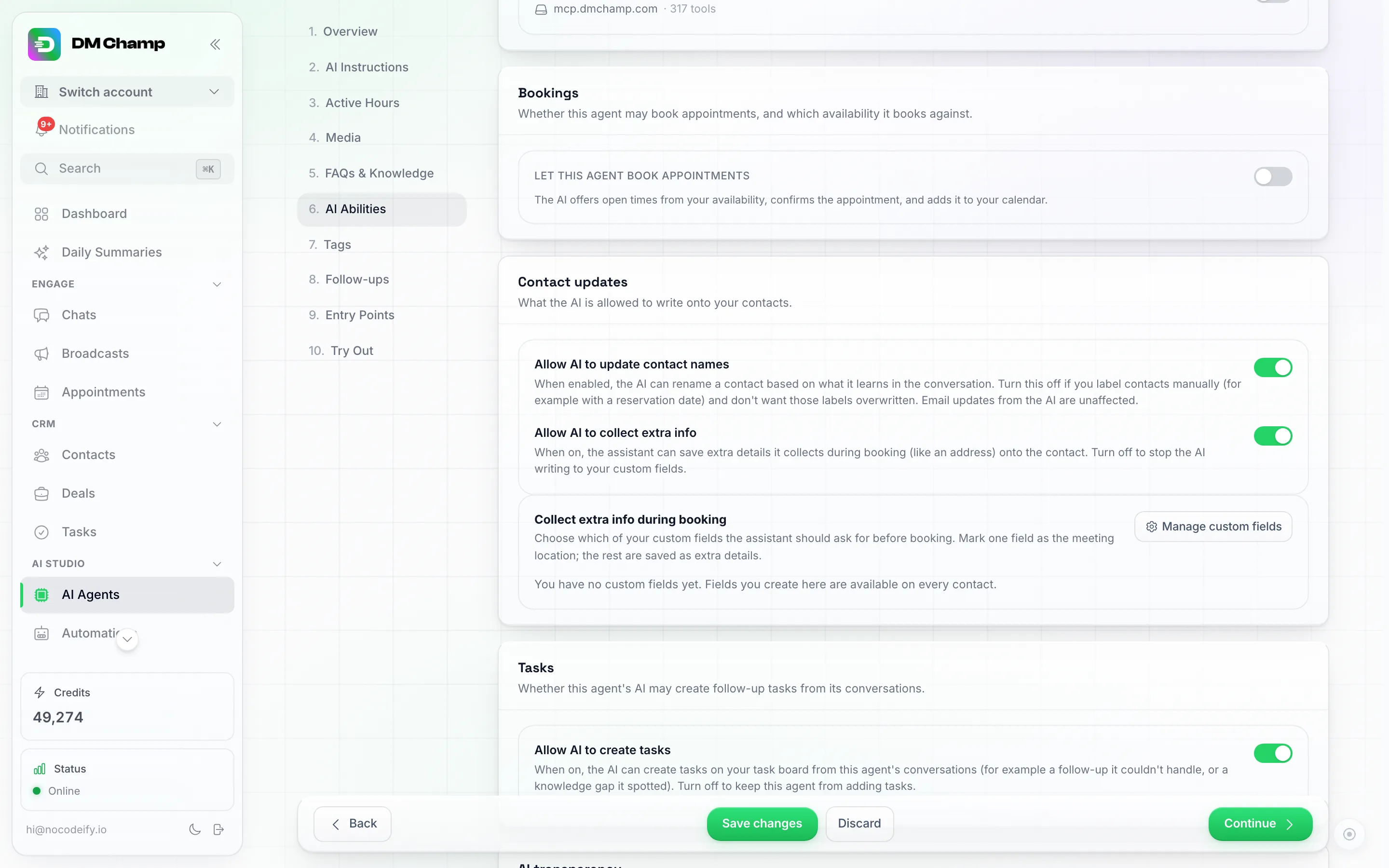
Aktivera Tillåt AI att samla in extra information så visas fältväljaren. Inga anpassade fält än? Hantera anpassade fält på kortet skapar dem utan att du behöver lämna agenten.
- De insamlade svaren sparas på kontakten (så att du har dem i kontaktposten), läggs till i Google Kalender-händelsen och listas i det bokningsbekräftelsemejl du tar emot, så att du kan se allt på en gång utan att öppna appen.
- Du kan markera ett av dessa fält som mötesplats. När du gör det blir kundens svar (till exempel deras adress) platsen för kalenderhändelsen — perfekt för tjänster som reser till kunden. Detta fungerar hand i hand med mötestypen Personligt möte som du väljer för händelsetypen.
Innan du börjar
- Fälten du väljer från är samma anpassade fält som du hanterar för kontakter (se Anpassade kontaktfält). Om ett fält du vill samla in information i inte finns än, skapa det först, så blir det tillgängligt att välja här.
- Reglaget Tillåt AI att samla in extra information är i sig tillståndet att spara svaren; om det är avstängt lagras ingenting. Reglaget Tillåt AI att uppdatera kontaktnamn bredvid styr endast om AI:n får döpa om kontakten.
- Detta är inte bara för bokningar. Samma två inställningar låter AI:n spara detaljer den snappar upp var som helst i en konversation — en födelsedag, ett kostbehov, en preferens — även när ingen bokning är inblandad. Se Låt AI:n fylla i anpassade fält åt dig.
Exempel: Du driver ett mobilt hundtrim. Du skapar ett anpassat fält som heter “Hemadress”, ber AI:n att samla in det som ett obligatoriskt fält och markerar det som mötesplats. Nu när en kontakt bokar, frågar AI:n efter deras adress, sparar den på kontakten och lägger till den som plats i Google Kalender-händelsen — så att din hundtrimmar vet exakt vart de ska köra.
Ställa olika frågor beroende på svaret
Du behöver inte ställa samma frågor till alla. Välj varje fält som AI:n får samla in i kortet Samla in extra information vid bokning, och beskriv sedan i dina AI-instruktioner när varje fält är relevant (agentens steg AI-instruktioner). AI:n läser dessa instruktioner i klartext, så en fråga kan bero på vad kontakten precis har berättat.
Exempel: en flygplatstransfertjänst. Skapa anpassade fält för “Flygnummer” och “Meet & Greet”, markera båda i fältväljaren och skriv i dina instruktioner: “Fråga alltid efter upphämtningsadress. Om upphämtningsadressen är en flygplats, fråga även efter flygnummer och om de vill ha Meet & Greet.” Någon som bokar en resa tvärs över stan får aldrig frågan om flyg; någon som bokar en upphämtning på flygplatsen får båda frågorna innan bokningen bekräftas.
Hur tider erbjuds
Några användbara saker att veta om hur AI:n omvandlar dina inställningar till erbjudna tider:
- Slots are offered back-to-back within your weekly hours: a 30-minute event is offered as 9:00, 9:30, 10:00, and so on.
- Once a time is booked it stops being offered, so the AI never double-books.
- Event types that allow multiple bookings per slot are the exception: those times keep being offered until they are full, and the AI can tell a contact how many spots are left (for example, “5:00 PM has 3 spots left”). See Letting multiple people book the same slot just below.
- Event types with more than one room are worked out room by room: each room has its own hours, can have its own calendar, and can have its own number of bookings per slot. See Rooms.
- Anything on your synced Google Calendar is treated as busy and removed from what the AI offers, whatever the event type allows.
- Each event type keeps its own bookings, unless they share a calendar. When several event types are the same person or room (“First visit” and “Follow-up” for one doctor), give them the same Shared calendar name: a booking on one then blocks that time on the others, with no outside calendar needed. See Shared calendar. If you already use Google Calendar, pointing the event types at the same calendar works too.
- A vacation, a closed day or a blocked morning: use Block time in the calendar view of the Appointments page and nothing can be booked in that time. A fully blocked day is answered as closed, not as fully booked. See Block time. If you already use Google Calendar, an event in the calendar the event type books into blocks the time as well.
- The Notice setting trims away slots that start too soon; Bookable ahead caps how far in the future the AI will offer times.
- An event on one specific date only (a tournament on one Saturday, a single holiday weekend of photo sessions): switch the event type to Specific dates, see Open on specific dates only.
- Days you are closed are answered as closed, not as full. If somebody asks for a Saturday and your event type has no Saturday hours, the AI says you are closed that day and offers your next open day, instead of saying you are fully booked. The same goes for a day that has simply run out of time: once the last appointment that could still start today has passed, the AI says today is over rather than full. A day only gets a “fully booked” answer when it has hours, still has time left in it, and every slot in it is taken.
Öppna endast på specifika datum
Veckotider upprepas varje vecka. När en händelsetyp endast körs vissa dagar, som en turnering lördagen den 5 december, en julhelg med fotograferingar eller en pop-up-klinik under två datum, lista dessa datum istället.
- Öppna händelsetypen (eller skapa en ny) och gå till sektionen för tider.
- Högst upp, växla från Veckotider till Specifika datum. Formuläret förklarar vad detta innebär: “Denna händelsetyp kan endast bokas på datumen nedan, under de tider du anger för varje dag. Andra dagar är stängda.”
- Klicka på Lägg till datum och välj dag. För en följd av dagar, klicka på Flera dagar och välj första och sista dag; båda räknas.
- Ställ in tiderna för det datumet. Använd + för att lägga till en andra tid samma dag (till exempel 10:00 till 12:00 och 14:00 till 17:00).
- Lägg till så många datum du behöver, var och en med sina egna tider, och spara sedan.
Vad som ändras i detta läge:
- Endast de listade datumen kan bokas: av AI:n i chatt och samtal, på den delbara bokningssidan, i fönstret Boka tid och via API:et. Alla andra dagar är stängda, och AI:n meddelar detta och föreslår nästa listade datum, oavsett hur långt fram i tiden det ligger.
- Tiderna du ställer in för ett datum gäller för alla rum i händelsetypen. Rummen behåller sina namn, kalendrar och antal bokningar per tid.
- Bokningsbar framåt är dold och gäller inte: datumen utgör själva tidsfönstret. Varseltid, buffertar, blockerad tid, upptagna tider i din anslutna kalender och delade kalendrar gäller fortfarande.
- Ett datum som har passerat stannar kvar i listan, markerat som Förflutet, så att du kan se vad som har genomförts. Ta bort det när du vill.
- Dina veckotider sparas. Växla tillbaka till Veckotider när som helst så är de precis som du lämnade dem.
Med Specifika datum aktiverat och inga datum listade kan ingen boka händelsetypen, så formuläret kräver att du lägger till minst ett datum innan det går att spara.
Låta flera personer boka samma tidslucka
Normalt fyller en bokning en tidslucka: i samma ögonblick som någon tar 17:00, erbjuds ingen annan 17:00. Många verksamheter fungerar på det andra sättet, så en händelsetyp kan ställas in för att acceptera flera bokningar vid samma tidpunkt.
Vem är detta för:
- Ett chaufförs- eller taxibolag med en flotta på 10 bilar. Tio olika kunder kan alla hämtas kl. 17:00, eftersom du har tio förare.
- En fitnessstudio eller workshop som håller en klass med 12 platser.
- En klinik eller salong med tre stolar, där tre personer kan behandlas under samma timme.
- En rundtur, provning eller öppet hus där en grupp dyker upp vid samma tidpunkt.
Aktivera funktionen
- Öppna händelsetypen på fliken Händelsetyper (klicka på dess rad eller klicka på pennan längst till höger), eller skapa en ny.
- I avsnittet Tidslucka, slå på Flera bokningar per tidslucka. Raden under förklarar standardinställningen: “Av betyder en bokning per tidslucka, så som bokningar alltid har fungerat.”
- Ett nummer för Bokningar per tidslucka visas. Skriv in hur många bokningar den tiden kan hålla, allt från 2 till 500. En flotta på tio bilar är 10; en klass med tolv platser är 12.
- Ingen gräns alls? Slå på den lilla Obegränsat-brytaren bredvid numret. Numret blir grått och visar Obegränsat, och tiden fortsätter att erbjudas oavsett hur många som har bokat den.
- Klicka på Spara händelse (eller Skapa händelse för en ny).
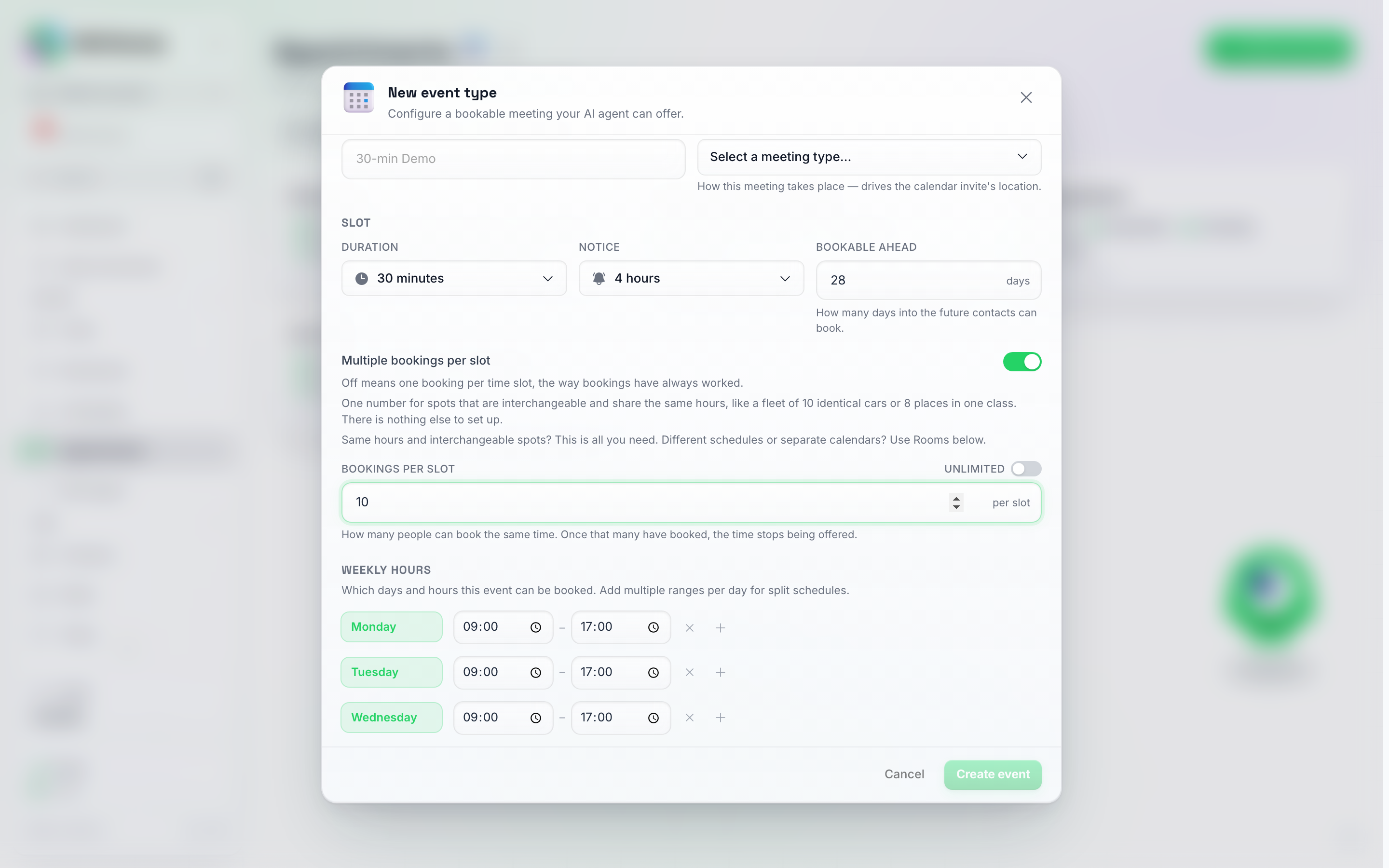
Aktivera Flera bokningar per tidslucka så visas siffran för Bokningar per tidslucka: "Hur många personer kan boka samma tid. När så många har bokat slutar tiden att erbjudas." Obegränsat-reglaget bredvid tar bort begränsningen helt.
Tillbaka på fliken Händelsetyper säger kolumnen Kapacitet så: 10 per tidslucka, eller Obegränsat. Om händelsetypen har rum och ett av dem har fått ett eget nummer, läses det istället som Varierar per rum.
Vad händer när det är aktiverat
- Tiden fortsätter att erbjudas tills den är full. Med 10 per tidslucka erbjuds 17:00 fortfarande till den andra kontakten som frågar, och den tredje, ända upp till den tionde. Den elfte erbjuds en annan tid.
- AI:n kan säga hur många platser som finns kvar, till exempel “17:00 har 3 platser kvar”, när det hjälper kontakten att bestämma sig. Den gör bara detta för händelsetyper som accepterar flera bokningar. För en vanlig händelsetyp med en bokning säger den ingenting om platser och hittar aldrig på ett nummer, och för en obegränsad finns inget nummer att nämna.
- Avbokning frigör platsen direkt. Om en av dina tio bokningar kl. 17:00 avbokar, erbjuds 17:00 igen till nästa kontakt som frågar. Detsamma gäller för att flytta en bokning till en annan tid.
- Varje bokning är fortfarande sin egen bokning. Tio bokningar kl. 17:00 är tio rader på fliken Kommande bokningar, var och en med sin egen kontakt, och tio separata händelser i din Google-kalender om du har synkronisering aktiverad. Det är vad du vill ha: tio bilar, tio jobb.
- Manuell bokning visar samma antal. När du bokar en tid manuellt bär varje tidsbricka ett litet märke med antalet lediga platser, så en 09:00-bricka på en händelse med två per tidslucka visar 09:00 2 kvar.
- Med mer än ett rum räknas antalet per rum. Två rum på en händelse inställd på 3 per tidslucka innebär upp till 6 bokningar vid samma tidpunkt, såvida inte ett rum åsidosätter det med ett eget antal.
- Upptagen tid i din kalender blockerar fortfarande hela tidsluckan. Om något i din synkroniserade Google-kalender överlappar 17:00, försvinner den tiden för alla, oavsett hur många bokningar händelsetypen tillåter. Ett möte i din kalender betyder att du inte är tillgänglig alls, inte att en av dina platser är tagen. Detsamma gäller för blockerad tid och för en bokning på en annan händelsetyp i samma delade kalender.
- Att stänga av det igen återställer händelsetypen till en bokning per tidslucka. Bokningar som redan gjorts stannar precis där de är.
Om två kontakter råkar ta den sista lediga platsen samtidigt, är det bara en av dem som får den. Den andra får veta att tiden precis har tagit slut och erbjuds istället nästa tillgängliga tider, så att du aldrig hamnar i en situation med en elfte bokning på en tidslucka med tio platser.
Rum: Separata resurser med egna scheman
Ett rum är en separat bokningsbar resurs. Trots namnet behöver det inte vara ett fysiskt rum: det kan vara en anställd, en stol, en bil, en bana eller ett behandlingsbord. Formuläret sammanfattar det på en rad: “Rum är separata bokningsbara resurser: en anställd, en stol, en bil, en bana. Varje rum har sina egna veckotider och kan ha sin egen Google Kalender, så rummen kan skilja sig åt. Dr. A arbetar måndag till onsdag, Dr. B arbetar torsdag och fredag.”
Varje händelsetyp har redan ett rum, så det finns inget att göra här förrän en andra resurs arbetar andra tider eller behöver sin egen kalender. Rum har sin egen Rum-sektion i händelsetypsformuläret, mellan Veckotider och Aviseringar.
Ge dina rum riktiga namn — frisören, läkaren, stolen — så kan AI:n boka en kontakt med personen de frågar efter. Se Bokning med en specifik person längre ner.
Vem är detta för:
- En klinik eller mottagning där Dr. A arbetar måndag till onsdag och Dr. B arbetar torsdag och fredag.
- En salong med tre stolar, där en av dem endast är bemannad på eftermiddagen.
- En körskola eller uthyrning där varje bil har sin egen tillgänglighet.
- En klubb med två banor, där varje bana hålls i sin egen kalender.
Lägga till, byta namn på och ta bort rum
- Öppna händelsetypen på fliken Händelsetyper (klicka på dess rad eller klicka på pennan längst till höger), eller skapa en ny.
- Skrolla ner till Rum. Rum 1 finns redan där, och det är det rummet du har ställt in öppettider för hela tiden. Dess notering säger exakt det: “Detta rum använder de veckovisa öppettiderna ovan. Rum du lägger till nedan ställer in sina egna öppettider.”
- Klicka på Lägg till rum. Ett nytt kort visas med ett eget namnfält och en egen redigerare för Öppettider för detta rum, som fungerar precis som de veckovisa öppettiderna högst upp i formuläret.
- Ge varje rum ett namn. Två rum kan inte dela ett namn: om de gör det säger formuläret “Två rum har samma namn. Ge varje rum ett eget namn, annars hamnar bokningar avsedda för båda på samma rum.” Det är inte ordning för ordningens skull. Bokningar matchas till ett rum via dess namn, så två rum med samma namn fungerar som en enda resurs.
- Klicka på Spara händelse (eller Skapa händelse för en ny).
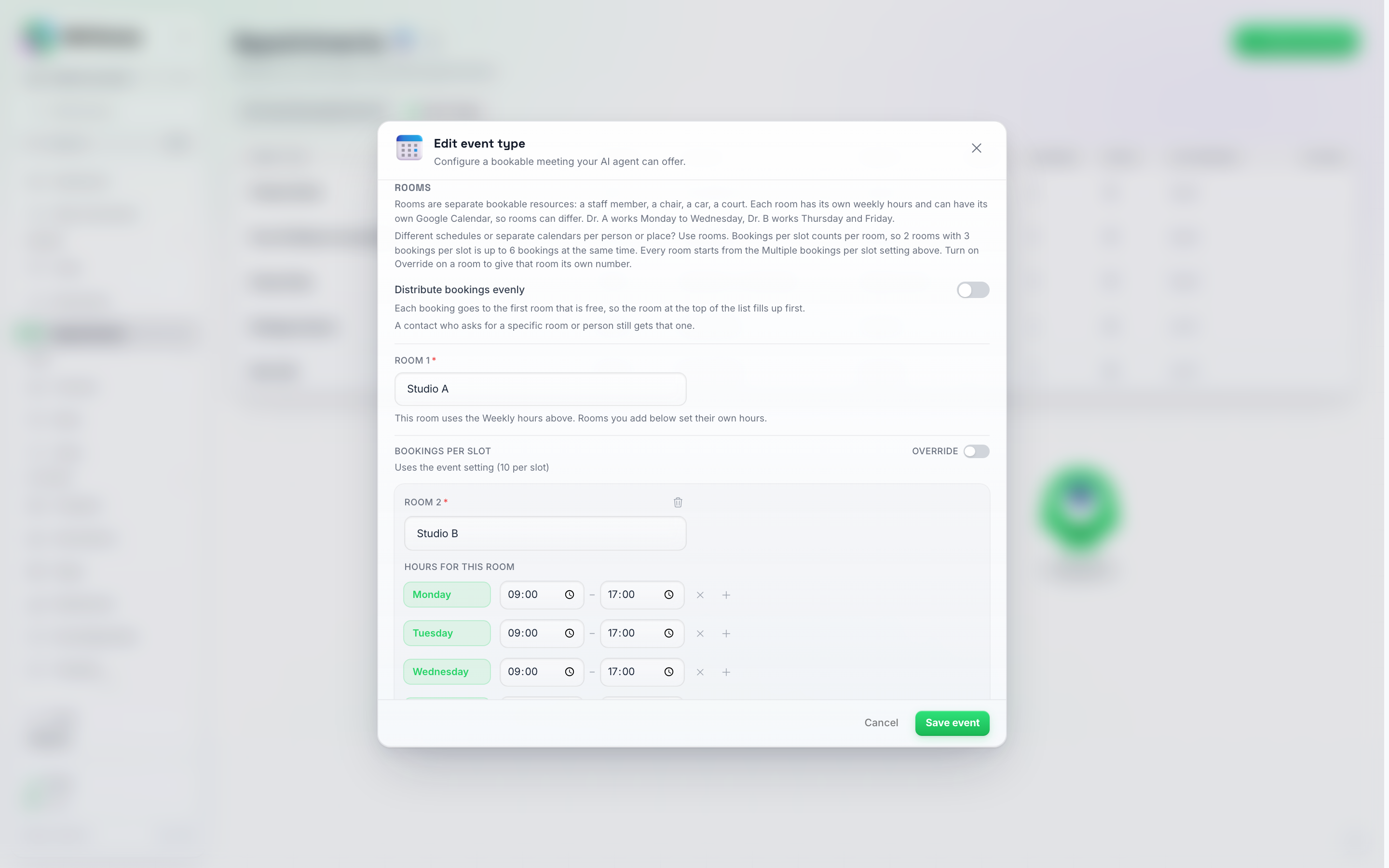
Sektionen Rum. Reglaget Fördela bokningar jämnt finns högst upp; Rum 1 använder Veckotider högst upp i formuläret, varje rum du lägger till nedan ställer in sina egna tider, och varje rum avslutas med sin egen rad för Bokningar per tidslucka.
För att byta namn på ett rum, skriv över dess namn. En sak att veta innan du gör det: att byta namn på ett rum döper inte om bokningar som redan gjorts under det gamla namnet. Dessa möten behåller namnet de bokades med, och det omdöpta rummet börjar räkna från noll igen. Byt namn tidigt, eller låt namnet vara.
För att ta bort ett rum, klicka på papperskorgsikonen på dess kort och bekräfta. Bekräftelsen förklarar vad som händer: “Detta rum kommer inte längre att erbjudas för nya bokningar. Bokningar som redan gjorts behåller sitt rumsnamn och stannar kvar i din kalender.” Rum 1 har ingen papperskorgsikon eftersom dess tider är de Veckotider som finns högst upp i formuläret.
Tillbaka på fliken Händelsetyper visas en kolumn för Rum så fort en händelsetyp har fler än ett rum, vilket visar varje händelses antal rum.
En kalender per rum
När din Google-kalender är ansluten får varje rumskort även en Google-kalender-väljare, med noteringen “Upptagen tid i denna kalender blockerar detta rum, och detta rums bokningar läggs till i den.” Peka Dr. A:s rum mot Dr. A:s kalender och Dr. B:s rum mot Dr. B:s, så kontrolleras varje rum mot sin egen kalender och skriver sina egna bokningar där. Lämna ett rum på Ingen kalender om det inte ska synkroniseras alls.
Nedanför väljaren låter Also check these calendars for conflicts ett rum kontrollera ytterligare kalendrar också, till exempel Dr. A:s personliga kalender utöver arbetskalendern. Upptagna tider i någon markerad kalender blockerar det rummet, och bokningar läggs fortfarande bara till i rummets egen kalender. Se Kontrollera mer än en kalender.
Väljaren visas bara när Google-kalender är ansluten till kontot (se Google-kalenderintegrering). Fram till dess fungerar rummen precis likadant, det finns helt enkelt inga kalend kalender att välja mellan. Ett Google-konto kan innehålla flera kalendrar, så du behöver sällan mer än en anslutning.
Dela en kollegas kalender. För ett rum som bokas i en kollegas kalender delar kollegan den kalendern med det Google-konto du har anslutit och ger behörigheten Ändra händelser. Bokningar skrivs in i rummets kalender, så en delning som endast tillåter visning av ledig/upptagen-status eller händelseinformation räcker inte.
Om ett rums kalender inte kan läsas. Ett rums kalender måste vara läsbar för det Google-konto du har anslutit. Om den inte är det (kalendern har tagits bort, delades aldrig med det kontot eller fel kalender valdes), kan AI:n inte kontrollera rummets upptagna tid, så den kommer inte att föreslå några tider för händelsen förrän det har åtgärdats. Du kommer att få ett e-postmeddelande och en avisering i appen som anger händelsen och kalendern (högst en gång var sjätte timme). För att åtgärda detta, dela kalendern med det anslutna Google-kontot, eller öppna händelsen och välj en annan kalender för det rummet.
Fördela bokningar jämnt mellan rum
När en bokning kommer in och ingen har efterfrågat ett specifikt rum eller en specifik person, har den alltid gått till det första rummet i din lista som är ledigt vid den tidpunkten. Det är rätt beteende för många upplägg — sortera dina rum efter prioritet så fylls det översta först, medan de andra fungerar som reserv. Men om dina rum representerar kollegor som alla bör få en rättvis del av arbetet, innebär “först i listan vinner” att personen högst upp förblir fullbokad medan de andra sitter halvtomma.
Växeln Fördela bokningar jämnt löser detta. Den finns högst upp i sektionen Rum och visas endast när evenemangstypen har två eller fler rum:
- Av (standard för alla evenemangstyper): varje bokning går till det första rummet i din lista som är ledigt, så rummet högst upp fylls först.
- På: varje bokning går till det rum som har färst bokningar, baserat på nyligen genomförda och kommande möten — så att bokningar fördelas jämnt mellan alla.
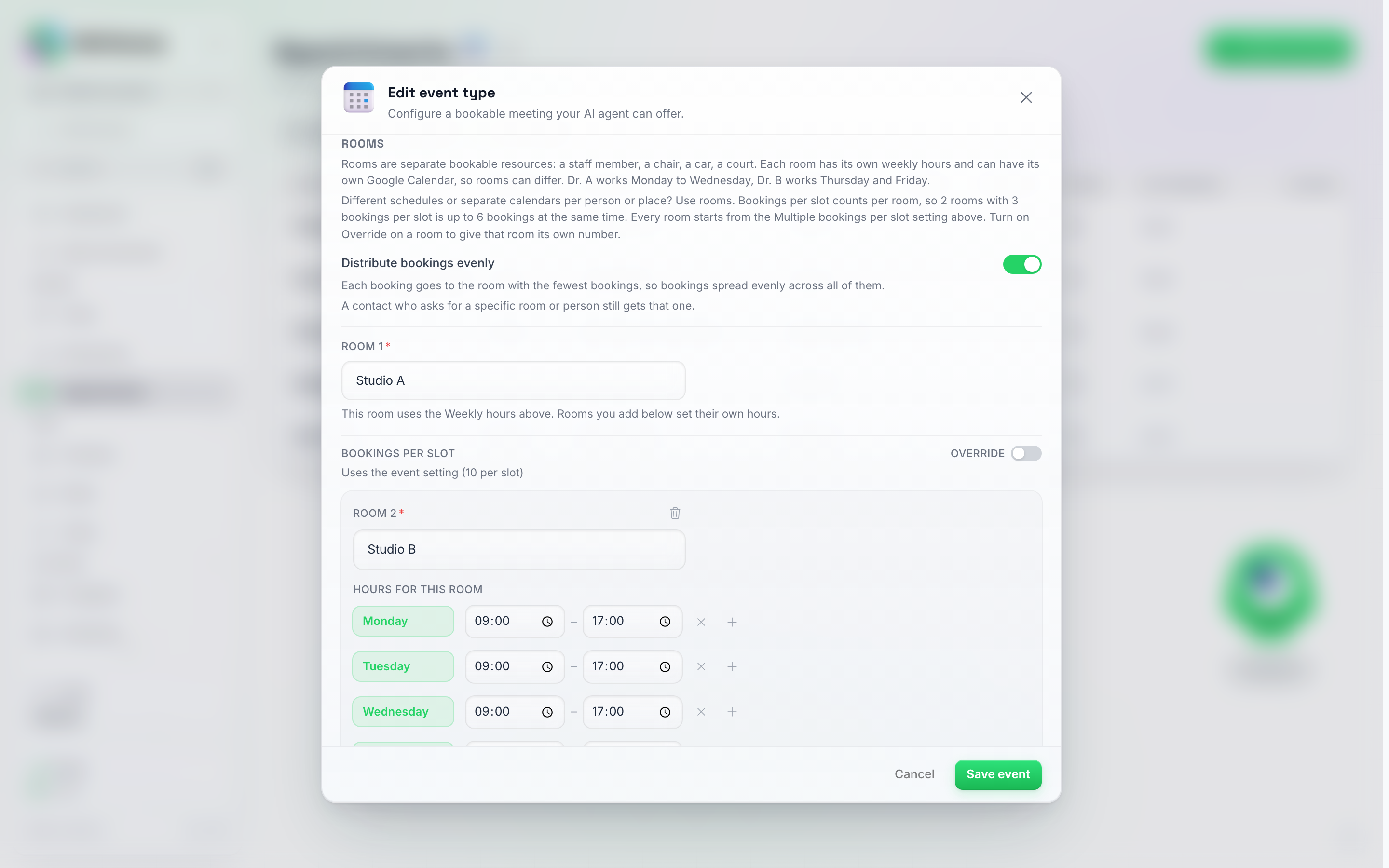
När Fördela bokningar jämnt är aktiverat anger raden under reglaget exakt vad som ändras: varje bokning går till rummet med färst bokningar. Noteringen nedanför förblir densamma oavsett: en kontakt som efterfrågar ett specifikt rum eller person får fortfarande det alternativet.
Tre saker förblir desamma oavsett inställning:
- En kontakt som efterfrågar en specifik person får fortfarande den personen. Växeln avgör endast fall där ingen preferens angetts.
- Ett rum tilldelas aldrig en bokning det inte kan ta. Dess egna öppettider, kalenderns upptagna tider och antalet bokningar per tidslucka respekteras alltid — om personen med minst antal bokningar är stängd eller fullbokad vid den tidpunkten, tar nästa person med minst antal bokningar över.
- Återkommande bokningar stannar hos samma person. En veckovis serie balanseras en gång, vid det första mötet, och stannar sedan hos den personen under resten av serien.
Med växeln påslagen blir AI:n också lite mer omtänksam: innan den bokar någon som inte har nämnt ett namn, frågar den en gång om de redan har en föredragen person. Om de inte har någon preferens, genomförs bokningen och din kalender sköter fördelningen. Bokningssidan följer samma regel — en besökare som lämnar raden Boka med på Vem som helst placeras hos personen med minst antal bokningar.
Avbokningar och ombokningar räknas också: en person som förlorar en bokning hamnar automatiskt längre fram i kön för nästa.
Rum eller flera bokningar per tidslucka?
Båda låter fler än en person boka samma tid, så det är värt att vara tydlig med vilken du faktiskt vill ha. Formuläret drar gränsen precis under reglaget Flera bokningar per tidslucka: “Samma tider och utbytbara platser? Det är allt du behöver. Olika scheman eller separata kalendrar? Använd Rum nedan.”
- Flera bokningar per tidslucka är ett nummer för platser som är utbytbara och delar samma tider: tio identiska bilar, tolv platser i en klass. Det finns inget annat att ställa in.
- Rum är separata namngivna resurser som får skilja sig åt: egna dagar och tider, egen kalender och eget antal bokningar per tidslucka.
Varje rum utgår från eventets nummer. Vad du än ställer in som Flera bokningar per tidslucka är standard för varje rum, och varje rumskort visar vad det har ärvt: “Använder eventinställningen (10 per tidslucka)”, eller “Använder eventinställningen (Obegränsat)” när eventet är obegränsat. Ändra eventets nummer och varje rum som följer det ändras med det.
Ett rum kan ha ett eget nummer istället. Aktivera Åsidosätt på det rummets kort så visas ett Bokningar per tidslucka-nummer för just det rummet, med start på 1, med ett eget Obegränsat-reglage bredvid. Raden under lyder “Hur många personer som kan boka detta rum samtidigt. När så många har bokat, slutar detta rum att erbjudas för den tiden.” Ett rum inställt på 1 beter sig precis som en klassisk resurs med en bokning i taget, inuti en eventtyp som annars tar emot flera.
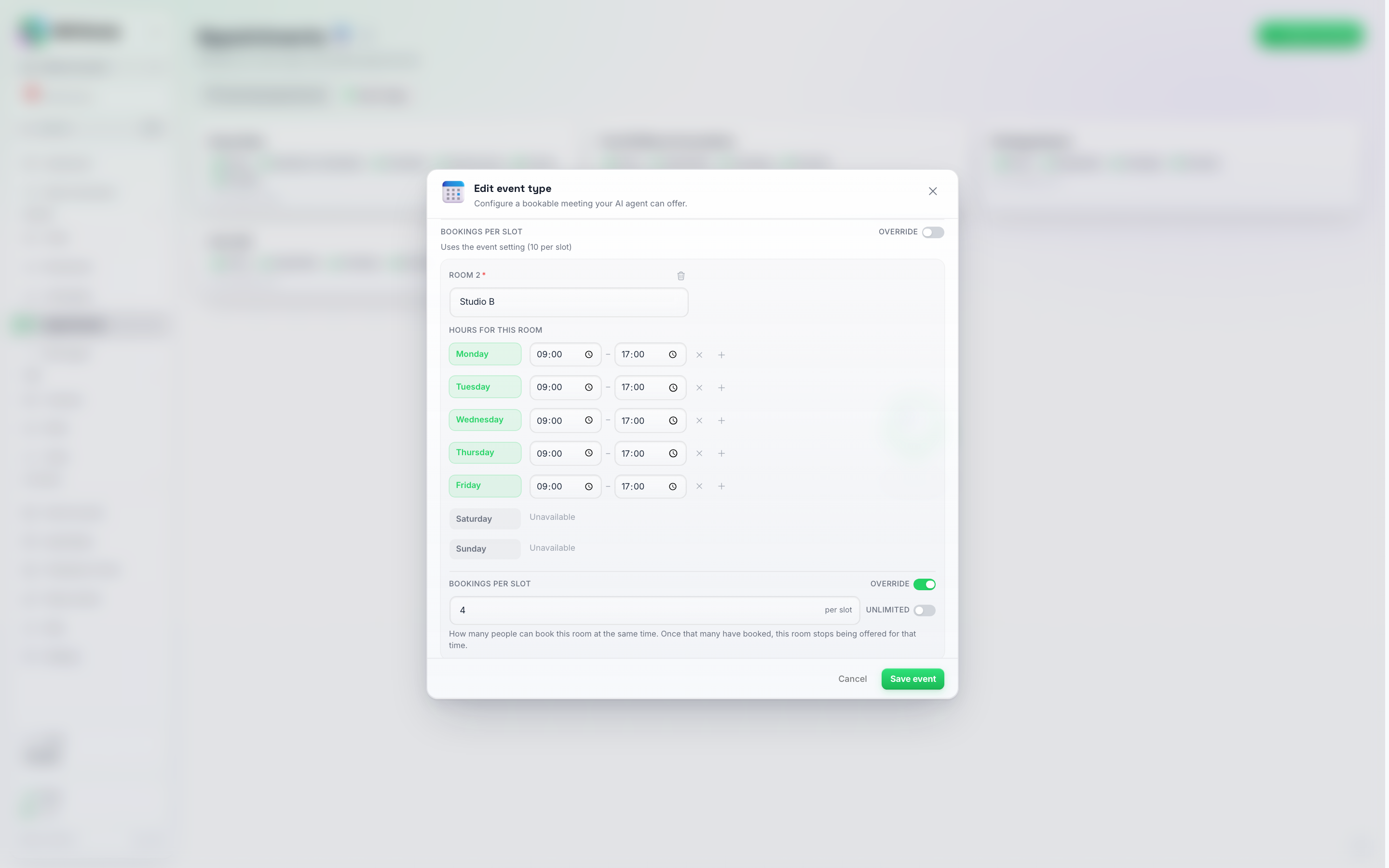
Det första rummet följer händelsen ("Använder händelseinställningen (10 per tidslucka)"); det andra har Åsidosätt aktiverat och tar emot 4 bokningar åt gången. Obegränsat-reglaget bredvid siffran tar bort begränsningen för just det rummet.
Ett exempel. En klinik kör en eventtyp som heter “Session” med två rum, och eventet är inställt på 12 per tidslucka. Grupprummet följer det och tar emot tolv personer kl. 18:00. Behandlingsrummet har Åsidosätt aktiverat med numret 1, så det tar emot en person kl. 18:00 och slutar sedan erbjudas för den tiden, medan grupprummet fortsätter att fyllas på.
Hur många bokningar det blir totalt. Utan några åsidosättningar någonstans gäller eventets nummer för varje rum: två rum på ett event inställt på 3 per tidslucka blir upp till 6 bokningar samtidigt. När ett rum har ett eget nummer är summan helt enkelt summan av varje rums eget nummer, så ett grupprum med tolv platser bredvid ett behandlingsrum för en person blir tretton bokningar kl. 18:00.
På fliken Eventtyper byter en eventtyp vars rum inte alla har samma nummer ut sin per-tidslucka-etikett mot Varierar per rum. Öppna eventtypen för att se vad varje rum är inställt på.
Bokning för hand, rum för rum. När du skapar en bokning själv från fliken Kommande bokningar och händelsetypen har fler än ett rum, visas en rad med rumsknappar ovanför tiderna, där varje knapp visar hur många lediga tider det rummet fortfarande har den dagen. Välj rum först, sedan tid; bokningen sparas för det rummet, så det är dess “2 kvar”-märken och dess egna tider som du ser. Med ett enskilt rum finns det inget att välja och tiderna visas som vanligt.
Bokning med en specifik person
Om dina rum är namngivna efter riktiga personer eller saker – frisörer, läkare, stolar, bilar – kan AI:n använda dessa namn i konversationen. Döp ett rum till “Alex” så kommer en kontakt som frågar efter Alex att få Alex.
Här är vad AI:n kan göra när dina rum har riktiga namn:
- Säg vem som är ledig och när. “Alex är ledig kl. 10:00 och 10:30, Luan kl. 11:00” — istället för en ren lista med tider.
- Boka med den person kontakten efterfrågar. “Kan jag få Alex på torsdag?” bokar Alex, och endast Alex. Om Alex inte är ledig vid den tidpunkten meddelar AI:n detta och erbjuder Alex nästa lediga tider istället för att tyst boka in dem hos någon annan.
- Behåll samma person när en bokning flyttas. Boka om en kontakt som bokat med Alex, så stannar de hos Alex. Om den nya tiden endast fungerar med någon annan, berättar AI:n för dem vem de skulle flyttas till istället för att byta person bakom ryggen på dem.
- Välj vem som helst när kontakten inte har någon preferens. “Vem som helst som är ledig kl. 3” fungerar precis som det alltid har gjort: AI:n tar det första rummet som är ledigt vid den tidpunkten. Föredrar du att dessa bokningar fördelas jämnt mellan dina medarbetare? Aktivera Fördela bokningar jämnt i evenemangets sektion för rum — se Fördela bokningar jämnt. Med den påslagen frågar AI:n också en gång om kontakten redan har en föredragen person innan den väljer åt dem.
Namngivningstips. AI:n matchar baserat på namnet, så lite noggrannhet här gör stor skillnad:
- Döp varje rum efter personen (eller saken) så som dina kunder känner till dem – “Alex”, “Dr. Bakker”, “Stol 3 — Sanne”, “Bana A”.
- Använd exakt samma stavning överallt: i rumsnamnet, i dina AI-instruktioner och i allt du skickar ut. “Alex Araújo” och “Alex Araujo” bör för säkerhets skull hållas identiska.
- Om två personer delar förnamn, lägg till något som skiljer dem åt – platsen, efternamnet, specialiteten: “Alex — Centro”, “Alex — Norte”. Annars kan AI:n inte avgöra vem kontakten menar och kommer att fråga.
- AI:n använder endast namn som faktiskt finns på dina rum. Den kommer inte att hitta på en kollega som inte finns.
Lämna namnen generiska så ändras ingenting. Rum som fortfarande heter “Nytt rum”, “Rum 1” och “Rum 2” behandlas som utbytbara, precis som tidigare: AI:n nämner dem aldrig och placerar helt enkelt bokningen där det finns plats. Det är rätt inställning när dina resurser är identiska ur kundens perspektiv – tio identiska bilar, två identiska behandlingsrum.
Bokningssidan använder samma namn. När en händelsetyp har två eller fler namngivna rum visar den offentliga länken en rad för Boka med (Vem som helst, plus en bricka per person) ovanför tiderna, så att besökare även kan välja person där. Generiska rumsnamn visar ingen sådan rad.
Återkommande möten
Det finns ingen inställning för att göra en händelsetyp eller ett möte återkommande: varje bokning är ett enskilt möte, så regelbundna sessioner bokas en i taget. Möten som importeras från en återkommande Google Kalender-händelse behåller händelsens serieinformation.
Bokningsbekräftelse och aviseringar
När en kontakt bokar ett möte via AI:n händer följande:
- Bokningen skapas och visas på fliken Kommande bokningar.
- Ett bekräftelsemeddelande skickas till kontakten i chatten (till exempel “Din bokning är bekräftad för tisdag kl. 14:00”).
- Om kontakten har en e-postadress registrerad får de även ett bekräftelsemeddelande via e-post (svar går till ditt kontos e-postadress). Detta styrs av reglaget Skicka boknings-e-post till kontakt för händelsetypen, vilket är aktiverat som standard. E-postmeddelandet visar bokningstiden i händelsetypens tidszon (ditt kontos tidszon om händelsetypen inte har någon egen), följt av den zonen och dess offset, till exempel tis, 13 okt 2026, 17:30 (Europe/Madrid, UTC+2). Den konverteras inte till kontaktens egen zon, men etiketten informerar en kontakt utomlands om vilken tid det är; Google Kalender-inbjudan, när bokningen synkroniseras till Google Kalender, visar tiden i kontaktens egen zon. Ditt eget bokningsmeddelande via e-post visar tiden på samma sätt. Obs: detta e-postmeddelande skickas inte för importerade bokningar eller Formitable-bokningar.
- Bokningen synkroniseras till din Google Kalender (om den är ansluten – se Google Kalender-integrering).
- Du får ett meddelande baserat på dina inställningar för Aviseringar. Boknings-e-postmeddelandet listar kontaktens namn och telefonnummer, händelsen, datum och tid, mötesplats samt eventuella extra detaljer som AI:n samlade in under bokningen. När AI:n bokade mötet i en chatt innehåller e-postmeddelandet även en kort Sammanfattning av konversationen (två eller tre meningar om vem personen är, vad de vill och allt som är värt att veta före mötet, skrivet på ditt kontos språk) och en Visa chatt-knapp som öppnar den konversationen. Sammanfattningen kostar inga krediter. Bokningar som görs via din bokningssida eller API:et har ingen konversation bakom sig, så deras e-postmeddelande har knappen Visa chatt men ingen sammanfattning. Om du använder white label öppnar knappen chatten på din egen appdomän. På ett underkonto för en byrå inkluderar kopian som skickas till byrån sammanfattningen men ingen chattknapp, eftersom byråns länk skulle öppna byråns eget konto. Från själva appen har bokningens detaljpanel en knapp för att öppna chatten.
Vill du ha en annan formulering i bekräftelsemailet? Tidsbokningsbekräftelsen är ett av de mejl som du kan skriva om med egna ord, per språk, under Inställningar → E-postmallar. Se E-postspråk & mallar.
Hantering av avbokningar
Både kontakter och administratörer kan avboka möten:
- Spårning av avbokningsorsak — När ett möte avbokas registreras orsaken så att du kan se mönster (till exempel om många kontakter avbokar på grund av schemakonflikter).
- Statusuppdateringar — Mötesstatusen ändras från “Bekräftad” till “Avbokad.”
- Kalendersynkronisering — Avbokningar synkroniseras automatiskt tillbaka till Google Kalender, vilket frigör tidsluckan för andra bokningar.
- Formitable-avbokningar — För Formitable-restaurangbokningar tillhandahålls en dedikerad avbokningslänk.
Öppna ett möte från fliken Kommande möten för att boka om eller avboka det.
Externa bokningsplattformar: Formitable, Zenchef och Trafft
Sköter du redan dina bokningar någon annanstans? Fem plattformar kan anslutas direkt, så att AI:n bokar i det system ditt team redan arbetar i istället för att hålla en andra kalender här.
För restauranger. Formitable, Zenchef, OpenTable och TheFork är bordsbokningsplattformar som AI:n kan använda för att hantera bordsbokningar direkt i chattkonversationer — genom att kontrollera tillgängliga bord och tider i realtid, samt skapa bokningen i både plattformen och restaurangsystemet samtidigt. Formitable, Zenchef, OpenTable och TheFork har alla stöd för att ansluta flera restauranger under ett konto, och varje kan aktiveras eller inaktiveras oberoende av varandra. Bokningar via OpenTable och TheFork låter även gästen ändra eller avboka via samma chatt, inom ramen för restaurangens avbokningspolicy.
För tidsbokningsverksamheter. Trafft är en schemaläggningsplattform för företag som bokar tid snarare än bord — salonger, frisörer, kliniker, studior, konsulter, reparationsverkstäder. När den är ansluten kan AI:n lista dina tjänster och personal, kontrollera vad som faktiskt är ledigt i Trafft, boka tiden där, samt avboka eller flytta den senare i samma konversation. En Trafft-bokning hamnar på din sida för bokningar precis som de bord AI:n bokar, och till skillnad från dessa restaurangbokningar utlöser den även webbhooken Bokning genomförd precis som alla andra bokningar.
Alla dessa — Google Kalender, Formitable, Zenchef, OpenTable, TheFork och Trafft — ansluts, kopplas ifrån och visar sin status under Inställningar → Bokning & Kalender:
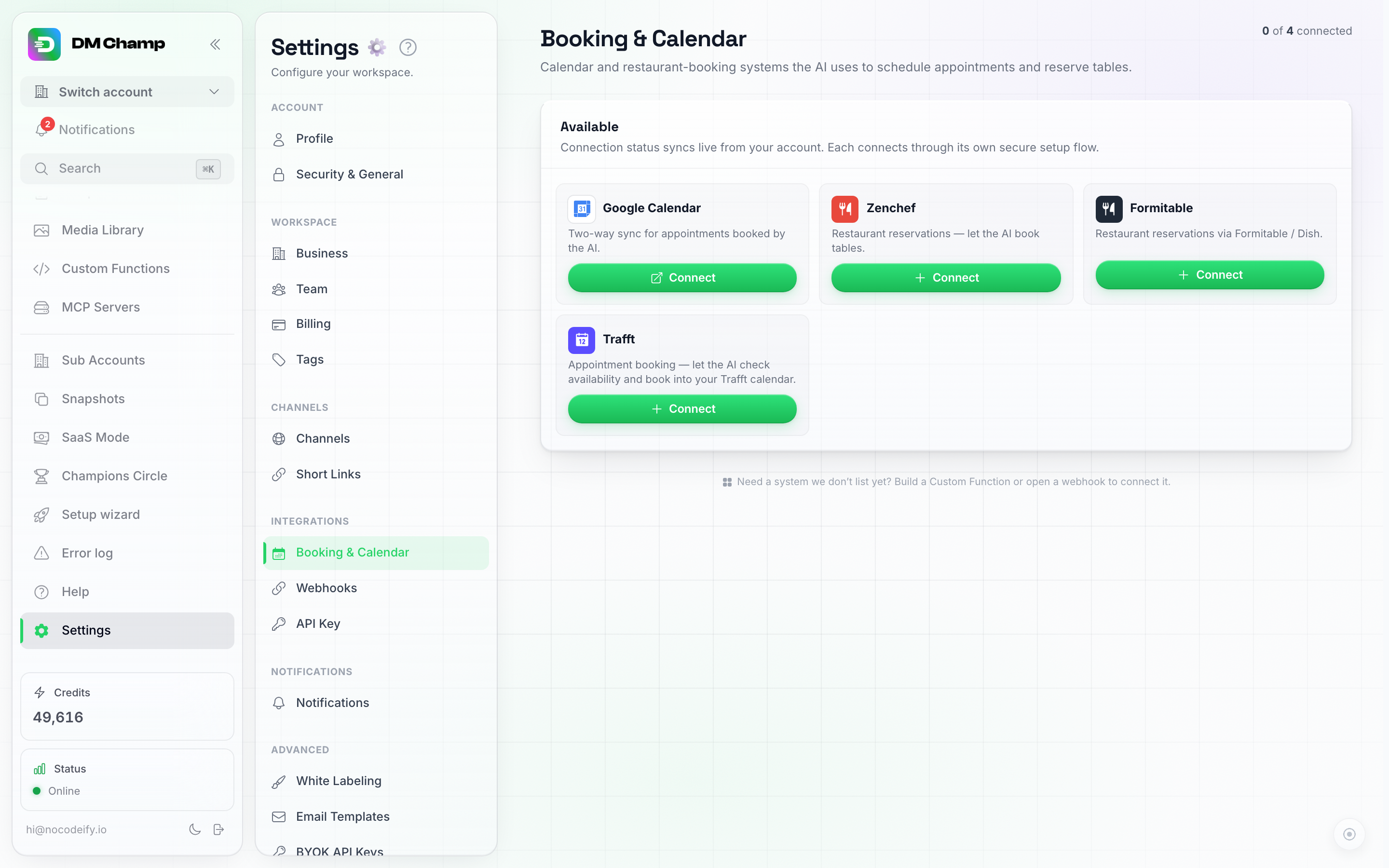
Inställningar → Bokning & Kalender visar en överblick över vilka bokningssystem som är anslutna och används för att ansluta varje tjänst.
Se Zenchef, Formitable, OpenTable, TheFork och Trafft för konfigurationsstegen.
För att låta din AI boka med en av dem, öppna AI-agenter, öppna agenten, gå till steget AI-förmågor och välj plattformen som bokningsleverantör i avsnittet Bokningar (se Aktivera bokningar för din AI).
Bokningar gjorda utanför plattformen
Har du redan dina bokningar någon annanstans – i ditt eget CRM, ett klasschema eller ett annat bokningsverktyg? Du kan fortfarande få dem att visas på sidan Bokningar: registrera varje bokning via API:ets Boka en tid-slutpunkt, eller med steget Skapa bokning i en automatisering, genom att bara ange en titel och en starttid istället för en händelsetyp. De hamnar i listan bredvid allt annat och kan ombokas, avbokas eller tas bort på samma sätt, och du får den vanliga bokningsnotisen – men eftersom det inte finns någon händelsetyp kopplad till dem, kontrolleras ingenting mot din tillgänglighet och de läggs inte till i din Google Kalender.
Importera kalenderhändelser
Inte tillgängligt i gränssnittet för närvarande. Denna funktion beskrivs som referens, men den visas ännu inte någonstans där du kan klicka i appen. Kontakta supporten om du behöver importera befintliga möten.
Att importera befintliga bokningar hämtar händelser från din anslutna Google-kalender. Anslut Google-kalender först, välj sedan vilken händelsetyp bokningarna ska kopplas till, och om kontakter ska matchas via E-post eller Telefonnummer. Plattformen läser händelser från din länkade kalender och kopplar varje händelse till en kontakt, och skapar en kontakt vid behov.
Detta är användbart vid migrering från ett annat schemaläggningssystem eller när du vill föra in befintliga kalenderhändelser i appen.
Behöver du hjälp?
Om du har frågor om bokningssystemet eller integrationer, kontakta oss via vår e-postsupport.