Dagliga sammanfattningar
Dagliga sammanfattningar är en AI-genererad sammanfattning av föregående dags konversationer och aktivitet. Varje morgon läser systemet igenom vad som hände i din inkorg dagen innan — vad dina kontakter sa, vad AI:n svarade, var leads flyttades i din pipeline, var chattar stannade av — och skriver en kort sammanfattning åt dig så att du kan börja dagen med att veta exakt hur läget ser ut utan att behöva skrolla igenom varje chatt.
Prefer to see it? Click through the whole flow:
Aktivera eller inaktivera dagliga sammanfattningar. Dagliga sammanfattningar är aktiverat som standard för alla konton. Stäng av det under Inställningar → Funktioner om du inte använder det: ingen sammanfattning genereras därefter, och sidan försvinner från sidofältet (den kommer tillbaka så fort du aktiverar funktionen igen). Om du inte ser dagliga sammanfattningar i ditt sidofält på ett hanterat konto har din leverantör stängt av det åt dig — be dem att aktivera det.
Var du hittar det
I sidofältet finns Dagliga sammanfattningar precis under Instrumentpanel. (På en telefon är menyn dold – tryck först på menyikonen ☰ i det övre hörnet och tryck sedan på Dagliga sammanfattningar.)
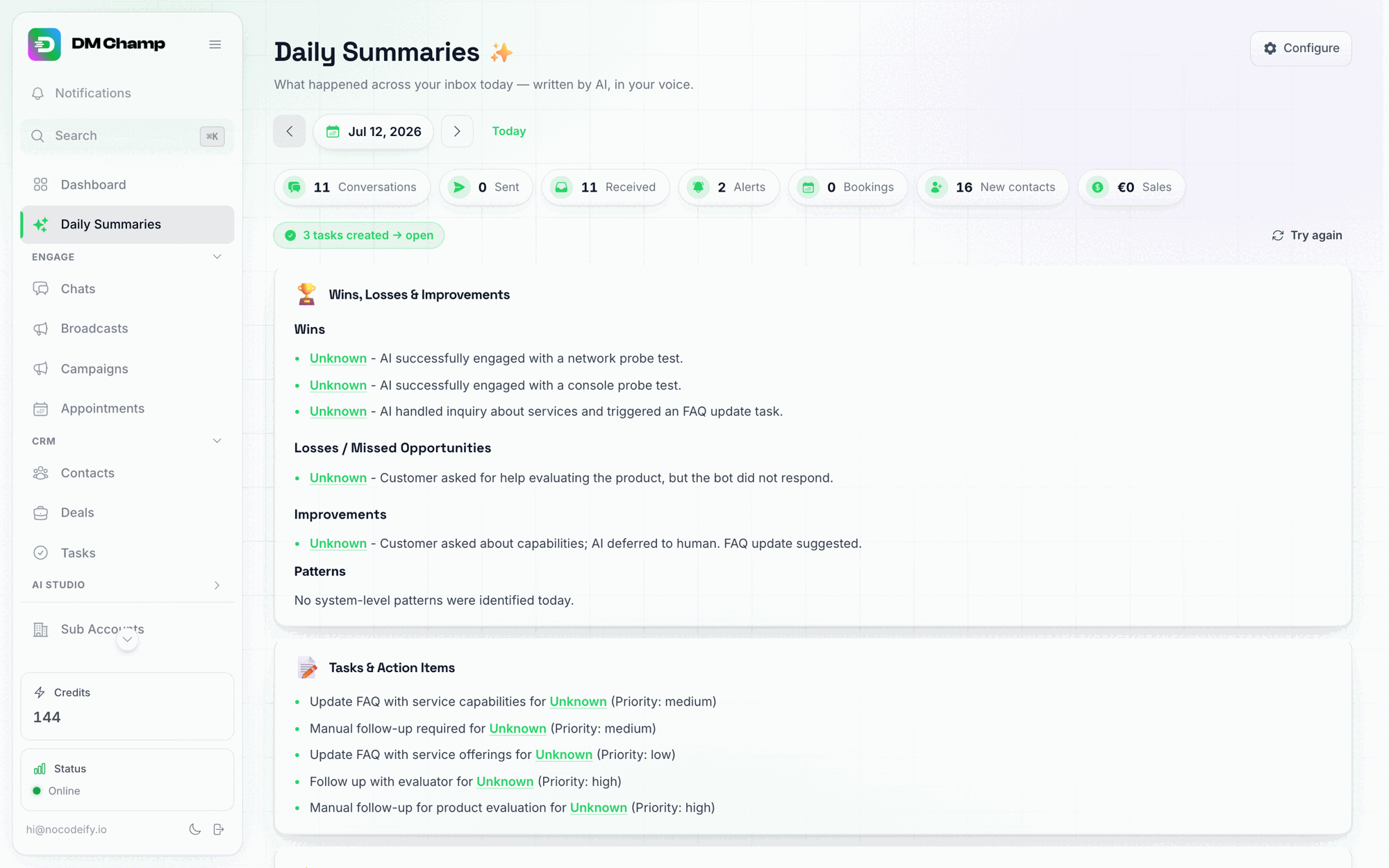
En daglig sammanfattning: KPI-brickor längst upp, följt av kort för vinster, förluster & förbättringar samt uppgifter & åtgärder.
Längst upp ser du dagens KPI-kort – Konversationer, Skickade, Mottagna, Varningar, Bokningar, Nya kontakter och Försäljning – med Föregående / Nästa-pilar och en datumväljare för att bläddra mellan andra dagar, samt en Konfigurera-knapp och en Försök igen-länk för att omforma eller återskapa en sammanfattning. Nedanför delas sammanfattningen upp i fem kort: Vinster, förluster och förbättringar, Uppgifter och åtgärder, Mänskliga varningar och granskningar, Sentimentanalys samt Bokade möten och försäljning.
Vad som ingår i en daglig sammanfattning
Varje sammanfattning skapas automatiskt under natten baserat på gårdagens aktivitet och täcker vanligtvis:
- Vinster och förluster — konversationer som ledde till en bokning, en försäljning eller en avslutad affär, samt de som avbröts (och varför)
- Uppgifter och åtgärder — att göra-punkter som AI:n identifierade eller skapade under gårdagens chattar och som kräver uppföljning av en människa. Arkiverade chattar får aldrig uppföljningsuppgifter: att arkivera en chatt innebär att den inte kräver mer av dig (en missad fråga eller en buggrapport från den chatten är fortfarande registrerad)
- Mänskliga varningar — varje chatt som AI:n pausade för mänsklig uppmärksamhet, med en kort sammanfattning av vad kontakten efterfrågade (inkluderat i dagens Varningar-antal)
- Sentiment — en snabb överblick av hur dina kontakter kände sig under dagens chattar (glada, frustrerade, förvirrade, neutrala)
- Bokade möten — möten som hamnade i din kalender från gårdagens konversationer (antalet Bokningar)
- Försäljning — affärer som avslutades eller intäkter som tillskrevs en chatt (antalet Försäljningar)
De exakta detaljer du ser beror på vad som faktiskt hände den dagen — en lugn dag ger en kort sammanfattning; en hektisk dag med många inkommande ärenden ger en längre. Under en mycket hektisk dag visar listorna Vinster, Förluster och Förbättringar de mest anmärkningsvärda konversationerna av varje slag (försäljning, chattar som kräver en uppgift eller en person, missnöjda kunder först), följt av en rad som anger hur många fler det fanns, så att sammanfattningen förblir läsbar istället för att lista hundratals chattar.
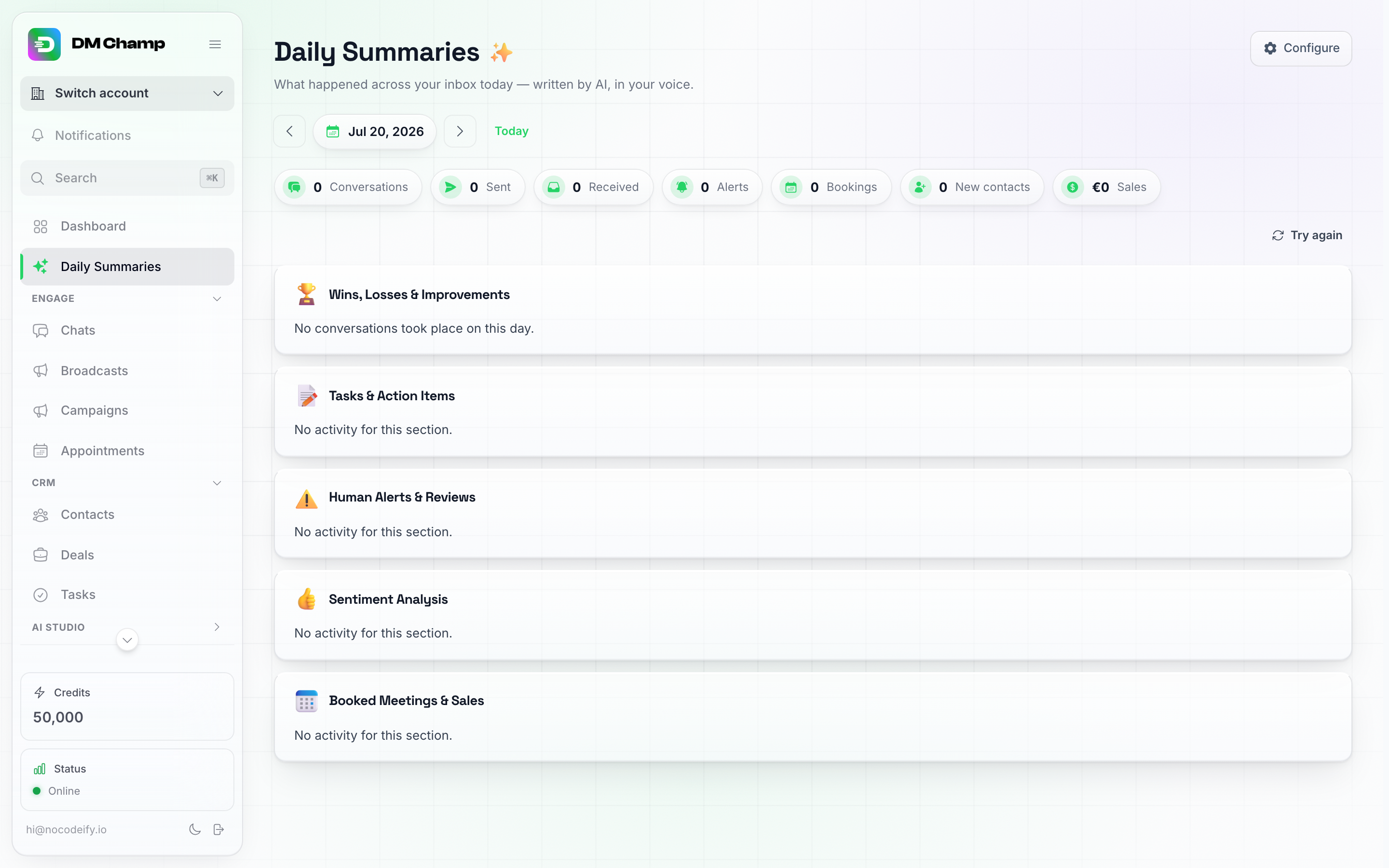
En lugn dag: nollställda KPI-brickor och varje kort noterar att det inte fanns något att rapportera.
Läsa en daglig sammanfattning
- Sidan öppnas som standard på gårdagens sammanfattning (dagens genereras fortfarande under natten).
- Använd datumväljaren, eller pilarna Föregående / Nästa, för att gå till vilken tidigare dag som helst.
- Klicka på valfritt kontaktnamn i sammanfattningen för att öppna konversationen i ett modal-fönster — läs chatten, svara vid behov, stäng sedan modal-fönstret så är du tillbaka där du var.
- Sammanfattningar renderas med korrekt formatering (rubriker, fetstil, listor, länkar), så att layouten är lättläst och länkar till interna sidor fungerar.
Sekretessläge för skärmdelning. Om du har aktiverat Sekretessoskärpa (Inställningar → Säkerhet & Allmänt) ersätts kontaktnamn i sammanfattningen med anonymiserade etiketter (Kontakt 1, Kontakt 2…) och möjligheten att klicka på dem inaktiveras, så att du säkert kan presentera eller spela in sidan. Stäng av sekretessoskärpa för att återställa riktiga namn och klickbarhet.
Vilket språk en sammanfattning skrivs på
Varje sammanfattning skrivs på ett språk, valt i denna ordning:
- Språket i din profil. Det du valde under Inställningar → Profil → Språk (eller i språkmenyn i sidofältet) vinner alltid. Se Kontoinställningar.
- Språket din app öppnas på. Om du aldrig har valt ett språk själv och du använder appen på en byrås egen domän, följer sammanfattningen standardspråket som domänen är inställd på, samma språk som appen visas för dig på.
- Dina AI-agenters språk. Om inget av ovanstående är inställt, följer sammanfattningen språket som dina agenter är inställda på, förutsatt att de alla använder samma språk.
- Engelska i alla andra fall.
Själva konversationerna kan vara på vilket språk som helst: en sammanfattning av franska chattar på ett konto inställt på spanska skrivs på spanska. Uppgifter som sammanfattningen skapar skrivs på samma språk som sammanfattningen.
Ett språkbyte börjar gälla från och med nästa sammanfattning. Sammanfattningar som redan har skrivits behåller sitt språk tills du återskapar dem med Försök igen.
När sammanfattningar genereras
Sammanfattningar körs automatiskt under natten, så när du sätter dig ner på morgonen är gårdagens sammanfattning klar – men du är inte låst från dem. Du kan återskapa vilken dags sammanfattning som helst med Försök igen, vilket är användbart efter att du har rensat chattar eller ändrat din AI-agent. Om den dagen skapade uppgifter kommer du att bli tillfrågad om du vill ta bort och återskapa dem. För en dag utan sammanfattning ännu låter en Generera sammanfattning-knapp dig skapa en på begäran.
Två saker som folk ofta frågar om:
- Sammanfattningen är det som skapar uppgiftskorten. Det är inte bara en rapport över uppgifter som redan fanns – den läser dagens konversationer och lägger till de åtgärdspunkter den hittar på din uppgiftstavla, taggade till den kontakt de kom ifrån.
- Att pausa din AI stoppar inte sammanfattningarna. De körs varje natt oavsett, och de läser varje konversation från den dagen, inklusive de som ditt team hanterade manuellt. Kunskapsobjekt skapas fortfarande från dessa (FAQ-uppdateringar, felrapporter, funktionsförfrågningar) – men inte “svara X”-kort. Om någon av er skrev i en konversation den dagen, eller om AI:n fortfarande hanterar den och hade sista ordet, kommer sammanfattningen inte att lägga till en “assistera X” / “svara X” / “följ upp med X”-uppgift för den: en person är redan på den chatten, eller så är AI:n det, och den automatiska uppföljningen täcker en kontakt som blir tyst.
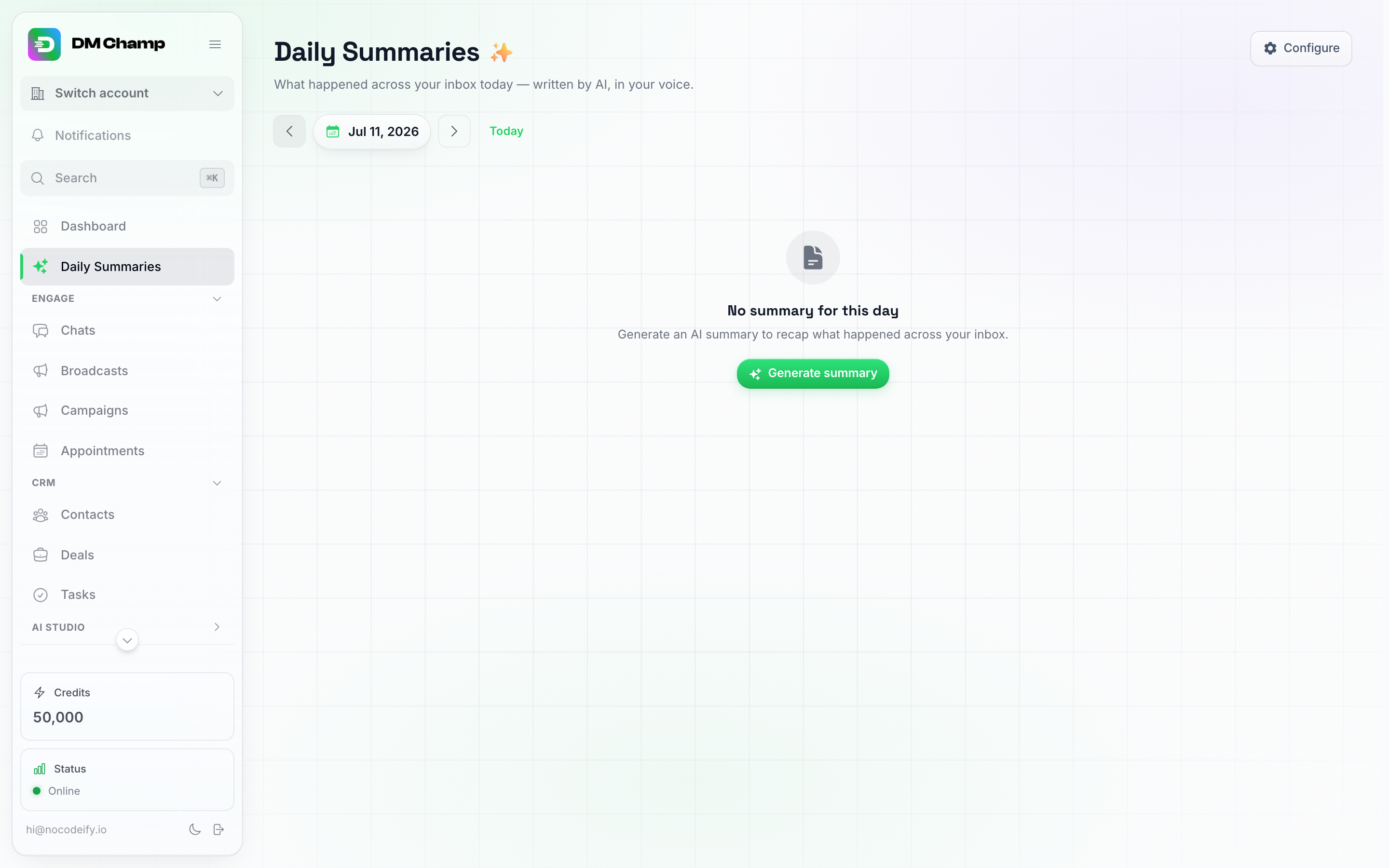
Ingen sammanfattning för denna dag än – klicka på Generera sammanfattning för att skapa en på begäran.
Om en sammanfattning av någon anledning inte kunde genereras (vilket är sällsynt), kommer du att få veta det när du öppnar den dagen så att du inte stirrar på en tom sida och undrar varför. En misslyckad sammanfattning debiteras inte och skapar inga uppgifter; klicka på Försök igen för att generera den.
Återskapa och konfigurera avsnitt
Klicka på Konfigurera högst upp på sidan för dagliga sammanfattningar för att forma hur dina sammanfattningar ser ut – aktivera eller inaktivera avsnitt, döp om dem, ändra ordning på dem med upp/ner-pilarna, lägg till ett anpassat avsnitt och ge varje avsnitt en egen anpassad AI-prompt så att den fokuserar på exakt det som är viktigt för dig. Kärnavsnittet Vinster, förluster och förbättringar kan döpas om eller få sin prompt anpassad men kan inte tas bort; alla andra avsnitt kan stängas av eller tas bort.
Avsnitt som visar ett nummer. Börja ett avsnitts namn med # (till exempel # contacts handled by the AI eller # appointments booked by a person), eller med “Antal”, så visar det avsnittet bara antalet för dagen istället för en lista med namn. Sammanfattningen räknar konversationer som AI:n svarat i, konversationer som en person svarat i, möten som AI:n bokat i chatten samt andra möten, så rubriker som dessa får ett faktiskt nummer. Allt annat som rubriken efterfrågar räknas utifrån dagens konversationer.
Den valfria prompten följs per avsnitt. Det du skriver i ett avsnitts prompt är vad det avsnittet fokuserar på, oavsett vilken position avsnittet har. Dagens framgångar, förluster och förbättringar hamnar alltid i ditt avsnitt för framgångar, även när du flyttar andra avsnitt ovanför det.
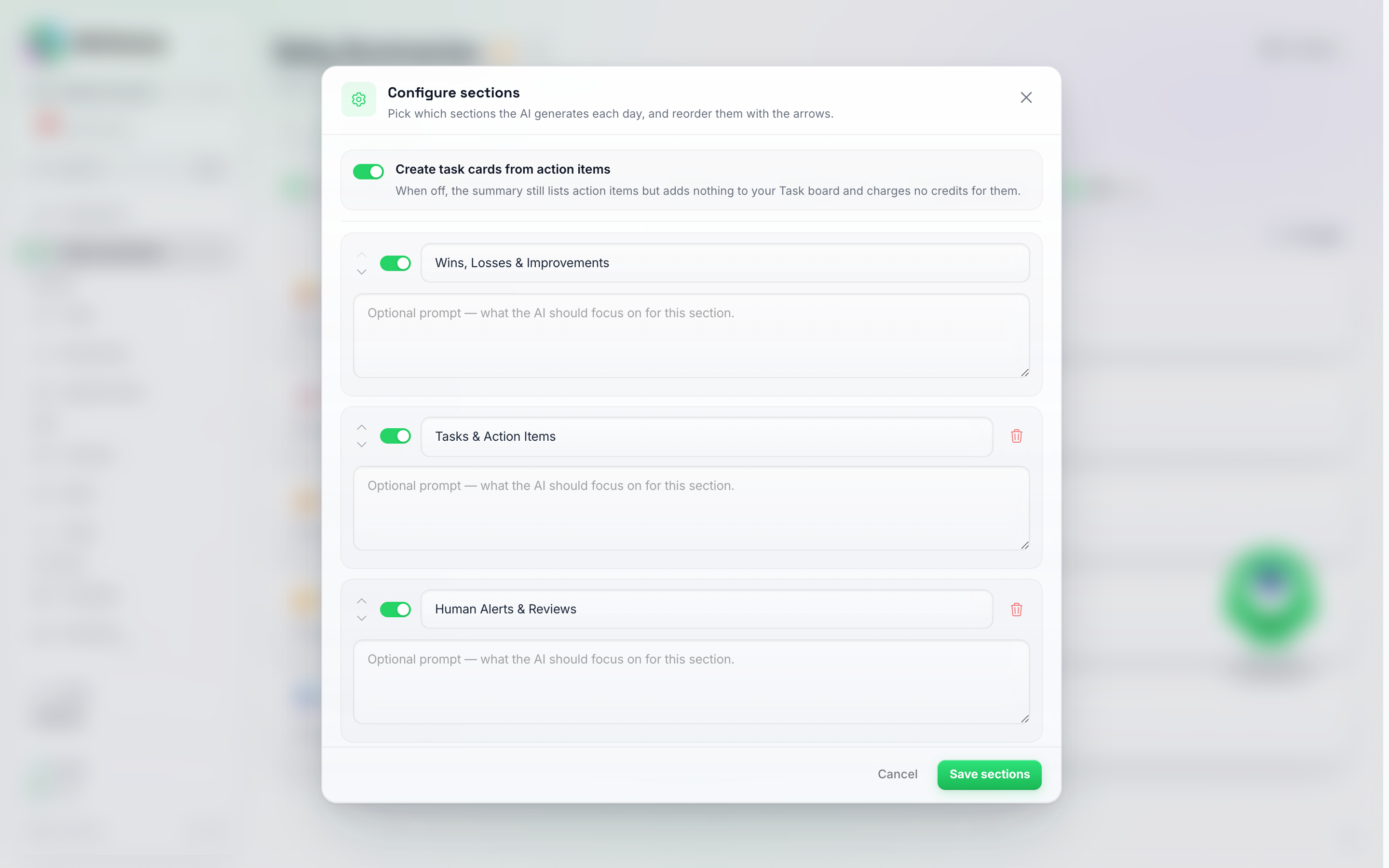
Konfigurera sektioner: reglaget för uppgiftskort högst upp, följt av växel, byta namn, ändra ordning och lägga till en anpassad AI-prompt per sektion.
Samma dialogruta har ytterligare en växel högst upp: Skapa uppgiftskort från åtgärdspunkter. Den är aktiverad som standard. Stäng av den så listar nattens sammanfattning fortfarande dagens åtgärdspunkter i sitt Uppgifter & Åtgärdspunkter-kort, men lägger inte till något på din uppgiftstavla och debiterar inga krediter för dessa kort. “Human Alert”-uppgifter och uppgifter som AI:n skapar under en live-konversation påverkas inte, och själva uppgiftstavlan förblir aktiverad.
I kombination med Försök igen låter detta dig finjustera en dags sammanfattning och köra den igen tills den ser ut som du vill.
Vad en sammanfattning kostar
Att generera en daglig sammanfattning förbrukar AI-krediter och visas som en egen rad för “Daglig sammanfattning” i användningshistoriken på din faktureringssida. Vad det kostar beror på ditt konto:
- 0,25 krediter per sammanfattning (0,20 med Champions Circle Insider-pris) på konton som har tillgång till AI-kvalitetsnivån Max – alla AppSumo-livstidsplaner samt nuvarande Business-, Agency- och Agency Unlimited-planer (se Vad en AI-åtgärd kostar, per AI-kvalitetsnivå).
- 1 kredit per sammanfattning på andra konton.
- 0 krediter om du har anslutit din egen Anthropic-API-nyckel (BYOK); ditt Anthropic-konto betalar för det.
Uppgifter som sammanfattningen skapar debiteras också. Att läsa dagen är en debitering; varje uppgift som sammanfattningen lägger till på din uppgiftstavla kostar lika mycket igen och visas i din användningshistorik som en egen rad för “Daglig sammanfattningsuppgift”. Så en hektisk dag som genererar fyra uppgifter kostar sammanfattningen plus fyra, enligt ditt kontos taxa. Se Vad som förbrukar krediter.
Två saker som är bra att känna till så att kostnaden aldrig kommer som en överraskning:
- Lugna dagar är gratis. En dag utan konversationsaktivitet skapar en “ingen aktivitet”-sammanfattning och debiteras inte. Du debiteras endast för dagar som faktiskt hade konversationer att läsa.
- En sammanfattning debiteras även om din AI-agent inte svarade den dagen. Sammanfattningar läser varje konversation från dagen, inklusive chattar som du eller ditt team hanterade manuellt – så en synkroniserad kanal som WhatsApp Web, som hämtar dina chattar till inkorgen, kan generera en debiterad sammanfattning även en dag då agenten förblev tyst. Det är sammanfattningen som gör sitt jobb (sammanfattar din dag), inte AI-boten som svarar.
Din instrumentpanel återanvänder sammanfattningens läsning utan extra kostnad. Varje sammanfattning klassificerar redan varje konversation som glad, neutral eller missnöjd. Dessa antal sparas för dagen, och instrumentpanelens panel för konversationsresultat summerar dem över det intervall du väljer, så panelen för Missnöjda kunder kostar ingenting utöver de sammanfattningar du redan har.
Att återskapa en dag med Försök igen är en ny generering, så den debiteras igen till samma taxa. Och om du hellre inte vill använda dagliga sammanfattningar alls, stäng av funktionen under Inställningar → Funktioner — ingenting genereras eller debiteras medan den är avstängd.
Granska en längre period
En dags konversationer är ett litet urval. En lugn tisdag kan få ett enstaka klagomål att se ut som ett problem, och en hektisk fredag kan dölja ett, så att ändra din AI-agents instruktioner efter varje sammanfattning innebär att du ändrar dem fram och tillbaka. Granska en längre period läser dina sammanfattningar från de senaste 7, 30 eller 90 dagarna tillsammans och behåller endast det som dök upp under två eller fler olika dagar.
Klicka på Granska en längre period bredvid datumväljaren, välj period och klicka på Granska. Granskningen läser de sparade avsnitten Vinster, förluster och förbättringar för dessa dagar (inte själva chattarna) och ger dig tre korta listor:
- Vad som fortsätter gå bra och Vad som fortsätter gå fel, var och en med en “Sett under N dagar”-bricka. Håll muspekaren över brickan för att se den första och sista dagen det förekom.
- Föreslagna ändringar, skrivna som konkreta redigeringar av din agents instruktioner eller vanliga frågor (“Lägg till en FAQ som besvarar leveranstider”, “Lägg till i instruktionerna: …”), var och en baserad på en återkommande vinst eller förlust.
Något som bara hände under en dag, oavsett hur stor den dagen var, hamnar aldrig på listan. En period där ingenting upprepades anger detta istället för att hitta på en trend.
Skicka ett förslag direkt till din agent. Varje förslag har en Skicka till Optimera med AI-knapp. Välj agent (om du har fler än en) så skickas förslaget till den agentens Optimera med AI som din feedback. Det skriver om agentens utkast, ingenting publiceras förrän du öppnar agenten, läser de föreslagna ändringarna och publicerar dem.
Några saker att känna till:
- Granskningen kräver minst 3 dagar med konversationer under perioden. Om det finns färre meddelas du om detta och ingen kostnad debiteras. Dagar utan konversationer hoppas över.
- Den skrivs på samma språk som dina dagliga sammanfattningar. Se Vilket språk en sammanfattning skrivs på.
- Den kostar lika mycket som en daglig sammanfattning (ett AI-anrop för hela perioden) och visas som en egen “Sammanfattningsgranskning”-rad i din användningshistorik. Att kontrollera priset och antalet dagar är gratis. Konton som använder sin egen AI-nyckel debiteras inga krediter.
- Varje granskning är en ny genomläsning, så att köra samma period igen kostar lika mycket igen.
Exportera sammanfattningar
Det finns ingen exportknapp: sammanfattningar läses i appen, en dag i taget, och förblir tillgängliga för alla tidigare datum du väljer. För en vy över veckor eller månader, använd Granska en längre period ovan.
Om du behöver dem utanför appen – för en klientrapport eller ett eget arkiv – kan varje dags sammanfattning hämtas via API:et, ett anrop per datum, och sparas var du vill. Se API-åtkomst för att skaffa en nyckel och göra ditt första anrop.
Bästa praxis
- Gör den dagliga sammanfattningen till din första läsning. Fem minuter att skanna gårdagens sammanfattning slår femton minuter av att skrolla chattar, och du börjar dagen med en tydlig bild av vad som kräver din uppmärksamhet.
- Klicka på de kontakter som ser intressanta ut. Modalrutan låter dig läsa chatten utan att tappa bort dig – användbart för att prioritera “är det här en het lead” utan att behöva byta kontext till inkorgen.
- Ändra instruktioner baserat på en trend, inte på en enskild dag. Om samma typ av fråga fortsätter dyka upp i vinster/förluster eller mänskliga varningar, är det en signal att strama åt din AI-agents instruktioner eller lägga till en FAQ. Kör Granska en längre period först för att bekräfta att det verkligen upprepas, skicka sedan förslaget till Optimera med AI – dina nästa sammanfattningar bör visa färre av samma friktionspunkter.
- Använd det inte som en ersättning för live-varningar. Dagliga sammanfattningar är utmärkta för morgongenomgången – för tidskänsliga objekt (mänskliga varningar, brådskande svar), behåll dina live-Meddelanden på så att du fångar dem i stunden.