Skool (Beta)
Anslut ditt eget Skool-konto och besvara dina Skool-direktmeddelanden, samt kommentarer på dina community-inlägg, direkt från din inkorg. Din AI-agent kan svara medlemmar som skickar meddelanden till dig, och när du väl har aktiverat den, även på riktiga frågor under inlägg som du bevakar. I en community som du äger eller driver kan du bevaka varje inlägg, inte bara dina egna, och hämta in äldre inlägg. Du kan också starta en privat chatt med någon som kommenterat ditt inlägg, och välkomna nya medlemmar i communities som du äger eller modererar med en automatisering. Du ansluter med din Skool-e-post och ditt lösenord.
Beta. Skool är en ny kanal och är tillgänglig för betalplaner. Under betaperioden är antalet Skool-anslutningar begränsat; om alla platser är upptagna visas detta i anslutningsfönstret och du kan försöka igen senare.
Viktigt, läs innan du ansluter. Skool har inget officiellt sätt att ansluta andra appar. Skool kan begränsa eller stänga av ett Skool-konto som ansluts på detta sätt, enligt sina egna regler. Du bekräftar detta med en obligatorisk kryssruta innan du ansluter, och du ansluter på egen risk.
Använd det på ett säkert sätt. Det som gör att ett Skool-konto flaggas är hur det används. Använd anslutningen för att ta hand om din egen community: svara på dina medlemmars direktmeddelanden (DM), svara på kommentarer i dina inlägg och välkomna nya medlemmar i communities som du äger eller driver. Använd det inte för att skicka meddelanden till personer i andra communities, skicka kalla direktmeddelanden eller skicka samma meddelande till många personer. Det räknas som spam på Skool, oavsett om det skickas av en person eller en app. När det används för din egen community framstår du som en aktiv ägare, och hastighetsbegränsningarna nedan håller det på den nivån.
Vad du får
- Direktmeddelanden: varje medlem som skickar ett meddelande till dig på Skool blir en vanlig chatt i din inkorg. Du och din AI-agent svarar där, och svaret hamnar i deras Skool-DM.
- Inläggskommentarer: varje inlägg du bevakar blir en chatt. Varje kommentar och svar under det inlägget hamnar i den chatten, från vilken medlem som helst, med deras namn och foto på varje kommentar. Du kan svara på en specifik kommentar från inkorgen.
- AI på kommentarer, när du vill: AI:n håller sig borta från dina inlägg tills du lägger till en Skool-kommentarer-startpunkt (en regel kan svara på varje inlägg) eller tilldelar en AI-agent till ett inlägg från dess chatt. Då svarar den endast på riktiga frågor, på de inlägg du valt.
- Skriv svar med AI: låt din AI-agent utkastet till svaret på en kommentar, redigera det sedan och posta det själv.
- Flytta till DM: starta en privat chatt med vem som helst som kommenterat ett inlägg du bevakar, direkt från inläggschatten.
- Gilla kommentarer: gilla en medlems kommentar eller svar direkt från inläggschatten, som ditt eget Skool-konto.
- Nya medlemmar (communities du äger eller modererar): personer som går med plockas upp automatiskt. Ingenting skickas till dem om du inte bygger en automatisering för det, till exempel ett välkomnande som din AI-agent skriver baserat på medlemmens profil och webbplats.
Vad det kostar
- Varje anslutet Skool-konto kostar 50 krediter per 30 dagar. Avgiften dras från ditt kreditsaldo när du ansluter, och därefter var 30:e dag tills du kopplar från. Att återansluta inom en period du redan betalat för kostar ingenting.
- Om avgiften inte kan dras för att ditt saldo är för lågt, pausas Skool: kortet visar detta, och det återupptas inom några timmar efter att du lagt till krediter.
- AI-svar använder krediter på samma sätt som på alla andra kanaler.
- När AI:n bedömer att en kommentar inte behöver något svar (beröm, småprat), publiceras ingenting och inga krediter dras.
Ansluta Skool
Innan du börjar
- Använd e-postadressen och lösenordet som du loggar in på Skool med. Har du registrerat dig med Google? Skapa först ett Skool-lösenord i dina Skool-kontoinställningar och kom sedan tillbaka.
- Ett Skool-konto kan anslutas per konto.
Steg 1: Öppna Skool-kortet
- Klicka på Inställningar i vänstermenyn.
- I inställningsmenyn till vänster, under Kanaler, klicka på Kanaler.
- Hitta Skool-kortet (det har en Beta-badge) och klicka på Anslut.
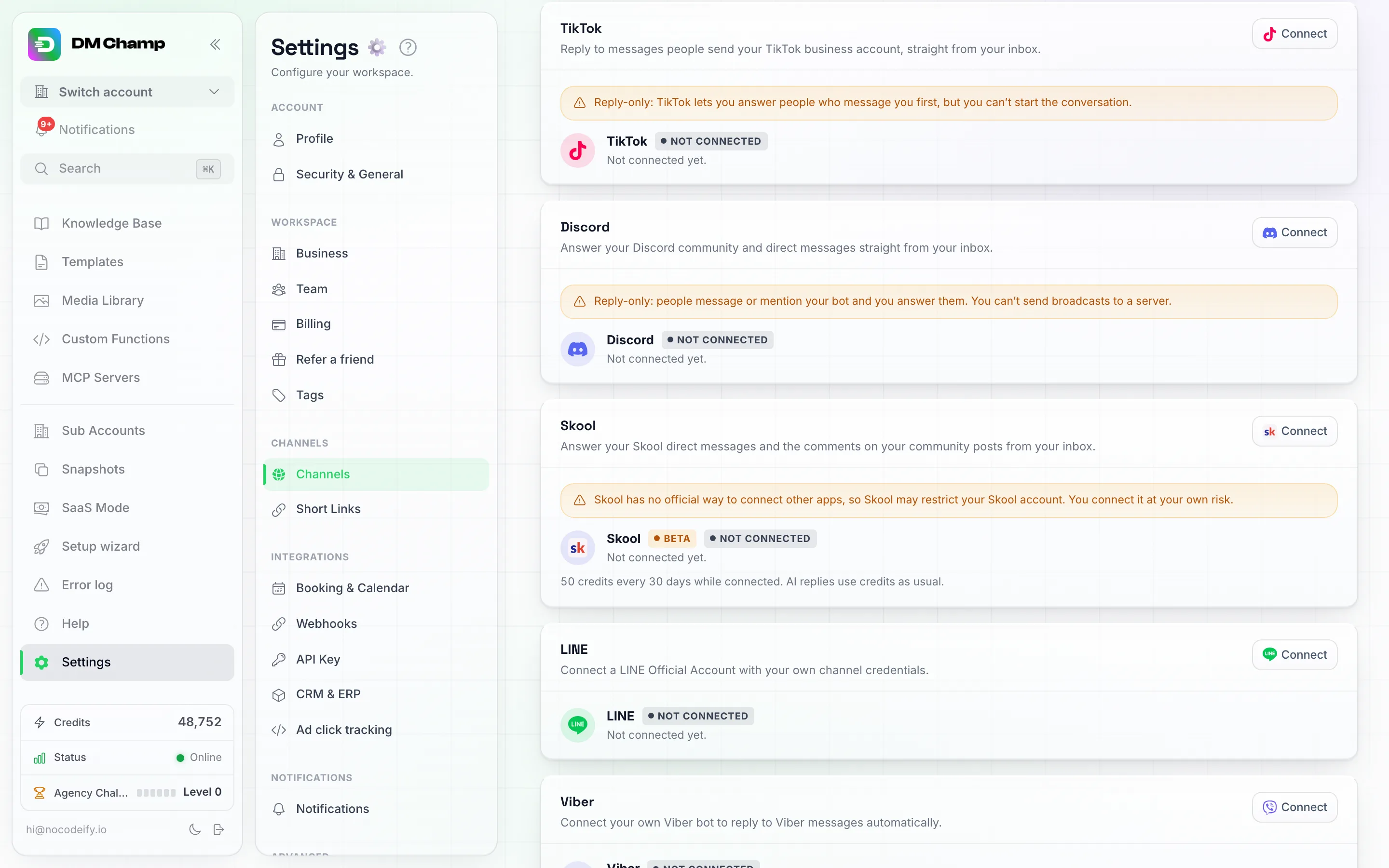
Skool-kortet under Inställningar, Kanaler. Leta efter Beta-brickan och klicka sedan på Anslut längst upp till höger på kortet.
Steg 2: Bekräfta risken
Fönstret Anslut Skool öppnas med en kort förklaring och två kryssrutor:
- “Jag förstår att Skool inte har något officiellt sätt att ansluta andra appar, och att Skool kan begränsa eller stänga av mitt Skool-konto. Jag ansluter på egen risk.”
- “Jag förstår att mitt konto kommer att debiteras 50 krediter nu och var 30:e dag” för anslutningen.
Du kan inte fortsätta förrän båda är ikryssade.
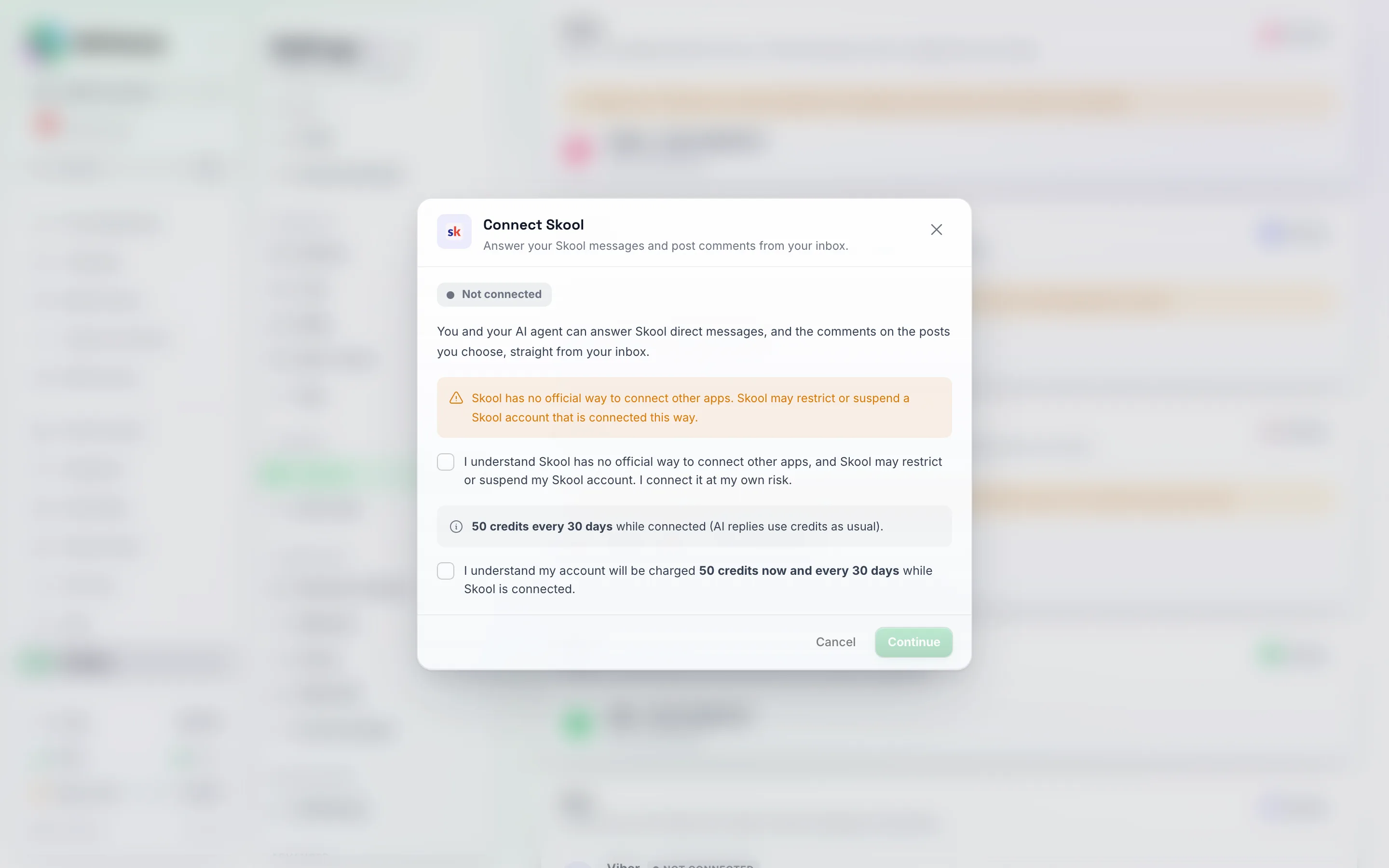
Det första steget för att ansluta Skool. Fortsätt förblir gråmarkerad tills du har kryssat i både riskkryssrutan och debiteringskryssrutan.
Steg 3: Logga in
Ange din Skool-e-postadress och ditt Skool-lösenord och klicka på Anslut.
Om Skool skickar en inloggningskod via e-post kommer fönstret att be om den: skriv in koden från Skool och klicka på Verifiera kod.
Steg 4: Vänta en stund
Fönstret visar Loggar in på Skool. Detta tar vanligtvis under en minut. Du kan stänga fönstret; kortet uppdateras av sig självt.
Steg 5: Välj dina grupper
Välj var kommentarer ska bli chattar:
- Direktmeddelanden är alltid på. Varje Skool-DM blir en chatt.
- Bevaka: välj per community vilka inlägg som ska bli chattar.
- Av: inga inläggschattar i denna community.
- Mina inlägg: kommentarerna på inlägg du skriver där visas som chattar.
- Alla inlägg (endast i communities du äger eller driver, markerade med Du driver denna community): nya inlägg i communityn blir chattar, oavsett vem som skrivit dem, och äldre inlägg blir det också när de får en ny kommentar. För att hämta in äldre inlägg nu, använd Läs in tidigare inlägg.
- Bevaka även dessa kategorier (endast i communities du äger eller driver): varje nytt inlägg i de kategorier du väljer blir också en chatt, inte bara dina egna inlägg.
- Läs in tidigare inlägg (när Bevaka inte är Av): hämta in inlägg från de senaste 7, 30 eller 90 dagarna (30 som standard), upp till 200 inlägg med deras kommentarer. Varje inlägg blir en chatt, och nya kommentarer på det fortsätter att komma in. Skärmen visar hur många inlägg som har lästs in hittills; du kan köra det igen senare med ett annat tidsfönster, och inlägg som redan lästs in hoppas över.
- Nya medlemmar i communities du äger eller driver plockas upp utan att du behöver slå på något. För att välkomna dem, se Välkomna nya medlemmar.
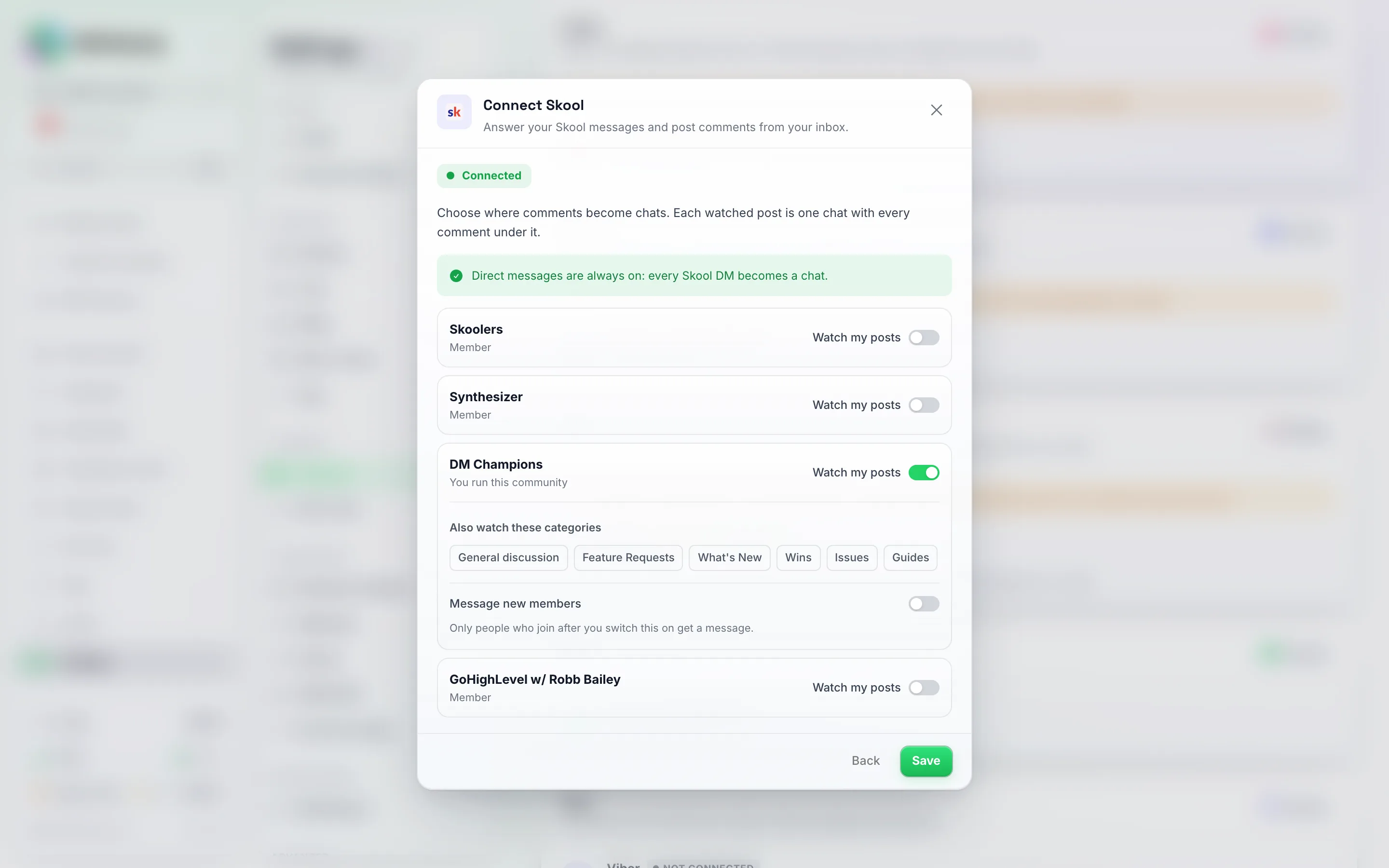
Välja communities. Varje community har Bevaka mina inlägg; endast en community markerad som Du driver denna community visar även kategorier.
Klicka på Spara. Fönstret visar Skool är anslutet tillsammans med vad du bevakar. Du kan ändra dina grupper senare från Skool-kortet.
Inget från tidigare besvaras. Direktmeddelanden från tiden innan du anslöt hämtas inte in. När ett bevakat inlägg blir en chatt (dess första nya kommentar efter att du anslöt), läses inlägget och dess tidigare kommentarer in i chatten så att du ser hela tråden. Inlägg som du hämtar in med Läs in tidigare inlägg kommer in på samma sätt. Allt detta är endast historik: AI:n svarar aldrig på det, det markeras aldrig som väntande på dig, och det skickar inga aviseringar.
Direktmeddelanden
- Varje medlem som skickar meddelanden till dig är sin egen chatt, precis som i alla andra kanaler.
- Vem som svarar ställs in på det vanliga sättet: Skool-kanalen i dina Startpunkter, eller Vem svarar på nya konversationer på sidan för AI-agenter.
- Om du eller ditt team svarar på själva Skool, visas det svaret också i chatten, och AI:n kliver tillbaka på samma sätt som den gör när en person svarar i någon annan kanal.
- Starta ett DM själv: använd Flytta till DM på en medlems kommentar i en inläggschatt, eller välkomna nya medlemmar med en automatisering. Du kan inte skicka meddelanden till vilken medlem som helst; en ny chatt startar från en kommentar eller när någon går med.
- Nya direktmeddelanden anländer vanligtvis inom ungefär en minut.
Inläggschattar
Ett Skool-inlägg är en chatt. Öppna den så ser du:
- Själva inlägget högst upp, med Open on Skool för att se det där. Ett inlägg med en omröstning visar varje alternativ med antal röster och en stapel för dess andel, din egen röst markerad och totalen under. Antalet uppdateras när det ändras på Skool, och din AI-agent ser omröstningsalternativen när den svarar på kommentarer i inlägget.
- Varje kommentar, äldst först, var och en med medlemmens namn och foto. Kommentarer från dig är markerade som You, kommentarer som AI:n har postat är markerade som AI reply, och kommentarer som du har skrivit på Skool är markerade som Written on Skool.
- Waiting on you för alla kommentartrådar där en medlem har sista ordet och ingen från din sida har svarat än. Next waiting (genväg J) hoppar till nästa.
- Write a comment längst ner i kommentarerna, för att posta en ny kommentar i inlägget. Under den ser du vem som kan läsa den och vilket namn den postas som.
- En Post details-panel med communityn, antalet personer som kommenterar och antalet kommentarer, samt inläggets inställningar för AI replies.
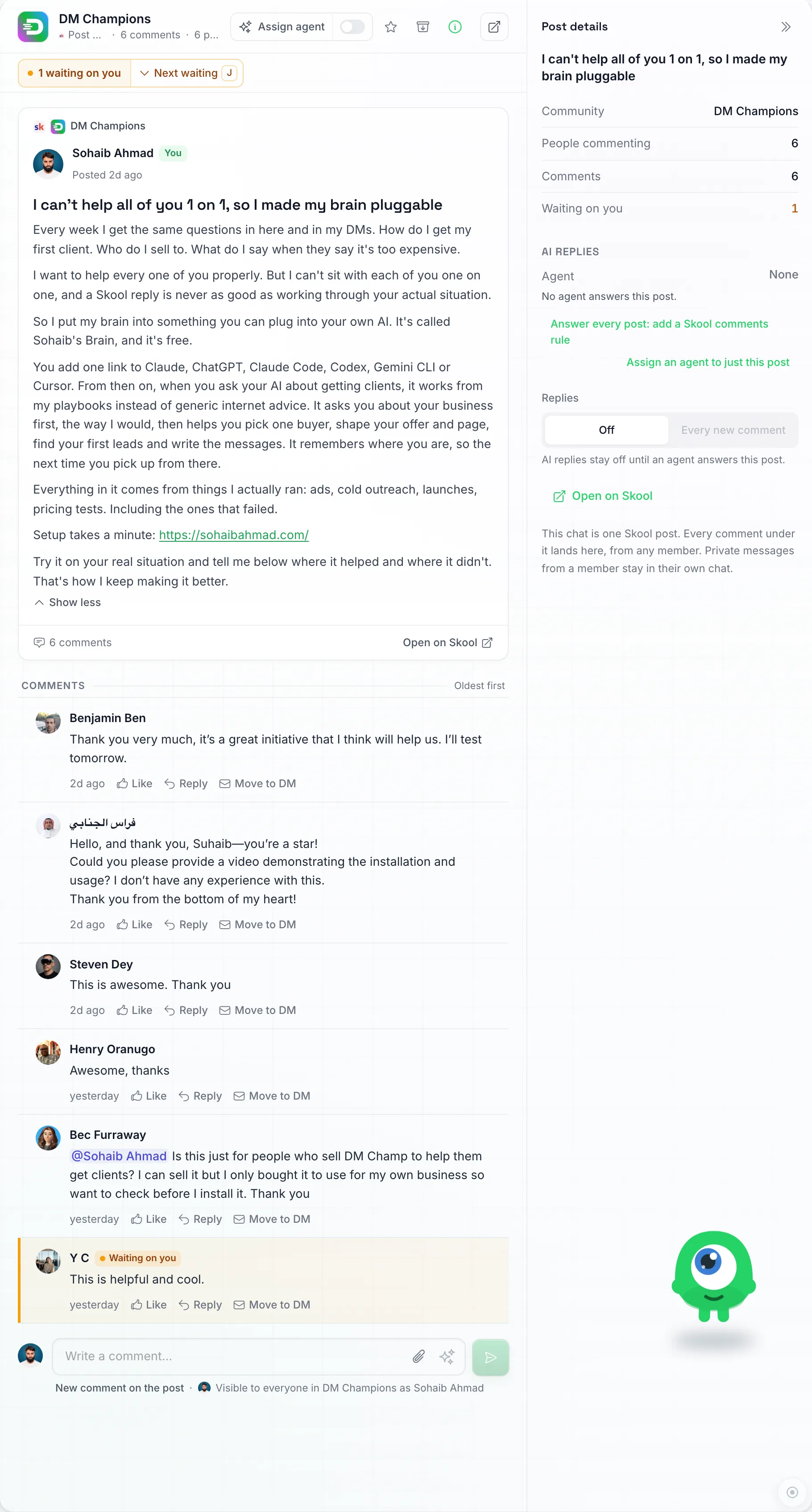
Ett inlägg, en chatt. Varje kommentar har Gilla, Svara och Flytta till DM under sig, och du skriver en ny kommentar i slutet av listan, precis som på Skool.
Svara på en kommentar
- Klicka på Svara på kommentaren du vill besvara. En meddelanderuta öppnas precis under den kommentarens svar, där ditt svar kommer att visas, med Svarar på och medlemmens namn ovanför.
- Skriv ditt svar och klicka på Posta. Det är offentligt: alla i communityn kan se det.
Skool visar bara två nivåer av svar, så ett svar på ett svar hamnar under den första kommentaren i den tråden och börjar med ett @omnämnande av personen, så att de får en avisering. Klicka på Avbryt (eller tryck på Esc) för att stänga rutan utan att posta. För att istället posta en ny kommentar på inlägget, använd Skriv en kommentar i slutet av listan.
Skriv svar med AI
- Klicka på Svara på kommentaren du vill besvara (eller använd rutan i slutet av listan, så används den nyaste kommentaren som fortfarande väntar på dig).
- Klicka på gnist-knappen inuti meddelanderutan (Skriv svar med AI). Din AI-agent skriver ett utkast i rutan, baserat på inlägget och den kommentarstråden. Håll in knappen istället för att berätta för AI:n vad den ska skriva.
- Redigera det om du vill, och klicka sedan på Posta. Ingenting postas förrän du gör det.
Utkastet kommer från agenten som tilldelats inlägget, eller agenten för din Skool-kommentarer-startpunkt (även när den är inställd på Av, endast tilldela). Utan någon av dessa ber knappen dig att tilldela en agent eller lägga till en regel först. Ett utkast förbrukar krediter precis som ett AI-svar.
Flytta till direktmeddelande (DM)
Klicka på Flytta till DM på en medlems kommentar för att fortsätta konversationen privat.
- Om du redan har en privat chatt med dem öppnas den.
- Om inte, öppnas en ny chatt med dem. Den visar “This starts a new Skool chat with [name]. New chats are limited per hour and per day.” Skriv ditt meddelande och skicka det; det första meddelandet startar chatten på Skool.
- Deras svar hamnar i samma chatt, precis som alla andra direktmeddelanden på Skool.
- För att göra detta från en automatisering, använd utlösaren Skool comment received med steget Open Skool DM with commenter: ställ in dess Contact ID till
${trigger.post_chat_id}och dess Comment message ID till${trigger.comment_message_id}, och lägg sedan till ett Send message-steg i chatten som returneras. Se Automations.
Gilla en kommentar
Klicka på Gilla (tummen upp) under valfri kommentar eller svar i en inläggschatt för att gilla den på Skool som ditt anslutna konto. Tummen upp fylls i, knappen ändras till Gillad, och antalet gilla-markeringar visas bredvid den. Klicka på den igen för att ta bort din gilla-markering.
- Medlemmen ser din gilla-markering på Skool, precis som om du hade klickat på den där.
- Gilla-markeringar är begränsade per timme, precis som kommentarer. Om du gillar många kommentarer på kort tid ber appen dig att försöka igen om några minuter.
- Gilla-markeringar från andra medlemmar visar antalet från när kommentaren anlände till din inkorg; öppna inlägget på Skool för det senaste antalet.
Vilka inlägg blir chattar
- Dina egna inlägg i communities inställda på Mina inlägg eller Alla inlägg.
- Varje inlägg i communities inställda på Alla inlägg (endast communities du äger eller driver).
- Nya inlägg i de kategorier du valt, i communities du äger eller driver.
- Äldre inlägg som du hämtat in med Läs in tidigare inlägg.
- Ett inlägg utan nya kommentarer på 14 dagar bevakas inte längre.
- Nya kommentarer anländer vanligtvis inom några minuter.
Hitta inlägg som kräver din uppmärksamhet
På chattsidan visar filtret Skool: behöver svar de Skool-inlägg där den senaste kommentaren kommer från en medlem och ingen från din sida har svarat än.
Inläggschattar är inte kontakter
En inläggschatt är en offentlig tråd, inte en person. Den visas inte på sidan Kontakter, i listor eller utskick, den räknas inte in i din kontaktgräns, och automatiseringar som startar när en ny kontakt skapas hoppar över den.
Välkomna nya medlemmar
I varje community du äger eller modererar plockar appen upp de personer som går med, utan att du behöver slå på något. Att plocka upp någon skickar ingenting: inget meddelande, ingen chatt i din inkorg, ingen avisering. Vad som händer härnäst är upp till dig, med en automatisering. Den vanliga välkomnar varje ny medlem med ett kort privat meddelande som din AI-agent skriver baserat på deras profil och webbplats, och låter den agenten svara när de skriver tillbaka.
Ställ in välkomnandet
- Öppna Skool-kortet och klicka på Välkomna nya medlemmar, eller starta en ny automatisering från mallen Välkomna nya Skool-medlemmar med en AI-öppnare.
- Välj den AI-agent som ska välkomna nya medlemmar och svara på deras svar.
- Automatiseringen öppnas i redigeraren, avstängd, med fyra steg:
- Skool-medlem gick med (utlösaren). Under Community välj en community, eller lämna den tom för alla communities du driver. Skapa kontakt är på.
- Undersök kontakt: letar upp medlemmens profil och webbplats.
- Tilldela AI-agent: ger medlemmen till din agent, så att den svarar när de svarar.
- Skicka AI-öppnare: din agent skriver det första meddelandet och skickar det som ett Skool-DM.
- Valfritt: under Vad öppnaren ska göra i steget Skicka AI-öppnare, ange vad detta meddelande är till för, med enkla ord. Till exempel: “Välkomna dem med förnamn och ställ en kort fråga om vad som för dem hit. Sälj inte, inga priser, inga länkar.” Detta låter dig använda en säljagent för svaren utan att den säljer i det första DM:et.
- Testa den (se nedan), slå sedan på automatiseringen.
Vad varje steg gör
- Undersök kontakt läser vad medlemmen visar på Skool (namn, bio, plats, länkarna på deras profil och deras svar på dina medlemskapsfrågor) och, när de länkar en företagswebbplats eller går med med en företags-e-post, den webbplatsen. Utifrån detta skriver den en kort profil om vem de är och vad deras företag gör, sparad på kontakten, så att du ser den i chattens kontaktpanel och agenten fortsätter använda den i senare svar. Den kontaktar aldrig medlemmen.
- Tilldela AI-agent sätter medlemmens chatt på den agenten med AI:n på.
- Skicka AI-öppnare låter agenten skriva ett kort privat meddelande från profilen, enligt sina egna instruktioner och din Vad öppnaren ska göra, på medlemmens språk. Den lägger bara till en länk när agentens instruktioner inkluderar en. För närvarande fungerar detta steg endast för Skool-medlemmar.
Om agenten har AI-transparens aktiverat, informerar välkomstmeddelandet medlemmen om att de chattar med en AI, och agentens efterföljande svar upprepar inte detta. Om funktionen är avaktiverad nämns inte AI i välkomsthälsningen.
Skicka AI-öppnare skickar ingenting när du redan har en chatt med den medlemmen, när medlemmen har chatt avstängd på Skool, eller medan du har pausat allt på Skool-kontot. Steget visar varför i körningen.
Skapa kontakt
Skapa kontakt på utlösaren Skool-medlem gick med avgör om den nya medlemmen blir en kontakt innan stegen körs.
- På (mallens inställning): medlemmen läggs till som en kontakt, taggad skool-new-member, med AI:n av. De visas inte i din chattlista förrän ett meddelande skickas eller tas emot.
- Av: ingen kontakt skapas. Utlösaren körs fortfarande med medlemmens uppgifter, så villkor, webhooks och meddelandesteg fungerar. Undersök kontakt, Tilldela AI-agent och Skicka AI-öppnare behöver en kontakt, så redigeraren varnar dig när de följer en utlösare med Skapa kontakt av.
Använd vad medlemmen berättade för dig
Utlösaren innehåller medlemmens förnamn, biografi, plats, länkar, webbplats, e-post (när Skool visar den), medlemskapsfrågor och communityn. Använd dem i ett Villkor, till exempel för att endast välkomna medlemmar som har besvarat dina frågor, eller skicka medlemmar utan webbplats längs en annan väg.
Testa innan du aktiverar
Säker körning i automatiseringsredigeraren går igenom stegen utan att skicka något. För att se själva öppningsmeddelandet, ställ in Testa med till En tidigare körning av denna automatisering och klicka på Säker körning: steget Skicka AI-öppnare visar texten som din agent skulle skriva, utan att skicka den. En ny automatisering har inga körningar ännu, så ett bra första test är att aktivera den för en community och läsa de första välkomstmeddelandena i Loggen.
Krediter
- Forskningskontakt använder 1 kredit, endast när den hittar något att skriva en profil utifrån.
- Skicka AI-öppnare använder samma krediter som ett AI-svar från den agenten, även när en Säker körning visar dig texten.
- Att plocka upp nya medlemmar förbrukar inga krediter.
- Med din egen AI-nyckel körs AI-delen med din nyckel.
Bra att veta
- Endast personer som går med efter att en community har hämtats räknas. Medlemmar som gick med tidigare, och förfrågningar som fortfarande väntar på ditt godkännande, hämtas aldrig.
- Nya medlemmar hämtas med några minuters mellanrum, så välkomnandet kan ta en liten stund innan det skickas.
- Varje medlem får en öppningsfras. Någon som du redan har en chatt med får ingen.
- Öppningsfrasen räknas mot de tim- och dagliga gränserna för nya chattar nedan. När en gräns nås visas den som ej skickad i den chatten.
Konton konfigurerade för Skool-försäljning
Ett nytt konto skapat för försäljning till dina Skool-medlemmar börjar med en färdig konfiguration, så att du inte behöver bygga upp det från grunden:
- En Skool-försäljningspipeline på din huvudsakliga affärstavla (eller som en extra pipeline när din tavla redan har stadier), med stadier från Sökande och Ny medlem via Kvalificerad och Samtal bokat till Vunnen, I riskzonen, Avhoppad och Återvunnen. Medlemmar flyttas längs den i takt med att de får matchande taggar.
- Anpassade fält för varje kontakt: skool_joined_at (datumet de gick med) och skool_fit_score (hur väl de passar), plus communityn de gick med i och deras svar vid medlemskap.
- En Skool-setter AI-agent, avstängd tills du fyller i ditt erbjudande och vem du vill prata med.
- Automatiseringsmallar, bland annat Skool: ny medlem till setter och Skool: samtal bokat (när ett samtal bokas flyttas medlemmens affär till Samtal bokat och ger dig en uppgift att förbereda dig inför samtalet).
Varje mall levereras avstängd (pausad), så ingenting körs och ingenting skickas förrän du själv öppnar den och aktiverar den.
Klientkonton under en byrå och teamplatser får inte denna konfiguration: de arbetar i arbetsytan för det konto de tillhör.
Låt AI:n svara på kommentarer
AI:n svarar inte under dina inlägg förrän du har ställt in det. För att besvara varje inlägg, lägg till en Skool-kommentarer-startpunkt; att tilldela en agent till ett inlägg åsidosätter detta för just det inlägget.
Använd en startpunkt för varje inlägg
- Öppna AI-agenten som ska svara, och sedan fliken Startpunkter.
- Klicka på Ny startpunkt och välj typen Skool-kommentarer.
- Välj Svar: Automatiskt (agenten svarar på nya kommentarer av sig själv) eller Av, endast tilldela (agenten ställs in på varje inlägg som regeln omfattar och skapar utkast med Skriv svar med AI, men postar aldrig ett svar själv).
- Välj var den ska svara:
- Communityn: välj ingen för att svara i varje community du bevakar.
- Kategorier: välj några för att svara endast under inlägg som arkiverats i dem, eller ingen för varje kategori.
- Vilka inlägg: Alla bevakade inlägg, eller Specifika inlägg (ett Skool-inläggs-id per rad).
- Nyckelord (valfritt): svara endast på kommentarer som innehåller ett av dessa ord. Lämna tomt för att svara på varje riktig fråga.
- Välj Svar: AI skriver ett kort svar i kommentarerna (med valfri extra vägledning), eller Exakt text postar ditt Kommentarsvar ord för ord under frågan.
- Lämna Börja svara direkt avstängd för att spara regeln inaktiverad, och slå på den från listan när du är redo.
Varje inlägg som regeln omfattar visar sedan agenten med Skool comments rule in AI Studio under sitt namn (eller Rule for this post in AI Studio när regeln namnger det inlägget), med Edit rule för att öppna startpunkten. Med Off, assign only visas även Replies off, och svarinställningarna (Reply, Comment reply, instructions) döljs i regeln eftersom den aldrig publicerar några inlägg.
Använd en annan agent för ett enskilt inlägg
- Öppna inläggschatten och klicka på agentknappen högst upp, eller öppna AI-svar i panelen Inläggsdetaljer.
- Klicka på Använd en annan agent för detta inlägg (eller Tilldela en agent till bara detta inlägg när ingen regel omfattar det) och välj AI-agenten. Inläggets AI slås på.
- Använd Av eller Varje ny kommentar under Svar, eller reglaget bredvid agentknappen, för att stoppa eller starta AI:n på detta inlägg när som helst. Medan den är avstängd säger en rad ovanför meddelanderutan detta, med Slå på.
En agent som tilldelats ett inlägg svarar på dess nya kommentarer även när en startpunkt anger en annan agent, använder nyckelord eller är inställd på Av, endast tilldela: inläggets eget val vinner. Klicka på Ta bort från inlägg för att återgå till din startpunkt. När ingen agent svarar på ett inlägg säger dess chatt Ingen agent svarar på detta inlägg med båda sätten att åtgärda det. Att du själv svarar på en kommentar stänger inte av AI:n för inlägget.
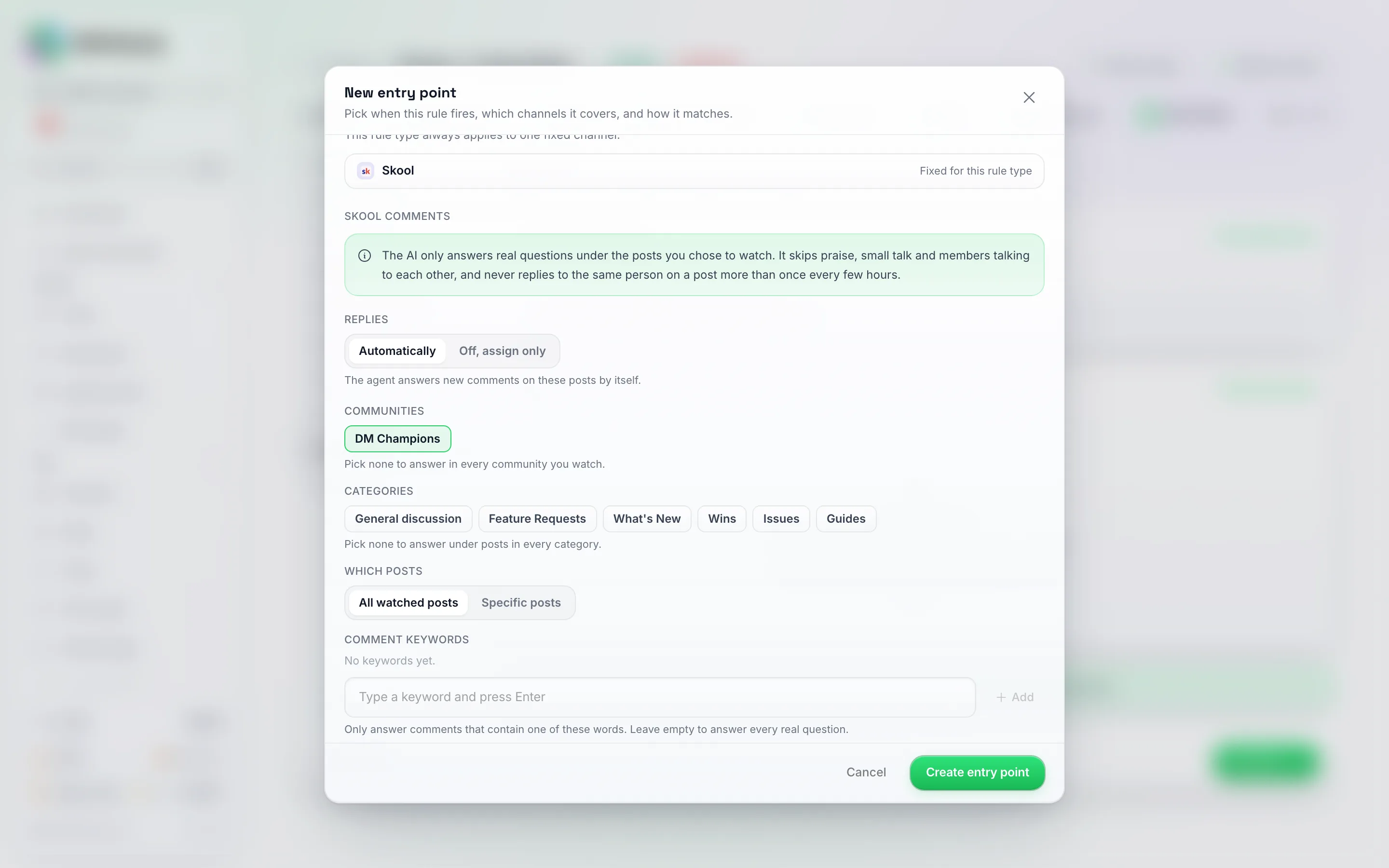
Välj Skool-kommentarer som typ. Välj om agenten ska svara automatiskt eller endast tilldelas (Av, endast tilldela), samt vilka communities AI:n får svara i.
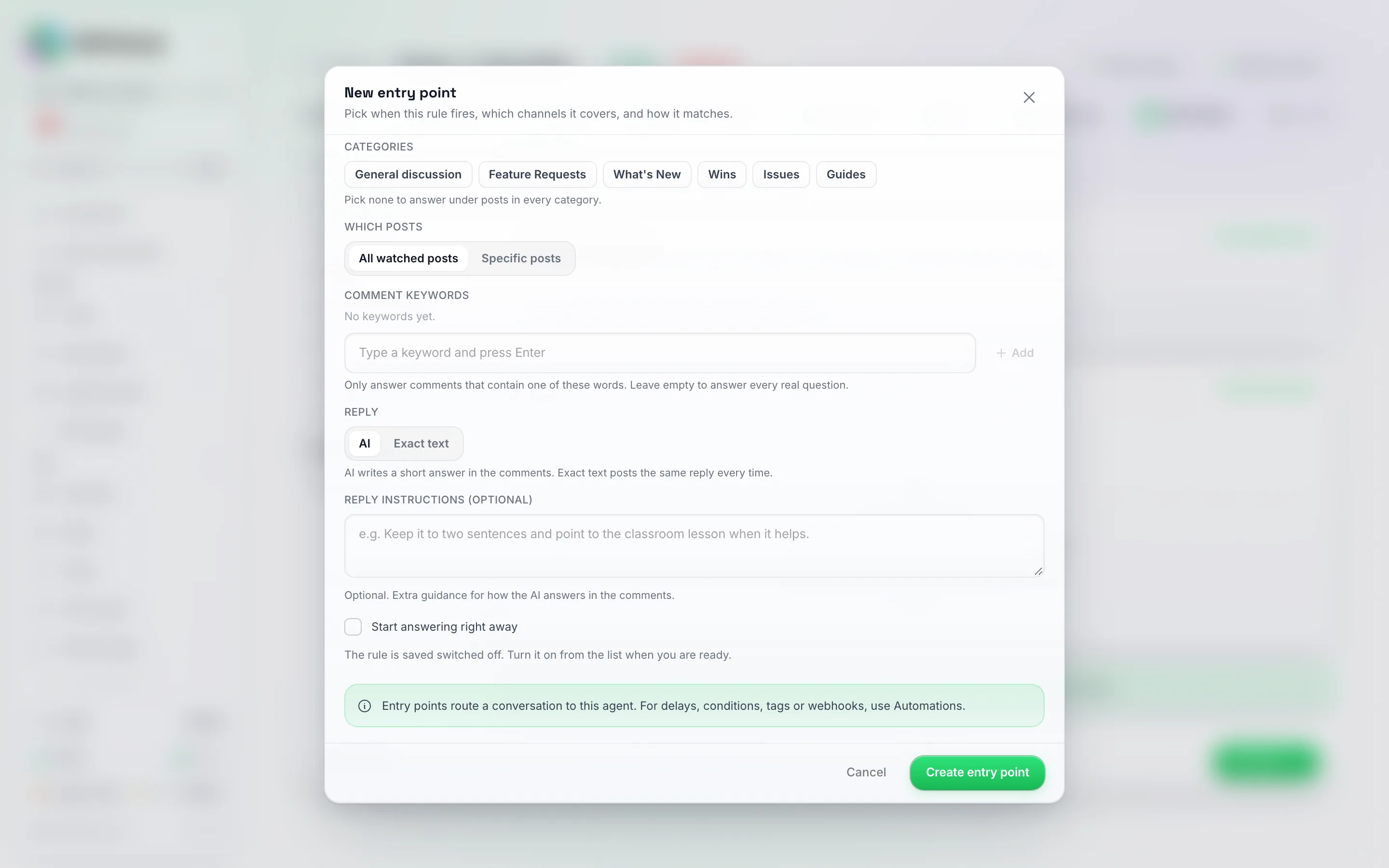
Längre ner i samma fönster. Lämna Börja svara direkt okryssad för att spara regeln inaktiverad, och slå sedan på den från listan.
Vad AI:n gör med kommentarer:
- Den svarar endast på riktiga frågor under inläggen du valt att bevaka.
- Den hoppar över beröm, småprat och medlemmar som pratar med varandra, och den svarar inte på kommentarer från dig eller från communityns administratörer.
- Den svarar samma person på samma inlägg högst en gång var några timmar.
- Ett svar på någon annans kommentar besvaras endast när den tråden startade med din egen kommentar eller nämner dig.
- På inlägg svarar den endast utifrån sin kunskap. Den bokar inte möten, taggar eller vidtar andra åtgärder i en offentlig tråd.
- Den skriver aldrig nya inlägg.
Gränser
- Nya chattar endast från en kommentar eller en anslutning. Du kan starta ett direktmeddelande (DM) med Flytta till DM eller ett Skicka AI-öppningsfras-steg i en automatisering. Det finns inga sändningar på Skool och appen skriver aldrig inlägg.
- Nya chattar är begränsade per timme och per dag, och Skool har sin egen veckogräns för nya chattar. Ett meddelande som skulle starta en chatt över en gräns skickas inte: chatten visar “New Skool chat limit reached, try again later” och du kan skicka det igen senare. Svar i chattar som redan existerar påverkas inte.
- Endast text. Svar från appen är text. Bilder som medlemmar skickar visas fortfarande i chatten.
- Hastighetsbegränsningar per Skool-konto: upp till 6 kommentarer per inlägg per timme, 30 kommentarer per timme totalt och 60 direktmeddelanden per timme. Allt som överskrider en gräns väntar och skickas senare.
- Ett Skool-konto per konto.
- Bevakade inlägg: dina egna inlägg, varje inlägg i communities inställda på Alla inlägg, och kategorier i communities du äger eller driver. Inlägg utan aktivitet i 14 dagar bevakas inte.
- Läs in tidigare inlägg: upp till 200 inlägg per körning, från de senaste 7, 30 eller 90 dagarna, inlästa med några sekunders mellanrum.
Återanslutning
Om Skool loggar ut ditt konto visar Skool-kortet “Skool signed this account out, so new messages aren’t coming in. Click Reconnect and sign in again.” Du får också en notis om att Skool needs reconnecting. Klicka på Reconnect och logga in igen; ingenting kommer in eller går ut förrän du gör det.
Om kortet visar Paused by Skool har Skool pausat kontots åtkomst. Kontrollera ditt Skool-konto på Skool först, klicka sedan på Reconnect.
Frånkoppling
Öppna Skool-kortet och klicka på Disconnect, bekräfta sedan. Nya Skool-meddelanden och kommentarer slutar komma in. Du kan ansluta igen när som helst.
Felsökning
“Skool didn’t accept that email and password”
Kontrollera dem genom att logga in på skool.com. Om du registrerade dig med Google, ställ in ett Skool-lösenord i dina Skool-kontoinställningar först.
“That code didn’t work”
Använd koden från det senaste e-postmeddelandet du fick från Skool och försök igen.
Kommentarer på ett inlägg kommer inte in
- Kontrollera att communityn är inställd på Mina inlägg eller Alla inlägg, eller att inlägget finns i en kategori du bevakar.
- Ett äldre inlägg kommer endast in via Läs in tidigare inlägg eller när det får en ny kommentar.
- Inlägg utan aktivitet på 14 dagar bevakas inte längre.
- Kontrollera att Skool-kortet visar Ansluten.
Ett nytt direktmeddelande skickades inte
Meddelandet i chatten förklarar varför:
- Gränsen för nya Skool-chattar nådd, försök igen senare: du har startat det maximala antalet nya chattar för tillfället. Skicka det igen senare.
- [Name] har stängt av chatt på Skool: medlemmen tar inte emot privata meddelanden på Skool. Svara dem i kommentarerna istället.
- Skool kunde inte öppna denna chatt: Skool vägrade att starta chatten. Försök igen senare, eller svara i kommentarerna.
AI:n svarar inte på kommentarer
- Öppna AI-svar i inläggets Inläggsdetaljer-panel: AI:n måste vara på (Varje ny kommentar) och en agent måste svara på inlägget. Om själva agenten är pausad förblir inlägget tyst.
- Kontrollera att agenten har en Skool-kommentarer-startpunkt och att den är påslagen, eller tilldela agenten till inlägget från dess chatt.
- Kontrollera communities, kategorier, inlägg och nyckelord på den startpunkten.
- Beröm och småprat hoppas över medvetet, och AI:n svarar samma person på ett inlägg högst en gång var några timmar.
Nya medlemmar får inget välkomnande
- Kontrollera att din välkomstautomatisering är aktiverad och att dess Skool-medlem gick med-utlösare täcker denna community (en tom Community betyder alla).
- Kontrollera att Skapa kontakt är aktiverat i utlösaren.
- Öppna automatiseringens Logg: körningen visar vilket steg som stoppades och varför (redan i en chatt, chatt avstängd på Skool, en gräns för nya chattar, inga krediter).
- Endast personer som går med efter att communityn först hämtades räknas.
Bästa praxis
- Börja med direktmeddelanden och dina egna inlägg. Lägg till AI på kommentarer när du känner dig bekväm med hur den svarar.
- Stanna i din egen community. Svara på vad dina medlemmar frågar och välkomna nya. Inga kalla direktmeddelanden, ingen marknadsföring i andras communities eller trådar, inga kopiera-klistra-meddelanden till många personer.
- Var uppmärksam på Beta-varningen. Om Skool ber dig logga in igen eller pausar åtkomsten, återanslut och håll användningen låg under en tid.