White-labeling och anpassade domäner
Vad är white-labeling?
White-labeling gör att du kan sätta ditt eget varumärke på plattformen, så att dina kunder ser DITT företagsnamn istället för vårt. Dina kunder får åtkomst till plattformen via din egen webbadress (t.ex. app.youragency.com), ser ditt företagsnamn och logotyp överallt, och har ingen aning om att de använder plattformen i bakgrunden. Detta är perfekt för byråer och återförsäljare som vill erbjuda en fullständigt varumärkesanpassad meddelandeplattform till sina kunder.
Prefer to see it? Click through the whole flow:
White-labeling låses upp av funktionen White labeling i din plan, inte av ett plannamn. Den ingår i planerna Agency och Agency Unlimited samt i AppSumo-nivåerna 3, 4, 5 och 6. Den ingår inte i Business-planen eller i AppSumo-nivåerna 1 och 2. För att kontrollera detta, öppna Settings → Billing och leta efter White labeling under What’s included in your plan.
White-labeling ger även tillgång till kreditåterförsäljning (märkt som SaaS-läge), vilket låter dig sälja krediter till dina underkonton med din egen prissättning. Se Agency-konton för detaljer.
Ny här? Den här sidan är den fullständiga referensen för varje inställning i panelen för White Labeling. Om du bara vill ha en steg-för-steg-genomgång som tar dig från “Jag har uppgraderat till Agency” till “min första kund har loggat in”, läs Snabbstart för White-Label först.
Var hittar du White-Labeling
- I huvudmenyn till vänster, klicka på Inställningar (längst ner, under Underkonton).
- I inställningsmenyn till vänster, scrolla till gruppen Avancerat.
- Klicka på White Labeling. Huvudområdet visar nu panelen White Labeling.
Om du inte ser White Labeling under Advanced, ingår inte funktionen White labeling i din plan — se Plan Requirements for White-Labeling nedan.
“Lägg till din domän för att aktivera white labeling”
Om panelen visar Lägg till din domän för att aktivera white labeling istället för korten nedan, ingår white-labeling redan i din plan – du har bara inte lagt till en domän ännu, och det finns inget för panelen att visa förrän du gör det. Detta är ett konfigurationssteg, inte en låst funktion, så det finns ingen uppgradering att köpa.
Ange underdomänen som du vill att appen ska köras på (till exempel app.yourbrand.com) och klicka på Lägg till domän. Det är hela konfigurationen: korten som beskrivs på resten av denna sida visas omedelbart, och kortet Anpassad domän ger dig CNAME-posten som du ska lägga till hos din DNS-leverantör. Du kan ändra domänen senare, så den behöver inte vara slutgiltig.
Två saker att känna till om domänen du anger:
- Använd en underdomän som du kontrollerar, inte en huvuddomän, och ange den för sig själv – ingen
https://och inget avslutande snedstreck. - Varje domän kan bara tillhöra ett konto. Om du får meddelandet Den domänen används redan, välj en annan.
Ett annat meddelande — White labeling isn’t included on your plan — innebär att funktionen White labeling inte ingår i din plan. Se Plan Requirements for White-Labeling nedan.

Varumärkeskortet — ett kort per avsnitt på denna panel, var och en med sin egen Spara-knapp. De två URL-fälten matar registreringssidan på din domän.
Varje kort på denna panel sparas oberoende — det finns ingen Spara-knapp för hela sidan. Fyll i ett kort, klicka på dess egen Spara, och gå vidare till nästa.
White-Label-status
Längst upp i panelen visar ett statuskort om din white-label är Aktiv och påminner dig om att din profilering gäller i hela appen, i e-postmeddelanden och för alla dina underkonton. Själva aktiveringen hanteras under provisioneringen — det finns inget att slå på här; när din plan inkluderar funktionen White labeling visas detta som Aktivt och korten nedan är tillgängliga för dig att konfigurera. Aktiv här betyder bara att white labeling är aktiverat för ditt konto. Det betyder inte att din egen domän är konfigurerad eller fungerar: din appdomän (till exempel app.yourdomain.com) fungerar bara när du har lagt till den under Anpassad domän och dess CNAME-post pekar på oss, och den hanterade e-postdomänen och e-postutskicken har var sitt kort och status längre ner.
Varumärke
Det första konfigurationskortet. Sju textfält:
| Fält | Vad det gör |
|---|---|
| Appnamn | Varumärkesnamnet som visas i sidhuvuden, e-postmeddelanden och webbläsarens adressfält. Använd din byrås varumärkesnamn (t.ex. “DinByrå”), inte en slogan. Obligatoriskt — kortet sparas inte utan detta. Tills det är inställt säger e-postmeddelanden, sidtitlar och genvägen på hemskärmen “DM Champ”, en neutral platshållare, så att dina kunder aldrig ser vårt namn. |
| Företagsnamn | Ditt juridiska namn/företagsnamn, som används i sidfötter och e-postmeddelanden. |
| Support-e-post | Kontaktadressen som dina kunder ser: svarsadressen på e-postmeddelanden de får från appen, och adressen bakom länken “Kontakta support” längst ner i varje artikel på din varumärkesanpassade dokumentationsdomän. Din egen inloggnings-e-post visas aldrig för dina kunder. Om du lämnar detta tomt ser kunderna ingen kontaktadress: svar på deras e-postmeddelanden når dig inte och din dokumentation visar en generisk adress, och varumärkeskortet visar en varning tills du lägger till en. Under fältet ser du den exakta adressen som dina kunder kommer att se. |
| URL till användarvillkor | Din egen sida med användarvillkor, hostad var du vill (till exempel terms.yourbrand.com eller en sida på din webbplats). Registreringssidan på din domän länkar till den från raden “Jag godkänner villkoren”. Lämna den tom så visas den raden som vanlig text utan länk; plattformens egna villkor visas aldrig på din domän. |
| URL till integritetspolicy | Din egen sida för integritetspolicy, samma regler som för länken till användarvillkoren. För att även visa den i e-postmeddelanden, lägg till den som en sidfotslänk under E-postvarumärke. |
Har du inga egna användarvillkor eller integritetspolicy ännu? Kortet Juridiska sidor precis under Varumärke innehåller färdiga användarvillkor, en integritetspolicy, en dataskyddssida och ett DPA-avtal för klienter på din domän, ifyllda med dina företagsuppgifter, och kan fylla i dessa två URL-fält åt dig. Se Hostade juridiska sidor för din White Label. | SEO-titel | Titel för webbläsarflik och länkförhandsvisning. Håll den under 60 tecken. | | SEO-beskrivning | Beskrivningen för länkförhandsvisning som visas när din URL delas. Håll den under 160 tecken. |
Klicka på Spara på Varumärkeskortet när du är klar.
Logotyp & Favicon
Fyra uppladdningsplatser, var och en med sin egen förhandsvisning och en Ladda upp-knapp (en ikon med en uppåtpil). Uppladdning ersätter den nuvarande bilden omedelbart.
| Plats | Vad den är till för |
|---|---|
| Logotyp | Din huvudsakliga horisontella logotyp. Visas i sidofältet och på ljusa bakgrunder. |
| Logotyp (mörkt läge) | En version av din logotyp som förblir läsbar när instrumentpanelen är i mörkt läge. Lämna den tom så används din huvudlogotyp överallt. |
| Favicon | Den lilla ikonen på webbläsarfliken, på instrumentpanelen och på din varumärkesanpassade dokumentationssida. En kvadratisk bild (256×256 är säkert) fungerar bäst. Att ersätta den uppdateras på båda ställena inom en timme. |
| App-ikon (kvadratisk) | Ditt kvadratiska märke. Används när en klient installerar instrumentpanelen på sin telefons hemskärm (se Installera som mobilapp nedan), och i sidofältet när det är kollapsat. Telefoner behåller ikonen de installerade med, så en klient som installerade appen innan du laddade upp eller ändrade den måste ta bort den från hemskärmen och lägga till den igen. |
Format som stöds: de två logotypplatserna accepterar PNG, WebP, SVG eller JPG. Favicon och appikon accepterar PNG, WebP eller SVG — inte JPG. Maximal storlek: 5 MB styck.
Varför två logotyper? En logotyp designad för en vit bakgrund försvinner ofta på en mörk. Genom att ladda upp en separat logotyp för mörkt läge förblir ditt varumärke tydligt oavsett om en klient använder ljust eller mörkt läge.
Ladda upp en kvadratisk app-ikon även om ingen installerar appen. Ett kollapsat sidofält är en smal remsa, så en bred logotyp måste krympas för att få plats och blir oläslig. När du har laddat upp en kvadratisk ikon visar det kollapsade sidofältet den istället – på samma sätt som de flesta appar visar ett kompakt märke. Utan en sådan trycks din huvudlogotyp ihop i utrymmet.

De fyra uppladdningsplatserna, med logotypstorlek undertill. Raden under reglaget uppdateras när du flyttar det, så att du alltid vet vad varje yta kommer att rendera med — här 48px i menyn. Logotyp (mörkt läge) och App-ikon visar "Ingen": tills du laddar upp en används huvudlogotypen och en standardikon istället.
Appnamn på inloggningssidan
Under uppladdningsplatserna finns reglaget Visa appnamnet bredvid logotypen på inloggningssidan. Det är avstängt som standard: inloggningssidan visar bara din logotyp, eftersom de flesta logotyper redan innehåller namnet. Aktivera det för att visa ditt appnamn under logotypen. Inställningen sparas så fort du ändrar den. Utan en logotyp visar inloggningssidan alltid appnamnet.
Logostorlek
Under uppladdningsplatserna finns ett reglage för Logostorlek, med en ruta bredvid om du hellre vill ange ett exakt tal. Det anger hur hög din logotyp är i menyn, i pixlar — allt från 20 till 72, med 34 som standardstorlek.
Allt annat skalas med den, så du anger ett tal och resten följer med. När du flyttar reglaget visar kortet dig exakt vad du får, till exempel:
- 48px i appmenyn — sidofältet som dina kunder ser hela dagen
- 68px på inloggningssidor — inloggning, registrering och dina offentliga bokningssidor
- 56px i e-postmeddelanden — rubriken i varje e-postmeddelande som skickas från ditt varumärke
- Dina hjälpdokument — om du har anslutit en domän för dokumentation, växer logotypen i dokumentrubriken och menyn med den också
En förhandsgranskning under reglaget visar din egen logotyp i den storlek du valt, och om du använder din egen white-label-adress ändras storleken på menyn medan du drar i reglaget så att du kan bedöma den på plats. Ingenting sparas förrän du klickar på Spara högst upp på kortet, och Återställ till standard (34px) återställer den.
Vilken storlek på bild bör jag ladda upp? Kortet talar om det för dig när du flyttar reglaget — sikta på ungefär dubbla höjden som visas, så att logotypen förblir skarp på högupplösta skärmar. En bred logotyp har också en breddbegränsning på varje yta: efter en viss punkt slutar den bli större när du gör den högre, eftersom bredden tar slut först. Om din logotyp ser liten ut även vid en stor inställning är den oftast väldigt bred — att beskära det tomma utrymmet runt den, eller använda en mer kompakt version av ditt märke, ger mer än vad reglaget kan.
Den hopfällda menyn ändras inte. När en klient fäller ihop sidofältet till en smal remsa finns det bara plats för en liten kvadrat, så den platsen förblir fixerad — ladda upp en App icon (square) för den under Logo & Favicon.
Färger
Fyra färgväljare, plus sex färdiga paletter som du kan använda med ett klick.
- Primärfärg — huvudfärgen som används för knappar och länkar i hela instrumentpanelen. Standard är WhatsApp-grön (
#25D366). - Accentfärg — en sekundär färg som används för markeringar och gradienter.
- Framgång — används för positiva tillstånd och bekräftelser.
- Fara — används för fel och destruktiva åtgärder.
Klicka på en färgad fyrkant för att öppna väljaren, eller skriv in en hex-kod direkt i fältet bredvid. Klicka på Spara på färgkortet när du är klar.

Färgkortet: fyra väljare plus förinställningar med ett klick (Standardgrön, Indigo, Smaragd, Ros, Cyan, Skiffer).
Typsnitt
Två rullgardinsmenyer — Rubriktypsnitt och Brödtexttypsnitt — välj från en kurerad lista med professionella typsnitt, båda laddas automatiskt (inget behöver installeras). En förhandsgranskning i realtid nedanför visar exakt hur dina rubriker och brödtext kommer att se ut innan du sparar. Låt båda stå på plattformens standard för att behålla det inbyggda typsnittet. Klicka på Spara på typsnittskortet för att tillämpa ändringarna överallt.
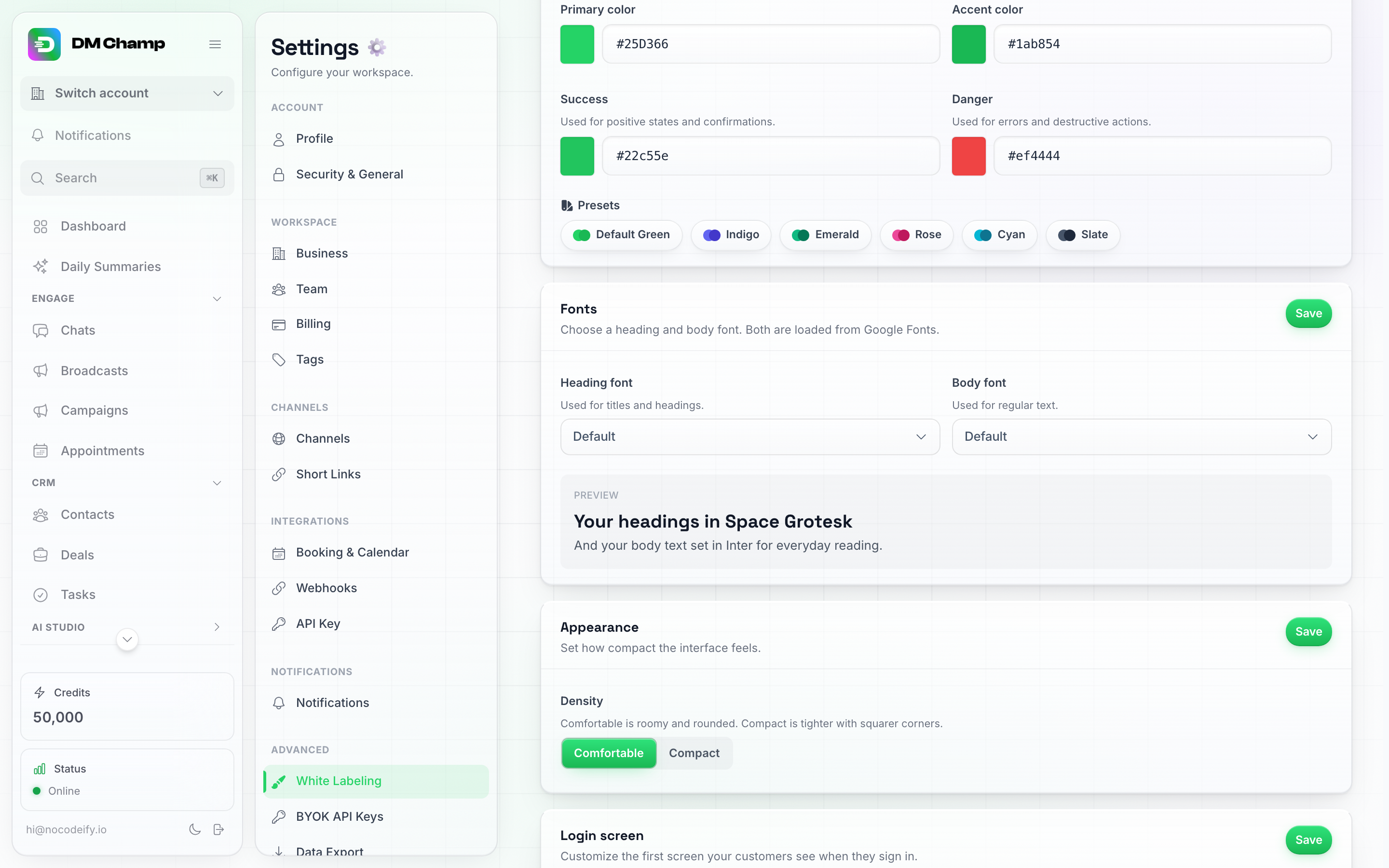
Typsnittskortet: rullgardinsmenyer för rubrik och brödtext med en live-förhandsgranskning undertill.
Stilteman
Färdiga utseenden som ställer in dina färger, teckensnitt, bakgrund, kort och hörn på en gång: Original, Nebula, Bloom, Ember, Tidal och Mono.
Klicka på ett tema så visas det omedelbart på sidan du befinner dig på, så att du kan bedöma det på riktigt istället för att gissa. Ingenting ändras för dina klienter än – en rad visas med Använd tema (sparar det för alla) och Ångra (återställer allt). Din logotyp, inloggningssida och andra inställningar förblir orörda oavsett vad du väljer.
Några exempel på hur olika de känns: Nebula placerar indigo på mjuka, upphöjda papperskort, Ember är varm bärnsten på kort med tydliga ramar, Tidal är krispigt himmelsblå hårfina konturer på ett rutnät, och Mono är svartvit minimalism med skarpa hörn och helt utan bakgrundsdekoration.
Ett tema är bara en startpunkt: använd ett, och ändra sedan valfri inställning under det. Temakortet visar en bockmarkering på det tema du för närvarande använder, och den försvinner så fort du anpassar något.
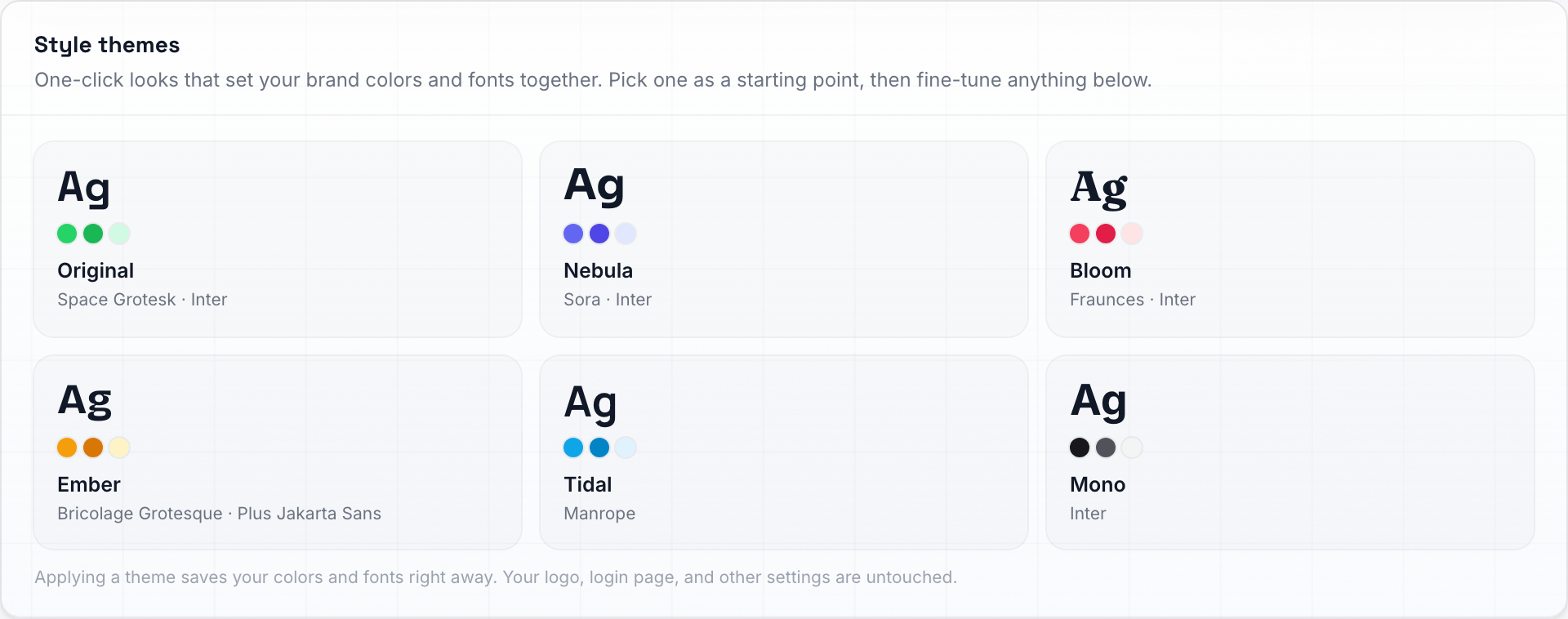
Stilteman — ett klick ställer in dina färger, typsnitt och hela utseende på en gång.
Utseende
Det övergripande utseendet på din varumärkesanpassade app. Varje val förhandsgranskas på sidan i samma ögonblick som du klickar på det – klicka på Spara för att göra det live för alla, eller navigera bort för att ångra.
| Inställning | Vad den gör |
|---|---|
| Sidbakgrund | Vad som ligger bakom innehållet i ljust läge: Glow + grid (standard), Glow, Bloom, Top glow, Grid, Lines, Zigzag, Dots, Ruled, Grain eller Plain. |
| Bakgrundsrörelse | Bakgrunder driver långsamt som standard. Stäng av för en helt stillastående bakgrund. |
| Kortstil | Materialet som dina paneler är gjorda av: Glass (standard), Paper, Flat eller Hairline. |
| Hörn | Hur rundade paneler och knappar är: Rounded (standard), Soft eller Sharp. |
| Dekorationer | De lekfulla accentbilderna runt om i appen – tomma tillstånd och den vinkande handen på inloggningsskärmen. Välj Emojis (standard 3D-emojis), Line icons, Filled icons eller Duotone icons (alla i din varumärkesfärg), eller None för att ta bort dem helt. |
| Densitet | Comfortable (standard, rymligt avstånd) eller Compact (tätare avstånd, mer får plats på skärmen). |
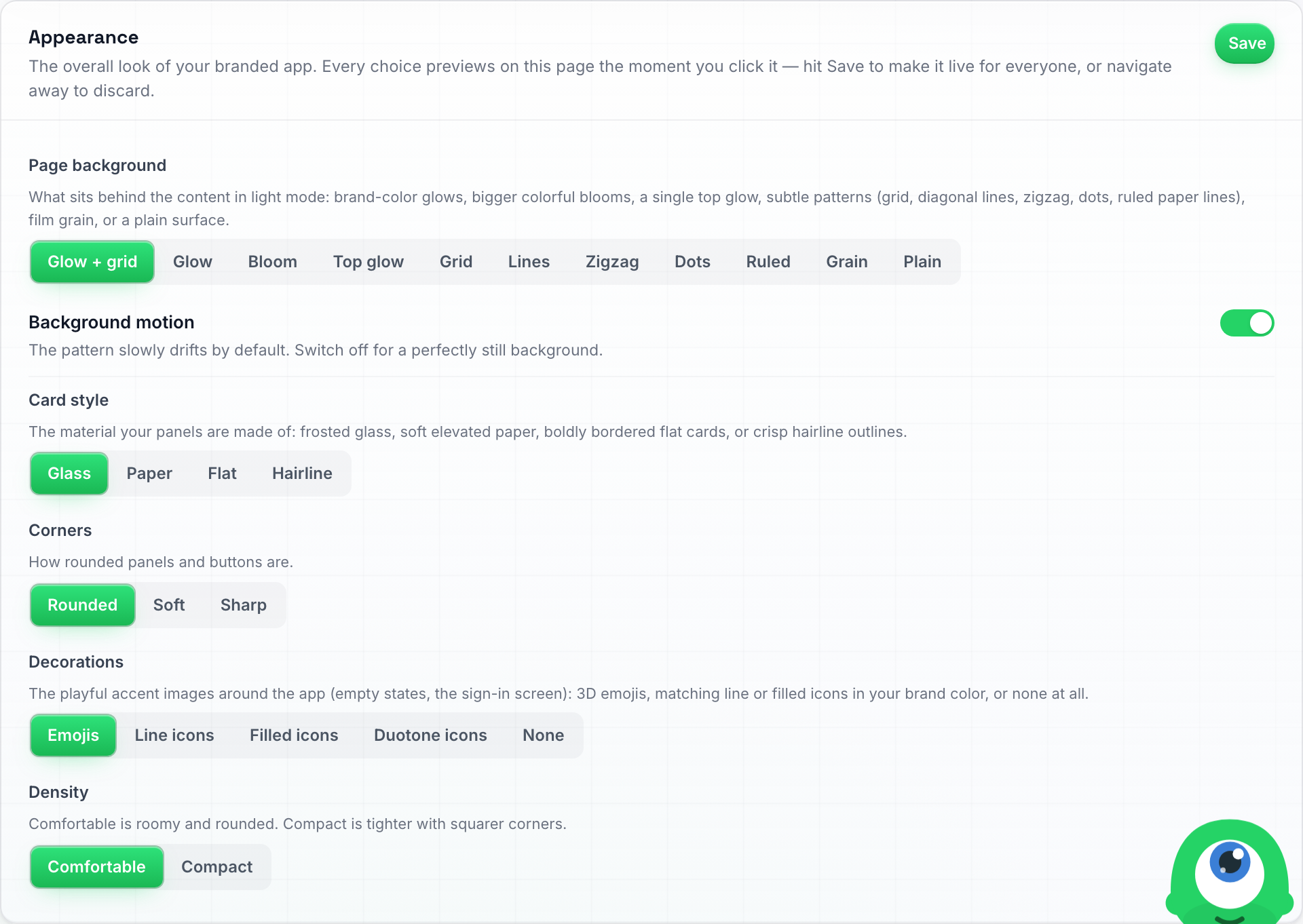
Utseendekortet — hela utseendet på din varumärkesanpassade app, ett val per rad.
För att ta bort den vinkande handen från din inloggningsskärm, ställ in Dekorationer på None och klicka på Spara. Det döljer alla dekorativa bilder i hela din app, för alla dina klienter.
Dina klienter kan också åsidosätta detta för egen del under Inställningar → Profil → Dekorationer – det valet påverkar endast deras egen webbläsare, inte din domäns standardinställning.
Inloggningsskärm
Anpassa den allra första skärmen som dina klienter ser när de loggar in.
| Inställning | Vad den gör |
|---|---|
| Tagline | En kort rad som visas under ditt namn på inloggningssidan (till exempel “Välkommen tillbaka”). Lämna tomt för att använda standardtexten. |
| Bakgrund | Välj Standard, Gradient eller Bild. För en gradient, klistra in en CSS-gradient (till exempel linear-gradient(135deg, #4f46e5, #06b6d4)). För en bild, klicka på Ladda upp bild och välj en fil (PNG, JPG eller WebP, upp till 5 MB) — en förhandsgranskning visas, där Ersätt och Ta bort alltid finns tillgängliga. |
| Meta Pixel-ID | Ditt Meta (Facebook) Pixel-ID, endast siffror. När en kund registrerar sig via en av dina betalningslänkar, aktiverar inloggningssidan de landar på denna pixel med en konverteringshändelse. Se Spåra konverteringar från Meta-annonser nedan. Lämna tomt för att inte aktivera något. |

Kortet för inloggningsskärmens fält för Tagline och Bakgrund (Bakgrund visas här med sin standardinställning).
Klicka på Spara på kortet för inloggningsskärmen när du är klar.
Spåra konverteringar från Meta-annonser
Om du kör Meta-annonser (Facebook / Instagram) för din egen produkt vill du veta vilka annonser som ger betalande kunder. Hela registreringsprocessen sker på sidor som du inte är värd för — din betalningslänk, betalningssidan och sedan inloggningssidan på din egen domän — så du kan inte lägga till en pixel där själv. Klistra in ditt Pixel-ID i fältet Meta Pixel-ID istället, så aktiverar inloggningssidan på din domän den åt dig.
Vad som aktiveras, och när:
- Endast när en kund kommer till inloggningssidan direkt efter en slutförd betalning via en av dina betalningslänkar eller dina inbäddade priskort, på Stripe eller PayPal. Ett vanligt besök på inloggningssidan aktiverar ingenting.
- En
PageView, följt av enStartTrial-händelse om planen startade en gratis provperiod, eller enPurchase-händelse med belopp och valuta om kunden betalade. Varje betalning rapporteras en gång, även om kunden uppdaterar sidan. - Endast ditt Pixel-ID lagras. Vi laddar Metas eget pixel-skript med det ID:t; det finns ingen plats att klistra in anpassad kod.
Attribuering fungerar bäst när din marknadsföringssida och din white-label-domän delar domän (till exempel youragency.com och app.youragency.com): pixeln på din marknadsföringssida och den på inloggningssidan delar då samma webbläsarcookies, och Meta kopplar konverteringen tillbaka till annonsklicket på egen hand. Utöver det förs annonsklick-ID:t (fbclid) som Meta lägger till i din målsidas URL vidare genom betalningen när din sida skickar med det: lägg till &fbclid=... i betalningslänken, eller använd kodsnutten Kopiera inbäddningskod från fliken SaaS Mode Payments, som vidarebefordrar det automatiskt. Se Dela dina betalningslänkar.
Hitta ditt Pixel-ID i Meta Events Manager: öppna din pixel (datakälla) och kopiera numret under dess namn. Du kan kontrollera att händelser kommer fram med Metas flik Testa händelser eller webbläsartillägget Meta Pixel Helper genom att genomföra en testbetalning själv.

Vad dina kunder ser: inloggningssidan på din egen domän, med ditt namn och din logotyp — inga spår av oss.
Anpassad CSS
För ett utseende som korten ovan inte kan ge dig, tar Anpassad CSS-kortet emot dina egna stilmallregler. De tillämpas på varje sida i din white-label-app, för dig och för varje klient som loggar in på din domän.
- Öppna Inställningar → White Labeling och scrolla till kortet Anpassad CSS.
- Klistra in eller skriv in dina regler, till exempel
.btn-primary { border-radius: 4px; }. Räknaren under rutan visar hur mycket av gränsen på 20 000 tecken du har använt. - Klicka på Spara på kortet. Ladda om sidan för att se resultatet.
Vad som är tillåtet:
- Endast stilar. Skript,
@import,javascript:-länkar,expression()ochbehavior:nekas. Om din CSS innehåller något av dem avbryts sparandet och meddelandet anger vilken del som behöver tas bort. - Ogiltiga regler ignoreras helt enkelt av webbläsaren, så ett skrivfel kan inte förstöra appen.
- Du kan inte lägga till din egen JavaScript eller HTML. Spårningsskript, chatt- eller onboarding-verktyg och liknande kodsnuttar kan inte injiceras i appen. För Meta-annonsspårning, använd fältet Meta Pixel ID istället.
Varje white-label-domän har sin egen anpassade CSS, så en andra domän kan se annorlunda ut. För att återgå till standardutseendet, töm rutan och klicka på Spara.
Klassnamn inuti appen kan ändras när vi uppdaterar gränssnittet, så håll dina regler enkla och kontrollera din domän efter större uppdateringar.
E-postvarumärke
Nedanför de visuella inställningarna styr kortet E-postvarumärke hur transaktionsmeddelanden som dina kunder tar emot — lösenordsåterställningar, varningar, bokningsbekräftelser, dagliga sammanfattningar — ser ut. Detta gäller både ditt eget konto och alla dina underkonton.
Dina e-postmeddelanden använder automatiskt logotypen och primärfärgen du ställde in ovan — det finns inget att ange på nytt, och logotypen skalas med den Logostorlek du valde där. De e-postspecifika inställningarna är standardspråk och sidfot:
| Fält | Vad det gör |
|---|---|
| Standardspråk | Det språk din domän visar innan en kund har valt ett eget: inloggnings-, lösenordsåterställnings- och registreringssidor, samt de allra första e-postmeddelandena (registrering och utcheckning). Därefter används kundens egna inställning. Lämna det på Ingen (engelska) för att behålla inloggningssidan och dessa första e-postmeddelanden på engelska. Se Standardspråk för inloggningssidan nedan och E-postspråk & mallar. |
| Sidfots-tagline | En kort rad som visas under ditt varumärkesnamn i e-postens sidfot – till exempel din slogan. Lämna tomt om du inte vill ha någon tagline. |
| Sidfotslänkar | Upp till fyra länkar som visas i e-postens sidfot (till exempel “Hjälp” och “Integritet”). Klicka på Lägg till länk, ge varje länk en etikett och en fullständig https:// URL. Lämna listan tom om du inte vill ha några sidfotslänkar. |
Kortet för e-postvarumärke: en påminnelse om att logotyp/färg kommer från Varumärke och Färger ovan, följt av standardspråk för e-post, sidfots-tagline och sidfotslänkar.
Klicka på Spara på kortet E-postprofilering när du är klar — detta sparas oberoende av de andra korten. Nästa e-postmeddelande som ditt konto eller något underkonto skickar använder omedelbart den nya profileringen.
Standardspråk för inloggningssidan
Om dina klienter främst talar ett språk, ställ in Standardspråk på kortet E-postanpassning till det, så hälsar din varumärkesdomän dem välkomna på det språket innan de har loggat in: inloggningssidan (“Välkommen tillbaka”), sidorna för lösenordsåterställning och nytt lösenord samt registreringsguiden. Det är samma inställning som väljer språket för de första e-postmeddelandena, så ett val täcker båda. Några saker att känna till:
- Det gäller endast webbläsare som aldrig har valt ett språk på din domän. Någon som har loggat in tidigare, eller valt ett språk från sidomenyn eller sin profil, behåller sitt eget språk på inloggningssidan, och varje inloggad klient ser alltid språket från sin egen profil.
- Varje varumärkesdomän har sin egen inställning, så en domän som riktar sig till ett annat land kan hälsa besökare välkomna på ett annat språk.
- Om du kontrollerar din egen domän och fortfarande ser engelska beror det troligtvis på att din webbläsare redan har ett eget språk från tidigare inloggningar. Öppna sidan i ett privat fönster för att se vad en ny besökare får se.
- En klient som aldrig har valt ett eget språk får även sina dagliga sammanfattningar på detta språk.
- Lämna den på Ingen (engelska) så förblir inloggningssidan på engelska tills klienten loggar in.
Tips: Om du har anslutit din egen e-postleverantör (Mailgun eller SMTP — se Anpassad e-postleverantör), gäller dessa profilinställningar fortfarande ovanpå den. Leverantören styr vilken brevlåda e-postmeddelandet skickas från; E-postprofilering styr hur e-postmeddelandet ser ut.
Anpassad domän
Kortet Anpassad domän är där du pekar din egen webbadress mot plattformen.

Kortet för anpassad domän. Docs och API är här redan verifierade — en grön Ansluten-rad med adressen. MCP är det ännu inte, så det visar sitt fält: etiketten mcp. är fast och endast basdomänen är din att fylla i, förifylld från appdomänen.
Lägga till din domän
- I fältet App-domän, skriv in den domän du vill ha (till exempel
app.youragency.com) — ingethttps://och inget avslutande snedstreck. - Klicka på Spara.
Peka ut DNS
När det är sparat visar kortet CNAME-posten som ska läggas till:
app.youragency.com → tenants.youraiconnector.com
Logga in hos din domänregistrator (GoDaddy, Cloudflare, Namecheap, etc.), hitta dess DNS-inställningar och lägg till en CNAME-post med din domän som värd och tenants.youraiconnector.com som mål. Lämna TTL på standardvärdet.
Använder du Cloudflare? Du kan låta proxyn (den orangea molnknappen) vara påslagen — verifiering och certifikat fungerar oavsett. En inställning är dock viktig: gå till SSL/TLS → Overview och ställ in krypteringsläget till Full (strict), inte Flexible. Med Flexible skickar Cloudflare och våra servrar besökaren fram och tillbaka mellan varandra, vilket gör att sidan misslyckas med ett “too many redirects”-fel.
När CNAME-posten är på plats identifierar plattformen den automatiskt, verifierar ägarskapet och tillhandahåller ett säkerhetscertifikat (TLS/SSL) — det är det som ger dig hänglåsikonen och https://. Du behöver inte köpa eller installera någonting, och certifikaten förnyas automatiskt för alltid. Detta tar vanligtvis allt från några minuter upp till en timme; DNS-spridning i sig kan ibland ta längre tid beroende på din registrator.
Besök inte din domän innan den är live. Om du öppnar adressen i en webbläsare innan DNS och certifikatet har hunnit etableras kan en trasig sida cachelagras. Om det händer, försök igen i ett inkognitofönster/privat fönster när domänen har lösts upp normalt.
Visar din domän en meddelandesida istället för en instrumentpanel? Domäner som ställdes in för en tid sedan kan fortfarande peka på vår tidigare värd, som betjänade den klassiska appen – och den appen stängdes av den 15 augusti 2026. En adress som lämnats kvar på den gamla värden öppnar inte längre en instrumentpanel för dig eller för någon klient på den; alla som besöker den ser istället en neutral meddelandesida. Lösningen är samma CNAME som ovan: peka
app.youragency.commottenants.youraiconnector.com. Inget annat ändras – konton, data och inloggningar förblir orörda, och adressen börjar fungera igen av sig själv inom några minuter efter att ändringen har trätt i kraft. Vi skickade e-post till alla byråer som fortfarande fanns kvar på den gamla värden med den exakta domänen som behövde ändras.
Om din domän slutar peka mot oss
Vi kontrollerar varje ansluten app- och API-domän en gång i timmen. När en av dem inte längre når oss (DNS-posten har tagits bort eller ändrats, eller domänen har löpt ut), får kontoinnehavaren ett e-postmeddelande som anger domänen, med en länk till inställningarna för White Labeling. E-postmeddelandet skickas en gång när problemet uppstår, och som mest en gång i veckan så länge det varar. Inget skickas vid ett kort avbrott: en domän måste misslyckas med två kontroller i rad.
Medan domänen är trasig fortsätter länkar vi skickar till dina klienter (teaminbjudningar, chattlänkar, betalningssidor) att använda din domän. Vi byter aldrig dem till en av våra egna adresser, eftersom det skulle visa dina klienter vilken plattform som ligger bakom ditt varumärke. Dessa länkar börjar fungera igen så snart domänen är fixad. För att fixa det, lägg tillbaka CNAME-posten för domänen hos din registrar så att den pekar på tenants.youraiconnector.com, och klicka sedan på Verifiera på kortet Anpassad domän om det uppmanar dig att göra det.
När din prenumeration upphör
Din appdomän fungerar endast så länge ditt byråkonto är aktivt. Om din prenumeration avslutas, din licens inaktiveras eller ditt konto blockeras på grund av en obetald faktura, kommer alla som öppnar din appdomän att se sidan “Denna arbetsyta har stängts” istället för inloggningssidan. Klienter som redan var inloggade ser samma sida. Din varumärkesprofilering visas inte längre där: sidan anger plattformen som din arbetsyta byggdes på och hänvisar dina klienter till dess abonnemang så att de kan fortsätta direkt. Din dokumentationsdomän följer appdomänen: alla som öppnar den skickas till samma sida.
Ingenting ändras gällande dina domäner, så du behöver inte göra om någon DNS-konfiguration. Så snart du prenumererar igen kommer båda domänerna att visa din varumärkesanpassade app och dokumentation igen inom ungefär en minut.
Docs-, API- och MCP-domäner
Nedanför appdomänen innehåller samma kort ytterligare tre adresser som du kan använda med ditt eget varumärke:
- Dokumentationsdomän (till exempel
docs.youragency.com) — hjälpcentret som dina kunder läser. Det bär ditt namn och din logotyp genomgående, och artiklarna följer läsarens språkval. Skärmdumpar och interaktiva steg-för-steg-genomgångar (med voiceover på engelska, franska, tyska, spanska, portugisiska och nederländska) visar också din egen profilering: varje skärm renderas i dina färger, typsnitt och med din logotyp, så att dina kunder aldrig ser vårt gränssnitt. Ett fåtal skärmar som vi ännu inte kan profilera om förblir dolda på din domän istället för att visa vår profilering. Blocket “Behöver du hjälp? Kontakta supporten” längst ner i varje artikel behåller sin ordalydelse, men länken bakom den skickar e-post till din Support-e-post från varumärkeskortet (eller din kontoe-post så länge det fältet är tomt). Allt som rör oss som plattform — vår community, våra egna planer och priser — tas bort istället för att omformuleras, så de sidorna existerar helt enkelt inte på din domän. Det som stannar kvar är det som dina kunder också ser i sin egen instrumentpanel, såsom AI-kvalitetsnivåer och de krediter som varje åtgärd förbrukar. - API-domän (till exempel
api.youragency.com) — de API- och webhook-adresser som allt dina kunder integrerar med pekar mot. - MCP-domän (AI-assistenter) (till exempel
mcp.youragency.com) — adressen som du eller dina kunder klistrar in i Claude eller Cursor. Se Anslut AI-assistenter för vad den anslutningen gör. Din profilerade MCP-adress är byggd för dina kunder: den innehåller kontoverktygen men inte byråverktygen (hantering av kundkonton, prissättning, ögonblicksbilder, white-label-inställningar). För dessa, anslut med standardadressen istället. När du även har en dokumentationsdomän läser assistentens inbyggda hjälpdokumentation på din MCP-adress din egen dokumentationswebbplats, under ditt varumärke och med endast de funktioner som ingår i din plan.
Var och en fungerar på samma sätt, och var och en konfigureras separat:
- Lägg till ett CNAME hos din registrar för den underdomänen som pekar på
tenants.youraiconnector.com— samma mål som din app-domän. - Kontrollera adressen i blockets fält och klicka på Verifiera. Delen
docs./api./mcp.är fast och visas till vänster om fältet — den etiketten talar om för oss vart trafiken ska skickas, så den kan inte ändras. Du fyller bara i domänen efter den, och den är förifylld från din app-domän, så om du behåller allt under ett varumärke behöver du inte skriva in något. CNAME-raden under fältet visar alltid den fullständiga adressen som du håller på att verifiera. - När den väl är verifierad visar blocket Ansluten med adressen, plus knapparna Ändra och Ta bort. Den gröna raden visar att den är aktiv — om ett block fortfarande visar ett fält är den adressen ännu inte konfigurerad.
Tills din API-domän har verifierats använder de API- och webhook-adresser som dina klienter kopierar från sina konton din app-domän istället (till exempel app.youragency.com/api/v1/webhooks/automation/...), och dessa fungerar. API-blocket visar en gul notering så länge det inte är anslutet. Om en klient klistrade in en adress som börjar med api.youragency.com någonstans innan domänen verifierades, kommer anrop till den att misslyckas, vanligtvis med ett TLS- eller certifikatfel såsom “tlsv1 alert internal error”. Antingen verifierar du api.-domänen här, eller så ber du klienten att kopiera adressen från sitt konto igen och klistra in den istället för den gamla.

En verifierad docs.-underdomän — dina kunder ser ditt varumärke överallt, aldrig vårt.
Varje butik har sina egna tre adresser. Om du driver mer än ett varumärke, växla till rätt butik först och verifiera sedan — adressen registreras för den butik du för tillfället tittar på.
En LinkedIn Outreach-domän har också en rad för Docs-domän och MCP-domän, men ingen rad för API-domän: dess API finns på själva LinkedIn Outreach-domänen. Docs-domänen tillhandahåller LinkedIn Outreach-hjälpdokumentationen under domänens varumärke, och MCP-domänen är adressen som dina kunders AI-assistenter ansluter till för deras LinkedIn-arbetsyta. Båda är valfria: utan dem får dina kunder fortfarande hjälpdokumentationen och en MCP-adress under ditt varumärke, vilket tillhandahålls automatiskt. Se API, AI-assistenter och hjälpdokumentation för dina kunder.
Din API-domän fungerar även som värd för chattwidgeten. När du kopierar widgetens inbäddningskod medan din varumärkesdomän är aktiv, pekar kodsnutten på api.youragency.com – och allt som widgeten laddar därefter (dess kod, inställningar, avatar- och startbild, aviseringsljud och själva meddelandena) kommer från samma adress. Ingenting i den pekar tillbaka på oss, så en klient som inspekterar sidan ser bara din domän.
Detsamma gäller för dina bokningssidor: en bokningslänk som öppnas på din varumärkesanpassade appdomän läser in tillgänglighet via din API-domän. Om den adressen ännu inte är verifierad använder sidan i tysthet vår neutrala delade adress istället, så att länken fortfarande fungerar – att verifiera api. gör bara att allt förblir under ditt eget namn.
Ändra din domän senare
Du kan när som helst flytta din white-label till en annan adress – vid omprofilering, en ny domän eller bara en bättre underdomän.
- Lägg först till CNAME för den nya domänen hos din registrar, som pekar mot
tenants.youraiconnector.com, precis som du gjorde första gången. - Gå tillbaka till kortet Anpassad domän, ersätt värdet för Appdomän med den nya adressen och klicka på Spara.
- Vänta på det nya certifikatet – det tar samma tid som första gången, från några minuter upp till en timme. Dina API-, Docs- och MCP-domäner flyttas med.
Några saker som är bra att veta:
- All din profilering följer med. Appnamn, logotyper, färger, typsnitt och inloggningsskärm följer med – du behöver inte ange något på nytt.
- Den gamla adressen slutar fungera. Alla som har bokmärkt den tidigare domänen kommer att behöva den nya, så informera dina kunder innan du byter.
- Dina kunders inloggningar påverkas inte. Samma konton, samma lösenord, ny adress.
- Ta inte bort det gamla CNAME-värdet förrän den nya domänen är aktiv, så att det inte uppstår ett glapp där ingen av adresserna fungerar.
Ändra din API-domän senare
Din API-domän är den adress som andra system har fått kännedom om, så att flytta den kräver en kort uppdateringsrunda. Verifiera den nya api.-adressen först (samma CNAME, samma Verifiera-knapp som första gången), och gå sedan igenom denna lista.
Dina betalnings-webhooks. Stripe förblir anslutet eftersom det körs med din egen begränsade nyckel, och inga av dina planer, priser eller prenumerationer påverkas. Det som behöver ändras är webhook-slutpunkten som du klistrade in i Stripe: öppna den i din Stripe-instrumentpanel, ersätt värden med din nya API-domän och spara. När du redigerar en slutpunkt behålls dess signeringshemlighet, så du behöver inte ange något på nytt hos oss. Samma sak gäller för PayPal om du har det anslutet. Tills du gör detta går betalningar fortfarande igenom, men kontot får ingen information om dem, så krediter och planändringar slutar att registreras.
Överallt annars där din gamla API-adress klistrades in. Dessa behåller den gamla värden tills någon ändrar dem:
- Chattwidget-kodsnuttar som redan finns på dina kunders webbplatser. Koden du kopierar från widgetsidan pekar på din API-domän. Befintliga kodsnuttar fortsätter att peka på den gamla, så kopiera kodsnutten på nytt och skicka den till kunden, eller be dem göra det.
- Leverantörs-webhooks som dina kunder har ställt in själva, vilket innebär ett eget Twilio-nummer för SMS, WhatsApp via Metas Cloud API, Viber och iMessage. Var och en av dessa har en webhook- eller callback-URL i leverantörens egen konsol, och var och en behöver den nya värden.
Inget att göra för dessa. Google Kalender, Telegram och WhatsApp Web fortsätter alla att fungera genom ändringen, så låt dem vara.
Avsätt ungefär en halvtimme. Den gamla adressen fortsätter att svara i ungefär 30 minuter efter att du har sparat, vilket är ditt tidsfönster för att flytta webhooks innan något börjar misslyckas.
Upp till tre White Labels
Din White Labeling-sida börjar med Dina white label-domäner — en rad med kort, ett per varumärkesdomän, med en Lägg till white label-ruta i slutet. De flesta byråer har en. Du kan köra upp till tre, var och en med sin egen domän, sin egen profilering och sin egen e-postutskickning — ett andra varumärke för en annan marknad, eller en Lead Finder-domän för dina kunder.
Extra white label-domäner (utöver din första) ingår i Champions Circle.
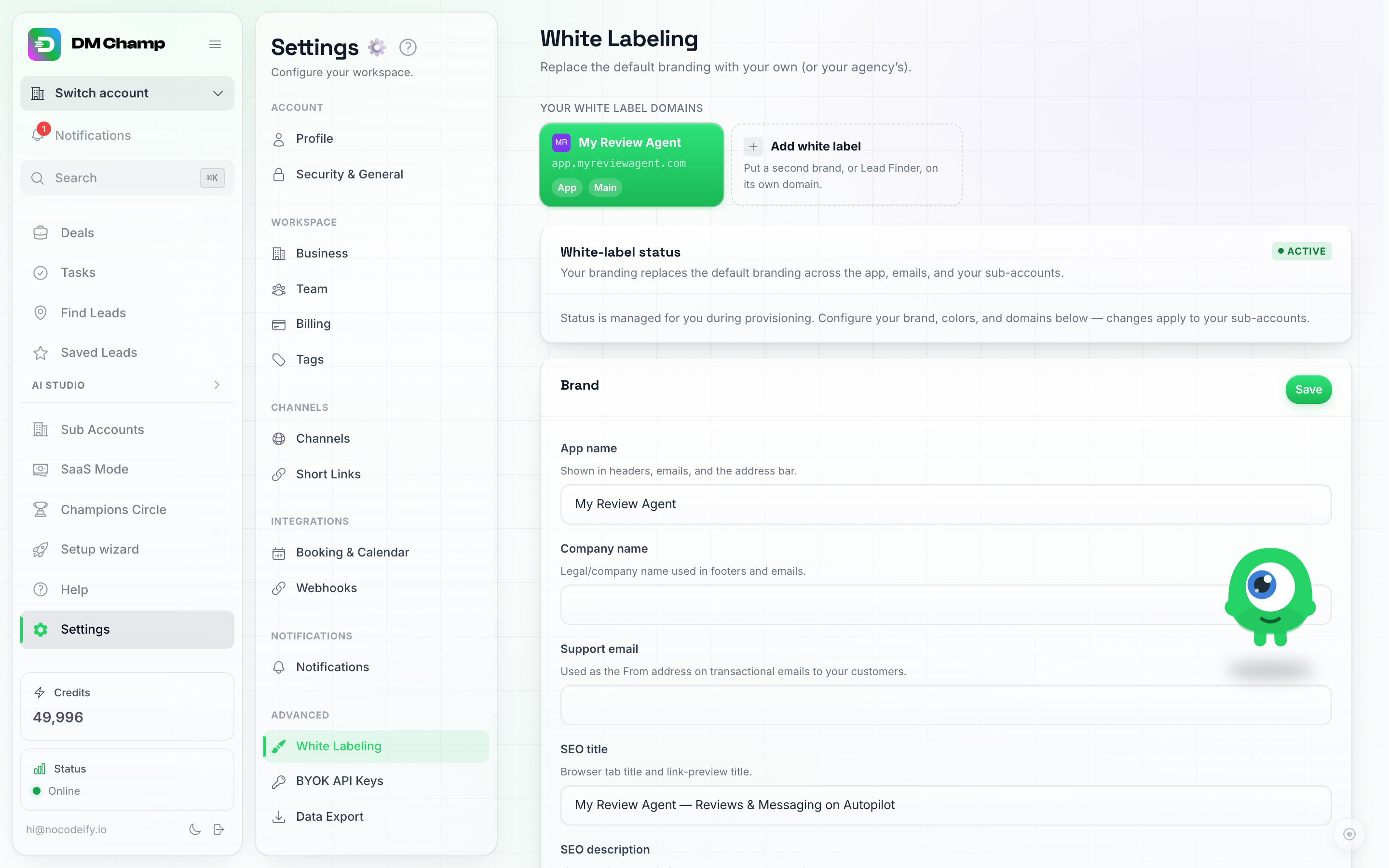
Domänraden högst upp på White Labeling: din huvuddomän, plus en Lägg till white label-ruta för ett andra varumärke eller Lead Finder.
Klicka på valfritt kort för att redigera den domänen — allt under raden (varumärke, färger, inloggningsskärm, anpassad domän, e-postutskick) gäller den domän du har valt. Din huvuddomän är markerad som Main och är alltid den sista du kan ta bort.
Med två eller fler domäner tillhör varje klientkonto en av dem. Välj den med White label när du skapar eller redigerar ett underkonto (se Underkonton); en ny klient startar på varumärket för den domän du arbetar med.
Ändra vilken domän som är huvuddomän
Din huvuddomän är den som ditt konto är märkt med som standard: e-postmeddelanden som ditt konto skickar, applänkar i dem och alla abonnemang i SaaS-läge som inte är kopplade till en specifik domän. För att göra en annan domän till huvuddomän, klicka på Ange som huvuddomän på dess kort och bekräfta.
Två saker händer när du gör detta:
- Huvuddomän-märket flyttas till den nya domänen och din standardprofilering följer med.
- Abonnemang i SaaS-läge vars Säljs på var Huvuddomän låses till den gamla huvuddomänen, så att de abonnemang du säljer idag fortsätter att säljas på den domän de skapades för. Meddelandet efter bytet visar hur många abonnemang som låstes på detta sätt. Vill du att något av dessa abonnemang istället ska säljas på den nya huvuddomänen? Öppna det i SaaS-läge och ställ in dess Säljs på-väljare tillbaka till Huvuddomän.
Kundkonton som är tilldelade en specifik domän (manuellt på underkontot eller genom abonnemanget de köpte) behåller den domänen. Kundkonton utan tilldelning följer din huvuddomän, så deras e-postmeddelanden och applänkar byter till den nya. Konton, data, inloggningar och varje domäns DNS förblir precis som de är.
Lägga till en annan white label
- Klicka på rutan Lägg till white label.
- Välj vad denna domän visar. Varje område i appen är förvalt — behåll dem alla ikryssade för hela appen med din branding, eller avmarkera områden för att begränsa domänen. Kryssa endast i Hitta leads så får du en domän för Lead Finder; behåll exempelvis Chattar och Kontakter så får du en lättviktig inkorg för kunder som inte behöver resten.
- Ange en underdomän som du kontrollerar (till exempel
leads.yourbrand.com) och klicka på Lägg till domän. - Lägg till CNAME-posten som visas (samma mål som din huvuddomän:
tenants.youraiconnector.com). Certifikatet och routingen provisioneras automatiskt inom några minuter.
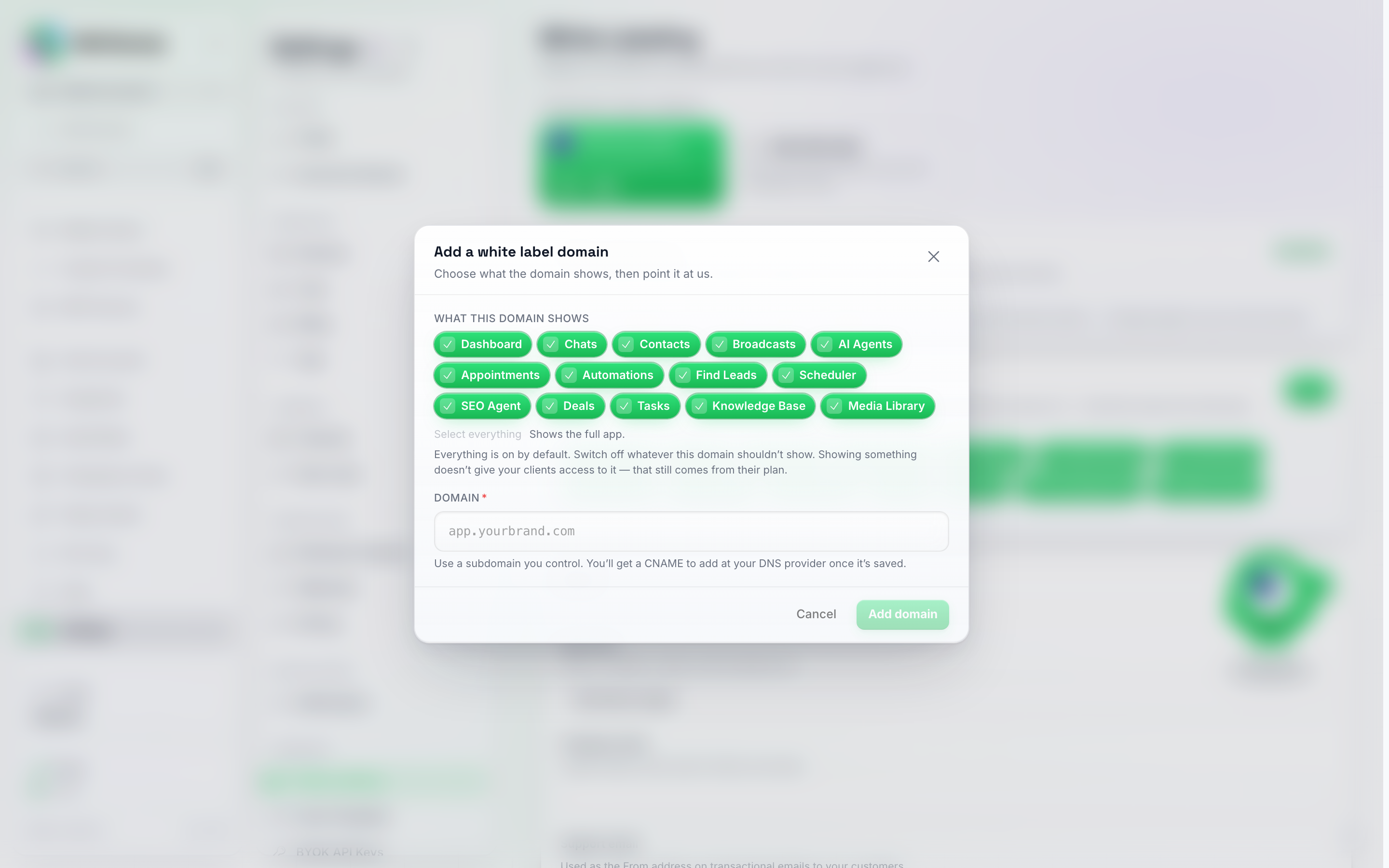
Lägga till en white label: kryssa i de områden domänen ska visa, ange underdomänen, klart.
Vad det innebär att “visa” ett område
Kunder som loggar in på en begränsad domän ser endast de områden du har kryssat i — navigeringen, sidorna och allt annat finns helt enkelt inte där. Två saker att känna till:
- Att visa ett område ger inte tillgång till det. Vad en klient faktiskt kan använda avgörs fortfarande av deras abonnemangsfunktioner. Domänen avgör vad som är synligt, abonnemanget avgör vad som fungerar.
- Du kan ändra det senare. Välj domänens kort så låter kortet Vad denna domän visar dig markera eller avmarkera områden när som helst. Klienter ser ändringen vid nästa sidladdning.
- Det begränsar aldrig din egen vy. Dina byråverktyg — Underkonton, SaaS-läge, Snapshots, Champions Circle — finns kvar i din meny på din egen domän oavsett vad du avmarkerar här. Detta kort handlar endast om dina klienter.
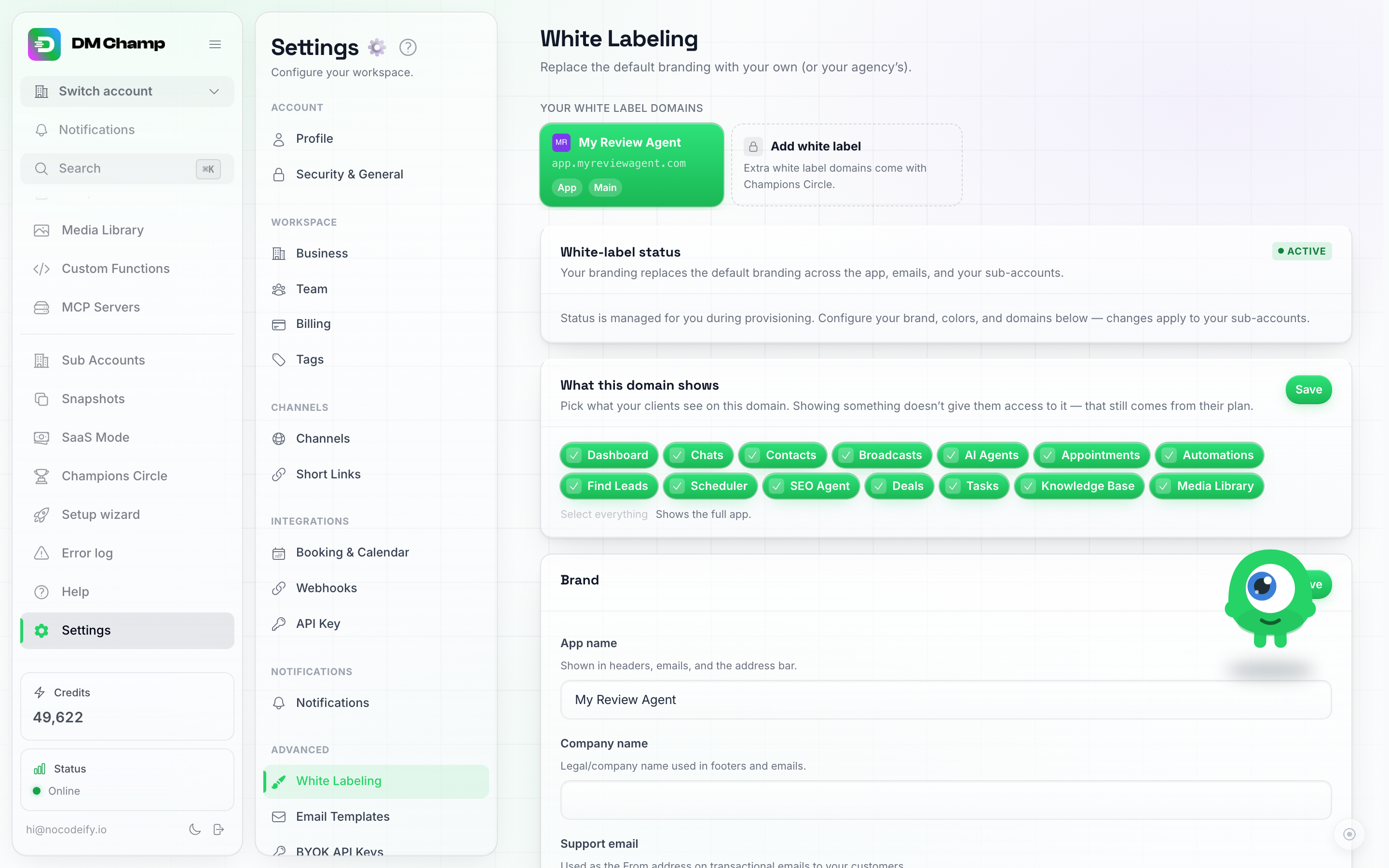
Kortet 'Vad den här domänen visar' för en vald domän — kryssa i eller ur områden när som helst och Spara.
Lead Finder White Label
Om ditt konto har Lead Finder (via Champions Circle eller ett Find Leads-bidrag), kan en domän visa endast Lead Finder — dina kunder loggar in där med sina befintliga konton och ser inget annat: inga chattar, inga AI-agenter. Med sin egen logotyp, färger och inloggningssida framstår den som en helt separat produkt.
Lägg till den som vilken annan white label som helst (ovan), och kryssa endast i Hitta leads som det domänen ska visa. Dess branding redigeras på samma sätt som din huvuddomäns — välj först dess kort i domänraden. Branding på en domän påverkar aldrig en annan.
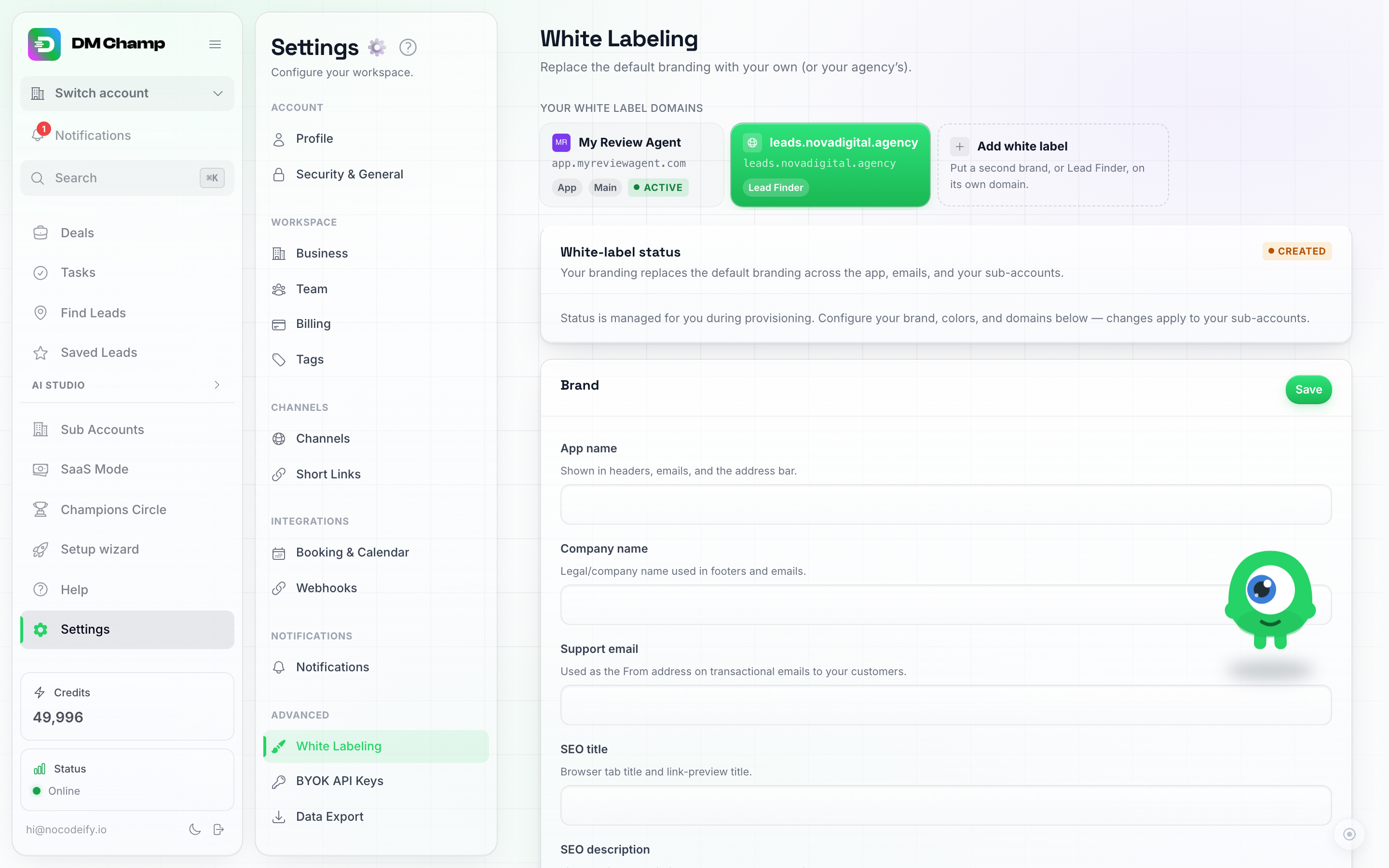
En Lead Finder-domän vald i raden: allt nedanför konfigurerar nu den domänens egna varumärkesprofil.
Vem kan logga in där
Alla som loggar in på din Lead Finder-domän måste ha Lead Finder-åtkomst på sitt konto. För dina kunder innebär det att aktivera Find Leads för deras underkonto (Underkonton, Redigera, Funktioner) eller inkludera det i en av dina planer. Konton utan åtkomst skickas tillbaka till inloggningsskärmen.
Du kan även sälja planer direkt på denna domän: ställ in en nivåns Säljs på till din Lead Finder-domän så kommer dess kassa, varumärkesprofilering och tilldelning av köparens underkonto att följa den — klienter där ser dessa planer på sin Credits-sida.
Några saker som är bra att veta:
- Leads och krediter finns på kontot, inte på domänen. En kunds sparade leads och kreditsaldo är desamma oavsett om de loggar in på din huvuddomän eller din Lead Finder-domän.
- Att ta bort domänen raderar ingenting. Kunder behåller sina konton, leads och krediter — de kan bara inte logga in på den adressen längre. Du kan ställa in det igen senare.
E-postutskick per domän
Varje white label-domän har sitt eget E-postutskick-kort: vilken e-postkonfiguration som domänens transaktionsmeddelanden (inbjudningar, lösenordsåterställningar, aviseringar) skickas ut via.
- Standard (din huvudkonfiguration) — e-postmeddelanden skickas som de alltid har gjort. Om du inte har anslutit något skickas de från våra servrar med din profilering.
- Anslut en e-postkonfiguration — anslut Mailgun eller din egen SMTP-server (vilken transaktionsleverantör som helst fungerar: Postmark, SES, SendGrid, Resend eller din egen brevlåda) så att e-postmeddelanden skickas från din egen adress, med din egen domäns rykte.
- Återanvänd över domäner — ge en konfiguration ett namn och välj samma på mer än en domän om de ska dela avsändaradress. Väljaren visar vilka av dina andra domäner som redan använder varje konfiguration.
Vilken domän en klients e-postmeddelanden följer avgörs av deras underkontos White label-tilldelning (se Underkonton) — klienter som tilldelats din Lead Finder-domän får den domänens varumärkesprofil och avsändare.
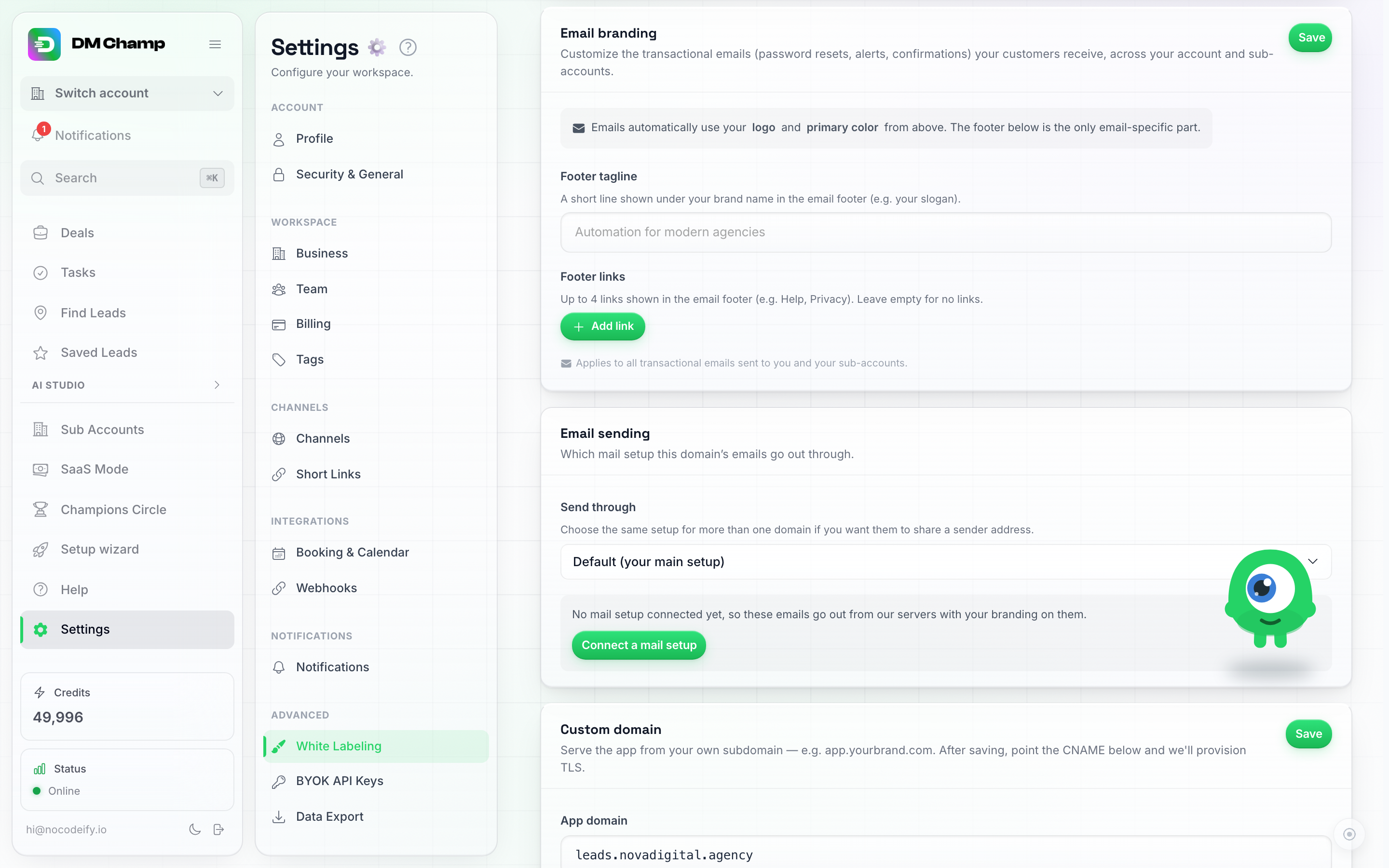
E-postutskick, per domän: använd din huvudkonfiguration, anslut en ny eller dela en konfiguration mellan domäner.
Hanterad e-postdomän (e-postkanal)
Alternativet för hanterad adress i e-postkanalen ger ett konto en omedelbar AI-besvarad inkorg utan att någon brevlåda behöver anslutas – men som standard ligger den adressen på plattformens delade e-postdomän, vilket är den enda plats där din white label-konfiguration fortfarande kan synas: den finns i anslutningsformuläret och i själva adressen som dina klienter ger till sina kunder.
Kortet Hanterad e-postdomän (precis under E-postutskick på varje white label-domäns panel) löser detta: anslut en egen e-postdomän, så skapas varje hanterad inkorg som dina klienter på den domänen skapar som [email protected] istället.
Två sätt att ställa in det på:
- Återanvänd en Mailgun-konfiguration du redan anslutit. Om ditt kort för e-postutskick körs via din egen Mailgun kan samma sändningsdomän bära de hanterade inkorgarna – vi ber dig bara att lägga till mottagningsposter (MX), eftersom sändningen redan har verifierats.
- Vi är värd för den åt dig. Ange en ny underdomän (till exempel
mail.yourdomain.com) så är vi värd för den på vår e-postinfrastruktur under ditt namn. Du lägger till DNS-posterna som kortet visar dig – MX för mottagning, samt SPF och DKIM så att svar från dessa inkorgar levereras korrekt.
Oavsett vilket listar kortet varje DNS-post med en kopieringsknapp och en bockmarkering när den har identifierats, samt en knapp för Verifiera poster för att kontrollera igen efter att du har lagt till dem hos din DNS-leverantör. Kortet visar Aktiv när e-postleverantören har verifierat utskicksposterna (SPF och DKIM) och varje mottagande MX-post stämmer, och det kontrolleras endast när du klickar på Verifiera poster, inte enligt ett schema, så en post som du ändrar eller tar bort senare upptäcks inte förrän du verifierar igen. Aktiv omfattar endast denna hanterade e-postdomän: från och med då får nya hanterade inkorgar som skapas av klienter som tilldelats den white label-domänen en adress på din domän. Det säger ingenting om din white label-appdomän (till exempel app.yourdomain.com), som konfigureras separat med sin egen CNAME-post och sin egen kontroll (se Anpassad domän), och inte heller om kortet för E-postutskick ovan.
Vad det kostar. Att låta oss vara värd för domänen kostar 100 krediter i månaden per e-postdomän, vilket dras från ditt eget kreditsaldo. Faktureringen börjar den 1 oktober 2026, så det finns inget att betala före det datumet. Att köra de hanterade inkorgarna via ditt eget Mailgun-konto förblir däremot gratis.
Några saker att känna till:
- Använd en underdomän, inte din rotdomän. Att peka din rotdomäns MX-poster hit skulle dirigera om ditt företags vanliga e-post. En dedikerad underdomän som
mail.ellerinbox.lämnar dina befintliga brevlådor orörda. - Befintliga hanterade inkorgar behåller sin adress. Att ansluta en domän ändrar vad nya inkorgar skapas på; en inkorg som en klient redan har delat fortsätter att fungera på sin ursprungliga adress tills de kopplar bort den.
- Borttagning av domänen blockeras så länge någon klientinkorg fortfarande finns på den – koppla bort dessa först.
Google Calendar-samtyckesskärm
När en klient ansluter Google Kalender öppnar Google ett inloggningsfönster som anger namnet på appen som begär åtkomst. Som standard är detta plattformens egen app, som bär det avsiktligt neutrala namnet “DM Champ” snarare än något av våra varumärken, så det är vad en klient på din domän ser i det ögonblicket. Kortet Google Kalender-samtyckesskärm, längst ner på sidan för White Labeling, låter dig placera din egen Google OAuth-klient där istället: när den väl har sparats visar varje kalenderanslutning på ditt byråkonto och på alla dina underkonton ditt projekts namn och logotyp. Inget annat ändras för dina klienter — samma knapp, samma tvåvägssynkronisering.
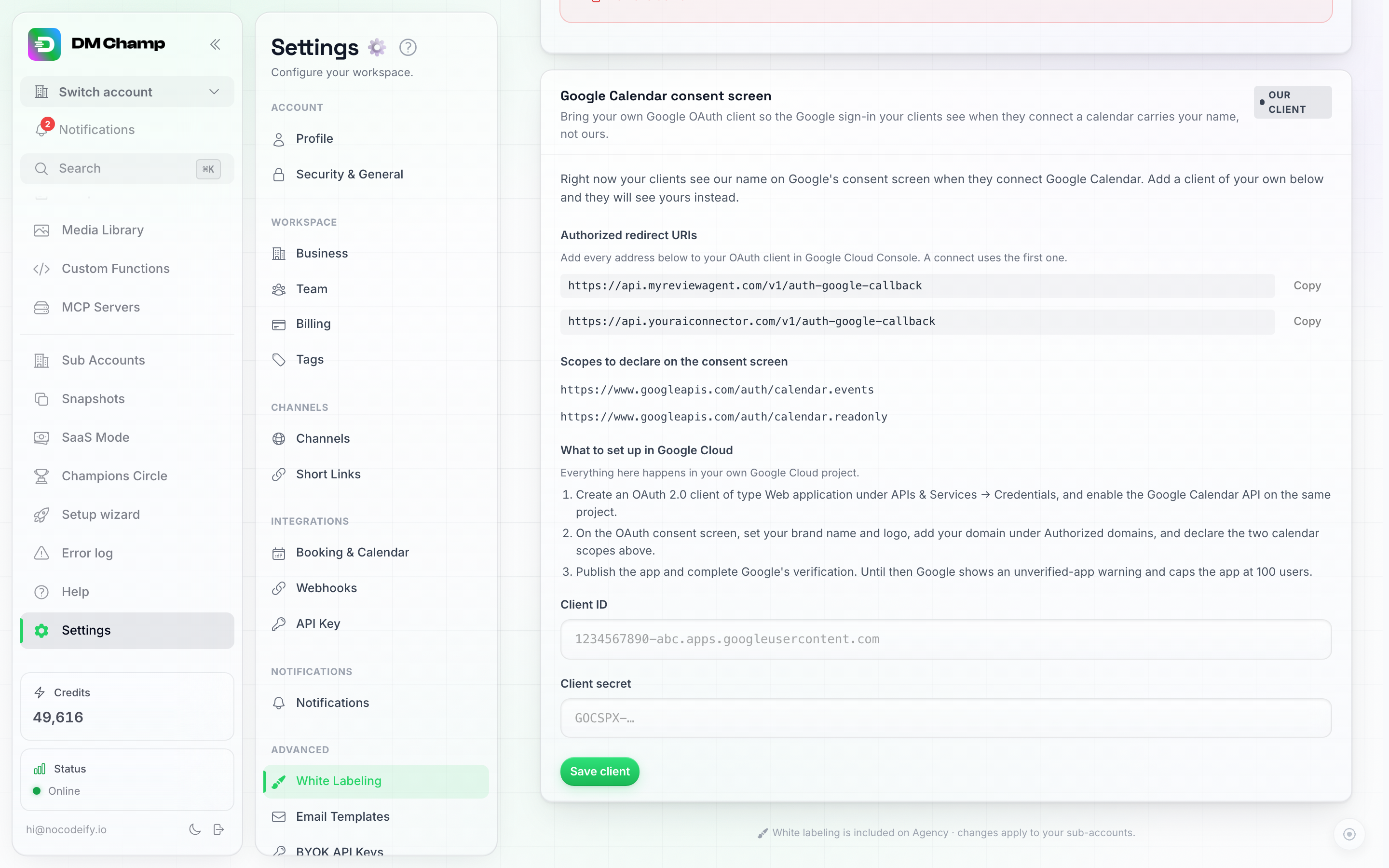
Kortet listar de omdirigeringsadresser som först ska klistras in i Google, och tar sedan emot ditt klient-ID och din klienthemlighet.
Kortets märke visar vilken klient som används: Vår klient tills du lägger till en, Din klient därefter.
Konfiguration
Allt på Googles sida sker i ditt eget Google Cloud-projekt, och kortet guidar dig genom processen:
- Verifiera din
api.-domän först (se Dokumentation, API- och MCP-domäner). Google verifierar endast ett varumärke vars omdirigeringsadress finns på en domän du äger, så anslutningen måste gå tillbaka viaapi.yourdomain.com. Om kortet endast visar vår neutrala adress står det angivet i orange: lägg till och verifiera dinapi.-domän i butiken ovan, så visas den varumärkesanpassade adressen automatiskt. - Kopiera omdirigeringsadresserna. Kortet visar varje adress som ska läggas till under Auktoriserade omdirigerings-URI:er för din OAuth-klient, var och en med en Kopiera-knapp. Den första är adressen som en anslutning använder.
- I Google Cloud Console, skapa en OAuth 2.0-klient av typen Webbapplikation under API:er och tjänster → Autentiseringsuppgifter, klistra in omdirigeringsadresserna och aktivera Google Calendar API i samma projekt.
- På skärmen för OAuth-samtycke (i Google Cloud Console finns den numera under Google Auth Platform), ställ in ditt varumärkesnamn och logotyp och lägg till din domän under Auktoriserade domäner på fliken Varumärkesprofilering, och deklarera sedan de två kalenderomfången som kortet listar på fliken Dataåtkomst: klicka på Lägg till eller ta bort omfång och klistra in båda raderna i Lägg till omfång manuellt. Omdirigeringsadresserna ska inte vara här; de hör hemma på din klient (fliken Klienter, steg 3).
- Klistra in klient-ID och klienthemlighet i kortet och klicka på Spara klient. Vi kontrollerar paret med Google innan vi sparar, så en felaktig hemlighet eller ett felstavat ID avvisas omedelbart med Googles förklaring.
Googles verifiering
En helt ny OAuth-klient startar i Googles Testläge: inloggningsfönstret bär en varning om “ej verifierad app” och Google begränsar den till 100 användare. För att bli av med båda, publicera appen på samtyckesskärmen och skicka in den för verifiering. Kalenderomfången räknas som känsliga, så Google granskar appens integritetspolicy, hemsida och domänen som omdirigeringen ligger på; den domänen måste vara en som du kan verifiera i Google Search Console, vilket är anledningen till att steg 1 är viktigt. Verifiering tar vanligtvis några dagar till några veckor och är en process mellan dig och Google.
Bra att veta
- Befintliga anslutningar fortsätter att fungera. Kalendrar som anslutits innan du lade till din klient stannar kvar på vår och fortsätter att synkroniseras; endast nya anslutningar (och återanslutningar) går via din.
- Att ta bort eller ersätta klienten skickar nya anslutningar tillbaka till vår klient, men kalendrar som anslutits via den borttagna klienten slutar synkroniseras: endast den klient som skapade en anslutning kan hålla den vid liv. Dessa klienter ser en uppmaning om att återansluta på sin sida för bokning och kalender.
- Endast kalender. Att ansluta en Gmail-brevlåda för e-postkanalen fortsätter att använda vår klient.
Integrationsnamn
Vissa integrationer körs på ett konto som du säljer vidare under ditt eget varumärke — till exempel Traffts white-label-plan, där dina klienter känner till Trafft som din produkt. Kortet Integrationer låter dig ge en sådan integration ditt eget namn så att leverantörens namn aldrig visas för dina klienter.
- I kortet Integrationer, fyll i Namn på bokningsleverantör (Trafft) — till exempel namnet på din produkt.
- Klicka på Spara.
Från och med då, på din white-label-domän, ersätter det namnet “Trafft” överallt där dina kunder skulle se det: kortet på Bokning & Kalender (inklusive dialogrutan Anslut), bokningsleverantörsväljaren på en AI-agents Bokningar-kort, leverantörsmärket på Bokningar-sidan, verktygsmarkörerna i Chattar (till exempel “Bokad via
Bra att veta:
- Namnet gäller på din white-label-domän. På DM Champs egen domän visas leverantörens namn.
- Namn är begränsade till 40 tecken. Lämna fältet tomt för att visa leverantörens namn igen.
- Själva anslutningen ändras inte. Dina klienter ansluter fortfarande med sina egna Trafft-uppgifter (se Trafft).
- Med ett namn inställt frågar dialogrutan Anslut på din domän efter
.admin.wlbookings.com-adressen — den som Traffts white-label-plan ger dina klienter — istället för.admin.trafft.com. En klient som bara skriver in företagsdelen, t.ex.acme, ansluts somacme.admin.wlbookings.com. Felmeddelanden från anslutningen använder också ditt namn.
Synlighet för hjälpmenyn
Det sista kortet på panelen, med tre reglage:
| Reglage | Effekt när det är avstängt |
|---|---|
| Visa hjälpmeny | Döljer “Hjälp”-navigeringsposten från dina underkonton. Du ser den alltid. |
| Visa API-referens | Döljer API-referenssidan och dess sidofältslänk från din varumärkesanpassade dokumentationswebbplats. |
| Visa ändringslogg | Döljer ändringsloggsektionen från din varumärkesanpassade dokumentationswebbplats. |
De flesta byråer stänger av de två sista — klienter behöver inte se interna funktionsflöden eller utvecklardokumentation. Dessa reglage sparas omedelbart; det finns ingen separat spara-knapp för detta kort.
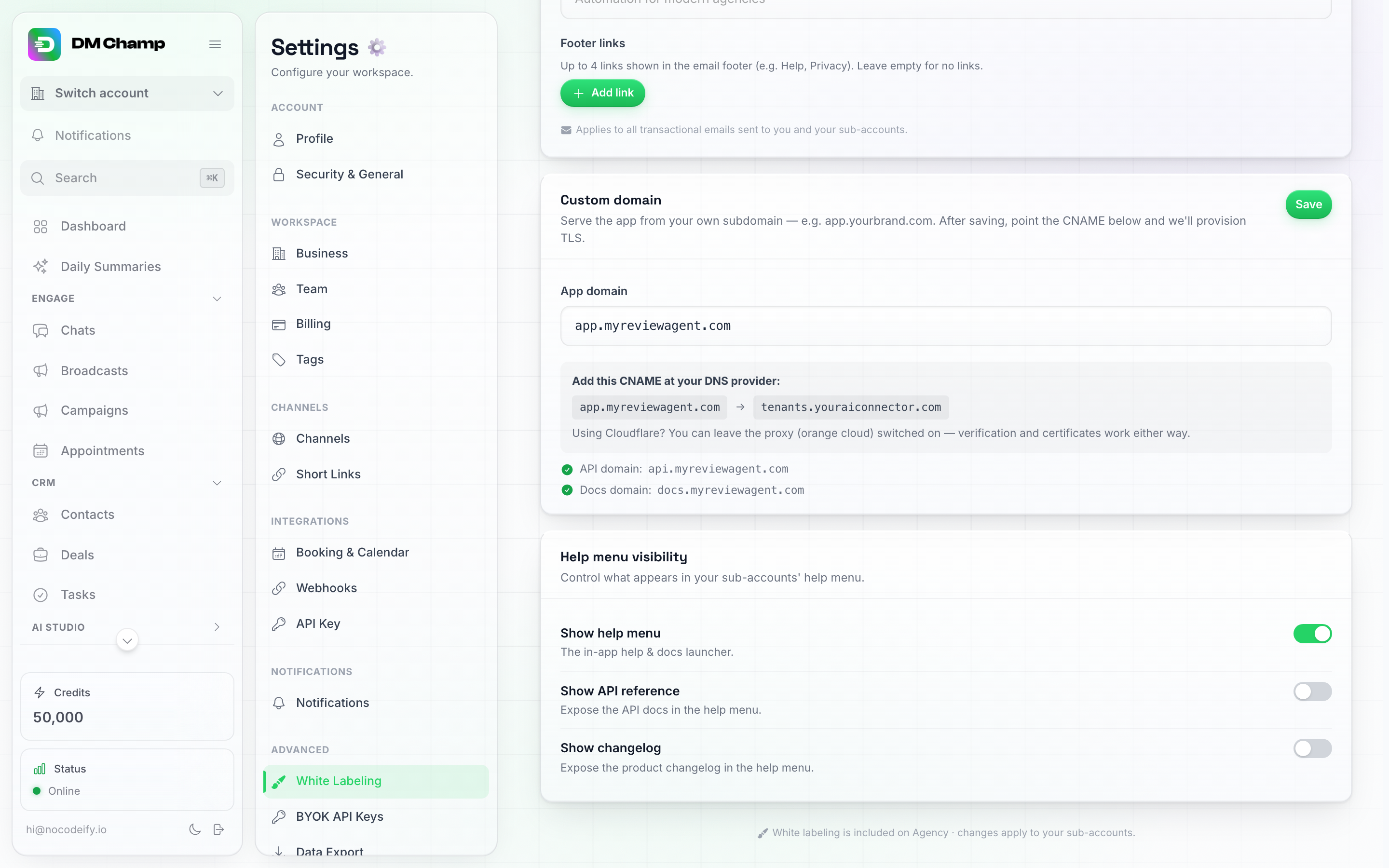
Ett aktivt byråkontos kort för synlighet av hjälpmenyn: hjälpmenyn på, API-referens och ändringslogg avstängda — den vanliga konfigurationen.
Anpassad länk
Lägger till en egen knapp i dina underkontons sidofält. Den öppnar en sida du väljer, till exempel din egen faktureringsportal eller kundzon, i en ny webbläsarflik. Användbart när du fakturerar dina kunder utanför plattformen och vill att de ska hitta din påfyllningssida inifrån appen.
Kortet finns precis under Synlighet för hjälpmeny och har tre inställningar:
| Inställning | Vad den gör |
|---|---|
| Knappetikett | Texten på knappen, upp till 40 tecken. Om den lämnas tom står det “Öppna portal” på knappen. |
| Länk-URL | Sidan som knappen öppnar. Den måste börja med https:// eller http://. Lämna den tom för att dölja knappen. |
| Använd som faktureringslänk | När den är aktiverad öppnar kreditkortet längst ner i dina underkontons sidofält samma sida istället för faktureringssidan i appen. |
Klicka på Spara på kortet för att tillämpa ändringarna.
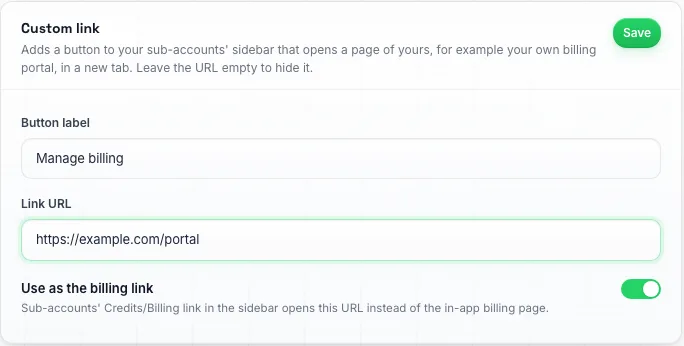
Kortet för anpassad länk, konfigurerat för att skicka kunder till byråns egen faktureringsportal.
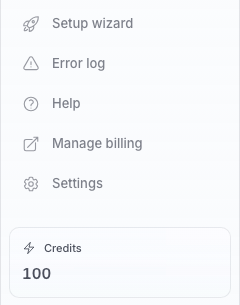
Vad ett underkonto ser: knappen sitter precis under Hjälp och öppnas i en ny flik.
Bra att veta:
- Endast dina underkonton ser knappen och det omdirigerade kreditkortet. Du ser fortfarande ditt eget sidofält och din egen faktureringssida som vanligt.
- Knappen visas på din white-label-domän. Ett underkonto som loggar in på DM Champ egen domän ser den inte.
- Knappen sitter precis under Hjälp i sidofältet, eller i slutet av menyn när du har stängt av hjälpmenyn.
- Att aktivera “Använd som faktureringslänk” ändrar inte vad dina kunder kan göra i appen. Det ändrar bara vart kreditkortet skickar dem.
Supportchatt för dina klienter
Låter dina klienter skicka meddelanden till dig inifrån sin instrumentpanel. Du väljer en av dina egna chattwidgetar, och dina underkonton ser den som en chattbubbla i det nedre högra hörnet av appen på din white-label-domän. Deras meddelanden hamnar i din egen inkorg, precis som alla andra chattar i din widget.
Kortet finns precis under Anpassad länk och har en inställning:
| Inställning | Vad den gör |
|---|---|
| Chattwidget | Chattwidgeten som dina klienter ser. Välj din widget för att aktivera den, eller Av för att dölja den. Den är avstängd tills du aktiverar den. |
Klicka på Spara på kortet för att tillämpa ändringen. Dina klienter ser bubblan nästa gång de öppnar eller uppdaterar appen.
Bra att veta:
- Du behöver först ha en egen chattwidget. Om du inte har en ännu, skapa den i ditt eget konto under Inställningar → Kanaler, på kortet Chattwidget, och kom sedan tillbaka för att välja den. Se Chattwidget.
- Endast dina underkonton och deras teammedlemmar ser bubblan, och endast på din white-label-domän. Du ser den aldrig själv, inte ens när du är inloggad på en klients konto.
- När en klient är inloggad fylls deras namn och e-postadress i chatten automatiskt, så att du vet vem som skriver.
- Bubblan behåller utseendet, hälsningsfrasen och AI-agenten från din widget. Det som besvarar chattar i din widget besvarar även dina klienter här.
- Bubblan är dold på sidan Chattar och inuti automatiseringsverktyget, där den annars skulle täcka knappar i samma hörn. Den visas igen på alla andra sidor.
Klientassistent för dina klienter
Ger dina klienter en AI-hjälpare i deras eget konto som svarar på deras “hur gör jag”-frågor i ditt namn, med dina färger och din maskot. Den visar vägbeskrivningar i vänstermenyn, kan öppna sidor åt dem och svarar på deras språk. När den inte kan lösa något kopplar den in dig. Den är avstängd tills du slår på den, och ingenting debiteras innan dess.
Kortet ligger precis efter Supportchatt för dina klienter och har följande inställningar:
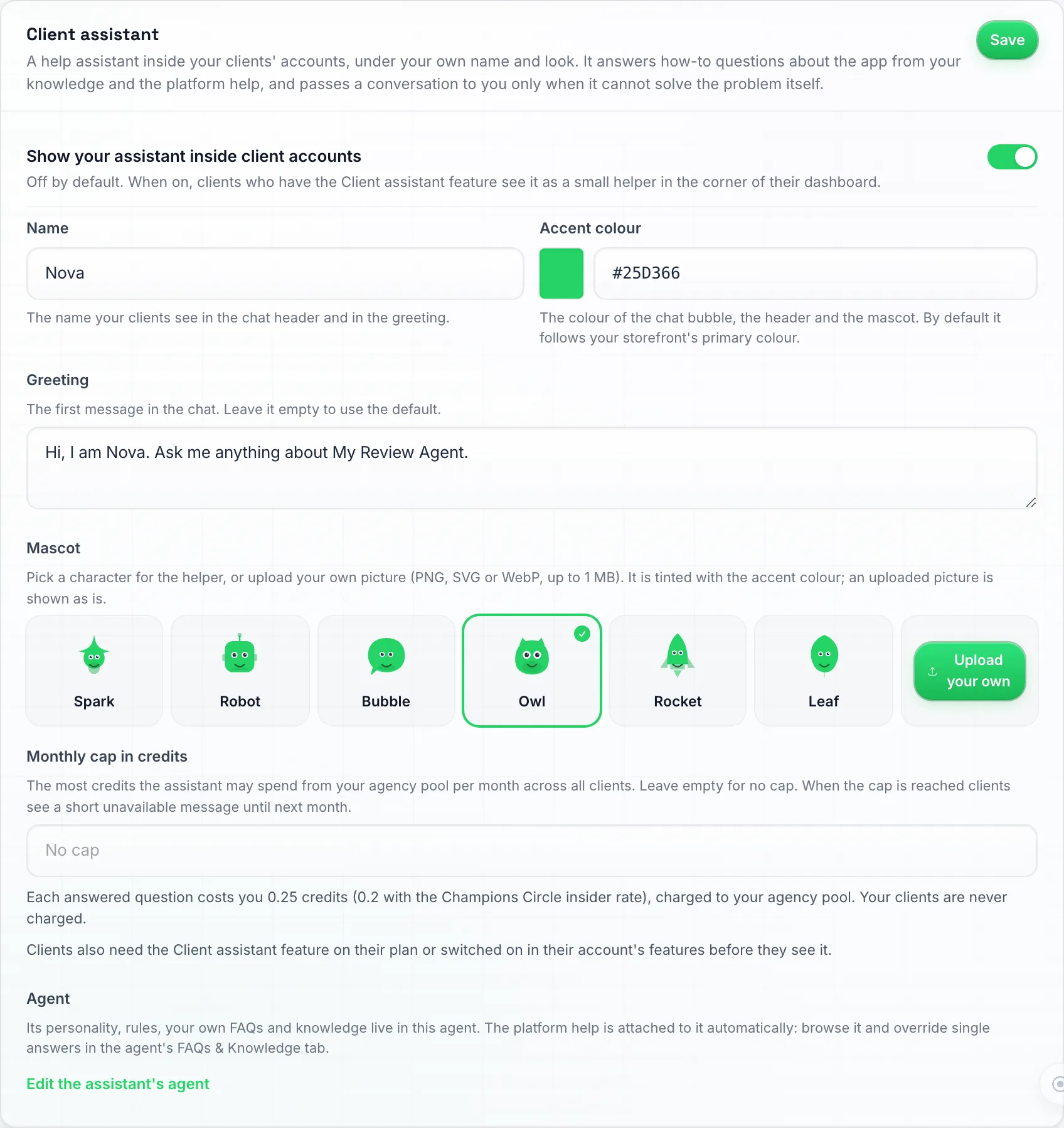
Kortet Klientassistent: reglage, namn, accentfärg, hälsningsfras, de sex inbyggda maskotarna eller uppladdning av egen, samt månadstak. Spara finns längst upp till höger.
| Inställning | Vad den gör |
|---|---|
| Visa din assistent i kundkonton | Slår på assistenten för din butik. Avstängd som standard. |
| Namn | Vad assistenten kallar sig själv, upp till 40 tecken. Standard: “Assistent”. |
| Hälsningsfras | Det första meddelandet dina kunder ser, upp till 200 tecken. Lämna tomt för en standardhälsning med namnet. |
| Accentfärg | Färgen på pratbubblan, rubriken och maskoten. Standard: din butiks primärfärg. |
| Maskot | Välj en av sex inbyggda karaktärer (Spark, Robot, Bubble, Owl, Rocket, Leaf), tonad med din accentfärg, eller ladda upp en egen bild (PNG, SVG eller WebP, upp till 1 MB). En uppladdad bild visas som en stillbild; endast de inbyggda maskotarna rör på ögonen. |
| Månadsgräns i krediter | Det högsta beloppet assistenten får spendera från din pott under en månad, räknat för alla dina kunder tillsammans (en gräns, inte en per kund). Lämna tomt för ingen gräns. |
| Redigera assistentens agent | Öppnar assistentens agent i ditt eget konto, där du formar hur den svarar. |
Klicka på Spara på kortet för att tillämpa ändringen.
Forma hur den svarar
Första gången du sparar med reglaget påslaget skapas en Klientassistent-agent i ditt eget konto under AI-agenter baserat på en neutral mall. Redigera den som vilken annan agent som helst: personlighet, mål, regler, svarslängd, när den ska lämna över till en person, dess egna FAQ:er och kunskapskällor (dina planer och priser, onboarding-steg, supporttider). Ändringar går igenom utkast och publicering, med versioner och en testchatt.
Klientassistenten svarar endast inuti dina klienters konton. Den svarar aldrig på kontakter i en kanal, så den har inga startpunkter och kan inte väljas som kanal eller kontaktagent. Du aktiverar den per klient i det underkontots funktioner, under Produktivitet.
Assistenten svarar utifrån två kunskapslager:
- Plattformshjälp: instruktionssvar om varje del av appen, som hålls uppdaterade åt dig och är skrivskyddade. Du kan bläddra och söka i listan i agentredigeraren.
- Din agents egna FAQ:er och kunskapskällor. När båda svarar på samma fråga vinner din.
För att ändra ett enskilt plattformssvar, klicka på Åsidosätt på den posten i listan över plattformshjälp. Det skapar en egen FAQ i dess ställe, som du sedan redigerar. Om plattformssvaret ändras senare visar din åsidosättning Plattformssvaret har ändrats sedan du åsidosatte det, så att du kan kontrollera om ditt svar fortfarande är korrekt.
Slå på per klient
Butiksreglaget i sig visar inte assistenten för någon. Varje klient behöver också funktionen Klientassistent, som ställs in i en prisnivås funktioner (Produktivitetsgruppen) eller på klientens Redigera → Funktioner. En andra funktion, Klientassistent kan göra ändringar, låter assistenten ändra klientens konto åt dem (agenter, kunskap, kontakter, inställningar) efter att klienten bekräftat varje ändring. Utan den svarar assistenten och visar klienten var man ska klicka. Båda funktionerna är avstängda som standard, och en prisnivås funktionslista tillämpas vid köp och förnyelse precis som alla andra funktioner. Se Underkonton.
Vad dina klienter ser
Assistenten visas som en flytande hjälpare med ditt namn, hälsningsfras, färg och maskot, endast inuti klientens konto på din white-label-domän. Den nämner aldrig plattformen bakom appen, och den länkar endast till dina egna hjälpdokument (din domän för dokumentation, eller den neutrala hjälpsidan om du inte har någon). Den förklarar endast funktioner som ingår i klientens plan och sidor som du visar i deras meny. När en klient frågar om något utanför deras plan säger den att det inte ingår i deras plan och att de bör kontakta dig.
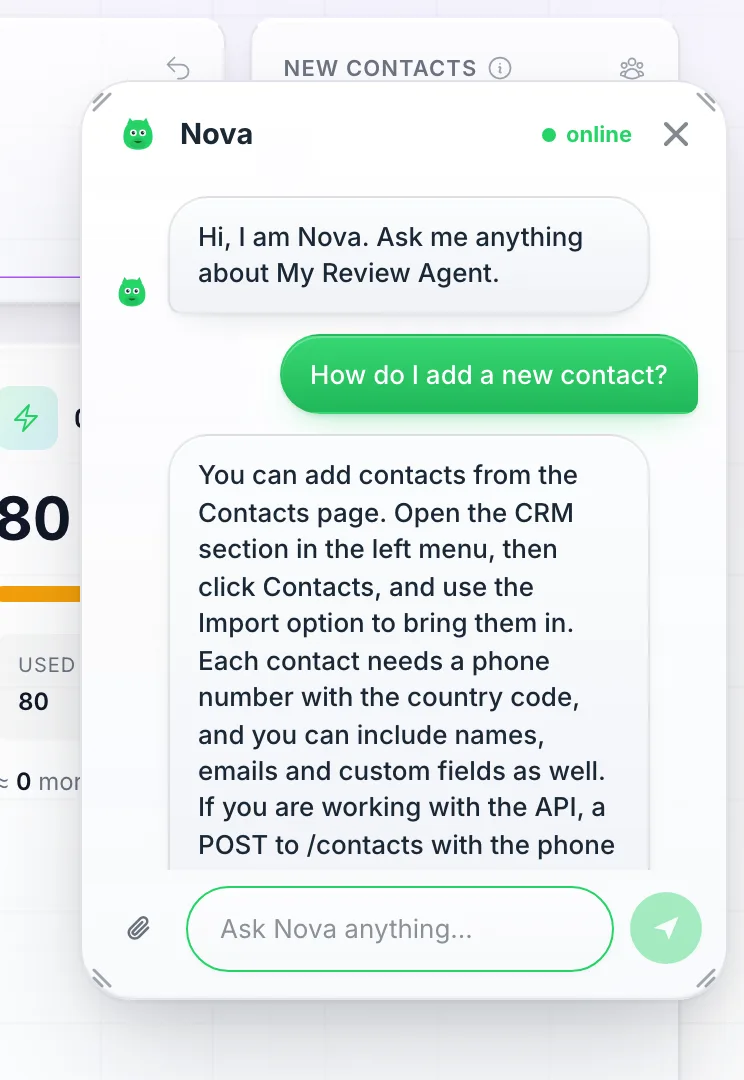
Vad en klient ser: panelen bär din assistents namn och maskot, svarar med vägbeskrivningar i deras meny och erbjuder att öppna sidan.
När assistenten kopplar in dig
Assistenten arbetar med problemet själv först, även när en klient ber om en person. Först när den har kört fast efter ett genuint försök erbjuder den klienten två vägar: lämna ett meddelande till dig medan chatten förblir öppen, eller pausa chatten tills någon från ditt team svarar. Oavsett vilket hamnar konversationen i din egen Chattar-inkorg som en chattwidget-konversation under din klientassistent, namngiven efter klienten, och du får en mänsklig avisering via e-post, push eller i appen, enligt dina aviseringsinställningar. Ett meddelande skapar också en uppgift på din uppgiftstavla. Väntemeddelandet som din klient ser anger ditt appnamn och support-e-post från White Labeling → Varumärke, så fyll i dessa.
Vad det kostar
Varje besvarad fråga kostar dig 0,25 krediter från din pott, eller 0,2 krediter för Champions Circle-byråer genom insider-taxan, vilket tillämpas automatiskt. Det är en debitering per besvarad fråga. Dina klienter debiteras aldrig och det finns ingen klienttaxa för detta. Debiteringarna visas i din byrås användningsrapport, per klient, som Klientassistentfråga.
Kunder kan också dra maskoten till en del av sidan för att få den förklarad. Varje släpp räknas som en besvarad fråga och debiteras på samma sätt. Kunder ser aldrig ett kreditsaldo eller hur mycket av din gräns som återstår.
När din pott är tom eller det månatliga taket har nåtts, ser dina klienter “Din assistent är inte tillgänglig just nu, vänligen kontakta
Bra att veta:
- När assistenten är aktiverad för en klient ser den klienten inte bubblan för Supportchatt för dina klienter. Assistenten är ingången, och dess överlämningar hamnar i samma inkorg.
- När du växlar till ett klientkonto som har assistenten ser du klientens varumärkesanpassade assistent, exakt vad de ser, inte Champ. Champ förblir din i ditt eget konto.
Plan Requirements for White-Labeling
White-labeling låses upp av funktionen White labeling i din plan, inte av ett plannamn. Den ingår i planerna Agency och Agency Unlimited samt i AppSumo-nivåerna 3, 4, 5 och 6. Den ingår inte i Business-planen eller i AppSumo-nivåerna 1 och 2. För att kontrollera detta, öppna Settings → Billing och leta efter White labeling under What’s included in your plan.
Om din plan inte inkluderar White labeling och du vill använda white-labeling för plattformen:
- Klicka på Settings i sidofältet.
- Klicka på Billing (under Workspace) i menyn Settings.
- Klicka på Get Started på rutan för Agency eller Agency Unlimited och slutför betalningen.
- White Labeling visas nu under Advanced i menyn Settings.
Hur det fungerar för dina klienter
När white-labeling är aktiverat:
- Dina klienter får åtkomst till plattformen via din anpassade domän (t.ex.
app.youragency.com). - De ser ditt företagsnamn, favicon och varumärke genom hela gränssnittet.
- De får ingen indikation på den underliggande plattformen som driver deras upplevelse.
- All funktionalitet fungerar identiskt — chattar, utskick, möten och AI-funktioner är alla tillgängliga.
- Du hanterar deras konton som underkonton från din sida för Underkonton.
Installera som en mobilapp (PWA)
Din white-label-domän fungerar även som en fullt anpassad mobilapp. Klienter kan installera den på sin telefons hemskärm med några få tryck – ingen App Store eller utvecklarlicens krävs – och den öppnas som en inbyggd app med din byrås logotyp och namn.
💡 Mobilappen är en Progressive Web App (PWA), inte en app från App Store. För att publicera en riktig App Store / Play Store-lista under ditt eget varumärke måste du betala för Apples och Googles utvecklarlicenser och skicka in dina egna byggen. PWA-installationen är det praktiska alternativet – 95 % av värdet utan allt krångel med licenser.
Innan du börjar
- Se till att din anpassade domän är ansluten och aktiv (se Anpassad domän ovan).
- Ställ in din byrålogotyp och appnamn i varumärkeskortet — det är vad dina klienter ser på installationsskärmen och på sin hemskärm.
Installera på Android (Chrome)
- Öppna din white-label-domän (
app.youragency.com) i Chrome på telefonen – inteapp.dmchamp.com. Det är white-label-domänen som gör att installationen får ditt varumärke. - Du kan se en installationsfråga visas automatiskt. Om så är fallet, tryck på Installera så är du klar.
- Om ingen fråga visas, tryck på trepunktsmenyn längst upp till höger i Chrome → Lägg till på telefonen (eller Installera app).
- Bekräfta med Installera i det nedre fältet.
- Ikonen visas nu på hemskärmen med din byrås logotyp och namn.
Installera på iPhone (Safari)
- Öppna din white-label-domän i Safari — inte
app.dmchamp.com. - Tryck på Dela-knappen (kvadraten med pilen uppåt längst ner på skärmen).
- Skrolla ner/åt höger i delningsmenyn tills du ser Lägg till på hemskärmen och tryck på den.
- Bekräfta med Lägg till.
- Ikonen visas nu på hemskärmen med din byrås logotyp och namn.
Aktivera push-notiser
När appen är installerad och öppnad från hemskärmen kan du aktivera inbyggda push-notiser:
- Öppna den installerade appen från hemskärmen.
- Gå till Inställningar → Notiser.
- Aktivera Webb-push för alla kategorier du vill få notiser om (Mänskliga varningar, Nya kontakter, Kreditvarningar, etc.).
- Godkänn webbläsarens behörighetsförfrågan när den visas.
- Klicka på Skicka testnotis för att bekräfta att det fungerar. Du bör få en push-notis på låsskärmen inom några sekunder, med din byrås logotyp som notisikon.
⚠️ Testa alltid från din white-label-domän, inte
app.dmchamp.com. Push-prenumerationer är kopplade till den domän du registrerade dem på, så att testa från huvuddomänen kommer inte att utlösa push-notiser för den installerade white-label-appen och kan visa missvisande fel.
Vad klienter kan göra i appen idag
Den installerade appen stöder för närvarande chattupplevelsen från början till slut (svara kontakter, överlämning till AI-bot, push-notiser). Fler funktioner läggs till i mobilupplevelsen efter hand. För allt annat kan klienter fortfarande öppna den fullständiga instrumentpanelen på din white-label-domän i valfri webbläsare.
Felsökning
Min domän blir inte aktiv
- Dubbelkolla att CNAME-posten hos din registrar exakt matchar det som visas på kortet för anpassad domän — samma värd, samma mål (
tenants.youraiconnector.com). - Ge DNS lite tid att sprida sig — vanligtvis under en timme med moderna registrarer (Cloudflare, Namecheap), ibland längre på andra ställen.
- Om din domän finns på Cloudflare med proxyn (orange moln) aktiverad går det bra — låt den vara på. Men kontrollera SSL/TLS → Overview och se till att krypteringsläget är Full (strict). Flexible är den vanligaste orsaken till “too many redirects”-fel på en domän vars DNS annars är korrekt.
- Om du besökte domänen innan den var färdigkonfigurerad kan din webbläsare ha cachat en trasig sida — prova ett inkognito-/privat fönster.
- Fortfarande problem efter 24 timmar? Kontakta supporten med domännamnet och en skärmdump av kortet för anpassad domän.
Jag ändrade min domän och nu laddas ingenting
Kontrollera att CNAME för den nya adressen finns hos din registrar och pekar mot tenants.youraiconnector.com – en omdöpt domän behöver en egen post, den gamla flyttas inte med. Om posten är korrekt och adressen fortfarande inte laddas efter en timme (en certifikatvarning eller en sida som aldrig visas), kontakta supporten med det gamla och det nya domännamnet.
Logotypen visas inte på min inloggningssida
Ladda upp en logotyp i kortet Logotyp & Favicon och gör en hård uppdatering av din anpassade domän (Ctrl+Shift+R / Cmd+Shift+R) — tills en logotyp har laddats upp visar inloggningssidan en ikon för trasig bild där den hör hemma.
E-postmeddelanden säger “DM Champ” istället för mitt varumärke
Fältet Appnamn på varumärkeskortet är tomt. E-postmeddelanden, sidtitlar och genvägen på hemskärmen visar den neutrala platshållaren “DM Champ” tills du fyller i det. Skriv in ditt varumärkesnamn, klicka på Spara på varumärkeskortet och skicka ett nytt testmeddelande från E-postmallar — avsändarnamnet, sidfoten och logotypen för mörkt läge följer alla appnamnet.
Googles inloggningsfönster visar fortfarande plattformens namn när en klient ansluter en kalender
Ingen Google OAuth-klient av din egen har sparats ännu, eller så anslöts klienten innan du lade till en. Lägg till din klient på kortet Google Calendar-samtyckesskärm längst ner på sidan för White Labeling (se Google Calendar-samtyckesskärm); anslutningar som gjorts innan dess fortsätter att använda vår klient tills klienten kopplar ifrån och ansluter igen.
E-postrubriken visar min logotyp men sidfoten ser generisk ut
Samma orsak som ovan: ett tomt Appnamn. Fyll i det och spara varumärkeskortet.
Behöver du hjälp?
Om du behöver hjälp med att ställa in white-labeling eller konfigurera din anpassade domän, kontakta oss via vår e-postsupport.