White-Labeling ja mukautetut verkkotunnukset
Mitä White-Labeling tarkoittaa?
White-labeling-ominaisuuden avulla voit tuoda alustan omalla brändilläsi, jolloin asiakkaasi näkevät SINUN yrityksesi nimen meidän nimemme sijaan. Asiakkaasi käyttävät alustaa omassa verkko-osoitteessasi (kuten app.youragency.com), näkevät yrityksesi nimen ja logon kaikkialla, eivätkä he tiedä käyttävänsä taustalla meidän alustaamme. Tämä on ihanteellinen toimistoille ja jälleenmyyjille, jotka haluavat tarjota asiakkailleen täysin brändätyn viestintäalustan.
Prefer to see it? Click through the whole flow:
White-label-ominaisuus avautuu tilauksesi White labeling -toiminnolla, ei tilauksen nimen perusteella. Se sisältyy Agency- ja Agency Unlimited -tilauksiin sekä AppSumo-tasoihin 3, 4, 5 ja 6. Se ei sisälly Business-tilaukseen tai AppSumo-tasoihin 1 ja 2. Voit tarkistaa tilanteen avaamalla Settings → Billing ja etsimällä kohdan White labeling osiosta What’s included in your plan.
White-labeling mahdollistaa myös krediittien jälleenmyynnin (brändätty nimellä SaaS-tila), jonka avulla voit myydä krediittejä alatileillesi omalla hinnoittelullasi. Katso lisätietoja kohdasta Agency Accounts.
Oletko uusi täällä? Tämä sivu on kattava ohje jokaisesta White Labeling -paneelin asetuksesta. Jos haluat vain vaiheittaisen oppaan, joka vie sinut “Päivitin Agency-tasolle” -vaiheesta “ensimmäinen asiakkaani kirjautui sisään” -vaiheeseen, lue ensin White-Label-pikaopas.
Mistä White-Labeling löytyy?
- Napsauta pääsivupalkista Asetukset (lähellä alareunaa, Alitilit-kohdan alapuolella).
- Vieritä vasemmalla olevassa Asetukset-valikossa Lisäasetukset-ryhmään.
- Napsauta White Labeling. Päänäkymässä näkyy nyt White Labeling -paneeli.
Jos et näe White Labeling -kohtaa Advanced-valikon alla, tilauksesi ei sisällä White labeling -ominaisuutta — katso alta Plan Requirements for White-Labeling.
“Lisää verkkotunnuksesi ottaaksesi käyttöön white labeling -ominaisuuden”
Jos paneelissa näkyy Lisää verkkotunnuksesi ottaaksesi käyttöön white labeling -ominaisuuden alla olevien korttien sijaan, tilauksesi sisältää jo white labeling -ominaisuuden – et ole vain vielä lisännyt verkkotunnusta, eikä paneelilla ole mitään näytettävää ennen kuin teet niin. Tämä on määritysvaihe, ei lukittu ominaisuus, joten sinun ei tarvitse ostaa päivitystä.
Kirjoita aliverkkotunnus, jota haluat sovelluksen käyttävän (esimerkiksi app.yourbrand.com) ja napsauta Lisää verkkotunnus. Siinä on koko määritys: loppusivulla kuvatut kortit ilmestyvät heti, ja Mukautettu verkkotunnus -kortti antaa sinulle CNAME-tietueen, joka lisätään DNS-palveluntarjoajallesi. Voit vaihtaa verkkotunnusta myöhemmin, joten sen ei tarvitse olla lopullinen.
Kaksi asiaa, jotka on hyvä tietää syöttämästäsi verkkotunnuksesta:
- Käytä hallitsemaasi aliverkkotunnusta, älä pääverkkotunnusta, ja syötä se sellaisenaan – ilman
https://-etuliitettä tai vinoviivaa lopussa. - Jokainen verkkotunnus voi kuulua vain yhdelle tilille. Jos saat virheen Tämä verkkotunnus on jo käytössä, valitse toinen.
Eri viesti — White labeling isn’t included on your plan — tarkoittaa, että White labeling -ominaisuus ei sisälly tilaukseesi. Katso alta Plan Requirements for White-Labeling.

Brändi-kortti — yksi kortti per osio tässä paneelissa, jokaisessa on oma Tallenna-painike. Kaksi URL-kenttää syöttävät tiedot verkkotunnuksesi rekisteröitymissivulle.
Jokainen tämän paneelin kortti tallennetaan erikseen – sivunlaajuista Tallenna-painiketta ei ole. Täytä kortti, napsauta sen omaa Tallenna-painiketta ja siirry seuraavaan.
White-Label-tila
Paneelin yläreunassa oleva tila-kortti näyttää, onko white-label-ratkaisusi Aktiivinen, ja muistuttaa, että brändäyksesi koskee koko sovellusta, sähköposteja ja kaikkia alatilejäsi. Aktivointi itsessään hoidetaan käyttöönoton yhteydessä – täällä ei ole mitään kytkintä; kun tilauksesi sisältää White labeling -ominaisuuden, tämä näkyy aktiivisena ja voit määrittää alla olevat kortit. Aktiivinen tarkoittaa tässä vain sitä, että white labeling on kytketty päälle tililläsi. Se ei tarkoita, että oma verkkotunnuksesi olisi määritetty tai toiminnassa: sovelluksesi verkkotunnus (esimerkiksi app.yourdomain.com) toimii vasta, kun olet lisännyt sen kohdassa Custom Domain ja sen CNAME-tietue osoittaa meihin. Hallinnoidulla sähköpostiverkkotunnuksella ja sähköpostien lähetyksellä on kummallakin oma korttinsa ja tilansa alempana.
Brändi
Ensimmäinen määrityskortti. Seitsemän tekstikenttää:
| Kenttä | Mitä se tekee |
|---|---|
| Sovelluksen nimi | Otsikoissa, sähköposteissa ja selaimen osoiterivillä näkyvä tuotenimi. Käytä toimistosi brändinimeä (esim. “YourAgency”), älä iskulausetta. Pakollinen – korttia ei voi tallentaa ilman tätä. Ennen kuin se on asetettu, sähköpostit, sivujen otsikot ja aloitusnäytön pikakuvake näyttävät neutraalin paikkamerkin “DM Champ”, jotta asiakkaasi eivät koskaan näe meidän nimeämme. |
| Yrityksen nimi | Virallinen yrityksesi nimi, jota käytetään alatunnisteissa ja sähköposteissa. |
| Tukisähköposti | Yhteystieto, jonka asiakkaasi näkevät: vastausosoite heidän sovelluksesta saamissaan sähköposteissa sekä osoite “Ota yhteyttä tukeen” -linkin takana jokaisen brändätyn dokumentaatiosivustosi artikkelin alareunassa. Oma kirjautumissähköpostisi ei näy koskaan asiakkaillesi. Jos jätät tämän tyhjäksi, asiakkaat eivät näe yhteystietoa: vastaukset heidän sähköposteihinsa eivät tavoita sinua, dokumentaatiosi näyttää yleisen osoitteen ja brändikortti näyttää varoituksen, kunnes lisäät osoitteen. Kentän alapuolella näet tarkan osoitteen, jonka asiakkaasi tulevat näkemään. |
| Palveluehtojen URL-osoite | Oma käyttöehtosivusi, joka on isännöity missä haluat (esimerkiksi terms.yourbrand.com tai sivu verkkosivustollasi). Verkkotunnuksellasi oleva rekisteröitymissivu linkittää siihen “Hyväksyn käyttöehdot” -riviltään. Jos jätät sen tyhjäksi, kyseinen rivi näkyy tavallisena tekstinä ilman linkkiä; alustan omia käyttöehtoja ei koskaan näytetä verkkotunnuksellasi. |
| Tietosuojakäytännön URL-osoite | Oma tietosuojakäytäntösivusi, samat säännöt kuin käyttöehtolinkillä. Jos haluat näyttää sen myös sähköposteissa, lisää se alatunnisteen linkiksi kohdassa Sähköpostibrändäys. |
Eikö sinulla ole vielä omia käyttöehtoja tai tietosuojakäytäntöä? Brändäys-kortin alapuolella oleva Lakisääteiset sivut -kortti tarjoaa valmiit käyttöehdot, tietosuojakäytännön, tietoturvasivun ja asiakkaan DPA-sopimuksen verkkotunnuksellasi yrityksesi tiedoilla täytettynä, ja se voi täyttää nämä kaksi URL-kenttää puolestasi. Katso Isännöidyt lakisääteiset sivut white label -ratkaisullesi. | SEO-otsikko | Selainvälilehden otsikko ja linkin esikatseluotsikko. Pidä se alle 60 merkissä. | | SEO-kuvaus | Linkin esikatselukuvaus, joka näkyy, kun URL-osoitettasi jaetaan. Pidä se alle 160 merkissä. |
Napsauta Brändi-kortin Tallenna-painiketta, kun olet valmis.
Logo ja favicon
Neljä latauspaikkaa, joista jokaisella on oma esikatselu ja Lataa-painike (ylöspäin osoittava nuolikuvake). Lataaminen korvaa nykyisen kuvan välittömästi.
| Paikka | Käyttötarkoitus |
|---|---|
| Logo | Pääasiallinen vaakasuuntainen logosi. Näytetään sivupalkissa ja vaaleilla taustoilla. |
| Logo (tumma tila) | Logon versio, joka pysyy luettavana, kun hallintapaneeli on tummassa tilassa. Jätä tyhjäksi, jos haluat käyttää päälogoasi kaikkialla. |
| Favicon | Selainvälilehden pieni kuvake, joka näkyy hallintapaneelissa ja brändätyssä dokumentaatiosivustossasi. Neliön muotoinen kuva (256×256 on varma valinta) toimii parhaiten. Sen vaihtaminen päivittyy molempiin tunnin kuluessa. |
| Sovelluskuvake (neliö) | Neliön muotoinen tunnus. Käytetään, kun asiakas asentaa hallintapaneelin puhelimensa aloitusnäyttöön (katso Asenna mobiilisovelluksena alla) sekä sivupalkissa sen ollessa tiivistettynä. Puhelimet säilyttävät asennushetken kuvakkeen, joten asiakkaan, joka on asentanut sovelluksen ennen kuin latasit tai vaihdoit sen, on poistettava se aloitusnäytöltä ja lisättävä uudelleen. |
Tuetut tiedostomuodot: kaksi logopaikkaa hyväksyvät PNG-, WebP-, SVG- tai JPG-tiedostot. Favicon ja sovelluskuvake hyväksyvät PNG-, WebP- tai SVG-tiedostot – ei JPG-tiedostoja. Enimmäiskoko: 5 MB kukin.
Miksi kaksi logoa? Valkoiselle taustalle suunniteltu logo katoaa usein tummalla taustalla. Erillisen tumman tilan logon lataaminen pitää brändisi selkeänä riippumatta siitä, käyttääkö asiakas vaaleaa vai tummaa tilaa.
Lataa neliön muotoinen sovelluskuvake, vaikka kukaan ei asentaisi sovellusta. Tiivistetty sivupalkki on kapea kaistale, joten leveä logo joutuu kutistumaan mahtuakseen ja muuttuu lukukelvottomaksi. Kun olet ladannut neliön muotoisen kuvakkeen, tiivistetty sivupalkki näyttää sen – samalla tavalla kuin useimmat sovellukset näyttävät tiiviin tunnuksen. Ilman sitä päälogosi puristetaan kyseiseen tilaan.

Neljä latauspaikkaa ja niiden alla logon koko. Liukusäätimen alla oleva teksti päivittyy sitä liikuttaessasi, joten tiedät aina, millä koolla kukin pinta renderöidään — tässä tapauksessa 48px valikossa. Logo (tumma tila) ja sovelluskuvake näyttävät "Ei mitään": kunnes lataat tiedoston, käytetään päälogoa ja oletuskuvaketta.
Sovelluksen nimi kirjautumissivulla
Latauspaikkojen alla on Näytä sovelluksen nimi logon vieressä kirjautumissivulla -kytkin. Se on oletuksena pois päältä: kirjautumissivu näyttää vain logosi, koska useimmissa logoissa nimi on jo valmiina. Kytke se päälle, jos haluat näyttää sovelluksesi nimen logon alla. Asetus tallentuu heti, kun kytket sen päälle. Jos logoa ei ole, kirjautumissivu näyttää aina sovelluksen nimen.
Logon koko
Latauspaikkojen alla on Logon koko -liukusäädin sekä sen vieressä oleva kenttä, jos haluat mieluummin kirjoittaa tarkan numeron. Se määrittää logon korkeuden valikossa pikseleinä – välillä 20–72, oletuskoon ollessa 34.
Kaikki muu skaalautuu sen mukana, joten asetat vain yhden luvun ja muu seuraa perässä. Kun liikutat liukusäädintä, kortti kertoo tarkalleen, mitä saat, esimerkiksi:
- 48px sovellusvalikossa — sivupalkki, jonka asiakkaasi näkevät koko päivän
- 68px kirjautumissivuilla — kirjautuminen, rekisteröityminen ja julkiset varaussivusi
- 56px sähköposteissa — jokaisen brändisi lähettämän sähköpostin otsikko
- Ohjedokumentaatiosi — jos olet yhdistänyt dokumentaatiotunnuksen, myös ohjeiden otsikon ja valikon logo kasvaa sen mukana
Liukusäätimen alla oleva esikatselu näyttää oman logosi valitsemassasi koossa, ja jos käytät omaa white-label-osoitettasi, valikko muuttaa kokoaan raahatessasi, jotta voit arvioida sen paikoillaan. Mitään ei tallenneta ennen kuin napsautat kortin yläreunassa olevaa Tallenna-painiketta, ja Palauta oletus (34 px) palauttaa sen takaisin.
Minkä kokoisen kuvan minun pitäisi ladata? Kortti kertoo tämän liukusäädintä liikuttaessasi – tavoittele noin kaksinkertaista korkeutta näytettyyn verrattuna, jotta logo pysyy terävänä korkean resoluution näytöillä. Leveällä logolla on myös leveysrajoitus jokaisessa kohdassa: tietyn pisteen jälkeen koon kasvattaminen ei enää suurenna logoa, koska leveys loppuu kesken. Jos logosi näyttää pieneltä suurellakin asetuksella, se on yleensä hyvin leveä – tyhjän tilan rajaaminen sen ympäriltä tai tiiviimmän version käyttäminen auttaa enemmän kuin liukusäädin.
Pienennetty valikko ei muutu. Kun asiakas pienentää sivupalkin kapeaksi kaistaleeksi, siinä on tilaa vain pienelle neliölle, joten kyseinen paikka pysyy kiinteänä — lataa sille App icon (square) kohdassa Logo & Favicon.
Värit
Neljä värinvalitsinta sekä kuusi valmista palettia, jotka voit ottaa käyttöön yhdellä napsautuksella.
- Ensisijainen väri — pääväri, jota käytetään painikkeissa ja linkeissä ympäri hallintapaneelia. Oletuksena WhatsAppin vihreä (
#25D366). - Korostusväri — toissijainen väri, jota käytetään korostuksiin ja liukuväreihin.
- Onnistuminen — käytetään positiivisissa tiloissa ja vahvistuksissa.
- Vaara — käytetään virheissä ja tuhoisissa toiminnoissa.
Napsauta värillistä neliötä avataksesi valitsimen tai kirjoita heksakoodi suoraan sen vieressä olevaan kenttään. Napsauta Tallenna Värit-kortissa, kun olet valmis.

Colours-kortti: neljä valitsinta sekä yhdellä napsautuksella valittavat esiasetukset (Default Green, Indigo, Emerald, Rose, Cyan, Slate).
Fontit
Kaksi pudotusvalikkoa — Otsikkofontti ja Leipätekstin fontti — valitse kuratoidusta ammattimaisten fonttien luettelosta. Molemmat latautuvat automaattisesti (mitään ei tarvitse asentaa). Alla oleva reaaliaikainen esikatselu näyttää tarkalleen, miltä otsikot ja leipäteksti näyttävät ennen tallennusta. Jätä jompikumpi alustan oletusasetukselle, jos haluat käyttää sisäänrakennettua fonttia. Napsauta Tallenna Fontit-kortissa ottaaksesi muutokset käyttöön kaikkialla.
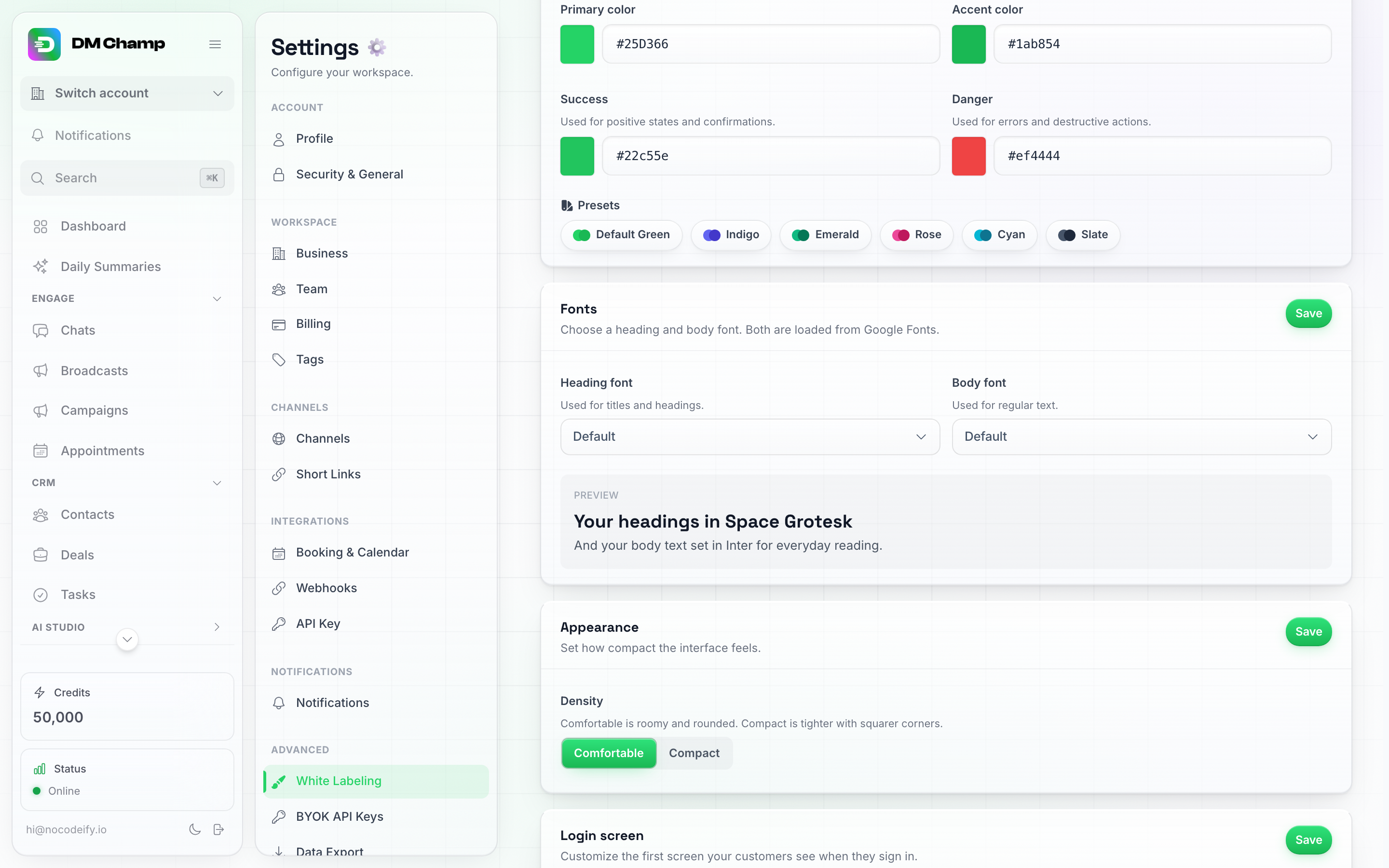
Fonts-kortti: otsikko- ja leipätekstipudotusvalikot sekä live-esikatselu niiden alla.
Tyyliteemat
Valmiit ulkoasut, jotka määrittävät värit, fontit, taustan, kortit ja kulmat yhdellä kertaa: Original, Nebula, Bloom, Ember, Tidal ja Mono.
Klikkaa teemaa, niin sivu, jolla olet, näyttää sen välittömästi, jotta voit arvioida sitä käytännössä arvailemisen sijaan. Mikään ei muutu asiakkaidesi näkymässä vielä – näkyviin tulee palkki, jossa on vaihtoehdot Käytä teemaa (tallentaa muutokset kaikille) ja Hylkää (palauttaa kaiken ennalleen). Logosi, kirjautumissivusi ja muut asetuksesi pysyvät joka tapauksessa ennallaan.
Muutama esimerkki siitä, miltä ne tuntuvat: Nebula käyttää indigonsinisiä sävyjä pehmeillä, korotetuilla paperikorteilla, Ember on lämmin meripihka rohkeasti reunustetuilla tasaisilla korteilla, Tidal on raikas taivaansininen hiusviivatyyli ruudukolla, ja Mono on mustavalkoinen minimalismi terävillä kulmilla ilman taustakoristeita.
Teema on vain lähtökohta: käytä teemaa ja muuta sen jälkeen mitä tahansa yksittäistä asetusta sen alla. Teemakortissa näkyy valintamerkki nykyisen teeman kohdalla, ja se katoaa, kun muokkaat jotakin asetusta.
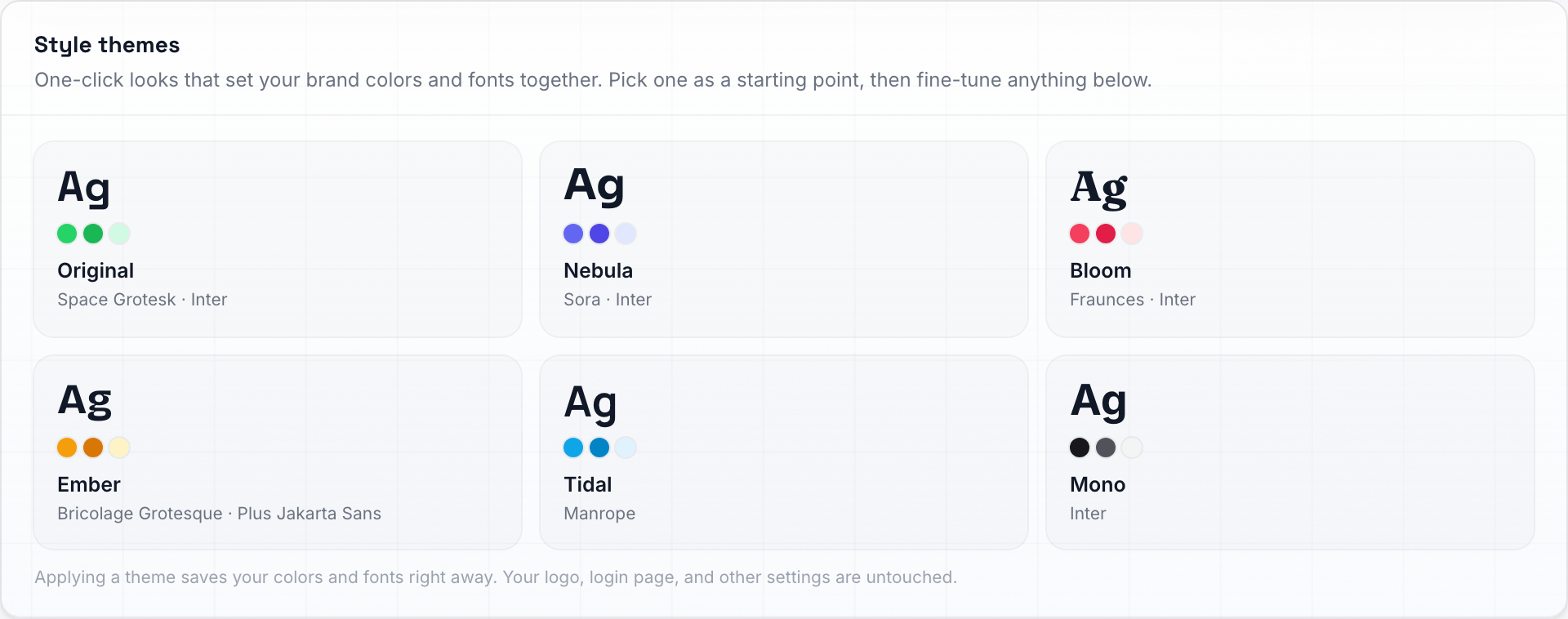
Style themes – yhdellä napsautuksella määrität värit, fontit ja koko ulkoasun kerralla.
Ulkoasu
Brändätyn sovelluksesi yleisilme. Jokainen valinta näkyy esikatselussa heti, kun klikkaat sitä – klikkaa Tallenna ottaaksesi muutokset käyttöön kaikille tai siirry pois sivulta hylätäksesi ne.
| Asetus | Mitä se tekee |
|---|---|
| Sivun tausta | Mikä näkyy sisällön takana vaaleassa tilassa: Glow + grid (oletus), Glow, Bloom, Top glow, Grid, Lines, Zigzag, Dots, Ruled, Grain tai Plain. |
| Taustan liike | Taustat liikkuvat oletuksena hitaasti. Kytke pois päältä, jos haluat täysin liikkumattoman taustan. |
| Korttityyli | Materiaali, josta paneelisi on tehty: Glass (oletus), Paper, Flat tai Hairline. |
| Kulmat | Paneelien ja painikkeiden pyöristys: Rounded (oletus), Soft tai Sharp. |
| Koristeet | Sovelluksen ympärillä olevat leikkisät korostuskuvat – tyhjät tilat ja vilkuttava käsi kirjautumisnäytöllä. Valitse Emojis (oletus 3D-emojit), Line icons, Filled icons tai Duotone icons (kaikki brändivärissäsi) tai None poistaaksesi ne kokonaan. |
| Tiiviys | Comfortable (oletus, väljä asettelu) tai Compact (tiiviimpi asettelu, enemmän sisältöä näytöllä). |
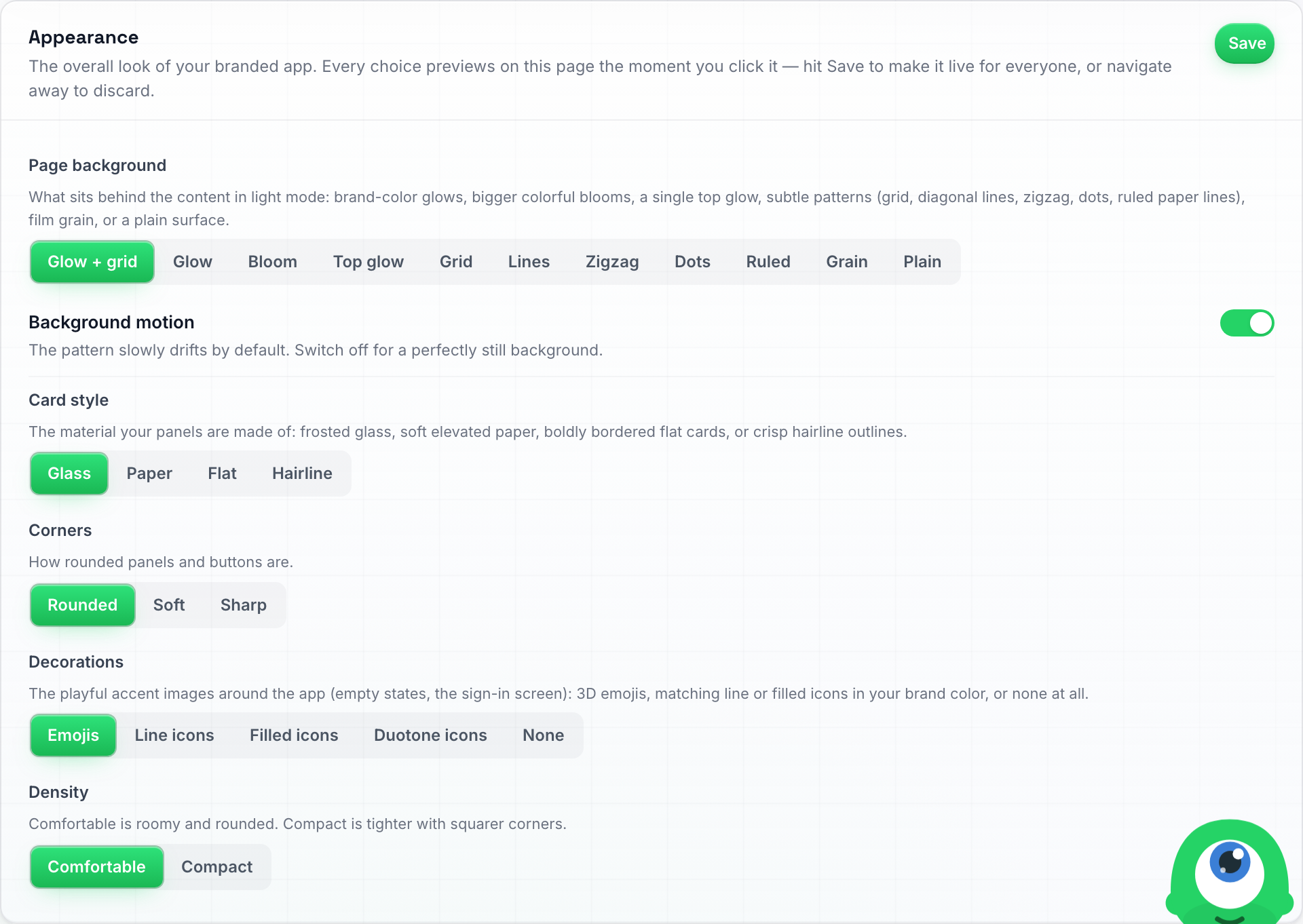
Ulkoasu-kortti – brändätyn sovelluksesi koko ulkoasu, yksi valinta per rivi.
Jos haluat poistaa vilkuttavan käden kirjautumisnäytöltäsi, aseta Koristeet tilaan None ja klikkaa Tallenna. Tämä piilottaa kaikki koristeelliset kuvat sovelluksestasi kaikilta asiakkailtasi.
Asiakkaasi voivat myös ohittaa tämän omalta osaltaan kohdasta Asetukset → Profiili → Koristeet – tämä valinta vaikuttaa vain heidän omaan selaimeensa, ei toimialueesi oletusasetuksiin.
Kirjautumisnäyttö
Mukauta ensimmäinen näyttö, jonka asiakkaasi näkevät kirjautuessaan sisään.
| Asetus | Mitä se tekee |
|---|---|
| Tagline | Lyhyt teksti, joka näkyy nimesi alla kirjautumissivulla (esimerkiksi “Tervetuloa takaisin”). Jätä tyhjäksi käyttääksesi oletusta. |
| Tausta | Valitse Oletus, Liukuväri tai Kuva. Jos valitset liukuvärin, liitä CSS-liukuväri (esimerkiksi linear-gradient(135deg, #4f46e5, #06b6d4)). Jos valitset kuvan, napsauta Lataa kuva ja valitse tiedosto (PNG, JPG tai WebP, enintään 5 MB) – näet reaaliaikaisen esikatselun, ja Korvaa- sekä Poista-toiminnot ovat aina käytettävissä. |
| Meta Pixel ID | Meta (Facebook) Pixel ID -tunnuksesi, vain numeroita. Kun asiakas rekisteröityy maksu-linkkiesi kautta, kirjautumissivu, jolle hän päätyy, laukaisee tämän pikselin konversiotapahtumalla. Katso Meta-mainosten konversioiden seuranta alta. Jätä tyhjäksi, jos et halua laukaista mitään. |

Kirjautumisnäytön kortin Tagline- ja Background-kentät (tausta näkyy tässä oletusasetuksissaan).
Napsauta Tallenna Kirjautumisnäyttö-kortissa, kun olet valmis.
Meta-mainosten konversioiden seuranta
Jos käytät Meta-mainoksia (Facebook / Instagram) omalle tuotteellesi, haluat varmasti tietää, mitkä mainokset tuovat maksavia asiakkaita. Koko rekisteröitymisprosessi tapahtuu sivuilla, joita et itse isännöi – maksu-linkkisi, kassasivu ja lopulta kirjautumissivu omalla verkkotunnuksellasi – joten et voi lisätä pikseliä itse. Liitä sen sijaan Pixel ID -tunnuksesi Meta Pixel ID -kenttään, niin verkkotunnuksesi kirjautumissivu laukaisee sen puolestasi.
Mitä laukeaa ja milloin:
- Vain silloin, kun asiakas saapuu kirjautumissivulle suoraan suoritetun kassan jälkeen jonkin maksu-linkkisi tai upotetun hinnoittelukortin kautta, joko Stripen tai PayPalin kautta. Tavallinen vierailu kirjautumissivulla ei laukaise mitään.
PageView, ja sen jälkeenStartTrial-tapahtuma, jos tilaus alkoi ilmaisella kokeilujaksolla, taiPurchase-tapahtuma summan ja valuutan kera, jos asiakas maksoi. Jokainen kassa raportoidaan kerran, vaikka asiakas päivittäisi sivun.- Vain Pixel ID -tunnuksesi tallennetaan. Lataamme Metan oman pikseliskriptin kyseisellä tunnuksella; mukautetun koodin liittämiselle ei ole paikkaa.
Attribuutio toimii parhaiten, kun markkinointisivustosi ja white-label-verkkotunnuksesi jakavat saman verkkotunnuksen (esimerkiksi youragency.com ja app.youragency.com): markkinointisivustosi pikseli ja kirjautumissivun pikseli jakavat tällöin samat selainevästeet, ja Meta yhdistää konversion mainoksen klikkaukseen automaattisesti. Tämän lisäksi mainoksen klikkaustunnus (fbclid), jonka Meta lisää aloitussivusi URL-osoitteeseen, välittyy kassan läpi, kun sivusi välittää sen eteenpäin: lisää &fbclid=... maksu-linkkiin tai käytä Kopioi upotuskoodi -katkelmaa SaaS Mode Payments -välilehdeltä, joka välittää sen automaattisesti. Katso Jaa maksu-linkkisi.
Löydät Pixel ID -tunnuksesi Meta Events Managerista: avaa pikselisi (tietolähde) ja kopioi sen nimen alla oleva numero. Voit tarkistaa, että tapahtumat saapuvat perille Metan Testaa tapahtumia -välilehden tai Meta Pixel Helper -selainlaajennuksen avulla suorittamalla testikassan itse.

Mitä asiakkaasi näkevät: kirjautumissivu omassa verkkotunnuksessasi, omalla nimelläsi ja logollasi — ei jälkeäkään meistä.
Mukautettu CSS
Jos haluat ulkoasun, jota yllä olevat kortit eivät tarjoa, Mukautettu CSS -kortti mahdollistaa omien tyylisääntöjen käyttämisen. Ne koskevat sovelluksesi jokaista sivua, sekä sinun että jokaisen asiakkaasi kohdalla, joka kirjautuu sisään verkkotunnuksellasi.
- Avaa Asetukset → White Labeling ja vieritä Mukautettu CSS -korttiin.
- Liitä tai kirjoita sääntösi, esimerkiksi
.btn-primary { border-radius: 4px; }. Ruudun alla oleva laskuri näyttää, kuinka paljon 20 000 merkin rajoituksesta olet käyttänyt. - Napsauta kortin Tallenna-painiketta. Päivitä sivu nähdäksesi tuloksen.
Mitä on sallittua:
- Vain tyylit. Skriptit,
@import,javascript:-linkit,expression()jabehavior:hylätään. Jos CSS-koodisi sisältää jonkin näistä, tallennus keskeytyy ja viesti ilmoittaa poistettavan osan. - Virheelliset säännöt ohitetaan selaimessa, joten kirjoitusvirhe ei voi rikkoa sovellusta.
- Et voi lisätä omaa JavaScriptiä tai HTML-koodia. Seurantaskriptejä, chat- tai perehdytystyökaluja tai vastaavia pätkiä ei voi lisätä sovellukseen. Käytä Meta-mainosten seurantaan sen sijaan Meta Pixel ID -kenttää.
Jokaisella white-label-verkkotunnuksella on oma mukautettu CSS, joten toinen verkkotunnus voi näyttää erilaiselta. Jos haluat palata vakio-ulkoasuun, tyhjennä ruutu ja napsauta Tallenna.
Sovelluksen sisäiset luokkien nimet voivat muuttua, kun päivitämme käyttöliittymää, joten pidä säännöt yksinkertaisina ja tarkista verkkotunnuksesi suurten päivitysten jälkeen.
Sähköpostien brändäys
Visuaalisten asetusten alapuolella oleva Sähköpostien brändäys -kortti hallitsee asiakkaidesi vastaanottamien transaktiosähköpostien ulkoasua — salasanan palautukset, hälytykset, tapaamisvahvistukset ja päivittäiset yhteenvedot. Tämä koskee sekä omaa tiliäsi että kaikkia alatilejäsi.
Sähköpostisi käyttävät automaattisesti yllä määrittämääsi logoa ja pääväriä – mitään ei tarvitse syöttää uudelleen, ja logo skaalautuu valitsemasi Logon koon mukaan. Sähköpostikohtaisia asetuksia ovat oletuskieli ja alatunniste:
| Kenttä | Mitä se tekee |
|---|---|
| Oletuskieli | Kieli, jota verkkotunnuksesi käyttää, ennen kuin asiakas on valinnut omansa: kirjautumis-, salasanan palautus- ja rekisteröitymissivut sekä aivan ensimmäiset sähköpostit (rekisteröityminen ja kassan käyttö). Tämän jälkeen käytetään kunkin asiakkaan omia asetuksia. Jätä valinnaksi None (English), jos haluat pitää kirjautumissivun ja kyseiset ensimmäiset sähköpostit englanninkielisinä. Katso Kirjautumissivun oletuskieli alta sekä Sähköpostin kieli ja mallipohjat. |
| Alatunnisteen iskulause | Lyhyt rivi, joka näkyy brändisi nimen alla sähköpostin alatunnisteessa – esimerkiksi iskulauseesi. Jätä tyhjäksi, jos et halua iskulausetta. |
| Alatunnisteen linkit | Enintään neljä linkkiä, jotka näkyvät sähköpostin alatunnisteessa (esimerkiksi “Ohje” ja “Tietosuoja”). Napsauta Lisää linkki, anna jokaiselle nimi ja täydellinen https:// URL-osoite. Jätä luettelo tyhjäksi, jos et halua alatunnisteen linkkejä. |
Email branding -kortti: muistutus siitä, että logo/väri tulevat yllä olevista Brand- ja Colours-asetuksista, sekä oletussähköpostikieli, alatunnisteen tagline ja alatunnisteen linkit.
Napsauta Tallenna Sähköpostibrändäys-kortissa, kun olet valmis – tämä tallennetaan riippumatta muista korteista. Seuraava sähköposti, jonka tilisi tai mikä tahansa alitilisi lähettää, käyttää uutta brändäystä välittömästi.
Kirjautumissivun oletuskieli
Jos asiakkaasi puhuvat pääasiassa yhtä kieltä, aseta Sähköpostin brändäys -kortin Oletuskieli kyseiseen kieleen, niin brändätty verkkotunnuksesi tervehtii heitä kyseisellä kielellä ennen kirjautumista: kirjautumissivu (“Tervetuloa takaisin”), salasanan palautus- ja uuden salasanan sivut sekä rekisteröitymisohjattu toiminto. Sama asetus määrittää myös ensimmäisten sähköpostiviestien kielen, joten yksi valinta kattaa molemmat. Muutama huomioitava asia:
- Se koskee vain selaimia, jotka eivät ole koskaan valinneet kieltä verkkotunnuksellasi. Joku, joka on kirjautunut sisään aiemmin tai valinnut kielen sivupalkin valikosta tai profiilistaan, säilyttää oman kielensä kirjautumissivulla, ja jokainen sisäänkirjautunut asiakas näkee aina oman profiilinsa mukaisen kielen.
- Jokaisella brändätyllä verkkotunnuksella on oma asetuksensa, joten toiseen maahan suunnattu verkkotunnus voi tervehtiä vierailijoita eri kielellä.
- Jos tarkistat omaa verkkotunnustasi ja näet edelleen englanninkielisen sivun, se johtuu todennäköisesti siitä, että selaimellasi on jo aiemmista kirjautumisista peräisin oleva kieliasetus. Avaa sivu yksityisessä ikkunassa nähdäksesi, mitä uusi vierailija näkee.
- Asiakas, joka ei ole koskaan valinnut omaa kieltään, saa myös päivittäiset yhteenvedot tällä kielellä.
- Jätä asetukseksi None (English), niin kirjautumissivu pysyy englanninkielisenä, kunnes asiakas kirjautuu sisään.
Vinkki: Jos olet yhdistänyt oman sähköpostipalveluntarjoajasi (Mailgun tai SMTP – katso Mukautettu sähköpostipalveluntarjoaja), nämä brändäysasetukset pätevät silti niiden päällä. Palveluntarjoaja hallitsee mistä postilaatikosta sähköposti lähetetään; Sähköpostibrändäys hallitsee miltä sähköposti näyttää.
Mukautettu verkkotunnus
Mukautettu verkkotunnus -kortissa ohjaat oman verkko-osoitteesi alustalle.

Custom domain -kortti. Docs ja API on tässä jo vahvistettu – vihreä Connected-rivi ja osoite. MCP ei ole vielä, joten se näyttää kenttänsä: mcp.-tunniste on kiinteä ja vain perusverkkotunnus on täytettävissäsi, se on esitäytetty sovelluksen verkkotunnuksesta.
Verkkotunnuksen lisääminen
- Kirjoita Sovelluksen verkkotunnus -kenttään haluamasi verkkotunnus (esimerkiksi
app.youragency.com) – eihttps://eikä loppukauttaviivaa. - Napsauta Tallenna.
DNS-ohjaus
Kun tallennus on tehty, kortti näyttää lisättävän CNAME-tietueen:
app.youragency.com → tenants.youraiconnector.com
Kirjaudu verkkotunnuksen rekisteröijän palveluun (GoDaddy, Cloudflare, Namecheap jne.), etsi DNS-asetukset ja lisää CNAME-tietue, jossa verkkotunnuksesi on isäntänä ja tenants.youraiconnector.com kohteena. Jätä TTL oletusarvoon.
Käytätkö Cloudflarea? Voit pitää välityspalvelimen (oranssi pilvikytkin) päällä – vahvistus ja varmenteet toimivat kummassakin tapauksessa. Yksi asetus on kuitenkin tärkeä: siirry kohtaan SSL/TLS → Overview ja aseta salaustilaksi Full (strict), ei Flexible. Flexible-tilassa Cloudflare ja palvelimemme ohjaavat vierailijaa jatkuvasti toisilleen, jolloin sivu epäonnistuu “too many redirects” -virheeseen.
Kun CNAME on paikallaan, alusta tunnistaa sen automaattisesti, vahvistaa omistajuuden ja hankkii suojausvarmenteen (TLS/SSL) – se antaa sinulle lukkokuvakkeen ja https://. Sinun ei tarvitse ostaa tai asentaa mitään, ja varmenteet uusiutuvat automaattisesti ikuisesti. Tämä kestää yleensä muutamasta minuutista tuntiin; DNS-päivitys itsessään voi toisinaan kestää kauemmin rekisteröijästäsi riippuen.
Älä vieraile verkkotunnuksessasi ennen kuin se on käytössä. Osoitteen avaaminen selaimessa ennen kuin DNS ja varmenne ovat valmiita, voi välimuistiin tallentaa rikkinäisen sivun. Jos näin käy, yritä uudelleen incognito-/yksityisessä ikkunassa, kun verkkotunnus toimii normaalisti.
Näkyykö verkkotunnuksellasi ilmoitussivu hallintapaneelin sijaan? Jonkin aikaa sitten määritetyt verkkotunnukset saattavat yhä osoittaa aiempaan palvelimeemme, joka tarjosi klassisen sovelluksen – ja kyseinen sovellus suljettiin 15. elokuuta 2026. Vanhaan palvelimeen jätetty osoite ei enää avaa hallintapaneelia sinulle tai yhdellekään sen asiakkaalle; jokainen siellä vieraileva näkee sen sijaan neutraalin ilmoitussivun. Korjaus on sama kuin yllä mainittu CNAME: osoita
app.youragency.comkohteeseentenants.youraiconnector.com. Mikään muu ei muutu – tilit, tiedot ja kirjautumistiedot säilyvät ennallaan, ja osoite alkaa toimia itsestään muutaman minuutin kuluessa muutoksen voimaantulosta. Lähetimme sähköpostia jokaiselle toimistolle, joka on yhä vanhalla palvelimella, ja kerroimme tarkalleen, mikä verkkotunnus on muutettava.
Jos verkkotunnuksesi lakkaa osoittamasta meihin
Tarkistamme jokaisen yhdistetyn sovelluksen ja API-verkkotunnuksen kerran tunnissa. Kun jokin niistä ei enää tavoita meitä (DNS-tietue on poistettu tai muutettu, tai verkkotunnus on vanhentunut), tilin omistaja saa sähköpostin, jossa mainitaan verkkotunnus ja on linkki White Labeling -asetuksiin. Sähköposti lähetetään kerran ongelman alkaessa ja enintään kerran viikossa niin kauan kuin se jatkuu. Lyhyistä häiriöistä ei lähetetä ilmoitusta: verkkotunnuksen on epäonnistuttava kahdessa peräkkäisessä tarkistuksessa.
Niin kauan kuin verkkotunnus ei toimi, asiakkaillesi lähettämämme linkit (tiimikutsut, chat-linkit, kassasivut) käyttävät edelleen verkkotunnustasi. Emme koskaan vaihda niitä omiin osoitteisiimme, koska se paljastaisi asiakkaillesi, mikä alusta on brändisi taustalla. Linkit alkavat toimia uudelleen heti, kun verkkotunnus on korjattu. Korjaa se asettamalla verkkotunnuksen CNAME-tietue takaisin rekisterinpitäjälläsi osoittamaan kohteeseen tenants.youraiconnector.com ja napsauta sitten Vahvista Mukautettu verkkotunnus -kortissa, jos sitä pyydetään.
Kun tilauksesi päättyy
Sovellusalueesi toimii vain niin kauan kuin toimistotilisi on aktiivinen. Jos tilauksesi peruutetaan, lisenssisi poistetaan käytöstä tai tilisi estetään maksamattoman laskun vuoksi, jokainen sovellusalueesi avaava näkee “Tämä työtila on suljettu” -sivun kirjautumissivun sijaan. Jo sisäänkirjautuneet asiakkaat näkevät saman sivun. Brändäystäsi ei enää näytetä siellä: sivu nimeää alustan, jolle työtilasi on rakennettu, ja ohjaa asiakkaasi sen tilaussivulle, jotta he voivat jatkaa suoraan. Dokumentaatioalueesi seuraa sovellusalueen tilaa: jokainen sen avaava ohjataan samalle sivulle.
Verkkotunnuksissasi ei tapahdu mitään muutoksia, joten sinun ei tarvitse tehdä DNS-asetuksia uudelleen. Heti kun tilaat palvelun uudelleen, molemmat verkkotunnukset palvelevat brändättyä sovellustasi ja dokumentaatiotasi jälleen noin minuutin kuluessa.
Docs-, API- ja MCP-verkkotunnukset
Sovelluksen verkkotunnuksen alapuolella samassa kortissa on kolme muuta osoitetta, jotka voit brändätä omaksesi:
- Ohjeiden verkkotunnus (esimerkiksi
docs.youragency.com) – asiakkaidesi lukema ohjekeskus. Se sisältää nimesi ja logosi kauttaaltaan, ja artikkelit noudattavat lukijan kielivalintaa. Kuvakaappaukset ja interaktiiviset vaiheittaiset läpikäynnit (englanninkielisellä, ranskankielisellä, saksankielisellä, espanjankielisellä, portugalinkielisellä ja hollanninkielisellä selostuksella) näyttävät myös oman brändisi: jokainen näyttö on renderöity väreilläsi, fonteillasi ja logollasi, joten asiakkaasi eivät koskaan näe käyttöliittymäämme. Muutamat näytöt, joita emme voi vielä brändätä uudelleen, pysyvät piilotettuina verkkotunnuksellasi sen sijaan, että ne näyttäisivät brändimme. Jokaisen artikkelin alareunassa oleva “Need help? Contact Support” -lohko säilyttää sanamuotonsa, mutta sen takana oleva linkki lähettää sähköpostia Brändi-kortin Tukisähköpostiosoitteeseen (tai tilisi sähköpostiosoitteeseen, jos kyseinen kenttä on tyhjä). Kaikki meitä alustana koskeva – yhteisömme, omat suunnitelmamme ja hinnoittelumme – poistetaan sen sijaan, että se muotoiltaisiin uudelleen, joten kyseisiä sivuja ei yksinkertaisesti ole verkkotunnuksellasi. Jäljelle jäävät asiat, jotka asiakkaasi näkevät myös omassa hallintapaneelissaan, kuten tekoälyn laatutasot ja kunkin toiminnon käyttämät krediitit. - API-verkkotunnus (esimerkiksi
api.youragency.com) – API- ja webhook-osoitteet, joihin asiakkaidesi integraatiot osoittavat. - MCP-verkkotunnus (tekoälyavustajat) (esimerkiksi
mcp.youragency.com) – osoite, jonka sinä tai asiakkaasi liität Claudeen tai Cursoriin. Katso kohdasta Yhdistä tekoälyavustajat, mitä kyseinen yhteys tekee. Brändätty MCP-osoitteesi on luotu asiakkaitasi varten: se sisältää tilityökalut, mutta ei toimistotyökaluja (asiakastilien hallinta, hinnoittelu, tilannevedokset, white-label-asetukset). Käytä niitä varten tavallista osoitetta. Kun sinulla on myös ohjeiden verkkotunnus, MCP-osoitteesi sisäänrakennetut ohjeet lukevat omaa ohjesivustoasi brändisi alla ja vain tilaasi kuuluvilla ominaisuuksilla. Jokainen niistä toimii samalla tavalla, ja jokainen määritetään erikseen:
- Lisää verkkotunnusvälittäjälläsi CNAME-tietue kyseiselle aliverkkotunnukselle, joka osoittaa kohteeseen
tenants.youraiconnector.com– sama kohde kuin sovelluksesi verkkotunnuksella. - Tarkista osoite lohkon kentästä ja napsauta Vahvista.
docs./api./mcp.-osa on kiinteä ja näkyy kentän vasemmalla puolella – kyseinen tunniste kertoo meille, minne liikenne lähetetään, joten sitä ei voi muuttaa. Täytät vain sen jälkeisen verkkotunnuksen, ja se on esitäytetty sovelluksesi verkkotunnuksesta, joten jos pidät kaiken saman brändin alla, sinun ei tarvitse kirjoittaa mitään. Kentän alla oleva CNAME-rivi näyttää aina koko osoitteen, jota olet vahvistamassa. - Kun se on vahvistettu, lohkossa näkyy Yhdistetty ja osoite sekä Muuta- ja Poista-painikkeet. Vihreä rivi kertoo, että yhteys on aktiivinen – jos lohkossa näkyy edelleen kenttä, kyseistä osoitetta ei ole vielä määritetty.
Ennen kuin API-verkkotunnuksesi on vahvistettu, asiakkaidesi tileiltään kopioimat API- ja webhook-osoitteet käyttävät sovelluksesi verkkotunnusta (esimerkiksi app.youragency.com/api/v1/webhooks/automation/...), ja ne toimivat. API-lohkossa näkyy keltainen huomautus, kun se ei ole yhdistettynä. Jos asiakas on liittänyt osoitteen, joka alkaa api.youragency.com, johonkin paikkaan ennen kyseisen verkkotunnuksen vahvistamista, siihen suunnatut kutsut epäonnistuvat, yleensä TLS- tai varmennevirheeseen, kuten “tlsv1 alert internal error”. Vahvista joko api.-verkkotunnus täällä tai pyydä asiakasta kopioimaan osoite uudelleen tililtään ja liittämään se vanhan tilalle.

Vahvistettu docs.-aliverkkotunnus – asiakkaasi näkevät kaikkialla oman brändisi, eivät meidän.
Jokaisella kauppapaikalla on omat kolme osoitettaan. Jos hallinnoit useampaa kuin yhtä brändiä, vaihda ensin oikeaan kauppapaikkaan ja vahvista sitten — osoite rekisteröidään siihen kauppapaikkaan, jota parhaillaan tarkastelet.
LinkedIn Outreach -toimialueella on myös Docs-toimialue- ja MCP-toimialue-rivi, mutta ei API-toimialueriviä: sen API sijaitsee itse LinkedIn Outreach -toimialueella. Docs-toimialue tarjoaa LinkedIn Outreach -ohjedokumentaation kyseisen toimialueen brändin alla, ja MCP-toimialue on osoite, johon asiakkaidesi tekoälyavustajat yhdistävät LinkedIn-työtilaansa varten. Molemmat ovat valinnaisia: ilman niitä asiakkaasi saavat silti ohjedokumentaation ja MCP-osoitteen brändisi alla, jotka tarjotaan automaattisesti. Katso API, tekoälyavustajat ja ohjedokumentaatio asiakkaillesi.
API-verkkotunnuksesi palvelee myös chat-widgetiä. Kun kopioit widgetin upotuskoodin brändätyn verkkotunnuksesi ollessa käytössä, koodinpätkä osoittaa kohteeseen api.youragency.com – ja kaikki, mitä widget lataa sen jälkeen (sen koodi, asetukset, avatar- ja käynnistinkuvat, ilmoitusääni sekä itse viestit), tulee samasta osoitteesta. Mikään siinä ei osoita takaisin meille, joten sivua tarkasteleva asiakas näkee vain sinun verkkotunnuksesi.
Sama pätee varaussivuihisi: brändätyssä sovellusverkkotunnuksessasi avattu varauslinkki lataa saatavuustiedot API-verkkotunnuksesi kautta. Jos kyseistä osoitetta ei ole vielä vahvistettu, sivu käyttää hiljaisesti neutraalia jaettua osoitettamme, jotta linkki toimii edelleen – api.-vahvistus vain pitää kaiken omalla nimelläsi.
Verkkotunnuksen vaihtaminen myöhemmin
Voit siirtää white-label-ratkaisusi toiseen osoitteeseen milloin tahansa – olipa kyseessä uudelleenbrändäys, uusi verkkotunnus tai vain parempi aliverkkotunnus.
- Lisää uuden verkkotunnuksen CNAME-tietue ensin verkkotunnusvälittäjälläsi osoittamaan kohteeseen
tenants.youraiconnector.com, täsmälleen samalla tavalla kuin teit ensimmäisellä kerralla. - Palaa Custom domain -korttiin, korvaa App domain -arvo uudella osoitteella ja napsauta Save.
- Odota uutta varmennetta – se kestää saman verran kuin ensimmäisellä kerralla, muutamasta minuutista tuntiin. API-, Docs- ja MCP-verkkotunnuksesi siirtyvät sen mukana.
Muutama huomioitava asia:
- Kaikki brändäyksesi siirtyy mukanasi. Sovelluksen nimi, logot, värit, fontit ja kirjautumisnäyttö säilyvät – mitään ei tarvitse syöttää uudelleen.
- Vanha osoite lakkaa toimimasta. Kaikkien, joilla on edellinen verkkotunnus kirjanmerkeissä, on käytettävä uutta, joten ilmoita asiakkaillesi ennen vaihtoa.
- Asiakkaidesi kirjautumistiedot säilyvät ennallaan. Samat tilit, samat salasanat, uusi osoite.
- Älä poista vanhaa CNAME-tietuetta ennen kuin uusi verkkotunnus on käytössä, jotta ei synny tilannetta, jossa kumpikaan osoite ei toimi.
API-verkkotunnuksen vaihtaminen myöhemmin
API-verkkotunnuksesi on se osoite, josta muille järjestelmille on kerrottu, joten sen muuttaminen vaatii lyhyen päivityskierroksen. Vahvista ensin uusi api.-osoite (sama CNAME, sama Vahvista-painike kuin ensimmäisellä kerralla) ja käy sitten läpi tämä luettelo.
Maksun webhookit. Stripe pysyy yhdistettynä, koska se toimii omalla rajoitetulla avaimellasi, eivätkä suunnitelmasi, hintasi tai tilauksesi muutu. Se, mitä on muokattava, on Stripeen liittämäsi webhook-päätepiste: avaa se Stripen hallintapaneelissa, korvaa isäntä uudella API-verkkotunnuksellasi ja tallenna. Päätepisteen muokkaaminen säilyttää sen allekirjoitussalaisuuden, joten meidän puolellamme ei tarvitse syöttää mitään uudelleen. Sama koskee PayPalia, jos olet yhdistänyt sen. Ennen kuin teet tämän, maksut menevät edelleen läpi, mutta tili ei saa niistä tietoa, joten hyvitykset ja suunnitelmien muutokset lakkaavat näkymästä.
Kaikki muut paikat, joihin vanha API-osoitteesi on liitetty. Nämä sisältävät vanhan isännän, kunnes joku muuttaa ne:
- Asiakkaiden verkkosivustoilla jo olevat chat-widget-koodinpätkät. Widget-sivulta kopioimasi koodi osoittaa API-verkkotunnukseesi. Olemassa olevat koodinpätkät osoittavat edelleen vanhaan, joten kopioi koodinpätkä uudelleen ja lähetä se asiakkaalle tai pyydä heitä tekemään se.
- Palveluntarjoajien webhookit, jotka asiakkaasi ovat itse määrittäneet, eli oma Twilio-numero tekstiviestejä varten, WhatsApp Metan Cloud API:n kautta, Viber ja iMessage. Jokaisella näistä on webhook- tai takaisinkutsun URL-osoite palveluntarjoajan omassa konsolissa, ja jokainen tarvitsee uuden isännän.
Näille ei tarvitse tehdä mitään. Google Kalenteri, Telegram ja WhatsApp Web toimivat edelleen muutoksen jälkeen, joten jätä ne rauhaan.
Varaa itsellesi noin puoli tuntia. Vanha osoite vastaa vielä noin 30 minuuttia tallennuksen jälkeen, mikä on aikaikkunasi webhookien siirtämiseen ennen kuin mikään alkaa epäonnistua.
Enintään kolme White Label -ratkaisua
White Label -sivusi alkaa White label -verkkotunnuksesi-osiolla — rivillä kortteja, yksi kullekin brändätylle verkkotunnukselle, ja lopussa on Lisää white label -ruutu. Useimmilla toimistoilla on yksi. Voit käyttää enintään kolmea ratkaisua, joista jokaisella on oma verkkotunnus, oma brändäys ja oma sähköpostin lähetys — tämä voi olla toinen brändi eri markkinoille tai Lead Finder -verkkotunnus asiakkaillesi.
Ylimääräiset white label -verkkotunnukset (ensimmäisen jälkeen) sisältyvät Champions Circleen.
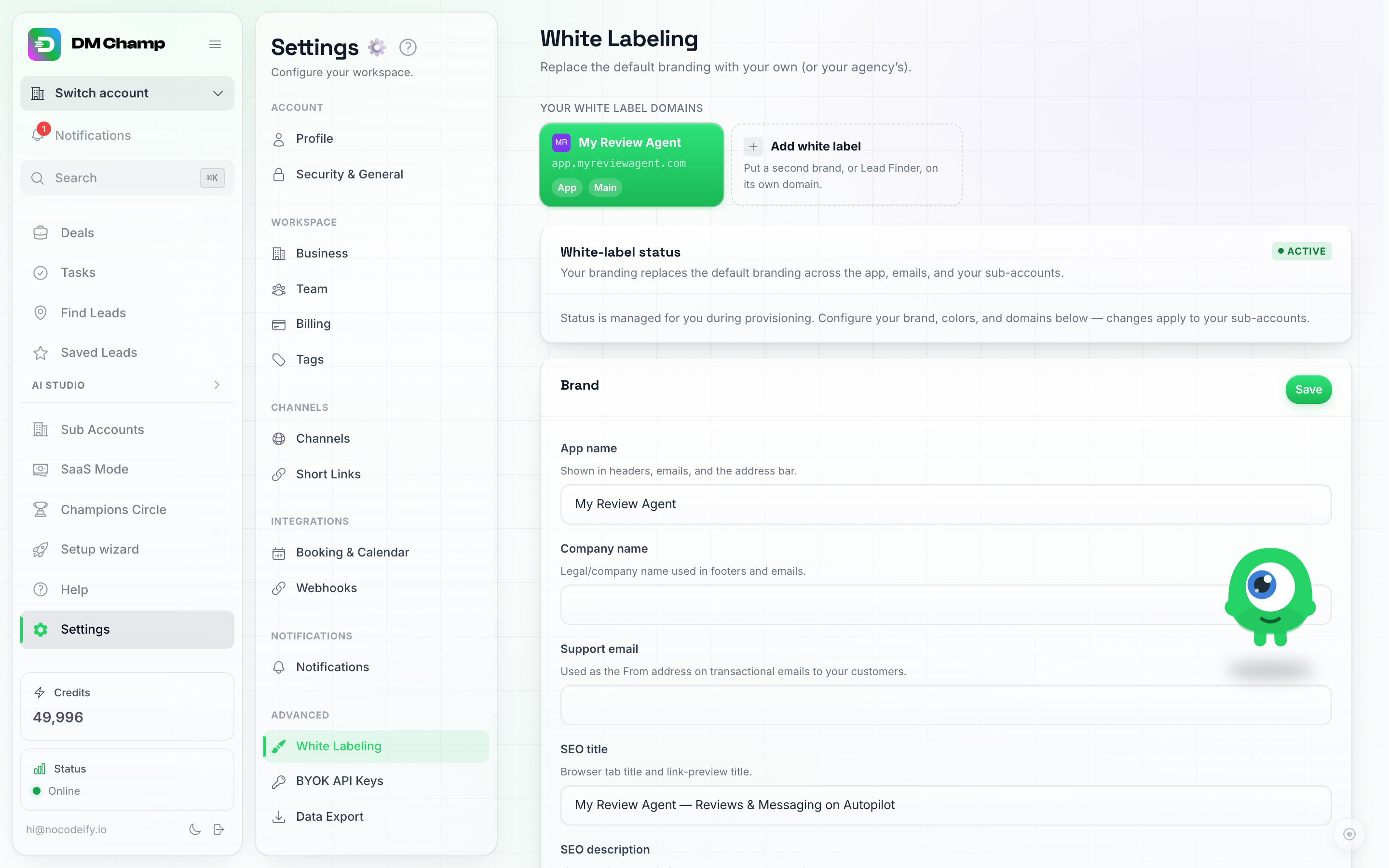
Verkkotunnusrivi White Labeling -sivun yläosassa: pääverkkotunnuksesi sekä Add white label -ruutu toista brändiä tai Lead Finderia varten.
Klikkaa mitä tahansa korttia muokataksesi kyseistä verkkotunnusta — kaikki rivin alapuolella oleva (brändi, värit, kirjautumisnäkymä, mukautettu verkkotunnus, sähköpostin lähetys) koskee valitsemaasi verkkotunnusta. Pääverkkotunnuksesi on merkitty Main-tunnisteella, ja se on aina viimeinen, jonka voit poistaa.
Kun käytössä on kaksi tai useampia toimialueita, jokainen asiakastili kuuluu yhteen niistä. Valitse se White label -kohdasta, kun luot tai muokkaat alitiliä (katso Alitilit); uusi asiakas aloittaa sen toimialueen brändillä, jota parhaillaan käytät.
Pääverkkotunnuksen vaihtaminen
Pääverkkotunnuksesi on se, jota tilisi käyttää oletusarvoisesti brändäyksessä: sähköpostit, jotka tilisi lähettää, niissä olevat sovelluslinkit sekä kaikki SaaS-tilassa olevat paketit, joita ei ole sidottu tiettyyn verkkotunnukseen. Jos haluat vaihtaa pääverkkotunnuksen toiseen, napsauta sen kortista Aseta pääverkkotunnukseksi ja vahvista valinta.
Kun teet näin, tapahtuu kaksi asiaa:
- Pääverkkotunnus-merkki siirtyy uuteen verkkotunnukseen, ja oletusbrändäyksesi seuraa mukana.
- SaaS-tilassa olevat paketit, joiden Myyty kohteessa -asetuksena oli Pääverkkotunnus, lukitaan vanhaan pääverkkotunnukseen, jotta nykyiset pakettisi pysyvät myynnissä siinä verkkotunnuksessa, jota varten ne on luotu. Vaihdon jälkeinen viesti kertoo, kuinka monta pakettia lukittiin tällä tavoin. Haluatko, että jokin näistä paketeista myydäänkin uudessa pääverkkotunnuksessa? Avaa se SaaS-tilassa ja aseta sen Myyty kohteessa -valinta takaisin Pääverkkotunnus-tilaan.
Asiakastilit, jotka on määritetty tiettyyn verkkotunnukseen (manuaalisesti alitilillä tai ostetun paketin kautta), säilyttävät kyseisen verkkotunnuksen. Asiakastilit, joita ei ole määritetty mihinkään, seuraavat pääverkkotunnustasi, joten niiden sähköpostit ja sovelluslinkit vaihtuvat uuteen. Tilit, tiedot, kirjautumistiedot ja jokaisen verkkotunnuksen DNS-asetukset pysyvät täsmälleen ennallaan.
Toisen white labelin lisääminen
- Napsauta Lisää white label -ruutua.
- Valitse, mitä tämä verkkotunnus näyttää. Jokainen sovelluksen alue on oletuksena valittuna – jätä ne kaikki valituiksi, jos haluat koko sovelluksen omalla brändäykselläsi, tai poista valintoja rajataksesi verkkotunnuksen näkymää. Valitse vain Etsi liidejä (Find Leads), niin saat liidien etsintään tarkoitetun verkkotunnuksen; jos pidät esimerkiksi keskustelut ja yhteystiedot, saat kevyen postilaatikon asiakkaille, jotka eivät tarvitse muuta.
- Syötä hallitsemasi aliverkkotunnus (esimerkiksi
leads.yourbrand.com) ja napsauta Lisää verkkotunnus. - Lisää näkyviin tuleva CNAME-tietue (sama kohde kuin pääverkkotunnuksellasi:
tenants.youraiconnector.com). Sertifikaatti ja reititys otetaan käyttöön automaattisesti muutamassa minuutissa.
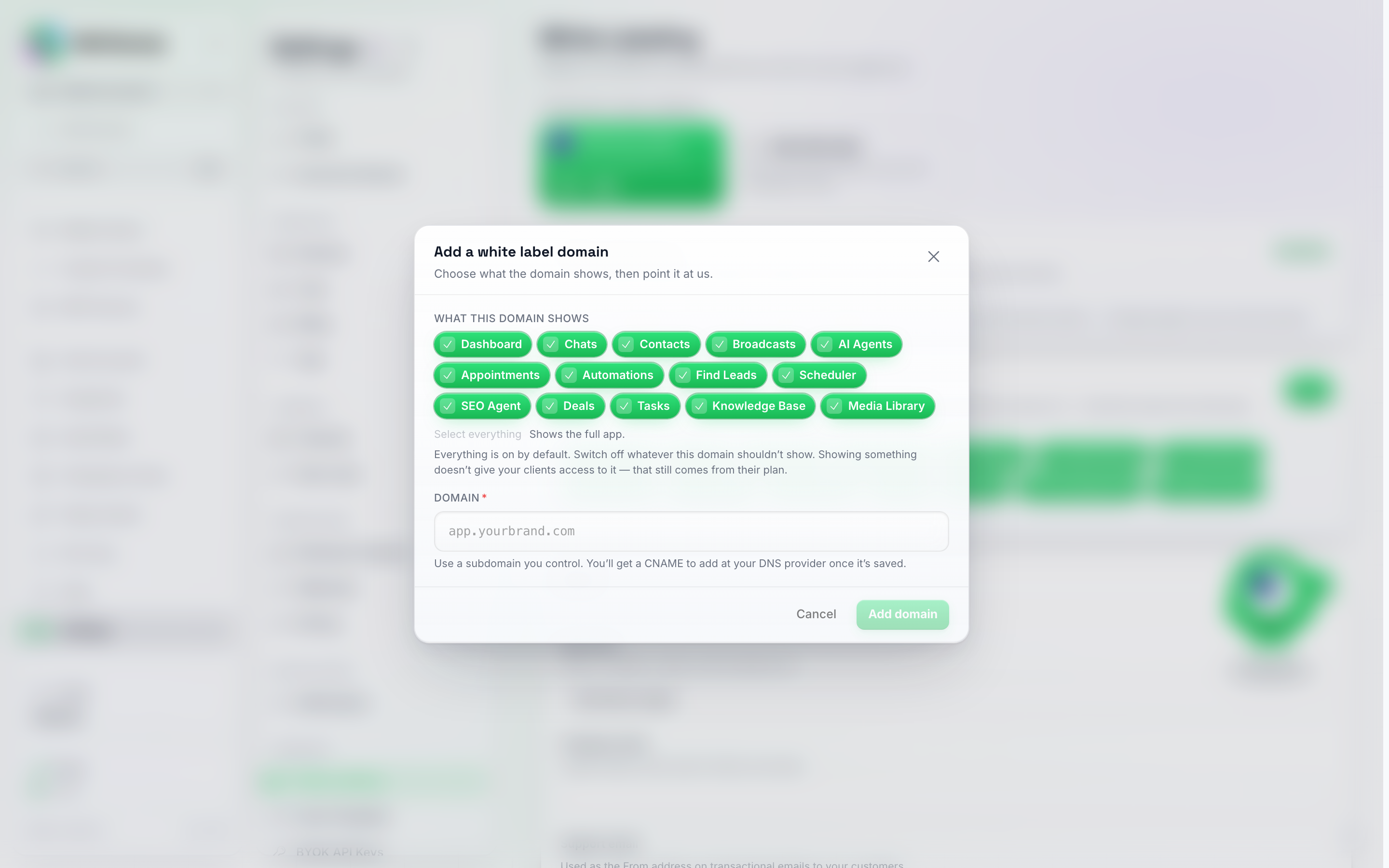
White labelin lisääminen: valitse alueet, jotka verkkotunnuksen tulisi näyttää, syötä aliverkkotunnus, valmis.
Mitä alueen “näyttäminen” tarkoittaa
Asiakkaat, jotka kirjautuvat rajatulle verkkotunnukselle, näkevät vain valitsemasi alueet – navigointi, sivut ja kaikki muu ei yksinkertaisesti ole näkyvissä. Huomioi nämä kaksi asiaa:
- Alueen näyttäminen ei tarkoita sen myöntämistä. Se, mitä asiakas voi todellisuudessa käyttää, määräytyy edelleen hänen tilauspakettinsa ominaisuuksien mukaan. Verkkotunnus päättää, mikä on näkyvissä, tilauspaketti päättää, mikä toimii.
- Voit muuttaa sitä myöhemmin. Valitse verkkotunnuksen kortti, niin Mitä tämä verkkotunnus näyttää -kortin avulla voit valita tai poistaa valintoja alueista milloin tahansa. Asiakkaat näkevät muutoksen seuraavan sivun latauksen yhteydessä.
- Se ei koskaan rajoita omaa näkymääsi. Toimistotyökalusi – Alatilit, SaaS-tila, Tilannevedokset, Champions Circle – pysyvät valikossasi omalla verkkotunnuksellasi riippumatta siitä, mitä poistat täältä. Tämä kortti koskee vain asiakkaitasi.
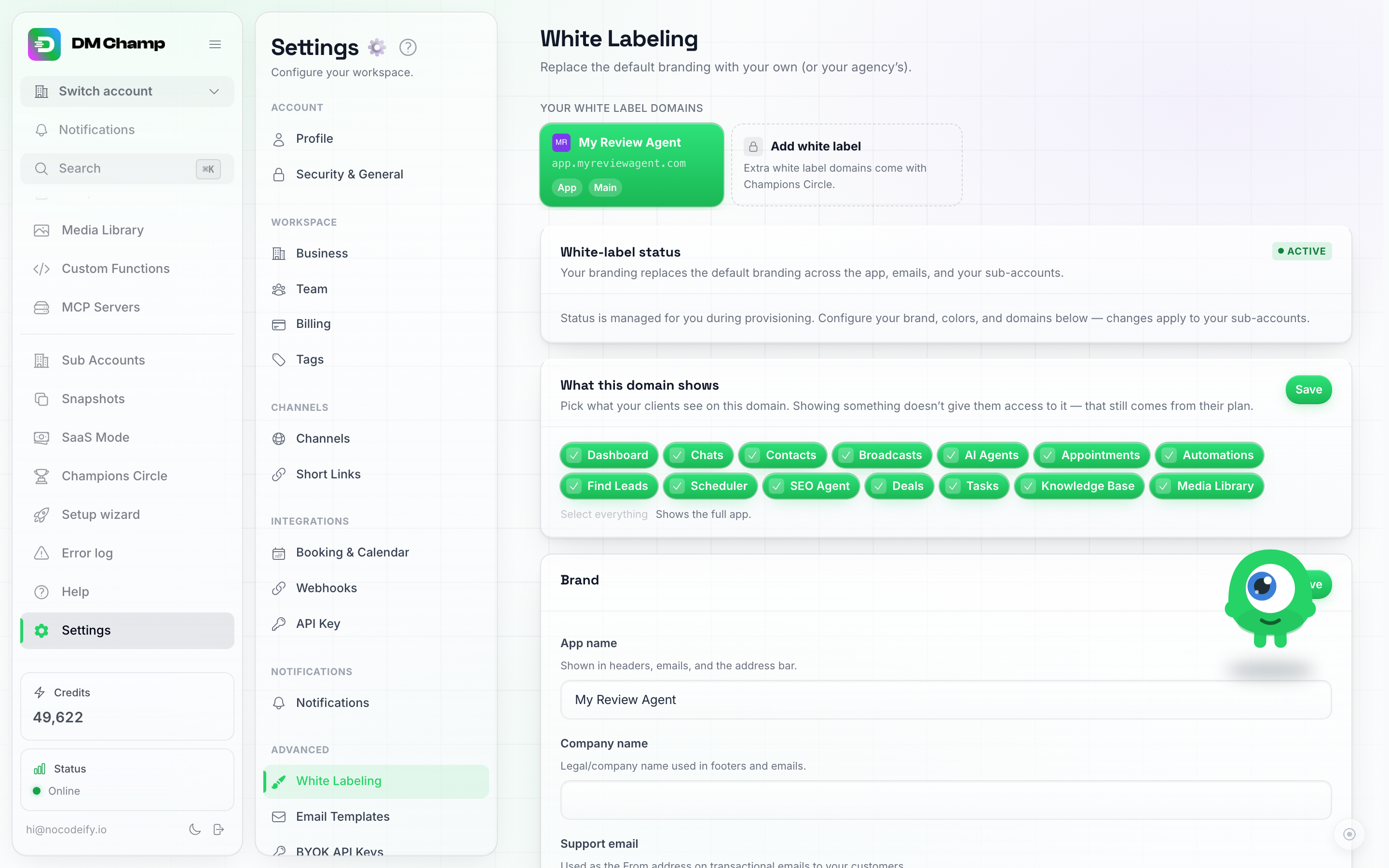
'Mitä tämä verkkotunnus näyttää' -kortti valitulla verkkotunnuksella — valitse tai poista valintoja alueista milloin tahansa ja paina Tallenna.
Lead Finder -valkoinen merkki
Jos tililläsi on Lead Finder (joko Champions Circle-ohjelman tai Find Leads -apurahan kautta), verkkotunnus voi näyttää vain Lead Finderin — asiakkaasi kirjautuvat sinne olemassa olevilla tileillään, eivätkä näe mitään muuta: ei keskusteluja, ei tekoälyagentteja. Oman logon, värien ja kirjautumissivun ansiosta se vaikuttaa täysin erilliseltä tuotteelta.
Lisää se kuten mikä tahansa muu white label (yllä) valitsemalla vain Etsi liidejä (Find Leads) näytettäväksi alueeksi. Sen brändäystä muokataan samalla tavalla kuin pääverkkotunnuksesi brändäystä – valitse ensin sen kortti verkkotunnusriviltä. Yhden verkkotunnuksen brändäys ei koskaan vaikuta muihin.
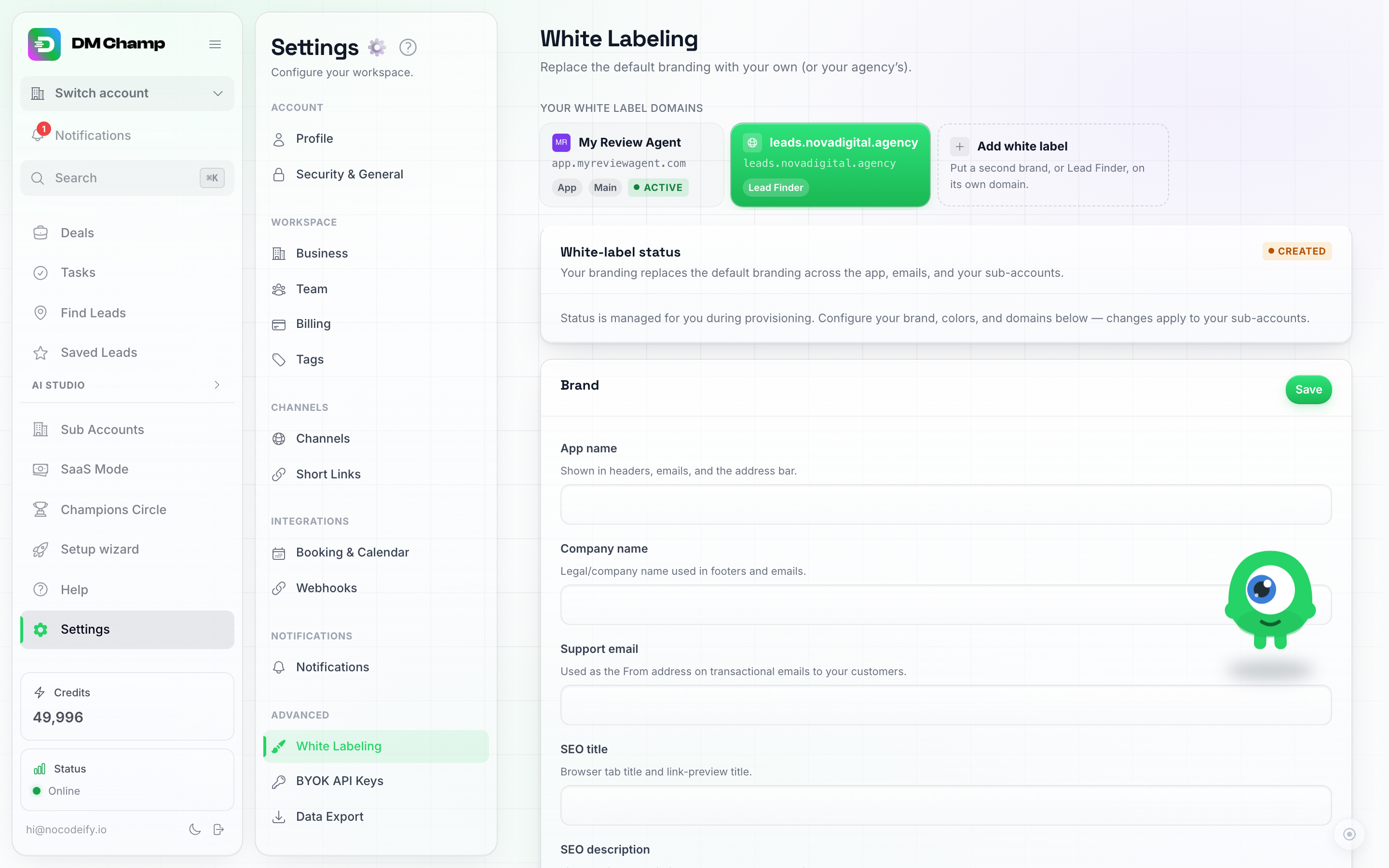
Lead Finder -verkkotunnus valittuna rivillä: kaikki alla oleva määrittää nyt kyseisen verkkotunnuksen oman brändäyksen.
Kuka voi kirjautua sinne
Kaikilla, jotka kirjautuvat Lead Finder -verkkotunnukseesi, on oltava Lead Finder -käyttöoikeus tilillään. Asiakkaidesi kohdalla tämä tarkoittaa Find Leads -ominaisuuden kytkemistä päälle heidän alitililleen (Alitilit, Muokkaa, Ominaisuudet) tai sen sisällyttämistä johonkin paketeistasi. Tilit, joilla ei ole käyttöoikeutta, ohjataan takaisin kirjautumissivulle.
Voit myös myydä tilauksia suoraan tällä verkkotunnuksella: aseta tason Myydään kohteessa (Sold on) Lead Finder -verkkotunnukseesi, jolloin sen kassa, brändäys ja ostajan alitilin määritys seuraavat sitä – asiakkaat näkevät kyseiset tilaukset omalla Credits-sivullaan.
Muutama huomioitava asia:
- Liidit ja krediitit ovat tilikohtaisia, eivät verkkotunnuskohtaisia. Asiakkaan tallennetut liidit ja krediittisaldo pysyvät samoina, kirjautuivatpa he pääverkkotunnuksellasi tai Lead Finder -verkkotunnuksellasi.
- Verkkotunnuksen poistaminen ei poista mitään. Asiakkaat säilyttävät tilinsä, liidinsä ja krediittinsä — he eivät vain voi enää kirjautua kyseiseen osoitteeseen. Voit määrittää sen uudelleen myöhemmin.
Sähköpostin lähetys verkkotunnuskohtaisesti
Jokaisella white label -verkkotunnuksella on oma Sähköpostin lähetys -kortti: se määrittää, minkä sähköpostiasetusten kautta kyseisen verkkotunnuksen transaktiosähköpostit (kutsut, salasanan palautukset, ilmoitukset) lähetetään.
- Oletus (pääasetuksesi) — sähköpostit lähetetään kuten aina ennenkin. Jos et ole yhdistänyt mitään, ne lähetetään palvelimiltamme brändäykselläsi.
- Yhdistä sähköpostiasetukset — yhdistä Mailgun tai oma SMTP-palvelimesi (mikä tahansa transaktiopalvelu toimii: Postmark, SES, SendGrid, Resend tai oma postilaatikkosi), jotta sähköpostit lähetetään omasta osoitteestasi ja verkkotunnuksesi maineella.
- Käytä uudelleen eri verkkotunnuksissa — anna asetuksille nimi ja valitse sama asetus useammalle kuin yhdelle verkkotunnukselle, jos niiden tulee jakaa lähettäjäosoite. Valitsin näyttää, mitkä muut verkkotunnuksesi käyttävät jo kutakin asetusta.
Se, mitä verkkotunnusta asiakkaan sähköpostit käyttävät, määräytyy heidän alitilinsä White label -määrityksen perusteella (katso Alitilit) – Lead Finder -verkkotunnuksellesi määritetyt asiakkaat saavat kyseisen verkkotunnuksen brändäyksen ja lähettäjätiedot.
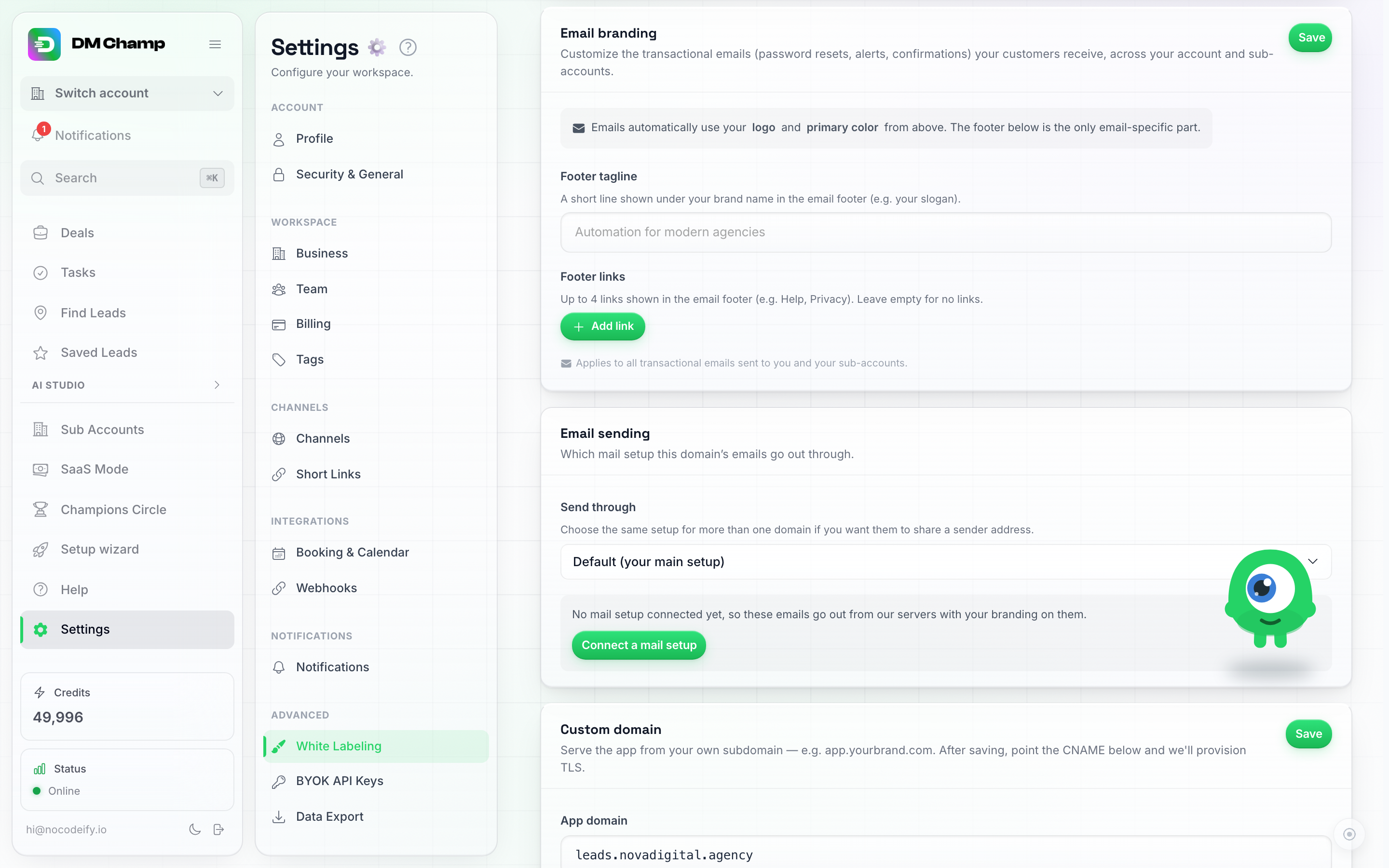
Sähköpostin lähetys verkkotunnuskohtaisesti: käytä pääasetustasi, yhdistä uusi tai jaa yksi asetus verkkotunnusten välillä.
Hallinnoitu sähköpostiverkkotunnus (sähköpostikanava)
Sähköpostikanavan hallinnoitu osoite -vaihtoehto antaa tilille välittömästi tekoälyllä varustetun postilaatikon ilman yhdistettävää postilaatikkoa – mutta oletusarvoisesti kyseinen osoite sijaitsee alustan jaetussa sähköpostiverkkotunnuksessa. Tämä on ainoa paikka, jossa white label -asetuksesi saattaa vielä näkyä: se näkyy yhteyslomakkeessa ja itse osoitteessa, jonka asiakkaasi jakavat omille asiakkailleen.
Hallinnoitu sähköpostiverkkotunnus -kortti (joka löytyy kunkin white label -verkkotunnuksen paneelista Sähköpostin lähetys -kohdan alta) korjaa tämän: yhdistä oma sähköpostiverkkotunnuksesi, niin jokainen kyseisessä verkkotunnuksessa luotu hallinnoitu postilaatikko luodaan sen sijaan muodossa [email protected].
Kaksi tapaa määrittää se:
- Käytä uudelleen jo yhdistämääsi Mailgun-asetusta. Jos sähköpostin lähetysasetuksesi toimivat oman Mailgun-tilisi kautta, sama lähetysverkkotunnus voi toimia myös hallinnoitujen postilaatikoiden alustana – pyydämme sinua lisäämään vain vastaanottotietueet (MX), koska lähetys on jo vahvistettu.
- Isännöi se puolestasi. Syötä uusi aliverkkotunnus (esimerkiksi
mail.yourdomain.com), niin isännöimme sitä sähköpostiinfrastruktuurissamme sinun nimissäsi. Lisää DNS-tietueet, jotka kortti näyttää sinulle – MX vastaanottoa varten sekä SPF ja DKIM, jotta vastaukset näistä postilaatikoista toimitetaan oikein.
Kortti listaa joka tapauksessa jokaisen DNS-tietueen kopiointipainikkeella ja valintamerkillä, kun se on havaittu, sekä Verify records -painikkeen, jolla voit tarkistaa tietueet uudelleen sen jälkeen, kun olet lisännyt ne DNS-palveluntarjoajallesi. Kortti näyttää Aktiivinen, kun sähköpostipalveluntarjoaja on vahvistanut lähetystietueet (SPF ja DKIM) ja jokainen vastaanottava MX-tietue on kunnossa. Tarkistus tehdään vain, kun napsautat Verify records -painiketta, ei ajastetusti, joten myöhemmin muuttamiasi tai poistamiasi tietueita ei huomata ennen kuin suoritat tarkistuksen uudelleen. Aktiivinen koskee vain tätä hallinnoitua sähköpostiverkkotunnusta: tästä eteenpäin uusilla, kyseiselle white label -verkkotunnukselle määritetyillä asiakkailla luoduilla hallinnoiduilla postilaatikoilla on osoite verkkotunnuksessasi. Tämä ei kerro mitään white label -sovelluksesi verkkotunnuksesta (esimerkiksi app.yourdomain.com), joka määritetään erikseen omalla CNAME-tietueellaan ja omalla tarkistuksellaan (katso Custom Domain), eikä myöskään yllä olevasta Email sending -kortista.
Mitä se maksaa. Verkkotunnuksen isännöinti meillä maksaa 100 krediittiä kuukaudessa per sähköpostiverkkotunnus, ja se vähennetään omasta krediittisaldostasi. Laskutus alkaa 1. lokakuuta 2026, joten ennen sitä päivämäärää ei tarvitse maksaa mitään. Hallittujen postilaatikoiden käyttäminen oman Mailgun-tilisi kautta on edelleen ilmaista.
Muutama huomioitava asia:
- Käytä aliverkkotunnusta, älä pääverkkotunnustasi. Pääverkkotunnuksesi MX-tietueiden osoittaminen tänne ohjaisi yrityksesi normaalin sähköpostiliikenteen uudelleen. Erillinen aliverkkotunnus, kuten
mail.taiinbox., jättää nykyiset postilaatikkosi ennalleen. - Olemassa olevat hallinnoidut postilaatikot säilyttävät osoitteensa. Verkkotunnuksen yhdistäminen muuttaa sitä, mihin uudet postilaatikot luodaan; asiakkaan jo jakama postilaatikko toimii edelleen alkuperäisessä osoitteessaan, kunnes hän katkaisee yhteyden.
- Verkkotunnuksen poistaminen on estetty niin kauan kuin sillä on asiakkaiden postilaatikoita – katkaise ensin niiden yhteys.
Google-kalenterin suostumusnäyttö
Kun asiakas yhdistää Google-kalenterin, Google avaa kirjautumisikkunan, jossa näkyy käyttöoikeutta pyytävän sovelluksen nimi. Oletusarvoisesti tämä on alustan oma sovellus, jolla on tarkoituksellisen neutraali nimi “DM Champ” sen sijaan, että siinä näkyisi brändimme, joten juuri tämän asiakkaasi näkevät kyseisellä hetkellä. Valkoisen merkin (White Labeling) sivun alareunassa olevan Google-kalenterin suostumusnäyttö -kortin avulla voit lisätä siihen oman Google OAuth -asiakasohjelmasi: kun se on tallennettu, jokaisessa kalenterin yhdistämisessä toimistotililläsi ja kaikilla alatileilläsi näkyy projektisi nimi ja logo. Mikään muu ei muutu asiakkaidesi kohdalla – sama painike, sama kaksisuuntainen synkronointi.
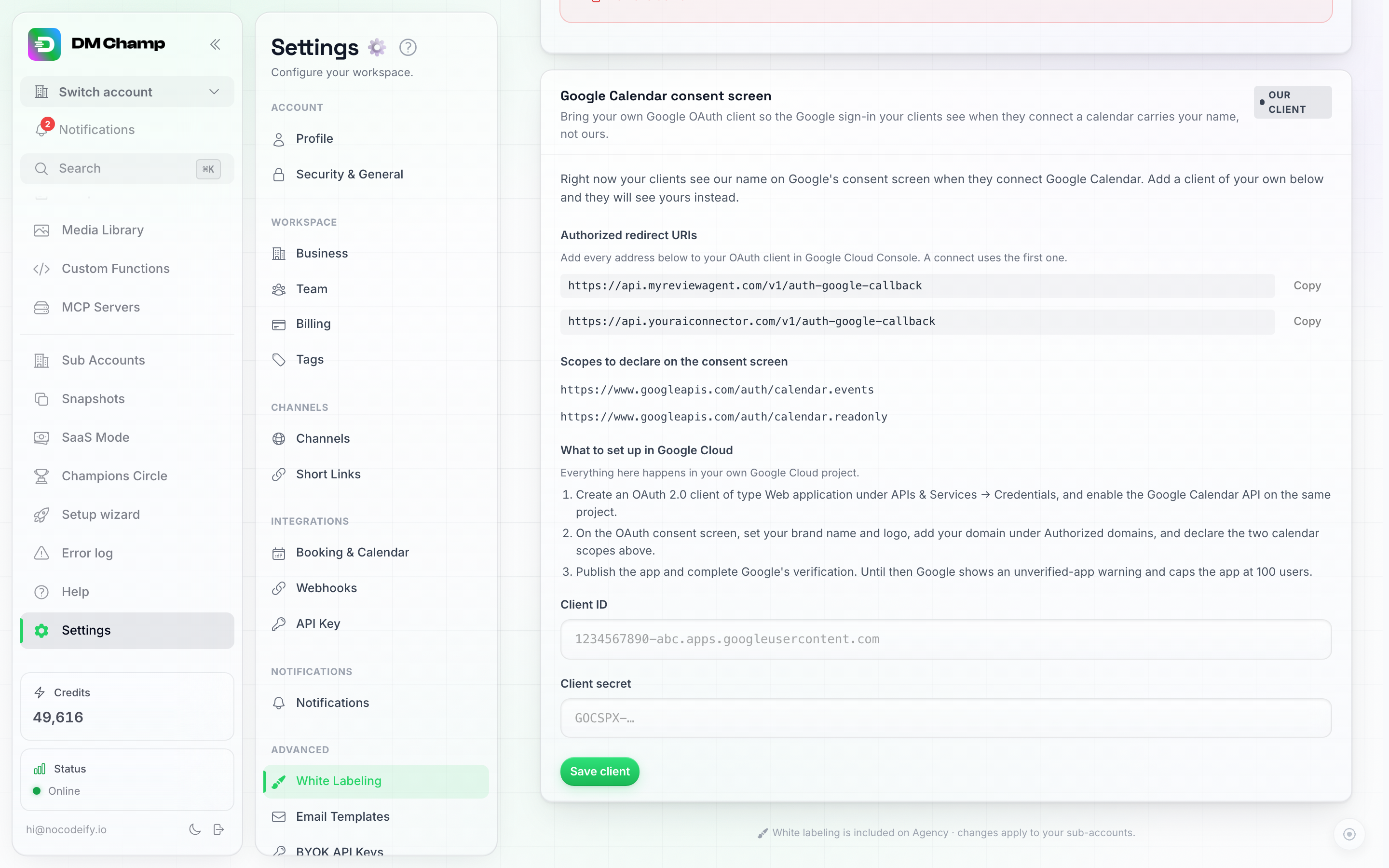
Kortti listaa uudelleenohjausosoitteet, jotka kopioidaan ensin Googleen, ja pyytää sitten Client ID- ja secret-tietojasi.
Kortin merkki kertoo, mikä asiakasohjelma on käytössä: Meidän asiakasohjelmamme, kunnes lisäät oman, ja Sinun asiakasohjelmasi sen jälkeen.
Käyttöönotto
Kaikki Googlen puolella tapahtuva toiminta tapahtuu omassa Google Cloud -projektissasi, ja kortti opastaa sinua vaihe vaiheelta:
- Vahvista ensin
api.-verkkotunnuksesi (katso Docs, API and MCP domains). Google vahvistaa vain sellaisen brändin, jonka uudelleenohjausosoite sijaitsee omistamallasi verkkotunnuksella, joten yhteyden on tultava takaisinapi.yourdomain.comkautta. Jos kortissa näkyy vain neutraali osoitteemme, se ilmoitetaan oranssilla tekstillä: lisää ja vahvistaapi.-verkkotunnuksesi yllä olevassa kaupassa, niin brändätty osoite ilmestyy näkyviin. - Kopioi uudelleenohjausosoitteet. Kortti näyttää jokaisen osoitteen, joka on lisättävä OAuth-asiakasohjelmasi kohtaan Authorized redirect URIs, ja jokaisen kohdalla on Copy-painike. Ensimmäinen niistä on osoite, jota yhteys käyttää.
- Google Cloud Consolessa luo Web application -tyyppinen OAuth 2.0 -asiakasohjelma kohdassa APIs & Services → Credentials, liitä uudelleenohjausosoitteet ja ota Google Calendar API käyttöön samassa projektissa.
- OAuth-suostumusnäytöllä (Google Cloud Consolessa se sijaitsee nykyään kohdassa Google Auth Platform), määritä brändisi nimi ja logo ja lisää verkkotunnuksesi Branding-välilehden kohtaan Authorized domains. Ilmoita sitten kortissa luetellut kaksi kalenterin laajuutta (scopes) Data Access -välilehdellä: napsauta Add or remove scopes ja liitä molemmat rivit kohtaan Manually add scopes. Uudelleenohjausosoitteita ei lisätä tähän; ne kuuluvat asiakasohjelmaasi (Clients-välilehti, vaihe 3).
- Liitä Client ID ja Client secret korttiin ja napsauta Save client. Tarkistamme parin Googlen kanssa ennen tallennusta, joten väärä salaisuus tai väärin kirjoitettu tunnus hylätään välittömästi Googlen antamalla syyllä.
Googlen vahvistus
Upouusi OAuth-asiakasohjelma alkaa Googlen Testaus-tilassa: kirjautumisikkunassa näkyy “vahvistamaton sovellus” -varoitus ja Google rajoittaa käyttäjämäärän 100:aan. Päästäksesi eroon molemmista, julkaise sovellus suostumusnäytöllä ja lähetä se vahvistettavaksi. Kalenterin laajuudet (scope) lasketaan arkaluontoisiksi, joten Google tarkistaa sovelluksen tietosuojakäytännön, kotisivun ja verkkotunnuksen, jolla uudelleenohjaus sijaitsee; kyseisen verkkotunnuksen on oltava sellainen, jonka voit vahvistaa Google Search Consolessa, minkä vuoksi vaihe 1 on tärkeä. Vahvistus kestää yleensä muutamasta päivästä muutamaan viikkoon, ja se on sinun ja Googlen välinen prosessi.
Hyvä tietää
- Olemassa olevat yhteydet toimivat edelleen. Ennen asiakasohjelmasi lisäämistä yhdistetyt kalenterit pysyvät meidän asiakasohjelmassamme ja synkronoituvat edelleen; vain uudet yhdistämiset (ja uudelleenyhdistämiset) kulkevat sinun asiakasohjelmasi kautta.
- Asiakasohjelman poistaminen tai vaihtaminen ohjaa uudet yhdistämiset takaisin meidän asiakasohjelmaamme, mutta poistetun asiakasohjelman kautta yhdistetyt kalenterit lakkaavat synkronoitumasta: vain yhteyden luonut asiakasohjelma voi pitää sen aktiivisena. Kyseiset asiakkaat näkevät uudelleenyhdistämiskehotteen Booking & Calendar -sivullaan.
- Vain kalenteri. Gmail-postilaatikon yhdistäminen sähköpostikanavaa varten käyttää edelleen meidän asiakasohjelmaamme.
Integraatioiden nimet
Jotkin integraatiot toimivat tilillä, jota jälleenmyyt omalla brändilläsi — esimerkiksi Trafft-valkoisen merkin (white-label) sopimus, jossa asiakkaasi tuntevat Trafftin sinun tuotteesi nimellä. Integraatiot-kortin avulla voit antaa tällaiselle integraatiolle oman nimesi, jotta palveluntarjoajan nimi ei koskaan näy asiakkaillesi.
- Täytä Integraatiot-kortissa Varauspalvelun tarjoajan nimi (Trafft) — esimerkiksi tuotteesi nimi.
- Napsauta Tallenna.
Tästä eteenpäin kyseinen nimi korvaa “Trafft”-nimen white-label-verkkotunnuksellasi kaikkialla, missä asiakkaasi sen näkevät: Booking & Calendar -kortissa (mukaan lukien Connect-valintaikkuna), tekoälyagentin Bookings-kortin varauspalvelun valitsimessa, Appointments-sivun palveluntarjoajan tunnisteessa, Chats-osion työkalupainikkeissa (esimerkiksi “Varattu palvelun
Hyvä tietää:
- Nimi on käytössä valkoisen merkin verkkotunnuksellasi. DM Champ:n omalla verkkotunnuksella näytetään palveluntarjoajan nimi.
- Nimet on rajoitettu 40 merkkiin. Jätä kenttä tyhjäksi, jos haluat näyttää palveluntarjoajan nimen uudelleen.
- Itse yhteys ei muutu. Asiakkaasi yhdistävät edelleen omilla Trafft-tunnuksillaan (katso Trafft).
- Kun nimi on asetettu, verkkotunnuksesi Yhdistä-valintaikkuna pyytää
.admin.wlbookings.com-osoitetta — sitä, jonka Trafftin valkoisen merkin sopimus antaa asiakkaillesi —.admin.trafft.com:n sijaan. Asiakas, joka kirjoittaa vain yrityksen nimen, esim.acme, yhdistetään muodossaacme.admin.wlbookings.com. Yhteyden virheilmoituksissa käytetään myös sinun nimeäsi.
Ohjevalikon näkyvyys
Paneelin viimeinen kortti, jossa on kolme valintakytkintä:
| Valintakytkin | Vaikutus, kun pois päältä |
|---|---|
| Näytä ohjevalikko | Piilottaa “Ohje”-navigointikohdan alatileiltäsi. Näet sen itse aina. |
| Näytä API-viite | Piilottaa API-viitesivun ja sen sivupalkin linkin brändätyltä dokumentaatiosivustoltasi. |
| Näytä muutosloki | Piilottaa muutoslokiosion brändätyltä dokumentaatiosivustoltasi. |
Useimmat toimistot kytkevät kaksi viimeistä pois päältä – asiakkaiden ei tarvitse nähdä sisäisiä ominaisuuspäivityksiä tai kehittäjädokumentaatiota. Nämä valintakytkimet tallentuvat välittömästi; tälle kortille ei ole erillistä Tallenna-painiketta.
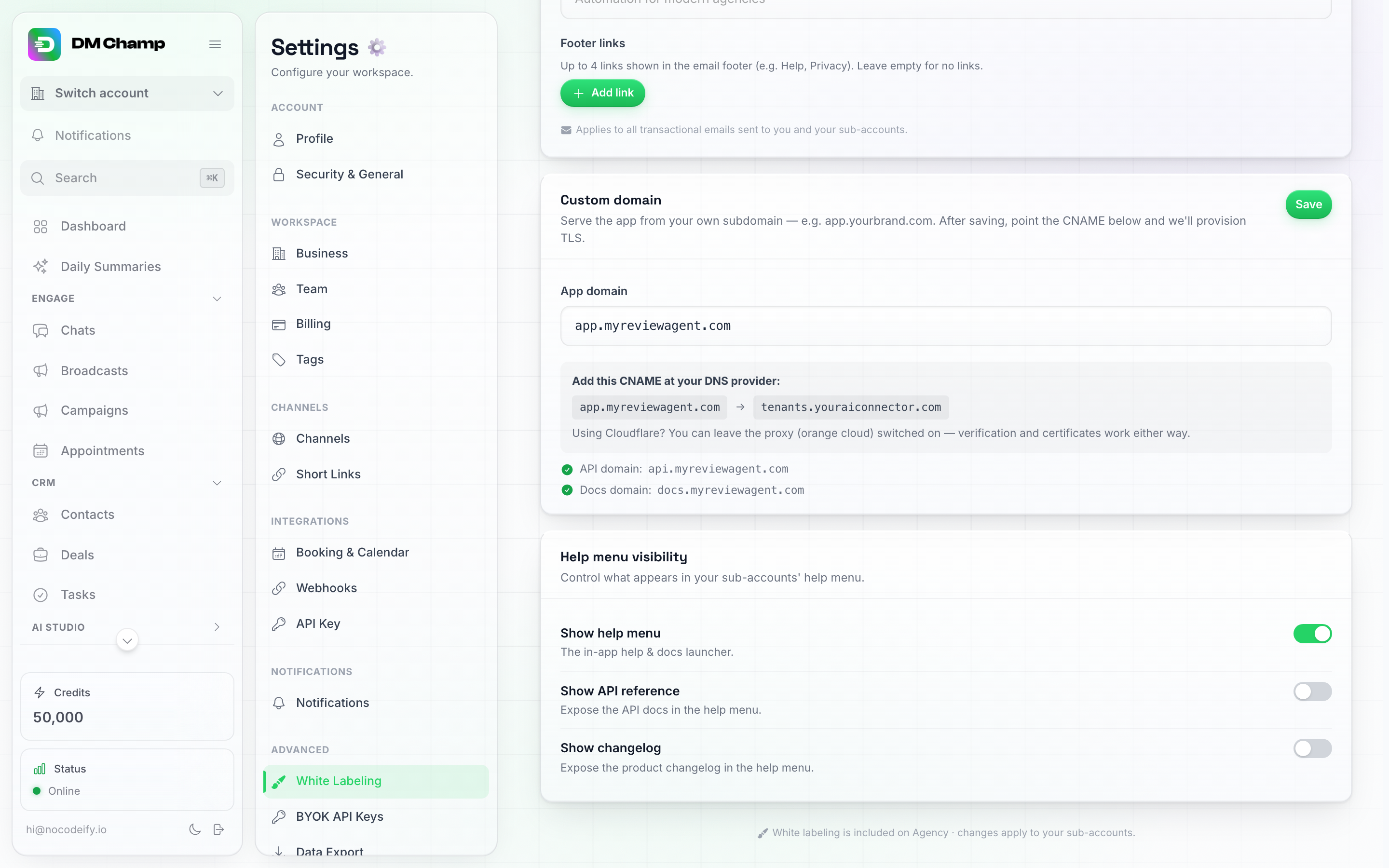
Live-toimiston ohjevalikon näkyvyyskortti: ohjevalikko päällä, API-viite ja muutosloki pois päältä — yleinen asetus.
Mukautettu linkki
Lisää oman painikkeen alitiliesi sivupalkkiin. Se avaa valitsemasi sivun, esimerkiksi oman laskutusportaalisi tai asiakasalueesi, uudessa selainvälilehdessä. Hyödyllinen, kun laskutat asiakkaitasi alustan ulkopuolella ja haluat heidän löytävän täydennyssivusi sovelluksen sisältä.
Kortti sijaitsee heti Ohjevalikon näkyvyys-asetuksen alapuolella, ja siinä on kolme asetusta:
| Asetus | Mitä se tekee |
|---|---|
| Painikkeen teksti | Painikkeessa näkyvä teksti, enintään 40 merkkiä. Jos jätät tyhjäksi, painikkeessa lukee “Avaa portaali”. |
| Linkin URL-osoite | Sivu, jonka painike avaa. Sen on alettava https:// tai http://. Jätä tyhjäksi piilottaaksesi painikkeen. |
| Käytä laskutuslinkkinä | Kun tämä on päällä, alitiliesi sivupalkin alareunassa oleva Krediitit-kortti avaa tämän sivun sovelluksen sisäisen laskutussivun sijaan. |
Tallenna muutokset napsauttamalla kortin Tallenna-painiketta.
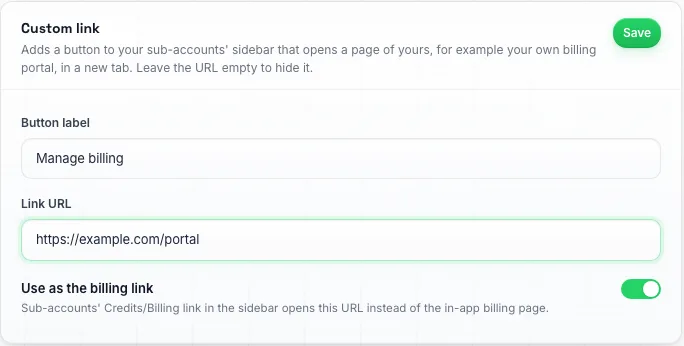
Mukautettu linkki -kortti määritettynä ohjaamaan asiakkaat toimiston omaan laskutusportaaliin.
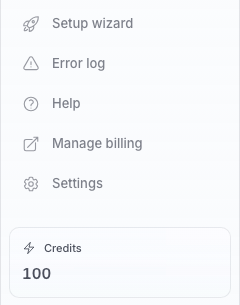
Mitä alitili näkee: painike sijaitsee heti Ohje-kohdan alapuolella ja avautuu uuteen välilehteen.
Hyvä tietää:
- Vain alitilisi näkevät painikkeen ja uudelleenohjatun Krediitit-kortin. Näet edelleen oman sivupalkkisi ja laskutussivusi tavalliseen tapaan.
- Painike näkyy white-label-verkkotunnuksellasi. Alitili, joka kirjautuu sisään DM Champ:n omalla verkkotunnuksella, ei näe sitä.
- Painike sijaitsee heti Ohje-kohdan alapuolella sivupalkissa tai valikon lopussa, jos olet kytkenyt ohjevalikon pois päältä.
- “Käytä laskutuslinkkinä” -asetuksen kytkeminen päälle ei muuta sitä, mitä asiakkaasi voivat tehdä sovelluksessa. Se muuttaa vain sen, minne Krediitit-kortti heidät ohjaa.
Asiakaspalveluchat asiakkaillesi
Mahdollistaa sen, että asiakkaasi voivat lähettää sinulle viestejä suoraan hallintapaneelistaan. Valitset yhden omista chat-widgeteistäsi, ja alitilisi näkevät sen chat-kuplana sovelluksen oikeassa alakulmassa white-label-verkkotunnuksellasi. Heidän viestinsä saapuvat omaan postilaatikkoosi, aivan kuten muutkin widgetisi kautta tulevat keskustelut.
Kortti sijaitsee heti Mukautetun linkin alapuolella, ja siinä on yksi asetus:
| Asetus | Mitä se tekee |
|---|---|
| Chat-widget | Chat-widget, jonka asiakkaasi näkevät. Valitse widgetisi ottaaksesi sen käyttöön tai Pois päältä piilottaaksesi sen. Se on pois päältä, kunnes otat sen käyttöön. |
Napsauta kortin Tallenna-painiketta ottaaksesi muutoksen käyttöön. Asiakkaasi näkevät kuplan seuraavan kerran, kun he avaavat sovelluksen tai päivittävät sen.
Hyvä tietää:
- Tarvitset ensin oman chat-widgetin. Jos sinulla ei vielä ole sellaista, luo se omalla tililläsi kohdassa Asetukset → Kanavat Chat-widget-kortilla ja palaa sitten valitsemaan se. Katso Chat-widget.
- Vain alitilisi ja niiden tiimin jäsenet näkevät kuplan, ja vain white-label-verkkotunnuksellasi. Et itse näe sitä koskaan, et edes silloin, kun olet kirjautuneena asiakkaan tilille.
- Kun asiakas on kirjautuneena sisään, hänen nimensä ja sähköpostiosoitteensa täytetään chattiin valmiiksi, joten tiedät, kuka viestin lähetti.
- Kupla säilyttää widgetisi ulkoasun, tervehdyksen ja tekoälyagentin. Se, mikä vastaa keskusteluihin widgetissäsi, vastaa myös asiakkaillesi täällä.
- Kupla on piilotettu Keskustelut-sivulla ja automaation rakennustyökalussa, joissa se peittäisi samassa kulmassa olevat painikkeet. Se tulee takaisin näkyviin kaikilla muilla sivuilla.
Asiakasavustaja asiakkaillesi
Tarjoaa asiakkaillesi tekoälyavustajan heidän omalla tilillään. Se vastaa heidän “miten teen tämän” -kysymyksiinsä sinun nimissäsi, väreissäsi ja maskottisi avulla. Se näyttää ohjeita vasemmassa valikossa, voi avata sivuja heidän puolestaan ja vastaa heidän omalla kielellään. Kun se ei osaa ratkaista jotain, se ohjaa kysymyksen sinulle. Se on pois päältä, kunnes kytket sen päälle, eikä siitä veloiteta mitään ennen sitä.
Kortti sijaitsee heti Asiakkaiden tukichatin jälkeen ja sisältää seuraavat asetukset:
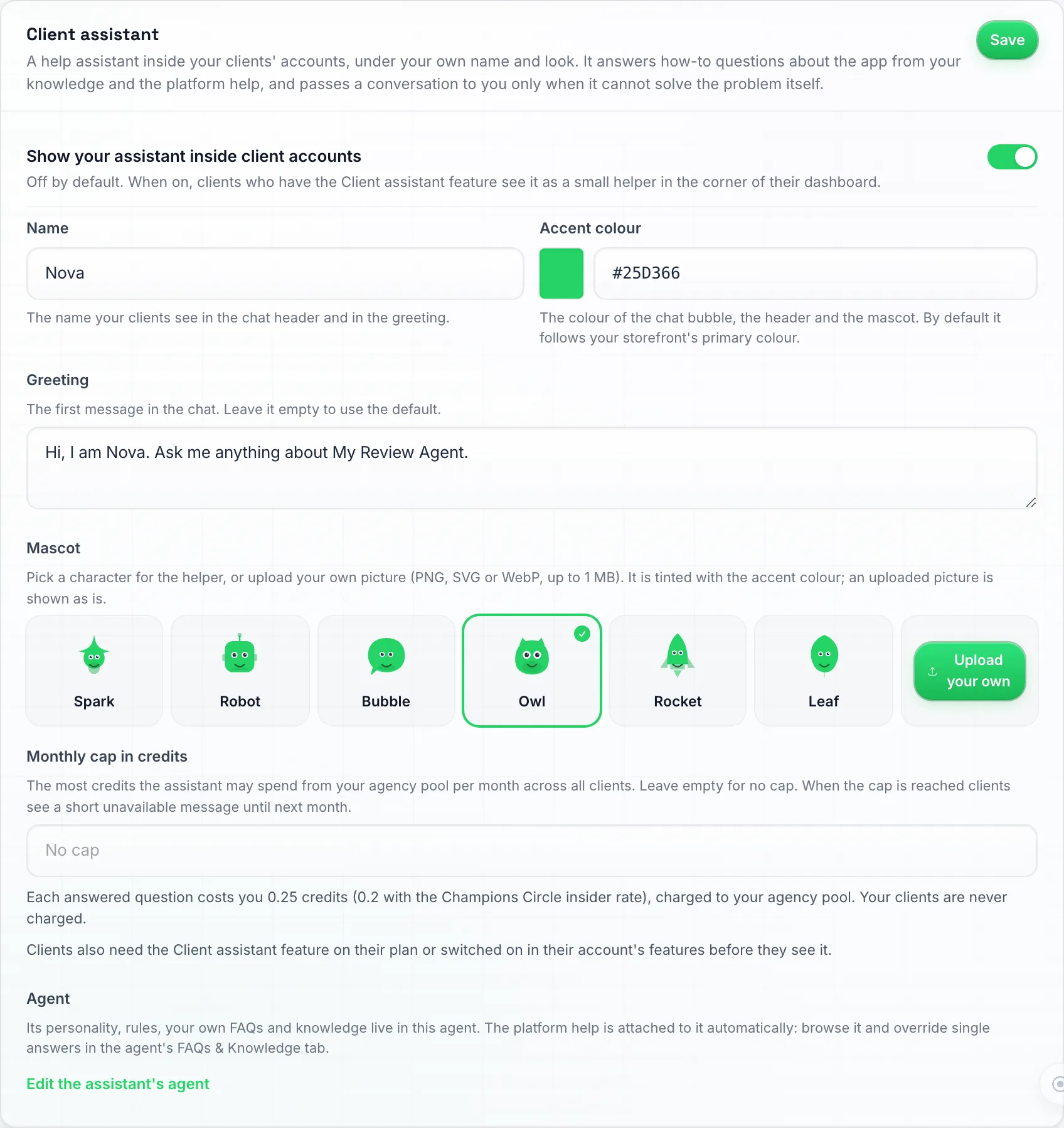
Asiakasavustaja-kortti: kytkin, nimi, korostusväri, tervehdys, kuusi sisäänrakennettua maskottia tai oma lataus sekä kuukausittainen yläraja. Tallenna-painike on oikeassa yläkulmassa.
| Asetus | Mitä se tekee |
|---|---|
| Näytä avustaja asiakastileillä | Kytkee avustajan päälle kaupassasi. Oletuksena pois päältä. |
| Nimi | Mitä avustaja kutsuu itseään, enintään 40 merkkiä. Oletus: “Assistant”. |
| Tervehdys | Ensimmäinen viesti, jonka asiakkaasi näkevät, enintään 200 merkkiä. Jätä tyhjäksi, jos haluat käyttää oletustervehdystä nimellä. |
| Korostusväri | Puhekuplan, otsikon ja maskotin väri. Oletus: kauppasi ensisijainen väri. |
| Maskotti | Valitse yksi kuudesta sisäänrakennetusta hahmosta (Spark, Robot, Bubble, Owl, Rocket, Leaf), joka sävytetään korostusvärilläsi, tai lataa oma kuvasi (PNG, SVG tai WebP, enintään 1 Mt). Ladattu kuva näytetään staattisena; vain sisäänrakennetut maskotit liikuttavat silmiään. |
| Kuukausittainen krediittiraja | Suurin määrä, jonka avustaja voi käyttää krediittejäsi kuukaudessa kaikkien asiakkaidesi osalta yhteensä (yksi raja, ei asiakaskohtainen). Jätä tyhjäksi, jos et halua asettaa rajaa. |
| Muokkaa avustajan agenttia | Avaa avustajan agentin omalla tililläsi, jossa voit määrittää, miten se vastaa. |
Napsauta kortin Tallenna-painiketta ottaaksesi muutokset käyttöön.
Määritä, miten se vastaa
Kun tallennat asetukset ensimmäisen kerran kytkimen ollessa päällä, omalle tilillesi luodaan Asiakasavustaja-agentti Tekoälyagentit-osioon neutraalista mallista. Muokkaa sitä kuten mitä tahansa muuta agenttia: persoonallisuus, tavoite, säännöt, vastausten pituus, milloin siirretään ihmiselle, omat UKK-kysymykset ja tietolähteet (suunnitelmasi ja hintasi, perehdytysvaiheet, tukiajat). Muutokset kulkevat luonnos- ja julkaisuprosessin kautta, sisältäen versioinnin ja testichatin.
Asiakasavustaja vastaa vain asiakkaidesi tileillä. Se ei koskaan vastaa kanavalla oleviin yhteydenottoihin, joten sillä ei ole aloituspisteitä eikä sitä voi valita kanavaksi tai yhteyshenkilöksi. Kytket sen päälle asiakaskohtaisesti kyseisen alitilin ominaisuuksista, kohdasta Tuottavuus.
Avustaja vastaa kahden tietokerroksen perusteella:
- Alustan ohjeet: ohjeistukset sovelluksen jokaiseen osaan, pidetään ajan tasalla puolestasi ja ovat vain luku -muodossa. Voit selata ja hakea listaa agentin muokkaustyökalussa.
- Agenttisi omat UKK-kysymykset ja tietolähteet. Kun molemmat vastaavat samaan kysymykseen, sinun vastauksesi on ensisijainen.
Jos haluat muuttaa yksittäistä alustan vastausta, napsauta Ohita kyseisen kohdan kohdalla Alustan ohjeet -listassa. Se luo tilalle oman UKK-vastauksesi, jota voit sitten muokata. Jos alustan vastaus muuttuu myöhemmin, ohituksesi kohdalla näkyy Alustan vastaus on muuttunut ohituksesi jälkeen, jotta voit tarkistaa, onko oma vastauksesi yhä ajantasainen.
Kytke päälle asiakaskohtaisesti
Pelkkä kauppapaikan kytkin ei näytä avustajaa kenellekään. Jokaisella asiakkaalla on oltava myös Asiakasavustaja-ominaisuus, joka on määritetty hinnoittelutason ominaisuuksissa (Tuottavuus-ryhmä) tai asiakkaan kohdalla Muokkaa → Ominaisuudet. Toinen ominaisuus, Asiakasavustaja voi tehdä muutoksia, antaa avustajan muuttaa asiakkaan tiliä heidän puolestaan (agentit, tietämys, yhteystiedot, asetukset) sen jälkeen, kun asiakas on vahvistanut jokaisen muutoksen. Ilman tätä avustaja vastaa ja näyttää asiakkaalle, mitä klikata. Molemmat ominaisuudet ovat oletuksena pois päältä, ja tason ominaisuuslista tulee voimaan osto- ja uusimishetkellä kuten kaikki muutkin ominaisuudet. Katso Alatilit.
Mitä asiakkaasi näkevät
Avustaja näkyy kelluvana apulaisena, jolla on nimesi, tervehdyksesi, värisi ja maskottisi, asiakkaan tilin sisällä vain white-label-verkkotunnuksellasi. Se ei koskaan mainitse sovelluksen taustalla olevaa alustaa, ja se linkittää vain omiin ohjedokumentteihisi (oma ohjedokumenttien verkkotunnuksesi tai neutraali ohjesivusto, jos sinulla ei ole omaa). Se selittää vain ominaisuuksia, jotka sisältyvät asiakkaan tilaukseen, ja sivuja, jotka näytät heidän valikossaan. Kun asiakas kysyy jotain tilauksensa ulkopuolelta, se kertoo, ettei se kuulu heidän tilaukseensa, ja kehottaa ottamaan yhteyttä sinuun.
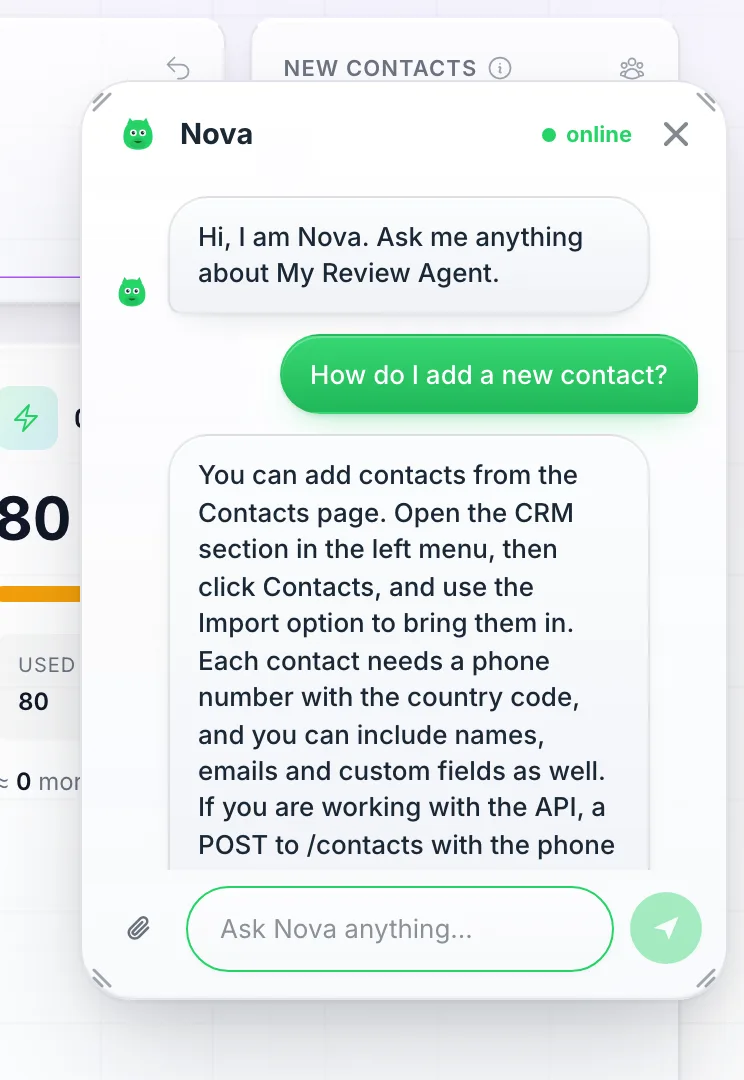
Mitä asiakas näkee: paneelissa näkyy avustajasi nimi ja maskotti, se vastaa ohjeilla heidän valikkoonsa ja tarjoaa sivun avaamista.
Kun avustaja ohjaa kysymyksen sinulle
Avustaja ratkaisee ongelman ensin itse, vaikka asiakas pyytäisi ihmistä. Vasta kun se on kokeillut kaikkea eikä pääse eteenpäin, se tarjoaa asiakkaalle kahta vaihtoehtoa: jättää viestin chatin pysyessä auki tai keskeyttää chatin, kunnes joku tiimistäsi vastaa. Kummassakin tapauksessa keskustelu löytyy omasta Chats-postilaatikostasi chat-widget-keskusteluna asiakkaan mukaan nimetyn Client assistant -agenttisi alla, ja saat ihmisestä kertovan ilmoituksen sähköpostitse, push-ilmoituksena tai sovelluksen sisällä ilmoitusasetustesi mukaisesti. Viesti luo myös tehtävän tehtävätaulullesi. Asiakkaasi näkemä odotusviesti sisältää sovelluksesi nimen ja tukisähköpostiosoitteen kohdasta White Labeling → Brand, joten täytäthän ne.
Mitä se maksaa
Jokainen vastattu kysymys maksaa 0,25 krediittiä krediittipoolistasi tai 0,2 krediittiä Champions Circle -toimistoille sisäpiirihinnalla, joka otetaan käyttöön automaattisesti. Tämä on yksi veloitus per vastattu kysymys. Asiakkaitasi ei koskaan veloiteta, eikä heille ole tästä erillistä hintaa. Veloitukset näkyvät toimistosi käyttöraportissa asiakaskohtaisesti nimellä Client assistant question.
Asiakkaat voivat myös raahata maskotin sivun tietyn osan päälle saadakseen siitä selityksen. Jokainen pudotus lasketaan yhdeksi vastatuksi kysymykseksi, ja se veloitetaan samalla tavalla. Asiakkaat eivät koskaan näe krediittisaldoasi tai sitä, kuinka paljon rajaasi on jäljellä.
Kun krediittipoolisi on tyhjä tai kuukausittainen yläraja on saavutettu, asiakkaasi näkevät tekstin “Your assistant is unavailable right now, please contact
Hyvä tietää:
- Kun avustaja on päällä asiakkaalla, kyseinen asiakas ei näe Support Chat for Your Clients -kuplaa. Avustaja on ensisijainen yhteyskanava, ja sen siirrot päätyvät samaan postilaatikkoon.
- Kun siirryt asiakastilille, jolla on avustaja käytössä, näet asiakkaan brändätyn avustajan täsmälleen sellaisena kuin asiakas sen näkee, etkä Champia. Champ pysyy omana avustajanasi omalla tililläsi.
White-labeling-ominaisuuden tilausvaatimukset
White-label-ominaisuus avautuu tilauksesi White labeling -toiminnolla, ei tilauksen nimen perusteella. Se sisältyy Agency- ja Agency Unlimited -tilauksiin sekä AppSumo-tasoihin 3, 4, 5 ja 6. Se ei sisälly Business-tilaukseen tai AppSumo-tasoihin 1 ja 2. Voit tarkistaa tilanteen avaamalla Settings → Billing ja etsimällä kohdan White labeling osiosta What’s included in your plan.
Jos tilauksesi ei sisällä White labeling -ominaisuutta ja haluat käyttää alustaa white-label-muodossa:
- Napsauta sivupalkista Settings.
- Napsauta Asetukset-valikosta Billing (kohdasta Workspace).
- Napsauta Get Started Agency- tai Agency Unlimited -ruudussa ja suorita maksu loppuun.
- White Labeling näkyy nyt Asetukset-valikon kohdassa Advanced.
Miten se toimii asiakkaillesi
Kun white-labeling on aktivoitu:
- Asiakkaasi käyttävät alustaa omalla verkkotunnuksellasi (esim.
app.youragency.com). - He näkevät yrityksesi nimen, faviconin ja brändäyksen koko käyttöliittymässä.
- Heillä ei ole mitään viitteitä taustalla olevasta alustasta, joka heidän kokemustaan pyörittää.
- Kaikki toiminnot toimivat samalla tavalla — keskustelut, lähetykset, ajanvaraukset ja tekoälyominaisuudet ovat kaikki käytettävissä.
- Hallinnoit heidän tilejään alatileinä Sub Accounts -sivultasi.
Asennus mobiilisovelluksena (PWA)
White-label-verkkotunnuksesi toimii myös täysin brändättynä mobiilisovelluksena. Asiakkaat voivat asentaa sen puhelimensa aloitusnäyttöön muutamalla napautuksella – ilman App Storea tai kehittäjälisenssiä – ja se avautuu kuin natiivisovellus, jossa on toimistosi logo ja nimi.
💡 Mobiilisovellus on Progressive Web App (PWA), ei App Store -sovellus. Jos haluat julkaista varsinaisen App Store / Play Store -sovelluksen omalla brändilläsi, sinun on maksettava Applen ja Googlen kehittäjälisenssit ja lähetettävä omat koontiversiosi. PWA-asennus on käytännöllinen vaihtoehto – 95 % hyödystä ilman lisensoinnin vaivaa.
Ennen kuin aloitat
- Varmista, että mukautettu verkkotunnuksesi on yhdistetty ja toiminnassa (katso Mukautettu verkkotunnus yllä).
- Aseta toimistosi logo ja sovelluksen nimi Brändi-kortissa – nämä ovat asioita, jotka asiakkaasi näkevät asennusnäytöllä ja aloitusnäytöllään.
Asennus Androidilla (Chrome)
- Avaa white-label-verkkotunnuksesi (
app.youragency.com) puhelimen Chromessa – eiapp.dmchamp.com. White-label-verkkotunnus on se, mikä tekee asennuksesta brändätyn. - Saatat nähdä asennuskehotteen ilmestyvän automaattisesti. Jos näet, napauta Asenna ja olet valmis.
- Jos kehotetta ei näy, napauta Chromen oikeassa yläkulmassa olevaa kolmen pisteen valikkoa → Lisää puhelimeen (tai Asenna sovellus).
- Vahvista valinta napauttamalla Asenna alareunan valikosta.
- Kuvake ilmestyy nyt aloitusnäyttöön toimistosi logolla ja nimellä.
Asennus iPhonelle (Safari)
- Avaa white-label-verkkotunnuksesi Safarissa — ei
app.dmchamp.com. - Napauta Jaa-painiketta (neliö, jossa on ylöspäin osoittava nuoli näytön alareunassa).
- Selaa jakovalikkoa alas/oikealle, kunnes näet Lisää Koti-valikkoon ja napauta sitä.
- Vahvista valitsemalla Lisää.
- Kuvake näkyy nyt Koti-valikossa toimistosi logolla ja nimellä varustettuna.
Ota push-ilmoitukset käyttöön
Kun sovellus on asennettu ja avattu Koti-valikosta, voit ottaa natiivit push-ilmoitukset käyttöön:
- Avaa asennettu sovellus aloitusnäytöltä.
- Siirry kohtaan Asetukset → Ilmoitukset.
- Kytke päälle Web Push kaikille kategorioille, joista haluat saada ilmoituksia (Ihmishälytykset, Uudet yhteystiedot, Luottohälytykset jne.).
- Hyväksy selaimen käyttöoikeuspyyntö, kun se tulee näkyviin.
- Napsauta Lähetä testi-ilmoitus varmistaaksesi, että se toimii. Sinun pitäisi saada push-ilmoitus lukitusnäytölle muutaman sekunnin kuluessa, ja ilmoituskuvakkeena näkyy toimistosi logo.
⚠️ Testaa aina white-label-verkkotunnuksesta, ei
app.dmchamp.com-osoitteesta. Push-tilaukset on sidottu verkkotunnukseen, jolla rekisteröit ne, joten pääverkkotunnuksesta testaaminen ei käynnistä push-ilmoituksia asennetulle white-label-sovellukselle ja voi näyttää harhaanjohtavia virheitä.
Mitä asiakkaat voivat tehdä sovelluksessa tällä hetkellä
Asennettu sovellus tukee tällä hetkellä chat-kokemusta kokonaisuudessaan (vastaaminen yhteystietoihin, AI-botin siirto, push-ilmoitukset). Lisää ominaisuuksia tuodaan mobiilikokemukseen ajan myötä. Kaikkea muuta varten asiakkaat voivat edelleen avata täyden hallintapaneelin white-label-verkkotunnuksessasi millä tahansa selaimella.
Vianmääritys
Verkkotunnukseni ei tule näkyviin
- Tarkista, että rekisteröijäsi CNAME-tietue vastaa täsmälleen sitä, mitä Custom domain -kortti näyttää – sama isäntä, sama kohde (
tenants.youraiconnector.com). - Anna DNS-tietojen päivittyä – nykyaikaisilla rekisteröijillä (Cloudflare, Namecheap) tähän menee yleensä alle tunti, joskus muualla kauemmin.
- Jos verkkotunnuksesi on Cloudflaressa ja välityspalvelin (oranssi pilvi) on käytössä, se on kunnossa – jätä se päälle. Tarkista kuitenkin SSL/TLS → Overview ja varmista, että salaustila on Full (strict). Flexible on yleisin syy “too many redirects” -virheeseen verkkotunnuksessa, jonka DNS-asetukset ovat muuten oikein.
- Jos vierailit verkkotunnuksessa ennen kuin sen käyttöönotto valmistui, selaimesi on saattanut tallentaa välimuistiin rikkinäisen sivun – kokeile incognito-/yksityistä ikkunaa.
- Onko ongelma yhä 24 tunnin kuluttua? Ota yhteyttä tukeen ja ilmoita verkkotunnuksen nimi sekä kuvakaappaus Custom domain -kortista.
Vaihdoin verkkotunnukseni, eikä mikään lataudu
Tarkista, että uuden osoitteen CNAME-tietue on olemassa verkkotunnusvälittäjälläsi ja osoittaa kohteeseen tenants.youraiconnector.com – uudelleennimetty verkkotunnus tarvitsee oman tietueensa, vanha ei siirry automaattisesti. Jos tietue on oikein eikä osoite vieläkään lataudu tunnin kuluttua (varmennevaroitus tai sivu, joka ei koskaan ilmesty), ota yhteyttä tukeen ja ilmoita vanha ja uusi verkkotunnus.
Logo ei näy kirjautumissivullani
Lataa logo Logo & Favicon -korttiin ja päivitä mukautettu verkkotunnuksesi kovalla päivityksellä (Ctrl+Shift+R / Cmd+Shift+R) – kunnes logo on ladattu, kirjautumissivulla näkyy rikkinäisen kuvan kuvake siellä, missä logon pitäisi olla.
Sähköposteissa lukee “DM Champ” oman brändini sijaan
Brändikortin Sovelluksen nimi -kenttä on tyhjä. Sähköpostit, sivujen otsikot ja aloitusnäytön pikakuvake näyttävät neutraalia paikkamerkkiä “DM Champ”, kunnes täytät sen. Kirjoita brändisi nimi, napsauta Tallenna Brändikortilla ja lähetä uusi testisähköposti kohdasta Sähköpostimallit – lähettäjän nimi, alatunniste ja tumman tilan logo noudattavat kaikki sovelluksen nimeä.
Googlen kirjautumisikkunassa näkyy edelleen alustan nimi, kun asiakas yhdistää kalenterin
Omaa Google OAuth -asiakasohjelmaasi ei ole vielä tallennettu, tai asiakasohjelma yhdistettiin ennen kuin lisäsit oman. Lisää asiakasohjelmasi White Labeling -sivun alareunassa olevassa Google-kalenterin suostumusnäyttö -kortissa (katso Google-kalenterin suostumusnäyttö); ennen sitä tehdyt yhteydet käyttävät edelleen meidän asiakasohjelmaamme, kunnes asiakas katkaisee yhteyden ja yhdistää sen uudelleen.
Sähköpostin otsikossa näkyy logoni, mutta alatunniste näyttää yleiseltä
Sama syy kuin edellä: tyhjä Sovelluksen nimi. Täytä se ja tallenna Brändikortti.
Tarvitsetko apua?
Jos tarvitset apua valkoisen merkin (white-label) määrittämisessä tai oman verkkotunnuksesi konfiguroinnissa, ota yhteyttä sähköpostitukemme kautta.